

削除のルール
洋服のオンラインショップを整理していると、削除をクリックしても削除されないものがあります。中に含まれるものが残っていたり、ほかのものがそれを使っていたりすると、削除できなくなるからです。このページでは、何をいつ削除できるか、何が削除の妨げになるか、削除すると何が一緒に消えるかを、一か所にまとめました。
削除する前に行う公開停止(Unpublish)とアーカイブ(Archive)が、Draft や Published などの状態をどう変えるかは、「状態とバージョンのルール」を参照してください。
動作ルール
削除は元に戻せません
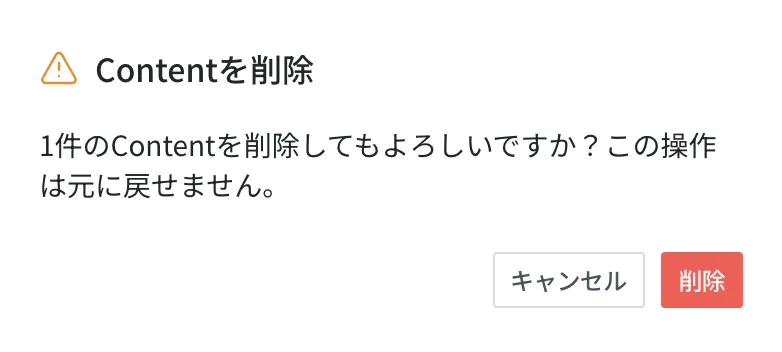
削除したデータを復活させるごみ箱や、復元の機能はありません。公開するたびに残る過去のバージョンからも、すでに削除したデータは復活させられません。Content を削除するときに表示される確認ウィンドウにも、「この操作は元に戻せません」という案内があります。
また使う可能性が少しでもあるなら、削除せずに別の操作を選んでください。訪問者への配信だけを止めるなら公開停止を、作業の対象から一時的に外しておくならアーカイブを使ってください。この 2 つの操作は、いつでも元に戻せます。
中に含まれるものから削除します
WEEGLOO で作るものは、ほかのものを中に含む入れ子の関係になっています。Organization の中に Space があり、Space の中に Content Type・Media・Web Hosting があります。Content は、自分が従うひな形である Content Type に属しています。中に含まれるものが 1 つでも残っていると、外側のものは削除されません。外側のものを削除して、中にある Content Type・Content・Media・Web Hosting をまとめてなくすことはできません。
そのため、削除は内側から順に進めます。
- Content を削除します。
- Content Type を削除します。
- Media と Web Hosting を削除します。この 2 つは Content Type とは関係なく、Space の削除だけを妨げるので、前の 2 つの手順と順序を入れ替えてもかまいません。
- Space を削除します。
- 残っている Space がなく、「Organization を削除するための条件」をすべて満たしていれば、Organization を削除できます。
Space の中のそのほかのもの(ロール、トークン、Locale、Webhook など)は、この順序に含まれません。トークンは、プログラムがこの Space にアクセスするときに使う鍵です。これらは、Space を削除するときに一緒に消えます(「Space の削除を妨げるものと、一緒に消えるもの」を参照)。
Content と Media は、Draft か Archived のときに削除します
Content と Media は、Draft か Archived のときにだけ削除できます。Published や Changed のデータは、まず公開停止して Draft に戻してから削除してください。Archived のデータは、アーカイブを解除しなくても、そのまま削除できます。
Media は、アップロードしたファイルの処理が終わってから削除できます。システムがファイルをまだ処理している間は、削除も修正も拒否されるので、処理が終わるまで待ってから、もう一度試してください。処理に失敗した Media は削除できます。
データを削除すると、そのデータに残した Commentも一緒に削除されます。Media を削除すると、アップロードしておいたファイルも一緒に削除されます。
ほかの Content がこのデータを紐づけていても、削除は妨げられません。タンブラーの商品がメイン写真「ステンレスタンブラー 500ml 正面カット」を紐づけていても、その写真は削除され、商品には、削除した写真を参照する紐づけがそのまま残ります。残った紐づけによって起こることと、削除する前にコンテンツスタジオが表示する確認ウィンドウは、「紐づけたデータを削除すると」にまとめました。削除する前に、紐づけている箇所を探す方法は、「削除する前に、紐づけている箇所を確認する」にあります。
アーカイブしたデータも、残っているものとして数えます
アーカイブしたデータは、削除されたわけではありません。Space の中にそのまま残っているので、削除を妨げる条件でも、残っているものとして数えます。アーカイブした Content はその Content Type の削除を妨げ、アーカイブした Content と Media は Space の削除を妨げます。整理を終えるには、アーカイブしたデータまで削除する必要があります。
アーカイブしたデータだけをまとめて見るには、Content の一覧で、状態が Archived のものだけを残すフィルターをかけてください。フィルターのかけ方は「目的のコンテンツを探す」にあります。
Content Type は、そのひな形の Content をすべて削除してから削除します
その Content Type で作った Content が 1 つでも残っていると、Content Type は削除されず、公開停止もできません。Draft・Published・Changed・Archived のどの状態でも、残っているものとして数えます。
Content Type には、アーカイブがありません。アーカイブできるのは Content と Media だけです。そのため、Content Type は公開を停止して Draft に戻してから削除します。コンテンツスタジオで作った Content Type は作るとすぐに公開されるので、削除するには公開停止を経る必要があります。ただし、コンテンツスタジオで削除するときは「Content Typeを削除」ウィンドウが公開停止も一緒に処理するので、別途公開を停止する必要はありません。
Content Type を削除すると、その Content Type に残した Commentと、公開するときに残ったバージョンの記録も一緒に削除されます。
ひな形を修正しようとして Content Type を削除して作り直す場合は、そのひな形で作った Content を先にすべて削除する必要があります。これまでに作った Content を残したままひな形を変える方法は、「運用中に Content Type を変更する」を参照してください。
Space の削除を妨げるものと、一緒に消えるもの
Space の中に、Content Type・Content・Media・Web Hosting のどれか 1 つでも残っていると、Space は削除されません。公開していない Draft や、アーカイブした Archived も、残っているものとして数えます。
この 4 つ以外のものは、Space を削除するときに一緒に消えるので、前もって 1 つずつ削除する必要はありません。個別には削除できないデフォルト Locale と Administrator ロールも、このとき一緒に消えます。
- ロール(SpaceRole)とメンバーの割り当て。メンバーはこの Space からだけ外れ、Organization のメンバーとしての登録はそのまま残ります。
- トークン(Delivery Access Token・Space Access Token)。削除されたトークンでは、もうアクセスできません。
- Locale と Tag
- Webhook と呼び出しログ、Scheduler と実行履歴、Script と実行ログ
- 会員ログインの設定(ServiceLogin)、登録した会員(ServiceUser)、会員ロール(ServiceUserRole)
- Email Account
- 一覧画面に保存しておいた View と、残っていた Comment
Organization を削除するための条件
Organization は、次の条件をすべて満たすと削除できます。
- Free プランである必要があります。有料プランを利用している場合は、先に解約を申請してください。解約は次の決済日から適用されるので、その日に Free に切り替わってから削除できます。すでに決済した期間は、その日までそのまま利用できます。
- 進行中の決済や、予約された変更があってはいけません。Free プランに切り替わった直後でも、決済や予約しておいた変更がまだ完了していなければ、完了してから削除できます。
- 残っている Space があってはいけません。中にある Space をすべて削除すると、削除できるようになります。
- 残っている Market App があってはいけません。マーケットに掲載中のアプリ、マーケットへの表示が止められたアプリ、そしてすでに削除したアプリも、残っているものとして数えます。まだ掲載しておらず、削除もしていないアプリは、削除を妨げません。
そのため、Market App を一度でも掲載したり削除したりした Organization は自分で削除できず、そのアプリを削除しても、この条件は解消されません。Organization を削除する予定があるなら、掲載していないアプリは削除せずに、そのまま残しておいてください。
掲載したり削除したりした Market App が原因で削除できない Organization を削除するには、support@weegloo.com にお問い合わせください。
Organization を削除すると、メンバーの名簿と使用量アラートの設定も一緒に消えます。
Locale・Tag・Script などを削除するとき
Space の中のほかのものは、ほとんどがすぐに削除できます。ただし、ほかのものが使っていると削除できないものや、削除すると一緒に消えたり止まったりするものがあります。
| 削除するもの | 削除できない場合 | 削除すると一緒に消えたり止まったりするもの |
|---|---|---|
| Locale | 1 つしか残っていないとき、デフォルト Locale のとき(一覧で Default バッジが付いているもの)、ほかの Locale の Fallback Locale に指定されているとき | 削除した Locale で入力しておいた値は、外部公開(配信)にも、プログラムで読み取る応答にも、もう出てきません。そのほかに起こることは「Locale を削除すると」にあります |
| Tag | Content や Media に 1 つでも付いているとき。状態に関係なく数えます | なし。この Tag を範囲の条件に使ったロールの行に起こることは、「Tag を削除する前に確認すること」にあります |
| Script | Webhook や Scheduler が、この Script を実行するように設定しているとき。オフにしているものも数えます | 実行ログ |
| Webhook | なし | 呼び出しログと、この Webhook が実行した Script の実行ログ |
| Scheduler | なし | 実行履歴と、この Scheduler が実行した Script の実行ログ |
| Web Hosting | デプロイするファイルを処理しているとき | アップロードしたサイトのファイルと、独自ドメインの接続。使っていたアドレス(例:myclothes)は空きになり、ほかの人が使えるようになります |
| Email Account | なし | 削除してから最大 1 分間は、メールがそのまま送信されることがあります。その後は、このアカウントでメールを送っていた Script が、メールを送るときに失敗します |
| ロール(SpaceRole) | Administrator ロールのとき、メンバーに割り当てられているとき、トークンに結びつけられているとき | なし |
| Delivery Access Token・Space Access Token | なし | 削除するとすぐに、そのトークンではアクセスできなくなります。結びつけていたロールは、削除できるようになります |
| 会員ロール(ServiceUserRole) | 会員ログインの設定の Default の Role のとき、どこかの会員に個別に指定されているとき | なし |
| 会員ログインの設定(ServiceLogin) | なし | 登録した会員(ServiceUser)全員と、ソーシャルログインの設定。元に戻せません。会員が作った Content・Media と会員ロールは残ります |
トークンに結びつけたロールは削除できません。そのロールを削除するには、まずそのロールを結びつけたトークンを削除するか、トークンに結びつけたロールを別のロールに変えてください(「結びつけたロールが、トークンでできることを決めます」)。
Scheduler が実行する Script は、あとから変更できません。そのため、Scheduler が使う Script を削除するには、その Scheduler を先に削除する必要があります。Webhook は、Endpointを別のものに変えると、その Script を使わなくなります。
コンテンツスタジオで ServiceLogin をオフにする Disable ServiceLogin は、ServiceLogin を削除する操作です。確認ウィンドウで Disable をクリックすると削除されます。登録した会員がすべて削除され、元に戻せないので、会員を受け付けているサービスでは慎重に判断してください。会員を 1 人だけ退会させる手順は、「会員を退会処理する」にあります。
メンバーを外すとき、アカウントを削除するとき
Space からメンバーを外すと、そのメンバーはこの Space からだけ外れます。Organization のメンバーとしての登録と、ほかの Space への割り当てはそのまま残り、外したメンバーのメールアドレスに案内メールが送信されます。外す手順は、「チームメンバーの招待と権限付与」を参照してください。
Organization からメンバーを外すと、そのメンバーはその Organization に属するすべての Space からも一緒に外れ、案内メールが送信されます。次の場合は外せません。
- そのメンバーが、最後に残った Owner のとき
- Organization に残っているメンバーが、その 1 人だけのとき
- そのメンバーが、有料サブスクリプションの決済手段の管理者のとき。決済手段の管理者が誰かは、「決済手段の管理者は、次の料金が請求されるメンバーです」にあります
メンバーが自分で Organization から抜けるときも、同じ条件が適用されます。Owner をより低いロールに変えるときも、そのメンバーが最後の Owner か決済手段の管理者であれば、変えられません。この条件とは別に、Admin は Owner を外したり、Owner のロールを変えたりできません(「自分のロールより上のロールは与えられません」)。
自分のアカウントは、次の場合に削除できません。
- 自分が Owner の Organization が残っているとき
- 自分が決済手段の管理者になっている有料サブスクリプションが利用中のとき、または決済に失敗して未納の状態のとき
アカウントを削除すると、自分の Personal Access Token(自分のアカウントの代わりになる鍵)、二要素認証の設定、メールの受信設定、プロフィール写真も一緒に削除されます。Personal Access Token は、アカウントを削除しなくても 1 つずつ削除できます。削除したトークンでは、その時点からアクセスできなくなります。
必要な権限
Space の中のものを削除するには、その Space で与えられたロール(SpaceRole)に、次の権限が必要です。権限をオン・オフする画面は、「ロールと権限」を参照してください。
| 削除するもの | ロールに必要な権限 |
|---|---|
| Content | Content の権限の Delete。公開中のものを先に取り下げるには、Unpublish も必要です |
| Media | Media の権限の Delete。公開中のものを先に取り下げるには、Unpublish も必要です |
| Content Type | Content Type の権限の Delete と Unpublish |
| Script | Script の権限の Delete |
| Locale | Localeの管理 |
| Tag | Tagの管理 |
| Webhook | Webhookの管理 |
| Scheduler | Schedulerの管理 |
| Web Hosting | Web Hostingの管理 |
| Email Account | Email Accountの管理 |
| ロール(SpaceRole) | Roleの管理 |
| Space からメンバーを外す | Membershipの管理 |
| Delivery Access Token | Delivery Access Tokenの管理 |
| Space Access Token | Space Access Tokenの管理 |
| 会員ログインの設定(ServiceLogin)、登録した会員(ServiceUser)、会員ロール(ServiceUserRole) | ServiceLoginの管理 |
ロールで Delete の範囲を狭めている場合(例:自分が作ったものだけ)は、その範囲内のものだけを削除できます。範囲を狭める方法は、「ロールと権限のルール」にあります。
Space と Organization を削除できるかどうかは、Space の中のロールではなく、Organization のロールで決まります。
| すること | 必要な Organization のロール |
|---|---|
| Space の削除 | Owner または Admin |
| Organization からメンバーを外す | Owner または Admin |
| Organization の削除 | Owner |
その Space で Administrator ロールを与えられていても、Organization で Member なら、Space は削除できません。自分のアカウントと自分の Personal Access Token は、本人しか削除できません。
コンテンツスタジオでの作業
削除する前に、紐づけている箇所を確認する
メイン写真「ステンレスタンブラー 500ml 正面カット」のように、削除したいデータをほかの Content が紐づけているかどうかは、詳細画面のリンクエリアで確認します。確認する手順は、「このデータを紐づけている Content を確認する」にあります。
リンクエリアに紐づけている Content が表示されたら、その Content を開いて別の写真を紐づけるか、紐づけを解除してください。紐づけを解除する手順は、「紐づけを解除する」を参照してください。すでに公開した Content なら、紐づけを変えたあとにもう一度公開しないと、外部公開に反映されません(「紐づけを変更した商品は、公開し直す必要があります」)。
Space を空にして削除する
去年の夏の特集を別に運営していた「夏の特集」Space を整理するとします。「中に含まれるものから削除します」の順序に従います。
始める前に、確認しておくことがあります。データが削除されたときにリクエストを送るように作った Webhook がオンになっていると、データを 1 つ削除するたびに、リクエストが送信されたり Script が実行されたりします。一度にたくさん削除する予定なら、その Webhook を先にオフ(Inactive)にしておいてください。
- 残っている Content をすべて削除します。公開中のものは、先に公開停止する必要があります。1 件を削除する手順は、「公開を運用する」にあります。
- Content Type を 1 つずつ削除します。Content Type 画面の右上の削除をクリックします。開いた「Content Typeを削除」ウィンドウにその Content Type の名前を入力してから、削除をクリックします。Content Type は公開停止を経ないと削除できませんが、このウィンドウが公開停止も一緒に処理します。
- 残っている Media をすべて削除します。公開中のものは、先に公開停止する必要があります。
- Web Hosting を削除します。デプロイするファイルを処理している場合は、終わるまで待ちます。処理が終わったら、左メニューの Web Hosting で削除する Web Hosting を開き、詳細画面の右上の削除をクリックします。開いた「Web Hostingを削除」ウィンドウで削除をクリックします。
- 左メニューで基本設定をクリックし、画面下のSpaceを削除をクリックします。開いた「Spaceを削除」ウィンドウに「夏の特集」と入力してから、削除をクリックします。

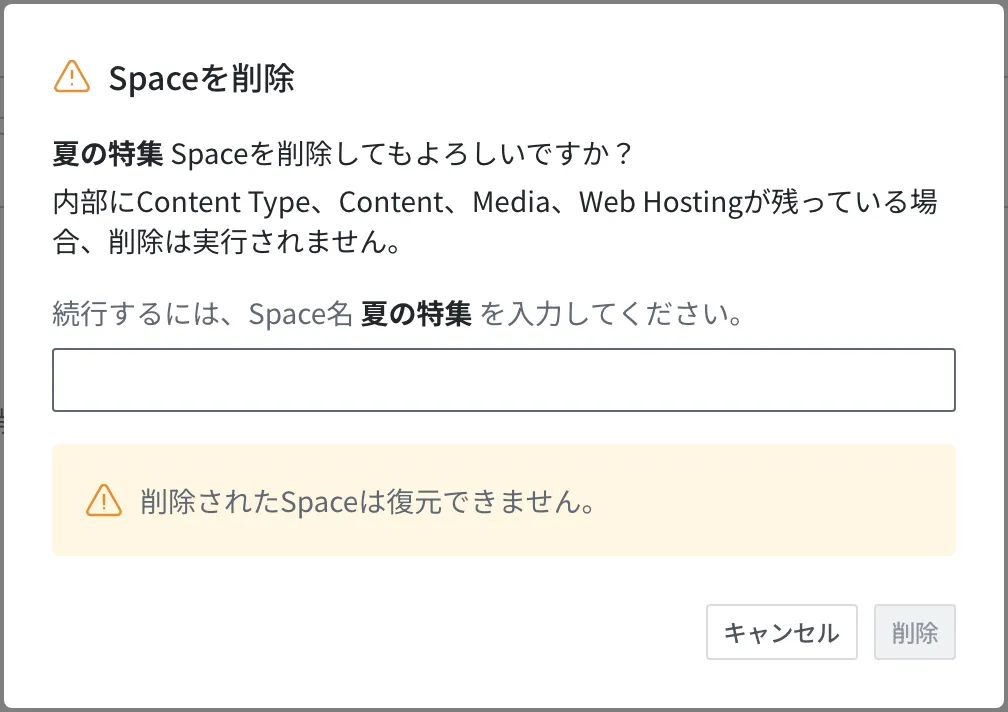
Space が削除されると、その中のロール、トークン、Locale、Webhook などの残りのものも一緒に消えます(「Space の削除を妨げるものと、一緒に消えるもの」を参照)。
Organization を削除する
- Organization のプランが Free かどうかを確認します。有料プランを利用している場合は解約を申請し、次の決済日に Free に切り替わるまで待ちます。解約する方法と適用されるタイミングは、「料金プラン」にあります。
- 掲載したり削除したりした Market App があるかどうかを確認します。ある場合は、その Organization を自分で削除できないので、「Organization を削除するための条件」の案内に従って問い合わせます。
- Organization の中の Space をすべて削除します。手順は「Space を空にして削除する」と同じです。
- 左下の Organization 名をクリックし、開いたメニューで基本設定をクリックします。
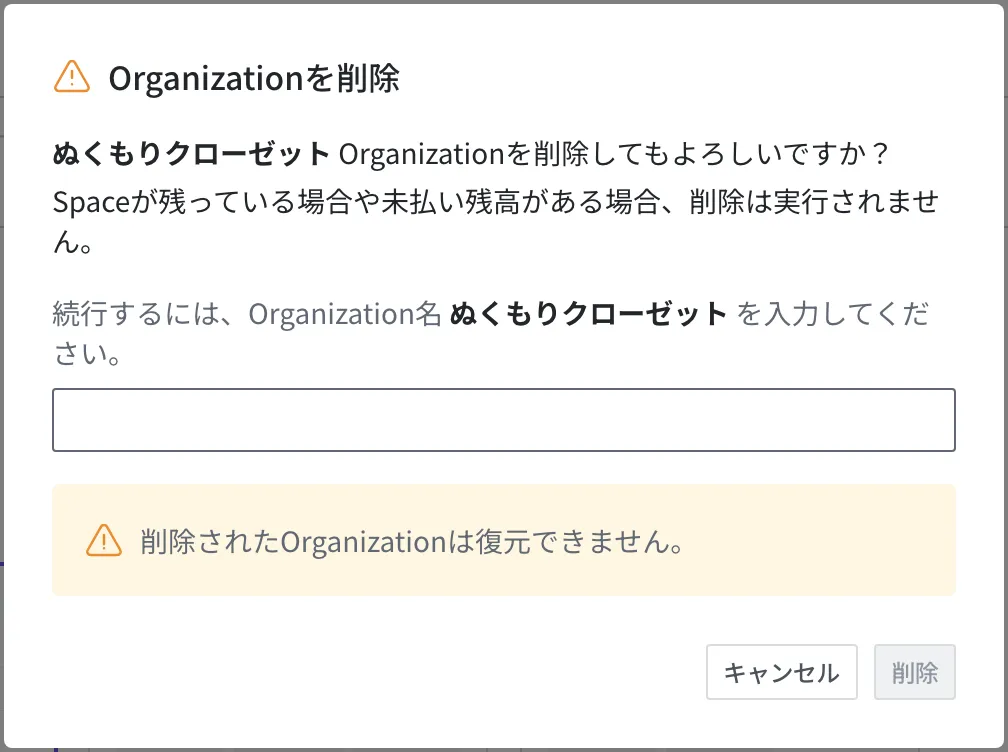
- 画面下の Organizationを削除エリアにある Organizationを削除ボタンをクリックします。
- 「Organizationを削除」ウィンドウの入力欄に、Organization 名「ぬくもりクローゼット」を入力します。
- 削除をクリックします。

自分のアカウントを削除する
- 自分が Owner になっている Organization ごとに、ほかのメンバーのロールを Owner に変えます。その Organization そのものを削除するつもりなら、先に「Organization を削除する」を済ませます。
- その Organization の有料サブスクリプションで自分が決済手段の管理者なら、新しい Owner に、その人自身のアカウントで自分を管理者に変更をクリックしてもらい、決済手段の管理者になってもらいます。料金は新しく決済手段の管理者になった人の決済手段に請求されるので、その人は変更したあと、続けてデフォルトの決済手段を登録する必要があります。決済手段の管理者は譲り渡せず、引き受ける人が自分で変更する必要があります。変更する手順は、「決済手段の管理者を自分に変更する」にあります。
- 自分のロールを Owner より低くするか、その Organization から抜けます。
- 右上の自分の名前をクリックし、開いたメニューでユーザープロフィールをクリックします。
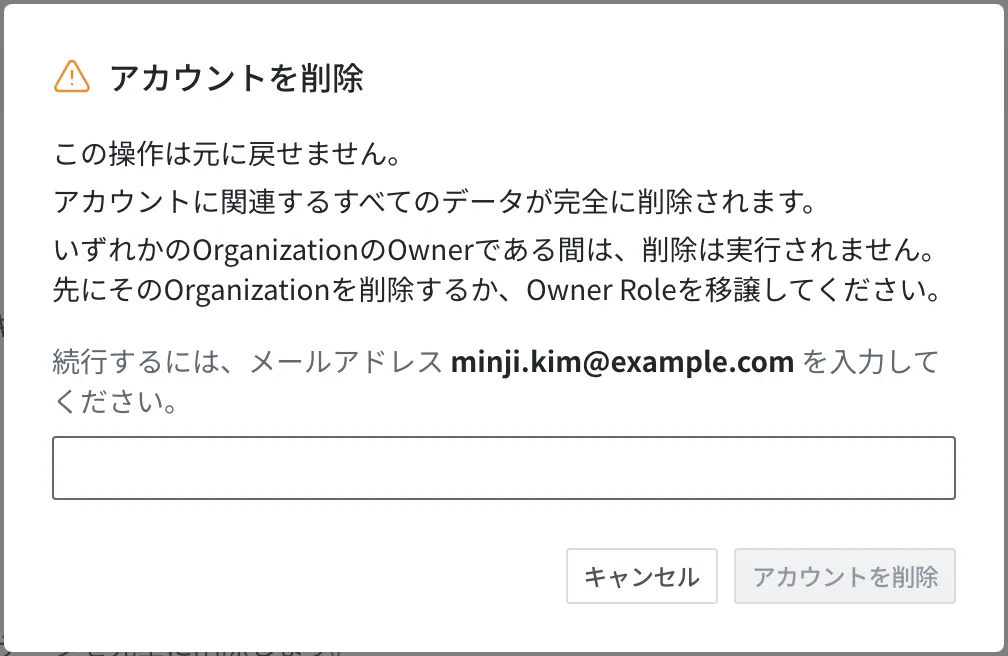
- 画面下のアカウントを削除エリアにある削除ボタンをクリックします。
- 「アカウントを削除」ウィンドウの入力欄に、自分のメールアドレスを入力します。
- アカウントを削除をクリックします。削除したアカウントは元に戻せません。

うまくいかないとき
| こんなとき | 原因 | 対処 |
|---|---|---|
| Content や Media が削除されません | Published か Changed の状態なので、削除できません | 状態バッジをクリックし、公開停止をクリックして Draft に戻してから削除してください |
| Media や Web Hosting が削除されません | アップロードしたファイルやデプロイするファイルを、まだ処理しています | 処理が終わるまで待ってから、もう一度削除してください |
| Content Type が削除されず、公開停止もできません | そのひな形で作った Content が残っています。アーカイブしたものも数えます | Content の一覧で、その Content Type だけを残すフィルターをかけ、残っている Content を、アーカイブしたものまですべて削除してください |
| Space が削除されません | Content Type・Content・Media・Web Hosting のどれかが残っています | 「Space を空にして削除する」の順序で、残っているものを削除してください |
| Organization が削除されません | 有料プランを利用しているか、決済や予約された変更が終わっていないか、Space や Market App が残っています | 「Organization を削除するための条件」を 1 つずつ確認してください。掲載したり削除したりした Market App がある場合は、自分では解消できないので、support@weegloo.com にお問い合わせください |
| Locale が削除されません | デフォルト Locale であるか、1 つしか残っていないか、ほかの Locale の Fallback Locale に指定されています | その Locale を Fallback Locale に選んでいるほかの Locale を探して、設定を変えてください。デフォルト Locale を削除するには、先にほかの Locale の「Localeを編集」ウィンドウでデフォルトLocaleに設定をオンにして、保存してください。1 つしか残っていない場合は、先に別の Locale を追加してください。デフォルト Locale を変えると、言語を指定しないときや Fallback Locale を経由して受け取る値がすぐに変わり、外部公開(配信)とプログラムで読み取る応答に反映されます。既存の値は、新しいデフォルト Locale に移されません。変える前に、「デフォルト Locale を変更すると」を読んでください |
| Tag が削除されません | その Tag が付いた Content や Media があります | 付いている箇所をすべて探して、その Tag を外してください。Content は、一覧の Tag フィルターでまとめて表示できます(「目的のコンテンツを探す」) |
| Script が削除されません | この Script を実行する Webhook や Scheduler があります。オフにしているものも数えます | Webhook は、Endpointを別のものに変えるか、削除してください。Scheduler は削除してください |
| ロール(SpaceRole)が削除されません | Administrator ロールであるか、メンバーに割り当てられているか、トークンに結びつけられています | メンバーには、Role を変更で別のロールを与えるか、この Space から削除で外してください。メンバー全員から外しても削除されない場合は、そのロールを結びつけたトークンを削除するか、トークンに結びつけたロールを別のロールに変えてください。Administrator は削除できません |
| 会員ロール(ServiceUserRole)が削除されません | Default の Role であるか、どこかの会員に個別に指定されています | 会員ログインの設定で、Default の Role を別のロールに変えてください。個別に指定した会員については、Role ドロップダウンで、Default に従うで始まる項目か、別のロールを選んでください |
| Organization からメンバーを外せません | 最後の Owner であるか、残っているメンバーがその 1 人だけであるか、有料サブスクリプションの決済手段の管理者です | 最後の Owner なら、ほかのメンバーのロールを Owner に変えてください。決済手段の管理者なら、ほかの Owner に、その人自身のアカウントで自分を管理者に変更をクリックしてもらい、決済手段の管理者になってもらってください。サブスクリプションを解約した場合は、解約が適用されてから、もう一度試してください |
| アカウントが削除されません | 自分が Owner の Organization があるか、自分が決済手段の管理者になっている有料サブスクリプションがあります | 「自分のアカウントを削除する」の順序で整理してください |
関連ドキュメント
- 状態とバージョンのルール:削除する前に行う公開停止とアーカイブが、状態をどう変えるかを扱います。
- 参照のルール:削除した Content や Media を紐づけていた側に残る紐づけと、それによって起こることを扱います。
- 公開を運用する:もう使わない商品だけを選んで削除する運用の手順を扱います。
- 会員の退会:登録した会員を 1 人外し、その会員が作ったものを一緒に削除するかどうかを決める流れを扱います。
- API リファレンス:プログラムから削除するときに必要な、リクエストの形式のような技術仕様を扱います。