

GitHub ログインを連携する
自分のサービスの利用者が GitHub アカウントで会員登録できるようにするには、GitHub に自分のサービスを登録して、Client ID と Client secret を取得する必要があります。
このページでは、Client ID と Client secret を取得する手順を案内します。取得した 2 つの値を WEEGLOO に入力する方法は、「Client ID と Client secret を WEEGLOO に入力する」で説明しています。
GitHub で Client ID と Client secret を取得する
GitHub にログインしてから、次の 2 つのステップを順に行ってください。ここでの作業に費用はかかりません。
OAuth App を登録する
ここでアプリを 1 つ登録すると、そのアプリの Client ID と Client secret を取得できます。
-
開発者設定の画面(https://github.com/settings/developers (新しいタブで開きます))を開きます。
-
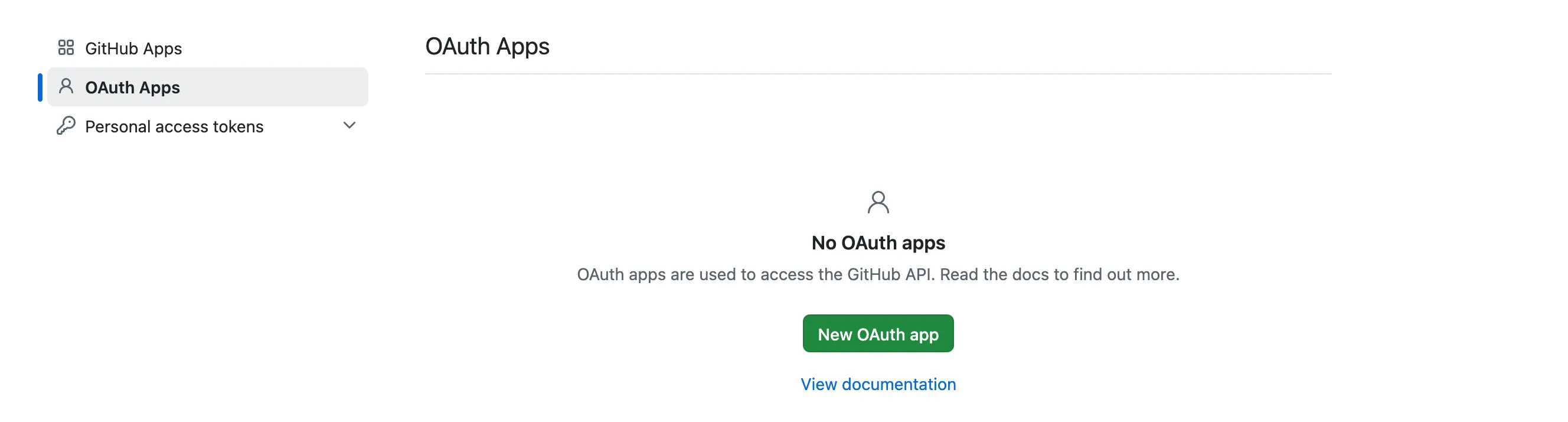
左メニューで OAuth Apps をクリックします。
-
New OAuth app をクリックします。
-
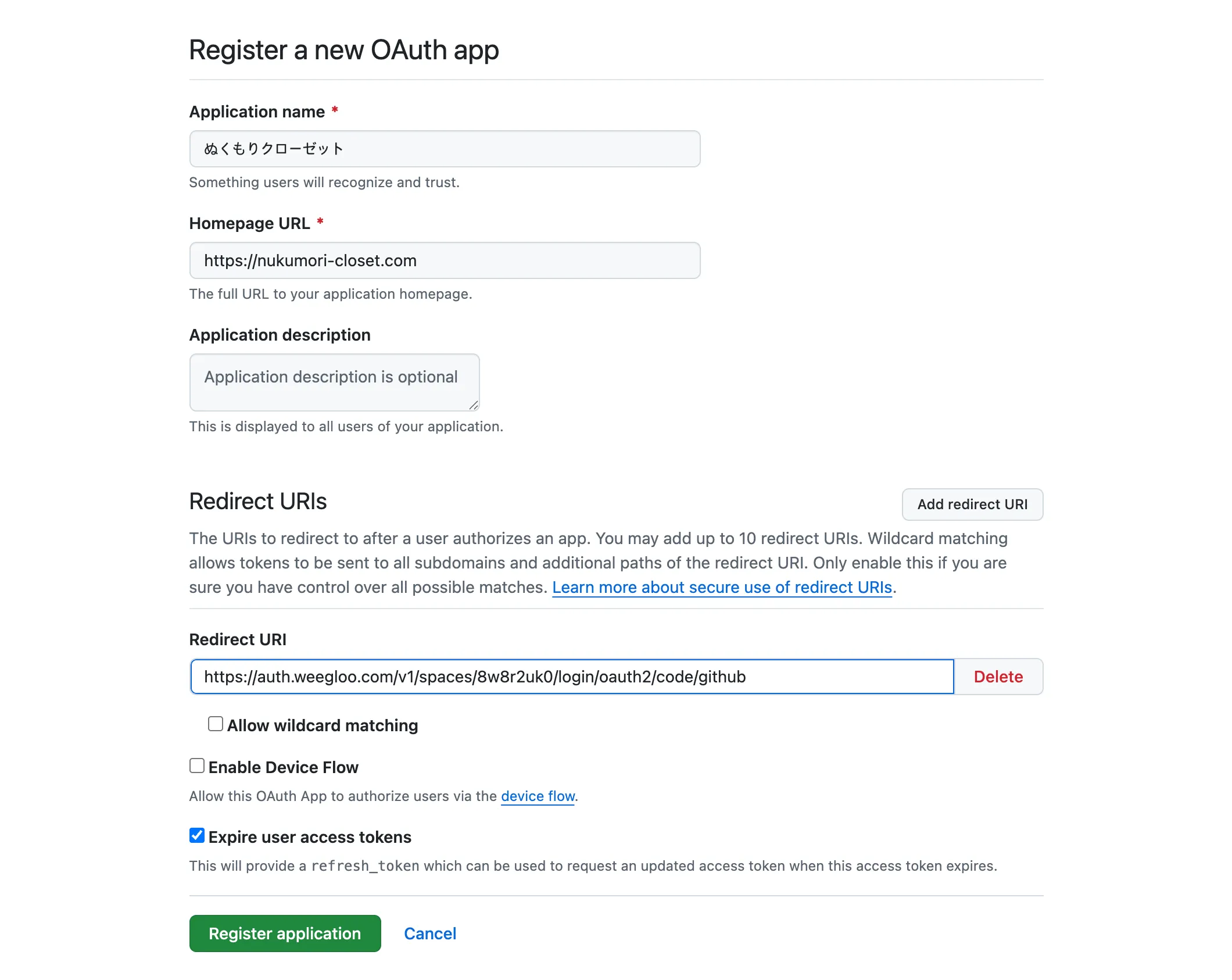
Application name に、利用者に表示する名前を入力します(例:
ぬくもりクローゼット)。 -
Homepage URL に、自分のサイトのアドレスを入力します(例:
https://nukumori-closet.com)。まだサイトがない場合は、これから使う予定のアドレスを入力してください。あとから修正できます。同じフォームの Application description は任意の項目です。入力した内容は利用者にそのまま表示されるので、利用者が読む文章として書いてください。
-
Redirect URI 欄に、下のアドレスを貼り付けます。自分の Space を選択すると、アドレスの中に Space ID が入ります。
Spacehttps://auth.weegloo.com/v1/spaces/{spaceId}/login/oauth2/code/github自分の Space がどれか分からず、AI エージェントに連携を任せている場合は、エージェントに尋ねる方法もあります。エージェントとのチャット欄で「GitHub ログインに登録するリダイレクト先のアドレスを教えてほしい」と頼むと、完成したアドレスを受け取れます。
-
Register application をクリックします。
Client ID と Client secret をコピーする
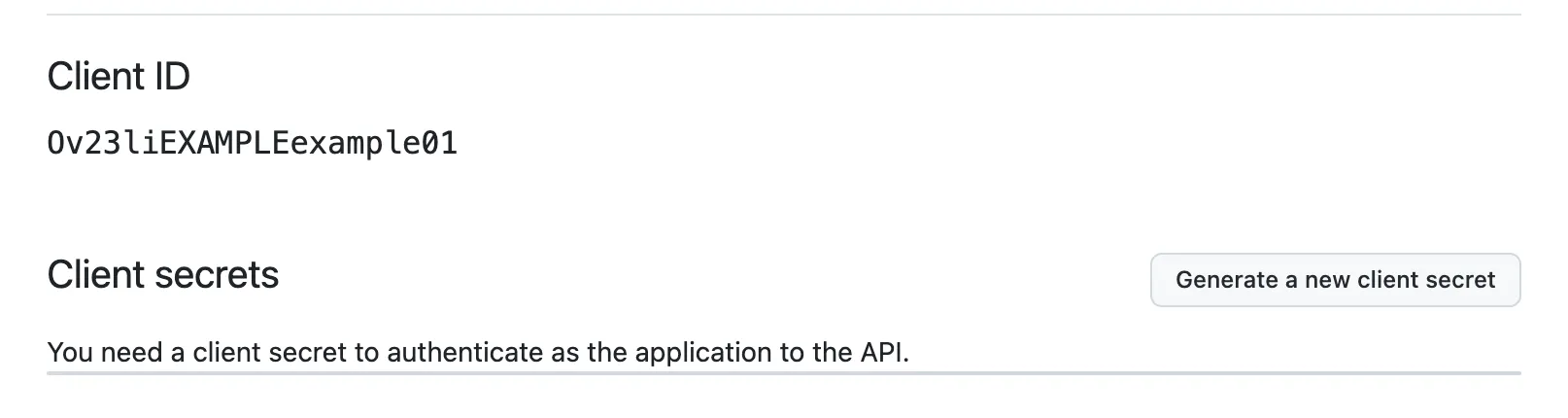
Register application をクリックすると、いま登録したアプリの設定画面が開きます。Client ID は、この画面にすでに表示されています。Client secret は、ボタンをクリックしてここで作成します。
-
Client ID に書かれている値をコピーしておきます。
-
Client secrets の見出しの右にある Generate a new client secret をクリックします。
-
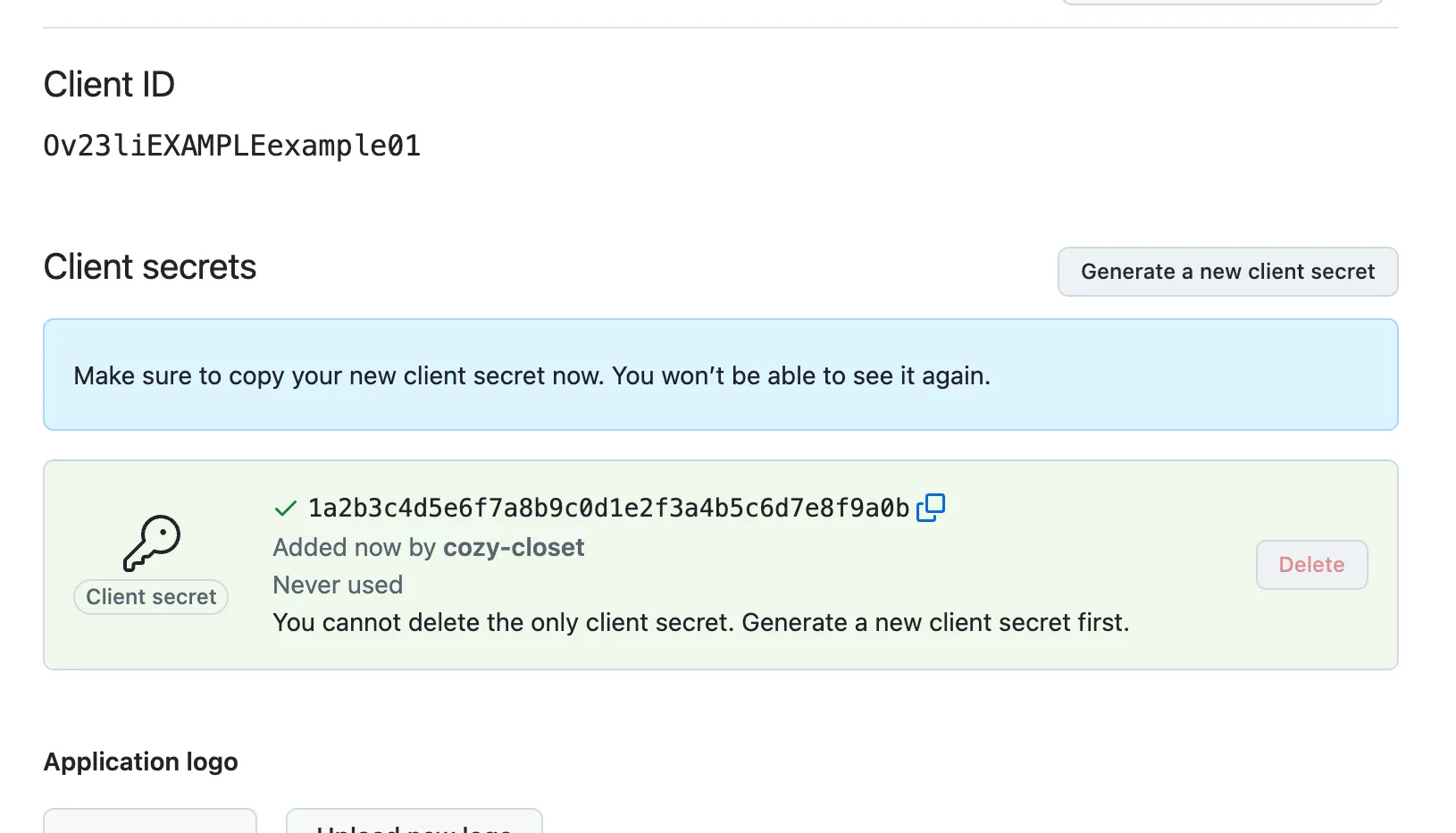
作成された値の右にあるコピーアイコンをクリックして、secret をコピーしておきます。
この画面を離れると、secret は二度と表示できません
Client ID はこの画面に残り続けるので、いつでも見直せます。しかし、secret はそうではありません。なくしてしまった場合は、Generate a new client secret で新しく作成し、新しく取得した値を WEEGLOO にもう一度入力してください。secret は、名前のとおり秘密の値です。ほかの人に教えたり、公開されている場所に書き残したりしないでください。
ログインにはメールアドレスの公開が必要です
GitHub ログインには、条件が 1 つあります。ログインする GitHub アカウントで、メールアドレスを公開に設定しておく必要があります。
WEEGLOO は、利用者が GitHub でログインするときに、そのアカウントの公開メールアドレスもあわせて受け取り、会員の情報として保存します。同じ Space では、1 つのメールアドレスで 1 回だけ会員登録できます。公開メールアドレスを指定していないアカウントではこの値が渡されないため、会員登録やログインはそこで止まります(「登録とログインには外部アカウントのメールアドレスが必要です」)。
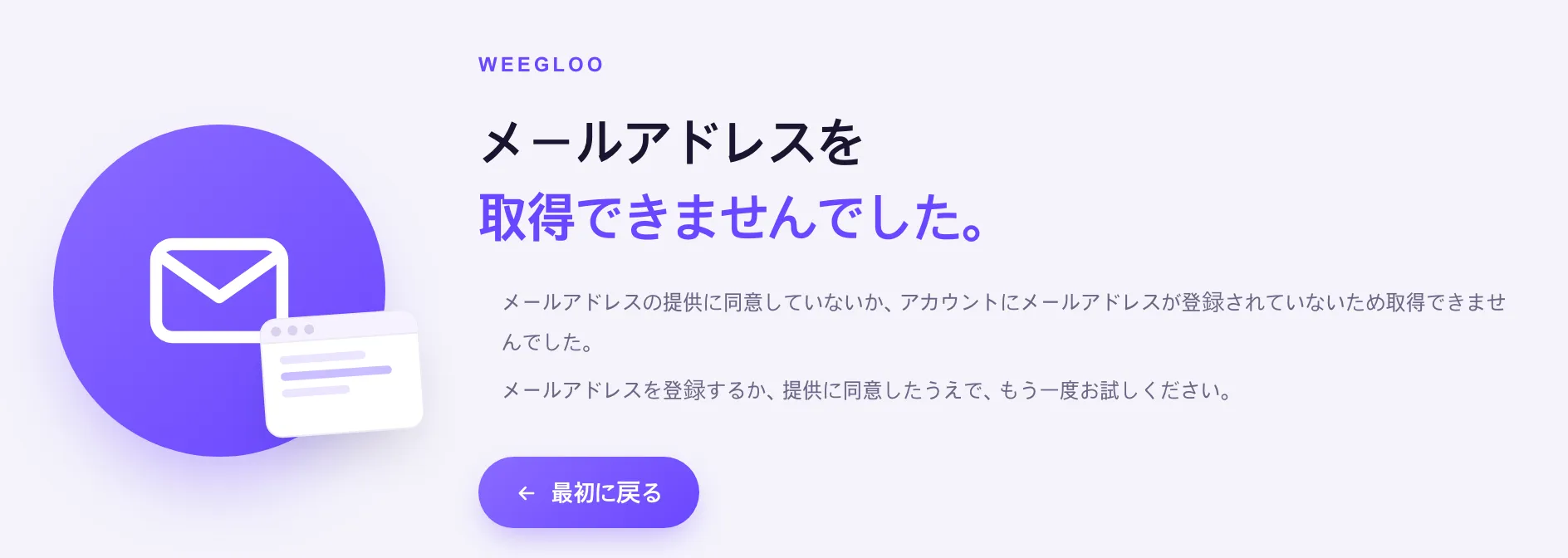
このとき利用者には、メールアドレスを取得できなかったことを知らせる WEEGLOO の案内画面が表示されます。自分のサイトでこの状況に気づいて、利用者に直接案内する方法は、「会員登録やログインができない場合」を参照してください。
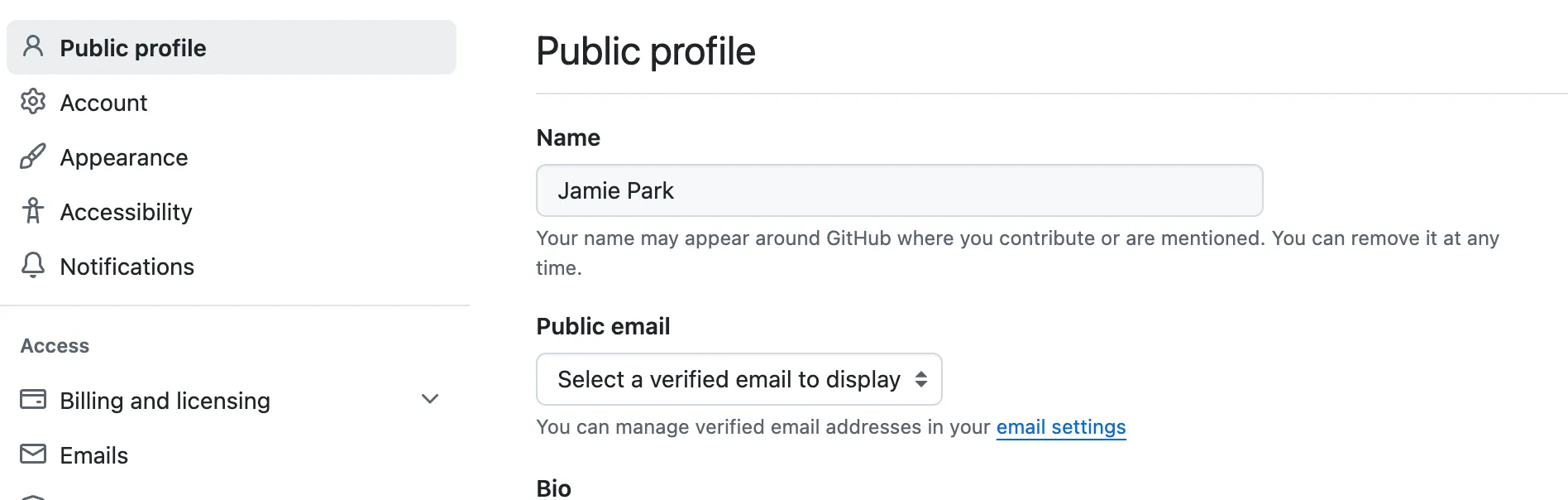
この問題は、利用者が自分で解決する必要があります。利用者が GitHub のアカウント設定(https://github.com/settings/profile (新しいタブで開きます))で Public profile を開くと、Public email という項目があります。ここで表示するメールアドレスを選択すれば、次のログインからは問題なくログインできます。まだ選択していないアカウントでは、Select a verified email to display とだけ表示されています。
利用者がつまずく前に気づけるよう、自分のサイトで GitHub ログインを使う場所に、この条件をあらかじめ書いておくことをおすすめします。
Client ID と Client secret を WEEGLOO に入力する
これで、Client ID と Client secret がそろいました。次に行うことは、ここまでどのように作業してきたかによって異なります。
コンテンツスタジオで直接設定していた場合は、次の手順で進めてください。
- 「ソーシャルログインを有効にする」に戻ります。
- Login Providers で、GitHub の行にある Enable ボタンをクリックします。
- Enter in Weegloo のステップにある Client ID 欄に、Client ID を入力します。
- Client Secret 欄に、Client secret を入力します。
- 展開した案内の下にある保存ボタンをクリックします。
- ServiceLogin を初めて有効にしている場合は、フォームの一番下にある保存ボタンもクリックします。このボタンをクリックしてはじめて、入力した値が保存され、ServiceLogin が有効になります。
すでに有効にしてある ServiceLogin にプロバイダーを追加する場合は、展開した案内の下にある保存をクリックするだけで済みます(「ソーシャルログインをもう 1 つ有効にする」)。
AI エージェントに連携を任せていて、Client ID と Client secret を取得してくるよう案内された場合は、取得した 2 つの値をエージェントとのチャット欄にそのまま貼り付けて、作業を続けてください。残りの設定は、エージェントが引き続き行います。
次にすること
- ServiceLogin を有効にする:取得した値をコンテンツスタジオに入力して、会員ログインの残りの設定を済ませます。
- サービス会員ログイン:会員ログインとは何か、会員を受け付け始めるまでの流れを図で扱います。
- 会員ロールを作成する:登録した会員が何を読み、何を書けるかを決める ServiceUserRole を作成します。
- Auth API:ログインを自分のサイトのコードに組み込むときに必要な、リクエスト形式などの技術仕様を扱います。