

Space の設定とルール
このページでは、Space そのものの設定項目とルール、上限、権限、作業を漏れなく扱います。Space の中にあるほかの設定(メンバー、ロール、トークン、Locale など)はそれぞれ別のページで扱い、このページには、それらの設定がどのメニューにあるかだけをまとめました。Space とは何か、Organization とどういう関係にあるのかがまだよくわからない場合は、まず「Organization と Space」と「仕組み」をお読みください。
このページでは、洋服店「ぬくもりクローゼット」を例に説明します。「ぬくもりクローゼット」Organization には、お客さまが見るオンラインショップのコンテンツを入れた「オンラインショップ」Space と、社員へのお知らせを入れた「社内お知らせ」Space があります。このページでは、夏の特集を別に運営するための「夏の特集」Space を新しく作成します。
設定項目
Space そのものの設定は、作成するときに「Space を作成」ダイアログで決め、作成したあとは、左メニューの管理グループにある基本設定で変更します。この画面でアイコン、名前、説明を直接修正し、右上の保存をクリックします。初めて登録したときに表示される、最初の Space を作成する画面にも同じ項目があります。ただし、その画面ではアイコン欄の名前が Space アイコンになっています。
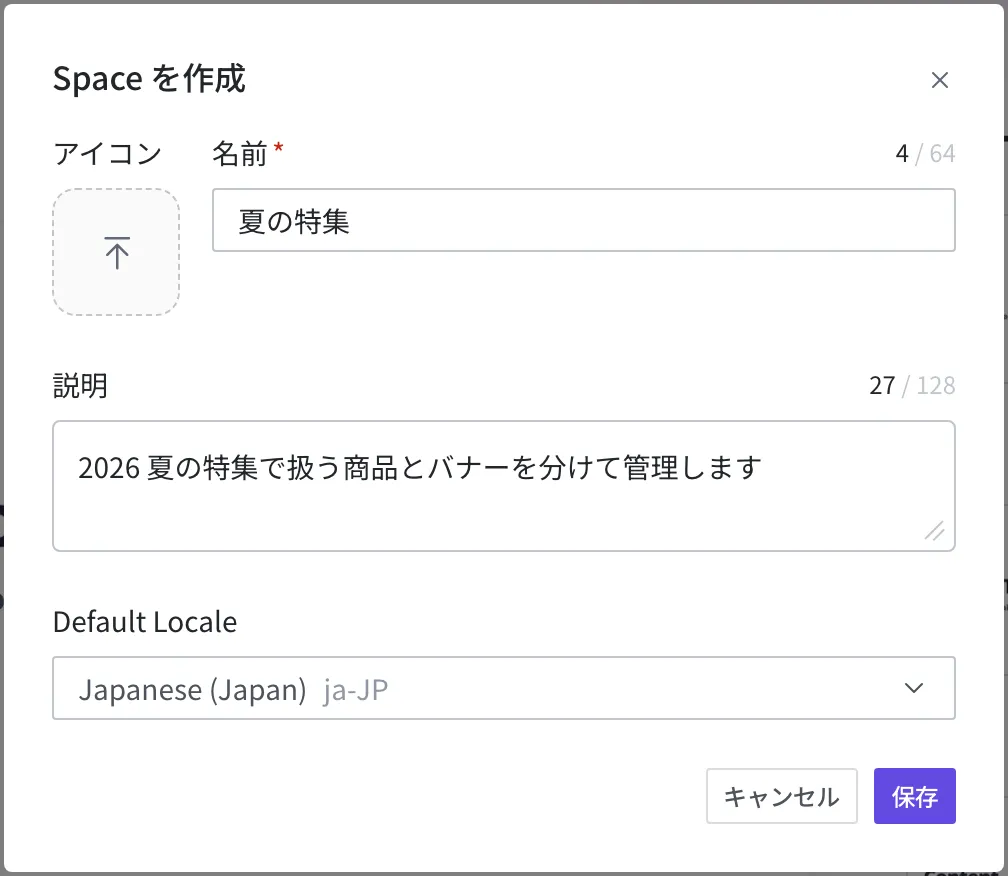
Space そのものの設定
| 項目 | 説明 | 既定値 | 制約 |
|---|---|---|---|
| 名前 | コンテンツスタジオでこの Space を呼ぶ名前です。画面の一番上の行にある Space 切り替えボタンに表示されます | なし。必ず入力します | 1 文字以上 64 文字以下です。ほかの Space と同じ名前でもかまいません。作成したあとで変更できます |
| 説明 | この Space に何を入れるのかを書いておく短い文章です。Organization の Spaces 一覧の説明欄に表示されます | 空欄 | 128 文字以下です。空欄のままでもよく、作成したあとで変更できます |
| アイコン | この Space がひと目でわかるように付ける画像です。画面の一番上の行で、Space の名前の前に表示されます | なし | PNG、JPEG、WebP のファイルをアップロードできます。保存されるアイコンは 500 KB までです。コンテンツスタジオでは、それより大きい画像も選べます。「アイコンを切り抜き」ダイアログで切り抜いた画像を、コンテンツスタジオが縮小してアップロードします。プログラムから直接登録する場合は 500 KB 以下にしてください。作成したあとで変更できます。アップロードしたアイコンは、アイコンをクリックしてから削除をクリックすると削除できます |
| Default Locale | この Space のコンテンツの基本となる言語です。作成するときに選択した言語が、この Space のデフォルト Locale になります | English (United States) en-US | 作成するときにだけ決める項目です。作成したあとは、Locales 画面でほかの Locale をデフォルトに変更します。デフォルト Locale の役割は「デフォルト Locale は Space ごとに 1 つです」に、変更したときに起こることは「デフォルト Locale を変更すると」にあります |
| Space ID | この Space をほかの Space と区別するための値です。画面の一番上の行の Space の名前をクリックすると開く「Space の切り替え」メニューで、Space IDをコピーの行の右側に表示されます | 作成するときに自動で決まります | 英字の大文字・小文字と数字からなる 8 文字です(例:NC8WaBI6)。自分で決めたり変更したりすることはできません |
| 所属する Organization | この Space が所属する Organization です | 作成するときに左メニューの一番下に表示されていた Organization | 作成したあとで、ほかの Organization に移すことはできません |
Space の中のほかの設定がある場所
Space の中の残りの設定は、左メニューのグループごとに分かれています。データグループの Content Type、Content、Media は、設定ではなくコンテンツそのものなので、下の表からは外しました。この 3 つについては「Content Type の設定とルール」、「Content 作成のルール」、「Media の設定とルール」を参照してください。
| メニュー | グループ | 扱うもの | 必要な権限 | 詳しいドキュメント |
|---|---|---|---|---|
| Tags | データ | Content と Media に付ける Tag | 作成・修正・削除するには Tagの管理 | Tag のルール |
| Web Hostings | サービス | ウェブサイトのデプロイと独自ドメインの接続 | Web Hostingの管理 | Web Hosting の設定とルール、独自ドメインの接続 |
| ServiceLogin | サービス | この Space で作ったサービスに、お客さまが会員として登録してログインするための設定、登録した会員、会員ロール | ServiceLoginの管理 | ServiceLogin の設定とルール |
| Scripts | サービス | サーバーのプログラムを別途用意せずに、Space の中で実行する処理 | ロールの Script タブで決める操作 | Script |
| Webhooks | サービス | この Space で決めておいた変化が起きたときに、外部に知らせたり Script を実行したりする設定 | Webhookの管理 | Webhook の設定とルール |
| Schedulers | サービス | 決めておいたスケジュールに合わせて Script を実行する設定 | Schedulerの管理。作成・修正するときは、実行する Script に対する Execute も必要です | Scheduler の設定とルール |
| Market Apps | サービス | この Space が所属する Organization の マイ Apps 画面を開きます。自分の Market App を作成・管理する場所です | Organization の Admin 以上。この Space を元にアプリや新しいバージョンを作成するには、この Space で受け取ったロールに Appの管理も必要です | アプリ公開のルール |
| 基本設定 | 管理 | この Space の名前、説明、アイコン | 変更するには Space情報の管理 | このページ |
| Memberships | 管理 | この Space に追加したメンバーと、メンバーごとに与えたロール | メンバーを追加したり外したり、ロールを変えたりするには Membershipの管理 | メンバーと招待のルール |
| Roles & Permissions | 管理 | メンバーとトークンに付けるロール(SpaceRole) | 作成・修正・削除するには Roleの管理 | ロールと権限のルール |
| Delivery Access Tokens | 管理 | 公開したコンテンツを読み取るだけのトークン | Delivery Access Tokenの管理 | トークンのルール |
| Space Access Tokens | 管理 | この Space で読み書きするトークン | Space Access Tokenの管理 | トークンのルール |
| Locales | 管理 | コンテンツに使う言語と、デフォルト Locale | 追加・修正・削除するには Localeの管理 | Locale の設定とルール |
| 管理 | Script がメールを送るときに使う送信元のアカウント(Email Account) | Email Accountの管理 | メール送信の設定とルール | |
| インストール済み Apps | 管理 | この Space にインストールした Market App の記録とレビュー | Appの管理 | アプリインストールのルール |
| 使用量管理 | モニタリング | この Space の使用量。下のリソース、ネットワーク、ストレージ、実行回数の画面で、作成した項目の数、転送量、保存容量、Script の実行回数を見ます | モニタリングの閲覧 | 使用量と上限を見守る |
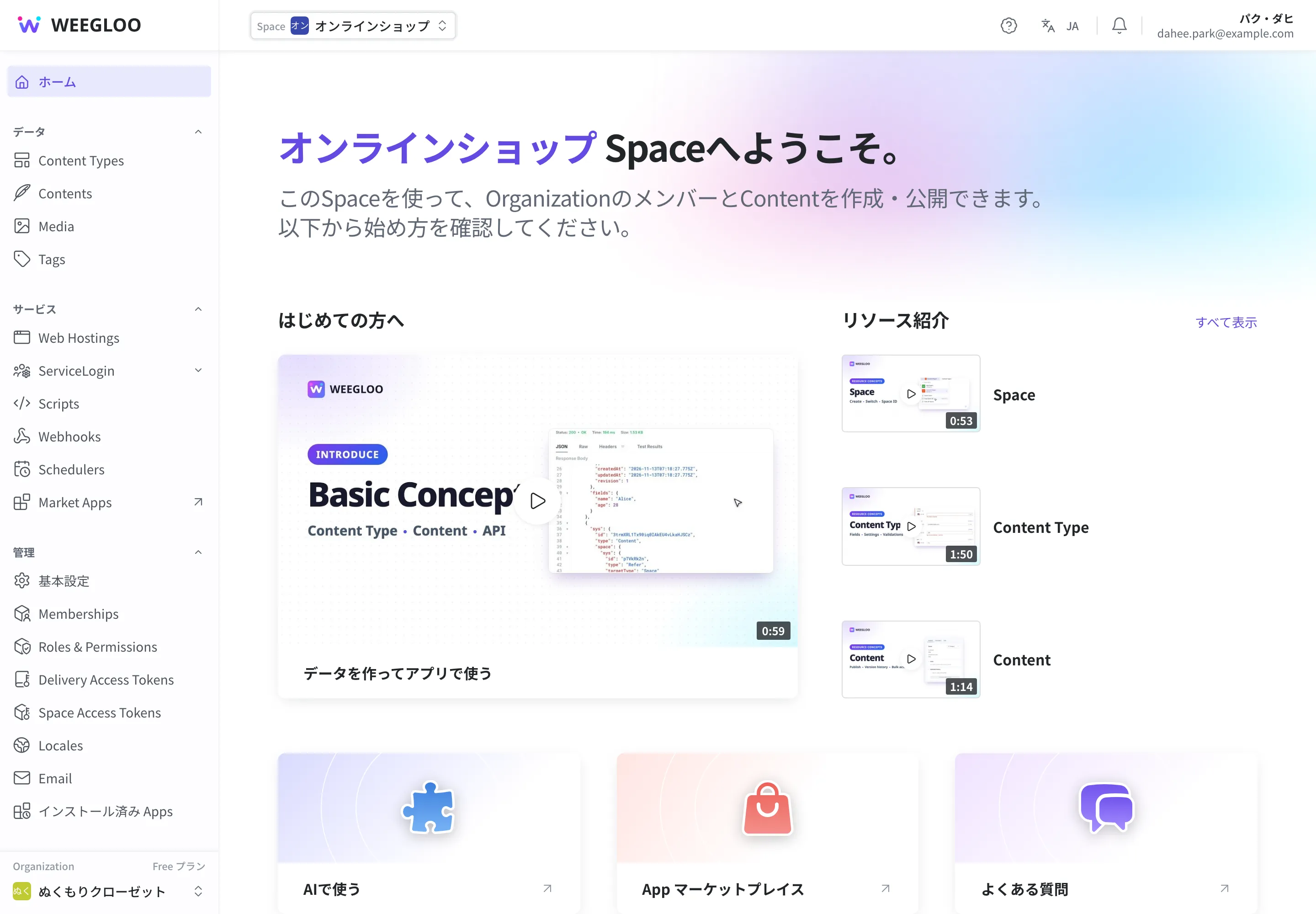
表の「必要な権限」の列に書いた名前は、Script タブの操作(Execute など)を除いて、すべてロールの 設定管理 タブにある項目です。設定管理 タブですべて選択 をオンにすると、これらの項目がまとめてオンになりますが、Script タブの操作は別途決める必要があります。Administrator ロールは、両方を持っています(「Administrator ロール」)。この Space が所属する Organization の設定は、Space の画面ではなく Organization 画面にあります(「Organization 画面を開く」)。ロールの権限では開けないメニューは、左メニューから消えず、薄く表示されます。そのメニューにマウスを合わせると、その画面にアクセスする権限がないという案内が表示されます。
動作ルール
Space を作成すると一緒に作られるもの
Space を作成すると、空のワークスペースと一緒に、次のものが作られます。Content Type、Content、Media、Tag、トークン、Webhook などのそれ以外のものは、1 つもない状態から始まります。
| 一緒に作られるもの | 説明 |
|---|---|
| Administrator ロール | この Space のすべてを扱えるロールです。詳しいルールは「Administrator ロール」にあります |
| 読み取り専用ロール「Read Only」 | Content Type、Content、Media の読み取りだけができ、設定の権限はないロールです。名前と説明は Space の言語に関係なく英語で作成され、不要なら削除できます |
| 作成した人のメンバーシップ | 作成した人がこの Space の最初のメンバーになり、Administrator ロールを受け取ります |
| デフォルト Locale | 作成するときに Default Locale で選択した言語です |
| 一覧画面のデフォルトの View | 「All」や状態ごとの View のように、Content の一覧と Media の一覧ですぐに使える View です。Content の一覧に最初から入っている View については「自分が作成または修正したものだけを見る」を参照してください |
同じ Organization のほかのメンバーが、自動でこの Space のメンバーになることはありません。一緒に作業するには、別途割り当てる必要があります(「Organization のロールだけでは Space で作業できません」)。
名前を変えても ID はそのままです
名前は、コンテンツスタジオで人が Space を見分けるためのものです。ショッピングサイトやプログラムは、名前ではなく Space ID で Space を探します。そのため、名前を「夏の特集」から「2026 夏の特集」に変えても、この Space のコンテンツを読み取るサイトやプログラムを修正する必要はありません。
名前、説明、アイコンは、公開したコンテンツとは違い、外部に公開(配信)されません。変更しても、訪問者が見るショッピングサイトには何の変化もありません。
同じ名前の Space を複数作成することもできます。名前だけでは紛らわしい場合は、Space ID で区別してください。名前が長いと、画面の一番上の行には先頭の部分しか表示されないので、先頭だけを見てもわかる名前にしてください。
Space ごとに分かれているもの
1 つの Organization の中の Space どうしでも、次のものは互いに混ざりません。「オンラインショップ」で作ったものは「社内お知らせ」では見えず、その逆も同じです。
| 分かれているもの | ルール |
|---|---|
| コンテンツ | Content Type、Content、Media、Tag は、作成した Space の中にだけあります。紐づけの欄で開く選択ダイアログには、同じ Space の Content と Media だけが表示されます |
| 外部公開(配信) | 公開したコンテンツは、その Space の外部公開の経路でだけ配信されます。サイトは、Space ID と、その Space で発行したトークンを使ってコンテンツを読み取ります |
| トークン | Delivery Access Token と Space Access Token は、発行した Space の中でだけ有効です |
| メンバーとロール | メンバーの割り当てとロール(SpaceRole)は、Space ごとに別々です。ロールは、そのロールを作成した Space のメンバーとトークンにだけ付けられます |
| Locale | 使う言語とデフォルト Locale は、Space ごとに別々に決めます |
| 自動化とデプロイ | Webhook、Script、Scheduler、Web Hosting、Email Account は、その Space の中に作成します。Scheduler は、同じ Space の Script だけを実行します |
| 会員 | 会員ログインの設定(ServiceLogin)、登録した会員(ServiceUser)、会員ロール(ServiceUserRole)は、その Space で作ったサービスにだけ属します。ある Space のサービスに登録した会員は、ほかの Space のサービスの会員ではありません |
2 つのサービスで同じ商品情報を共有する必要があるなら、1 つの Space に入れてください。Space を分けると、紐づけの欄でほかの Space のコンテンツを選択できません。
Organization のすべての Space で共有するもの
次のものは、Space ではなく Organization に属するので、その中のすべての Space で共有します。
- 料金プランと上限:料金プランは Organization ごとに 1 つで、そのプランの上限を、中のすべての Space で共有します(「料金プランは Organization ごとに 1 つです」)。「オンラインショップ」で Content をたくさん作るほど、「夏の特集」で作れる Content の数は減ります。上限の値は「料金プラン」にあります。
- 上限を超えたときの停止:上限を超えて停止すると、その Organization のすべての Space がまとめて停止します(「料金プランは Organization ごとに 1 つです」)。CDN 帯域幅や Origin 帯域幅を超えて、公開したコンテンツの配信が止まっている間は、その間に新しく作成した Space も同じように停止します。新しい Space にアップロードした写真やファイルは、最初から訪問者に配信されず、停止が解除されると、ほかの Space と一緒に配信されるようになります。
- メンバー:Space に割り当てられるのは、その Organization のメンバーだけです。割り当てのルールは「メンバーと招待のルール」にまとめました。
Organization のロールだけでは Space で作業できません
Organization の Owner や Admin であっても、その Space のメンバーでなければ、Space の中のコンテンツと設定は扱えません。Space の中で何ができるかを決めるのは、Organization のロールではなく、その Space で受け取ったロールだからです。
Organization のロールが決めるのは、Space を作成・削除する権限と、その Organization の Space 全体を一覧で見る権限です。また、Owner は、割り当てられていない Space にも自分で参加できます(「Owner はどの Space にも自分で参加できます」)。
Space を削除するとき
Space を削除できる条件と、削除すると一緒に消えるものは「Space の削除を妨げるものと、一緒に消えるもの」に、削除する手順は「Space を空にして削除する」にまとめました。削除した Space は復元できません(「削除は元に戻せません」)。
上限
| 項目 | 上限 |
|---|---|
| 名前 | 1 文字以上 64 文字以下 |
| 説明 | 128 文字以下 |
| アイコン | PNG、JPEG、WebP のファイル 1 つ。保存されるファイルは 500 KB 以下です。コンテンツスタジオは切り抜いた画像を縮小してアップロードします |
| Organization 1 つで作成できる Space の数 | プランによって異なります。「料金プラン」の Space の行を確認してください |
| Space 1 つに入れる Content、Media などの項目の数 | Space ごとに決まった上限はありません。Organization 全体の上限を、すべての Space で共有します |
| Space 1 つのデフォルト Locale の数 | 1 つ。それ以外の Locale の上限は「Locale の設定とルール」にあります |
Space の数は、Organization 全体を単位に数えます。上限に達すると、新しい Space は作成できません。使っていない Space を削除すると、その分の空きがすぐにできて、また作成できるようになります。上限に達したときにできることは「数の上限を超えたとき」を参照してください。
Space を作成するときに一緒に作られる Administrator ロールとデフォルト Locale も、Organization のロールの数と Locale の数の上限に含まれます。Space を削除すると、一緒に消えたロールと Locale の分も、上限の数から外れます。
必要な権限
Space を作成・削除する権限は Organization のロールが決め、名前・説明・アイコンを変更する権限は、その Space で受け取ったロール(SpaceRole)が決めます。
| したいこと | 必要な権限 |
|---|---|
| Space を作成する | その Organization の Owner または Admin |
| 名前・説明・アイコンを変更する | その Space で受け取ったロールの 設定管理 タブにある Space情報の管理。Administrator ロールには含まれています |
| Space の中のコンテンツと設定を扱う | その Space のメンバーである必要があり、できることは受け取ったロールが決めます。メニューごとに必要な権限は「Space の中のほかの設定がある場所」にあります |
| Organization にある Space をすべて一覧で見る | Owner または Admin。自分が割り当てられていない Space も含みます。見る方法は「Organization の Space 一覧を見る」にあります |
| 割り当てられていない Space に Administrator として入る | Owner(「Owner はどの Space にも自分で参加できます」) |
| Space を削除する | 「削除のルールの必要な権限」にある Organization のロールの表を確認してください |
- Organization で Member でも、ロールに Space情報の管理があれば、名前・説明・アイコンを変更できます。逆に Owner や Admin でも、その Space のメンバーでなければ変更できません。
- Space の作成、変更、削除は、Space Access Token と Delivery Access Token ではできません(「トークンではできないこと」)。
- ロールの権限をオンにする方法は「ロールと権限のルール」を参照してください。
コンテンツスタジオでの作業
Space を削除する手順は「Space を空にして削除する」にあります。ここでは、それ以外の作業を扱います。
Space を作成する
すでに Organization に所属しているときに、新しい Space を作成する手順です。「ぬくもりクローゼット」Organization に「夏の特集」Space を作成するとします。その Organization の Owner か Admin のアカウントで行ってください。
- 画面の一番上の行に表示されている Space の名前をクリックします。「Space の切り替え」メニューが開きます。
- メニューの一番上にある + Space を作成をクリックします。「Space を作成」ダイアログが開きます。
- 名前に
夏の特集を入力します。 - 説明に
2026 夏の特集で扱う商品とバナーを分けて管理しますを入力します。空欄のままでもかまいません。 - アイコンを付けるには、アイコン欄をクリックします。
- アップロードする画像ファイル
summer-sale-icon.pngを選択します。PNG、JPEG、WebP 形式である必要があります。「アイコンを切り抜き」ダイアログが開きます。 - 表示する範囲を決めます。
- 適用をクリックします。
- Default Locale で「Korean (South Korea) ko-KR」を選択します。
- 保存をクリックします。
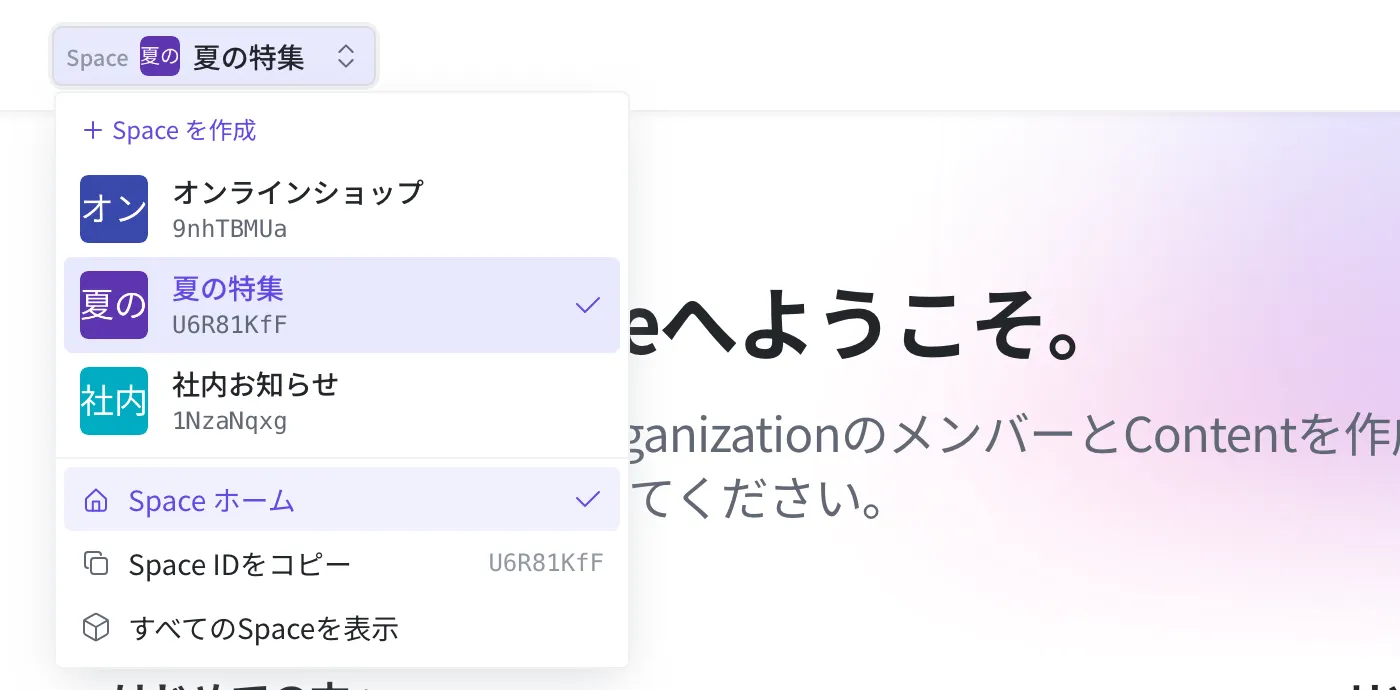
保存すると、新しく作成した Space のホーム画面に移動します。画面の一番上の行に「夏の特集」と表示されたら、作成は完了です。作成した人は、この Space の Administrator ロールを受け取ります。同僚と一緒に使うには、「メンバーと招待のルール」に従って同僚を割り当ててください。
初めて登録したときに最初の Space を作成する
まだどの Organization にも所属していないアカウントは、Organization を作成したあと、続けて最初の Space を作成します。Organization を作成するステップは「新しい Organization を作成する」を参照してください。Organization を作成すると、「次に最初の Space を作成します」画面が表示されます。
- 名前に
オンラインショップを入力します。 - Default Locale で韓国語(
ko-KR)を選択します。 - Space を作成して始めるをクリックします。
作成すると、すぐにその Space の中に入ります。 説明と Space アイコンも、この画面で決められます。最初の Space をあとで作成するには、今はスキップをクリックしてください。
ほかの Space に移動する
同じ Organization にあるほかの Space に移動する手順です。「オンラインショップ」から「社内お知らせ」に移動するとします。
- 画面の一番上の行に表示されている Space の名前「オンラインショップ」をクリックします。「Space の切り替え」メニューが開きます。
- 一覧で「社内お知らせ」をクリックします。
画面の一番上の行の Space の名前が「社内お知らせ」に変われば、移動は完了です。移動すると、見ていたメニューの画面が、「社内お知らせ」の内容でもう一度開きます。「社内お知らせ」で受け取ったロールではその画面を見られない場合は、別の画面が開きます。
「Space の切り替え」メニューの一覧には、いまの Organization で自分がメンバーになっている Space だけが表示されます。ほかの Organization の Space に移動するには、左メニューの一番下にある Organization の名前をクリックし、開いたメニューの一番上にある Organization の行をクリックして一覧を開き、先にその Organization を選択してください。
名前・説明・アイコンを変更する
「夏の特集」Space の説明を変更する手順です。ロールに Space情報の管理が含まれている必要があります。
- 画面の一番上の行に「夏の特集」が表示されていることを確認します。ほかの Space が開いている場合は、「ほかの Space に移動する」の手順で移動してください。
- 左メニューの管理グループで基本設定をクリックします。
- 説明欄を
2026 夏の特集で扱う商品とバナー、イベントのお知らせを管理しますに直接修正します。 - 右上の保存をクリックします。
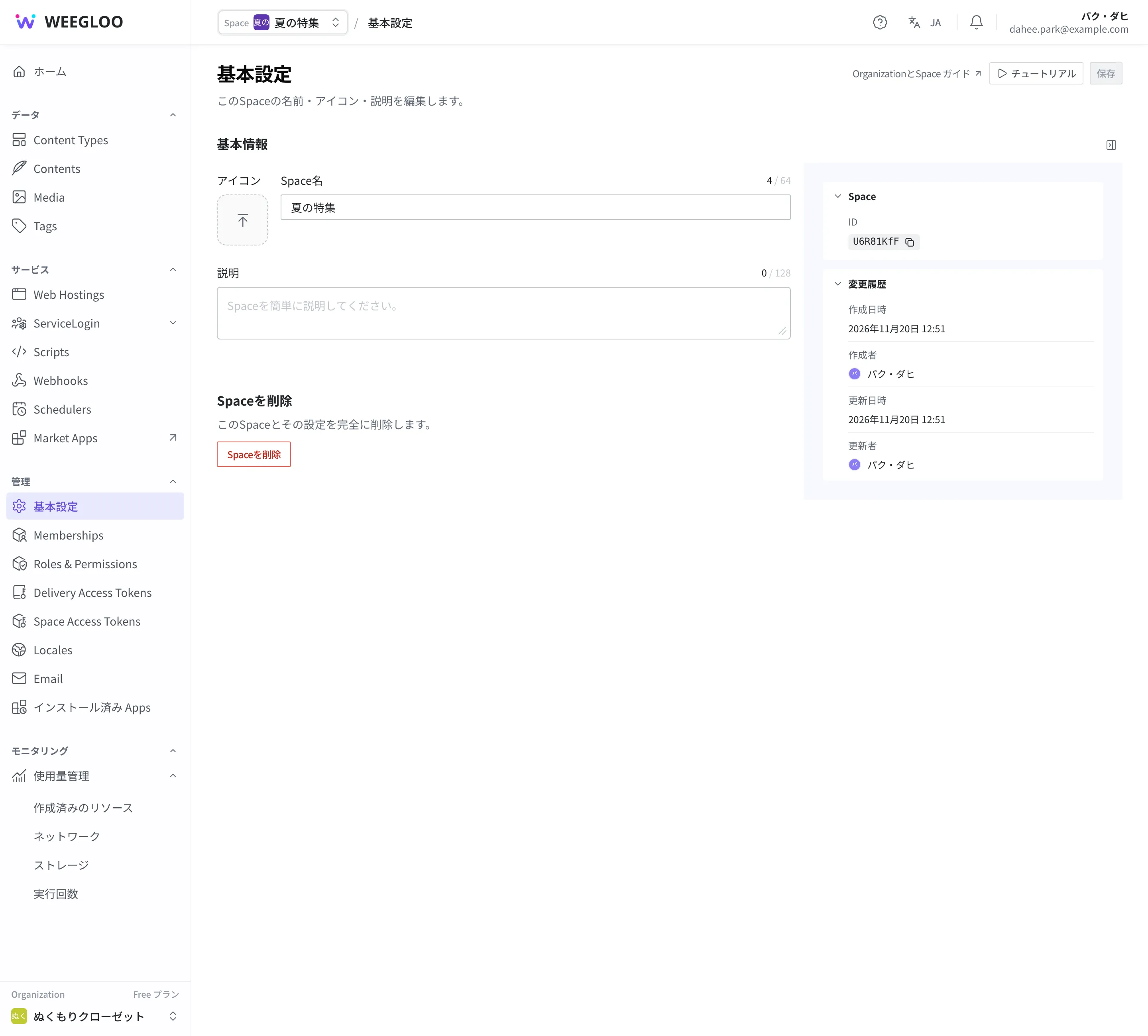
名前も同じ画面で変更します。名前を変えても、Space ID はそのままです(「名前を変えても ID はそのままです」)。アイコンをクリックしてから変更をクリックすると新しい画像に替えられ、削除をクリックすると削除できます。
Space IDをコピーする
サイトやプログラムでこの Space を指定するときは、Space ID を貼り付けます。
- 画面の一番上の行に表示されている Space の名前「夏の特集」をクリックします。「Space の切り替え」メニューが開きます。
- メニューの下のほうにある Space IDをコピーの行をクリックします。行の右側には、Space ID が表示されています。
ID がコピーされると、その行の右側の ID の位置に「コピーしました」と表示されます。メニューは閉じません。
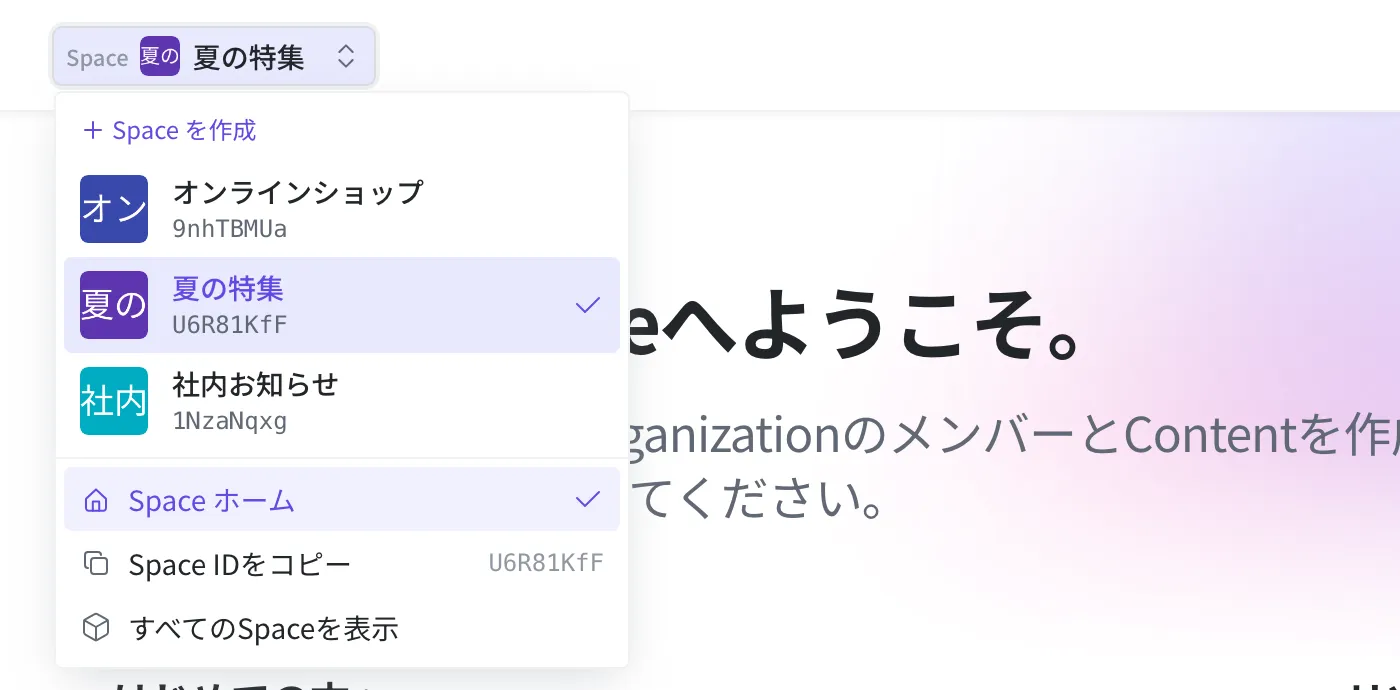
コピーした値を、サイトやプログラムの設定に貼り付けてください。
うまくいかないとき
| こんなとき | 原因 | 対処 |
|---|---|---|
| Space を作成できません | その Organization での自分のロールが Member です。Space を作成できるのは Owner と Admin だけです | Owner か Admin に Space の作成を依頼するか、すでに割り当てられている Space で作業してください |
| Space を作成しようとしたら、上限を超えたという案内が表示されます | プランの Space の数の上限に達しています。上限は Organization 全体で数えます。保存をクリックすると「Space の作成に失敗しました。」という通知が表示されます | 使っていない Space を削除するか、プランを上げてください(「数の上限を超えたとき」)。削除する手順は「Space を空にして削除する」にあります |
| 名前や説明が保存されません | 名前が空欄か、64 文字を超えています。または、説明が 128 文字を超えています | 名前は 1 文字以上 64 文字以下に、説明は 128 文字以下に短くしてください |
| アイコンが保存されません | PNG、JPEG、WebP のファイルではないか、切り抜いて縮小した画像が 500 KB を超えています。ファイル形式は、拡張子ではなく実際のファイルの中身で判断します | PNG、JPEG、WebP のファイルをもう一度アップロードしてください。それでも保存できなければ、もっと小さい画像を使うか、切り抜く範囲を狭めてください |
| 基本設定で名前や説明を変更できません | 自分のロールに Space情報の管理がありません | この Space の Administrator に権限を依頼してください |
| 基本設定を保存しようとすると「バージョン競合」ダイアログが表示されます | 画面を開いたあとに、ほかの人が同じ Space の基本情報を先に保存しました | 「バージョン競合」ダイアログで自分の変更を破棄して再読み込みをクリックし、変更された内容を確認してから、もう一度修正して保存してください。自分の内容で保存するには、自分の変更で上書きをクリックしてください |
| 「Space の切り替え」メニューの一覧に、探している Space がありません | その Space に割り当てられていないか、その Space がほかの Organization にあります。一覧には、いまの Organization で自分がメンバーになっている Space だけが表示されます | ほかの Organization にある場合は、「ほかの Space に移動する」の手順で、先にその Organization を選択してください。割り当てられていない場合は、その Space のメンバーを管理している人に割り当てを依頼してください(「メンバーと招待のルール」) |
| Organization の Owner や Admin なのに、Space の中のコンテンツを扱えません | その Space のメンバーではありません。Organization のロールは、Space の中でできることを決めません | その Space への割り当てを依頼してください。Owner なら、Administrator として自分で入れます(「Organization のロールだけでは Space で作業できません」) |
| ほかの Space の商品を紐づけられません | 紐づけの欄で開く選択ダイアログには、同じ Space の Content と Media だけが表示されます | 一緒に使う必要があるコンテンツは、1 つの Space に入れてください |
| 新しく作成した Space にアップロードした写真が、訪問者に配信されません | Organization が CDN 帯域幅や Origin 帯域幅の提供量を超えて、配信が止まっている状態です。その状態で作成した Space にも、同じように適用されます | 「転送量と保存容量を超えたとき」の方法で、停止を解除してください |
| Space を削除できません | 中に残っている項目があるか、自分の Organization のロールでは削除できません | 「削除のルール」の対処に従ってください |
関連ドキュメント
- Organization と Space:Organization と Space が何なのかと、同僚を招待して Space に割り当てるまでの流れを扱います。
- 仕組み:アカウント、Organization、Space の 3 つの層と、コンテンツスタジオと外部公開の関係を扱います。
- Organization の設定とルール:Space が所属する Organization の設定とルールを扱います。
- メンバーと招待のルール:Space にメンバーを割り当てたり、外したりするときのルールを扱います。
- 削除のルール:Space を空にして削除する手順と、一緒に消えるものを扱います。
- API リファレンス:プログラムから Space を作成・修正するときの、リクエストの形式などの技術仕様を扱います。