

独自ドメインの接続
このページでは、Web Hosting に独自ドメインを接続するときに決める項目、動作ルール、上限、権限、コンテンツスタジオでの作業を漏れなく扱います。独自ドメインとは何か、いつ使うのかは、「独自ドメインでもサイトを開く」を参照してください。サイトのファイルをアップロードし、無料アドレスを決めるルールは、「Web Hosting の設定とルール」にあります。
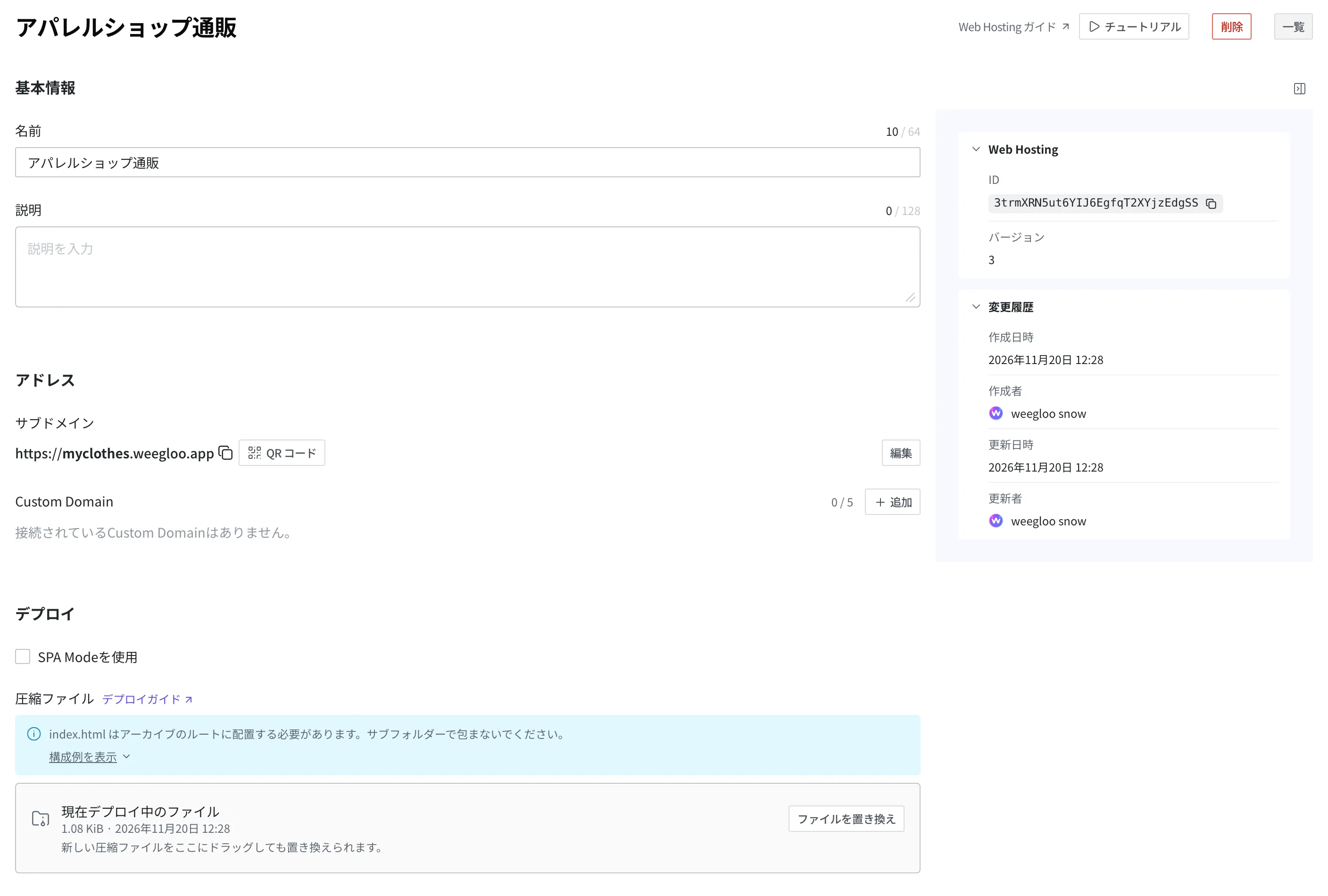
例は、「はじめに」と同じ洋服のオンラインショップです。洋服店「ぬくもりクローゼット」は、「オンラインショップ」Space でショッピングサイトを Web Hosting「アパレルショップ通販」としてアップロードし、WEEGLOO が提供する無料アドレス myclothes.weegloo.app で公開しています。ドメイン example.com も購入済みです。ドメインは、お客さまがサイトにアクセスするときにアドレスバーに入力する、インターネットのアドレスの名前です。ドメインはドメイン管理会社(例:GoDaddy・Cloudflare)で購入し、この会社が、ドメインの販売と、購入したドメインの設定の管理を受け持ちます。このページでは、お客さまが shop.example.com でショッピングサイトにアクセスできるようにする場面を例にします。
設定項目
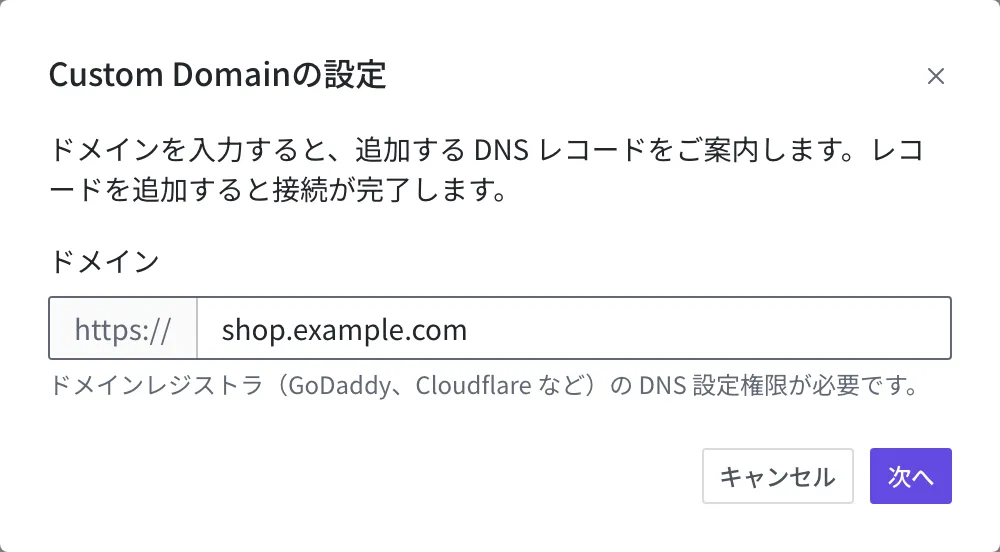
独自ドメインの接続で自分で決める項目は、接続するドメインです。1 つのサイトにドメインを最大 5 つまで接続できます。ドメインは、デプロイを終えた Web Hosting の詳細画面のアドレスエリアで、Custom Domain の追加をクリックすると開く「Custom Domainの設定」ウィンドウに入力します。ドメイン管理会社に登録する値は、接続を始めると画面に表示され(「ドメイン管理会社に 3 つのレコードを登録します」)、独自ドメインを https:// で安全に開けるようにする SSL 証明書は、自動で発行されます(「SSL 証明書は別途用意しません」)。登録するレコードの値と SSL 証明書は、自分で決める項目ではありません。
| 項目 | 説明 | 既定値 | 制約 |
|---|---|---|---|
| Custom Domain | お客さまがこのサイトにアクセスするときに使う独自ドメインです。「Custom Domainの設定」ウィンドウのドメイン欄に入力します | 接続したドメインなし(「接続されているCustom Domainはありません。」)。ないときは、サイトは無料アドレスでだけ開きます | 1 つのサイトにドメインを最大 5 つまで接続します。入力できるドメインは、「入力するドメインの条件」に従います |
入力するドメインの条件
「Custom Domainの設定」ウィンドウのドメイン欄には、お客さまに知らせるアドレスをそのまま入力します(例:shop.example.com)。欄の前に https:// がすでに付いているので、https:// や末尾の / は付けずに、ドメインだけを入力します。ドメインを入力して次へをクリックすると、接続が始まります。
入力するドメインは、次の条件を満たす必要があります。条件に合わないと、接続を始められません。入力している間は何も表示されず、次へをクリックすると、欄の枠が赤くなり、欄の下に、満たしていない条件が「文字、数字、ハイフンのみ使用できます。」のように赤い文字で表示されます。ほかのサイトにすでに接続されているドメインや、DNS で見つからないドメインのときも、その理由が欄の下に表示されます。たとえば、ほかのサイトにすでに接続されているドメインなら「'shop.example.com' はすでに使用中か予約済みのドメインです。別のドメインでお試しください。」が、DNS で見つからないドメインなら「'shop.example.com' ドメインは DNS に存在しません。ドメインの DNS レコードを先に設定してから再試行してください。」が欄の下に表示され、接続は始まりません。
- 英字、数字、ハイフン(
-)だけを使えます。大文字で入力しても、小文字に変わって保存されます。 - ピリオド(
.)で区切られた部分が 2 つ以上必要です。各部分は、ハイフンで始めたり終えたりできません。 - 最後の部分(
shop.example.comのcom)は、2 文字以上の英字である必要があります。 - 英字以外の文字が入ったドメインは、英字に変換した表記(Punycode)で入力します。最後の部分が英字でないドメインは接続できません。
- 253 文字まで入力できます。
- 末尾は、
.comや.co.krのように、実際に使われているものである必要があります。 - ドメイン管理会社で購入を終えたドメインである必要があります。接続を始めるとき、WEEGLOO は、入力したドメインのもとになる購入したドメイン(
shop.example.comならexample.com)が DNS で見つかるかを確認します。DNS は、インターネットの住所録の役割を果たす仕組みで、ドメインごとに、そのサイトにたどり着くために必要な情報が書かれています。購入したドメインが DNS で見つからないと、接続を始められません。WEEGLOO では、ドメインを販売していません。 - ほかのサイトにすでに接続されているドメインは接続できません(「1 つのドメインは 1 つのサイトにだけ接続されます」)。
example.com のようにピリオドで区切られた部分が 2 つだけのドメイン(ルートドメイン)も接続できます。ただし、ルートドメインにトラフィック転送(CNAME)レコードを登録すると、メールの設定のように同じドメインにかかるほかの DNS 設定が動かなくなることがあり、管理会社によっては登録そのものができません。そのため、ドメインを入力する前に、管理会社がルートドメイン用のレコードに対応しているかを確認してください。
- 管理会社がルートドメイン用のレコード(例:Cloudflare の CNAME flattening)に対応していれば、
example.comを入力して接続してください。トラフィック転送レコードは、そのルートドメイン用のレコードとして登録します。 - 対応していなければ、
www.example.comを入力して接続してください。example.comでアクセスしたお客さまは、管理会社の転送機能(アクセスしたアドレスを別のアドレスへ送る機能)でwww.example.comへ送ってください。転送の設定方法は、管理会社の案内に従ってください。
接続を始めると表示されるもの
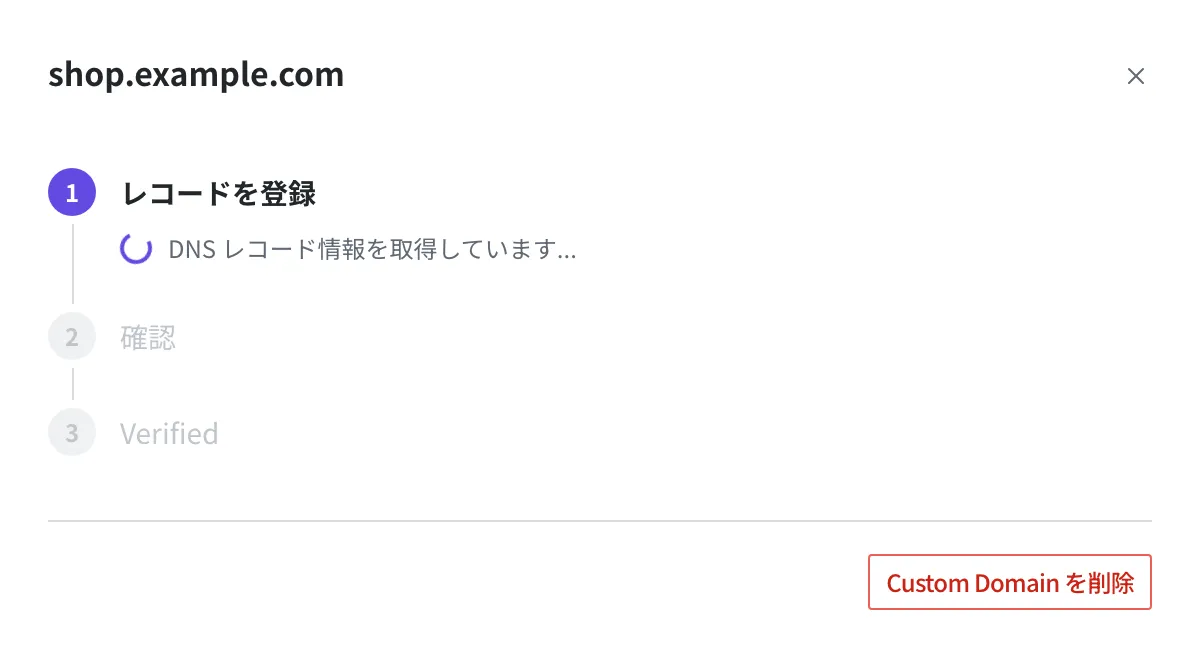
追加をクリックしてドメインを入力し、次へをクリックすると、右側にそのドメイン名がタイトルのパネルが開きます。パネルにはレコードを登録、確認、Verified の 3 つのステップが表示され、いちばん下に Custom Domain を削除ボタンがあります。レコード情報を取得している間は、レコードを登録ステップに「DNS レコード情報を取得しています...」が表示されます。ドメイン管理会社に登録する 3 つのレコードは、このパネルのレコードを登録ステップで確認します。レコードは DNS にドメインごとに書いておく 1 行の情報で、CNAME と TXT はレコードの種類です。レコードごとの役割は、「ドメイン管理会社に 3 つのレコードを登録します」にまとめています。
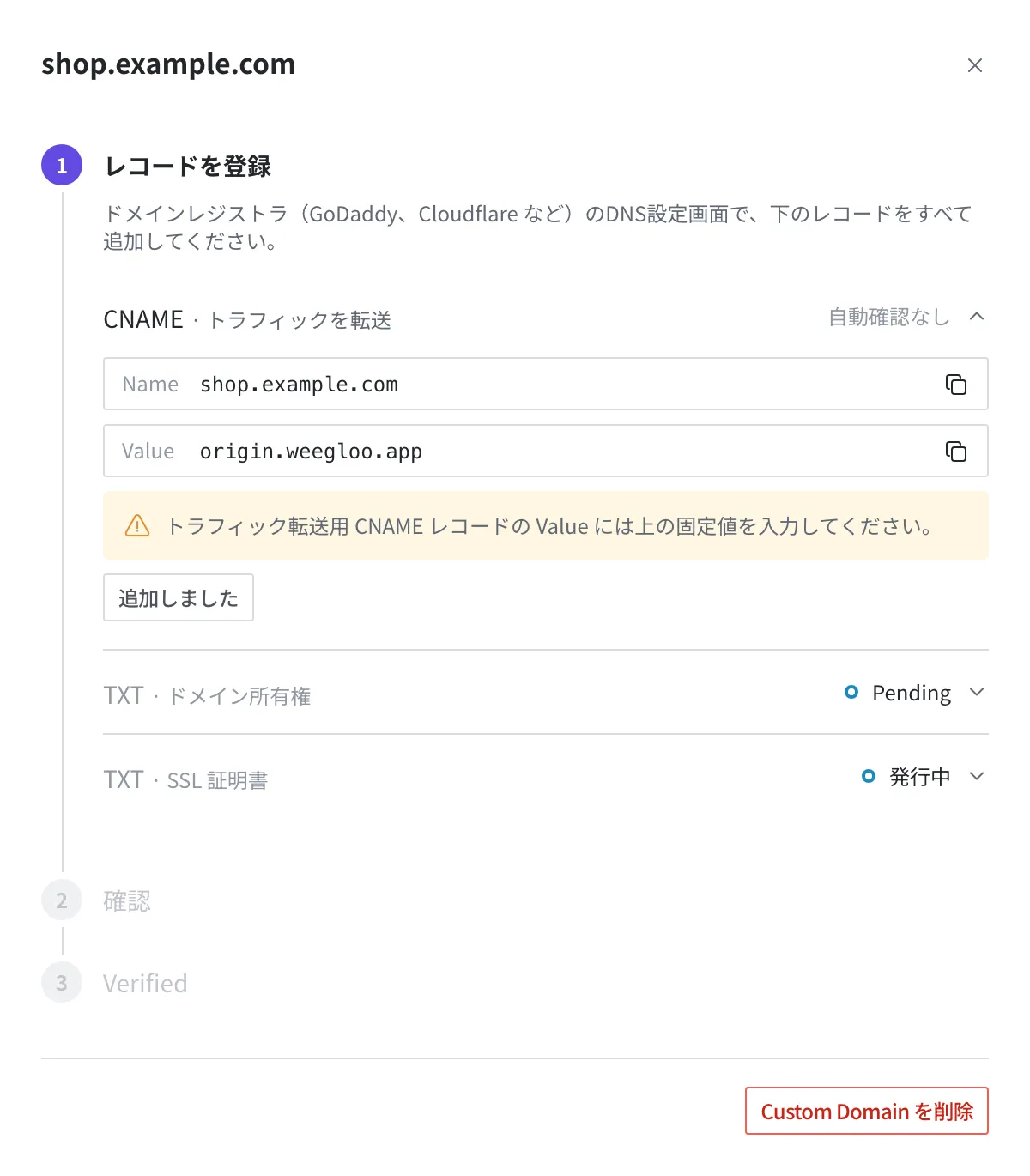
レコード情報を取得すると、レコードを登録ステップに 3 つのレコードが 1 行ずつ表示され、いちばん上のトラフィック転送(CNAME)レコードから 1 つずつ展開されます。展開したレコードには、Name と Value がコピーアイコンと一緒に表示されます。そのレコードをドメイン管理会社に登録したら、下の追加しましたをクリックしてください。次のレコードが展開されます。すでに確認済みの TXT レコードは飛ばされます。最後のレコードまで終えると、「すべてのレコードを追加しました。状態を確認してください。」と状態を確認ボタンが表示されます。状態を確認をクリックすると、確認ステップに進みます。
パネルを閉じても、Custom Domain エリアにそのドメインの行が残ります。行にはドメインとコピーアイコン、状態(「準備中」)、続けるが表示され、続けるをクリックして続きを進めます。

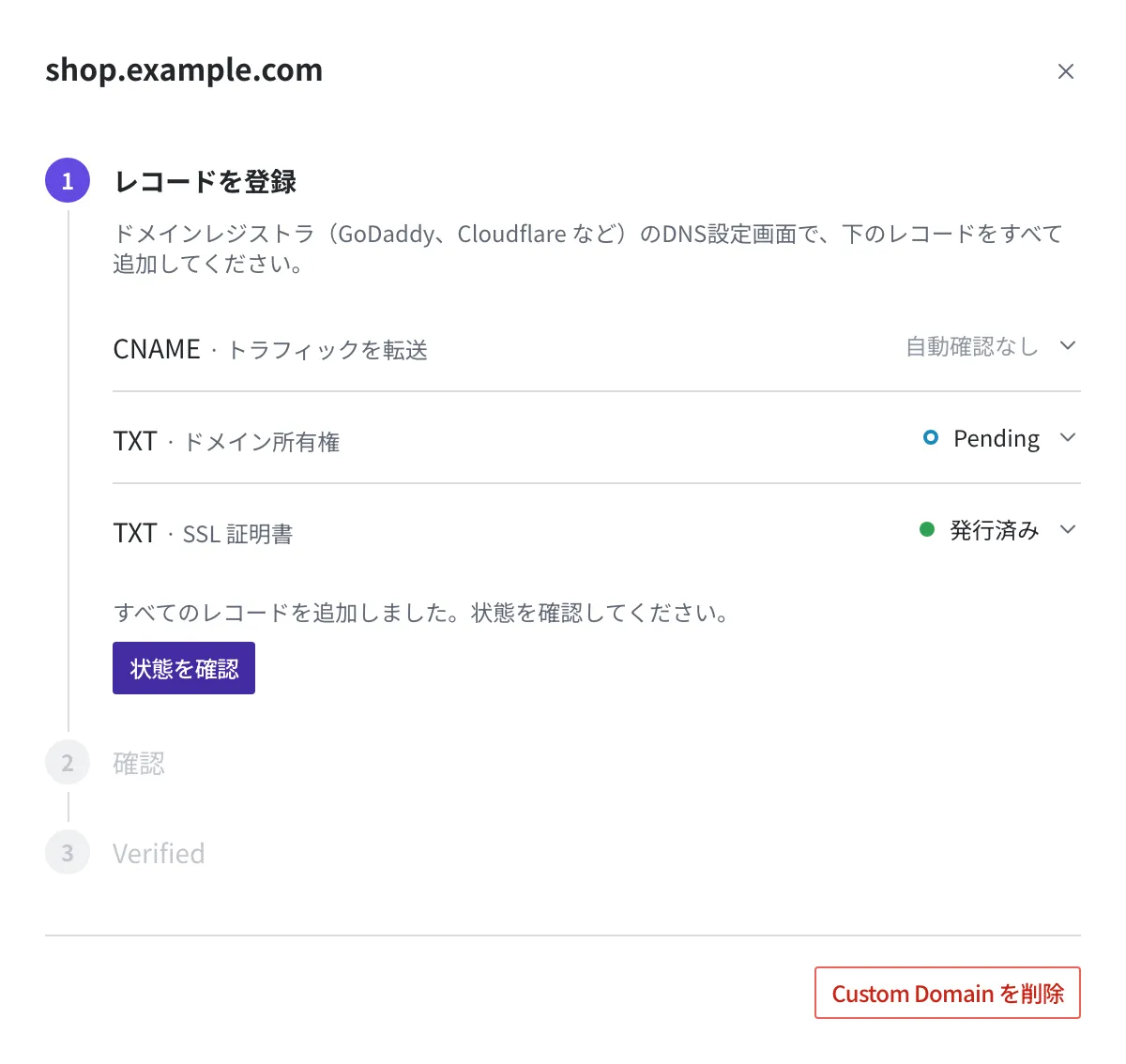
| 場所 | 表示されるもの |
|---|---|
| Custom Domain のタイトル行 | 接続したドメインの数(例:1 / 5)と追加ボタン |
| エリア上部の警告 | 「すべてのCustom DomainのCNAME Valueはorigin.weegloo.appです。値が異なるとサイトが開きません。」値の右側にコピーアイコンがあります |
| ドメインの行 | 接続したドメイン(shop.example.com)とコピーアイコン、右側に状態(「準備中」)と続ける |
| 右側のパネル | ドメイン名のタイトル、レコードを登録・確認・Verified のステップ、いちばん下の Custom Domain を削除ボタン |
Verified になったドメインの行では、ドメインの右側に QR コードアイコンが加わり、右端の続けるが表示に変わります。表示をクリックすると、同じパネルが開きます。

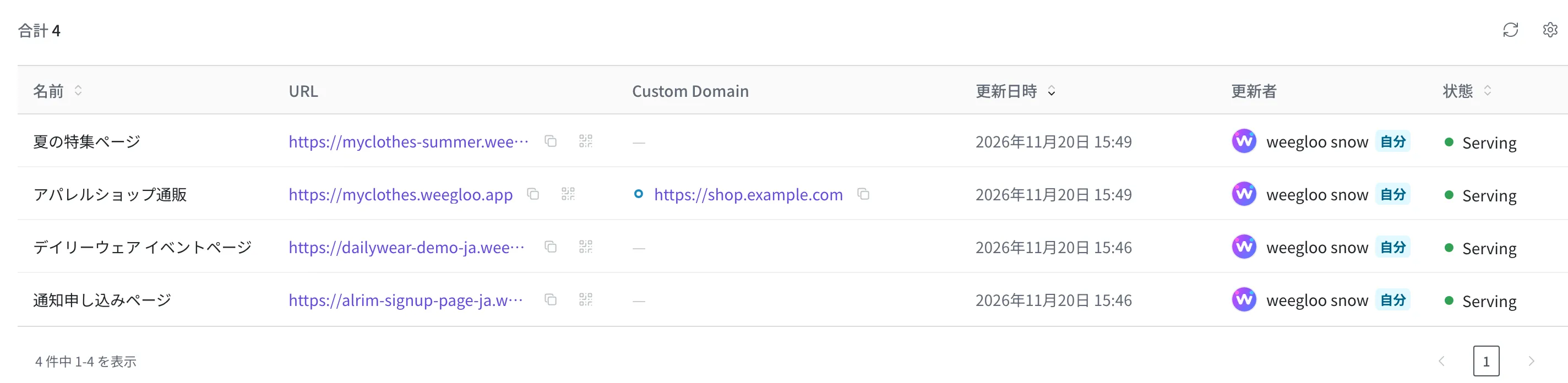
Web Hosting の一覧には Custom Domain 列があります。独自ドメインを接続していないサイトは、この列に横線が 1 本だけ表示され、独自ドメインを接続したサイトは、状態を表す丸と https://shop.example.com、コピーアイコン、QR コードアイコンが表示されます。丸は Verified のときは緑色です。
動作ルール
ドメイン管理会社に 3 つのレコードを登録します
お客さまがアドレスバーに shop.example.com を入力すると、ブラウザは DNS でこのドメインのレコードを探し、サイトがある場所に接続します。そのため、独自ドメインを接続するには、接続を始めたあと、右側のパネルに表示される 3 つのレコードを、そのドメインを購入した会社の DNS 設定に登録する必要があります。
| レコード | 種類 | 役割 | Name | Value |
|---|---|---|---|---|
| トラフィック転送 | CNAME | shop.example.com でアクセスしたお客さまを、サイトに送ります | 接続したドメインそのまま(shop.example.com) | origin.weegloo.app。すべてのサイトが同じ値を使います |
| ドメイン所有権 | TXT | このドメインの持ち主であるかを確認します | 接続したドメインの前に、決まった名前が付いた形 | 接続を始めるときに決まる値 |
| SSL 証明書 | TXT | このドメインに使う SSL 証明書の発行を受けるために確認します | 接続したドメインの前に、決まった名前が付いた形 | 接続を始めるときに決まる値 |
CNAME レコードは、ある名前でアクセスしてきたお客さまを、別の名前が指す場所へ送るようにという指示です。TXT レコードは、ドメインに文字の値を書いておく指示で、ここでは、そのドメインを実際に管理している人が接続しているかを確認するために使います。
- 種類と Name、Value は、画面に表示されたとおりに登録します。値を自分で書き写さずに、値の右にあるコピーアイコンでコピーして、貼り付けてください。Name の入力方法は、管理会社によって異なります(「レコード名の入力方法は管理会社によって異なります」)。
- トラフィック転送の Value は、サイトの無料アドレス(
myclothes.weegloo.app)ではありません。無料アドレスを入力すると、ドメインは接続されません。 - 次へをクリックした直後は、2 つの TXT レコードの値が、まだ準備できていないことがあります。その間、ドメインの行には準備中が表示され、パネルのレコードを登録ステップには「DNS レコード情報を取得しています...」が表示されます。値は、準備でき次第、自動で入ります。準備に時間がかかっているときは、「レコード情報の準備に少し時間がかかっています。しばらくしてからもう一度お試しください。」ともう一度確認ボタンが表示されるので、少し待ってからそのボタンをクリックしてください。
- レコードは、ドメイン管理会社で登録したり削除したりします。WEEGLOO が、管理会社に登録したレコードを変更したり削除したりすることはありません。
- トラフィック転送のレコードを削除すると、独自ドメインでサイトが開かなくなります。独自ドメインを使っている間は、このレコードをそのままにしておいてください。
レコード名の入力方法は管理会社によって異なります
ドメイン管理会社によって、Name 欄に画面の名前をそのまま入力するところもあれば、購入したドメイン(example.com)を除いた前の部分だけを入力するところもあります。どちらの方法かは、管理会社の画面の案内に従ってください。shop.example.com を接続するときに Name 欄に入力する値は、次のとおりです。
| レコード | 名前をそのまま入力する管理会社 | 前の部分だけを入力する管理会社 |
|---|---|---|
トラフィック転送(CNAME) | shop.example.com | shop |
ドメイン所有権(TXT) | 画面の Name の値そのまま | 画面の Name の値から、末尾の .example.com を除いた前の部分 |
SSL 証明書(TXT) | 画面の Name の値そのまま | 画面の Name の値から、末尾の .example.com を除いた前の部分 |
種類と Value は、どの管理会社でも、画面に表示されたとおりに入力します。
検証状態は 2 つの TXT レコードに表示されます
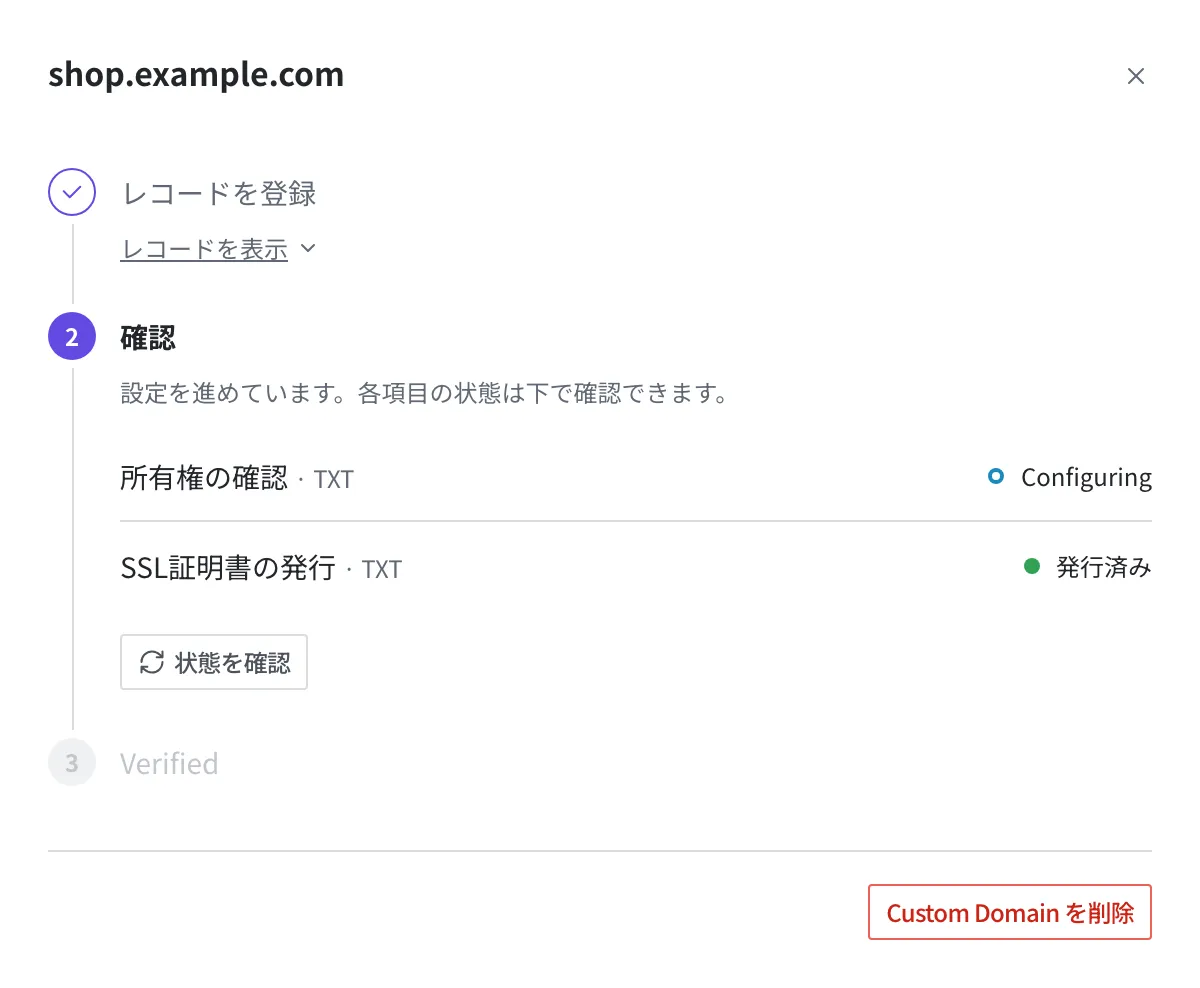
レコードを登録したら、レコードを登録ステップの状態を確認をクリックしてください。そこから WEEGLOO が登録されたレコードを確認し、その結果に応じて検証状態を変えます。状態を確認をクリックする前は、レコードを登録していても、ドメイン所有権のレコードが Pending のままのことがあります。確認ステップには、「設定を進めています。各項目の状態は下で確認できます。」と一緒に、所有権の確認(TXT)と SSL証明書の発行(TXT)の状態が表示され、下に状態を確認ボタンがあります。結果をもう一度見るには、このボタンをクリックしてください。
- ドメイン管理会社で変えた内容がインターネットに反映されるまで、最大 48 時間かかることがあります。登録した直後に確認されないときは、時間をおいてもう一度確認してください。
- 検証状態は 2 か所に表示されます。ドメインの横には接続全体の状態が表示され、2 つの TXT レコードの右側には、レコードごとに別々に状態が表示されます。たとえば、レコードがまだ確認されていない画面では、ドメインの横に検証待ち、ドメイン所有権に Pending、SSL 証明書に発行中が表示されます。
- トラフィック転送(CNAME)のレコードの横には検証状態が表示されず、ドメインの横の状態にも、このレコードは反映されません。2 つの TXT レコードが確認されたら、
https://shop.example.comに直接アクセスして、サイトが開くかを確認してください。
ドメインの横に表示される接続の状態は、次のとおりです。
| ドメインの横の状態 | 説明 | すること |
|---|---|---|
| 準備中 | 登録する TXT レコードの値を準備しています | 値が表示されるまで待ってください |
| 検証待ち | レコードの値は準備できていて、まだ確認されていません | 3 つのレコードを管理会社に登録してから、もう一度状態を確認してください |
| 設定中 | レコードが確認され、接続と SSL 証明書を設定しています。「接続と SSL 証明書を設定しています。」が表示されます | 待ってください。結果を見るには、もう一度状態を確認してください |
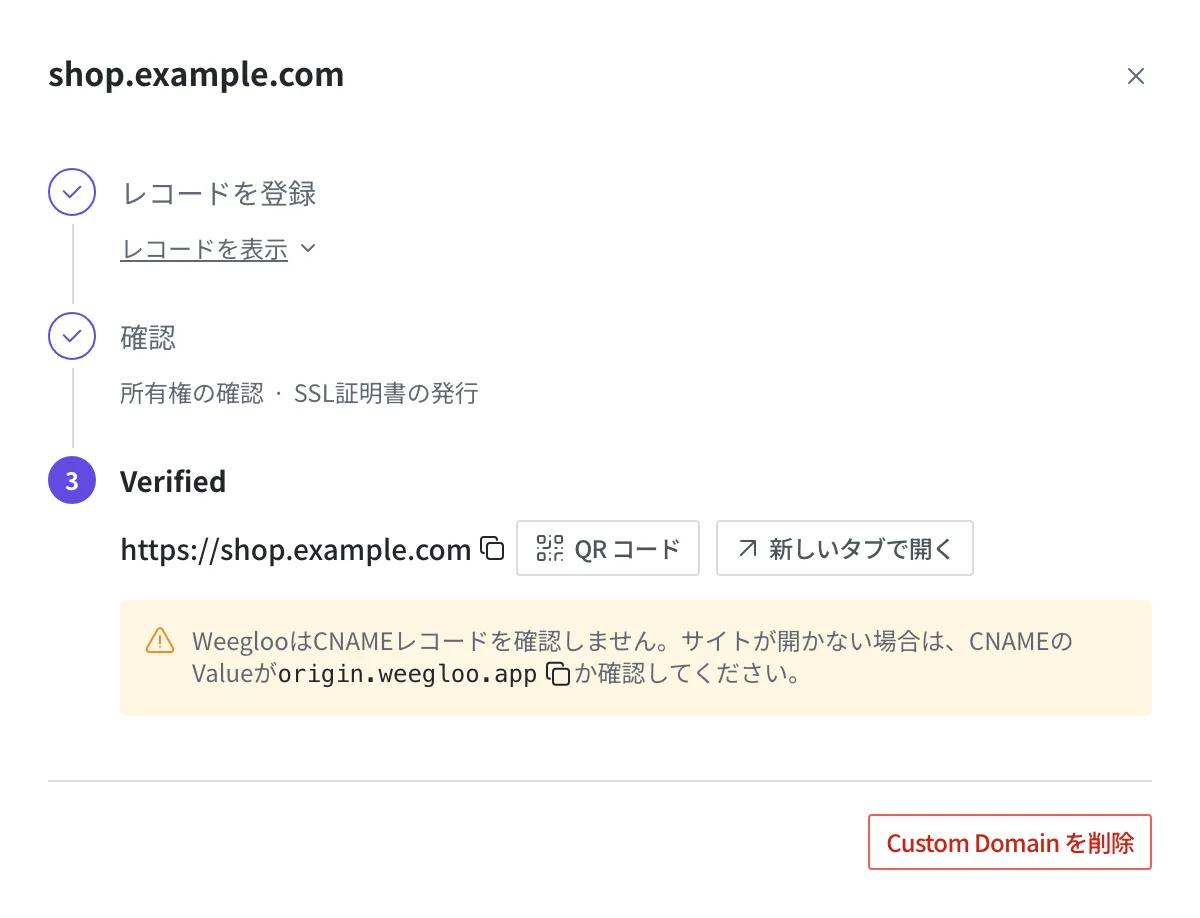
| Verified | 2 つの TXT レコードが確認されて SSL 証明書が発行され、独自ドメインでサイトを開ける状態です | ありません |
| 対応が必要 | レコードに問題があるか、SSL 証明書を使えない状態です | 2 つの TXT レコードの右側の状態と、その下の案内を確認してください |
設定中のときは、画面が自動で状態をもう一度確認することはありません。結果を見るには、状態を確認をクリックしてください。Verified になると、パネルの Verified ステップに https://shop.example.com とコピーアイコン、QR コード、新しいタブで開くが表示されます。その下には「WeeglooはCNAMEレコードを確認しません。サイトが開かない場合は、CNAMEのValueがorigin.weegloo.appか確認してください。」という案内が表示されます。登録したレコードは、レコードを登録ステップのレコードを表示をクリックすると、もう一度見られます。
2 つの TXT レコードの右側には、レコードごとに次の状態が表示されます。問題がある状態のときは、対処方法を知らせる案内が、レコードの下に一緒に表示されます。
| レコード | 表示される状態 |
|---|---|
ドメイン所有権(TXT) | Pending(まだ確認されていない状態)、Configuring(確認され、設定している状態)、確認済み(確認された状態)、競合(既存の DNS レコードと競合している状態。そのレコードを削除してから、もう一度確認してください)、見つかりません(レコードが見つからない状態。レコードを正しく登録したかを確認してください) |
SSL 証明書(TXT) | 発行中(発行している状態)、発行済み(発行された状態)、まもなく期限切れ(まもなく期限が切れる状態)、期限切れ(期限が切れた状態)、Failed(発行に失敗した状態。TXT レコードを見直してから、もう一度確認してください) |
SSL 証明書は別途用意しません
SSL 証明書は、サイトとお客さまの間でやり取りされる内容を暗号化して守る証明書です。証明書があってはじめて、独自ドメインが https:// で安全に開き、ブラウザーのアドレスバーに鍵のマークが表示されます。
独自ドメインに使う証明書は、SSL 証明書レコード(TXT)が確認されると自動で発行されます。証明書を別途購入する必要はなく、自分が持っている証明書をアップロードして使う欄もありません。
接続したあとも無料アドレスで開きます
- 独自ドメインを接続しても、無料アドレス
myclothes.weegloo.appはそのまま使えます。2 つのアドレスで、同じサイトが開きます。 - サイトのファイルをアップロードし直すと、どちらのアドレスでも新しい内容が開きます。アップロードし直すルールは、「Web Hosting の設定とルール」を参照してください。
- 無料アドレスのサブドメインを変えても、独自ドメインの接続と、管理会社に登録したレコードはそのままです。トラフィック転送の Value が、無料アドレスではないからです。
- サイトがコンテンツを読み込むときに使う Delivery Access Token の許可する Referrer にサイトのアドレスを書いている場合は、そのリストに
https://shop.example.comも入っている必要があります。入っていないと、独自ドメインで開いたサイトでは、コンテンツを読み込めません。リストのルールは、「許可する Referrer で、トークンを使えるサイトを決めます」にあります。
1 つのドメインは 1 つのサイトにだけ接続されます
- 1 つのサイトには、独自ドメインを最大 5 つまで接続できます。接続したドメインの数は、Custom Domain エリアの右上に
1 / 5のように表示されます。そのため、1 つのサイトをshop.example.comとwww.example.comの両方で開くことができ、ドメインごとに行と状態が別々に表示されます。サイトは、接続したドメインと無料アドレスでだけ開きます。 - 1 つのドメインは、WEEGLOO 全体で 1 つのサイトにだけ接続されます。同じ Space のほかのサイトだけでなく、ほかの Space やほかの Organization のサイトにすでに入力されているドメインも接続できません。そのサイトが検証を終えていなくても同じです。
- ドメインを別のサイトに移すには、いま接続しているサイトで、先に接続を削除します(「ドメインを別のサイトに移す」)。
- 自分が管理していない Space や Organization のサイトが、自分のドメインをすでに使っていて接続できない場合は、カスタマーサポート(support@weegloo.com)にお問い合わせください。
ドメインを変更したり接続を削除したりするとき
- サイトが処理中の間は、独自ドメインを接続したり削除したりできません(「デプロイの処理中と処理が終わったあと」)。
- 接続したドメインを別のドメインに変える機能はありません。別のドメインに変えるには、今のドメインを削除してから新しいドメインを追加します。新しいドメインは、レコードを最初から登録します。トラフィック転送レコードは Name だけが新しいドメインに変わり、Value は同じです。2 つの TXT レコードは、新しいドメインに合わせて画面に表示される名前と値で登録します。
- 削除すると、そのドメインではサイトが開かなくなり、無料アドレスと残りのドメインでだけ開きます。
- 削除の確認ウィンドウには、「再度追加する場合、DNSレコードを最初から登録し直す必要があることがあります。」という案内が表示されます。
- 削除したあと、以前のドメインでサイトが開かなくなるまでには時間がかかることがあります。
- 削除しても、ドメイン管理会社に登録したレコードはそのまま残ります。使わなくなったレコードは、管理会社で削除してください。
- 接続を削除したドメインは、ほかのサイトにもう一度接続できます。
- サイトを削除すると、独自ドメインの接続も一緒になくなります。サイトを削除できる条件は、「Locale・Tag・Script などを削除するとき」を参照してください。
アプリでインストールしたサイトにも同じ方法で接続します
マーケットプレイスでアプリをインストールしてできたサイトにも、同じ方法で独自ドメインを接続・削除します(「インストールしたアプリが作ったサイト」)。アプリを作った人が自分のサイトに接続していたドメインは、インストールしたサイトには移りません。
上限
| 項目 | 上限 |
|---|---|
| 独自ドメインを接続したサイトの数 | プランによって異なります。「料金プラン」の「Custom Domain」を確認してください |
| 1 つのサイトに接続するドメインの数 | 最大 5 つ |
| 1 つのドメインを接続するサイトの数 | WEEGLOO 全体で 1 つ |
| ドメインの長さ | 253 文字 |
独自ドメインを接続したサイトの数は、Organization 単位で数えます。その Organization に属するすべての Space で、独自ドメインを接続したサイトを合わせた数です。
- 上限に達すると、独自ドメインのないサイトに新しく接続することはできません。
- 接続を削除するかサイトを削除すると、その分だけ、また接続できます。より上位のプランに変えて、上限を増やすこともできます。
プランを下げたり解約したりしたあと、接続したサイトの数が新しいプランの上限を超えたときに起こることは、「プランを下げる、または解約するとき」にまとめました。
必要な権限
| したいこと | 必要な権限 |
|---|---|
| 独自ドメインの接続・削除、検証状態の確認 | その Space で受け取ったロールの Web Hostingの管理 |
| Web Hosting の画面と、接続したドメイン、レコードを見る | Web Hostingの管理。見るだけでも、この権限が必要です |
| ドメイン管理会社にレコードを登録する | そのドメインの DNS 設定を変更できる、管理会社のアカウント |
- Web Hostingの管理は、ロールの画面の設定管理タブでオンにします。この項目でできることは、「Permissions タブの設定権限」を参照してください。
- この権限は、自分のアカウントで作業するときにだけ効力があります。Space Access Token や Delivery Access Token では、独自ドメインを接続したり、検証状態を確認したりできません(「設定権限は人にだけ効力があります」)。
- 独自ドメインを接続できるサイトの数は、権限ではなく、Organization の料金プランが決めます(「上限」)。
コンテンツスタジオでの作業
作業はすべて、Web Hosting の詳細画面のアドレスエリアにある Custom Domain で行います。詳細画面は、「オンラインショップ」Space の左メニューのサービスの下にある Web Hostings をクリックし、一覧でそのサイトの行をクリックして開きます。
独自ドメインを接続する
デプロイを終えた Web Hosting「アパレルショップ通販」に、shop.example.com を接続する手順です。ドメインは、ドメイン管理会社であらかじめ購入しておく必要があります(「入力するドメインの条件」)。
- Web Hosting「アパレルショップ通販」の詳細画面を開きます。
- アドレスエリアの Custom Domain で追加ボタンをクリックします。「Custom Domainの設定」ウィンドウが開きます。
- ドメイン欄に
shop.example.comを入力します。 - 次へボタンをクリックします。右側に
shop.example.comパネルが開きます。 - パネルのレコードを登録ステップに表示された 3 つのレコードを、ドメイン管理会社の設定に登録します。登録する方法は、「ドメイン管理会社に 3 つのレコードを登録します」と「レコード名の入力方法は管理会社によって異なります」を参照してください。
- レコードを 1 つ登録するたびに、パネルの追加しましたをクリックします。次のレコードが展開されます。
- 最後に表示される状態を確認をクリックします。確認ステップに進み、検証が始まります。
パネルを閉じても、Custom Domain エリアの shop.example.com の行で続けるをクリックすれば、続きを進められます。登録した内容が反映されるまでには時間がかかることがあります。検証状態をもう一度確認する方法は、「検証状態をもう一度確認する」にあります。
検証状態をもう一度確認する
ドメイン管理会社に 3 つのレコードを登録したあとで、shop.example.com の検証状態を確認する手順です。
- Web Hosting「アパレルショップ通販」の詳細画面を開きます。
- Custom Domain エリアで、
shop.example.comの行の続けるをクリックしてパネルを開きます。 - パネルの確認ステップで状態を確認をクリックします。まだレコードを登録ステップなら、追加しましたを順にクリックしてから、表示される状態を確認をクリックします。
- 確認ステップで、所有権の確認と SSL証明書の発行の状態を確認します。両方が確認されると、Verified ステップに進みます。
パネルの確認ステップと Verified ステップの様子は、「検証状態は 2 つの TXT レコードに表示されます」で見られます。
2 つの TXT レコードが確認されたら、https://shop.example.com に直接アクセスして、サイトが開くかを確認してください。状態が変わらなかったり、サイトが開かなかったりする場合は、「うまくいかないとき」の表を確認してください。
別のドメインに変更する
お客さまに知らせるアドレスを shop.example.com から www.example.com に変える手順です。ドメインを変える機能はないので、今のドメインを削除してから新しいドメインを追加します。
- Web Hosting「アパレルショップ通販」の詳細画面を開きます。
shop.example.comの接続を削除します。手順は「独自ドメインの接続を削除する」にあります。- アドレスエリアの Custom Domain で追加ボタンをクリックします。
- 「Custom Domainの設定」ウィンドウのドメイン欄に
www.example.comを入力します。 - 次へボタンをクリックします。
- パネルのレコードを登録ステップに表示された 3 つのレコードを、ドメイン管理会社に登録します。トラフィック転送レコードは、Name だけが
www.example.comに変わります。
ドメインは複数接続できるので、新しいドメインを先に追加してから以前のドメインを削除してもかまいません。以前のドメイン shop.example.com の 3 つのレコードはもう使われないので、ドメイン管理会社で削除してください。サイトが使う Delivery Access Token の許可する Referrer にサイトのアドレスを書いていたなら、https://www.example.com も追加してください(「説明と許可する Referrer を編集する」)。変えたあと、新しいドメインでサイトが開くまでは、お客さまは無料アドレスでしかアクセスできません(「ドメインを変更したり接続を削除したりするとき」)。
独自ドメインの接続を削除する
shop.example.com の接続を削除して、無料アドレスでだけサイトを開くようにする手順です。
- Web Hosting「アパレルショップ通販」の詳細画面を開きます。
- 削除するドメインのパネルを開きます。Custom Domain エリアの
shop.example.comの行で、検証を終える前なら続けるを、Verified なら表示をクリックします。 - パネルのいちばん下の Custom Domain を削除ボタンをクリックします。「Custom Domain を削除」確認ウィンドウが開き、「Custom Domain shop.example.comを削除しますか?再度追加する場合、DNSレコードを最初から登録し直す必要があることがあります。」という案内が表示されます。
- 確認ウィンドウで削除をクリックします。
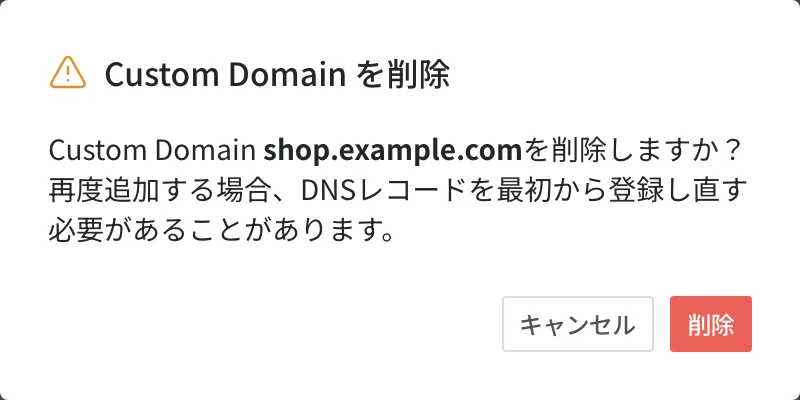
削除したあとは、ドメイン管理会社に登録した 3 つのレコードも削除してください。削除したあとに起こることは、「ドメインを変更したり接続を削除したりするとき」にまとめました。
ドメインを別のサイトに移す
ショッピングサイトを新しく作り、Web Hosting「アパレルショップ通販 リニューアル」としてアップロードしたとします。shop.example.com を「アパレルショップ通販」から「アパレルショップ通販 リニューアル」に移す手順です。
- 「アパレルショップ通販」で、
shop.example.comの接続を削除します。手順は、「独自ドメインの接続を削除する」にあります。 - Web Hosting「アパレルショップ通販 リニューアル」の詳細画面を開きます。
- アドレスエリアの Custom Domain で追加ボタンをクリックします。
- 「Custom Domainの設定」ウィンドウのドメイン欄に
shop.example.comを入力し、次へをクリックします。 - ドメイン管理会社に登録しておいた 2 つの TXT レコードを、パネルに新しく表示された名前と値に合わせます。トラフィック転送レコードは Name と Value が変わらないので、修正しません。
- パネルで追加しましたを順にクリックしてから状態を確認をクリックし、検証状態を確認します。
「アパレルショップ通販」で接続を削除してから、新しいサイトで shop.example.com が開くまでは、お客さまはこのドメインでサイトにアクセスできません。お客さまの少ない時間帯に移してください。接続を削除すると、独自ドメインを接続したサイトの数が 1 つ減るので、上限に達した Organization でも、この手順で移せます。
うまくいかないとき
| こんなとき | 原因 | 対処 |
|---|---|---|
| 次へをクリックできません | 「Custom Domainの設定」ウィンドウのドメイン欄が空です | 接続するドメインを入力してください |
| サイトをもう一度アップロードした直後に、独自ドメインを接続・削除できません | サイトが処理中です | 処理が終わってからもう一度行ってください(「デプロイの処理中と処理が終わったあと」) |
| 入力したドメインで接続を始められません | ドメインが入力の条件に合っていません。https:// や / を一緒に入力した、英字・数字・ハイフン以外の文字が入っている、ピリオドがない、などの場合です | 「入力するドメインの条件」に合わせて修正してください |
| ドメインを購入したばかりなのに、接続を始められません | 購入したドメイン(example.com)が、まだ DNS で見つかりません | ドメイン管理会社で購入と登録を終えたかを確認し、時間をおいて、もう一度試してください |
| 独自ドメインを 2 つ目のサイトに接続できません | Organization で独自ドメインを接続したサイトの数が、プランの上限に達しています | 使っていないサイトの接続を削除するか、より上位のプランに変更してください(「数の上限を超えたとき」) |
| ほかのサイトで使っていたドメインを接続できません | そのドメインが、まだほかのサイトに接続されています | そのサイトで、先に接続を削除してください(「ドメインを別のサイトに移す」) |
| 管理しているどのサイトにも接続していないドメインなのに、接続できません | ほかの Space やほかの Organization のサイトが、このドメインを先に接続した可能性があります。同じドメインは、WEEGLOO 全体で 1 つのサイトにだけ接続されます | 同じ Organization のほかの Space に、接続したサイトがあるかを確認してください。自分が管理していないところで使われている場合は、カスタマーサポート(support@weegloo.com)にお問い合わせください |
| 次へをクリックした直後に、TXT レコードの値が表示されません | 値の準備に少し時間がかかります | 少し待ってからもう一度確認してください |
| レコードを登録したのに、検証状態が変わりません | 登録した内容がまだインターネットに反映されていないか(最大 48 時間)、管理会社に入力した名前や値が画面と違います。名前を、管理会社の入力方法と違う形で入力した可能性があります | 時間をおいて、もう一度状態を確認してください。管理会社の画面で名前と値をもう一度確かめてください(「レコード名の入力方法は管理会社によって異なります」) |
| 検証を終えたのに、独自ドメインでサイトが開きません | トラフィック転送(CNAME)のレコードの値が違うか、まだ反映されていません。このレコードの横には、検証状態が表示されません | 管理会社で、このレコードの Value が origin.weegloo.app になっているかを確認してください。無料アドレスを入力していた場合は修正してください |
www.example.com ではサイトが開きません(接続したドメインは shop.example.com) | サイトは、接続したドメインと無料アドレスでだけ開きます。www.example.com は接続していません | お客さまには接続したドメインを知らせてください。www.example.com も使うには、Custom Domain の追加で接続してください(「独自ドメインを接続する」) |
| 独自ドメインで開いたサイトに商品が表示されません。無料アドレスで開くと表示されます | サイトが使う Delivery Access Token の許可する Referrer に、独自ドメインのアドレスがありません | トークンを開き、許可する Referrer に https://shop.example.com を追加してください(「説明と許可する Referrer を編集する」) |
| ドメインを変えたあと、以前のドメインでサイトが開きません | 以前のドメインを削除すると、そのドメインの接続が切れます | お客さまには新しいドメインを知らせてください。以前のドメインのレコードは、管理会社で削除してください |
| 無料アドレスでも独自ドメインでも、サイトが開きません | 独自ドメインの接続ではなく、サイトそのものに問題があります。Organization の今月の転送量が、プランの提供量を超えた可能性もあります | 「Web Hosting の設定とルール」と「転送量と保存容量を超えたとき」で、原因と対処方法を確認してください |
関連ドキュメント
- ウェブサイトのデプロイ:Web Hosting とは何かと、サイトのファイルを準備して公開するまでの流れを扱います。
- Web Hosting の設定とルール:サイトのファイルをアップロードしたり、アップロードし直したりするルールと、無料アドレス(Subdomain)を決めるルールを扱います。
- トークンのルール:サイトのアドレスが変わったあとに、Delivery Access Token の許可する Referrer を編集するルールと手順を扱います。
- ロールと権限のルール:Web Hostingの管理権限をオンにする方法と、この権限でできることを扱います。
- 削除のルール:サイトを削除できる条件と、サイトを削除するときに一緒になくなる独自ドメインの接続を扱います。
- 料金プラン:プランごとに、独自ドメインを接続できるサイトの数を扱います。
- API リファレンス:プログラムから独自ドメインを接続し、検証状態を確認するときに必要な、リクエスト形式などの技術仕様を扱います。