

Google ログインを連携する
自分のサービスの利用者が Google アカウントで会員登録できるようにするには、Google に自分のサービスを登録して、クライアント ID とクライアント シークレットを取得する必要があります。
このページでは、クライアント ID とクライアント シークレットを取得する手順を案内します。取得した 2 つの値を WEEGLOO に入力する方法は「クライアント ID とクライアント シークレットを WEEGLOO に入力する」で、同意画面に自分のサービス名とロゴを表示する方法は「同意画面にサービス名とロゴを表示する」で説明しています。
Google でクライアント ID とクライアント シークレットを取得する
次の 4 つのステップは、Google Cloud Console で行います。Google アカウントでログインしている必要があります。ここでの作業に費用はかかりません。
Google アカウントを複数使っている場合、リンクをクリックしたときに意図しないアカウントで開くことがあります。画面右上のプロフィール写真をクリックしてどのアカウントかを確認し、別のアカウントであれば切り替えてください。
プロジェクトを作成する
すでに使っているプロジェクトがあれば、新しく作成せずに、そのプロジェクトをそのまま使ってもかまいません。その場合は、このステップを飛ばして「同意画面を構成する」に進んでください。
-
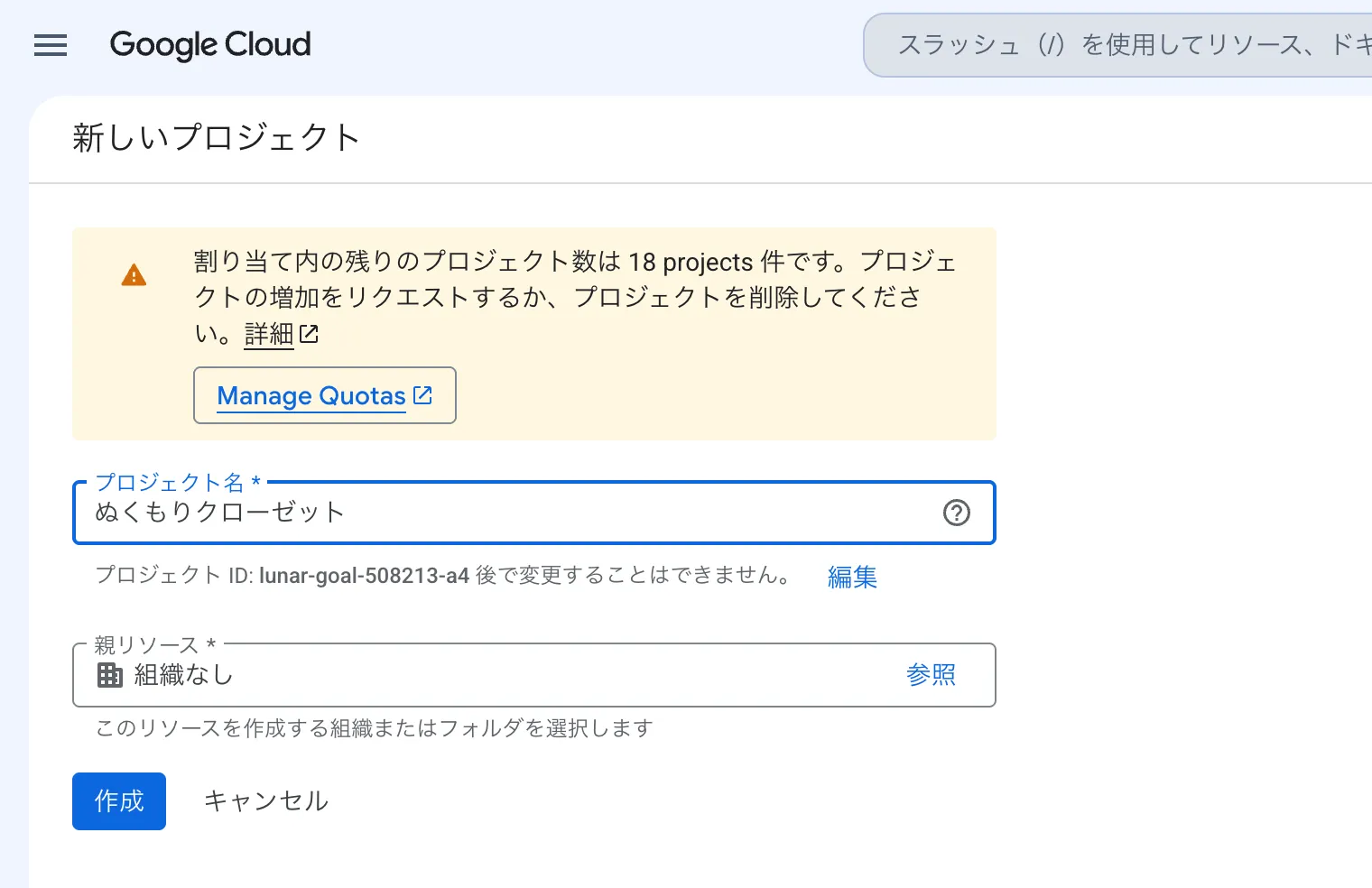
新しいプロジェクトの画面(https://console.cloud.google.com/projectcreate (新しいタブで開きます))を開きます。
-
プロジェクト名に、あとで見分けやすい名前を入力します(例:
ぬくもりクローゼット)。 -
作成をクリックします。
-
コンソールの上部に表示されているプロジェクト名が、いま作成したプロジェクトになっていることを確認します。
同意画面を構成する
利用者が Google アカウントでログインすると、このサービスにログインしてよいかを確認する Google の画面が先に表示されます。その画面にどの名前を表示し、問い合わせをどこで受け付けるかを、ここで決めます。この作業は、プロジェクトごとに 1 回だけ行えば済みます。
このプロジェクトですでに構成したことがある場合は、開始ボタンの代わりに構成済みの内容が表示されます。その場合は、このステップを飛ばして「OAuth クライアントを作成する」に進んでください。
-
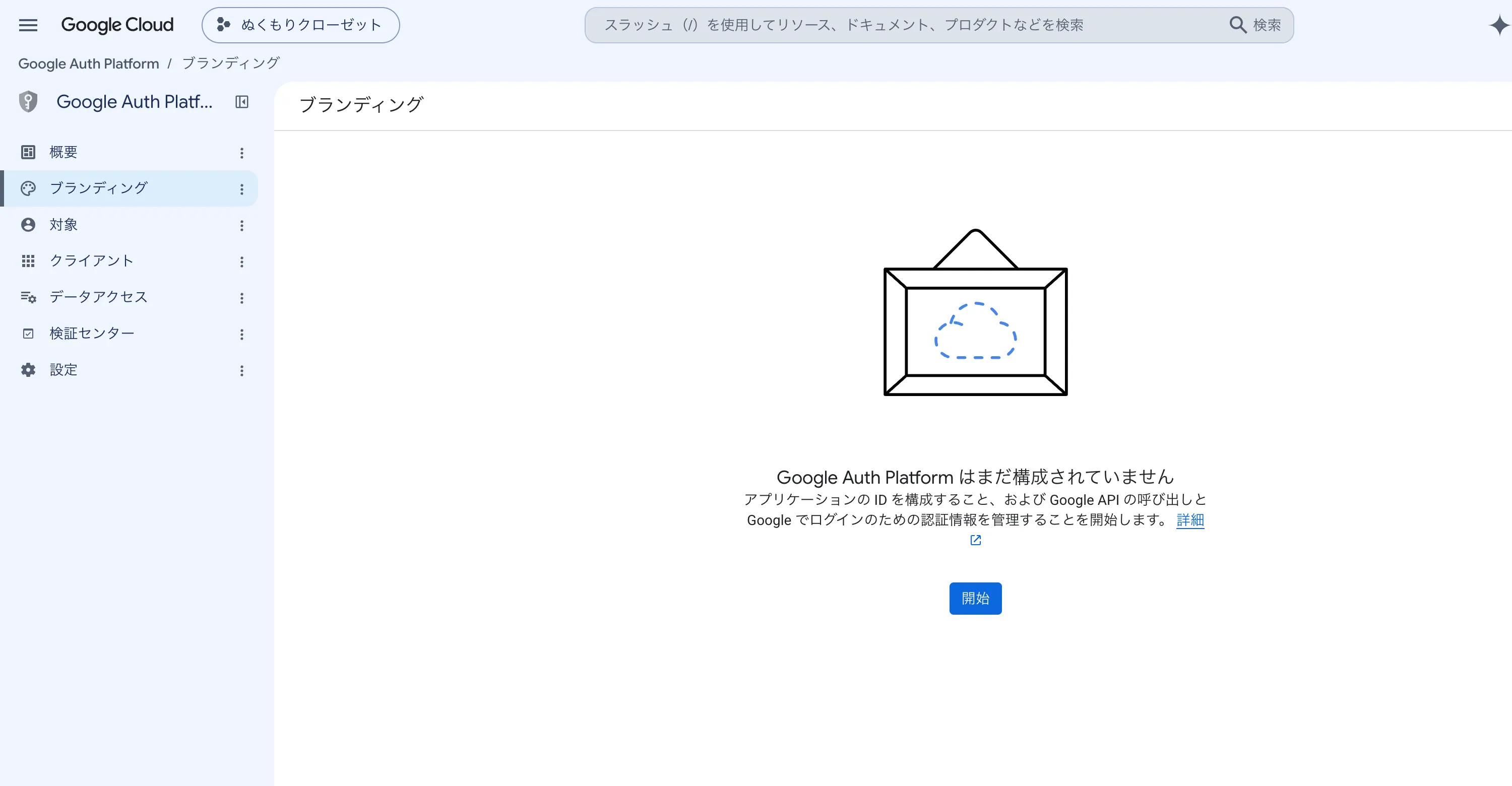
Google Auth Platform のブランディング画面(https://console.cloud.google.com/auth/branding (新しいタブで開きます))を開きます。
-
開始をクリックします。
-
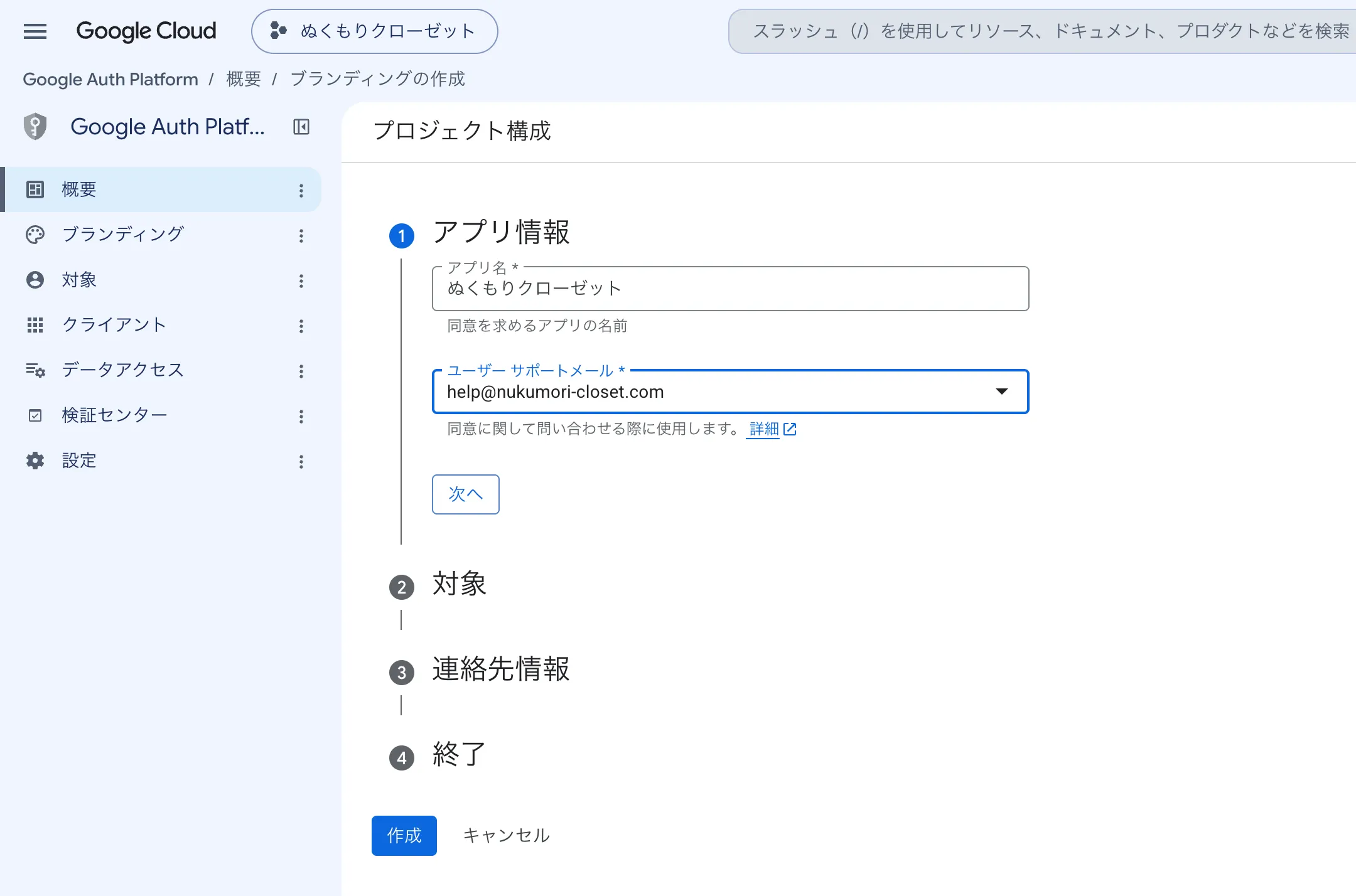
アプリ名に、利用者に表示する名前を入力します(例:
ぬくもりクローゼット)。 -
ユーザー サポートメールで、問い合わせを受け付けるアドレスを選択します。
-
次へをクリックします。
-
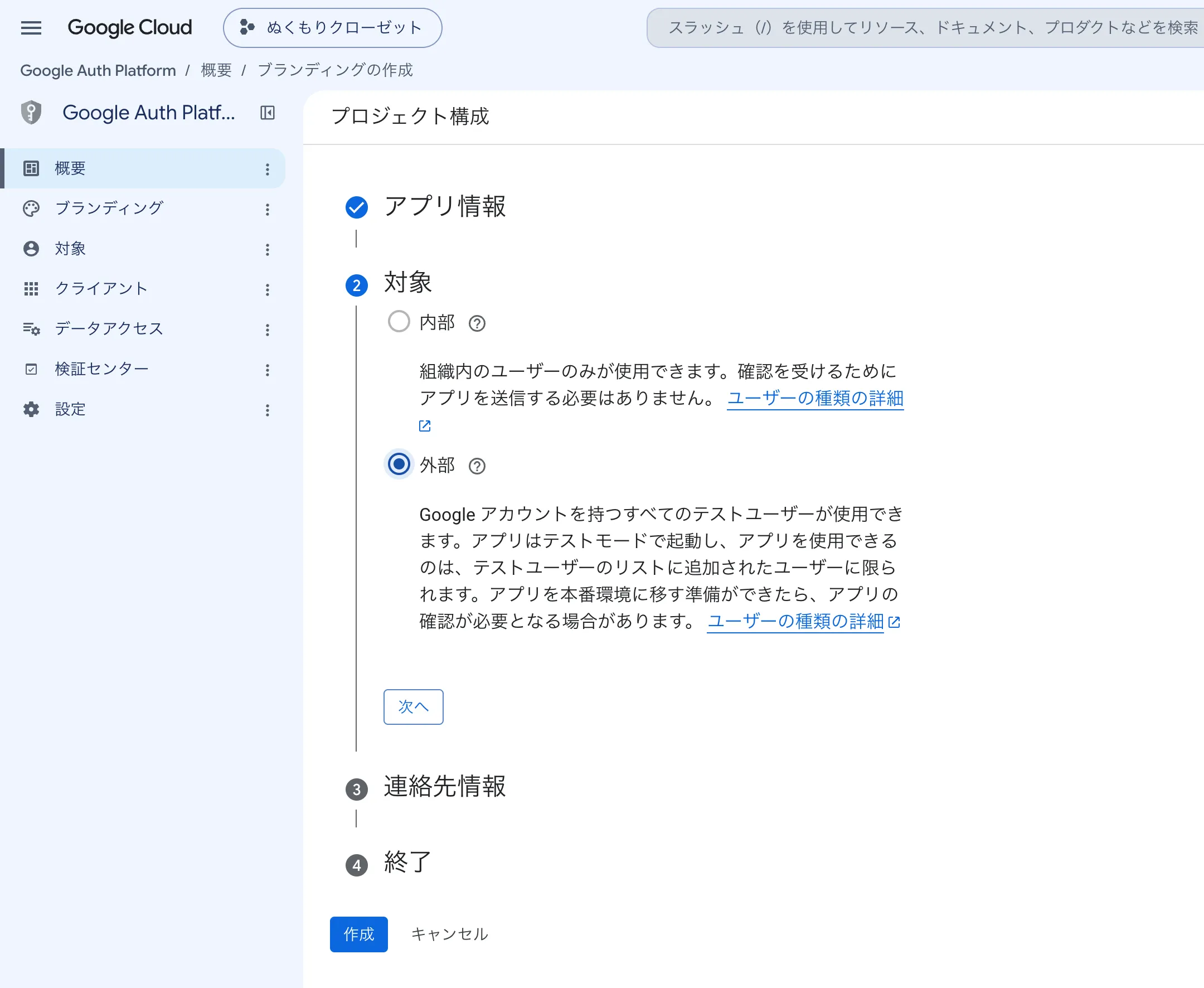
対象で外部を選択します。
-
次へをクリックします。
-
連絡先情報にメールアドレスを入力します。
-
終了のステップで、Google のユーザーデータに関するポリシーへの同意項目にチェックを入れます。
-
作成をクリックします。
内部を選ぶと、同じ組織のアカウントしか使えません。自分の組織の外にいる利用者がログインできるようにするには、外部を選択します。
OAuth クライアントを作成する
ここで作成するクライアントに、ログインの結果が戻ってくるアドレスを登録します。
-
Google Auth Platform のクライアント画面(https://console.cloud.google.com/auth/clients (新しいタブで開きます))を開きます。
-
クライアントを作成をクリックします。
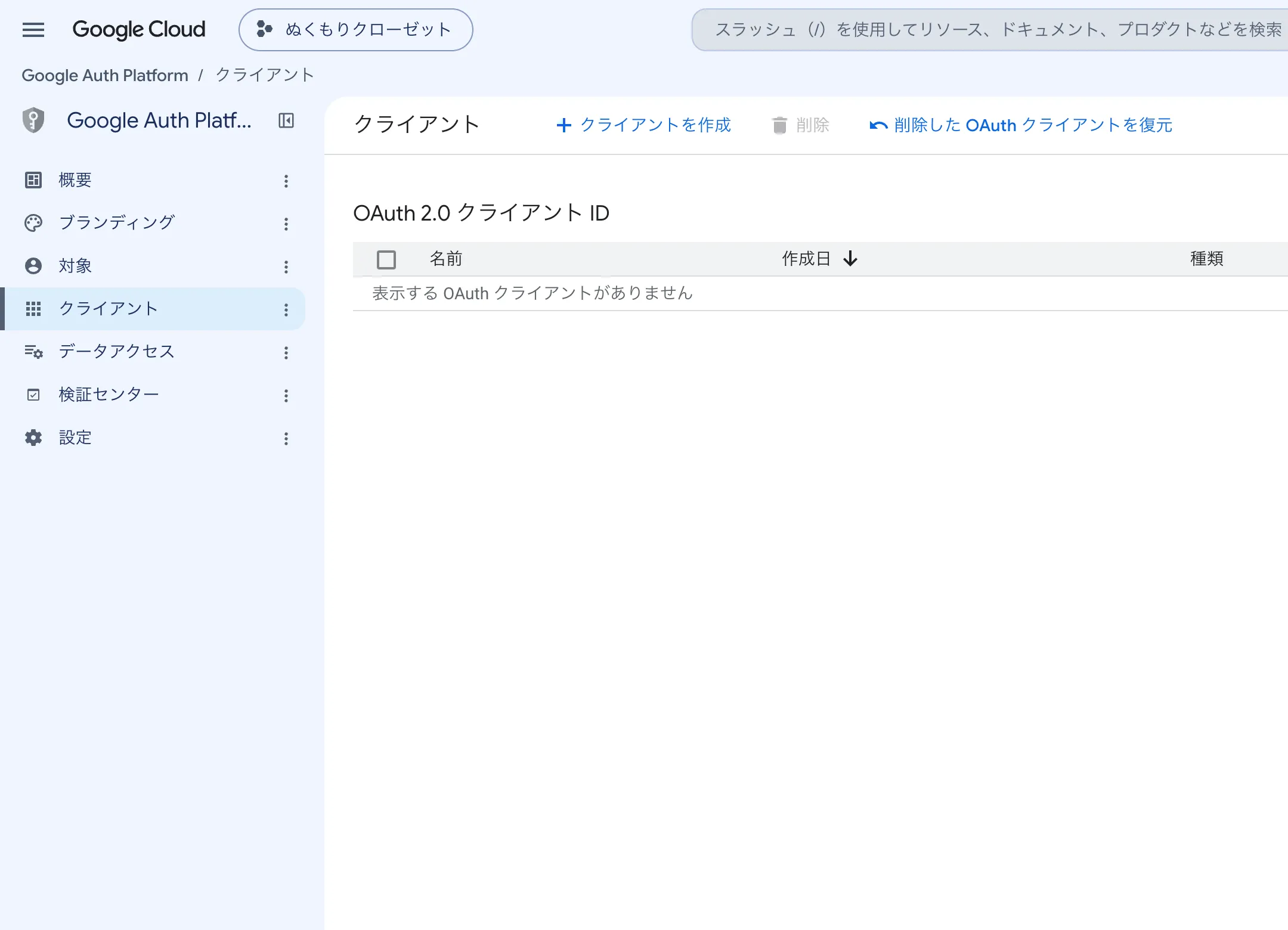
-
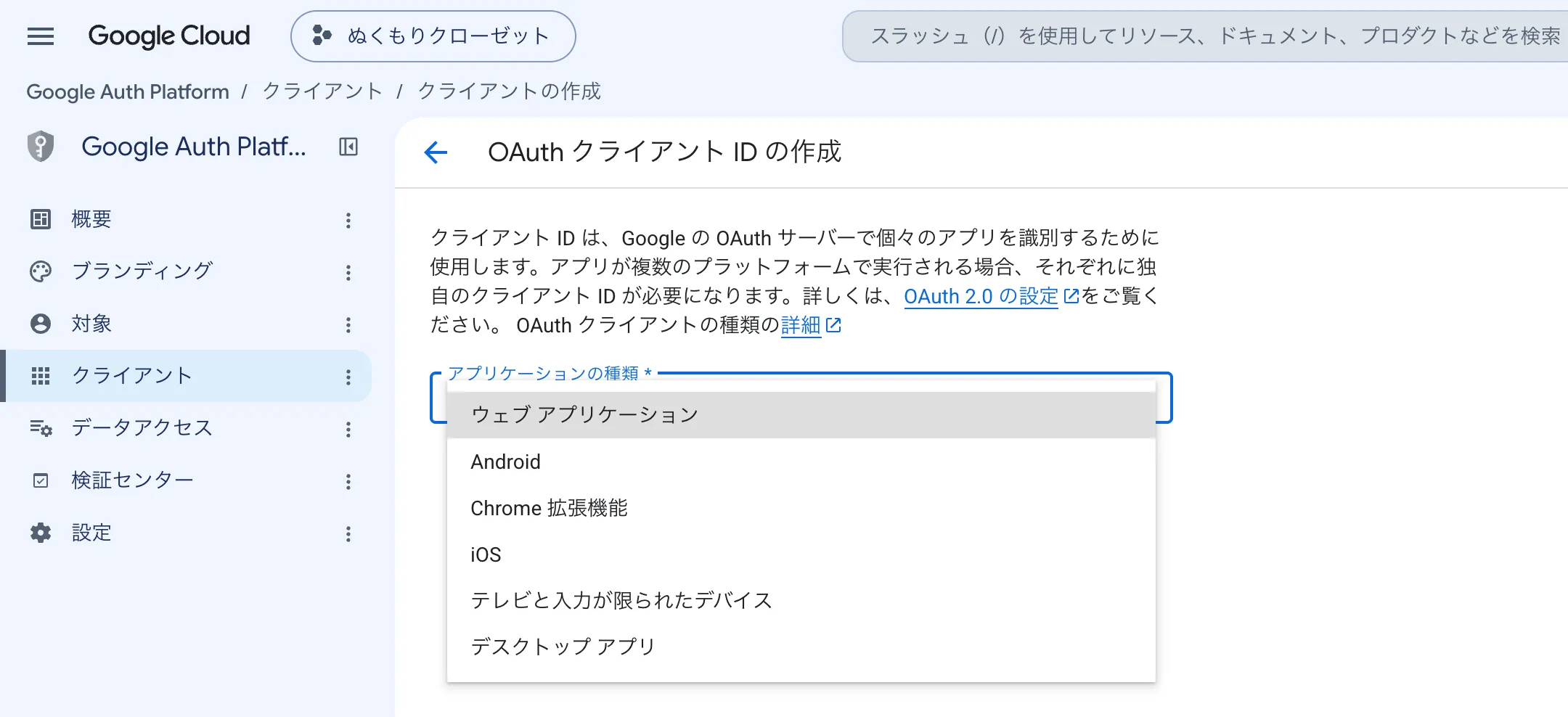
アプリケーションの種類でウェブ アプリケーションを選択します。
-
名前に、このクライアントを見分けるための名前を入力します(例:
ぬくもりクローゼット)。 -
承認済みの JavaScript 生成元は空欄のままにします。
-
承認済みのリダイレクト URI の URI を追加をクリックします。
-
表示された欄に、下のアドレスを貼り付けます。自分の Space を選択すると、アドレスの中に Space ID が入ります。
Spacehttps://auth.weegloo.com/v1/spaces/{spaceId}/login/oauth2/code/google自分の Space がどれか分からず、AI エージェントに連携を任せている場合は、エージェントに尋ねる方法もあります。エージェントとのチャット欄で「Google ログインに登録するリダイレクト先のアドレスを教えてほしい」と頼むと、完成したアドレスを受け取れます。
-
作成をクリックします。
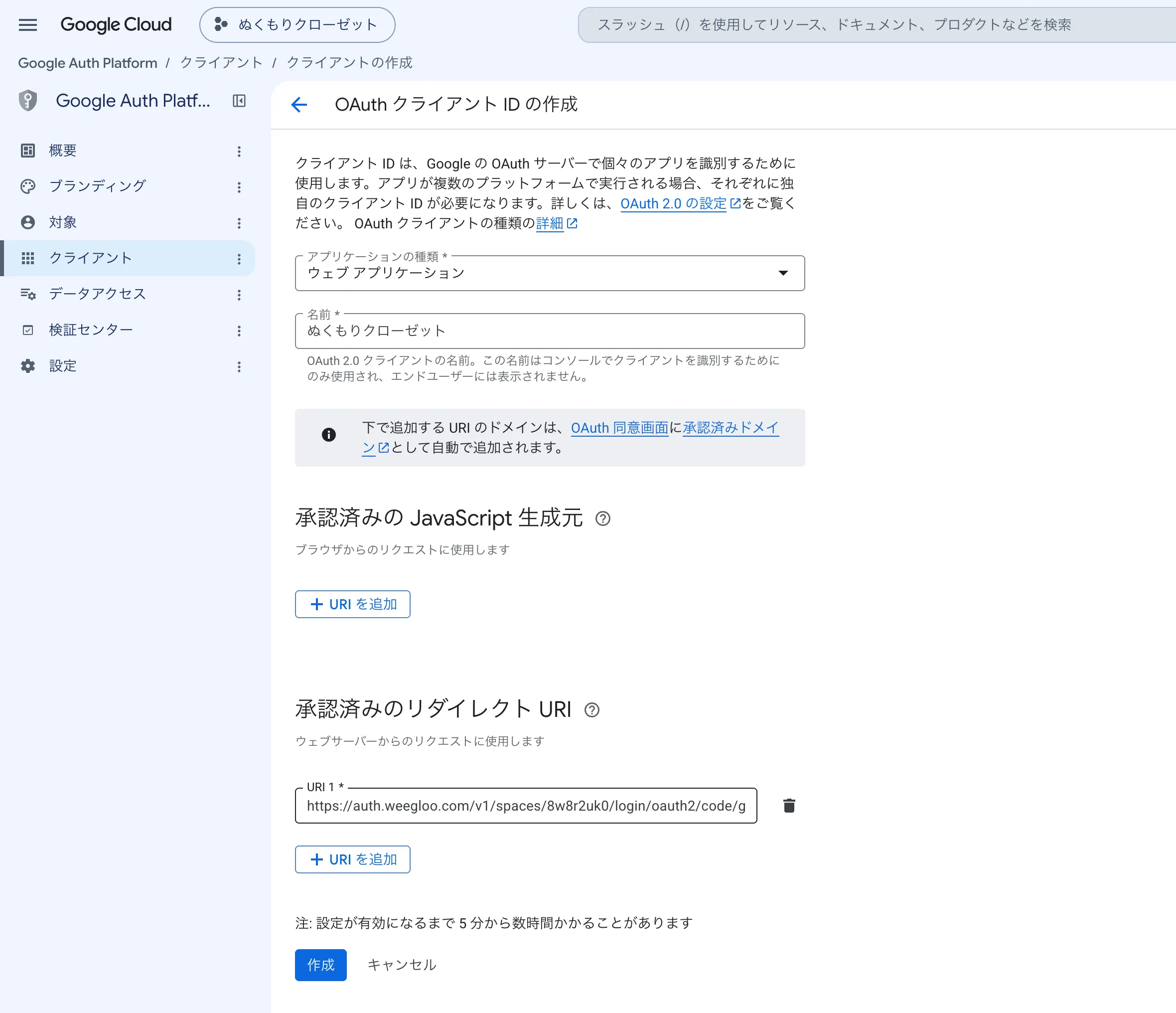
一覧には Android や iOS といった種類もありますが、モバイルアプリにログインを組み込む場合でも、ウェブ アプリケーションを選択します。ログインの結果が戻る先が、自分のアプリではなく WEEGLOO のウェブアドレスだからです。名前は Google の画面でクライアントを区別するためのもので、利用者には表示されません。
登録したアドレスはすぐに反映されないことがあります
フォームの下には、「注:設定が有効になるまで 5 分から数時間かかることがあります」という Google の案内があります。登録した直後はまだ反映されておらず、ログインできないことがあります。そのときは、時間を置いてからもう一度試してください。
クライアント ID とクライアント シークレットをコピーする
作成をクリックすると、OAuth クライアントを作成しましたのウィンドウが表示されます。このウィンドウに書かれているクライアント ID とクライアント シークレットを、WEEGLOO に入力します。
ウィンドウを閉じると、クライアント シークレットは二度と表示できません
このウィンドウには、「このダイアログを閉じると、クライアント シークレットを表示およびダウンロードできなくなります」という警告があります。ウィンドウを閉じる前に、クライアント ID とクライアント シークレットをコピーしておいてください。値をファイルで保存しておきたい場合は、JSON をダウンロードをクリックしてもかまいません。
-
クライアント ID の右にあるコピーアイコンをクリックして、値をコピーしておきます。
-
クライアント シークレットの右にあるコピーアイコンをクリックして、値をコピーしておきます。
-
2 つの値をどちらもコピーしたら、OK をクリックします。
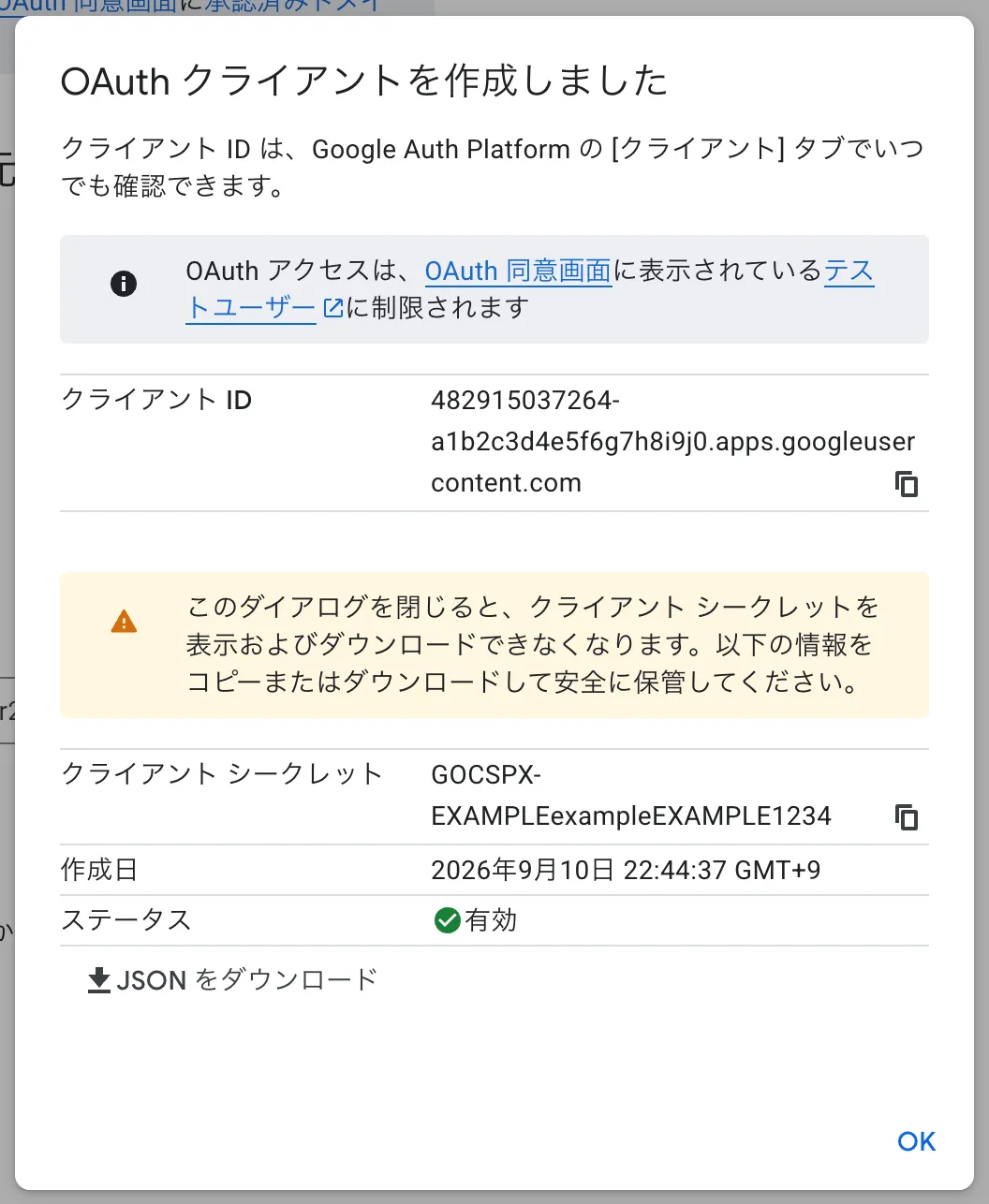
2 つの値をコンテンツスタジオのどの欄に入力するかは、次のとおりです。
| Google の画面 | コンテンツスタジオ |
|---|---|
| クライアント ID | Client ID |
| クライアント シークレット | Client Secret |
クライアント シークレットは、名前のとおり秘密の値です。ほかの人に教えたり、公開されている場所に書き残したりしないでください。
クライアント ID とクライアント シークレットを WEEGLOO に入力する
これで、クライアント ID とクライアント シークレットがそろいました。次に行うことは、ここまでどのように作業してきたかによって異なります。
コンテンツスタジオで直接設定していた場合は、次の手順で進めてください。
- 「ソーシャルログインを有効にする」に戻ります。
- Login Providers で、Google の行にある Enable ボタンをクリックします。
- Enter in Weegloo のステップにある Client ID 欄に、クライアント ID を入力します。
- Client Secret 欄に、クライアント シークレットを入力します。
- 展開した案内の下にある保存ボタンをクリックします。
- ServiceLogin を初めて有効にしている場合は、フォームの一番下にある保存ボタンもクリックします。このボタンをクリックしてはじめて、入力した値が保存され、ServiceLogin が有効になります。
すでに有効にしてある ServiceLogin にプロバイダーを追加する場合は、展開した案内の下にある保存をクリックするだけで済みます(「ソーシャルログインをもう 1 つ有効にする」)。
AI エージェントに連携を任せていて、クライアント ID とクライアント シークレットを取得してくるよう案内された場合は、取得した 2 つの値をエージェントとのチャット欄にそのまま貼り付けて、作業を続けてください。残りの設定は、エージェントが引き続き行います。
同意画面にサービス名とロゴを表示する
利用者が Google アカウントでログインするときに表示される同意画面には、最初は自分のサービス名ではなく、WEEGLOO のドメインが表示されます。これでは、利用者はどのサービスに会員登録するのかが分かりにくく、本物に似せて作られた偽サイトと見分けることも難しくなります。自分のサービス名とロゴが表示されれば、利用者は安心して会員登録できます。
この設定は必須ではなく、行わなくてもログインは動作します。ただし、実際にサービスを開始する前に済ませておくことをおすすめします。名前とロゴは、Google のブランディング認証 (新しいタブで開きます)を受けると表示されます。
次の手順は、サイトを Web Hosting にアップロードし、WEEGLOO が提供する無料のアドレス(例:https://nukumori-closet.weegloo.app/)で公開している場合を前提にしています。Google はホームページのアドレスの所有権を確認しますが、このアドレスであれば、Web Hosting に Google の確認ファイルをアップロードすることで所有権を証明できるからです。
ホームページとプライバシーポリシーを用意する
Google は、同意画面に表示する名前が実際のサービスの名前かどうかを、ホームページで確認します。自分のサイトに、ホームページとプライバシーポリシーを用意してください。
AI エージェントに連携を任せている場合は、「Google のブランディング認証に必要なホームページとプライバシーポリシーを作ってほしい」と頼んでください。
- ホームページ:ログインしなくても開けて、サービスを説明し、プライバシーポリシーへのリンクを載せたページです。ログインボタンは、別のページに置きます。
- プライバシーポリシー:ホームページと同じアドレスの下にあり、Google アカウントから受け取った情報をどのように使い、保管するかを明記したページです。
利用規約のページは任意です。
Search Console でサイトの確認を受ける
ホームページが自分のものであることは、Google Search Console で証明します。
AI エージェントに連携を任せている場合は、下の手順 5 でダウンロードしたファイルをエージェントとのチャット欄にアップロードして、「このファイルをサイトに入れて再デプロイしてほしい」と頼んでください。手順 6 はエージェントが行います。
-
Search Console(https://search.google.com/search-console (新しいタブで開きます))を開きます。Google Cloud プロジェクトのオーナーか編集者であるアカウントを使う必要があります。
-
ウェブサイトを追加をクリックします。すでに登録したサイトがある場合は、左上のプロパティ選択メニューでプロパティを追加をクリックしてから、ウェブサイトを追加をクリックします。
-
プロパティ タイプの選択ウィンドウの URL プレフィックス欄に、ホームページのアドレスを入力します(例:
https://nukumori-closet.weegloo.app/)。 -
URL プレフィックス側の続行をクリックします。
-
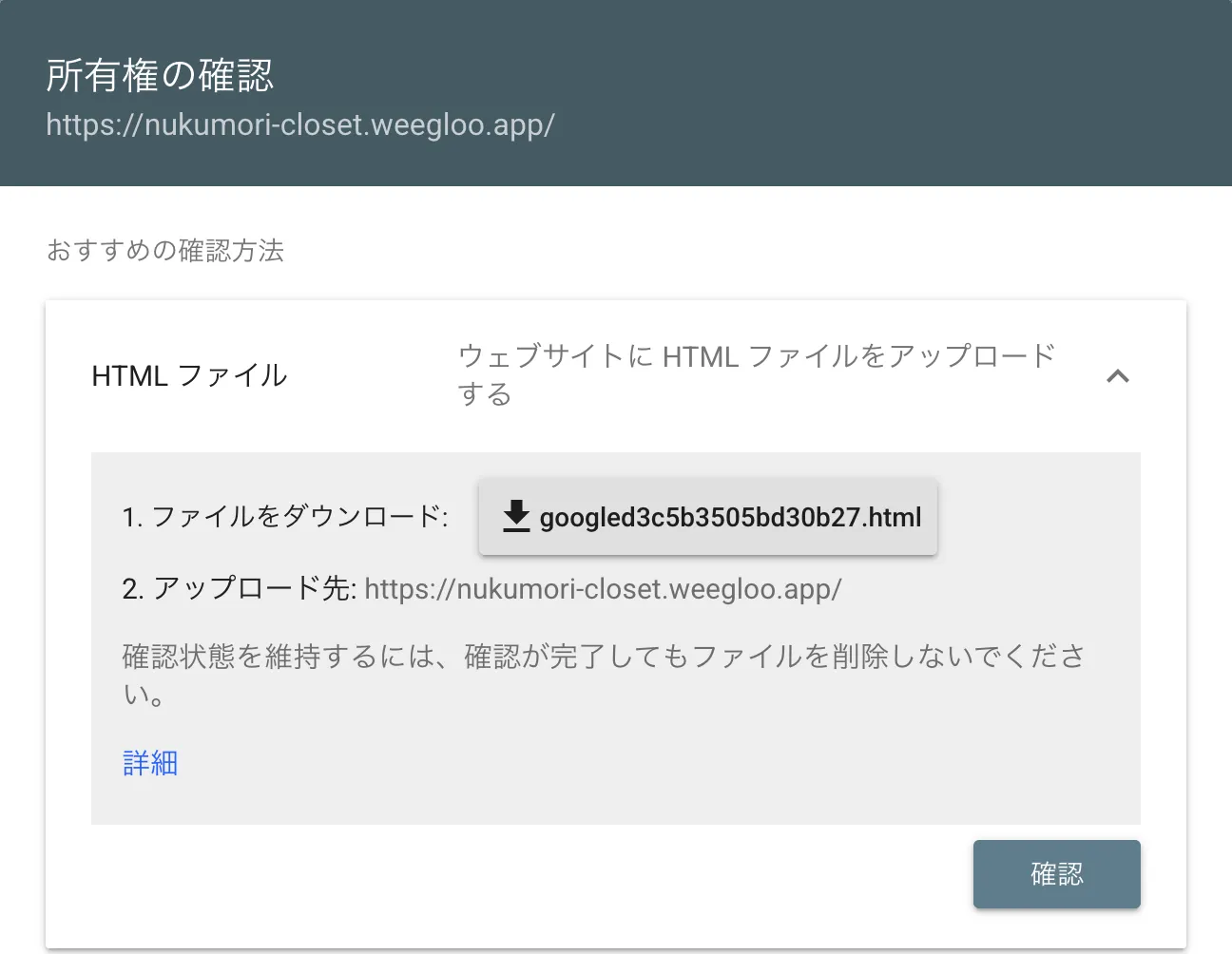
所有権の確認ウィンドウの HTML ファイルで、ファイル名が書かれたボタンをクリックして、ファイルをダウンロードします。このウィンドウは、閉じずに開いたままにしておきます。
-
ダウンロードしたファイルを、名前を変えずにサイトの一番上のフォルダーに入れて、再デプロイします(「サイトを修正してデプロイし直す」)。
-
所有権の確認ウィンドウに戻って、確認をクリックします。
所有権を確認しましたと表示されたら、このステップは完了です。
確認ファイルは削除しないでください
Search Console は、このファイルが残っているかを定期的に確認し直します。サイトをもう一度アップロードするときも、このファイルを一緒に入れてください。
ブランディング情報を入力する
用意したページと、表示する名前、ロゴを Google に伝えます。
-
Google Auth Platform のブランディング画面(https://console.cloud.google.com/auth/branding (新しいタブで開きます))を開きます。
-
アプリ名に、ホームページに書いたものと同じサービス名を入力します。Google のプロダクト名は入力できません。
-
アプリのロゴに、自分のサービス独自のロゴをアップロードします。他のブランドのロゴを使うと認証されません。ファイルは 1MB 以下の JPG、PNG、BMP で、120×120px の正方形が最もきれいに表示されます。
-
アプリケーションのホームページとアプリケーションのプライバシー ポリシーのリンクに、ホームページとプライバシーポリシーのアドレスを入力します。利用規約がある場合は、アプリケーションの利用規約のリンクにも入力します。
-
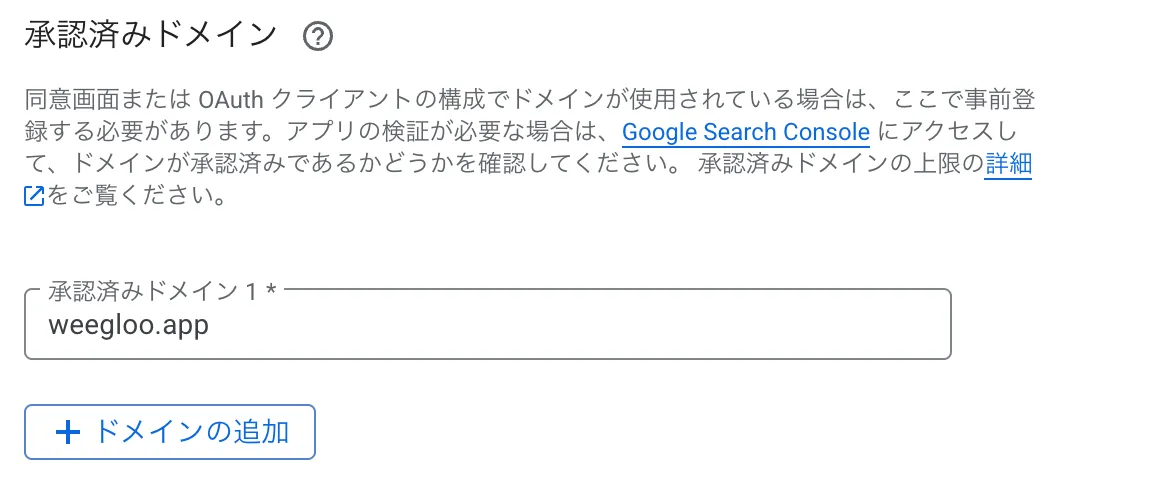
承認済みドメインに
weegloo.appを入力します。- 項目がない場合は、ドメインの追加をクリックして入力します。
- 既存の項目がある場合は、その欄の値を
weegloo.appに修正します。既存の項目は削除できないことがありますが、その場合も値を修正すれば問題ありません。
-
保存をクリックします。
認証をリクエストして公開する
ブランディング認証は、アプリを公開したあとにリクエストできます。テスト中の状態では、認証のボタンは表示されません。
- 対象画面でアプリを公開をクリックします。
- 本番環境に push しますか? のウィンドウで確認をクリックします。
- ブランディング画面の確認ステータスで、ブランディングを確認をクリックします。認証には最大で 5 分ほどかかります。
- 改善が必要な点がある場合は、問題を表示で内容を確認します。修正したら、問題を修正しましたを選択して、もう一度リクエストします。
- 認証を通過したら、7 日以内にブランディングを公開をクリックします。
公開すると、同意画面に自分のサービス名とロゴが表示されます。
次にすること
- ServiceLogin を有効にする:取得した値をコンテンツスタジオに入力して、会員ログインの残りの設定を済ませます。
- サービス会員ログイン:会員ログインとは何か、会員を受け付け始めるまでの流れを図で扱います。
- 会員ロールを作成する:登録した会員が何を読み、何を書けるかを決める ServiceUserRole を作成します。
- Auth API:ログインを自分のサイトのコードに組み込むときに必要な、リクエスト形式などの技術仕様を扱います。