

Naver ログインを連携する
自分のサービスの利用者が Naver アカウントで会員登録できるようにするには、Naver に自分のサービスを登録して、Client ID と Client Secret を取得する必要があります。
このページでは、Client ID と Client Secret を取得する手順を案内します。取得した 2 つの値を WEEGLOO に入力する方法は、「Client ID と Client Secret を WEEGLOO に入力する」で説明しています。
Naver で Client ID と Client Secret を取得する
Naver にログインしてから、次の 2 つのステップを順に行ってください。ここでの作業に費用はかかりません。
アプリケーションを登録する
-
アプリケーション登録の画面(https://developers.naver.com/apps/#/register (新しいタブで開きます))を開きます。
-
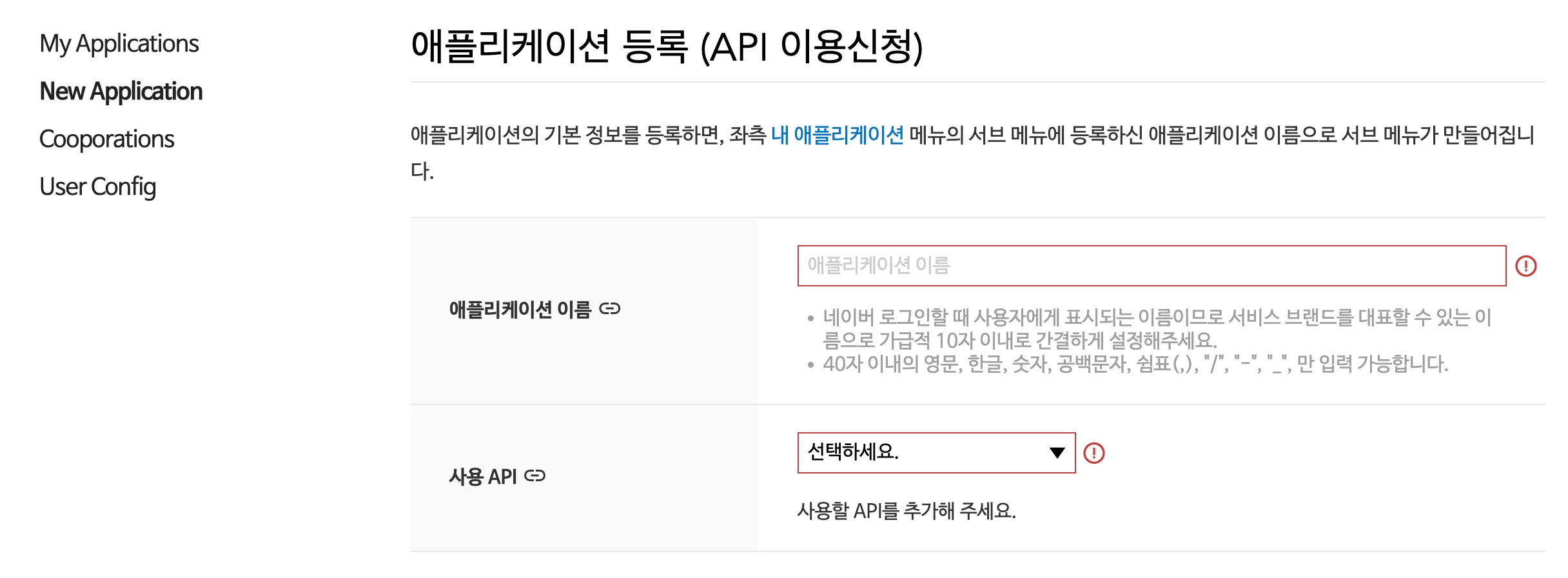
애플리케이션 이름(アプリケーション名)に、利用者に表示する名前を入力します(例:
ぬくもりクローゼット)。 -
사용 API(使用 API)で네이버 로그인(Naver ログイン)を選択します。
-
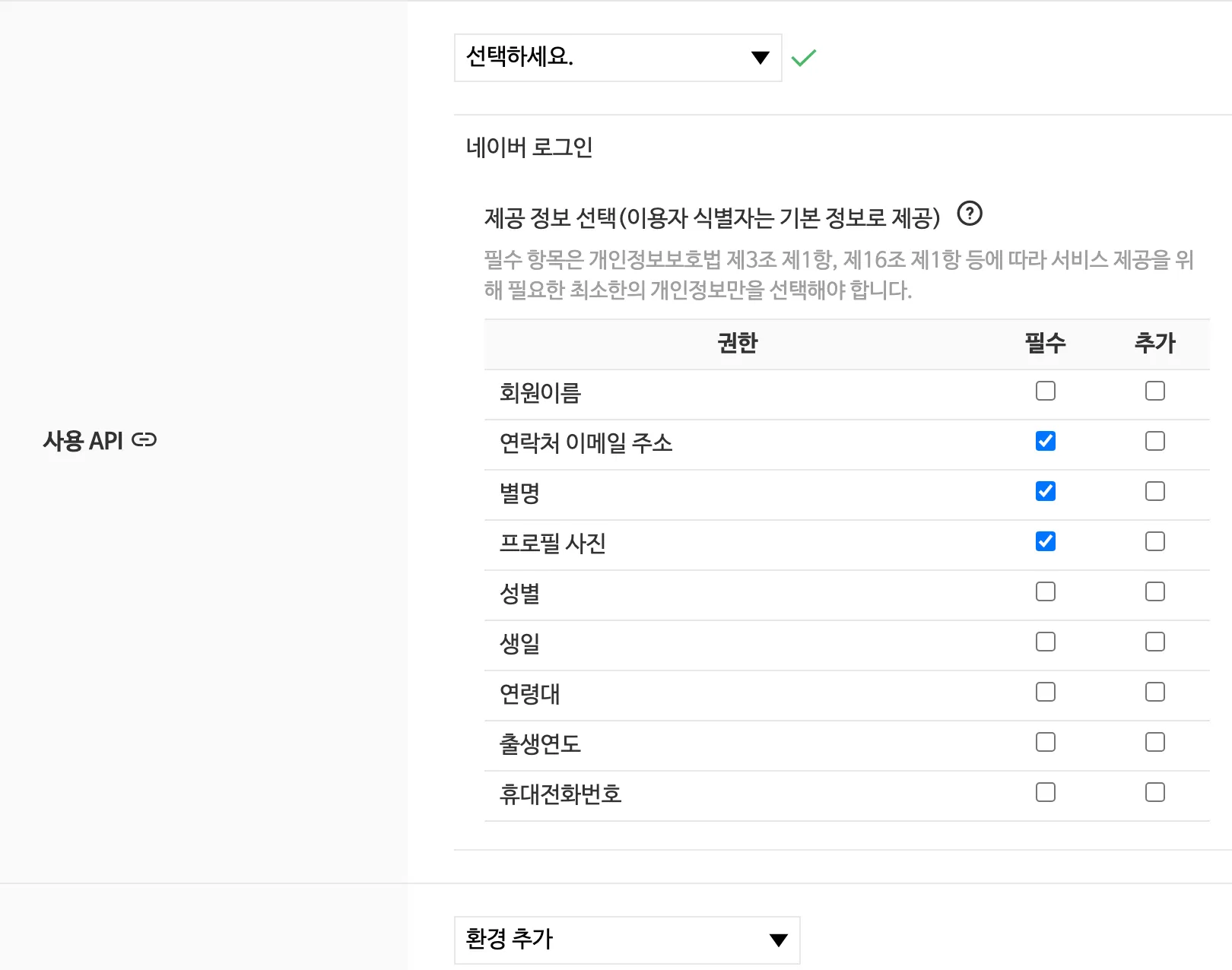
제공 정보 선택(提供情報の選択)の表で、연락처 이메일 주소(連絡先メールアドレス)、별명(ニックネーム)、프로필 사진(プロフィール写真)の 3 行の필수(必須)にだけチェックを入れます。残りの項目は選択しなくてもかまいません。
-
환경 추가(環境の追加)で PC 웹(PC ウェブ)を選択します。環境はこの 1 つで十分です。
続く 2 つのアドレス欄は正確に入力する必要があります
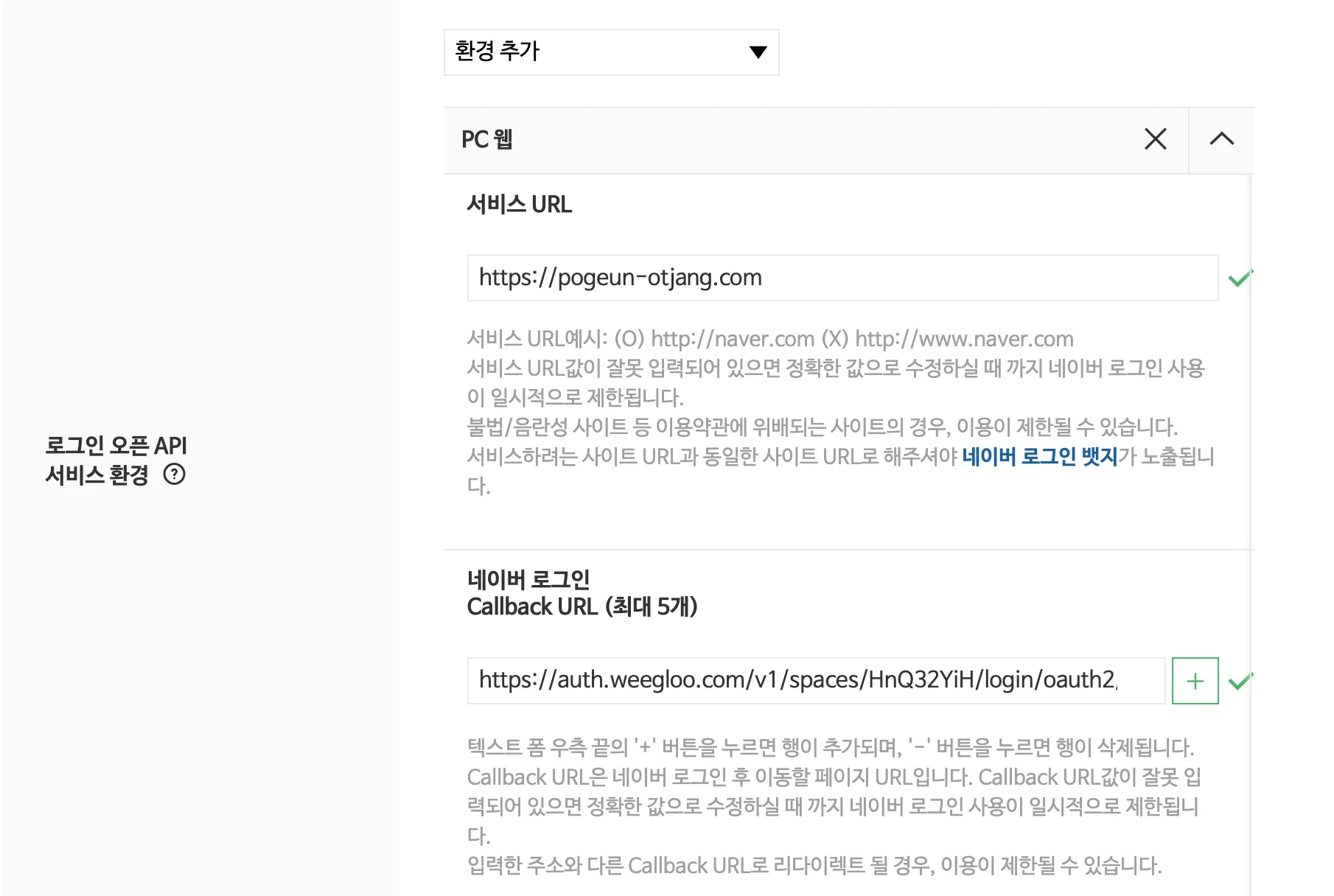
서비스 URL(サービス URL)と네이버 로그인 Callback URL(Naver ログインの Callback URL)は、Naver が実際のサービスと照合する値です。どちらか一方でも実際と異なると、修正するまで Naver ログインの利用が制限されます。
-
서비스 URL に、自分のサイトのアドレスを
wwwなしで入力します(例:https://nukumori-closet.com)。利用者がアクセスするドメインと同じである必要があります。 -
네이버 로그인 Callback URL の最初の欄に、下のアドレスを貼り付けます。自分の Space を選択すると、アドレスの中に Space ID が入ります。
Spacehttps://auth.weegloo.com/v1/spaces/{spaceId}/login/oauth2/code/naver自分の Space がどれか分からず、AI エージェントに連携を任せている場合は、エージェントに尋ねる方法もあります。エージェントとのチャット欄で「Naver ログインに登録する Callback URL を教えてほしい」と頼むと、完成したアドレスを受け取れます。
-
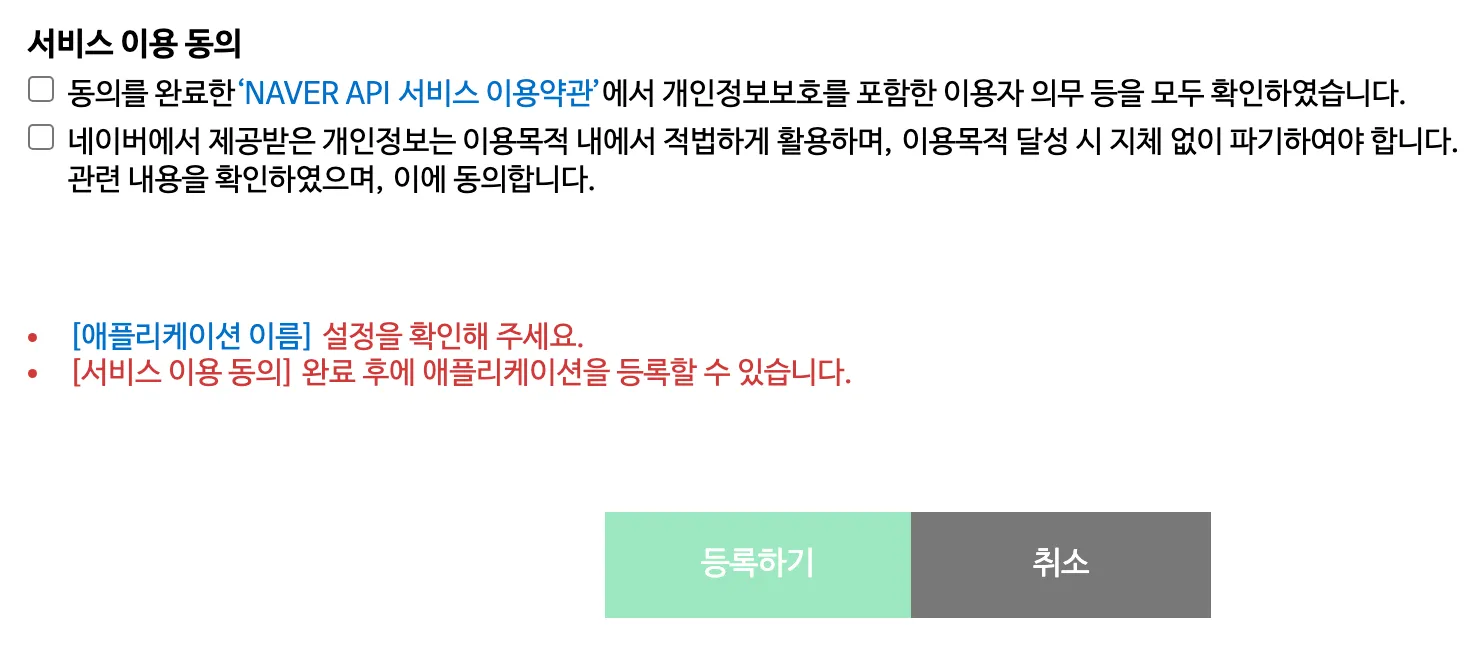
フォームの一番下にある서비스 이용 동의(サービス利用への同意)の 2 つのチェックボックスにチェックを入れます。
-
등록하기(登録する)をクリックします。
Client ID と Client Secret をコピーする
등록하기をクリックすると、いま登録したアプリケーションの개요(概要)タブが開きます。Client ID と Client Secret は、애플리케이션 정보(アプリケーション情報)にあります。
-
Client ID に書かれている値をコピーしておきます。
-
Client Secret の横にある보기(表示)をクリックします。
-
表示された値をコピーしておきます。
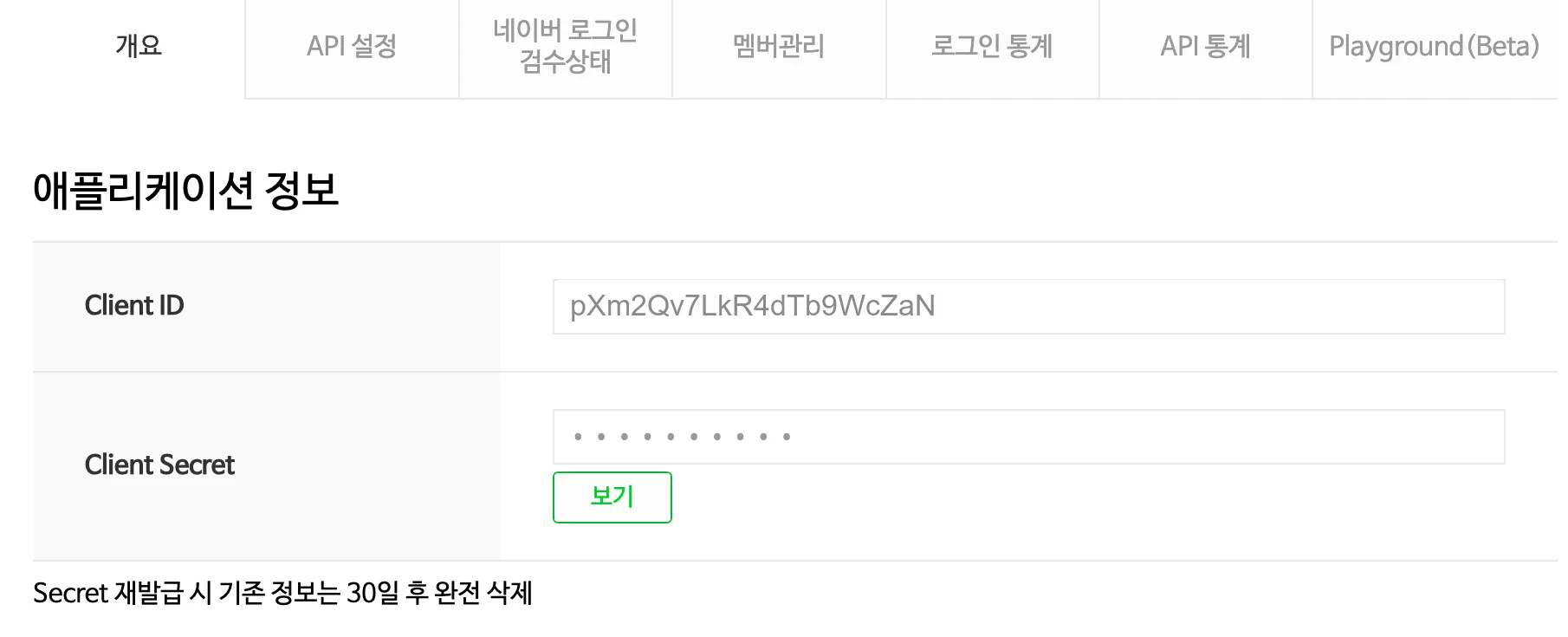
Client ID はこの画面にそのまま残り、Client Secret は보기をクリックすれば、いつでも見直せます。ただし、Client Secret は秘密の値なので、ほかの人に教えたり、公開されている場所に書き残したりしないでください。
試してもらう人をテスターとして登録する
WEEGLOO と連携するために、審査を待つ必要はありません。Client ID と Client Secret を WEEGLOO に入力すれば、ログインはすぐに動作します。
ただし、いま登録したアプリケーションは개발 중(開発中)の状態として表示され、この状態では、登録された ID でしかログインできません。自分の ID は、別途登録しなくてもかまいません。
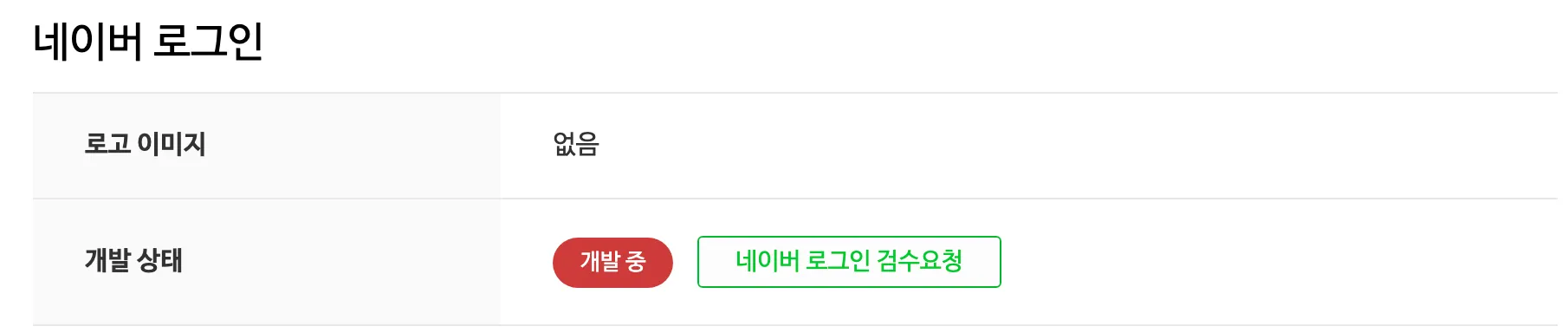
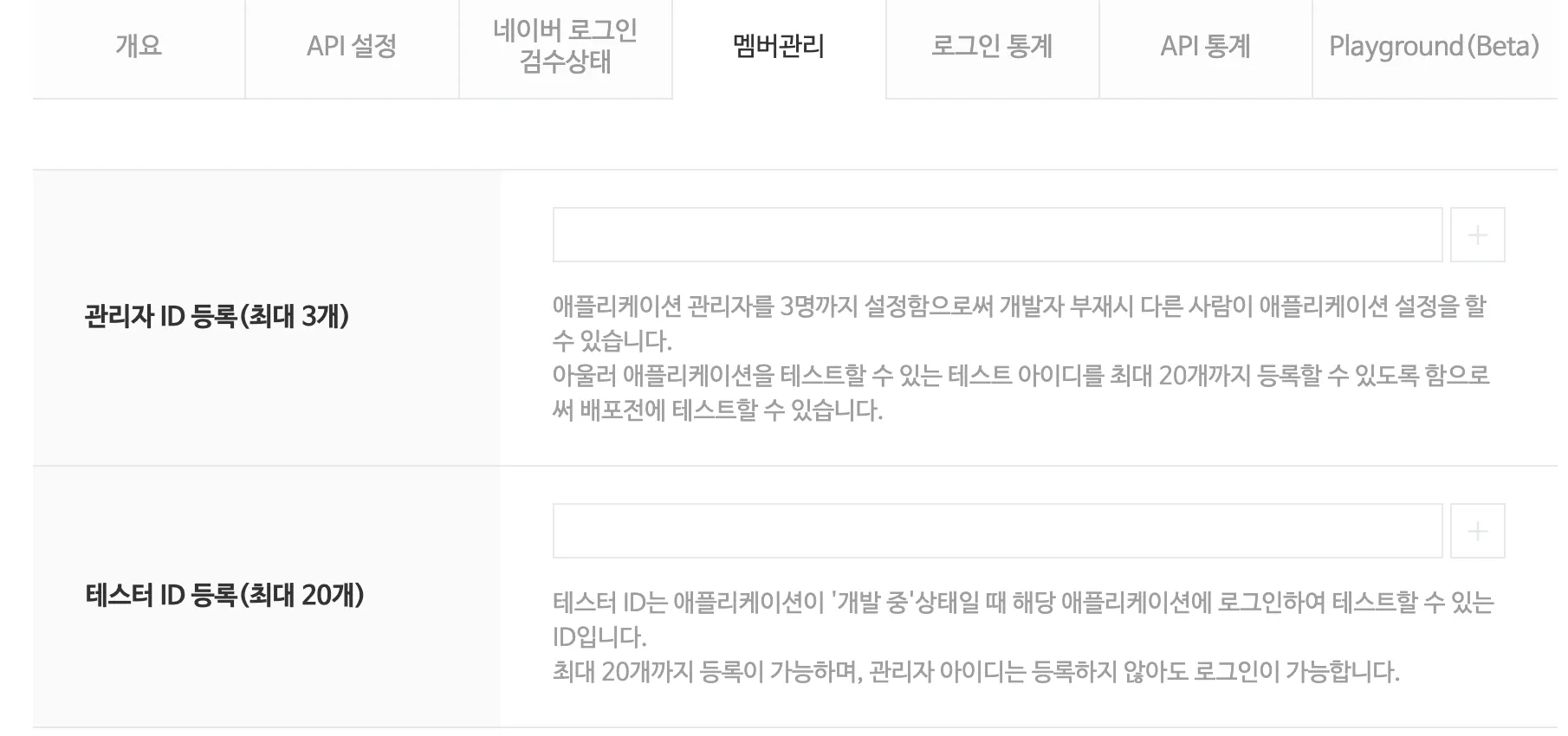
ほかの人にもログインを試してもらうには、その人をテスターとして登録してください。
- 멤버관리(メンバー管理)タブをクリックします。
- 테스터 ID 등록(テスター ID の登録)の欄に、その人の Naver ID を入力します。
- 欄の右にある + ボタンをクリックします。
すべての利用者に開放するには審査を受けます
テスターとして登録した人だけでなく、どの利用者でもログインできるようにするには、Naver の審査を通る必要があります。準備ができたら、개요タブの네이버 로그인 검수요청(Naver ログインの審査リクエスト)をクリックしてください。
審査をリクエストしたあとは、ロゴ画像と、実際のサービス画面をキャプチャした資料の提出を求められることがあります。必要な資料と基準は Naver のドキュメント (新しいタブで開きます)にあり、審査の進捗は네이버 로그인 검수상태(Naver ログインの審査状況)タブに表示されます。審査を通過すれば、その時点から、どの利用者でもこのアプリケーションでログインできます。
Client ID と Client Secret を WEEGLOO に入力する
これで、Client ID と Client Secret がそろいました。次に行うことは、ここまでどのように作業してきたかによって異なります。
コンテンツスタジオで直接設定していた場合は、次の手順で進めてください。
- 「ソーシャルログインを有効にする」に戻ります。
- Login Providers で、Naver の行にある Enable ボタンをクリックします。
- Enter in Weegloo のステップにある Client ID 欄に、Client ID を入力します。
- Client Secret 欄に、Client Secret を入力します。
- 展開した案内の下にある保存ボタンをクリックします。
- ServiceLogin を初めて有効にしている場合は、フォームの一番下にある保存ボタンもクリックします。このボタンをクリックしてはじめて、入力した値が保存され、ServiceLogin が有効になります。
すでに有効にしてある ServiceLogin にプロバイダーを追加する場合は、展開した案内の下にある保存をクリックするだけで済みます(「ソーシャルログインをもう 1 つ有効にする」)。
AI エージェントに連携を任せていて、Client ID と Client Secret を取得してくるよう案内された場合は、取得した 2 つの値をエージェントとのチャット欄にそのまま貼り付けて、作業を続けてください。残りの設定は、エージェントが引き続き行います。
次にすること
- ServiceLogin を有効にする:取得した値をコンテンツスタジオに入力して、会員ログインの残りの設定を済ませます。
- サービス会員ログイン:会員ログインとは何か、会員を受け付け始めるまでの流れを図で扱います。
- 会員ロールを作成する:登録した会員が何を読み、何を書けるかを決める ServiceUserRole を作成します。
- Auth API:ログインを自分のサイトのコードに組み込むときに必要な、リクエスト形式などの技術仕様を扱います。