

アカウント設定
このページでは、WEEGLOO のアカウント 1 つに適用される設定とルールを漏れなく扱います。ログインの方法、アカウントが作られて外部アカウントと結びつくしくみ、プロフィール、二要素認証、メールの受信設定、アカウントの使用量、1 つのアカウントで複数の Organization にまたがって作業するときのルールをまとめました。アカウントとは、コンテンツスタジオにログインする人ひとりのことです。アカウント設定は、その人だけに適用されます。アカウントと Organization、Space の関係がまだよくわからない場合は、まず「仕組み」をお読みください。
このページでは、洋服のオンラインショップを運営する Organization「ぬくもりクローゼット」で働くパク・ダヒさんを例に説明します。ダヒさんは、仕事用のメールアドレス dahee.park@example.com で「ぬくもりクローゼット」に Member として招待されました。ログインには、同じアドレスの Google アカウントを使います。
設定項目
アカウント設定のメニュー
アカウント設定は、Organization や Space ではなく、アカウントに属する設定をまとめた画面です。そのため、どの Organization で作業している途中に開いても、同じ内容が表示されます。開く手順は「アカウント設定を開く」にあります。
| メニュー | できること |
|---|---|
| ユーザープロフィール | 名前と写真を決め、アカウントのメールアドレスを確認します(「プロフィール」) |
| メール設定 | WEEGLOO から届くメールのうち、受け取らないものを決めます(「メールの受信設定」) |
| Personal Access Tokens | プログラムが自分のアカウントの代わりに使う鍵である Personal Access Token を発行・削除します。ルールと発行の手順は「トークンのルール」にあります |
| 使用量 | 自分で作成した Organization の数と Personal Access Token の数を、上限と一緒に確認します(「自分のアカウントの使用量を見る」) |
| お支払い履歴 | 自分のアカウントで購入した商品の決済と返金の履歴です。決済日、商品、決済金額(税込)、税、領収書の列で表示されます。右上の Organization 作成上限を購入ボタンで、自分で作成できる Organization の数を増やせます |
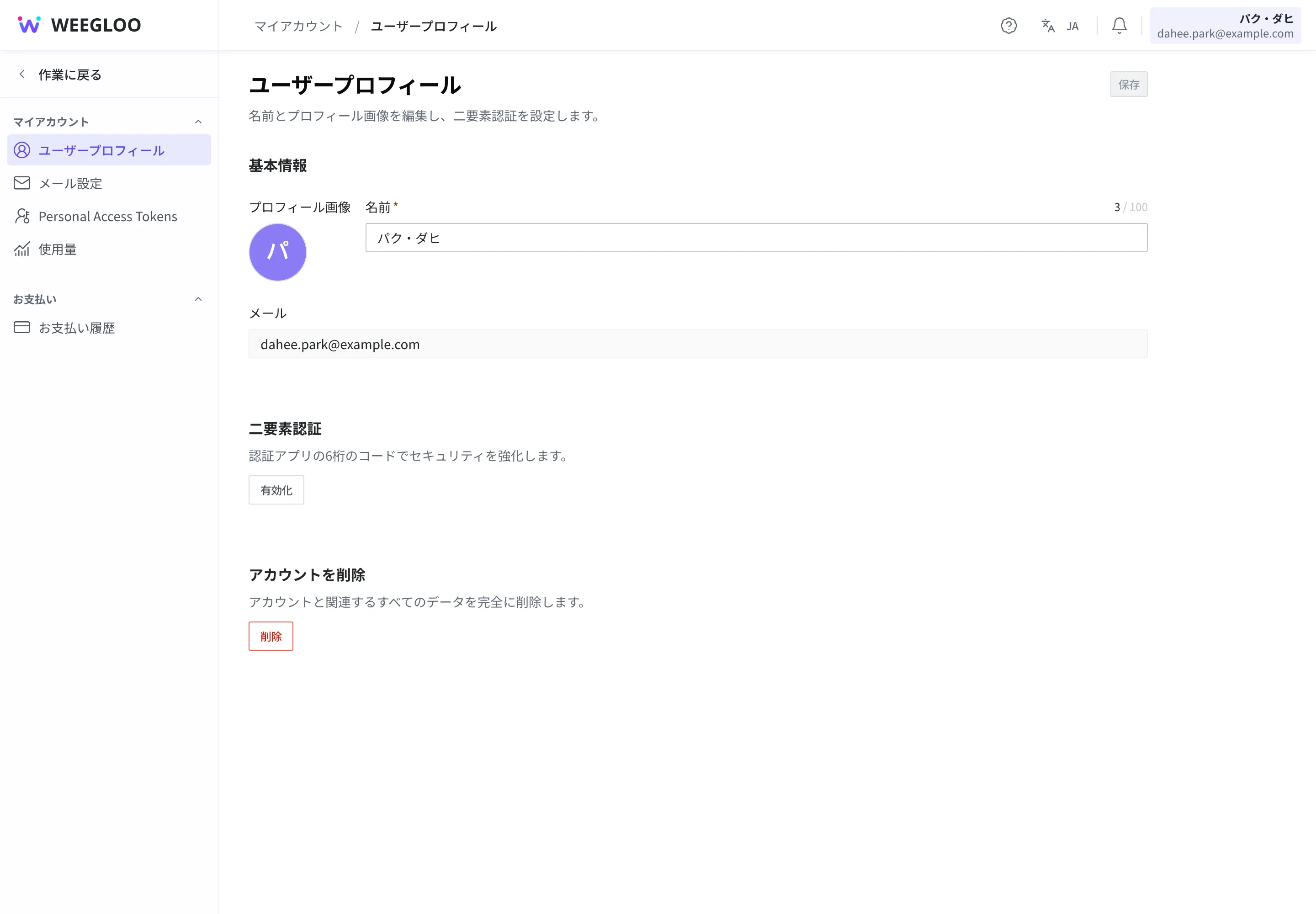
左のメニューは、マイアカウントのグループ(ユーザープロフィール、メール設定、Personal Access Tokens、使用量)と、お支払いのグループ(お支払い履歴)に分かれています。二要素認証をオン・オフする機能と、アカウントを削除する機能には専用のメニューがなく、ユーザープロフィール画面の下のほうにあります。
プロフィール
ユーザープロフィールでは、一緒に作業するメンバーに自分が誰なのかを伝える情報を決め、確認します。
| 項目 | 説明 | 既定値 | 制約 |
|---|---|---|---|
| 名前 | ほかのメンバーに表示される自分の名前です | 初めてログインしたときに、外部アカウントに登録されていた名前 | 100 文字まで入力できます。いつでも変更できます |
| メール | このアカウントを指すアドレスです。ほかのメンバーが自分を Organization に招待するときは、このアドレスを使います。WEEGLOO が送るメールも、このアドレスに届きます | 初めてログインしたときに使った外部アカウントのメールアドレス | 変更できません(「メールアドレスが同じなら同じアカウントです」) |
| プロフィール画像 | ほかのメンバーに表示される自分の写真です | 初めてログインしたときに、外部アカウントに登録されていた写真。外部アカウントに写真がなければ空欄です | PNG、JPEG、WebP のファイルを 1 MB までアップロードできます。ファイル形式は、ファイル名の拡張子ではなく、実際のファイルの中身で判断します。変更も削除もできます |
名前と写真は、Organization と Space の基本設定画面の右側にある「変更履歴」の作成者・更新者の欄と、Organization の Spaces 一覧の作成者の列に表示されます。
二要素認証
二要素認証は、外部アカウントでログインしたあとに、認証アプリ(30 秒ごとに新しい 6 桁のコードを表示するスマートフォンのアプリ)のコードをもう一度入力させる設定です。動作のしくみは「二要素認証をオンにすると、ログインのときにコードを確認します」にあります。
| 項目 | 説明 | 既定値 | 制約 |
|---|---|---|---|
| 二要素認証 | オンにすると、新しくログインするたびに認証アプリのコードを確認します | オフ | オンの状態では、設定し直すことができません。認証アプリを替えるには、いったんオフにしてから、もう一度オンにします。オン・オフを切り替えられるのは、コンテンツスタジオにログインしている状態のときだけです |
メールの受信設定
メール設定では、WEEGLOO がこのアカウントのメールアドレスに送るメールのうち、受け取らないものをオフにします。この画面で扱うメールは 6 種類で、そのうち 3 種類をオフにできます。Organization への招待メールのような、メンバーシップに関する案内メールは、この設定に関係なく送信されます(「メンバーに送られる案内メール」)。
| 項目 | 説明 | 既定値 | 制約 |
|---|---|---|---|
| マーケティング | WEEGLOO が送る広告目的のメールです | 受け取る | オフにできます |
| ニュースレター | WEEGLOO のお知らせをまとめて送るメールです | 受け取る | オフにできます |
| 使用量アラート | 自分が Owner である Organization の使用量が、その Organization で決めておいた割合に達したときに届く通知です | 受け取る | オフにできます。オフにすると、Organization にアラートが設定されていても、自分には送信されません。アラートのルールは「使用量アラートは、決めた割合に達すると Owner に送信されます」を参照してください |
| 決済のお知らせ | 決済に失敗したときのお知らせのように、自分が Owner である Organization の支払いと利用に関するお知らせです | 受け取る | オフにできません |
| 利用停止のお知らせ | 自分が Owner である Organization が、プランの転送量や保存容量などの提供量を超えて機能が止まったときに届くお知らせです(「転送量と保存容量を超えたとき」) | 受け取る | オフにできません |
| 法令に基づくお知らせ | 法令に基づいて利用者に送る必要があるお知らせです | 受け取る | オフにできません |
画面には、オフにできるメールだけが表示されます。マーケティングとニュースレターは、誰にでも表示されます。使用量アラートは、そのアラートを受け取れる人、つまり Free・Basic・Pro プランを使っている Organization の Owner にだけ表示されます。この項目の説明の横には使用量アラート設定のリンクがあり、クリックするとその Organization のアラート設定画面が新しいタブで開きます。初めて登録するときにメールの受信について聞かれることはなく、マーケティングとニュースレターは受け取る状態で始まります。
動作ルール
ログインは外部アカウントでのみ行います
WEEGLOO のアカウントには、パスワードがありません。コンテンツスタジオには、ほかのサービスのアカウント(外部アカウント)でログインします。そのサービスで本人確認が済むと、WEEGLOO は外部アカウントのメールアドレス、名前、写真を受け取って、ログインを完了します。
ログインに使える外部アカウントは、Google、GitHub、Facebook、GitLab、Kakao、Naver、LINE です。
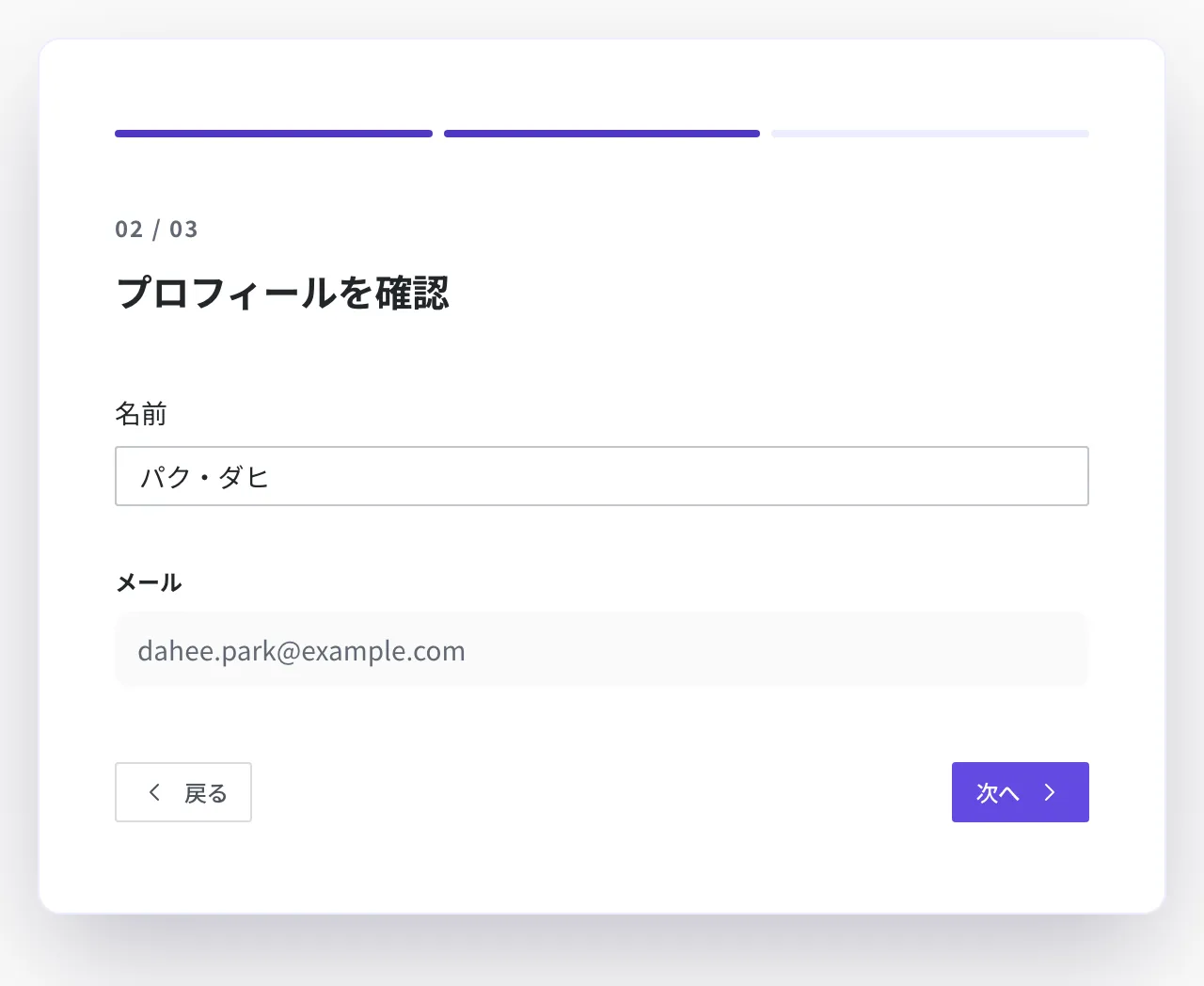
- 初めてログインした時点で、アカウントが作られます。外部アカウントのメールアドレスが、そのままこのアカウントのメールアドレスになります。初めてログインすると名前を確認する手順があり、外部アカウントから取り込んだ名前をこのときに直せます。
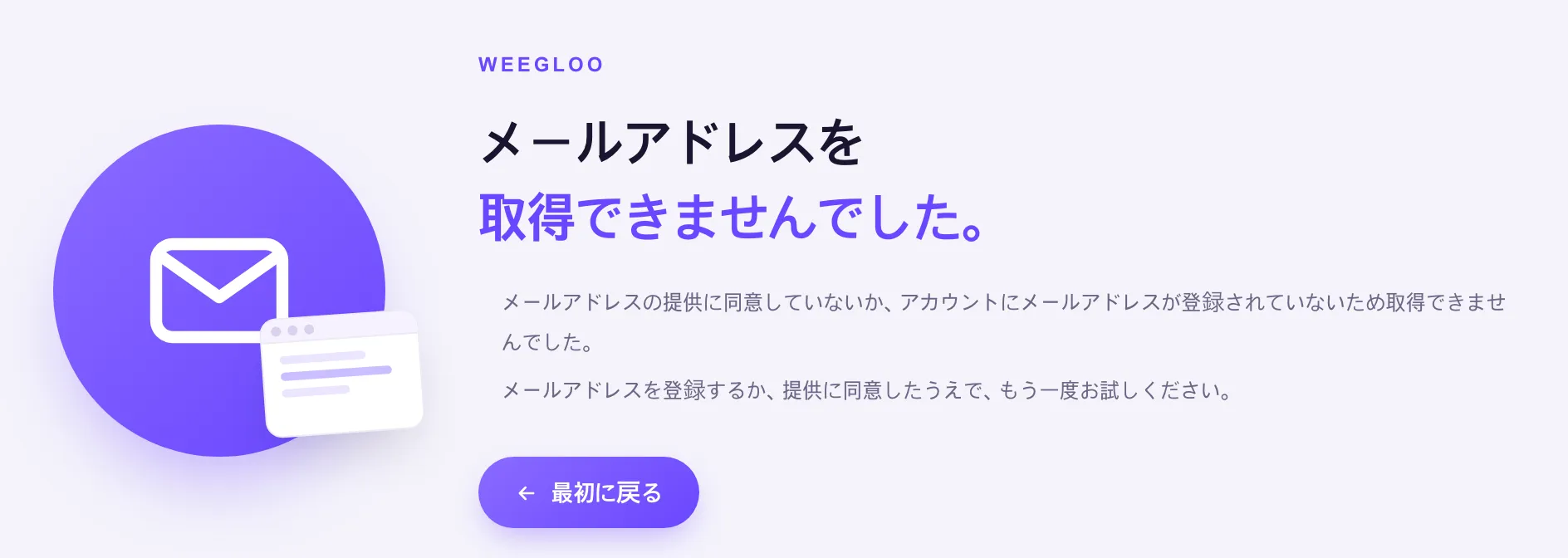
- 外部アカウントがメールアドレスを提供しないと、ログインできません。外部サービスの同意画面でメールアドレスの提供を断った場合や、外部アカウントにメールアドレスが登録されていない場合は、ログインできず、「メールアドレスを取得できませんでした」という案内画面が表示されます。このとき、アカウントは作られません。このルールは、どの外部アカウントでログインする場合も同じです。GitHub のアカウントは、プロフィールで公開メールアドレスを指定しておく必要があります。指定する方法は「GitHub ログインを連携する」にあります。
- 二要素認証をオンにしたアカウントは、コードまで入力して初めてログインが完了します(「二要素認証をオンにすると、ログインのときにコードを確認します」)。
メールアドレスが同じなら同じアカウントです
WEEGLOO は、メールアドレスでアカウントを区別します。ある外部アカウントで初めてログインすると、その外部アカウントのメールアドレスを使うアカウントがすでにあるかどうかを確認します。
| 初めて使う外部アカウントのメールアドレス | ログインした結果 |
|---|---|
| すでにあるアカウントのメールアドレスと同じです | そのアカウントに入ります。この外部アカウントはそのアカウントに結びつけられ、次からはこの外部アカウントでも同じアカウントに入ります |
| 招待されたものの、まだ一度もログインしていないメールアドレスと同じです | 最初に招待されてから 24 時間以内なら、招待されたときにそのアドレスで用意されたアカウントに入ります。このアカウントは、招待された Organization にすでにメンバーとして入っています。24 時間を過ぎていると、招待の期限が切れているため、新しいアカウントが作られます(「アカウントがない人への招待は 24 時間後に期限切れになります」) |
| どのアカウントのメールアドレスとも同じではありません | 新しいアカウントが作られます |
一度結びつけられた外部アカウントでは、その後も同じアカウントに入ります。ダヒさんの場合は、次のようになります。
dahee.park@example.comで「ぬくもりクローゼット」に招待されたあと、同じアドレスの Google アカウントで初めてログインすると、招待されたアカウントに入ります。- あとで同じアドレス
dahee.park@example.comを使う GitHub アカウントでログインしても、同じアカウントに入ります。 - 個人のアドレス
dahee.home@example.netを使う GitHub アカウントでログインすると、別の新しいアカウントが作られます。新しいアカウントには「ぬくもりクローゼット」が表示されません。
そのため、招待は、自分がログインに使う外部アカウントのメールアドレスで受ける必要があります。招待のルールは「メンバーと招待のルール」を参照してください。
アカウントのメールアドレスは変更できません。別のアドレスで作業するには、そのアドレスを使う外部アカウントでログインして新しいアカウントを作り、そのアドレスで Organization にあらためて招待してもらう必要があります。
使い始めるにはサービス利用規約への同意が必要です
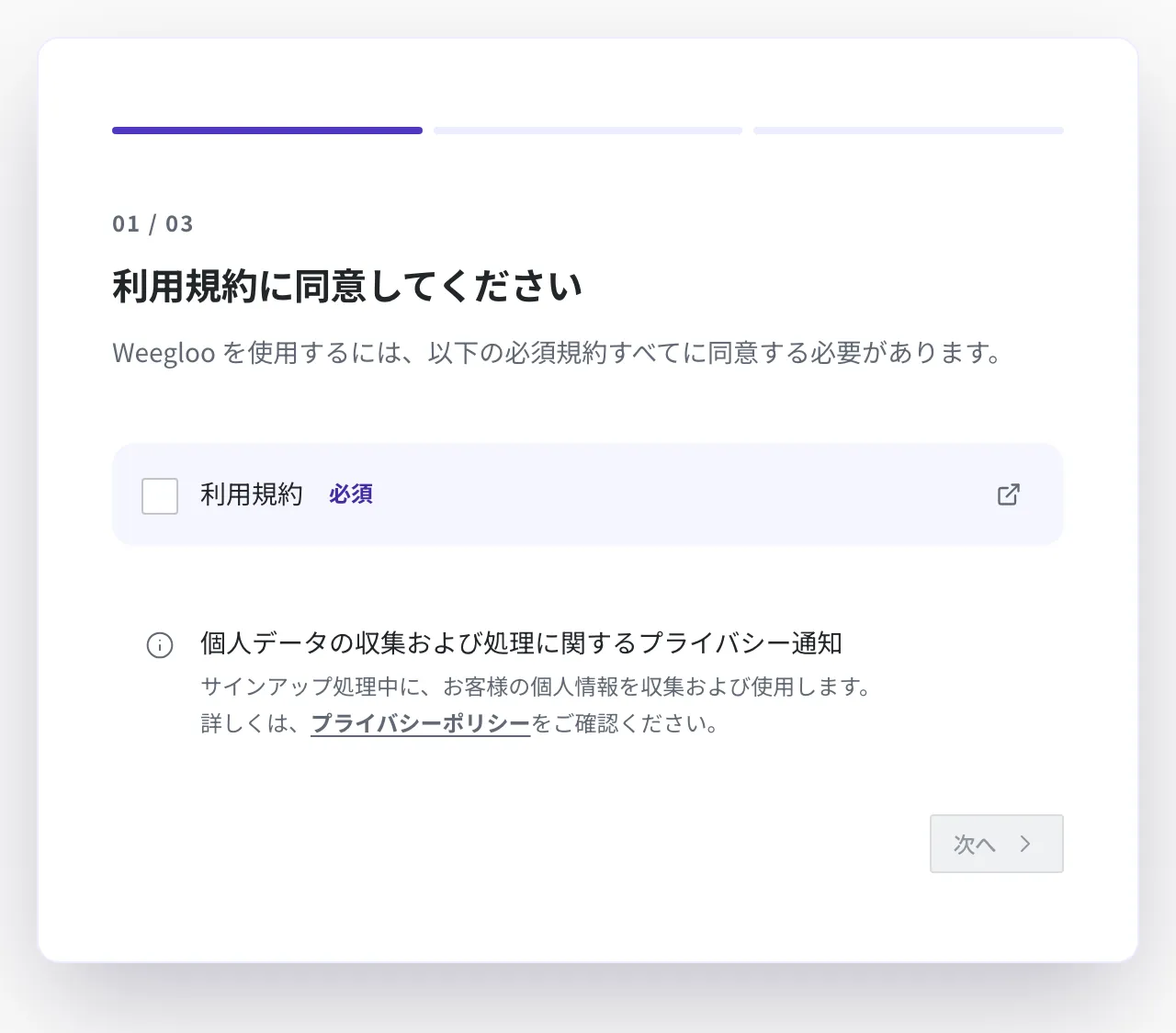
初めてログインしたアカウントは、WEEGLOO のサービス利用規約に同意する必要があります。同意するまでは、Organization を作成することも、Organization と Space で作業することもできません。初めてログインすると、「利用規約に同意してください」画面で利用規約に同意します。
規約が変わったときは、変更後の規約にも同意する必要があります。AI エージェントを接続するときに同意が必要な状態であれば、認証ページに規約への同意欄が一緒に表示されます(「AI エージェントに接続する」)。
プロフィールは、初めてログインしたときに外部アカウントから取り込みます
アカウントが作られるときに、外部アカウントに登録されていた名前と写真を取り込んで、プロフィールに保存します。招待されたアカウントで初めてログインするときも同じです。
その後は、外部アカウントの名前をあらためて取り込むことはありません。外部アカウントで名前を変えたり、別の外部アカウントを結びつけたりしても、WEEGLOO のプロフィールの名前はそのままです。名前を変えるには、ユーザープロフィールで直接修正してください(「プロフィールを変更する」)。
二要素認証をオンにすると、ログインのときにコードを確認します
二要素認証をオンにすると、外部アカウントでログインしたあと、認証アプリに表示された 6 桁のコードを入力しないとログインが完了しません。外部アカウントのパスワードが漏れても、自分のスマートフォンがなければログインできません。
- オンにする手順。設定を始めると、QR コード(スマートフォンのカメラで読み取る四角い図形)が表示されます。認証アプリでこの QR コードを読み取り、認証アプリに表示されたコードを入力して確認を済ませると、オンになります。確認を済ませるまでは、オフのままです。
- 確認を済ませる前に設定をやり直すと、同じ QR コードが表示されます。先に認証アプリに追加した項目を、そのまま使えます。
- オンの状態では、設定し直すことができません。スマートフォンや認証アプリを替えるには、二要素認証をいったんオフにしてから、新しい認証アプリでもう一度オンにしてください。もう一度オンにすると新しい QR コードが表示されるので、以前の認証アプリの項目は使えなくなります。
- コードは 30 秒ごとに変わります。認証アプリに表示されたコードが変わる前に入力してください。スマートフォンの時刻が正確でないと、コードが合わないことがあります。
- コードを入力できる時間は 3 分です。外部アカウントでログインしてから 3 分以内に、コードを入力する必要があります。時間が過ぎたら、最初からログインし直してください。
- すでにログインしている場所では、コードを求められません。二要素認証をオンにする前に、ほかのブラウザーや端末でログインした状態は、そのまま保たれます。コードは、新しくログインするときに確認します。
- Personal Access Token には適用されません。 Personal Access Token を使うプログラムには、コードを求めません。トークンを安全に保管する方法は「トークンごとの秘密の値の置き場所」を参照してください。
- オフにすると、次のログインからコードを求めなくなります。
認証アプリが使えなくなると、コードを確認できないため、新しくログインできなくなります。ほかのブラウザーや端末でまだログインしたままなら、そこで二要素認証をオフにできます。
すべてのブラウザーと端末でログイン状態が切れている場合は、二要素認証を自分でオフにしたり、復旧したりする方法はありません。そのため、認証アプリが入ったスマートフォンをなくしたり、認証アプリを削除したりしないよう注意してください。こうしてログインできなくなった場合は、support@weegloo.com までお問い合わせください。
オフにできないメールと、メールを受け取る人
メール設定でオフにした種類のメールは、このアカウントには送信されません。オフにしたメールをもう一度オンにすると、その次のメールから受け取ります。
決済のお知らせ、利用停止のお知らせ、法令に基づくお知らせは、オフにできません。決済のお知らせと利用停止のお知らせは、Organization の利用が止まる前後に必ず知らせる必要がある内容で、法令に基づくお知らせは、法令によって送信が求められている内容だからです。
使用量アラート、決済のお知らせ、利用停止のお知らせは、その Organization の Owner にだけ送信されます。Owner が複数いる場合は、全員に送信されます。そのため、Member であるダヒさんには、「ぬくもりクローゼット」の決済のお知らせは届きません。決済のお知らせは、Owner である間はずっと届き、ロールが Owner より低くなると届かなくなります。ロールを下げられないケースは「メンバーを外すとき、アカウントを削除するとき」にまとめています。
Owner に届くメールは、ログインしたときのブラウザーの言語で送信されます
使用量アラート、決済のお知らせ、利用停止のお知らせは、最後にログインしたときにブラウザーに設定されていた言語で送信されます。その言語のメールが用意されていなければ、英語で送信されます。Organization への招待のようなメンバーシップの案内メールは、英語でのみ送信されます(「メンバーに送られる案内メール」)。 メールを別の言語で受け取るには、ブラウザーの言語設定を変えてから、ログインし直してください。
1 つのアカウントで、複数の Organization にまたがって作業します
1 つのアカウントは、複数の Organization のメンバーになれます。ダヒさんは、「ぬくもりクローゼット」では Member として作業し、友人が営む文房具店の Organization「ひかり文具」では Admin として作業できます。ログインは一度だけで、コンテンツスタジオで Organization を行き来して作業します(「ほかの Organization に移動する」)。
- ロールは Organization ごとに別々です。 ある Organization で受け取ったロールは、ほかの Organization に影響しません。ロールごとにできることは「Organization のロールは 3 種類です」を参照してください。Space で受け取るロールも、Space ごとに別々です。
- ほかの人の Organization には、招待されて初めて入れます。 招待はメールアドレス宛てに届くので、招待されたアドレスと同じメールアドレスの外部アカウントでログインする必要があります(「メールアドレスが同じなら同じアカウントです」)。
- 自分で作成できる Organization の数には、上限があります。 数え方は「作成した人が最初の Owner になり、Free プランで始まります」に、上限は「Organization の設定とルールの上限」にまとめています。
- 所属している Organization から、自分で退出できます。 退出の条件と手順は「Organization から退出する」を参照してください。
ログアウトすると、そのブラウザーのログインだけが終わります
ログアウトすると、そのブラウザーでログインしている状態だけが終わります。ほかのブラウザーや端末のログイン状態はそのまま残るので、それぞれの場所でもログアウトしてください。ログアウトしても、Personal Access Token は引き続き有効です(「トークンは削除するまで有効です」)。
アカウントを削除するとき
アカウントを削除できないケースと、削除すると一緒に消えるものは「メンバーを外すとき、アカウントを削除するとき」に、削除する手順は「自分のアカウントを削除する」にまとめています。アカウントは、コンテンツスタジオにログインしている状態でのみ削除できます(「トークンではできないこと」)。
削除したアカウントは復元できません(「削除は元に戻せません」)。アカウントを削除したあと、同じ外部アカウントでもう一度ログインすると、新しいアカウントが作られます。新しいアカウントは削除したアカウントとつながらないので、所属していた Organization には、あらためて招待してもらう必要があります。
上限
| 項目 | 上限 |
|---|---|
| 名前の長さ | 100 文字 |
| プロフィール写真 | PNG、JPEG、WebP のファイル 1 つ、1 MB 以下 |
| 二要素認証のコード | 6 桁の数字。30 秒ごとに変わります |
| 外部アカウントでログインしたあと、二要素認証のコードを入力できる時間 | 3 分 |
| 自分で作成できる Organization の数 | 「Organization の設定とルールの上限」を確認してください |
Personal Access Token の数の上限は「トークンのルール」にあります。いまいくつ使っているかは、「自分のアカウントの使用量を見る」の手順で確認してください。
必要な権限
アカウント設定を見たり変えたりできるのは、アカウントの本人だけです。ほかのメンバーは、Organization の Owner であっても、本人に代わってプロフィールやメールの受信設定を変えたり、二要素認証をオフにしたり、アカウントを削除したりすることはできません。
| したいこと | できる人 | できる場所 |
|---|---|---|
| プロフィールを見る、名前を変える、写真を削除する | アカウントの本人 | コンテンツスタジオ。Personal Access Token を使うプログラムや、接続した AI ツールからも行えます |
| 新しいプロフィール写真をアップロードする | アカウントの本人 | コンテンツスタジオにログインしている状態でのみ |
| メールの受信設定を変える | アカウントの本人 | コンテンツスタジオ。Personal Access Token を使うプログラムや、接続した AI ツールからも行えます |
| 二要素認証をオン・オフする | アカウントの本人 | コンテンツスタジオにログインしている状態でのみ |
| アカウントを削除する | アカウントの本人 | コンテンツスタジオにログインしている状態でのみ |
Personal Access Token でできないことは「トークンではできないこと」にまとめています。
コンテンツスタジオでの作業
アカウントを削除する手順は「自分のアカウントを削除する」にあります。ここでは、それ以外の作業を扱います。
アカウント設定を開く
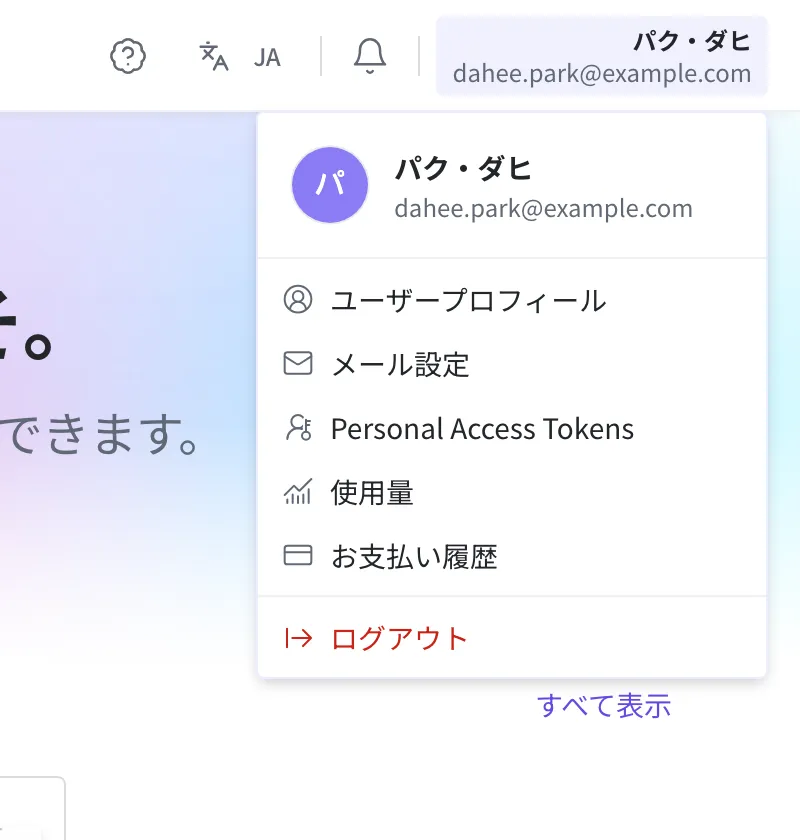
- 画面の一番上の行の右端に表示されている、自分の名前とメールアドレスをクリックします(画面の幅が狭いときは、その位置にプロフィール写真だけが表示されます)。アカウントメニューが開きます。
- アカウントメニューで、開きたいメニューをクリックします。ユーザープロフィール、メール設定、Personal Access Tokens、使用量、お支払い履歴のいずれかです。
ログインする
ダヒさんが、Google アカウントでコンテンツスタジオにログインする手順です。
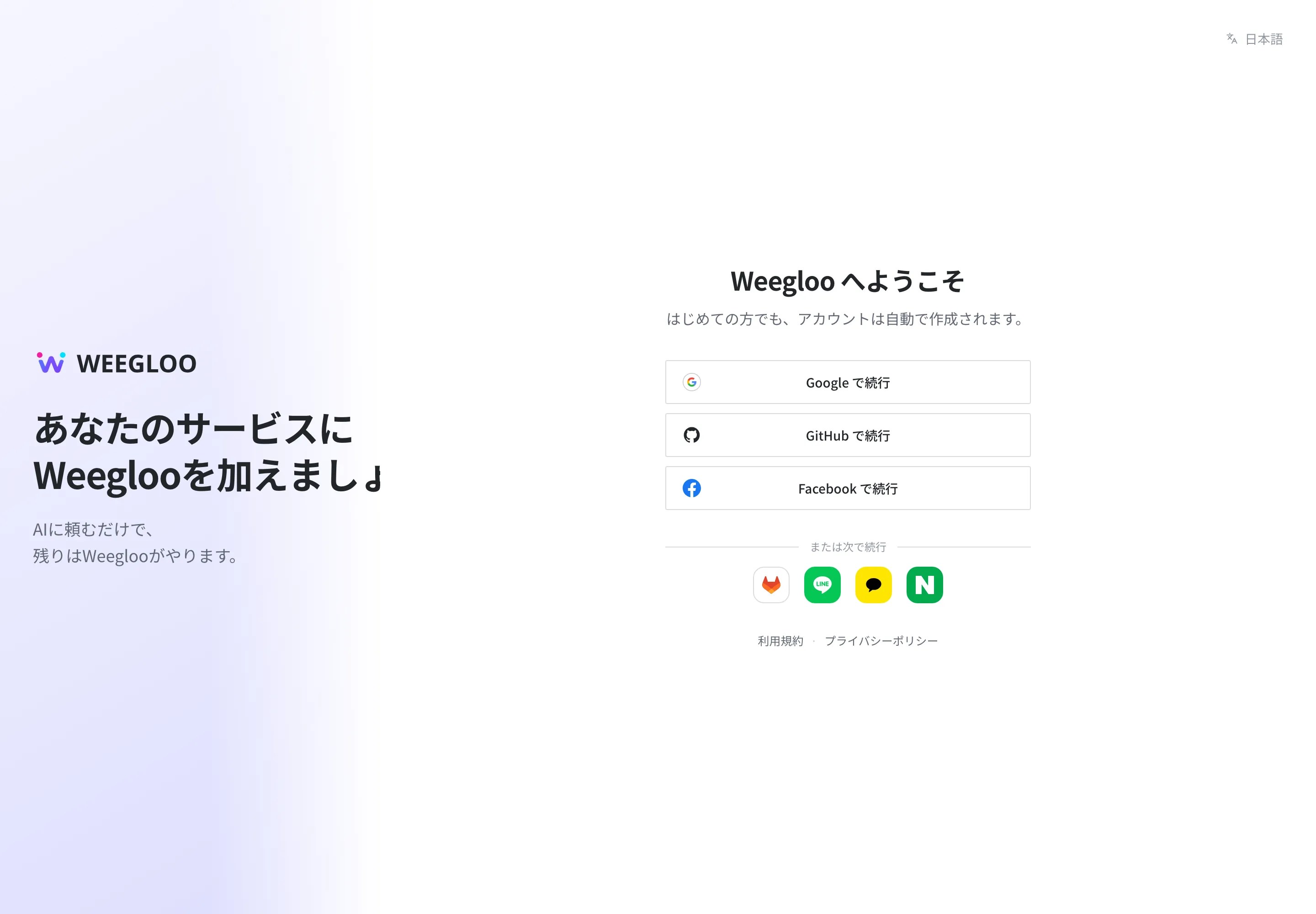
- コンテンツスタジオを開きます。ログインしていない状態なら、「Weegloo へようこそ」画面が表示されます。
- Google で続行をクリックします。
- Google の画面で、
dahee.park@example.comのアカウントでログインします。 - Google から WEEGLOO に情報を提供してよいかを聞かれたら、メールアドレスを含めて同意します。
- 初めてのログインなら、「利用規約に同意してください」画面で利用規約にチェックを入れます。
- 次へをクリックします。
- 「プロフィールを確認」画面で名前を確認します。必要なら直します。
- 次へをクリックします。
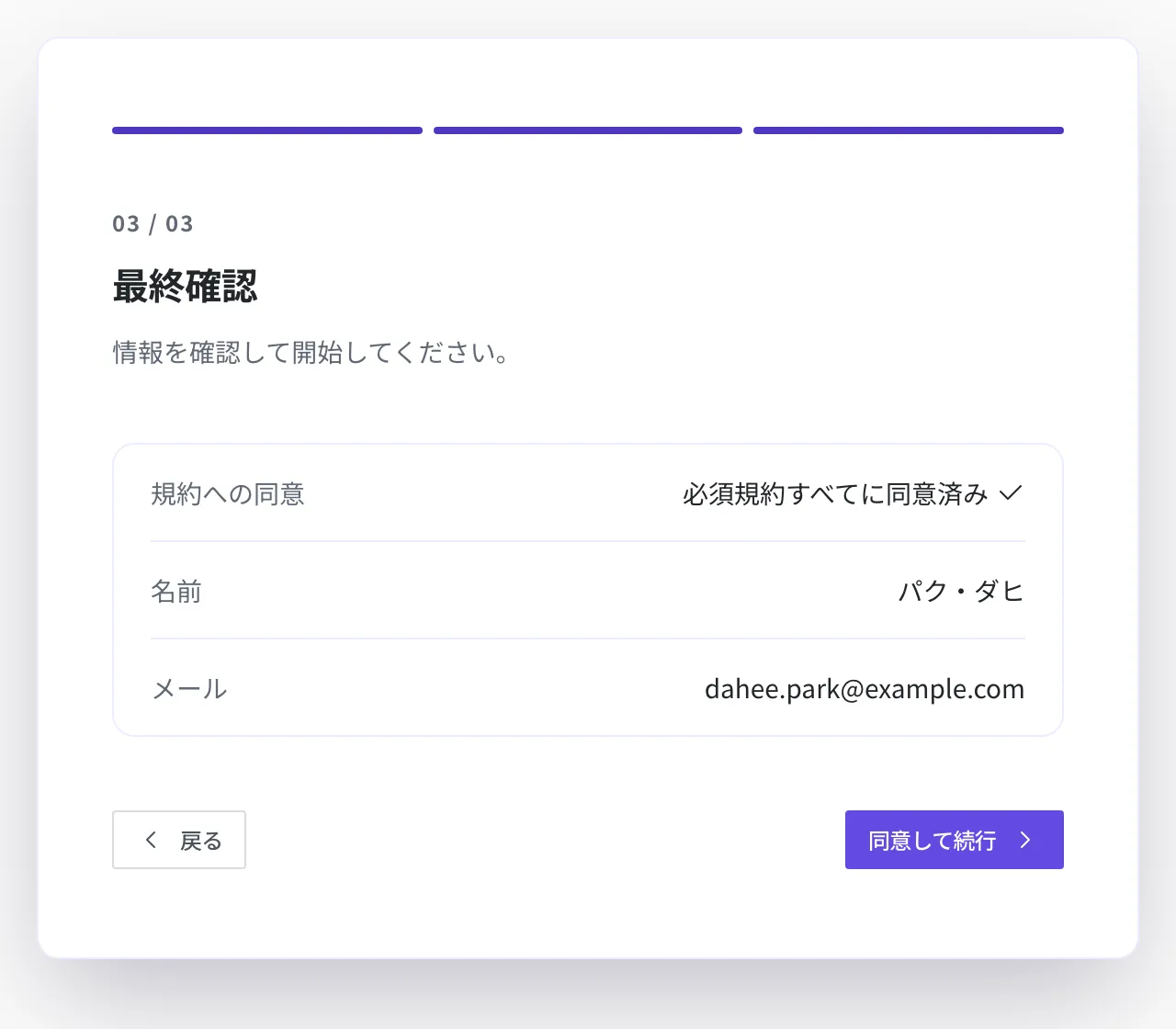
- 「最終確認」画面で同意して続行をクリックします。
- 二要素認証をオンにしている場合は、認証アプリに表示された 6 桁のコードを入力します。
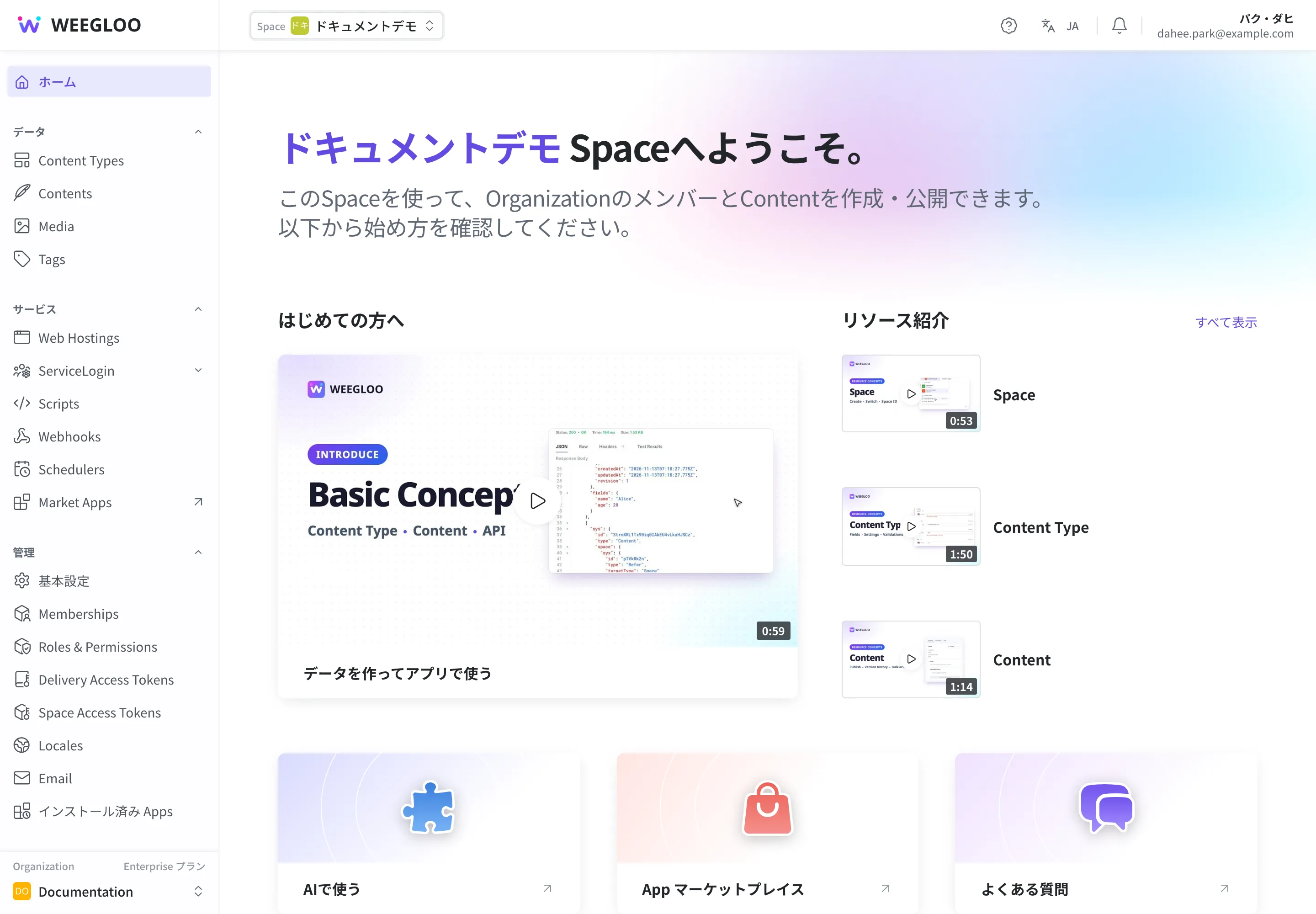
ログインしたあと、左側にメニューが並んだ画面が表示されたら、すでに Organization に所属しているアカウントです。「始めるには Organization が必要です」画面が表示されたら、まだどの Organization にも所属していないアカウントです。それぞれの場合にすることは「準備」を参照してください。
プロフィールを変更する
Google アカウントから取り込んだ名前 Dahee Park を パク・ダヒ に変え、プロフィール写真をアップロードする手順です。
- アカウント設定でユーザープロフィールを開きます。
- 名前の欄の
Dahee Parkを消して、パク・ダヒを入力します。 - プロフィール画像をクリックします。変更と削除のメニューが開きます。
- 変更をクリックします。
dahee-profile.pngを選びます。「プロフィール画像を切り抜き」ウィンドウが開きます。- 表示する部分を決めます。
- 適用をクリックします。
- 保存をクリックします。画面の右上にあります。
写真を削除するには、プロフィール画像をクリックして削除をクリックしたあと、保存をクリックします。保存しないでほかの画面に移ろうとすると、保存するかどうかを確認するウィンドウが表示されます。
メールアドレスは、この画面では変更できません(「メールアドレスが同じなら同じアカウントです」)。
二要素認証をオンにする
スマートフォンに、認証アプリをあらかじめインストールしておいてください。
- アカウント設定でユーザープロフィールを開きます。
- 「二要素認証」の欄で有効化をクリックします。「二要素認証の設定」ウィンドウに QR コードが表示されます。
- スマートフォンの認証アプリで、QR コードを読み取ります。認証アプリにこのアカウントの項目が追加され、6 桁のコードが表示されます。
- アカウントを追加しましたをクリックします。
- 確認コードに、認証アプリに表示された 6 桁のコードを入力します。
- 確認をクリックします。
確認が済むと、次のログインからコードを求められます。すでにログインしているほかのブラウザーや端末では、コードは求められません。
二要素認証をオフにする
- アカウント設定で、二要素認証の場所を開きます。
- 二要素認証をオフにするボタンをクリックします。
- 確認ダイアログが開いたら、オフにすることを確定します。
オフにすると、次のログインからコードは求められなくなります。認証アプリに追加した項目は一緒に削除されないので、認証アプリから直接削除してください。
受け取るメールを選ぶ
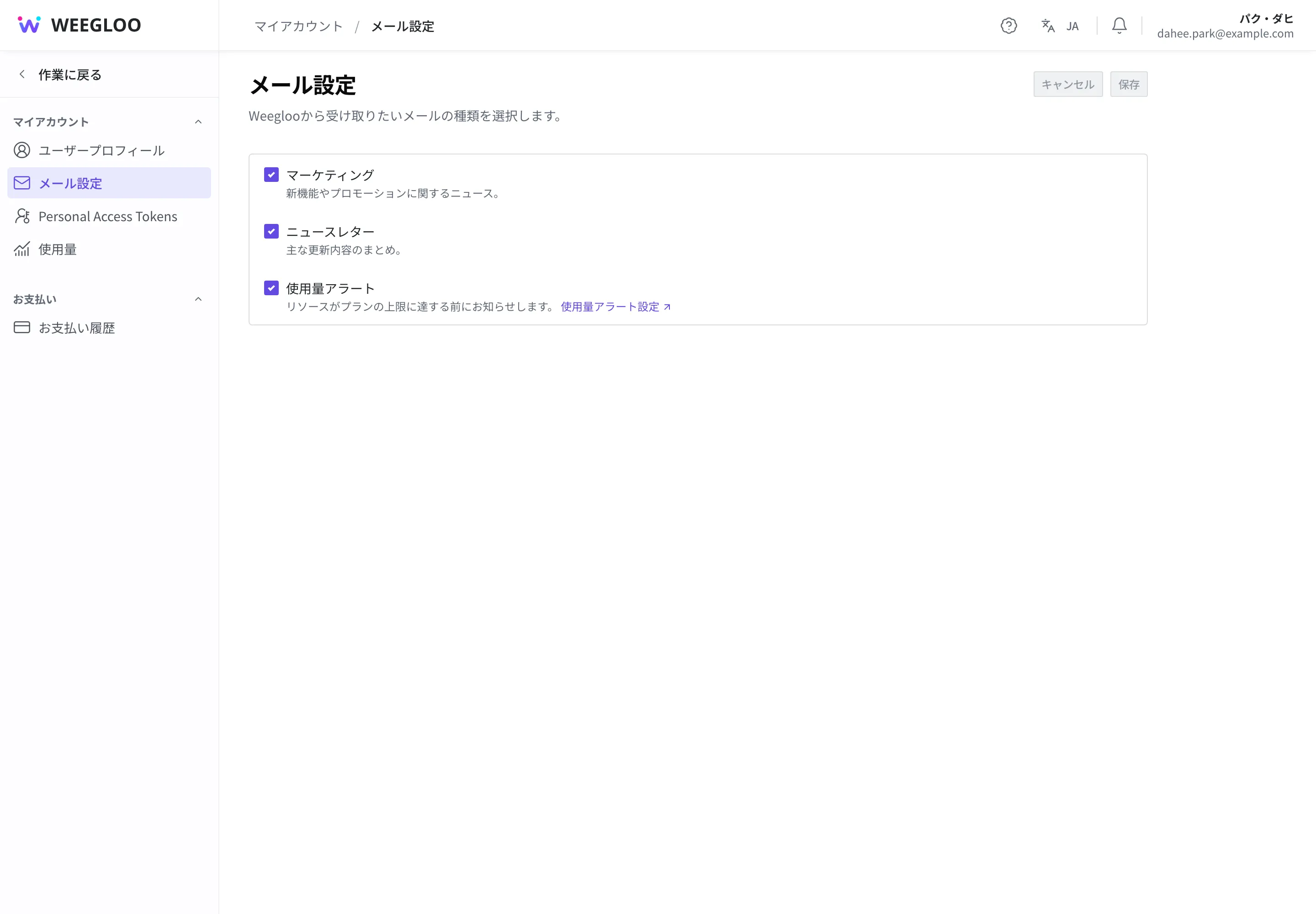
ダヒさんが、ニュースレターを受け取らないようにオフにする手順です。
- アカウント設定でメール設定を開きます。
- ニュースレターのチェックを外します。
- 右上の保存をクリックします。変更した内容は、保存をクリックしたときに反映されます。
自分のアカウントの使用量を見る
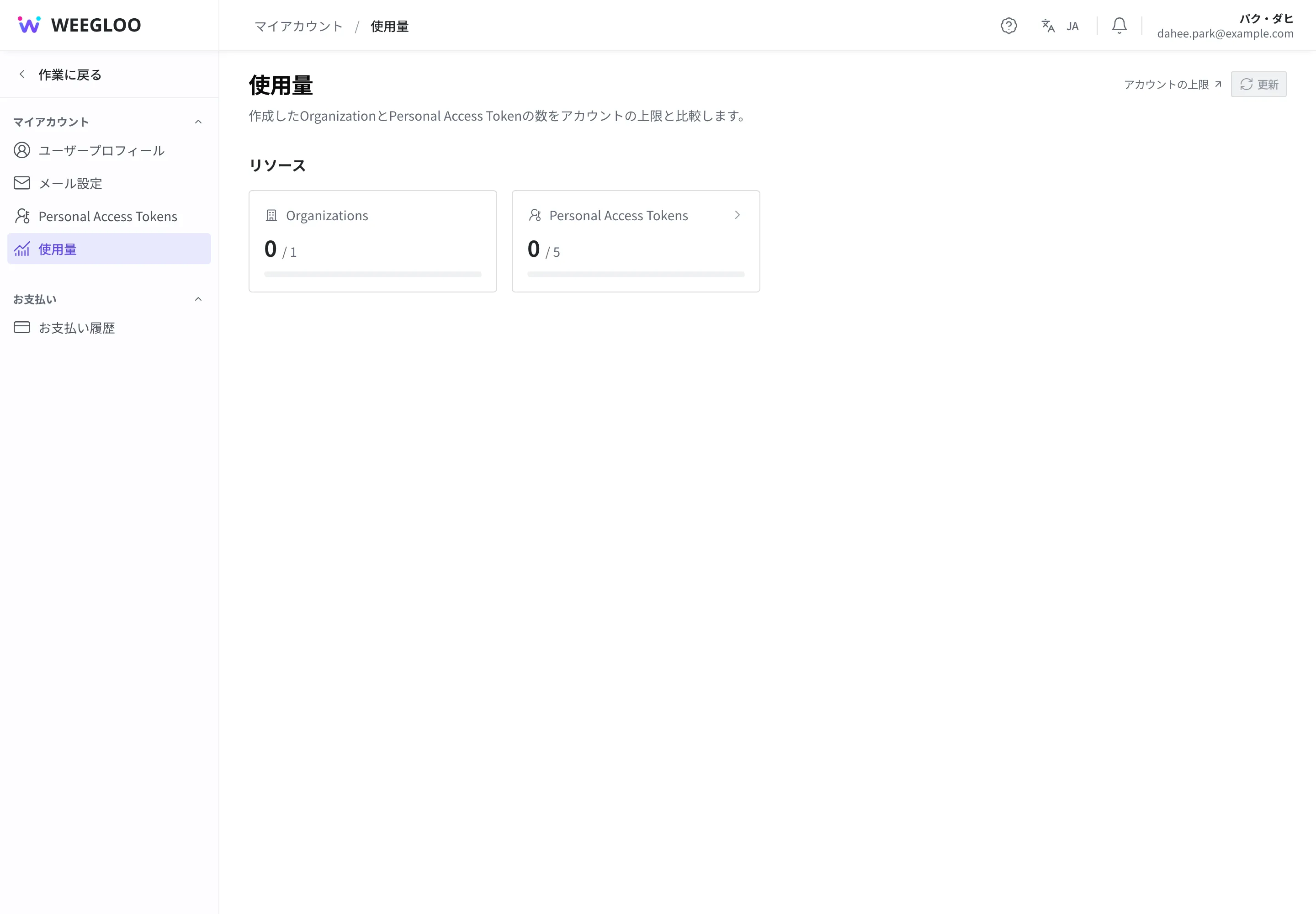
Organization と Personal Access Token は、作成できる数がプランではなく、アカウントごとに決まっています。ダヒさんが、新しい Organization を作成できるかどうかを確認する手順です。
- アカウント設定で使用量を開きます。
- リソースの下にある Organization のカードと Personal Access Token のカードで、いまの数と上限を確認します。
Organization のカードは、自分で作成した Organization のうち、いま残っているものだけを数えます。招待されて入った Organization は数えません(「作成した人が最初の Owner になり、Free プランで始まります」)。Personal Access Token のカードをクリックすると、Personal Access Tokens 画面に移動します。上限の値は「ユーザーリソース」にあります。
ほかの Organization に移動する
ダヒさんが、「ぬくもりクローゼット」で作業している途中で「ひかり文具」に移動する手順です。
- 左のメニューの一番下にある Organization の名前をクリックします。
- 開いたメニューの一番上にある Organization の行をクリックします。自分の Organization の一覧が横に表示されます。
- 一覧で「ひかり文具」をクリックします。「ひかり文具」で自分がメンバーになっている Space のホーム画面が開きます。
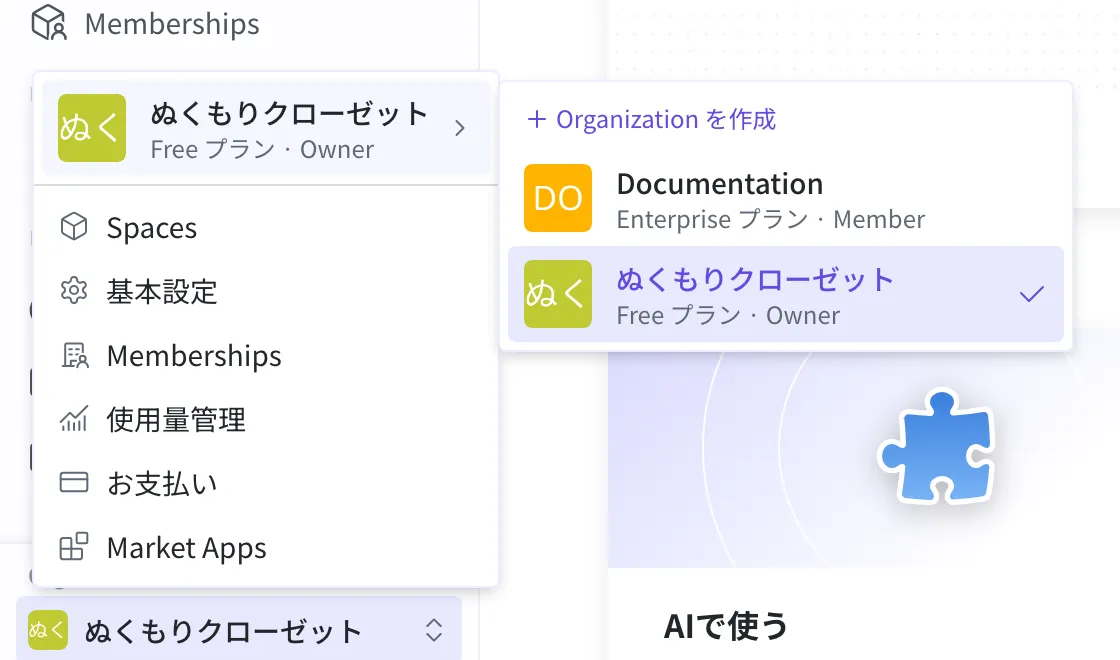
一覧には、自分がメンバーになっている Organization だけが表示されます。
ログアウトする
- 画面の右上にある名前とメールアドレスをクリックします。
- 開いたメニューの一番下にあるログアウトをクリックします。
ログアウトは、そのブラウザーにだけ適用されます(「ログアウトすると、そのブラウザーのログインだけが終わります」)。
うまくいかないとき
| こんなとき | 原因 | 対処 |
|---|---|---|
| ログイン画面に、ID やパスワードを入力する欄がありません | WEEGLOO のアカウントにはパスワードがなく、外部アカウントでのみログインします | ログイン画面で、使いたい外部アカウントを選択してください |
| 「メールアドレスを取得できませんでした」という案内画面が表示されます | 外部アカウントがメールアドレスを提供しませんでした。メールアドレスの提供を断ったか、外部アカウントにメールアドレスがないか、GitHub のアカウントに公開メールアドレスが指定されていません | 外部サービスでメールアドレスの提供に同意するか、メールアドレスを登録してから、もう一度ログインしてください。GitHub のアカウントなら、「GitHub ログインを連携する」の方法で公開メールアドレスを指定してください |
| ログインしたら、「始めるには Organization が必要です」画面が表示されます | このアカウントは、まだどの Organization にも所属していません。招待されたアドレスとは別のメールアドレスの外部アカウントでログインして、新しいアカウントが作られた可能性があります | 招待を依頼する方法をクリックすると、いまログインしているアカウントのアドレスが表示されます(「準備」)。招待されたアドレスと違う場合は、ログアウトしてから、招待されたアドレスの外部アカウントでログインしてください |
| 招待されたのに、その Organization が表示されません | 招待されたアドレスとは別のメールアドレスの外部アカウントでログインしたか、招待の期限が切れたあとに初めてログインしました(「アカウントがない人への招待は 24 時間後に期限切れになります」) | 招待されたアドレスの外部アカウントでログインしてください。招待の期限が切れている場合や、いまのアカウントで作業したい場合は、その Organization の Owner か Admin に、いまのアカウントのアドレスで招待し直してもらってください |
| ログインはできたのに、Organization を作成したり作業したりできません | サービス利用規約に、まだ同意していません | 規約に同意してください。 |
| ログインするときに、アカウントがブロックされたという案内が表示されます | WEEGLOO が、このアカウントの利用を止めています | support@weegloo.com までお問い合わせください |
| 外部アカウントで変えた名前が、プロフィールに反映されません | 名前は、アカウントが作られるときに一度だけ取り込みます | ユーザープロフィールで直接変更してください |
| メールアドレスを変更できません | メールアドレスは、アカウントを作るときに使った外部アカウントのアドレスに決まり、変更できません | 別のアドレスで作業するには、そのアドレスの外部アカウントで新しいアカウントを作り、そのアドレスで招待し直してもらってください |
| 二要素認証のコードが正しくないという案内が表示されます | コードの入力が遅れたか、スマートフォンの時刻が正確ではありません | 認証アプリに新しく表示されたコードを入力してください。何度やっても合わない場合は、スマートフォンの時刻を自動で合わせるように設定してください |
| コードを入力しようとしたら、ログインし直すよう案内されます | 外部アカウントでログインしてから、3 分が過ぎました | 最初からログインし直して、3 分以内にコードを入力してください。 |
| 認証アプリが使えず、ログインできません | 二要素認証をオンにしたアカウントは、コードなしでは新しくログインできません。自分で復旧する方法はありません | ほかのブラウザーや端末でまだログインしたままなら、そこで二要素認証をオフにしてください。それができない場合は、support@weegloo.com までお問い合わせください |
| 認証アプリを替えたいのに、二要素認証を設定し直せません | 二要素認証が、すでにオンになっています | 二要素認証をオフにしてから、新しい認証アプリでもう一度オンにしてください |
| 決済のお知らせや利用停止のお知らせを、オフにできません | 支払いと Organization の利用に関するお知らせなので、オフにできません | Owner である間は届きます。ロールが Owner より低くなると、届かなくなります。ロールを変えるルールは「メンバーと招待のルール」を参照してください |
| 使用量アラートが届きません | メール設定で使用量アラートをオフにしたか、その Organization の Owner ではないか、Organization にアラートが設定されていません | 使用量アラートをオンにしてください。アラートを設定する方法は「使用量アラートを設定する」に、メールが届かないほかのケースは「使用量アラートは、決めた割合に達すると Owner に送信されます」にまとめています |
| メールが、希望しない言語で届きます | 使用量アラート、決済のお知らせ、利用停止のお知らせは、最後にログインしたときにブラウザーに設定されていた言語で送信されます。その言語のメールが用意されていなければ、英語で送信されます。メンバーシップの案内メールは、英語でのみ送信されます | 使用量アラート、決済のお知らせ、利用停止のお知らせは、ブラウザーの言語設定を変えてからログインし直すと、メールの言語が変わります |
| ログアウトしたのに、ほかのブラウザーではログインしたままです | ログアウトは、ログアウトしたブラウザーにだけ適用されます | ほかのブラウザーや端末でもログアウトしてください |
| アカウントを削除できません | アカウントを削除する前に整理する必要がある Organization や、サブスクリプションが残っています | 条件は「メンバーを外すとき、アカウントを削除するとき」で確認し、「自分のアカウントを削除する」の手順で整理してください |
関連ドキュメント
- 仕組み:アカウント、Organization、Space の 3 つの層と、2 段階のメンバーシップを扱います。
- Organization の設定とルール:Organization のロール、料金プランと決済手段の管理者のルール、1 人が作成できる Organization の数を扱います。
- メンバーと招待のルール:メールで招待されて Organization に入り、Space に追加されるときのルールを扱います。
- トークンのルール:アカウント設定で発行する Personal Access Token のルールと、発行の手順を扱います。
- 削除のルール:アカウントを削除できないケースと、削除すると一緒に消えるものを扱います。