

Field の種類
このページでは、コンテンツスタジオの「Field Typeを選択」ウィンドウにある 10 種類の Field を、漏れなくまとめます。種類ごとに、入れる値の形式と大きさの上限、リストや多言語で使えるかどうか、その値での検索と並べ替えの方法、値の入力方法、作成後に種類を変更できるかを説明します。Field とは何か、最初の Field をどう作成するかを初めて知りたい場合は、まず「Content モデリング」をお読みください。
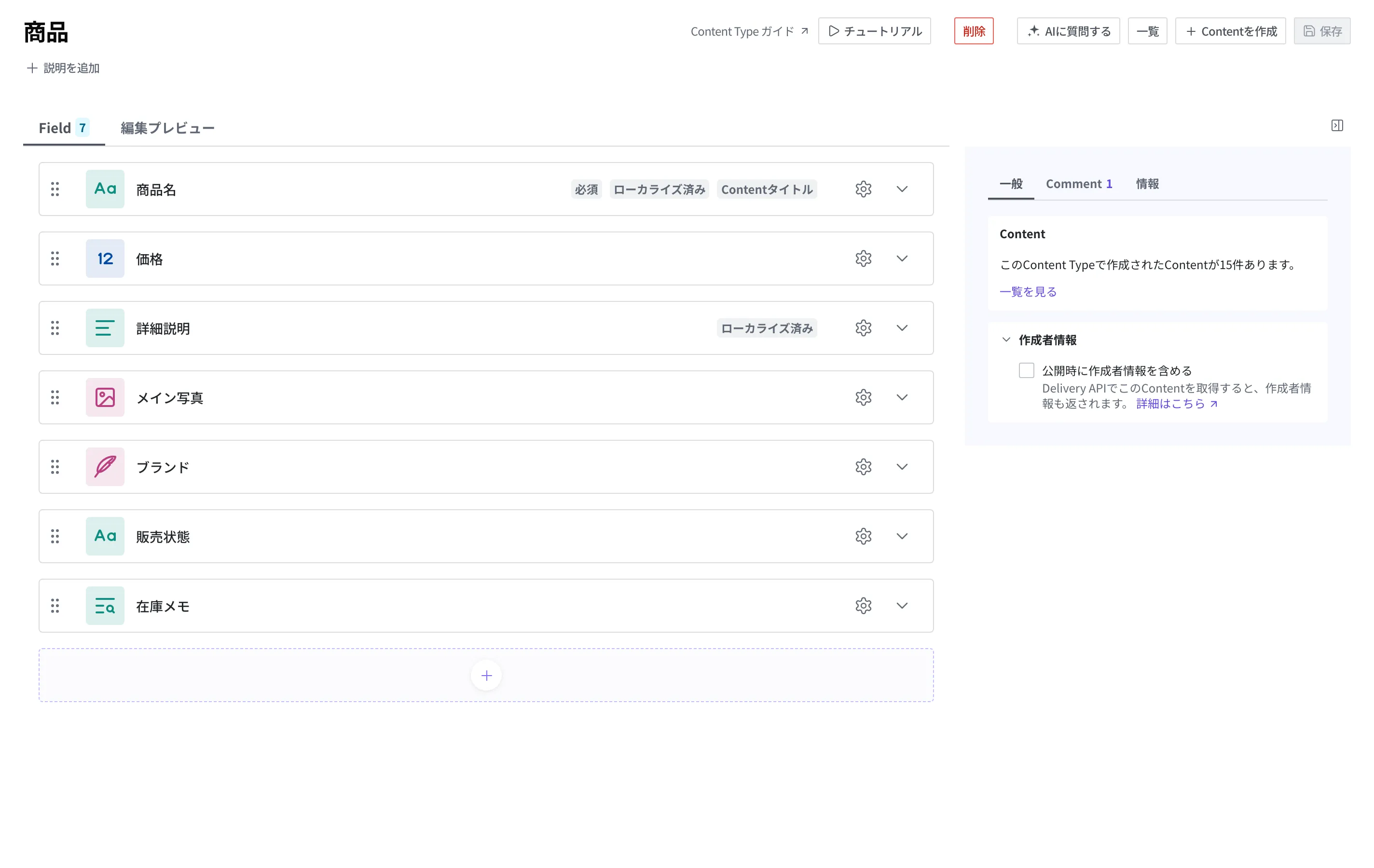
このページの例は、洋服のオンラインショップ「ぬくもりクローゼット」の「商品」Content Type です。商品「ステンレスタンブラー500ml」には、商品名、価格、詳細説明、メイン写真、ブランド、販売状態といった Field があります。紐づけ用の項目(種類が Content参照か Media の Field)の設定とルールは「参照のルール」に、値にかける条件は「バリデーション」にまとめています。
設定項目
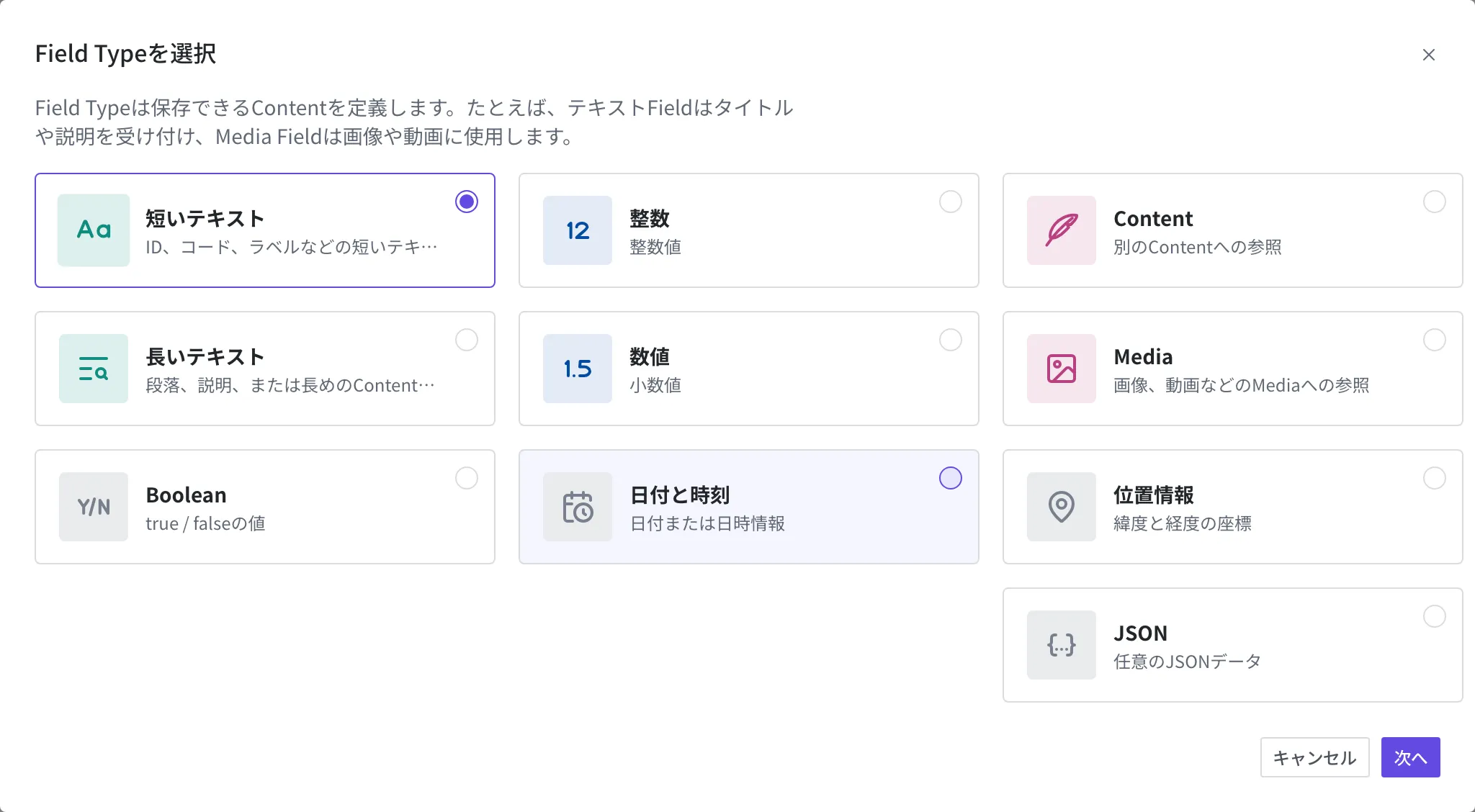
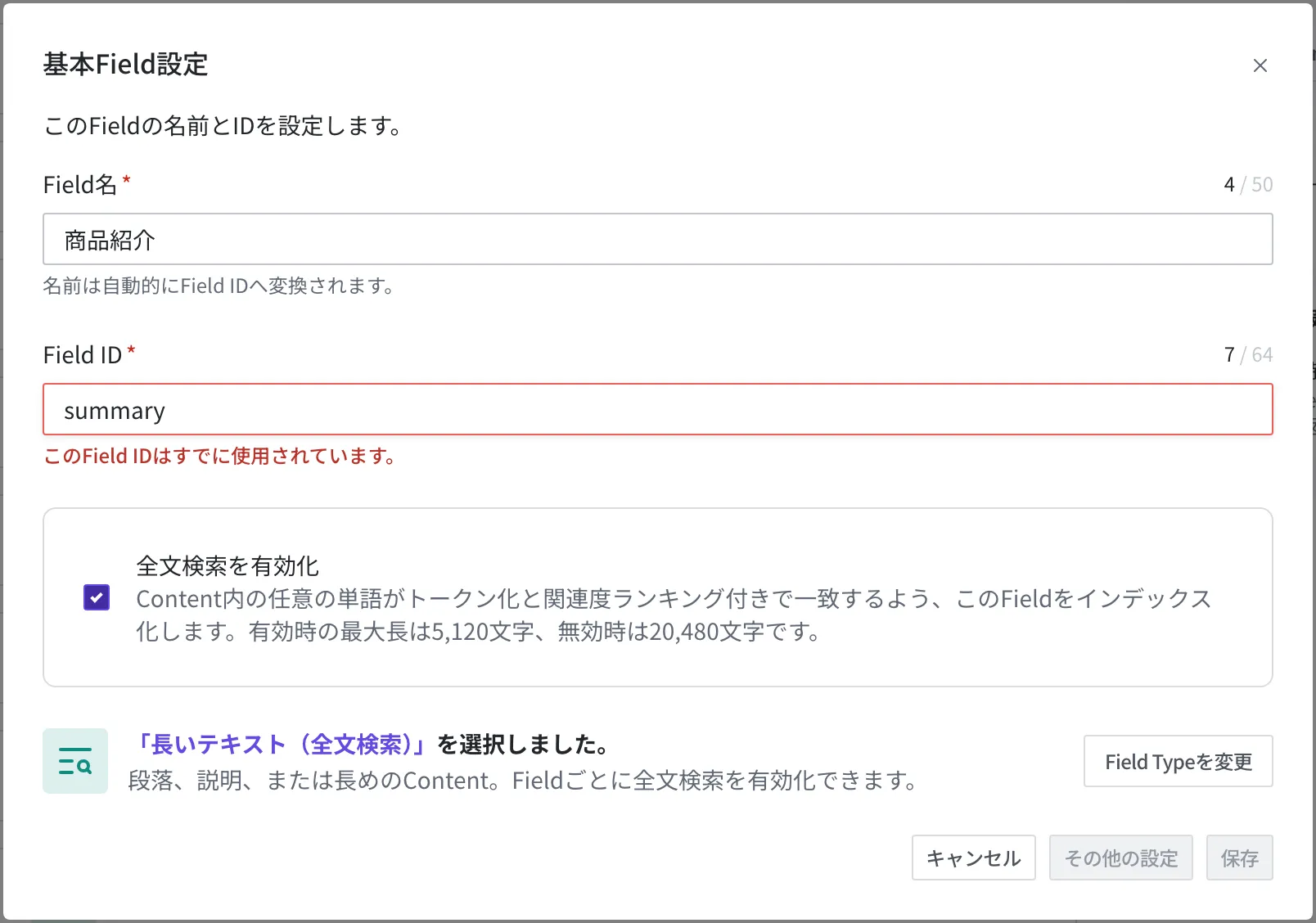
Field の種類に関わる設定は、Field を作成するときに順に開く 2 つのウィンドウと、「Fieldを設定」ウィンドウで決めます。「Field Typeを選択」ウィンドウで種類のカードを選んで次へをクリックすると、「基本Field設定」ウィンドウが開きます。リストとして使うかどうかと、長いテキストで全文検索を使うかどうかは、このウィンドウで決めます。値の入力方法は、「Fieldを設定」ウィンドウのエディタータブで決めます。
Field 名、Field ID、必須Field、このFieldのローカライズを有効化のように、どの Field でも共通して決める項目は、「Field ごとに設定する基本項目」にまとめています。このFieldのローカライズを有効化は、すべての種類でオンにできます。リストの項目を含むすべての種類で、「Fieldを設定」ウィンドウの設定タブにこの項目があります。多言語のルールは「Locale の設定とルール」を、Content のタイトルに使う Field は「タイトルとして使う Field」を参照してください。
| 項目 | 説明 | 既定値 | 制約 |
|---|---|---|---|
| Field の種類 | 「Field Typeを選択」ウィンドウにある 10 枚のカードのうちの 1 つです。この項目に入れる値の種類を決めます | なし。必ず 1 つを選びます | 作成後は、コンテンツスタジオで変更できません(「作成後は種類を変更できません」) |
| リスト型として使用 | オンにすると、1 つの項目に同じ種類の値を複数、順番に入れられます | オフ | 短いテキスト、Content参照、Media でだけオンにできます。入れられる値の数は「上限」にあります |
| 全文検索を有効化 | オンにすると、文章に含まれる単語で、この項目の文章を探せます | オフ | 長いテキストでだけオンにできます。オンにすると、入れられる文字数が少なくなります(「上限」) |
| 入力方法 | Content の編集画面で、この項目に値を入力する方法です。エディタータブで選びます | 種類ごとに決まった既定の方法 | 選べる方法は種類によって異なります(「エディタータブの入力方法」) |
リスト型として使用と全文検索を有効化は、「基本Field設定」ウィンドウで決めます。作成後の「Fieldを設定」ウィンドウの設定タブには、Field名、Field ID、このFieldをContentタイトルとして使用、このFieldのローカライズを有効化しかなく、この 2 つの項目はないため、作成後は変更できません。種類は、ウィンドウの右上に「短いテキストリスト」「長いテキスト(全文検索)」「長いテキスト(検索不可)」のように表示されるだけです。
動作ルール
種類ごとに入れる値
「Field Typeを選択」ウィンドウの 10 枚のカードで入れられる値は、次のとおりです。どの種類でも、項目を空のままにできます。必ず入力が必要な項目は、必須Field の条件で決めます。
| 種類 | 入れる値 | 商品の例 |
|---|---|---|
| 短いテキスト | 名前、コード、ラベルのような短い文字列 | 商品名「ステンレスタンブラー500ml」、商品コード TB-500 |
| 長いテキスト | 段落のある長い文章 | 詳細説明「二重真空断熱で保温・保冷が長持ちします。500ml の大容量。」 |
| 整数 | 小数点以下のない整数 | 価格 18000、在庫数 120 |
| 数値 | 小数点以下のある数まで | 重さ 0.5(kg) |
| Boolean | 真または偽 | 新商品かどうか |
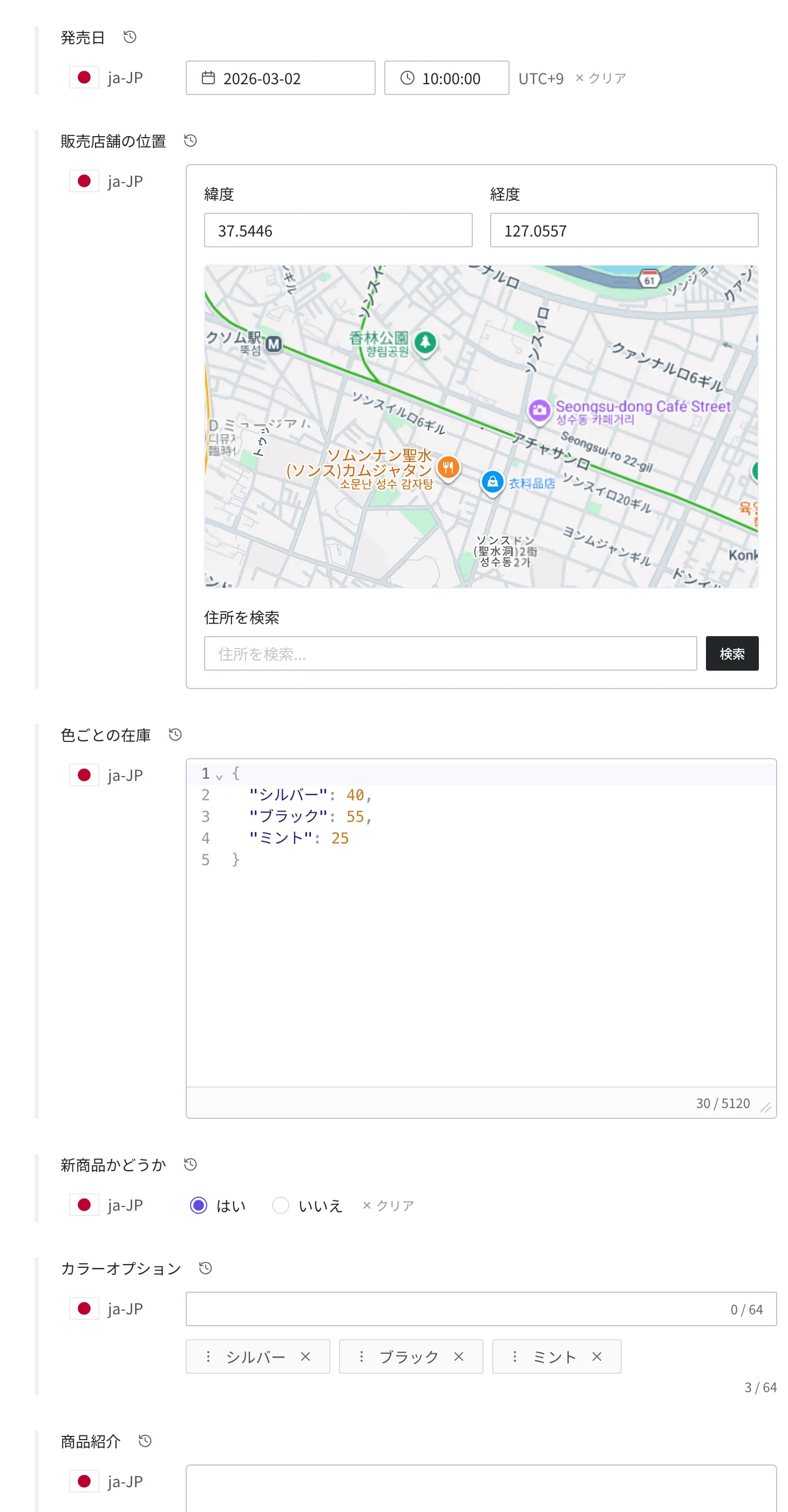
| 日付と時刻 | 日付と時刻 | 発売日 2026 年 3 月 2 日 午前 10 時 |
| 位置情報 | 緯度と経度で表した 1 つの地点 | 販売店舗の位置(緯度 37.5446、経度 127.0557) |
| JSON | 上の種類に分けて入れにくい、自由な構造のデータ(名前と値をペアにして書くテキスト形式) | 色ごとの在庫 {"シルバー": 40, "ブラック": 55, "ミント": 25} |
| Content参照 | 別の Content との紐づけ | ブランド「デイリーウェア」 |
| Media | アップロードした Media との紐づけ | メイン写真「ステンレスタンブラー 500ml 正面カット」 |
値が種類に合っているか、種類ごとに決まった大きさの上限に収まっているかは、保存するときにも公開するときにも検査します。検査を通らなければ、保存や公開はできません。検査のタイミングは、「保存するときと公開するときの検査」を参照してください。
短いテキストには短い文字列を入れます
短いテキストには、商品名や商品コードのような短い文字列を入れます。値 1 つに 64 文字まで入れられます。スペースも文字数に含まれます。この種類の「基本Field設定」ウィンドウには、「完全一致とプレフィックス検索のみ対応します」という案内が表示されます。案内のとおり、短いテキストの値では、完全に一致する値か先頭の文字で Content を探します(「種類ごとの探し方」)。
64 文字を超えるかもしれない文章は、短いテキストではなく長いテキストに入れてください。作成後は種類を変更できないので、長さを前もって予測できない値は、最初から長いテキストで作成しておくほうが安全です。
長いテキストは全文検索の有無で 2 種類に分けて保存されます
長いテキストのカードで作成した項目は、「基本Field設定」ウィンドウで全文検索を有効化をオンにしたかどうかによって、別々の種類として保存されます。全文検索とは、文章に含まれる単語で、その文章を探す機能です。2 つの種類は、Field の一覧に表示される名前、入れられる文字数、探し方が異なります。
| 区分 | 全文検索をオフにした項目(既定) | 全文検索をオンにした項目 |
|---|---|---|
| Field の一覧での表示 | 長いテキスト(検索不可) | 長いテキスト(全文検索) |
| 値 1 つに入れられる文字数 | 20,480 文字 | 5,120 文字 |
| 文章に含まれる単語で探す | できません | 高度な検索でできます |
| そのほかの検索と並べ替え | できません | 文章全体が完全に一致するかどうかで探せます。並べ替えもできます。高度な検索で読み込むときは、並べ替えできません |
詳細説明のように、サイトに表示するだけの長い本文は、全文検索をオフにした項目に入れます。訪問者が「保冷」のような単語でタンブラーを探せるようにするには、その文章を全文検索をオンにした項目に入れます。全文検索をオンにすると、入れられる文字数が少なくなることも考えに入れてください。
整数と数値には数を入れます
整数には、価格 18000 や在庫数 120 のような、小数点以下のない整数を入れます。12.5 のように小数点以下のある値は保存されません。数値には、重さ 0.5 のような小数点以下のある数まで入れられます。円単位の価格は整数で、小数点が必要な重さは数値で作成してください。
どちらの種類も、完全に一致する値や範囲(以上・以下)で探せて、数の大きさの順に並べ替えられます。
Boolean には真と偽のどちらかを入れます
Boolean には、新商品かどうかのように「はい」か「いいえ」で答える値を入れます。値は真と偽の 2 つです。プログラムでは、この値を true と false として読み取ります。Content の編集画面の Boolean の項目には、はいといいえの選択肢が表示されます。選択肢の右には × クリアがあり、入れた値はこれで消します。
項目を空のままにした商品では、その項目は真でも偽でもない空欄として残ります。そのため、新商品かどうかが偽の商品を探すとき、この項目を空のままにした商品は結果に含まれません。
日付と時刻は世界標準時で保存されます
日付と時刻には、発売日のように日付と時刻を一緒に入れます。値は世界標準時(UTC)を基準に、1/1000 秒まで保存されます。外部に公開するときも、同じ形式で配信されます。日本時間は世界標準時より 9 時間進んでいるので、日本時間の 2026 年 3 月 2 日 午前 10 時は 2026-03-02T01:00:00.000Z として保存されます。末尾の Z は、世界標準時であることを表す印です。
サイトに発売日を表示するときは、受け取った時刻を訪問者のタイムゾーンに変換してから表示してください。変換せずに日付の部分だけを切り出して使うと、日本時間の午前 0 時から午前 9 時になる前までの時刻は、前日の日付で表示されます。
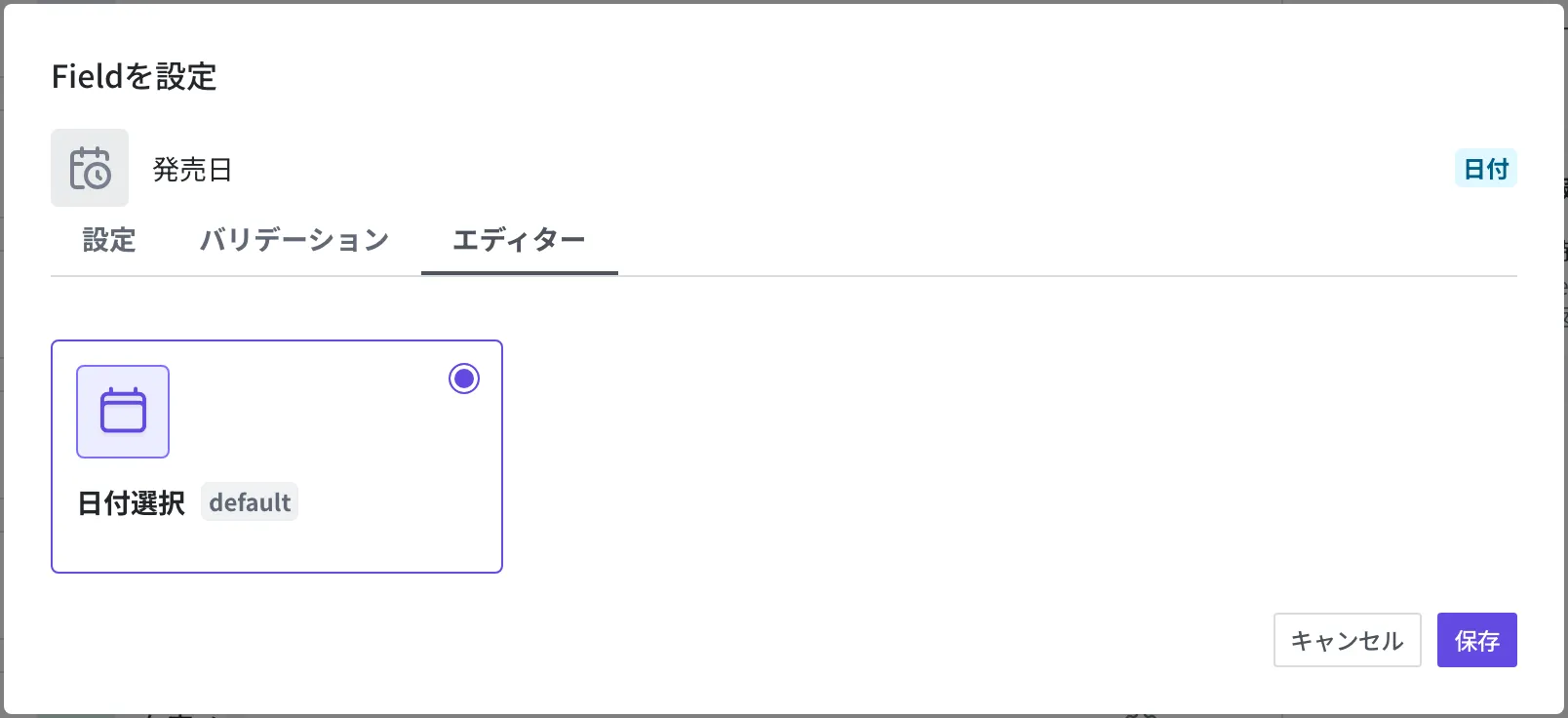
Content の編集画面の日付と時刻の項目は、日付の欄と時刻の欄に分かれていて、その右に UTC+9 が表示されます。入力した値を消す × クリアもあります。UTC+9 の表示は、ブラウザーのタイムゾーンに従います。アメリカ東部時間(ニューヨーク)に設定したブラウザーでは、UTC-5 と表示されます。日付だけを選んで時刻を決めないと、画面に表示されたタイムゾーンの 0 時として保存されます。日本時間の 2026 年 3 月 15 日を選ぶと、2026-03-14T15:00:00.000Z として保存されます。
日付と時刻の値では、完全に一致する時刻や期間(以降・以前)で探せて、日付の順に並べ替えられます。
位置情報には緯度と経度の 2 つの数を入れます
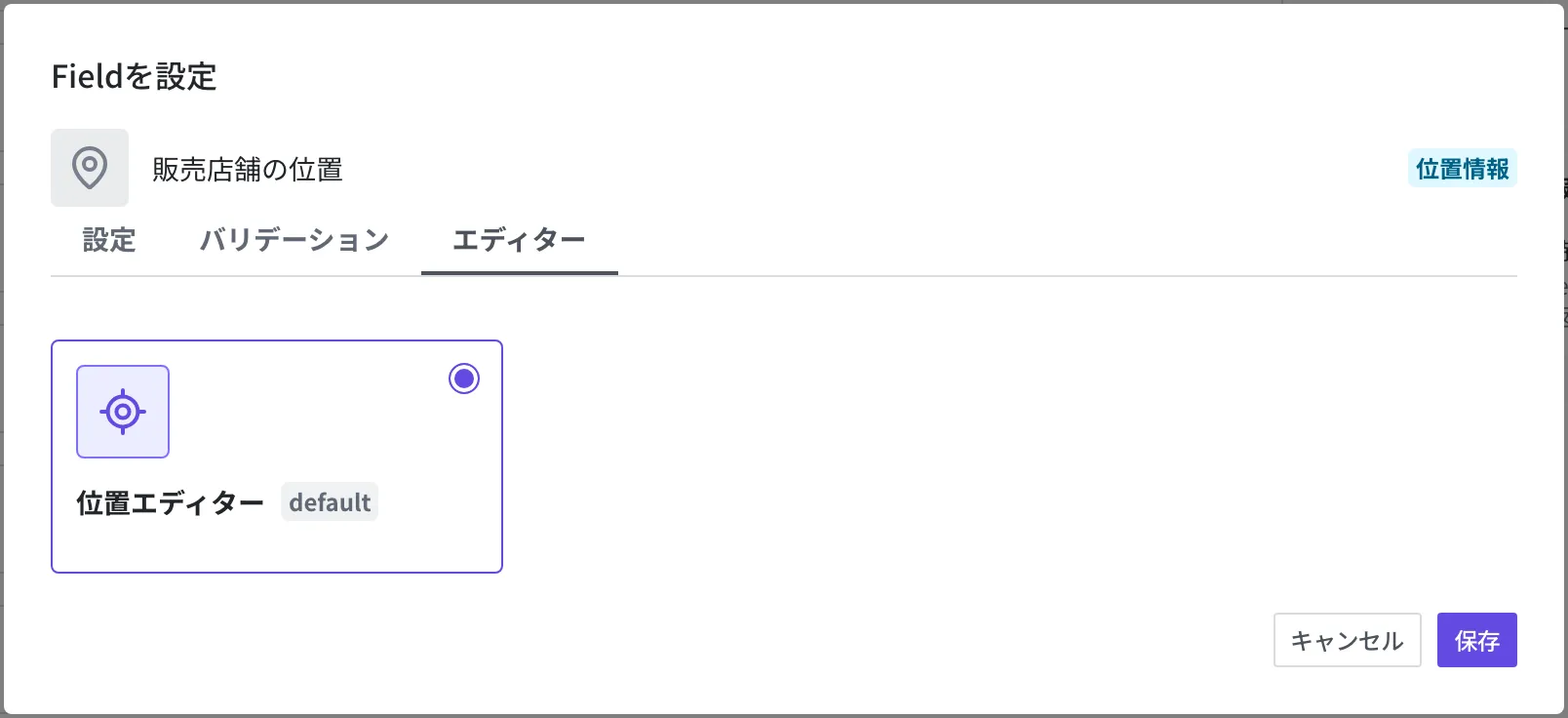
位置情報には、地図上の 1 つの地点を、緯度と経度の 2 つの数で入れます。「ぬくもりクローゼット ソウル店」の位置なら、緯度 37.5446、経度 127.0557 です。緯度は -90 から 90 まで、経度は -180 から 180 までの値だけを受け付けます。緯度と経度以外の値は入れられないので、店舗の名前や住所は、別の短いテキストの項目に入れてください。
Content の編集画面の位置情報の項目は、緯度の欄と経度の欄、地図、住所検索の欄でできています。住所検索の欄の右には検索ボタンがあります。
位置情報の値で探せるのは、高度な検索のときだけです。ある地点から指定した距離(キロメートル)以内にあるか、指定した範囲内にあるかで探します。高度な検索で読み込むときは、ある地点から近い順に並べ替えることもできます。
JSON はまとまりかリストだけを受け付けます
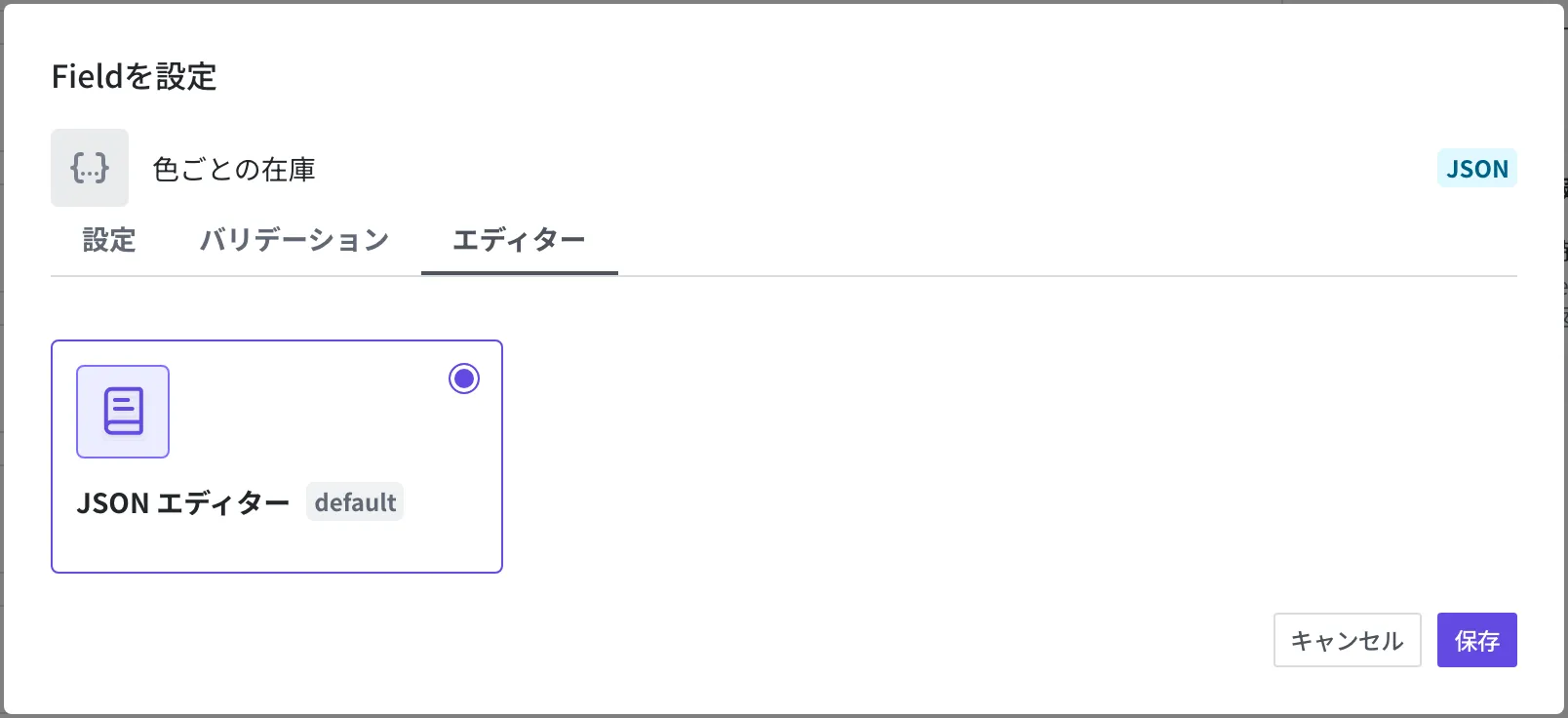
JSON は、名前と値をペアにして書くデータの書き方です。JSON の項目は、決まった項目に分けにくいデータを 1 つの項目に入れるときに使います。値は、波かっこ({ })で囲んだまとまりか、角かっこ([ ])で囲んだリストでなければなりません。数 1 つや、文章 1 行だけを入れることはできません。タンブラーの色ごとの在庫なら、次のように書きます。
{ "シルバー": 40, "ブラック": 55, "ミント": 25 }値 1 つには 5,120 文字まで入れられます。大きさは、値をスペースなしで 1 行に書いたときの文字数で数えます。JSON の項目の値は、検索にも並べ替えにも使えません。値で商品を探す必要があるなら、その値は別の種類の項目に入れてください。
Content の編集画面の JSON の項目に、書き方が正しくない値を入力すると、入力したその場で項目の下に「無効な JSON」と表示されます。この状態で保存をクリックすると、同じ案内が残ったまま保存されません。
Content参照と Media の項目には紐づけを入れます
Content参照の項目は別の Content を、Media の項目はアップロードしておいた Media を紐づけます。どちらの項目も、ブランド名や写真ファイルそのものは入れず、紐づけたデータを指す情報だけを入れます。紐づけられる種類を制限する設定、紐づけたデータが公開されていないときや削除されたときの動作、リストの項目での順番は、すべて「参照のルール」にまとめています。
この 2 つの項目では、紐づけたデータを基準に探します。たとえば、ブランドの項目に「デイリーウェア」を紐づけた商品だけを選んで、一覧として読み込めます。
リストにできる種類
リスト型として使用をオンにできる種類は、短いテキスト、Content参照、Media の 3 つです。長いテキスト、整数、数値、Boolean、日付と時刻、位置情報、JSON はリストにできません。これらの種類の「基本Field設定」ウィンドウには、リスト型として使用の項目が表示されません。
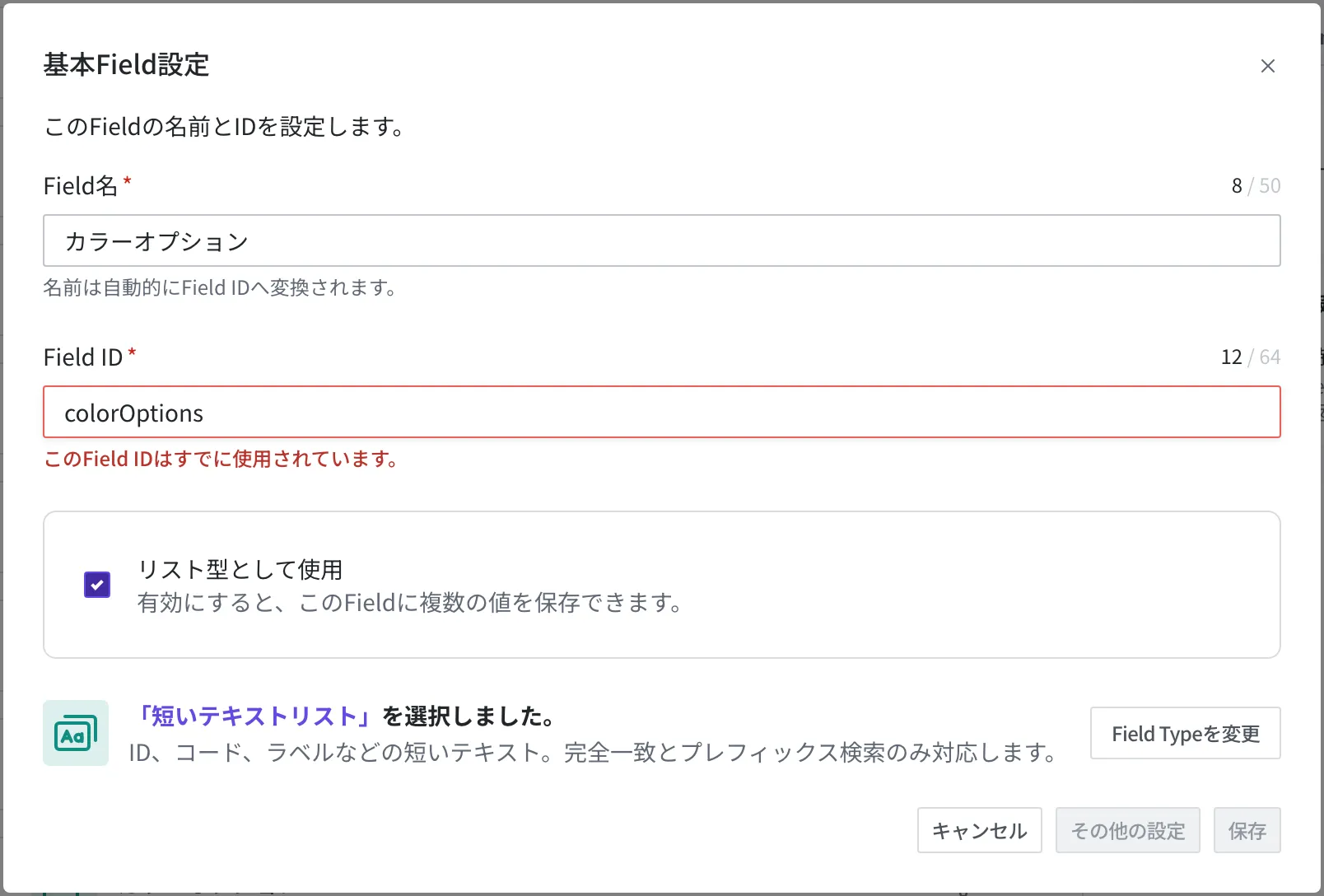
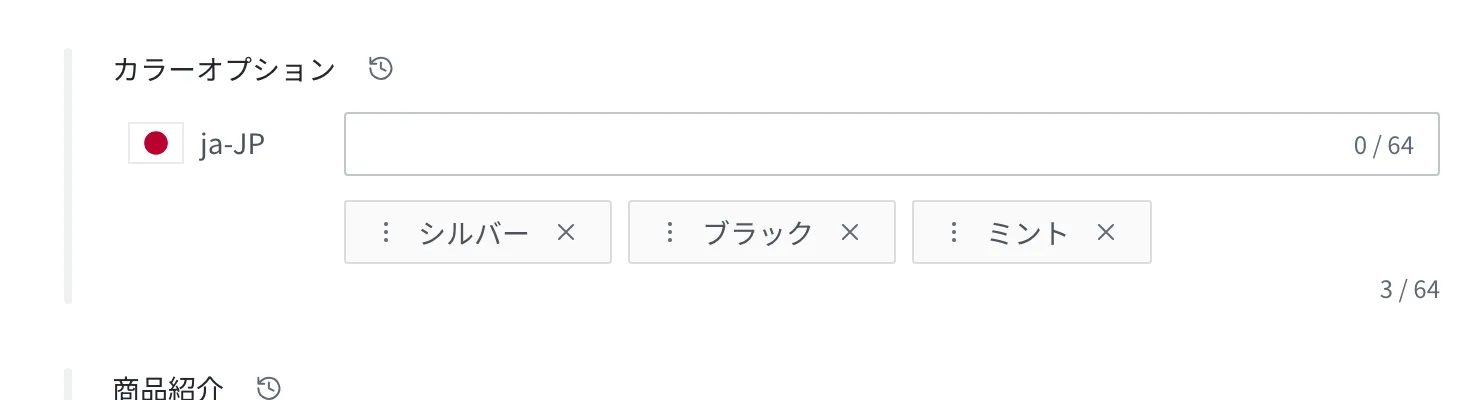
リストの項目には、同じ種類の値を複数、順番に入れます。商品の「カラーオプション」の項目を短いテキストのリストとして作成すると、「シルバー」「ブラック」「ミント」を 1 つの項目に入れられます。値の一つひとつにも、その種類の上限が適用されます。そのため、短いテキストのリストでは、値ごとに 64 文字まで入れられます。1 つのリストの項目に入れられる値の数は、「上限」にあります。
リストの項目で探すときは、値のうち 1 つでも一致する Content を探すか、並べた値をすべて含む Content を探します。
Field の一覧では、リストの項目の種類は短いテキストリスト、Content参照リスト、Mediaリストと表示されます。
数や日付を 1 つの項目に複数入れる必要があるなら、JSON の項目にリスト([ ])として入れられます。ただし、JSON の値では検索も並べ替えもできません。
種類ごとの探し方
Field の種類によって、その値で Content を探す方法と並べ替える方法も変わります。ここでいう「探す」とは、条件に合う Content だけを選んで、一覧として読み込むことです。ショッピングサイトが条件を付けて商品の一覧を読み込むときと、コンテンツスタジオの Content の一覧で Field の値でフィルターをかけるときが、これにあたります。コンテンツスタジオのフィルターで種類ごとに選べる比較方法の全体は「一覧のフィルター」を、フィルターをかける手順は「目的のコンテンツを探す」を参照してください。
一部の探し方は、高度な検索(Advanced Search)でしか動作しません。高度な検索は、ショッピングサイトが一覧を読み込むときにオンにして使う検索方法です。オンにする方法は「API リファレンス」にあります。
次の表は、種類ごとに、値で探せるかどうかと、主に使う探し方をまとめたものです。比較方法をすべて挙げているわけではありません。
| 種類 | 探し方 | 並べ替え |
|---|---|---|
| 短いテキスト | 完全に一致する値、先頭の文字 | できます |
| 長いテキスト(全文検索をオン) | 高度な検索では、文章に含まれる単語。高度な検索でなければ、文章全体が完全に一致する値。先頭の文字や、一致しない値でも探せます | できます。高度な検索ではできません |
| 長いテキスト(全文検索をオフ) | 探せません | できません |
| 整数、数値 | 完全に一致する値、範囲(以上・以下) | できます |
| 日付と時刻 | 完全に一致する時刻、期間(以降・以前) | できます |
| Boolean | 真か偽か | できます |
| 位置情報 | 高度な検索のときだけ:ある地点から指定した距離以内、指定した範囲内 | 高度な検索で読み込むとき、ある地点から近い順にできます |
| JSON | 探せません | できません |
| Content参照、Media | 紐づけたデータ | 紐づけたデータの内容では、できません |
表のほかに、知っておきたい点は次のとおりです。
- 完全に一致する値で探せる種類は、並べた複数の値のどれか 1 つと一致するかどうかでも探せます。
- 項目が空かどうかで探すことは、JSON と、全文検索をオフにした長いテキストを除く、すべての種類でできます。
- 短いテキストと、全文検索をオンにした長いテキストは、正規表現(文字の並び方を記号で書いた検索パターン)でも探せます。正規表現は、高度な検索でしか動作しません。
- 探す条件は、言語ごとに別々にかけます。たとえば多言語に対応させた項目なら、日本語(ja-JP)の値と英語(en-US)の値に、それぞれ条件をかけます。
- 高度な検索でだけ使えるそのほかの探し方と、リクエストの形式は、「API リファレンス」にまとめられています。
文章に含まれる単語で探す(全文検索)
詳細説明に含まれる「保冷」という単語でタンブラーを探すには、次の 2 つの条件をどちらも満たす必要があります。
- その項目が、全文検索を有効化をオンにして作成した長いテキストです。Field の一覧で、種類が長いテキスト(全文検索)と表示される項目です。
- ショッピングサイトが一覧を読み込むときに、高度な検索をオンにします。高度な検索をオンにしないと、同じ条件でも、文章全体が完全に一致する商品しか見つかりません。
2 つの条件をどちらも満たすと、探している単語が文章に含まれる商品まで見つかります。高度な検索を使える料金プランと、高度な検索が使用量に集計される仕組みは、「料金プラン」で確認してください。
全文検索は、Field を作成するときに「基本Field設定」ウィンドウでオンにします。作成後の「Fieldを設定」ウィンドウの設定タブには全文検索を有効化の項目がないため、全文検索をオンにしたりオフにしたりはできません。すでに作成した項目の文章を単語で探す必要があるなら、「作成した Field の種類を変更する」の手順で、全文検索をオンにした新しい項目を作成し、値を移してください。
エディタータブの入力方法
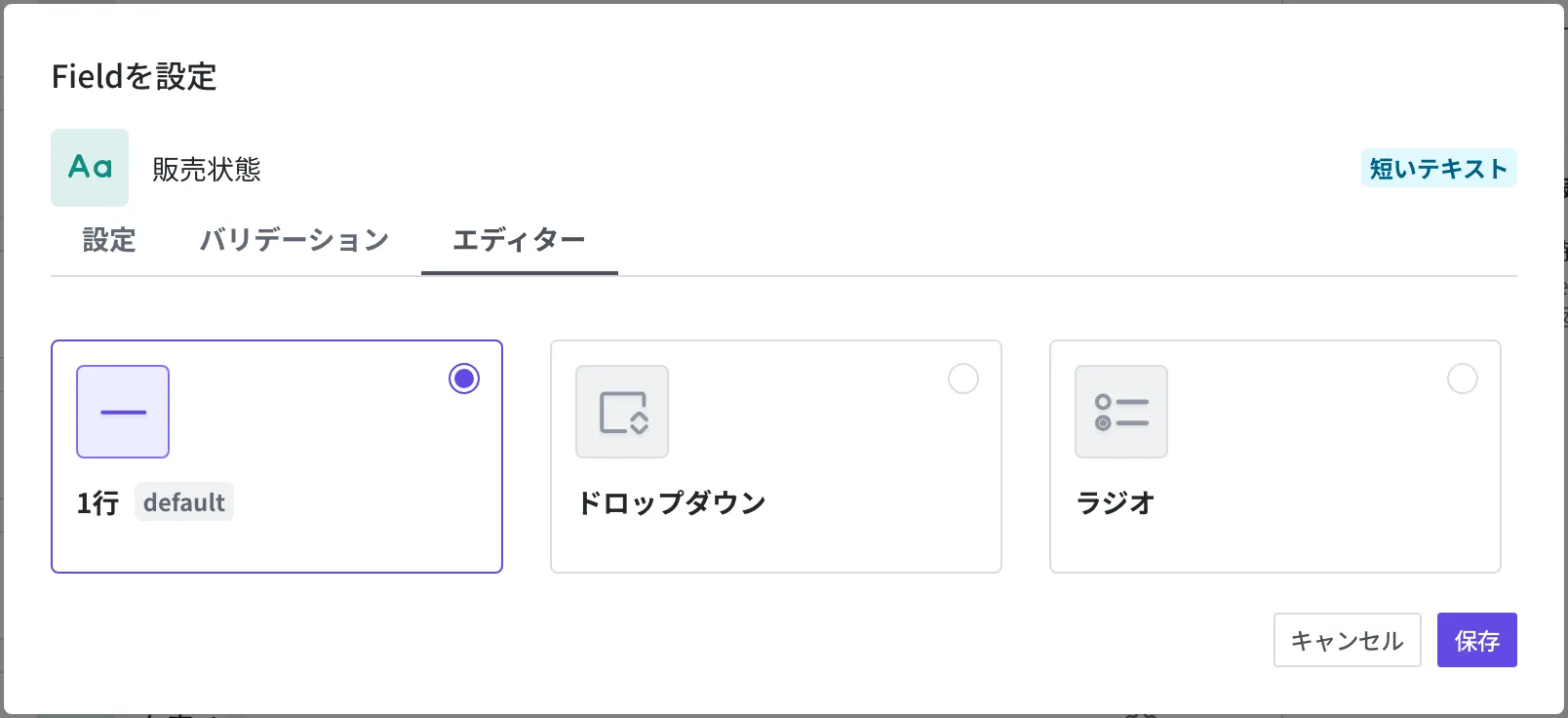
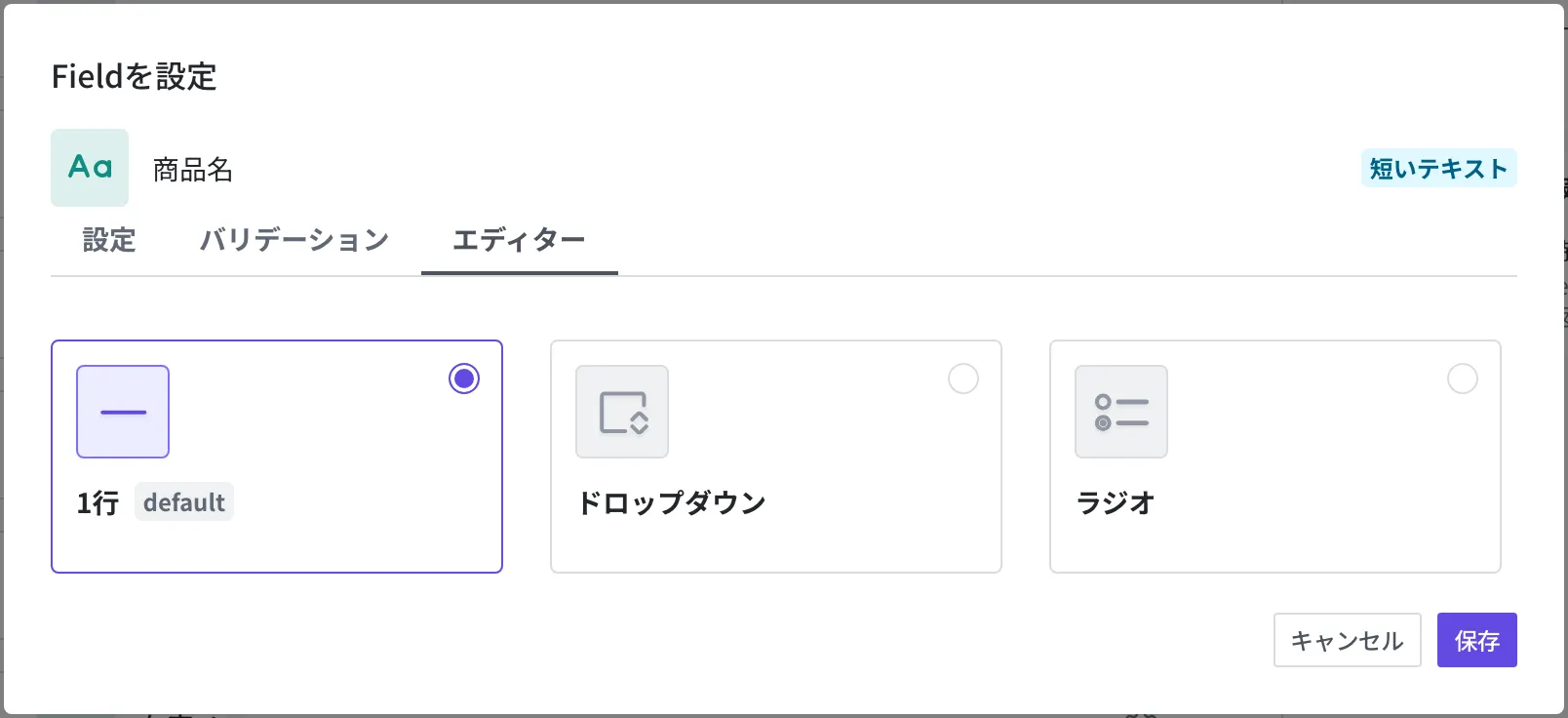
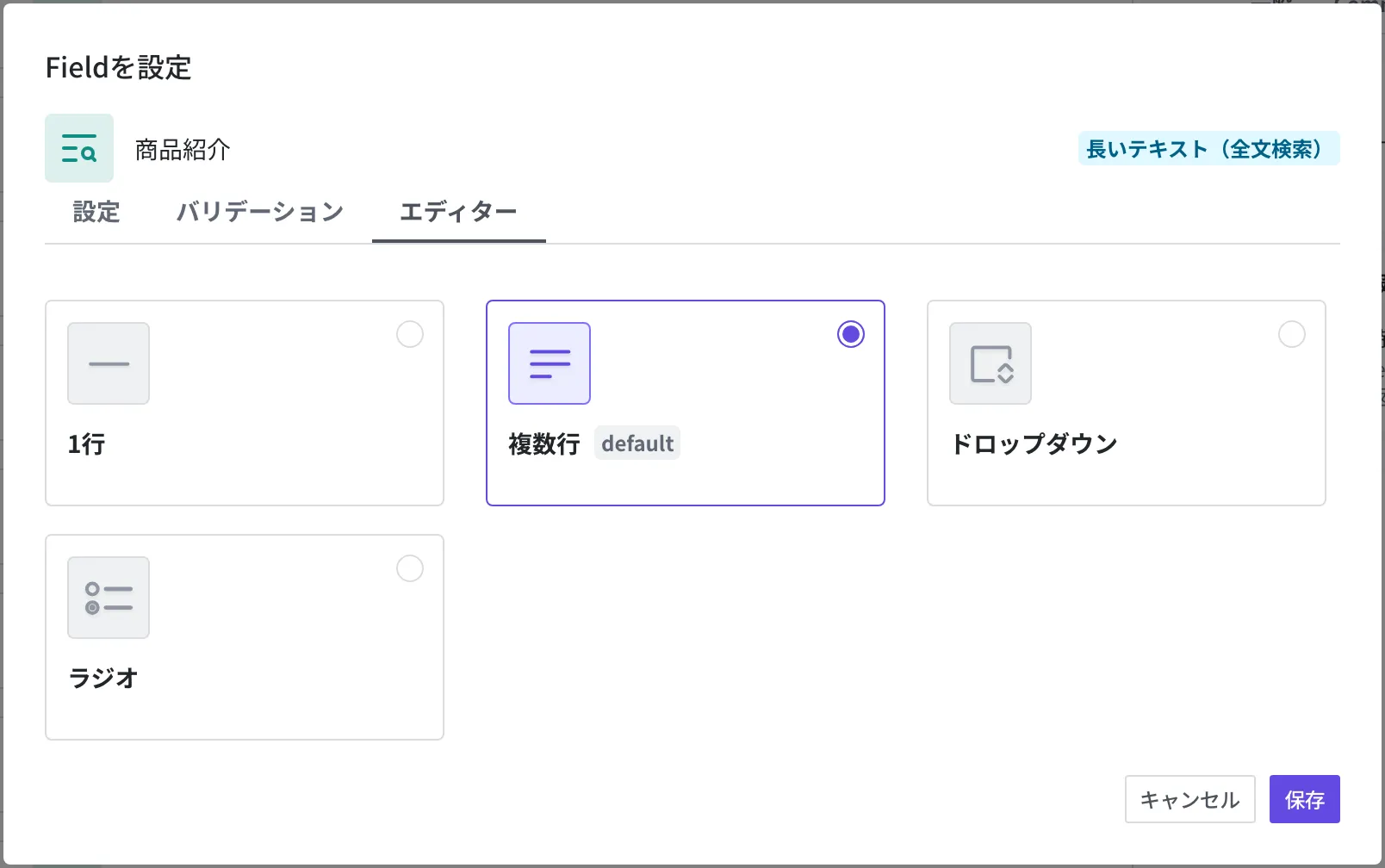
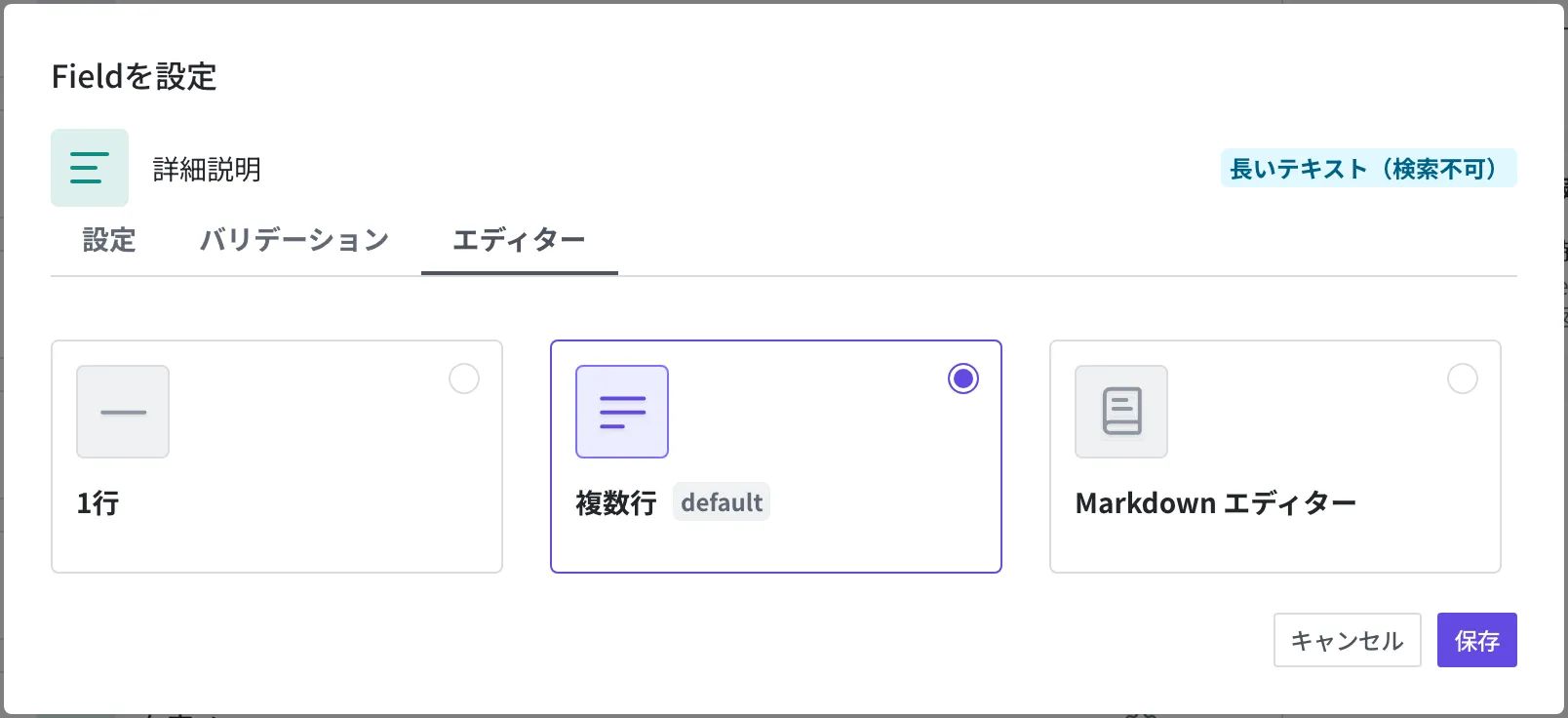
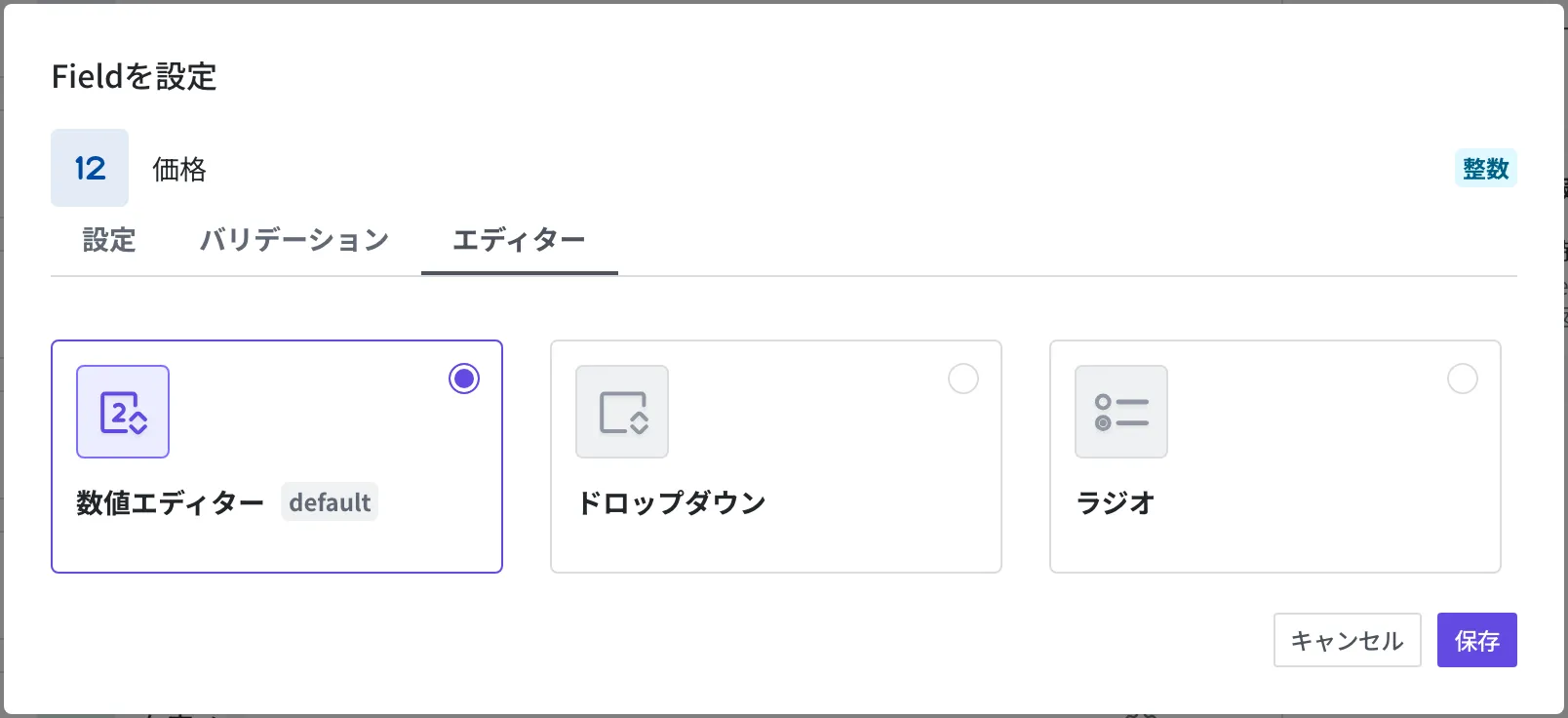
「Fieldを設定」ウィンドウのエディタータブでは、Content の編集画面でこの項目に値を入力する方法を選びます。入力方法を変えても、変わるのは編集画面での入力欄の見た目だけです。保存される値の種類と上限、探し方は変わりません。
Field を作成すると、種類ごとに決まった既定の入力方法が適用されます。種類ごとに選べる入力方法は、次のとおりです。
| Field の一覧での表示 | 既定の入力方法 | そのほかに選べる方法 |
|---|---|---|
| 短いテキスト | 1行 | ドロップダウン、ラジオ(許可する値のリストを決めると 1行はなくなり、ドロップダウン(default)とラジオだけが残ります) |
| 短いテキストリスト | Tag | チェックボックス |
| 長いテキスト(全文検索) | 複数行 | 1行、ドロップダウン、ラジオ |
| 長いテキスト(検索不可) | 複数行 | 1行、Markdownエディター |
| 整数、数値 | 数値エディター | ドロップダウン、ラジオ |
| Mediaリスト | Mediaリスト | Media Gallery |
| そのほかの種類 | 種類ごとに 1 つ | なし |
「商品」の編集画面では、商品名(短いテキスト)の項目は、入力した文字数も一緒に表示される 1 行の入力欄になります。新しく作成した詳細説明(全文検索をオフにした長いテキスト)の項目は、複数行を入力する欄になります。詳細説明に太字や箇条書きのような書式を付けたいときは、エディタータブで Markdownエディターを選んでください。
値を選ぶ方法を使うには、先にバリデーションタブに許可する値のリストが必要です。許可する値のリストがないままドロップダウンやラジオ(短いテキスト、整数、数値、長いテキスト(全文検索))、チェックボックス(短いテキストリスト)を選ぶと、「このエディターを使用するには、Validationsタブで少なくとも1つの許可値を追加してください。」という案内と Validationsを開くボタンが表示され、ウィンドウの保存をクリックできません。許可する値のリストを決めると、短いテキストのエディタータブで選べる方法はドロップダウン(default)とラジオの 2 つに変わり、1行は選択肢からなくなります。
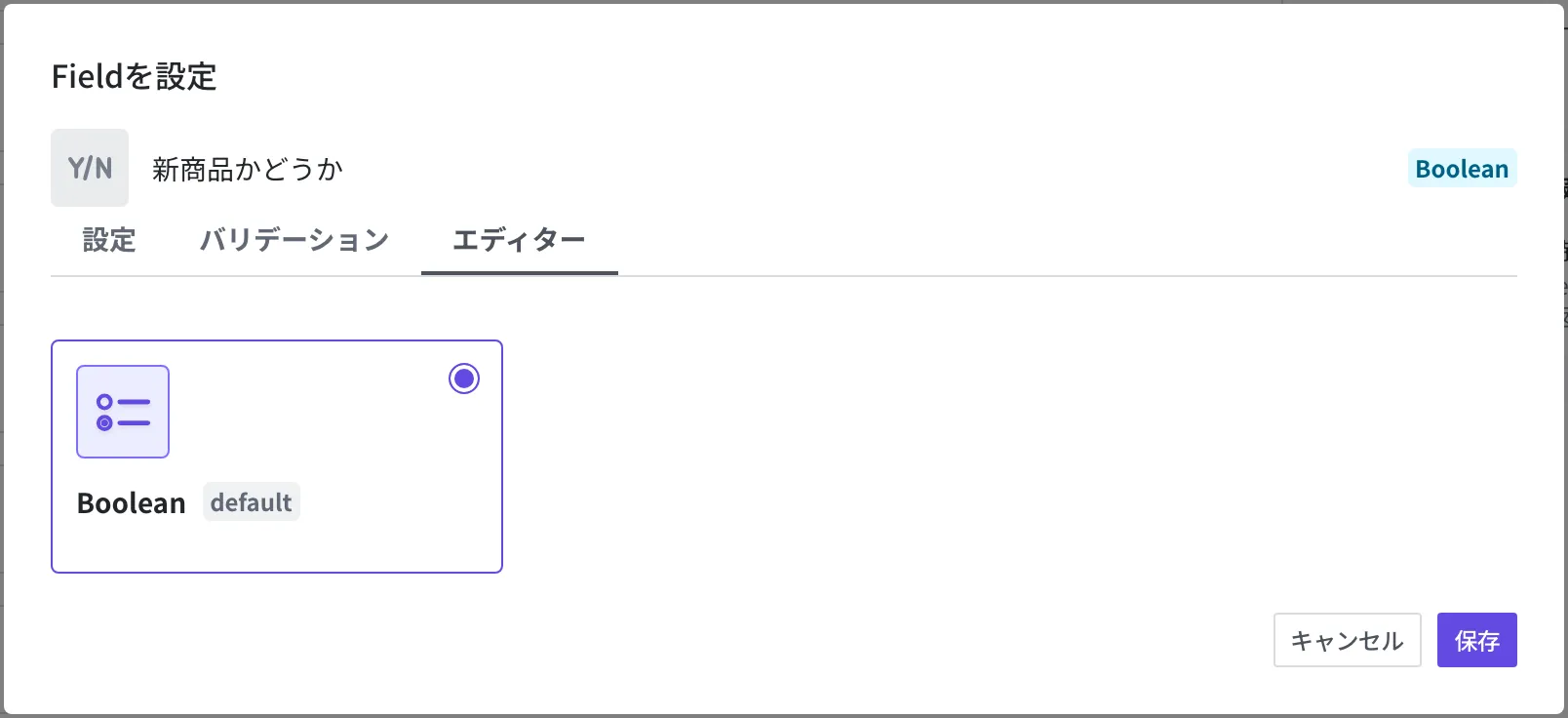
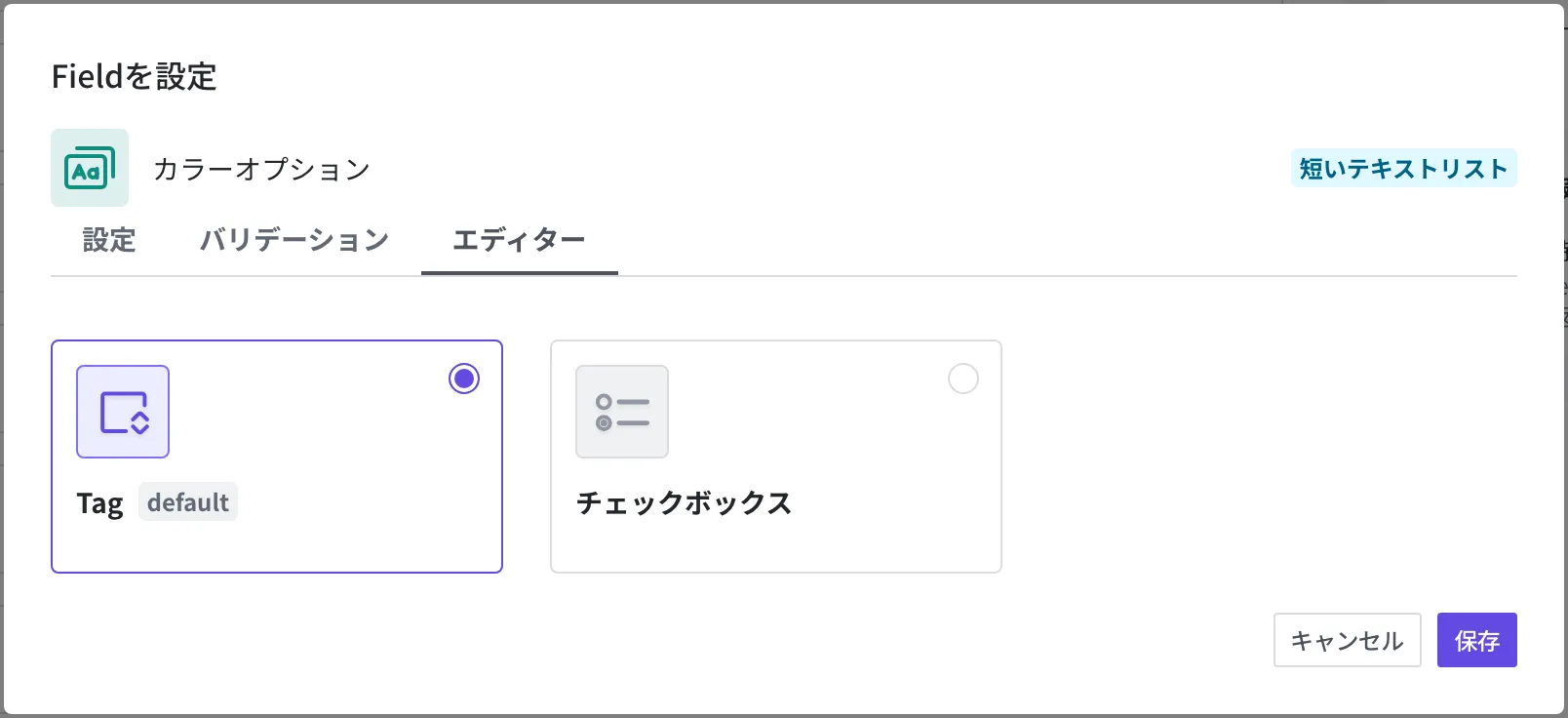
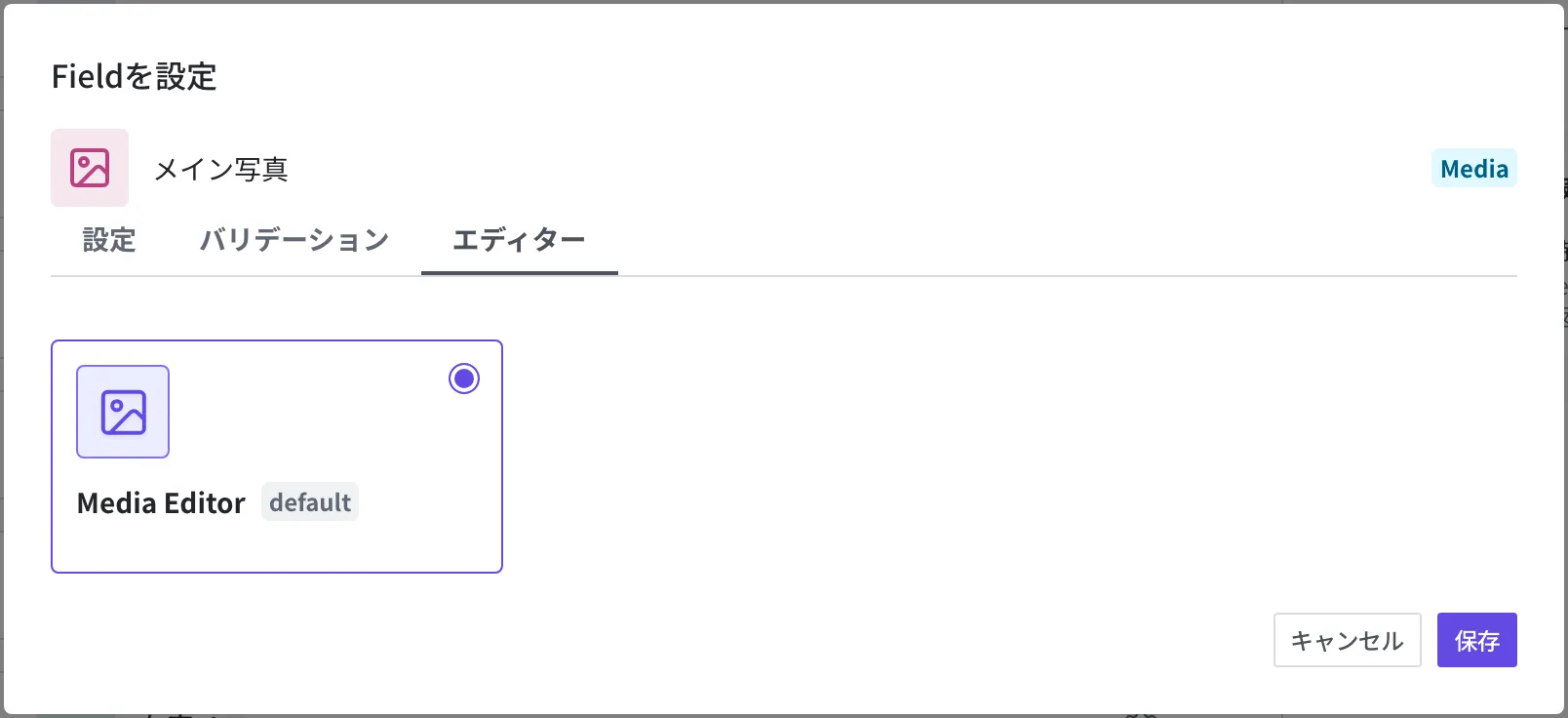
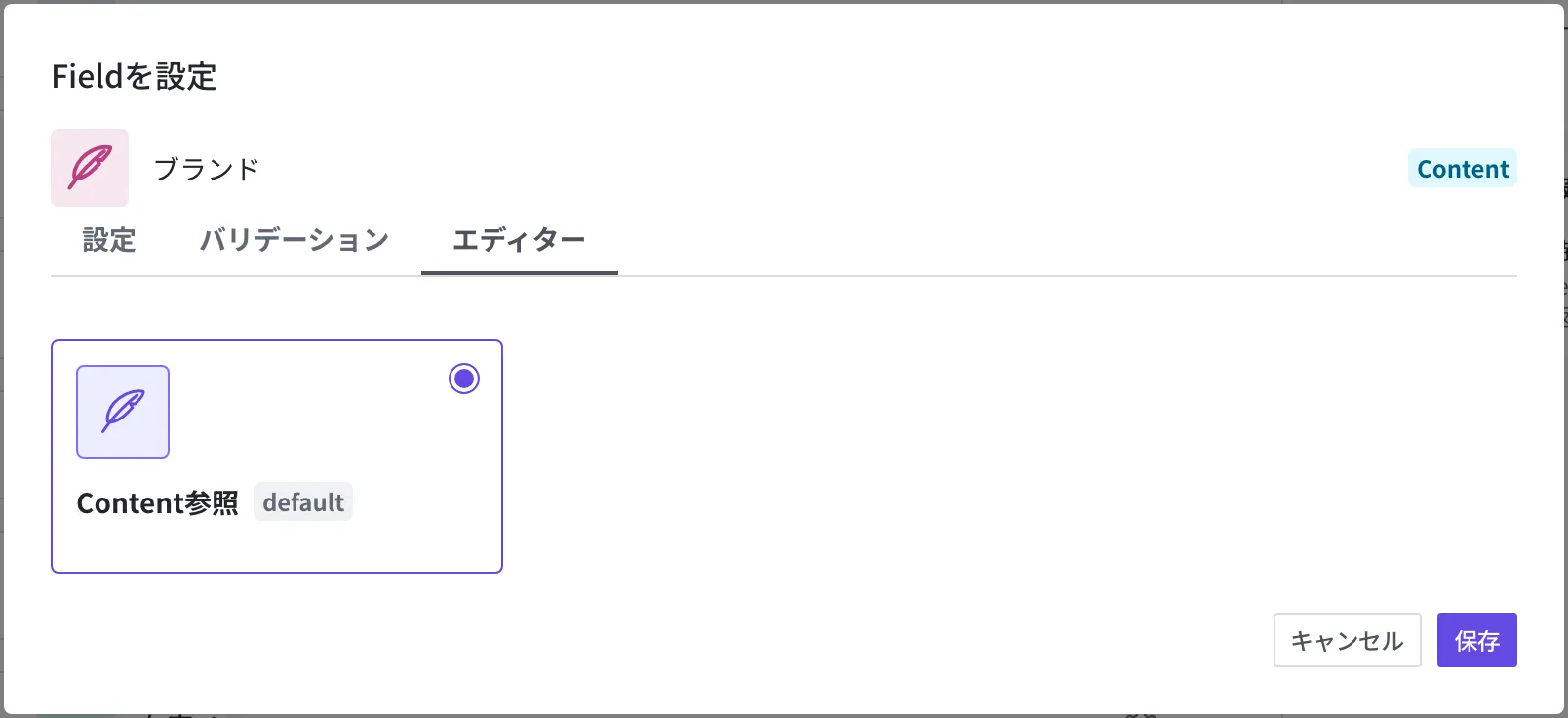
作成後は種類を変更できません
コンテンツスタジオで種類を変更できるのは、Field を作成している間だけです。「基本Field設定」ウィンドウで Field Typeを変更をクリックすると、種類を選び直せます。クリックすると「Field Typeを選択」ウィンドウに戻ります。別の種類を選んで次へをクリックすると、入力しておいた Field名と Field ID はそのまま残ります。オンにしていたリスト型として使用は、オフの状態になります。
Field を作成したあとは、「Fieldを設定」ウィンドウの右上に種類の名前が表示されるだけで、種類を変更する項目はありません。Field の行のほかの場所にも、種類を変更する項目はありません。行にはドラッグ用のつまみ、歯車アイコン、展開アイコンしかなく、展開した部分には Fieldを削除、必須Field、ローカライズを有効化、FieldをContentタイトルに設定しかありません。種類を変える必要があるなら、目的の種類で新しい Field を作成し、値を移します。手順は「作成した Field の種類を変更する」にあります。
画面での種類の名前と、プログラムでの呼び名
Field の一覧と「Fieldを設定」ウィンドウには、たいていカードの名前がそのまま種類として表示されます。カードの名前と違う名前で表示される種類は、次のとおりです。
| 画面のカード | Field の一覧での表示 |
|---|---|
| 長いテキスト(全文検索をオフ) | 長いテキスト(検索不可) |
| 長いテキスト(全文検索をオン) | 長いテキスト(全文検索) |
| 日付と時刻 | 日付 |
| Content参照 | Content参照。リストの項目は Content参照リスト |
| Media | Media。リストの項目は Mediaリスト |
| 短いテキスト | 短いテキスト。リストの項目は短いテキストリスト |
プログラムで直接扱うときや API リファレンスを見るときは、種類がカードとは違う名前で呼ばれます。特に、プログラムで LongText と呼ぶのは、全文検索をオンにした項目です。全文検索をオフにした項目は RichText と呼びます。整数のカードは Long と呼びます。
| 画面のカード | プログラムでの呼び名 |
|---|---|
| 短いテキスト | ShortText |
| 長いテキスト(全文検索をオフ) | RichText |
| 長いテキスト(全文検索をオン) | LongText |
| 整数 | Long |
| 数値 | Number |
| Boolean | Boolean |
| 日付と時刻 | Date |
| 位置情報 | Location |
| JSON | Json |
| Content参照 | Refer(紐づけ先は Content) |
| Media | Refer(紐づけ先は Media) |
| リストの項目 | Array(値の種類は ShortText か Refer) |
これらの名前が使われる場所と正確な仕様は、「API リファレンス」にあります。
上限
| 項目 | 上限 |
|---|---|
| 短いテキストの値 1 つあたりの文字数 | 64 文字 |
| 全文検索をオンにした長いテキストの値 1 つあたりの文字数 | 5,120 文字 |
| 全文検索をオフにした長いテキストの値 1 つあたりの文字数 | 20,480 文字 |
| JSON の値 1 つあたりの大きさ | スペースなしで 1 行に書いたときに 5,120 文字 |
| 1 つのリストの項目に入れる値の数 | 言語 1 つごとに 64 個 |
| 位置情報の緯度 | -90 から 90 まで |
| 位置情報の経度 | -180 から 180 まで |
- 文字数には、スペースと改行も含まれます。
- リストの項目では、値の一つひとつにも、その種類の上限が適用されます。
- 上限を超える値は保存されません。文字数を制限のような条件で、上限より小さい範囲に絞ることはできますが、上限を超える範囲にすることはできません。条件のかけ方は「バリデーション」を参照してください。
- 1 つの Content にある文章の値をすべて合わせた文字数にも、上限があります。この上限は「Content 作成のルール」にあります。
- 1 つの Content Type に作成できる Field の数は、「Content Type の設定とルール」で確認してください。
必要な権限
Field を作成し、種類に関わる設定を変更するのに必要な権限は、「Content Type の設定とルール」にまとめています。各商品の項目に値を入力して保存し、公開するのに必要な権限は、「Content 作成のルール」を参照してください。
コンテンツスタジオでの作業
Field を作成する基本の手順は、「新しい Content Type を作成する」にあります。この節では、種類に関わる設定を決める作業を説明します。
文章に含まれる単語で探せる長いテキストを作成する
訪問者が単語で探せる「商品紹介」の項目を、「商品」Content Type に追加する手順です。
- 左メニューの Content Types をクリックします。
- 一覧で「商品」をクリックします。Content Type の編集画面が開きます。
- Field の一覧のいちばん下にある + ボタンをクリックします。「Field Typeを選択」ウィンドウが開きます。
- 長いテキストのカードを選択します。
- 次へボタンをクリックします。「基本Field設定」ウィンドウが開きます。
- Field 名の欄に
商品紹介を入力します。 - Field ID の欄に
summaryを入力します。 - 全文検索を有効化をオンにします。
- 保存ボタンをクリックします。
- Content Type の編集画面の右上にある保存ボタンをクリックします。
Field の一覧で、商品紹介の横に長いテキスト(全文検索)と表示されれば完了です。商品紹介には、値 1 つに 5,120 文字まで入れられます。
複数の値を入れるリストの項目を作成する
タンブラーの色「シルバー」「ブラック」「ミント」を 1 つの項目に入れる、「カラーオプション」の項目を作成する手順です。
- 左メニューの Content Types をクリックします。
- 一覧で「商品」をクリックします。
- Field の一覧のいちばん下にある + ボタンをクリックします。
- 短いテキストのカードを選択します。
- 次へボタンをクリックします。
- Field 名の欄に
カラーオプションを入力します。 - Field ID の欄に
colorOptionsを入力します。 - リスト型として使用をオンにします。
- 保存ボタンをクリックします。
- Content Type の編集画面の右上にある保存ボタンをクリックします。
次に、「ステンレスタンブラー500ml」の編集画面で、カラーオプションの項目に「シルバー」「ブラック」「ミント」を順に入力して保存してください。値は入力した順番のとおりに保存されます。入力欄に値を書いて Enter キーを押すと、入力欄の下にチップとして追加されます。チップごとにある ×(削除)をクリックすると消えます。チップの順番を変えるには、チップの左にあるつまみ(3 つの点)をドラッグして、目的の位置に置いてください。保存すると、変えた順番のとおりに保存されます。
入力方法を変更する
「販売状態」の項目には、「販売中」と「在庫切れ」の 2 つの値しか使いません。このような項目は、文字を直接入力する代わりに値を選ぶ方法に変えると、入力ミスを防げます。短いテキストでは、ドロップダウンとラジオが値を選ぶ入力方法です。エディタータブで入力方法を変更する手順は、次のとおりです。
- Content Type の編集画面で、「販売状態」Field の行にある歯車アイコンをクリックします。「Fieldを設定」ウィンドウが開きます。
- エディタータブをクリックします。
- ドロップダウンまたはラジオのカードを選択します。
- 保存ボタンをクリックします。
- Content Type の編集画面の右上にある保存ボタンをクリックします。
販売状態に入力できる値を「販売中」と「在庫切れ」に決める条件は、「許可する値のリストを作成する」を参照してください。値を選ぶ入力方法を使うには、先にバリデーションタブに許可する値のリストが必要です。許可する値のリストがないままドロップダウンやラジオを選ぶと、エディタータブに「このエディターを使用するには、Validationsタブで少なくとも1つの許可値を追加してください。」という案内と Validationsを開くボタンが表示され、ウィンドウの保存をクリックできません。編集プレビュータブでは、選択肢が許可する値のリストの値(「販売中」「在庫切れ」)で埋められます。
変更した入力方法は、Content Type の編集画面の編集プレビュータブで確認できます。「Fieldを設定」ウィンドウの保存だけをクリックし、編集画面の保存をクリックする前でも、変更後の入力欄が表示されます。
作成した Field の種類を変更する
全文検索をオフにして作成した詳細説明の項目を、単語で探せる項目に変えたいと考えてみてください。作成した Field の種類は変更できないので、目的の種類で新しい Field を作成し、値を移します。
- 「文章に含まれる単語で探せる長いテキストを作成する」の手順で、新しい Field を作成します。このとき、Field 名は
詳細説明(検索用)、Field ID はsearchableDescriptionのように、既存の Field とは違うものにしてください。1 つの Content Type の中で、Field ID は重複できません。 - 値を移す商品「ステンレスタンブラー500ml」の Content を開きます。
- 右上の編集ボタンをクリックします。
- 詳細説明の文章をコピーして、詳細説明(検索用)の項目に貼り付けます。全文検索をオンにした項目には 5,120 文字まで入れられるので、それより長い文章は短くしてから移してください。
- 右上の保存ボタンをクリックします。
- すでに公開した商品なら、右側のステータスエリアで、Changed と書かれた状態バッジをクリックします。保存しただけでは、新しい項目の値は外部に配信されません。
- 開いた一覧で公開をクリックします。
- ほかの商品も、同じ手順で値を移します。
- ショッピングサイトが既存の Field ID(
description)で値を読み込んでいるなら、新しい Field ID(searchableDescription)で読み込むように修正します。 - すべての商品の値を移したら、既存の詳細説明の Field を削除します。削除すると保存されている値がどうなるかは「Field を削除すると値も一緒に削除されます」に、削除する前に確認することと削除の手順は「運用中に Content Type を変更する」にあります。
うまくいかないとき
紐づけ用の項目(種類が Content参照か Media の Field)が原因で保存や公開ができない場合は、「参照のルール」の表を参照してください。
| こんなとき | 原因 | 対処 |
|---|---|---|
| 短いテキストの項目に入力した長い文章が保存されません | 短いテキストには、値 1 つに 64 文字までしか入りません | 64 文字以内に短くしてください。もっと長い文章が必要なら、長いテキストの項目を新しく作成して値を移してください(「作成した Field の種類を変更する」) |
| 長いテキストの項目に貼り付けた文章が保存されません | 全文検索をオンにした項目には 5,120 文字まで、オフにした項目には 20,480 文字まで入ります | 文章を短くしてください。単語で探す必要のない長い本文なら、全文検索をオフにした項目に入れてください |
| 詳細説明に含まれる単語で、商品が検索されません | 全文検索をオフにして作成した長いテキストです。Field の一覧に長いテキスト(検索不可)と表示されています | 全文検索をオンにした項目を新しく作成して、値を移してください(「作成した Field の種類を変更する」) |
| 全文検索をオンにしたのに、文章全体が一致する商品しか検索されません | ショッピングサイトが、高度な検索をオンにせずに一覧を読み込みました | 高度な検索をオンにして読み込むようにしてください。リクエストの形式は「API リファレンス」にあります |
| 整数の項目に、小数点以下のある値が保存されません | 整数には、小数点以下のない整数しか入りません | 小数点が必要な値なら、数値の項目を新しく作成して値を移してください |
| 新商品かどうかが偽の商品を探したのに、一部が抜けています | この項目を空のままにした商品は、偽で探すときに結果に含まれません | 空のままの商品に値を入れてください |
| サイトで発売日が前日の日付で表示されます | 日付と時刻の値は世界標準時で配信されます。サイトが日付の部分だけを切り出して使うと、日本時間の午前 9 時より前の時刻は前日の日付になります | 受け取った時刻を訪問者のタイムゾーンに変換して表示するように、サイトを直してください |
| 位置情報の項目が保存されません | 緯度が -90 から 90 まで、経度が -180 から 180 までの範囲を外れています | 緯度と経度を逆に入力していないか確認してください |
| 位置情報の値で商品を探せません | 位置で探す機能は、高度な検索でしか動作しません | ショッピングサイトが高度な検索をオンにして、距離や範囲で探すようにしてください |
| JSON の項目が保存されません | 値が波かっこのまとまりでも角かっこのリストでもないか、書き方が正しくないか、スペースなしで 1 行に書いたときに 5,120 文字を超えています | 値全体を { } か [ ] で囲んだか、名前をダブルクォーテーションで囲んだかを確認してください。大きさの上限を超えた場合は、値を小さくしてください |
| JSON や、全文検索をオフにした長いテキストの値で、検索も並べ替えもできません | この 2 つの種類は、検索にも並べ替えにも使えません | 検索や並べ替えに使う値は、別の種類の項目に入れてください |
| 数や日付の項目をリストにできません | リストにできる種類は、短いテキスト、Content参照、Media だけです | 数や日付を複数入れる必要があるなら、JSON の項目にリストとして入れられます。ただし、その値では検索も並べ替えもできません |
| リストの項目に値を追加したら、保存されなくなりました | 1 つのリストの項目には、言語 1 つごとに 64 個までしか入りません | 値を 64 個以下に減らしてください |
| 作成した Field の種類を変更する項目がありません | コンテンツスタジオでは、作成後に種類を変更できません | 「作成した Field の種類を変更する」の手順で、新しい Field を作成して値を移してください |
| 使いたい入力方法がエディタータブにありません | 選べる入力方法は種類によって異なります | 値を選ぶ方法(ドロップダウン、ラジオ、チェックボックス)を使うには、先にバリデーションタブで許可する値のリストを決めてください。許可する値のリストがないと、その方法では保存できません。種類ごとに選べる方法は「エディタータブの入力方法」にあります |
関連ドキュメント
- Content モデリング:Field とは何かと、「商品」Content Type を作成して商品を入力するまでの流れを、図で扱います。
- Content Type の設定とルール:Field 名と Field ID、Field の追加と削除のように、ひな形全体に関わる設定とルールを扱います。
- バリデーション:種類ごとに値にかけられる条件と、オンにする方法を扱います。
- 参照のルール:Content参照と Media の項目の設定とルールを扱います。
- 目的のコンテンツを探す:コンテンツスタジオの一覧で、Field の値でフィルターをかけたり並べ替えたりする方法を扱います。
- API リファレンス:検索・フィルター・並べ替えの条件を付けて一覧を読み込むリクエスト形式などの技術仕様を扱います。