

ServiceUser 管理のルール
このページでは、自分のサービスに登録した会員(ServiceUser)1 人に関する設定項目とルール、上限、権限、作業を漏れなくまとめます。会員とは何か、運営スタッフとどう違うのかを初めて調べる方は、まず「サービス会員ログイン」をお読みください。会員の退会が、アプリでのリクエストからコンテンツスタジオでの処理まで、どのような流れでつながるのかは、「会員の退会」を参照してください。
例は、洋服のオンラインショップ「ぬくもりクローゼット」を運営する「オンラインショップ」Space です。お客さまのはるか(haruka@example.com)、ゆうと(yuto@example.com)、さくら(sakura@example.com)が、ソーシャルアカウントで登録しています。会員ログインの設定(ServiceLogin)の Default の Role は、会員ロール(ServiceUserRole)「一般会員」です。ほかに、会員ロール「優良会員」と「レビュー管理者」も作ってあります。会員は、Content Type「レビュー」で商品のレビューを残します。
設定項目
運営スタッフが会員 1 人ごとに決める値は、Role と有効・無効の状態の 2 つです。有効・無効の状態は、この会員がログインして会員としてサービスを使えるかどうかを表します。名前やメールアドレスなど、ほかの情報は登録するときに決まり、運営スタッフは変更できません。2 つの値は、Users の一覧で会員の行の右端にある ⋮ メニューから変更します。メニューには、Role を変更、無効化(すでに無効な会員では有効化)、退会処理があります。
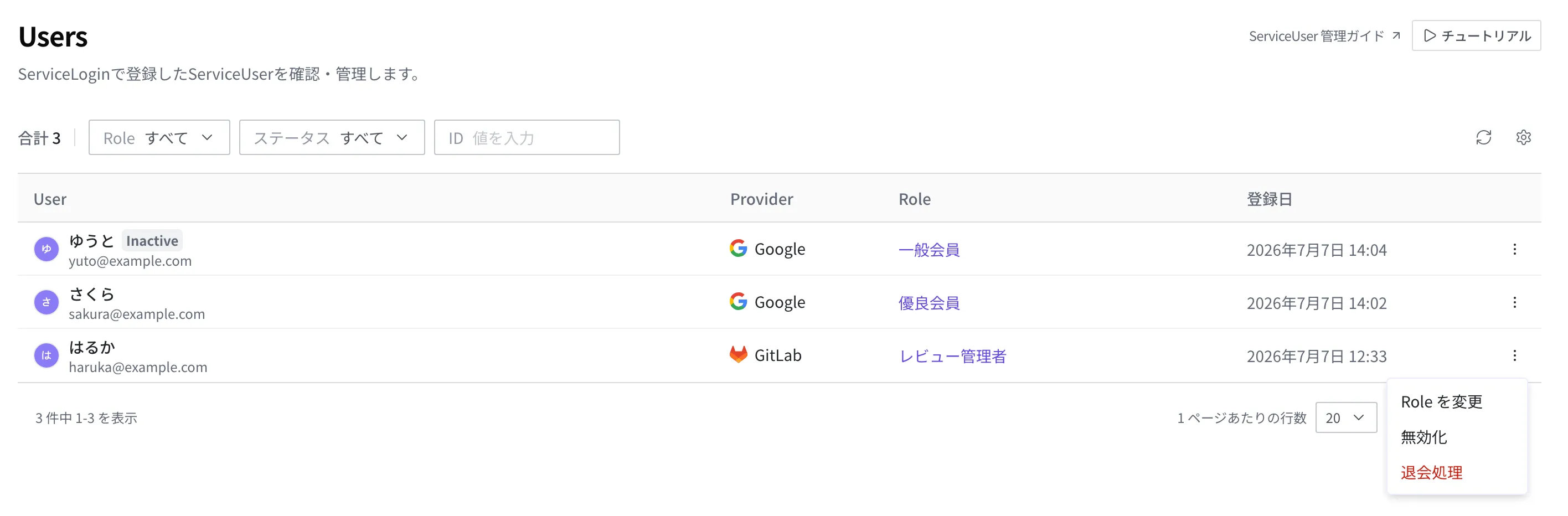
運営スタッフが決める値
| 項目 | 説明 | 既定値 | 制約 |
|---|---|---|---|
| Role | この会員に適用する会員ロールです。⋮ メニューの Role を変更をクリックして開くウィンドウで選択し、保存をクリックします。一番上の Default に従うを選択すると、ServiceLogin の Default の Role に従います。ほかのロールを選択すると、そのロールが Default の Role より優先されます | Default に従う | この Space で作ってある会員ロールだけを選択できます。1 人の会員には、ロールを 1 つだけ指定します |
| 有効・無効の状態 | この会員がログインし、会員としてサービスを使えるかどうかを決めます。⋮ メニューの無効化または有効化をクリックすると、確認ウィンドウなしですぐに変わります | 有効。ただし、登録したときに ServiceLogin のサインアップ承認が選択されていた場合は、無効な状態で登録されます | 退会処理が進んでいる会員は変更できません(「会員が作った Content と Media を一緒に削除するとき」) |
それぞれの値が何を変えるのかは、「会員に適用されるロール」と「会員を無効化すると」を参照してください。
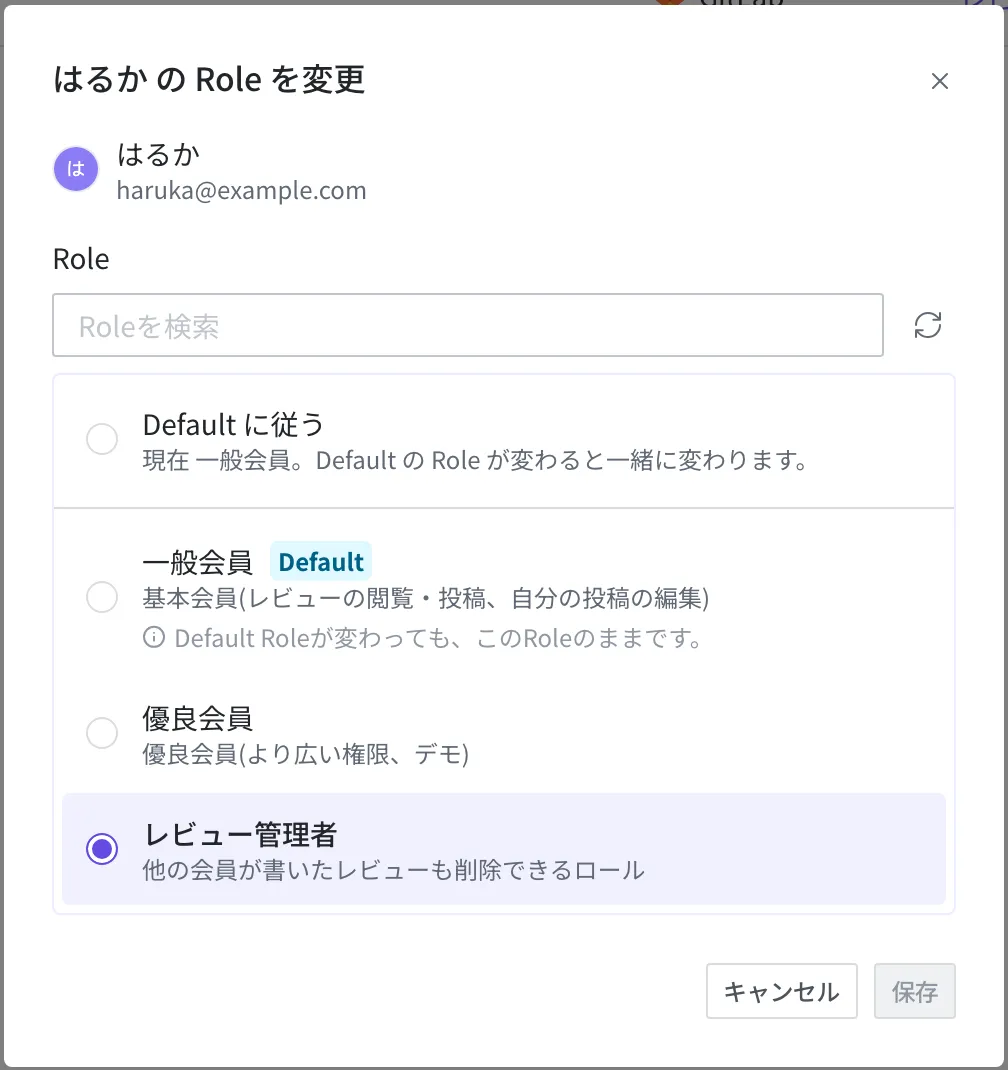
Role を変更ウィンドウで現在の Default の Role を直接選択すると、そのロールを個別に指定したものとして扱います。そのため、「Default Roleが変わっても、このRoleのままです。」という案内が表示されます(「会員に適用されるロール」)。現在指定されているものと同じ項目を選択している間は、保存をクリックできません。
登録時に決まる情報
| 情報 | 説明 | 変更できる人 |
|---|---|---|
| 名前 | 登録に使ったソーシャルアカウントに登録されている名前の、先頭の 16 文字です | 会員本人がアプリで変更できます。運営スタッフは変更できません |
| メールアドレス | 登録に使ったソーシャルアカウントから受け取ったメールアドレスです | 誰も変更できません |
| プロフィール写真 | 登録に使ったソーシャルアカウントの、プロフィール写真のアドレスです。ない場合は空欄です | 会員本人がアプリで変更したり、空にしたりできます |
| Provider | 登録に使ったソーシャルログイン(Google、GitLab など)です | 誰も変更できません |
| 登録日 | 会員が作られた日付と時刻です | 誰も変更できません |
| ID | 会員ごとに付く固有の値です。会員が作った Content と Media には、この会員が作成者として記録されます | 誰も変更できません |
会員が登録したあとでソーシャルアカウントの名前、メールアドレス、プロフィール写真を変えても、会員の情報は連動して変わりません。会員が自分の情報を変える方法は、「会員が自分の情報を扱うこと」にあります。
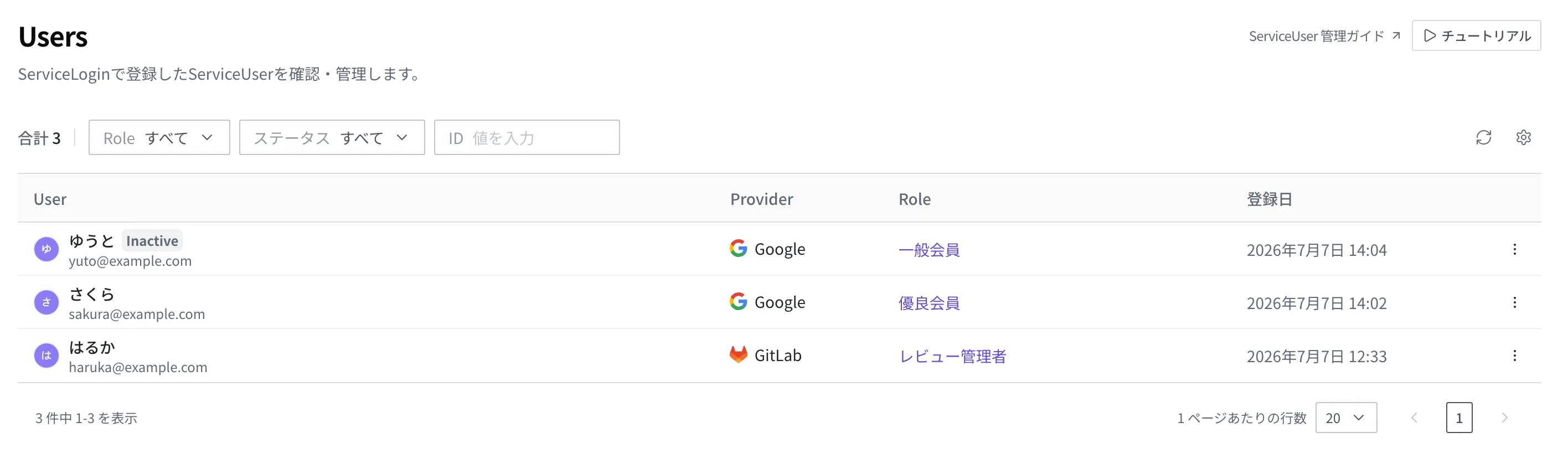
Users の一覧には、会員 1 人が 1 行で表示されます。
| 列 | 表示されるもの |
|---|---|
| User | 名前とメールアドレスです。無効化された会員は名前の横に Inactive バッジが付きます。退会処理中の会員には、退会処理中、退会処理遅延、退会処理失敗のいずれかが付きます(「会員が作った Content と Media を一緒に削除するとき」) |
| Provider | 登録に使ったソーシャルログインです |
| Role | 今この会員に適用されているロールです。個別に指定したロールがあればそのロールを、なければ Default の Role を表示します |
| 登録日 | 登録した日付と時刻です |
ID の列は最初は非表示で、オンにすると表示できます。一覧の右上にある列設定(歯車アイコン)をクリックし、「利用可能な列」の ID をクリックすると、表の右側に ID の列が表示されます。デフォルトに戻すをクリックすると、再び非表示になります。
動作ルール
会員は初めてログインしたときに作られます
お客さまが、この Space の ServiceLogin で有効にしてあるソーシャルログインを使って初めてログインすると、会員が 1 人作られます。運営スタッフがコンテンツスタジオで会員を直接追加することはできません。Script でも会員は作れません。同じアカウントでもう一度ログインしたときにどうなるかは、「お客さまが会員登録してログインする仕組み」を参照してください。
- 同じ人でも、別の Space のサービスに登録すると、その Space の会員が別に作られます(「Space ごとに分かれているもの」)。
- ServiceLogin のサインアップ承認がオンになっていると、会員は無効な状態で作られます(「登録の承認は、新しく登録するお客さまにだけ適用されます」)。
- 会員が作られずに登録できない場合は、「会員登録やログインができない場合」にまとめています。そのうち会員数の上限は、このページの「上限」にあります。
会員に適用されるロール
会員にどのロールが適用されるかは、「会員 1 人に適用されるロールは 1 つです」を参照してください。この節では、Role を変更ウィンドウでロールを個別に指定するときのルールをまとめます。
- Role を変更ウィンドウでロールの名前を選択し、保存をクリックすると、そのロールがこの会員に個別に指定されます。さくらに「優良会員」を選択すると、Default の Role が「一般会員」でも、さくらには「優良会員」が適用されます。
- Default に従うを選択して保存をクリックすると、個別に指定したロールが解除されます。この会員は、また Default の Role に従います。
- 選択したロールが今の Default の Role と同じロールでも、個別に指定したものとして扱います。ゆうとに「一般会員」を選択しておくと、あとで Default の Role を別のロールに変更しても、ゆうとには「一般会員」がそのまま適用されます。
Role を変更すると、その会員にすぐに適用されます。すでにログインしている会員も、ログインし直す必要はありません。
会員ロールに含めるルールは、「会員ロールのルール」を参照してください。どれかの会員に個別に指定されているロールは削除できません(「Locale・Tag・Script などを削除するとき」)。
会員を無効化すると
⋮ メニューで無効化をクリックすると、次のことがすぐに適用されます。確認ウィンドウは表示されません。
- その会員はログインできません。
- すでにログインしていた会員も、すぐに会員としての操作ができなくなります。コンテンツを読んだり書いたりすることも、自分の情報を読むことも、すべてできなくなります。
- その会員の情報と、会員が作った Content・Media は、そのまま残ります。
- Users の一覧で、その会員の名前の横に Inactive バッジが付きます。バッジにマウスを合わせると、再び利用できるようにするメニュー項目が案内されます。
同じメニューで有効化をクリックすると、その会員は元どおりログインできます。会員の情報と指定したロールも、そのまま残っています。そのため、会員の利用をしばらく止めて、あとでまたログインできるようにするには、退会処理ではなく無効化を使ってください。
承認を待っている会員と、ログインを止めた会員は、同じ状態です。どちらも無効な状態です。コンテンツスタジオでも、2 つを区別して表示しません。
退会処理はコンテンツスタジオでのみ行います
会員を名簿から外す退会処理は、コンテンツスタジオにログインした運営スタッフしか行えません。
- 会員がアプリで自分のアカウントを削除する機能はありません。会員ができるのは、自分の情報を読むことと、名前とプロフィール写真を変えることだけです。そのため、会員が自分で退会して名簿から消えることはありません。
- Personal Access Token(自分のアカウントの代わりになる鍵)では、退会処理はできません(「トークンではできないこと」)。
- Script でも会員は削除できません。
お客さまがアプリで退会をリクエストできるように準備する方法は、「アプリで退会リクエストを受け付ける」を参照してください。
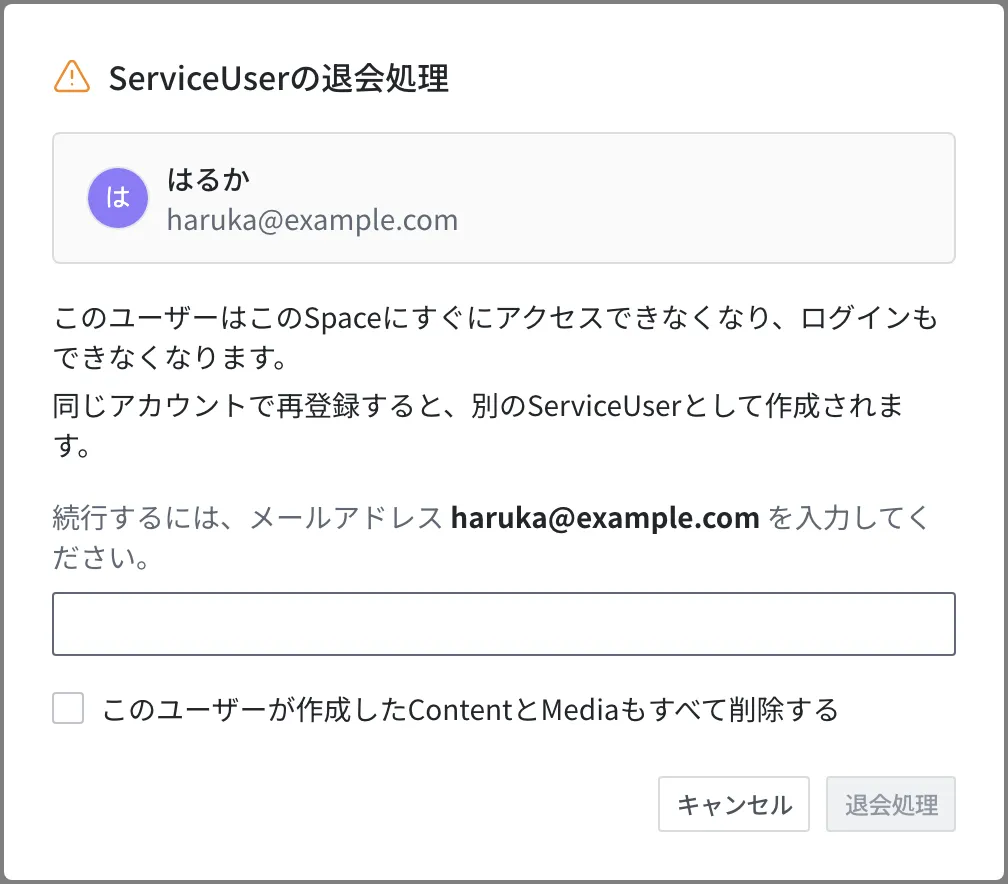
退会処理のウィンドウでは、その会員のメールアドレスを入力しないと、退会処理ボタンをクリックできません。この確認は、会員に同意を求める手続きではなく、選択した行が本当にその会員なのかを、運営スタッフにもう一度確かめてもらうための仕組みです。入力したアドレスの前後の空白は無視され、大文字と小文字は区別されません。
退会処理すると起きること
退会処理をすると、このユーザーが作成したContentとMediaもすべて削除するを選択したかどうかに関係なく、すぐに次のようになります。
- その会員はこの Space にアクセスできず、もう一度ログインすることもできません。すでにログインしていた会員も同じです。
- この処理は元に戻せません。
その会員が Users の一覧から消えるタイミングは、チェックボックスを選択したかどうかによって異なります。
- 選択しなかった場合、その会員はすぐに削除され、一覧からもすぐに消えます。
- 選択した場合は、会員が作った Content と Media をすべて削除したあとで、その会員が削除され、そのときに一覧から消えます。それまで、その会員は一覧に残っています。
あとで同じソーシャルアカウントでもう一度登録すると、新しい ID を持つ別の会員として登録されます。以前の会員の情報と、指定していたロールは引き継がれません。以前の会員が残したレビューの作成者も、以前の会員のままです。そのため、自分が書いたものだけを編集できるロールを受け取った新しい会員は、そのレビューを編集できません。
レビュー 3 件、写真 2 個、退会リクエスト 1 件
作成者は、削除された会員のままになります
なし。退会リクエストも一緒に削除されます
会員が作った Content と Media を一緒に削除するとき
退会処理のウィンドウのこのユーザーが作成したContentとMediaもすべて削除するは、最初は選択されていません。会員を外すことと、その会員が作ったものを削除することは、別のことです。そのため、一緒に削除するかどうかは、退会処理のたびに決めます。
選択しなければ、その会員が作った Content と Media は、Space にそのまま残ります。作成者は、削除された会員のままです。運営スタッフは、その Content をほかの Content と同じように、コンテンツスタジオで扱えます(「サービス会員が作成した Content」)。
選択すると、次のように削除します。
- 削除する対象は、作成者がその会員である Content と Media のすべてです。はるかが残したレビューと写真、そしてはるかが残した退会リクエストまで削除されます。運営スタッフがあとから編集したものでも、作成者がその会員なら削除されます。反対に、作成者がほかの人である Content は、その会員が編集したことがあっても削除されません。
- 状態に関係なく削除します。Published・Changed のものは公開を停止してから削除し、Archived のものも削除します。コンテンツスタジオで 1 件ずつ削除するときのように、先に公開停止する必要はありません。
- 一緒に削除されるものは、その項目に残っている Comment と、Media にアップロードしたファイルです。
- ほかの Content がこの会員のレビューや写真を紐づけていても、削除されます。紐づけた側には、削除した項目を指す紐づけが残ります(「紐づけたデータを削除すると」)。
- 削除したものは復元できません。誰がいつ退会をリクエストしたかの履歴を残す必要があるなら、会員が作成者にならない場所に、別途記録してください。運営スタッフが自分で書き込む処理記録用の Content Type を、もう 1 つ用意しておけば対応できます。
Content と Media は、退会処理をリクエストしたあと、順番に削除されます。数が多いと、時間がかかることがあります。退会処理のウィンドウやブラウザーを閉じても、整理は続きます。削除した分だけ、Organization の Content・Media の数から差し引かれます。
整理が進んでいる間、その会員は次のようになります。
- Users の一覧に残り、名前の横に退会処理中バッジが付きます。整理を始めてから 1 時間たっても終わらないと、バッジが退会処理遅延に変わります。
- ログインできず、会員としての操作もできません。
- Role と有効・無効の状態は変更できません。その会員の行の ⋮ ボタンは薄く表示され、マウスを合わせると「退会処理が終わるまで、このユーザーは変更できません。」と表示されます。
- 同じソーシャルアカウントで、もう一度登録することはできません。整理が終わって会員が削除されたあとで、新しい会員として登録できます。
- Script がその会員にメールを送ろうとすると、送信に失敗します。
整理が終わると、その会員が削除され、Users の一覧から消えます。
整理が止まったとき
会員が作ったもののうち一部を削除できないと、整理が止まります。このとき、その会員は削除されず Users の一覧に残り、名前の横のバッジが退会処理失敗に変わります。その会員はログインできず、運営スタッフもその会員の Role と有効・無効の状態を変更できません。
バッジが退会処理失敗または退会処理遅延の会員は、その行の ⋮ メニューに退会処理を再試行だけが表示されます。この項目をクリックして確認すると、その会員が作った Content と Media を最初から削除し直してから、会員を削除します。再試行するときには、会員が作ったものを残す選択肢はありません。手順は「止まった整理をやり直す」にあります。
バッジが退会処理中の間は再試行できません。整理を始めてから 1 時間たち、バッジが退会処理遅延に変わると再試行できます。
会員が自分の情報を扱うこと
ログインした会員は、アプリで、自分の名前、メールアドレス、プロフィール写真などの自分の情報を読めます。アプリは、この情報を使って、ログインした会員の名前と写真を画面に表示できます。
- 会員が変更できるのは、名前とプロフィール写真だけです。名前は、4 文字以上 16 文字以下で変更します。プロフィール写真は、
https://で始まるアドレスに変更するか、空にできます。 - メールアドレス、Role、有効・無効の状態は、会員は変更できません。
- 無効化された会員と、退会処理が進んでいる会員は、自分の情報も読めません。
プログラムから自分の情報を読んだり変更したりするリクエストの形式は、「API リファレンス」を参照してください。
Script で会員を扱うとき
Script は、会員を ID やメールアドレスで探し、会員の Role と有効・無効の状態を変更できます。会員を作ったり削除したりすることはできません。
- 会員を探したり変更したりする操作が入っている Script は、保存する人のロールに ServiceLoginの管理がないと保存できません(「Script の実行権限と権限の委任」)。
- Script で、会員にメールを送れます。退会処理が進んでいる会員には送れません。
こうした操作を Script に書く方法は、「API リファレンス」を参照してください。
ServiceLogin が無効なら、会員名簿もありません
会員名簿は、ServiceLogin が有効なときにしか見られません。無効な場合、Users 画面には、ServiceLogin が無効になっているという案内だけが表示されます。
ServiceLogin を無効にすると、登録した会員がすべて削除されます(「Locale・Tag・Script などを削除するとき」)。
上限
| 項目 | 上限 |
|---|---|
| 会員数 | プランによって異なります。料金プランの ServiceUser の項目にあります。同じ Organization のすべての Space に登録した会員を合わせて数えます |
| 会員 1 人に個別に指定するロール | 1 つ |
| 会員が変更する名前 | 4 文字以上 16 文字以下 |
| プロフィール写真のアドレス | https:// で始まる 2,048 文字以下のアドレス。登録するときにソーシャルアカウントの写真のアドレスがこれより長いと、プロフィール写真なしで登録されます |
| 進行中の整理をやり直せるようになるまで | 整理を始めてから 1 時間 |
- 会員数には、承認を待っている会員、ログインを止めた会員、退会処理が進んでいる会員も含まれます。
- 会員数が上限に達すると、新しいお客さまは登録できません。すでに登録している会員のログインには影響しません。
- 空きを作るには、もう使っていない会員を退会処理するか、上位のプランに変更してください(「数の上限を超えたとき」)。
必要な権限
会員を扱えるかどうかは、その Space で受け取ったロール(SpaceRole)の 設定管理タブにある ServiceLoginの管理で決まります(「設定管理タブの設定権限」)。この項目がないと、Users の一覧を見られません。
| したいこと | 必要な権限 |
|---|---|
| Users の一覧を見る | ServiceLoginの管理 |
| Role の変更、無効化と有効化 | ServiceLoginの管理 |
| 退会処理 | ServiceLoginの管理。コンテンツスタジオにログインしている必要があります |
| 会員を探したり変更したりする Script を保存する | 保存する人のロールの ServiceLoginの管理 |
| 自分の情報を読む、名前とプロフィール写真を変更する | 会員本人。有効な状態である必要があります |
ServiceLoginの管理は、人が自分のアカウントで作業するときにだけ効力があります。同じロールを結びつけた Space Access Token や Delivery Access Token では、会員を扱えません(「設定権限は人にだけ効力があります」)。
コンテンツスタジオでの作業
会員名簿を開いて会員ごとに値を変える、次の手順は運用ガイドにあります。
- 会員名簿を確認する場所:Users の一覧を開きます。
- 新規登録を承認する:承認を待っている会員を有効化します。
- 問題のある会員のログインを止める:会員を無効化します。
- 特定の会員に別の権限を与える:Role を変更ウィンドウで別の会員ロールを選択します。
このページでは、ロールや状態で会員を絞り込む作業と、ID で会員を 1 人探す作業、「会員を退会処理する」、「止まった整理をやり直す」を扱います。
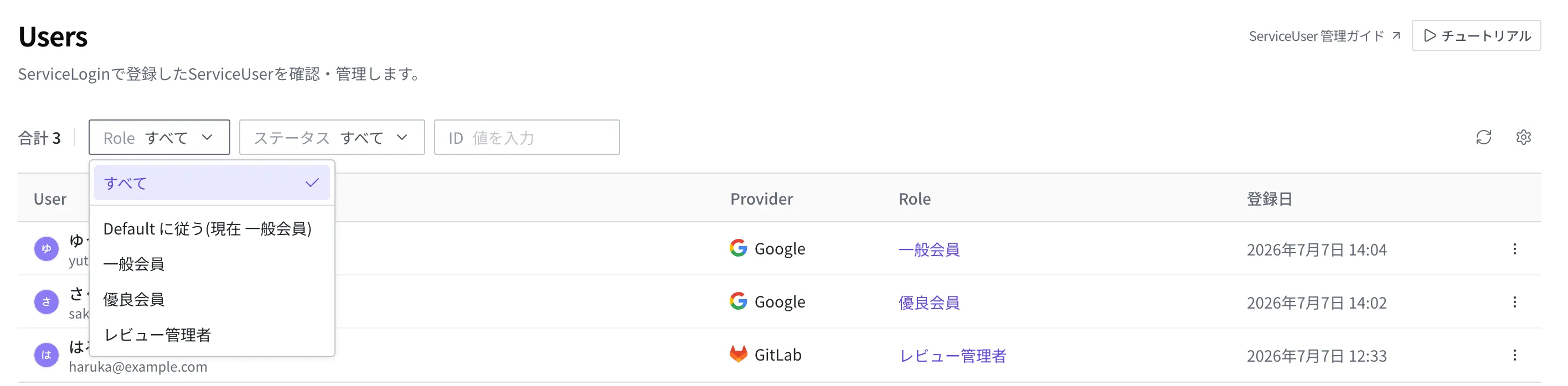
ロールや状態で会員を絞り込む
「一般会員」を Default の Role として受け取っている会員だけを残す手順です。
- 「会員名簿を確認する場所」の手順で、Users の一覧を開きます。
- 一覧の上にある Role フィルターをクリックします。
- Default に従う(現在 一般会員) の項目を選択します。
Role フィルターでロールの名前を選択すると、そのロールを個別に指定した会員だけが残ります。Default の Role として同じロールを受け取っている会員は残りません。そのため、「一般会員」が適用されている会員をすべて見るには、「一般会員」と、Default に従う(現在 一般会員) の項目を順番に選択して、それぞれ確認してください。
ログインを止めた会員や、承認を待っている会員だけを残すには、ステータスフィルターで Inactive を選択してください。Active を選択すると、有効な状態の会員だけが残ります。
ID で会員を 1 人探す
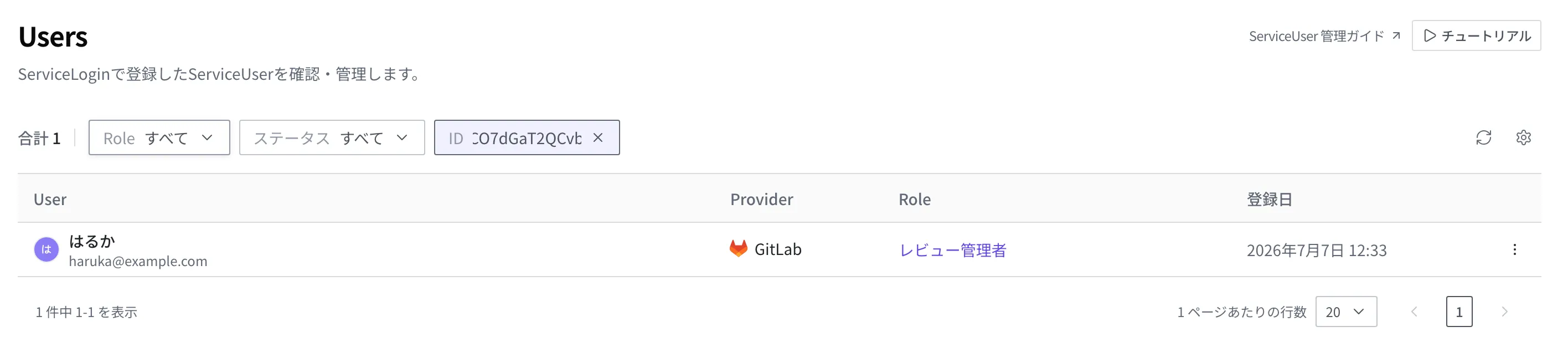
会員の ID がわかっているときに、その会員だけを残す手順です。
- 「会員名簿を確認する場所」の手順で、Users の一覧を開きます。
- 一覧の上にある ID フィルターをクリックします。
- 入力欄に会員の ID を入力します。Enter を押さなくても、入力するとすぐに一覧が絞り込まれます。
入力した ID の会員だけが一覧に残ります。ID は完全に一致する必要があり、一部だけを入力すると「ServiceUser はまだありません。」と表示されます。会員の ID は、ID の列をオンにすると一覧で確認できます。
会員を退会処理する
はるかがアプリで残した退会リクエストを確認して、はるかを退会処理する手順です。はるかのリクエストは、「退会リクエスト」Content Type の Content として残っているとします。リクエストを受け付ける Content Type と会員ロールを用意する方法は、「アプリで退会リクエストを受け付ける」を参照してください。
はるかが残したリクエストは、コンテンツスタジオで、ほかの Content と同じように開いて確認できます。 リクエストを確認したら、はるかを退会処理してください。
- 「会員名簿を確認する場所」の手順で、Users の一覧を開きます。
- はるかの行の右端にある ⋮ ボタンをクリックします。
- メニューの退会処理をクリックします。「ServiceUserの退会処理」ウィンドウが開きます。
- ウィンドウの上のカードに表示された、はるかのメールアドレス(
haruka@example.com)を入力欄に入力します。アドレスが合っていないと、退会処理ボタンはクリックできません。 - はるかが書いたレビューとアップロードした写真まで削除するなら、このユーザーが作成したContentとMediaもすべて削除するを選択します。残しておくなら、選択しないでください。
- 退会処理をクリックします。
⋮ メニューの様子は「設定項目」で、退会処理のウィンドウの様子は「退会処理はコンテンツスタジオでのみ行います」で確認できます。
処理したあと、はるかがログインできなくなるタイミングと、Users の一覧から消えるタイミングは、「退会処理すると起きること」にあります。チェックボックスを選択したときに削除されるものと、かかる時間は、「会員が作った Content と Media を一緒に削除するとき」を参照してください。
チェックボックスを選択しなかったために、はるかの退会リクエストが残っている場合は、処理を終えたあと、そのリクエストの 対応状況 を 完了 に変更してください。
止まった整理をやり直す
このユーザーが作成したContentとMediaもすべて削除するを選択してはるかを退会処理したあと、はるかの名前の横のバッジが退会処理失敗または退会処理遅延に変わったときの手順です(「整理が止まったとき」)。
- 「会員名簿を確認する場所」の手順で、Users の一覧を開きます。
- はるかの行の右端にある ⋮ ボタンをクリックします。
- メニューの退会処理を再試行をクリックします。「ServiceUserの退会処理を再試行」ウィンドウが開きます。
- ウィンドウの退会処理を再試行をクリックします。
ウィンドウには「このユーザーが作成したContentとMediaを最初から削除し直したうえで、退会処理を行います。削除したContentとMediaは復元できません。」と表示されます。メールアドレスを入力する必要はなく、選択する項目もありません。メールアドレスの確認は、最初の退会処理ですでに済んでいるためです。
バッジが退会処理中の場合は、⋮ ボタンをクリックできません。整理を始めてから 1 時間たち、バッジが退会処理遅延に変わるまで待ってください。一覧の右上の更新アイコンをクリックすると、変わったバッジが表示されます。
うまくいかないとき
| こんなとき | 原因 | 対処 |
|---|---|---|
| お客さまから、登録できないと言われました | 会員数が上限に達したか、「会員登録やログインができない場合」にあてはまります | 会員数が上限に達したなら、もう使っていない会員を退会処理して空きを作ってください(「上限」)。それ以外の場合は、「ServiceLogin の設定とルール」の「うまくいかないとき」で、対処のしかたを確認してください |
| 登録したお客さまから、ログインできないと言われました | その会員は無効な状態です。承認を待っている会員か(「登録の承認は、新しく登録するお客さまにだけ適用されます」)、ログインを止めてある会員です | ログインを許可する会員なら、その行の ⋮ メニューで有効化をクリックしてください |
| Default の Role を変更したのに、一部の会員には適用されません | その会員には、ロールが個別に指定されています | その会員の行の ⋮ メニューで Role を変更をクリックし、Default に従うを選択して、保存をクリックしてください |
| Role フィルターでロールを選択したのに、そのロールを受け取っている会員が全員は表示されません | ロールの名前で絞り込むと、そのロールを個別に指定した会員だけが残ります | Default に従うで始まる項目でも確認してください |
| 退会処理ボタンをクリックできません | 入力したメールアドレスが、その会員のメールアドレスと違います | ウィンドウの上のカードに表示されたメールアドレスを、そのまま入力してください |
| 退会処理したのに、会員が一覧に残っています | このユーザーが作成したContentとMediaもすべて削除するを選択したので、整理が進んでいます | 名前の横のバッジが退会処理中なら、整理が終わると消えます。退会処理遅延または退会処理失敗なら、「止まった整理をやり直す」に従ってください |
| 会員の行の ⋮ ボタンをクリックできません | その会員の退会処理が進んでいます(バッジは退会処理中) | 整理が終わると会員は削除されます。1 時間たっても終わらないとバッジが退会処理遅延に変わるので、そのときに「止まった整理をやり直す」に従ってください |
| 会員の ⋮ メニューに退会処理を再試行しかありません | その会員の整理が止まったか、1 時間以上たっても終わっていません | 「止まった整理をやり直す」に従ってください |
| 退会処理したお客さまが、同じアカウントでもう一度登録できません | 会員が作ったものを削除する整理が、まだ終わっていません | 整理が終わってから、もう一度登録するよう伝えてください |
| もう一度登録したお客さまから、以前に書いたレビューを編集できないと言われました | もう一度登録した会員は新しい会員なので、以前のレビューの作成者ではありません | 必要な修正は、運営スタッフがコンテンツスタジオで行ってください |
| Users 画面に、ServiceLogin が無効になっているという案内だけが表示されます | この Space の ServiceLogin が無効になっています | 「ServiceLogin を有効にする」の手順で有効にしてください |
| Users の一覧を見られません | 自分のロールに ServiceLoginの管理がありません | その Space の Administrator に、ServiceLoginの管理があるロールを依頼してください |
| Personal Access Token で会員を削除できません | 退会処理は、コンテンツスタジオにログインしないと行えません | コンテンツスタジオにログインして、退会処理してください |
関連ドキュメント
- サービス会員ログイン:会員ログインとは何か、会員を受け付け始めるまでの流れを図で扱います。初めて有効にする手順は、「ServiceLogin を有効にする」にあります。
- 会員の退会:アプリで退会リクエストを受け付ける準備から、リクエストを受けて退会処理するまでの流れを図で扱います。
- サービス会員を管理する:新規登録の承認、ログインの停止、会員に別の ServiceUserRole を与えることなど、運用の手順を扱います。
- ServiceLogin の設定とルール:ServiceLogin の設定項目とルールを扱います。
- 会員ロールのルール:会員に与える ServiceUserRole に含めるルールを扱います。
- 削除のルール:会員ロールと ServiceLogin を削除できない場合と、削除するときに一緒になくなるものを扱います。
- API リファレンス:プログラムから会員を照会したり、ロールと有効・無効の状態を変更したりするときに必要な、リクエスト形式などの技術仕様を扱います。