

Content Type の設定とルール
このページでは、Content Type そのものに設定する項目とルール、上限、権限、コンテンツスタジオでの作業を漏れなくまとめています。Content Type とは何か、ひな形を作って商品を入力するまでにどんな流れをたどるかは、「Content モデリング」を参照してください。
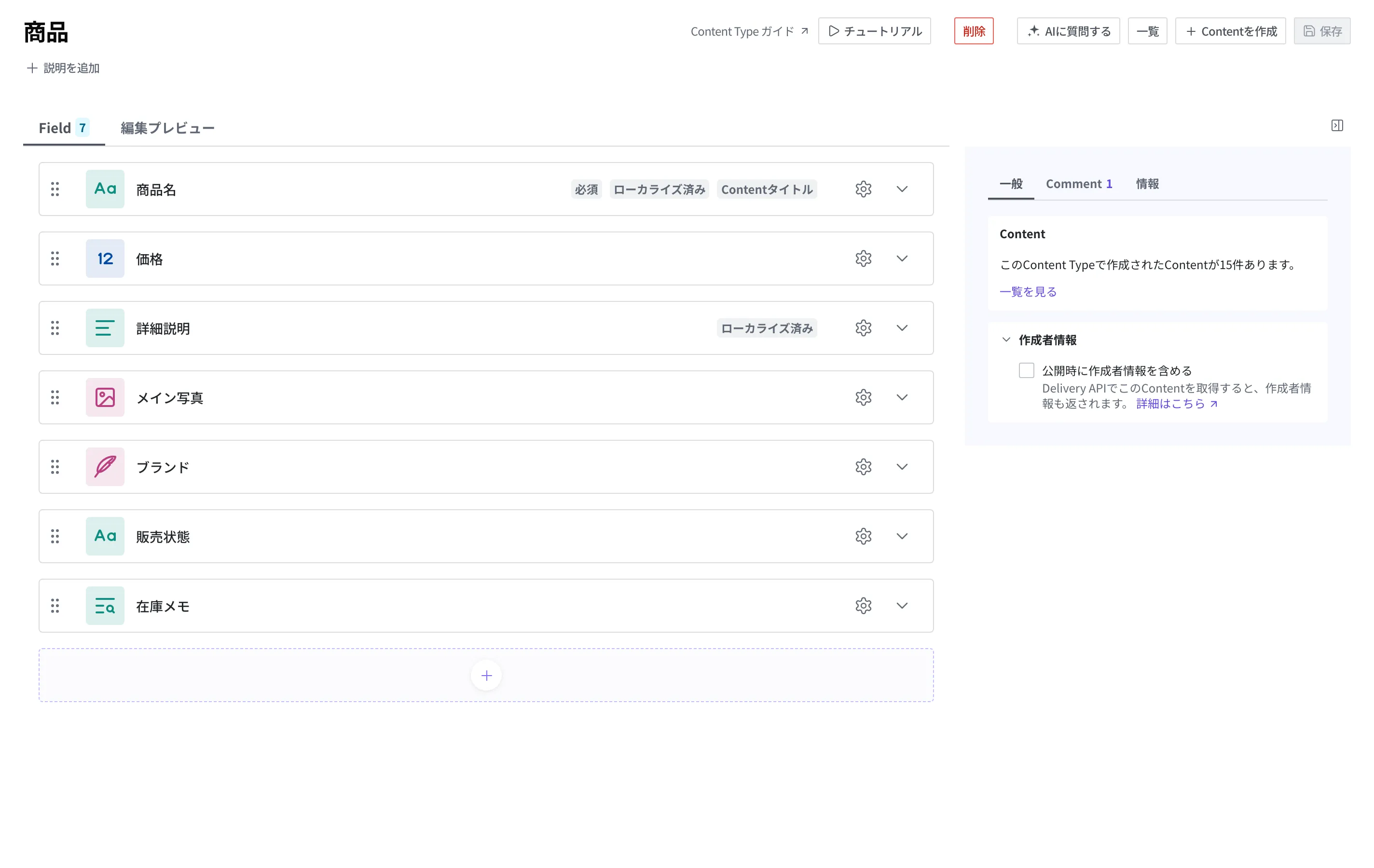
Field の種類ごとに異なる設定は「Field の種類」に、値にかける条件は「バリデーション」にまとめています。このページの例は、洋服のオンラインショップの「商品」Content Type です。商品には、商品名(短いテキスト、Field ID productName)、価格(整数)、詳細説明(長いテキスト)、メイン写真(Media)、ブランド(Content参照)、販売状態(短いテキスト)、在庫メモ(全文検索をオンにした長いテキスト)の Field があります。商品名は必須Field で、タイトルでもあります。このひな形で作成した Content が、商品「ステンレスタンブラー500ml」です。
設定項目
Content Type の設定は、2 つの画面で行います。最初に作成するときは、「Content Typeを作成」ウィンドウで名前、説明、公開時に作成者情報を含めるを決め、続く画面で Field を追加します(「新しい Content Type を作成する」)。作成したあとは、これらの項目を Content Type の編集画面で編集します(「編集画面を開く」)。ただし、Field の種類、Field ID、Content Type ID は、作成したあとにコンテンツスタジオで変更できません。編集画面で変更した内容は、編集画面の右上にある保存をクリックして初めて反映されます。
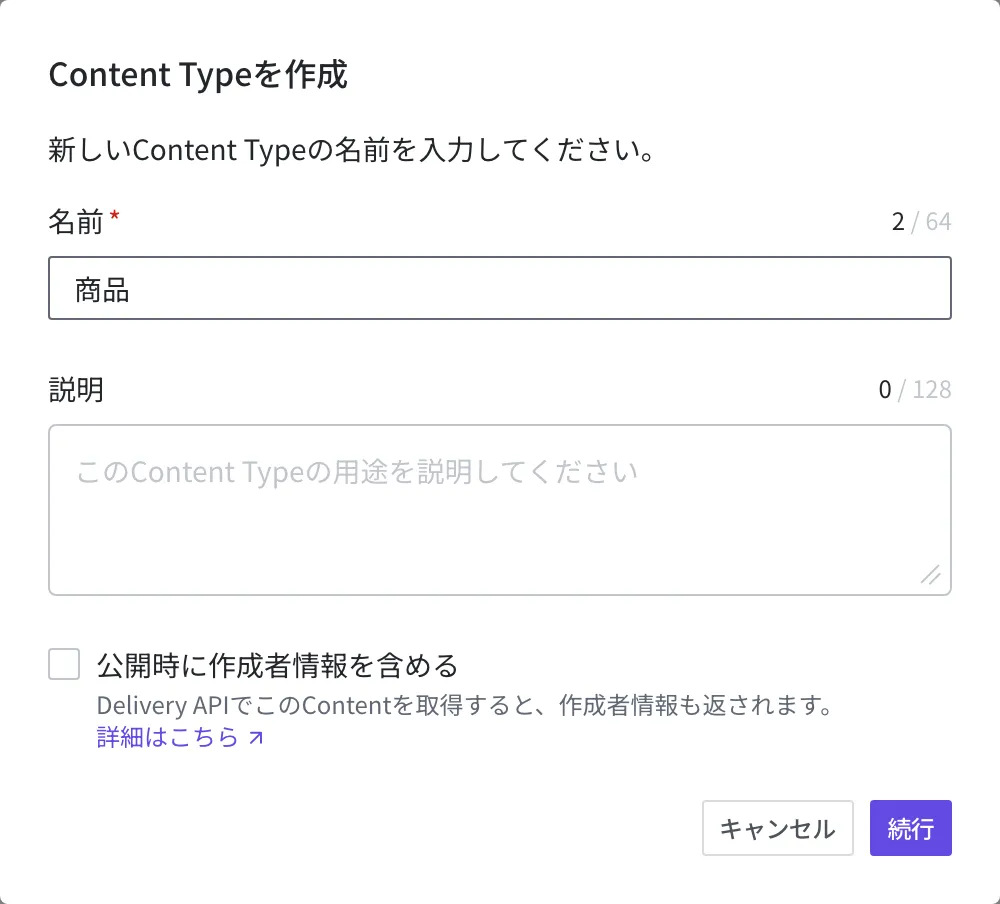
Content Type 全体に設定する項目
| 項目 | 説明 | 既定値 | 制約 |
|---|---|---|---|
| 名前 | このひな形を呼ぶ名前です。Content Type の一覧、Content 一覧の Content Type 列、Content 編集画面のタイトルの上に表示されます | なし。作成するときに入力する必要があります | 1〜64 文字 |
| 説明 | このひな形を何に使うかを書く文章です。Content Type 一覧の説明列に表示されます | 空 | 128 文字以内。空のままでもかまいません |
| 公開時に作成者情報を含める(編集画面では、右側の一般タブにある作成者情報エリア) | オンにすると、この Content Type の Content を公開するときに、誰が作成し、誰が最後に編集したかが公開版に含まれ、外部公開で配信されます | オフ | 変更すると、そのあとに公開する Content から適用されます(「作成者情報は公開するときに含まれます」) |
| タイトル(Field の行を展開したエリアの FieldをContentタイトルに設定、「Fieldを設定」ウィンドウのこのFieldをContentタイトルとして使用) | タイトルに設定した Field の値が、コンテンツスタジオで各 Content の名前として表示されます | 未設定。設定しないと、Content の名前の位置に「無題」と表示されます | 設定できる Field は 1 つだけです。タイトルに設定できる Field の種類は、「タイトルとして使う Field」を参照してください |
| Field の一覧(Field タブ) | このひな形に入る項目です。Content 編集画面には、この一覧の順番どおりに項目が並びます | なし | 1〜80 個。Field が 1 つ以上ないと、作成も保存もできません |
| Content Type ID | この Content Type を指す固有の値です。プログラムからこの Content Type を指定するときに使います | 作成するときに自動で決まります | 変更できません。作成したあとは、編集画面の右側にある情報タブの ID に表示されます |
Field ごとに設定する基本項目
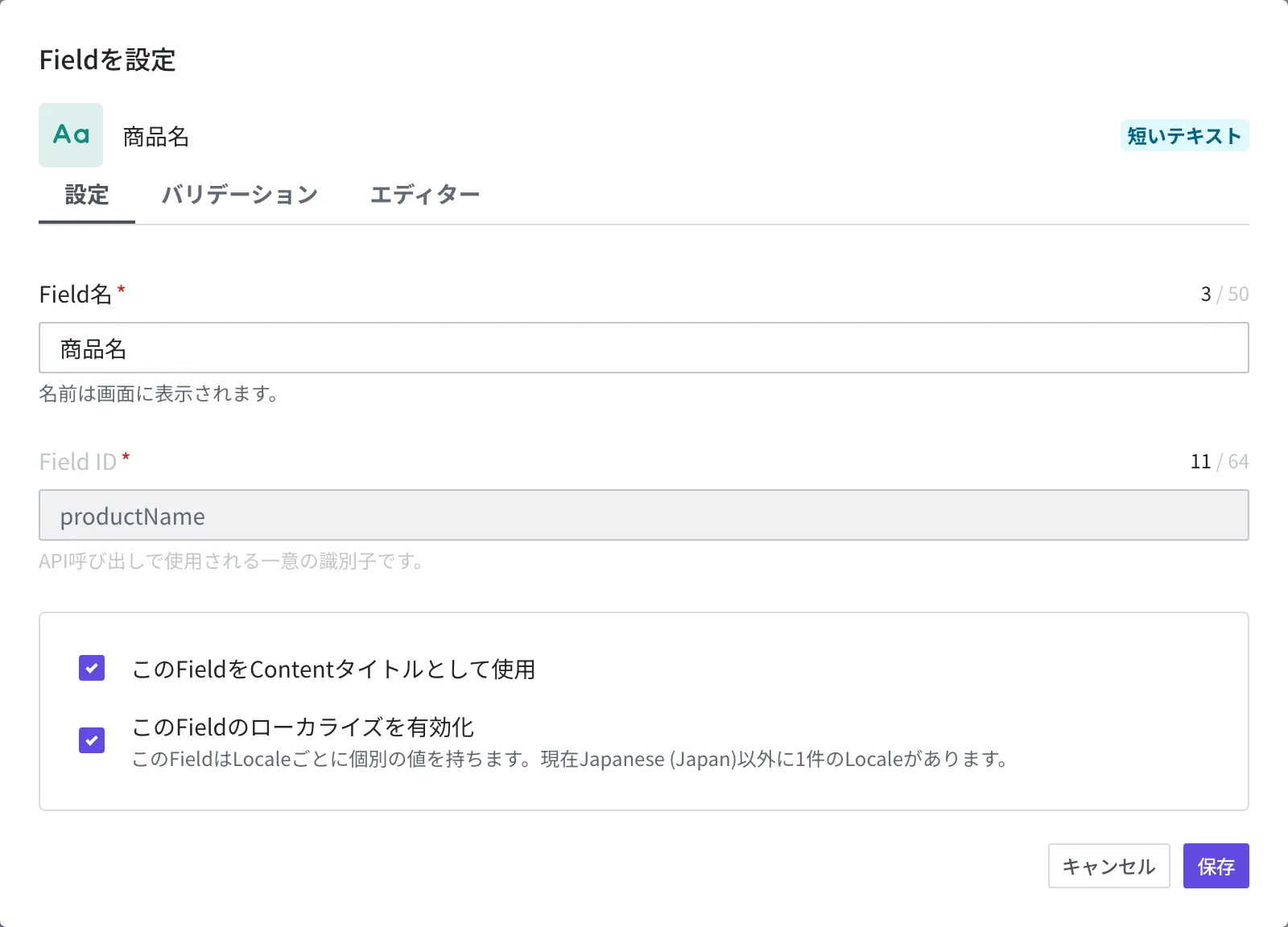
Field を作成するときは、「Field Typeを選択」ウィンドウで種類を選択し、「基本Field設定」ウィンドウで名前、Field ID、リスト型として使うかどうかを決めます。作成したあとは、Field の行の歯車アイコンから開く「Fieldを設定」ウィンドウか、行の右側にある展開アイコンで展開するエリアで編集します。
| 項目 | 説明 | 既定値 | 制約 |
|---|---|---|---|
| Field の種類 | 項目に入れる値の種類です。種類ごとの意味と設定は、「Field の種類」を参照してください | なし。作成するときに選択します | コンテンツスタジオでは、作成したあとに変更できません(「作成後は種類を変更できません」) |
| Field名 | コンテンツスタジオの画面に表示される項目の名前です | なし。作成するときに入力する必要があります | 1〜50 文字。いつでも変更でき、変更しても保存された値はそのままです |
| Field ID | プログラムがこの項目の値を探すときに使う名前です | Field名に含まれる英字と数字から自動で入力されます。英字と数字がない名前では入力されないため、自分で入力します | 1〜64 文字。英字か数字で始まり、そのあとには英字、数字、ハイフン(-)、アンダースコア(_)だけを使います。同じ Content Type の中で重複できません。コンテンツスタジオでは、作成したあとに変更できません(「Field ID は作成後にコンテンツスタジオで変更できません」) |
| リスト型として使用 | オンにすると、1 つの項目に同じ種類の値を複数入れられます | オフ | 作成するときに「基本Field設定」ウィンドウで決めます。入れられる数は「Field の種類」にあります |
| 必須Field | オンにすると、この項目が空の Content を保存できなくなります | オフ | 「Fieldを設定」ウィンドウのバリデーションタブか、Field の行を展開したエリアでオンにします。そのほかの条件は「バリデーション」を参照してください |
| このFieldのローカライズを有効化(Field の行を展開したエリアではローカライズを有効化) | オンにすると、Locale ごとに異なる値を入れられます | オフ。デフォルト Locale の値を 1 つだけ入れます | オン・オフしたときに既存の Content に起こることは「多言語対応をオン・オフするとき」に、Locale に関するルールは「Locale の設定とルール」にまとめています |
「Fieldを設定」ウィンドウには、設定、バリデーション、エディタータブがあります。エディタータブで選択する入力方式は、「エディタータブの入力方法」を参照してください。
動作ルール
保存するとすぐに適用されます
Content Type は保存と同時に公開されるため、変更したひな形は保存した瞬間から適用されます(「Content Type は保存するとすぐに公開されます」)。
編集画面で Field を追加したり削除したりしても、その段階では編集画面の一覧が変わるだけです。「Fieldを設定」ウィンドウで保存をクリックしても同じです。編集画面の右上にある保存をクリックして初めて、Content Type に反映されます。
Field ID は作成後にコンテンツスタジオで変更できません
Field ID は、プログラムがこの項目の値を探すときに使う名前です。外部公開で商品を受け取るショッピングサイトも、productName のような Field ID で商品名を探します。コンテンツスタジオでは、一度作成した Field の Field ID を変更できません。「Fieldを設定」ウィンドウの Field ID 欄も無効になっています。
- 画面に表示される Field名は、いつでも変更できます。名前を変更しても、保存された値と Field ID はそのままです。
- Field ID をどうしても変える必要があるなら、使いたい Field ID で新しい Field を作成し、既存の Field を削除します。名前を変えるのではなく、削除して作り直すことになるため、既存の項目の値は新しい項目に移りません。値を残すには、既存の Field を削除する前に、値を新しい項目に書き写してください。手順は「作成した Field の種類を変更する」と同じです。
- 削除した Field の Field ID は、新しい Field でもう一度使えます。そのとき新しい項目が空の状態から始まるかどうかは、「Field を削除すると値も一緒に削除されます」を参照してください。
Content がたまったあとに変更すると起こること
Content Type を変更しても、すでに保存または公開された Content はすぐには変わりません。変更したひな形は、それぞれの Content を次に保存または公開するときに適用されます(「保存するときと公開するときの検査」)。ただし、Field を削除するときは違います。削除した Field に保存されていた値は、Content Type を保存するときに一緒に削除されます(「Field を削除すると値も一緒に削除されます」)。
| 変更の内容 | 既存の Content に起こること |
|---|---|
| Field を追加する | 新しい項目は空のまま残ります。新しい Field で必須Field をオンにした場合、既存の Content は、次に保存または公開するときにその項目を入力する必要があります |
| Field名を変更する | 保存された値と Field ID はそのままです。画面に表示される項目の名前だけが変わります |
| Field の順番を変える | 保存された値はそのままです。Content 編集画面で項目が並ぶ順番だけが変わります |
| 必須Field をオンにする | その項目が空の Content は、次回の保存や公開ができません。すでに公開された内容は、そのまま外部に配信されます |
| バリデーションの条件を追加・変更する | 次の検査から、変更した条件で検査します。保存するときにも検査するのか、公開するときだけ検査するのかは、条件ごとに異なります(「保存するときと公開するときの検査」) |
| 多言語対応をオンにする | 既存の値はデフォルト Locale の値として残り、ほかの言語の欄は空の状態から始まります(「多言語対応をオン・オフするとき」) |
| 多言語対応をオフにする | ほかの言語の値が残っている Content は、公開できなくなります(「多言語対応をオン・オフするとき」) |
| Field を削除する | すべての Content からその項目の値が削除され、元に戻せません。Content が 10,000 件を超えると、値は削除されずに残ります(「Field を削除すると値も一緒に削除されます」) |
| タイトルを変更する | 保存された値はそのままです。コンテンツスタジオで各 Content の名前として表示される値だけが変わります |
| 公開時に作成者情報を含めるをオン・オフする | 保存された値はそのままです。そのあとに公開する Content から適用されます(「作成者情報は公開するときに含まれます」) |
| Content Type の名前・説明を変更する | 影響はありません |
| Field の種類を変更する | コンテンツスタジオではできません(「作成後は種類を変更できません」) |
必須の Field を 2 段階に分けて追加する方法のように、商品がたまった Content Type を安全に変更する状況別の手順は、「運用中に Content Type を変更する」にまとめています。
Field を削除すると値も一緒に削除されます
Field を削除して Content Type を保存すると、この Content Type で作成したすべての Content から、その項目に保存されていた値も一緒に削除されます。Draft や Archived の Content も同じです。削除した値は元に戻せません。商品 300 件に在庫メモを書いておいた場合、「在庫メモ」Field を削除して Content Type を保存した瞬間に、在庫メモ 300 件が一緒に削除されます。
知っておきたい点は次のとおりです。
- この Content Type で作成した Content が 10,000 件を超えると、Field を削除しても、各 Content に保存されたその項目の値は削除されずに残ります。削除した項目の値が残っている Content は公開できません。
- 外部公開には、各 Content を最後に公開したときの内容が配信されます。そのため、すでに公開した商品は、もう一度公開するまで、削除した項目の値が入った直前の公開版がそのまま外部に配信されます。その値をこれ以上外部に見せてはいけない場合は、その商品を公開停止してから、もう一度公開してください。公開停止している間、その商品は外部に配信されません。ただし、Content が 10,000 件を超える Content Type では、削除した項目の値が商品に残っているため、もう一度公開できません。このような商品を公開停止すると、残った値を取り除くまで、その商品は外部に配信されません。
- このように値が残っている状態で、削除した Field と同じ Field ID の新しい Field を作成すると、残っていた値が新しい Field の値として読み込まれます。Content が 10,000 件以下なら、値はすでに削除されているため、新しい項目は空の状態から始まります。
- Field をすべて削除した状態では保存できません。Content Type には Field が 1 つ以上必要です。
- タイトルとして使っていた Field を削除したときに、タイトルの設定がどうなるかは、「タイトルとして使う Field」にあります。
削除する前に、その値をまだ使っている場所がないか確認する方法は、「運用中に Content Type を変更する」を参照してください。
多言語対応をオン・オフするとき
このFieldのローカライズを有効化をオンにしてもオフにしても、各 Content にすでに入れておいた値はそのまま残ります。その値がその後の保存と公開に与える影響は、オンにするときとオフにするときで異なります。
多言語対応をオンにするとき。すでに入れておいた値はデフォルト Locale の値として残り、ほかの言語の欄は空の状態から始まります。その項目が必須Field なら、必須に設定した言語の値が空の Content は、次回の保存や公開ができません。必須に設定していない言語の欄は、空のままでもかまいません。必須Field ではない項目は、どの言語が空でも、保存と公開に問題はありません。どの言語が必須かは、「必須Field で入力が必要な言語」を参照してください。
多言語対応をオフにするとき。その項目は、デフォルト Locale の値を 1 つだけ入れる項目になります。オフにする前にほかの言語で入れておいた値は、各 Content にそのまま残ります。ほかの言語の値が残っている Content は公開できません。 外部公開には、その Content をもう一度公開するまで、ほかの言語の値が入った直前の公開版が配信されます。たとえば詳細説明の多言語対応をオフにすると、英語で見る訪問者には、タンブラーをもう一度公開するまで、以前の英語の説明が配信され続けます。
多言語対応をオフにした項目の値が、外部公開でほかの言語にどう配信されるかは、「多言語対応がオフの Field は、デフォルト Locale にだけ値を持ちます」にまとめています。
作成者情報は公開するときに含まれます
公開時に作成者情報を含めるをオンにすると、この Content Type の Content が公開されるたびに、誰が作成し、誰が最後に編集したかが公開版に一緒に含まれます。そのため、Content を受け取るサイトで、書いた人も一緒に表示できます。この設定をオフにすると、公開版に作成者情報は含まれません。
- 公開した瞬間の設定に従います。オンにする前に公開した Content の公開版には作成者情報がないため、もう一度公開して初めて含まれます。逆に、オフにしても、すでに公開した Content の公開版には作成者情報が残り、もう一度公開したときに外れます。
- どの経路で公開されても、同じ設定に従います。コンテンツスタジオで公開するときだけでなく、登録した会員(ServiceUser)がサービスで書いた Content が保存と同時に公開されるときや、Script が Content を作成して公開するときも同じです。
- Content にだけ適用されます。Media の公開版には、この設定に関係なく作成者情報は含まれません。
- コンテンツスタジオでは、この設定に関係なく、誰が作成し編集したかを見られます。この設定が影響するのは、外部公開で配信される公開版だけです。
- ロールの Read のルールを作成者で絞り込んでいる場合、外部公開では、公開版に含まれる作成者情報でその範囲を判断します(「外部公開で読み取るときに変わる条件」)。この設定がオフだと、公開版に作成者情報がないため、そのルールで許可した Content が配信されません。登録した会員が自分の書いたレビューだけを受け取れるようにするには、レビューの Content Type でこの設定をオンにし、すでに公開されたレビューはもう一度公開してください。
タイトルとして使う Field
タイトルに設定した Field の値は、コンテンツスタジオで各 Content の名前として使われます。商品名をタイトルに設定すると、Content 一覧のタイトル列、Contentを選択ウィンドウのタイトル列、Content 編集画面のいちばん上に「ステンレスタンブラー500ml」と表示されます。
- タイトルは、1 つの Content Type につき Field 1 つにだけ設定できます。タイトルの Field の行には、Contentタイトルと表示されます。
- コンテンツスタジオでタイトルを設定する項目があるのは、一部の種類の Field だけです。タイトルを設定する項目がある種類は、短いテキスト、長いテキスト(全文検索と検索不可の両方)、整数、数値、日付と時刻、位置情報、Boolean、Media、短いテキストリストです。JSON、Content、Mediaリスト、Contentリストにはありません。
- タイトルを設定していないか、タイトルの Field の値が空の場合、コンテンツスタジオでその Content の名前の位置に「無題」と表示されます。
- タイトルは、コンテンツスタジオでの表示にだけ使われます。保存された値と、外部公開で配信される内容には影響しません。
- タイトルとして使っていた Field を削除して保存すると、確認ウィンドウなしで保存され、タイトルの設定が空になって、Content の一覧で各 Content の名前の位置に「無題」と表示されます。
複数人で一緒に編集するとき
編集画面を開いたあとで、同僚が同じ Content Type を先に保存していた場合、あとから保存をクリックした人が上書きするかどうかを選びます(「複数人が同時に修正すると、後から保存する人が上書きするかどうかを選びます」)。このとき「バージョン競合」ウィンドウが表示されます。ウィンドウには「編集開始後に他のユーザーがこの項目を変更しました。」と「あなたの変更が相手の作業を上書きする可能性があります。」という案内があり、キャンセル、自分の変更を破棄して再読み込み、自分の変更で上書きのボタンがあります。キャンセルをクリックするとウィンドウだけが閉じ、編集した内容は保存されないまま画面に残ります。自分の変更を破棄して再読み込みをクリックすると、編集した内容を破棄して、同僚が保存した最新の内容を画面に読み込みます。自分の変更で上書きをクリックすると、今の画面の内容で保存され、同僚が先に保存した変更は失われます。
公開停止と削除
Content Type の公開停止と削除は、そのひな形で作成した Content をすべて削除したあとにできます(「Content Type は、そのひな形の Content をすべて削除してから削除します」)。
たまった Content を残したままひな形を変えたい場合は、Content Type を削除せずに、「Content がたまったあとに変更すると起こること」を確認してから Field を編集してください。
上限
| 項目 | 上限 |
|---|---|
| Content Type の名前 | 1〜64 文字 |
| Content Type の説明 | 128 文字 |
| 1 つの Content Type に入れる Field の数 | 1〜80 個 |
| Field名 | 1〜50 文字 |
| Field ID | 1〜64 文字 |
| タイトルに設定する Field | 1 つの Content Type につき 1 つ |
| Field を削除するときに、保存された値を一緒に削除する範囲 | その Content Type で作成した Content が 10,000 件以下のとき |
| Content Type の数 | 料金プランによって異なります |
Field は 80 個まで置けます。80 個を超える Content Type は保存されません。1 つの項目に入れる値の大きさの上限は、「Field の種類」にあります。
Content Type の数の上限は、Organization に属するすべての Space の Content Type を合計して数えます。料金プランごとの値は、「プラン比較」で確認してください。上限に達したあとは、新しい Content Type を作成できません(「数の上限を超えたとき」)。
必要な権限
Content Type に対して行う作業ごとに、ロール(SpaceRole)に必要な Content Type の権限が異なります。ロールに操作を含める方法は、「ロールと権限のルール」を参照してください。
| 行う作業 | ロールに必要な Content Type の権限 |
|---|---|
| Content Type を一覧で見る・開く | Read。Read を許可されていない Content Type は、一覧に表示されません |
| 新しい Content Type を作成する | Create |
| 名前・説明・作成者情報を含めるかどうか・タイトルを編集する、Field を追加・編集・削除する、Field の順番を変える | Edit |
| 公開停止する | Unpublish |
| 削除する | Delete と Unpublish(「削除のルール」) |
- Content Type を保存するときに自動で行われる公開には、Publish の権限は必要ありません(「状態とバージョンのルール」)。
- ロールで範囲を特定の Content Type や、自分が作成した Content Type に絞り込んでいる場合、表の権限はその範囲内の Content Type にだけ適用されます(「Content Type で絞る」、「作成者で絞る」)。
- そのひな形で作成した Content が残っていて、Content Type を削除する前に自分で削除する必要がある場合は、その Content を削除する権限も必要です(「削除のルール」)。
- Content を作成・編集する権限は、Content Type の権限とは別に決めます(「Content 作成のルール」)。
コンテンツスタジオでの作業
新しい Content Type を作成する
洋服店の「商品」Content Type を初めて作成する手順です。名前を決め、最初の Field として商品名を追加して必須Field に設定したあと、残りの Field を追加し、商品名をタイトルに設定して保存します。「ひな形の名前を決める」、「最初の Field として商品名を追加する」、「商品名をタイトルに設定して保存する」の順に進めてください。
ひな形の名前を決める
- 左メニューの Content Types をクリックします。
- 一覧の右上にある作成ボタンをクリックします。
- 名前欄に
商品を入力します。 - 説明欄に、この Content Type を何に使うかを書きます。空のままでもかまいません。
- 商品を公開するときに、誰が作成し、最後に編集したかも一緒に外部に配信したい場合は、公開時に作成者情報を含めるをオンにします(「作成者情報は公開するときに含まれます」)。今はオフのまま進めてもかまいません。
- 続行ボタンをクリックします。
「Content Typeを作成」ウィンドウの様子は、「設定項目」で確認できます。
最初の Field として商品名を追加する
続行をクリックすると、Field がまだ 1 つもない「Content Typeを作成」画面が開きます。
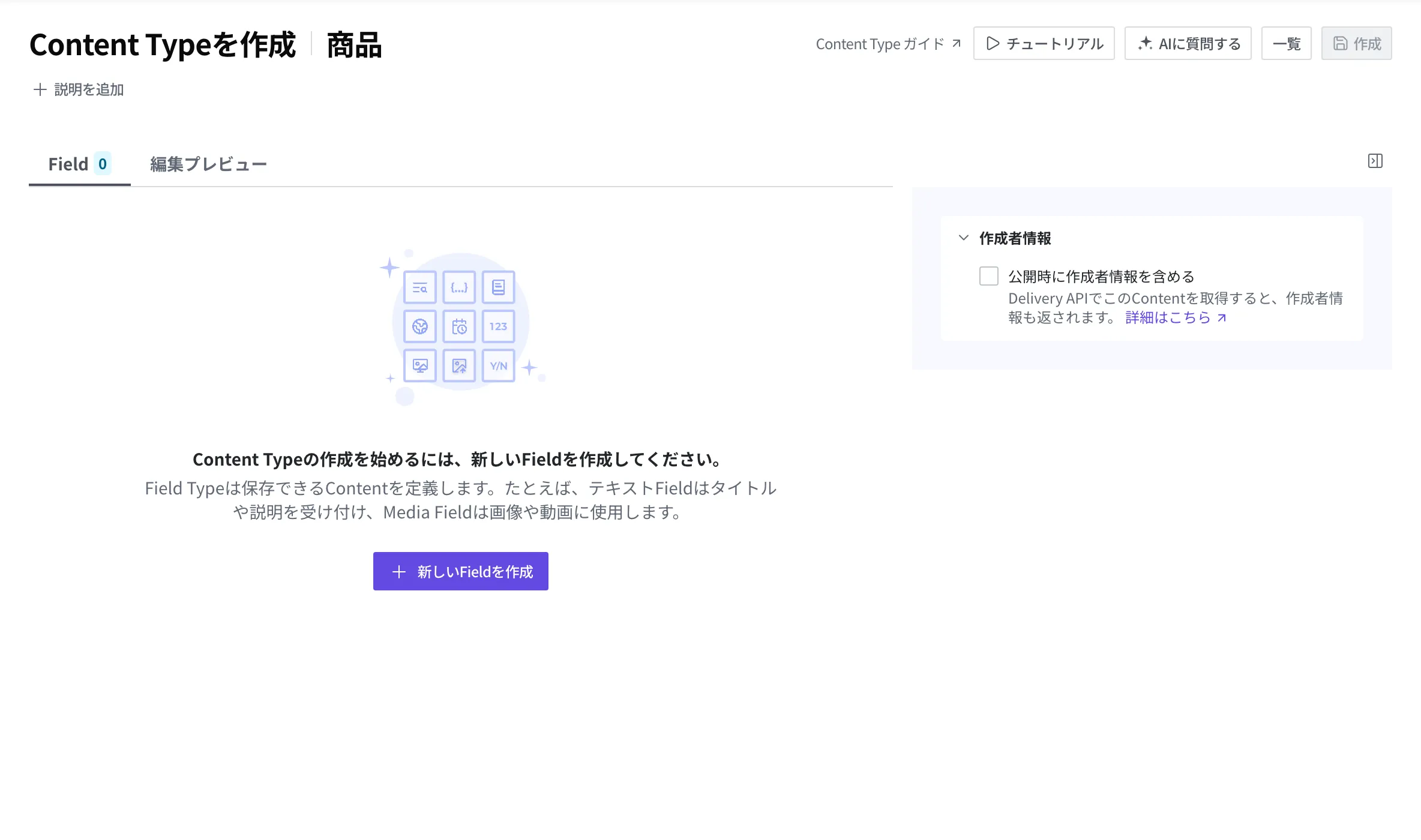
- 中央にある新しいFieldを作成ボタンをクリックします。
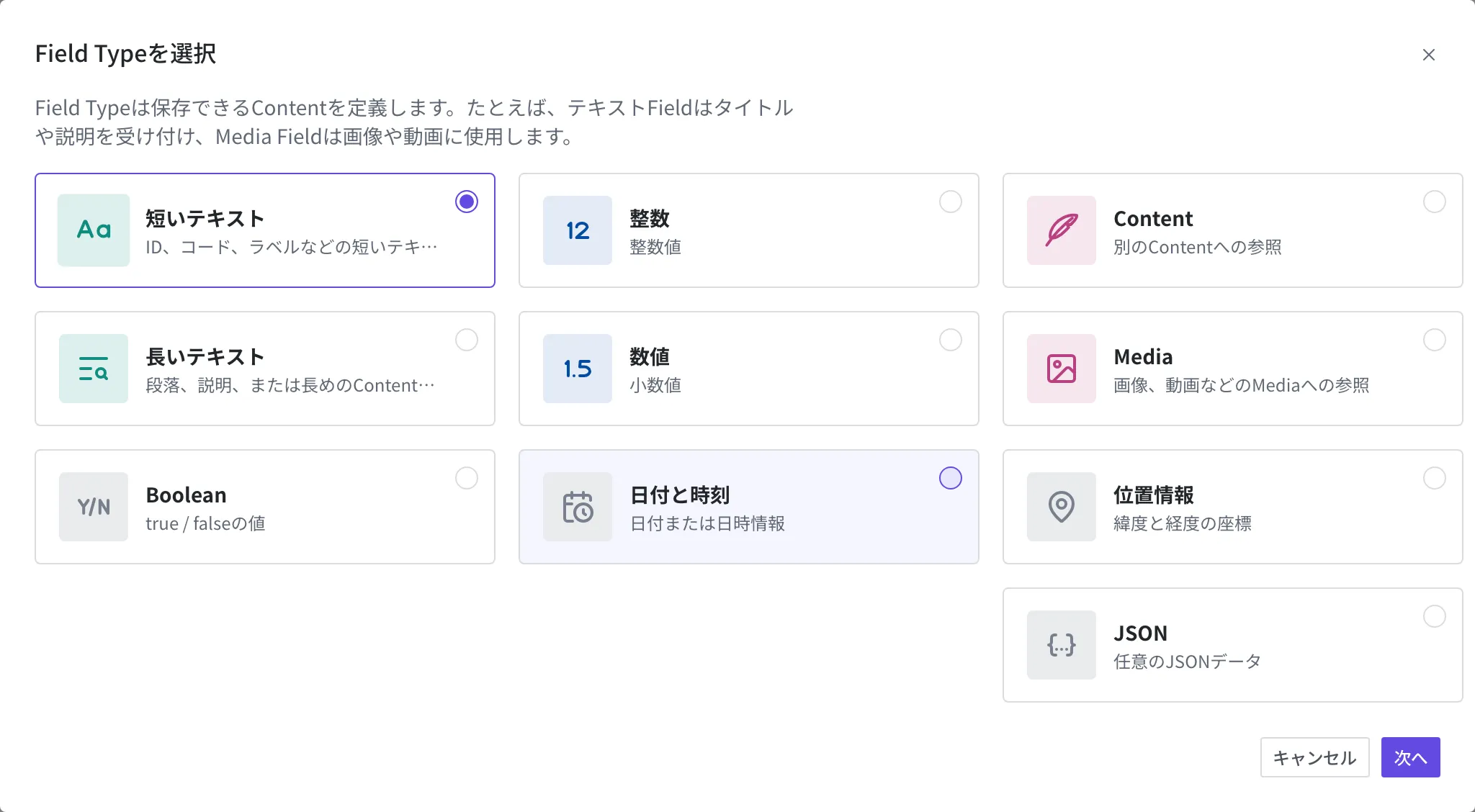
- 「Field Typeを選択」ウィンドウで、短いテキストのカードを選択します。商品名は 1 行の短い文章だからです。
- 次へボタンをクリックします。
- Field名欄に
商品名を入力します。 - Field ID 欄に
productNameを入力します。商品名のように英字と数字がない名前では、Field ID が自動で入力されないため、自分で入力します。
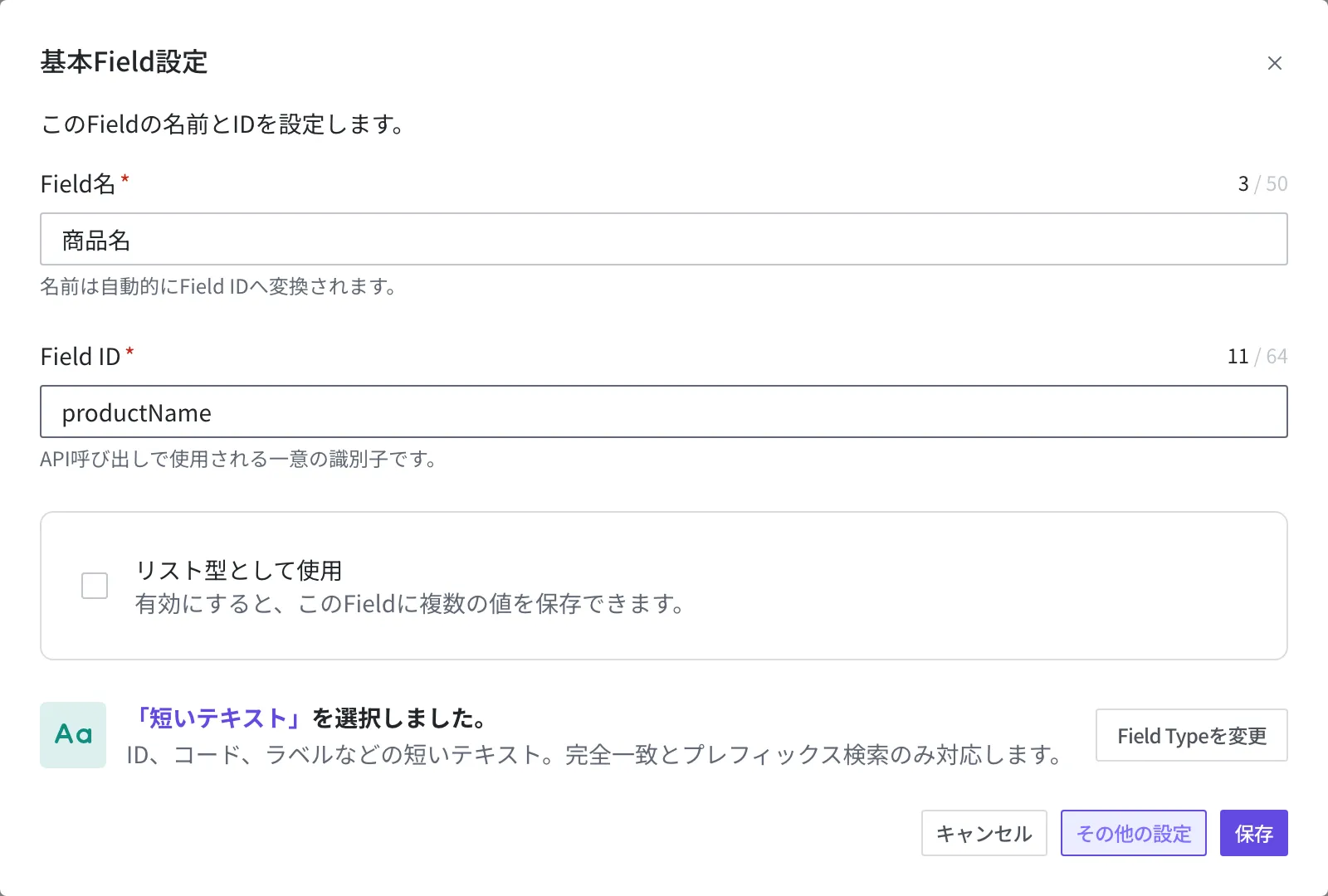
Field ID は作成したあとにコンテンツスタジオで変更できないため、最初に慎重に決めてください。変更が必要になったときの手順は、「Field ID は作成後にコンテンツスタジオで変更できません」にあります。Field の種類も、コンテンツスタジオでは Field を作成している間しか変更できません(「作成後は種類を変更できません」)。
- 「商品名で必須Field をオンにする」の手順に従って、商品名で必須Field をオンにします。その手順は、「基本Field設定」ウィンドウのその他の設定から始まります。
商品名をタイトルに設定して保存する
- 「最初の Field として商品名を追加する」と同じ手順で、価格(整数)、詳細説明(長いテキスト)、メイン写真(Media)の Field を 1 つずつ追加します。Field ID は、
price、description、mainImageのように英字で入力します。この 3 つの Field は必須にしないため、「基本Field設定」ウィンドウではその他の設定ではなく保存ボタンをクリックします。2 つ目の Field からは、Field の一覧のいちばん下にある + ボタンをクリックして追加します。 - 右上の作成ボタンをクリックします。このボタンは、Field を 1 つ以上追加しないとクリックできません。名前は空にできません。「Content Typeを作成」ウィンドウでは、名前が空か空白だけのときは続行をクリックできず、作成画面の「Content Typeの情報を編集」ウィンドウでも、名前を空にすると適用をクリックできません。
- タイトルが「タイトルフィールドを設定」の確認ウィンドウが表示されたら、タイトルに設定して保存をクリックします。ウィンドウには「商品名 をタイトルとして設定しますか?設定すると、各 Content がリストでこの値で表示されます。設定しない場合は、読み取り可能な名前なしで表示されます。」という案内があり、商品名がタイトルになって、Content の一覧に各商品の名前として表示されます。
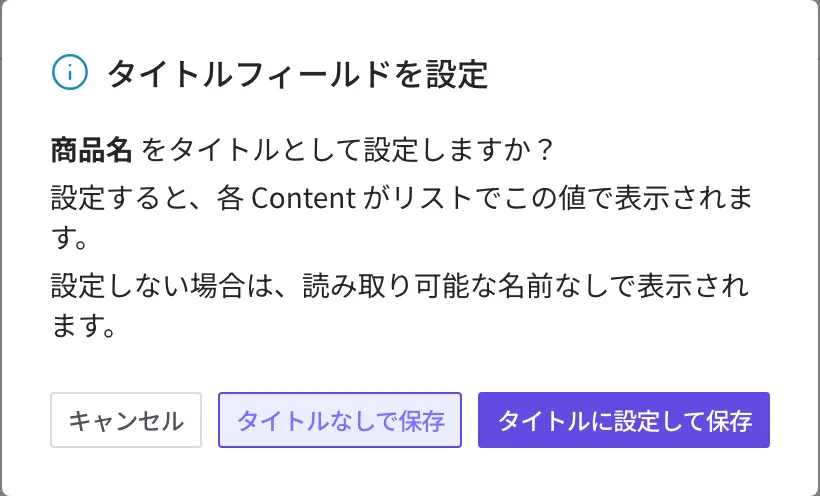
このウィンドウは、タイトルを設定しないまま作成をクリックしたときに 短いテキスト の Field が 1 つだけなら表示され、その Field をタイトルとして提案します。ほかの種類の Field が一緒にあっても同じです。短いテキストが 2 つ以上あるか 1 つもないときは、ウィンドウなしでタイトルなしで作成されます。タイトルなしで保存をクリックすると、タイトルなしで作成されます。作成したあとにタイトルを設定する手順は、「タイトルを設定する」にあります。
Content Type の一覧に「商品」が Published と表示されれば完成です。作成した Content Type はすぐに公開されるため(「保存するとすぐに適用されます」)、すぐにこのひな形で商品を入力できます。

編集画面を開く
- 左メニューの Content Types をクリックします。
- 一覧で「商品」をクリックします。
Content Type の編集画面が開きます。いちばん上には、Content Type の名前と説明が表示されます。中央には Field タブと編集プレビュータブがあり、Field タブに Field の一覧が順番どおりに表示されます。右側には一般、Comment、情報タブがあります。一般タブには、この Content Type で作成した Content の数と作成者情報エリアがあり、情報タブには ID とバージョン、変更履歴が表示されます。右上には Content Type ガイドのリンクと、削除、AIに質問する、一覧、Contentを作成、保存ボタンがあり、保存する変更がないときは保存ボタンが無効になっています。AIに質問するをクリックすると、この Content Type の Field 構成について AI エージェントに質問できます(「コンテンツスタジオから AI に質問する」)。
編集プレビュータブには、Field ごとに名前と Locale の行(例: ja-JP)、その下に Content 編集画面と同じ形の入力欄が、Field の順番どおりにグレー(入力できない状態)で表示されます。Commentタブでは、この Content Type について同僚と Comment をやり取りします(「ひな形にコメントを残す」)。
名前と説明を編集する
「商品」Content Type に説明を書く手順です。
- 「商品」Content Type の編集画面を開きます(「編集画面を開く」)。
- いちばん上の名前の下にある説明を追加ボタンをクリックします。「Content Typeの情報を編集」ウィンドウが開きます。
- 説明欄に
洋服店で販売する商品の情報を入力します。 - 「Content Typeの情報を編集」ウィンドウの適用ボタンをクリックします。
- 編集画面の右上にある保存ボタンをクリックします。
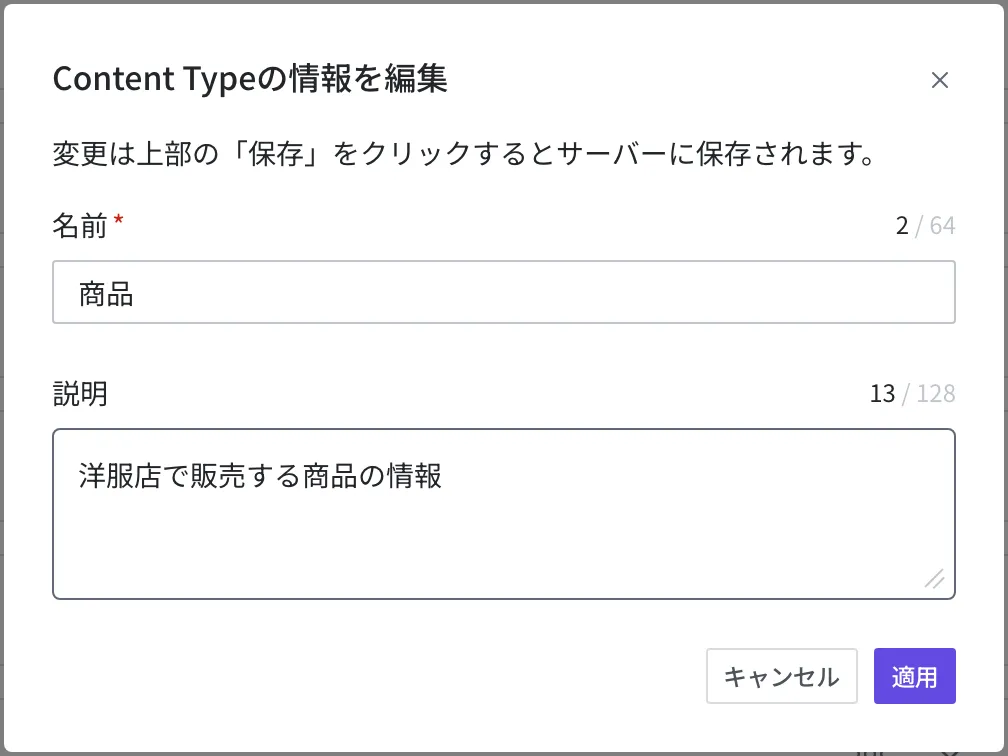
名前や、すでに書いた説明は、いちばん上の名前の横にある鉛筆の形の情報を編集アイコンをクリックして、同じウィンドウで編集します。このアイコンは、名前にマウスを重ねたときだけ表示されます。ウィンドウで編集した内容も、編集画面の右上にある保存をクリックして初めて反映されます。名前と説明を変更しても、このひな形で作成した Content には影響しません。
作成者情報を含める設定をオン・オフする
- 「商品」Content Type の編集画面を開きます(「編集画面を開く」)。
- 右側の一般タブにある作成者情報エリアで、公開時に作成者情報を含めるをオンにします。
- 編集画面の右上にある保存ボタンをクリックします。
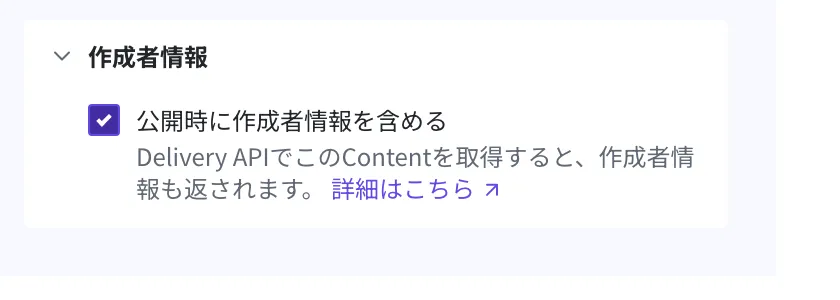
このあとに公開する商品から、作成者情報が公開版に含まれます。すでに公開した商品にも含めるには、その商品をもう一度公開してください。編集した内容がない Published の商品には公開が表示されないため、公開停止してから公開してください。
Field を追加する
すでに作成した「商品」Content Type に、「割引価格」Field を追加する手順です。新しい Content Type を作成するときに Field を追加する手順は、「新しい Content Type を作成する」にあります。すでに商品がたまっている場合は、先に「Content がたまったあとに変更すると起こること」を確認してください。
- 「商品」Content Type の編集画面を開きます(「編集画面を開く」)。
- Field の一覧のいちばん下にある + ボタンをクリックします。Field が 1 つもない画面なら、中央にある新しいFieldを作成ボタンをクリックします。
- 「Field Typeを選択」ウィンドウで、整数のカードを選択します。
- 次へボタンをクリックします。
- Field名欄に
割引価格を入力します。 - Field ID 欄に
discountPriceを入力します。 - 「基本Field設定」ウィンドウの保存ボタンをクリックします。必須の条件のようなルールも一緒に決めるには、保存ではなくその他の設定をクリックしてください。
- 編集画面の右上にある保存ボタンをクリックします。
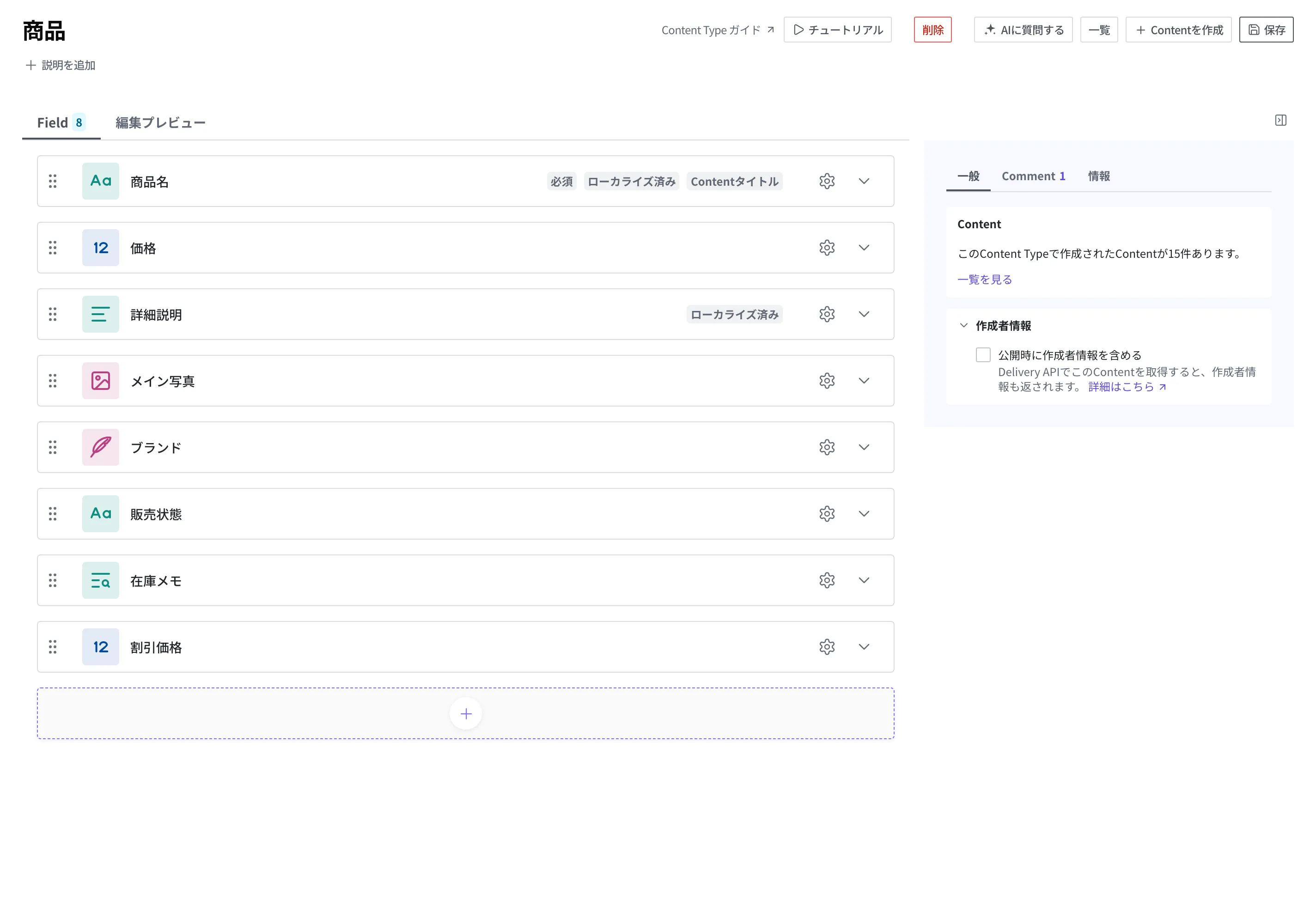
Field は 80 個まで置けます。80 個を超えたまま保存すると保存されないため、超えた分の Field を削除してから保存してください。
Field の設定を編集する
もう使わない「在庫メモ」Field の名前を、「在庫メモ (未使用)」に変える手順です。
- 「商品」Content Type の編集画面を開きます(「編集画面を開く」)。
- 「在庫メモ」Field の行にある歯車アイコンをクリックします。「Fieldを設定」ウィンドウが開きます。
- 設定タブの Field名欄に
在庫メモ (未使用)を入力します。 - 「Fieldを設定」ウィンドウの保存ボタンをクリックします。
- 編集画面の右上にある保存ボタンをクリックします。
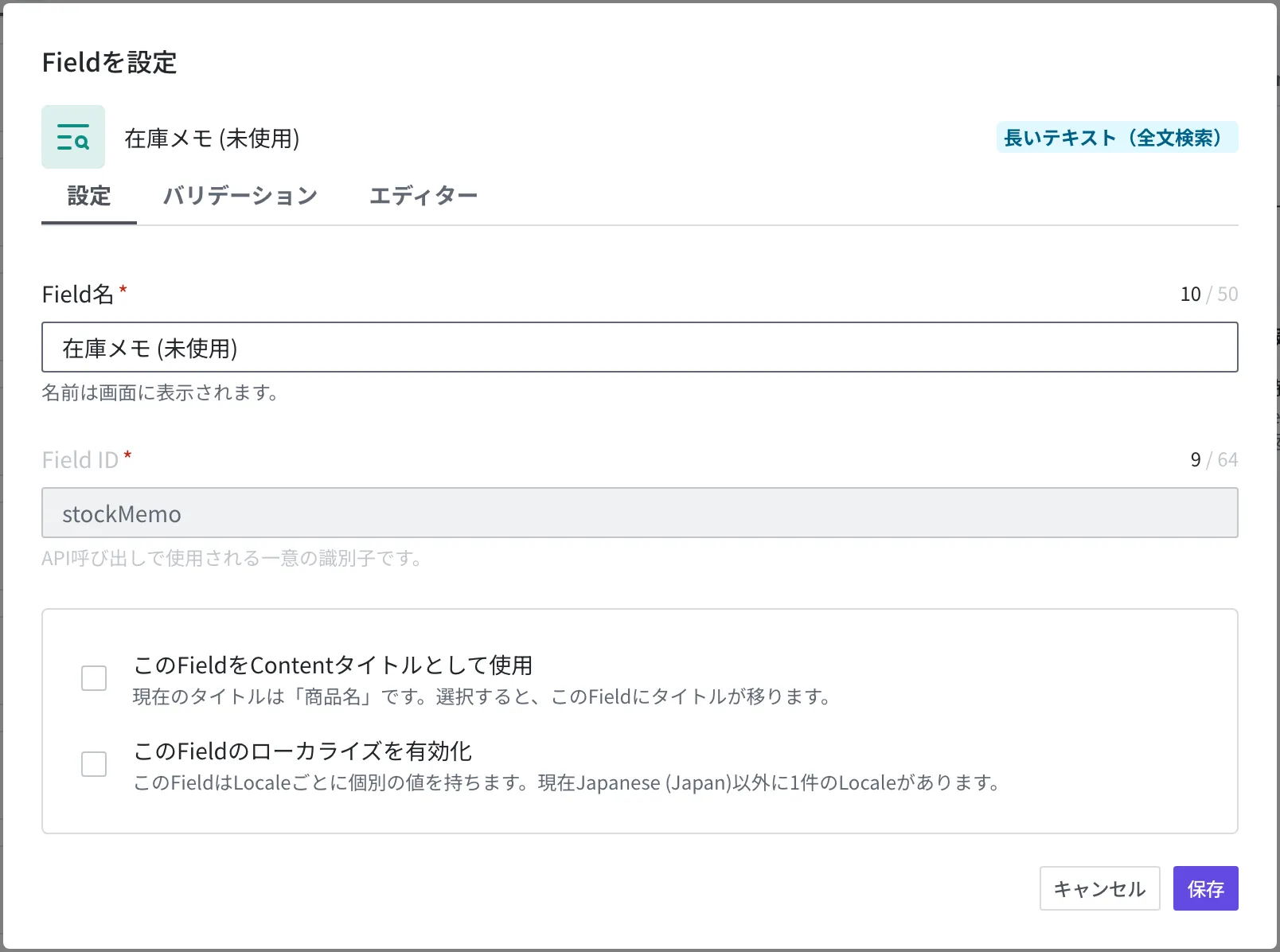
同じウィンドウのバリデーションタブでは、値にかける条件を決めます(「バリデーション」)。必須Field、ローカライズを有効化、FieldをContentタイトルに設定は、Field の行の右側にある展開アイコンをクリックして展開したエリアでも、オン・オフできます。どちらで変更しても、編集画面の右上にある保存をクリックして初めて反映されます。
Field の順番を変える
「割引価格」Field を、「価格」のすぐ下に移す手順です。
- 「商品」Content Type の編集画面を開きます(「編集画面を開く」)。
- 「割引価格」Field の行の左にあるドラッグハンドルをドラッグして、「価格」の行のすぐ下に置きます。
- 編集画面の右上にある保存ボタンをクリックします。
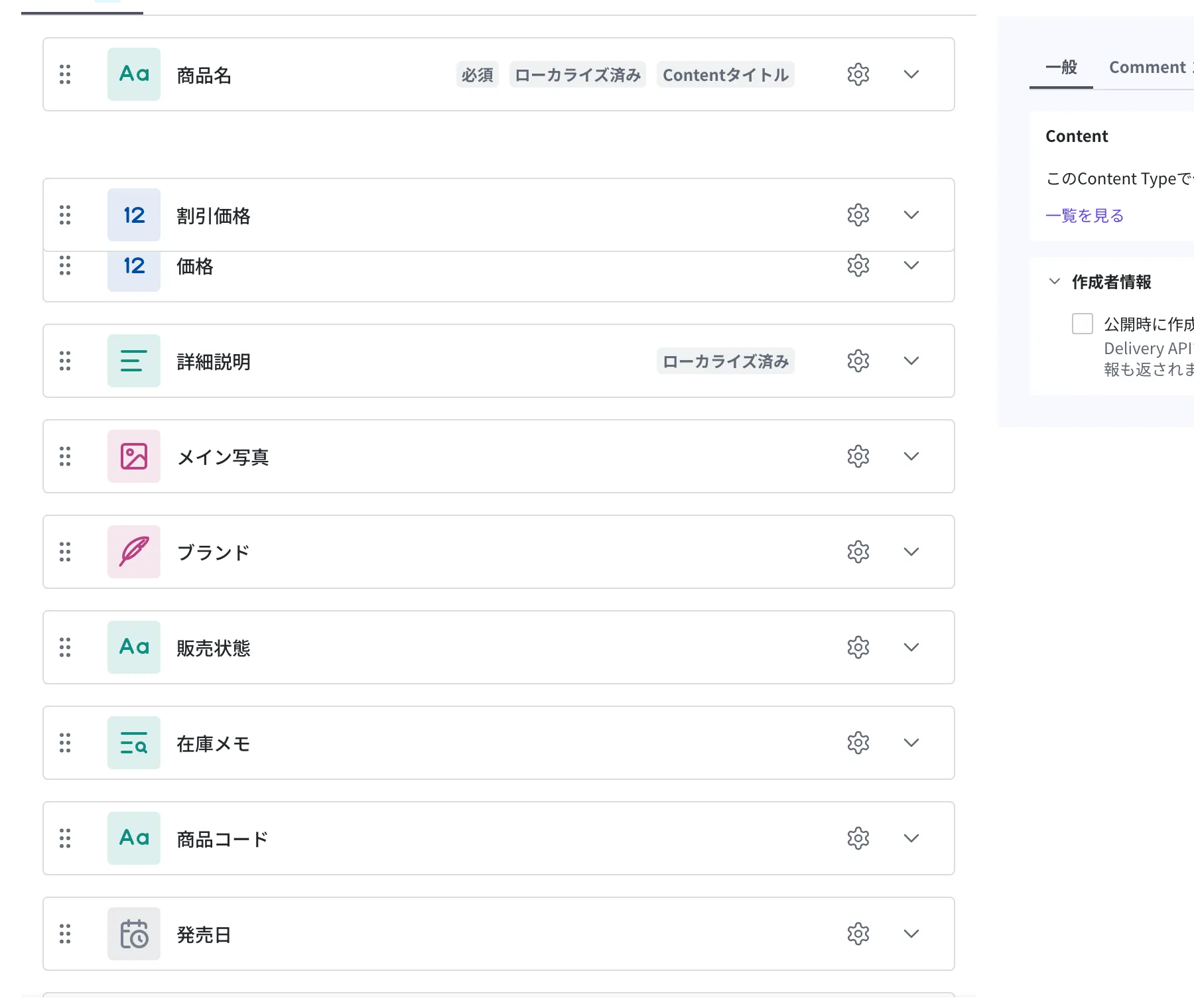
これで、タンブラーの商品の編集画面でも、割引価格の欄が価格の欄のすぐ下に表示されます。保存された値は変わりません。
Field を削除する
「在庫メモ」Field を削除する手順です。削除すると、すべての商品から在庫メモの値も一緒に削除されるため、先に「Field を削除すると値も一緒に削除されます」を確認してください。
- 「商品」Content Type の編集画面を開きます(「編集画面を開く」)。
- 「在庫メモ」Field の行の右側にある展開アイコンをクリックします。
- 展開したエリアで、Fieldを削除ボタンをクリックします。確認のウィンドウは表示されず、在庫メモの Field が一覧から取り除かれます。
- 編集画面の右上にある保存ボタンをクリックします。この瞬間に、Field と、すべての商品の在庫メモの値が実際に削除されます。

編集画面の右上にある保存をクリックする前なら、削除した Field はまだ実際には削除されていません。編集画面には、削除した Field を元に戻すキャンセルボタンはありません。保存しないまま一覧をクリックすると、「保存されていない変更」ウィンドウ(「このページを離れる前に変更を保存しますか?」)が表示されます。保存しないでページを離れると、Field はそのまま残ります。
タイトルを設定する
作成するときにタイトルを設定しなかった「商品」Content Type で、商品名をタイトルに設定する手順です。作成するときにタイトルを設定する手順は、「商品名をタイトルに設定して保存する」にあります。
- 「商品」Content Type の編集画面を開きます(「編集画面を開く」)。
- 「商品名」Field の行の右側にある展開アイコンをクリックします。
- 展開したエリアで、FieldをContentタイトルに設定をオンにします。
- 編集画面の右上にある保存ボタンをクリックします。


「Fieldを設定」ウィンドウの設定タブにあるこのFieldをContentタイトルとして使用をオンにしても、結果は同じです。タイトルをなくすには、タイトルの Field でこの項目をオフにして保存してください。ほかの Field がすでにタイトルなら、タイトルではない Field の設定タブに「現在のタイトルは「商品名」です。選択すると、このFieldにタイトルが移ります。」という案内が表示されます。この案内のとおり、既存のタイトルを先にオフにする必要はありません。
Content Type ID を確認する
- 「商品」Content Type の編集画面を開きます(「編集画面を開く」)。
- 右側の情報タブをクリックします。
- いちばん上のエリアの ID で値を確認します。
- 値をコピーするには、ID の横にあるコピーのアイコンをクリックします。マウスを重ねると「コピー」という案内が表示され、クリックすると ID がコピーされます。コピーされたことを知らせる別の案内は表示されません。
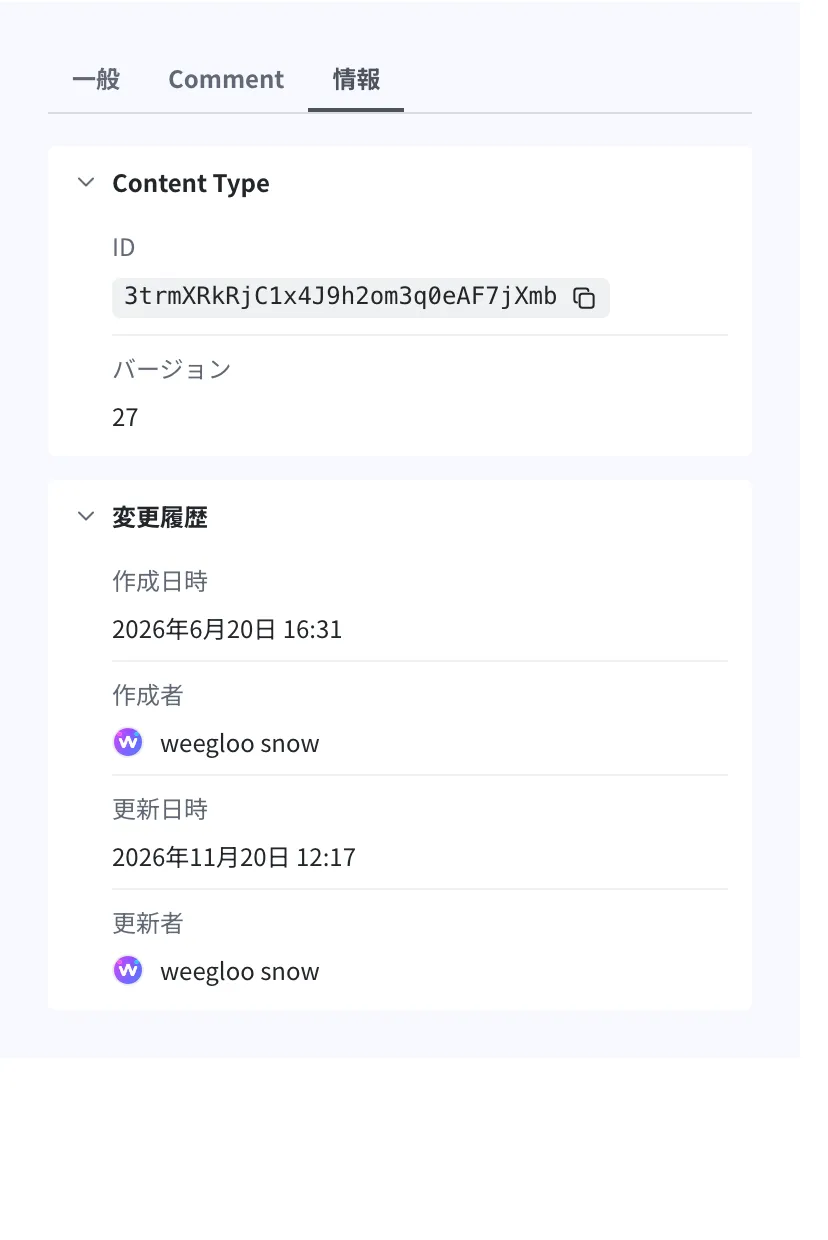
プログラムから「商品」Content Type を指すときに、この値を使います。この値は作成するときに決まり、変更できません。
Content Type を削除する
Content Type は、そのひな形で作成した Content をすべて削除したあとに削除できます。条件と手順は、「Content Type は、そのひな形の Content をすべて削除してから削除します」にまとめています。
- 削除したい Content Type の編集画面を開きます(「編集画面を開く」)。
- 右上の削除ボタンをクリックします。「Content Typeを削除」ウィンドウが開きます。
- 案内に書かれた Content Type の名前を入力欄に入力します。名前を入力する前は、ウィンドウの削除ボタンが薄く表示されます。
- ウィンドウの削除ボタンをクリックします。Published 状態の Content Type も、別に Unpublish しなくても削除され、画面は Content Type の一覧に戻ります。
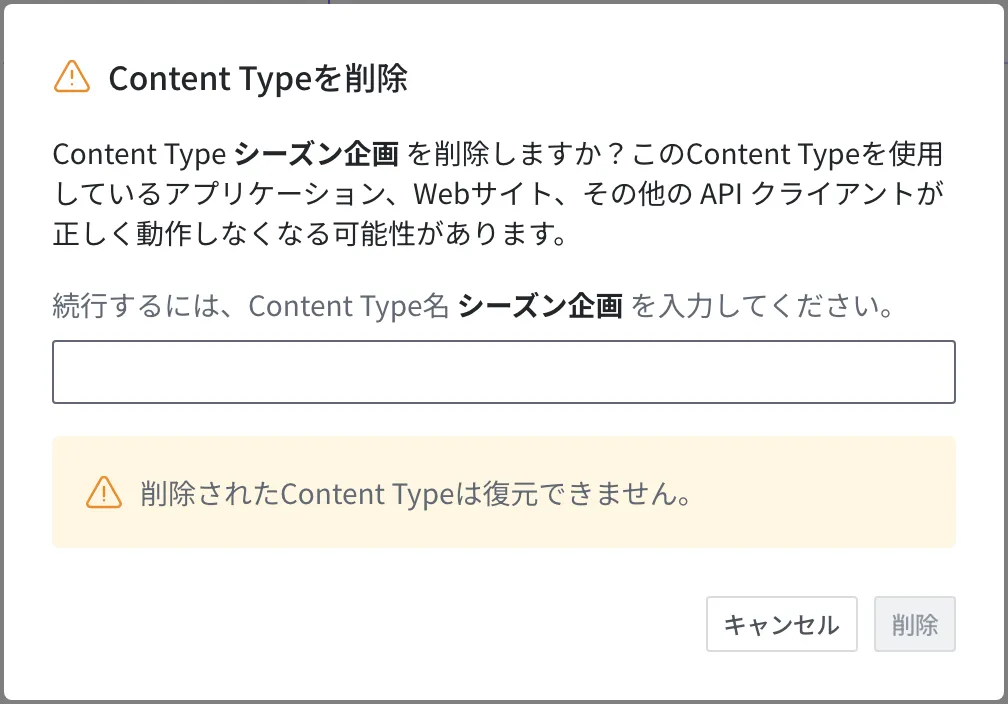
削除した Content Type は元に戻せません。一緒に削除されるものは、「削除のルール」を参照してください。
うまくいかないとき
作成した Field の種類を変える項目がない場合のように、Field の種類が原因でうまくいかないときは、「Field の種類」の表を参照してください。
| こんなとき | 原因 | 対処 |
|---|---|---|
| 作成画面の作成ボタンをクリックできません | Field が 1 つもありません。名前は空にできないため、名前が原因で無効になることはありません | Field を 1 つ以上追加してください |
| 編集画面の保存ボタンをクリックできません | 保存する変更がありません | 変更した内容があるか確認してください |
| Field をすべて削除した状態では保存できません | Content Type には Field が 1 つ以上必要です | Field を 1 つ以上残してから保存してください |
| Content Type が保存されません | Field が 80 個を超えています | 使っていない Field を削除するか、内容を分けて別の Content Type に入れ、種類が Content の Field で紐づけてください |
| Field ID 欄を編集できません | コンテンツスタジオでは、作成した Field の Field ID を変更できません | 「Field ID は作成後にコンテンツスタジオで変更できません」の方法に従ってください |
| Field ID が自動で入力されません | Field名に英字や数字がありません | Field ID を自分で入力してください |
| 入力した Field ID で保存できません | 同じ Field ID がすでにあるか、使えない文字が入っています | 英字か数字で始まり、英字・数字・-・_ だけを使った、重複しない値に変えてください |
| タイトルを設定する項目が見つかりません | コンテンツスタジオでは、その種類の Field にタイトルを設定する項目がありません | JSON、Content、Mediaリスト、Contentリストの Field にはタイトルを設定する項目がありません。ほかの種類の Field をタイトルに設定してください(「タイトルとして使う Field」) |
| Content 一覧のタイトル列に「無題」と表示されます | タイトルを設定していないか、タイトルの Field の値が空です | 「タイトルを設定する」の手順でタイトルを設定するか、その Content にタイトルの値を入力してください |
| Field を追加したあと、既存の Content を保存できません | 新しい Field で必須Field をオンにしました | その項目を入力してから保存してください。複数の Content にかかわる場合は、「必須の Field は 2 段階に分けて追加する」に従ってください |
| 必須Field をオンにしたあと、既存の Content を保存・公開できません | その項目が空です | その項目を入力してから保存してください |
| 多言語対応をオンにしたあと、既存の Content を保存・公開できません | 必須Field の項目で、必須に設定した言語の値が空です | 必須に設定した言語の値を入力してから保存してください(「必須Field で入力が必要な言語」) |
| 削除した Field の値が、サイトに表示され続けます | 外部公開には、Field を削除する前に公開した内容が配信されます | その Content を公開停止してから、もう一度公開してください。ただし、Content が 10,000 件を超える Content Type では、値が残っているためもう一度公開できず、公開停止した Content が外部に配信されないまま残ります。先に「Field を削除すると値も一緒に削除されます」を確認してください |
| 作成者情報をオンにしたのに、サイトに作成者が表示されません | 設定をオンにする前に公開した Content です | その Content をもう一度公開してください。編集した内容がない Published の Content は、公開停止してから公開してください |
| 登録した会員が、自分の書いた Content をサイトで受け取れません | 公開時に作成者情報を含めるがオフのため、作成者を要求するユーザー本人に絞り込んだ Read のルールが、公開版に当てはまりません | この設定をオンにしてから、その Content をもう一度公開してください |
| 一覧に表示されない Content Type があります | 自分のロールに、その Content Type の Read がありません | Space の管理者に Read の権限を依頼してください |
| 保存をクリックすると「バージョン競合」ウィンドウが表示されます | 編集画面を開いたあとで、同僚が同じ Content Type を先に保存しました | 同僚が変更した内容を確認するには、自分の変更を破棄して再読み込みをクリックしてから、編集したい内容をもう一度反映して保存してください。同僚の変更を上書きしてよい場合だけ、自分の変更で上書きをクリックしてください |
| Content Type を削除できません | そのひな形で作成した Content が残っています。アーカイブしたものも数に入ります | 残っている Content をすべて削除してから、もう一度試してください(「削除のルール」) |
| 新しい Content Type を作成できません | 料金プランの Content Type の数の上限に達しました | 使っていない Content Type を削除するか、より上位の料金プランに変更してください(「数の上限を超えたとき」) |
関連ドキュメント
- Content モデリング:Content Type と Field とは何か、ひな形を作って商品を入力するまでの流れを扱います。
- 運用中に Content Type を変更する:商品がたまった Content Type に Field を追加したり削除したりする、状況別の手順を扱います。
- Field の種類:Field の種類ごとに入れる値と設定、値の大きさの上限を扱います。
- バリデーション:Field の値にかける条件と、その条件を検査するタイミングを扱います。
- Locale の設定とルール:言語を追加し、基準の言語と必須の言語を決めるルールを扱います。
- 状態とバージョンのルール:Content Type が保存と同時に公開されるルールと、公開バージョンを扱います。
- API リファレンス:プログラムから Content Type を直接作成・編集するときのリクエスト形式など、技術的な仕様を扱います。