

会員ロールのルール
このページでは、登録した会員(ServiceUser)に与える会員ロール(ServiceUserRole)について、漏れなくまとめます。ロールに含める項目、会員にどのロールが適用され、そのロールでできることがどう判定されるか、上限と権限、コンテンツスタジオでの作業を扱います。会員ロールとは何か、なぜ使うのか、ロールを作って会員に適用するまでの流れは、「会員ロールと権限」を参照してください。
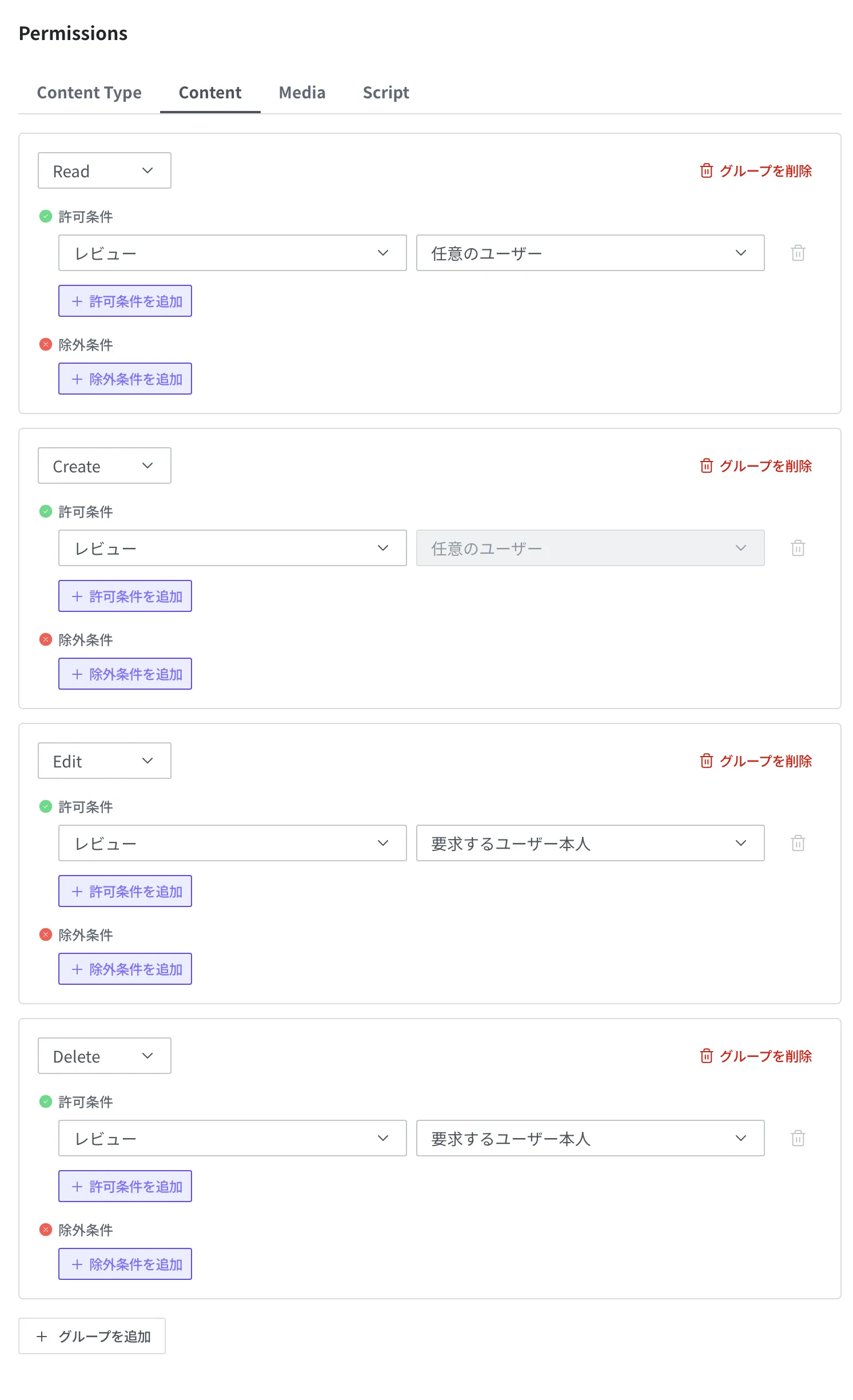
例は、そのページと同じ洋服店「ぬくもりクローゼット」の Space「オンラインショップ」です。お客さまはサイトに登録して、商品のレビューを書いたり写真をアップロードしたりします。レビューは「レビュー」Content Type の Content として、写真は Media として保存されます。新しく登録した会員は全員、Default の Role の「一般会員」を受け取ります。レビューの整理を任せた会員の「はるか」には、「レビュー管理者」ロールを個別に指定しています。「一般会員」には、次のグループが入っています。
| タブ | グループの操作 | 許可条件 |
|---|---|---|
| Content Type | Read | 任意のContent Types(最初から入っているグループのまま) |
| Content | Read | Content Type「レビュー」、作成者は任意のユーザー |
| Content | Create | Content Type「レビュー」 |
| Content | Edit | Content Type「レビュー」、作成者は要求するユーザー本人 |
| Content | Delete | Content Type「レビュー」、作成者は要求するユーザー本人 |
| Media | Read | 作成者は任意のユーザー |
| Media | Create | 条件なし |
| Media | Delete | 作成者は要求するユーザー本人 |
この表は、「会員ロールを作成する」の手順で作ったロールに、Content タブの Delete のグループと、Media タブの Create・Delete のグループを加えた状態です。この 3 つのグループは、「自分のレビューと写真だけを削除できるようにする」の手順で加えます。作成の手順だけに従った場合、この 3 つのグループはまだなく、Media タブには Read のグループだけがあります。
「レビュー管理者」にも、同じグループが入っています。ただし、Content タブの Delete のグループでは、作成者が任意のユーザーです。
設定項目
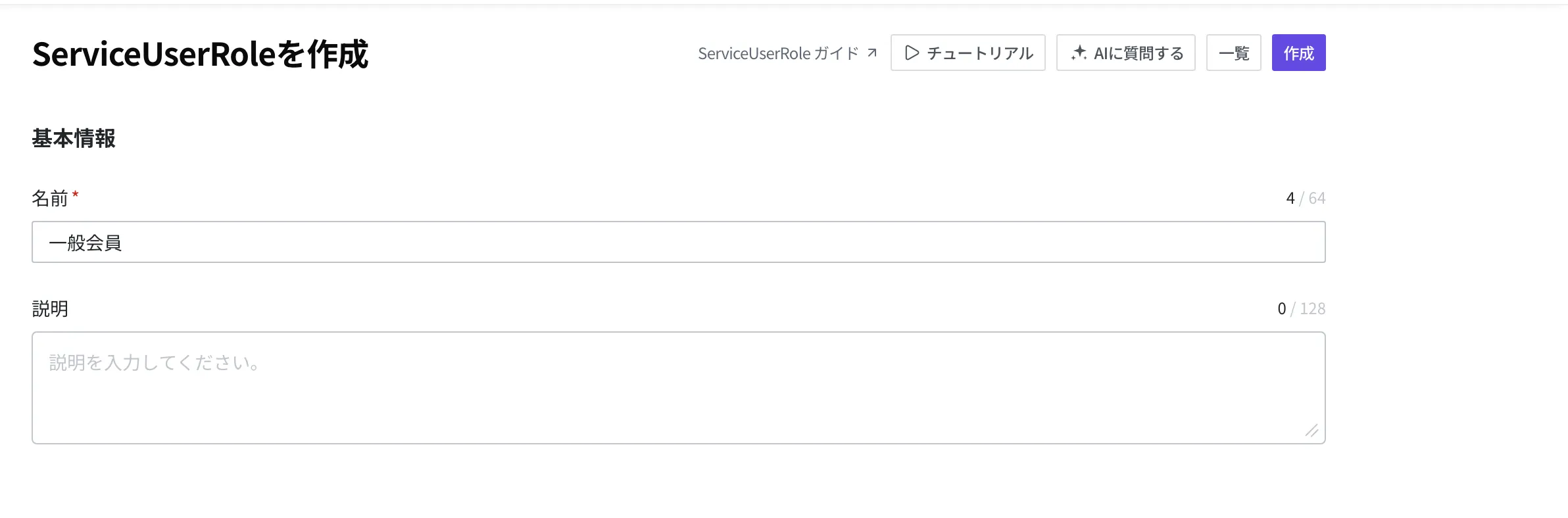
会員ロールは、左メニューのサービスの下にある ServiceLogin の Roles で作成し、編集します。新しいロールを作る「ServiceUserRoleを作成」画面では、上部の基本情報で名前と説明を決め、その下の Permissions にある Content Type、Content、Media、Script の 4 つのタブでグループを設定します。運営スタッフのロールにある設定管理タブはありません。画面右上には AIに質問する、一覧、作成ボタンがあり、作成をクリックすると、基本情報とすべてのタブの内容がまとめて保存されます。
作成済みのロールを開く編集画面も、基本情報と Permissions の 4 つのタブで同じ構成です。異なるのは右上のボタンです。編集画面には ⋮ メニューがなく、右上に削除、AIに質問する、一覧、Default の Role に指定、保存の 5 つのボタンがあります。Default の Role として使うロールを開くと、削除と Default の Role に指定はグレー表示になり、クリックできません。編集画面は「会員ロールを編集する」で確認できます。
タブごとに決めること
| タブ | 決めること | 選べる操作 | 条件の欄 |
|---|---|---|---|
| 基本情報(タブではなく画面上部の部分) | ロールの名前と説明 | なし | なし |
| Content Type | 会員が、どの Content Type の Content の一覧を、その Content Type 単位で読み込めるか | Read | Content Type、作成者 |
| Content | 会員が Content に対してできること | All actions、Read、Create、Edit、Delete | Content Type、作成者 |
| Media | 会員が写真やファイル(Media)に対してできること | All actions、Read、Create、Delete | 作成者 |
| Script | 会員が実行できる Script | Execute | Script、作成者 |
ルールのタブ(Content Type、Content、Media、Script)では、操作 1 つにグループを 1 つ置きます。グループの中の許可条件と除外条件で、その操作を適用する範囲を決めます。タブの構成と、グループや条件の扱い方は、運営スタッフのロールと同じです(「ロールと権限のルール」)。運営スタッフのロールと違うのは、選べる操作と条件の欄です。
名前と説明
| 項目 | 説明 | 既定値 | 制約 |
|---|---|---|---|
| 名前 | この会員ロールを見分けるための名前です。Roles の一覧に表示され、Default の Role を決めるときや、会員にロールを指定するときに、この名前で選択します | なし。必ず入力します | 1〜64 文字です。ほかの会員ロールと同じ名前も使えます。作成したあとで変更できます |
| 説明 | このロールをどの会員に与えるかを書いておくメモです。Roles の一覧の説明の列に表示されます | 空欄 | 128 文字以下です。空のままでもかまいません。作成したあとで変更できます |
選べる操作
操作は、画面に英語で表示されます。会員ロールで選べる操作は、運営スタッフのロールより少なくなっています。会員がサイトでできることは、運営スタッフより少ないためです。
| 操作 | 会員ができるようになること | Content Type | Content | Media | Script |
|---|---|---|---|---|---|
| Read | 一覧と内容を読みます。Content Type タブでは、その Content Type 単位で Content の一覧を読み込めるようにします | あり | あり | あり | なし |
| Create | 新しく作ります。Media を作るとは、写真やファイルをアップロードすることです | なし | あり | あり | なし |
| Edit | すでにある Content を編集して保存します | なし | あり | なし | なし |
| Delete | 削除します | なし | あり | あり | なし |
| Execute | Script を実行します | なし | なし | なし | あり |
| All actions | そのタブのすべての操作をまとめて含めます | なし | あり | あり | なし |
- Publish、Unpublish、Archive、Unarchive は、どのタブにもありません。会員が Content を作成、編集、削除すると、公開の手順も一緒に処理されるためです(「状態とバージョンのルール」)。
- Content Type タブには、Read しかありません。会員は Content Type を作成、編集、削除できません。
- Media タブには、Edit がありません。会員は、アップロードした Media のタイトルやファイルを編集できません。写真を変えるには、新しくアップロードする必要があります。
- Script タブには、Execute しかありません。会員は Script を実行できるだけで、定義を見たり、作成したり、編集したりすることはできません(「Script の設定とルール」)。
条件の欄
| 欄 | 説明 | 既定値 | 使えるタブ |
|---|---|---|---|
| Content Type | Content タブでは、そのひな形で作った Content に、Content Type タブでは、その Content Type に、範囲を絞ります | 任意のContent Types | Content Type、Content |
| 作成者 | 誰が作ったものに適用するかを決めます | 任意のユーザー | 4 つのタブすべて |
| Script | どの Script に適用するかを決めます | 任意のScripts | Script |
Tag の欄はありません(「会員ロールでは Tag の条件を使いません」)。
作成者の欄では、次のうち 1 つを選択します。
| 選択 | この条件に当てはまる項目 | あるタブ |
|---|---|---|
| 任意のユーザー | 誰が作ったかに関係なく、すべての項目 | 4 つのタブすべて |
| 要求するユーザー本人 | 要求した会員が自分で作った項目。同じロールを受け取った会員でも、それぞれ自分が作った項目にだけ当てはまります | Content、Media |
| 特定のユーザー | この Space のメンバー(運営スタッフ)か Space Access Token のうち、選択した 1 つが作った項目。作成者の欄のメンバー一覧と Space Access Tokens 一覧から探して選択します | 4 つのタブすべて |
- 登録した会員は、作成者の一覧に表示されません。特定の会員 1 人が作ったものに絞る条件は入れられません。会員が作ったものに絞るときは、要求するユーザー本人を使ってください。作成者欄を展開すると、メンバーの下にメンバー名、Space Access Token の下に Token バッジ付きのトークン名が表示されます。一番上の検索欄では、名前やメールで検索できます。
- Content Type タブと Script タブには、要求するユーザー本人がありません。会員は Content Type と Script を作れないので、会員本人が作った Content Type や Script は、そもそもありません。
- Create のグループの作成者の欄は、コンテンツスタジオでロックされていて変更できません(「ロールと権限のルール」)。
動作ルール
会員ロールは運営スタッフのロールとは別に作ります
会員ロール(ServiceUserRole)と運営スタッフのロール(SpaceRole)は、別々の一覧で作ります。片方で作ったロールを、もう片方に与えることはできません。
| 項目 | 運営スタッフのロール(SpaceRole) | 会員ロール(ServiceUserRole) |
|---|---|---|
| 受け取る側 | Space のメンバーとトークン | サイトに登録した会員(ServiceUser) |
| 作る場所 | Roles & Permissions | ServiceLogin の下の Roles |
| タブ | 基本情報と Permissions の 5 つのタブ(設定管理を含む) | 基本情報と Permissions の 4 つのタブ |
| 選べる操作 | Publish や Archive のように、状態を変える操作まで | 「選べる操作」の表にあるものだけ |
| Tag の条件 | Content タブと Media タブにあり | なし |
| 要求するユーザー本人 | 4 つのタブすべて | Content タブと Media タブだけ |
| 1 人に適用されるロール | 受け取ったロールすべて | 1 つ |
| 数の上限 | 料金プランの Role & Permission の行 | 料金プランの ServiceUserRole の行 |
会員がどんなことをできるかを判定する方法は、運営スタッフのロールと同じです(「ロールと権限のルール」)。ただし、会員に適用されるロールは 1 つだけなので、受け取ったロールが複数あるときのルールは、会員には当てはまりません。
会員 1 人に適用されるロールは 1 つです
会員が何をできるかは、その会員に適用された 1 つの会員ロールが決めます。適用されるロールは、次の順番で決まります。
- その会員に個別に指定したロールがあれば、そのロールが適用されます。
- 個別に指定したロールがなければ、会員ログインの設定(ServiceLogin)の Default の Role が適用されます。
- 個別に指定したロールは、Default の Role に追加されるのではなく、Default の Role の代わりになります。「レビュー管理者」を受け取った「はるか」には、「一般会員」のグループは 1 つも適用されません。そのため、「レビュー管理者」にも、レビューを読み書きするグループを一緒に入れてあります。
- 適用された 1 つのロールが、その会員が読める範囲と、作成、編集、削除できる範囲を、すべて決めます。
- Default の Role は、登録するときに会員に記録されるわけではありません。個別に指定したロールがない会員には、いつでもその時点の Default の Role が適用されます。そのため、Default の Role を別のロールに変更すると、すでに登録している会員のうち、個別に指定したロールがない会員の全員に、新しい Default の Role がすぐに適用されます。すでにログインしている会員も、ログインし直す必要はありません。
- Roles 一覧の上の案内文は「ServiceUserが読み書きできるContentとMediaを定義します。」で、Default の Role の説明はありません。Default の Role の説明は、ServiceLogin 設定の Default の Role 欄の下にあります。「新しく登録した ServiceUser のように Role が指定されていない ServiceUser に適用される Role です。変更すると、これらの ServiceUser の Role も一緒に変わります。」という説明です。新規会員も登録済みの会員も、個別に指定したロールがなければ Default の Role が適用されます。
- 会員ロールを編集して保存すると、そのロールが適用される会員全員の次のリクエストから、変更後の内容で判定されます。すでにログインしている会員も、ログインし直す必要はありません。
- ログインを止められた会員には、どのロールも適用されないので、その会員は何も読み書きできません(「ServiceUser 管理のルール」)。
Default の Role を決める手順は「ServiceLogin の設定とルール」に、会員 1 人に別のロールを指定する手順は「ServiceUser 管理のルール」にあります。Roles 一覧の行の ⋮ メニューか、ロール編集画面の上部にある Default の Role に指定ボタンでも、Default の Role を変更できます。
「本人が作ったものだけ」はロールに入れて初めて適用されます
WEEGLOO は、会員が自分の作ったものだけを扱うように、別途制限することはありません。会員がどの Content と Media を読み、編集し、削除できるかは、すべて、その会員に適用された会員ロールが決めます。
- Edit のグループと Delete のグループの許可条件で、作成者を要求するユーザー本人にすると、会員は自分が作ったものだけを編集・削除できます。「一般会員」を受け取った「そら」は、自分のレビューは編集できますが、「はるか」が書いたレビューは編集できません。
- 作成者を任意のユーザーにすると、そのロールが適用された会員なら誰でも、ほかの会員が作ったものまで編集したり削除したりできます。そのように編集や削除をしても、拒否されません。
- All actions のグループにも、Edit と Delete が含まれます。All actions のグループの作成者が任意のユーザーなら、Edit のグループと Delete のグループを要求するユーザー本人に絞っても、会員はほかの会員のものを編集・削除できます(「ロールと権限のルール」)。
- Default の Role は、個別に指定したロールがない会員の全員に適用されます。そのため、Default の Role として使うロールでは、Edit と Delete を必ず要求するユーザー本人に絞ってください。
- ほかの会員が作ったものまで扱う会員が必要なら、その操作だけを任意のユーザーにしたロールを別に作り、その会員にだけ指定してください(「ほかの会員のレビューも削除できるようにする」)。
- Read を要求するユーザー本人に絞ると、会員は自分が作ったものだけを読めます。個別のお問い合わせのように、ほかの会員に見えてはいけない Content に使ってください。Read をこのように絞った状態で、公開された Content を配信で受け取るには、その Content Type に、設定がもう 1 つ必要です(「会員側から読むときの範囲」)。
新しい会員ロールの最初の状態
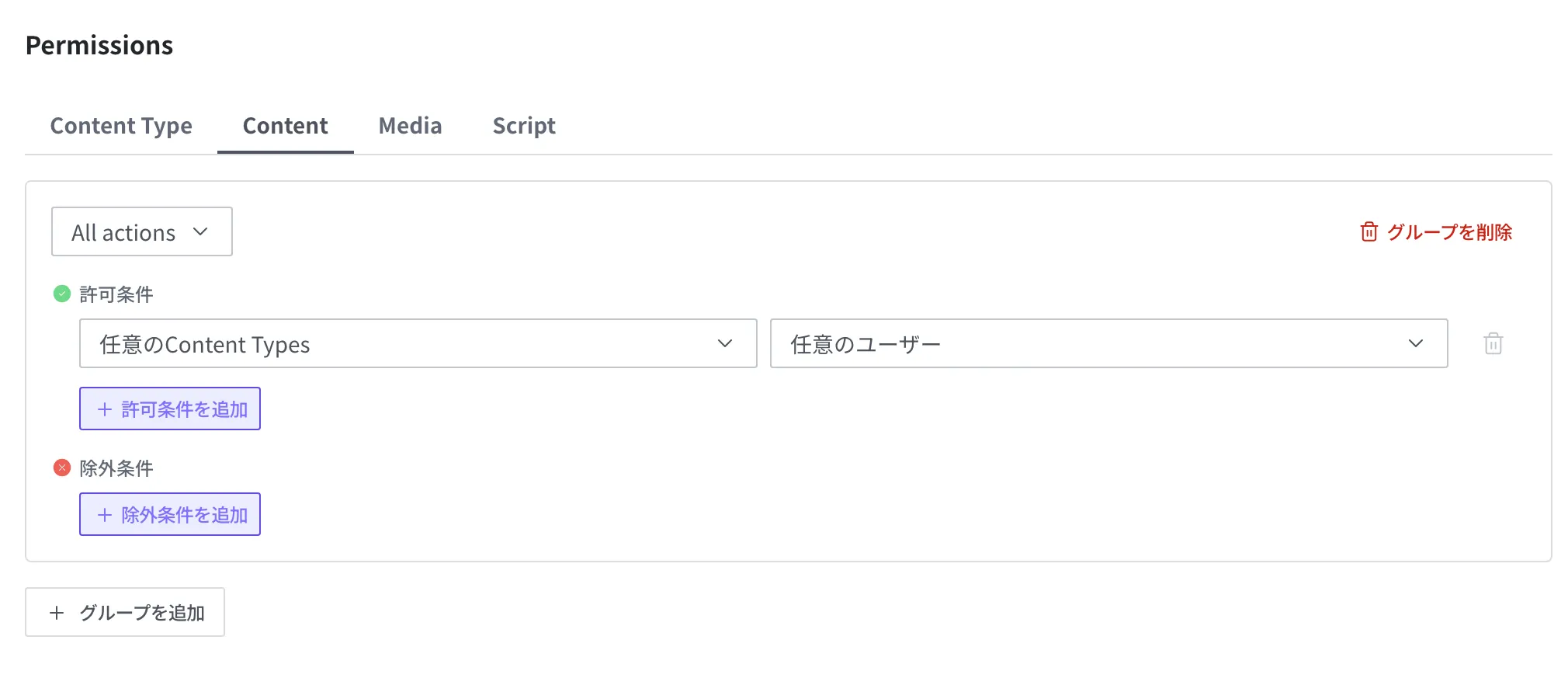
作成をクリックして新しい会員ロールを開くと、タブごとに次のグループが最初から入っています。
| タブ | 最初から入っているグループ | そのまま保存すると |
|---|---|---|
| Content Type | Read のグループ。許可条件は任意のContent Types | 会員が、すべての Content Type の Content の一覧を、Content Type 単位で読み込めます |
| Content | All actions のグループ。許可条件は任意のContent Types、任意のユーザー | 会員が、すべての Content Type の Content を作成、閲覧、編集、削除できます。ほかの会員や運営スタッフが作ったものも含まれます |
| Media | All actions のグループ。許可条件は任意のユーザー | 会員が Media をアップロードし、すべての Media を読んだり削除したりできます。ほかの会員や運営スタッフがアップロードしたものも含まれます |
| Script | なし(すべて拒否) | 会員は Script を実行できません |
そのため、新しいロールは、そのまま保存しないでください。Content タブと Media タブの All actions のグループを、必要な操作のグループに変えて範囲を絞ってから、保存してください。絞る手順は、「会員ロールを作成する」にあります。
会員側から読むときの範囲
会員がログインしている状態でサイトが Content と Media を読むときは、その会員に適用された会員ロールの Read の範囲にあるものだけが読まれます。そのため、同じ画面でも、会員ごとに読まれるものが違います。サイトが Delivery Access Token(読み取り専用の鍵)を使って外部公開(配信)の経路で読むときは、そのトークンに結びつけたロール(SpaceRole)の Read の範囲にあるものだけが読まれます。この場合は、誰が見ても同じものが読まれます。
会員側から読む場合は 2 つあり、場合ごとに範囲を判定する方法が違います。
| 読む場合 | 読まれるもの | 作成者の条件を判定する基準 |
|---|---|---|
| 公開されたものを配信で受け取るとき | 公開された Content と Media のうち、Read の範囲にあるもの | 公開版に含まれている作成者情報 |
| 会員が書いたり編集したりするために読むとき | 公開されているかどうかに関係なく、今保存されている Content と Media のうち、Read の範囲にあるもの | その項目を最初に作った人 |
- 公開されたものを配信で受け取るときに、作成者を要求するユーザー本人に絞った Read が適用されるには、公開版に作成者情報が含まれている必要があります。Content の公開版には、その Content Type で公開時に作成者情報を含めるをオンにしたときにだけ、作成者情報が含まれます(「Content Type の設定とルール」)。それ以外の判定方法は、運営スタッフのロールと同じです(「ロールと権限のルール」)。
- 会員が書いたり編集したりするために読むときは、運営スタッフがまだ公開していない Content も、Read の範囲にあれば読まれます。運営スタッフが作成中の Content を会員に読ませないようにするには、Read のグループの許可条件を、会員が書く Content Type(「レビュー」)に絞ってください。
- 会員が、ある Content Type の Content の一覧を、その Content Type 単位で読み込むときは、Content Type タブに、その Content Type の Read が必要です。ない場合は、Content タブに Read があっても、その一覧を読み込めません。Content を 1 つ読み込むときは、Content Type タブの Read は必要ありません。
プログラムで 2 つの場合をそれぞれどう読むかは、「API リファレンス」を参照してください。
会員ロールでは Tag の条件を使いません
- 会員ロールの Content タブと Media タブには、Tag の欄がありません。会員に適用する範囲は、Tag で絞れません。
- 会員が書く Content を分けて扱うには、Content Type で分けてください。たとえば「レビュー」と「お問い合わせ」を別の Content Type として作れば、グループごとに Content Type の欄で範囲を決められます。
- 以前のコンテンツスタジオで Tag の条件を入れて保存した会員ロールは、その条件から Tag だけが外れた状態で判定されます。許可条件だった場合は、Tag に関係なく、より広く許可され、除外条件だった場合は、Tag に関係なく、より広く除外されます。
- そのようなロールをコンテンツスタジオで開いて保存し直すと、Tag の条件は削除されます。開いたときに、それぞれのグループの範囲が意図と合っているか、もう一度確認してください。
Tag そのもののルールは、「Tag のルール」を参照してください。
Script の実行権限
- 会員がサイトで Script を実行するには、会員ロールの Script タブに、その Script に対する Execute のグループが必要です。新しい会員ロールには、Execute のグループはありません。
- Execute のグループの Script の欄で Script を 1 つ選択すると、会員はその Script だけを実行できます。作成者の欄では、任意のユーザーか、その Script を作ったメンバーを選択します。
- 会員が実行した Script が行う操作は、会員ロールで改めて確認されず、その Script を保存した人の権限で処理されます。「一般会員」ではほかの会員のレビューを削除できなくても、レビューを削除する Script に対する Execute があれば、その Script を実行してレビューを削除できます。そのため、会員ロールには、会員に任せる Script の Execute だけを含めてください。確認と委任のルールは、「ロールと権限のルール」にまとめています。
- 呼び出しURLから実行できる対象を「誰でも(トークンなしでも)」に設定した Script は、匿名呼び出し用のアドレスで実行するとき、会員ロールを確認しません。そのため、ログインしていない訪問者も、その Script を実行できます(「Script の設定とルール」)。
会員ロールが扱わないこと
- 会員ロールでは、Space の設定は扱えません。会員ロールには 設定管理 タブがありません。
- 会員はCommentを読んだり残したりできず、会員ロールで許可することもできません(「Comment のルール」)。
- 会員ロールは、そのロールを作った Space の中でだけ使われます。ほかの Space の会員には指定できません(「Space の設定とルール」)。
会員ロールを削除するとき
Default の Role として使っている会員ロールと、どれかの会員に個別に指定されている会員ロールは、削除できません(「削除のルール」)。Default の Role として使っているロールは削除をクリックできず、「Default の Role は削除できません。先に別の Role を Default に指定してください。」という案内が表示されます。削除する手順は、「会員ロールを削除する」にあります。
Market App に含めるとき
会員ロールや会員ログインの設定(ServiceLogin)を Market App に含めるときに、一緒に含める必要があるリソースは、「一緒に含める必要があるリソース」を参照してください。
作成者の欄で特定のユーザーを選択した条件がある会員ロールは、Market App に含められません。直し方は、「アプリに含められないリソースと条件」にあります。
上限
| 項目 | 上限 |
|---|---|
| 会員ロールの名前 | 1〜64 文字 |
| 会員ロールの説明 | 128 文字以下 |
| 1 つのグループの許可条件 | 30 個 |
| 1 つのグループの除外条件 | 30 個 |
| 1 人の会員に適用される会員ロール | 1 つ |
| 1 つの Organization で作れる会員ロールの数 | プランによって異なります |
名前や説明が上限より長いときや、条件の数が上限を超えたときは、会員ロールは保存されません。
会員ロールの数は、その Organization のすべての Space にある会員ロールを合わせて数えます。運営スタッフのロールの数とは別に数えます。上限の値は、料金プランの ServiceUserRole の行にあります。上限に達すると、新しい会員ロールは作れません。使っていない会員ロールを削除すると、また作れるようになります(「数の上限を超えたとき」)。
必要な権限
| したいこと | 必要な権限 |
|---|---|
| 会員ロールの一覧とロールの内容を見る | その Space で受け取ったロールの ServiceLoginの管理 |
| 会員ロールを作成、編集、削除する | ServiceLoginの管理 |
| 会員ロールを Default の Role に指定する | ServiceLoginの管理 |
| 会員に会員ロールを指定する | ServiceLoginの管理 |
- ServiceLoginの管理は、運営スタッフのロールの 設定管理 タブでオンにします(「ロールと権限のルール」)。Administrator ロールには、この権限が含まれています。
- 会員ロールを扱う作業は、自分のアカウントで行います。コンテンツスタジオにログインするか、Personal Access Token か接続した AI ツールを使います。Space Access Token ではできません(「ロールと権限のルール」)。
- 登録した会員は、会員ロールを見たり編集したりできません。
コンテンツスタジオでの作業
会員ロールを初めて作る手順は、「会員ロールを作成する」にあります。そのあとの作業は、作ったロールを編集してグループを加える作業、ほかの会員に与えるロールをさらに作る作業、使っていないロールを削除する作業です。
会員ロールを作る画面と編集画面にある AIに質問するを使うと、その画面の内容を含んだ質問を作って、AI エージェントに聞くことができます(「コンテンツスタジオから AI に質問する」)。
会員ロールを作成する
レビューをすべて読み(Read)、新しく書き(Create)、自分が書いたレビューだけを編集できる(Edit)ようにする会員ロール「一般会員」を作る手順です。「オンラインショップ」Space に「レビュー」Content Type を作ってある状態から始めます。会員ロールは、ServiceLogin を有効にする前でも作れます。ServiceLogin を有効にするときは、Default の Role として選ぶ会員ロールが、あらかじめ必要です(「有効にするには 5 つをそろえる必要があります」)。初めてなら、このロールから作ってください。会員ロールは、ServiceLoginの管理の権限があるアカウントで作ります(「必要な権限」)。
新しいロールを開いて名前を決めたあと、「Content タブでグループを決める」と「Media タブを決めて保存する」を順番に行ってください。
新しいロールを開いて名前を決める
- 左メニューのサービスの下で ServiceLogin をクリックします。
- 展開された項目で Roles をクリックします。
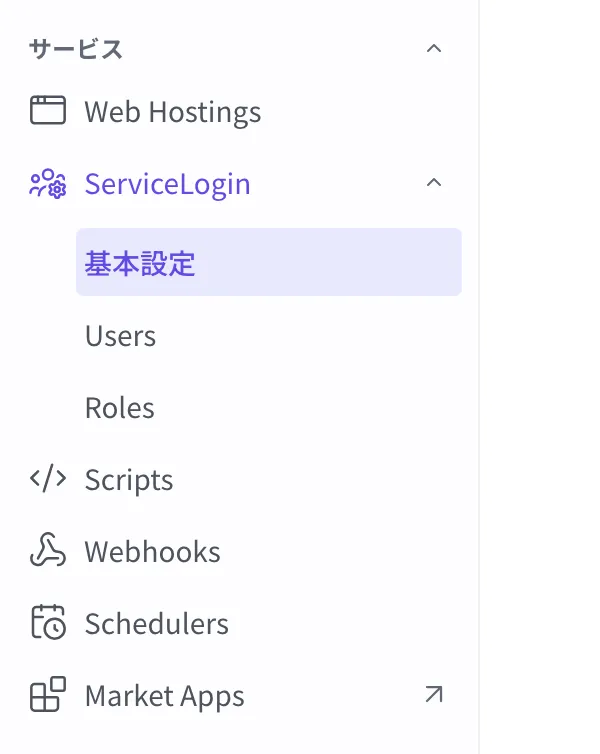
- 一覧の右上にある作成ボタンをクリックします。「ServiceUserRoleを作成」画面が開きます。
- 基本情報の名前の欄に
一般会員を入力します。説明の欄は、空のままでもかまいません。
名前を入力した画面の様子は、「設定項目」で確認できます。タブごとに決めることは、「タブごとに決めること」にあります。
Content タブでグループを決める
新しい会員ロールの Content タブと Media タブに最初から入っている All actions のグループを、「一般会員」に必要な操作だけが残るように変えます。そのまま保存してはいけない理由は、「新しい会員ロールの最初の状態」にあります。
- Content タブをクリックします。
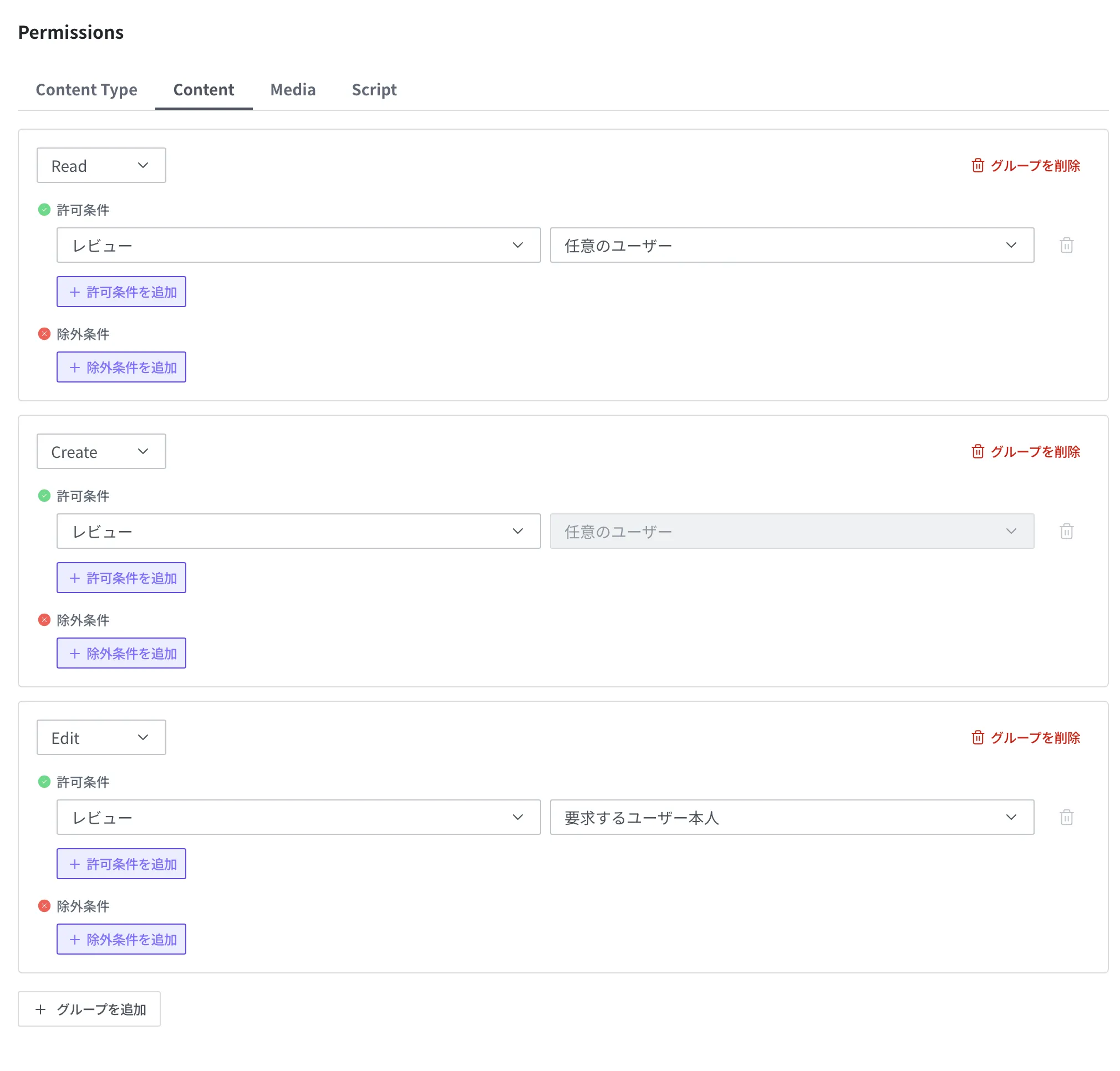
- All actions のグループの一番上にある操作の欄で、Read を選択します。
- そのグループの許可条件にある Content Type の欄(任意のContent Types)で、「レビュー」を選択します。作成者の欄は、任意のユーザーのままにします。
- タブの一番下にあるグループを追加ボタンをクリックします。
- 表示される操作の一覧から、Create を選択します。
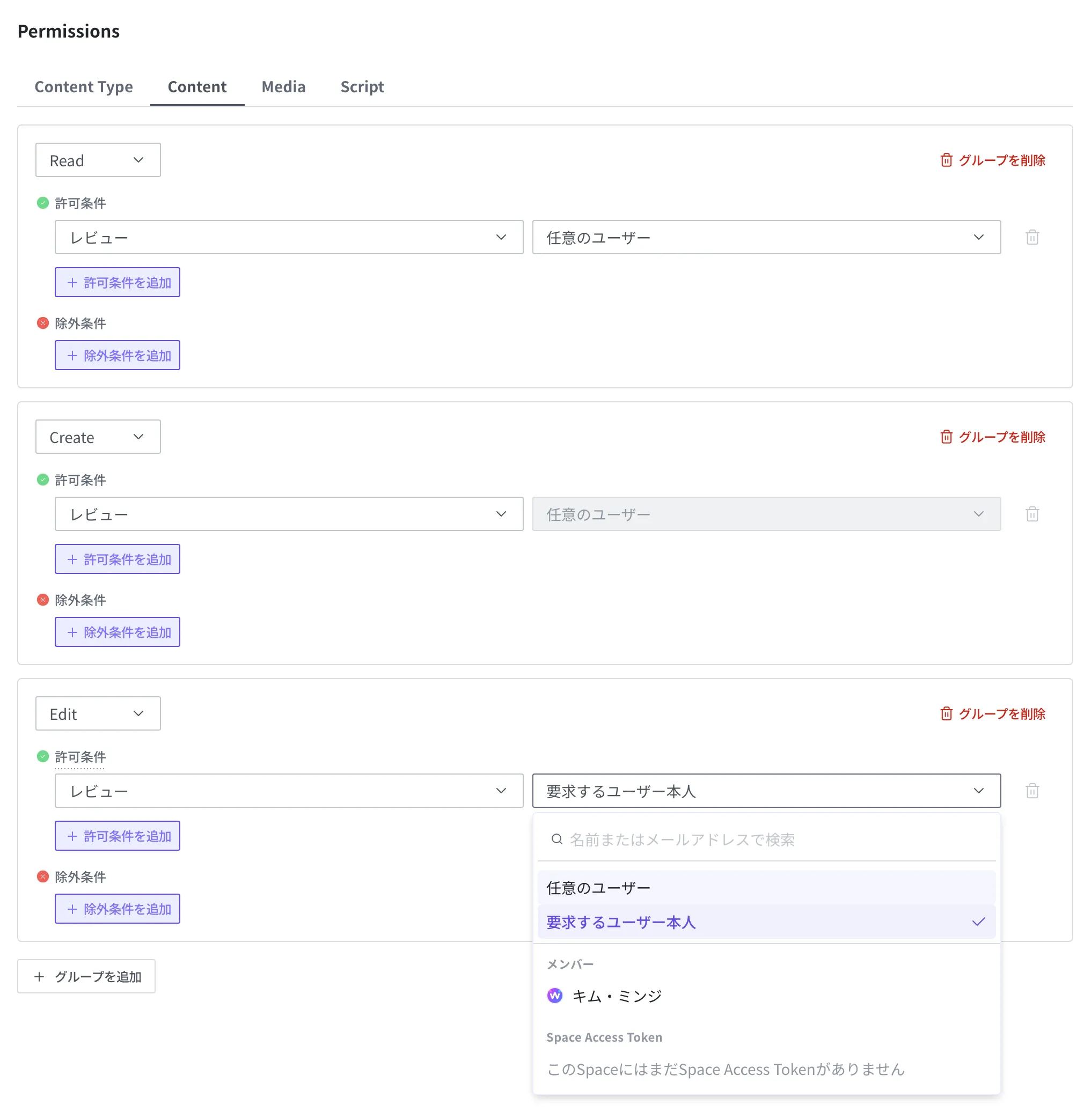
- 新しい Create のグループの Content Type の欄で、「レビュー」を選択します。Create のグループの作成者の欄は、ロックされています。
- タブの一番下にあるグループを追加ボタンを、もう一度クリックします。
- 表示される操作の一覧から、Edit を選択します。
- 新しい Edit のグループの Content Type の欄で、「レビュー」を選択します。
- 同じ許可条件の作成者の欄(任意のユーザー)で、要求するユーザー本人を選択します。
Media タブを決めて保存する
この手順では、会員が写真をアップロードしないものとします。そのため、Media タブには Read のグループだけを残します。Content Type タブには最初から Read のグループがあるので、会員はレビューの一覧を読み込めます。Script タブは最初から空です。この 2 つのタブは、そのままにします。
- Media タブをクリックします。
- All actions のグループの一番上にある操作の欄で、Read を選択します。作成者の欄は、任意のユーザーのままにします。
- 右上の作成ボタンをクリックします。
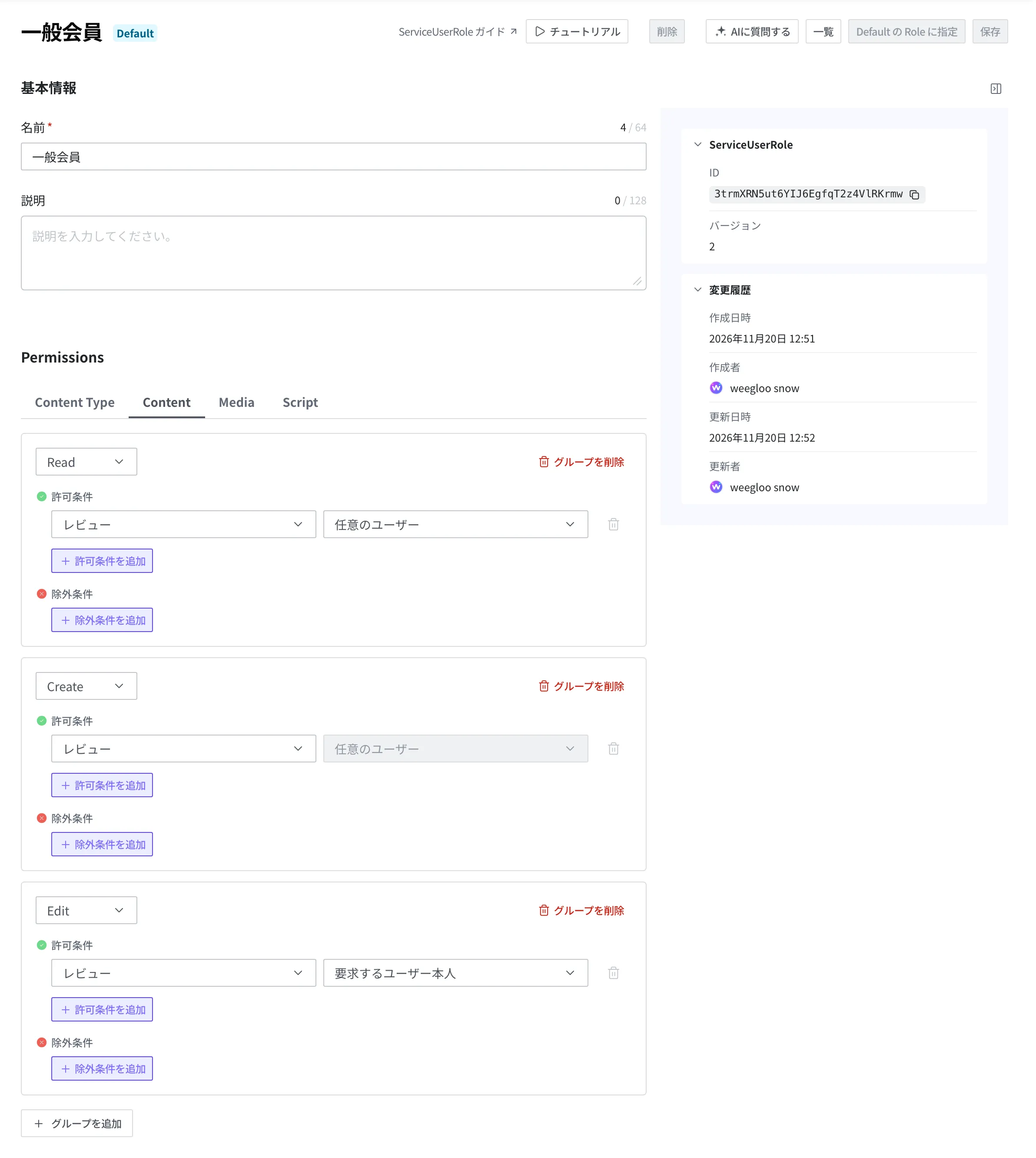
作成をクリックすると、新しく作った「一般会員」ロールの編集画面に移動します。Roles の一覧にも「一般会員」が表示されます。一覧の様子は、「会員ロールを編集する」で確認できます。
作ったロールを Default の Role に指定する手順は、ServiceLogin を初めて有効にするときと、すでに有効にしたあととで異なります。初めて有効にするときは「設定フォームを入力する」を、すでに有効にしているなら「Default の Role を変更する」を参照してください。
会員に自分のレビューを削除させたり、写真のアップロードと削除をさせたりする手順は、「自分のレビューと写真だけを削除できるようにする」にあります。会員がサイトで Script を実行できるようにするには、Script タブに Execute のグループを置きます(「Script の実行権限」)。タブごとに選べる操作は、「選べる操作」にあります。
会員ロールを編集する
「一般会員」ロールを開き直して編集する手順です。このあとのほかの作業も、この手順でロールを開いてから行います。
- 左メニューのサービスの下で ServiceLogin をクリックします。
- 展開された項目で Roles をクリックします。メニューの様子は、「新しいロールを開いて名前を決める」で確認できます。
- 一覧で「一般会員」の行をクリックします。ロールの名前がタイトルになった編集画面が開きます。
- 編集するタブをクリックします。
- グループと条件を編集します。
- 右上の保存ボタンをクリックします。
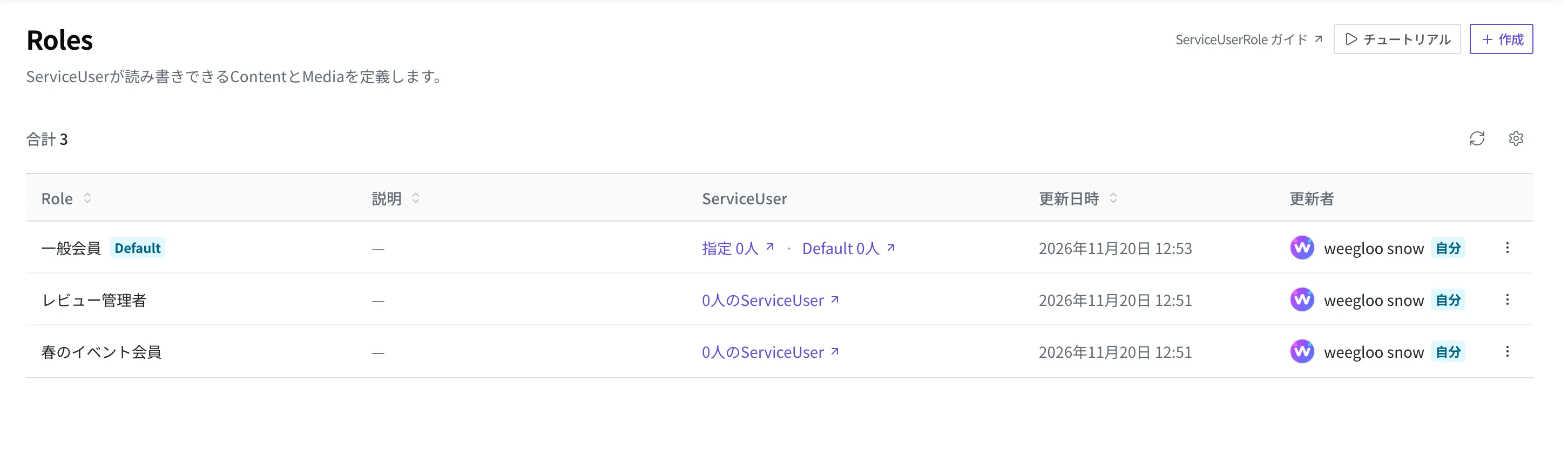
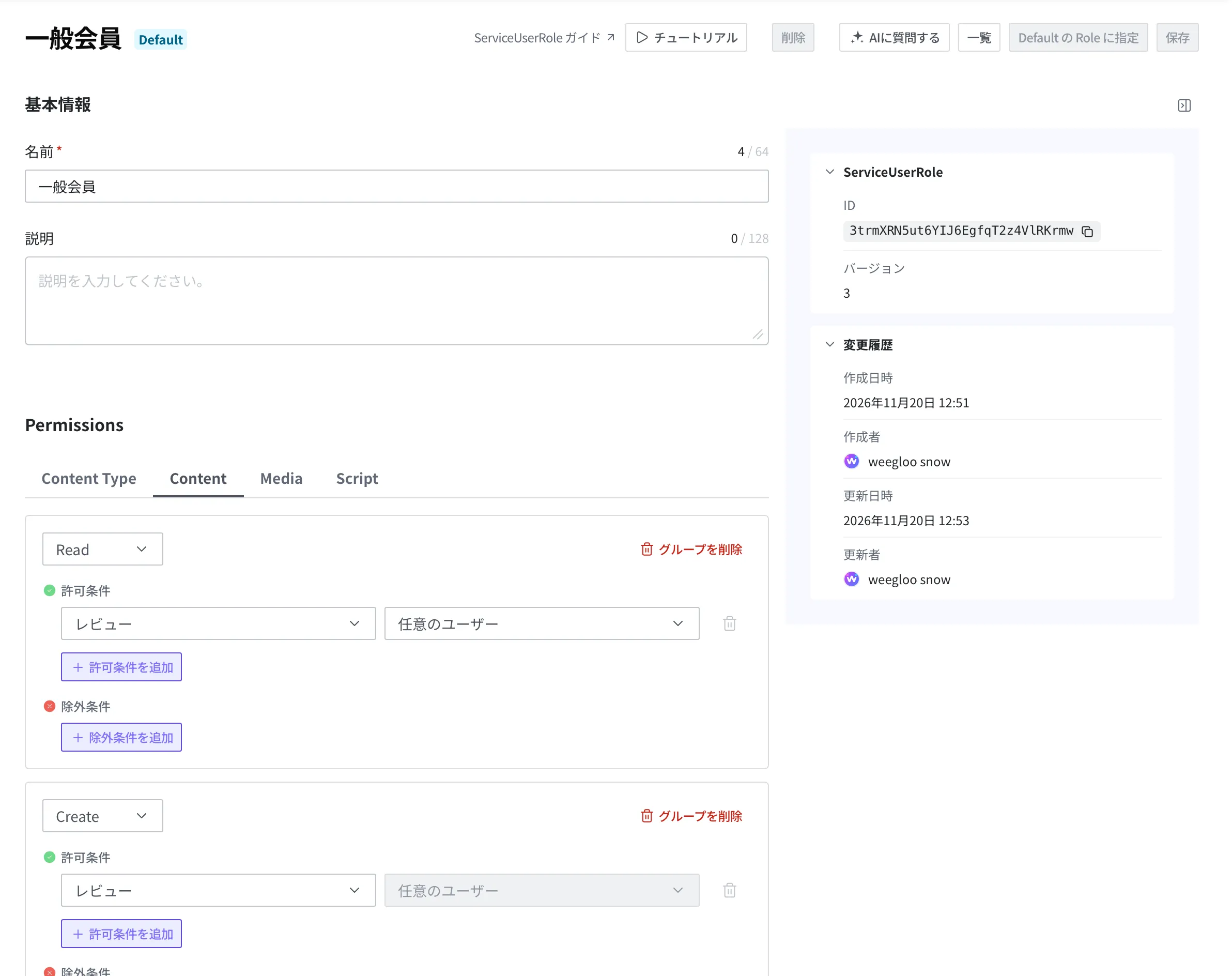
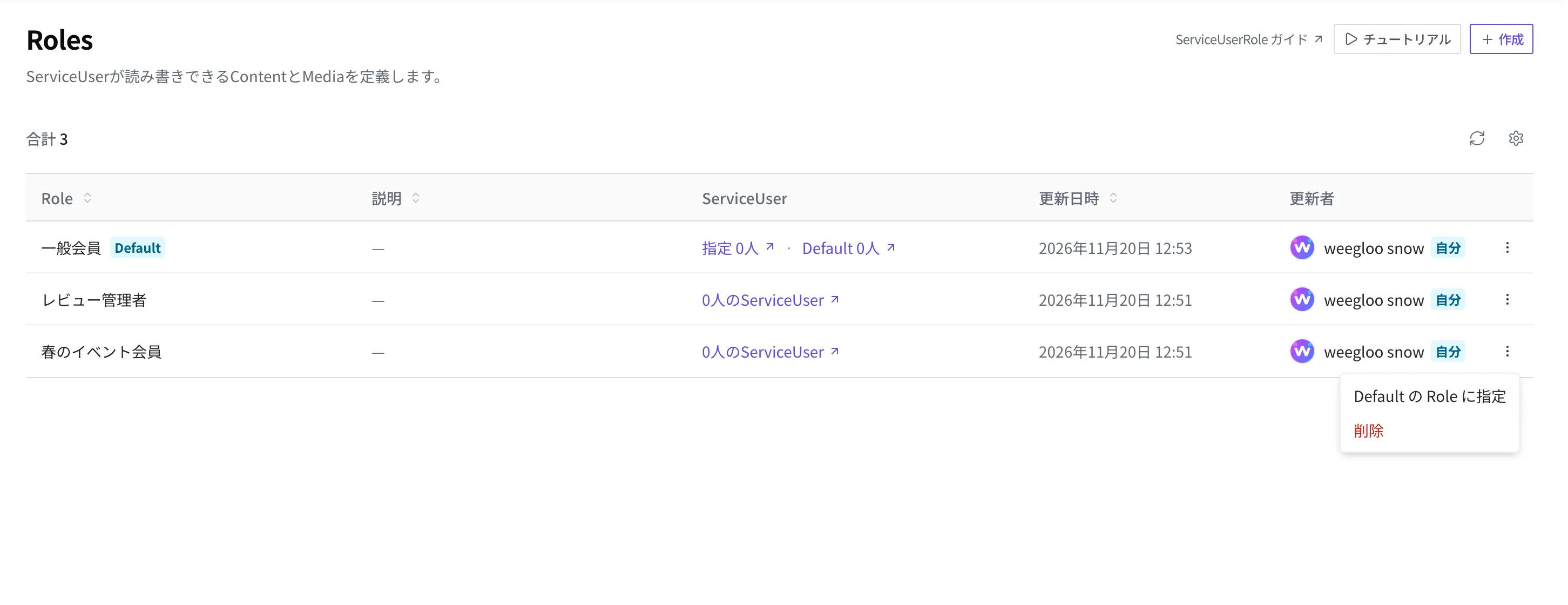
一覧では、Default の Role として使っているロールの名前の横に、Default バッジが表示されます。ServiceUser 列には、ロールごとの会員数が表示されます。Default バッジ付きの「一般会員」では「指定 0人 · Default 0人」、ほかのロールでは「0人のServiceUser」のように表示されます。保存すると、そのロールが適用される会員全員に、変更後の権限が反映されます(「会員 1 人に適用されるロールは 1 つです」)。
2 人が同じ会員ロールを同時に編集すると、あとから保存した側にバージョン競合の案内が表示されます。自分の変更を破棄して再読み込みをクリックすると、先に保存された内容を読み込みます。自分の変更で上書きをクリックすると、先に保存された内容を、自分の変更で上書きします。キャンセルをクリックすると、案内ウィンドウだけが閉じ、編集画面はそのまま残ります。
自分のレビューと写真だけを削除できるようにする
「一般会員」を受け取った会員が、自分が書いたレビューを削除し、写真をアップロードして、自分がアップロードした写真を削除できるようにする手順です。次の 2 つの作業は、「会員ロールを編集する」の手順で「一般会員」を開いてから行います。2 つのうち、必要な作業だけを行ってもかまいません。
Content タブに Delete のグループを加える
- Content タブをクリックします。
- タブの一番下にあるグループを追加ボタンをクリックします。
- 表示される操作の一覧で、Delete を選択します。
- 新しい Delete のグループの Content Type の欄で、「レビュー」を選択します。
- 同じ許可条件の作成者の欄(任意のユーザー)で、要求するユーザー本人を選択します。
- 右上の保存ボタンをクリックします。
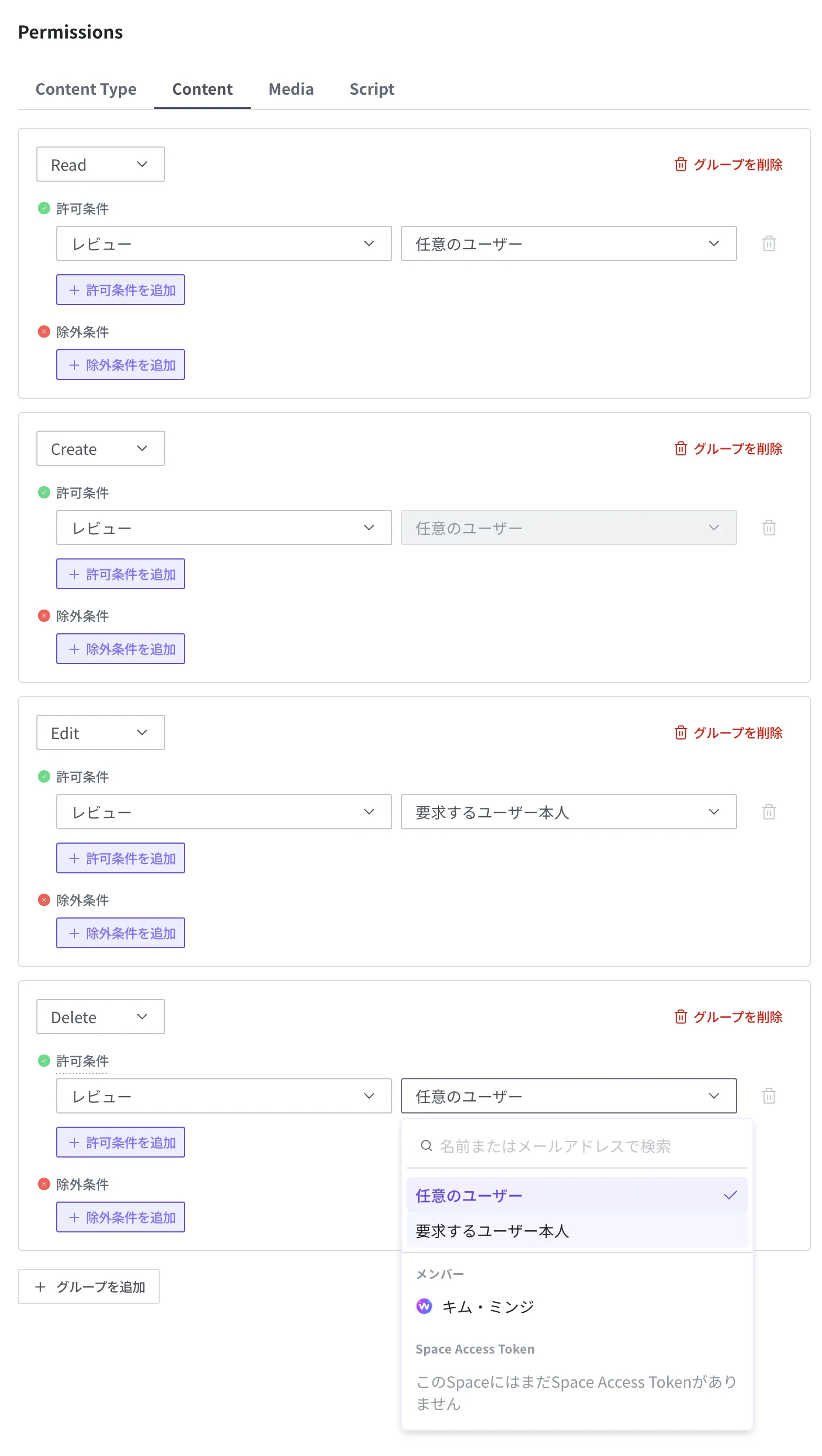
これで、会員は自分が書いたレビューだけを削除できます。会員が削除したレビューは、先に公開が停止されてから削除されます(「状態とバージョンのルール」)。
Media タブに Create・Delete のグループを加える
- Media タブをクリックします。
- タブの一番下にあるグループを追加ボタンをクリックします。
- 表示される操作の一覧で、Create を選択します。Media タブには作成者の欄しかなく、Create のグループでは、その欄がロックされています。そのため、新しい Create のグループで別途決める条件はありません(「条件の欄」)。
- タブの一番下にあるグループを追加ボタンを、もう一度クリックします。
- 表示される操作の一覧で、Delete を選択します。
- 新しい Delete のグループの許可条件にある作成者の欄(任意のユーザー)で、要求するユーザー本人を選択します。
- 右上の保存ボタンをクリックします。
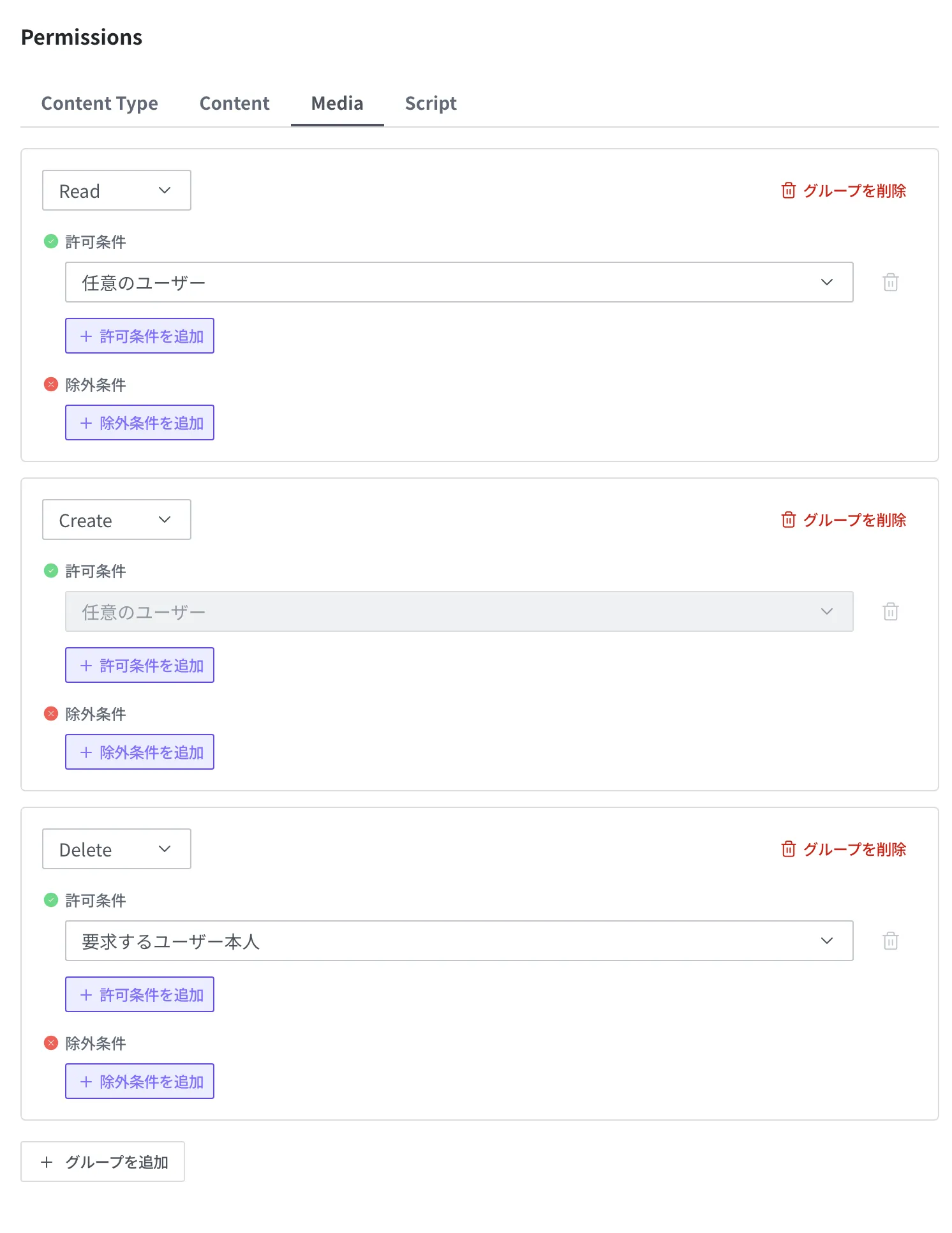
これで、会員は写真をアップロードでき、自分がアップロードした写真だけを削除できます。
ほかの会員のレビューも削除できるようにする
レビューの整理を任せる会員に与える「レビュー管理者」ロールを作る手順です。
- 「会員ロールを編集する」の手順で、Roles の一覧を開きます。
- 一覧の右上にある作成ボタンをクリックします。
- 基本情報の名前の欄に
レビュー管理者を入力します。 - 「Content タブでグループを決める」の手順で、Content タブに Read・Create・Edit のグループを決めます。
- 同じタブの一番下にあるグループを追加ボタンを、もう一度クリックします。
- 表示される操作の一覧で、Delete を選択します。
- 新しい Delete のグループの Content Type の欄で、「レビュー」を選択します。作成者の欄は、任意のユーザーのままにします。
- 「Media タブを決めて保存する」の手順で、Media タブの All actions のグループを Read のグループに変えます。その手順の最後の作成は、まだクリックしないでください。
- 「Media タブに Create・Delete のグループを加える」の手順で、Media タブに Create のグループと、作成者を要求するユーザー本人に絞った Delete のグループを加えます。この手順の最後の保存も、まだクリックしないでください。
- 右上の作成ボタンをクリックします。
- 作ったロールを「はるか」に指定します。指定する手順は、「ServiceUser 管理のルール」にあります。
これで「はるか」は、ほかの会員が書いたレビューも削除できますが、編集できるのは自分が書いたレビューだけです。「レビュー管理者」は、Default の Role に指定しないでください。指定すると、個別に指定したロールがない会員の全員が、ほかの会員のレビューを削除できるようになります。
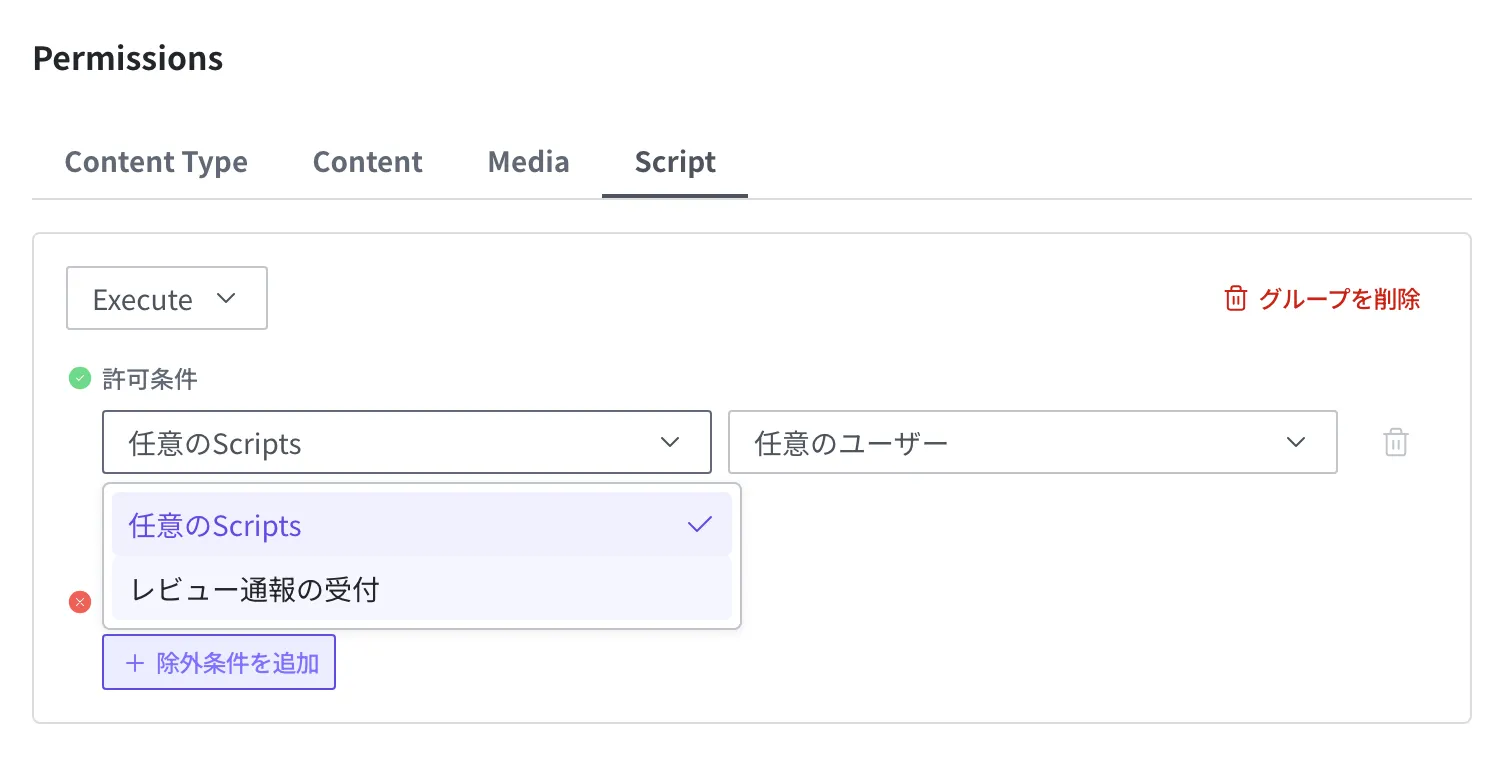
特定の Script 1 つだけを実行できるようにする
「一般会員」を受け取った会員が、「レビュー通報の受付」Script 1 つだけを実行できるようにする手順です。
- 「会員ロールを編集する」の手順で、「一般会員」を開きます。
- Script タブをクリックします。グループが 1 つもないときは、すべて拒否と表示されます。
- タブの一番下にあるグループを追加ボタンをクリックします。
- 表示される操作の一覧から、Execute を選択します。
- 新しい Execute のグループの許可条件の行にある Script の欄で、「レビュー通報の受付」を選択します。
- 右上の保存ボタンをクリックします。
Script タブに Execute グループが 1 つあると、グループを追加ボタンは表示されません。
会員ロールを削除する
使わなくなった「春のイベント会員」ロールを削除する手順です。
- 「会員ロールを編集する」の手順で、Roles の一覧を開きます。
- 「春のイベント会員」の名前の横に、Default バッジがないことを確認します。バッジがある場合は、別のロールを Default の Role に指定してから削除できます。
- このロールを個別に指定した会員がいないことを確認します。Roles 一覧の ServiceUser 列で「春のイベント会員」の行に「0人のServiceUser」と表示されていれば、指定された会員はいません。Users 一覧の Role 列でも、会員ごとに適用されるロールを確認できます。指定された会員がいる場合は、先にその会員のロールを変更してください(「ServiceUser 管理のルール」)。
- 「春のイベント会員」の行の右端にある ⋮ メニューをクリックします。
- 削除をクリックします。
- 「ServiceUserRole を削除」の確認ウィンドウで、削除をクリックします。
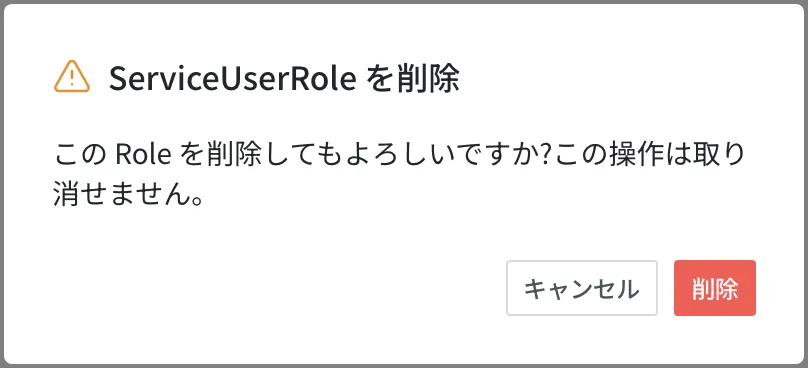
ロールの編集画面の右上にある削除ボタンでも削除できます。削除した会員ロールは、元に戻せません(「削除のルール」)。
うまくいかないとき
| こんなとき | 原因 | 対処 |
|---|---|---|
| 会員が、ほかの会員のレビューを編集したり削除したりできます | Edit のグループか Delete のグループ、または All actions のグループの作成者が任意のユーザーです | そのグループの作成者を要求するユーザー本人に変えてください。All actions のグループは、必要な操作のグループに変えてください(「「本人が作ったものだけ」はロールに入れて初めて適用されます」) |
| 新しく作ったロールを受け取った会員が、運営スタッフが作った Content まで編集・削除できます | 新しいロールに最初から入っている All actions のグループを、そのまま保存しました | Content タブと Media タブのグループを、必要な操作に絞ってください(「新しい会員ロールの最初の状態」) |
| 会員が新しいレビューを書けません | Content タブに、「レビュー」に絞った Create のグループも All actions のグループもありません | Create のグループを追加して、Content Type の欄で「レビュー」を選択してください |
| 会員が、レビューの一覧を「レビュー」Content Type 単位で読み込めません | Content Type 単位で読み込むときは、Content Type タブにその Content Type の Read が必要ですが、「レビュー」の Read がありません | Content Type タブの Read のグループに、「レビュー」を許可条件として入れてください |
| 会員が自分で書いたレビューが、サイトで配信されません | Read のグループの作成者が要求するユーザー本人なのに、「レビュー」Content Type で公開時に作成者情報を含めるがオフになっています | この設定をオンにして、すでに公開されているレビューを公開し直してください(「作成者情報を含める設定をオン・オフする」) |
| 会員がアップロードした写真が、サイトで配信されません | Media タブの Read を要求するユーザー本人に絞りました。Media の公開版には、作成者情報が含まれません | Media タブの Read は、作成者で絞らないでください(「ロールと権限のルール」) |
| 会員が、運営スタッフが作成中の Content を読めます | 会員が書いたり編集したりするために読むときは、公開していない Content も、Read の範囲にあれば読まれます | Read のグループの許可条件を、会員が書く Content Type に絞ってください(「会員側から読むときの範囲」) |
| 会員がアップロードした写真を編集できません | 会員ロールの Media タブには、Edit がありません | 写真を新しくアップロードしてもらってください |
| 会員ロールに Tag の欄がありません | 会員ロールでは、Tag の条件を使いません | 範囲を Content Type で分けてください(「会員ロールでは Tag の条件を使いません」) |
| Tag で絞ってあった会員ロールが、意図より広く適用されます | 以前に入れた Tag の条件は、外れた状態で判定されます | そのロールを開いて、Tag を使わずに範囲を決め直し、保存してください |
| 作成者の一覧に会員が表示されません | 登録した会員は、作成者の条件に使えません | 会員が作ったものに絞るときは、要求するユーザー本人を使ってください |
| ロールを個別に指定した会員が、一般会員ならできていたことをできません | 個別に指定したロールは、Default の Role に追加されるのではなく、Default の Role の代わりになります | そのロールにも、一般会員に必要なグループを一緒に入れてください |
| Default の Role を変更したら、すでに登録している会員の権限も変わりました | 個別に指定したロールがない会員には、いつでもその時点の Default の Role が適用されます | 以前の権限を保つ会員には、以前のロールを個別に指定してください |
| 会員が Script を実行できません | Script タブに、その Script に対する Execute のグループがないか、Execute のグループをほかの Script や作成者で絞っています | その Script に対する Execute のグループを入れてください |
| 会員ロールの削除をクリックできません | そのロールが Default の Role です | 別のロールを Default の Role に指定してから削除してください |
| 会員ロールの削除に失敗します | そのロールを個別に指定した会員がいます | 削除する前に ServiceUser 列で指定された会員数を確認してください。その会員のロールを変更してから削除してください |
| Roles メニューを開けないか、作成ボタンをクリックできません | 自分のロールに ServiceLoginの管理がありません。この権限がない場合、ServiceLogin の下の基本設定、Users、Roles がグレー表示になり、マウスを重ねると「Roles にアクセスする権限がありません。管理者にお問い合わせください。」などの案内が表示されます | その Space の Administrator に、ServiceLoginの管理を依頼してください |
| Space Access Token で会員ロールを扱えません | 会員ロールを扱う作業は、人のアカウントでしか行えません | コンテンツスタジオにログインして行うか、Personal Access Token で行ってください |
| 保存しようとすると、バージョン競合の案内が表示されます | 画面を開いたあとに、ほかの人が同じ会員ロールを先に保存しました | 自分の変更を破棄して再読み込みをクリックして変更後の内容を確認し、もう一度編集して保存してください |
| 会員ロールを作ろうとすると、上限の案内が表示されます | プランの会員ロールの数の上限に達しました。上限は、Organization 全体で数えます | 使っていない会員ロールを削除するか、プランを上げてください(「数の上限を超えたとき」) |
| 会員ロールが保存されません | 名前が空か 64 文字を超えているか、説明が 128 文字を超えているか、1 つのグループの許可条件か除外条件が 30 個を超えています | 「上限」に合わせて減らしてください |
関連ドキュメント
- 会員ロールと権限:会員ロールとは何か、なぜ使うのか、ロールを作って会員に適用するまでの流れを図で扱います。
- ServiceLogin の設定とルール:会員ログインの設定と、新しい会員に適用される Default の Role を決めるルールを扱います。
- ServiceUser 管理のルール:登録した会員(ServiceUser)を管理し、会員ごとに別のロールを指定するルールを扱います。
- ロールと権限のルール:運営スタッフのロール(SpaceRole)の画面と、どんなことをできるかを判定するルールを扱います。
- API リファレンス:プログラムから会員ロールを作成して扱うときに必要な、リクエスト形式などの技術仕様を扱います。