

Script の設定とルール
このページでは、Script の設定項目、動作ルール、上限、権限、コンテンツスタジオでの作業を漏れなく扱います。Script とは何か、Webhook とどう違うか、商品が登録されると Webhook が Script を実行して詳細説明を自動で入力する基本の流れを知りたい場合は、まず「Script」をお読みください。
例は、「はじめに」と同じ洋服のオンラインショップです。Organization「ぬくもりクローゼット」の Space「オンラインショップ」には、Script「商品説明の入力」があります。この Script は商品を 1 件受け取り、外部の AI 文章作成サービスに詳細説明を書かせてから、その結果を商品(例:「ステンレスタンブラー500ml」)の詳細説明の項目に入力します。AI 文章作成サービスを呼び出すときに使う access token(料金を支払ったユーザーかどうかを外部サービスが確認するための値)は、シークレット値 AI_WRITER_TOKEN に入れてあります。Webhook「商品説明の自動入力」は、商品が新しく登録されるたびに、この Script を実行します。同じ Space には、Scheduler「在庫発注」が毎日実行する Script「在庫発注」もあります。
設定項目
Script の設定項目は、作成するときに開く「新規 Script」画面で決め、作成したあとは、その Script の詳細画面で設定タブを開いて編集します。画面は、基本、呼び出し、実行、Secrets の部分に分かれています。このうち HTTP メソッド、Payload Schema、Statement、Secrets に書く内容を、Script の定義と呼びます。定義とは、この Script が何を受け取り、どんな順番で何をするかを書いておいたものです。設定タブも同じ順番で部分が続き、Secrets の部分も新規 Script の画面と同じ形です。
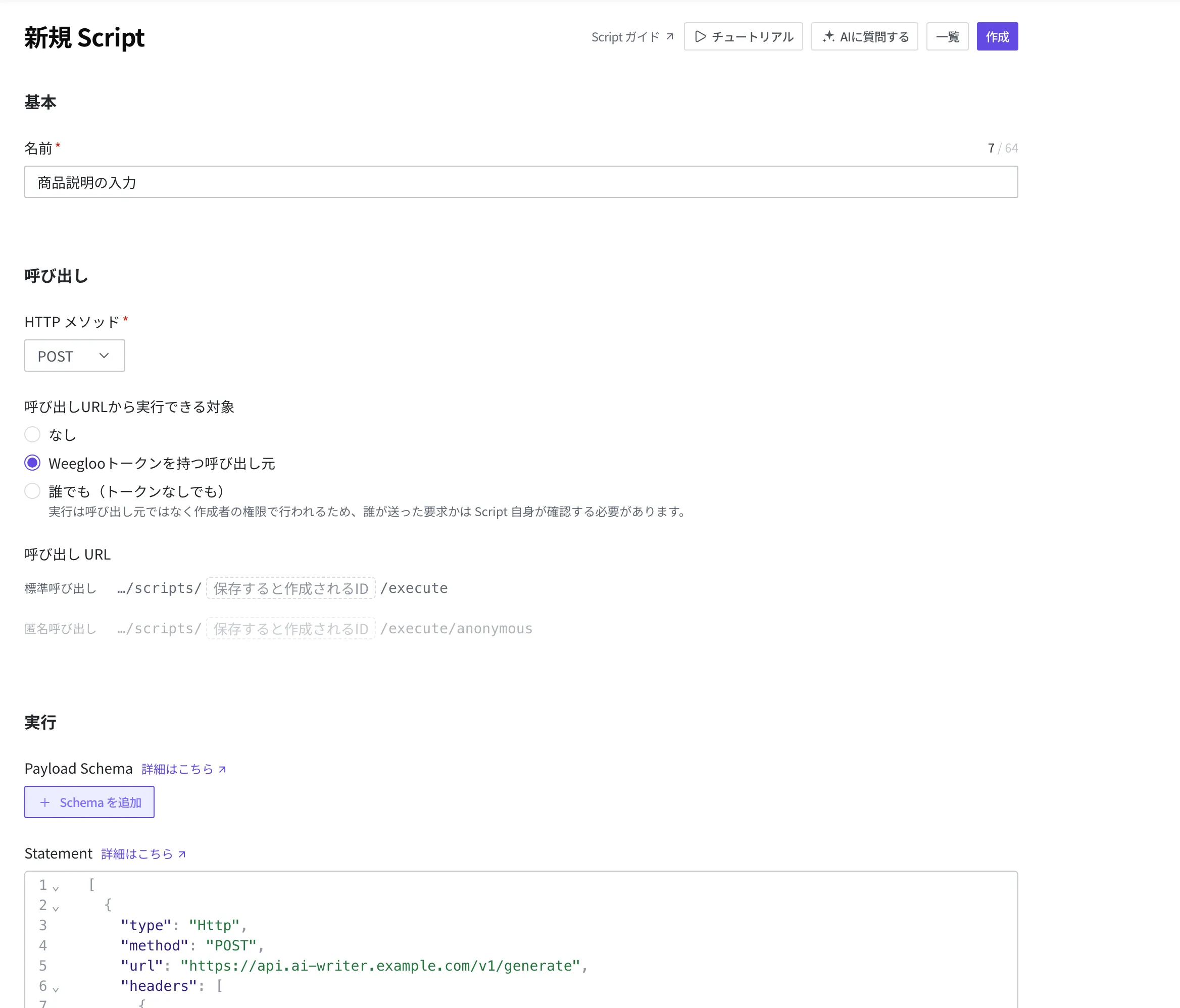
| 項目 | 説明 | 既定値 | 制約 |
|---|---|---|---|
| 名前 | どの Script かを見分けるための名前です。基本の部分にあります。Script の一覧と、Webhook や Scheduler で実行する Script を選ぶ一覧に表示されます | なし。必ず入力します | 1 文字以上 64 文字以下です。作成したあとでも変更できます |
| 呼び出しURLから実行できる対象 | 呼び出し URL でこの Script を実行できる呼び出し元の範囲です。3 つのラジオボタンから 1 つを選択します。なしは呼び出し URL では実行できず、Webhook か Scheduler を通してだけ実行されます。Weeglooトークンを持つ呼び出し元は、トークンを一緒に送る呼び出し元が標準呼び出し URL で実行します。「誰でも(トークンなしでも)」は、トークンなしで匿名呼び出し URL からも実行できます。呼び出しの部分にあります | Weeglooトークンを持つ呼び出し元 | 「誰でも(トークンなしでも)」を選択すると、「実行は呼び出し元ではなく作成者の権限で行われるため、誰が送った要求かは Script 自身が確認する必要があります。」という案内が表示されます。なしの場合は、匿名呼び出し URL でも実行されません(「Script を実行する方法」)。ルールは「匿名呼び出しは、トークンなしで誰でも呼び出せるようにします」を参照してください |
| HTTP メソッド | この Script を呼び出すときに使う方式です。GET、POST、PUT、PATCH、DELETE のどれか 1 つです。呼び出しの部分にあります | GET | 呼び出し URL で呼び出すときは、この方式を使う必要があります |
| 呼び出し URL | この Script を呼び出すアドレスです。呼び出しの部分にあり、標準呼び出しと匿名呼び出しの 2 行があります。なしを選択すると 2 行とも薄く表示され、Weeglooトークンを持つ呼び出し元を選択すると匿名呼び出しの行が薄く表示されます | 空欄。保存すると決まります | 自分で入力する欄ではありません。Space ID と Script ID で決まるので、名前を変えても変わりません |
| Payload Schema | Schema を追加ボタンをクリックすると表示される編集欄に、この Script が受け取る入力の形式を書いておき、形式に合わない入力を実行前に拒否します。実行の部分にあります | なし(Schema を追加ボタンだけが表示) | ルールは「受け取る入力の形式を決めておく」にまとめています |
| Statement | この Script がすることを、実行する順番に書いたリストです | [](空のリスト)。欄の下に「少なくとも 1 つの statement が必要です。」が表示されます | 書き方は「Statement 欄に書くもの」にあります |
| Secrets | 外部サービスの access token のように、Statement にそのまま書いてはいけない値(シークレット値)のリストです。行ごとに Key、値、説明を入力し、Secret を追加ボタンで 1 行ずつ追加します | なし | 20 個まで入れられます。Key は 1 文字以上 64 文字以下で、英字、数字、_、- だけを使えます。1 つの Script の中で重複できません。値は 1 文字以上 4,096 文字以下です。説明は 128 文字以下で、空欄のままでもかまいません(「シークレット値は定義に別に入れ、名前で呼び出します」) |
API リファレンスでは、画面の呼び出しURLから実行できる対象を directCallEnabled と anonymousCallEnabled の 2 つの値で、HTTP メソッド、Payload Schema、Statement、Secrets を、それぞれ method、payloadSchema、statements、secrets と表記します。
Statement 欄に書くもの
Statement 欄には、この Script がすることを Statement のリストとして書きます。Statement 1 つが、あらかじめ決められた動作 1 つを表します。外部サービスを呼び出す(Http)、項目を修正する(ResourcePatch)、メールを送る(EmailSend)、結果を返す(Return)などがその例です。
- リストは JSON(項目と値を波かっこと角かっこで書く、データの表記方法)で書き、角かっこ
[で始めます。 - Script を実行すると、リストの上から下へ順に実行されます。前の Statement が結果を入れておいた名前は、後ろの Statement が
{ /名前/… }の形のプレースホルダーで取り出して使います。 - 呼び出されたときに受け取った入力は
{ /payload/… }で、Secrets に入れたシークレット値は{ /secrets/<Key> }で取り出して使います。 - 「商品説明の入力」の Statement 欄に書いたリストの全体は、「Script を作成する」にあります。
- 入れられる Statement の種類と項目、プレースホルダーと条件を書くルールは、「API リファレンス」で扱います。
Statement 欄は JSON の編集欄 1 つだけで、ほかの編集方式に切り替えるボタンはありません。欄の下の行には、いま書いた量と上限が「statement 0/80 · 外部呼び出し 0/50 · SetVar 0/10 · Cache 0/5」のように表示され、整形ボタンがあります。
一覧と詳細画面に表示されるもの
Script の画面は、左メニューの Scripts をクリックして開きます。このメニューがどこにあるかは、「Space の中のほかの設定がある場所」を参照してください。
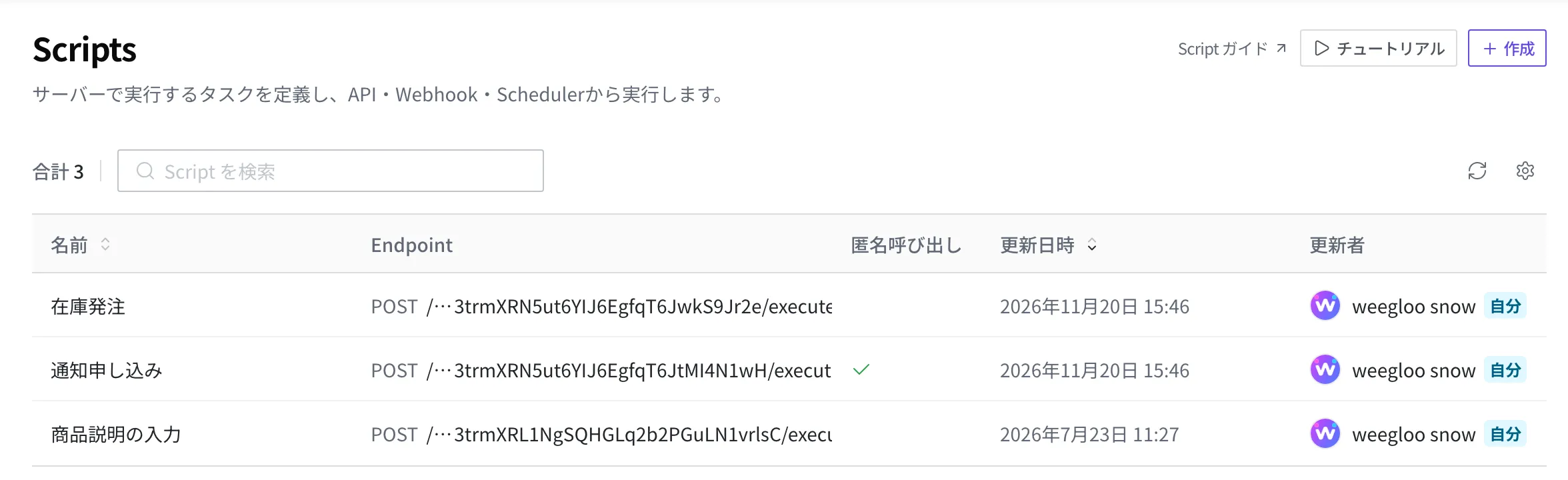
| 場所 | 表示されるもの |
|---|---|
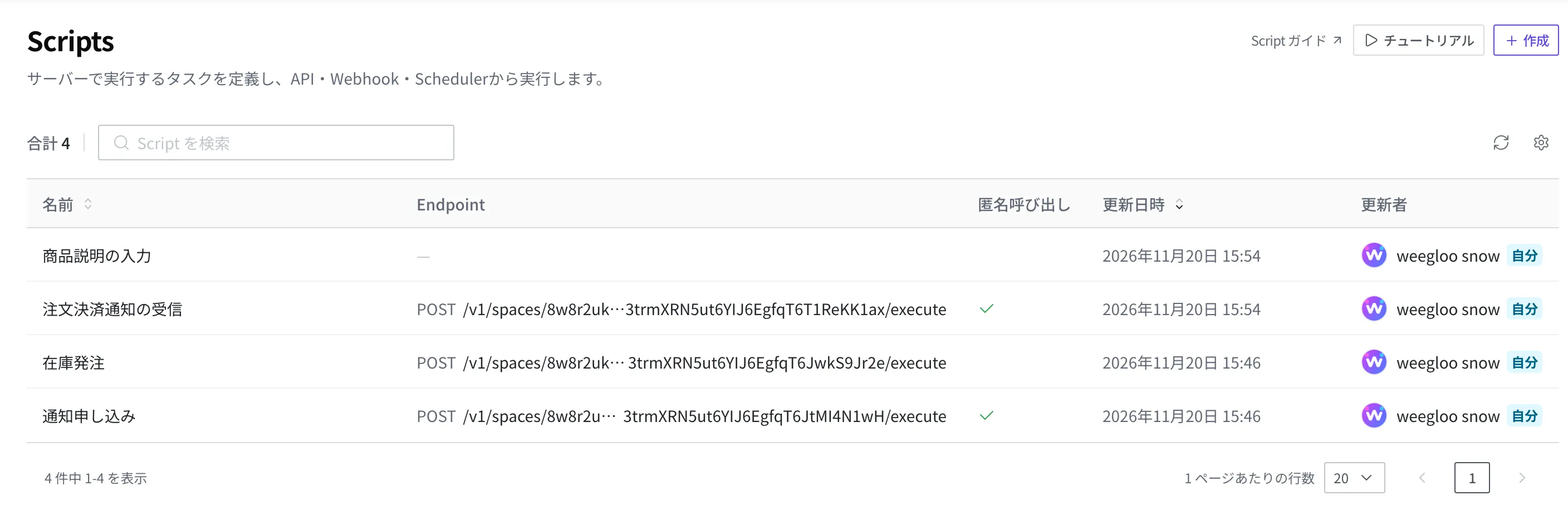
| 一覧 | 列は名前、Endpoint(呼び出しの方式と、呼び出し URL の後ろの部分)、匿名呼び出し、更新日時、更新者です。一覧には、自分のロールで Read が許可された Script だけが表示されます(「必要な権限」)。呼び出しURLから実行できる対象をなしで保存した Script は Endpoint の欄に横線が表示され、「誰でも(トークンなしでも)」で保存した Script は匿名呼び出しの欄にチェックの印が表示されます |
| 一覧の上 | Script を検索欄と、右上の作成ボタンがあります。Script を検索欄は、名前か ID の一部で探します |
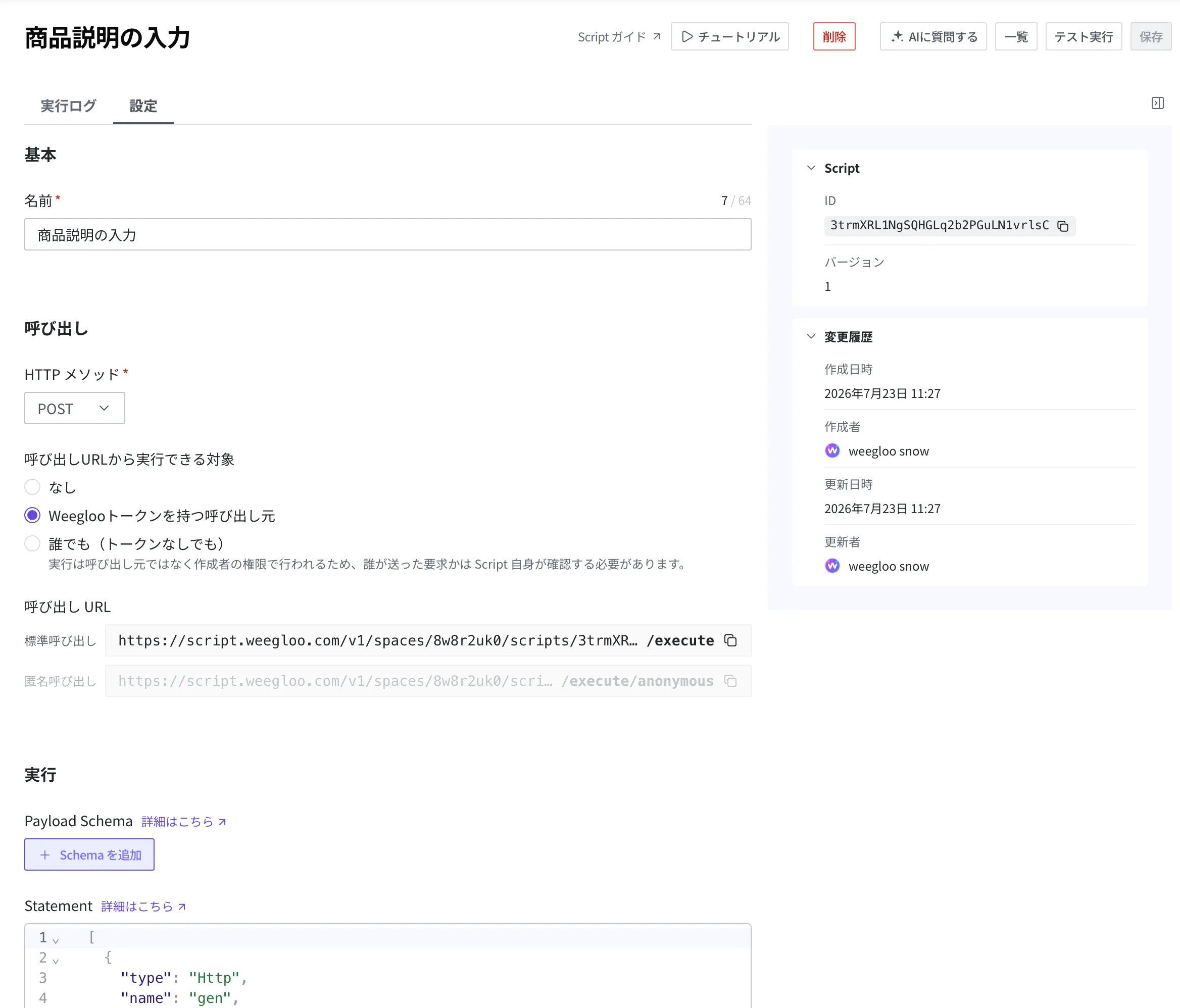
| 詳細画面 | 実行ログと設定の 2 つのタブに分かれていて、最初に開くと実行ログタブが表示されます |
| 設定タブ | 設定項目と、保存したあとに決まった呼び出し URL が表示されます。右側のパネルには、ID とバージョン、変更履歴(作成日時、作成者、更新日時、更新者)が表示されます |
| 実行ログタブ | この Script が実行された記録です(「実行ログは成功が 1 時間、失敗が 3 日間残ります」) |
| 右上のボタン | 「新規 Script」画面には、AIに質問する、一覧、作成があります。設定タブには削除、AIに質問する、一覧、テスト実行、保存が、実行ログタブには削除、一覧、テスト実行があります。実行ログタブの表の右上には、更新アイコンがあります。AIに質問するをクリックすると、その画面の内容を含めた質問を作って、AI エージェントに尋ねられます(「コンテンツスタジオから AI に質問する」)。 |
動作ルール
保存するときに確認されること
Script を新しく作成するときと、編集して保存するときには、次の項目を確認します。1 つでも満たさないものがあると、保存されません。編集していた Script なら、保存する前の定義がそのまま残ります。
| 確認すること | 保存されない場合 |
|---|---|
| 定義の形 | 名前が空欄か 64 文字を超える場合と、Statement を決められた形どおりに書いていない場合です。Statement ごとに決められた形と数の上限は、「API リファレンス」にあります |
| 料金プランの上限 | 1 つの Script に入れた Statement の数や、外部サービスの呼び出しとメール送信の Statement の数が、料金プランの上限を超える場合です。同じ定義でも、より上位のプランなら保存されます(「上限」) |
| 保存する人の権限 | Script が Content Type、Content、Media や登録した会員を扱うのに、保存する人のロールでその操作が許可されていない場合です。どのように許可されている必要があるかは、「Script の実行権限と権限の委任」を参照してください |
| 外部のアドレス | Statement に書いた外部のアドレスが、Webhook の「送信できるアドレス」と同じ基準を満たさない場合です。たとえば、ドメインが見つからないアドレスは保存されません。{ /payload/… } のように実行するときに決まるアドレスは、実行する時点で同じ基準で確認し、満たさなければその Statement が失敗します |
| シークレット値 | Key がルールに合わないか重複している場合、シークレット値が 20 個を超える場合、Statement が { /secrets/<Key> } で呼び出す Key が Secrets にない場合です(「シークレット値は定義に別に入れ、名前で呼び出します」) |
| 匿名呼び出し | 「誰でも(トークンなしでも)」を選択しているのに、定義に「呼び出した人が作成したものだけ」を探す条件(createdBy: ":self")がある場合です(「匿名呼び出しは、トークンなしで誰でも呼び出せるようにします」) |
保存する前にも、Statement 欄は問題のある行に赤い下線を引き、欄の下に赤い文字で理由を表示します。たとえば Secrets にない Key を使うと、「statements[0].value.token "AI_WRITER_TOKEN" はこの Script の Secrets で宣言されていません。」が表示されます。この状態で保存しようとすると、「まだ保存できません。エディターに表示された問題を修正してから、もう一度保存してください。」という通知が表示され、保存されません。
保存した次の実行から、変更後の定義で実行されます
- Script には公開の段階がありません。保存すると、次の実行から変更後の定義で実行され、バージョン番号が 1 ずつ上がります(「4 つの状態があるもの」)。
- 以前の定義はどこにも残らないため、以前の定義に戻す機能もありません。大きく編集する前には、Statement 欄の内容をコピーして、別の場所に保管してください。
- 同じ Script を 2 人が同時に編集すると、後から保存した方はサーバーで拒否され、その人の画面には「バージョン競合」ウィンドウが開きます(「複数人が同時に修正すると、後からの保存は拒否されます」)。「編集開始後に他のユーザーがこの項目を変更しました。あなたの変更が相手の作業を上書きする可能性があります。」という案内とともに、キャンセル、自分の変更を破棄して再読み込み、自分の変更で上書きのどれか 1 つを選びます。ウィンドウで選ぶまでは、先に保存した内容がそのまま残っています。
- 編集して保存するか削除すると、その Script が
CacheStatement で一時的に保存していた値は、すべて消えます(「API リファレンス」)。
Script を実行する方法
Script は、次の 4 つの方法で実行されます。どの方法で実行されても、1 回実行するごとに、料金プランの Script 実行回数を 1 回使います(「実行回数は Organization のすべての Space で共有します」)。
| 実行する方法 | 実行に必要なもの | 呼び出しURLから実行できる対象がなしの場合 |
|---|---|---|
| 標準呼び出し URL で実行する | 呼び出す側が誰かを証明する値(トークン)を一緒に送る必要があり、そのロールに、この Script に対する Execute が必要です(「必要な権限」) | 実行されません |
| 匿名呼び出し URL で実行する | 「誰でも(トークンなしでも)」が選択されている必要があります。トークンと Execute は必要ありません | 実行されません |
| Webhook が実行する | Endpoint をこの Script にした Webhook が必要です(「URL の代わりに Script を実行するとき」) | そのまま実行されます |
| Scheduler が実行する | この Script を実行するように決めた Scheduler が必要です(「Scheduler の設定とルール」) | そのまま実行されます |
呼び出し URL で実行するときは、次のことを守る必要があります。
- HTTP メソッドで決めた方式で呼び出す必要があります。ほかの方式で呼び出すと、実行されません。
- 呼び出すときに一緒に送る入力は、波かっこ
{で始まる JSON オブジェクトでなければなりません。入力なしで呼び出してもかまいません。 - Payload Schema を決めてある場合は、入力がその形式に合っている必要があります(「受け取る入力の形式を決めておく」)。
呼び出した側は、実行が終わるまで待ってから、結果を応答として受け取ります。リクエストだけを受け付けておいて、結果をあとから受け取りに行く方法はありません。リクエストと応答の形式は、「API リファレンス」を参照してください。
匿名呼び出しは、トークンなしで誰でも呼び出せるようにします
呼び出しURLから実行できる対象で「誰でも(トークンなしでも)」を選択すると、その Script は匿名呼び出し URL からも実行されます。決済代行会社(カード決済を処理する会社)のように、この Script を呼び出す必要があるのに、トークンを一緒に送る方法がない外部サービスのための設定です。トークンを一緒に送れるところでは、標準呼び出し URL を使ってください。
- 匿名呼び出し URL で呼び出すときは、Execute を確認しません。アドレスを知っている人なら誰でもこの Script を実行でき、呼び出されるたびに実行回数を使います。
- 匿名で実行された Script が作成・修正した項目には、その Script を最初に作成した人の名前が残ります。トークンを一緒に送っても、そのトークンは使われません。
- 3 つの選択肢のうち 1 つだけを選択できます。なしを選択すると、匿名呼び出し URL では実行されません。
- 定義に「呼び出した人が作成したものだけ」を探す条件(
createdBy: ":self")があると、「誰でも(トークンなしでも)」を選択したままでは保存されません。匿名呼び出しには呼び出した人がいないので、その条件が、Script を作成した人の項目を指すことになるからです。 - 誰が送ったリクエストかは、Script 自身が確認する必要があります。ふつうは、受け取ったリクエストの署名を確認する Statement を、定義の一番前に置きます。書き方は「API リファレンス」を参照してください。
- Script の中の作業は、保存した人の権限で実行されます(「Script の実行権限と権限の委任」)。画面にも同じ内容が案内されます。そのため、「誰でも(トークンなしでも)」を選択した Script には、その外部サービスが実際に頼む作業だけを入れてください。
受け取る入力の形式を決めておく
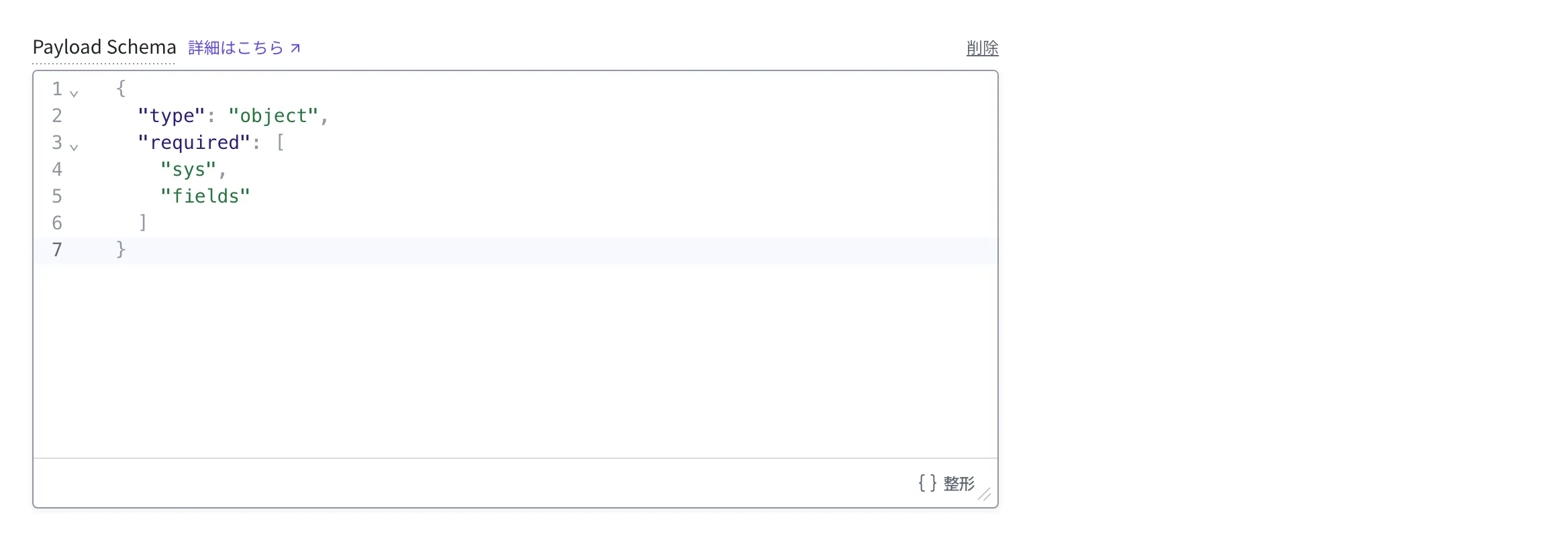
Payload Schema の Schema を追加ボタンをクリックすると編集欄が表示され、この Script が受け取る入力の形式を、JSON Schema(JSON の値がどんな形であるべきかを書く標準の書式)で書けます。タイトルの右端の削除と、編集欄の右下の整形ボタンもあります。形式に合わない入力が来ると、Script を実行せずに拒否します。
「商品説明の入力」は、商品の番号(sys)と商品の値(fields)が入った入力を受け取ります。2 つのうち 1 つでも欠けた入力を拒否するには、次のように書きます。
{
  "type": "object",
  "required": ["sys", "fields"]
}- この形式は、呼び出し URL で実行するときにも、Webhook が実行するときにも確認します。Webhook が渡す値も、この形式に合っている必要があります(「URL の代わりに Script を実行するとき」)。
- 呼び出し URL で送った入力が形式に合わずに拒否されると、実行ログに失敗として残ります。実行回数には数えません。
1 回の実行に与えられる時間
Script は、一度実行が始まると、最後の Statement まで続けて実行されます。1 回の実行に使える時間は、次のように決まります。
- 基本は 30 秒です。項目を読み書きするような、外部サービスを呼び出さない動作は、すべてこの 30 秒の中で処理されます。
- 外部サービスを呼び出す Statement(
Http)や、メールを送る Statement(EmailSend)があると、その Statement に決めた待ち時間の分だけ延びます。待ち時間を決めていなければ、外部サービスの呼び出しは 30 秒、メールの送信は 10 秒として計算します。 - 繰り返しの中にある Statement の待ち時間は、繰り返せる最大の回数を掛けて計算します。
- 計算した時間が 180 秒を超えても、保存はできます。ただし、実行は 180 秒で中断されます。
「商品説明の入力」には、待ち時間を決めていない Http Statement が 1 つあるので、基本の 30 秒に 30 秒を足した 60 秒が与えられます。ファイルを送ったり、再試行したりするように決めた Statement の計算方法は、「API リファレンス」を参照してください。
決められた時間を超えると、実行はその場で中断され、実行ログに失敗として残ります。中断された実行も、実行回数に数えます。中断されたり途中で失敗したりした実行が、それまでにした作業をすべて元に戻すという保証はありません。特に、外部サービスにすでに送ったリクエストは取り消せません。どこまで元に戻るかは、「API リファレンス」にまとめています。
Script が作成・修正した項目に残る名前
Script が作成・修正した Content や Media には、作成した人と修正した人が記録されます。どの名前が残るかは、実行した方法によって異なります。
| 実行した方法 | 残る名前 |
|---|---|
| 標準呼び出し URL で実行する | 呼び出したメンバーやトークン、または登録した会員(ServiceUser) |
| 匿名呼び出し URL で実行する | その Script を最初に作成した人 |
| Webhook が実行する | その Webhook の Run as で決めた人(「Run as は記録上の名前だけを決めます」) |
| Scheduler が実行する | その Scheduler を作成した人 |
この名前は、記録にすぎません。Script ができることは、実行した方法に関係なく、その Script を保存した人の権限で決まります(「Script の実行権限と権限の委任」)。
シークレット値は定義に別に入れ、名前で呼び出します
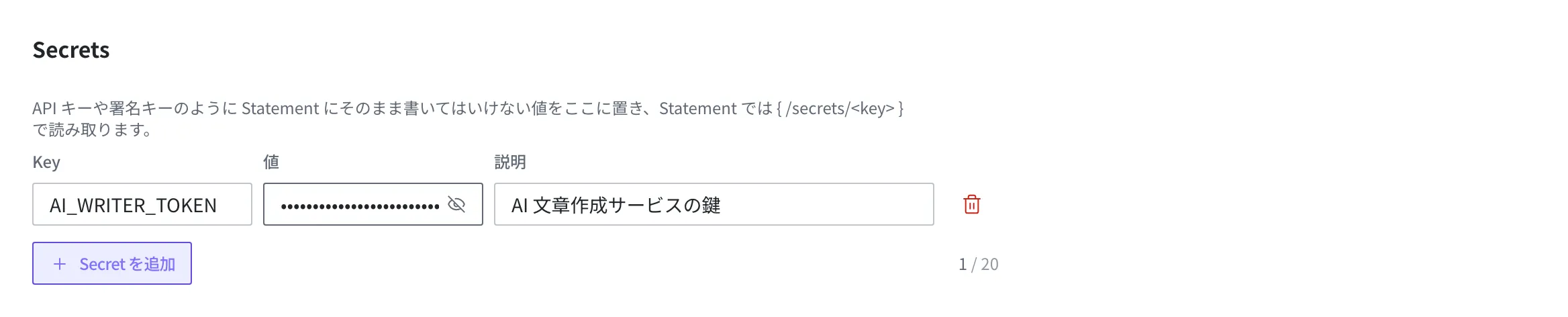
外部サービスの access token や署名キーのように、Statement にそのまま書いてはいけない値は Secrets に入れ、Statement では { /secrets/<Key> } で呼び出します。「商品説明の入力」は、{ /secrets/AI_WRITER_TOKEN } で呼び出します。

{ /secrets/の後ろには、Secrets にある Key を、文字どおりに書く必要があります。Secrets にない Key を呼び出すと、保存されません。- 入れた値は、WEEGLOO が暗号化して保存します。ただし、その Script に対する Read を持つ人は元の値を見られるので、ロールの Script タブでは、Read を本当に必要な人にだけ許可してください。値欄は点で隠されていますが、行の末尾の目の形のアイコンをクリックすると、保存した元の値がそのまま表示されます。
- Script がシークレット値を結果として返したり、Content に入れたりすると、その場所には元の値がそのまま残ります。返した結果は、実行ログにも残ります。シークレット値は、その値が必要な外部サービスにだけ送ってください。
- シークレット値を削除するには、そのシークレット値を呼び出している Statement を、先に修正または削除してください。Statement がまだ呼び出していると、保存されません。
- プログラムや接続した AI ツールで定義を編集すると、編集するたびに、定義全体が新しく送った内容に置き換わります。シークレット値を含めずに送ると、入れておいたシークレット値は削除され、Statement がそのシークレット値をまだ呼び出していると、保存が拒否されます。呼び出しURLから実行できる対象も含めずに送ると、既定値(Weeglooトークンを持つ呼び出し元)に戻ります。送る形式は「API リファレンス」を参照してください。
- Script を Market App にバンドルすると、シークレット値はアプリに含まれず、インストールする人が自分の値を入力します(「インストール者が入力する値」)。
実行ログは成功が 1 時間、失敗が 3 日間残ります
Script が実行されるたびに、その Script の詳細画面の実行ログタブに、記録が 1 件残ります。記録ごとに、実行時刻、何がその実行を起こしたかを示すトリガー、結果、所要時間、リクエスト ID が表示されます。結果欄には、Success や Failure の代わりにステータスコード(例: 502 Bad Gateway)が表示されます。トリガー欄には、実行を起こした側が「直接呼び出し」「Webhook」「Scheduler」の表示とともに表示されます。直接呼び出しなら呼び出した人、Webhook や Scheduler ならその名前です。
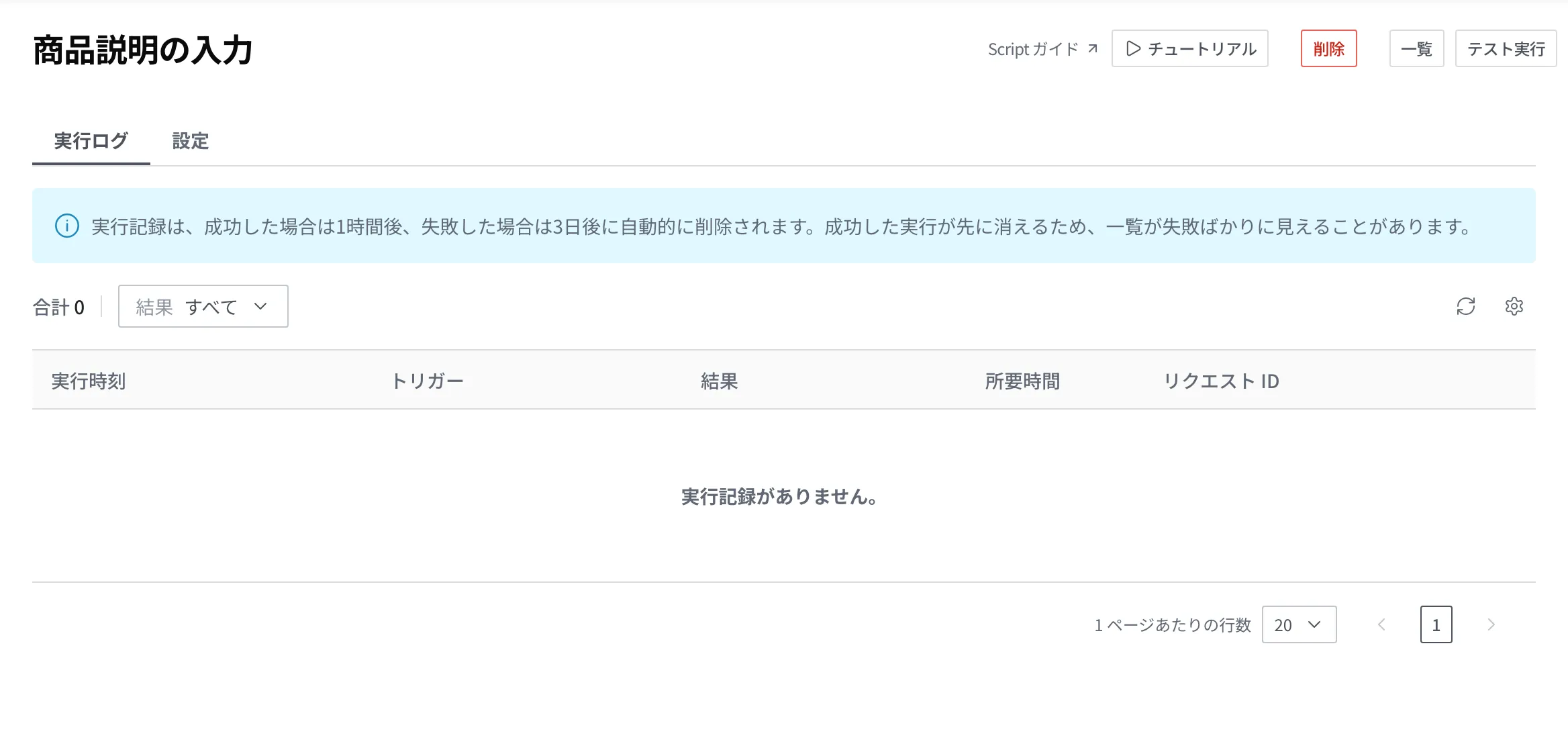
- 成功した実行の記録は 1 時間後、失敗した実行の記録は 3 日後に自動で削除されます。成功した記録が先に消えるので、一覧には失敗だけが残っているように見えることがあります。長く残す必要がある結果は、Script の中で Content として保存してください。
- リクエスト ID は、呼び出した側が受け取った応答に入っている、実行の番号と同じです。呼び出した側で、特定の実行の記録を探すときに使います。
- 記録に残る結果の値は、4,096 文字までです。それより長いと、前の部分だけが残ります。呼び出した側が受け取る応答は、切り詰められません。
- 呼び出し URL に送ったリクエストのうち、方式が合わない、呼び出しURLから実行できる対象の選択に合わない呼び出しである、ロールに Execute がない、今月の実行回数を使い切った、という理由で拒否されたリクエストは、記録に残りません。入力が Payload Schema に合わずに拒否されたリクエストだけが、失敗として残ります。
- Script を削除すると、その Script の実行ログも一緒に削除されます。Webhook や Scheduler を削除すると、それが実行した Script の実行ログも一緒に削除されます(「Locale・Tag・Script などを削除するとき」)。
記録を見る手順は、「実行ログを確認する」にあります。
実行回数は Organization のすべての Space で共有します
- 料金プランごとに、1 か月に Script を実行できる回数が決まっています。この回数は Organization 単位で数え、その Organization に属するすべての Space の Script で共有します。
- 標準呼び出し URL、匿名呼び出し URL、Webhook、Scheduler のどの方法で実行されても、1 回実行するごとに 1 回数えます。結果が失敗でも、時間を超えて中断されても数えます。
- 呼び出した側が結果を受け取る前に接続を切ると、実行はその場で中断されます。このように中断された実行も数えます。それまでにした作業を元に戻すという保証がないのは、時間を超えて中断されたときと同じです(「1 回の実行に与えられる時間」)。
- 実行される前に拒否されたリクエストは数えません。方式が合わない、入力が Payload Schema に合わない、呼び出しURLから実行できる対象の選択に合わない呼び出しである、権限がない、という理由で拒否されたリクエストが、これにあたります。
- Free・Basic・Pro プランで今月の回数を使い切ると、呼び出し URL で実行するリクエストは拒否され、Script を実行する Webhook は実行せずに失敗として記録し、Script を実行していた Scheduler はオフになります(「実行回数を使い切るとオフになります」)。いつ再び解除されるかは、「転送量と保存容量を超えたとき」を参照してください。
- Script が外部サービスを呼び出したりメールを送ったりするときに送り出すデータは、Webhook と共有する外部呼び出しの転送量として、別枠で数えます。Free・Basic・Pro プランでこの転送量を使い切ると、Script の外部サービスの呼び出しとメールの送信が止まります。
これまでに使った回数は、「使用量と上限を見守る」で確認します。
Script を削除するとき
Script には公開の段階がないので、削除する前に公開を停止する段階もありません。ただし、Webhook や Scheduler が実行するように決めてある Script は削除できません。削除できない場合と、削除すると一緒に消えるものは、「Locale・Tag・Script などを削除するとき」にまとめています。
上限
| 項目 | 上限 |
|---|---|
| 名前の長さ | 1〜64 文字 |
| 1 つの Script に入れる Statement の数(繰り返しや条件の中にあるものも含む) | プランによって異なります。「料金プラン」の「Script あたりの statement 最大」の行を確認してください |
1 つの Script に入れる、外部サービスの呼び出し(Http)とメール送信(EmailSend)の Statement の数 | プランによって異なります。同じ表の「Script あたりの外部呼び出し最大」の行を確認してください |
| そのほか、Statement ごとに決められた上限 | 「API リファレンス」にあります |
| シークレット値の数 | 20 個 |
| シークレット値の Key の長さ | 1 文字以上 64 文字以下。英字、数字、_、- だけを使います |
| シークレット値の値の長さ | 1 文字以上 4,096 文字以下 |
| シークレット値の説明の長さ | 128 文字 |
| 1 回の実行に与えられる時間 | 基本の 30 秒に、外部サービスの呼び出しとメール送信の待ち時間を足した値。最大 180 秒(「1 回の実行に与えられる時間」) |
| 実行ログを保管する期間 | 成功は 1 時間、失敗は 3 日 |
| 実行ログに残る結果の値の長さ | 4,096 文字 |
| Script の数 | プランによって異なります。同じ表の「Script」の行を確認してください |
| Script の実行回数 | プランによって異なり、毎月新しく数えます。同じ表の「Script 実行」の行を確認してください |
| 外部呼び出しの転送量 | プランによって異なり、Webhook と共有します。同じ表の「外部呼び出し」の行を確認してください |
料金プランの上限は Organization 単位で適用され、その Organization に属するすべての Space で共有します。Script の数が上限に達すると、新しい Script を作成できなくなり、使っていない Script を削除すると、また作成できます(「数の上限を超えたとき」)。上限に達したときに表示される案内は、「リソースの個数の上限に達したとき」を参照してください。
必要な権限
| したいこと | 必要な権限 |
|---|---|
| Script の一覧を見る | 一覧には、ロール(SpaceRole)の Script タブで Read が許可された Script だけが表示されます |
| 詳細画面を見る(定義とシークレット値を含む)、実行ログを見る | その Script に対する Read |
| 作成する | Script タブの Create。保存するときに、定義に入れた操作の権限も確認します(「保存するときに確認されること」) |
| 編集する | その Script に対する Edit。保存するときに、作成するときと同じ確認をします |
| 削除する | その Script に対する Delete |
| 標準呼び出し URL で実行する | その Script に対する Execute |
| 匿名呼び出し URL で実行する | 必要ありません(「匿名呼び出しは、トークンなしで誰でも呼び出せるようにします」) |
| Webhook にこの Script を実行させる | Webhookの管理(「Webhook の設定とルール」) |
| Scheduler にこの Script を実行させる | Schedulerの管理と、その Script に対する Execute(「Scheduler の設定とルール」) |
- Script タブの操作は、設定管理タブの設定権限とは別に決めます。操作ごとに、範囲を特定の Script 1 つや作成者に絞れます(「タブごとに選べる操作」、「特定の Script 1 つに絞る」)。
- 実行するときに誰の Execute を確認するかと、Script の中の作業が保存した人の権限で行われるルールは、「Script の実行権限と権限の委任」で扱います。
- Script の作成、表示、編集、削除は、自分のアカウントで行います。コンテンツスタジオにログインして行うか、Personal Access Token(自分のアカウントの代わりになる鍵)や接続した AI ツールで行います。Space Access Token では Script を実行することしかできず(「設定権限は人にだけ効力があります」)、Delivery Access Token では実行もできません(「トークンではできないこと」)。
- 会員ログイン(ServiceLogin)で登録した会員(ServiceUser)は、会員ロール(ServiceUserRole)に Execute があれば、Script を実行できます。定義を見たり、作成・編集したりすることはできません。
- Read があれば、シークレット値の元の値も見られます。Read は、本当に必要な人にだけ許可してください。
コンテンツスタジオでの作業
Script の定義は、接続した AI ツールに頼んで作ることも(「ひと言でバックエンドを作る」)、コンテンツスタジオで自分で作ることもできます。どちらで作った場合も、次の手順で編集・削除します。Script の画面を開く方法は、「一覧と詳細画面に表示されるもの」を参照してください。
Script を作成する
「商品説明の入力」を、コンテンツスタジオで自分で作成する手順です。下の定義に書かれた url は、説明のために作った架空のアドレスです。このアドレスでは保存できないので、実際に呼び出す AI 文章作成サービスのアドレスに置き換えて入力してください(「保存するときに確認されること」)。
-
左メニューの Scripts をクリックします。
-
一覧の右上にある作成ボタンをクリックします。「新規 Script」画面が開きます。
-
名前欄に
商品説明の入力と入力します。 -
HTTP メソッドで
POSTを選択します。 -
Statement 欄に、次のリストを入力します。
[ { "type": "Http", "method": "POST", "url": "https://api.ai-writer.example.com/v1/generate", "headers": [ { "key": "Authorization", "value": "Bearer { /secrets/AI_WRITER_TOKEN }" } ], "body": { "product": "{ /payload/fields/productName/ko-KR }", "keywords": "{ /payload/fields/keywords/ko-KR }" }, "name": "gen" }, { "type": "ResourcePatch", "resource": "Content", "target": { "sys": { "id": "{ /payload/sys/id }" } }, "fields": { "body": { "ko-KR": "{ /gen/body/text }" } }, "publish": true }, { "type": "Return", "value": { "id": "{ /payload/sys/id }" }, "statusCode": 200 } ] -
Secrets で Secret を追加ボタンをクリックします。
-
新しくできた行の Key に
AI_WRITER_TOKENと入力します。 -
同じ行の値に、AI 文章作成サービスで発行された access token を入力します。
-
同じ行の説明に
AI 文章作成サービスの鍵と入力します。 -
右上の作成ボタンをクリックします。
上のリストの最初の Statement(Http)は、シークレット値を使って AI 文章作成サービスを呼び出し、受け取った結果を gen という名前に入れます。2 つ目の Statement(ResourcePatch)は、その結果を、受け取った商品の詳細説明(body)にだけ入力して公開します。このように Script が商品を修正しても、デフォルトでは Webhook がもう一度反応することはありません(「Script が起こした変化には、デフォルトでは Webhook が反応しません」)。最後の Statement(Return)は、説明を入力した商品の番号を返します。
作成をクリックすると、作成した Script の詳細画面が開き、実行ログタブが表示されます。一覧には戻りません。
呼び出しURLから実行できる対象は既定値の Weeglooトークンを持つ呼び出し元のままにしたので、この Script は、呼び出し URL からも、Webhook や Scheduler からも実行されます。Webhook を通してだけ実行されるようにするには、「Webhook と Scheduler からだけ実行されるようにする」の手順に従ってください。左のメニューの Script 一覧に「商品説明の入力」が表示されるなら成功です。
Script を編集する
「商品説明の入力」をもう一度開いて編集する手順です。このあとのほかの作業も、この手順で設定タブを開いてから行います。
- 左メニューの Scripts をクリックします。
- 一覧で「商品説明の入力」をクリックします。詳細画面が開き、実行ログタブが表示されます。
- 設定タブをクリックします。
- 変更する項目を編集します。
- 右上の保存ボタンをクリックします。
保存すると、右側のパネルのバージョンが 1 上がり、次の実行から編集後の定義で実行されます(「保存した次の実行から、変更後の定義で実行されます」)。
シークレット値を変更する
AI 文章作成サービスで access token を新しく発行してもらい、「商品説明の入力」のシークレット値 AI_WRITER_TOKEN を新しい値に変更する手順です。
- 「Script を編集する」の手順で、「商品説明の入力」の設定タブを開きます。
- Secrets で、Key が
AI_WRITER_TOKENの行の値欄にある既存の値を消して、新しい access token を入力します。入力した値も点で隠されて表示されます。 - 右上の保存ボタンをクリックします。
Key はそのままなので、Statement を修正する必要はありません。保存した次の実行から、新しい値で AI 文章作成サービスを呼び出します。

Webhook と Scheduler からだけ実行されるようにする
「商品説明の入力」は、商品が登録されたときに Webhook「商品説明の自動入力」が実行すれば十分です。呼び出し URL からは実行できないようにする手順です。
- 「Script を編集する」の手順で、「商品説明の入力」の設定タブを開きます。
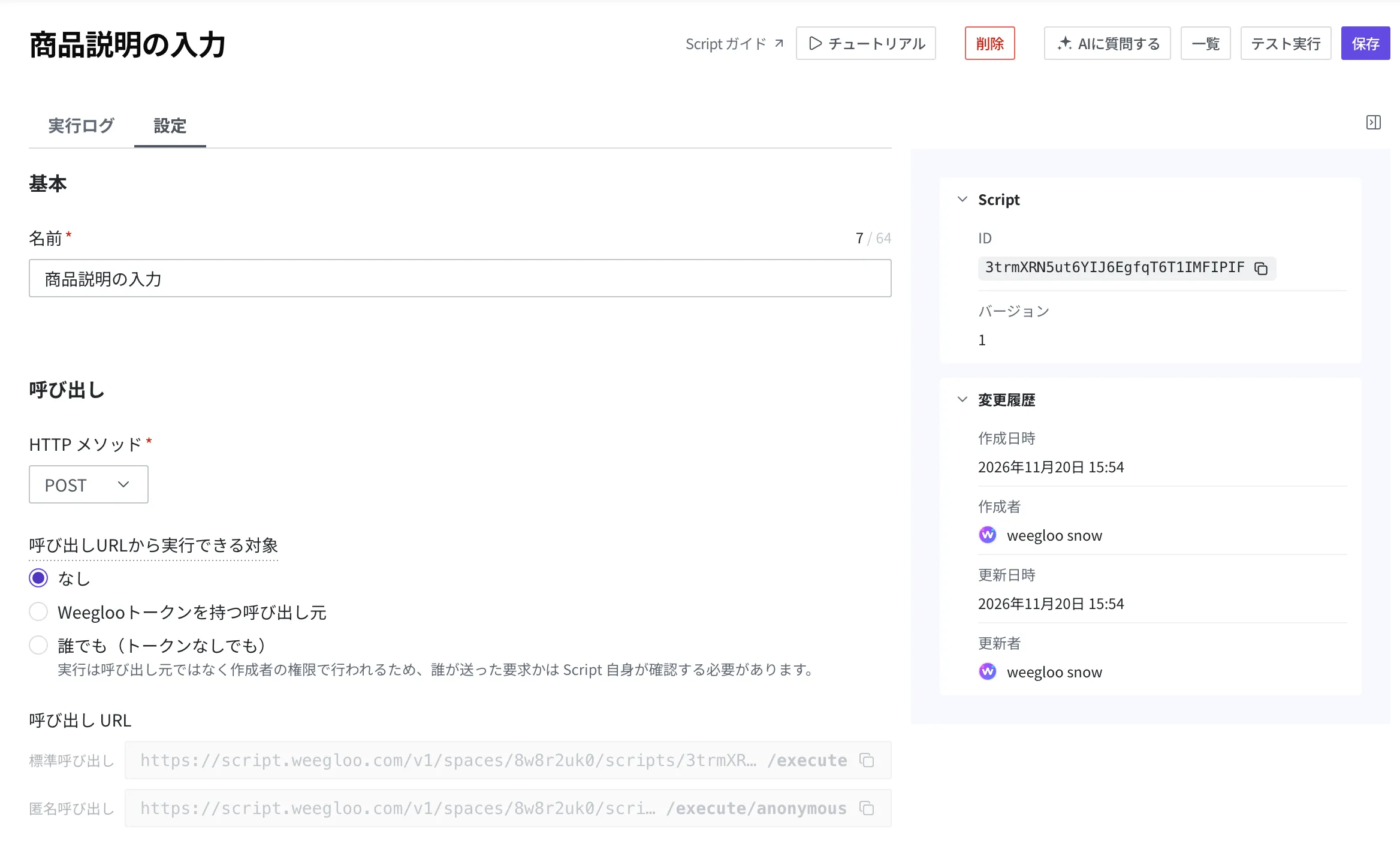
- 呼び出しURLから実行できる対象でなしを選択します。
- 右上の保存ボタンをクリックします。
これで、呼び出し URL で呼び出しても実行されず、Webhook「商品説明の自動入力」が実行するときだけ実行されます。この Script がまったく実行されないようにするには、その Webhook をオフにしておいてください(「オンとオフを切り替える」)。
呼び出し URL をコピーする
ウェブサイトやアプリが「商品説明の入力」を呼び出せるように、呼び出し URL をコピーする手順です。
- 「Script を編集する」の手順で、「商品説明の入力」の設定タブを開きます。
- 呼び出し URL の標準呼び出しの行の右にある、コピーアイコンをクリックします。
コピーしたアドレスは、https://script.weegloo.com/v1/spaces/<Space ID>/scripts/<Script ID>/execute の形です。匿名呼び出し URL は、このアドレスの末尾に /anonymous が付きます。「誰でも(トークンなしでも)」を選択していない Script では、匿名呼び出しの行が薄く表示されます。Script の ID だけが必要なら、右側のパネルの ID の横にあるコピーアイコンをクリックしてください。
実行ログを確認する
「商品説明の入力」が商品の詳細説明を入力できなかったときに、失敗した実行の記録を探す手順です。
- 左メニューの Scripts をクリックします。
- 一覧で「商品説明の入力」をクリックします。詳細画面が開き、実行ログタブが表示されます。
- 上の結果欄で Failure を選択します。
- 実行されたばかりの記録が見えない場合は、表の右上の更新アイコンをクリックします。
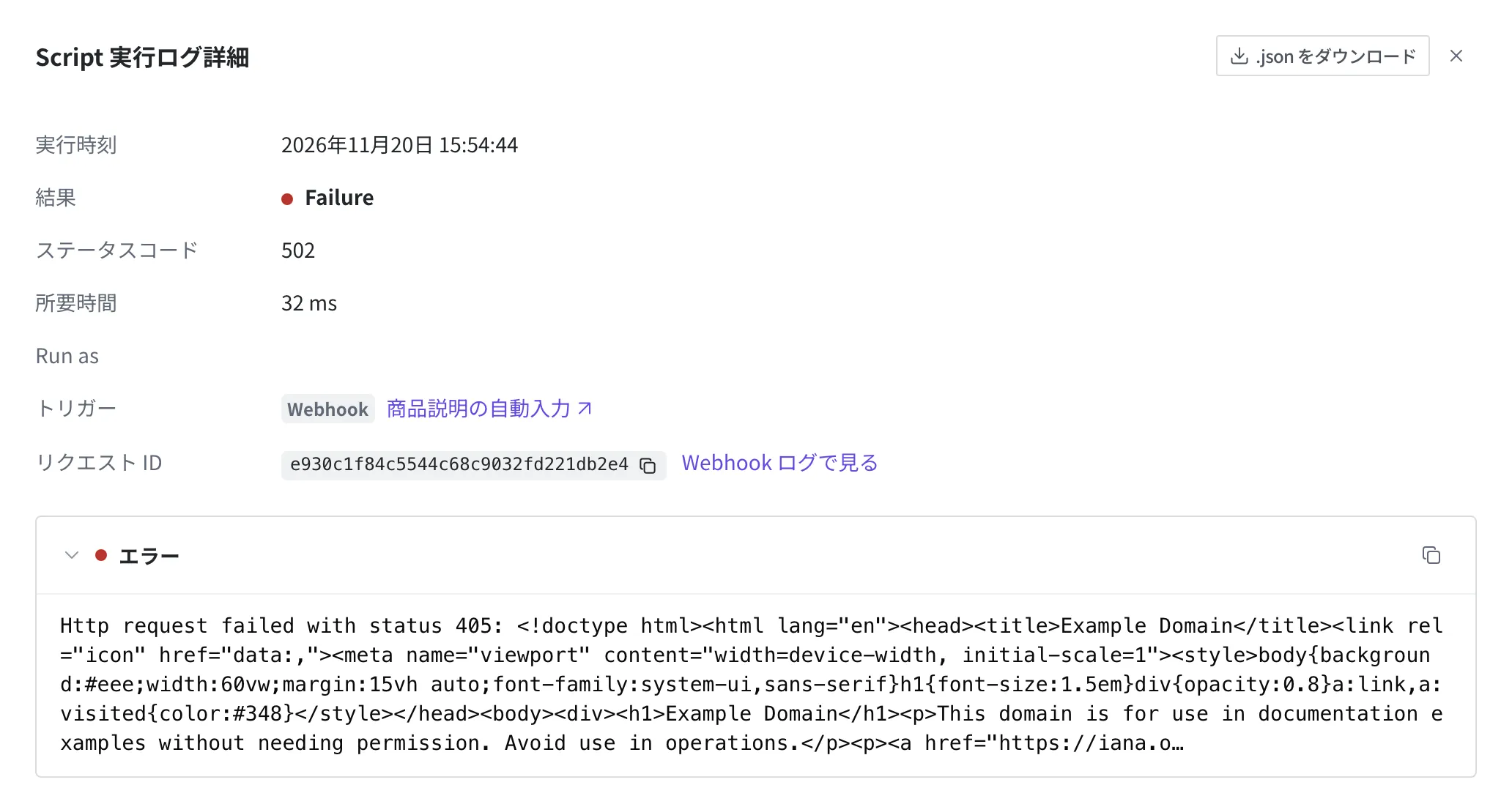
- 詳しく見る記録をクリックします。「Script 実行ログ詳細」ウィンドウが開きます。
ウィンドウには実行時刻、結果、ステータスコード、所要時間、Run as、トリガー、リクエスト ID が表示され、失敗した実行ならエラーの領域にその理由が表示されます。Webhook が実行した記録なら、トリガー欄に Webhook の名前がリンクで表示され、リクエスト ID の横の Webhook ログで見るをクリックすると、その Webhook の呼び出し記録に移動します。右上の .json をダウンロードをクリックすると、記録をファイルで受け取れます。
Script を削除する
使わなくなった Script「在庫発注」を削除する手順です。この Script は Scheduler「在庫発注」が実行しているので、先にその Scheduler を削除する必要があります(「Scheduler の設定とルール」)。
- 左メニューの Scripts をクリックします。
- 一覧で「在庫発注」をクリックします。
- 右上の削除ボタンをクリックします。
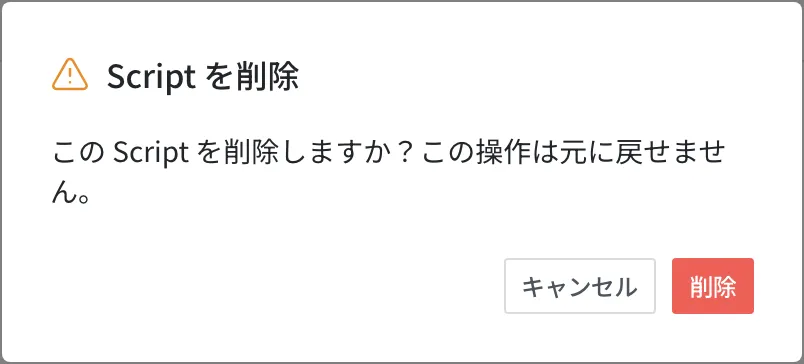
- 「Script を削除」の確認ウィンドウに「この Script を削除しますか?この操作は元に戻せません。」が表示されたら、削除をクリックします。
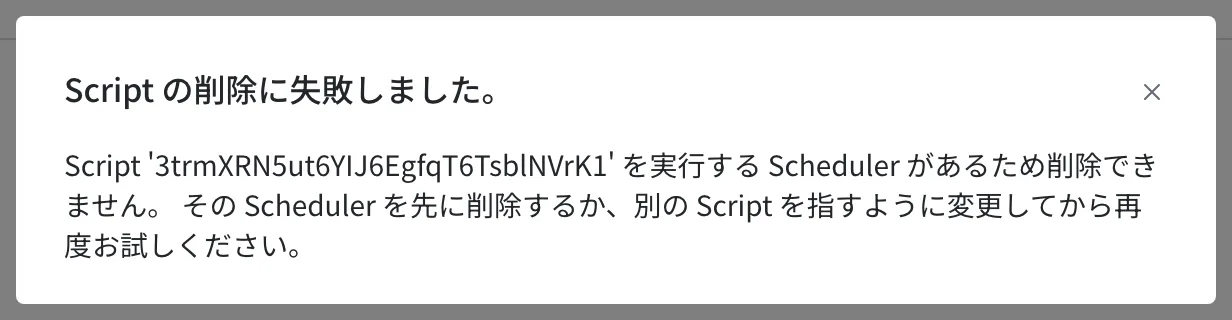
Scheduler が実行している Script を削除しようとすると、「Script の削除に失敗しました。」ウィンドウが開き、その Script を実行する Scheduler があるため削除できないので、その Scheduler を先に削除するか、別の Script を指すように変更してから、もう一度試すようにという案内が表示されます。
削除した Script は元に戻せず、その Script の実行ログも一緒に削除されます(「Locale・Tag・Script などを削除するとき」)。
うまくいかないとき
| こんなとき | 原因 | 対処 |
|---|---|---|
| Content や Media を扱う Script が保存されません | 保存する人のロールで、その Script が扱う操作が許可されていないか、範囲の条件が付いています | その操作を範囲の条件なしで許可された人(例:Administrator ロールを受け取ったメンバー)が保存してください(「Script の実行権限と権限の委任」) |
| Statement を追加したあと、保存されません | 1 つの Script に入れた Statement の数や、外部サービスの呼び出しとメール送信の Statement の数が、料金プランの上限を超えました | Statement を減らすか、より上位のプランに変更してください(「上限」) |
| 外部サービスのアドレスを書いたあと、保存されません | アドレスが「送信できるアドレス」の基準を満たしていません。ドメインが見つからないアドレスが代表的です | インターネットで実際に開けるアドレスに修正してください(「保存するときに確認されること」) |
| シークレット値を削除したあと、保存されません | Statement が、削除したシークレット値をまだ呼び出しています | そのシークレット値を呼び出している Statement を、先に修正または削除してください |
{ /secrets/… } を書いたあと、保存されません | 呼び出している名前が、Secrets の Key と違います | Key と 1 文字も違わないように書いてください |
| シークレット値をそれ以上追加できないか、保存できません | 1 つの Script には、シークレット値を 20 個までしか入れられません | 使っていないシークレット値を削除してください |
| 「誰でも(トークンなしでも)」を選択すると保存されません | 定義に「呼び出した人が作成したものだけ」を探す条件(createdBy: ":self")があります | その条件を外すか、Weeglooトークンを持つ呼び出し元を選択して、標準呼び出し URL を使ってください(「匿名呼び出しは、トークンなしで誰でも呼び出せるようにします」) |
| 同僚と同じ Script を編集したら、保存されません | 同僚が先に保存して、バージョン番号が上がりました | 画面を開き直して、同僚が編集した内容を確認してから、もう一度編集してください |
| 新しい Script を作成できません | Organization で作成できる Script の数の上限に達しました | 使っていない Script を削除するか、より上位のプランに変更してください(「数の上限を超えたとき」) |
| 一覧に Script が表示されません | 自分のロールの Script タブに、その Script に対する Read がありません | Space の管理者に Read を依頼してください |
| 呼び出し URL で呼び出したのに実行されず、実行ログにも残りません | 呼び出した方式が HTTP メソッドと違うか、呼び出しURLから実行できる対象がなしか、呼び出した側のロールに Execute がないか、今月の実行回数を使い切りました | 方式を合わせるか、呼び出しURLから実行できる対象をなし以外の選択に変えるか、ロールでその Script に対する Execute を許可してください。実行回数は「実行回数は Organization のすべての Space で共有します」を確認してください |
| 呼び出し URL で呼び出したら、実行ログに失敗として残ります | 送った入力が Payload Schema に合わないか、実行の途中で Statement が 1 つ失敗しました | 失敗した記録を開いて、結果の値を確認してください(「実行ログを確認する」) |
| 匿名呼び出し URL で呼び出したのに実行されません | 呼び出しURLから実行できる対象が「誰でも(トークンなしでも)」ではありません | 「誰でも(トークンなしでも)」を選択して、保存してください |
| 実行が途中で中断されます | 1 回の実行に与えられた時間を超えました | 外部サービスを待つ時間や、繰り返す最大の回数を減らしてください(「1 回の実行に与えられる時間」) |
| 実行ログが空です | 成功した実行の記録は 1 時間後、失敗した実行の記録は 3 日後に自動で削除されます | 長く残す必要がある結果は、Script の中で Content として保存してください |
| 実行ログの結果の値が途中で切れています | 記録には、結果の値が 4,096 文字までしか残りません | 呼び出した側が受け取った応答を確認してください。応答は切り詰められません |
| 匿名呼び出しで作成された Content に、Script を作成した人の名前が残ります | 匿名呼び出しには呼び出した人がいないので、Script を最初に作成した人の名前で記録されます | 呼び出した側の名前を残すには、トークンを一緒に送って、標準呼び出し URL で呼び出してください |
| 同僚がシークレット値の元の値を見られます | その Script に対する Read があると、シークレット値の元の値も見られます | ロールの Script タブで、Read を本当に必要な人にだけ許可してください |
| Space Access Token で Script を作成・編集できません | Space Access Token では、Script を実行することしかできません | コンテンツスタジオにログインして行うか、Personal Access Token で行ってください |
| すべての Script が実行されず、Scheduler がオフになりました | 今月の Script 実行回数を使い切りました | 翌月まで待つか、より上位のプランに変更してください(「転送量と保存容量を超えたとき」) |
| Script の外部サービスの呼び出しとメールの送信だけが止まりました | 今月の外部呼び出しの転送量を使い切りました | 翌月まで待つか、より上位のプランに変更してください(「転送量と保存容量を超えたとき」) |
| Script を削除できません | Webhook や Scheduler が、この Script を実行するように決めてあります。オフにしてあるものも数えます | Webhook は Endpoint を変えるか削除し、Scheduler は削除してください(「Locale・Tag・Script などを削除するとき」) |
| 呼び出しURLから実行できる対象をなしに変えたのに、Script が実行され続けます | Webhook と Scheduler は、呼び出しURLから実行できる対象の設定に関係なく Script を実行します | 実行を止めるには、その Webhook や Scheduler をオフにしてください |
関連ドキュメント
- Script:Script とは何か、Webhook とどう違うか、商品が登録されると詳細説明が自動で入力されるように設定する基本の流れを扱います。
- ロールと権限のルール:Script タブの操作と Execute、Script の中の作業が保存した人の権限で行われるルールを扱います。
- Webhook の設定とルール:決めておいた変化が起きると Script を実行する、Webhook の設定を扱います。
- Scheduler の設定とルール:決めておいたスケジュールに合わせて Script を実行する、Scheduler の設定を扱います。
- メール送信の設定とルール:Script がメールを送るときに使う Email Account を扱います。
- 削除のルール:Script を削除できない場合と、削除すると一緒に消えるものを扱います。
- 料金プラン:Script の数、1 つの Script に入れる Statement の数、実行回数の上限を扱います。
- API リファレンス:Script の定義に書く Statement とプレースホルダー、実行のルールなどの技術仕様を扱います。