

Facebook ログインを連携する
自分のサービスの利用者が Facebook アカウントで会員登録できるようにするには、Facebook に自分のサービスを登録して、App ID と App secret を取得する必要があります。
このページでは、App ID と App secret を取得する手順を案内します。取得した 2 つの値を WEEGLOO に入力する方法は、「App ID と App secret を WEEGLOO に入力する」で説明しています。
Facebook で App ID と App secret を取得する
Facebook アカウントでログインしてから、次の 4 つのステップを順に行ってください。ここでの作業に費用はかかりません。
アプリを作成する
すでに使っているアプリがあり、そのアプリの Use cases 画面に Facebook Login の項目がある場合は、新しく作成せずに、そのアプリをそのまま使ってもかまいません。その場合は、このステップを飛ばして「メールアドレスの権限を追加する」に進んでください。
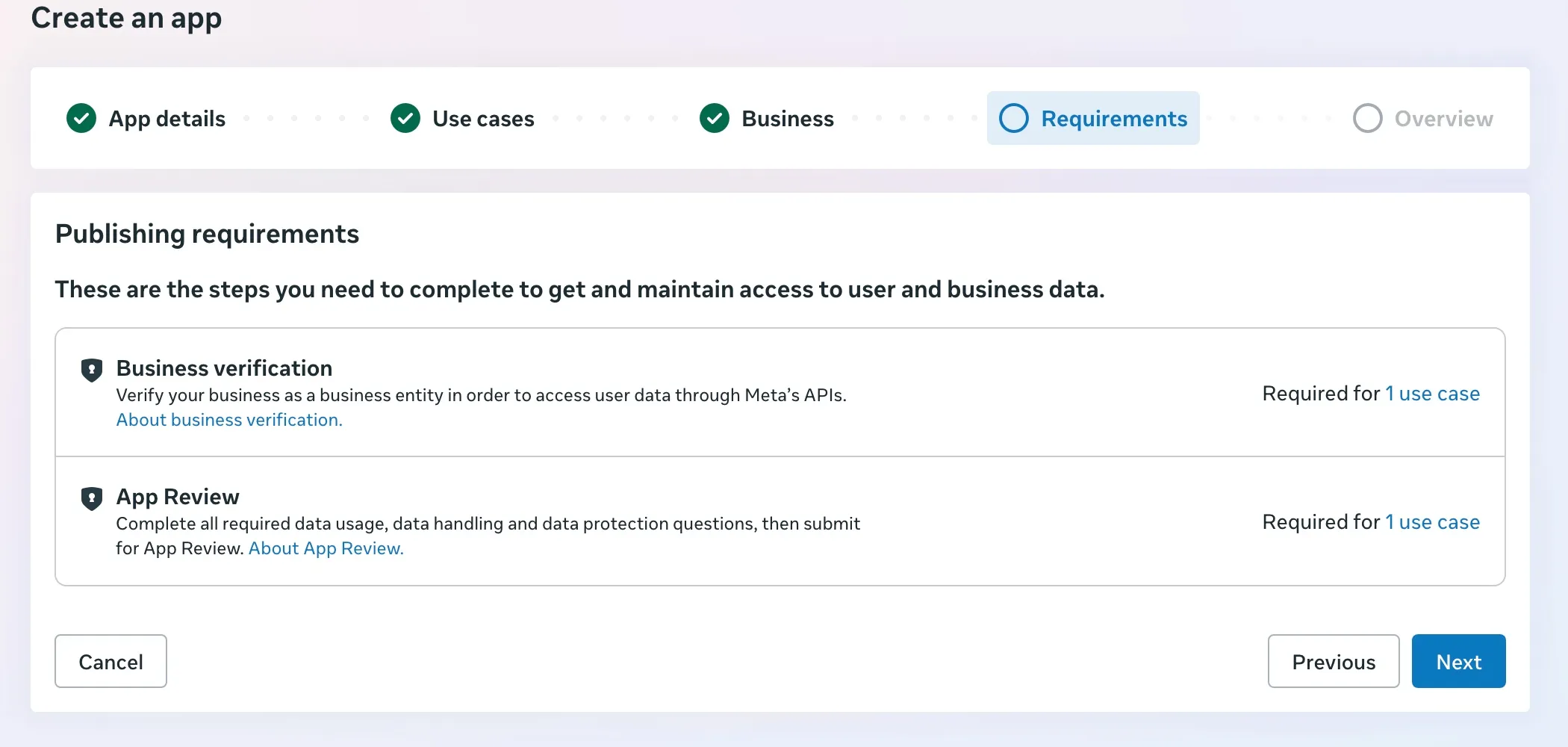
App details、Use cases、Business、Requirements、Overview の 5 つの画面を順に進みます。
-
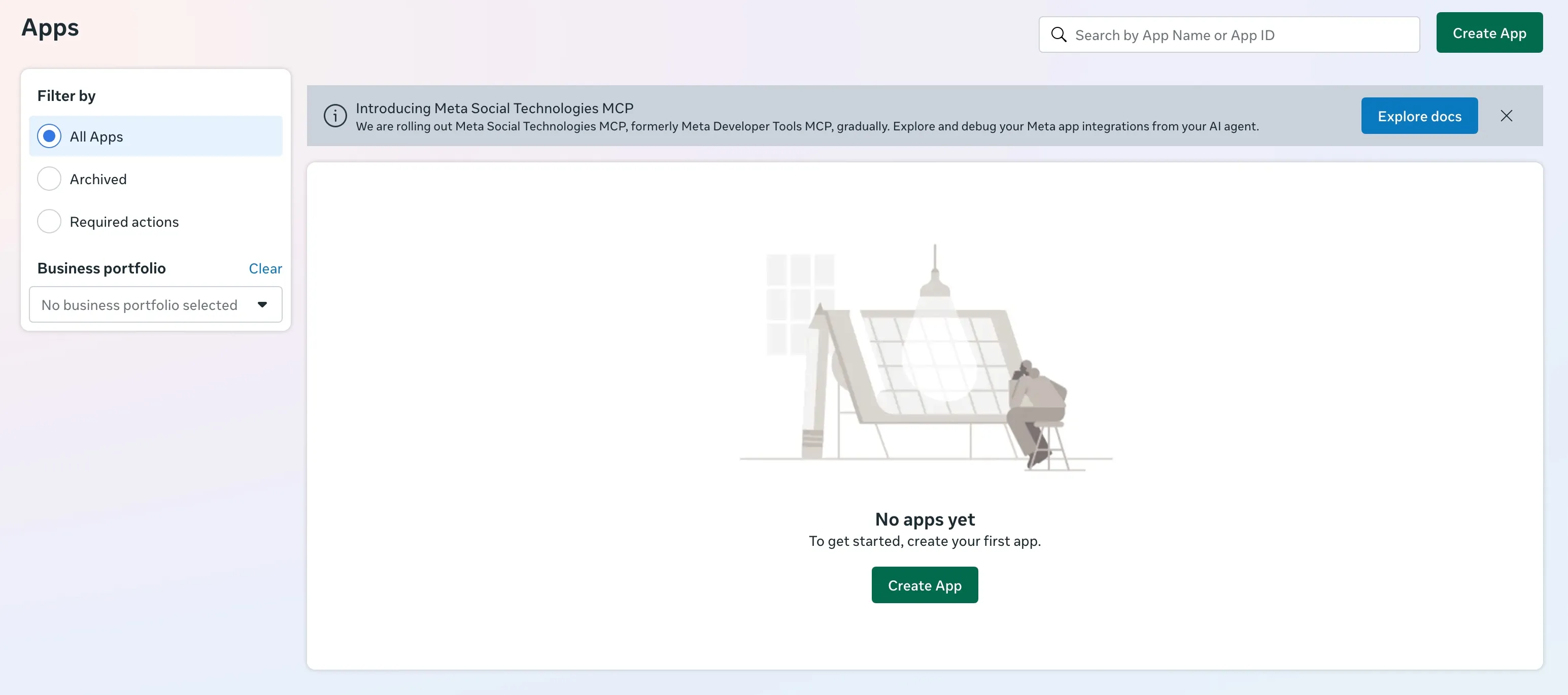
アプリ一覧の画面(https://developers.facebook.com/apps (新しいタブで開きます))を開きます。
-
Create App をクリックします。
-
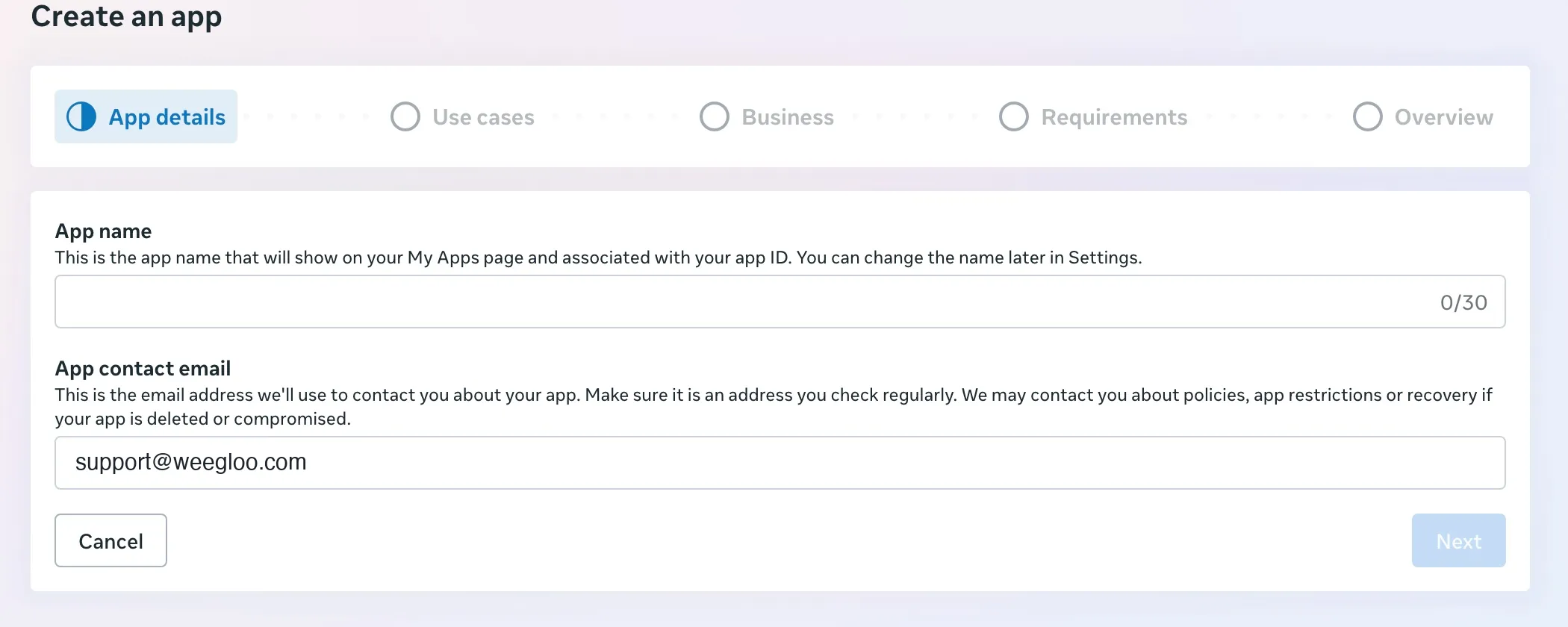
App name に、あとで見分けやすい名前を入力します(例:
ぬくもりクローゼット)。 -
App contact email に、問い合わせを受け付けるアドレスを入力します。Facebook がこのアプリについて連絡するときに使うアドレスです。
-
Next をクリックします。
-
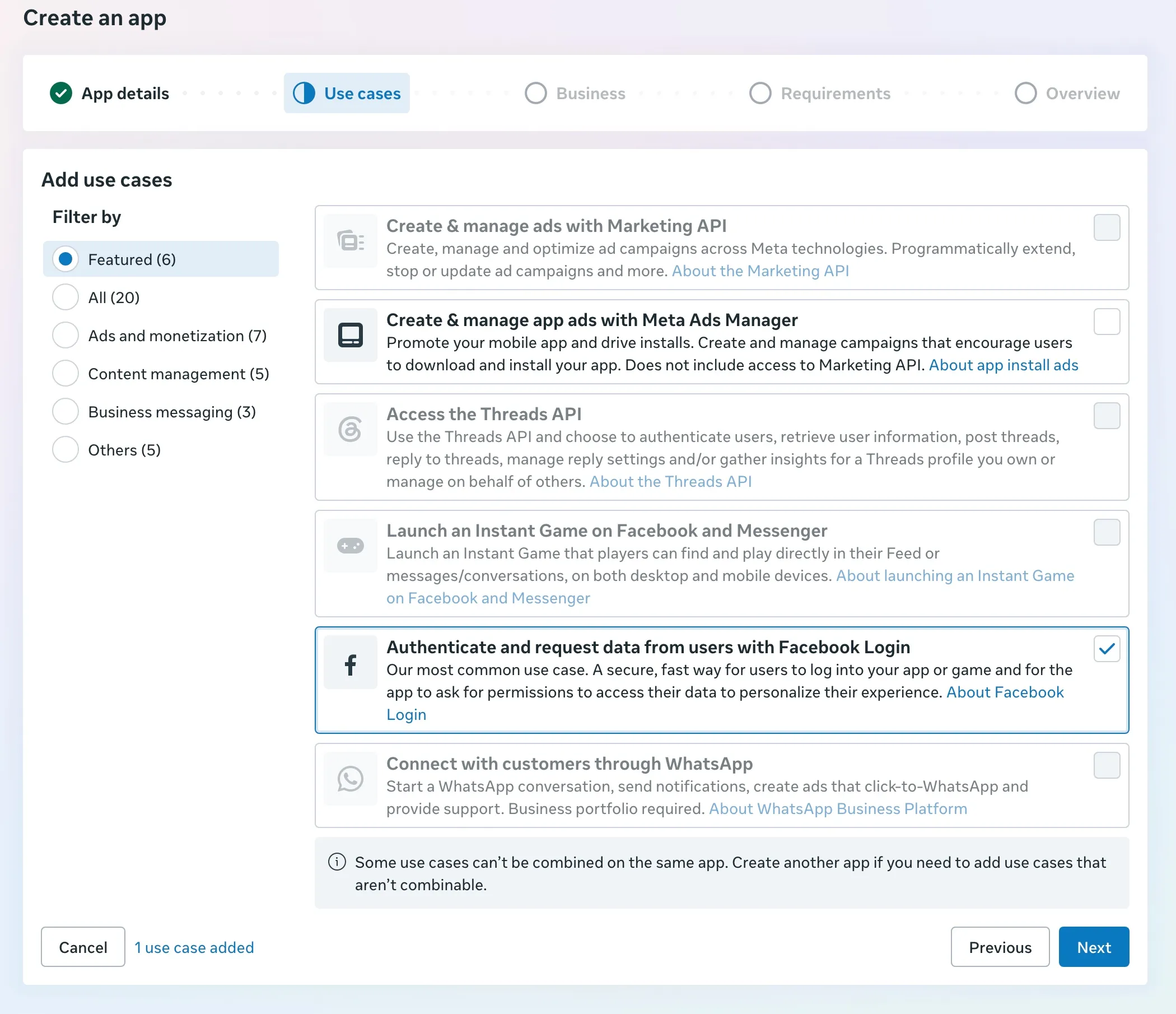
Authenticate and request data from users with Facebook Login にチェックを入れます。
-
Next をクリックします。
-
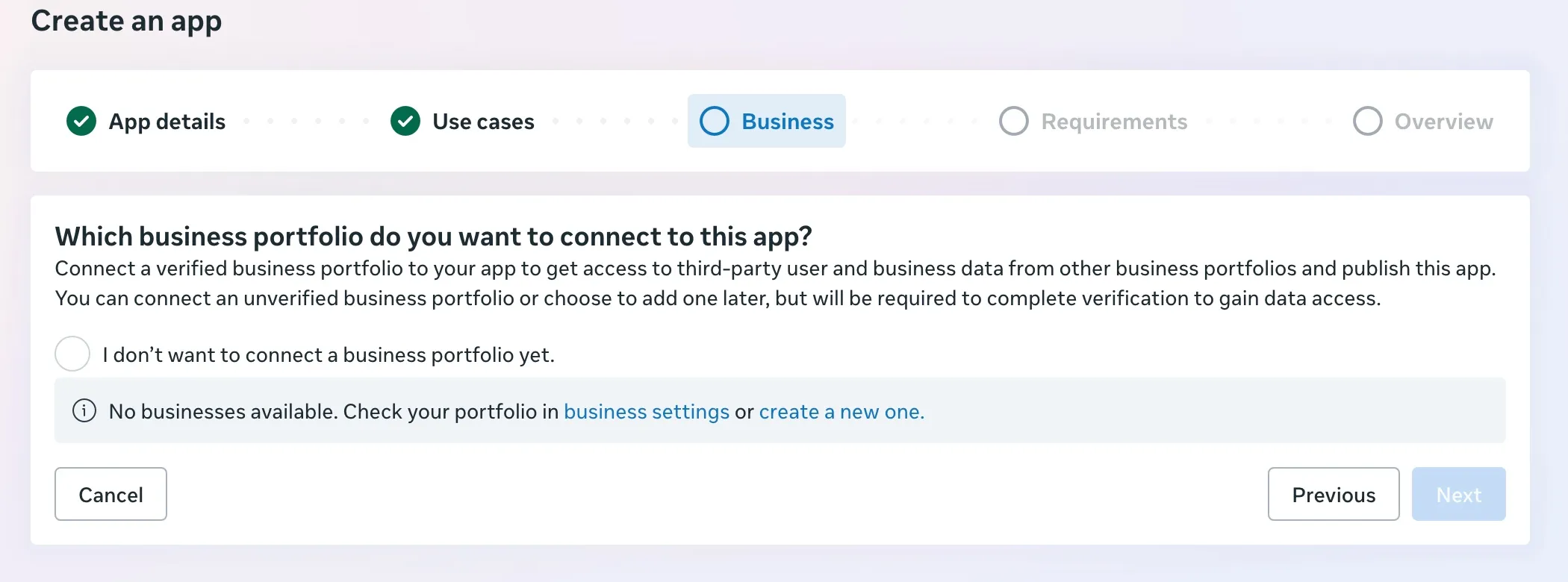
I don’t want to connect a business portfolio yet. の項目を選択します。ビジネスポートフォリオは、画面の説明にあるとおり、あとから追加できます。
-
Next をクリックします。
-
Requirements 画面の内容を読んで、Next をクリックします。入力するものはありません。
-
最後の Overview 画面で、ここまでに選択した内容を確認して、アプリを作成します。
メールアドレスの権限を追加する
WEEGLOO は、利用者が Facebook でログインするときにメールアドレスもあわせて受け取り、会員の情報として保存します。同じ Space では、1 つのメールアドレスで 1 回だけ会員登録できます。email の権限を追加しないと Facebook がメールアドレスを渡さないため、このステップは飛ばさないでください。
-
アプリの画面が開いていない場合は、アプリ一覧の画面(https://developers.facebook.com/apps (新しいタブで開きます))で、ログインに使うアプリをクリックします。
-
左メニューで Use cases をクリックします。
-
Facebook Login の項目にある Customize をクリックします。
-
左側で Permissions and features をクリックします。
-
emailの行にある + Add をクリックします。
-
emailとpublic_profileの 2 つの行で、Status がどちらも Ready for testing になっていることを確認します。
ログイン用のアドレスを登録する
-
Customize use case 画面が開いていない場合は、アプリ一覧の画面(https://developers.facebook.com/apps (新しいタブで開きます))で、ログインに使うアプリをクリックします。続いて、左メニューの Use cases で、Facebook Login の項目にある Customize をクリックします。
-
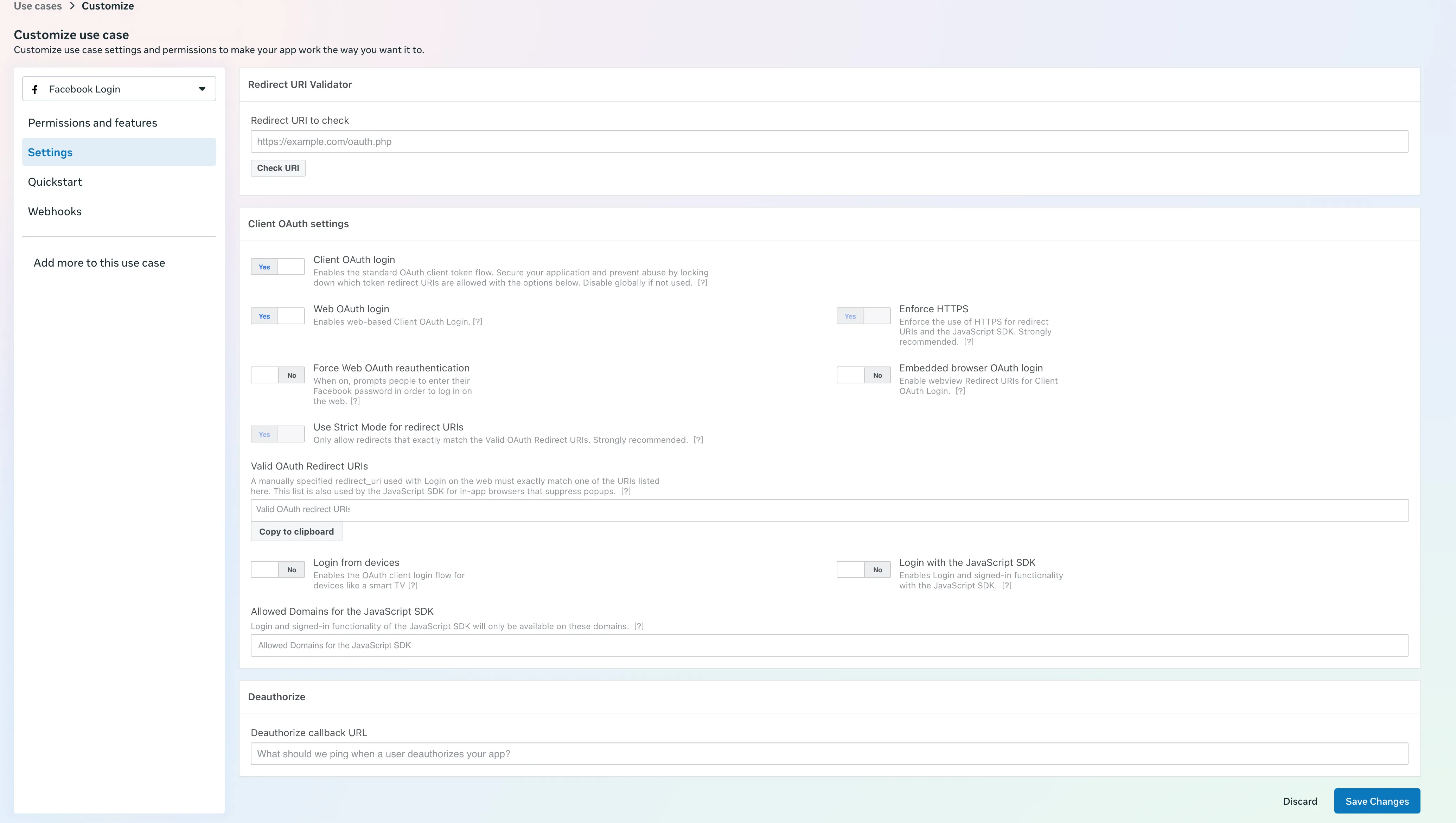
左側で Settings をクリックします。
-
Valid OAuth Redirect URIs 欄に、下のアドレスを貼り付けます。自分の Space を選択すると、アドレスの中に Space ID が入ります。
Spacehttps://auth.weegloo.com/v1/spaces/{spaceId}/login/oauth2/code/facebook自分の Space がどれか分からず、AI エージェントに連携を任せている場合は、エージェントに尋ねる方法もあります。エージェントとのチャット欄で「Facebook ログインに登録するリダイレクト先のアドレスを教えてほしい」と頼むと、完成したアドレスを受け取れます。
同じ画面の上にある Redirect URI Validator は、アドレスを登録する場所ではなく、入力したアドレスを検証するツールです。Redirect URI to check にアドレスを入力して Check URI をクリックすると、そのアドレスを確認できます。
-
Save Changes をクリックします。
App ID と App secret をコピーする
App ID と App secret は、アプリの基本設定の画面にあります。
この画面の上に、赤い Currently ineligible for submission のバナーが表示されることがあります。App icon、Privacy policy URL、Category が空欄だという案内です。この 3 つの項目は審査を申請するときに必要なもので、いまログインを連携するためには必要ありません。
-
アプリの画面が開いていない場合は、アプリ一覧の画面(https://developers.facebook.com/apps (新しいタブで開きます))で、ログインに使うアプリをクリックします。
-
左メニューで App settings をクリックします。
-
Basic をクリックします。
-
App ID に書かれている値をコピーしておきます。
-
App secret の右にある Show をクリックします。
-
表示された値をコピーしておきます。
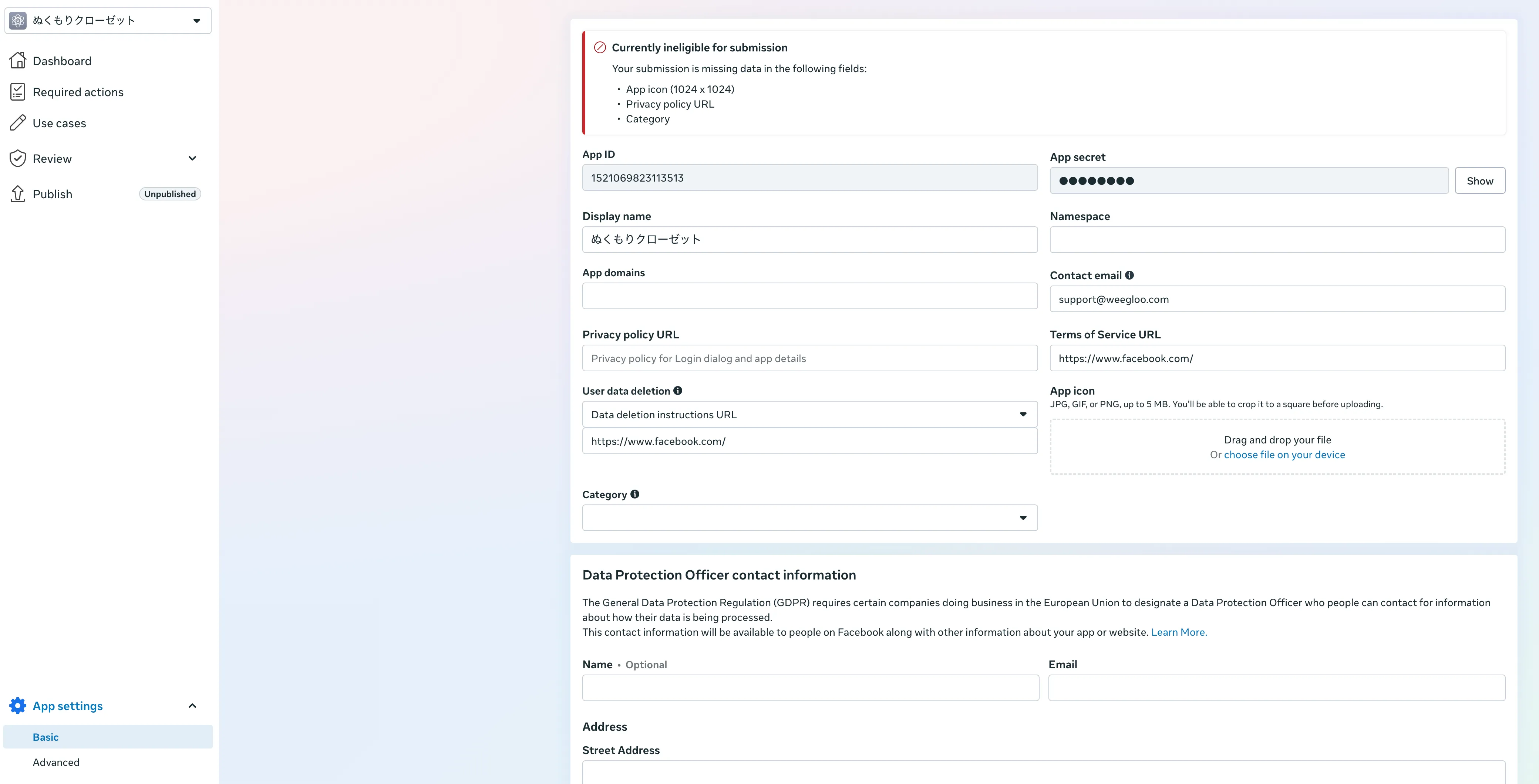
2 つの値はどちらも、この画面でいつでも見直せます。App secret は Show をクリックすれば表示されるので、コピーしないまま画面を離れても、作り直す必要はありません。ただし、App secret は秘密の値なので、ほかの人に教えたり、公開されている場所に書き残したりしないでください。
試してもらう人を Tester として追加する
WEEGLOO と連携するために、審査を待つ必要はありません。App ID と App secret を WEEGLOO に入力すれば、ログインはすぐに動作します。
ただし、いま作成したアプリはまだ審査を受けていない状態なので、審査を受けるまでは、アプリを作成したアカウントでしかログインできません。ほかの人にもログインを試してもらうには、その人をアプリに Tester として追加してください。
-
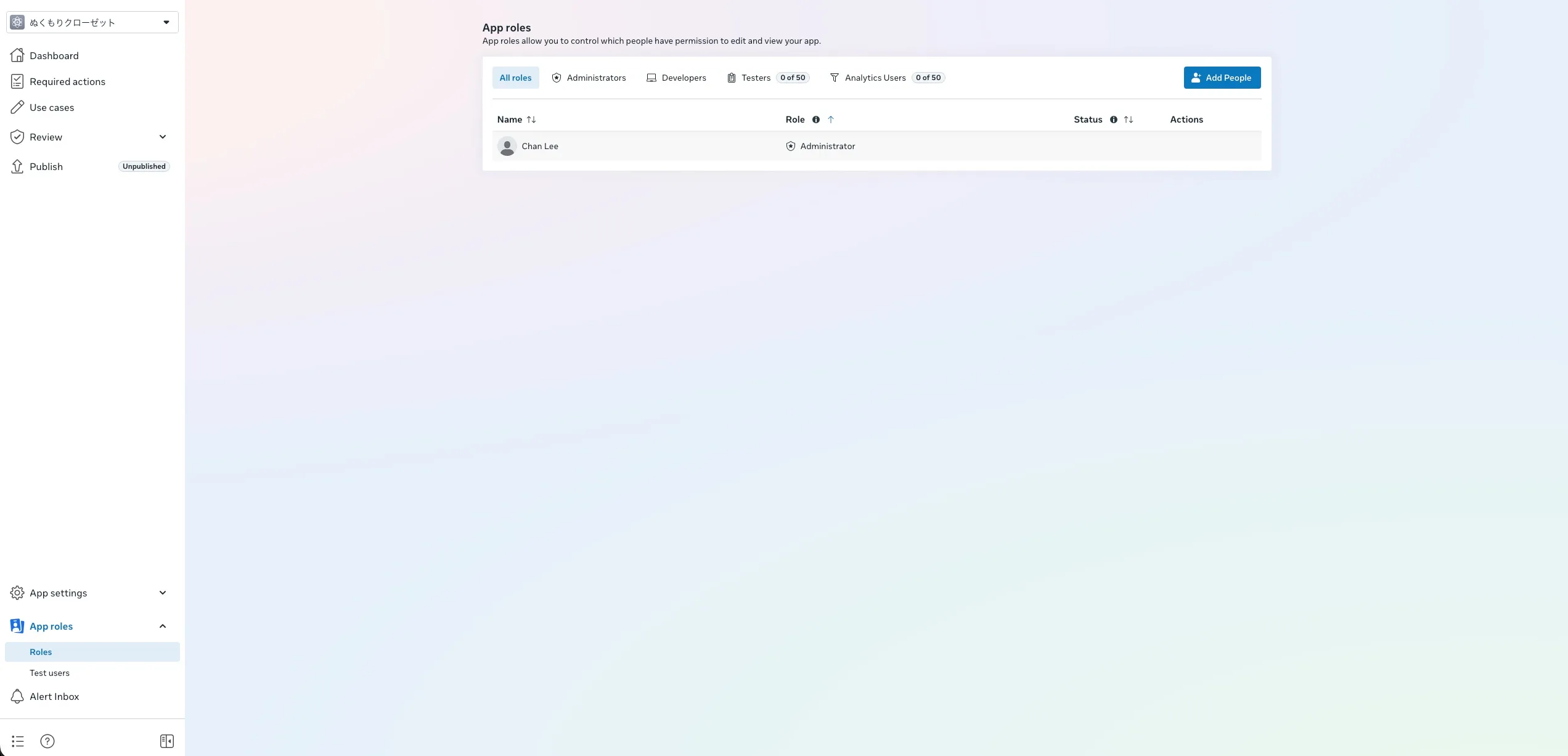
左メニューで App roles を展開して、Roles をクリックします。
-
右上の Add People をクリックします。
-
Tester を選択します。
-
下の欄に、追加する人の名前か Facebook ID を入力して、Add をクリックします。
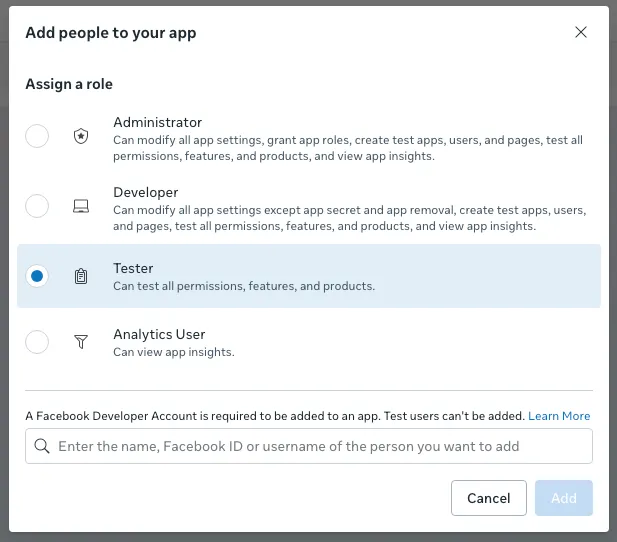
すぐ下にある Test users メニューは動作しません。
すべての利用者に開放するには審査を受けます
Tester として追加した人だけでなく、どの利用者でもログインできるようにするには、Facebook の審査を通る必要があります。準備ができたら、左メニューの Review を展開して、App Review を開いてください。前のステップで追加した email と public_profile が、Not submitted に並んでいます。2 つの権限が正しいことを確認して、右下の Next をクリックすると、申請の手続きに進みます。
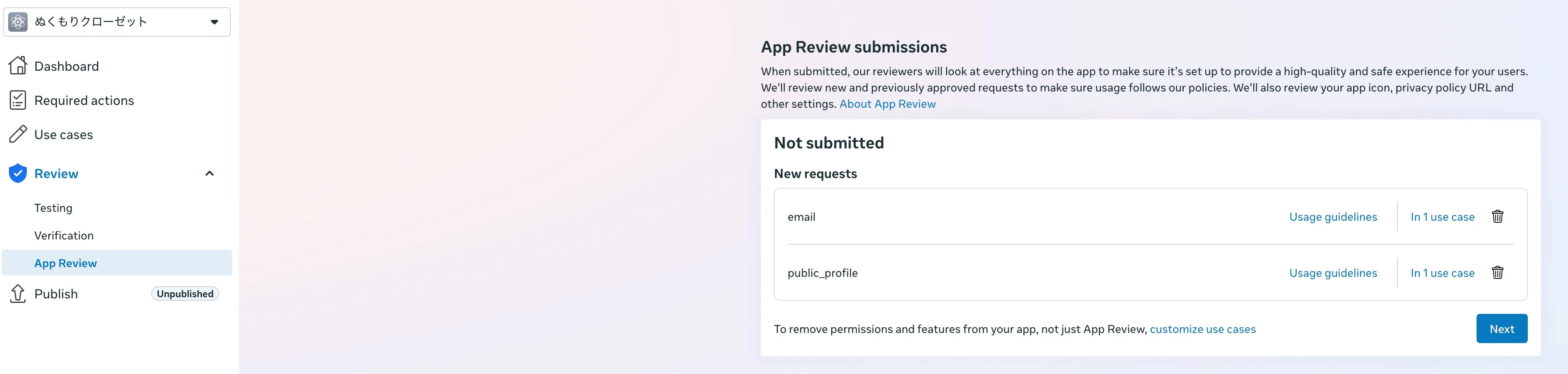
Next をクリックしたあとにもいくつかのステップが続きますが、このページでは申請を始めるところまでを案内します。残りの手続きと審査の基準は、Meta のドキュメント (新しいタブで開きます)にあります。審査を通過すれば、その時点から、どの利用者でもこのアプリでログインできます。
App ID と App secret を WEEGLOO に入力する
これで、App ID と App secret がそろいました。2 つの値をコンテンツスタジオのどの欄に入力するかは、次のとおりです。
| Facebook の画面 | コンテンツスタジオ |
|---|---|
| App ID | App ID |
| App secret | App secret |
次に行うことは、ここまでどのように作業してきたかによって異なります。
コンテンツスタジオで直接設定していた場合は、次の手順で進めてください。
- 「ソーシャルログインを有効にする」に戻ります。
- Login Providers で、Facebook の行にある Enable ボタンをクリックします。
- Enter in Weegloo のステップにある App ID 欄に、App ID を入力します。
- App secret 欄に、App secret を入力します。
- 展開した案内の下にある保存ボタンをクリックします。
- ServiceLogin を初めて有効にしている場合は、フォームの一番下にある保存ボタンもクリックします。このボタンをクリックしてはじめて、入力した値が保存され、ServiceLogin が有効になります。
すでに有効にしてある ServiceLogin にプロバイダーを追加する場合は、展開した案内の下にある保存をクリックするだけで済みます(「ソーシャルログインをもう 1 つ有効にする」)。
AI エージェントに連携を任せていて、App ID と App secret を取得してくるよう案内された場合は、取得した 2 つの値をエージェントとのチャット欄にそのまま貼り付けて、作業を続けてください。残りの設定は、エージェントが引き続き行います。
次にすること
- ServiceLogin を有効にする:取得した値をコンテンツスタジオに入力して、会員ログインの残りの設定を済ませます。
- サービス会員ログイン:会員ログインとは何か、会員を受け付け始めるまでの流れを図で扱います。
- 会員ロールを作成する:登録した会員が何を読み、何を書けるかを決める ServiceUserRole を作成します。
- Auth API:ログインを自分のサイトのコードに組み込むときに必要な、リクエスト形式などの技術仕様を扱います。