

Organization の設定とルール
このページでは、Organization で決める設定項目とルールを漏れなく扱います。Organization の 3 つのロールがそれぞれ何をできるのか、料金プランと支払いを誰がどのように扱うのか、使用量をどんな基準で数え、使用量アラートがどのように送信されるのか、1 人が Organization をいくつまで作成できるのかを確認できます。Organization と Space が何なのか、同僚をどう招待するのかがまだよくわからない場合は、まず「Organization と Space」をお読みください。
このページでは、洋服のオンラインショップを運営する Organization「ぬくもりクローゼット」を例に説明します。この Organization には、商品を管理する「オンラインショップ」Space と、夏の特集サイトを別に運営する「夏の特集」Space があります。メンバーを招待したりロールを変えたりするときのルールは「メンバーと招待のルール」を、Space 1 つの設定は「Space の設定とルール」を参照してください。
設定項目
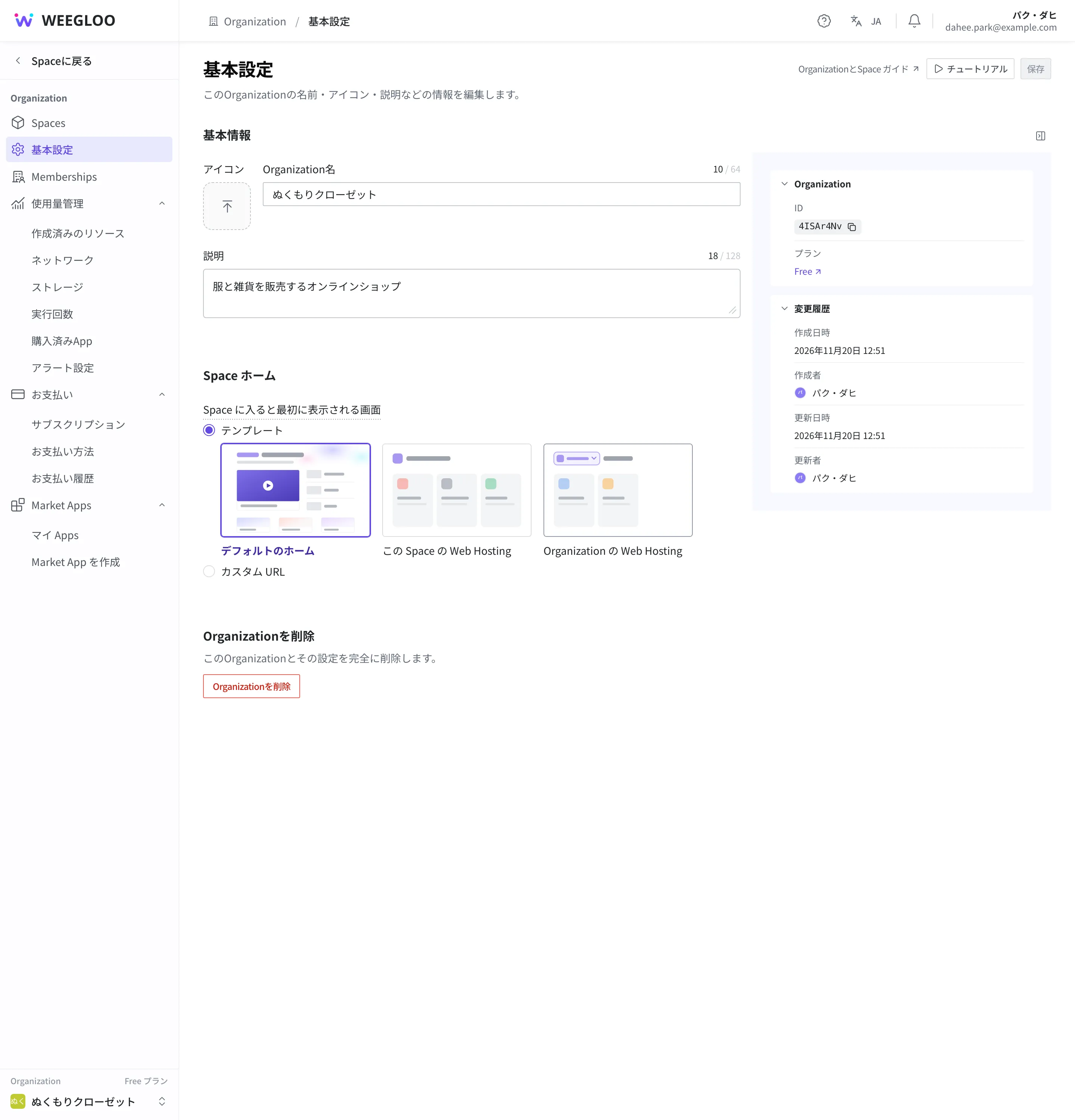
Organization の名前、アイコン、説明、Space ホームは、Organization 画面の基本設定で決めます。名前、アイコン、説明は、Organization を初めて作成する画面でも決められます。基本設定画面の右側には、ほかに ID、プラン、変更履歴(作成日時、作成者、更新日時、更新者)が、変更できない値として表示されます。料金プランは決済管理で、使用量アラートは使用量管理の下のアラート設定で決めます。
| 項目 | 説明 | 既定値 | 制約 |
|---|---|---|---|
| 名前 | Organization を呼ぶ名前です。コンテンツスタジオの左メニューの一番下に表示され、Market App を作成すると、そのアプリの開発者名としても使われます(「マーケットに表示するアプリの情報」) | なし。作成するときに必ず入力します | 1〜64 文字。ほかの Organization と同じ名前でもかまいません。あとから変更できます |
| アイコン | Organization を表す画像です。左メニューの一番下で、Organization の名前の前に表示されます | なし | PNG・JPEG・WebP のファイルだけをアップロードできます。拡張子ではなくファイルの中身で形式を確認するので、拡張子だけを変えたファイルはアップロードできません。サイズの上限は「上限」にあります。アップロードしたアイコンは、アイコンをクリックしてから削除をクリックすると消え、空欄に戻せます |
| 説明 | Organization を紹介する文章です | 空欄 | 128 文字まで入力できます。空欄のままでもかまいません |
| Space ホーム | Space に入ったときに最初に表示される画面を決めます。テンプレート(デフォルトのホーム、この Space の Web Hosting、Organization の Web Hosting)か カスタム URL のどちらかを選び、この Organization のすべての Space に適用されます。カスタム URL を設定すると、ホーム画面に既定のホーム画面の代わりにそのアドレスのページが表示されます。 | テンプレートのデフォルトのホーム。既定のホーム画面が表示されます | https:// で始まるアドレスだけを保存できます。コンテンツスタジオのアドレスは使えません。このようなアドレスを入力すると、欄から離れたときや保存をクリックしたときに欄の下に案内が表示され、保存されません。欄にアドレスがあると欄の中の右側に × が表示され、クリックすると欄が空になります。欄を空にして保存すると、デフォルトのホームが表示されます。ページが表示される条件は「ホーム画面に別のページを表示するとき」にあります |
| ID | Organization を区別するための固有の識別子(Organization ID)です。プログラムからこの Organization を指すときに使います | 作成するときに自動で決まります | 変更できません。基本設定画面の右側パネルの ID に表示され、横のコピーアイコンでコピーできます |
| 料金プラン | Free、Basic、Pro、Enterprise のうち、この Organization が利用しているプランです。Organization 内のすべての Space に、同じプランが適用されます | Free | 変更できるのは Owner だけです(「料金プランと支払いは Owner が扱います」)。いまのプランは、基本設定画面の右側パネルのプランと、決済管理の下のサブスクリプション画面に表示されます。変更する手順は「有料プランを契約する」と「プランを変更または解約する」にあります |
| アラート設定 | 使用量がプランの上限に対してあらかじめ決めた割合に達すると、Owner 全員にメールを送る設定(使用量アラート)です。項目ごとに別々に決めます | すべての項目がアラートなし | 決められるのは Owner だけです。ルールは「使用量アラートは、決めた割合に達すると Owner に送信されます」に、決める手順は「使用量アラートを設定する」にあります |
動作ルール
作成した人が最初の Owner になり、Free プランで始まります
Organization を作成した人が、その Organization の最初の Owner になります。新しい Organization は Free プランで始まるので、作成するときに決済手段を登録する必要はありません。
1 アカウントあたり自分で作成できる Organization の数には上限があります。それより多く作成するには枠を追加で購入し、1 枠購入するごとに Organization を 1 つ多く作成できます(「上限」)。上限に数えられるのは、自分が作成していま残っている Organization の数であって、いま自分が所属している Organization の数ではありません。
- 招待されて参加した Organization は数えません。ほかの人が作成したものだからです。
- 自分が作成した Organization は、ほかの人を新しい Owner として迎えて引き継ぎ、自分がその Organization から退出しても、その Organization が残っている間は数え続けます。上限は、いま所属している数ではなく、自分が作成して残っている数で数えるからです。
- 自分が作成した Organization を削除すると枠が空くので、Organization を新しく作成できます。
いくつ作成したかは、アカウントの使用量画面で確認します(「自分のアカウントの使用量を見る」)。
チームがすでに使っている Organization がある場合は、新しく作成せずに招待を受けてください。別に作成した Organization とチームの Organization では、メンバーも Space も共有されません。
Organization のロールは 3 種類です
Organization のメンバーは、それぞれ Owner、Admin、Member のうち 1 つのロールを受け取ります。できることの範囲は Owner がいちばん広く、Admin、Member の順に狭くなります。上位のロールは、下位のロールができることをすべて行えます。Owner は複数人置けます。
| ロール | 担当すること |
|---|---|
| Owner | Admin が行うことに加えて、料金プランと支払い、使用量アラート、Organization の削除を担当します。割り当てられていない Space にも、自分で参加できます(「Owner はどの Space にも自分で参加できます」) |
| Admin | Organization の情報を修正し、メンバーを招待・管理し、Space を作成・削除し、使用量を確認し、Market App を管理します。料金プランと支払いは扱いません |
| Member | Organization の情報とメンバー一覧を見られますが、Organization レベルの管理は行いません。割り当てられた Space では、その Space で受け取ったロールの範囲内で作業します |
ロールごとにできることの全一覧は「必要な権限」にあります。
Organization には、常に Owner が 1 人以上いる必要があります。最後の Owner を外したり、そのロールを下げたりするときのように、このルールのためにできなくなるケースは「削除のルール」にまとめています。
自分のロールより上のロールは与えられません
メンバーを招待したり、メンバーのロールを変えたりするときは、自分のロールより上のロールを選択できません。
| 自分のロール | 与えられるロール |
|---|---|
| Owner | Owner、Admin、Member |
| Admin | Admin、Member |
| Member | なし。招待とロールの変更はできません |
そのため、新しい Owner を指定できるのは Owner だけです。
自分のロールより上のロールのメンバーについては、ロールを変えることも、Organization から外すこともできません。Admin は Owner のロールを下げることも、Owner を外すこともできないので、これらは Owner だけが行えます。Admin は、ほかの Admin と Member のロールを変えたり、外したりできます。このルールとは別に、ロールを下げたりメンバーを外したりできないケースは「メンバーを外すとき、アカウントを削除するとき」を参照してください。
招待とロールの変更に関するそのほかのルールは「メンバーと招待のルール」にあります。
Space の中での作業は Space のロールが決めます
Organization のロールが決めるのは、Organization レベルの管理だけです。Space の中で Content を作成して公開したり、Space の設定を変えたりできるかどうかは、その Space に割り当てられたときに受け取ったロール(SpaceRole)が決めます。たとえば Member でも、「オンラインショップ」Space で Administrator ロールを受け取っていれば、その Space の中の作業をすべて行えます。逆に Owner や Admin でも、その Space のロールがなければ、Space の中では作業できません(「Organization のロールだけでは Space で作業できません」)。Owner が自分で Space に参加するときのルールは「Owner はどの Space にも自分で参加できます」を、SpaceRole のルールは「ロールと権限のルール」を参照してください。
料金プランは Organization ごとに 1 つです
料金プランは、Space ではなく Organization を単位に決めます。「ぬくもりクローゼット」が Basic プランを使っていれば、「オンラインショップ」と「夏の特集」の両方に Basic が適用され、料金も Organization 単位で請求されます。
プランが定める数の上限と、転送量・保存容量は、Organization に所属するすべての Space で共有します。「夏の特集」に写真をたくさんアップロードすると、「オンラインショップ」にアップロードできる Media の保存容量も、そのぶん減ります。上限を超えて機能が止まる場合も、その停止は Organization のすべての Space に同じように適用されます(「転送量と保存容量を超えたとき」)。
Free、Basic、Pro プランの契約と変更は、Owner がコンテンツスタジオで行います。Enterprise への変更はコンテンツスタジオではできず、WEEGLOO に問い合わせて決めます(「Enterprise」)。プランごとの料金と上限は「料金プラン」にあります。
料金プランと支払いは Owner が扱います
有料プランの契約、プランの変更と解約、決済履歴の確認は、Owner だけが行えます。Admin と Member は、料金プランと支払いを扱えません。Owner の中でも、プランを上げることと決済手段を変えることは、決済手段の管理者だけが行えます(「決済手段の管理者は、次の料金が請求されるメンバーです」)。
- 契約を始めるとき。有料プランの契約は、Free の Organization から始めます。決済を済ませるまでは何も請求されず、プランも Free のままです。決済を済ませると、少しあとにプランが切り替わります。すでに有料プランを使っている場合は、新しく契約するのではなく、プランを変更します。
- プランを上げるとき。プランを上げられるのは、決済手段の管理者だけです。上げるとすぐに、残りの期間の差額が決済手段の管理者の決済手段に請求されることがあるためです。そのため、このサブスクリプションにデフォルトの決済手段が指定されていないと、プランを上げられません。
- プランを下げるとき、または解約するとき。決済手段の管理者ではない Owner でも行えます。予約したプランの引き下げや解約を、適用される前に取り消す場合も同じです。
- 料金が未納のとき。決済に失敗して未納になっている間は、プランを変更できません。未納のときに与えられる猶予期間は「決済が失敗したとき」を参照してください。
- 変更を処理している途中のとき。先に申し込んだ変更や決済をまだ処理している間は、新しい変更を申し込めません。しばらくしてから、もう一度試してください。
プランを変更したとき、いつから適用され、いくら請求されるかは「料金の請求とプラン変更」にまとめています。
決済手段の管理者は、次の料金が請求されるメンバーです
有料のサブスクリプションには、決済手段の管理者が 1 人います。決済手段の管理者は、次回の決済日に料金が請求されるメンバーです。料金は、決済手段の管理者がこのサブスクリプションのデフォルトの決済手段に指定したカードに請求されます。最初は、契約を始めて決済を済ませた Owner が、決済手段の管理者になります。いま誰が決済手段の管理者なのかは、Organization 画面の左メニューで決済管理の下にある決済手段画面に表示されます。
- 決済手段の管理者は、ほかの人に引き継げません。ほかの Owner が支払いを担当するには、その Owner が自分のアカウントでログインし、自分を管理者に変更をクリックして、自分で決済手段の管理者になる必要があります。ほかの人を決済手段の管理者に指定することはできません。決済手段の管理者になれるのは、Owner だけです。
- 決済手段の管理者の変更は、次回の決済日から適用されます。決済手段の管理者を変えると、次回の決済日の料金から、新しい決済手段の管理者の決済手段に請求されます。変えた時点で決済される金額はありません。すでに決済した期間は、元の決済手段の管理者が決済したものとして残ります。
- 決済手段の管理者を変えたら、デフォルトの決済手段を指定し直す必要があります。決済手段の管理者が変わると、このサブスクリプションのデフォルトの決済手段が空になります。新しい決済手段の管理者のアカウントに、すでにカードが登録されていても同じです。新しい決済手段の管理者がデフォルトの決済手段を指定するまでは、プランを上げられません。指定しないまま次回の決済日になると、決済に失敗します。指定する手順は「決済手段の管理者を自分に変更する」にあります。
- 決済手段を変えられるのは、決済手段の管理者だけです。決済手段の登録や変更は、決済手段の管理者本人だけが行えます。ほかの Owner の決済手段画面には、決済手段を変えるボタンが表示されません。
- 決済手段の管理者には、制限がかかります。決済手段の管理者である間は、Organization から退出できず、ほかのメンバーが外すこともできません。決済手段の管理者のロールを下げることや、そのアカウントを削除することもできません。できなくなる条件の全体は「メンバーを外すとき、アカウントを削除するとき」にまとめています。解約しても、解約が適用される次回の決済日までは、決済手段の管理者のままです。ほかの Owner が決済手段の管理者になると、元の決済手段の管理者は、その時点でこの制限から外れます。
使用量は 4 つのグループに分けて数えます
Organization の使用量は、リソース、ネットワーク、ストレージ、実行回数の 4 つのグループに分けて数えます。どの項目も、Space 1 つの値ではなく、その Organization に所属するすべての Space を合計した値です。この合計を、プランの上限と比べます。いまの使用量は、使用量管理の下にある同じ名前の画面で確認します(「Organization の使用量を見る」)。プランによって異なる上限は「料金プラン」にまとめています。
| グループ | 数えるもの | 数える期間 |
|---|---|---|
| リソース | Space、メンバー、Content、Media、Comment、会員(ServiceUser)などのリソースの数 | いま残っている数 |
| ネットワーク | API データ転送、外部呼び出し、Origin 帯域幅、CDN 帯域幅の 4 種類の転送量 | 今月 |
| ストレージ | 保存されている Media のファイルの容量(Media ストレージ容量)と、デプロイしたウェブサイトのファイルの容量(Web Hosting ストレージ容量) | いま保存されている量 |
| 実行回数 | Script を実行した回数 | 今月 |
今月使った量は、毎月 1 日に新しく数え直します。ネットワークの項目は、次のように数えます。
- WEEGLOO が送り出したデータだけを数えます。入ってきたデータは数えません。外部呼び出しなら、WEEGLOO が送ったリクエストは数え、外部サービスが返したレスポンスは数えません。
- ファイルをアップロードするときにやり取りしたデータは、ネットワークに含まれません。アップロードした Media は Media ストレージ容量に、デプロイしたウェブサイトのファイルは Web Hosting ストレージ容量に計上されます。
- API データ転送は、Content・Content Type・Media を読み取るリクエストへのレスポンスとして送られたデータです。レスポンスとして送った JSON 本文の元のサイズ(バイト)で数えます。レスポンスを圧縮して送っても、実際にやり取りされた圧縮後のサイズではなく、圧縮する前の元のサイズで数えます。高度な検索(Advanced Search)で読み取ったレスポンスは、同じサイズでも 5 倍として計算します。
- 外部呼び出しは、Webhook が外部のアドレスを呼び出すとき、Script が外部サービスを呼び出すとき、Script がメールを送るときに送り出したデータを、すべて合わせた量です。
- CDN 帯域幅と Origin 帯域幅は、同じファイルを 2 つの区間で測った量です。CDN(訪問者にファイルをすばやく届ける配信網)から訪問者に送り出された量が、CDN 帯域幅です。そのうち、CDN にコピーがないために元の保存場所から新たに取得した量が、Origin 帯域幅です。同じファイルを何人がダウンロードしても、CDN にコピーが残っている間は、Origin 帯域幅は増えません。
実行回数を数えるルールは「実行回数は Organization のすべての Space で共有します」にあります。上限を超えたときに止まる機能と、停止が解除されるタイミングは「上限を超えるとどうなるか」を参照してください。
使用量アラートは、決めた割合に達すると Owner に送信されます
使用量アラートは、使用量がプランの上限に対してあらかじめ決めた割合に達すると、メールで知らせる設定です。たとえば、商品写真が Media ストレージ容量の 80% に達したときにメールを受け取るよう設定しておけば、写真をそれ以上アップロードできなくなる前に気づけます。アラートは、使用量管理の下のアラート設定で、項目ごとに決めます。決める手順は「使用量アラートを設定する」にあります。
- 決めるのは Owner だけです。アラート設定を見たり変えたりできるのは、Owner だけです。
- 基準は Organization 全体の上限です。項目ごとに、Organization に所属するすべての Space を合計した使用量を、いまのプランの上限と比べます。アラートを設定できる項目は、リソースグループの Content・Media・ServiceUser・Comment、ネットワークグループの 4 項目、ストレージグループの 2 項目、実行回数グループの Script です。各項目が何を数えるかは「使用量は 4 つのグループに分けて数えます」にあります。
- 割合は項目ごとに選択します。アラートなしと、50%、70%、80%、90%、100% のうち 1 つを選択します。最初は、すべての項目がアラートなしです。選択した時点で保存されます。
- 使用量は 1 時間ごとに確認します。選択した割合に達していれば、その確認の時点でメールが送信されます。
- メールは、その Organization の Owner 全員に送信されます。アラートを設定した Owner だけに送信されるわけではありません。メールの言語は「Owner に届くメールは、ログインしたときのブラウザーの言語で送信されます」を参照してください。
- 同じ項目のメールは、1 か月に 1 回だけ送信されます。一度達したあとは、その月の間に使用量がその水準にとどまっていても、同じメールは再送信されません。
- 割合を上げると、その月にもう一度受け取れます。たとえば Content の項目を 80% に設定してメールを受け取ったあと、90% に上げた場合は、使用量が 90% に達したときに、メールがもう一度送信されます。
次の場合は、メールは送信されません。
- 上限のない項目。いまのプランで上限のない項目には、「上限なし」と「送信なし」の表示が付きます。割合を計算する基準がないためです。選択した割合は保存されたまま残り、その項目に上限のあるプランに変わると、そのときから適用されます。
- 使用量の上限がないプラン。Enterprise には使用量の上限がないため、使用量アラートは提供されません。このときは、アラート設定メニューがグレー表示になります。
- メールの受信をオフにしている Owner。アカウントのメール設定で使用量アラートをオフにした Owner には、送信されません。ほかの Owner には、通常どおり送信されます。その Owner がアラート設定画面を開くと、この状態を知らせる案内が上部に表示されます(「メールの受信設定」)。
名前や説明などの基本情報は、ログインしていない人も見られます
Organization の名前、説明、アイコンは、ログインしていない人もマーケットで見られます。そのため、名前と説明には、公開してもよい内容だけを書いてください。Space ホームの設定と、利用中のプランは公開されません。マーケットのアプリカードとアプリ詳細画面には、アプリを作成した Organization の名前が表示されます。その名前をクリックすると Organization 画面が開き、アイコンと名前が表示されます。説明を書いておいた場合は、名前の下に一緒に表示されます。
ホーム画面にほかのページを表示するとき
Space ホームでカスタム URL を選んでページのアドレスを設定すると、この Organization に所属するすべての Space でホーム画面を開いたときに、既定のホーム画面の代わりにそのアドレスのページが表示されます。たとえば「ぬくもりクローゼット」の作業案内ページ https://guide.nukumori.example を設定すると、「オンラインショップ」と「夏の特集」のメンバー全員が、ホーム画面でその案内ページを見ることになります。Space ごとに別のページを設定することはできません。ホーム画面を開くと、左メニューと一番上の行はそのまま残り、本文の場所にそのページが表示されます。
アドレスを直接入力する代わりに、欄の横の Web Hosting から選ぶをクリックして、この Organization の Web Hosting から 1 つを選ぶこともできます。Web Hosting は Space ごとにまとめて表示され、名前やアドレスで検索できます。1 つを選ぶと、その Web Hosting のアドレスが欄に入力されます。欄にはアドレスだけが入力されるので、あとでその Web Hosting を削除したり Subdomain を変更したりすると、ホーム画面にそのページは表示されなくなります。
アドレスを保存したからといって、そのページが必ず表示されるとは限りません。
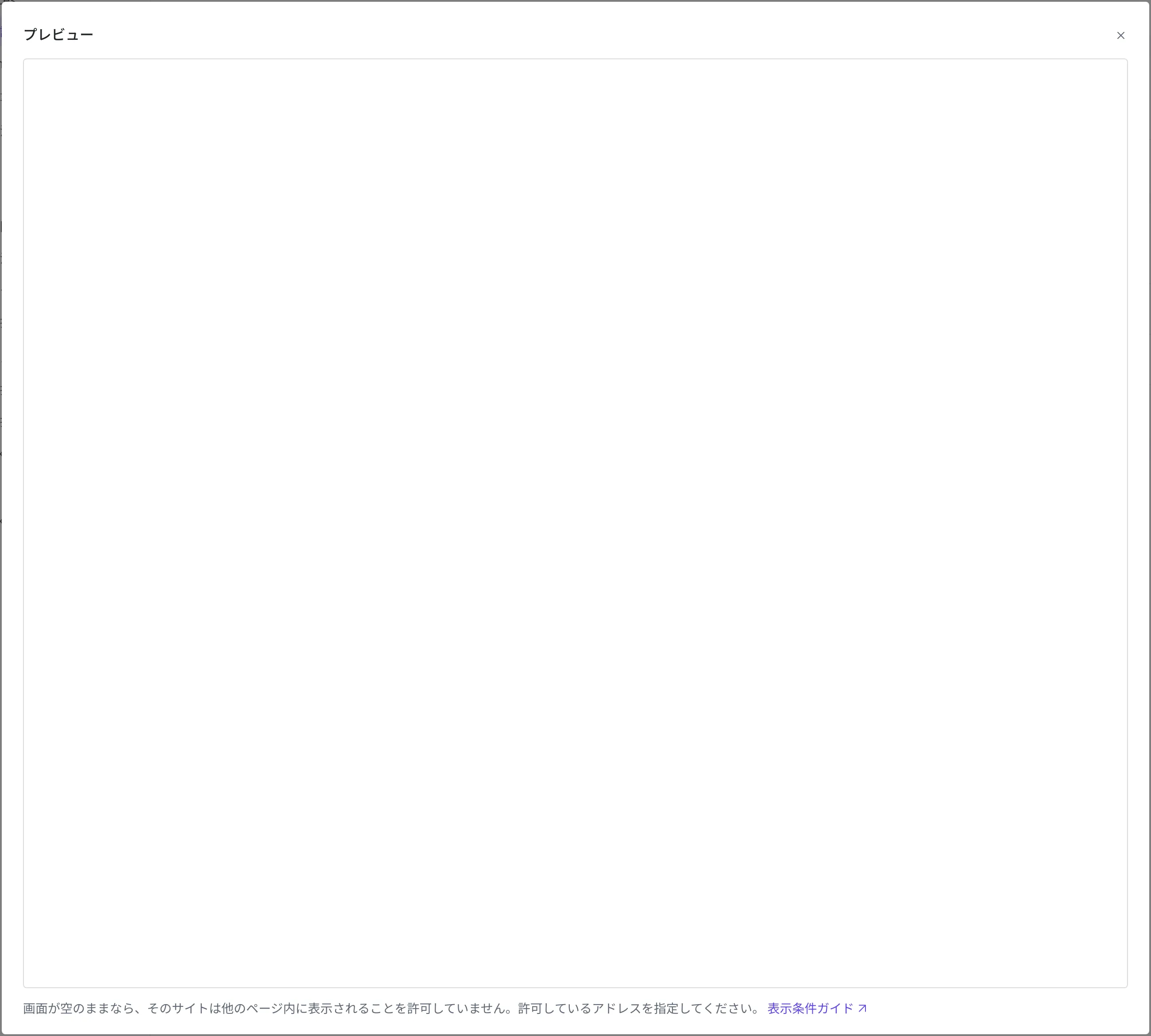
- そのページが、ほかの画面の中に表示されることを許可している必要があります。許可していないページも、アドレスは保存されますが、ホーム画面には何も表示されません。
https://で始まるアドレスだけを保存できます。安全な接続ではないアドレスは、ホーム画面に表示されないためです。- ログインが必要なページは、ホーム画面で正しく動かないことがあります。
保存する前に欄の右にあるプレビューをクリックすると、そのページがどのように表示されるかを確認できます。プレビュー画面が空の場合は、そのページが、ほかのページの中に表示されることを許可していないという意味です。ページが満たすべき条件は「API リファレンス」を参照してください。
Organization を削除するとき
Organization を削除できるのは、Owner だけです。Free プランであることや、Space が残っていないことなど、削除する前に満たすべき条件と削除の手順は「削除のルール」にまとめています。
Market App を掲載したことがあるか、削除したことがある Organization は、自分で削除できません。このような Organization を削除するには、support@weegloo.com までお問い合わせください。
上限
| 項目 | 上限 |
|---|---|
| 名前の長さ | 1〜64 文字 |
| 説明の長さ | 128 文字 |
| アイコンのファイル | PNG・JPEG・WebP、保存されるファイルは 500 KB 以下。コンテンツスタジオでは、もっと大きな画像も選べます。「アイコンを切り抜き」画面で切り抜いた画像を、コンテンツスタジオが縮小してアップロードします。プログラムから直接入れるときは 500 KB 以下である必要があります |
| 1 アカウントあたり自分で作成できる Organization | 1 つです。プランに関係なく同じで、それ以上作成するには追加で購入する必要があります(「ユーザーリソース」) |
| Organization 1 つで作成できる Space | プランによって異なります |
| Organization 1 つのメンバー数(Seat) | プランによって異なります。何を 1 席として数えるかは「メンバーと招待のルールの上限」にあります |
| Organization 1 つで作成できる Market App | プランによって異なります |
プランによって異なる値は「料金プラン」にまとめています。数の上限に達すると、同じ種類の項目を新しく作成することも、メンバーを招待することもできなくなります(「数の上限を超えたとき」)。このときに表示される案内は「リソースの個数の上限に達したとき」を参照してください。
必要な権限
Organization でできることは、Organization のロールによって決まります。Space の中でできることは、この表ではなく、その Space で受け取ったロールによって決まります(「Space の中での作業は Space のロールが決めます」)。
| すること | Owner | Admin | Member |
|---|---|---|---|
| Organization の情報とメンバー一覧を見る | できる | できる | できる |
| 名前・アイコン・説明・Space ホームを変更する | できる | できる | できない |
| メンバーの招待、ロールの変更、メンバーを外す | できる | できる。ただし Owner のロールは与えられず、Owner のロールを変えることも、Owner を外すこともできない | できない |
| Organization のすべての Space の一覧を見る | できる | できる | できない。割り当てられた Space だけを見る |
| Space の作成と削除 | できる | できる | できない |
| 割り当てられていない Space に Administrator として入る | できる | できない | できない |
| 使用量管理で Organization 全体の使用量を見る | できる | できる | できない |
| アラート設定で使用量アラートを決める | できる | できない | できない |
| Market App の作成と管理、バージョンの作成、審査への提出 | できる | できる | できない |
| 有料プランの契約、プランの引き下げ・解約とその予約の取り消し、決済履歴(返金の表示を含む)を見る | できる | できない | できない |
| プランを上げる | 決済手段の管理者だけができる | できない | できない |
| 決済手段の管理者を自分に変更する | できる。自分自身だけを決済手段の管理者に変更できる | できない | できない |
| 決済手段の登録と変更 | 決済手段の管理者だけができる | できない | できない |
| Organization の削除 | できる | できない | できない |
Organization 画面の左メニューで、自分のロールでは開けないメニューは、一覧から消えずにグレー表示になります。そのメニューにマウスポインターを合わせると、その画面にアクセスする権限がないという案内が表示されます。自分のロールで基本設定を修正できない場合は、画面の上部に、管理者以上だけが修正できるという案内が表示されます。Member も Organization 画面を開くことはできます。
表について知っておきたい点は、次のとおりです。
- 最初のバージョンと一緒に Market App を作成するときや、新しいバージョンを作成するときは、リソースを取り込む Space で Appの管理の権限も必要です。アプリを作成する手順は「Market App を作成する」にあります。
- Personal Access Token(自分のアカウントの代わりに使う鍵)でできないことは「トークンではできないこと」にまとめています。
- 新しい Organization は、いま所属している Organization でのロールに関係なく、誰でも作成できます。ただし、1 人が作成できる数には「上限」があります。
コンテンツスタジオでの作業
Organization 画面を開く
Organization の設定とメンバー、使用量、料金プランは、Organization 画面で管理します。
- 左メニューの一番下に表示されている Organization の名前「ぬくもりクローゼット」をクリックします。メニューが開きます。
- メニューの基本設定をクリックします。Organization 画面の基本設定が開きます。
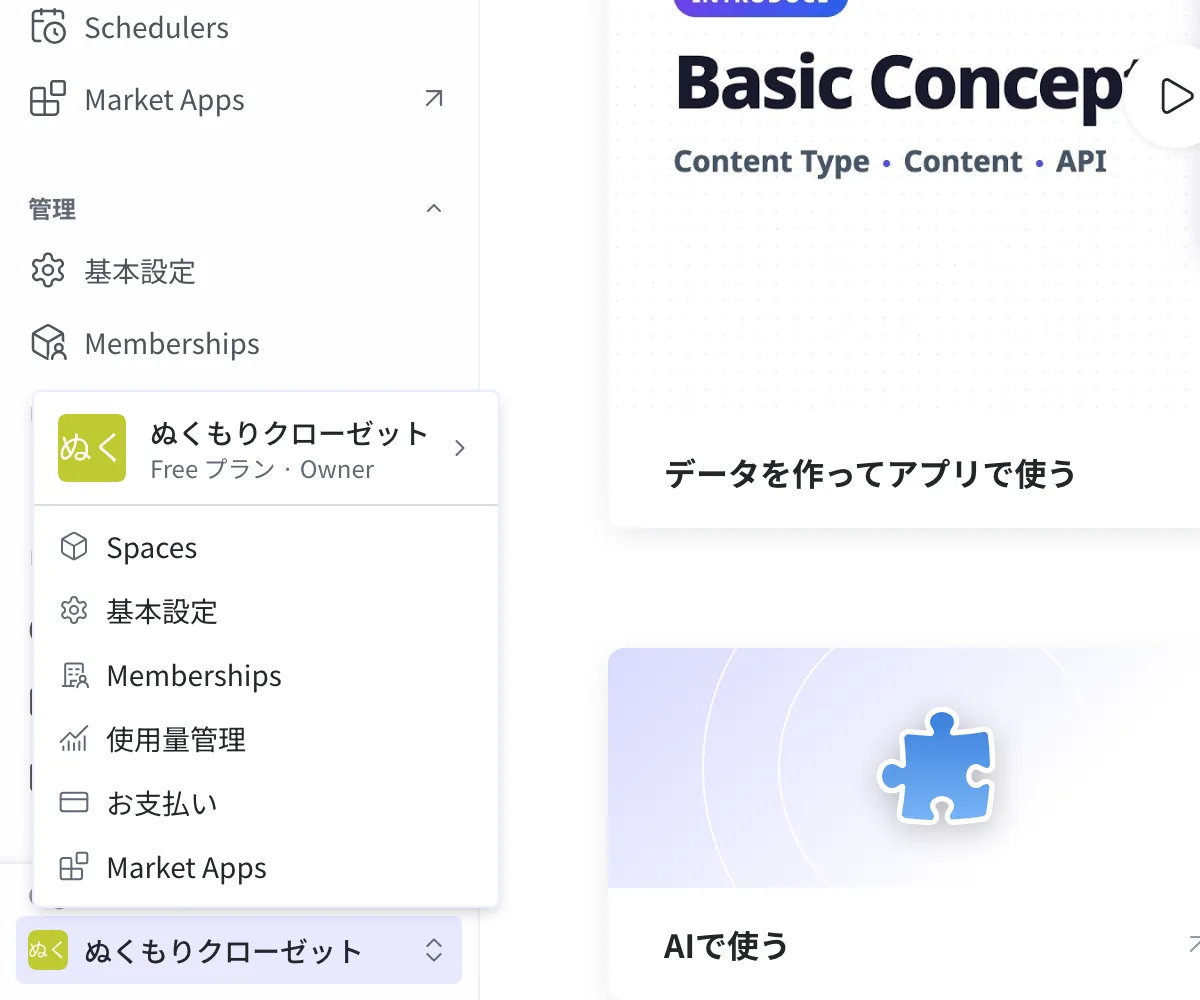
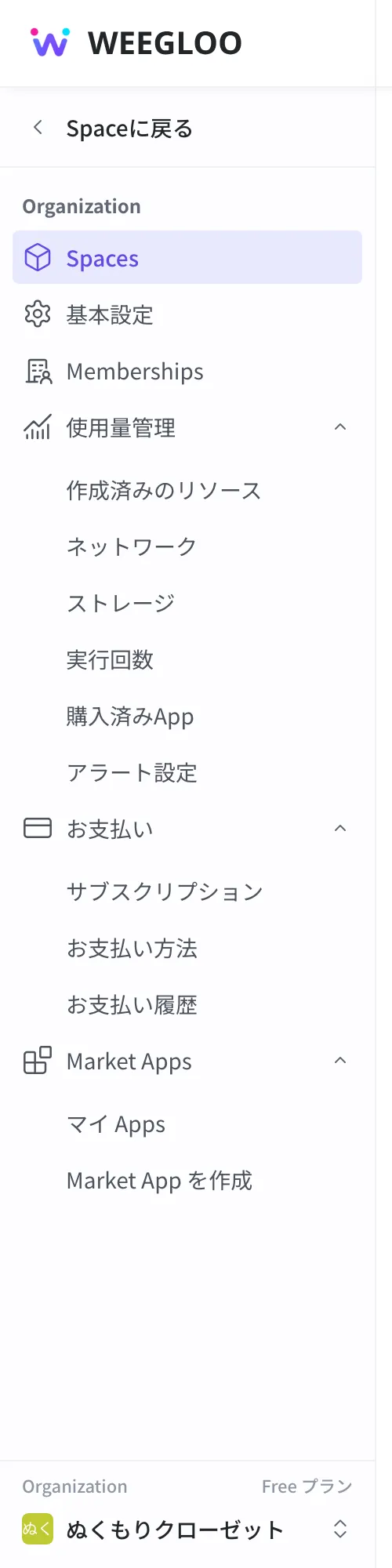
Organization 画面の左メニューには、次の項目があります。使用量管理と決済管理は、クリックすると下のメニューが開いたり閉じたりするグループです。グループそのものをクリックして開く画面はありません。
| メニュー | できること |
|---|---|
| 基本設定 | 名前、アイコン、説明、Space ホームを決め、ID を確認します(「名前・アイコン・説明を変更する」) |
| Memberships | メンバーを招待し、ロールを変えたり、メンバーを外したりします(「メンバーと招待のルール」) |
| Spaces | この Organization の Space の一覧を見ます(「Organization の Space 一覧を見る」) |
| 使用量管理 | 下の作成済みのリソース、ネットワーク、ストレージ、実行回数、購入済みAppで、この Organization の使用量を見て(「Organization の使用量を見る」)、アラート設定で使用量アラートを決めます(「使用量アラートを設定する」) |
| 決済管理 | 下のサブスクリプションでプランを契約・変更し、決済手段で決済手段の管理者と決済手段を扱い、決済履歴で請求された決済を見ます(「有料プランを契約する」、「決済履歴を見る」) |
| Market Apps | 下のマイ Apps で作成したアプリを管理し、Market App を作成で新しいアプリを作成します(「アプリの掲載」) |
新しい Organization を作成する
まだどの Organization にも所属していないアカウントでログインすると、「始めるには Organization が必要です」画面が表示されます。チームがすでに使っている Organization がある場合は、ここで作成せず、招待を依頼する方法をクリックして招待を依頼してください。
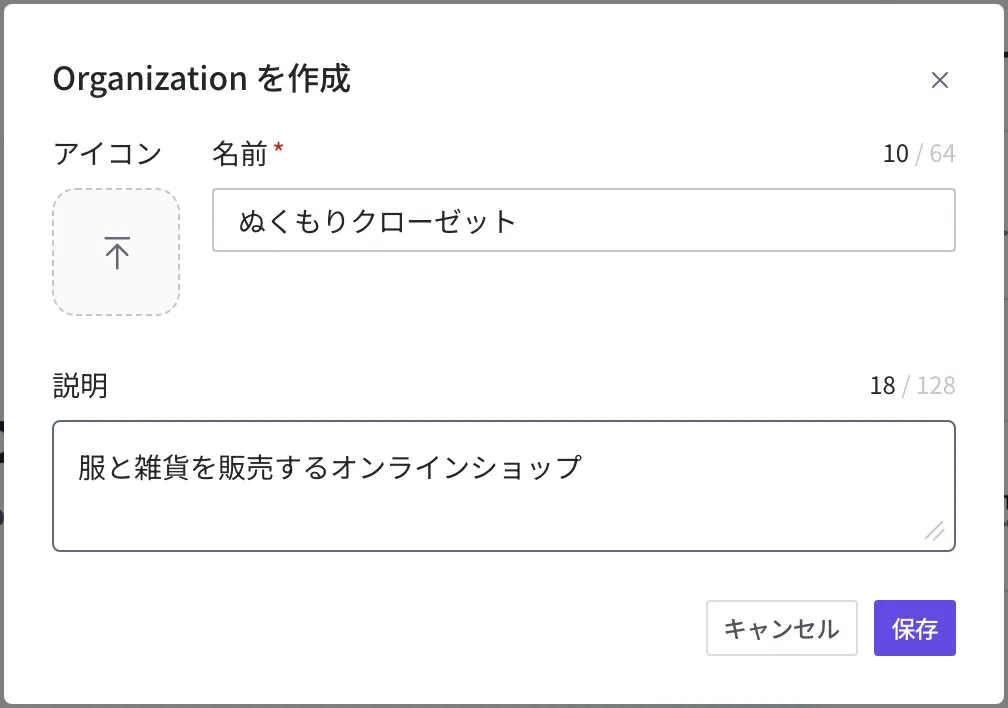
- Organization を作成をクリックします。
- 名前に
ぬくもりクローゼットを入力します。 - アイコンを追加するには、アイコン欄をクリックします。アイコンは、あとから追加してもかまいません。
nukumori-logo.pngを選択します。「アイコンを切り抜き」画面が開きます。- 表示する部分を決めます。
- 適用をクリックします。
- 説明に
服と雑貨を販売するオンラインショップを入力します。空欄のままでもかまいません。 - 次へ: Space を作成をクリックします。
続けて、最初の Space を作成します。作成する手順は「初めて登録したときに最初の Space を作成する」を参照してください。
すでに Organization に所属しているアカウントで、Organization をもう 1 つ作成することもできます。左メニューの一番下にある Organization の名前をクリックし、開いたメニューの一番上の Organization の行をクリックしてから、+ Organization を作成をクリックしてください。「Organization を作成」画面で名前、アイコン、説明を入力し、保存をクリックします。自分で作成した Organization がすでに上限の数だけある場合は、作成できません(「作成した人が最初の Owner になり、Free プランで始まります」)。このときは、この画面の代わりに「これ以上 Organization を作成できません」画面が開き、ここで上限を追加購入できます。
名前・アイコン・説明を変更する
Owner と Admin が行えます。Space ホームも、同じ画面で同じ手順で変更します。
- 「Organization 画面を開く」の手順で、「ぬくもりクローゼット」の Organization 画面を開きます。
- 左メニューで基本設定をクリックします。
- 変更したい欄を、画面上でそのまま修正します。アイコンは、アイコンをクリックしてから、変更をクリックして新しい画像に替えるか、削除をクリックして消します。
- 画面の右上にある保存をクリックします。
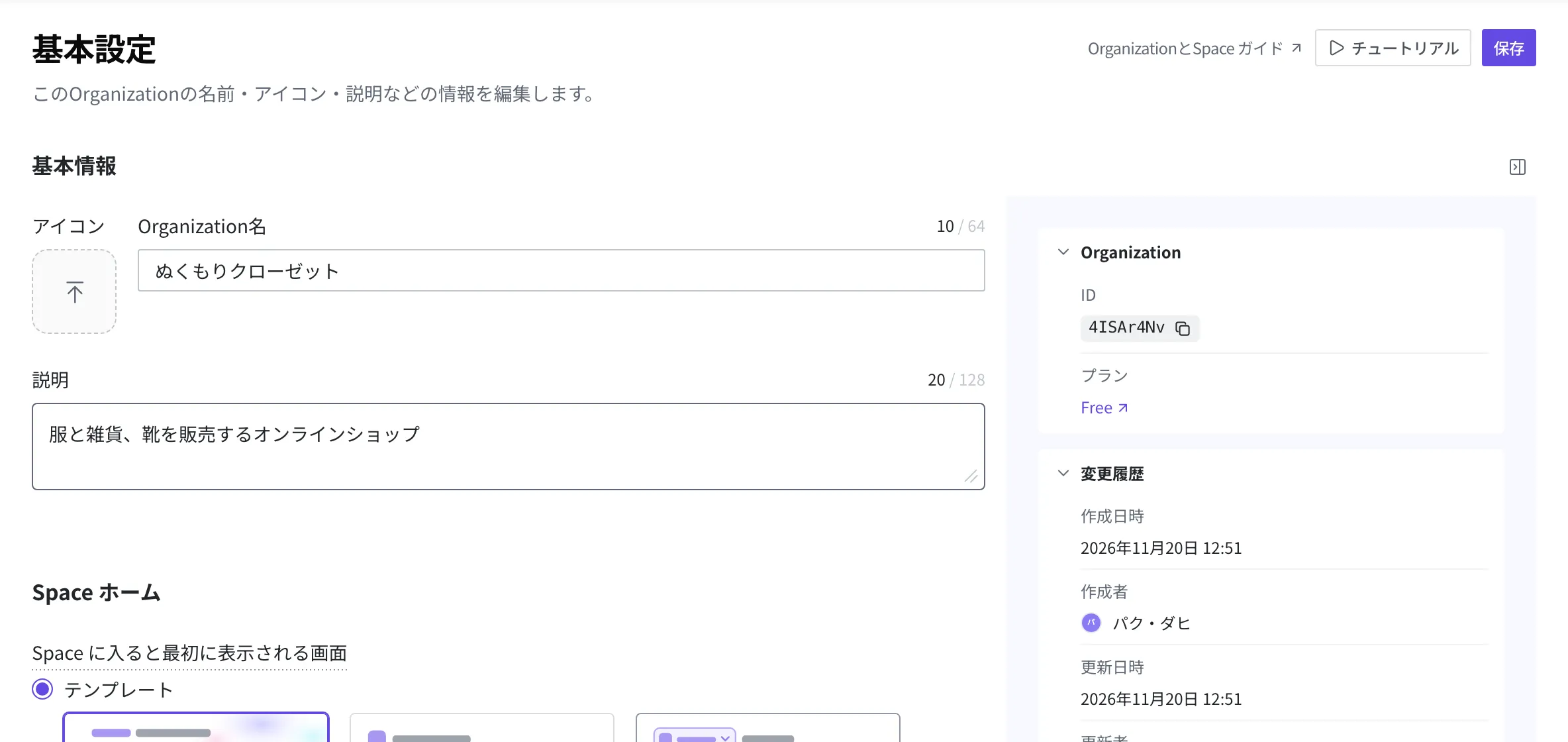
画面を開いたあとに、ほかのメンバーが同じ情報を先に保存していた場合は、保存をクリックしたときに「バージョン競合」画面が表示されます。自分の変更を破棄して再読み込みをクリックすると、ほかのメンバーが保存した内容を読み込みます。自分の変更で上書きをクリックすると、自分の内容で保存されます。
Organization の Space 一覧を見る
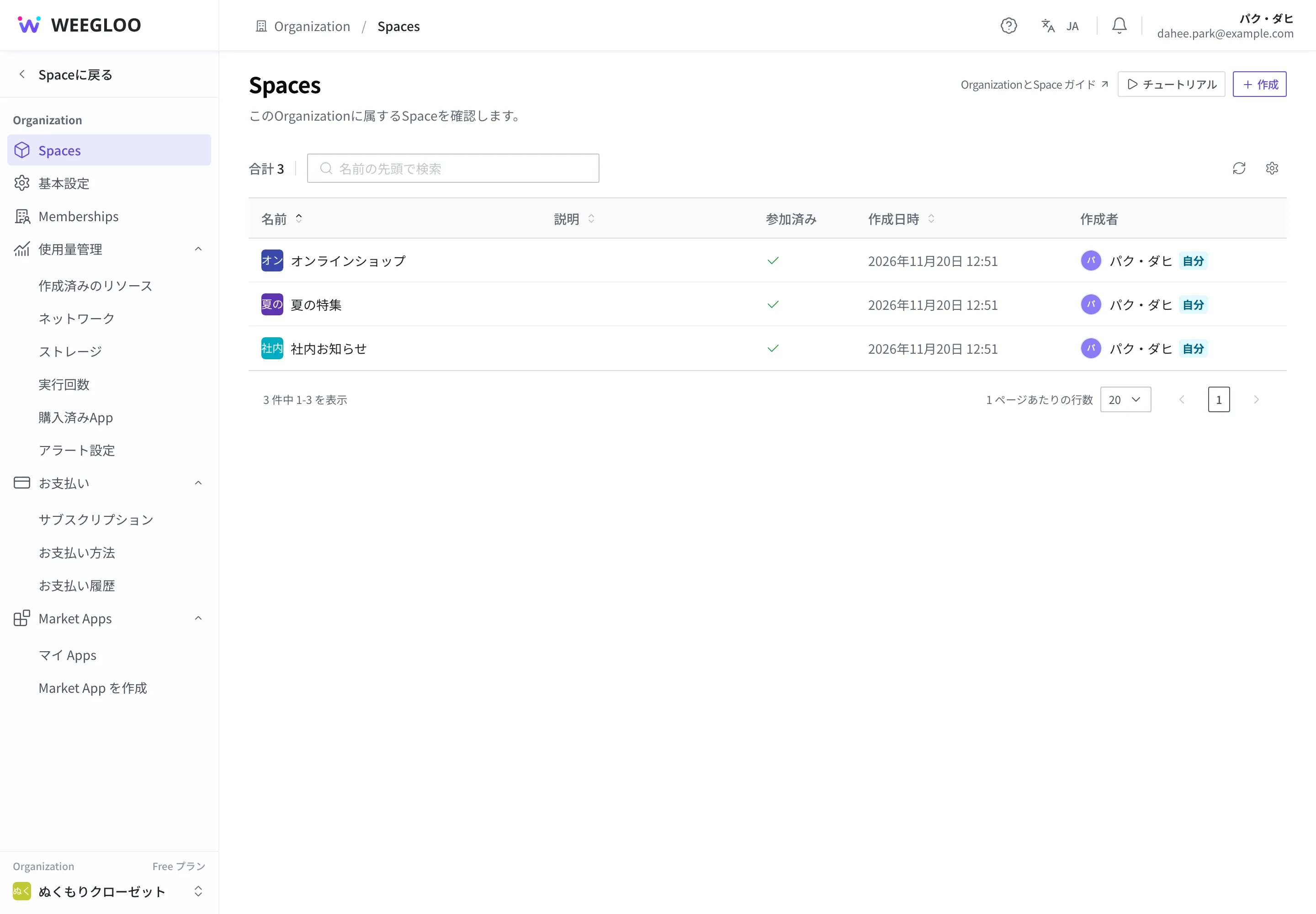
Owner と Admin は、自分が割り当てられていない Space も含めて、この Organization のすべての Space を見られます。
- 「ぬくもりクローゼット」の Organization 画面を開きます。
- 左メニューの Spaces をクリックします。
一覧には、名前、説明、参加状態、作成日時、作成者が表示されます。自分がメンバーである Space は参加済みの列にチェックマークがあり、行をクリックするとその Space に移動します。Owner は、メンバーではない Space の行の右にある ⋮ ボタンをクリックして参加を選び、「Spaceに参加」画面で参加をクリックすると、Administrator として参加します。
Space を作成・削除する方法と、Space 1 つの設定については「Space の設定とルール」を参照してください。
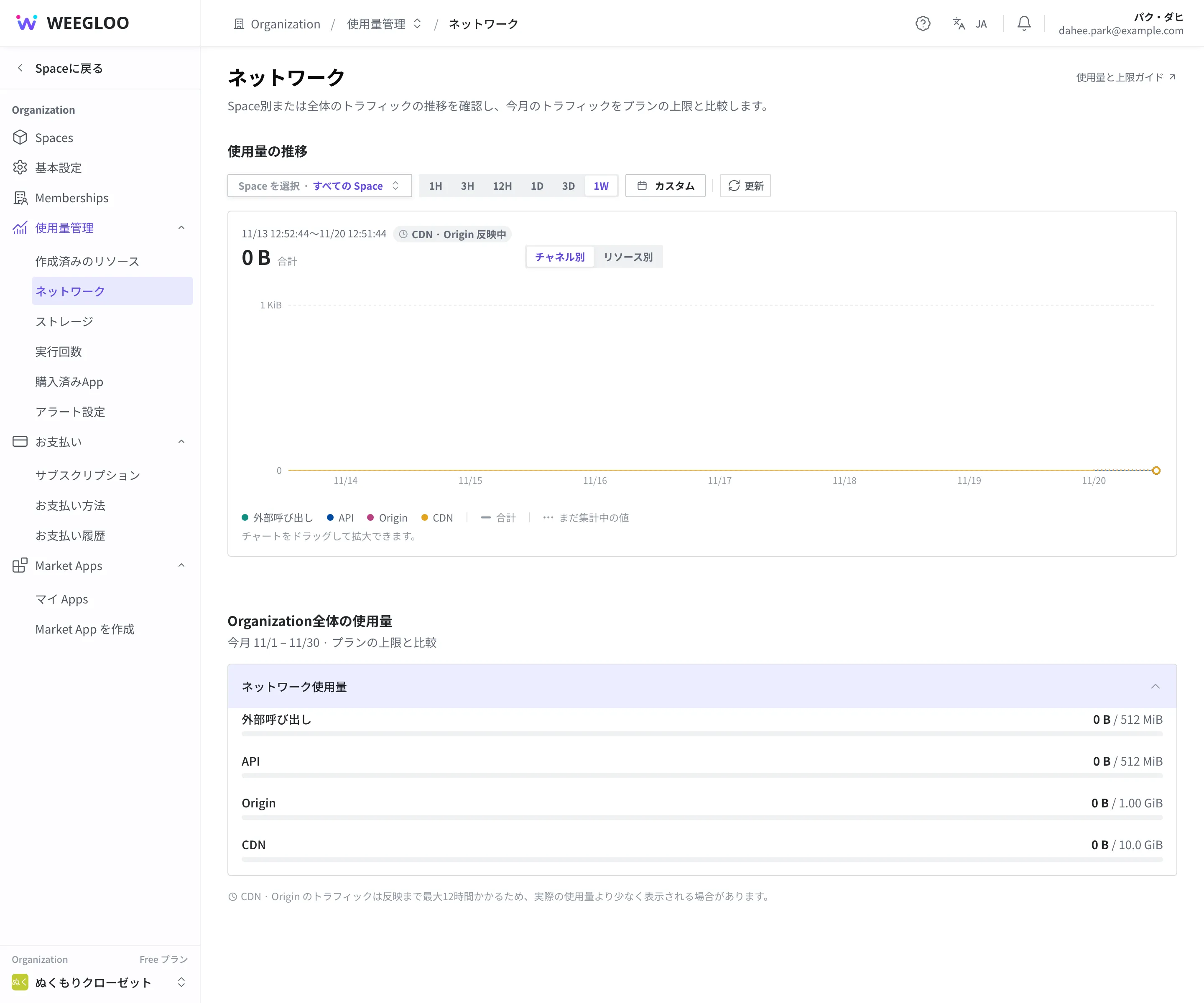
Organization の使用量を見る
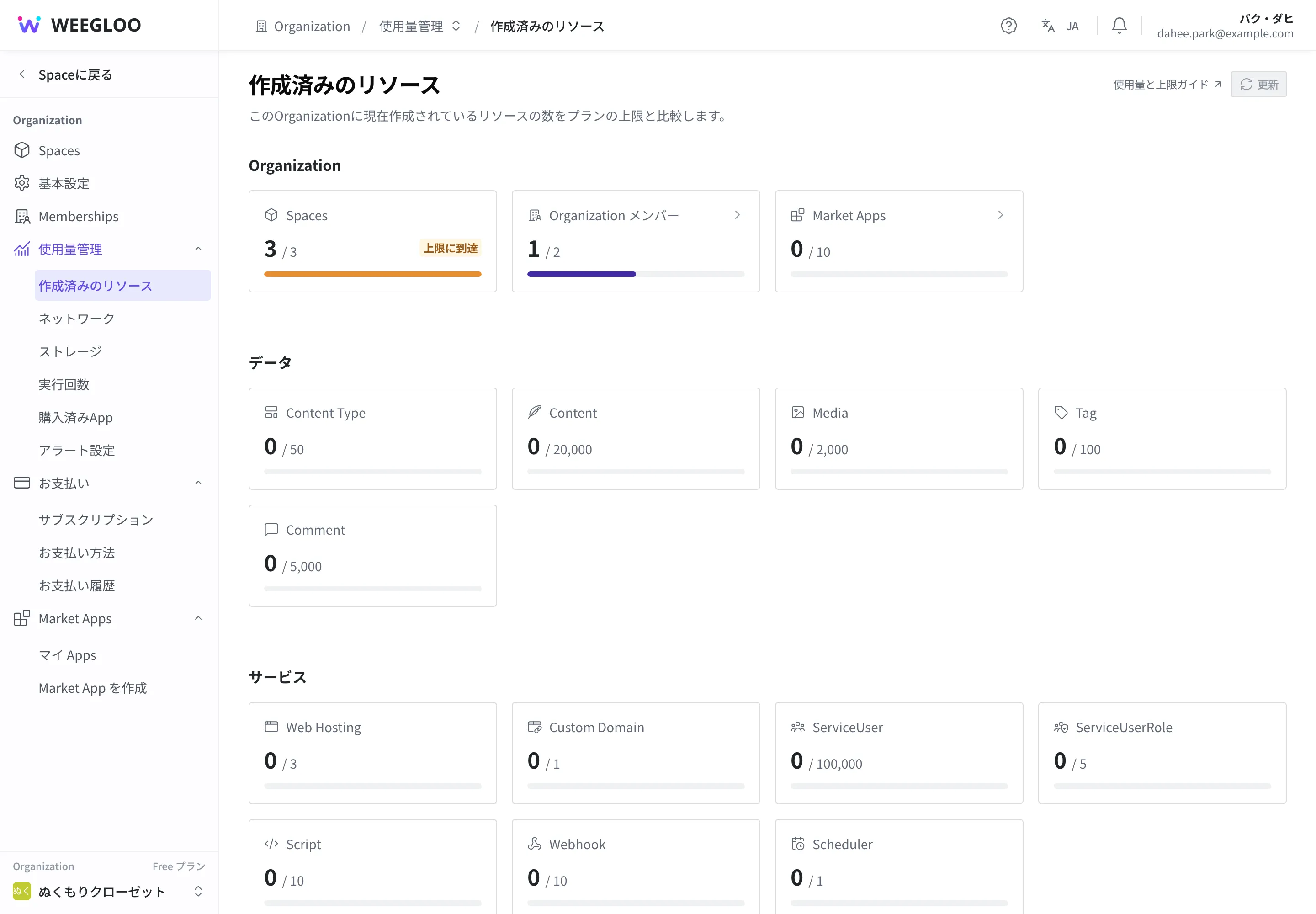
Owner と Admin が行えます。「ぬくもりクローゼット」に所属する「オンラインショップ」と「夏の特集」の使用量を、まとめて見る手順です。
- 「ぬくもりクローゼット」の Organization 画面を開きます。
- 左メニューの使用量管理の下で、見たい画面をクリックします。作成済みのリソース、ネットワーク、ストレージ、実行回数、購入済みAppのいずれかです。
前の 4 つの画面は、Space の使用量管理の下にある同じ名前の画面と、構成が同じです。購入済みApp は Organization 画面にだけあり、この Organization が購入した Market App を表示します。購入したアプリがない場合は、「まだ購入した App はありません」という案内とマーケットを見るボタンが表示されます。画面の読み方は「使用量と上限を見守る」を参照してください。Organization 画面で異なる点は、次のとおりです。
| 画面 | Organization 画面で異なる点 |
|---|---|
| 作成済みのリソース | カードごとに、Organization に所属するすべての Space を合計した数が、いまのプランの上限と一緒に表示されます。Space の数とメンバー数のカードもあります |
| ネットワーク、ストレージ、実行回数 | グラフの上の Space 選択欄で、Space を 1 つ選択するか、すべての Space を選択して、全体を合計した値を見ます |
| ネットワーク、ストレージ、実行回数 | グラフの下に、今月のネットワーク使用量、現在のストレージ容量、今月の実行回数のパネルがあります。パネルを開くと、すべての Space を合計した使用量が、項目ごとに上限と一緒に表示されます |
| ストレージ | ファイルあたりの最大アップロード容量も表示されます |
何をどのように数えるかは「使用量は 4 つのグループに分けて数えます」にあります。
使用量アラートを設定する
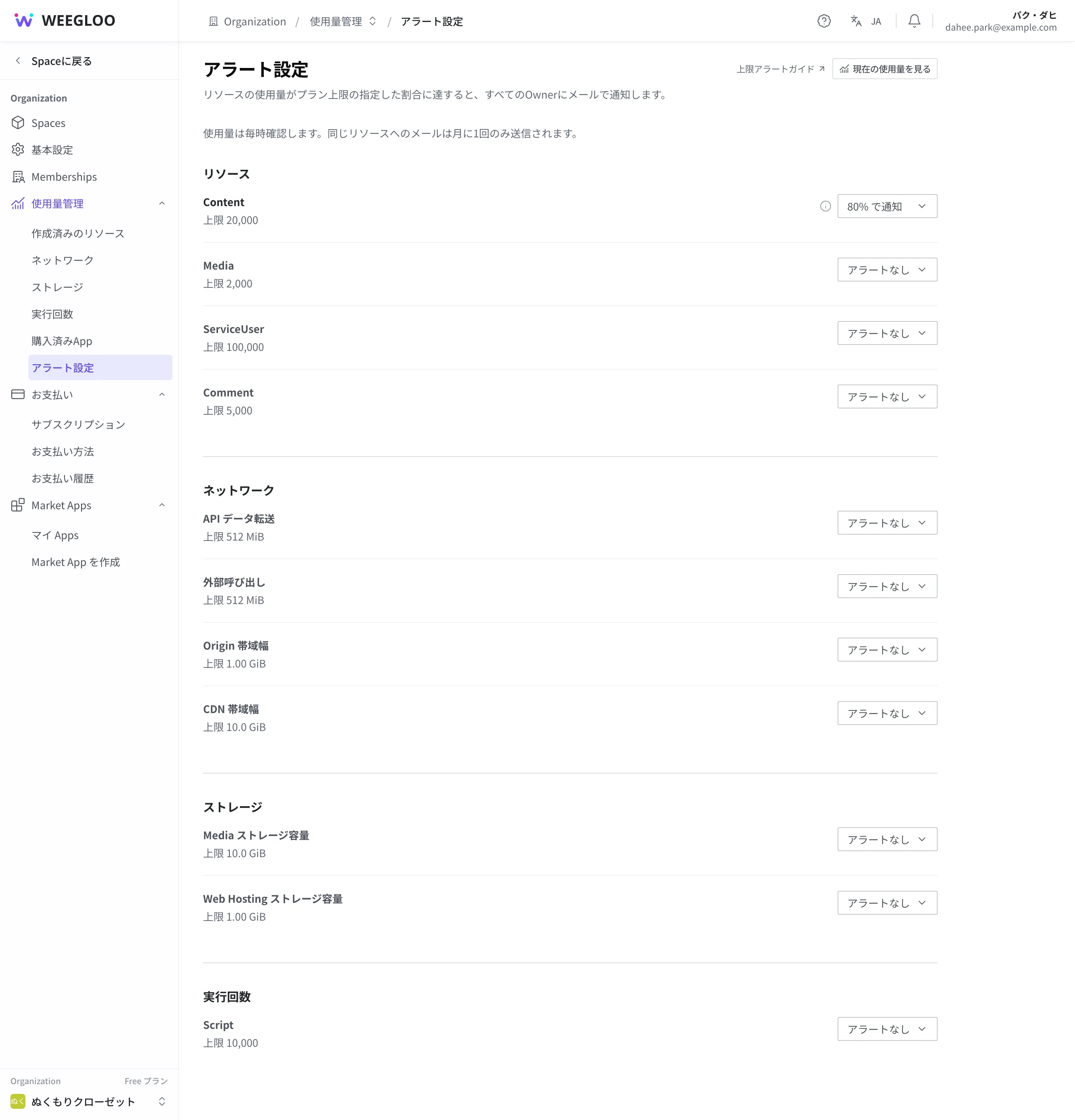
Owner が行えます。「ぬくもりクローゼット」の商品の Content が上限の 80% に達したら、メールを受け取るように設定する手順です。
- 「ぬくもりクローゼット」の Organization 画面を開きます。
- 左メニューの使用量管理の下にあるアラート設定をクリックします。
- リソースグループで、Content の行を探します。行の下に、いまのプランの上限が表示されます。
- その行の右にある選択ボックスをクリックします。
- 80% の項目を選択します。
選択した時点で保存され、選択ボックスに「80% で通知」と表示されます。保存ボタンを別途クリックする必要はありません。アラートを止めるには、同じ選択ボックスでアラートなしを選択してください。メールが送信されるタイミングと、送信されないケースは「使用量アラートは、決めた割合に達すると Owner に送信されます」にあります。
有料プランを契約する
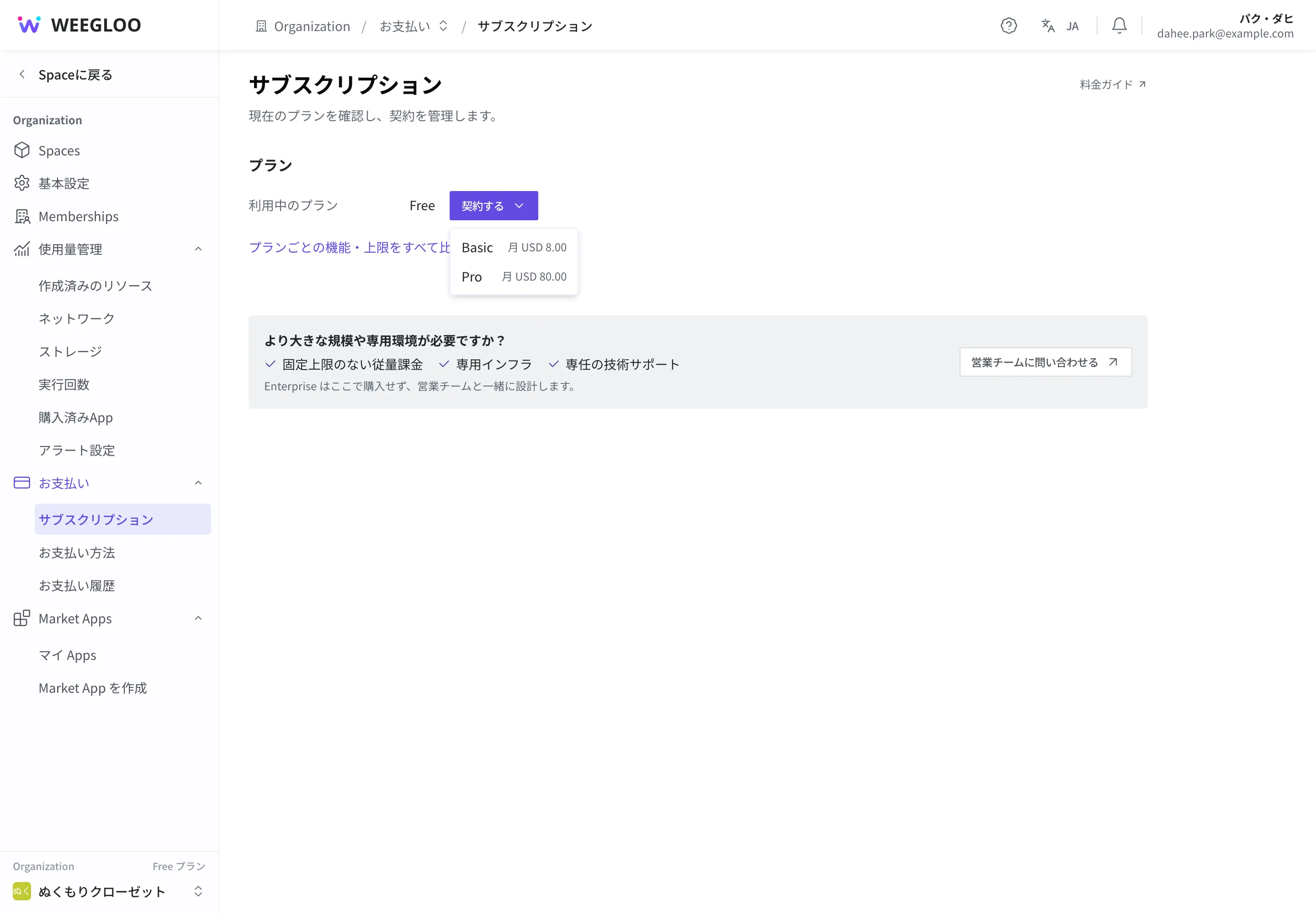
Free プランを使っている「ぬくもりクローゼット」が、Basic を契約する手順です。Owner が行えます。
- 「ぬくもりクローゼット」の Organization 画面を開きます。
- 左メニューの決済管理の下にあるサブスクリプションをクリックします。いまのプランである Free が表示されます。
- 契約するをクリックします。契約できるプランが、月額料金と一緒に表示されます。
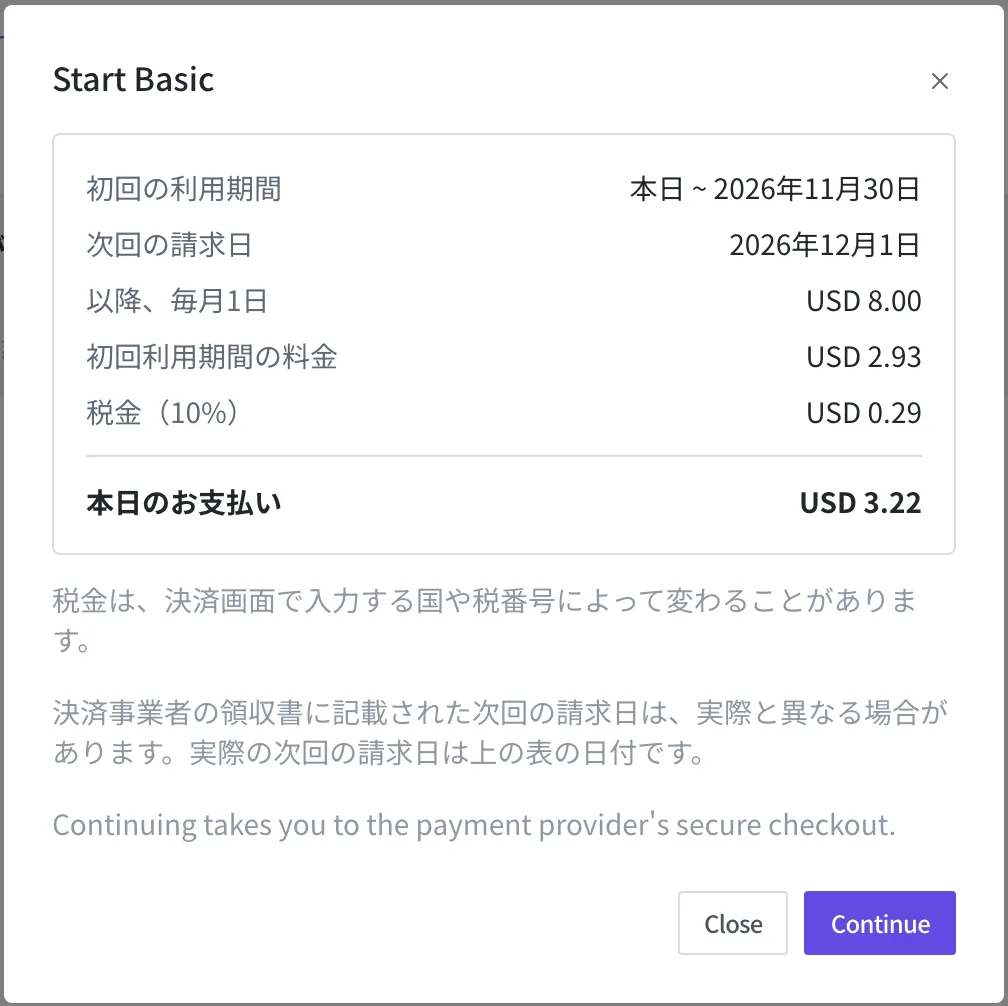
- Basic を選択します。「Basic の契約を開始」ダイアログが開きます。
- ダイアログに表示された最初の利用期間、次回の決済日、今日決済される金額を確認します。税額は、支払い画面で入力する国や税番号によって変わることがあります。
- 続行をクリックします。決済サービスの支払い画面が開きます。
- 支払い画面で決済を済ませます。
- 「Basic の契約が始まりました」ダイアログで次回の決済日を確認し、ダイアログを閉じます。
ダイアログを閉じると、サブスクリプション画面に、Basic と契約開始日、次回の決済日、決済予定額が表示されます。決済を済ませた Owner が、このサブスクリプションの決済手段の管理者になります。初めて決済する月に請求される金額は「初めて契約するとき」を参照してください。
プランを変更または解約する
Basic プランを使っていた「ぬくもりクローゼット」を Pro に上げたり、解約して Free に戻したりする手順です。誰がどの変更を行えるかは「料金プランと支払いは Owner が扱います」にあります。
- 「ぬくもりクローゼット」の Organization 画面を開きます。
- 左メニューの決済管理の下にあるサブスクリプションをクリックします。
- サブスクリプションを管理をクリックします。いま行えることが、メニューで表示されます。
- 下の表を見て、行いたいことに当たるメニュー項目をクリックします。確認ダイアログが開きます。
- 確認ダイアログの内容を確かめてから、表にある確定ボタンをクリックします。
| したいこと | メニュー項目 | 確認ダイアログに表示されるもの | 確定ボタン |
|---|---|---|---|
| Pro に上げる | Pro プランにアップグレード | 確定するとすぐに Pro が適用されるという案内と、残りの期間の分としていま決済される金額 | 今すぐアップグレード |
| Basic に下げる(Pro を使っているとき) | Basic プランにダウングレード | 次回の決済日までは Pro が続き、その次から Basic が適用されるという案内 | ダウングレードを予約 |
| Free に戻す(解約) | 解約する | 決済した期間が終わるまでは、いまのプランを使えるという案内 | 解約する |
プランを下げるときや解約するときに、いまの使用量が変更後のプランの上限を超える項目があると、確認ダイアログにその項目の使用量と上限が一緒に表示されます。上限を超えた状態になったときに起こることは「プランを下げる、または解約するとき」を参照してください。
プランを上げるメニュー項目は、決済手段の管理者ではない Owner にはグレー表示になります。この項目にマウスポインターを合わせると、「決済手段の管理者だけがアップグレードできます」という案内が表示されます。先に申し込んだ変更を処理している間も、メニュー項目はグレー表示になります。
予約したプランの引き下げや解約は、適用される前なら、同じサブスクリプションを管理メニューで取り消せます。解約を予約した場合は契約を継続するを、引き下げを予約した場合は Pro プランを維持するのように、いまのプランの名前が付いた項目をクリックしてください。確認ダイアログなしですぐに処理され、サブスクリプション画面に、次回の決済日と決済予定額が再び表示されます。
決済手段の管理者を自分に変更する
共同代表のイ・ソヨンさん(seoyeon.lee@example.com)が、今後「ぬくもりクローゼット」の料金を支払うことになったとします。決済手段の管理者はほかの人に引き継げないので、ソヨンさんが自分のアカウントで直接変更します。ソヨンさんは、「ぬくもりクローゼット」の Owner である必要があります。
- ソヨンさんのアカウントで、コンテンツスタジオにログインします。
- 「ぬくもりクローゼット」の Organization 画面を開きます。
- 左メニューの決済管理の下にある決済手段をクリックします。
- 「決済手段の管理者」の行の右にある自分を管理者に変更をクリックします。「このサブスクリプションの決済手段の管理者になります」という確認ダイアログが開きます。
- 確認ダイアログで、自分を管理者に変更をクリックします。決済手段の管理者が変わると、「デフォルトの決済手段を登録してください」ダイアログが開きます。
- ダイアログでデフォルトの決済手段を登録をクリックします。決済サービスの画面が開きます。
- 決済サービスの画面で、使うカードの「デフォルトに設定」をクリックします。カードがない場合は、先にカードを登録してください。
「デフォルトの決済手段を登録してください」ダイアログには、閉じるボタンがありません。決済手段の管理者が変わるとこのサブスクリプションのデフォルトの決済手段が空になり、登録するまでは次の決済が失敗するためです。ソヨンさんのアカウントにすでにカードがあっても、このステップは飛ばさないでください。
次回の決済日の料金から、ソヨンさんの決済手段に請求されます。元の決済手段の管理者にかかっていた制限は、ソヨンさんが決済手段の管理者になった時点で解除されます(「決済手段の管理者は、次の料金が請求されるメンバーです」)。
決済手段を変更する
決済手段の管理者本人だけが行えます。
- 決済手段の管理者のアカウントで、「ぬくもりクローゼット」の Organization 画面を開きます。
- 左メニューの決済管理の下にある決済手段をクリックします。
- 決済手段を管理をクリックします。決済サービスの画面が開きます。決済手段がまだない場合、このボタンは決済手段を登録と表示されます。
- 決済サービスの画面で新しいカードを登録し、そのカードの「デフォルトに設定」をクリックします。
- 決済サービスの画面を閉じます。
決済サービスの画面を閉じると、決済手段画面が決済の情報を読み込み直し、決済手段の行に「登録されています」と表示されます。この行には、カード番号や有効期限は表示されず、使える決済手段があるかどうかだけが表示されます。次の決済が処理されるには、デフォルトの決済手段が指定されている必要があります。決済サービスの画面で登録を済ませるまでは、決済手段は変わりません。
決済履歴を見る
Owner が行えます。「ぬくもりクローゼット」に請求された決済を確認し、領収書を受け取る手順です。
- 「ぬくもりクローゼット」の Organization 画面を開きます。
- 左メニューの決済管理の下にある決済履歴をクリックします。
- 領収書が必要な決済の行で、領収書の列の PDF をクリックします。領収書が新しいタブで開きます。
表には、この Organization に請求された決済が、決済日の新しい順に表示されます。いまのサブスクリプションの決済だけでなく、解約した以前のサブスクリプションの決済も、同じ表に残ります。失敗した決済は表示されません。一度も決済したことがなければ、「まだ決済履歴はありません」と表示されます。
| 列 | 表示されるもの |
|---|---|
| 決済日 | 決済した日時です。見ている人のタイムゾーンで表示されます |
| プラン | その決済で利用したプランです |
| 利用期間 | その決済が対象とする利用期間です。プランを上げた月には、残りの期間の差額の決済が別の行として表示されるので、同じ月のほかの行と期間が重なることがあります |
| 決済金額(税込) | 決済した金額です。返金された決済には、金額の下に「返金済み」や「一部返金」と、実際に決済された金額が一緒に表示されます |
| カード | 決済に使ったカードです |
| 支払者 | その決済が請求されたメンバーです。自分が支払った決済には、「自分」の表示が付きます。クリックすると、そのメンバーのメンバーシップ画面に移動します |
| 領収書 | 領収書を開く PDF リンクです。領収書のない決済は、グレー表示になります |
税額と決済 ID の列は、最初は非表示になっています。表の上部右側にある列設定アイコンをクリックすると、「表示中の列」と「利用可能な列」が分かれて表示され、非表示の 2 つの列は「利用可能な列」にあります。税額か決済 ID をクリックすると「表示中の列」に移り、表の一番右にその列が追加されます。もう一度非表示にするには、「表示中の列」でその名前をクリックしてください。デフォルトに戻すをクリックすると、最初の状態に戻ります。
表の上にある決済日 · 全期間をクリックすると、期間を決めて、その期間の決済だけを見られます。今年、昨年、過去 12 か月のいずれかを選択するか、カレンダーで開始日と終了日を順にクリックしてください。その期間に決済がなければ、「この期間の決済履歴はありません」と期間をクリアが表示されます。
うまくいかないとき
| こんなとき | 原因 | 対処 |
|---|---|---|
| 新しい Organization を作成できません | 自分が作成した Organization が、すでに上限の数だけあります。自分が作成してあとで退出した Organization も、残っていれば上限に含まれます | 使っていない Organization を削除してください(「削除のルール」)。さらに必要な場合は、Organization を追加で購入してください。チームと一緒に使う場合は、チームの Organization に招待してもらってください |
| 基本設定を修正できません | Organization での自分のロールが Member です | Owner か Admin に依頼してください |
| 基本設定を保存しようとすると「バージョン競合」画面が表示されます | 画面を開いたあとに、ほかのメンバーが先に保存しました | 自分の変更を破棄して再読み込みをクリックして変更された内容を確認してから、もう一度修正して保存してください。自分の内容で保存するには、自分の変更で上書きをクリックします |
| アイコンがアップロードできません | PNG・JPEG・WebP のファイルではないか、サイズの上限を超えています。拡張子だけを変えたファイルも、アップロードできません | 上限内の PNG・JPEG・WebP のファイルで、もう一度アップロードしてください |
| カスタム URL のページ URL 欄の下に案内が表示され、保存できません | https:// で始まらないアドレスか、コンテンツスタジオのアドレスです | https:// で始まる、ほかのページのアドレスを入力してください |
| ホーム画面に、設定したページが表示されません | そのページが、ほかの画面の中に表示されることを拒否しています | そのページの設定を変えてください。プレビューで先に確認できます。満たすべき条件は「API リファレンス」にあります |
| 使用量管理の下のメニューがグレー表示になります | 自分のロールが Member です。Organization の使用量は、Owner と Admin だけが見られます | Owner か Admin に依頼してください。Space 1 つの使用量は、その Space の使用量管理で見られます(「使用量と上限を見守る」) |
| アラート設定メニューがグレー表示になります | Owner ではないか、いまのプランが Enterprise です。Enterprise には使用量の上限がないため、使用量アラートは提供されません | Owner でない場合は、Owner に依頼してください |
| 使用量アラートのメールが届きません | 選択した割合にまだ達していないか、その月に同じ項目のメールをすでに受け取ったか、上限のない項目か、自分のアカウントで使用量アラートのメールをオフにしています | 「使用量アラートは、決めた割合に達すると Owner に送信されます」で、メールが送信されないケースを確認してください |
| 料金プランと支払いを扱えません | Owner ではありません。決済管理の下のメニューは、Owner にだけ開きます | Owner に依頼してください |
| 決済したのに、「新しいプランの反映が遅れています」という案内が表示されます | 決済は済んでいますが、プランが切り替わるまでに時間がかかっています | しばらくしてから、画面を再読み込みしてください |
| プランを上げられません | 決済手段の管理者ではありません | 決済手段の管理者に依頼するか、「決済手段の管理者を自分に変更する」の手順で決済手段の管理者になってから上げてください |
| プランを上げようとしたら、「決済手段が必要です」や「デフォルトの決済手段を指定してください」というダイアログが開きます | 使える決済手段がないか、このサブスクリプションにデフォルトの決済手段が指定されていません。決済手段の管理者を変えた直後は、この状態になります | ダイアログから決済サービスの画面を開いてカードを登録し、デフォルトに指定してから、もう一度上げてください |
| プランを変更できません | 決済に失敗して、未納の状態です | 決済手段の管理者が決済手段を変えるか、未納の料金が決済されてから、もう一度試してください |
| プランを変更できません | 先に申し込んだ変更や決済を、まだ処理しています | しばらくしてから、もう一度試してください |
| 決済手段画面に、決済手段を管理ボタンがありません | 決済手段の管理者ではありません | 決済手段の管理者になってから、決済手段を変えてください |
| 決済手段の管理者を自分に変更できません | Owner ではないか、先に申し込んだ変更をまだ処理しています | Admin や Member の場合は、まず Owner になる必要があります。Owner の場合は、しばらくしてからもう一度試してください |
| メンバーを Owner として招待したり、ロールを Owner に変えたりできません | 自分のロールが Admin です。自分のロールより上のロールは与えられません | Owner に依頼してください |
| Owner のロールを下げたり、Owner を外したりできません | 自分のロールが Admin です。自分のロールより上のロールのメンバーは、ロールを変えることも外すこともできません | Owner に依頼してください |
| 決済手段の管理者であるメンバーが退出したり、ロールを下げたりできません | 決済手段の管理者には、制限がかかります | ほかの Owner が自分のアカウントで決済手段の管理者を自分に変更してから、もう一度試してください |
| Organization を削除できません | 削除するための条件を満たしていません | 「Organization を削除するための条件」を 1 つずつ確認してください |
関連ドキュメント
- Organization と Space:Organization と Space が何なのかと、同僚を招待する方法を扱います。
- メンバーと招待のルール:メンバーを招待したり、ロールを変えたり、メンバーを外したりするときのルールを扱います。
- Space の設定とルール:Space を作成・削除する方法と、Space の設定を扱います。
- 使用量と上限を見守る:使用量管理の画面の読み方と、上限に達したときにすることを扱います。
- 料金プラン:プランごとの料金と上限、請求日、プランを変更したときに適用されるタイミングを扱います。
- 削除のルール:Organization を削除するための条件と手順を扱います。
- API リファレンス:プログラムから Organization の情報を扱うときに必要な、リクエストの形式などの技術仕様を扱います。