

目的のコンテンツを探す
洋服のオンラインショップ「ぬくもりクローゼット」を運営していると考えてみてください。商品が 10 個のときは、一覧をざっと眺めるだけで目的の商品が見つかります。ところが商品が 300 件を超えると、話が変わってきます。「在庫切れ商品だけをまとめて取り下げたい」「先週わたしが修正した商品はどれだったか」といった問いに、一覧を 1 ページずつめくって目で探す方法は、もう通用しません。
このページでは、コンテンツスタジオの Content 一覧から目的の Content だけを選び出す方法を、状況別に扱います。検索で名前を探し、フィルターで条件に合うものだけを残し、並べ替えで順序を変え、列設定で表示する情報を選び、よく使う条件は View で保存しておくところまで、毎日繰り返す「探す」作業を一か所にまとめます。
検索ツールはすべて Content 一覧にあります
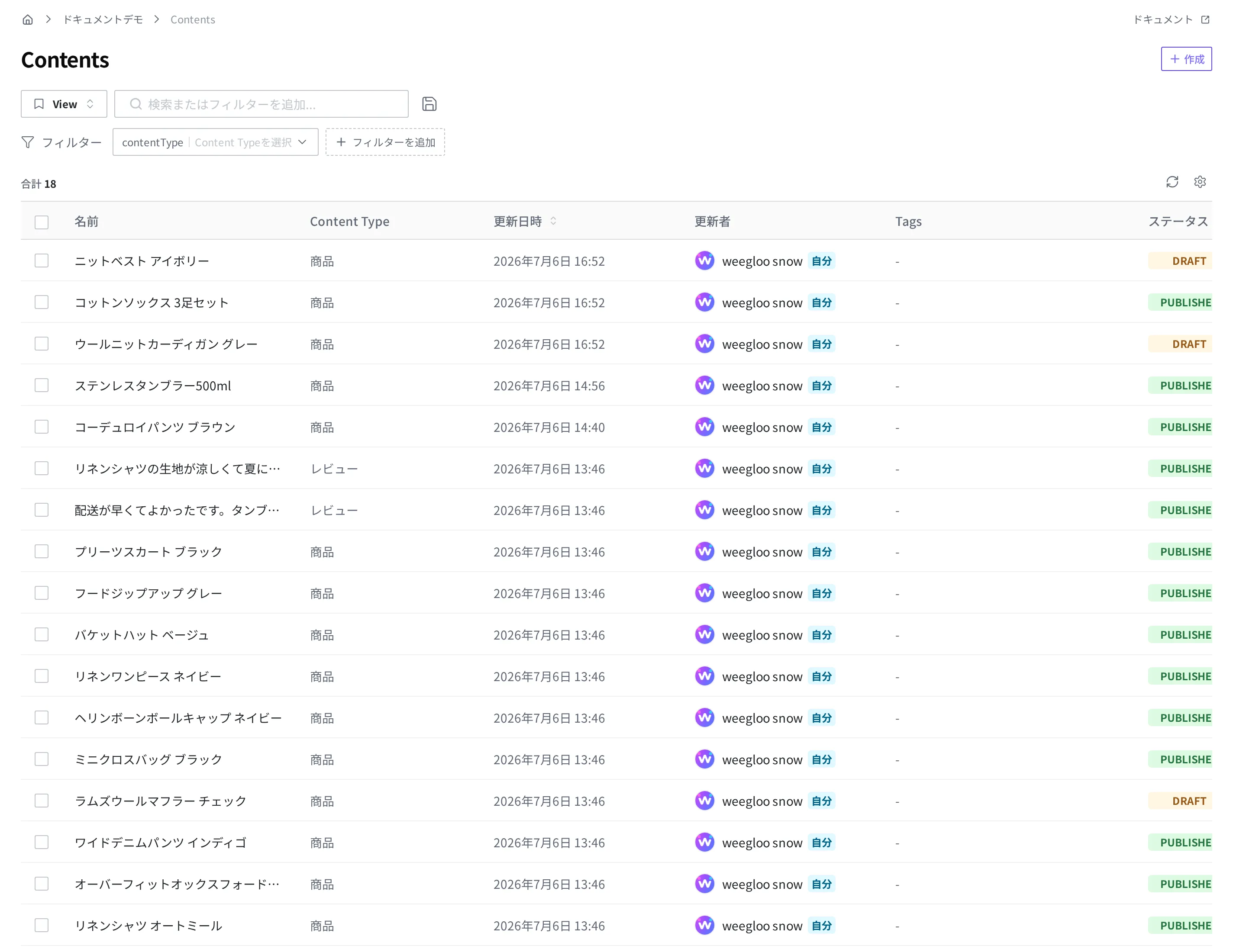
左メニューで Content を押すと、Content 一覧画面が開きます。この画面に、このページで扱うツールが集まっています。
| ツール | できること |
|---|---|
| 検索語入力欄 | 入力した検索語で一覧を絞り込みます。入力欄には「キーワードで検索...」と表示されています |
| フィルターを追加 ボタン | 状態や Field の値といった条件をかけて、条件に合う Content だけを残します |
| フィルターをクリア ボタン | かけておいた条件を一度にすべて解除します。条件が一つでもかかっているときだけ表示されます |
| View の選択と 現在の条件をViewとして保存 ボタン | よく使う検索・フィルターの組み合わせを保存しておき、一度に呼び出します |
| 列設定 ボタン | 一覧の表にどの情報(列)を表示するかを選びます |
| 更新 ボタン | 一覧を再読み込みします |
| ページ移動 | 1 ページあたりの表示件数を選び、前・次のページに移動します |
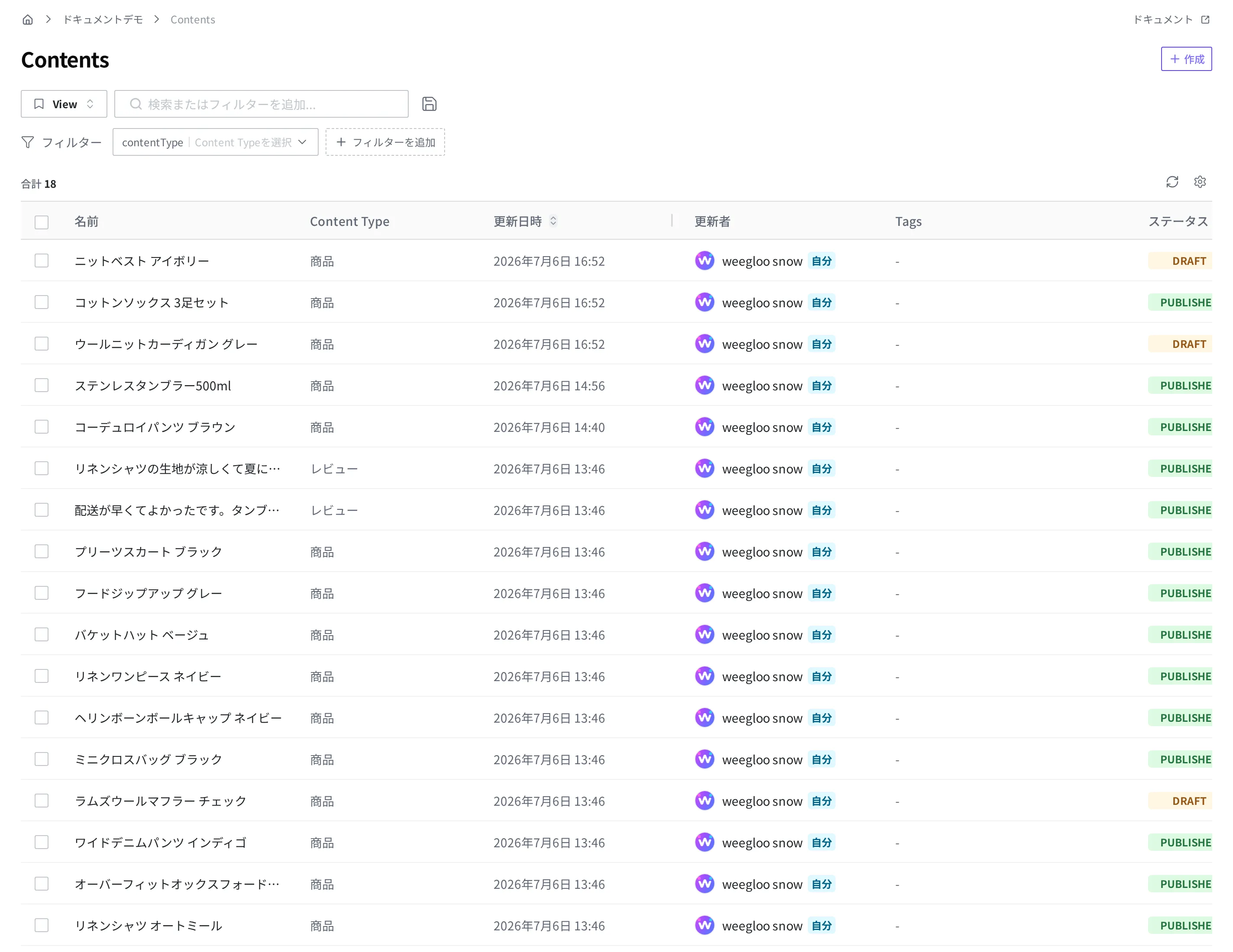
画面の左上に View ボタンと検索語入力欄があり、その右側に 現在の条件をViewとして保存 ボタンがあります。その下の行に「フィルター」の表示と Content Type の条件チップ、フィルターを追加 ボタンがあります。条件を一つでもかけると、その隣に フィルターをクリア ボタンも一緒に表示されます。表の右上には 更新 と 列設定 のアイコンが、表の下にはページ移動の領域があります。
名前を覚えているなら検索語で探す
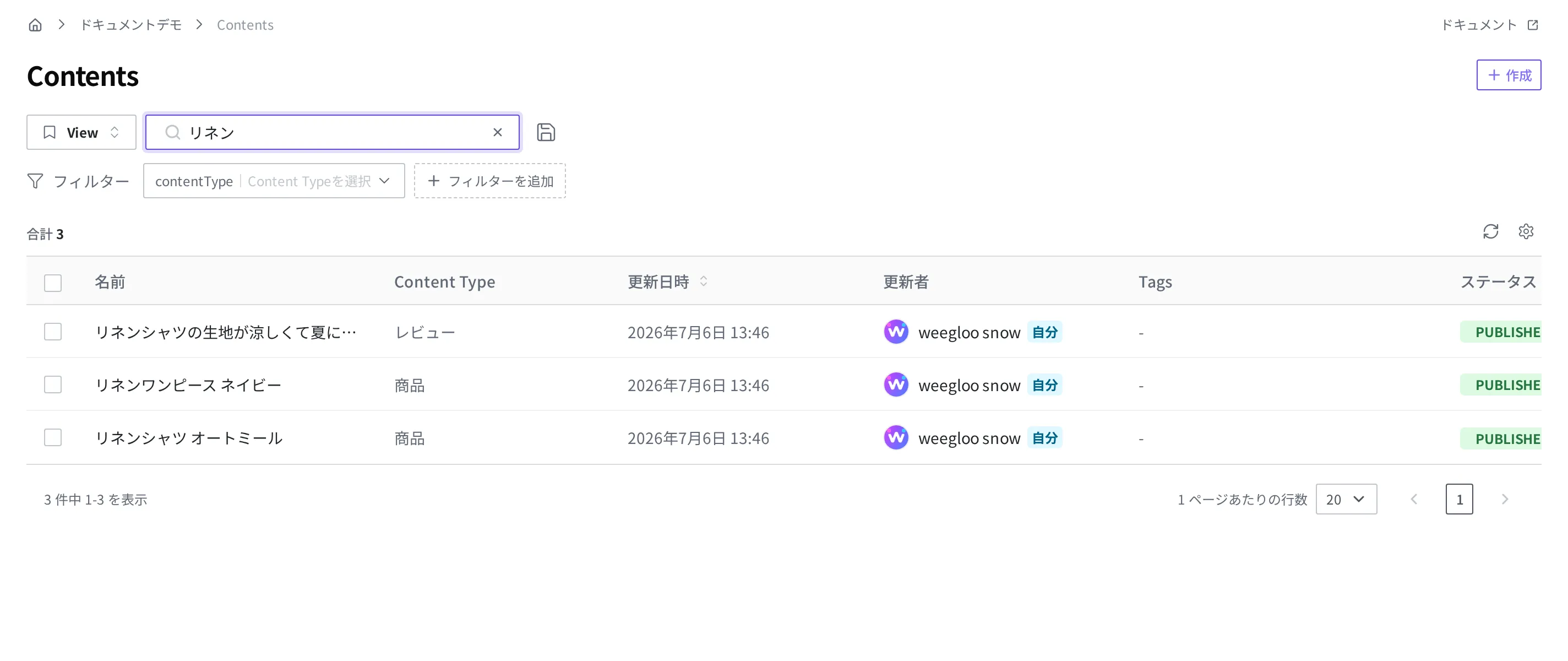
「リネンシャツの価格を直さないと」のように、探している商品の名前がわかっているなら、検索がいちばん速いです。
- Content 一覧の検索語入力欄を押してください。
リネンと入力してください。- Enter キーを押してください。
検索は Content Type を問いません。名前に「リネン」が入った商品「リネンワンピース ネイビー」「リネンシャツ オートミール」と、本文に「リネン」が入ったレビューが一緒に残れば成功です。レビューは本文がそのまま題名になるため、一覧の 名前 の欄にその文が表示されます。
フィルターで条件に合うものだけを残す
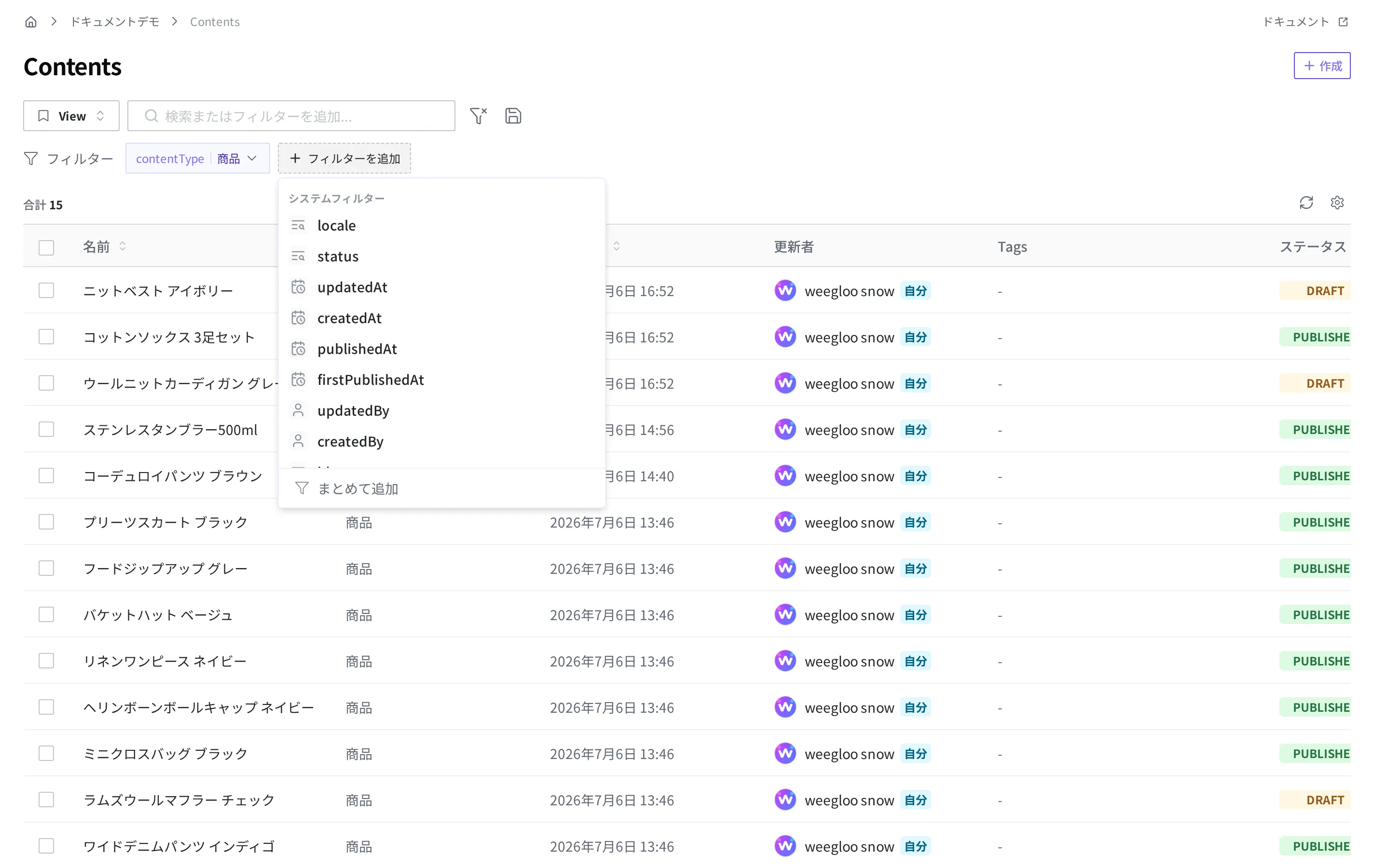
名前がわからないときや、条件に合う複数の件を一度に見たいときはフィルターを使います。検索語入力欄の隣にある フィルターを追加 ボタンで条件をかけます。条件として使える基準は次のとおりです。
- Content Type: どのひな形で作った Content か(例: 「商品」で作ったものだけ)
- 状態: Draft、Published のような状態(例: まだ公開していないものだけ)
- 作成者: 誰が作ったか
- Field の値: ひな形に定義した Field に入っている値(例: 販売状態が「在庫切れ」のものだけ)
- Tag: 付けておいた Tag(例: 「夏セール」Tag が付いたものだけ)
フィルターを追加 ボタンを押すと、システムフィルター の一覧が展開されます。言語(locale)、状態(status)、更新日時(updatedAt)、作成日時(createdAt)、公開日時(publishedAt)、初回公開日時(firstPublishedAt)、更新者(updatedBy)、作成者(createdBy)、固有番号(id)のようにシステムが管理する値と、付けておいた Tag(tags)を条件として選べます。Content Type を先に選ぶと、その下に「商品 fields」のようにそのひな形の名前が付いた区分ができ、そこにそのひな形の Field が条件として並びます。一覧が長いため、下のほうの項目はスクロールしないと見えません。条件が多くて探しにくいときは、一覧の上にある検索欄に名前を入力してください。一覧の下の まとめて追加 を押すと、複数の条件を一度にかけることもできます。
在庫切れ商品だけをまとめて見る
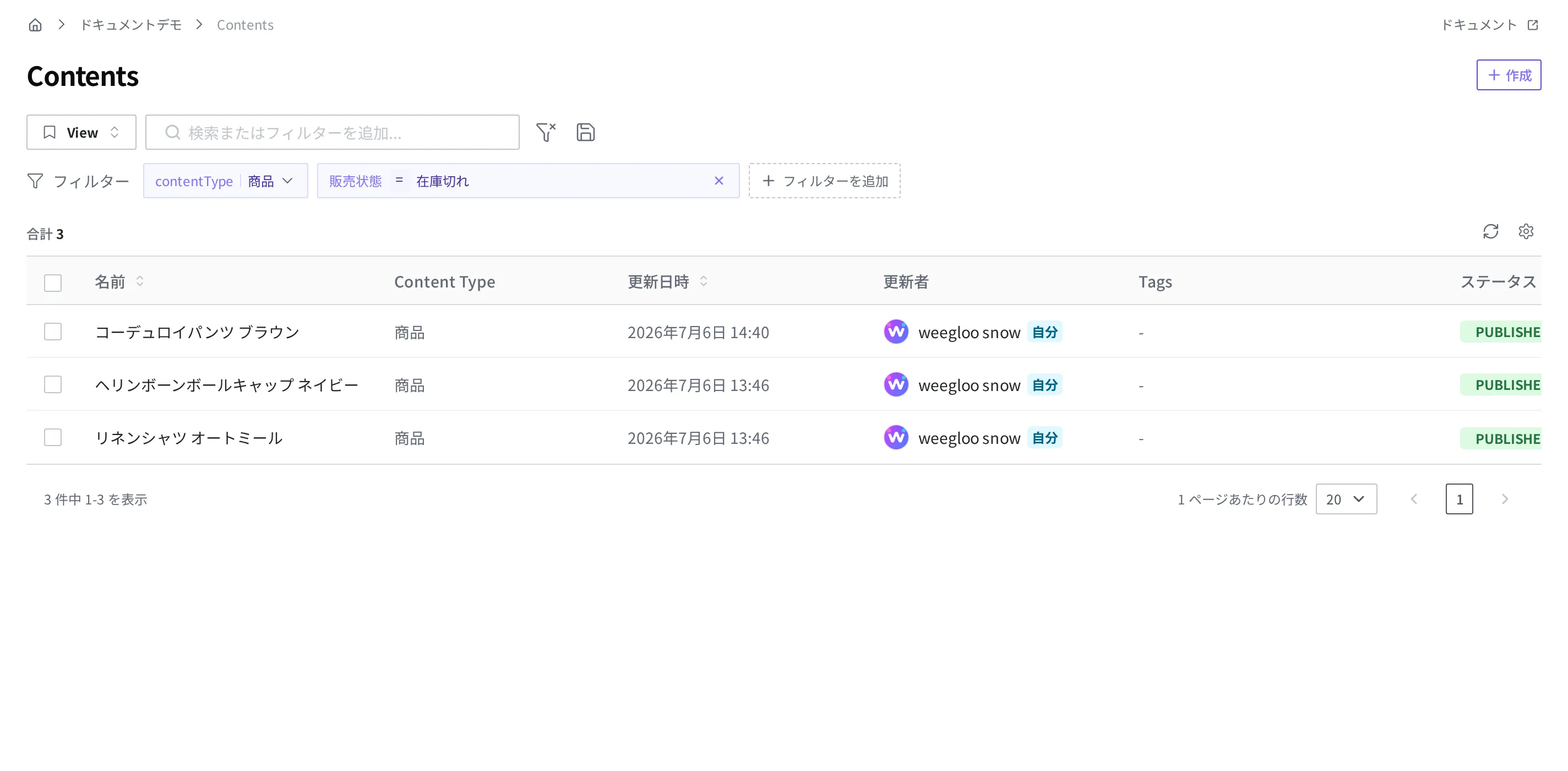
「商品」Content Type に販売状態 Field があり、値として「販売中」と「在庫切れ」を使うとします。シーズンが終わって在庫切れ商品を整理するには、販売状態 Field の値が「在庫切れ」のものだけを残すフィルターをかけます。
- フィルターを追加 ボタンを押して、販売状態 Field を選んでください。
- 値の欄に
在庫切れを入力してください。
フィルター条件は「販売状態 = 在庫切れ」チップとして表示されます。条件に合う商品だけが一覧に残れば成功です。「ヘリンボーンボールキャップ ネイビー」「コーデュロイパンツ ブラウン」「リネンシャツ オートミール」のように、在庫切れの商品だけが見えます。あとはこの一覧から商品を一つずつ開いて、公開を取り消したり内容を整理したりすればよいです。
まだ公開していない商品を探す
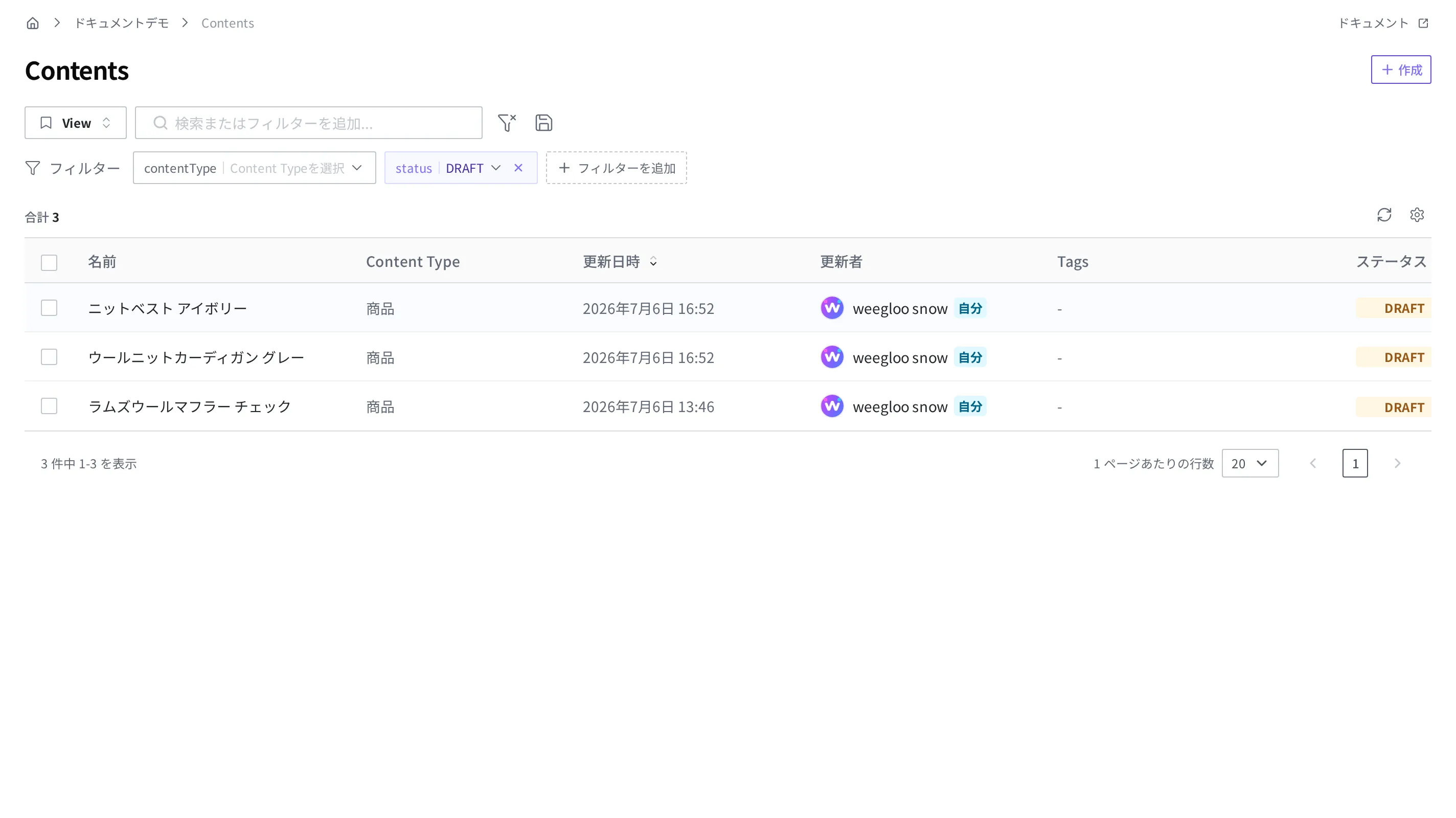
新商品 20 件を登録している途中で席を外したなら、どこまで公開したか分からなくなりがちです。こんなときは、状態が Draft のものだけを残すフィルターをかけます。作成しただけでまだ公開していない Content がすべて集まります。一覧を見ながら一つずつ開いて、残りを公開すればよいです。
- フィルターを追加 ボタンを押して、status を選んでください。
- 値として Draft を選んでください。
一覧に「ニットベスト アイボリー」「ラムズウールマフラー チェック」「ウールニットカーディガン グレー」のように Draft 状態の商品だけが残れば成功です。
Draft、Published、Changed がそれぞれどんな状態かは 状態と公開 で扱います。
商品だけを見てお知らせは除く
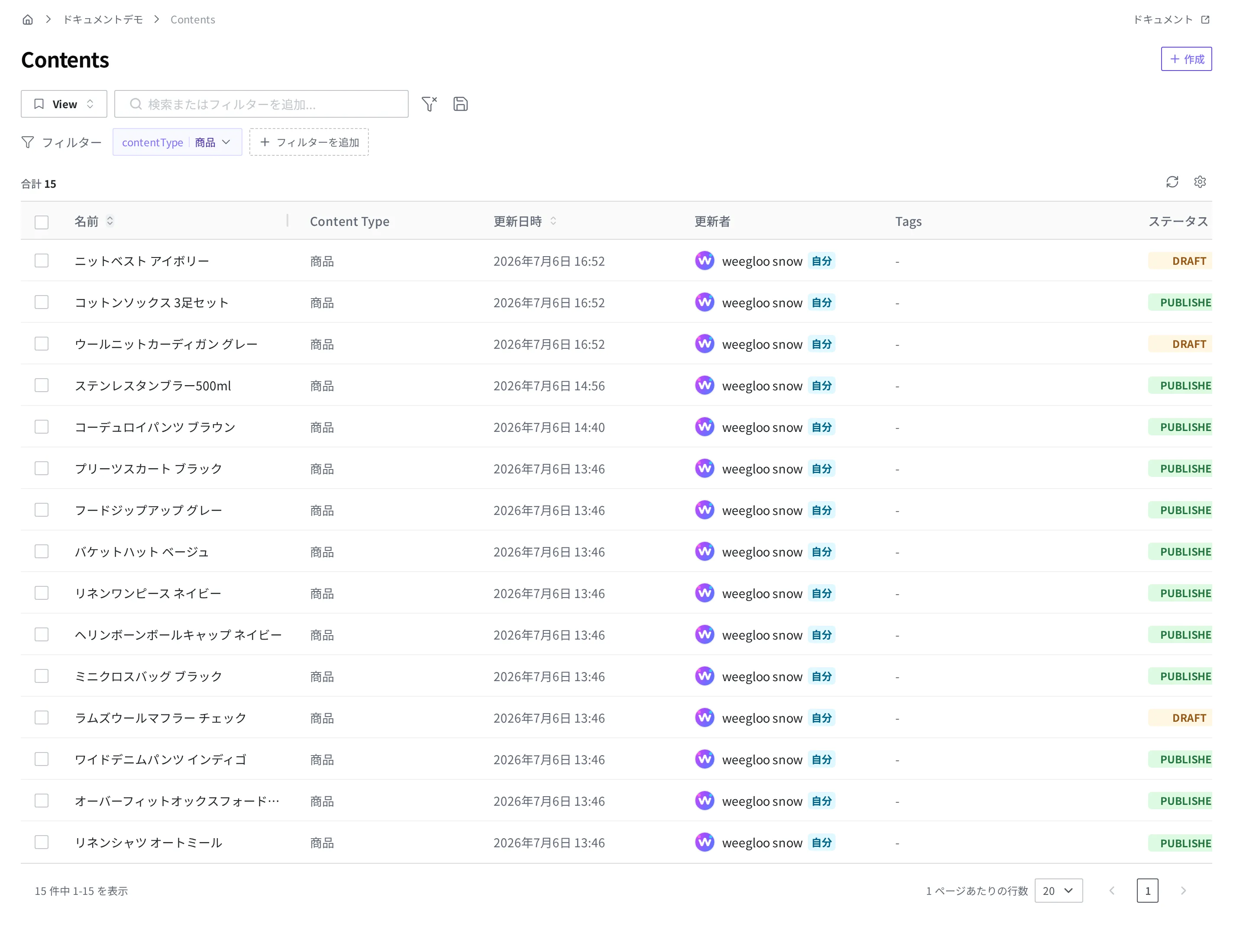
Space に「商品」以外に「ブランド」「レビュー」のような Content Type も一緒にあると、一覧には複数のひな形で作った Content が混ざって見えます。商品の整理に集中したいときは、Content Type が「商品」のものだけを残すフィルターをかけます。
- フィルターの Content Type チップを押してください。
- 一覧から「商品」を選んでください。
一覧に「商品」Content Type で作ったものだけが残れば成功です。「ブランド」や「レビュー」のひな形で作った Content は一覧から外れます。
Tag でまとめた商品だけを見る
「ベストセラー」の対象商品ごとに Tag を付けておいたなら、その Tag が付いたものだけを残すフィルターをかけられます。Content Type や Field の値とは関係なく、自分でまとめた基準で選び出すときに使います。
- フィルターを追加 ボタンを押して、tags を選んでください。
- 条件チップに付いている 値あり を押して、いずれか を選んでください。
- Tagを選択 を押して、「ベストセラー」を選んでください。
「ベストセラー」Tag を付けておいた商品だけが一覧に残れば成功です。「ステンレスタンブラー500ml」「フードジップアップ グレー」「リネンワンピース ネイビー」のように、その Tag を付けた商品だけが見えます。
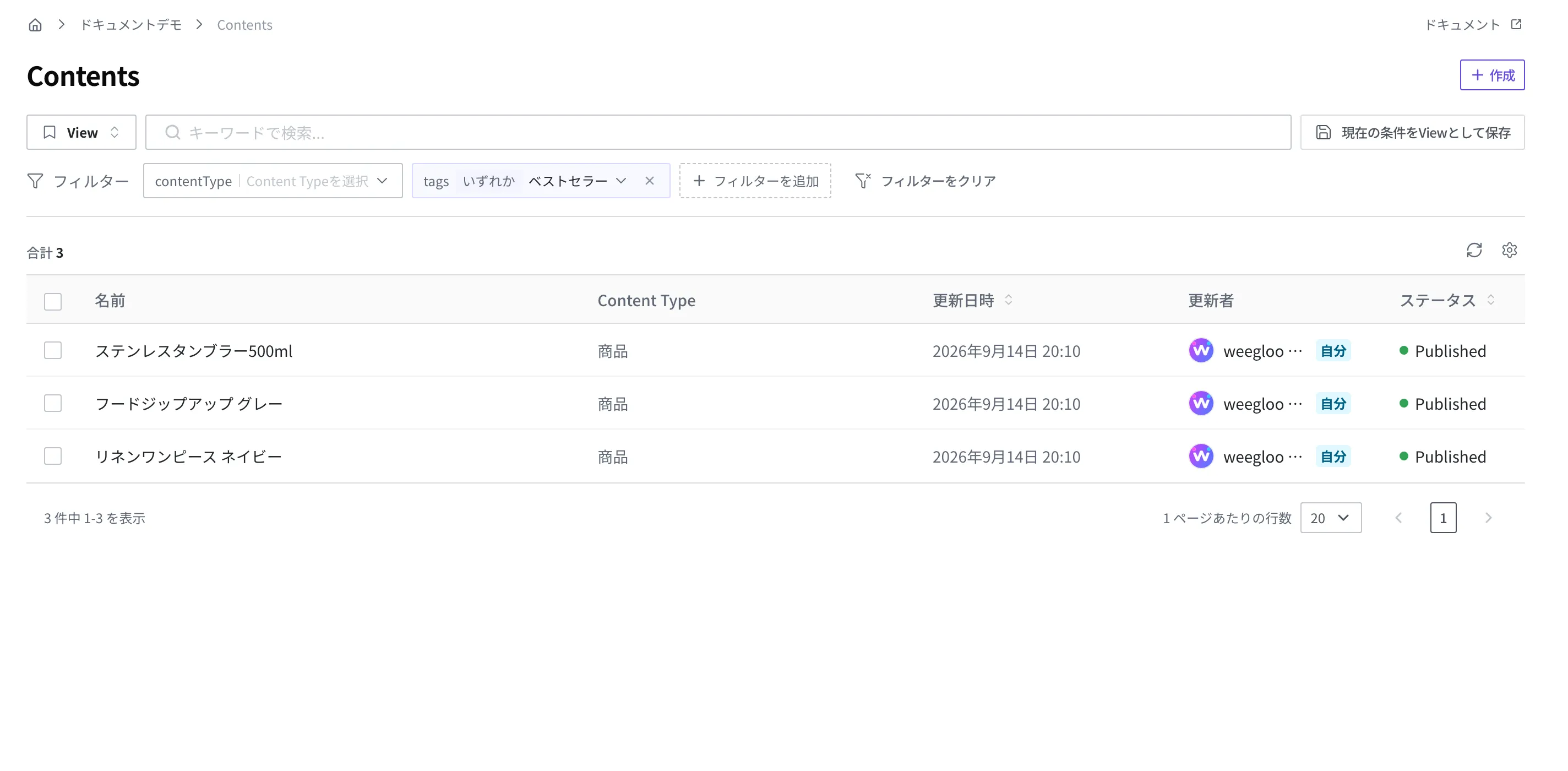
手順 2 を飛ばすと、条件は 値あり のまま残ります。この状態は、Tag を一つでも付けた Content をすべて残します。どの Tag かまで絞り込むには、手順 2〜3 で Tag を指定してください。
Tag を作って Content に付ける方法は Tag で扱います。
自分が作成または修正したものだけを見る
同僚 2 名と一緒に商品を管理しているなら、一覧には 3 人の作業が混ざっています。「先週わたしが修正した商品だけをもう一度確認したい」なら、フィルターを新しくかける必要はありません。Space に参加するときに既定で提供される View が 2 つ、すでにその条件を含んでいます。
- 「Created by me」: 自分が作成した Content だけを残します。
- 「Updated by me」: 自分が修正した Content だけを残します。
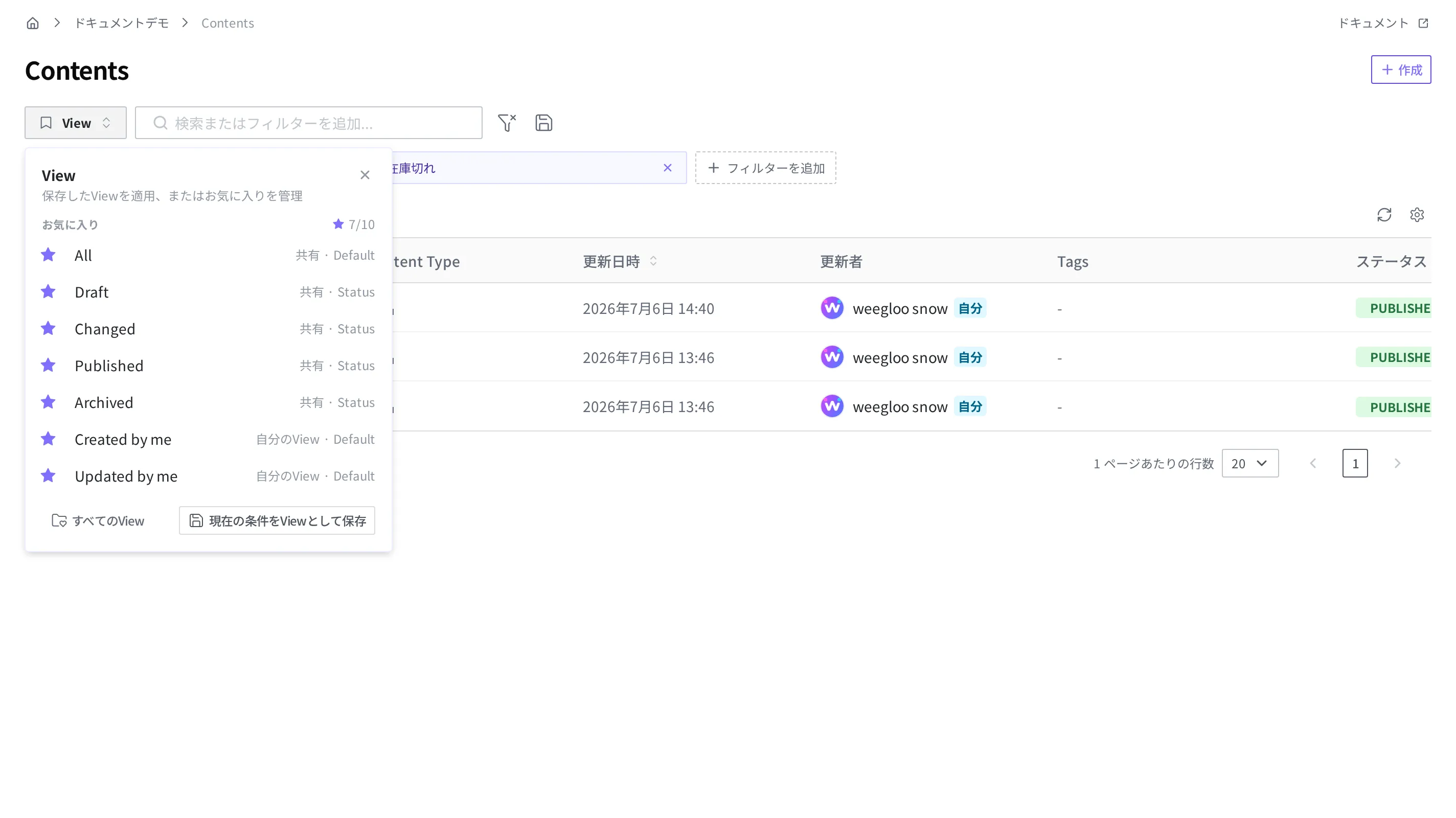
- 検索語入力欄の左にある View ボタンを押してください。
- 一覧から「Updated by me」を選んでください。
View ボタンを押すと、お気に入り に入れておいた View が展開されます。ここには「All」(共有・Default)、「Draft」・「Changed」・「Published」・「Archived」(共有・Status)、「Created by me」・「Updated by me」(自分の View・Default)が既定で入っています。「Updated by me」を選ぶと、自分が修正した商品だけが残ります。ここに更新日時での並べ替え(下の 最近修正したものから表示されるように並べ替える を参照)を加えると、先週手を入れた商品が上のほうに集まります。お気に入りにないものまで見たいときは、パネル下部の すべてのView を押してください。
最近修正したものから表示されるように並べ替える
探す対象を絞り込んだら、今度は順序です。一覧は、作成日時や更新日時のようなシステムの値でも、価格のような Field の値でも並べ替えできます。表の列の見出しを押すと、その列を基準に並べ替えられます。もう一度押すと並べ替えの向きが変わります。たとえば次のように使います。
- 更新日時 の列の見出しを押すと、以前に修正した商品が上に来ます。もう一度押すと、最近修正した商品が上に来ます。
- 価格の列を表示しておいたなら(下の 一覧で価格まで一目で見る を参照)、その列の見出しを押して、いちばん安い(または高い)商品から見ることができます。
並べ替えの基準に値がない Content が混ざっていると、並べ替えが適用されず、「選択したソート Field の値がない項目があるため、このソートは適用できません。ソートをクリアするか、別の列を選択してください。」という案内が出ます。その基準の値を埋めるか、別の基準で並べ替えればよいです。
一覧で価格まで一目で見る: 列設定
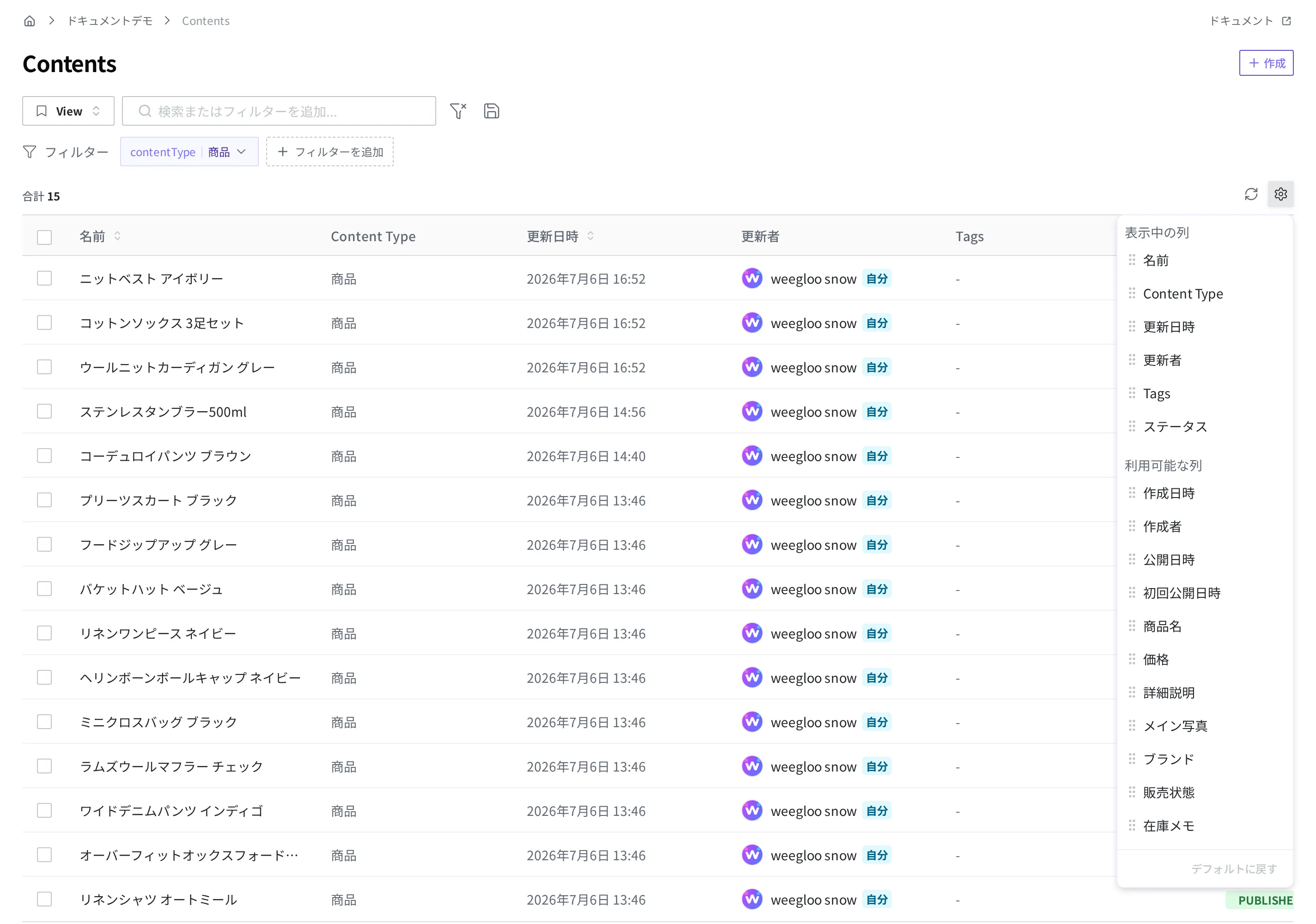
在庫切れ商品を整理していると、商品を一つずつ開かずに、一覧で価格と販売状態をすぐに見たくなります。一覧の表にどの情報を列として表示するかは、列設定 ボタンで選びます。
- 列設定 ボタンを押してください。
- 利用可能な列 の一覧で、価格の項目のドラッグハンドルをつかんで、表示中の列 の一覧にドラッグして移してください。
- 同じ方法で販売状態も移してください。
一覧の表に価格と販売状態の列が現れれば成功です。元に戻したいときは デフォルトに戻す を押してください。
毎週繰り返す条件は View で保存する
毎週月曜日の朝に在庫切れ商品を点検するなら、毎回同じフィルターをかけ直す代わりに、条件を View で保存しておいてください。View は、いま一覧にかけている検索・フィルターの組み合わせに名前を付けて保存したものです。
- 在庫切れ商品だけをまとめて見る のフィルターをかけてください。
- View ボタンを押して View の一覧を開いてください。
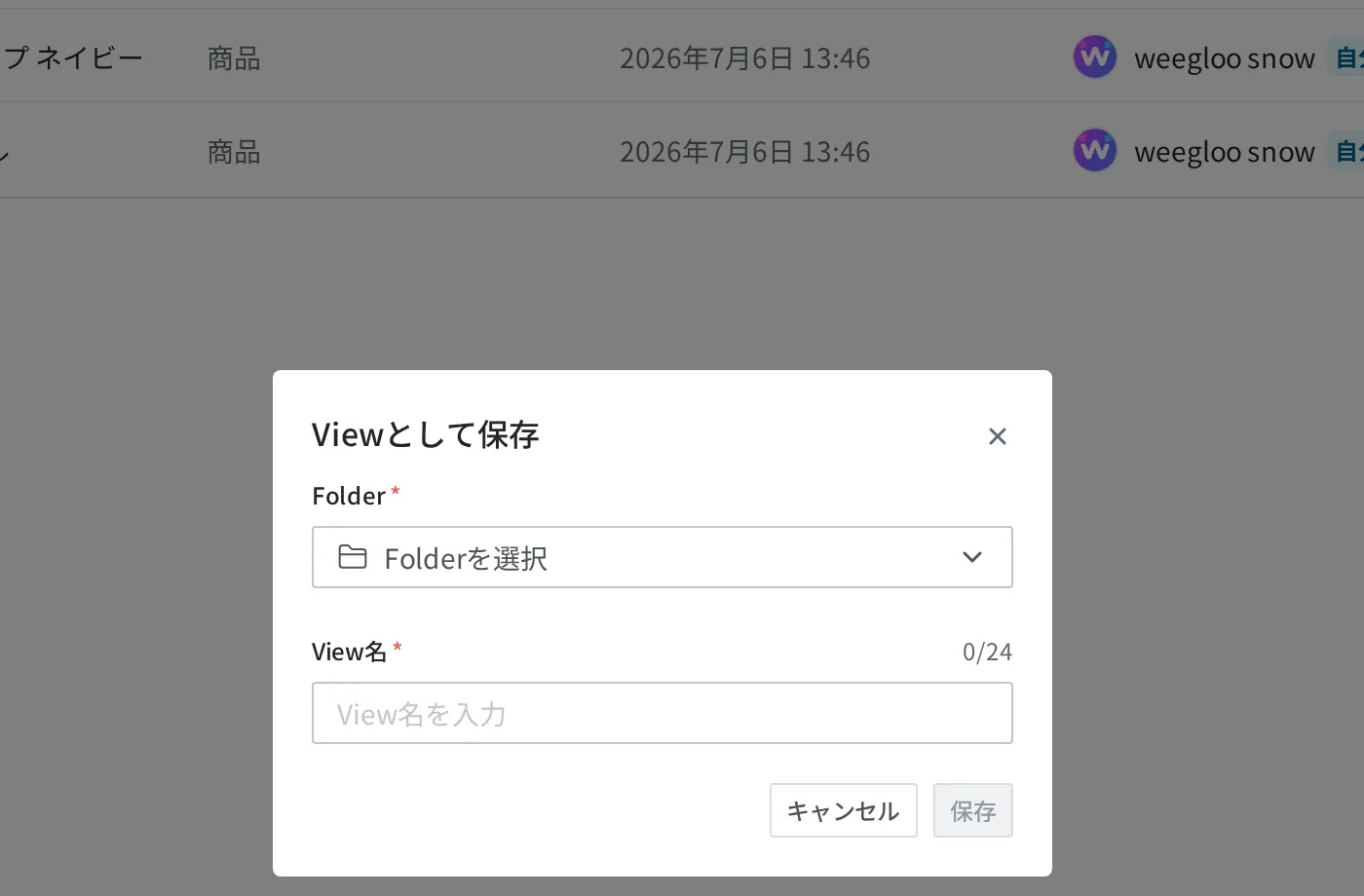
- 現在の条件をViewとして保存 を押してください。
- Folder の項目で保存するフォルダーを選んでください。まだフォルダーがなければ、新しく作ってください。
- View名 の欄に
在庫切れチェックを入力してください(最大 24 文字)。 - 保存 を押してください。
フォルダーを新しく作るときは、「自分のみ」と「Spaceメンバーと共有」のうち公開範囲を選びます。翌週の月曜日には、View パネルで「在庫切れチェック」を選ぶだけで、同じ条件の一覧がすぐに開きます。
保存した View は、View パネル下部の すべてのView から探せます。
登録したばかりの商品が見えないとき: 更新とページ移動
同僚が登録したばかりの商品が自分の一覧に見えないなら、一覧が以前の状態のまま残っているということです。更新 ボタンを押すと、一覧を再読み込みします。
一覧が長くて複数のページに分かれる場合は、1 ページあたりの表示件数を 20・50・100 の中から選ぶか(既定値 20)、前・次のアイコンを押してページを移りながら見ることができます。ただし、数百件をページでめくりながら探すのは最後の手段です。その前に、このページの検索とフィルターでまず絞り込むほうが速いです。

次にすること
- 状態と公開: フィルターの基準として使った Draft、Published、Changed の状態がそれぞれ何で、どう変わるのかを扱います。
- Tag: フィルターの基準として使う Tag を作り、Content に付ける方法を扱います。
- Content の作成と公開: 見つけた Content を修正し、もう一度公開する流れを扱います。