

Brevo で送信する準備を整える
このページでは、Brevo を送信サーバーとして使うときに、「Email Account を登録する」で入力する SMTP キーとユーザー名を取得する手順を案内します。送信元アドレスを認証する手順も、あわせて案内します。
Brevo には、メールアカウントがありません。お客さまに見せるアドレスを Brevo に登録し、そのアドレスが自分のものであることの確認を受けて初めて、メールを送れるようになります。確認を受ける方法は 2 つあります。アドレス 1 つを確認してもらう方法と、そのアドレスが属するドメイン全体を認証する方法です。dailycloset.com を認証すれば、orders@dailycloset.com からも support@dailycloset.com からも送れます。このとき、アドレスごとにメールボックスを別途作る必要はありません。
Brevo で送信元アドレスを認証して SMTP キーを取得する
Brevo にログインしてから、次の 3 つのステップを順に行ってください。
ドメインを認証する
Brevo は、ドメインがなくても使えます。持っているメールアドレスを認証すれば、メールを送れます。ただし、メールを安定して送るには、先にドメインを認証することをおすすめします。ドメインがない場合は、このステップを飛ばして「送信元アドレスを登録する」に進んでください。
-
左メニューの Settings で、Senders, domains, IPs をクリックします。
-
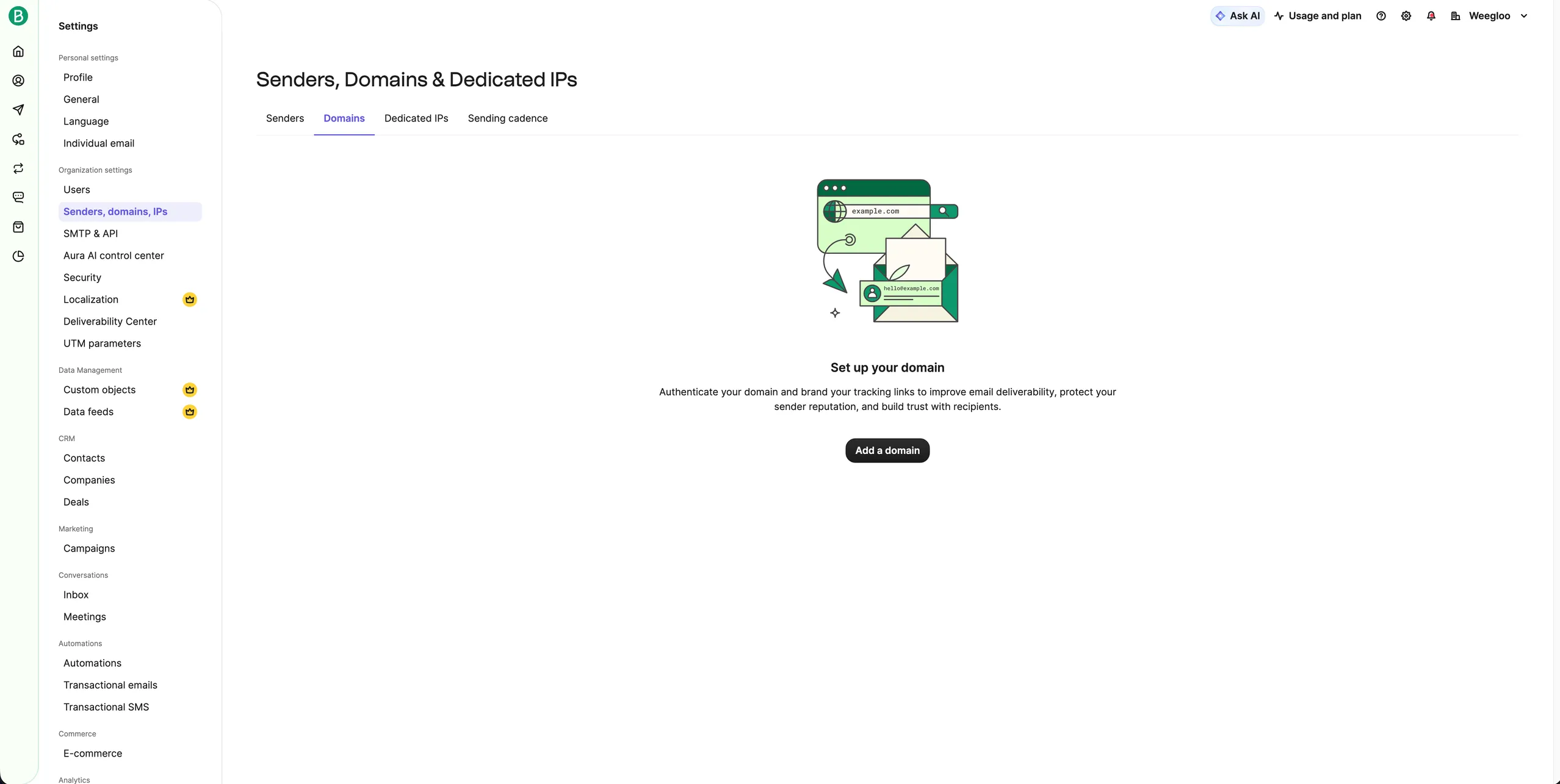
Domains タブをクリックします。
-
Add a domain をクリックします。
-
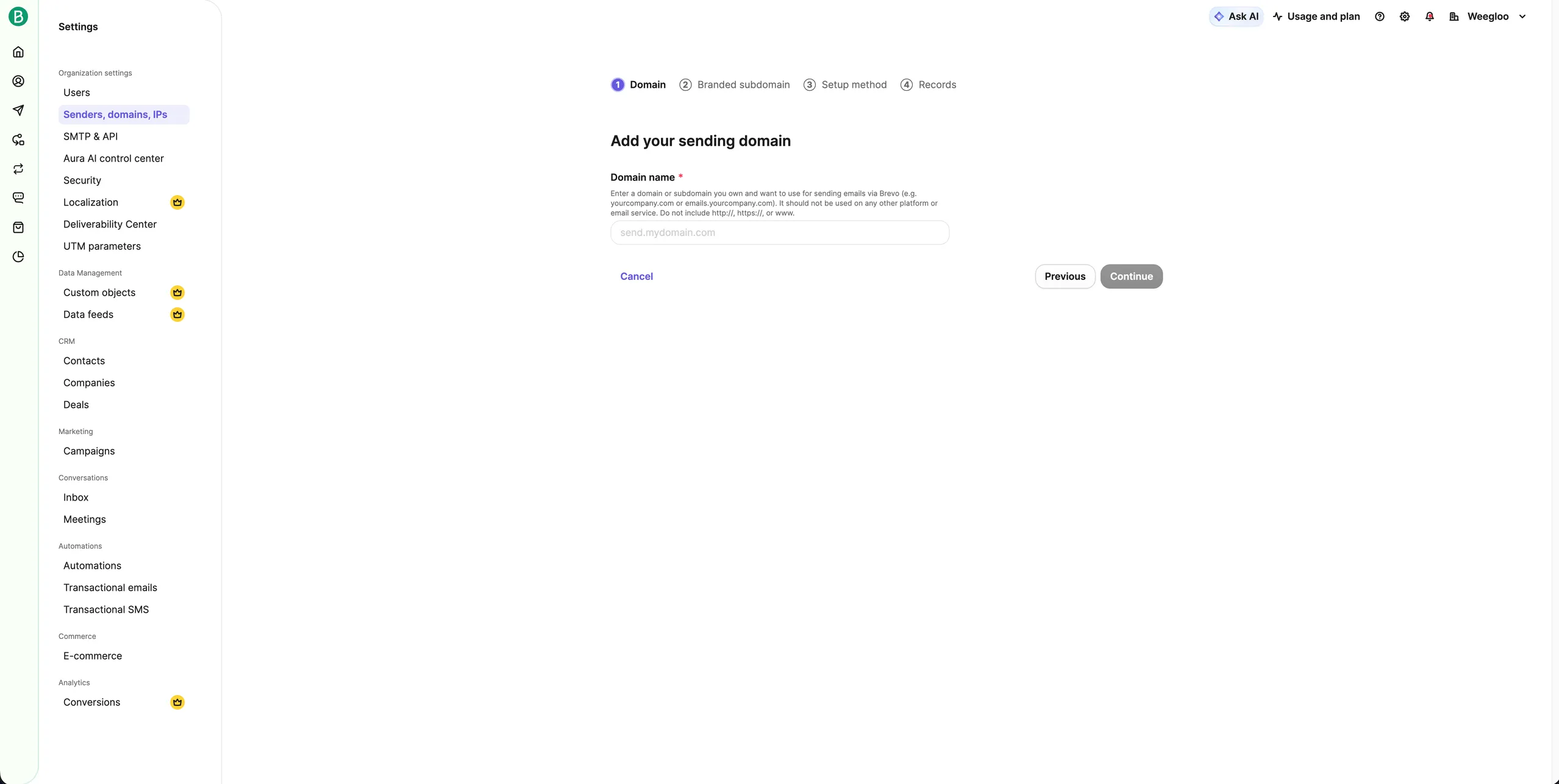
Domain name に、自分のドメインを入力します。
http://やwww.は付けずに、アドレスだけを書きます。 -
Continue をクリックします。
-
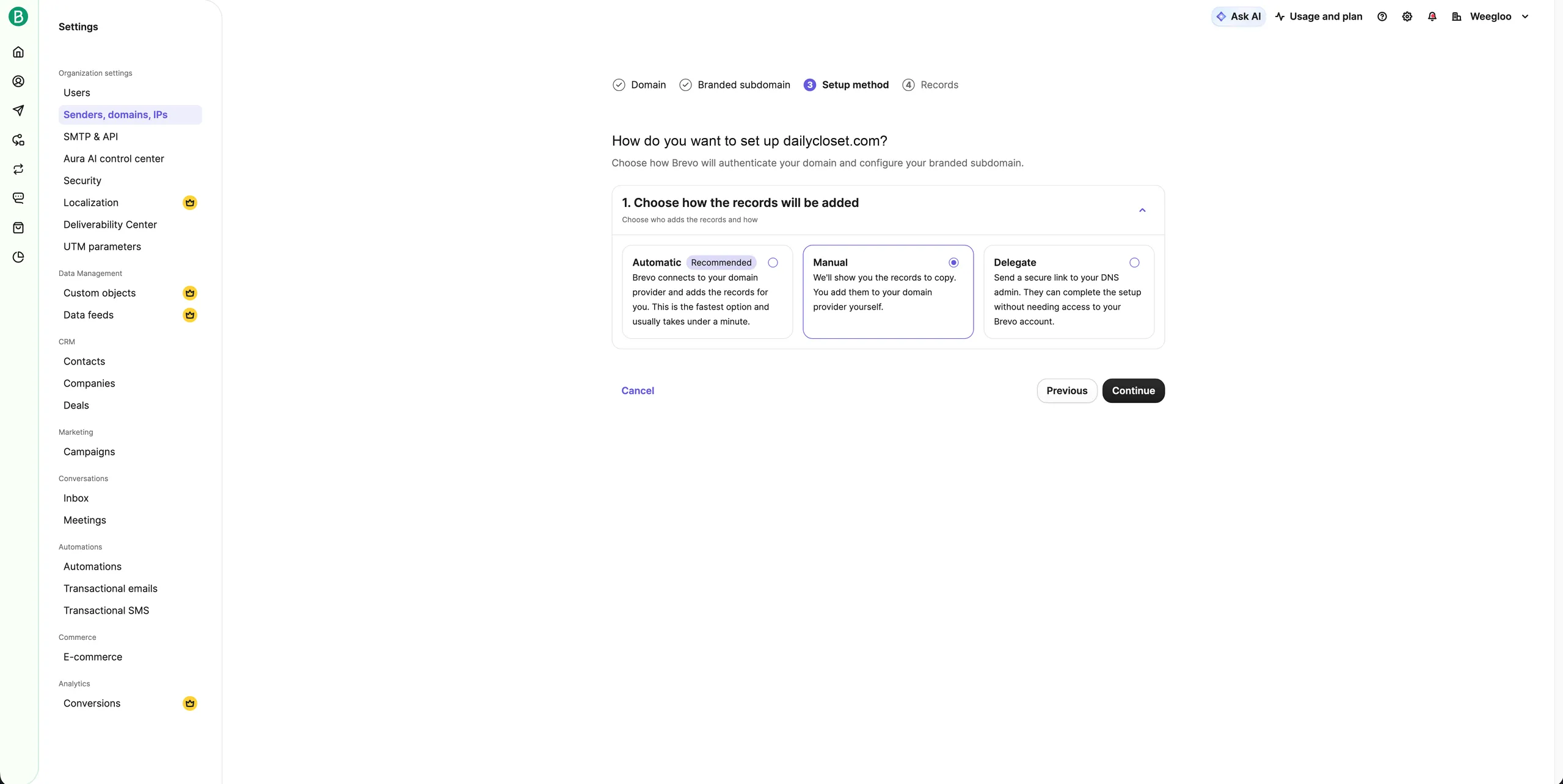
レコードを登録する方法を選択します。Automatic がいちばん早い方法です。
-
Continue をクリックします。
-
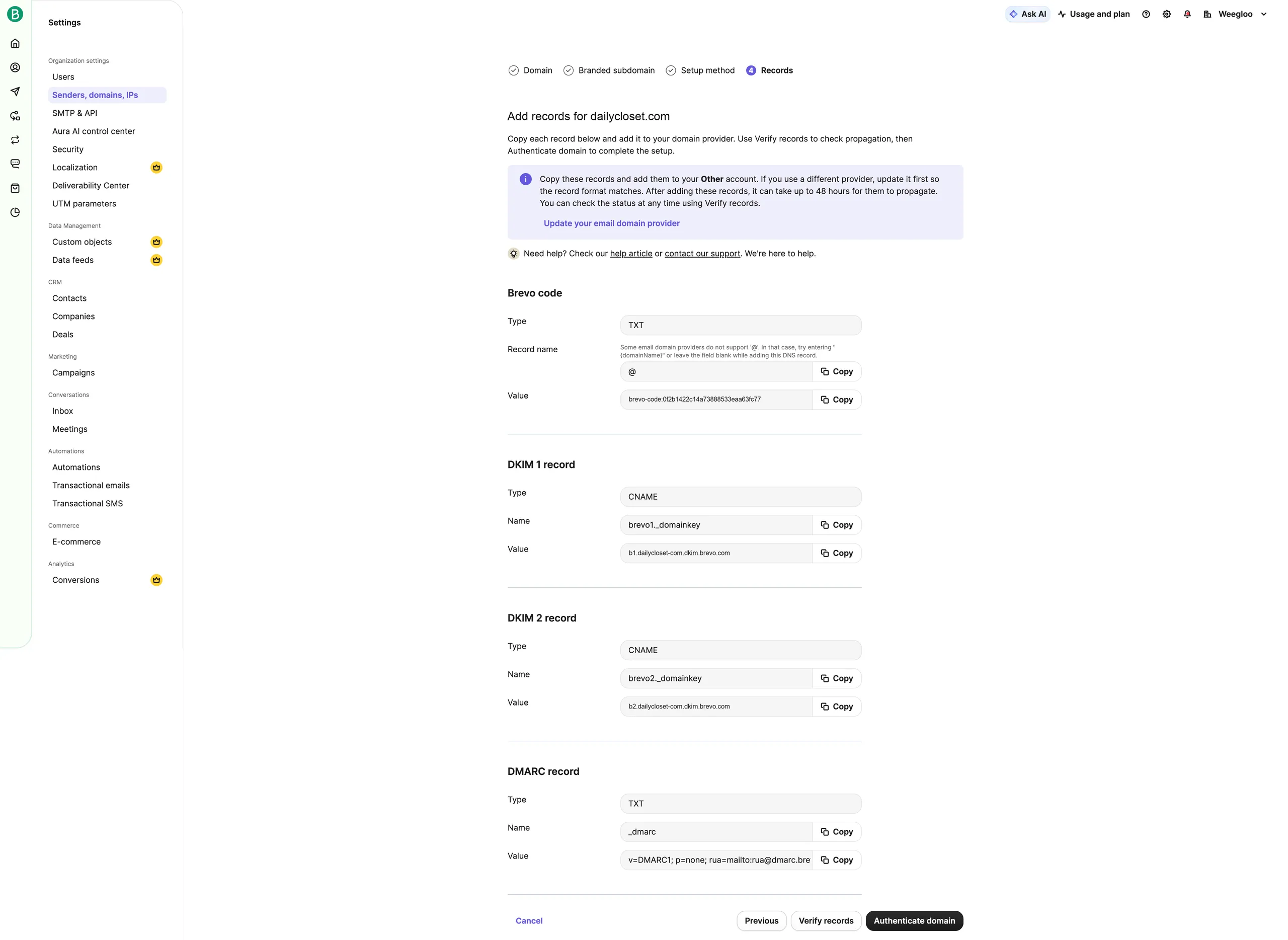
Manual を選択した場合は、画面に表示された値を、ドメインの購入先の管理画面にそのまま登録します。
-
Verify records をクリックして、値が正しく登録されたか確認します。
-
Authenticate domain をクリックします。
-
一覧の Authentication status が Authenticated に変わるまで待ちます。
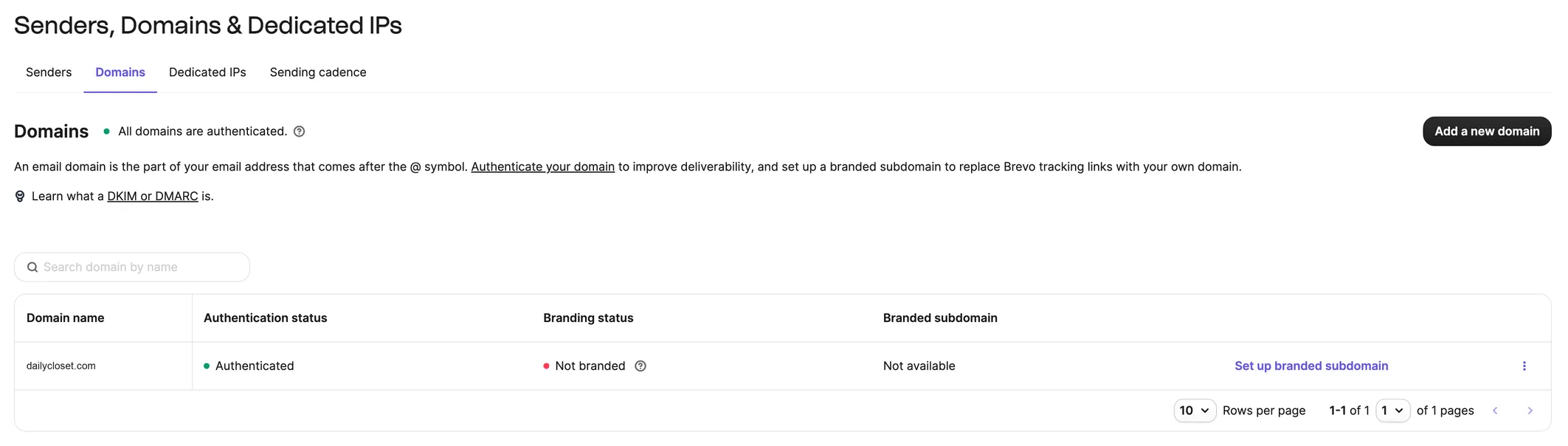
レコードは、そのドメインがどのサーバーとつながるかを記録しておく設定です。Automatic を選択すると、Brevo がドメインの購入先に直接接続して、レコードを代わりに登録します。そのため、管理画面を自分で開く必要はありません。Manual は、Automatic で接続できないときに選択します。登録したレコードが反映されるまでには、時間がかかります。
ドメインを認証しないと、メールが届かないことがあります
Gmail、Yahoo、Microsoft は、2024 年からメールの送信者に、より厳しい認証の要件を適用しています。ドメインを認証していないと、この要件を満たすのは難しくなります。Brevo でも、ドメインを認証していない送信者には警告が表示されます。その送信者が送ったメールは、受信者に届かなかったり、迷惑メールに分類されたりすることがあります。
送信元アドレスを登録する
このステップでは、お客さまの受信箱に表示される名前とアドレスを決めます。
-
Senders タブをクリックします。
-
Add sender をクリックします。
-
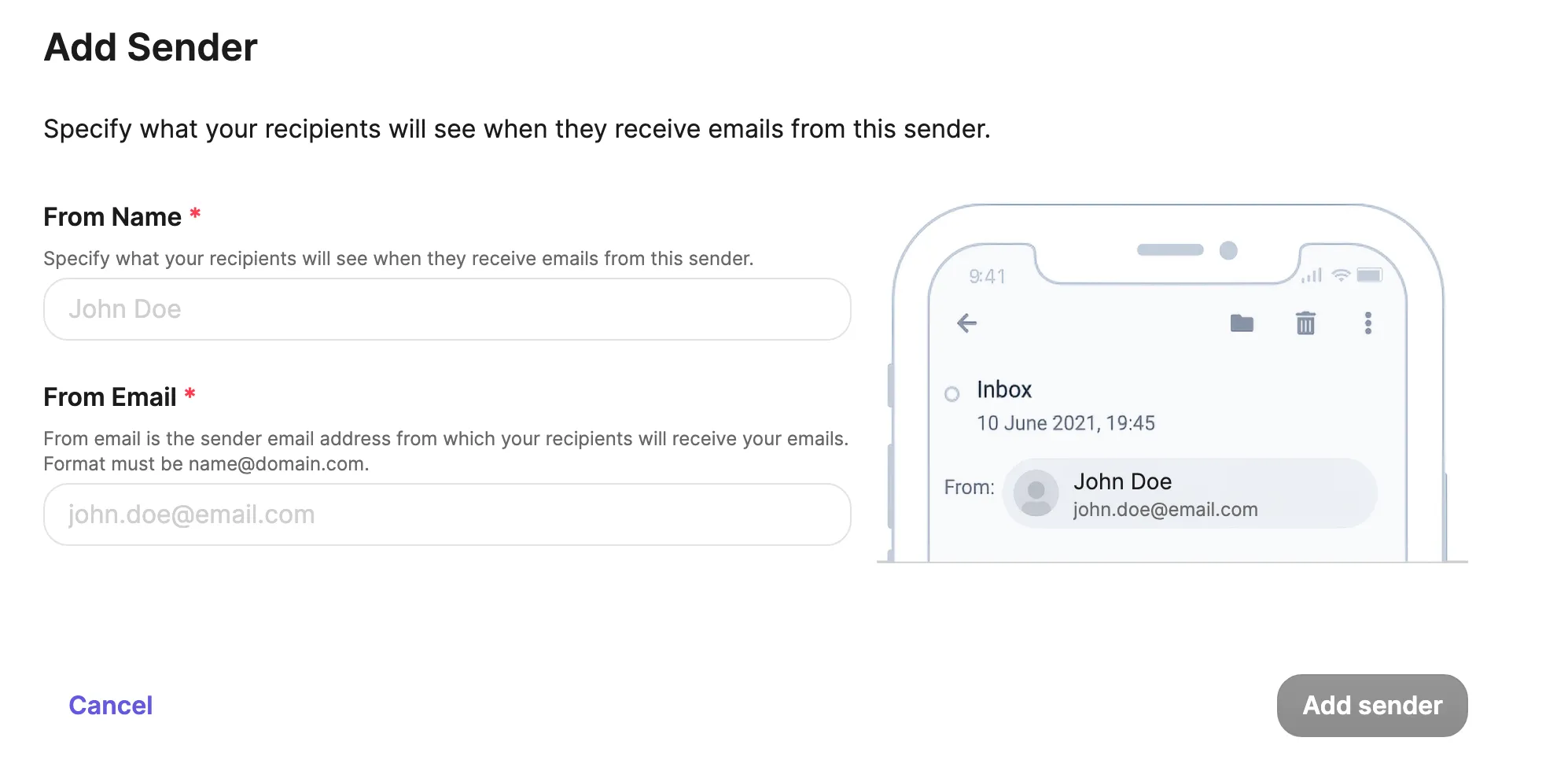
From Name に、お客さまに見せる名前を入力します(例:
洋服店カスタマーセンター)。 -
From Email に、送信に使うアドレスを入力します。
-
Add sender をクリックします。
-
ドメインを認証していない場合は、そのアドレスに届いたメールに書かれた 6 桁の数字を、画面に入力します。
-
一覧に Verified と表示されることを確認します。
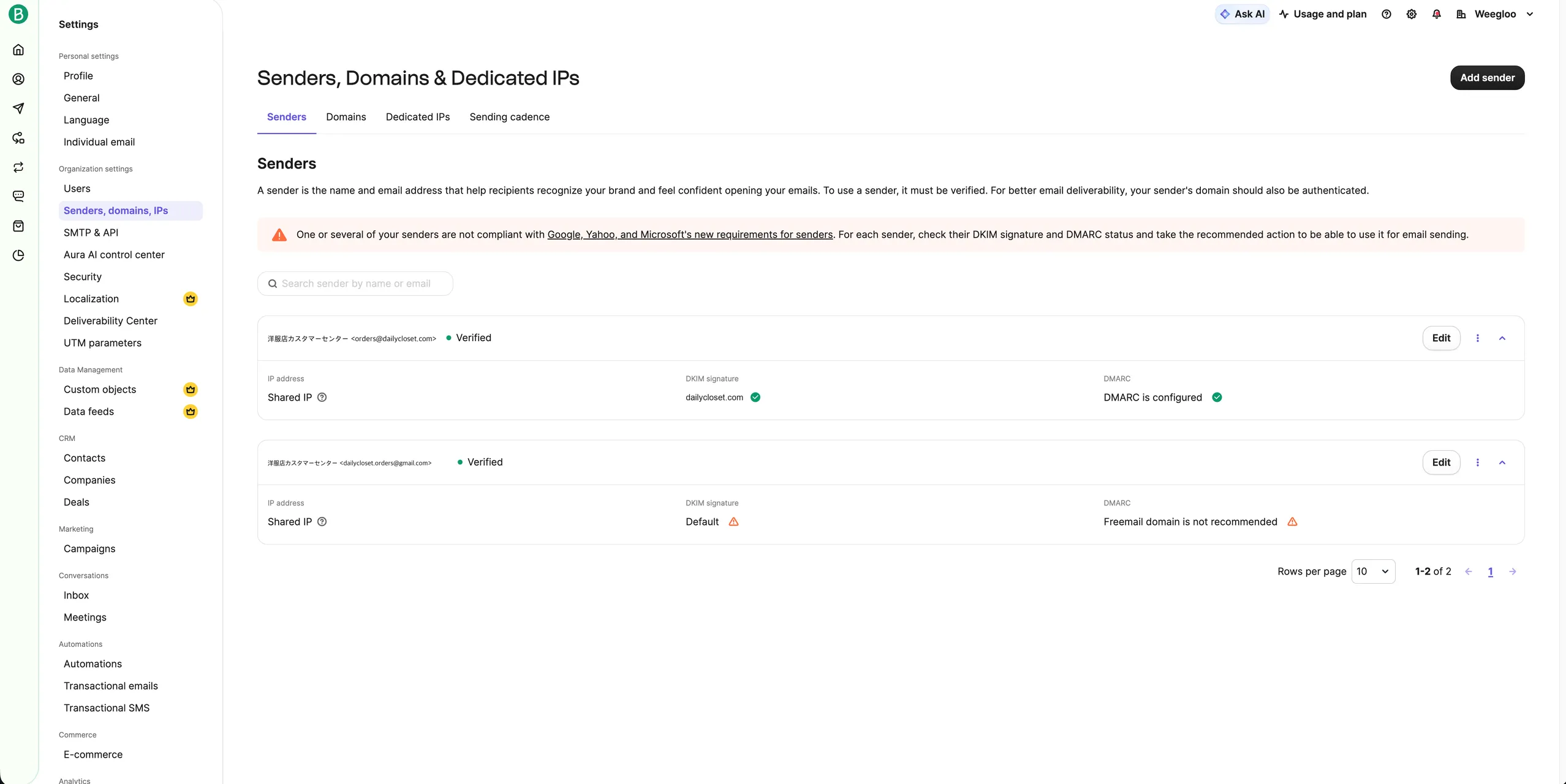
「ドメインを認証する」のステップでドメインを認証し、そのドメインのアドレスを入力した場合は、手順 6 は飛ばします。ドメインを認証したアドレスには、一覧の DKIM signature と DMARC の欄に緑色の表示が付きます。認証していないアドレスも使えますが、警告が付きます。一覧の上にも、条件を満たしていない送信者がいるという案内が表示されます。
SMTP キーを作成する
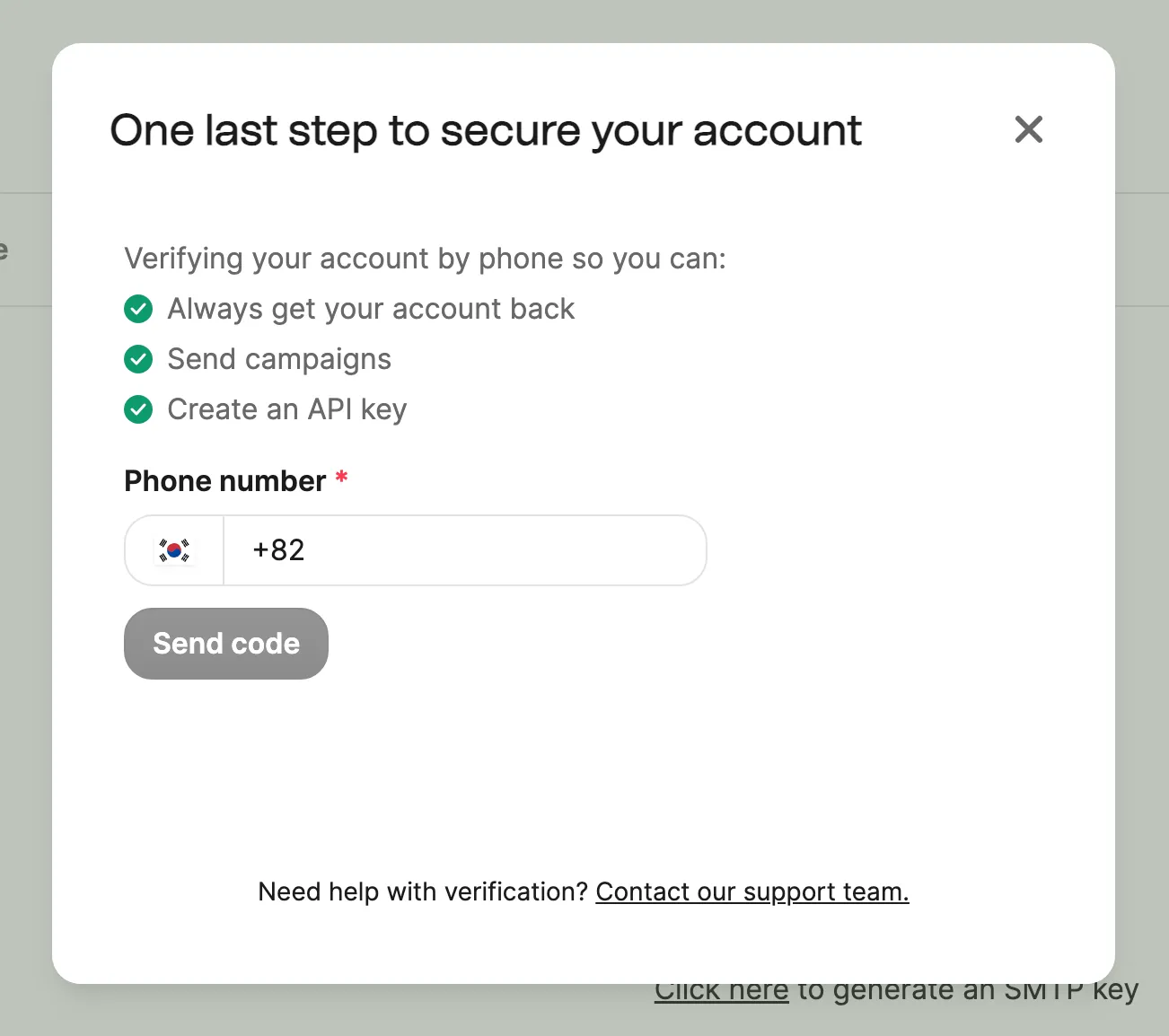
SMTP キーは、WEEGLOO が Brevo にログインするときに使う値です。キーを作成しようとすると、先に電話番号の認証ウィンドウが表示されます。
-
認証ウィンドウが表示されたら、電話番号を入力して Send code をクリックし、届いた数字を入力します。
-
左メニューの SMTP & API をクリックします。
-
SMTP タブが開いていることを確認します。
-
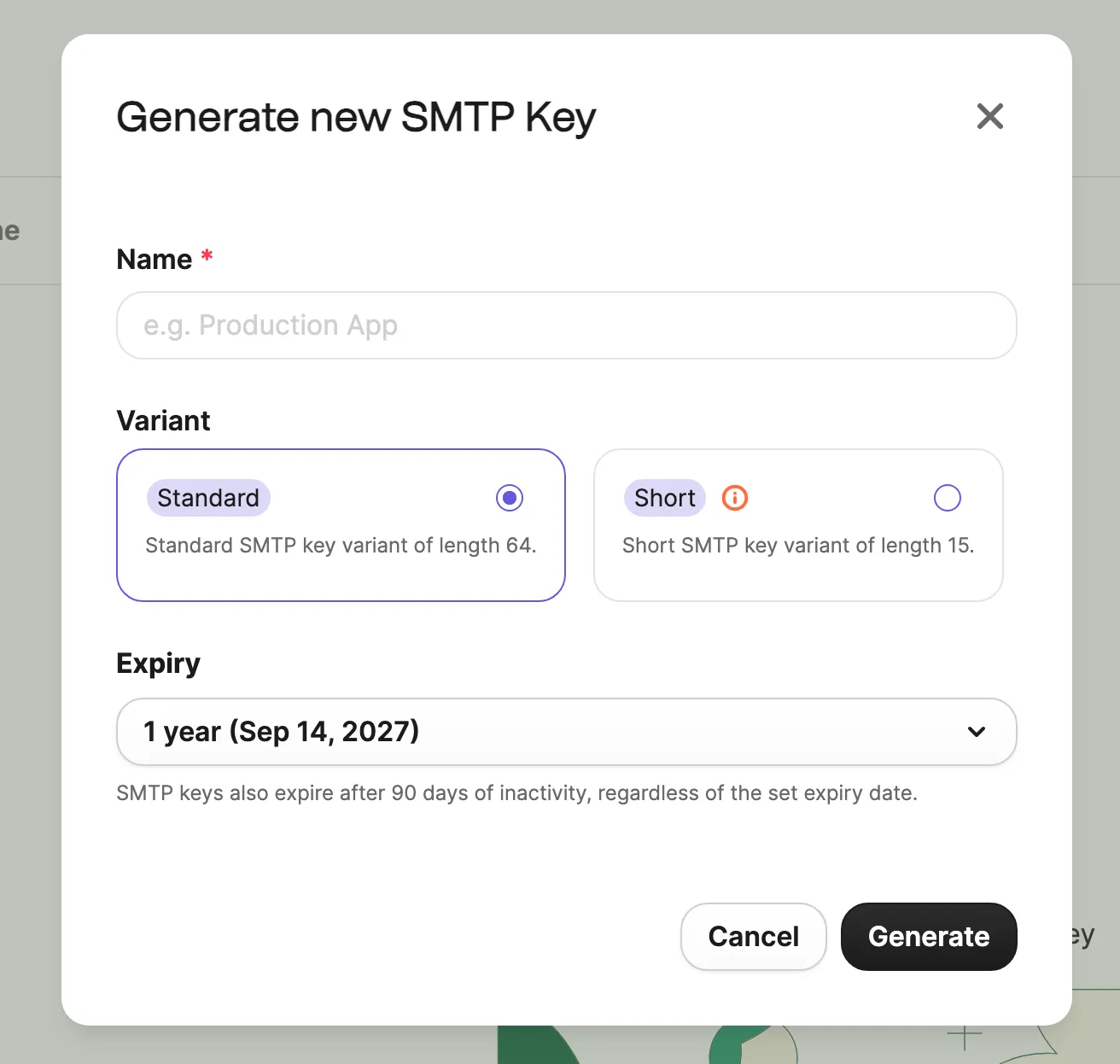
Generate SMTP key をクリックします。
-
Name に、あとで見分けられる名前を入力します(例:
Weegloo mail)。 -
Generate をクリックします。
-
表示されたキーの値をコピーしておきます。
Variant と Expiry は、そのままでかまいません。
キーは、ウィンドウを閉じると二度と見られません
キーの値をなくした場合は、新しいキーを作成する必要があります。画面の下に書かれているとおり、キーは 90 日間使わないと期限切れになります。期限切れになったら、新しいキーを作成して WEEGLOO に登録し直す必要があります。
SMTP キーとユーザー名を WEEGLOO に入力する
これで、認証された送信元アドレスと SMTP キーがそろいました。最後に、WEEGLOO のユーザー名欄に入力する値を確認します。
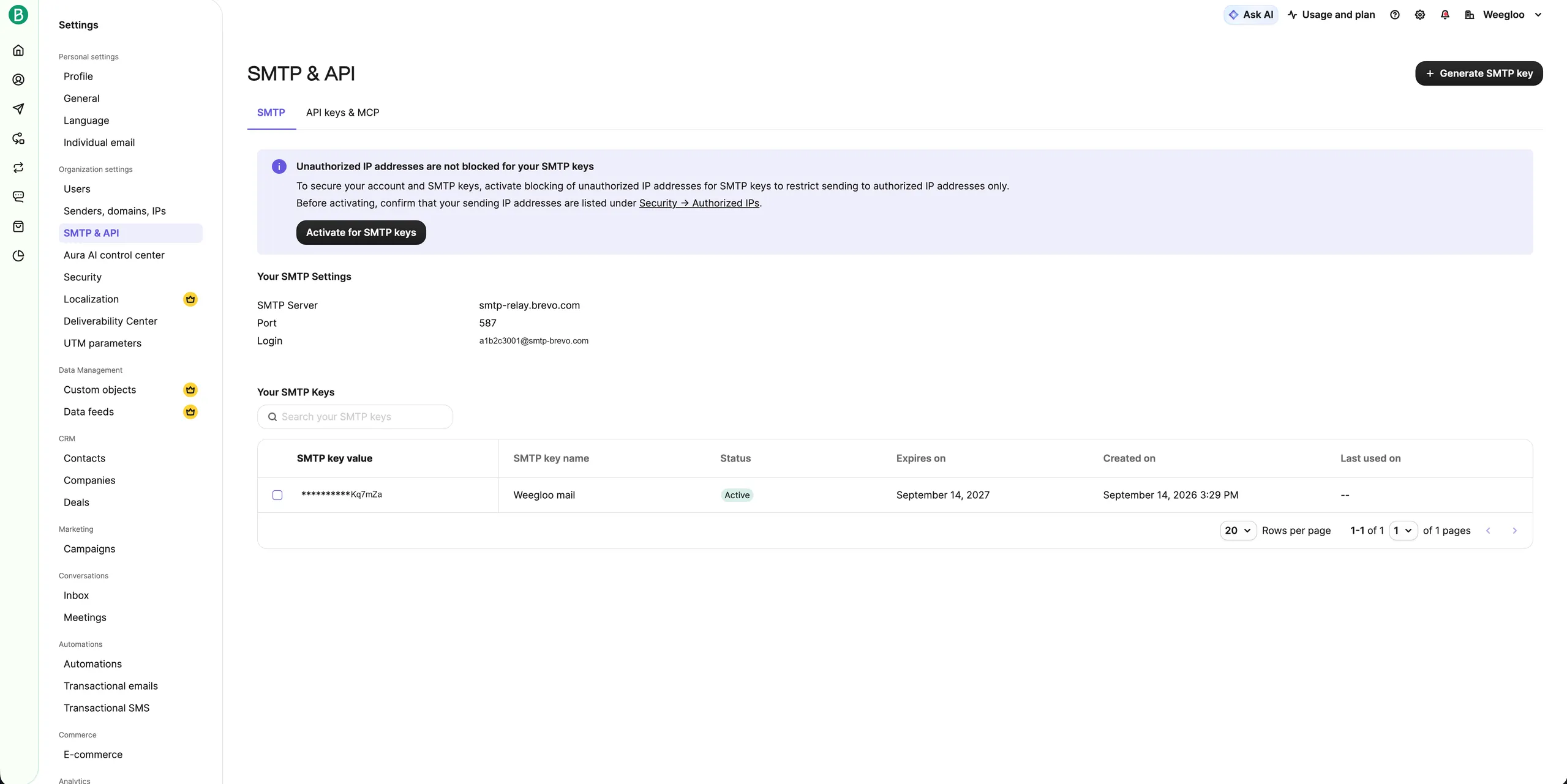
- SMTP & API 画面の Your SMTP Settings を見ます。
- Login に書かれたアドレスをコピーしておきます。この値を、WEEGLOO のユーザー名欄に入力します。
「Email Account を登録する」に戻ってください。
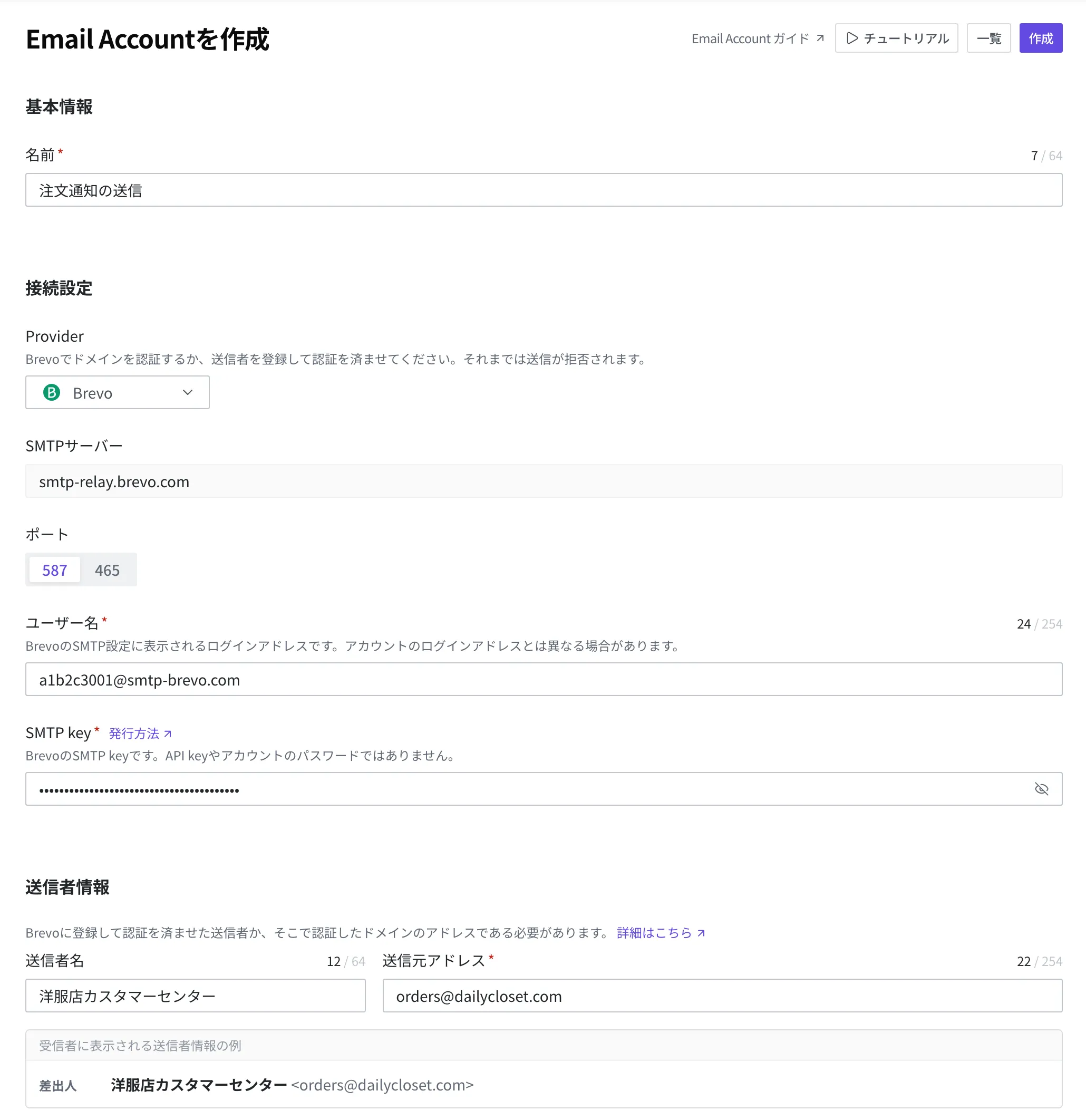
Provider で Brevo を選択すると、SMTPサーバーに smtp-relay.brevo.com が自動で入力されます。この欄は変更できません。
ポートは、587 と 465 のどちらかを選択できます。587 を選択してください。
このページで準備した値を入力する欄は、次の 3 つです。名前と送信者名は、登録の手順どおりに入力してください。
| 入力する欄 | 値 |
|---|---|
| ユーザー名 | Your SMTP Settings の Login に書かれたアドレス |
| SMTP key | いま取得した SMTP キー |
| 送信元アドレス | 先ほど登録して認証を受けたアドレス |
2 つを取り違えないでください
ユーザー名に入力する値は、Login に書かれたアドレスです。このアドレスは、Brevo アカウントにログインするときに使う自分のメールアドレスとは異なる場合があります。送信元アドレス欄には、Login の値ではなく、先ほど認証を受けたアドレスを入力してください。
SMTP key 欄には、SMTP キーを入力します。Brevo は API キーも別途発行しています。API キーを入力すると、メールは送信されません。
AI エージェントに連携を任せていて、SMTP キーを取得してくるよう案内された場合は、ユーザー名と SMTP キー、送信元アドレスをエージェントとのチャット欄に貼り付けて、作業を続けてください。残りの設定はエージェントが行います。
次にすること
- Email Account を登録する:取得した値で送信者を登録する手順を扱います。
- メール送信:Email Account に何を登録するのか、登録した送信者でメールがどのように送られるのかを図で扱います。
- Script:登録した送信者でお客さまにメールを実際に送る処理の作り方を扱います。
- Email Account:送信者をプログラムから直接登録・管理するときに使う、リクエストとレスポンスの形式や Field の仕様を扱います。