

Locale の設定とルール
このページでは、Space に登録した言語である Locale の設定項目、ルール、上限、権限、作業を漏れなくまとめています。多言語とは何か、1 つの Content に複数の言語を入れて言語ごとに配信するまでにどんな流れをたどるかは、「多言語管理」を参照してください。
例として、洋服店「ぬくもりクローゼット」の「オンラインショップ」Space を使います。デフォルト Locale は日本語(ja-JP)で、英語(en-US)を追加するときに Fallback Locale を日本語に設定しました。商品「ステンレスタンブラー500ml」の商品名は必須Field で、商品名と詳細説明はこのFieldのローカライズを有効化をオンにした Field です。このページでは、このような Field を「多言語に対応させた Field」と呼びます。価格 18000 とメイン写真の項目は、多言語に対応させていません。
設定項目
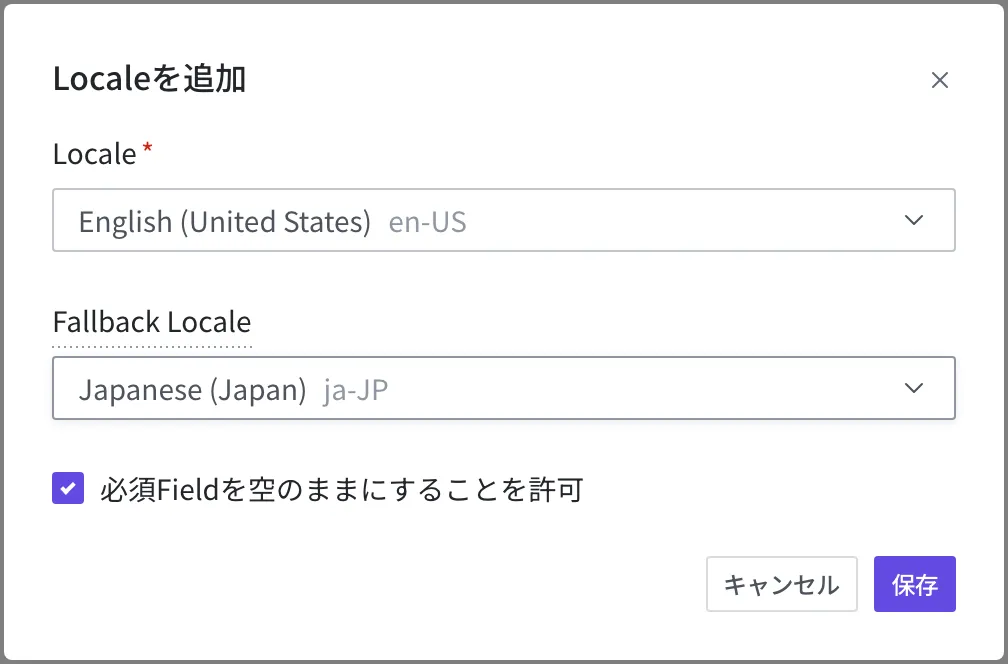
Locale は、左のメニューの管理にある Locales をクリックすると開く一覧画面で管理します。新しい言語は、一覧の右上にある追加をクリックすると開く「Localeを追加」ウィンドウで追加します。追加済みの言語の設定は、一覧でその Locale をクリックすると開く「Localeを編集」ウィンドウで変更します。
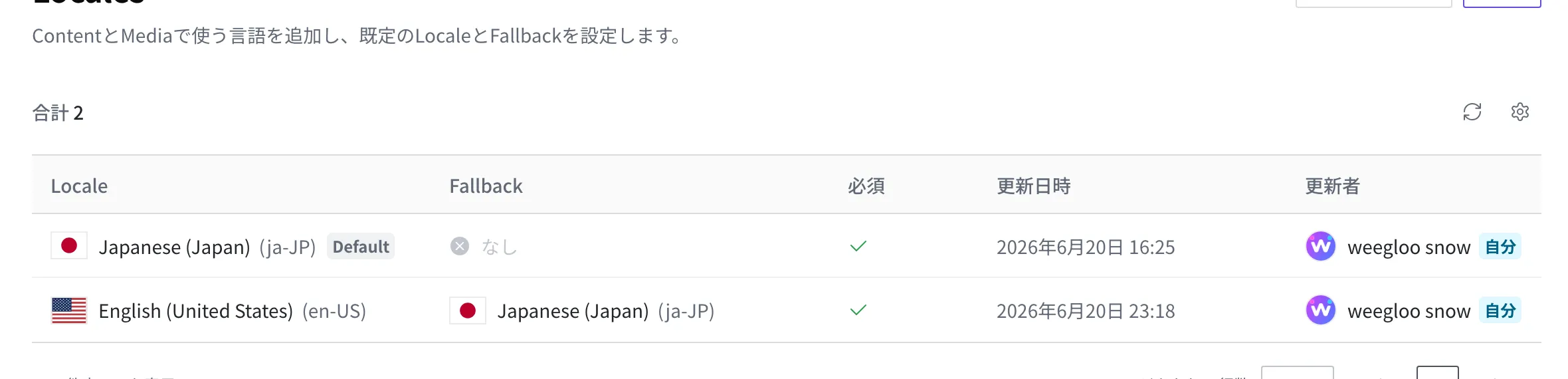
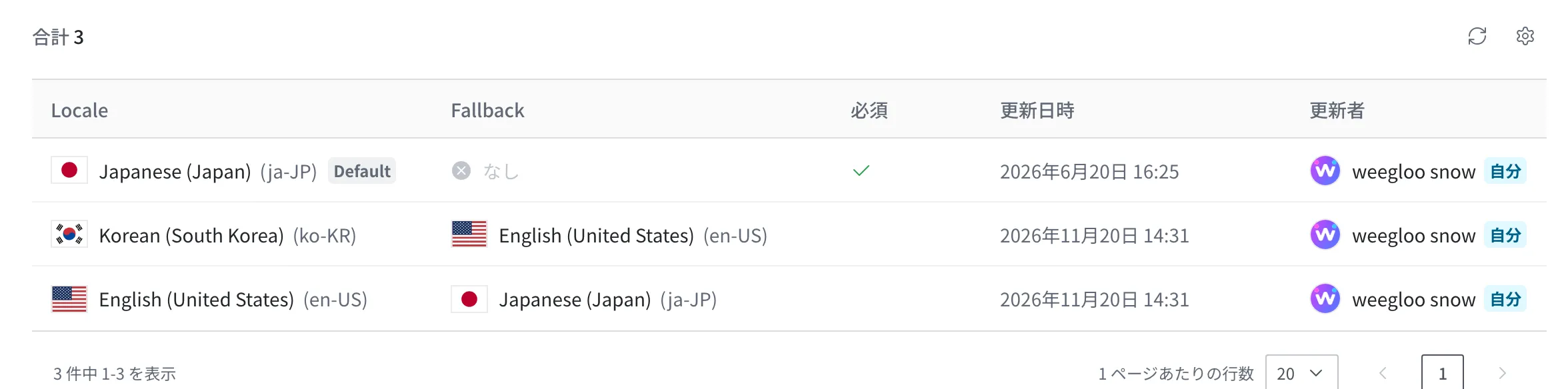
一覧では、デフォルト Locale に Default バッジが付きます。Fallback 列には、その Locale に設定した Fallback Locale が表示され、設定していなければ「なし」と表示されます。必須列には、必須言語にだけチェックマークが付きます。必須言語とは、必須Fieldを空のままにすることを許可をオンにしていない Locale のことです。この項目をオンにした Locale の必須列は空欄になります。
| 項目 | 説明 | 既定値 | 制約 |
|---|---|---|---|
| Locale | 追加する言語です。「Localeを追加」ウィンドウで言語を選択します。画面には言語名と言語コードが一緒に表示されます(例:Japanese (Japan) (ja-JP)) | なし。追加するときに選択します | 追加済みの言語は、もう一度追加できません。追加したあとは変更できず、「Localeを編集」ウィンドウではグレーの欄で表示されます。ko と ko-KR のように言語コードが異なれば、別々の Locale です |
| 名前 | 言語コードに応じて自動で付く英語の名前です | 言語コードで決まります | 自分で決めたり変更したりはできません。同じ言語でも、画面によって名前の表示が異なることがあります。en-US は、Locale の一覧では English (United States)、Content の編集画面の翻訳エリアでは English (United States) と表示されます |
| Fallback Locale | この言語の値が空の欄を外部に配信するときに、代わりに配信する値を持ってくる言語です | デフォルト Locale。「Localeを追加」ウィンドウで、あらかじめ選択されています。 | 自分自身は選択できず、デフォルト Locale には設定できません。設定しない場合は、ドロップダウンでなし(fallbackなし)の項目を選択します。詳しいルールは「Fallback Locale を設定した言語だけが、ほかの言語の値を代わりに受け取ります」にあります |
| 必須Fieldを空のままにすることを許可 | オンにすると、多言語に対応させた必須Field にこの言語の値がなくても、Content を保存して公開できます。画面には「必須FieldにこのLocaleの値がなくても、Contentを保存・公開できます。」という説明も表示されます | オン。「Localeを追加」ウィンドウでは、最初からオンになっています。オフにすると、この言語も必須言語になります | 「Localeを追加」ウィンドウと「Localeを編集」ウィンドウの両方にあります。デフォルト Locale ではオンにできません。どの言語を入力する必要があるかは、「必須Field で入力が必要な言語」にあります |
| デフォルトLocaleに設定 | オンにして保存すると、この Locale が Space のデフォルト Locale になります。それまでデフォルトだった Locale は、通常の Locale になります | オフ。新しく追加した Locale は、デフォルト Locale ではありません | 新しい Locale を最初からデフォルト Locale として追加することはできないので、追加したあとで「Localeを編集」ウィンドウでオンにします。現在デフォルトの Locale では、オフにできません。変更する前に、「デフォルト Locale を変更すると」を確認してください |
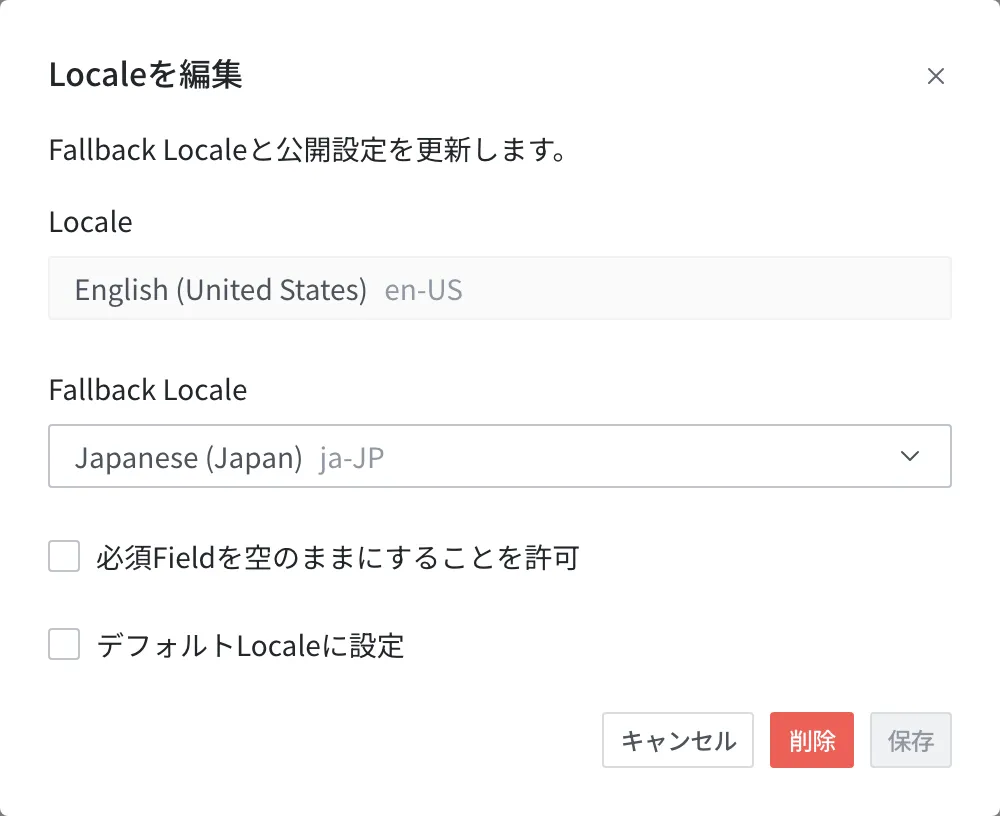
「Localeを追加」ウィンドウで言語を追加する手順は、「Locale を追加する」にあります。
動作ルール
デフォルト Locale は Space ごとに 1 つです
Space には、常にデフォルト Locale が 1 つあります。Space を作成するときに「Space を作成」ウィンドウの Default Locale で選択した言語が、その Space の最初の Locale になり、デフォルト Locale にもなります。「オンラインショップ」Space を作成したときは、日本語を選択しました。
デフォルト Locale は、次の場面でほかの Locale とは異なる動作をします。
| 場面 | デフォルト Locale の役割 |
|---|---|
| 多言語に対応させていない Field | 値は、デフォルト Locale の欄 1 つにだけ保存されます |
| 必須Field | デフォルト Locale の値は、常に入力する必要があります。多言語に対応させた Field では、デフォルト Locale で必須Fieldを空のままにすることを許可をオンにできないからです。多言語に対応させていない Field では、値をデフォルト Locale の欄 1 つにだけ持つからです |
| 外部公開から言語を指定せずに読み取るとき | デフォルト Locale の値が配信されます |
| Fallback Locale | デフォルト Locale には設定できません。そのため、デフォルト Locale の欄が空なら、ほかの言語の値が代わりに配信されることはなく、空の値が配信されます |
デフォルト Locale を削除できるかどうかは、「Locale・Tag・Script などを削除するとき」を参照してください。デフォルトをほかの Locale に変更する手順と、そのとき既存の Content に起こることは、「デフォルト Locale を変更すると」にまとめています。
必須Field で入力が必要な言語
必須Field をオンにした Field で、どの言語の値を入力する必要があるかは、多言語に対応させているかどうかと、Locale の設定によって決まります。
| Field の設定 | 入力が必要な言語 |
|---|---|
| 必須Field をオンにし、多言語に対応させた Field | すべての必須言語。デフォルト Locale と、必須Fieldを空のままにすることを許可をオンにしていないすべての Locale です |
| 必須Field をオンにし、多言語に対応させていない Field | デフォルト Locale 1 つ |
| 必須Field をオンにしていない Field | ありません。どの言語も空のままにできます |
この検査は、保存するときと公開するときの両方で行われます。必須Fieldを空のままにすることを許可をオンにしていない言語の値が空だと、公開だけでなく保存もできません。保存するときと公開するときに行われるほかの検査は、「保存するときと公開するときの検査」を参照してください。
洋服店の英語(en-US)は、追加したあとで必須Fieldを空のままにすることを許可をオフにした必須言語です。そのため、タンブラーは英語の商品名が空だと保存できません。英語でこの項目をオンにすると、日本語の商品名だけを入力しても保存して公開できます。このとき、英語で見る訪問者には、英語の Fallback Locale である日本語の商品名が配信されます。
- 必須Fieldを空のままにすることを許可をあとからオンにすると、その次の保存と公開から、その言語を空のままにできます。
- 必須Fieldを空のままにすることを許可をあとからオフにすると、その言語の値が空の Content は、次の保存や公開ができなくなります。すでに公開されている Content は、外部公開にそのまま残ります。
- 必須Field の多言語対応をあとからオンにしたときも、同じルールが適用されます。そのときから、その Field は必須言語ごとに値を入力しないと、保存も公開もできません(「多言語対応をオン・オフするとき」)。
- 登録した会員(ServiceUser)がサービスで Content を作成したり変更したりするときも、同じルールで検査します。
Fallback Locale を設定した言語だけが、ほかの言語の値を代わりに受け取ります
ショッピングサイトのように外部公開から Content を読み取る側が 1 つの言語で値を受け取るとき、その言語に値を入力していない欄は、空の値として配信されます。ほかの言語の値が代わりに配信されるのは、その言語に Fallback Locale を設定したときだけです。デフォルト Locale の値が、自動的に代わりに配信されることはありません。
Fallback Locale を設定した言語は、次の順番で値を探します。
- 受け取ろうとしている言語の欄に値があれば、その値を配信します。
- 値がなければ、その言語の Fallback Locale の欄で値を探します。
- そこにも値がなく、その言語にも Fallback Locale があれば、さらにその Fallback Locale の欄で探します。
- 値が見つかるか、Fallback Locale のない言語にたどり着いたら止まります。最後まで値がなければ、空の値を配信します。
デフォルト Locale には Fallback Locale を設定できないので、探す順番がデフォルト Locale にたどり着くと、必ずそこで止まります。
「オンラインショップ」Space に韓国語(ko-KR)を追加し、Fallback Locale を英語(en-US)に設定したと考えてみてください。韓国語の翻訳はあとで入力する予定なので、韓国語の必須Fieldを空のままにすることを許可はオンにしてあり、英語の詳細説明もまだ入力していません。タンブラーの値が次の表のとおりなら、韓国語で見る訪問者には、表の最後の列にある値が配信されます。
| 欄 | 日本語(ja-JP、デフォルト) | 英語(en-US) | 韓国語(ko-KR) | 韓国語で受け取るときに配信される値 |
|---|---|---|---|---|
| 商品名 | ステンレスタンブラー500ml | Stainless Tumbler 500ml | 空欄 | 英語の値「Stainless Tumbler 500ml」 |
| 詳細説明 | 二重真空断熱で保温・保冷が長持ちします。 | 空欄 | 空欄 | 日本語の値「二重真空断熱で保温・保冷が長持ちします。」 |
- 値は Field ごとに別々に探します。上の表のように、1 つの Content の中でも、商品名は英語から、詳細説明は日本語から持ってくることがあります。
- Fallback Locale でほかの言語の値が代わりに使われるのは、外部公開で配信するときだけです。保存されている値は変わらないので、韓国語の欄に値が新しく入ることはありません。
- 言語を指定せずに読み取ると、デフォルト Locale の値が配信されます。デフォルト Locale の欄が空なら、ほかの言語に値があっても、空の値が配信されます。
- Fallback Locale を変更すると、Content を公開し直さなくても、変更した設定どおりに値を探します。
- 登録した会員(ServiceUser)に配信するときも、同じルールに従います。
Fallback Locale に設定できる言語には、次の制約があります。
- 自分自身は設定できません。
- デフォルト Locale には Fallback Locale を設定できません。
- 値を探す順番が最初の言語に戻ってくる設定は、保存できません。英語の Fallback Locale が日本語のとき、韓国語の Fallback Locale を英語にすることはできます。しかし、英語の Fallback Locale を韓国語に変えると、韓国語と英語が互いを指すので保存できません。
- その Space にある Locale だけを設定できます。ほかの Locale の Fallback Locale に設定されている Locale を削除する条件は、「削除のルール」にあります。
多言語対応がオフの Field は、デフォルト Locale にだけ値を持ちます
多言語に対応させていない Field の値は、デフォルト Locale の欄 1 つにだけ保存されます。デフォルト Locale 以外の言語の欄に値が残っていると、その Content は公開できません。こうした値は、デフォルト Locale を変更したあとに残ることもあれば、多言語対応をオンにしてからオフにした Field に残ることもあります(「多言語対応をオン・オフするとき」)。その値を削除して保存すれば、また公開できます。
外部公開からほかの言語で受け取るとき、この値は、その言語の Fallback Locale を順にたどってデフォルト Locale にたどり着かないと配信されません。洋服店の価格 18000 は、次のように配信されます。
| 受け取る言語 | 値を探す順番 | 配信される価格 |
|---|---|---|
| 日本語(ja-JP、デフォルト) | 日本語 | 18000 |
| 英語(en-US)、Fallback Locale は日本語 | 英語 → 日本語 | 18000 |
| 韓国語(ko-KR)、Fallback Locale は英語 | 韓国語 → 英語 → 日本語 | 18000 |
| 英語の Fallback Locale をなくした場合の英語 | 英語 | 空の値 |
| 英語の Fallback Locale をなくした場合の韓国語 | 韓国語 → 英語 | 空の値 |
多言語に対応させていない Field の値をすべての言語で見えるようにするには、どの Locale から始めても、Fallback Locale を順にたどってデフォルト Locale にたどり着くように設定してください。
紐づけ用の項目(種類が Content参照か Media の Field)で多言語対応をオンにしたときの動作は、「多言語に対応させた紐づけ用の項目」を参照してください。Field ごとに多言語に対応させる設定は、「Content Type の設定とルール」にあります。
Media は言語ごとにファイルを別々に持ちます
Media のファイル、タイトル、説明は、常に言語ごとに別々に保存されます。Content の Field と違って、多言語に対応させる設定はありません。メイン写真の Media「ステンレスタンブラー 500ml 正面カット」には、日本語の文言が入った写真と、英語の文言が入った写真を、言語ごとに別々にアップロードできます。
- Media の言語ごとの値には、必須言語の検査がありません。必須Fieldを空のままにすることを許可も、Media には適用されません。
- 外部公開では、Content と同じ順番で値を探します。ファイル、タイトル、説明のそれぞれで、別々に探します。英語のファイルがなければ、英語の Fallback Locale である日本語のファイルが配信されます。
- 言語を指定せずに読み取ると、デフォルト Locale のファイルが配信されます。デフォルト Locale のファイルがなければ、ほかの言語にファイルがあっても、ファイルは配信されません。
言語ごとにアップロードしたファイルが処理されて公開される条件は「Media は処理が終わると自動で公開されます」に、紐づけ用の項目にかけたファイルの条件を言語ごとのファイルに当てはめるしくみは「Media の項目にだけある設定」にまとめています。言語ごとにファイルをアップロードする手順は、「言語ごとに異なるファイルをアップロードする」を参照してください。
Locale を追加すると
Locale を追加しても、既存の Content と Media の値は変わりません。新しい言語の欄は、すべて空の状態で始まります。
- 「Localeを追加」ウィンドウでは必須Fieldを空のままにすることを許可が最初からオンになっているので、そのまま追加した新しい言語は必須言語ではありません。既存の Content は、新しい言語の値が空でも、そのまま保存して公開できます。
- この項目をオフにして追加した場合や、あとからオフにした場合は、新しい言語も必須言語になります。すると、多言語に対応させた必須Field がある Content は、次に保存または公開するときに、新しい言語の値を入力する必要があります。タンブラーなら、韓国語の商品名を入力しないと、もう一度保存できません。
- すでに公開されている Content は、外部公開にそのまま残ります。
- 外部公開から新しい言語で受け取ると、値のない欄は、新しい Locale の Fallback Locale をたどって値を探します。Fallback Locale を設定していなければ、空の値が配信されます。
あとで翻訳を入力する言語なら、必須Fieldを空のままにすることを許可をオンのままにして、Fallback Locale を設定してください。そうすれば、翻訳が終わる前でも Content を保存して公開でき、訪問者には Fallback Locale の値が配信されます。翻訳をすべて入力したあとで必須Fieldを空のままにすることを許可をオフにすると、その言語も必須言語になります。
追加した Locale は、料金プランの Locale 数の上限に含まれます(「上限」)。
デフォルト Locale を変更すると
ほかの Locale でデフォルトLocaleに設定をオンにして保存すると、その Locale が新しいデフォルト Locale になります。同時に、次のことが変わります。
- 新しいデフォルト Locale は Fallback Locale を持てなくなり、必須言語になります。
- それまでデフォルトだった Locale は、通常の Locale になります。必須言語のまま残り、Fallback Locale は設定されていない状態です。
- 外部公開と、プログラムから読み取ったときの応答には、Content を公開し直さなくても、変更した設定がすぐに反映されます。言語を指定せずに読み取ると新しいデフォルト Locale の値が配信され、Fallback Locale をたどって値を探す順番も、変更した設定どおりに適用されます。
既存の Content と Media の値は新しいデフォルト Locale に移されず、最初に入力した言語の欄にそのまま残ります。洋服店のデフォルト Locale を日本語から英語に変更すると、すべての Content と Media で、次のことが一度に起こります。
- 多言語に対応させていない Field の値は、日本語の欄に残っています。新しいデフォルト Locale である英語には Fallback Locale がないので、言語を指定せずに読み取ったり英語で受け取ったりすると、タンブラーの価格は空の値として配信されます。日本語で受け取ると、価格はそのまま配信されます。
- そうした Content をもう一度公開するには、その値を英語の欄に移す必要があります。日本語の欄に残った値は、もうデフォルト Locale ではない言語の値なので、そのままにしておくと公開できません。デフォルト Locale を変更したあとは、コンテンツスタジオの Content 詳細画面と編集画面に、以前のデフォルト Locale の欄に残った値は表示されません。価格の欄には「en-US 空」と表示されます。翻訳エリアで以前のデフォルト Locale(ja-JP)を選択しても、その言語の欄が追加されるのは多言語に対応させた Field だけです。価格のように多言語に対応させていない Field には欄ができません。
- 多言語に対応させた必須Field は、英語の値がないと保存も公開もできません。
- 英語のファイルがない Media は、言語を指定せずに読み取ると、ファイルが配信されません。
運用中の Space でデフォルト Locale を変更する必要があるなら、変更する前に、多言語に対応させていない Field の値を控えておいてください。変更したあとは、そうした Content ごとに、その値を新しいデフォルト Locale の欄に入力し直して保存してから、公開してください。変更する手順は、「デフォルト Locale を変更する」にあります。
Market App をインストールするときにも、Space のデフォルト Locale をアプリに合わせて変更するかどうかを選ぶステップがあります。そのステップについては、「Locale はアプリに合わせられます」を参照してください。
Locale を削除すると
Locale を削除できる条件は、「Locale・Tag・Script などを削除するとき」にあります。ここでは、削除したあとで既存の値に起こることを扱います。
- 削除した言語で入力した値は、外部公開にも、プログラムから読み取ったときの応答にも、もう配信されません。すべての言語の値をまとめて受け取るときも配信されません。
- 外部公開で、削除した言語を指定して受け取ろうとすると、拒否されます。ほかの言語の値は、そのまま配信されます。
- 削除した言語の値が残っている Content は、公開できません。Space にない言語の値が入っているからです。その値を削除して保存してから、公開してください。コンテンツスタジオで、そうした Content のステータスバッジから Publish をクリックすると、公開されずに「公開に失敗しました。」という案内が表示されます。案内には、削除した言語(ko-KR)がその Field では許可されていないという文言が含まれ、エディタータブの名前の横に赤い点が表示されます。編集画面には、削除した言語の欄は表示されません。
- Media には言語の検査がないので、削除した言語のファイルが残っていても、保存も公開もできます。
- Script で Content を作成したり変更したりするときも、同じ検査を通ります。削除した言語のコードが入っている Script は、その言語で値を保存できないので、一緒に修正してください。
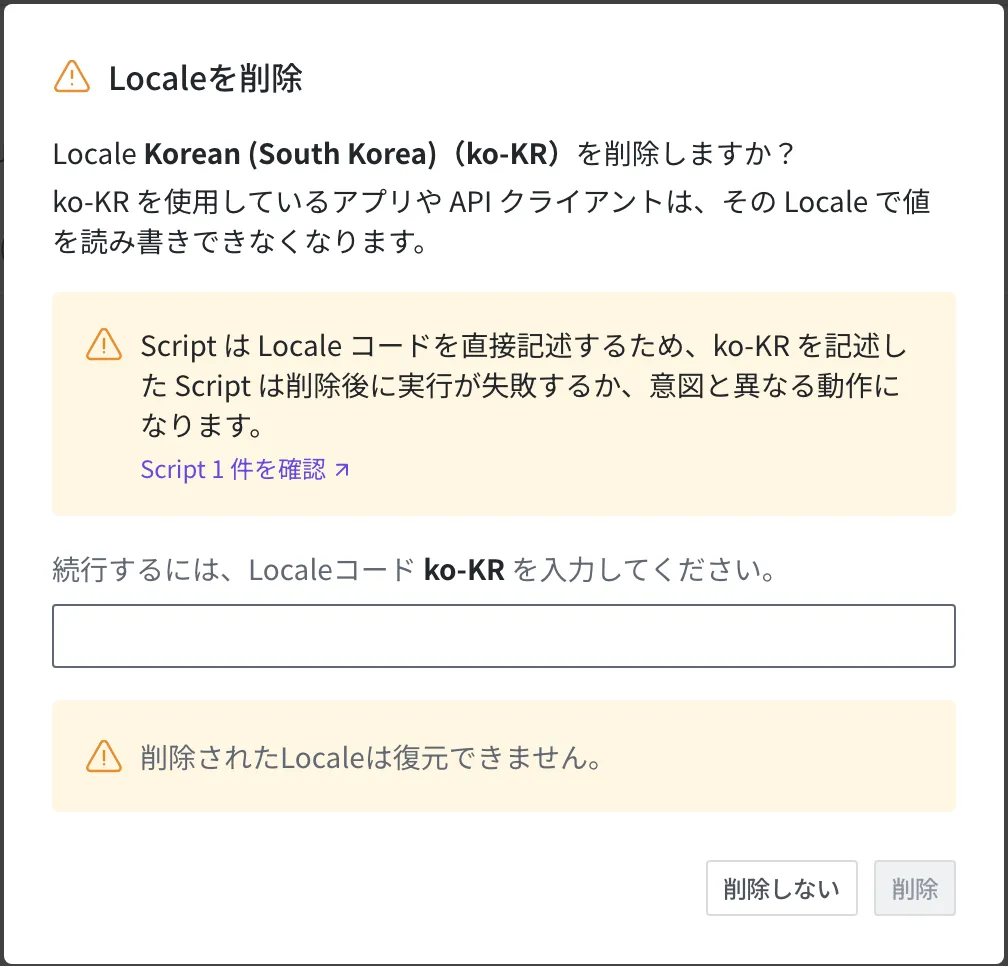
- コンテンツスタジオは、Locale を削除するときやデフォルト Locale を変更するときに、Script に関する警告を表示します。削除の確認ウィンドウには「Script は Locale コードを直接記述するため、ko-KR を記述した Script は削除後に実行が失敗するか、意図と異なる動作になります。」という警告と、Script を確認するリンクがあります。デフォルトLocaleに設定をオンにすると、ウィンドウの下に「Script は Locale コードを直接記述し、記述したコードを使い続けます。そのコードが、アプリが読むべき Locale ではなくなる可能性があります。」という警告と、同じリンクが表示されます。削除した言語の値が残る Content についての警告は、どちらにもありません。
外部公開から受け取る言語を指定する
外部公開から Content と Media を読み取る側は、受け取る言語を指定できます。
- 言語を指定すると、その言語の値が配信され、値のない欄は「Fallback Locale を設定した言語だけが、ほかの言語の値を代わりに受け取ります」の順番で値を探します。
- 言語を指定しなければ、デフォルト Locale の値が配信されます。
- 指定する言語コードは、Locale の一覧にあるコードと完全に同じでなければなりません。
ko-KRだけがある Space でkoを指定して受け取ろうとすると、拒否されます。 - すべての言語の値をまとめて受け取ることもできます。
受け取る言語を指定するリクエストの形式は、「API リファレンス」にあります。
上限
| 項目 | 上限 |
|---|---|
| Organization 全体の Locale の数 | 料金プランによって異なります。「料金プラン」の Locale の行を確認してください |
| 1 つの Space の Locale の数 | 1 つ以上です。最後の 1 つを削除できないルールは、「Locale・Tag・Script などを削除するとき」にあります。Space ごとに決められた最大数はなく、上の Organization の上限の範囲内で追加できます |
| 1 つの Space のデフォルト Locale の数 | 1 つ |
| 1 つの Locale に設定する Fallback Locale の数 | 1 つ。Fallback Locale を順にたどる段階の数に、上限はありません |
Locale の数の上限は、Organization のすべての Space で共有します。Space を作成するときに一緒に作られるデフォルト Locale も、上限に含まれます。上限に達すると、新しい Locale を追加できません。そのときにできることは、「数の上限を超えたとき」を参照してください。
必要な権限
Locale を扱う作業ごとに、ロール(SpaceRole)に必要な権限が異なります。ロールの 設定管理 タブでオンにする項目は、「ロールと権限のルール」を参照してください。
| したいこと | 必要な権限 |
|---|---|
| Locale の一覧を見る | その Space のメンバーであれば見られます。別途オンにする権限はありません |
| Locale の追加、変更、削除 | 設定管理 タブの Localeの管理。Fallback Locale と必須Fieldを空のままにすることを許可を設定することと、デフォルト Locale を変更することも、ここに含まれます |
| Content の言語ごとの値の入力 | その Content に対する Edit |
| Media の言語ごとのファイル、タイトル、説明の入力 | その Media に対する Edit |
- ロールで、言語ごとに編集権限を分けることはできません。Content に対する Edit があれば、すべての言語の値を変更できます。
- Space Access Token(この Space で読み書きするトークン)と Delivery Access Token(公開したコンテンツを読み取るだけのトークン)では、ロールに Localeの管理があっても、Locale の設定を変更できません(「設定権限は人にだけ効力があります」)。
コンテンツスタジオでの作業
英語を初めて追加して、タンブラーを英語でも配信するには、「Locale を追加する」、「Field の多言語対応をオンにする」、「ほかの言語の値を入力する」を順に進めてください。
Locale を追加する
多言語で入力するには、まず Space にその言語がなければなりません。「オンラインショップ」Space に英語(en-US)を追加し、英語の Fallback Locale を日本語に設定する手順です。
- 左メニューの管理にある Locales をクリックします。
- 一覧の右上にある追加をクリックします。「Localeを追加」ウィンドウが開きます。
- Locale のドロップダウンで、英語(en-US)を選択します。選択肢には「English (United States)」と、その下の行に「en-US」が表示されます。検索欄に
en-USと入力すると見つけられます。 - Fallback Locale のドロップダウンで、「Japanese (Japan) (ja-JP)」が選択されていることを確認します。ほかの値が選択されている場合は、「Japanese (Japan) (ja-JP)」を選択します。
- 保存をクリックします。
一覧で「English (United States) (en-US)」の Fallback 列に「Japanese (Japan) (ja-JP)」と表示されれば、設定は完了です。デフォルト Locale である日本語には、Default バッジが付いています。
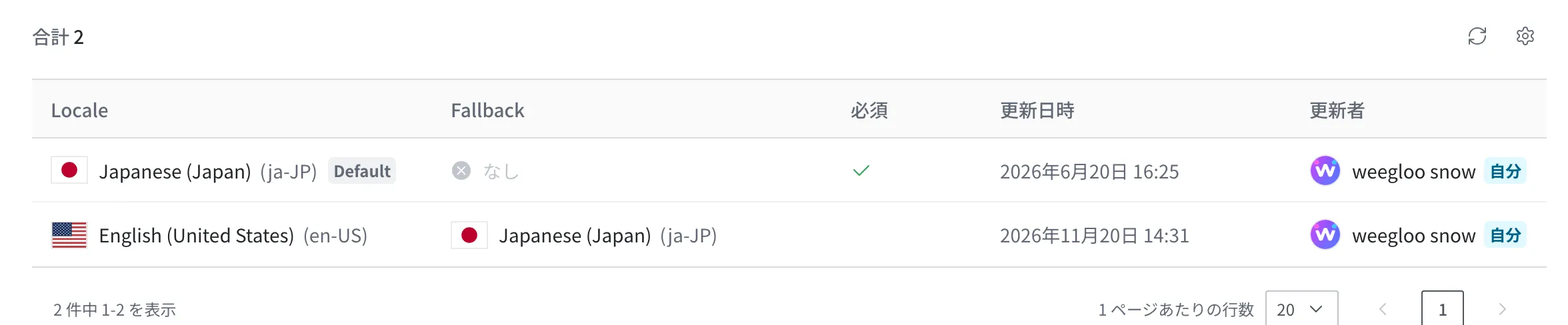
追加したあとで既存の Content に起こることは、「Locale を追加すると」を参照してください。
Field の多言語対応をオンにする
「商品」Content Type で、商品名と詳細説明の Field を多言語に対応させる手順です。価格は、そのままにします。
- 左メニューの Content Types をクリックします。
- 一覧で「商品」をクリックします。
- 商品名の Field の行にある歯車アイコンをクリックします。「Fieldを設定」ウィンドウが開きます。
- 設定タブで、このFieldのローカライズを有効化をオンにします。
- ウィンドウの保存をクリックします。
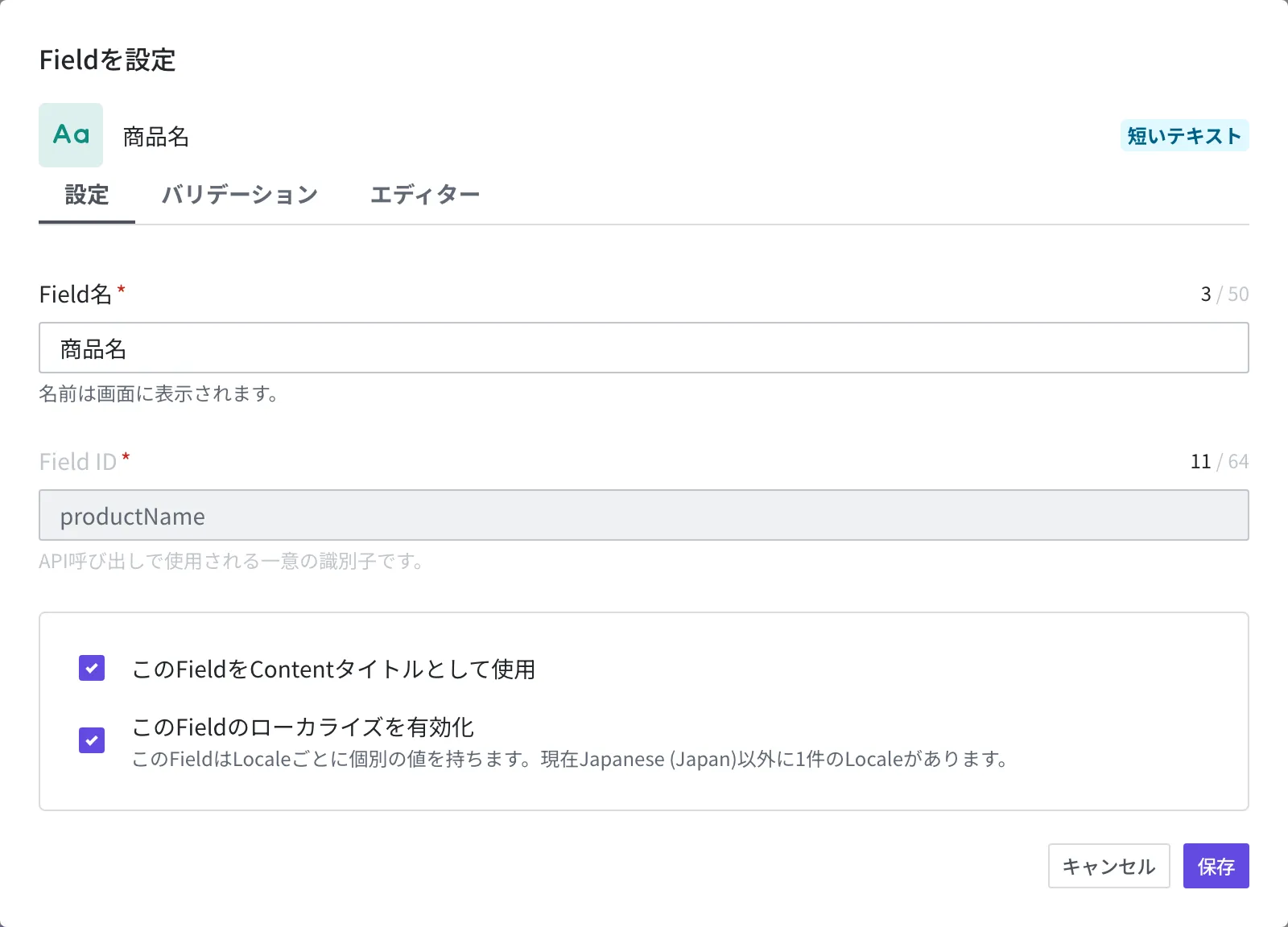
- 詳細説明の Field でも、同じ手順でこのFieldのローカライズを有効化をオンにして保存します。
- 編集画面の右上にある保存をクリックします。
Field の一覧で、商品名と詳細説明の行にローカライズ済みの表示が付けば、設定は完了です。
商品がすでにたまったあとで多言語対応をオンにしたりオフにしたりしたときに、既存の商品に起こることは、「多言語対応をオン・オフするとき」にまとめています。
ほかの言語の値を入力する
タンブラーの Content に英語の値を入力する手順です。日本語の値は、すでに入力されています。
- 左メニューの Contents をクリックします。
- 一覧で「ステンレスタンブラー500ml」を開きます。
- 右上の編集ボタンをクリックします。
- 翻訳エリアのドロップダウンで、「English (United States) (en-US)」を選択します。多言語に対応させた Field ごとに、en-US の入力欄が一緒に表示されます。
- 商品名の en-US の欄に、
Stainless Tumbler 500mlを入力します。 - 詳細説明の en-US の欄に、
Vacuum-insulated to keep drinks hot or cold for hours. 500ml.を入力します。
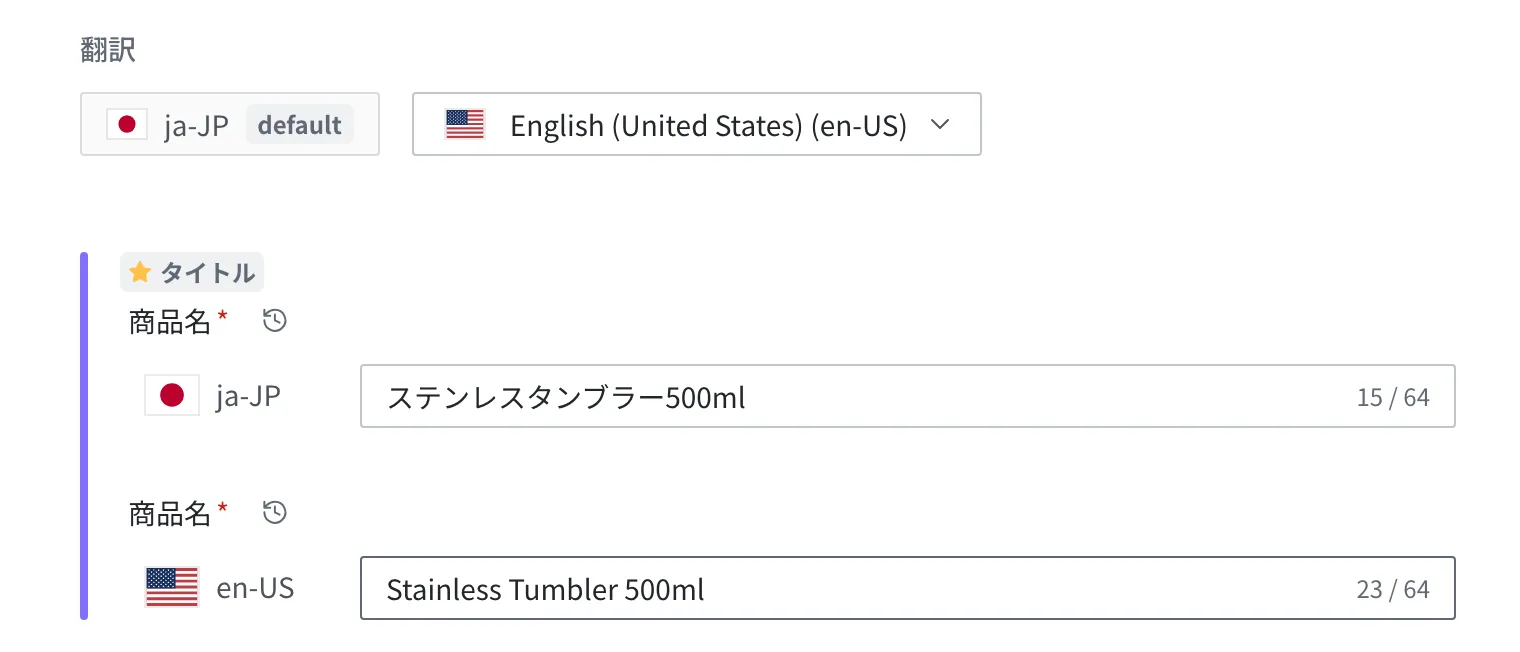
- 右上の保存ボタンをクリックします。
- タンブラーを公開します。方法は「状態バッジで状態を変える」にあります。
公開すると、英語の値も外部公開に配信されます。ショッピングサイトが英語で受け取ると、英語の商品名と詳細説明が配信されます。英語の Fallback Locale が日本語なので、日本語の欄にしかない価格 18000 も一緒に配信されます(「多言語対応がオフの Field は、デフォルト Locale にだけ値を持ちます」)。
写真のような Media に、言語ごとに異なるファイルをアップロードする手順は、「言語ごとに異なるファイルをアップロードする」を参照してください。
Fallback Locale を設定する
韓国語(ko-KR)の Fallback Locale を英語(en-US)に設定する手順です。
- 左メニューの管理にある Locales をクリックします。
- 一覧で韓国語(ko-KR)をクリックします。「Localeを編集」ウィンドウが開きます。一覧では「Korean (South Korea)」と、その下の行の「(ko-KR)」で表示されます。
- Fallback Locale のドロップダウンをクリックします。
- 「English (United States) (en-US)」を選択します。
- 保存をクリックします。
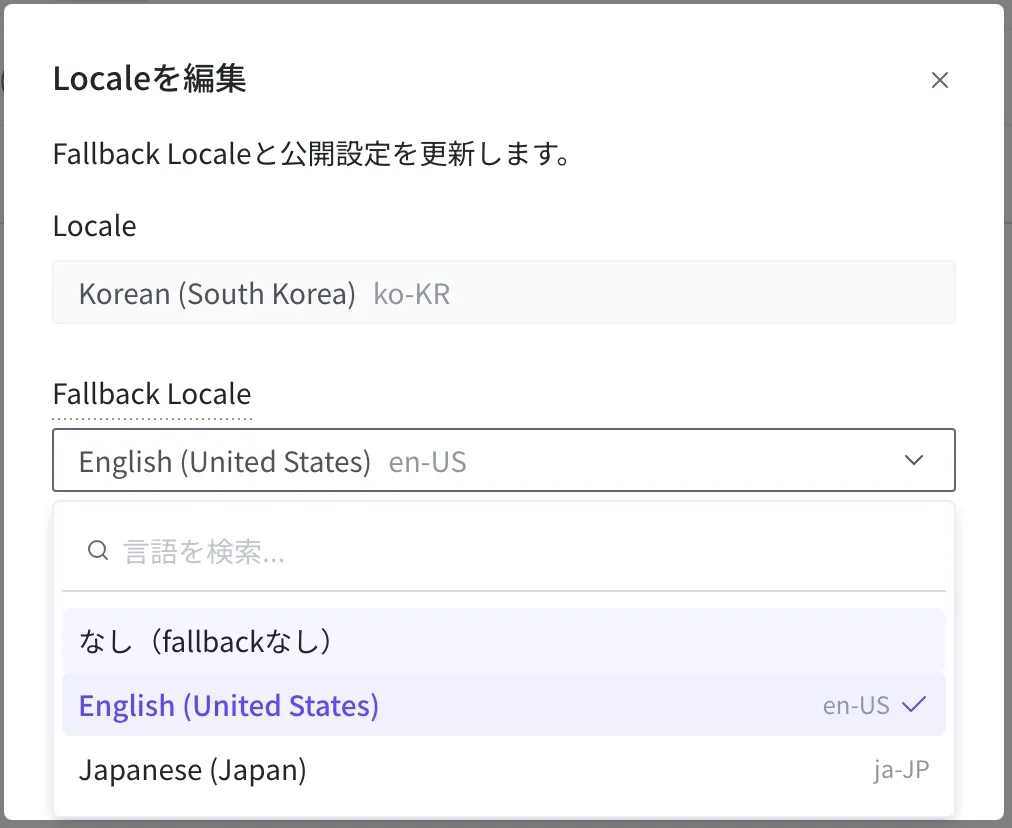
一覧の Fallback 列に英語が表示されれば、設定は完了です。Fallback Locale をなくすには、同じドロップダウンでなし(fallbackなし)の項目を選択して保存してください。
必須Field の未入力を許可する設定をオン・オフする
韓国語の翻訳が終わる前でもタンブラーを保存して公開できるように、韓国語の必須Fieldを空のままにすることを許可をオンにする手順です。新しく追加した Locale ではこの項目が最初からオンになっているので、この手順が必要なのは、この項目をオフにしてある Locale だけです。
- 左メニューの管理にある Locales をクリックします。
- 一覧で韓国語(ko-KR)をクリックします。「Localeを編集」ウィンドウが開きます。
- 必須Fieldを空のままにすることを許可をオンにします。
- 保存をクリックします。
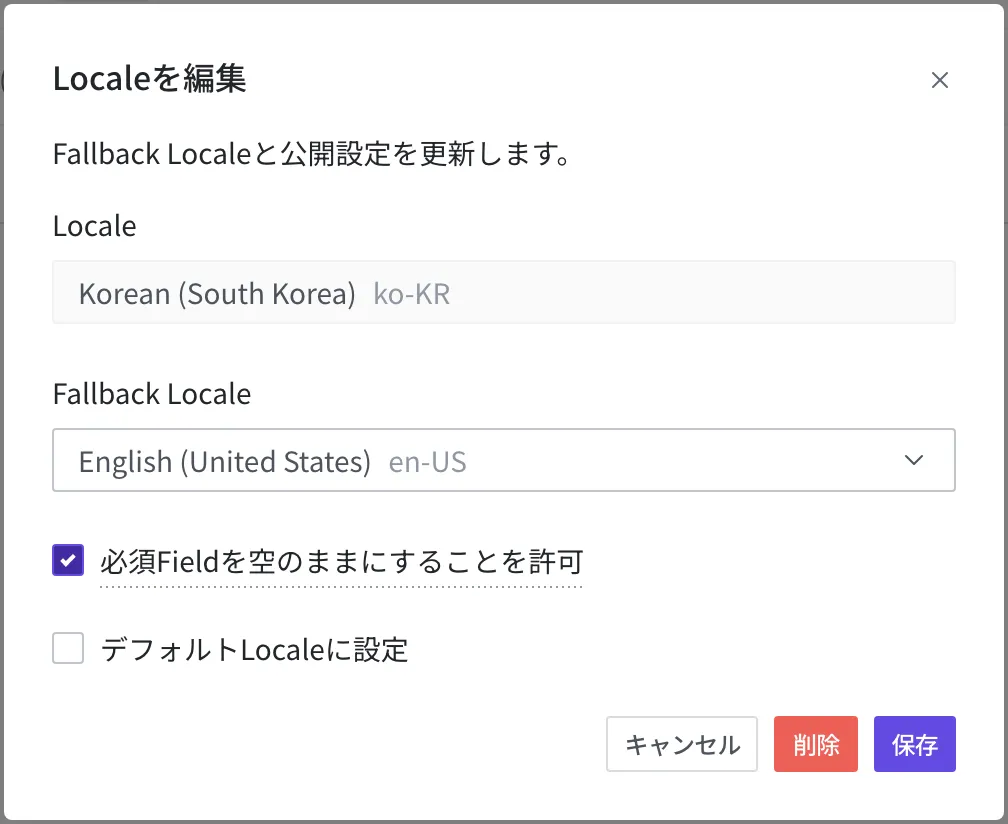
翻訳をすべて入力したあとは、同じ手順でこの項目をオフにしてください。オフにすると、韓国語の値が空の Content は、次の保存や公開ができなくなります(「必須Field で入力が必要な言語」)。
デフォルト Locale を変更する
英語(en-US)を洋服店のデフォルト Locale に変更する手順です。変更する前に、「デフォルト Locale を変更すると」で、既存の Content に起こることを確認してください。
- 左メニューの管理にある Locales をクリックします。
- 一覧で「English (United States) (en-US)」をクリックします。「Localeを編集」ウィンドウが開きます。
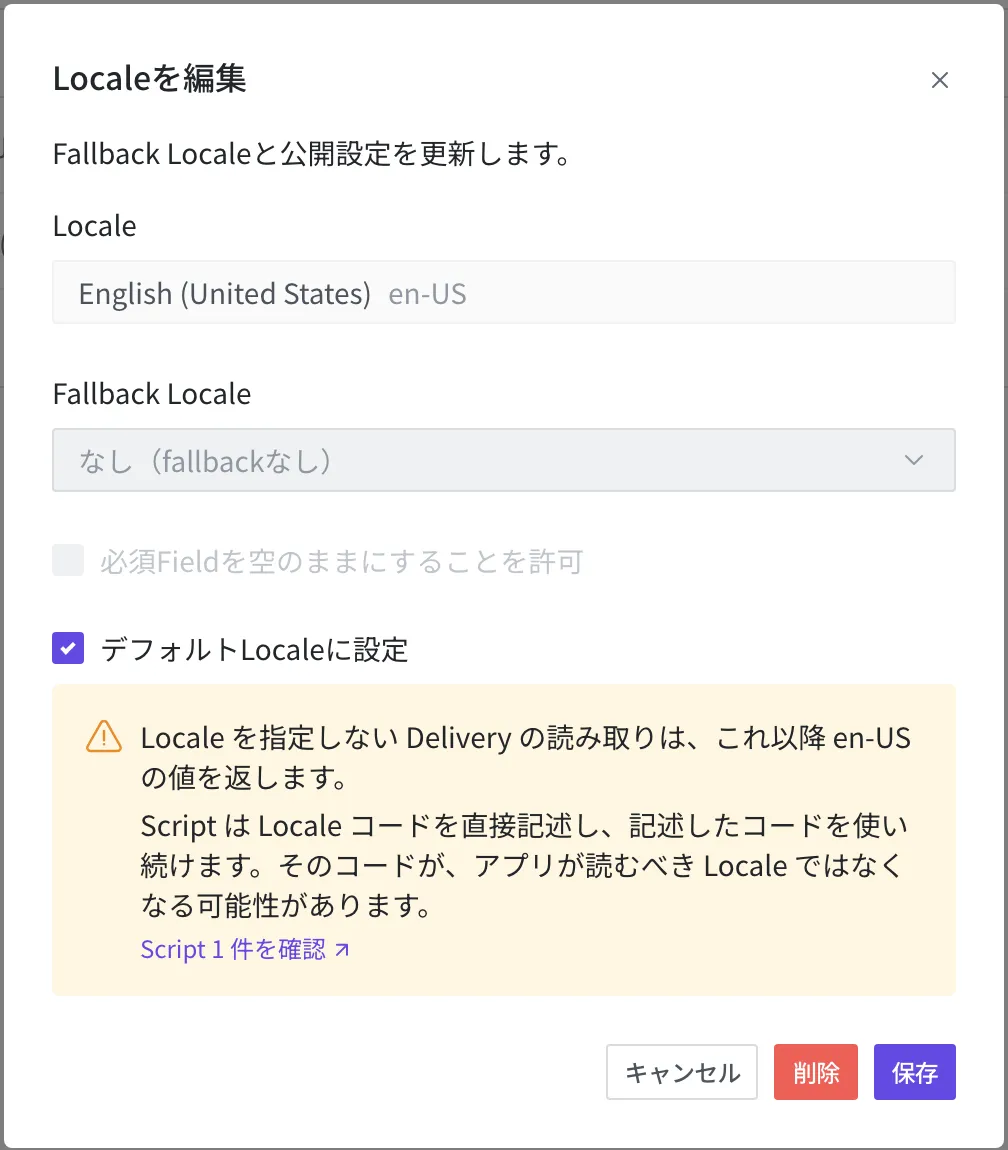
- デフォルトLocaleに設定をオンにします。
- 保存をクリックします。
デフォルト Locale は Fallback Locale を持てず、必須Fieldを空のままにすることを許可もオンにできません。そのため、英語でデフォルトLocaleに設定をオンにすると、英語に設定しておいた Fallback Locale(日本語)は自動的に「なし(fallbackなし)」の項目に変わり、必須Fieldを空のままにすることを許可はチェックが外れた状態で薄く表示されます。自分で空にする必要はなく、保存をクリックすると、案内なしで保存されます。
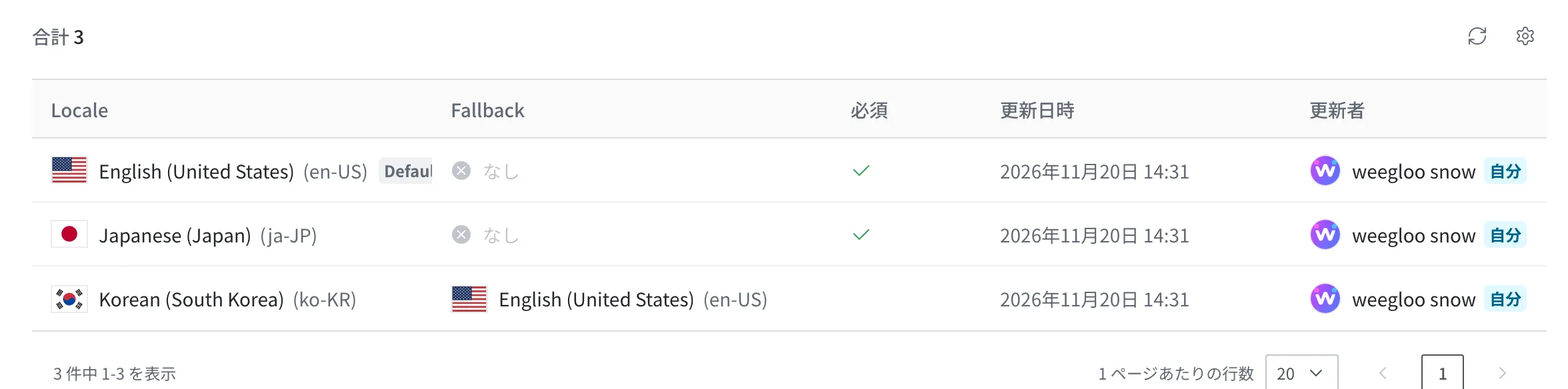
一覧で Default バッジが「English (United States) (en-US)」に付けば、デフォルト Locale は変更されています。変更したあとにすることは、「デフォルト Locale を変更すると」にあります。
Locale を削除する
もう使わない韓国語(ko-KR)を削除する手順です。削除できる条件は、「Locale・Tag・Script などを削除するとき」にあります。
- 左メニューの管理にある Locales をクリックします。
- 一覧で韓国語(ko-KR)をクリックします。「Localeを編集」ウィンドウが開きます。
- 削除ボタンをクリックします。
- 「続行するには、Localeコード ko-KR を入力してください。」の下の入力欄に
ko-KRと入力します。コードを入力するまで、削除は薄く表示されます。 - 確認ウィンドウの削除をクリックします。
一覧から韓国語が消えれば、削除されています。削除したあとで既存の Content に残った値に起こることは、「Locale を削除すると」を参照してください。
うまくいかないとき
| こんなとき | 原因 | 対処 |
|---|---|---|
| Content を保存または公開できません | 必須Field で、必須言語のうち値が空の言語があります | その言語の値を入力してください。その言語をあとで入力する場合は、その Locale の必須Fieldを空のままにすることを許可をオンにしてください |
| Locale を追加したあと、それまでできていた Content の保存と公開ができなくなりました | 新しい Locale の必須Fieldを空のままにすることを許可をオフにしたので、新しい言語が必須言語になりました。多言語に対応させた必須Field に、新しい言語の値が必要です | 新しい言語の値を入力するか、新しい Locale の必須Fieldを空のままにすることを許可をオンにしてください |
| 外部公開からある言語で受け取ると、欄が空になっています | その言語に値がなく、Fallback Locale を設定していないか、たどった言語にも値がありません | その言語の値を入力するか、Fallback Locale を設定してください(「Fallback Locale を設定する」) |
| 価格のように多言語に対応させていない欄が、ほかの言語で空になっています | その言語から Fallback Locale を順にたどっても、デフォルト Locale にたどり着きません | デフォルト Locale にたどり着くように、Fallback Locale を設定してください |
| 言語を指定せずに受け取ると欄が空なのに、ほかの言語には値があります | デフォルト Locale の欄が空です。デフォルト Locale には Fallback Locale がありません | デフォルト Locale の値を入力してください |
| デフォルト Locale を変更したあと、価格のように多言語に対応させていない欄が、外部公開で空になっています | その値が、以前のデフォルト Locale の欄に残っています | 新しいデフォルト Locale の欄に値を入力し直して保存してから、公開してください |
| デフォルト Locale を変更したあと、Content を保存または公開できません | 多言語に対応させていない Field の値が以前のデフォルト Locale の欄に残っているか、多言語に対応させた必須Field に新しいデフォルト Locale の値がありません | 値を新しいデフォルト Locale の欄に移し、必須言語の値を入力してから保存してください |
| Locale を削除したあと、Content を保存または公開できません | 削除した言語で入力しておいた値が、その Content に残っています | 削除した言語の値を消してから、保存して公開してください |
| Fallback Locale を設定したのに、保存できません | 値を探す順番が、最初の言語に戻ってきます | 互いを指さないように、別の言語を選択してください |
| デフォルト Locale に Fallback Locale を設定したり、必須Fieldを空のままにすることを許可をオンにしたりできません | デフォルト Locale は、ほかの言語の値を代わりに受け取ることができず、常に必須言語です | ほかの Locale をデフォルトに変更すれば、この Locale にも 2 つの項目を設定できます |
| デフォルトLocaleに設定をオフにできません | Space には、常にデフォルト Locale が 1 つ必要です | 新しくデフォルトにする Locale で、デフォルトLocaleに設定をオンにしてください |
| Locale を削除できません | 削除できない条件に当てはまっています | 「削除のルール」で、条件と対処方法を確認してください |
| Locale を追加できません | 料金プランの Locale の数の上限に達しているか、すでに追加済みの言語です | 使っていない Locale を削除するか、料金プランをアップグレードしてください(「数の上限を超えたとき」) |
| ショッピングサイトがある言語で受け取ろうとすると、拒否されます | その言語が Space にないか、コードが完全には一致していません。ko と ko-KR は別の言語です | Locale の一覧にあるコードを、そのまま使ってください |
| Locale の設定を変更できません | ロールに Localeの管理がないか、Space Access Token のように 1 つの Space に結びついたトークンで変更しようとしました | Space の管理者に Localeの管理の権限を依頼するか、コンテンツスタジオにログインした状態か Personal Access Token で変更してください |
| Fallback Locale を設定したのに、その言語の欄に値が入りません | Fallback Locale でほかの言語の値が代わりに使われるのは、外部公開で配信するときだけです。保存されている値は変わりません | 正常な動作です。その言語で別の値を配信するには、その欄に値を入力してください |
関連ドキュメント
- 多言語管理:1 つの Content に複数の言語を入れるしくみと、言語を追加してタンブラーを英語でも配信するまでの流れを、図で扱います。
- 状態とバージョンのルール:保存するときと公開するときに行われる検査と、Media が自動で公開される条件を扱います。
- 削除のルール:Locale を削除できないようにしている条件と、その対処方法を扱います。
- Media の設定とルール:Media に言語ごとにファイルをアップロードする手順を扱います。
- API リファレンス:Locale をプログラムから直接作成したり変更したりするときの、リクエストの形式などの技術仕様を扱います。