

公開を運用する
洋服店のショッピングモール「ぬくもりクローゼット」を運営していると、公開は終わりではなく始まりだと気づきます。公開してから価格の入力ミスに気づいたり、最後の在庫が売れた商品がそのままサイトに掲載されていたり、冬が終わってニット商品を数十件片づけなければならない日が来たりします。このページでは、こうした運用中の状況ごとに、コンテンツスタジオで何をすればよいかを状況別のレシピとして扱います。
Draft・Published・Changed・Archived の各状態が何かは 状態と公開 で扱います。ここでは、それらの状態を運用の道具として使う側に集中します。
今の状況に合った操作を選ぶ
まず全体像です。運用中に出くわす状況と、そのときに行う操作、そしてその操作を元に戻せるかを一つの表にまとめると、次のとおりです。
| 状況 | 行う操作 | 元に戻せるか |
|---|---|---|
| 公開した内容に入力ミスや誤った値がある | 直して再び 公開 | もう一度直して公開し直せば大丈夫です |
| 今すぐ訪問者に配信されてはいけない | 公開停止 | もう一度公開すれば再び公開されます |
| しばらく使わないが、後で使うかもしれない | 公開停止してから アーカイブ | アーカイブ解除 でいつでも元に戻せます |
| 二度と使わない | 削除 | 元に戻せません |
| 以前に公開した内容が必要だ | 公開履歴 で比較 | 閲覧用です。復元する方法は下記で扱います |
この表で覚えておくべきことは一行です。削除だけは元に戻せません。残りの操作には、すべて元に戻す道があります。ですから迷ったときは、削除ではなく保管を選ぶほうが安全です。
このルールは Content だけでなく、Media(アップロードした写真・ファイル)にも同じように適用されます。下記のレシピでは商品の Content を例にしますが、商品写真を取り下げたり整理したりするときも同じ方法を使えます。
公開した商品の価格の入力ミスを直す
「コーデュロイパンツ ブラウン」を 39,000ウォンで売るつもりだったのに、価格を 93000 と誤って入力したまま公開してしまったとします。お客さまには今この瞬間も 93,000ウォンが配信されているので、急いで直す必要があります。
ここで大切なことが一つあります。公開したものを直して保存すると、状態が Published から Changed に変わります。Changed は「直したが、まだ外部には反映されていない」という意味です。直した内容は、もう一度公開して初めて外部に公開(配信)されます。それまで訪問者には、公開時点の内容、つまり誤った 93,000ウォンが配信され続けます。
- Content の一覧から「コーデュロイパンツ ブラウン」を開いてください。
- 右上の 編集 を押してください。
- 価格 Field の値を
39000に直してください。 - 保存 を押してください。
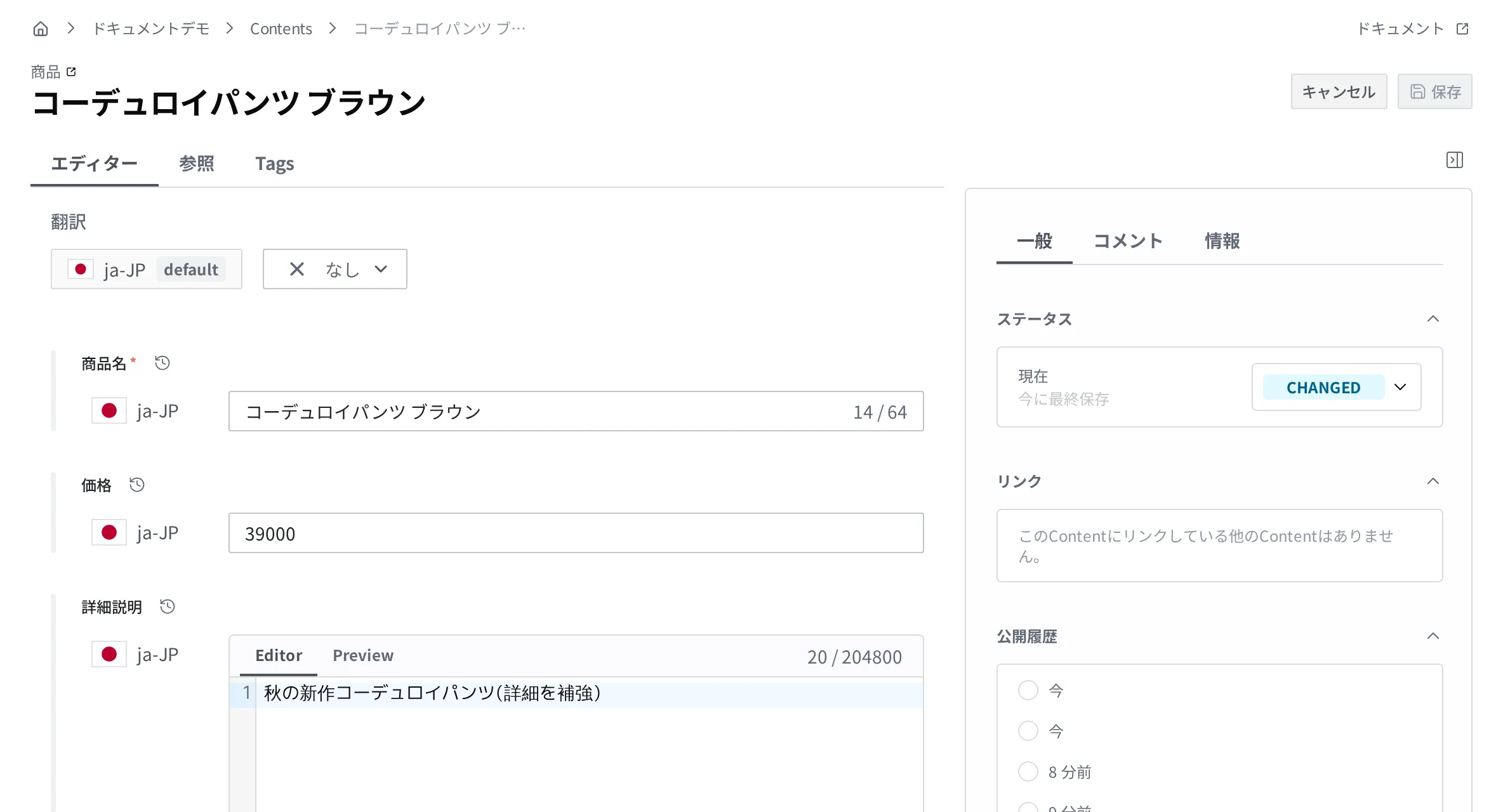
- 右側の ステータス 欄で、ステータスバッジが Changed に変わったことを確認してください。
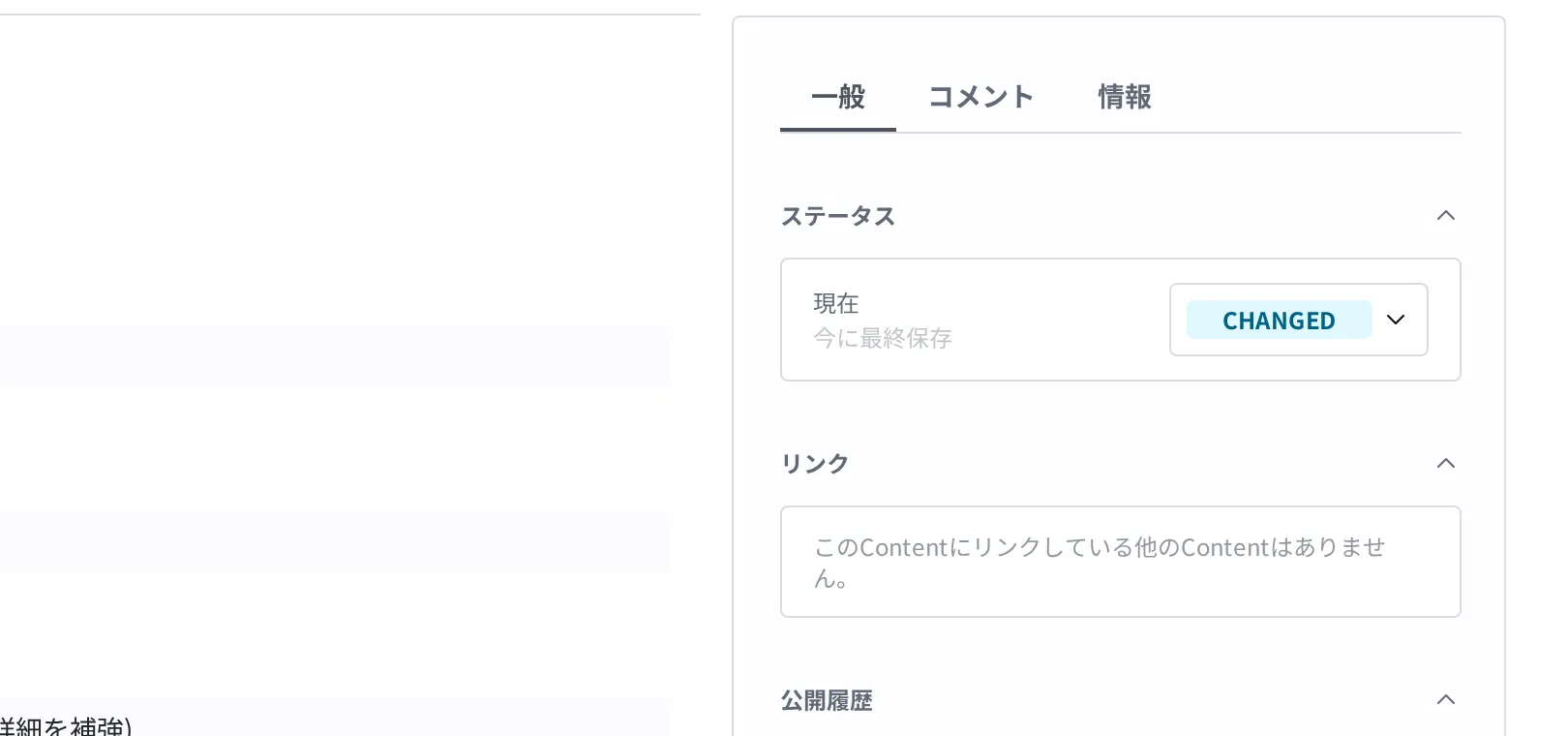
- Changed ステータスバッジを押してください。
- 開いたリストから 公開 を押してください。
Changed ステータスバッジを押すと、ドロップダウンに 公開・公開停止・アーカイブ の 3 項目が表示されます。
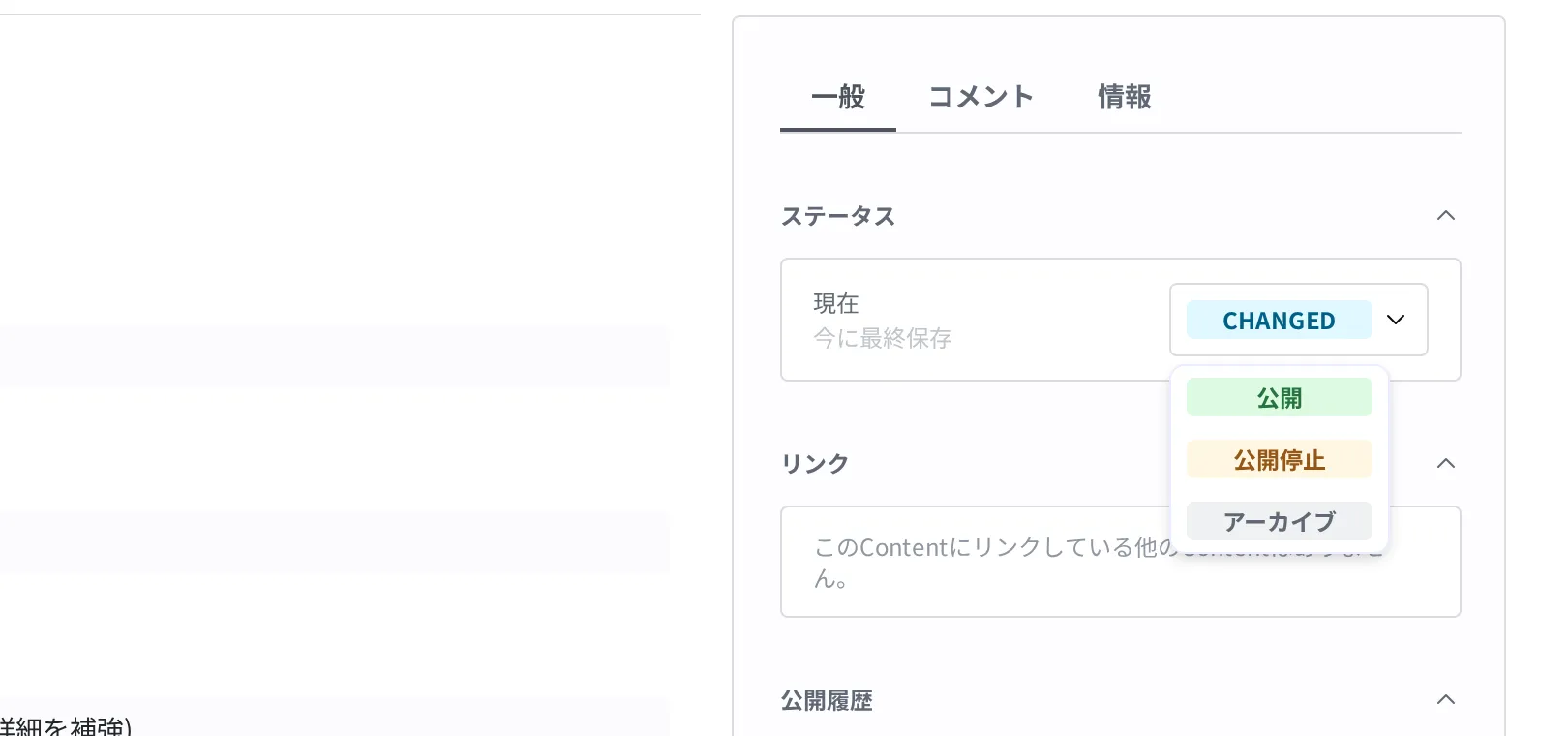
状態が Published に戻れば完了です。これで訪問者に 39,000ウォンが配信されます。
修正作業の終わりは、保存ではなく再公開です。保存しただけで公開を忘れると、商品は Changed 状態のまま残り、お客さまには古い価格が配信され続けます。一覧に Changed 状態が残っていないか確認する習慣をつければ、こうした抜けを防げます。
売ってはいけない商品を急いで取り下げる
「リネンシャツ オートミール」の最後の在庫まで売れたのに、サイトではまだ注文できるかのように掲載されているとします。商品情報を消す必要まではありません。ひとまず、訪問者に配信されることだけを断てば十分です。こういうときに使う操作が公開の取り消し、画面上の 公開停止 です。
公開停止すると、商品が外部公開(配信)から外れ、状態は Draft に戻ります。商品情報そのものはコンテンツスタジオにそのまま残ります。Published だけでなく、直した内容が残っている Changed 状態からも、同じ方法で取り下げられます。
- Content の一覧から「リネンシャツ オートミール」を開いてください。
- 右側の ステータス 欄で Published ステータスバッジを押してください。
- 開いたリストから 公開停止 を押してください。
Published ステータスバッジを押すと、ドロップダウンに 公開停止・アーカイブ の 2 項目が表示されます。
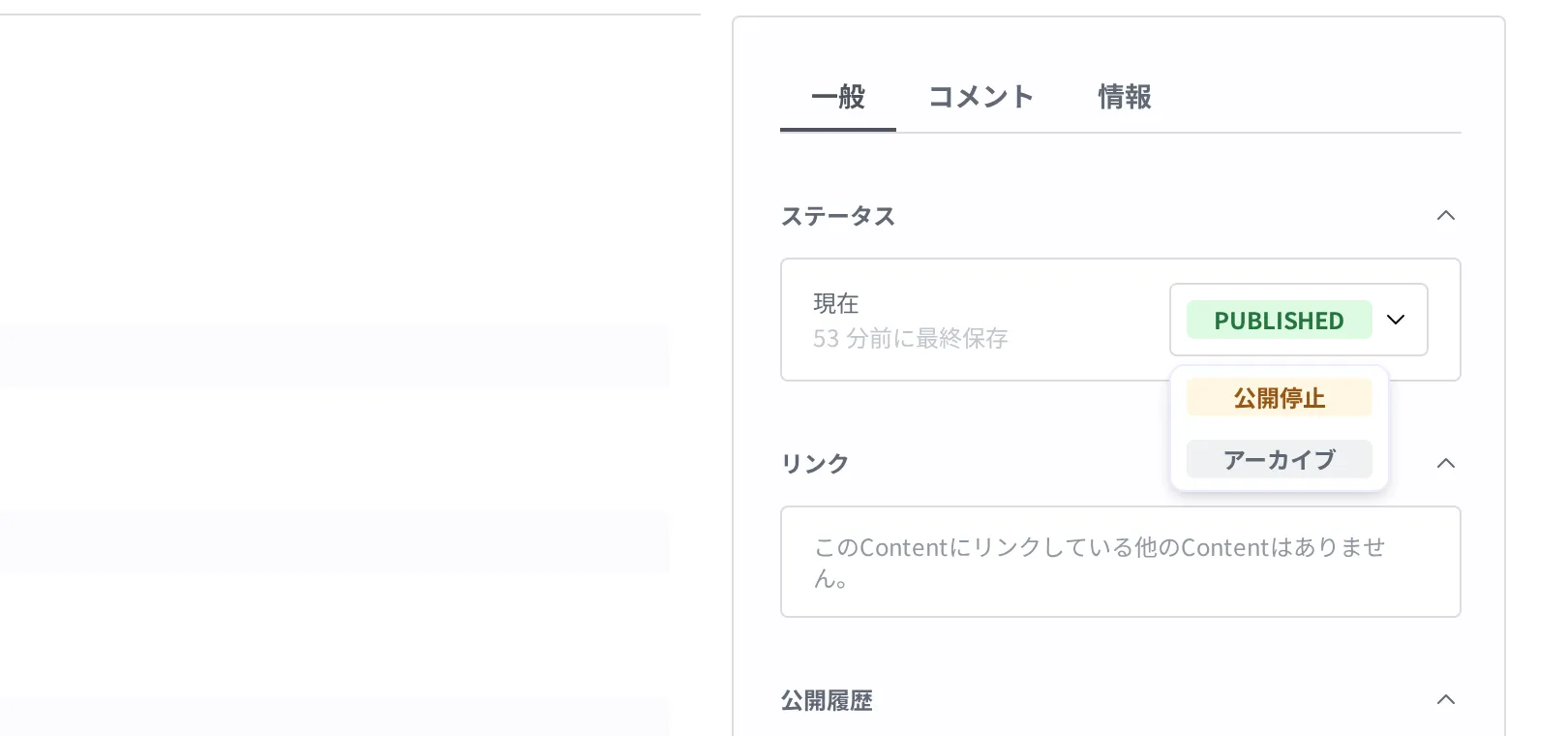
状態が Draft に変われば成功です。これで、この商品は訪問者に配信されません。
後で再入荷したら、同じ場所からもう一度 公開 すれば大丈夫です。保存しておいた商品情報がそのまま再び公開されるので、商品を新しく作り直す必要はありません。
公開停止は削除ではありません。公開停止はショーケースから商品を降ろして作業室に置くことで、削除は商品情報そのものを消すことです。もう一度売る可能性が少しでもあるなら、公開停止か保管で止めておいてください。
シーズンが終わった商品を保管する
冬が終わって「ウールニットカーディガン グレー」を取り下げたとします。来年の冬にまた売る商品なので、削除する理由はありません。とはいえ Draft のままにしておくと、毎日見る作業一覧に、しばらく手をつけない商品が混ざって表示され続けます。こういうときに使うのが保管、画面上の アーカイブ です。保管すると状態が Archived になり、「今は作業対象ではない」と別に取り分けておけます。
保管は Draft 状態で行います。公開中の商品なら、まず公開停止して Draft に戻してから保管します。
- Content の一覧から「ウールニットカーディガン グレー」を開いてください。
- まだ公開中なら、右側の ステータス 欄でステータスバッジを押し、公開停止 を押して Draft に戻してください。
- Draft ステータスバッジを押してください。
Draft ステータスバッジを押すと、ドロップダウンに 公開・アーカイブ の 2 項目が表示されます。
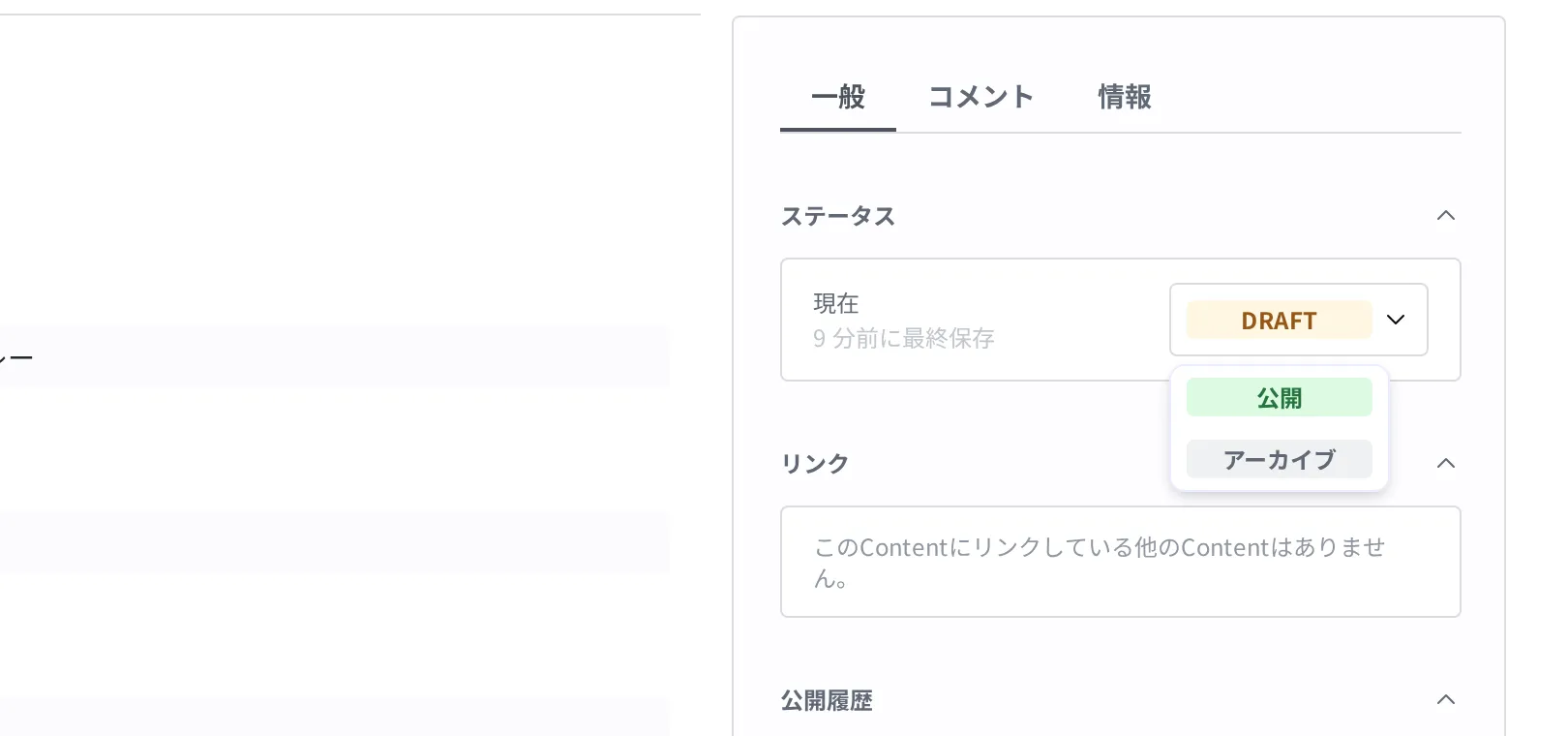
- 開いたリストから アーカイブ を押してください。
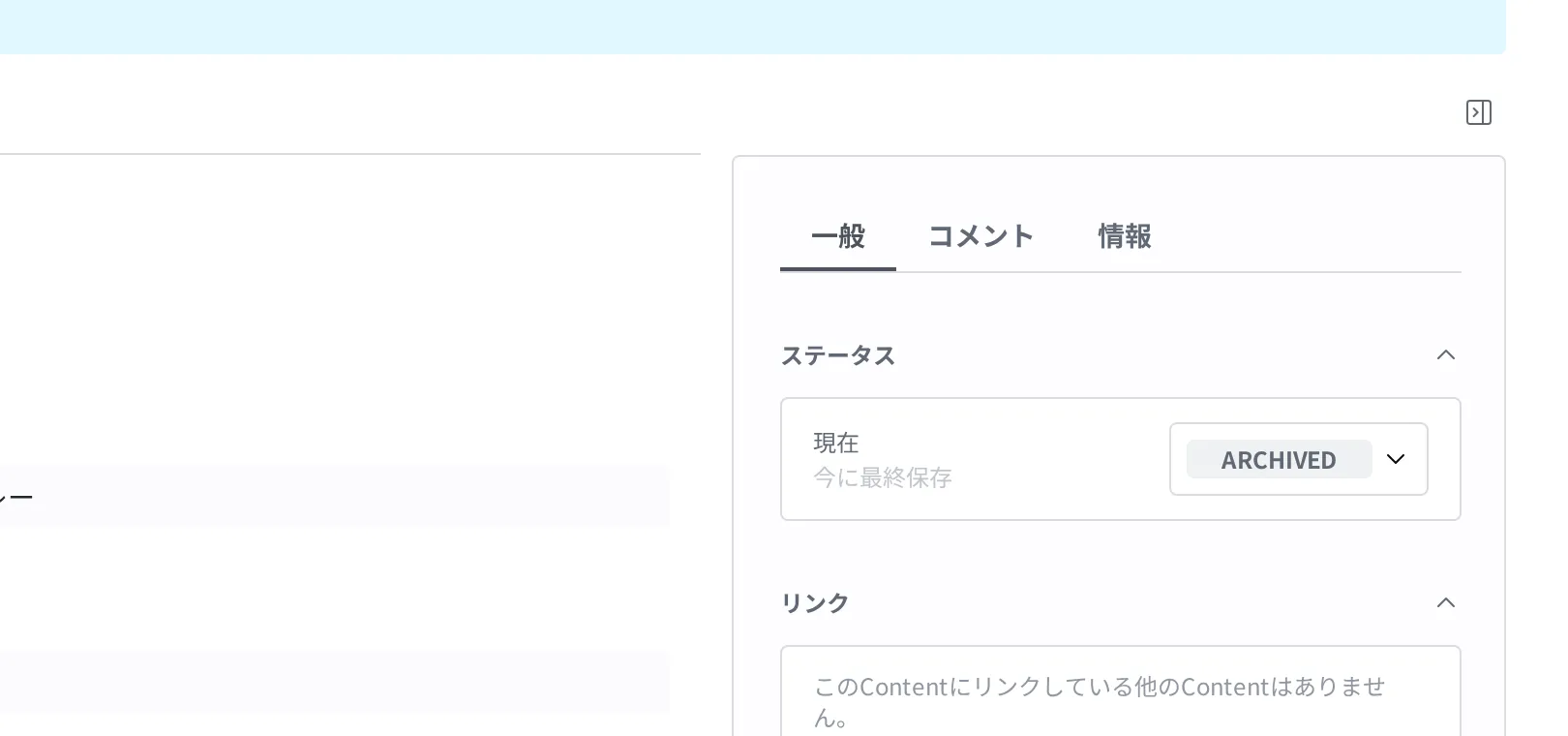
状態が Archived に変われば成功です。保管された商品は外部に配信されず、修正も公開もできません。直したり、もう一度公開したりするには、先に保管を解除する必要があります。
シーズンの片づけのように複数件を一度に保管するときは、まず 目的のコンテンツを探す のフィルターで対象を集めておき、一つずつ処理すると抜け漏れがありません。保管した商品を後でまとめて見るときも、状態が Archived のものだけを残すフィルターを使えます。
保管した商品を再び販売する
また冬が来ました。保管しておいた「ウールニットカーディガン グレー」を取り出す操作が保管の解除、画面上の アーカイブ解除 です。保管を解除すると、状態が Archived から Draft に戻り、保存しておいた商品情報もそのままです。
- 状態が Archived の「ウールニットカーディガン グレー」を開いてください。
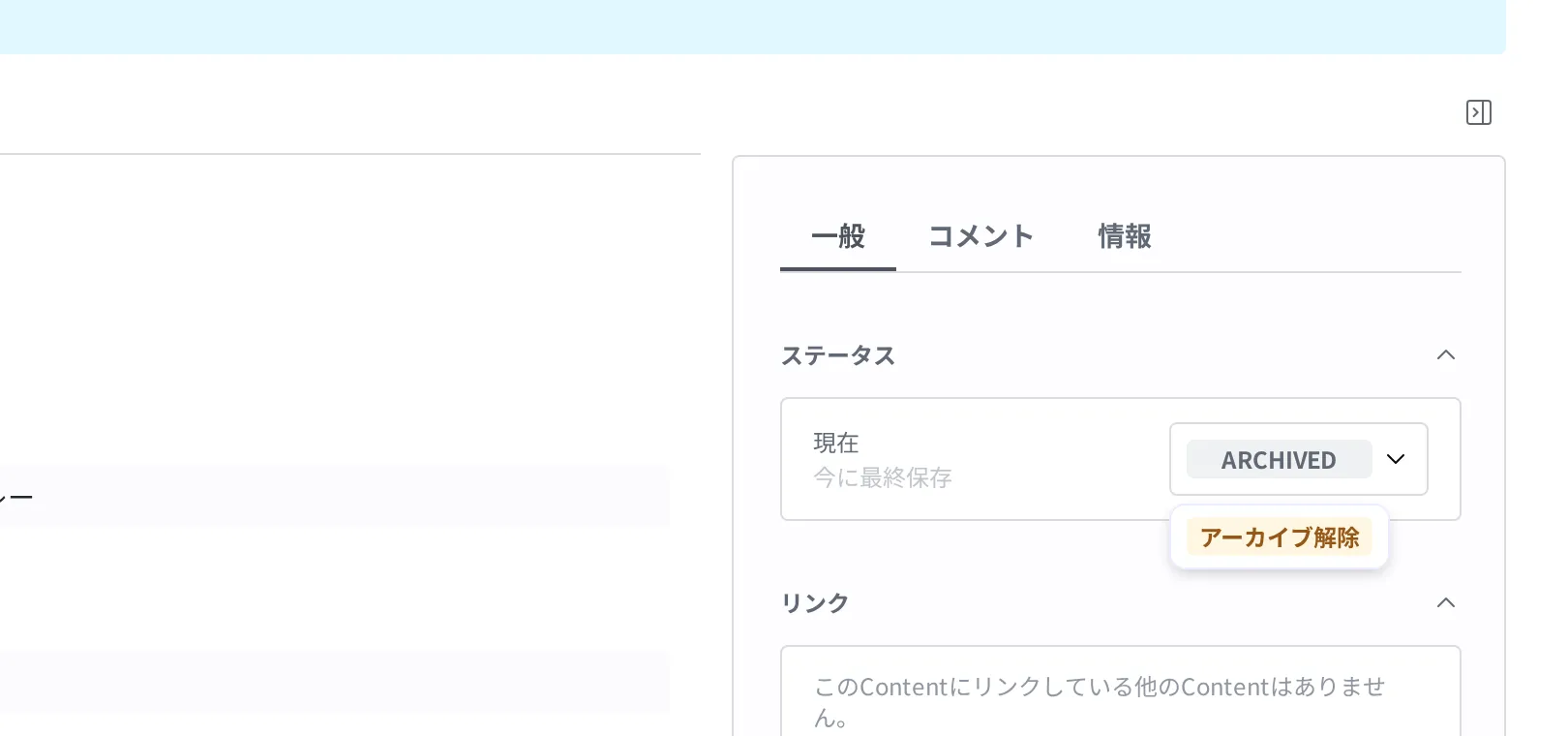
- ステータス バッジを押してください。
- 開いたリストから アーカイブ解除 を押してください。
Archived ステータスバッジを押すと、ドロップダウンに アーカイブ解除 の 1 項目だけが表示されます。
- Draft に戻ったら、価格などの内容を今年の基準に合わせて手直しし、保存してください。
- ステータス バッジを押して 公開 を押してください。
保管はいつでもこのように元に戻せます。この点が、次の節で扱う削除との決定的な違いです。
二度と使わないものだけ削除する
前シーズンのイベント案内である「前シーズン均一価格セール終了のお知らせ」のように、二度と使わないことが確実なものもあります。こうしたものまで保管し続ける必要はないので、削除して整理します。ただし、削除する前に必ず知っておくべきことがあります。
削除は元に戻せません。ごみ箱も、復元機能もありません。削除した商品情報は、どんな方法でも復元できません。
そこで、判断の基準は次のとおりです。
- 来年、あるいはいつか再び使う可能性が少しでもある → 保管してください。
- 二度と使わないことが確実で、消しても誰も惜しまない → 削除してください。
削除は Draft か Archived のときだけ行えます。公開中のものはそのまま削除できず、まず公開停止して外部公開(配信)から降ろしてから削除します。
- Content の一覧から「前シーズン均一価格セール終了のお知らせ」を開いてください。
- まだ公開中なら、ステータス バッジを押し、公開停止 を押して Draft に戻してください。
- 削除 を押してください。
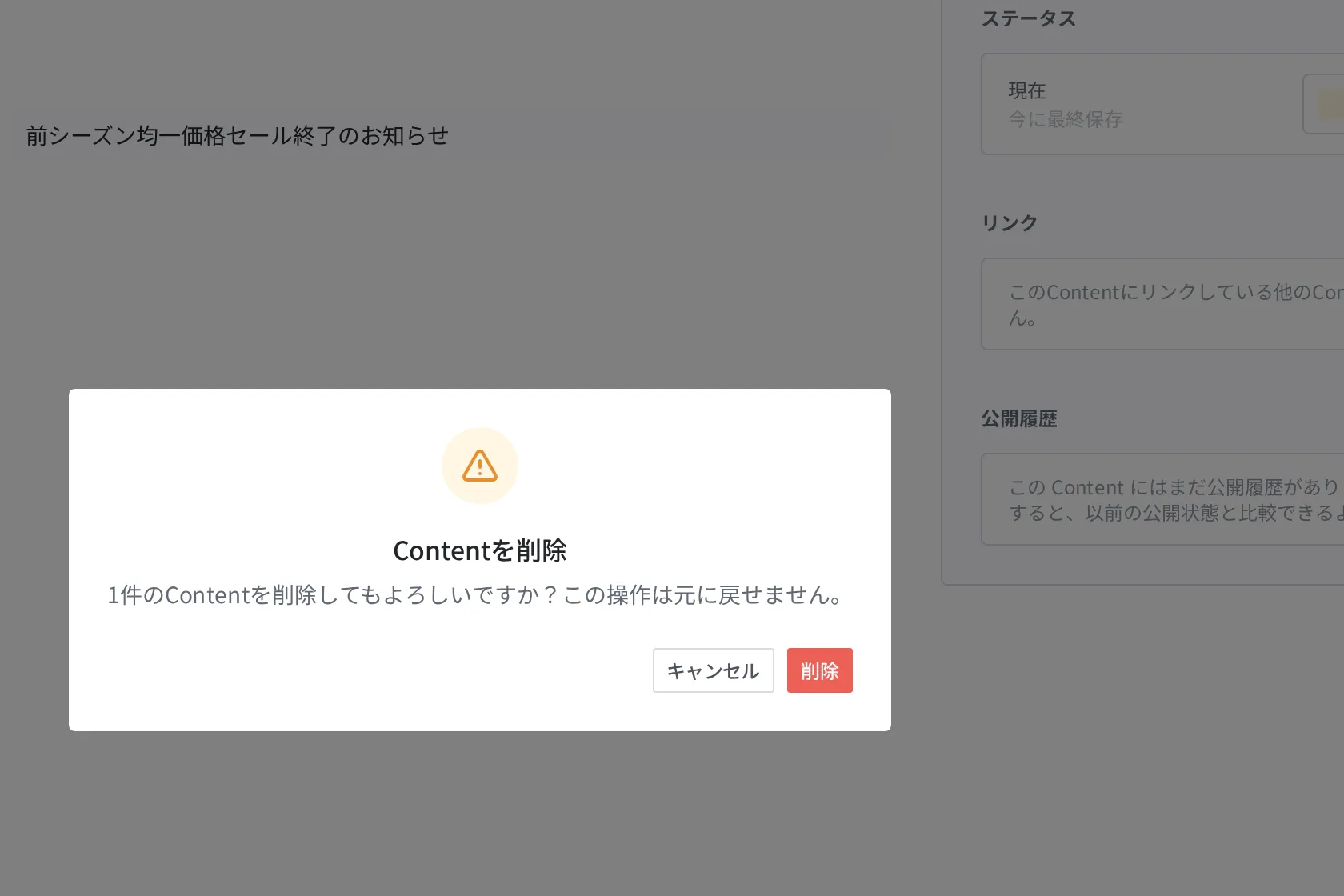
- 確認ダイアログで案内文を確認し、削除 をもう一度押してください。
削除 を押すと確認ダイアログが表示され、「この操作は元に戻せません」という案内が出ます。
一覧から「前シーズン均一価格セール終了のお知らせ」が消えれば、削除されたということです。
誤って直した内容を過去の公開バージョンから復元する
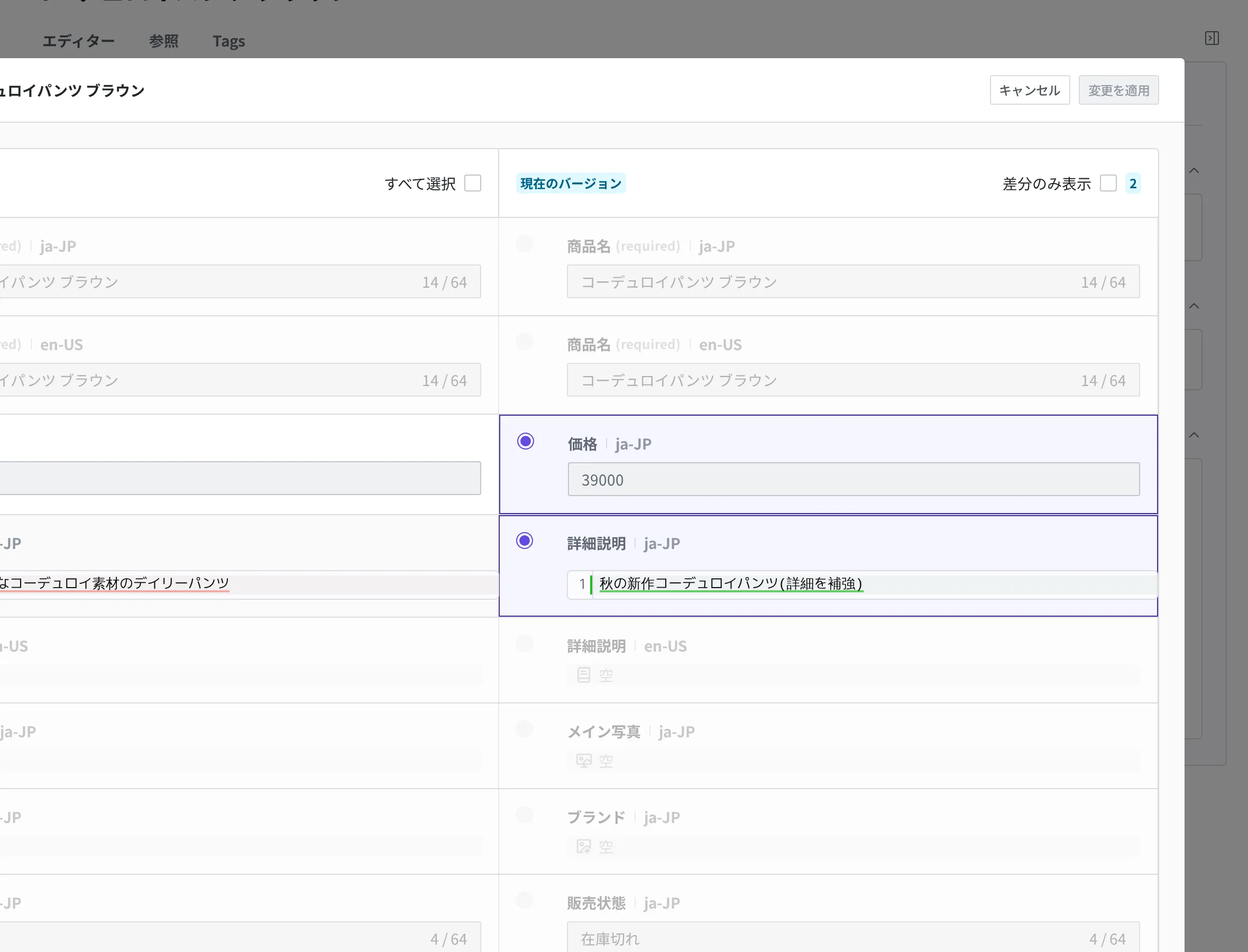
「コーデュロイパンツ ブラウン」の詳細説明を新しい文言で上書きして公開し直したものの、以前の文言のほうがよかったと後になって気づいたとします。公開するたびに、その時点の内容がバージョン(スナップショット)として残っているので、以前の文言を記憶を頼りに書き直す必要はありません。以前のバージョンと現在の内容を並べて比較する画面で、復元したい項目だけを選び、一度に元に戻せます。
- 「コーデュロイパンツ ブラウン」の Content を開いてください。
- 右側のサイドバーの 公開履歴 エリアで、復元したいバージョンを選んでください。
- 現在と比較 ボタンを押してください。以前のバージョンと現在の内容が項目ごとに並んで表示され、値が変わった項目に印が付きます。
- 復元したい項目(例: 詳細説明)を選び、変更を適用 を押してください。その項目が以前の値に戻ります。
- ステータス バッジを押して 公開 を押してください。
次の二つを合わせて覚えておいてください。
- バージョンは公開したときだけ残ります。保存しただけで公開しなかった内容はバージョンとして残らないため、この方法では取り戻せません。
- この方法は、まだ残っている項目にのみ使えます。削除した項目は、以前の公開バージョンまで含めて復元できません。
次にすること
- 状態と公開: このページで道具として使った Draft・Published・Changed・Archived の各状態が何であり、どの操作で変わるのかを、概念から扱います。
- 目的のコンテンツを探す: 状態フィルターで整理対象(Changed のまま残っているもの、保管したもの)を一度にまとめて選び出す方法を扱います。
- Content の作成と公開: 商品を初めて作って公開するまでの全体の流れを扱います。