

チームメンバーの招待と権限付与
洋服のオンラインショップ「ぬくもりクローゼット」に、新しく加わった商品担当者(MD)のパク・ダヒさんが合流したと考えてみてください。ダヒさんが最初の商品を登録するには、まず「ぬくもりクローゼット」の作業スペースに入っていて、何ができるかも定まっている必要があります。このページでは、その準備を担う運営者が行う三つの作業を順番に扱います。新しい同僚を招待して迎え入れ、ロールを与えたり変えたり、契約が終わった外注ライターのように抜けた人のアクセスを整理することです。
Organization と Space がどんな場所かは Organization と Space で、ロールが権限をどう定めるかは ロールと権限 で扱います。このページは、その概念の上で管理画面の作業手順だけを整理します。
招待は二つのステップに分かれます
同僚が入る場所が Organization と Space の二か所なので、新しい同僚を迎え入れる作業も二つのステップに分かれます。
| ステップ | 行うこと | 効力が生じるタイミング |
|---|---|---|
| 1. Organization に招待 | 同僚のメールアドレスで招待します | 招待するとすぐにメンバーとして登録されます。別途承諾の手続きはありません |
| 2. Space に追加 | Organization に合流した同僚を Space メンバーとして追加し、ロールを定めます | 追加するとすぐに Space にアクセスできます |
順序は必ずステップ1が先です。Organization メンバーでない人は Space に追加できません。ダヒさんがすでに Organization に入っているなら、ステップ1は飛ばしてステップ2だけ行えばよいです。
ステップ1: Organization にメールで招待する
Organization への招待はメールアドレスで行います。相手がまだ WEEGLOO アカウントを持っていなくても招待できるので、ダヒさんが会社のメールを作っただけの状態でも、すぐに招待して構いません。招待とメンバー管理は Organization の Owner または Admin が行えます。
Organization のメンバー管理画面は、コンテンツスタジオ左上の Organization 名を押して入ったあと、左メニューの Memberships から開きます。
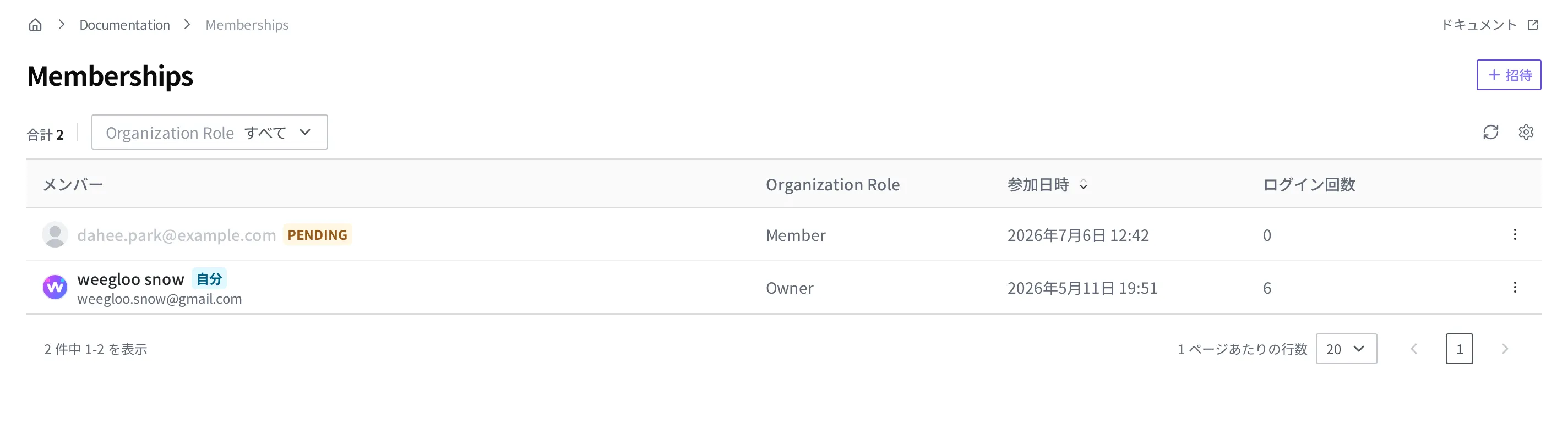
- コンテンツスタジオ左上の Organization 名を押して、Organization 画面に入ってください。
- 左メニューで Memberships を押してください。
- 右上の 招待 ボタンを押してください。
- メール (必須) の欄に
dahee.park@example.comを入力してください。 - Organization Roleを選択 で Member を選んでください。(Member が既定で選択されています。)
- 右上の 招待 ボタンをもう一度押して、招待を送ってください。
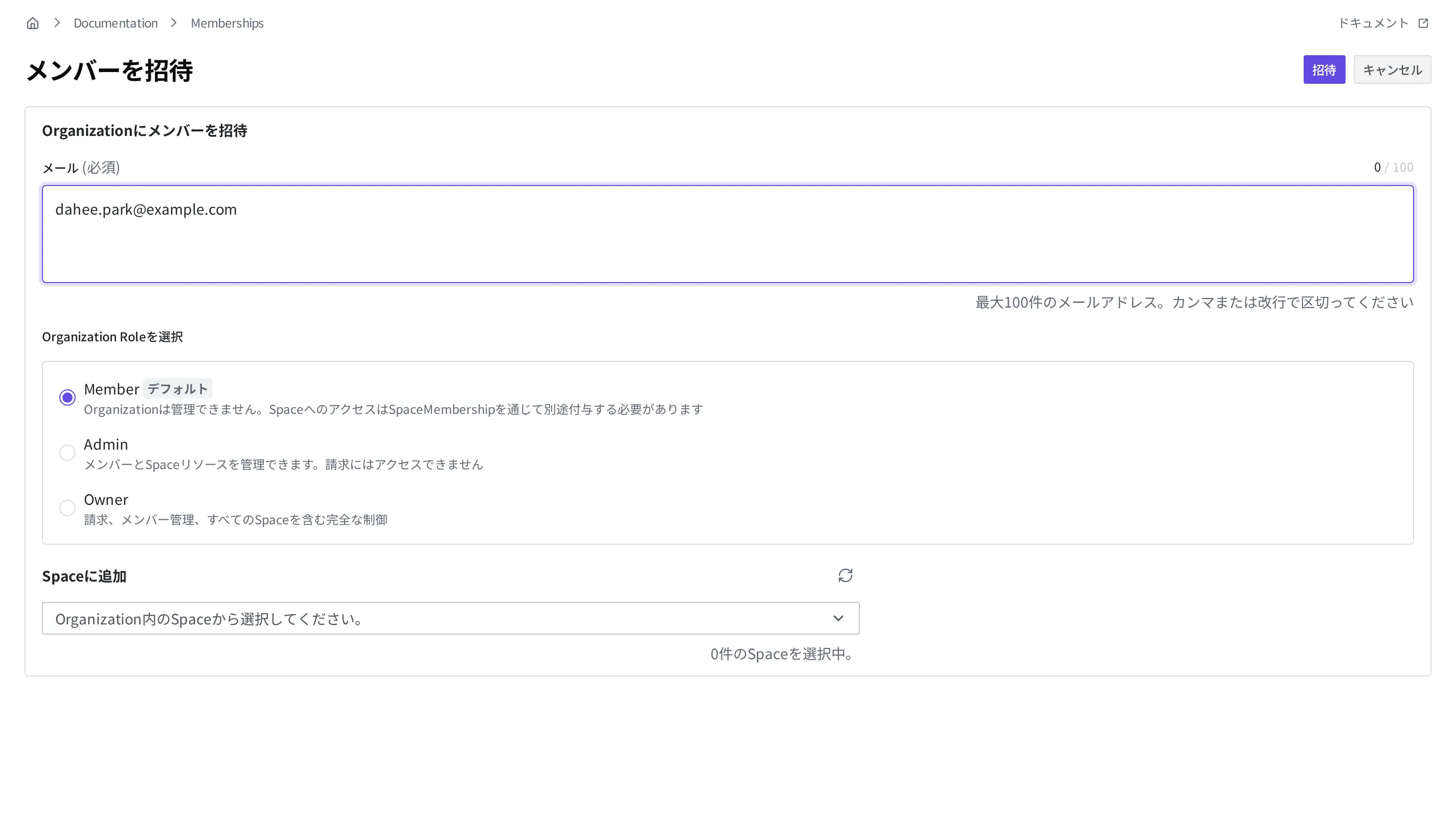
招待を終えると、次のことが起こります。
- ダヒさんは別途承諾ボタンを押す必要なく、すぐに Organization メンバーになります。
dahee.park@example.comに招待の案内メールが送信されます。まだ WEEGLOO アカウントでログインしたことがなければ、このメールに従って初めてログインした瞬間から使い始めます。初回ログインの前までは、メンバー一覧に PENDING バッジで表示されます。
Organization のロール(Owner・Admin・Member)がそれぞれ何をできるのかは、Organization と Space で扱います。
ステップ2: Space に追加してロールを定める
ダヒさんが Organization メンバーになったので、今度は実際に商品を扱うショッピングモール Space に割り当てる番です。Space のメンバー管理は、Space 設定の Memberships 画面で行います。
このステップはステップ1と違い、メールアドレスは入力しません。Organization メンバーの中から人を選んで追加すると、追加するとすぐにその人が Space にアクセスできるようになります。Organization メンバーでない人は、この画面では選べません。画面右側の案内にも「この Space にメンバーを追加するには、そのメンバーがすでに Organization Membership である必要があります。Organization Memberships ページから新しいメンバーを招待してください。」と表示されています。
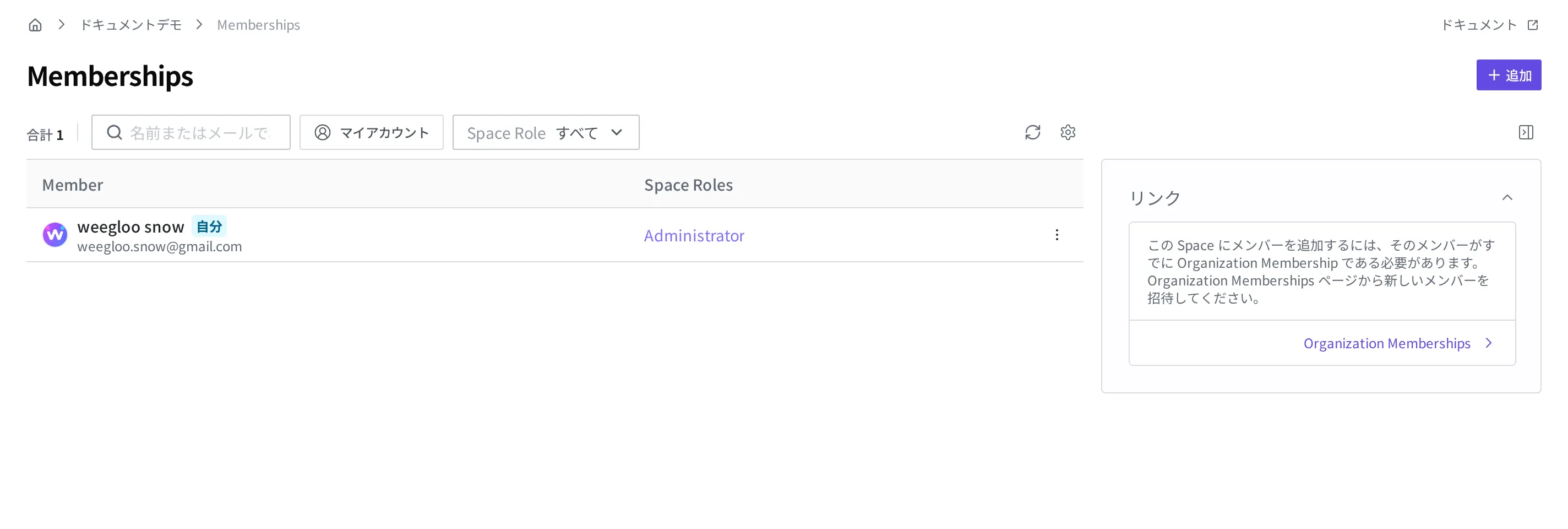
- ショッピングモール Space 設定の左メニューで、設定と管理の下にある Memberships を押してください。
- 右上の 追加 ボタンを押してください。
- メンバーを選択 画面の検索欄で、Organization メンバーの中からダヒさん(
dahee.park@example.com)を探し、その横の + ボタンを押して選んでください。
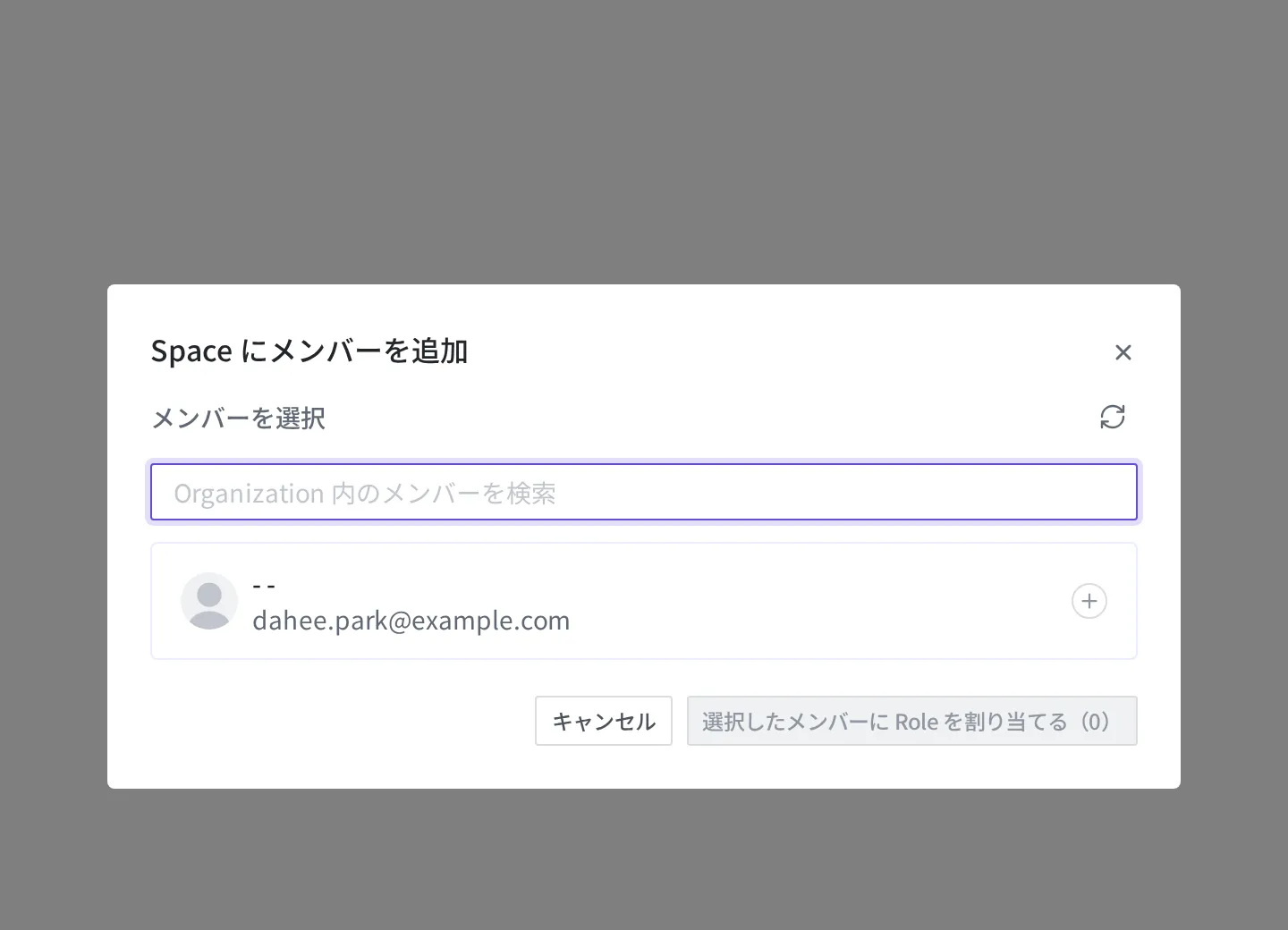
- 選択したメンバーに Role を割り当てる ボタンを押してください。
- Space Role を選択 で
商品登録担当を選んでください。 - 選択したメンバーを追加 ボタンを押して完了してください。
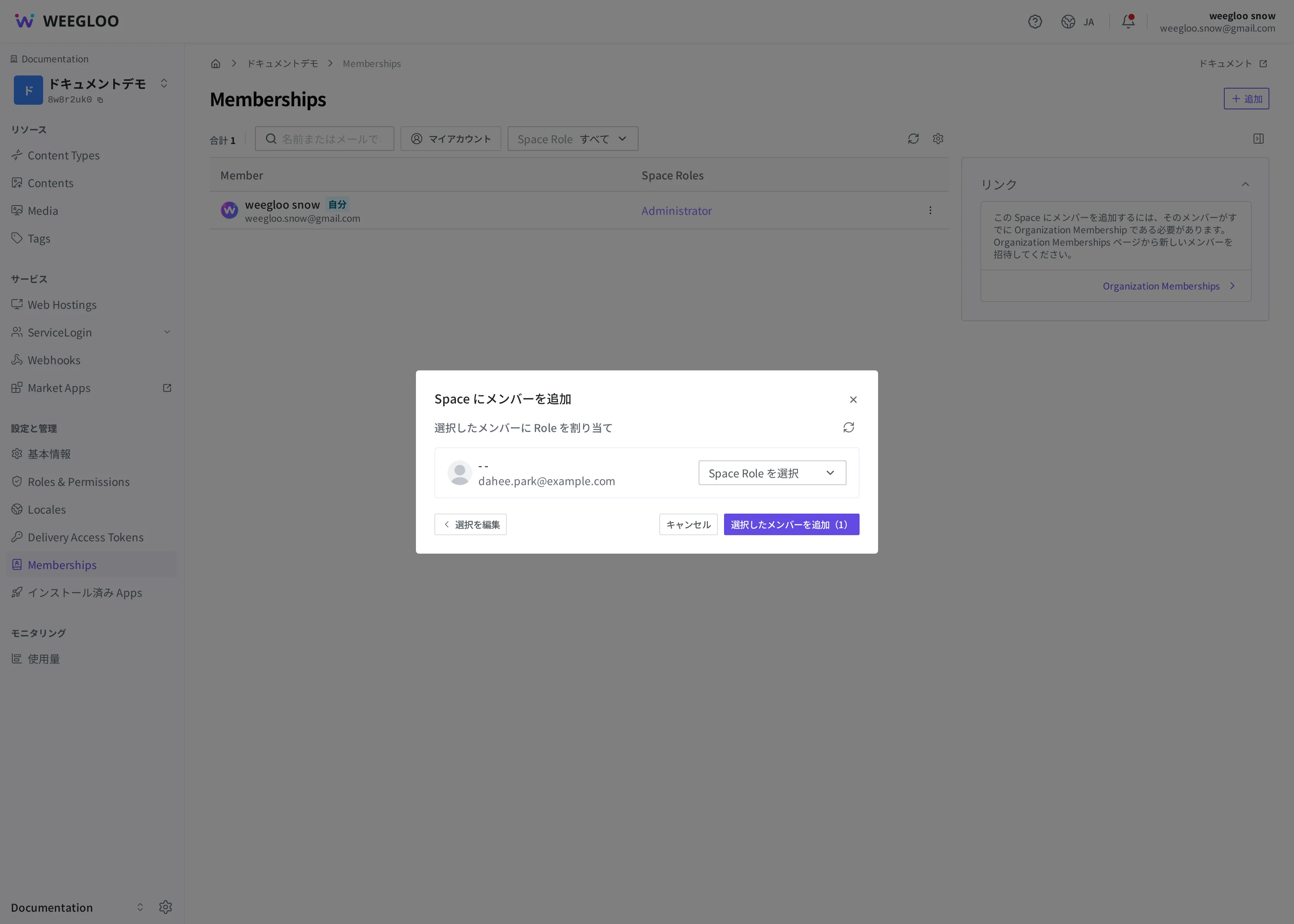
追加を終えると、次のことが起こります。
- ダヒさんはその瞬間からショッピングモール Space に入って作業できます。
- ダヒさんのメールに、Space に追加されたという通知メールが送信されます。
- ダヒさんの Content 一覧には、自分の作業だけをまとめて見る既定の View が二つ(「Created by me」「Updated by me」)自動で作られます。この View の使い方は 目的のコンテンツを探す で扱います。
すでにこの Space のメンバーである人は、重ねて追加されることはありません。同じ人が二度メンバーとして入ることはありません。
どのロールを与えるか選ぶ
ロール(SpaceRole)は、その人がこの Space で何をできるかを定める権限のまとまりです。ダヒさんの業務は商品の登録と修正なので、ロールと権限 で作った「商品登録担当」ロールが合っています。何でもできるロールから与えて始めるより、いまの業務に必要なだけのロールで始め、業務が増えたら変える方が管理しやすいです。
一人のメンバーには、ロールを最大 3 つまで付けられます。商品登録と写真管理を兼ねる同僚なら、二つのロールを一緒に与えるという具合です。複数のロールを受け取ったメンバーが何をできるようになるかは、ロールと権限 で扱います。
業務が変わればロールも変える
ロールは、追加するときに一度定めて終わりではありません。ダヒさんが数か月後に商品の公開まで担うことになったら、ショッピングモール Space 設定の Memberships 画面でダヒさんのロールを変更すればよいです。
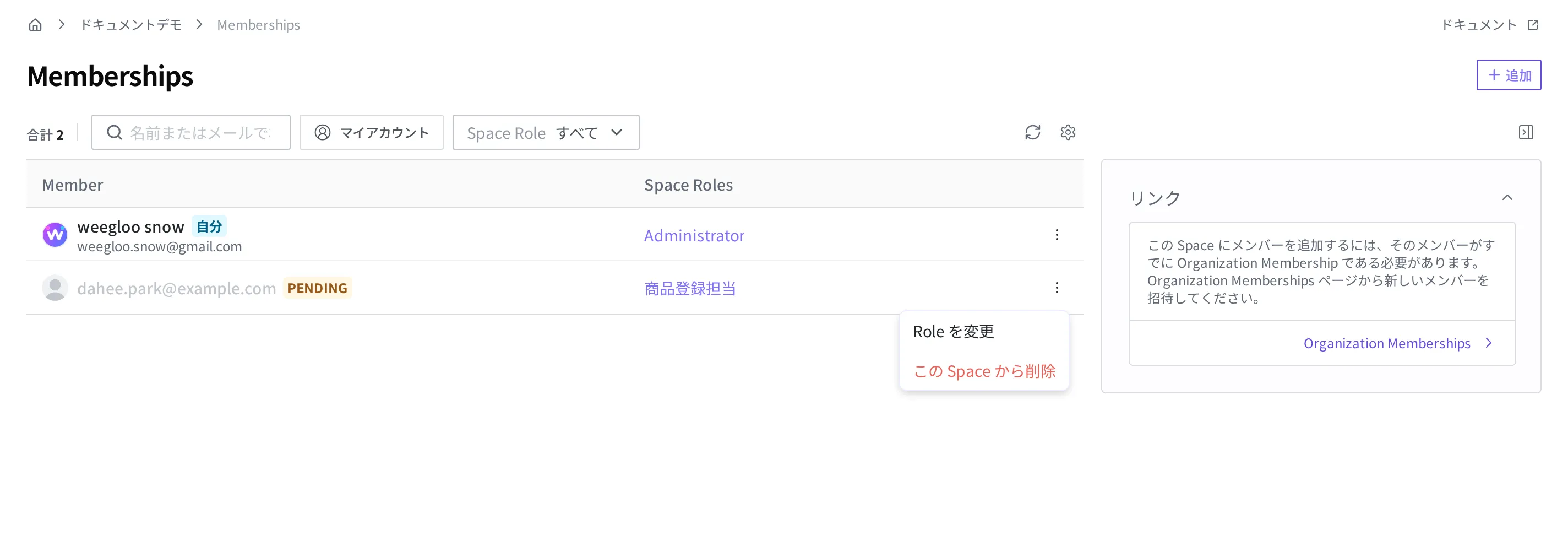
- Memberships 画面のメンバー一覧で、ダヒさんの行の右端にある ⋮(その他メニュー)を押してください。
- Role を変更 を押してください。
- 新しいロールを選んで保存してください。
抜けた人のアクセスを整理する
商品の写真を担当していた外注のカメラマン、イ・ハヌルさん(haneul.lee@example.com)との契約が終わったとします。契約が終わったあともメンバーとして残っていると、Space のコンテンツに引き続きアクセスできてしまうため、抜けた人はメンバー一覧から整理します。
- ショッピングモール Space 設定の左メニューで、設定と管理の下にある Memberships を押してください。
- メンバー一覧で、イ・ハヌルさん(
haneul.lee@example.com)の行の右端にある ⋮(その他メニュー)を押してください。 - この Space から削除 を押してください。
Role を変更 と同じ ⋮(その他メニュー)の中に この Space から削除 が一緒にあります。削除すると、次のことが起こります。
- イ・ハヌルさんの、この Space に対するアクセス権が回収されます。
- イ・ハヌルさんのメールに、メンバーから削除されたという案内メールが送信されます。
この手続きが整理するのは、この Space に対するアクセスです。Organization 自体のメンバーから外すことは、Organization の Memberships 画面で別途行います。
次にすること
- ロールと権限: 同僚に与える「商品登録担当」のようなロールを自分で作る方法を扱います。
- Organization と Space: 同僚が入る二つの場所、Organization と Space の概念と Organization のロールを扱います。
- 目的のコンテンツを探す: 合流した同僚が既定の View で自分の作業だけをまとめて見る方法を扱います。