

Webhook の設定とルール
このページでは、Webhook の設定項目、動作ルール、上限、権限、コンテンツスタジオでの作業を漏れなく扱います。Webhook とは何か、作成して結果を確認するまでにどんな流れをたどるかは、「Webhook」を参照してください。
例は、「はじめに」と同じ洋服のオンラインショップです。Organization「ぬくもりクローゼット」の Space「オンラインショップ」には、Webhook「新商品の翻訳通知」があります。この Webhook は、商品(Content)が新しく登録されると、外部の翻訳プログラムのアドレス https://example.com/translate にリクエストを送ります。商品は「商品」Content Type に従い、商品名(Field ID productName)と価格(Field ID price)の Field があります。商品「ステンレスタンブラー500ml」の価格は 18,000円です。アドレスの代わりに Script を実行する例には、商品の詳細説明を入力する Script「商品説明の入力」を使います。
設定項目
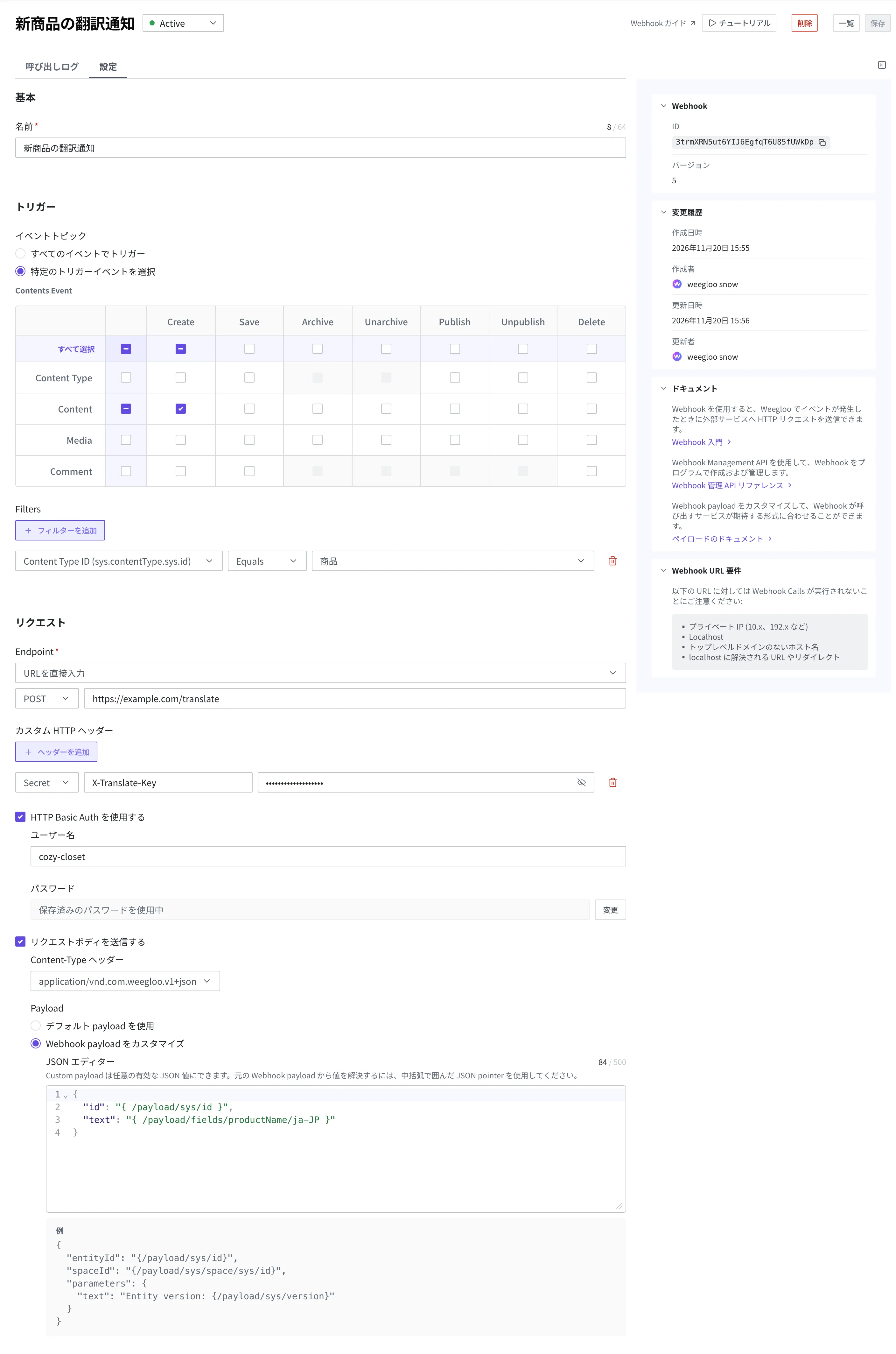
Webhook 1 つに決める項目は、「Webhookを作成」画面の基本、トリガー、リクエストの 3 つの部分に分かれています。作成したあとは、その Webhook の詳細画面で設定タブを開いて編集します。設定タブには、作成後すぐに有効化するの欄がありません。オンとオフの切り替えは、詳細画面のタイトルの横にある状態メニューで行います(「オンとオフを切り替える」)。設定タブは、「Webhookを作成」画面から作成後すぐに有効化するだけを除いた構成です。
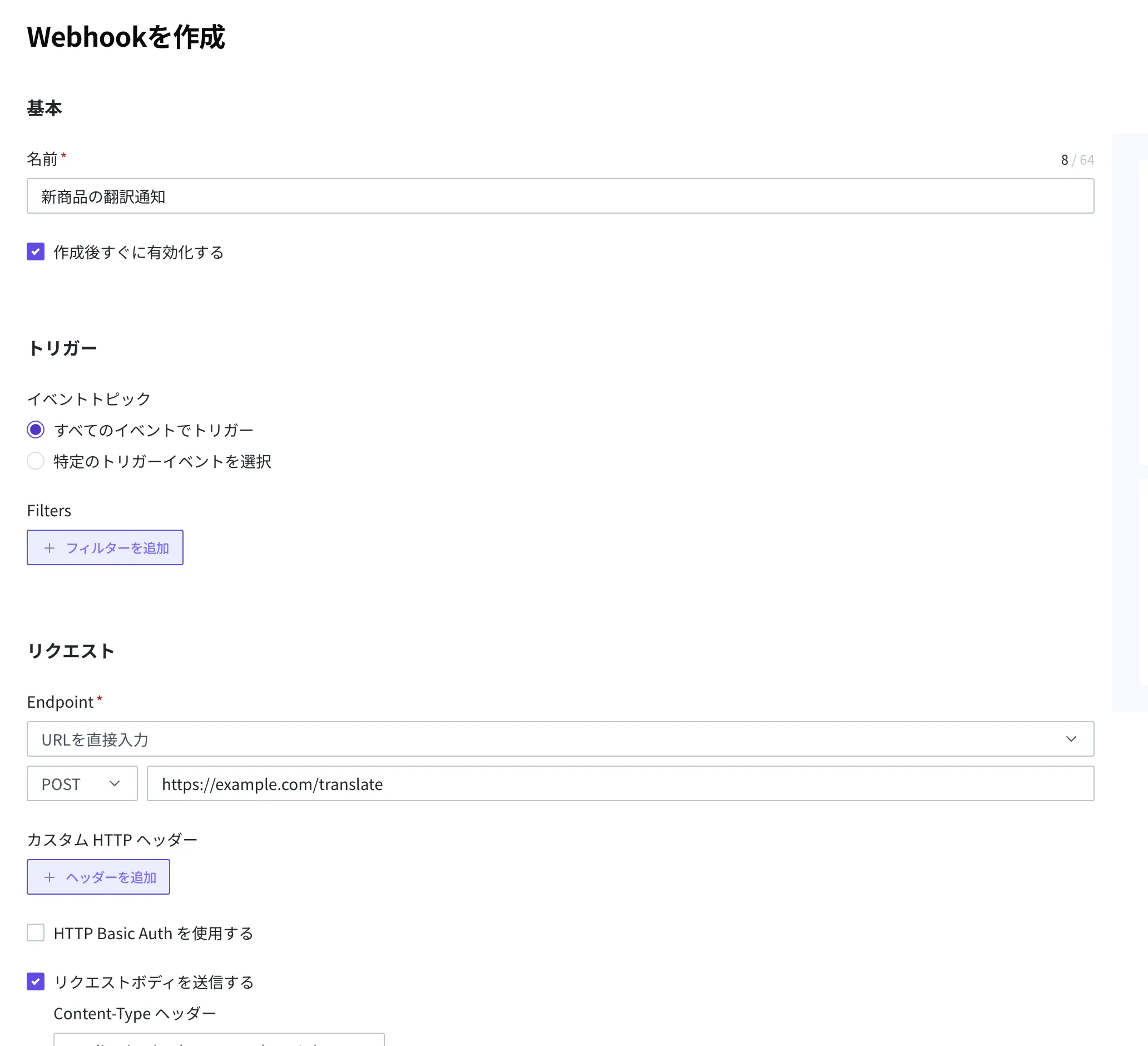
| 項目 | 説明 | 既定値 | 制約 |
|---|---|---|---|
| 名前 | どの Webhook かを見分けるための名前です。基本にあります | なし。必ず入力します | 1 文字以上 64 文字以下です |
| 作成後すぐに有効化する | 新しく作成するときだけある選択欄です。選択すると、作成した時点でオン(Active)になり、決めておいた変化に反応します。選択しないと、オフ(Inactive)の状態で作成され、オンにするまで反応しません。基本にあります | 選択されている | 作成したあとは、詳細画面のタイトルの横にある状態メニューで、オンとオフを切り替えます(「オンとオフを切り替える」) |
| イベントトピック | 反応する変化です。すべてのイベントでトリガーと特定のトリガーイベントを選択のどちらかを選択します。トリガーにあります | すべてのイベントでトリガー | 指定できる変化は「リクエストを送る変化は項目ごとに異なります」にあります |
| Filters | 変化が起きた項目を条件でふるいにかけ、条件に合うときだけ反応させます。フィルターを追加ボタンで 1 行ずつ追加します。トリガーにあります | なし。指定した変化が起きるたびに反応します | かけられる条件は「条件で範囲を絞り込む」にあります |
| Endpoint | 反応したときにすることです。URLを直接入力を選択するとアドレスにリクエストを送り、一覧から Script を選択するとその Script を実行します。リクエストにあります | URLを直接入力 | アドレスと Script のどちらか 1 つだけを決めます(「URL の代わりに Script を実行するとき」) |
| URL | リクエストを送る方式とアドレスです。Endpointが URLを直接入力のときに入力します。アドレスにプレースホルダーを入れて、項目ごとに違うアドレスに送ることもできます | 方式は POST | ルールは「送信できるアドレス」にあります |
| Run as | Script が作成・修正した項目に、誰の名前を残すかを決めます。Endpointで Script を選択すると表示されます | Webhook の作成者 | 詳しくは「Run as は記録上の名前だけを決めます」にあります |
| カスタム HTTP ヘッダー | リクエストと一緒に送る、名前と値の組です。リクエスト部分のヘッダーを追加ボタンで 1 行ずつ追加し、行ごとにタイプを Secret と Custom のどちらかから選択します | なし | ルールは「ヘッダーと Basic 認証」にあります |
| HTTP Basic Auth を使用する | 受け取る側が、ユーザー名とパスワードでリクエストを確認するときに使います。リクエスト部分にあり、選択すると、ユーザー名とパスワードの欄が表示されます。Endpoint が URLを直接入力のときだけ表示されます | 選択しない | ルールは「HTTP Basic Auth」にあります |
| Content-Type ヘッダー | リクエストの本文を、どの形式で送るかを決めます。リクエストボディを送信するを選択すると、その下に表示されます | application/vnd.com.weegloo.v1+json | 詳しくは「リクエストに含まれるもの」にあります |
| リクエストボディを送信する | 選択すると、リクエストに本文を入れて送ります。リクエスト部分にあります | 選択されている | 方式が GET の場合は、選択しても本文を送りません |
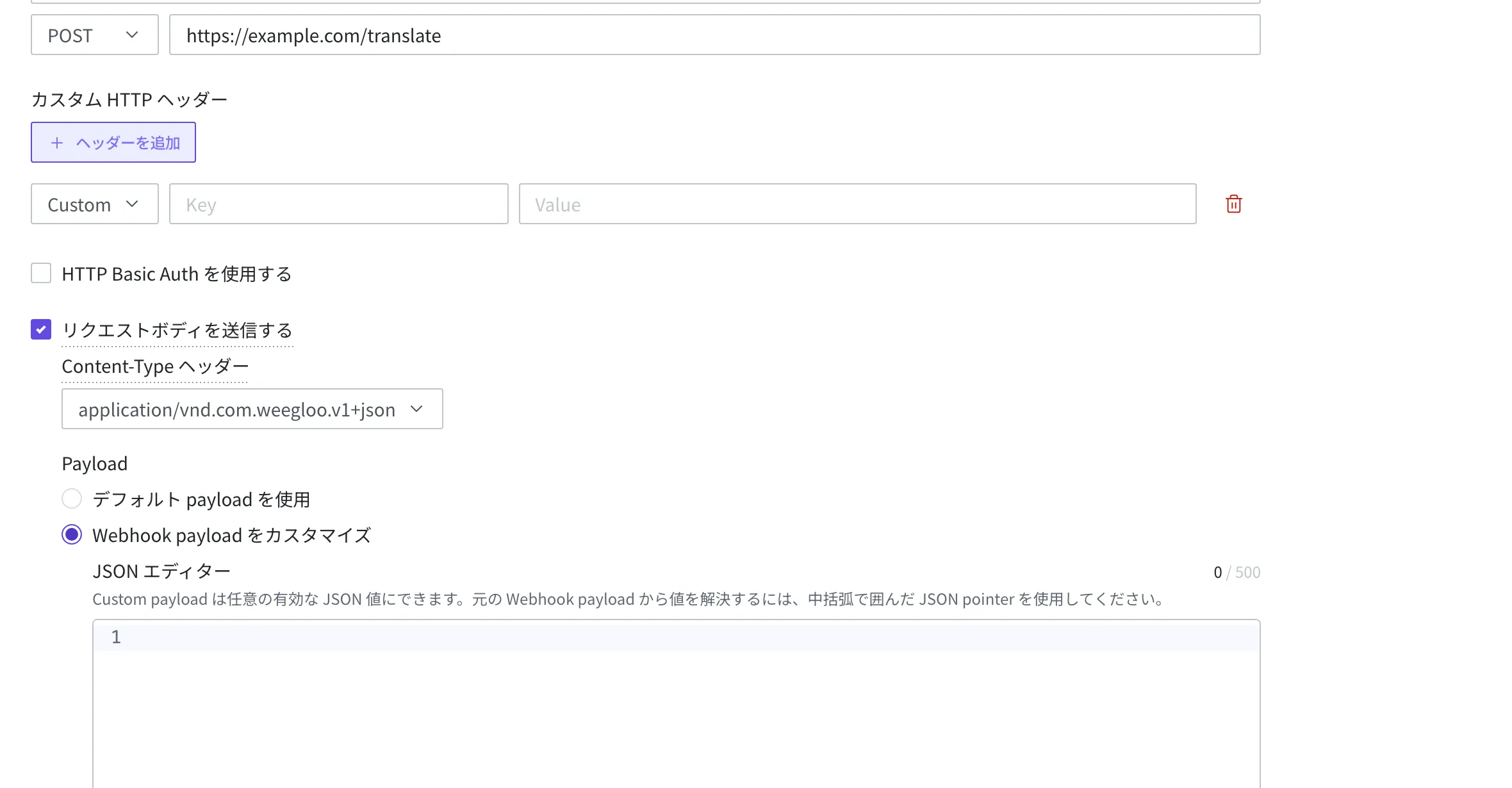
| Payload | 本文に入れる内容です。デフォルト payload を使用と Webhook payload をカスタマイズのどちらかを選択します | デフォルト payload を使用 | 送る形を自分で決めるときは、JSON エディターに書きます(「送る形を自分で書く方法とプレースホルダー」) |
Content-Type ヘッダーは、データのひな形である Content Type と名前が似ています。この欄はリクエストの本文の形式を決める欄で、ひな形とは関係ありません。
動作ルール
リクエストを送る変化は項目ごとに異なります
Webhook は、この Space の Content、Media、Content Type、 Comment に起きる変化に反応します。項目ごとに起こりうる変化は、次のとおりです。公開やアーカイブのような操作が項目の状態をどう変えるかは、「操作ごとに変わる状態」を参照してください。
| 変化 | 起きるとき | Content | Media | Content Type | Comment |
|---|---|---|---|---|---|
| Create | 新しく作成したとき | あり | あり | あり | あり |
| Save | 編集して保存したとき | あり | あり | あり | あり |
| Delete | 削除したとき | あり | あり | あり | あり |
| Publish | 公開したとき | あり | あり | あり | なし |
| Unpublish | 公開を停止したとき | あり | あり | あり | なし |
| Archive | アーカイブしたとき | あり | あり | なし | なし |
| Unarchive | アーカイブを解除したとき | あり | あり | なし | なし |
すべてのイベントでトリガーを選択すると、上の表のすべての変化に反応します。 Comment の変化も、これに含まれます。必要な変化だけを指定するには、特定のトリガーイベントを選択を選択します。1 つの Webhook に変化を複数指定でき、指定した変化のうち 1 つでも起きれば反応します。
1 回の操作で、2 つの変化が一緒に起きることもあります。2 つの変化を両方指定した Webhook は、リクエストを 2 回送ります。
- Content Type は、作成したり編集して保存したりすると、すぐに公開されます。そのため、Create や Save に続いて Publish が起きます(「Content Type は保存するとすぐに公開されます」)。
- Media は、アップロードしたり編集して保存したりしたあと、ファイルの処理が終わると自動で公開されます。そのため、Create や Save とは別に、あとから Publish が起きます(「Media は処理が終わると自動で公開されます」)。
- 登録した会員(ServiceUser)がサービスで Content を作成・編集すると、Create や Save に続いて Publish が起きます。会員が自分の Content を削除すると、Unpublish と Delete が順に起きます(「登録した会員が作った Content の公開」)。
Comment の変化にかけられる条件は、「条件で範囲を絞り込む」にあります。一緒に削除される返信や Comment にはリクエストを送らないルールは、「Comment の通知と Webhook」を参照してください。Script が起こした変化は「Script が起こした変化には、デフォルトでは Webhook が反応しません」で、リクエストを受け取ったプログラムがもう一度保存した変化は「受け取るプログラムが保存した変化には、もう一度反応します」で説明します。
条件で範囲を絞り込む
Filters は、変化が起きた項目を条件でふるいにかけ、条件に合うときだけ反応させます。フィルター 1 行は、何を基準にするか(Field を選択)、どう比べるか(operator を選択)、何と比べるか(値)でできています。値の入力方法は、基準によって異なります。Content Type は Content Type を選択の一覧から、人はユーザーを選択の一覧から選択します。複数の値を書く比べ方では、値を 1 つずつ入力して Enter キーを押します。
基準は 4 つあります。
| 基準 | 画面の表記 | 比べるもの | 適用される変化 |
|---|---|---|---|
| 項目 | Entity ID (sys.id) | 変化が起きた項目の ID(項目ごとに 1 つずつ付く、固有の名前) | すべての項目の変化 |
| Content Type | Content Type ID (sys.contentType.sys.id) | その Content が従うひな形 | Content の変化 |
| 作成した人 | User ID, created by (sys.createdBy.sys.id) | その項目を最初に作成した人 | すべての項目の変化 |
| 最後に修正した人 | User ID, updated by (sys.updatedBy.sys.id) | その項目を最後に修正した人 | すべての項目の変化 |
Comment の変化では、項目は Comment そのものを指します。そのため、 Comment に反応する Webhook は、 Comment を付けた Content や Media、そして Content Type で範囲を絞り込めません。絞り込めるのは、 Comment の ID と、 Comment を書いた人・修正した人だけです。
比べ方は 6 つあります。
| 比べ方 | 画面の表記 | 反応するとき |
|---|---|---|
| 等しい | Equals | 入力した値と同じとき |
| 等しくない | Not Equals | 入力した値と違うとき |
| リストのどれか | In | 入力した複数の値のどれかと同じとき |
| リストにない | Not In | 入力した複数の値のどれとも同じでないとき |
| 形式に合う | Regexp | 入力した形式(正規表現。文字の並びを記号で書いた形式)に合うとき |
| 形式に合わない | Not Regexp | 入力した形式に合わないとき |
- フィルターを複数行かけると、すべての行を満たすときだけ反応します。フィルターが 1 つもなければ、指定した変化が起きるたびに反応します。
- 値 1 つには、255 文字まで入力できます。複数の値を書く比べ方では、値ごとに 255 文字までです。
- まったく同じ行を 2 回かけることはできません。
- 形式は、正しい正規表現でなければ保存されません。形式は、値の一部ではなく値全体と合う必要があります。たとえば、ID が
3trmで始まる項目にだけ反応させるには、3trmではなく3trm.*のように書きます。 - 変化が起きた項目に当てはまらない基準は、判定から外れます。Content Type の基準は、Content の変化にだけ適用されます。Media、Content Type、 Comment の変化では、その行がないものとして判定します。たとえば、「商品」Content Type の条件をかけて、Content の Create と Media の Create を一緒に指定すると、商品を登録するときだけでなく、写真をアップロードするたびにも反応します。
- Content Type そのものの変化を「商品」1 つに絞るには、項目の基準に「商品」Content Type の ID を書きます。
送信できるアドレス
Endpointが URLを直接入力なら、URL 欄で、リクエストを送る方式とアドレスを決めます。
- 方式(受け取る側に何をしてほしいリクエストかを表す種類)は、URL 欄の前にあるドロップダウンで、GET、POST、PUT、PATCH、DELETE のどれかを選択します。デフォルトは POST です。GET で送ると、本文を入れません。
- アドレスは、
http://かhttps://で始まる必要があります。 - 会社や家の中だけで使うプライベートネットワークのアドレス(例:
10.や192.168.で始まるアドレス)と、このコンピューター自身を指すアドレス(localhost、127.0.0.1)は保存されません。ドメインが見つからないアドレスも保存されません。保存するときに、そのアドレスが実際にどこを指しているかを確認するからです。 - アドレスにも、プレースホルダーを入れられます。たとえば
https://example.com/products/{ /payload/sys/id }/translateと書くと、タンブラーの商品が登録されたときに、その商品の ID が入ったhttps://example.com/products/3trmXRM3RqbgSnifyg7OGhwhlqvAvq/translateにリクエストを送ります。プレースホルダーを入れられるのは、ドメインの後ろのパスか、?の後ろの値だけです。ドメインの部分にプレースホルダーを入れたアドレスは保存されません。プレースホルダーが置き換わるルールは、「送る形を自分で書く方法とプレースホルダー」にあります。 - 受け取る側が別のアドレスに移動するよう応答しても、そのアドレスには移動しません(「成功と失敗を分ける基準」)。
リクエストに含まれるもの
Payload でデフォルト payload を使用を選択すると、リクエストの本文には、変化が起きた項目の情報がすべて入ります。商品「ステンレスタンブラー500ml」が登録されると、本文は次のような形になります。実際には、作成した人や作成した日時などの情報も入ります。下は、そのうちの一部だけを抜き出した形です。
{
  "sys": {
    "id": "3trmXRM3RqbgSnifyg7OGhwhlqvAvq",
    "type": "Content",
    "contentType": {
      "sys": { "id": "3trmXRM3RqbgSnifyg7P1we790fAY4", "type": "Refer", "targetType": "ContentType" }
    },
    "updatedAt": "2026-11-05T01:10:49.387Z",
    "version": 1
  },
  "fields": {
    "productName": { "ko-KR": "스테인리스 텀블러 500ml" },
    "price": { "ko-KR": 18000 }
  }
}sysには、項目の ID(id)、種類(type)、従うひな形(contentType)、最後に修正した日時(updatedAt)、バージョン番号(version)といった、システムの情報が入ります。fieldsには、Field の値が Field ID ごとに、その中で言語コードごとに分かれて入ります。Locale を複数使う Space なら、言語ごとの値が一緒に入ります。- Unpublish、Unarchive、Delete で送る本文では、
sysの中のtypeの値の前にDeletedが付きます(例:DeletedContent)。
アドレスに送るリクエストには、自分で追加したヘッダーのほかに、次の 2 つのヘッダーも一緒に付きます。
| ヘッダー | 入る値 |
|---|---|
X-Weegloo-Topic | リクエストを送るきっかけになった変化です。商品の登録なら ContentManagement.Content.Create です |
X-Weegloo-Webhook-Name | その Webhook の名前です |
本文の形式は、Content-Type ヘッダーで選択します。
- 既定値の application/vnd.com.weegloo.v1+json のように JSON 形式(名前と値の組を波かっこでまとめて書く、プログラムどうしのやり取りに広く使われる文字の形式)を選択すると、本文を JSON で送ります。
- フォーム形式(
application/x-www-form-urlencoded)を選択すると、本文を、名前=値の組を&でつないだ形で送ります。内側にまとめられた値は、product[sku]のように、名前を角かっこでつないで展開します。詳しい表記は「API リファレンス」を参照してください。 - Content-Type ヘッダー のドロップダウンで選択できる形式は、Application/vnd.com.weegloo.v1+json、Application/json、Application/x-www-form-urlencoded の 3 つです。
- 本文を送るときは、ヘッダーとして自分で追加した Content-Type の代わりに、Content-Type ヘッダー で選択した形式が使われます。画面にも「Custom Content-Type ヘッダーは無視されます」と案内されます。
- リクエストボディを送信するを選択しないと、本文なしでリクエストを送ります。方式が GET のときも、本文を送りません。このときは Content-Type ヘッダー と Payload の設定は使われず、画面でもその欄を編集できません。
Webhook が送るリクエストには、送り元を証明する署名は付きません。受け取る側で、Webhook が送ったリクエストかどうかを確認するには、受け取る側とあらかじめ決めておいた値を、Secret ヘッダーか HTTP Basic Auth で付けて送ってください(「ヘッダーと Basic 認証」)。
送る形を自分で書く方法とプレースホルダー
受け取るプログラムが「この形でしか受け取らない」と形式を決めている場合は、Payload で Webhook payload をカスタマイズを選択し、JSON エディターに送る形を書きます。送る形は、波かっこ({ })で囲んだ JSON オブジェクトで書きます。オブジェクト以外の値を入力すると保存できません。JSON エディターの右上には、これまでに入力した文字数と、入力できる文字数が一緒に表示されます(例:0 / 500)。
 送る形の中で、項目の値を入れる場所には、プレースホルダーを書きます。プレースホルダーは、「この場所に、変化が起きた項目の値を入れる」ことを示す表記です。形は
{ /payload/パス } です。payload は、デフォルトの payload の全体を指します。その後ろに、目的の値がある場所までたどる名前を、順に / でつないで書きます。
| プレースホルダー | 指す値 |
|---|---|
{ /payload/sys/id } | 項目の ID |
{ /payload/sys/contentType/sys/id } | その Content が従う Content Type の ID |
{ /payload/fields/productName/ko-KR } | 商品名の Field の、韓国語の値。fields/ の後ろに、Field ID と言語コードを順に書きます |
上のデフォルトの payload が入ってくるデータだとして、JSON エディターに次のように書いたとします。
{
  "id": "{ /payload/sys/id }",
  "text": "{ /payload/fields/productName/ko-KR }",
  "price": "{ /payload/fields/price/ko-KR }",
  "message": "새 상품 등록: { /payload/fields/productName/ko-KR }"
}
タンブラーの商品が登録されると、プレースホルダーが実際の値に置き換わり、受け取る側には次の本文が届きます。
{
  "id": "3trmXRM3RqbgSnifyg7OGhwhlqvAvq",
  "text": "스테인리스 텀블러 500ml",
  "price": 18000,
  "message": "새 상품 등록: 스테인리스 텀블러 500ml"
}
プレースホルダーは、次のルールに従って実際の値に置き換わります。
- 1 つの欄の値がまるごと 1 つのプレースホルダーなら、指した値が元の形のまま入ります。数値は数値として、リストはリストとして入ります。上の
priceが"18000"ではなく18000として届いたのも、このためです。 - プレースホルダーをほかの文字と一緒に書くと、指した値が文字に変換されて、その場所に入ります(上の
message)。 - 指したパスに値がない場合、値がまるごと 1 つのプレースホルダーの欄には
nullが入ります。ほかの文字と一緒に書いた場所は、空になります。 - パスは、大文字と小文字を区別します。Field の名前(「商品名」)ではなく Field ID(
productName)を書き、言語コードも正確に書きます。 - プレースホルダーは、ヘッダーの値にも使えます。たとえば、ヘッダー
X-Product-Idの値を{ /payload/sys/id }と書くと、そのヘッダーに商品の ID が入って届きます。 - プレースホルダーは、URL 欄のアドレスにも使えます。アドレスの中のプレースホルダーは、ほかの文字と一緒に書いたものとして扱われるので、指した値が文字に変換されて入ります。値がない場合は、その場所が空になったアドレスにリクエストを送ります。例は「送信できるアドレス」にあります。
- アドレスに入る値は、アドレスに使える文字に変換されて(パーセントエンコーディング)入ります。空白は
%20、/は%2F、&は%26になり、英字以外の文字も同じように変換されます(例:텀は%ED%85%80)。そのため、値に含まれる文字がアドレスを区切る記号として読まれずに、値の一部として届きます。 - URL 欄に直接書いた部分は、書いたとおりに送ります。そのため、
%2Bのようにあらかじめ変換して書いた部分は、もう一度変換されません。直接書く部分に空白や英字以外の文字が必要なら、あらかじめ変換して書いてください。 - Script を実行する Webhook にも、送る形がそのまま適用されます(「URL の代わりに Script を実行するとき」)。
ヘッダーと Basic 認証
カスタム HTTP ヘッダーのヘッダーを追加ボタンをクリックすると、リクエストと一緒に送るヘッダーが 1 行追加されます。ヘッダーは、名前と値の組です。受け取るプログラムは、ヘッダーに入ったシークレット値で、リクエストを送ってきた相手が正しいかを確認したり、ヘッダーに入った値でリクエストの種類を判断したりします。行ごとに、先頭のドロップダウンでタイプを選択します。ユーザー名とパスワードで確認する Basic 認証は、ヘッダーの行ではなく、HTTP Basic Auth を使用するで決めます(「HTTP Basic Auth」)。
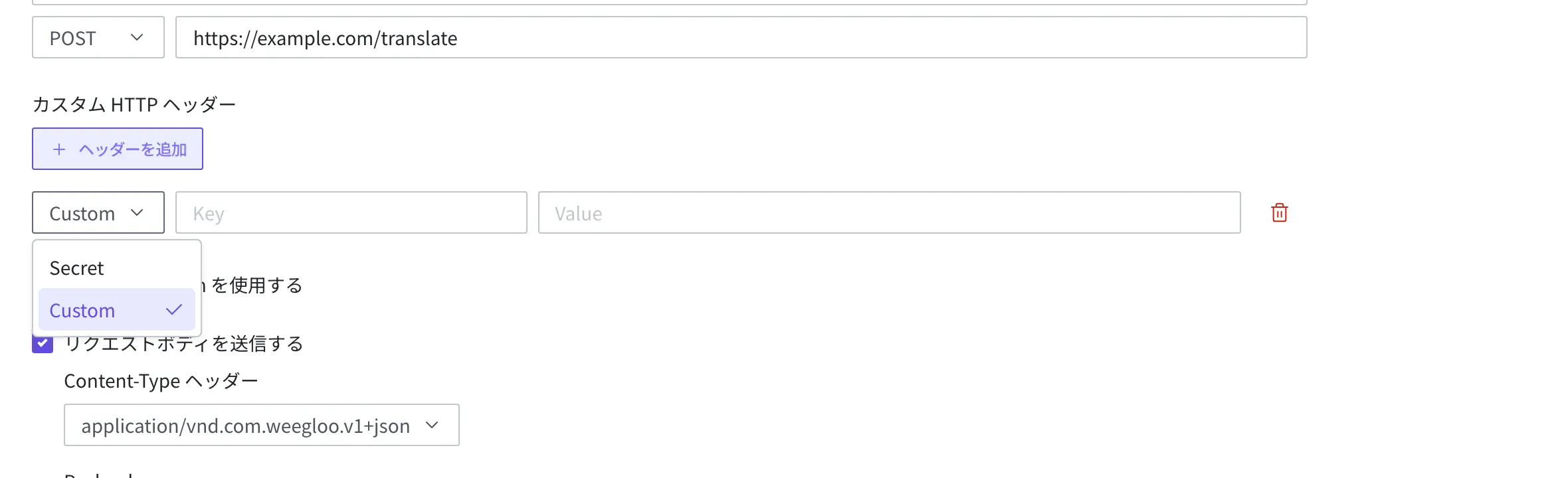
| タイプ | 入力するもの | 呼び出しの記録に残る値 |
|---|---|---|
| Custom | ヘッダーの名前(Key)と Value | 入力した値そのまま |
| Secret | ヘッダーの名前(Key)と Value | ********** で隠された値 |
ヘッダーの名前と値
- 名前には、英字と数字、
-、_、.などの一部の記号だけを使えます。使えない文字を入力すると、使える記号を知らせる案内が欄の下に表示されます。空白とコロン(:)は使えません。名前は 1 文字以上 255 文字以下です。 - 大文字と小文字だけが違う同じ名前を、2 行で使うことはできません。
X-Translate-Keyとx-translate-keyは、同じ名前として扱います。 - 値は 1 文字以上 4,096 文字以下で、空欄にはできません。値には、プレースホルダーを使えます。
- Secret と Custom のヘッダーは、合わせて 30 個まで追加できます。
Secret の値を見られる人
- Secret に指定した値は、呼び出しログに
**********で隠されて残ります。呼び出しの記録では、元の値を見られません。 - ただし、Webhook の設定を読める人、つまり Webhookの管理の権限を持つ人は、元の値を見られます。設定タブの Secret の値の欄には、保存された値が点で隠された状態で入っていて、欄の右側の目のアイコンをクリックすると、元の値が表示されます。プログラムや接続した AI ツールでこの Webhook を読み取っても、元の値が入って返ってきます。そのため、Webhookの管理は、そのシークレット値を知ってもよいメンバーにだけ許可してください(「必要な権限」)。
- すでに保存した Secret の値は、もう一度入力せずに保存しても、そのまま保たれます。保存された値はヘッダーの名前で探すので、名前を変えると、値をもう一度入力する必要があります。名前を変えると、「ヘッダーキーを変更すると、保存済みの値は使用できません。値を再度入力してください。」と表示されます。
HTTP Basic Auth
HTTP Basic Auth を使用するを選択すると、ユーザー名とパスワードの欄が表示されます。入力したユーザー名とパスワードで Basic 認証のヘッダー(Authorization)を作り、リクエストに付けて送ります。
- Basic 認証は、1 つの Webhook に 1 つだけ置けます。Basic 認証を使っている間は、
Authorizationという名前のヘッダーの行は置けません。そのようなヘッダーの行を追加すると、どちらか一方を外すように求める案内が表示されます。 - ID とパスワードは、それぞれ 32 文字まで入力できます。ID には、コロン(
:)を使えません。作成するときは ID とパスワードの両方を入力する必要があり、ID なしでパスワードだけを置くことはできません。 - 呼び出しの記録には、Basic 認証のヘッダーの値が
**********で隠されて残ります。 - 保存したパスワードは、あとから読み出せません。プログラムで Webhook を読み取っても、パスワードは返ってきません。
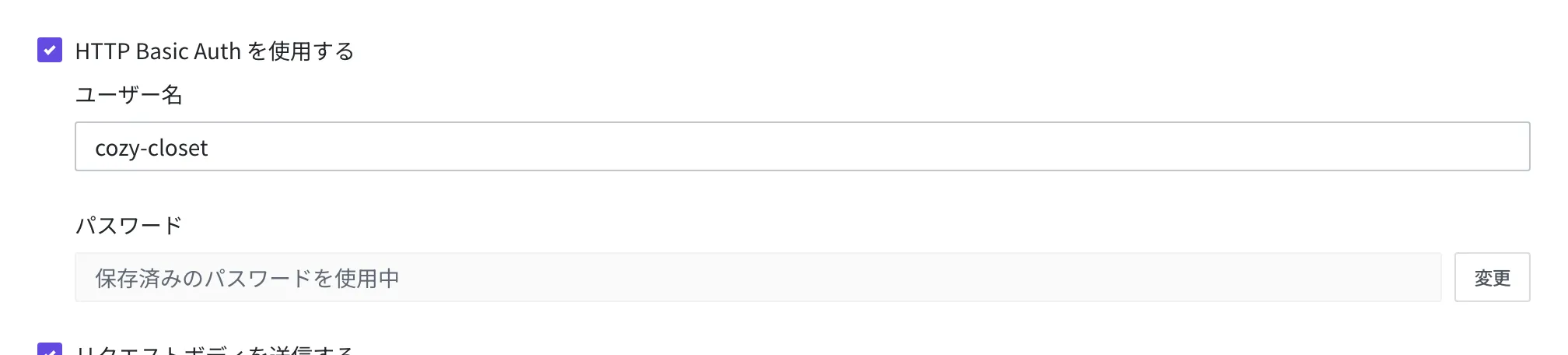
- 設定タブのパスワード欄には、保存されたパスワードの代わりに「保存済みのパスワードを使用中」と表示されます。そのまま保存すると、保存されたパスワードが保たれます。変更するには、欄の横の変更をクリックして、新しいパスワードを入力してください。キャンセルをクリックすると、保存されたパスワードに戻ります。
HTTP Basic Auth を使用する は、Endpointが URLを直接入力のときだけ表示されます。Script を実行する Webhook では、Secret と Custom のヘッダーは Script に渡され、Basic 認証は使われません(「URL の代わりに Script を実行するとき」)。
URL の代わりに Script を実行するとき
Endpointの一覧で Script を選択すると、その Webhook はアドレスにリクエストを送らずに、この Space の Script を実行します。アドレスと Script のどちらか 1 つだけを決められ、Script も 1 つだけ決められます。
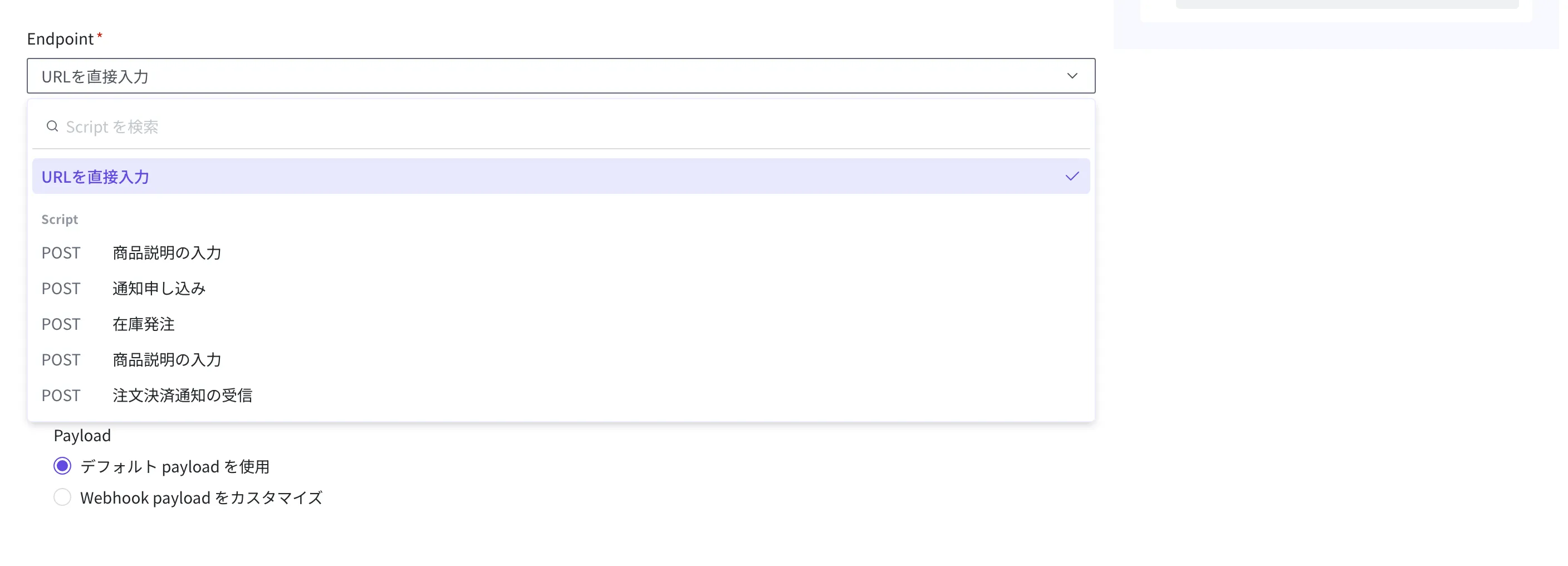
Script を選択すると、Endpoint の下にこの Script を開くが表示され、URL 欄は表示されません。Run as が一緒に表示されます(「Run as は記録上の名前だけを決めます」)。Endpoint の一覧には、自分のロールの Script タブで Read が許可された Script だけが表示されます。
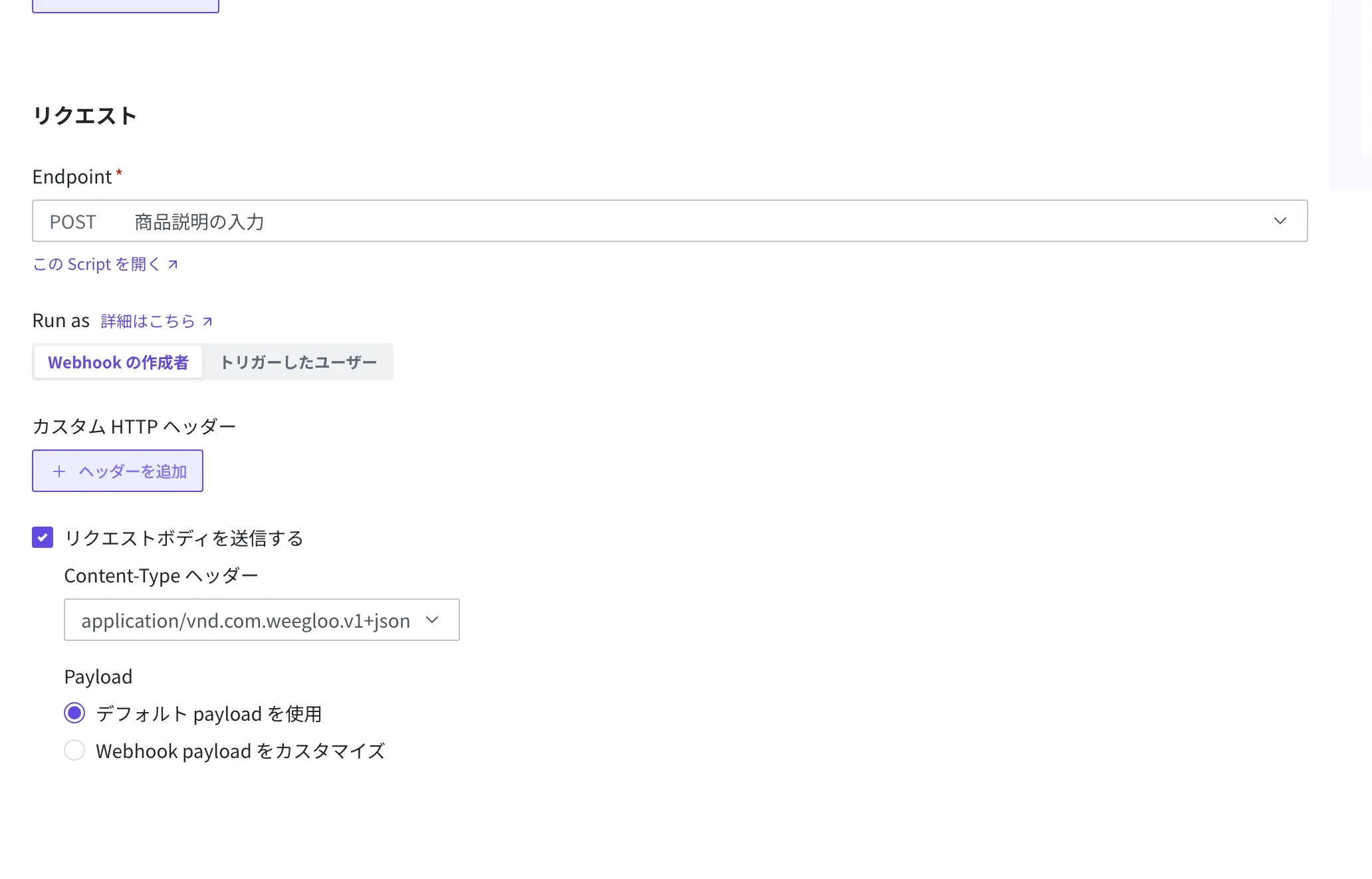
Webhook の設定のうち、Script を実行するときに使われるものは、次のとおりです。
| Webhook の設定 | Script を実行するとき |
|---|---|
| Payload | 使われます。デフォルトの payload か、自分で書いた送る形が Script に渡され、Script はその値を { /payload/… } で読み取ります |
| リクエストボディを送信する | 選択しないと、Script には何の値も渡されません |
| Secret・Custom のヘッダー | 使われます。Script は、ヘッダーの名前を小文字にした { /headers/名前 } で、その値を読み取ります |
| HTTP Basic Auth | 使われません。この欄は、Script を選択すると表示されません |
| 方式と Content-Type ヘッダー | 使われません |
- Script に Payload Schema で受け取る値の形式を決めてある場合は、Webhook が渡す値も、その形式に合っている必要があります。合わなければ、Script を実行せずに失敗として記録します。リクエストボディを送信するを選択しないと空の値で検査するので、必須の値を決めてある形式には合いません。
- Script に与えられた実行時間内に終わらないと、実行は中断され、失敗として記録されます。与えられる時間は、「1 回の実行に与えられる時間」を参照してください。
- Webhook が Script を 1 回実行するごとに、料金プランの Script 実行回数を 1 回使います(「上限」)。
- Webhook が Script を実行するときは、誰の Execute も確認しません。Script の中の作業が誰の権限で実行されるかは、「Script の実行権限と権限の委任」にまとめています。
- Script の呼び出しURLから実行できる対象をなしに設定していても、Webhook はその Script を実行します。決めておいた変化にだけ反応すべき Script なら、呼び出しURLから実行できる対象をなしに設定してください(「Webhook と Scheduler からだけ実行されるようにする」)。
- 実行した結果は、Webhook の呼び出しログと Script の実行ログの両方に残ります。Script の実行ログでは、トリガーの列で、Webhook が実行した記録かどうかがわかります。トリガー欄には、実行のきっかけとなった相手が「直接呼び出し」「Webhook」「Scheduler」の表示とともに表示されます。直接呼び出しなら呼び出した人、Webhook・Scheduler ならその名前です。
- Webhook が使っている Script は削除できません。Webhook を削除すると、その Webhook が実行した Script の実行ログも一緒に削除されます(「Locale・Tag・Script などを削除するとき」)。
Run as は記録上の名前だけを決めます
Run as は、Script が作成・修正した項目に、誰の名前を残すかを決めます。Script を選択したときだけ表示され、アドレスにリクエストを送る Webhook では使われません。
| 選択 | Script が作成・修正した項目に残る名前 |
|---|---|
| Webhook の作成者(デフォルト) | この Webhook を作成した人 |
| トリガーしたユーザー | その変化を起こした人 |
- この設定は、Script ができることを広げたり狭めたりしません。画面にも「権限の境界ではありません」と案内されます。Script ができることは、その Script を保存するときに決まります(「Script の実行権限と権限の委任」)。
- トリガーしたユーザーは、Content と Media の変化にだけ使えます。Content Type や Comment の変化で実行されると、Script を実行せずに失敗として記録します。
Script が起こした変化には、デフォルトでは Webhook が反応しません
Script が Content や Media を作成・修正・公開しても、デフォルトでは、その変化に Webhook は反応しません。そのため、商品が登録されたときに詳細説明を入力する Script がその商品を修正しても、その修正によって Webhook がもう一度実行されることはありません。
Script の定義で、Content や Media を扱う段階が変化を知らせるように決めてある場合にだけ、Webhook が反応します。決め方は「API リファレンス」を参照してください。このように Script が起こした変化に Webhook が反応し、その Webhook が実行した Script がまた変化を起こすという流れは、3 回まで続きます。その次の変化には、Webhook は反応しません。
受け取るプログラムが保存した変化には、もう一度反応します
アドレスでリクエストを受け取ったプログラムが、処理した結果を同じ項目にもう一度保存することがあります。翻訳プログラムがタンブラーの商品を受け取り、英語の商品名を入力して保存する場合が、その例です。このように外部のプログラムが保存した変化も、コンテンツスタジオで保存した変化とまったく同じように、Webhook を呼び出します。Script が起こした変化と違って、3 回までしか続かないようにする制限も適用されません。
「新商品の翻訳通知」は、商品を新しく登録したとき(Create)にだけ反応するので、翻訳プログラムが商品を保存しても、リクエストをもう一度送ることはありません。しかし、編集して保存したとき(Save)にも反応するように決めていたり、すべてのイベントでトリガーを選択していたりすると、翻訳プログラムが商品を保存するたびに、同じアドレスにリクエストをもう一度送ります。翻訳プログラムがリクエストを受け取るたびにもう一度保存すると、リクエストと保存がいつまでも繰り返されます。翻訳プログラムが保存したあと公開までする場合は、公開(Publish)に反応する Webhook でも同じことが起きます。
次の方法のどれかで、この繰り返しを防いでください。
- 受け取るプログラムが、すでに処理した項目はもう一度保存しないようにしてください。たとえば、英語の商品名がすでに入っている商品なら、保存しません。
- Webhook が反応する変化から、受け取るプログラムが起こす変化(Save、Publish)を外してください(「リクエストを送る変化は項目ごとに異なります」)。
- 外部のプログラムを呼び出して結果を保存する作業は、この Space の Script に任せてください。Script が起こした変化には、デフォルトでは Webhook が反応しません(「URL の代わりに Script を実行するとき」)。
リクエストは、変化が終わったあとに別途送ります
- Webhook は、変化が保存されたあとでリクエストを送ります。受け取る側が失敗したり応答しなかったりしても、商品の登録のような元の変化は、そのまま完了します。Webhook で元の変化を止めたり、元に戻したりすることはできません。
- 同じ変化に反応する Webhook が複数あれば、それぞれが別々にリクエストを送ります。
- リクエストが届く順番は決まっていません。続けて起きた変化のリクエストが、起きた順番とは違う順番で届くことがあります。順番が重要なら、受け取る側で、本文の
updatedAt(最後に修正した日時)やversion(バージョン番号)で判断してください。 - Inactive でオフにしておいた間に起きた変化には、リクエストを送らず、呼び出しの記録も残しません。もう一度オンにしても、その間の変化をまとめて送ることはありません。
- 設定を編集すると、保存したあとに送るリクエストから、編集した設定が適用されます。
- Free・Basic・Pro プランで、Organization の今月の外部呼び出しの転送量を使い切ると、アドレスにリクエストを送る Webhook は止まります。このときは、呼び出しの記録も残りません。Script を実行する Webhook は止まらずに、Script を実行します。ただし、その Script の中の外部サービスの呼び出しとメールの送信は止まります(「実行回数は Organization のすべての Space で共有します」)。Script の実行回数を使い切ると、Script を実行する Webhook は、Script を実行せずに失敗として記録します。制限が再び解除されるタイミングは、「転送量と保存容量を超えたとき」を参照してください。
成功と失敗を分ける基準
アドレスに送る Webhook は、受け取る側が返した応答コード(受け取る側がリクエストをどう処理したかを知らせる、結果の番号)で、成功と失敗を分けます。
| 受け取る側の応答 | 判定 |
|---|---|
| 200 番台の応答 | 成功 |
| 300 番台の応答(別のアドレスに移動するよう求める応答) | 成功。求められたアドレスには移動しません |
| 400 番台・500 番台の応答 | 失敗 |
| 接続できなかったか、15 秒以内に応答しなかった | 失敗 |
| 大きすぎる応答 | 失敗。リクエストは、すでに受け取る側に届いたあとです。 |
Script を実行する Webhook は、Script がエラーなく終われば成功です。Script が 400 以上の応答コードやエラーで終わるか、時間を超えて中断されるか、「URL の代わりに Script を実行するとき」で扱った理由で実行されなければ、失敗です。
- 失敗したリクエストは、送り直しません。リクエストが失敗した変化は、受け取る側に届かないまま残るので、受け取る側で別途確認する必要があります。原因を探して対応する手順は、「外部連携を点検する」を参照してください。
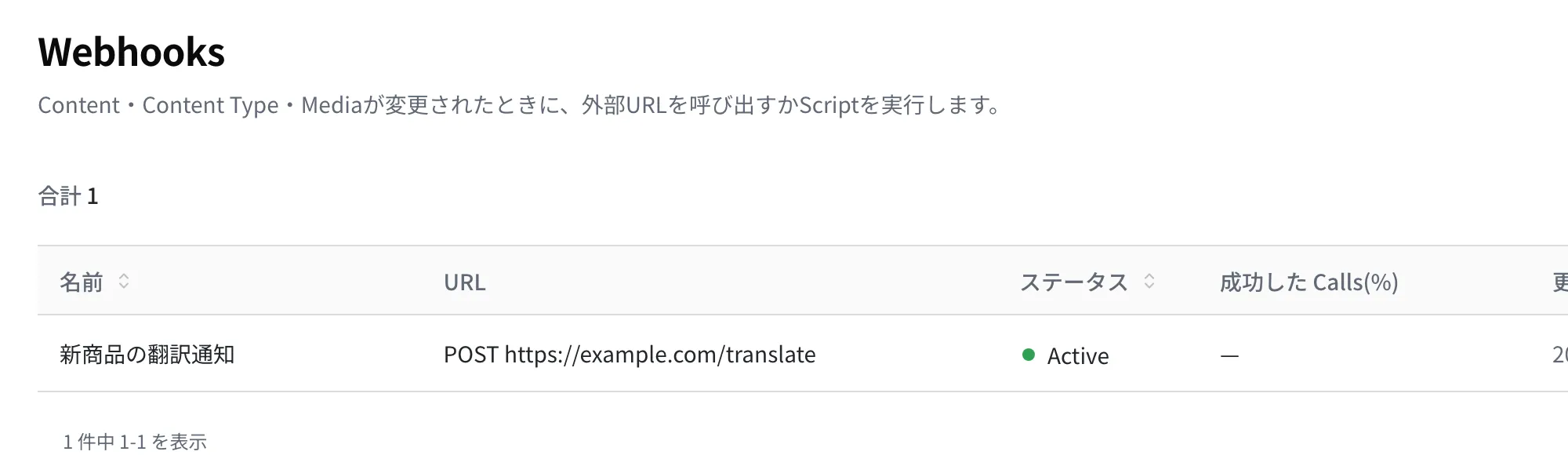
- Webhook の一覧の成功した Calls(%) 列には、その Webhook を作成してから今までのすべての呼び出しのうち、成功した呼び出しの割合が表示されます。呼び出しの記録が削除されても、この割合はそのまま保たれます。呼び出しが一度もなければ、数字の代わりに横線が表示されます。
呼び出しの記録は成功が 1 時間、失敗が 3 日間残ります
Webhook がリクエストを送ったり Script を実行しようとしたりするたびに、その Webhook の詳細画面の呼び出しログタブに、記録が 1 件ずつ残ります。
- 成功した呼び出しの記録は 1 時間後、失敗した呼び出しの記録は 3 日後に自動で削除されます。成功した記録が先に消えるので、一覧には失敗だけが残っているように見えることがあります。長く保管する内容は、受け取る側に別途残してください。
- Inactive だった、または外部呼び出しの転送量を使い切ったために送らなかったリクエストは、記録に残りません。
- Secret ヘッダーの値と、HTTP Basic Auth で作ったヘッダーの値は、
**********で隠されて残ります。 - 本文が長いと、短くして記録します。送ったリクエストは 65,536 文字、受け取った応答は 8,192 文字が基準です。本文が JSON なら、本文全体ではなく、長い値ごとに真ん中の部分を省きます。受け取る側には、短くしていない本文が届きます。
- Script を実行した記録には、送り先のアドレスの代わりに、Script に渡した値と、Script が返した値(失敗した場合は失敗の内容)が残ります。
- Webhook を削除すると、その Webhook の呼び出しの記録も一緒に削除されます。
記録を見る手順は、「呼び出しの記録を確認する」にあります。
上限
| 項目 | 上限 |
|---|---|
| 名前の長さ | 1〜64 文字 |
| フィルターの値 1 つの長さ | 255 文字 |
| ヘッダーの数 | Secret と Custom を合わせて 30 個 |
| ヘッダーの名前(Key)の長さ | 1 文字以上 255 文字以下 |
| ヘッダーの Value の長さ | 1 文字以上 4,096 文字以下 |
| HTTP Basic Auth | 1 つの Webhook に 1 つ。ID とパスワードは、それぞれ 32 文字まで |
| 自分で書く送る形の大きさ | 1 MiB。コンテンツスタジオの JSON エディターには、入力できる文字数が 500 文字と表示されます |
| 受け取る側の応答を待つ時間 | 15 秒 |
| 呼び出しの記録を保管する期間 | 成功は 1 時間、失敗は 3 日 |
| 呼び出しの記録に残る本文の長さ | 送ったリクエストは 65,536 文字、受け取った応答は 8,192 文字 |
| Script が起こした変化から続く反応 | 3 回 |
| Webhook の数 | プランによって異なります。「料金プラン」の「Webhook」の行を確認してください |
| 外部呼び出しの転送量 | プランによって異なります。同じ表の「外部呼び出し」の行を確認してください。Script の外部サービスの呼び出し、Script のメール送信と共有します |
| Script の実行回数 | プランによって異なります。同じ表の「Script 実行」の行を確認してください。Script を実行する Webhook が 1 回実行するごとに、1 回数えます |
料金プランの上限は Organization 単位で適用され、その Organization に属するすべての Space で共有します。上限を超えたときに起きることと、再び解除される方法は、「上限を超えるとどうなるか」を参照してください。今どれだけ使ったかは、「使用量と上限を見守る」で確認できます。
必要な権限
| したいこと | 必要な権限 |
|---|---|
| Webhook の一覧と設定を見る、作成する、編集する、オンとオフを切り替える、削除する | その Space で受け取ったロール(SpaceRole)の Webhookの管理 |
| 呼び出しの記録を見る | Webhookの管理 |
| Endpoint に Script を設定する | Webhookの管理と、その Script に対する Read(Read がない Script は Endpoint の一覧に表示されません) |
| Webhook が Script を実行する | 確認する権限はありません(「Script の実行権限と権限の委任」) |
| 変化を起こして Webhook を反応させる | その変化を起こす権限さえあれば十分です。Webhook に対する権限は必要ありません |
- Webhookの管理は、ロールの画面の 設定管理 タブでオンにします。Webhook の一覧と設定を見るだけのときも、この項目が必要です(「設定管理タブの設定権限」)。
- Webhookの管理は、メンバーが自分のアカウントで作業するときにだけ効力があります。Space Access Token では、Webhook を扱えません(「設定権限は人にだけ効力があります」)。
- Webhookの管理を持つ人は、この Space の Script を、変化に合わせて実行させることができます。Secret ヘッダーの元の値も読めます。この権限は、本当に必要なメンバーにだけ許可してください。
コンテンツスタジオでの作業
最初の「Webhook を作成する」は、洋服店に Webhook「新商品の翻訳通知」を初めて作成する、基本の手順です。そのあとに、こうして作成した Webhook の範囲と送る形を変える手順、オンとオフを切り替える手順、削除する手順と、Script を実行する Webhook を作成する手順が続きます。Webhook の画面は、左メニューの Webhooks で開きます。このメニューがどこにあるかは、「Space の中のほかの設定がある場所」を参照してください。
Webhook を作成する
「オンラインショップ」Space に、Webhook「新商品の翻訳通知」を作成する手順です。リクエストを受け取る翻訳プログラムのアドレスは、https://example.com/translate とします。
- 左メニューの Webhooks をクリックします。
- 一覧の右上にある作成ボタンをクリックします。「Webhookを作成」画面が開きます。
- 名前欄に
新商品の翻訳通知と入力します。 - 作成後すぐに有効化するが選択されていることを確認します。
- イベントトピックは、既定値のすべてのイベントでトリガーのままにします。
- Endpointは、URLを直接入力のままにします。
- URL 欄に
https://example.com/translateと入力します。方式は、既定値の POST のままにします。 - 画面右上の作成ボタンをクリックします。
URL 欄に入力できるアドレスのルールは、「送信できるアドレス」にあります。
名前とアドレスを入力した「Webhookを作成」画面の様子は、「設定項目」で見られます。
作成をクリックすると、「新商品の翻訳通知」の詳細画面が開きます。左メニューの Webhooks をクリックして一覧を開き、「新商品の翻訳通知」が Active と表示されていれば、Webhook は作成されています。このときの一覧の様子は、「成功と失敗を分ける基準」で見られます。
この Webhook は、商品を登録するときだけでなく、写真をアップロードしたり Comment を残したりするときにも、リクエストを送ります。すべてのイベントでトリガーで作成したからです。商品を登録するときだけリクエストを送るように絞り込む手順は、「「商品」を登録したときだけリクエストを送るようにする」にあります。
作成したら、洋服店に新しい商品を 1 つ登録してみてください(「Content の作成と公開」)。商品を登録すると、Webhook が https://example.com/translate にリクエストを送ります。リクエストがきちんと届いたか、翻訳プログラムがどう応答したかは、その Webhook の呼び出しログタブで確認できます(「呼び出しの記録を確認する」)。
一時的に止めたり、アドレスを修正したり、削除したりする手順は、「オンとオフを切り替える」、「設定を編集する」、「Webhook を削除する」にあります。Webhook を作成して扱える人は、「必要な権限」を参照してください。
「商品」を登録したときだけリクエストを送るようにする
「新商品の翻訳通知」を既定値のすべてのイベントでトリガーで作成した場合は、商品を登録するときだけでなく、写真をアップロードしたり Comment を残したりするときにも、リクエストを送ります。「商品」Content Type で作った Content が新しく登録されたときだけリクエストを送るように、絞り込む手順です。
- 左メニューの Webhooks をクリックします。
- 一覧で「新商品の翻訳通知」をクリックします。その Webhook の詳細画面が開きます。
- 設定タブをクリックします。
- イベントトピックで特定のトリガーイベントを選択を選択します。
- 表示された表で、Content の行と Create の列が交わるマスだけを選択します。表の行は Content Type、Content、Media、*Comment * で、列は Create、Save、Archive、Unarchive、Publish、Unpublish、Delete です。その項目に起きない変化のマスは、選択できません。
- Filters でフィルターを追加ボタンをクリックします。
- 新しくできた行の Field を選択欄で、Content Type ID (sys.contentType.sys.id) を選択します。
- operator を選択欄で、Equals を選択します。
- 値の欄の Content Type を選択の一覧で、「商品」を選択します。
- 画面右上の保存ボタンをクリックします。
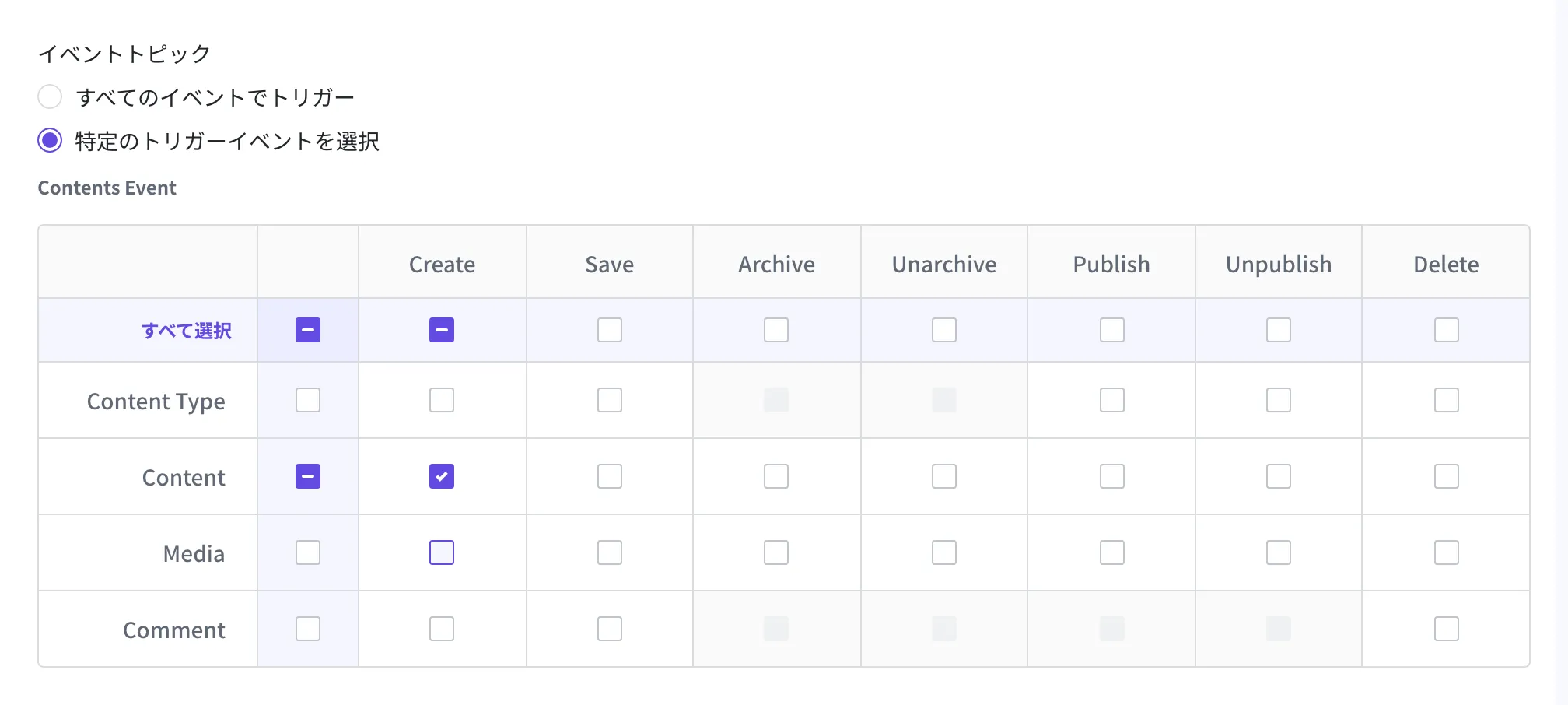
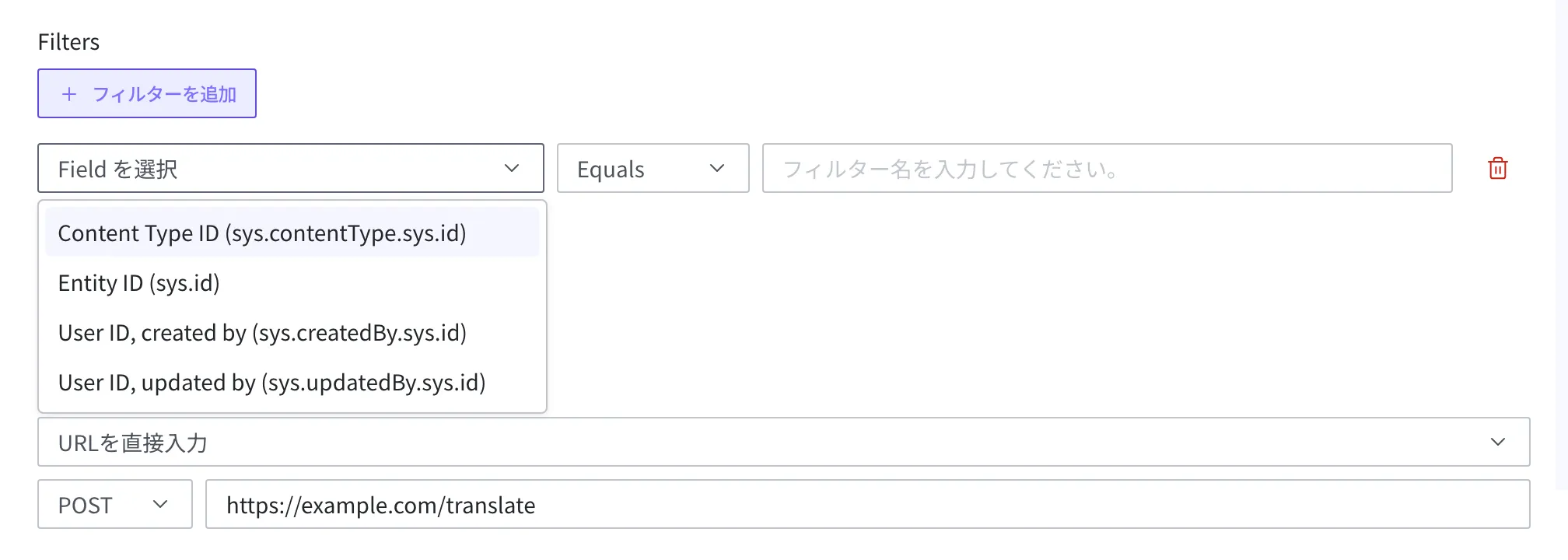
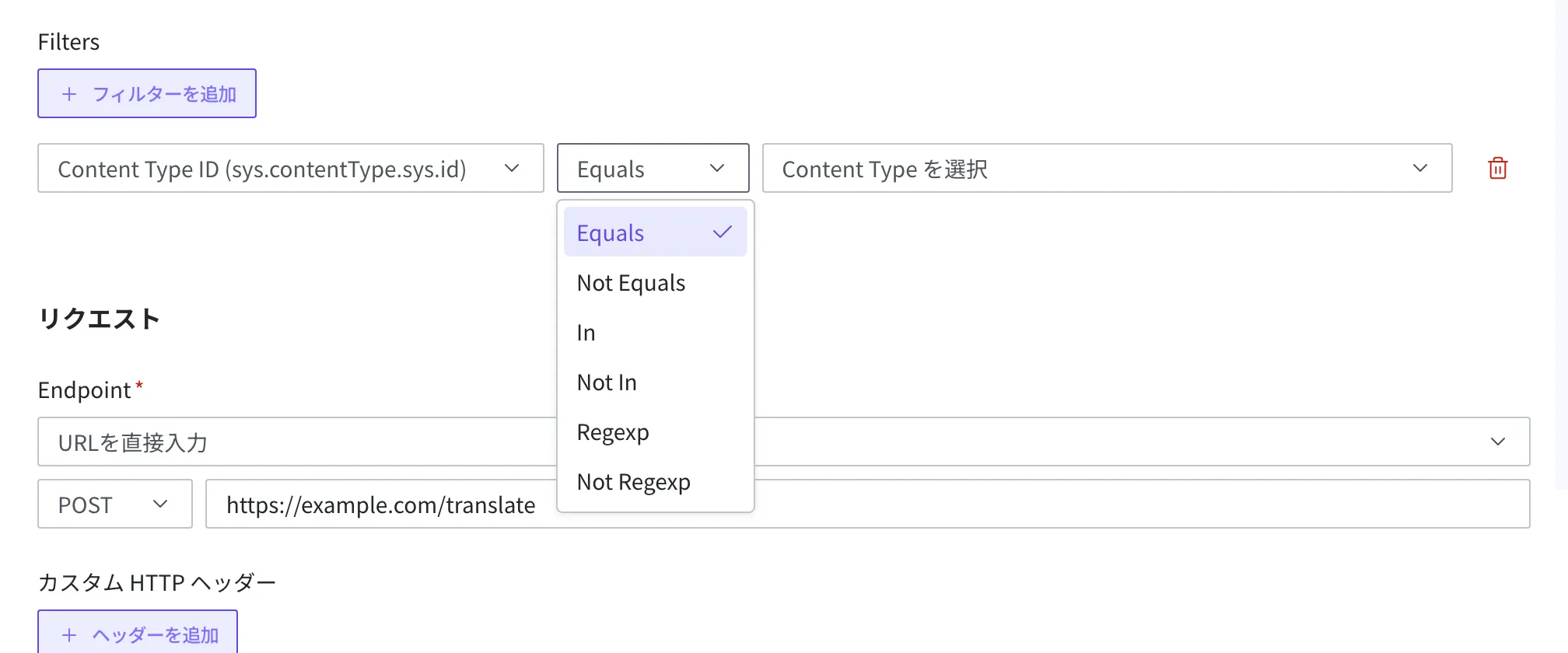


保存したあとは、商品を登録するときだけリクエストを送ります。写真をアップロードしたり Comment を残したりしても、リクエストは送りません。
翻訳プログラムが求める形で送る
翻訳プログラムが、商品の ID と翻訳する商品名だけを、id と text という名前で受け取るとします。
-
左メニューの Webhooks をクリックします。
-
一覧で「新商品の翻訳通知」をクリックします。
-
設定タブをクリックします。
-
Payload で、リクエストボディを送信するが選択されていることを確認します。
-
Webhook payload をカスタマイズを選択します。
-
JSON エディターに、次の内容を入力します。
{ "id": "{ /payload/sys/id }", "text": "{ /payload/fields/productName/ko-KR }" } -
画面右上の保存ボタンをクリックします。
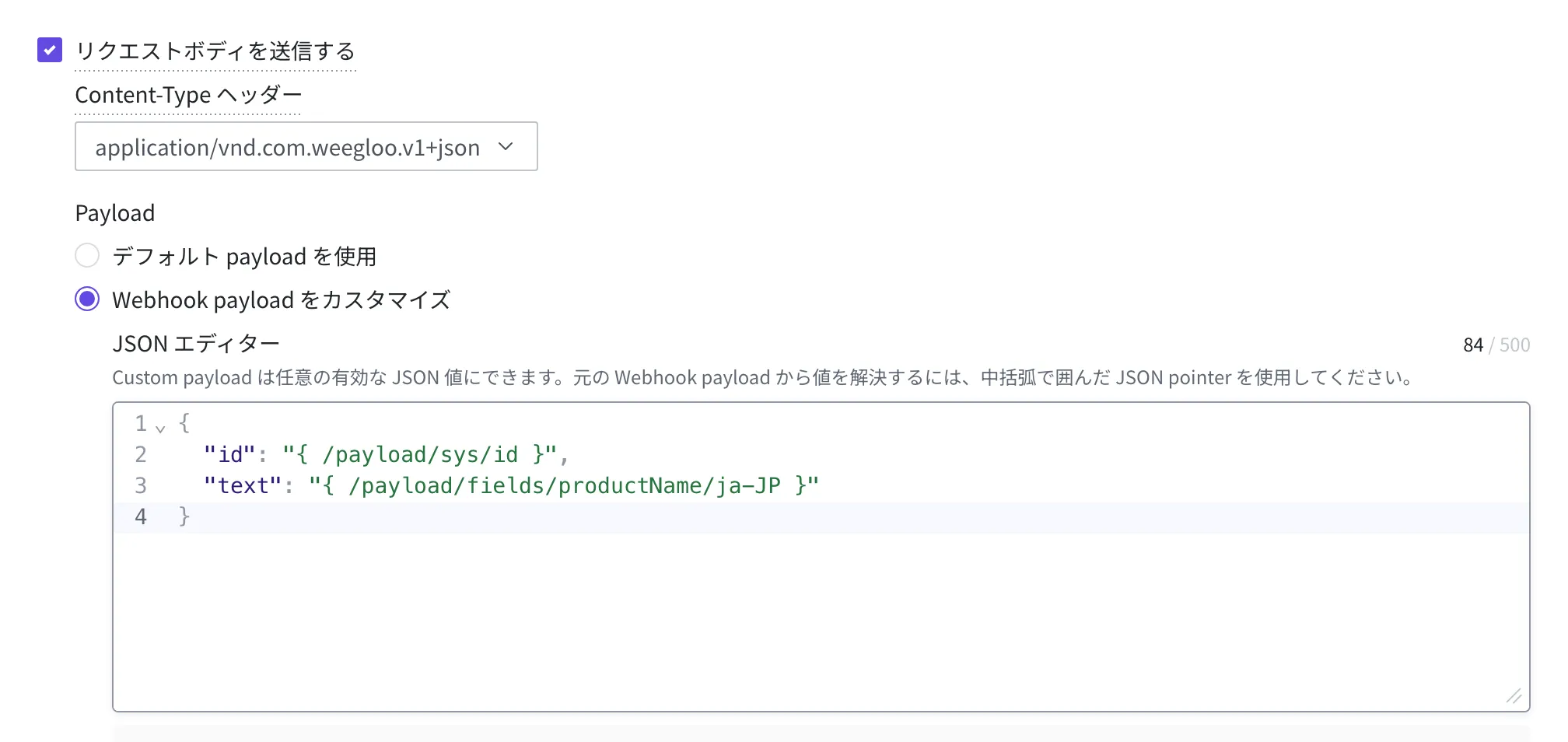
タンブラーの商品が登録されると、翻訳プログラムには { "id": "3trmXRM3RqbgSnifyg7OGhwhlqvAvq", "text": "스테인리스 텀블러 500ml" } が届きます。プレースホルダーが置き換わるルールは、「送る形を自分で書く方法とプレースホルダー」にあります。
翻訳プログラムの鍵を Secret ヘッダーで送る
翻訳プログラムが、リクエストごとに X-Translate-Key ヘッダーに、あらかじめ発行したシークレット値を入れて送るよう求めているとします。
- 左メニューの Webhooks をクリックします。
- 一覧で「新商品の翻訳通知」をクリックします。
- 設定タブをクリックします。
- カスタム HTTP ヘッダーでヘッダーを追加ボタンをクリックします。
- 新しくできた行のタイプのドロップダウンで、Secret を選択します。
- Key 欄に
X-Translate-Keyと入力します。 - Value 欄に、翻訳プログラムで発行されたシークレット値を入力します。
- 画面右上の保存ボタンをクリックします。


この値は、呼び出しの記録には隠されて残りますが、Webhookの管理の権限を持つ人は、設定タブやプログラムで元の値を見られます(「Secret の値を見られる人」)。
Basic 認証を追加する
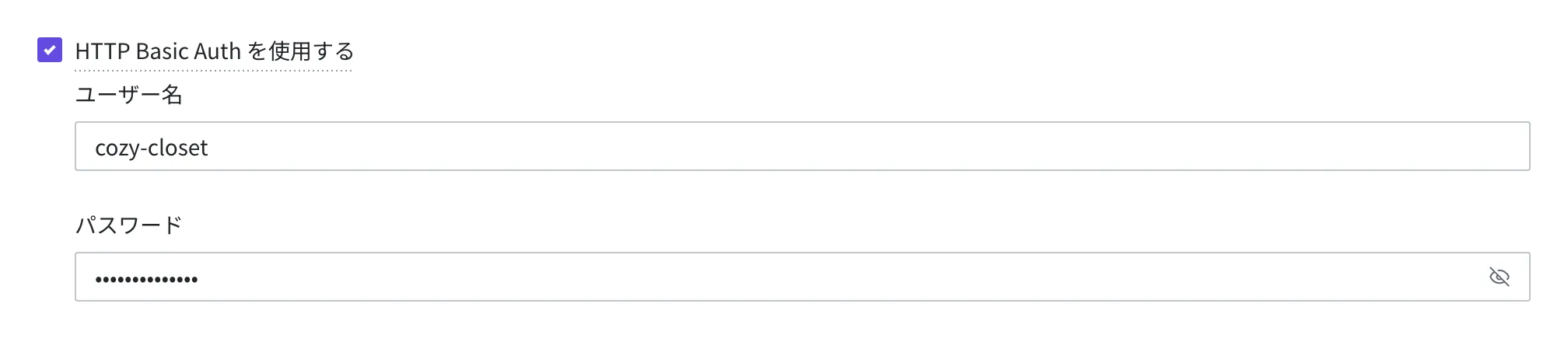
翻訳プログラムが、ID とパスワードで確認する Basic 認証を求めているとします。ID は cozy-closet で、パスワードは翻訳プログラムで発行された値です。
- 左メニューの Webhooks をクリックします。
- 一覧で「新商品の翻訳通知」をクリックします。
- 設定タブをクリックします。
- HTTP Basic Auth を使用するを選択します。
- ユーザー名 欄に
cozy-closetと入力します。 - パスワード欄に、発行されたパスワードを入力します。
- 画面右上の保存ボタンをクリックします。
Script を実行する Webhook を作成する
商品が新しく登録されると、「商品説明の入力」Script がその商品の詳細説明を入力するようにする、Webhook「商品説明の自動入力」を作成する手順です。「商品説明の入力」は、あらかじめ作成してあるとします。Script を作成する方法は、「Script」を参照してください。
- 左メニューの Webhooks をクリックします。
- 一覧の右上にある作成ボタンをクリックします。「Webhookを作成」画面が開きます。
- 名前欄に
商品説明の自動入力と入力します。 - 作成後すぐに有効化するが選択されていることを確認します。
- イベントトピックと Filters を、「「商品」を登録したときだけリクエストを送るようにする」と同じように決めます。
- Endpointをクリックします。
- 一覧で「商品説明の入力」を選択します。
- Run as は、Webhook の作成者のままにします。
- 画面右上の作成ボタンをクリックします。
作成をクリックすると、「商品説明の自動入力」の詳細画面が開きます。これで、商品が登録されるたびに「商品説明の入力」が実行されます。Script がその商品を修正しても、この Webhook がもう一度実行されることはありません(「Script が起こした変化には、デフォルトでは Webhook が反応しません」)。
オンとオフを切り替える
翻訳プログラムを点検している間、「新商品の翻訳通知」を一時的に止める手順です。削除せずにオフにしておけば設定がそのまま残るので、点検が終わったら、もう一度オンにして使えます。
- 左メニューの Webhooks をクリックします。
- 一覧で「新商品の翻訳通知」をクリックします。
- 詳細画面のタイトルの横にある状態メニュー(Active)をクリックします。
- 開いたメニューで Inactive を選択します。「Webhook を無効化」の確認ウィンドウが開き、「再び有効化するまで、イベントが発生してもこの Webhook は実行されません。」と表示されます。
- 確認ウィンドウで無効化をクリックします。
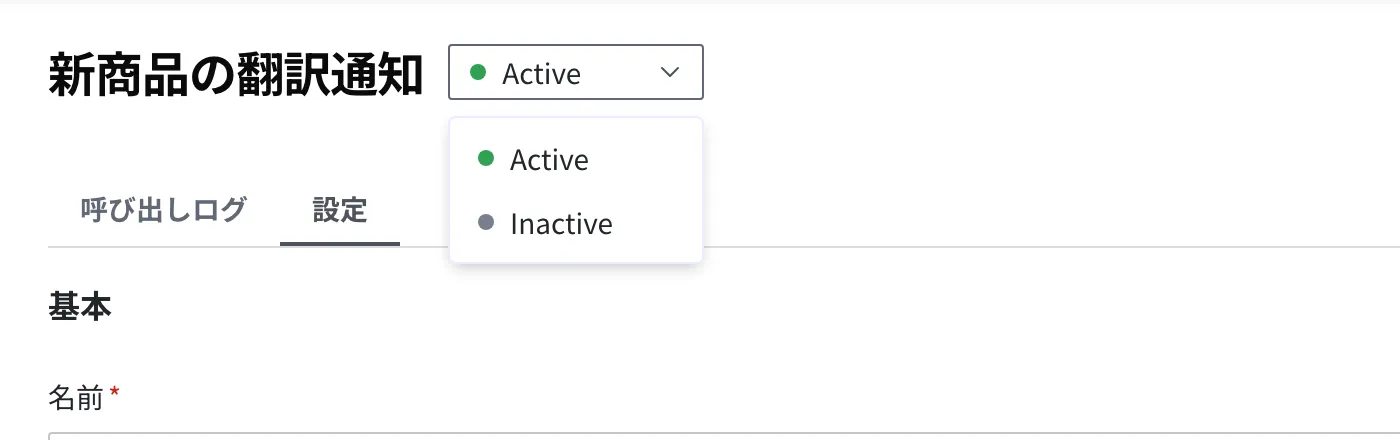
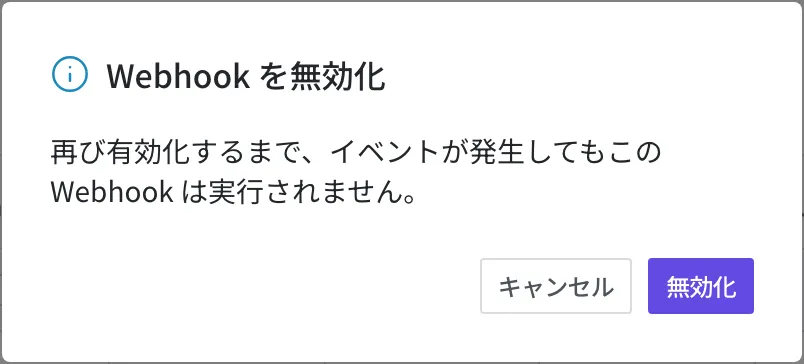
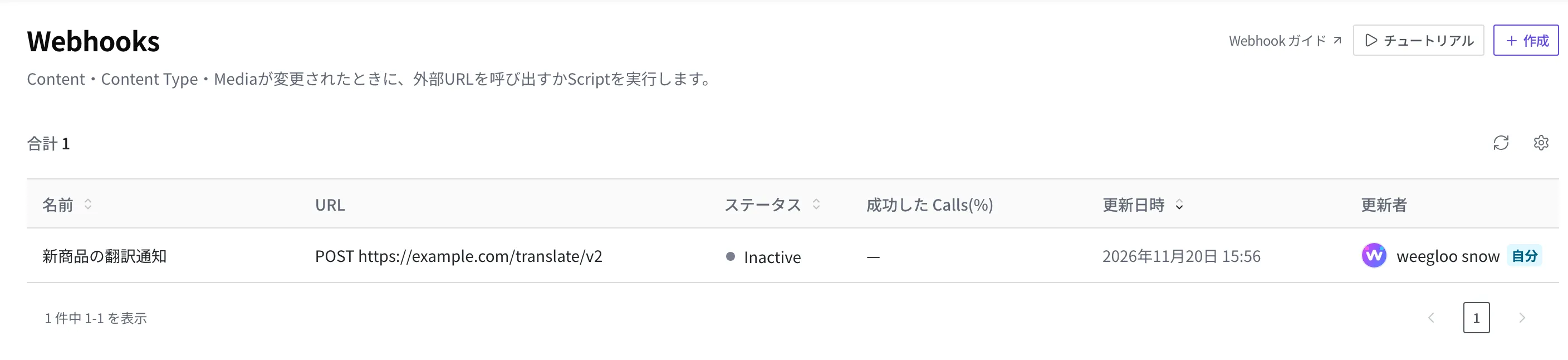
タイトルの横の状態と、一覧のステータス列に Inactive と表示されていれば、オフになっています。もう一度オンにするには、同じメニューで Active を選択してください。オンにするときは、確認ウィンドウなしですぐにオンになります。オフにしていた間に起きた変化は、もう一度オンにしても送りません(「リクエストは、変化が終わったあとに別途送ります」)。
設定を編集する
翻訳プログラムのアドレスが https://example.com/translate/v2 に変わったので、「新商品の翻訳通知」のアドレスを修正する手順です。
- 左メニューの Webhooks をクリックします。
- 一覧で「新商品の翻訳通知」をクリックします。
- 設定タブをクリックします。
- URL 欄のアドレスを、
https://example.com/translate/v2に修正します。 - 画面右上の保存ボタンをクリックします。
- 編集した設定は、保存したあとに送るリクエストから適用されます。
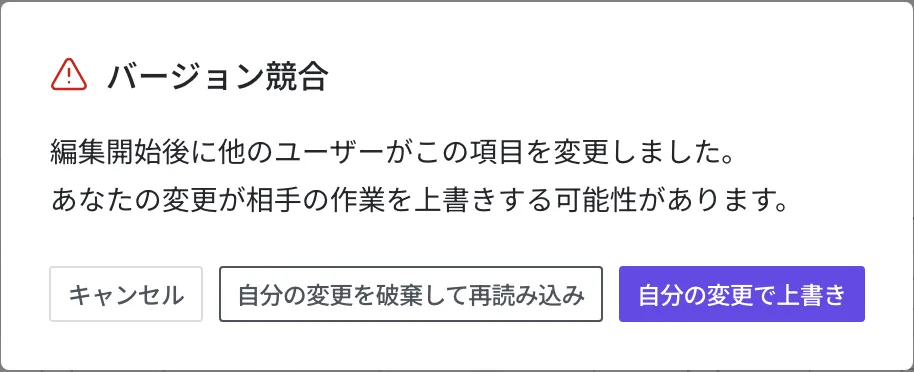
- その間にほかの人が同じ Webhook を先に保存していた場合は、保存時に「バージョン競合」ウィンドウが開きます。「編集開始後に他のユーザーがこの項目を変更しました。あなたの変更が相手の作業を上書きする可能性があります。」という案内と、キャンセル、自分の変更を破棄して再読み込み、自分の変更で上書きボタンが表示されます。
呼び出しの記録を確認する
「新商品の翻訳通知」が最近送ったリクエストと、受け取った応答を確認する手順です。
- 左メニューの Webhooks をクリックします。
- 一覧で「新商品の翻訳通知」をクリックします。詳細画面の呼び出しログタブが開きます。
- 確認する呼び出しの行をクリックします。「Webhook 呼び出しログ詳細」ウィンドウが開きます。
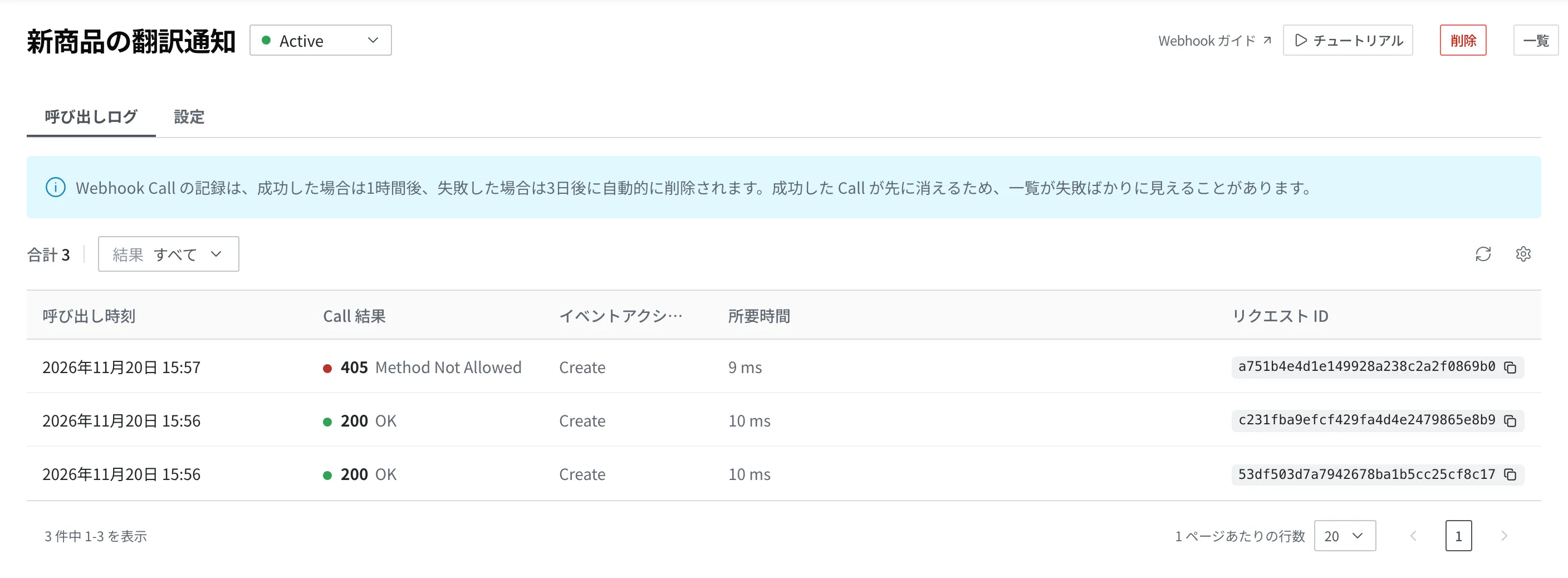
呼び出しログタブの表には、呼び出しごとに呼び出し時刻、Call 結果(応答コード)、イベントアクション(リクエストを送るきっかけになった変化)、所要時間、リクエスト ID が表示されます。上の結果欄で、成功した呼び出しか失敗した呼び出しだけに絞り込んで見られます。表の右上の更新アイコンをクリックすると、送ったばかりの呼び出しまで読み込み直します。
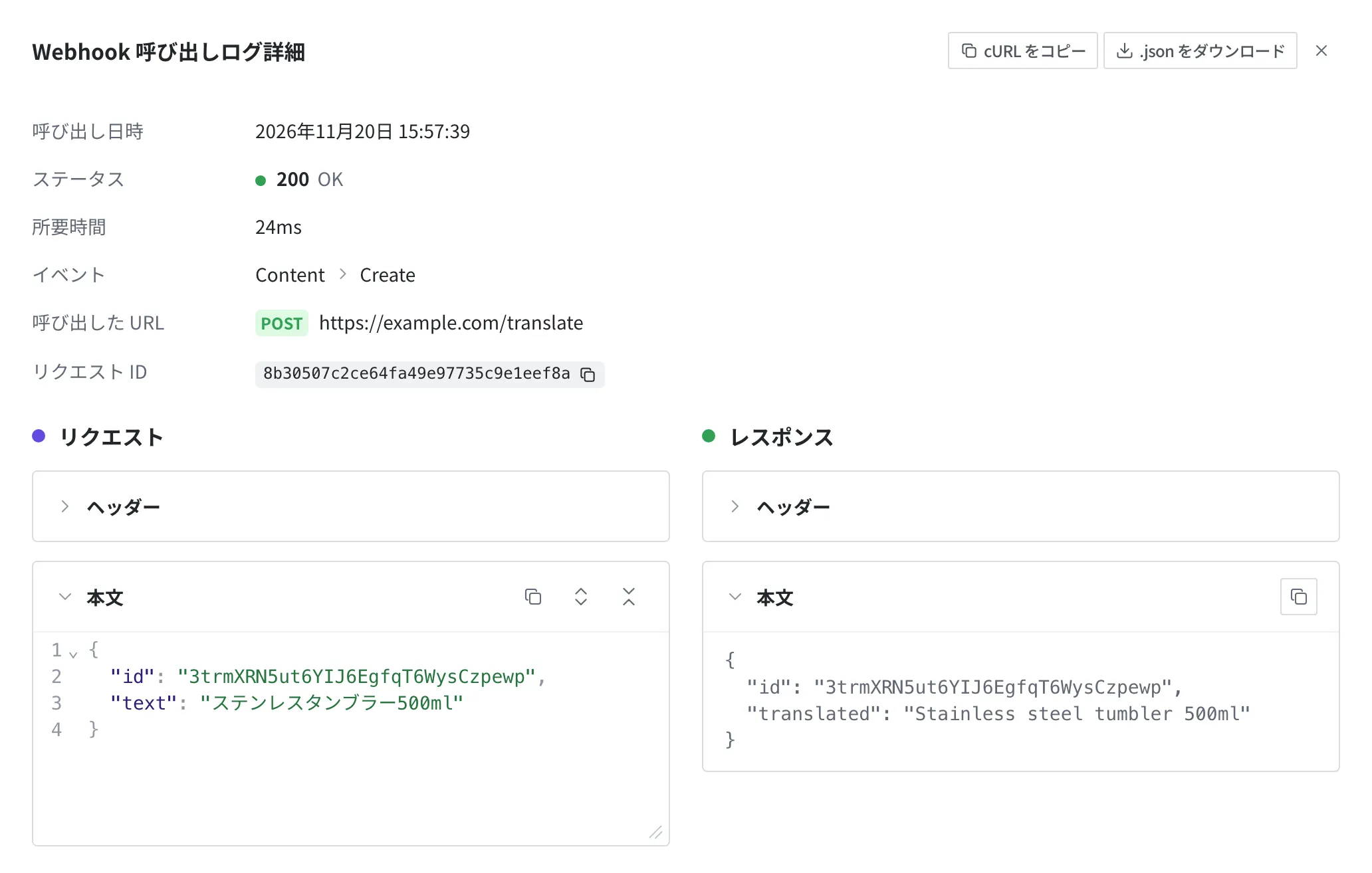
詳細ウィンドウの上には呼び出し日時、ステータス、所要時間、イベント(例:Content > Create)、呼び出した URL、リクエスト ID が表示され、下にはリクエストとレスポンスのヘッダーと本文が並んで表示されます。この呼び出しをほかの人にそのまま渡すには cURL をコピーを、記録全体をファイルで受け取るには .json をダウンロードをクリックしてください。記録をもとに失敗した原因を探して対応する手順は、「外部連携を点検する」を参照してください。
Webhook を削除する
もう使わない「新商品の翻訳通知」を削除する手順です。一時的に止めたいだけなら、削除せずにオフにしてください(「オンとオフを切り替える」)。
- 左メニューの Webhooks をクリックします。
- 一覧で「新商品の翻訳通知」をクリックします。
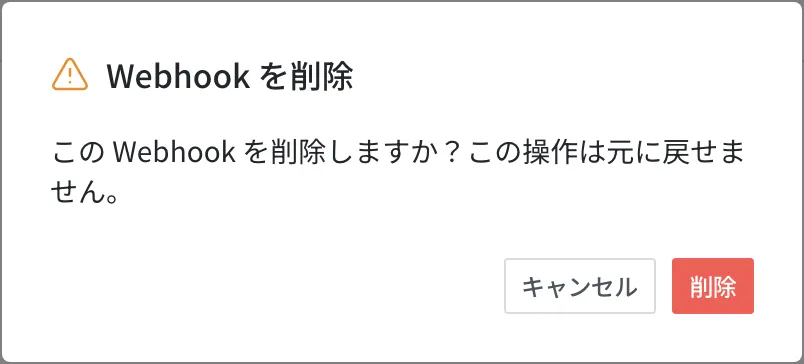
- 右上の削除ボタンをクリックします。「Webhook を削除」の確認ウィンドウが開き、「この Webhook を削除しますか?この操作は元に戻せません。」と表示されます。
- 確認ウィンドウで削除をクリックします。
削除した Webhook は元に戻せません。その Webhook の呼び出しの記録と、その Webhook が実行した Script の実行ログも、一緒に削除されます(「Locale・Tag・Script などを削除するとき」)。
うまくいかないとき
| こんなとき | 原因 | 対処 |
|---|---|---|
| 商品を登録したのに、リクエストが送信されず、呼び出しログにも残りません | Webhook が Inactive か、商品の登録(Content の Create)を指定していないか、フィルターに合いませんでした。Free・Basic・Pro プランで、今月の外部呼び出しの転送量を使い切ったときも同じです | 一覧のステータスと、設定タブのイベントトピック、Filters を確認してください。転送量は「使用量と上限を見守る」で確認してください |
| アドレスを入力したのに、保存されません | http:// か https:// で始まっていないか、プライベートネットワークやこのコンピューターを指すアドレスか、ドメインが見つかりません | インターネットで開けるアドレスに修正してください(「送信できるアドレス」) |
| 「商品」の条件をかけたのに、写真をアップロードするときにもリクエストが送信されます | Content Type の条件は、Content の変化にだけ適用されます | イベントトピックで、Media の変化を外してください |
| Comment を残すたびに、リクエストが送信されます | すべてのイベントでトリガーには、 Comment の変化も含まれます | 特定のトリガーイベントを選択で、必要な変化だけを指定してください |
| 写真を 1 枚アップロードしたのに、リクエストが 2 回送信されます | Media はアップロードしたあとに自動で公開されるので、Create と Publish が順に起きます | 2 つのうち、必要な変化だけを指定してください |
| 受け取る側はリクエストを受け取ったのに、失敗として記録されます | 受け取る側が 15 秒以内に応答しなかったか、応答が大きすぎました(「成功と失敗を分ける基準」) | 受け取る側が先に応答して、時間のかかる処理はそのあとに行うように変えるか、返す応答を小さくしてください |
| 受け取る側が別のアドレスに移動するよう応答したのに、そのアドレスに移動しません | 300 番台の応答には従わず、成功として記録します | 最終的なアドレスを、URL 欄に書いてください |
| 失敗したリクエストが送り直されません | 失敗したリクエストは、送り直しません | 届かなかった変化は、受け取る側で別途確認してください(「失敗したときの対応」) |
| 昨日送ったリクエストの記録が見つかりません | 成功した呼び出しの記録は 1 時間後、失敗した呼び出しの記録は 3 日後に削除されます | 長く保管する内容は、受け取る側に別途残してください |
プレースホルダーの場所に null が届くか、その場所が空になっています | パスが間違っているか、その項目にその値がありません | パスの大文字・小文字と Field ID、言語コードを確認してください(「送る形を自分で書く方法とプレースホルダー」) |
| 数値が文字として届きます | プレースホルダーを、ほかの文字と一緒に書きました | 数値を送る欄には、プレースホルダーを 1 つだけ書いてください |
| ヘッダーが保存されません | 名前に使えない文字があるか、大文字・小文字だけが違う同じ名前が 2 行にあるか、値が空欄です | 「ヘッダーと Basic 認証」のルールに合わせて修正してください |
| Secret ヘッダーの名前を変えたら、値をもう一度入力する必要があります | 保存された値は、ヘッダーの名前で探して保ちます | 値をもう一度入力してください |
| Script が実行されず、失敗として記録されます | 渡した値が Script の Payload Schema に合わないか、今月の Script 実行回数を使い切ったか、トリガーしたユーザーで Content Type や Comment の変化に反応しました | 送る形をその形式に合わせるか、「上限」を確認するか、Run as を Webhook の作成者に変えてください |
| Script が修正した商品に、Webhook が反応しません | Script が起こした変化は、デフォルトでは Webhook を呼び出しません | 「Script が起こした変化には、デフォルトでは Webhook が反応しません」を確認してください |
| 同じ商品についてのリクエストが、いつまでも繰り返し送信されます | 受け取るプログラムがリクエストを受け取るたびにその商品をもう一度保存し、Webhook がその保存にも反応しています | 受け取るプログラムが、すでに処理した項目はもう一度保存しないようにするか、イベントトピックでその変化を外してください(「受け取るプログラムが保存した変化には、もう一度反応します」) |
| Script を削除できません | Webhook がその Script を使っています。オフにしてある Webhook も数えます | その Webhook のEndpointを変えるか、その Webhook を削除してください(「Locale・Tag・Script などを削除するとき」) |
| 新しい Webhook を作成できません | Organization で作成できる Webhook の数の上限に達しました | 使っていない Webhook を削除するか、より上位のプランに変更してください(「数の上限を超えたとき」) |
| Space Access Token で Webhook を作成できません | トークンでは、Webhook を扱えません | コンテンツスタジオで行うか、Personal Access Token で行ってください(「設定権限は人にだけ効力があります」) |
| 続けて起きた変化のリクエストが、順番が入れ替わって届きます | リクエストが届く順番は、決まっていません | 受け取る側で、本文の updatedAt や version で順番を判断してください |
関連ドキュメント
- Webhook:Webhook とは何か、作成して呼び出しの記録を確認するまでの流れを、図とあわせて扱います。
- 外部連携を点検する:呼び出しの記録で、失敗したリクエストを見つけて対応する方法を扱います。
- Script:Webhook がアドレスの代わりに実行できる Script を、作成して管理する方法を扱います。
- ロールと権限のルール:Webhookの管理の権限をオンにする方法と、Script の権限の委任を扱います。
- Comment のルール: Comment の変化に反応する Webhook のルールを扱います。
- 状態とバージョンのルール:公開、公開停止、アーカイブのような変化が、項目の状態をどう変えるかを扱います。
- 料金プラン:Webhook の数、外部呼び出しの転送量、Script の実行回数の上限を扱います。
- API リファレンス:プログラムで Webhook と呼び出しの記録を扱うときに必要な、リクエスト形式などの技術仕様を扱います。