

Naver メールで送信する準備を整える
このページでは、Naver メールを送信サーバーとして使うときに、「Email Account を登録する」で入力するパスワードを取得する手順を案内します。
ここで取得する値は、Naver にログインするときに使うアカウントのパスワードではありません。Naver が別途発行する 12 文字の値で、これをアプリケーションパスワードと呼びます。
Naver でアプリケーションパスワードを取得する
Naver にログインしてから、次の 3 つのステップを順に行ってください。前のステップを飛ばすと、その次のステップの画面が表示されません。この設定は PC でしか行えません。
POP3/SMTP を有効にする
Naver メールでは、最初は POP3/SMTP が無効になっています。POP3/SMTP を有効にしないと、外部のプログラムからメールを送れません。
-
Naver メールの左下にある환경설정(環境設定)をクリックします。
-
POP3/IMAP 설정(POP3/IMAP 設定)をクリックします。
-
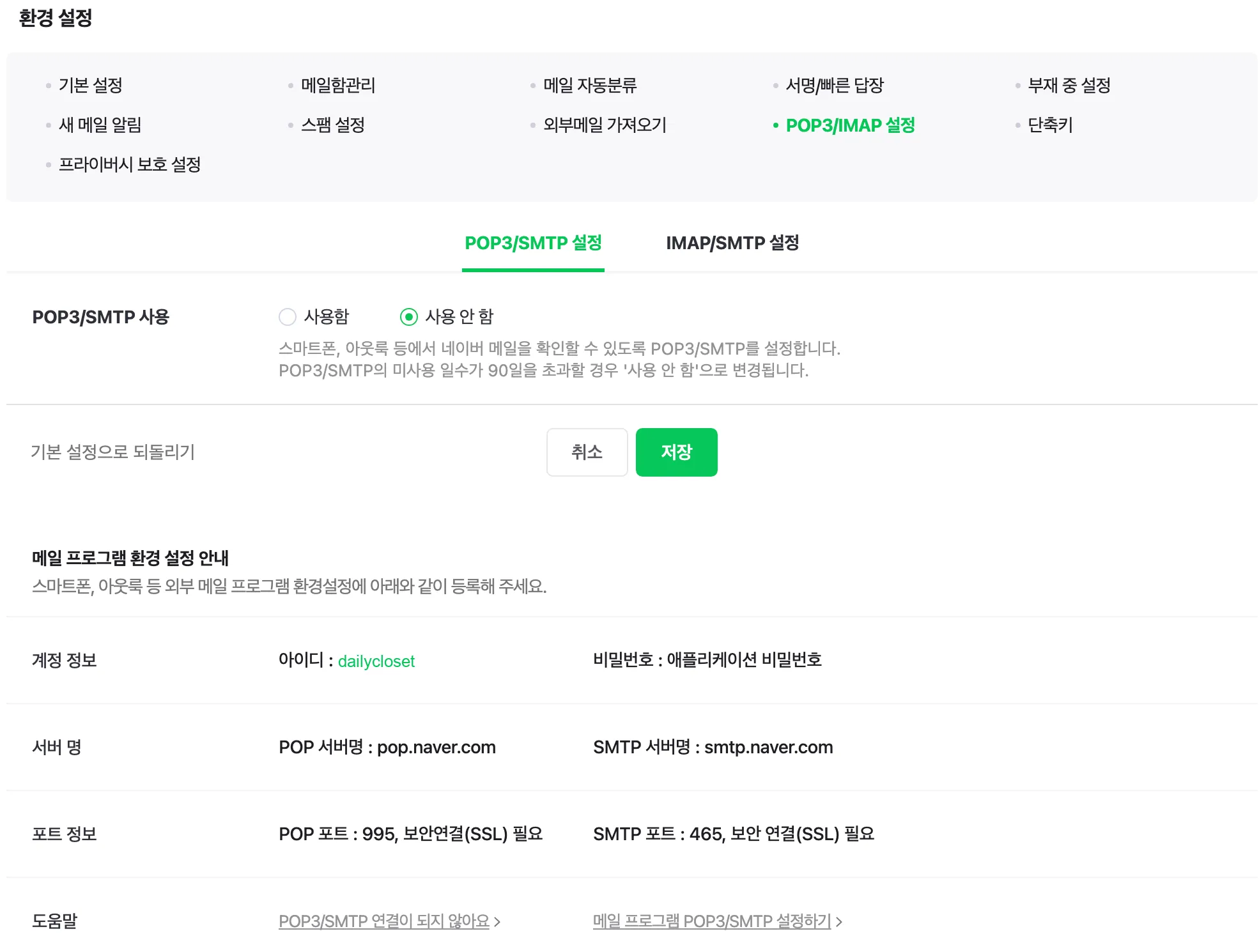
POP3/SMTP 설정(POP3/SMTP 設定)タブをクリックします。
-
POP3/SMTP 사용(POP3/SMTP の使用)で사용함(使用する)を選択します。
-
저장(保存)をクリックします。
-
계정 정보(アカウント情報)に書かれている ID を控えておきます。この ID は、あとで WEEGLOO の Naver ID 欄に入力します。
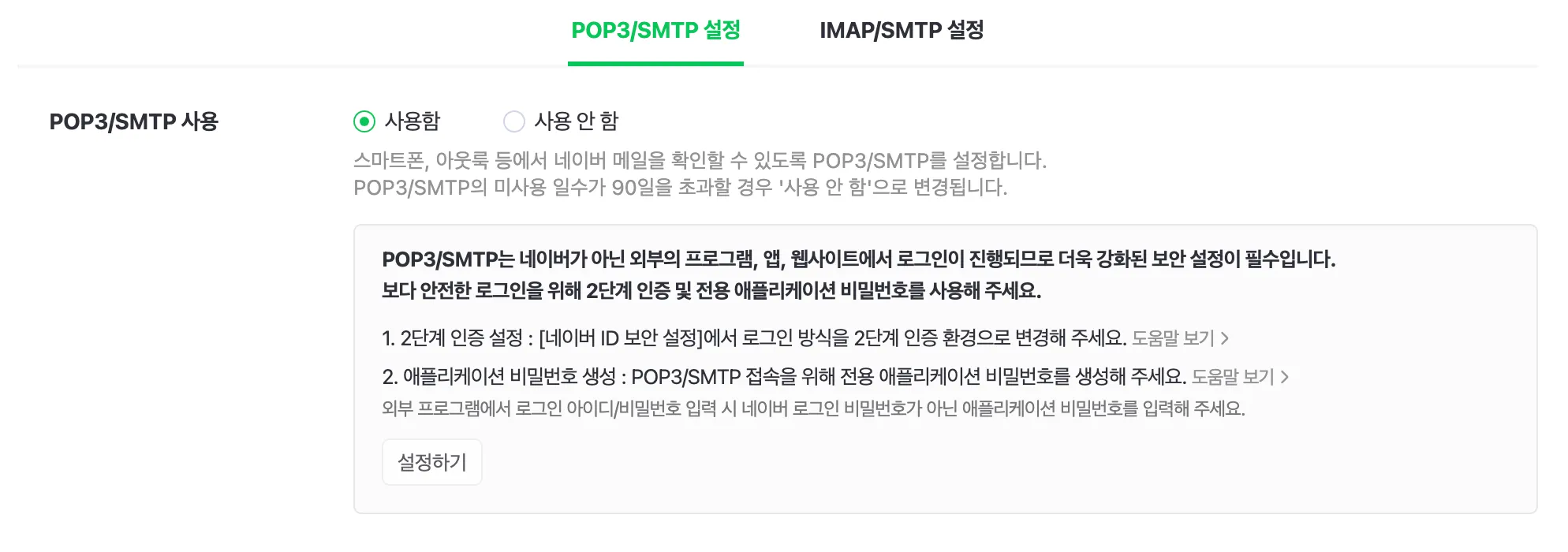
계정 정보には、メールアドレスではなく ID だけが書かれています。
以前に POP3/IMAP を使っていた場合
POP3/SMTP 설정と IMAP/SMTP 설정(IMAP/SMTP 設定)の両方を사용 안 함(使用しない)に変えて保存してから、もう一度사용함に変えて保存してください。こうすると新しく設定したものとして扱われ、アプリケーションパスワードで接続できるようになります。
2 段階認証を有効にする
アプリケーションパスワードは、2 段階認証が有効になっているアカウントでしか作成できません。
-
Naver ID のセキュリティ設定を開きます。前の画面の案内ボックスで설정하기(設定する)をクリックしても、同じ画面が開きます。
-
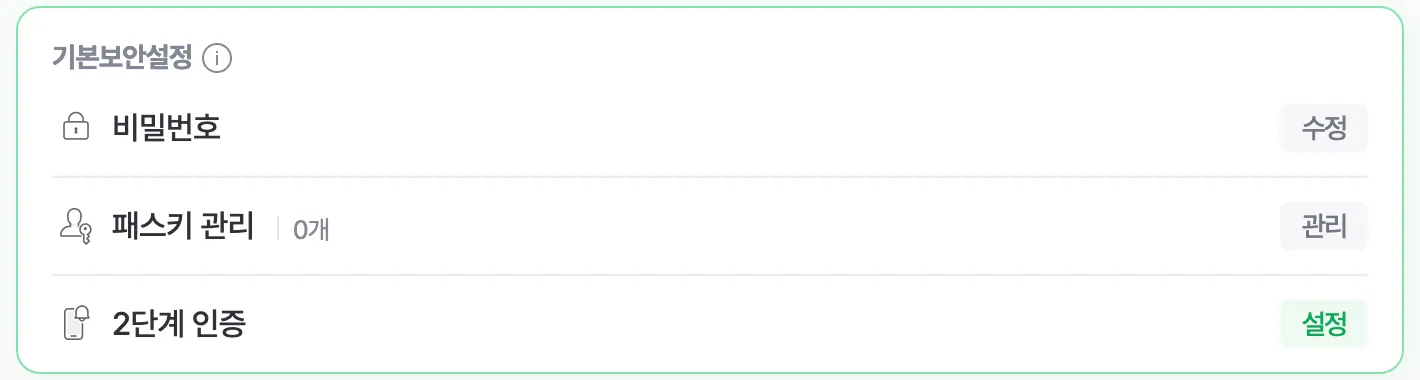
기본보안설정(基本セキュリティ設定)で、2단계 인증(2 段階認証)の横にあるボタンをクリックします。
-
画面の案内に従って、認証に使うスマートフォンを登録します。
アプリケーションパスワードを作成する
2 段階認証を有効にすると、2단계 인증 관리(2 段階認証の管理)画面に、アプリケーションパスワードを作成するエリアが表示されます。
-
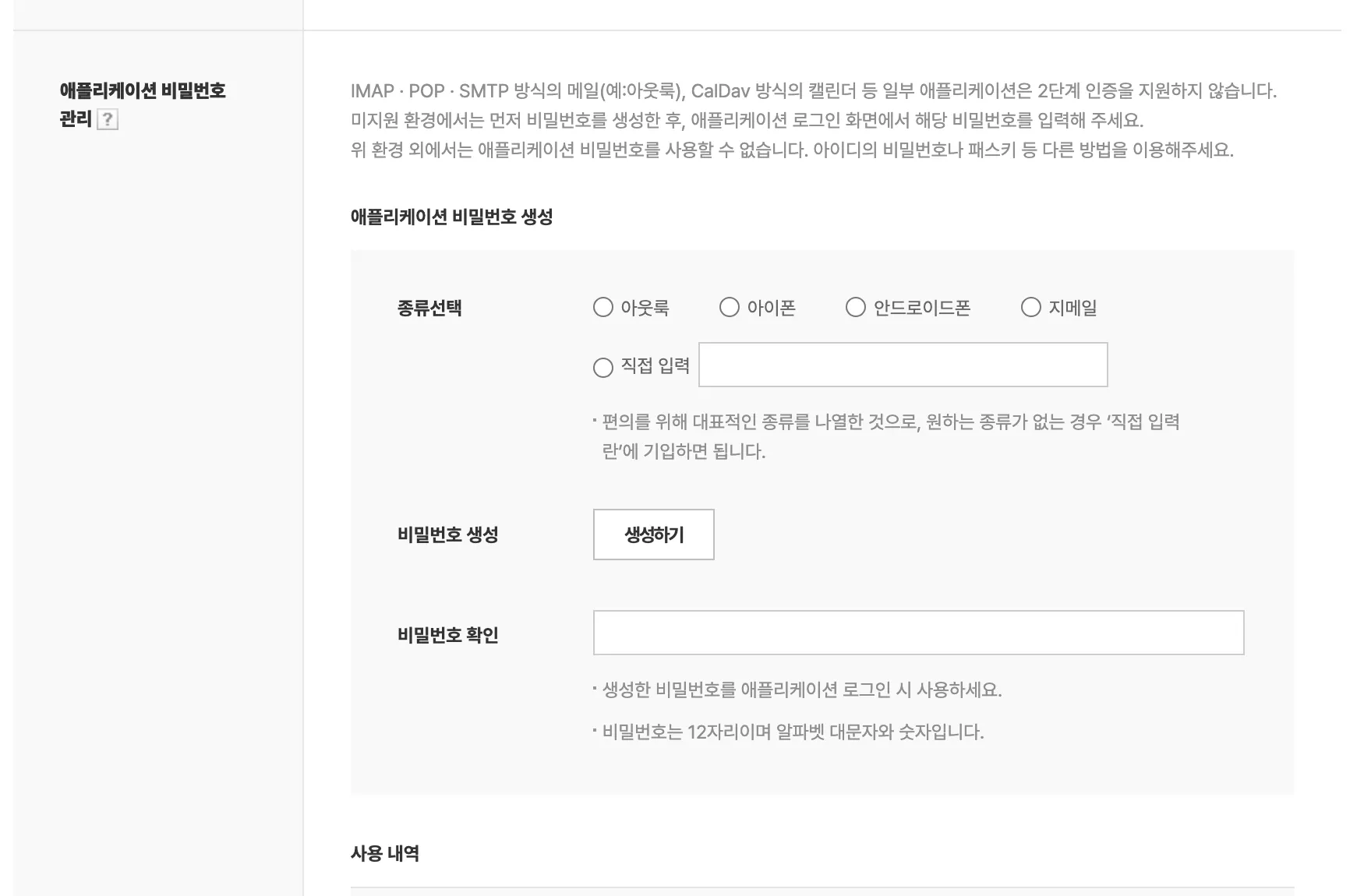
2단계 인증 관리で애플리케이션 비밀번호 관리(アプリケーションパスワードの管理)を探します。
-
종류선택(種類の選択)で직접 입력(直接入力)を選択し、欄に
Weeglooと入力します。 -
생성하기(作成する)をクリックします。
-
비밀번호 확인(パスワードの確認)欄に表示された 12 文字の値をコピーしておきます。
-
사용 내역(使用履歴)に、いま作成した名前の行が 1 行追加されたことを確認します。
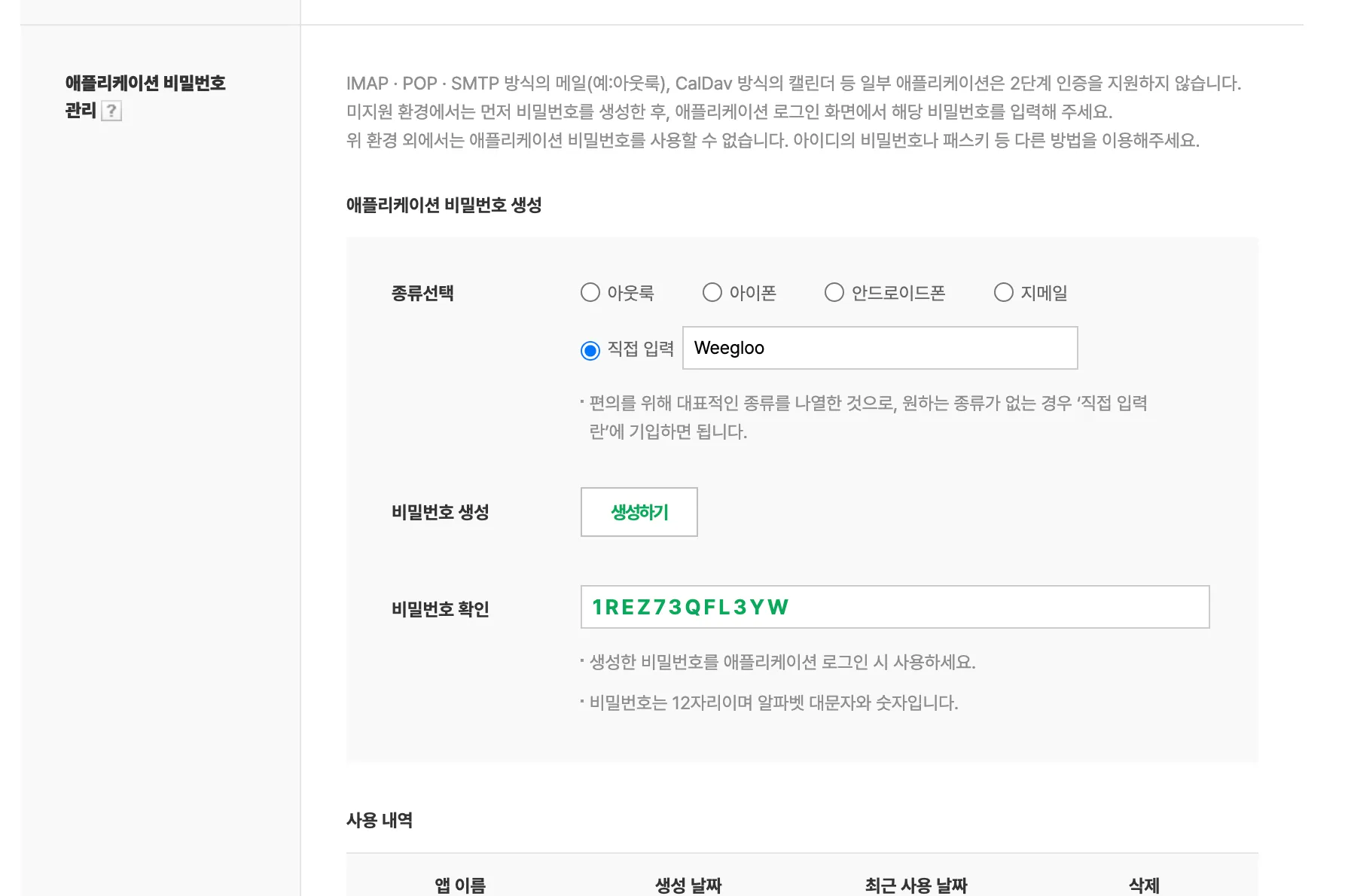
値は、アルファベットの大文字と数字だけでできています。この値は、Naver アカウントでメールを送れるパスワードです。アカウントのパスワードと同じくらい大切に扱ってください。チャットや公開されている文書に貼り付けないでください。使わなくなったら、사용 내역で삭제(削除)をクリックして消せます。
ID とアプリケーションパスワードを WEEGLOO に入力する
これで、ID とアプリケーションパスワードがそろいました。「Email Account を登録する」に戻ってください。
Provider で Naver を選択すると、SMTPサーバーに smtp.naver.com が、ポートに 587 が自動で入力されます。この 2 つの欄は変更できません。
このページで準備した値を入力する欄は、次の 3 つです。名前と送信者名は、登録の手順どおりに入力してください。
| 入力する欄 | 値 |
|---|---|
| Naver ID | 先ほど控えておいた ID(dailycloset のように、@naver.com を除いた値) |
| アプリパスワード | いま取得した 12 文字のアプリケーションパスワード |
| 送信元アドレス | その ID のメールアドレス(dailycloset@naver.com) |
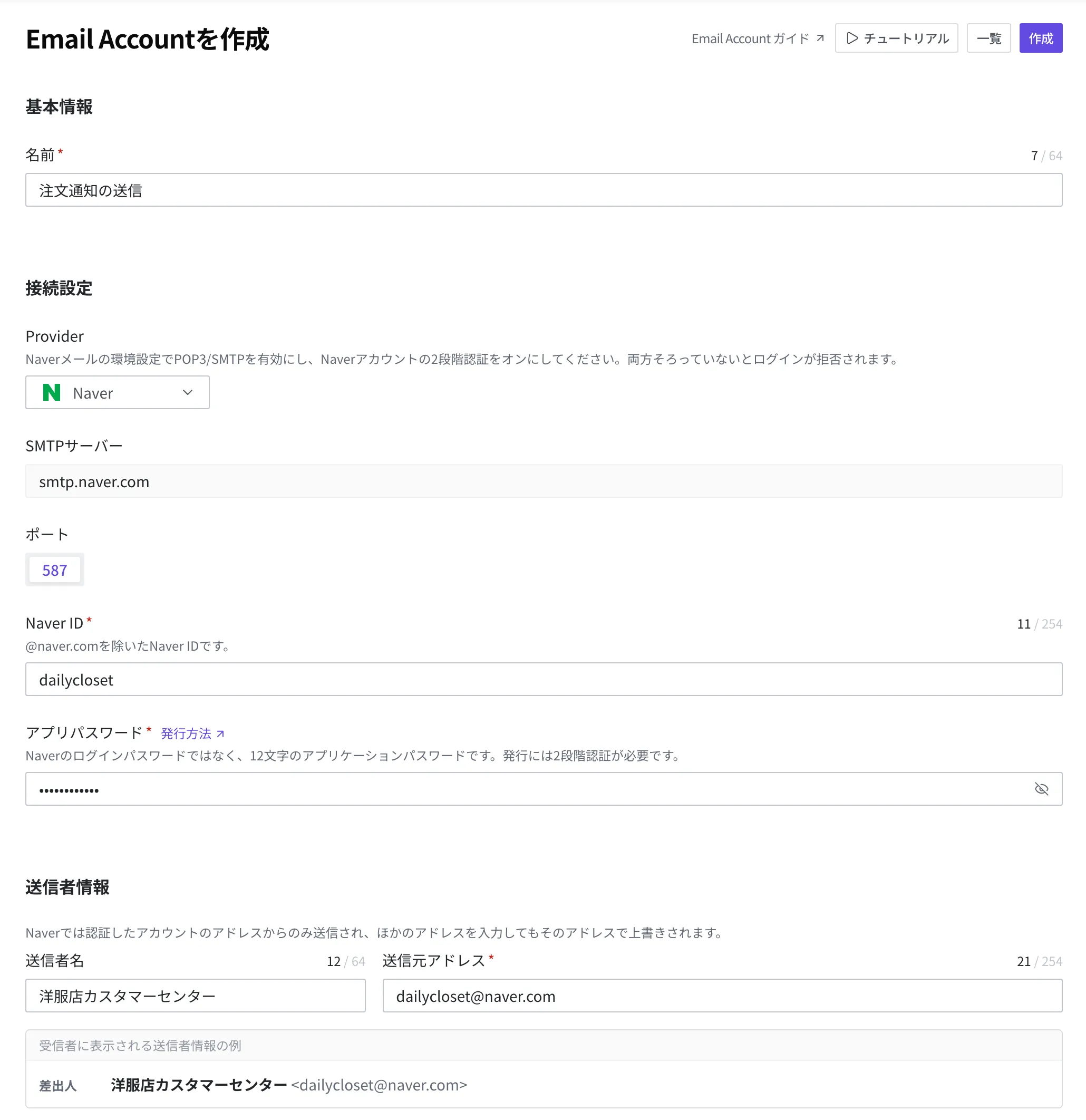
Naver の画面の案内には SMTP のポートが 465 と書かれていますが、WEEGLOO は 587 で接続します。
AI エージェントに連携を任せていて、アプリケーションパスワードを取得してくるよう案内された場合は、ID と 12 文字のアプリケーションパスワードをエージェントとのチャット欄にそのまま貼り付けて、作業を続けてください。残りの設定はエージェントが行います。
次にすること
- Email Account を登録する:取得した値で送信者を登録する手順を扱います。
- メール送信:Email Account に何を登録するのか、登録した送信者でメールがどのように送られるのかを図で扱います。
- Script:登録した送信者でお客さまにメールを実際に送る処理の作り方を扱います。
- Email Account:送信者をプログラムから直接登録・管理するときに使う、リクエストとレスポンスの形式や Field の仕様を扱います。