

画像処理
同じ商品の写真でも、商品一覧のサムネイル(一覧に小さく表示される写真)には小さな写真が、サイトの商品詳細画面には大きな写真が合います。サイズごとに写真を別々に作ってアップロードしなくても、Media のファイルのアドレスの末尾にスタイル名を付ければ、元画像はそのままで、決まったサイズに縮小した画像を受け取れます。この機能を画像処理といいます。
このページでは、選べるスタイルとサイズ、画像の縮小の仕方と結果の形式、スタイル名を付けられるファイルとタイミング、転送量、うまくいかない場合を、漏れなく扱います。写真を Media としてアップロードする手順は「ファイルを 1 つアップロードする」を、Content に紐づける手順は「商品にメイン写真を紐づける」を参照してください。
例は、洋服のオンラインショップの商品写真「ステンレスタンブラー 500ml 正面カット」です。この Media には、縦横ともに 900 ピクセルの PNG ファイル tumbler.png が入っています。ピクセルは画面をつくる小さな点で、画像の大きさを表す単位です。
動作ルール
ファイルのアドレスの末尾にスタイル名を付けます
Media にアップロードしたファイルには、それぞれファイルのアドレスがあります。ファイルのアドレスとは、インターネットでそのファイルを開くためのアドレスです。コンテンツスタジオでは、Media の詳細画面の URL 欄に表示されます。ショッピングサイトは、外部公開(配信)から受け取った Media のファイルのアドレスを使って、写真を表示します。
ファイルのアドレスの末尾にスラッシュ(/)とスタイル名を続けて書くと、同じ写真をそのスタイルのサイズに縮小した画像を受け取れます。スタイルとは、あらかじめ決めておいたサイズごとに付けた名前です。style1 から style10 まで、10 種類あります。タンブラーの写真のアドレスで例を示すと、次のようになります。
| アドレス | 受け取る画像 |
|---|---|
https://.../tumbler.png | 元画像そのままの 900 × 900 の PNG |
https://.../tumbler.png/style3 | 128 × 128 に縮小した WebP |
https://.../tumbler.png/style8 | 640 × 640 に縮小した WebP |
PNG · 900 × 900
スタイル名は、「選べるスタイル」の表にある名前をそのまま書きます。
選べるスタイル
| スタイル | サイズ(横 × 縦) | 形式 |
|---|---|---|
style1 | 32 × 32 | WebP |
style2 | 64 × 64 | WebP |
style3 | 128 × 128 | WebP |
style4 | 192 × 192 | WebP |
style5 | 256 × 256 | WebP |
style6 | 320 × 320 | WebP |
style7 | 480 × 480 | WebP |
style8 | 640 × 640 | WebP |
style9 | 960 × 960 | WebP |
style10 | 1024 × 1024 | WebP |
表のサイズは、縮小した画像の横と縦が超えない最大のサイズです。正方形でない写真がどう縮小されるかは、「比率を保ったまま縮小し、切り取りません」で説明します。いちばん大きいスタイルは style10 なので、1024 × 1024 より大きく表示する場所には、スタイル名を付けない元画像のアドレスを使ってください。
比率を保ったまま縮小し、切り取りません
どのスタイルも、元画像の縦横比を保ったまま、横と縦が表のサイズを超えないように写真を縮小します。そのため、写真の一部が切り取られることはありません。
- 正方形の写真は、表のサイズどおりに縮小されます。900 × 900 のタンブラーの写真に
/style3を付けると、128 × 128 になります。 - 正方形でない写真は、長いほうの辺が表のサイズに合わせられ、短いほうの辺は同じ比率で縮小されます。横 900、縦 600 の特集バナーの写真に
/style3を付けると、横 128、縦およそ 85 になります。 - 元画像が表のサイズより小さい場合:
写真を入れる場所が正方形で、正方形の画像が必要なら、あらかじめ正方形に整えた写真をアップロードしてください。
結果の画像の形式
スタイル名を付けて受け取る画像は、WebP 画像に変わります。WebP は、ウェブで使うために作られた画像形式です。元画像が PNG のタンブラーの写真も、スタイル名を付けると WebP で受け取ります。
元の形式のまま受け取るには、スタイル名を付けないアドレスを使ってください。
使う場所に合ったスタイルの選び方
写真を表示する場所のサイズと同じか、少し大きいスタイルを選んでください。
- 場所より小さいスタイルを選ぶと、小さな画像を引き伸ばして表示することになるので、写真がぼやけて見えることがあります。
- 場所よりずっと大きいスタイルや元画像を使うと、画面には小さく見えても、大きな画像全体が転送されます。その分、転送量が増え、写真の表示が遅くなることがあります。
元画像の横と縦のサイズは、Media の一覧の寸法列(例:900 x 900 px)か、詳細画面のファイルエリアにある寸法で確認できます。タンブラーの写真を使う場所ごとに、スタイルを選んだ例は次のとおりです。
| 使う場所 | 場所のサイズ | 使うアドレス | 受け取る画像 |
|---|---|---|---|
| 商品一覧のサムネイル | 横・縦 120 ピクセル | https://.../tumbler.png/style3 | 128 × 128 の WebP |
| 商品詳細画面のメイン写真 | 横・縦 600 ピクセル | https://.../tumbler.png/style8 | 640 × 640 の WebP |
| 写真の拡大表示、元画像のダウンロード | 元のサイズ | https://.../tumbler.png | 900 × 900 の PNG(元画像) |
元画像はそのまま残ります
スタイル名を付けて画像を受け取っても、Media にアップロードした元のファイルは変わりません。スタイル名を付けないアドレスで受け取ると、元画像がそのまま配信されます。
縮小した画像は、新しい Media として作られるわけではありません。そのため、Media の一覧には追加されず、Media の数にも、Media の保存容量の使用量にも含まれません。サムネイル用の写真と詳細画面用の写真を別々にアップロードせず、1 つの元画像のアドレスに付けるスタイル名だけを変えてください。
スタイル名を付けられるファイル
スタイル名は、画像ファイルのアドレスに付けます。Media の一覧のタイプ列に Image と表示されるファイルが、画像ファイルです。
動画や PDF 文書のように、画像ではないファイルには、スタイル名を付けずに元のアドレスを使ってください。
ファイルの処理が終わってから使えます
ファイルのアドレスは、Media にアップロードしたファイルの処理が終わってから作られます。処理が終わる前のファイルや、処理に失敗したファイルには、まだアドレスがないので、スタイル名も付けられません。処理が終わったあとに Media が公開されるルールは、「状態とバージョンのルール」を参照してください。
ショッピングサイトは、外部公開から受け取った Media のファイルのアドレスに、スタイル名を付けて使います。商品の Content と一緒に受け取ったメイン写真のファイルのアドレスにも、同じ方法で付けます。紐づけた写真を商品と一緒に受け取るルールは、「参照のルール」にまとめられています。外部公開から Media とファイルのアドレスを受け取るリクエストの形式は、「API リファレンス」を参照してください。
言語ごとにファイルのアドレスが異なります
タンブラーの写真に、日本語(ja-JP)の文言が入ったファイルと英語(en-US)の文言が入ったファイルを別々にアップロードした場合、2 つのファイルのアドレスは異なります。スタイル名は、サイトが表示する言語のファイルのアドレスに付けてください。ファイルのアドレスが作られるルールと変わるルールは「ファイルのアドレス」を、言語ごとにファイルをアップロードする手順は「言語ごとに異なるファイルをアップロードする」を参照してください。
ファイルを差し替えるとアドレスが変わります
スタイル名を付けたアドレスで受け取る画像は、その前に書かれたファイルのアドレスの写真を縮小したものです。Media のファイルを新しいファイルに差し替えると、ファイルのアドレスも新しいアドレスに変わります(「ファイルのアドレス」)。そのため、古いアドレスにスタイル名を付けて使っていた場所は、新しいアドレスに直す必要があります。タンブラーの写真を撮り直してファイルを差し替えたなら、サイトのサムネイルの場所に書いておいたアドレスも、新しいファイルのアドレスに /style3 を付けたアドレスに直してください。
サイトがアドレスを直接書いておかずに、外部公開から受け取った Media のファイルのアドレスをそのつど読み込んでいるなら、差し替えたファイルが公開されたあとから、新しいアドレスを受け取ります。ファイルを差し替える手順は「ファイルを差し替える」を参照してください。
上限
| 項目 | 上限 |
|---|---|
| 選べるスタイル | style1 から style10 までの 10 種類 |
| いちばん大きいスタイルのサイズ | 1024 × 1024(style10) |
| スタイル名を付けて受け取った画像の転送量 | 料金プランの使用量の項目である、月間の CDN 帯域幅と Origin 帯域幅に含まれます |
スタイル名を付けて受け取った画像も、元画像を受け取るときと同じように、料金プランの CDN 帯域幅と Origin 帯域幅の項目に集計されます。同じアドレスでも、多くの訪問者が受け取れば、受け取った分だけ CDN 帯域幅の使用量が増えます。サムネイルのように小さく表示する場所に元画像のアドレスを使うと、元画像全体が転送されます。こうした場所に小さいスタイルを使えば、転送量を減らせます。
Free・Basic・Pro プランで、その月の CDN 帯域幅か Origin 帯域幅が提供量を超えると、アップロードした写真やファイルが訪問者に配信されなくなります。スタイル名を付けた画像も、一緒に配信されなくなります。プランごとの提供量は「料金プラン」で確認できます。提供量を超えたあとに再び使えるようになる方法も、「料金プラン」にあります。これまでに使った量を確認する方法は、「使用量と上限を見守る」を参照してください。
必要な権限
スタイル名を付けるのに、別途必要な権限はありません。権限が必要なのは、ファイルのアドレスを調べるときです。ロールを作成して権限を決める方法は、「ロールと権限のルール」を参照してください。
| したいこと | 必要な権限 |
|---|---|
| コンテンツスタジオで Media の詳細画面を開き、ファイルのアドレスをコピーする | その Media に対する Read |
| サイトが外部公開から、Media や商品に紐づいた写真のファイルのアドレスを受け取る | サイトが使う Delivery Access Token(読み取り専用の鍵)に結びつけたロールの、Media に対する Read |
| スタイル名を付けたアドレスで画像を受け取る | 必要ありません |
スタイル名を付けたアドレスも、元画像のアドレスと同じように、ログインしなくても開けます(「ファイルのアドレス」)。
サイトが使う Delivery Access Token のロールが Media を読み取れないと、サイトは外部公開から写真のファイルのアドレスを受け取れません。トークンに結びつけられるロールは、「トークンのルール」にまとめられています。
コンテンツスタジオでの作業
ファイルのアドレスにスタイル名を付けて確認する
タンブラーの写真のファイルのアドレスをコピーし、末尾に /style3 を付けたアドレスをウェブブラウザーで開く手順です。
- Media の一覧画面を開きます。
- 一覧で「ステンレスタンブラー 500ml 正面カット」を開きます。
- ファイルエリアで、URL 欄の右端にあるコピーアイコンをクリックします。
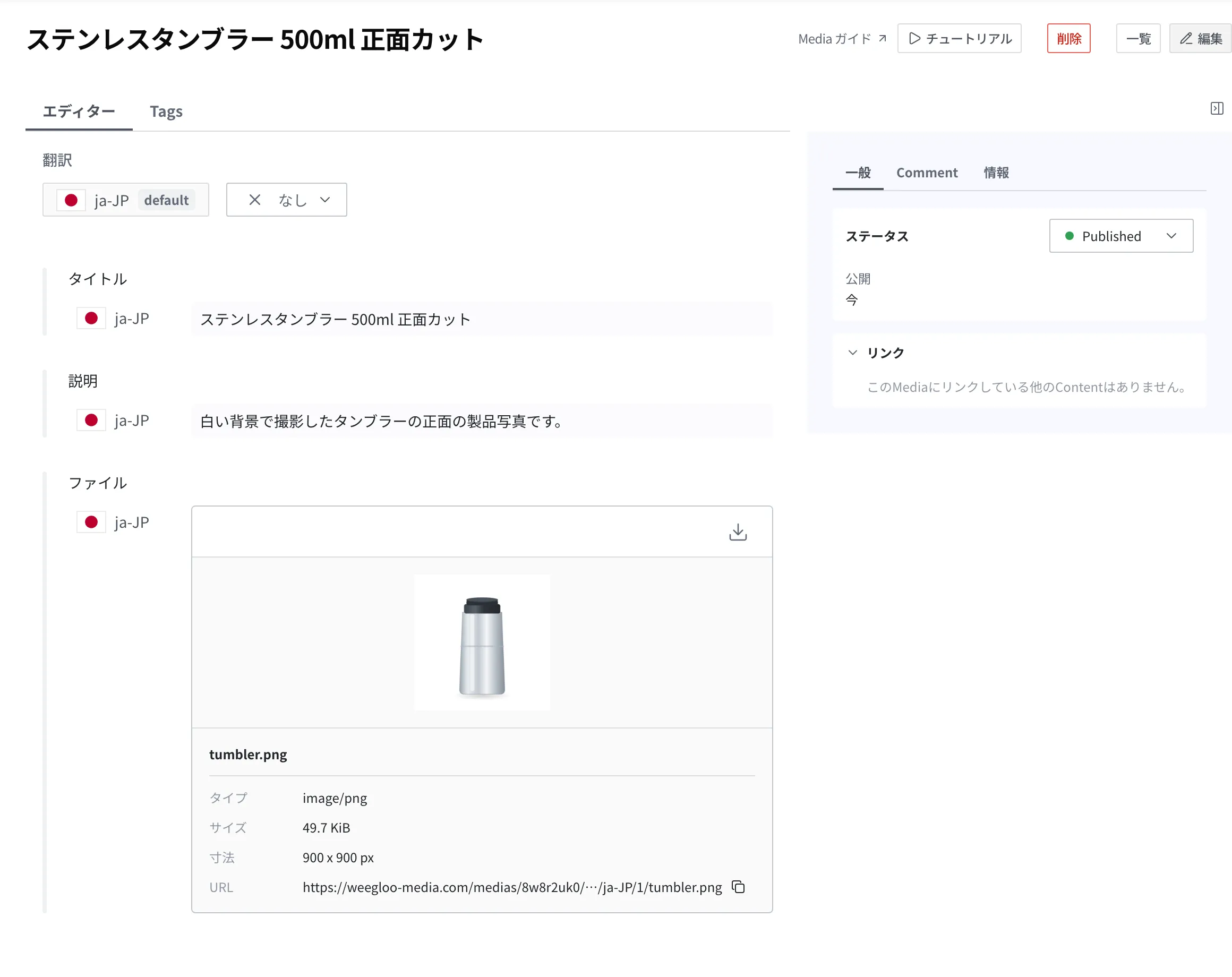
画面の URL 欄では、アドレスの途中が省略記号(…)で省かれて表示されます。そのため、アドレスは手で書き写さずに、コピーアイコンでコピーしてください。 コピーアイコンをクリックすると、省略されていない完全なアドレスがコピーされ、アイコンの上に「コピーしました」が少しの間表示されます。
- ウェブブラウザーで新しいタブを開きます。
- アドレスバーに、コピーしたアドレスを貼り付けます。
- アドレスの末尾に
/style3を続けて書きます。アドレスはhttps://.../tumbler.png/style3という形になります。 - Enter キーを押します。
128 × 128 に縮小されたタンブラーの写真が表示されるなら成功です。アドレスの末尾の /style3 を消してもう一度開くと、900 × 900 の元画像が表示されます。
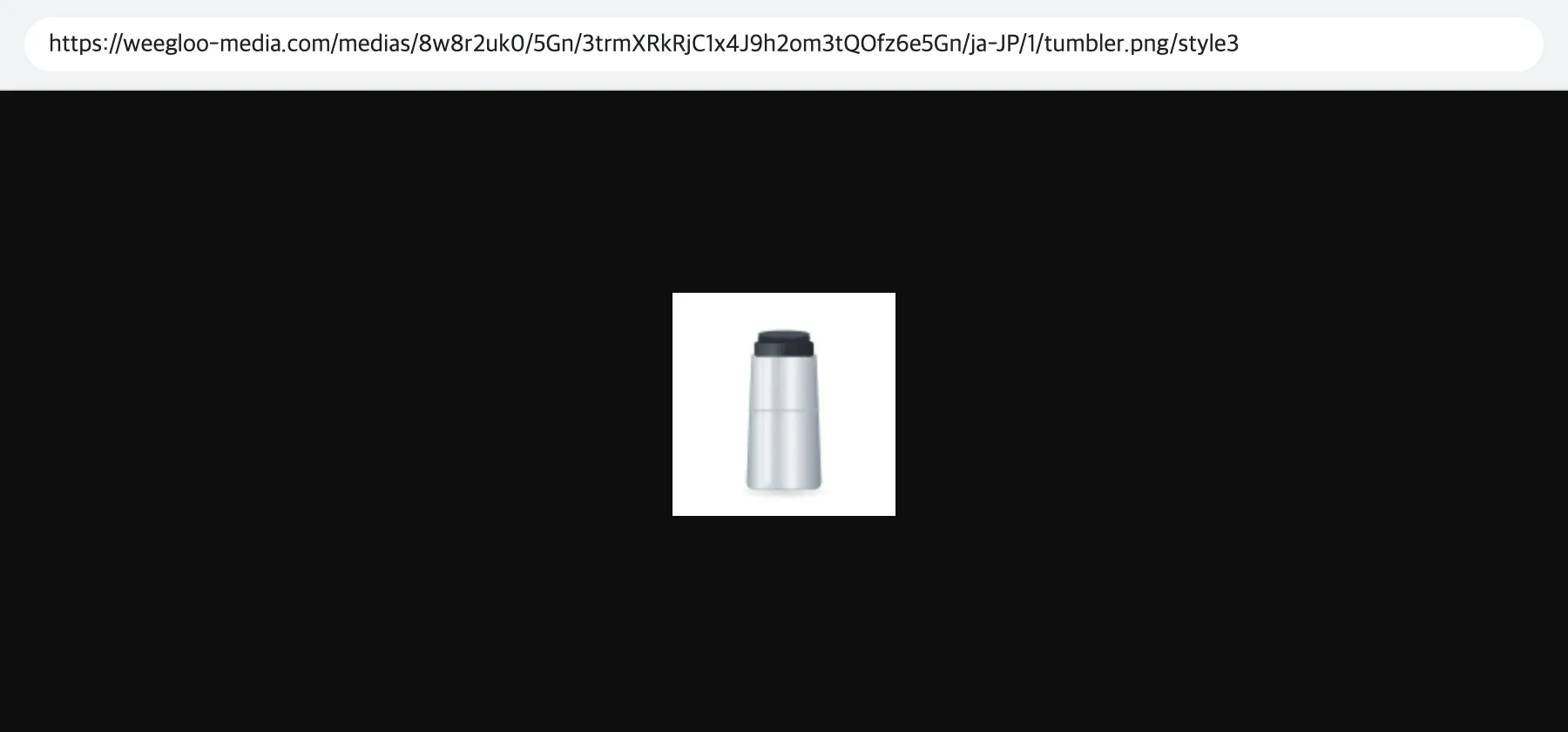
このアドレスをサイトの商品一覧のサムネイルの場所に使うと、一覧には 128 × 128 に縮小した写真が表示されます。
ほかの言語のファイルのアドレスをコピーする
タンブラーの写真に、英語(en-US)の文言が入ったファイルを別途アップロードしたなら、そのファイルのアドレスは次の手順でコピーします。
- Media の一覧で「ステンレスタンブラー 500ml 正面カット」を開きます。
- 翻訳エリアのドロップダウンで en-US を選択します。
- en-US のファイルの URL 欄の右端にあるコピーアイコンをクリックします。
en-US を選択すると、ファイルエリアの ja-JP のファイルの下に、en-US のファイルとその URL 欄が一緒に表示されます。
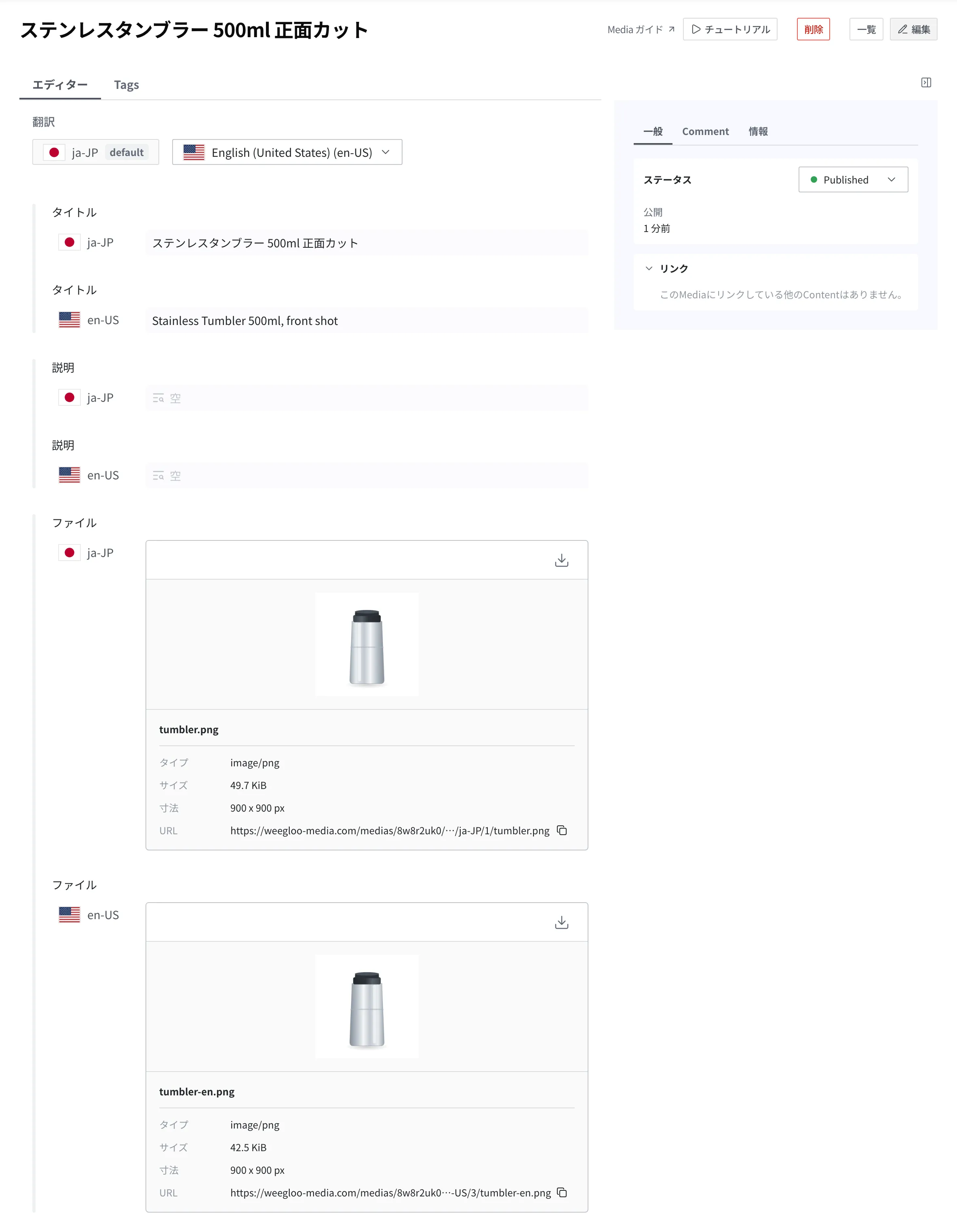
コピーしたアドレスの末尾にスタイル名を付ける方法は、「ファイルのアドレスにスタイル名を付けて確認する」と同じです。
うまくいかないとき
| こんなとき | 原因 | 対処 |
|---|---|---|
| コピーするファイルのアドレスがありません | ファイルの処理がまだ終わっていないか、処理に失敗しました。ファイルのアドレスは、処理が終わってから作られます | 処理が終わるまで待ってください。処理に失敗した場合は、ファイルをもう一度アップロードしてください。 |
| サイトで画像が元のサイズのまま表示されます | サイトが使うアドレスに、スタイル名が付いていません | サイトが使うアドレスの末尾に、/style3 のようにスタイル名が付いているか確認してください |
| スタイル名を付けたアドレスなのに、画像が元のサイズのままです | 元画像が、選んだスタイルのサイズより小さいのかもしれません。 | 元画像より小さいスタイルを選ぶか、元画像のアドレスを使ってください |
| 目的のサイズの画像を受け取れません | スタイル名が、表とは違う書き方になっています | 「選べるスタイル」の表の名前を、そのまま書いてください |
| 受け取った画像がぼやけています | 写真を表示する場所より小さいスタイルを選びました | 場所と同じか、少し大きいスタイルを選んでください。1024 × 1024 より大きい場所には、元画像のアドレスを使ってください |
| 正方形の画像を受け取りたいのに、長方形の画像が届きます | スタイルは、元画像の比率を保ったまま縮小し、切り取りません | 正方形に整えた写真をアップロードしてください |
| 受け取った画像が元の形式(PNG など)ではありません | スタイル名を付けて受け取った画像は、WebP に変わります(「結果の画像の形式」) | 元の形式が必要なら、スタイル名を付けないアドレスを使ってください |
| 英語の画面に、日本語の文言が入った写真が表示されます | ほかの言語のファイルのアドレスに、スタイル名を付けました。または、英語のファイルをアップロードしていないため、英語の Fallback Locale である日本語のファイルが配信されました | 表示する言語のファイルのアドレスをコピーして、スタイル名を付けてください。英語のファイルがない場合は、「言語ごとに異なるファイルをアップロードする」の手順でアップロードしてください |
| ファイルを差し替えたのに、サイトに古い写真が表示されるか、写真が表示されません | ファイルを差し替えるとファイルのアドレスが変わりますが、サイトが古いアドレスを使っています | 新しいファイルのアドレスをコピーして、スタイル名を付け直してください |
| 動画や PDF 文書にスタイル名を付けたのに、目的の結果を受け取れません | スタイル名は、画像ファイルに付けるものです(「スタイル名を付けられるファイル」) | スタイル名を付けずに、元のアドレスを使ってください |
| スタイル名を付けたアドレスで、写真が開きません | その Media をアーカイブ(Archived)したか、削除しました | アーカイブした場合は、アーカイブ解除をしてから公開してください。削除した Media は元に戻せないので、写真をもう一度アップロードして、新しいファイルのアドレスを使ってください |
| サイトの写真が、1 枚も訪問者に表示されません | Free・Basic・Pro プランで、その月の CDN 帯域幅か Origin 帯域幅が提供量を超えました | 「料金プラン」で、再び使えるようになる方法を確認してください |
関連ドキュメント
- Media:写真を Media としてアップロードしてから、商品と一緒に訪問者に配信されるまでの流れを扱います。
- Media の設定とルール:Media のファイルをアップロード・差し替え・削除するときの設定とルールを扱います。
- 使用量と上限を見守る:写真を配信して使った転送量を、使用量の画面で確認する方法を扱います。
- API リファレンス:外部公開から Media とファイルのアドレスを受け取るリクエスト形式などの技術仕様を扱います。