

LINE ログインを連携する
自分のサービスの利用者が LINE アカウントで会員登録できるようにするには、LINE に自分のサービスを登録して、チャネル ID とチャネルシークレットを取得する必要があります。
このページでは、チャネル ID とチャネルシークレットを取得する手順を案内します。取得した 2 つの値を WEEGLOO に入力する方法は、「チャネル ID とチャネルシークレットを WEEGLOO に入力する」で説明しています。
LINE でチャネル ID とチャネルシークレットを取得する
次の 5 つのステップは、LINE Developers コンソールで行います。LINE アカウントでログインしている必要があります。
プロバイダーを作成する
すでに使っているプロバイダーがあれば、新しく作成せずに、そのプロバイダーをそのまま使ってもかまいません。その場合は、このステップを飛ばして「LINE ログインチャネルを作成する」に進んでください。
-
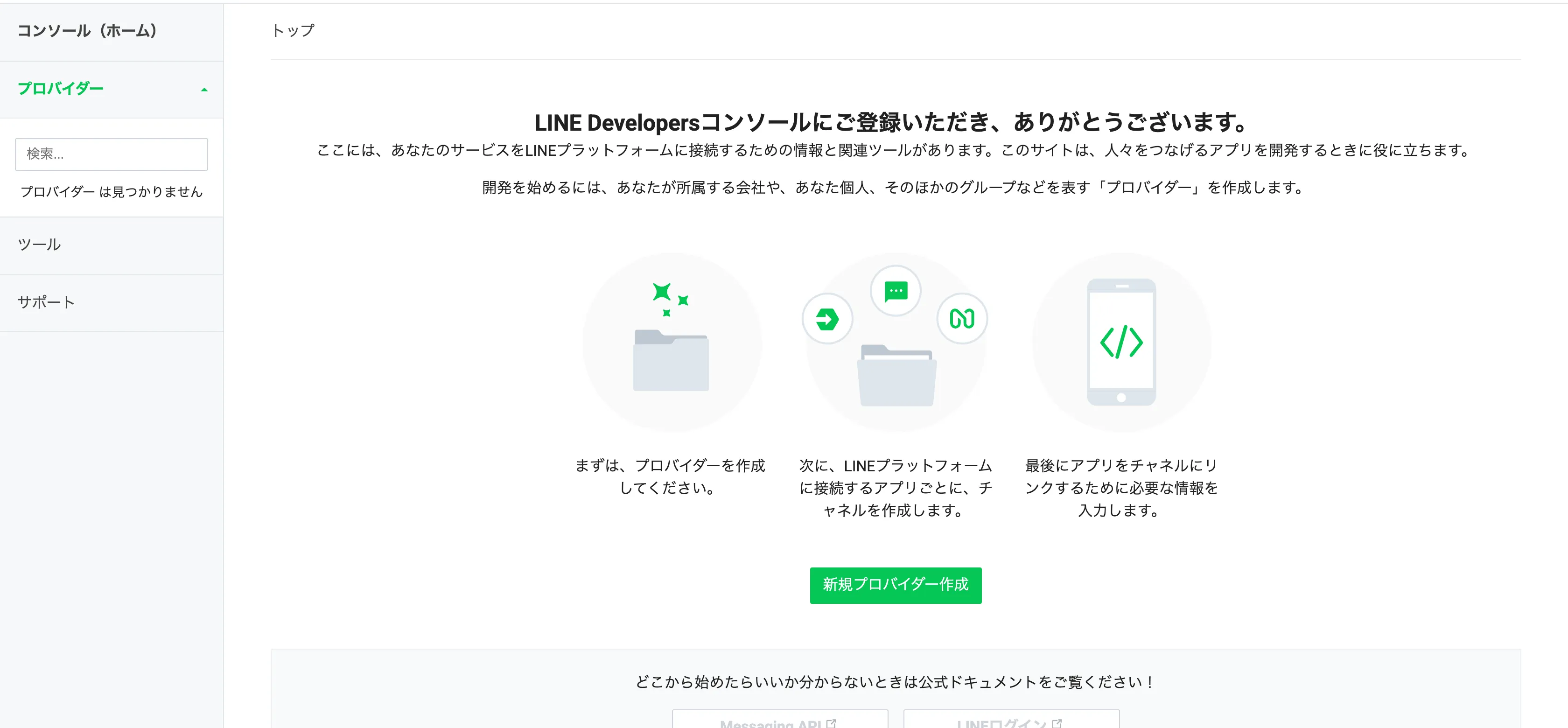
LINE Developers コンソール(https://developers.line.biz/console/ (新しいタブで開きます))を開きます。
-
新規プロバイダー作成をクリックします。
-
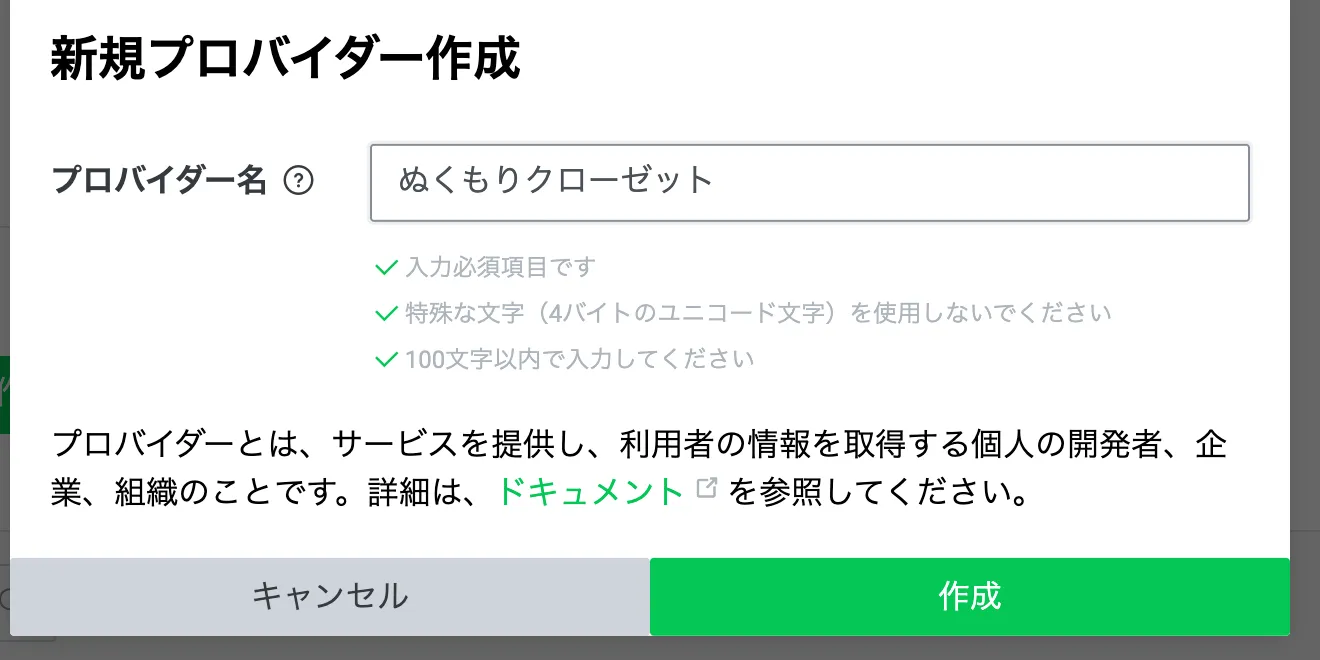
プロバイダー名に、自分のお店や会社の名前を入力します(例:
ぬくもりクローゼット)。 -
作成をクリックします。
LINE ログインチャネルを作成する
すでに使っている LINE ログインチャネルがあれば、新しく作成せずに、そのチャネルをそのまま使ってもかまいません。その場合は、このステップを飛ばして「コールバック URL を登録する」に進んでください。ただし、チャネルのサービス提供地域は作成後に変更できないため、そのチャネルの地域が自分のサービスに合っているかを先に確認してください。
-
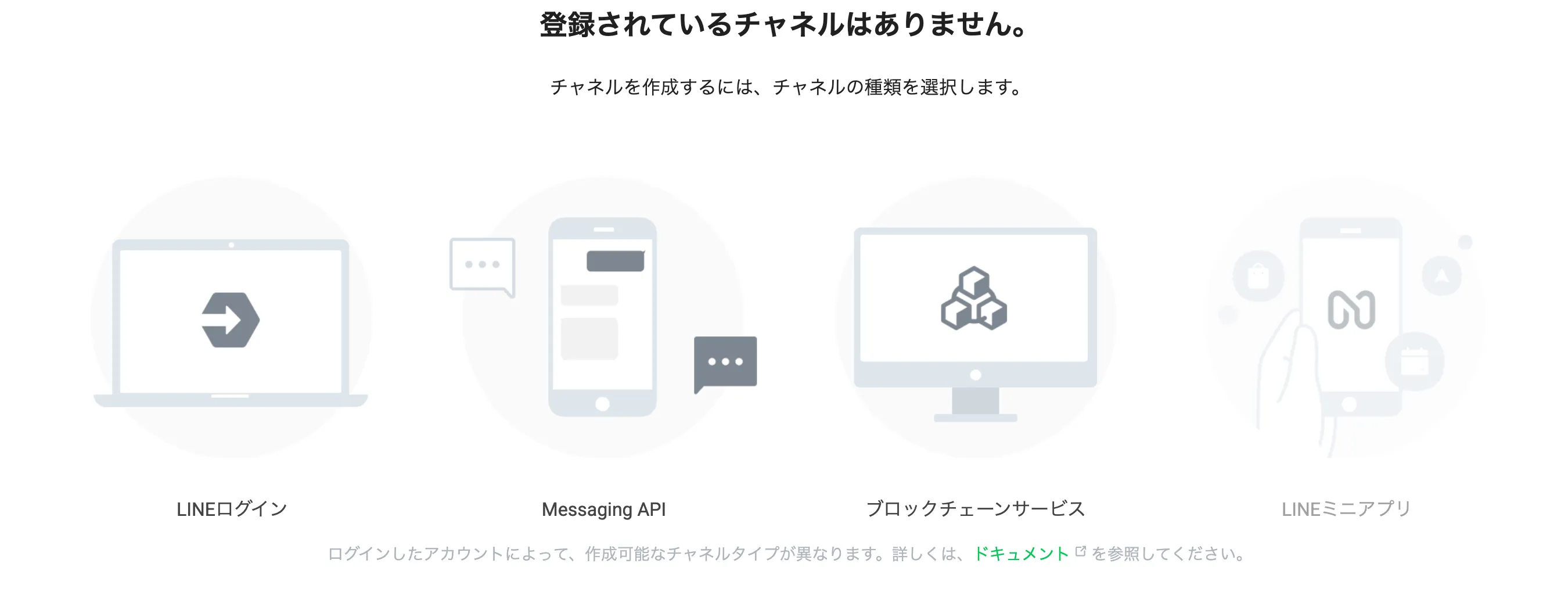
チャネルの種類を選択する画面が開いていない場合は、LINE Developers コンソール(https://developers.line.biz/console/ (新しいタブで開きます))のプロバイダーの一覧で、チャネルを作成するプロバイダーをクリックします。そのプロバイダーにすでにチャネルがある場合は、続けて新規チャネル作成をクリックします。
-
チャネルの種類から LINEログインをクリックします。新規チャネル作成のウィンドウが開いている場合も、LINEログインをクリックします。
-
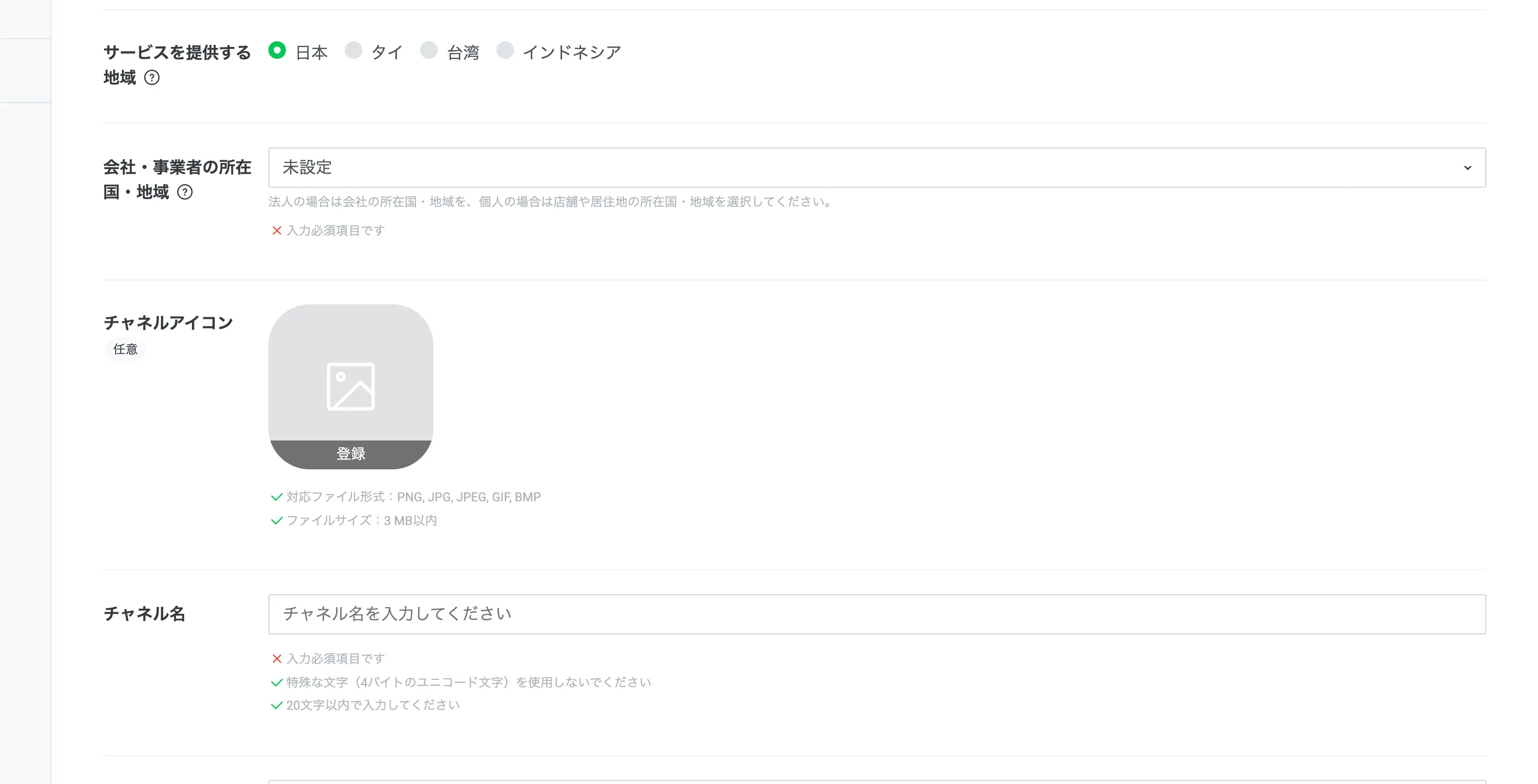
サービスを提供する地域で、サービスの提供先となる地域を選択します。
地域は作成後に変更できません
選択肢は日本、タイ、台湾、インドネシアの 4 つだけで、チャネルを作成したあとは変更できません。
-
会社・事業者の所在国・地域で、事業者や所有者の所在地を選択します。
-
チャネル名に、利用者に表示する名前を 20 文字以内で入力します。
-
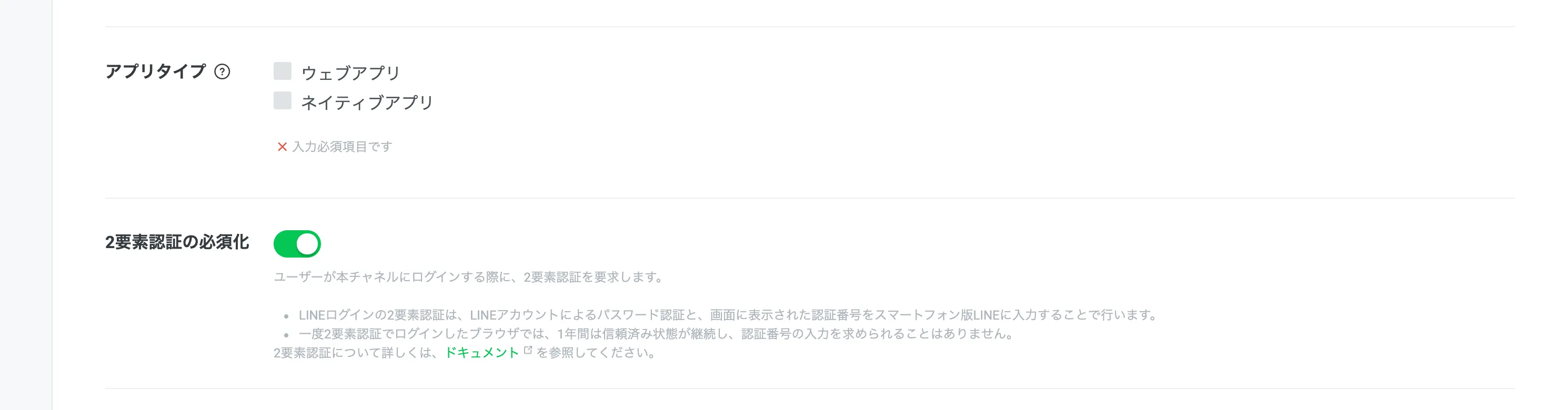
フォームの残りの必須項目(チャネル説明、アプリタイプのウェブアプリ、メールアドレス、規約への同意のチェックボックス)を入力します。
同じエリアにある 2要素認証の必須化は、最初からオンになっています。この設定がオンのときは、利用者が初めてログインするときに、スマートフォンの LINE アプリで認証番号を確認する必要があります。
-
作成をクリックします。
コールバック URL を登録する
-
チャネルの画面が開いていない場合は、LINE Developers コンソール(https://developers.line.biz/console/ (新しいタブで開きます))のプロバイダーの一覧で、プロバイダーをクリックします。続いて、ログインに使うチャネルをクリックします。
-
チャネルの LINEログイン設定タブをクリックします。
-
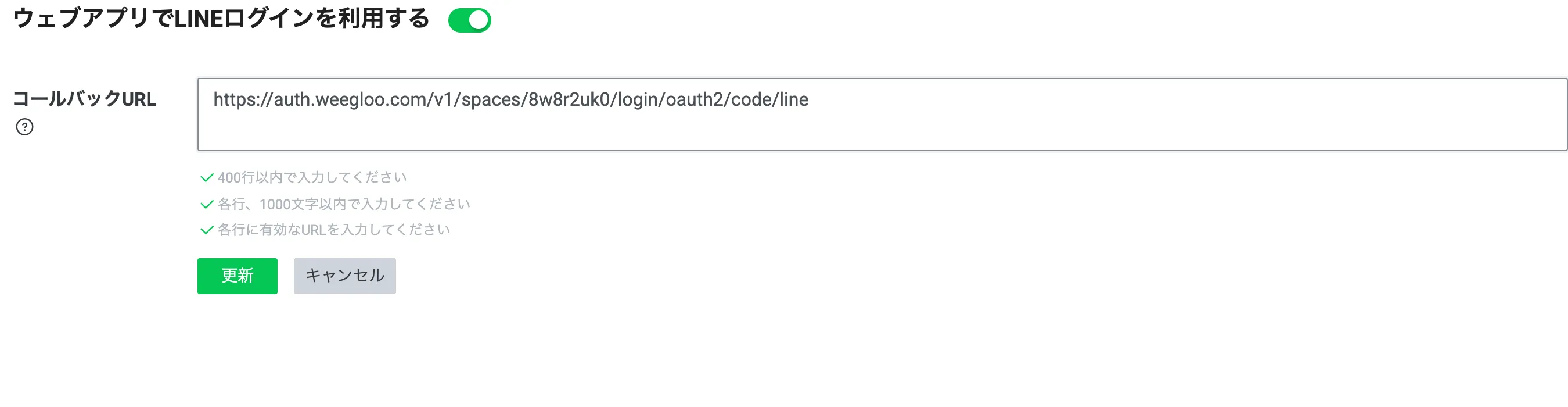
コールバックURL の横にある編集をクリックします。
-
入力欄に、下のアドレスを貼り付けます。自分の Space を選択すると、アドレスの中に Space ID が入ります。
Spacehttps://auth.weegloo.com/v1/spaces/{spaceId}/login/oauth2/code/line自分の Space がどれか分からず、AI エージェントに連携を任せている場合は、エージェントに尋ねる方法もあります。エージェントとのチャット欄で「LINE ログインに登録するコールバック URL を教えてほしい」と頼むと、完成したアドレスを受け取れます。
-
更新をクリックします。
メールアドレス取得権限を申請する
利用者が LINE で会員登録したりログインしたりするには、そのたびに WEEGLOO が LINE から利用者のメールアドレスを受け取る必要があります(「登録とログインには外部アカウントのメールアドレスが必要です」)。LINE は、メールアドレス取得権限の承認を受けたチャネルにしかメールアドレスを渡さないため、このステップを飛ばすと、利用者は会員登録もログインもできません。
申請には、自分のサイトでメールアドレスの利用に同意してもらう画面のスクリーンショットが必要です。AI エージェントに連携を任せている場合は、エージェントとのチャット欄で「LINE のメールアドレス取得権限の申請に出すスクリーンショットを作ってほしい」と頼んでください。画面を作ってキャプチャするところまで、エージェントに任せられます。まだ用意できていない場合は、申請画面をキャンセルで閉じて、あとから戻ってきてもかまいません。ただし、一度提出すると修正できません。
-
チャネルの画面が開いていない場合は、LINE Developers コンソール(https://developers.line.biz/console/ (新しいタブで開きます))のプロバイダーの一覧で、プロバイダーをクリックします。続いて、ログインに使うチャネルをクリックします。
-
チャネルのチャネル基本設定タブをクリックします。
-
下のほうにある OpenID Connect で、メールアドレス取得権限の横にある申請をクリックします。

-
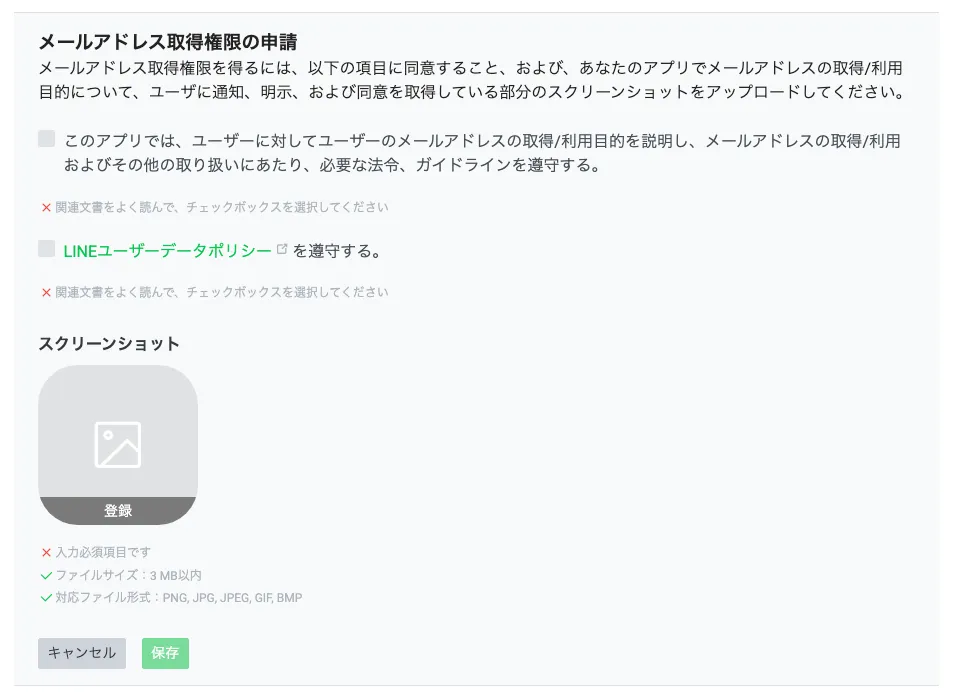
下に開く申請画面で、2 つの項目にチェックを入れます。利用者に同意を求めてメールアドレスの用途を知らせることと、LINEユーザーデータポリシーを守ることの 2 つです。
-
スクリーンショットに、用意したスクリーンショットをアップロードします。
-
保存をクリックします。
承認されると、同じ場所の表示が申請済みに変わります。
チャネル ID とチャネルシークレットをコピーする
チャネル ID とチャネルシークレットは、同じチャネル基本設定タブにあります。
-
チャネルID に書かれている値をコピーしておきます。

-
チャネルシークレットに書かれている値をコピーしておきます。

チャネルシークレットは秘密の値なので、ほかの人に教えたり、公開されている場所に書き残したりしないでください。
チャネル ID とチャネルシークレットを WEEGLOO に入力する
これで、チャネル ID とチャネルシークレットがそろいました。次に行うことは、ここまでどのように作業してきたかによって異なります。
コンテンツスタジオで直接設定していた場合は、次の手順で進めてください。
- 「ソーシャルログインを有効にする」に戻ります。
- Login Providers で、LINE の行にある Enable ボタンをクリックします。
- Enter in Weegloo のステップにある Channel ID 欄に、チャネル ID を入力します。
- Channel secret 欄に、チャネルシークレットを入力します。
- 展開した案内の下にある保存ボタンをクリックします。
- ServiceLogin を初めて有効にしている場合は、フォームの一番下にある保存ボタンもクリックします。このボタンをクリックしてはじめて、入力した値が保存され、ServiceLogin が有効になります。
すでに有効にしてある ServiceLogin にプロバイダーを追加する場合は、展開した案内の下にある保存をクリックするだけで済みます(「ソーシャルログインをもう 1 つ有効にする」)。
AI エージェントに連携を任せていて、チャネル ID とチャネルシークレットを取得してくるよう案内された場合は、取得した 2 つの値をエージェントとのチャット欄にそのまま貼り付けて、作業を続けてください。残りの設定は、エージェントが引き続き行います。
次にすること
- ServiceLogin を有効にする:取得した値をコンテンツスタジオに入力して、会員ログインの残りの設定を済ませます。
- サービス会員ログイン:会員ログインとは何か、会員を受け付け始めるまでの流れを図で扱います。
- 会員ロールを作成する:登録した会員が何を読み、何を書けるかを決める ServiceUserRole を作成します。
- Auth API:ログインを自分のサイトのコードに組み込むときに必要な、リクエスト形式などの技術仕様を扱います。