

バリデーション
このページでは、Field にかけるバリデーションの条件を、Field の種類ごとに漏れなくまとめます。条件ごとに決める値、カスタムエラーメッセージ、条件を組み合わせるときのルール、上限と権限、コンテンツスタジオで条件をオンにする・変更する・オフにする作業、条件のせいで保存や公開ができなかったときに原因を探す方法を説明します。バリデーションとは何か、なぜ使うのかを初めて知りたい場合は、まず「Content モデリング」をお読みください。
このページの例は、洋服のオンラインショップの「商品」Content Type です。「商品」には、商品名、商品コード、割引価格、販売状態、発売日、カラーの Field があります。商品「ステンレスタンブラー500ml」の商品コードは TB-500 で、販売状態は「販売中」です。
設定項目
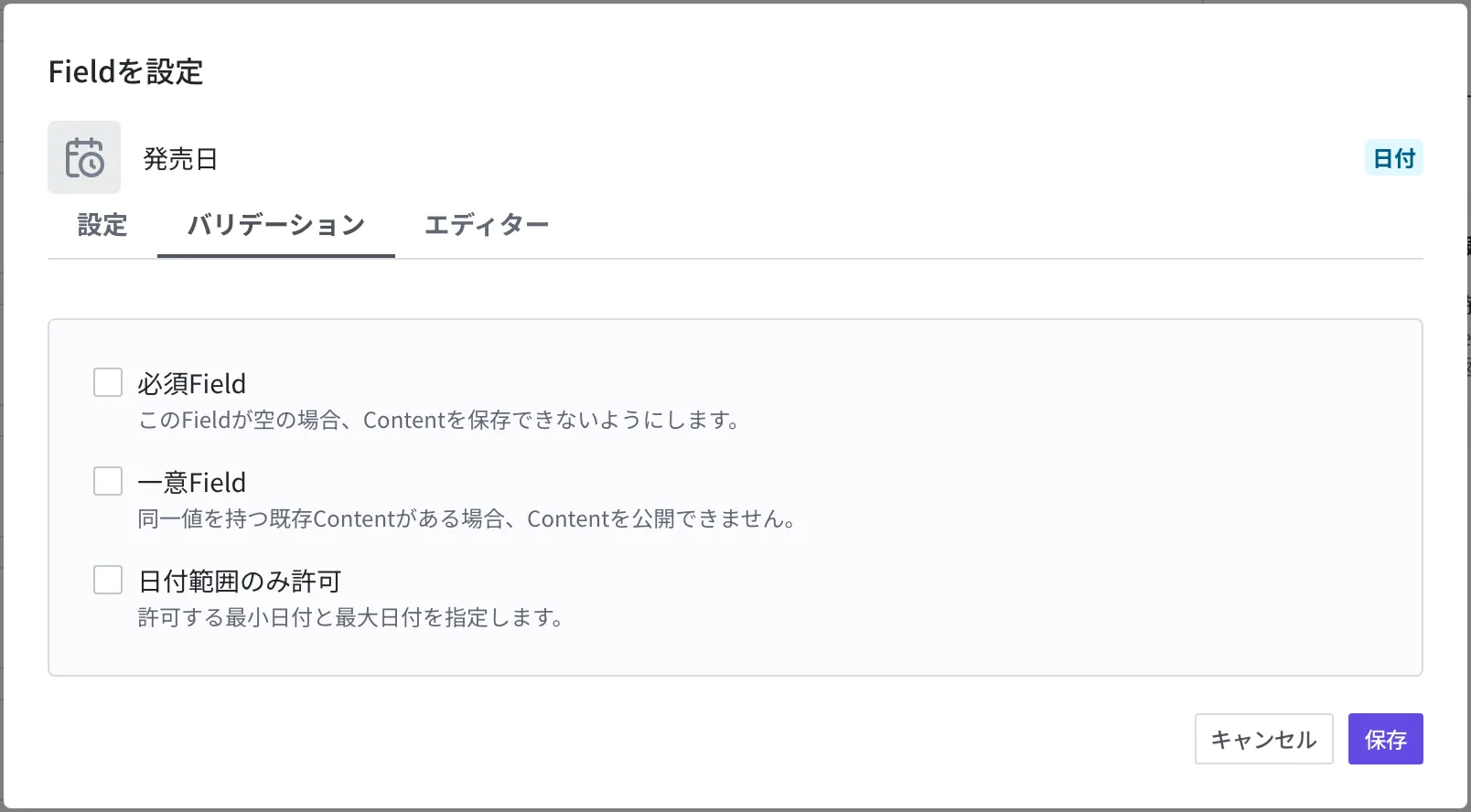
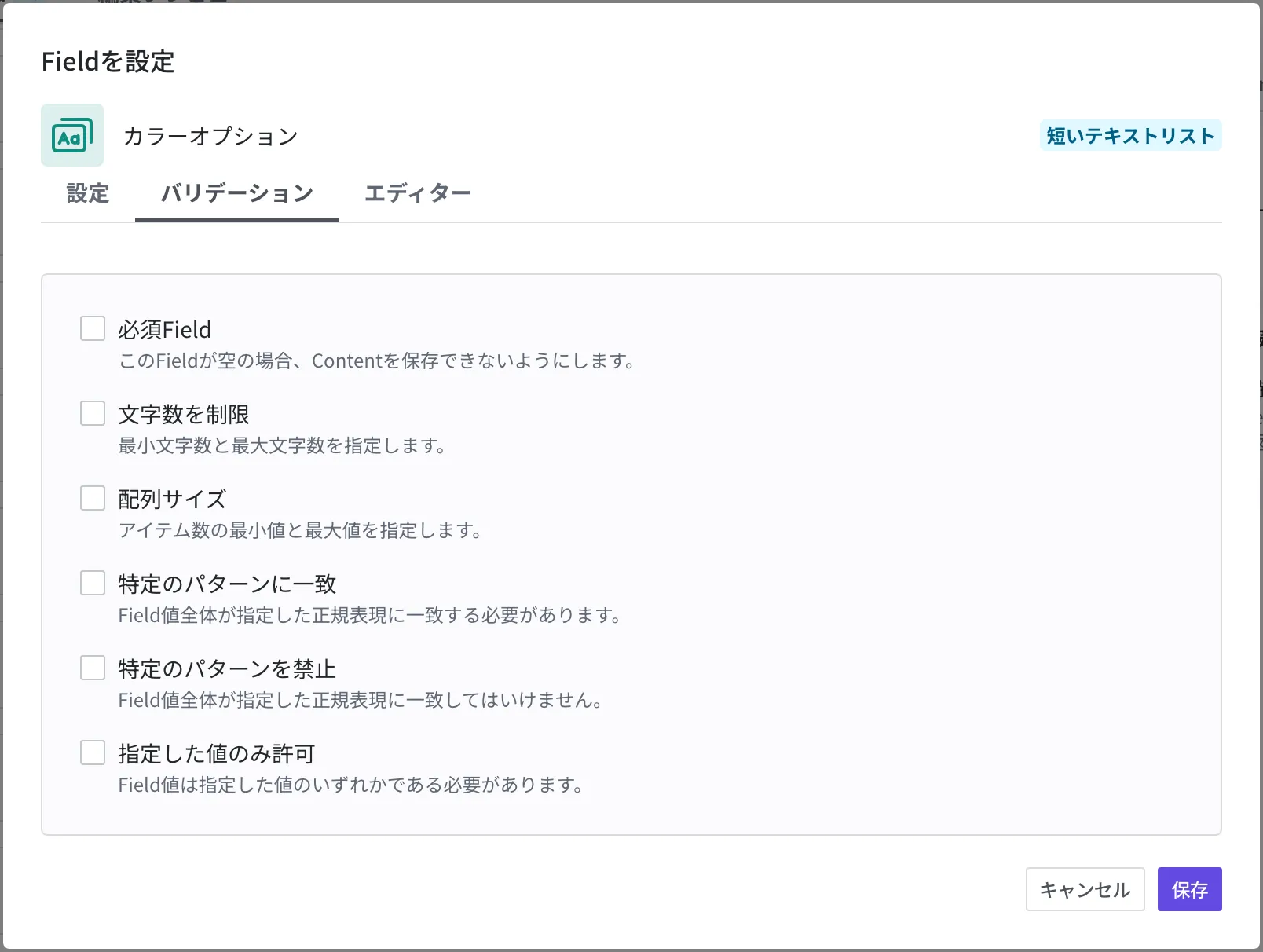
バリデーションの条件は、「Fieldを設定」ウィンドウのバリデーションタブで決めます。Field を初めて作成するときは、「基本Field設定」ウィンドウでその他の設定をクリックすると、このウィンドウが開きます。すでに作成した Field なら、Content Type の編集画面で、その Field の行にある歯車アイコンをクリックすると開きます。このウィンドウで保存をクリックしたあとも、Content Type の編集画面の右上にある保存をクリックしないと、変更した条件は反映されません。新しい Content Type を作成している途中なら、右上の作成をクリックしたときに反映されます。
各条件は、チェックボックスでオン・オフを切り替えます。条件ごとに、その条件の働きを伝える説明が一緒に表示されます。日付範囲のみ許可や特定のパターンに一致のような条件をオンにすると、その下に値を決める欄とカスタムエラーメッセージの欄が開きます。
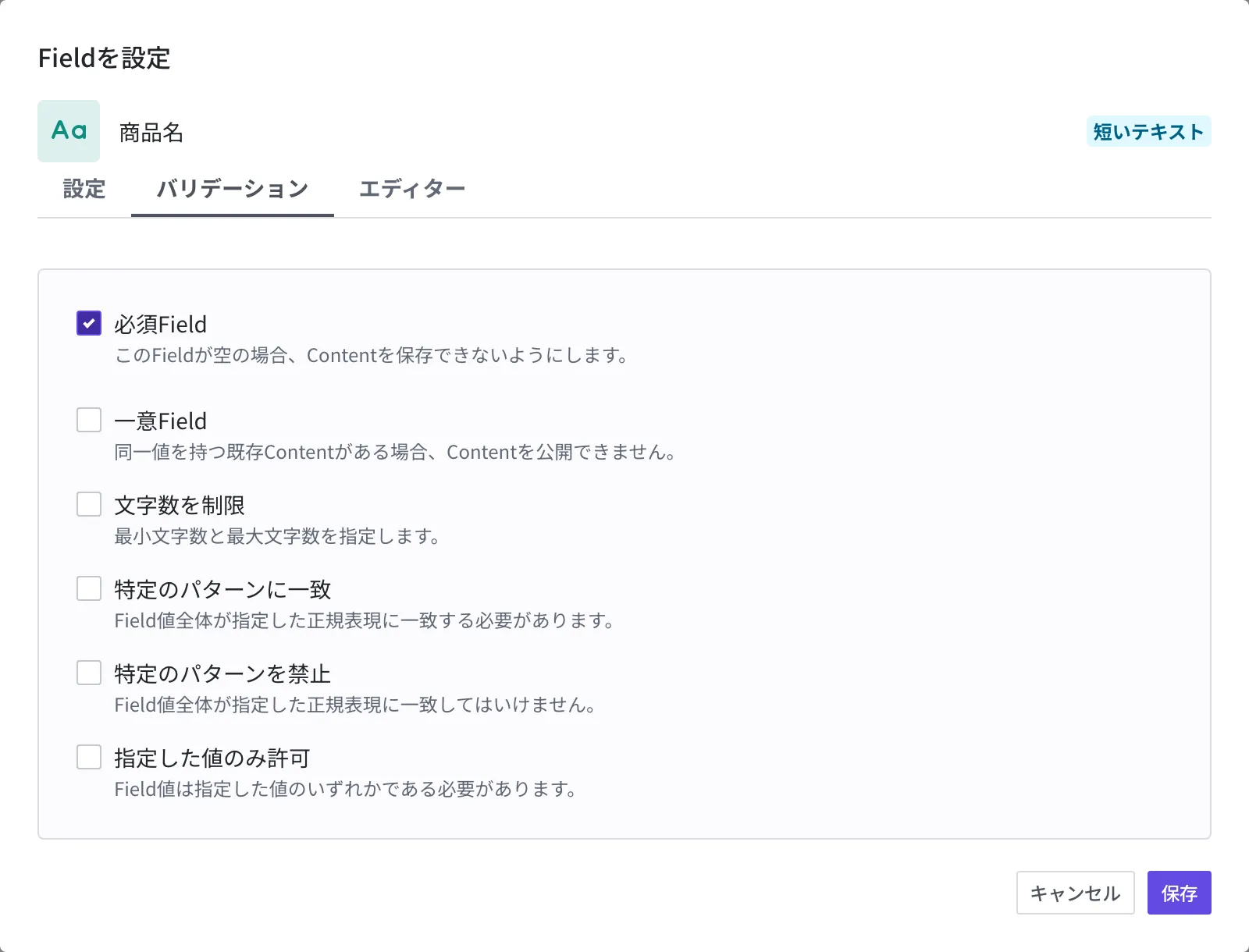
Field の種類ごとにかけられる条件
バリデーションタブには、その Field の種類にかけられる条件だけが表示されます。種類ごとにかけられる条件は、次のとおりです。
| Field の種類 | かけられる条件 |
|---|---|
| 短いテキスト | 必須Field、一意Field、文字数を制限、特定のパターンに一致、特定のパターンを禁止、指定した値のみ許可 |
| リスト型として使用をオンにした短いテキスト | 必須Field、配列サイズ。アイテムの一つひとつにかける文字数を制限、特定のパターンに一致、特定のパターンを禁止、指定した値のみ許可 |
| 長いテキスト(全文検索) | 必須Field、文字数を制限、特定のパターンに一致、特定のパターンを禁止、指定した値のみ許可 |
| 長いテキスト(検索不可) | 必須Field、文字数を制限 |
| 整数、数値 | 必須Field、一意Field、指定した数値範囲のみ許可、指定した値のみ許可 |
| 日付と時刻 | 必須Field、一意Field、日付範囲のみ許可 |
| JSON | 必須Field、プロパティ数を制限 |
| Boolean、位置情報 | 必須Field |
| Content参照、Media | 必須Field と、紐づけ用の項目の条件 |
リスト項目のうち Contentリスト には、必須Field、指定したContent Typeのみ許可、配列サイズが表示されます。Mediaリスト には、必須Field、許可するMediaタイプ、指定した画像サイズのみ許可、指定したファイルサイズのみ許可、配列サイズが表示されます。
Content Type の編集画面の Field 一覧で、種類が長いテキスト(全文検索)と表示される項目は、全文検索(文章に含まれる語句で探す機能)をオンにした長いテキストです。長いテキスト(検索不可)と表示される項目は、全文検索をオフにした長いテキストです。この 2 つは、かけられる条件が異なります。全文検索については「Field の種類」を参照してください。
紐づけ用の項目(種類が Content参照か Media の Field)にかける指定したContent Typeのみ許可、許可するMediaタイプ、指定したファイルサイズのみ許可、指定した画像サイズのみ許可の条件と、紐づけ用の項目のリストにかける配列サイズは、「参照のルール」にまとめています。
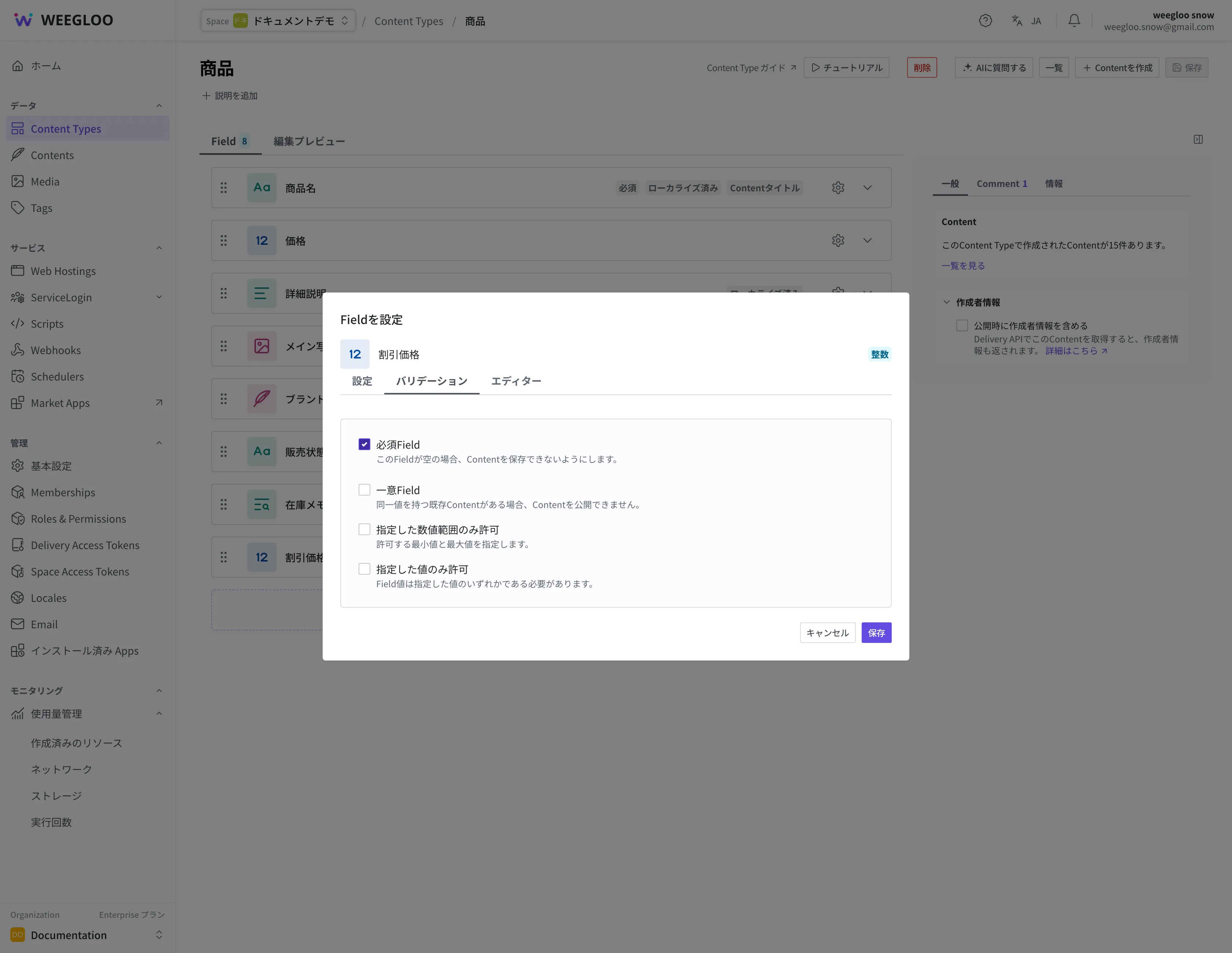
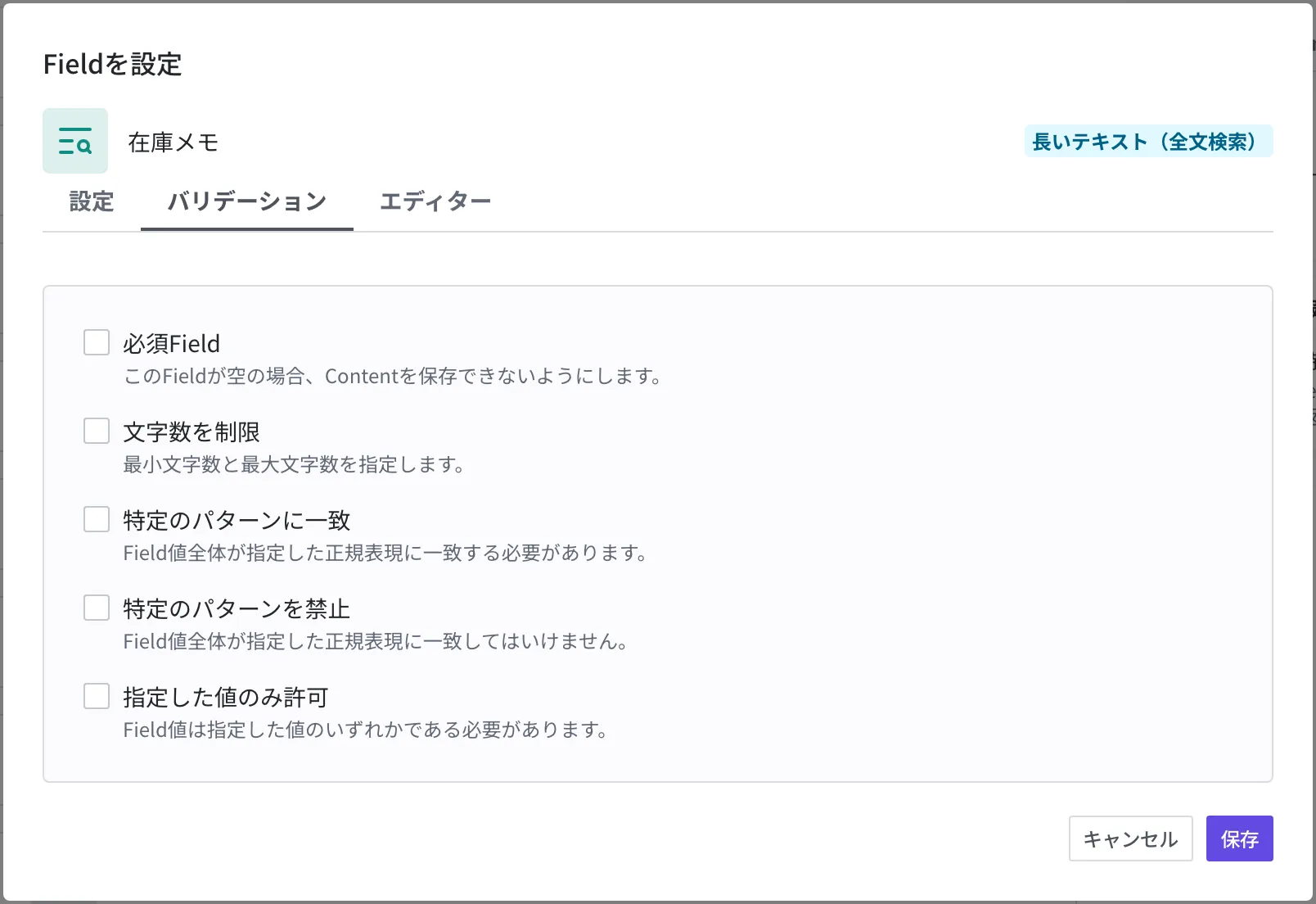
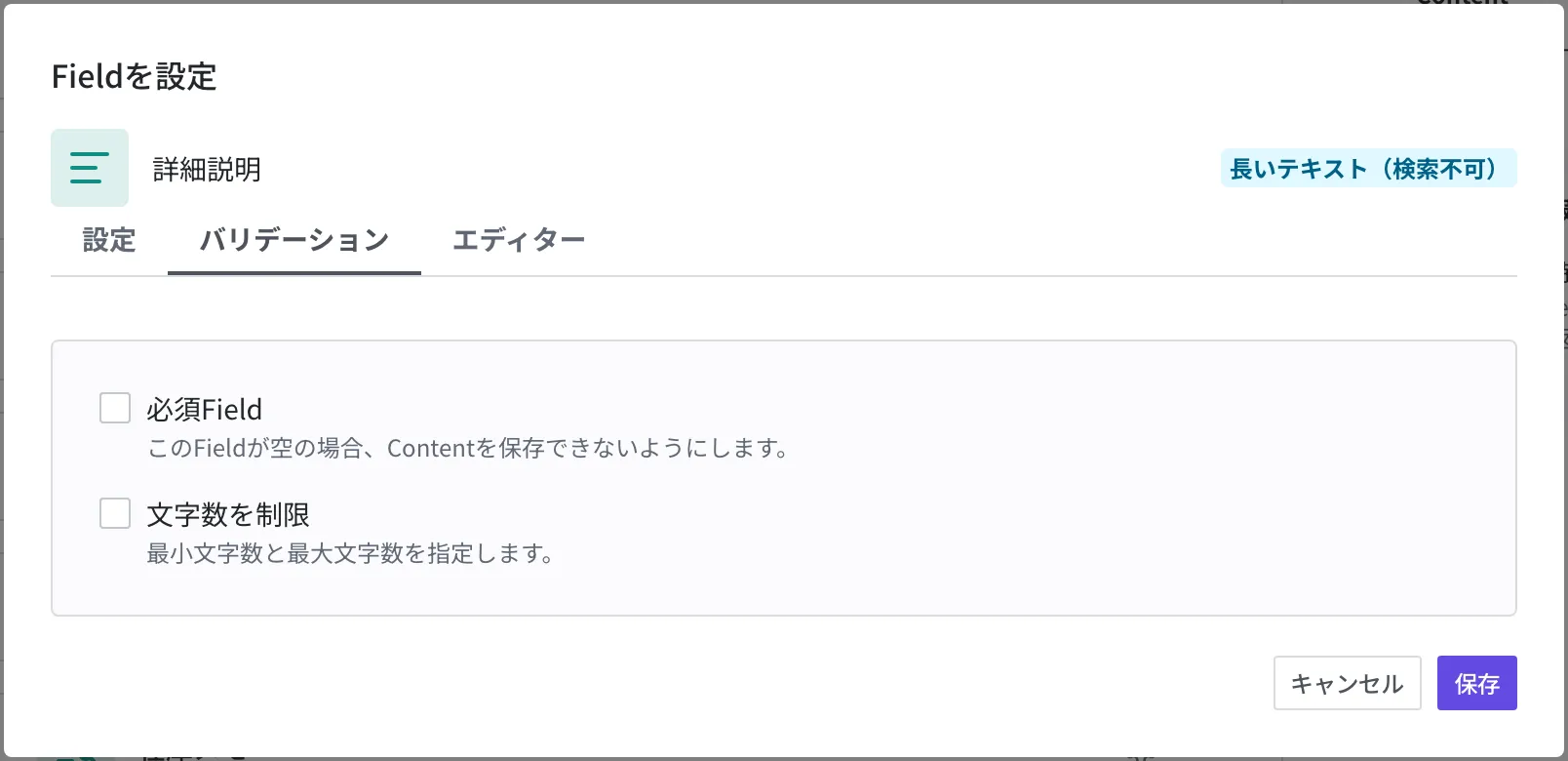
条件ごとに決める値
| 項目 | 説明 | 既定値 | 制約 |
|---|---|---|---|
| 必須Field | オンにすると、この項目が空のときに Content を保存できません | オフ | リストの項目は、アイテムが 1 つもなければ空として扱います。Content Type の編集画面で Field の行を展開した部分でも、オン・オフを切り替えられます |
| 一意Field | オンにすると、この項目の値が同じ別の Content が公開されているとき、この Content を公開できません | オフ | 別途決める値はありません |
| 文字数を制限 | 文字数の最小値と最大値を決めます | オフ | 最小値は 0 以上です。最小値も最大値も、その Field の種類が入れられる文字数を超えられません |
| 特定のパターンに一致 | 値が従うべき正規表現のパターンとフラグを決めます | オフ | パターンは 1 文字以上 256 文字以下です。フラグは i、m、s、u だけを使えます |
| 特定のパターンを禁止 | 値が従ってはいけない正規表現のパターンとフラグを決めます | オフ | 特定のパターンに一致と同じです |
| 指定した値のみ許可 | この項目に入力できる値を、リストで決めます | オフ | 値は 1 個以上 256 個以下です。同じ値を 2 回追加することはできません |
| 指定した数値範囲のみ許可 | 数の最小値と最大値を決めます | オフ | 整数の項目には、整数しか指定できません |
| 日付範囲のみ許可 | 許可するいちばん早い日付・時刻と、いちばん遅い日付・時刻を決めます | オフ | 早いほうが遅いほうよりあとになることはできません |
| プロパティ数を制限 | JSON の値で、いちばん外側にあるアイテム数の最小値と最大値を決めます。{"350ml": 12, "500ml": 30} は 2 個と数えます | オフ | 最小値も最大値も 5,120 以下です |
| 配列サイズ | リストの項目に入れるアイテム数の最小値と最大値を決めます | オフ | 最小値も最大値も 64 以下です |
| カスタムエラーメッセージ | 条件に合わなかったときに表示する案内文を決めます | 空。空のままにすると、既定の案内が表示されます | 条件ごとに 1 つずつ決めます。500 文字以下です |
範囲を決める条件(文字数を制限、指定した数値範囲のみ許可、プロパティ数を制限、配列サイズ)で、最小値を最大値より大きくすると、Content Type は保存されません。日付範囲のみ許可でも、早いほうの日付を遅いほうの日付よりあとにすると、保存されません。
動作ルール
条件は値を入力した項目だけを検査します
空の項目は、必須Field でなければ、ほかの条件に関係なく保存されます。商品コードに特定のパターンに一致をかけていても、商品コードを空のままにした商品は、この条件に引っかかりません。空のままにできないようにするには、必須Field もオンにしてください。文字数を制限の最小値を 3 にした欄は、値をすべて消して保存すると保存されます。2 文字だけ入力すると、「3文字以上である必要があります」と表示されて保存できません。
多言語の Field は言語ごとに検査します
このFieldのローカライズを有効化をオンにした項目には、言語ごとに別々の値が入ります。条件も言語ごとに検査します。商品名の文字数を制限で最大値を 40 文字にしたなら、日本語(ja-JP)の商品名と英語(en-US)の商品名が、それぞれ 40 文字以下でなければなりません。条件は Field ごとに 1 つ決めます。言語ごとに変えることはできません。
必須Field をオンにした多言語の項目で、どの言語を必ず入力する必要があるかは、Locale の設定によって決まります。そのルールは「Locale の設定とルール」を参照してください。
リストの項目はアイテムごとに検査します
リスト型として使用をオンにした短いテキストの項目には、条件をかける単位が 2 つあります。配列サイズは、リストに入っているアイテムの数を検査します。文字数を制限、特定のパターンに一致、特定のパターンを禁止、指定した値のみ許可は、アイテムを 1 つずつ検査します。すべてのアイテムが条件を守っていないと、保存されません。
カラーの項目の指定した値のみ許可を シルバー、ブラック、ホワイト にしたなら、カラーに入力したアイテムは、すべてこの 3 つのどれかでなければなりません。シルバー と ゴールド を入力すると、ゴールド はリストにないので保存されません。
文字数の数え方
文字数を制限では、ほとんどの文字とスペースを、どれも 1 文字として数えます。たとえば「ステンレスタンブラー500ml」は 15 文字です。絵文字や、複数の文字を重ねて作った文字のように、1 文字を 2 文字以上として数える文字もあります。そうした文字を入力する項目なら、最大値に余裕を持たせてください。
今の文字数は、入力欄の中の右側にある文字数の表示(例:15 / 64)で確認できます。文字数を制限をかけると、文字数の表示の最大値がその値に変わります。最大値を 50 にした Short Text の欄には「6 / 50」のように表示されます。条件のない Short Text の欄は「/ 64」と表示されます。
範囲には決めた値も含まれます
文字数を制限、指定した数値範囲のみ許可、配列サイズ、プロパティ数を制限では、決めた最小値・最大値と同じ値も通ります。割引価格の指定した数値範囲のみ許可を 1,000 以上 1,000,000 以下にしたなら、1,000円と 1,000,000円は保存され、999円は保存されません。
これらの条件を決めるときは、次の 4 つの方法のどれかを選びます。指定した数値範囲のみ許可と文字数を制限では、この 4 つを値の入力欄の左にある選択欄で選びます。配列サイズとプロパティ数を制限も同じ選択欄を使い、最初に選択されている項目は範囲です。選択に応じて値の入力欄が変わります。範囲を選ぶと最小値と最大値の 2 つの欄が、以上を選ぶと最小値の欄 1 つが、以下を選ぶと最大値の欄 1 つが、ちょうどを選ぶと値の欄 1 つが表示されます。値を空のままにすると「値が必要です。」と表示されます。
| 選択 | 決める値 | 通る値 |
|---|---|---|
| 範囲 | 最小値と最大値 | 最小値以上で、最大値以下の値 |
| 以上 | 最小値 | 最小値以上の値 |
| 以下 | 最大値 | 最大値以下の値 |
| ちょうど | 値 1 つ | その値と同じ値 |
商品コードの文字数を制限でちょうどを選んで 6 にすると、6 文字のコードだけが保存されます。
日付範囲のみ許可の以降と以前に決めた日付・時刻と同じ値は通過します。たとえば発売日の以降を 2024年3月1日 00:00
にすると、2024年3月1日 0時ちょうどの値も保存されます。日付範囲のみ許可をオンにすると、以降と以前の 2 行が表示されます。行ごとにチェックボックス、日付の欄、時刻の欄があり、右側に UTC+9 が表示されます。UTC+9 の表示はブラウザーのタイムゾーンに従います。米国東部時間(ニューヨーク)に設定したブラウザーでは UTC-5 と表示されます。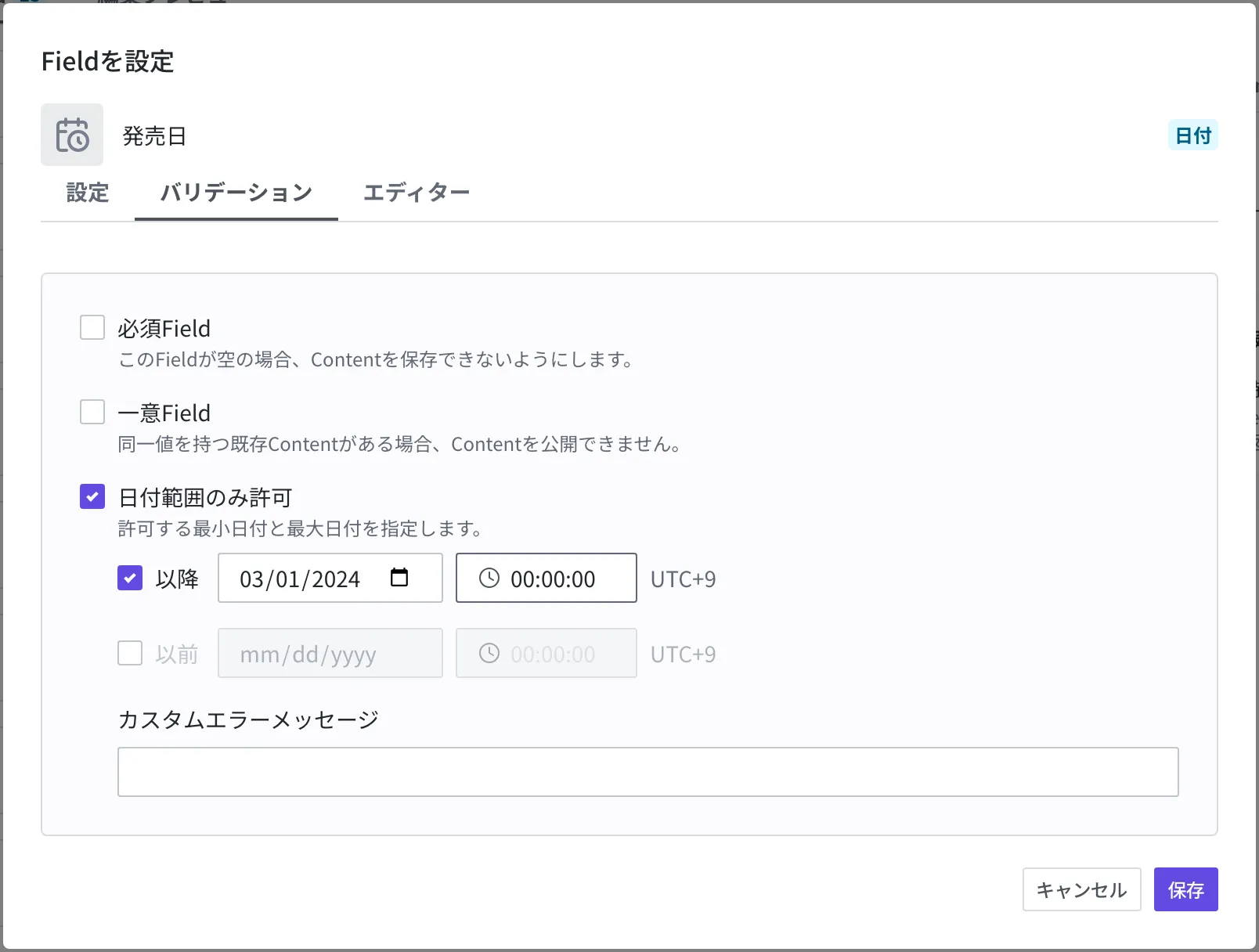
正規表現は値全体がパターンに合うかを検査します
正規表現とは、文字の並び方を記号で書いたルールです。特定のパターンに一致は、値全体がパターンに合うときだけ通します。特定のパターンを禁止は、値全体がパターンに合うと拒否します。パターンに合うかどうかは、値の一部ではなく、値全体を基準に判断します。そのため、ある文字が値の中に含まれているだけで一致させたいときは、パターンの前後に .* を付けます。たとえば商品名に「在庫切れ」が含まれると保存できないようにするには、特定のパターンを禁止に .*在庫切れ.* と書きます。在庫切れ とだけ書くと、値がちょうど「在庫切れ」のときだけ拒否されます。
商品コードを「英大文字 2 文字、ハイフン、数字 3 文字」の形だけに限るには、特定のパターンに一致に ^[A-Z]{2}-[0-9]{3}$ と書きます。このパターンで使った記号の意味は、次のとおりです。
| 記号 | 意味 |
|---|---|
^、$ | 値の最初と最後 |
[A-Z] | 英大文字 1 文字 |
[0-9] | 数字 1 文字 |
{2} | 直前の文字がちょうど 2 回続く |
- | ハイフンそのもの |
このパターンでいくつかの値を検査した結果は、次のとおりです。
| 値 | 結果 | 理由 |
|---|---|---|
TB-500 | 通過 | 大文字 2 文字、ハイフン、数字 3 文字です |
tb-500 | 拒否 | 小文字です。小文字も許可するには、フラグ i を書きます |
TB-5000 | 拒否 | 数字が 4 文字です |
TB-500(末尾にスペース) | 拒否 | 末尾のスペースのせいで、値全体がパターンに合いません |
値のどの位置にも特定の語句が入らないようにするには、語句の前後に .* を付けます。. は、改行を除く任意の 1 文字を表します。* は、直前の文字が 0 回以上続くことを表します。つまり .* は、任意の文字が何文字でも続くという意味になります。
商品名に「最安値」や「送料無料」が入らないようにするには、特定のパターンを禁止に .*(最安値|送料無料).* と書きます。かっこの中の | は、その両側のどちらかを表します。こうすると、「ステンレスタンブラー500ml 最安値」は拒否され、「ステンレスタンブラー500ml」は保存されます。
正規表現のフラグ
フラグは、正規表現が文字を照らし合わせる方法を変える文字です。使えるのは i、m、s、u の 4 文字だけです。is のように、複数を続けて書くこともできます。
| フラグ | 意味 |
|---|---|
i | 英字の大文字と小文字を区別しません。^[A-Z]{2}-[0-9]{3}$ に i を書くと、tb-500 も通ります |
s | . が改行にも合うようになります。複数行で書く、長いテキスト(全文検索)と表示される項目で .* を使うときに書きます |
m | ^ と $ が、値の最初と最後だけでなく、各行の最初と最後にも合うようになります |
u も書けますが、このページの例のようなパターンでは、結果は変わりません。
複数行で書く項目に特定のパターンを禁止をかけるときは、s も一緒に書いてください。s がないと .* は改行を越えられないので、改行を含む値は .*(最安値|送料無料).* に合わないものとして扱われます。
使えない正規表現の書き方
正規表現の書き方のうち、一部は使えません。こうした書き方を含むパターンを決めると、Content Type は保存されません。文法が間違っているパターンも保存されません。使えない書き方の例は、次のとおりです。
- 前やうしろに来る文字を先に確かめる書き方:
(?=[0-9])、(?!広告)、(?<=#)、(?<!-)など - 前で合わせた文字を、番号でもう一度指す書き方:
(.)\1など - 繰り返しの回数を 1,000 より大きくした書き方:
a{1001}など - そのほかの一部の高度な書き方:
(?>ab)、a*+、\Zなど
(?=[0-9])abc、(.)\1、a{1001} のようなパターンは、「Fieldを設定」ウィンドウでは何の案内もなく受け付けられ、ウィンドウの保存も押せます。Content Type の編集画面で保存をクリックすると、「Content Typeの保存に失敗しました。」という案内と、リクエストに無効な値が 1 つ以上あるという文言が表示され、保存されません。この案内には、どの Field が問題なのかは表示されません。文法が誤っているパターン(例:([a-z)は、「Fieldを設定」ウィンドウですぐに「正規表現パターンが無効です。」と表示され、ウィンドウの保存を押せません。
許可する値とは一字一句同じでなければなりません
値は、リストに追加した値のどれかと一字一句同じでないと通りません。スペースや英字の大文字・小文字も区別します。販売状態の許可する値を 販売中、在庫切れ にしたなら、間にスペースが入った 販売 中 は保存されません。
リストに追加する値は、項目の種類に従います。
- 短いテキストの項目と、長いテキスト(全文検索)と表示される項目には、文字を入力します。値 1 つの長さは、その種類が入れられる文字数を超えられません。
- 整数と数値の項目には、数を入力します。整数の項目には、整数しか入力できません。
- 同じ値を 2 回追加することはできません。
入力欄の見た目は、エディタータブで決めます(「エディタータブの入力方法」)。指定した値のリストを決めておくと、Short Text のエディタータブで、値のリストから選ぶドロップダウン(default)とラジオを選べます。短いテキストリストではチェックボックスを選べます。指定した値のリストがないまま選ぶと、案内が表示されます。
一意Field が同じ値とみなす基準
一意Field が公開のときにどの Content と値を比べるかは、「保存するときと公開するときの検査」を参照してください。同じ値とみなす基準は、次のとおりです。
- 一字一句同じときだけ、同じ値とみなします。
TB-500とtb-500は別の値です。 - ほかの商品を最後に公開したときの値と比べます。「保温保冷ミニタンブラー350ml」の商品コードを
TB-500からTB-350に変えて保存しただけなら、その商品は Changed の状態です。公開されている内容には、まだTB-500が残っています。そのため、その商品をもう一度公開するまでは、別の商品をTB-500で公開することはできません。
カスタムエラーメッセージ
必須Field と 一意Field 以外の条件には、カスタムエラーメッセージを決められます。条件に合わない値があると、既定の案内の代わりにこの文言が表示されます。この文言を空のままにすると、既定の案内が表示されます。商品コードにかけた特定のパターンに一致に 商品コードは英大文字 2 文字、ハイフン、数字 3 文字で入力してください。例:TB-500 と書いておけば、tb-500 と入力した人に、どう直せばよいかを伝えられます。条件をオンにすると、その下にカスタムエラーメッセージの欄が表示されます。一意Field をオンにしても、この欄は表示されません。
- 文言は、条件ごとに 1 つずつ決めます。1 つの項目に条件を複数かけた場合は、合わなかった条件の文言が表示されます。
- 文言を言語ごとに別々に決めることはできません。コンテンツスタジオをどの言語で使っていても、どの言語の値が合わなかったとしても、入力した文言がそのまま表示されます。
- 文言は 500 文字以下です。
- プログラムで Content を保存して条件に合わなかったときも、エラーの案内にこの文言が含まれます。
条件を組み合わせると、すべてを満たす必要があります
1 つの項目で条件を複数オンにすると、値はオンにした条件をすべて満たさないと保存されません。商品名で必須Field、文字数を制限(最大 40 文字)、特定のパターンを禁止(.*(最安値|送料無料).*)を一緒にオンにしたなら、商品名が空でなく、40 文字以下で、「最安値」も「送料無料」も含まないときだけ保存されます。
条件どうしが矛盾していないかは、検査しません。販売状態の指定した値のみ許可に 販売中 を追加し、文字数を制限の最大値を 2 文字にすると、販売中 は 3 文字なので、リストにある値なのに保存されません。条件を組み合わせるときは、許可したい値がすべての条件を通るかどうかを、先に確認してください。
条件はコンテンツスタジオの外で保存するときにも適用されます
条件を検査するのは、コンテンツスタジオで保存するときだけではありません。登録した会員(ServiceUser)がサービスで投稿するときや、Script が Content を作成・編集するときも、同じ条件で検査します。ロール(SpaceRole)にどんな権限があっても、条件を飛ばすことはできません。
検査のタイミングと、条件を変えたあとのこと
条件ごとに、保存するときに検査するのか、公開するときだけ検査するのかは、「保存するときと公開するときの検査」の表にまとめています。条件をあとから追加したり変更したりしたときに、すでに保存・公開された Content がどうなるかも、同じところで説明しています。
商品がすでにたまっている Content Type に条件をかけるときは、条件に合わない値を先に直してから、条件をオンにしてください。その手順は「必須の Field は 2 段階に分けて追加する」を参照してください。
上限
| 項目 | 上限 |
|---|---|
| 特定のパターンに一致・特定のパターンを禁止のパターンの長さ | 256 文字 |
| 指定した値のみ許可に追加する値の数 | 256 個 |
| 指定した値のみ許可に追加する値 1 つの長さ | その Field の種類が入れられる文字数 |
| 文字数を制限に決める最小値と最大値 | その Field の種類が入れられる文字数以下 |
| リスト型の項目の配列サイズに決める値 | 最小値と最大値のどちらも 64 以下 |
| JSON の項目のプロパティ数を制限に決める値 | 最小値も最大値も 5,120 以下 |
| カスタムエラーメッセージの長さ | 500 文字 |
Field の種類ごとに入れられる文字数は、「Field の種類」にあります。上限を超える値を条件に決めると、Content Type は保存されません。この上限は、料金プランに関係なく同じです。
必要な権限
条件に関わる作業ごとに、ロール(SpaceRole)に必要な権限が異なります。操作の意味とロールの作り方は、「ロールと権限のルール」を参照してください。
| したいこと | 必要な権限 |
|---|---|
| 既存の Field で条件をオンにする、変更する、オフにする | その Content Type の Edit |
| 新しい Content Type を作成するときに条件をかける | Content Type の Create |
| 条件がかかった項目に値を入力して、Content を保存する | 新しく作成するときはその Content の Create、変更するときは Edit |
| 条件がかかった Content を公開する | その Content の Publish |
権限があっても、条件を飛ばすことはできません(「条件はコンテンツスタジオの外で保存するときにも適用されます」)。
コンテンツスタジオでの作業
商品名で必須Field をオンにする
新しい Content Type「商品」に最初の Field として商品名を追加するときに、必須Field をオンにする手順です。「基本Field設定」ウィンドウに Field名 商品名 と Field ID productName を入力した状態から始めます(「最初の Field として商品名を追加する」)。
- 「基本Field設定」ウィンドウでその他の設定をクリックします。
- バリデーションタブをクリックします。
- 必須Field をオンにします。
- 保存ボタンをクリックします。
必須Field をオンにした「Fieldを設定」ウィンドウの様子は、「設定項目」で見られます。
新しい Content Type を作成している途中なので、この条件は、作成画面の右上にある作成をクリックしたときに反映されます(「設定項目」)。続けて Content Type を作成する手順は、「商品名をタイトルに設定して保存する」にあります。作成したあとは、商品名が空の商品は保存されません(「保存や公開を止めた条件を探す」)。
すでに作成した Field で必須Field をオンにする手順は、「条件をオンにする」と同じです。Content Type の編集画面で Field の行を展開した部分でも、オンにできます(「条件ごとに決める値」)。どちらの場合も、Content Type の編集画面の右上にある保存をクリックしないと反映されません。
条件をオンにする
「商品コード」Field に、特定のパターンに一致とカスタムエラーメッセージを設定する手順です。
- 左メニューの Content Types をクリックします。
- 一覧で「商品」をクリックします。Content Type の編集画面が開きます。
- 「商品コード」Field の行にある歯車アイコンをクリックします。「Fieldを設定」ウィンドウが開きます。
- バリデーションタブをクリックします。
- 特定のパターンに一致をオンにします。
- 「正規表現パターン」と表示された欄に
^[A-Z]{2}-[0-9]{3}$を入力します。「フラグ(例: imus)」と表示された欄は、空のままにします。 - カスタムエラーメッセージの欄に
商品コードは英大文字 2 文字、ハイフン、数字 3 文字で入力してください。例:TB-500を入力します。 - 保存ボタンをクリックします。
- Content Type の編集画面の右上にある保存ボタンをクリックします。

これで、商品コードを tb-500 のように小文字で入力した商品は、保存されなくなります。このとき、先ほど入力した案内文が表示されます。案内の文言は、その欄の下に赤色で表示されます。編集画面のエディタータブ名の横にも赤い点が付きます。
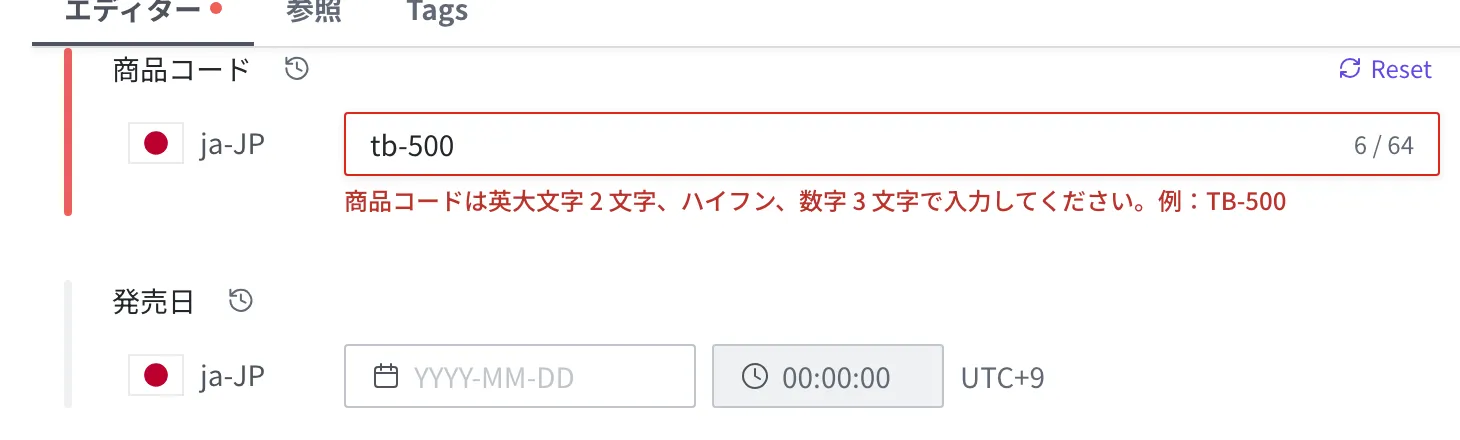
商品がすでにたまっているなら、条件をオンにする前に、商品コードが条件に合っているかを確認してください(「検査のタイミングと、条件を変えたあとのこと」)。
範囲の条件を決める
「割引価格」Field の指定した数値範囲のみ許可を、1,000 以上 1,000,000 以下に決める手順です。
- 左メニューの Content Types をクリックします。
- 一覧で「商品」をクリックします。
- 「割引価格」Field の行にある歯車アイコンをクリックします。
- バリデーションタブをクリックします。
- 指定した数値範囲のみ許可をオンにします。
- 最小値の欄の左にある選択欄で範囲を選択します。この選択欄には範囲、以上、以下、ちょうどがあります。
- 最小値の欄に
1000を入力します。 - 最大値の欄に
1000000を入力します。 - 保存ボタンをクリックします。
- Content Type の編集画面の右上にある保存ボタンをクリックします。
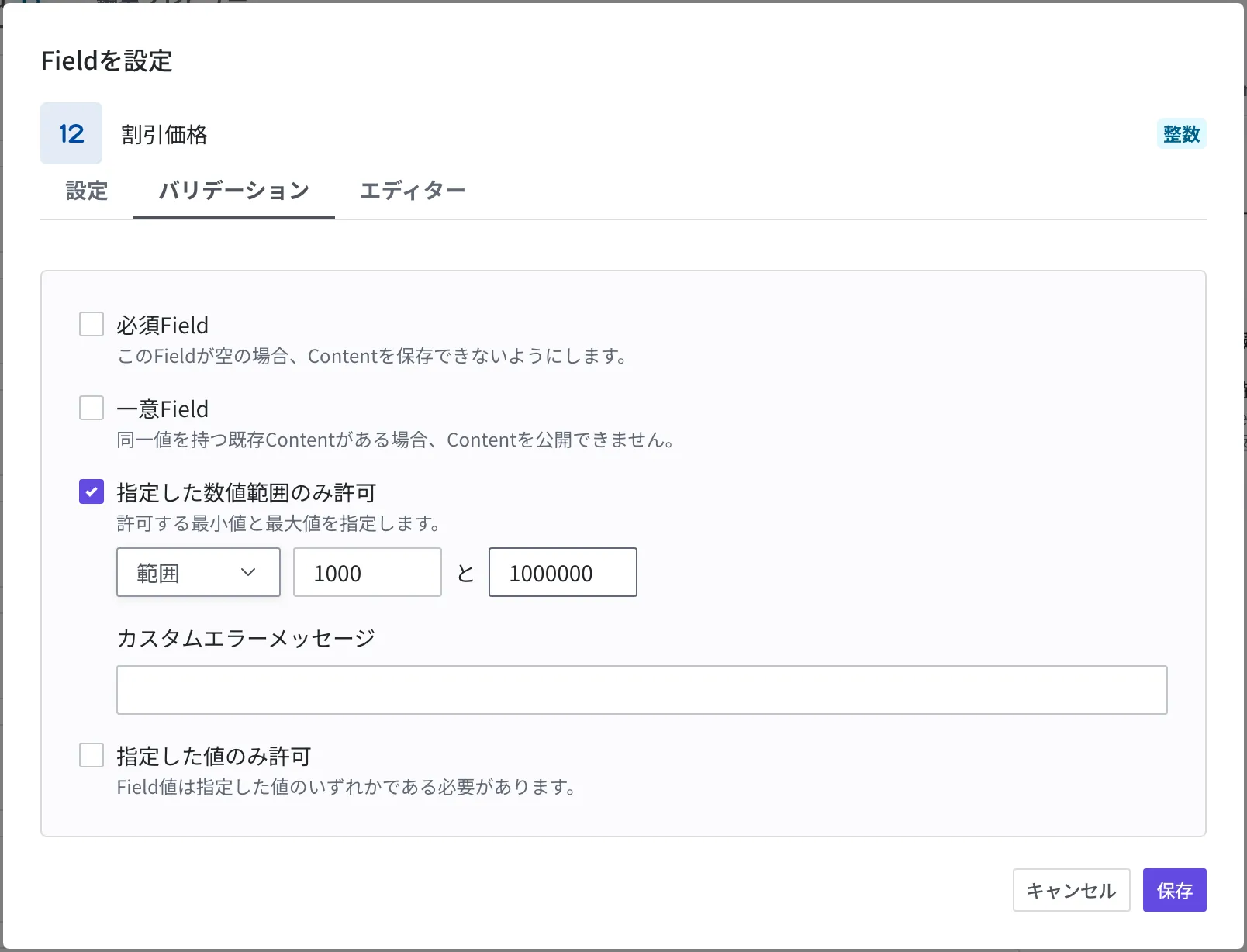
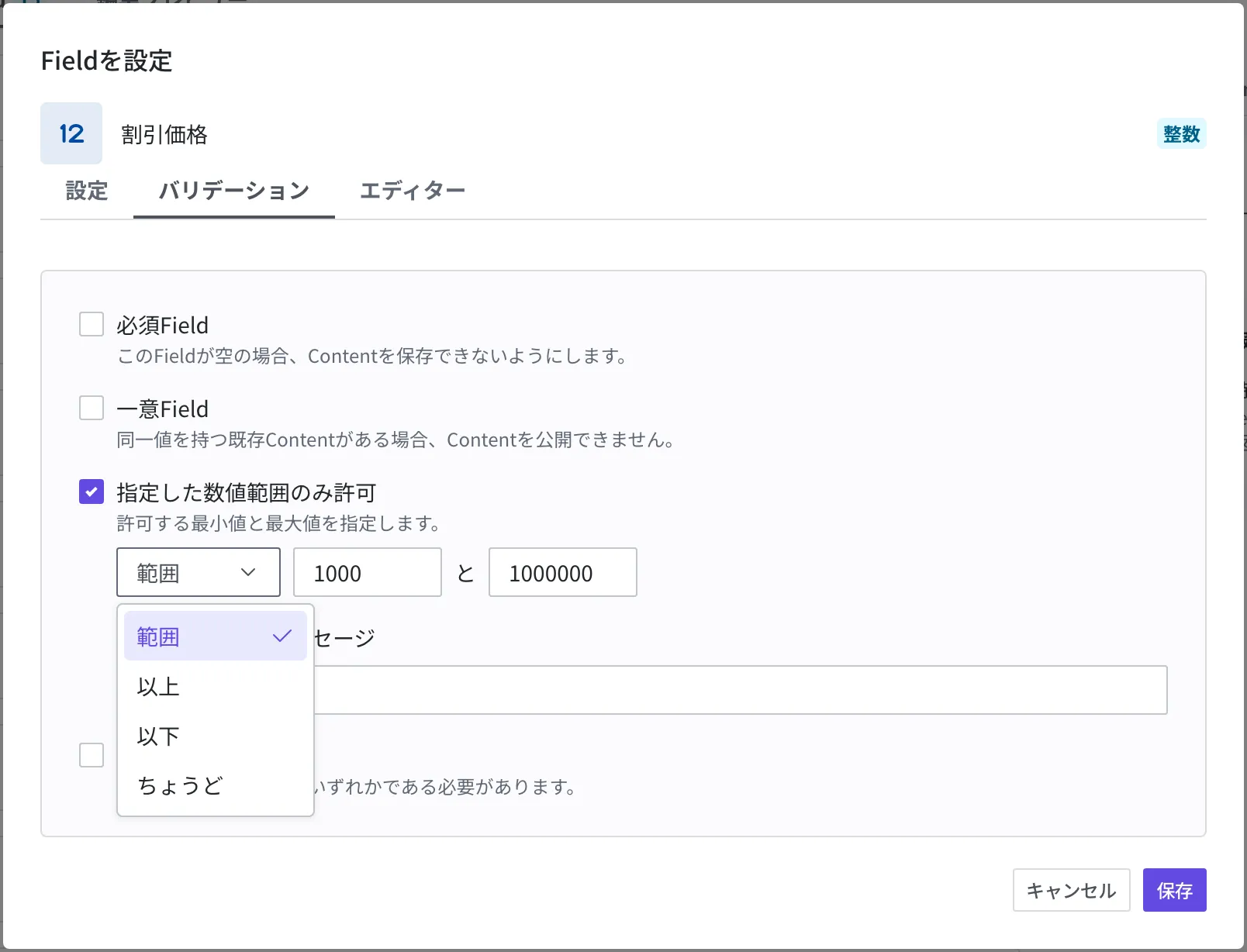
文字数を制限、配列サイズ、プロパティ数を制限も、同じ方法で決めます。いずれも指定した数値範囲のみ許可と同じ選択欄(最初の選択は範囲)と値の欄を使います。
許可する値のリストを作成する
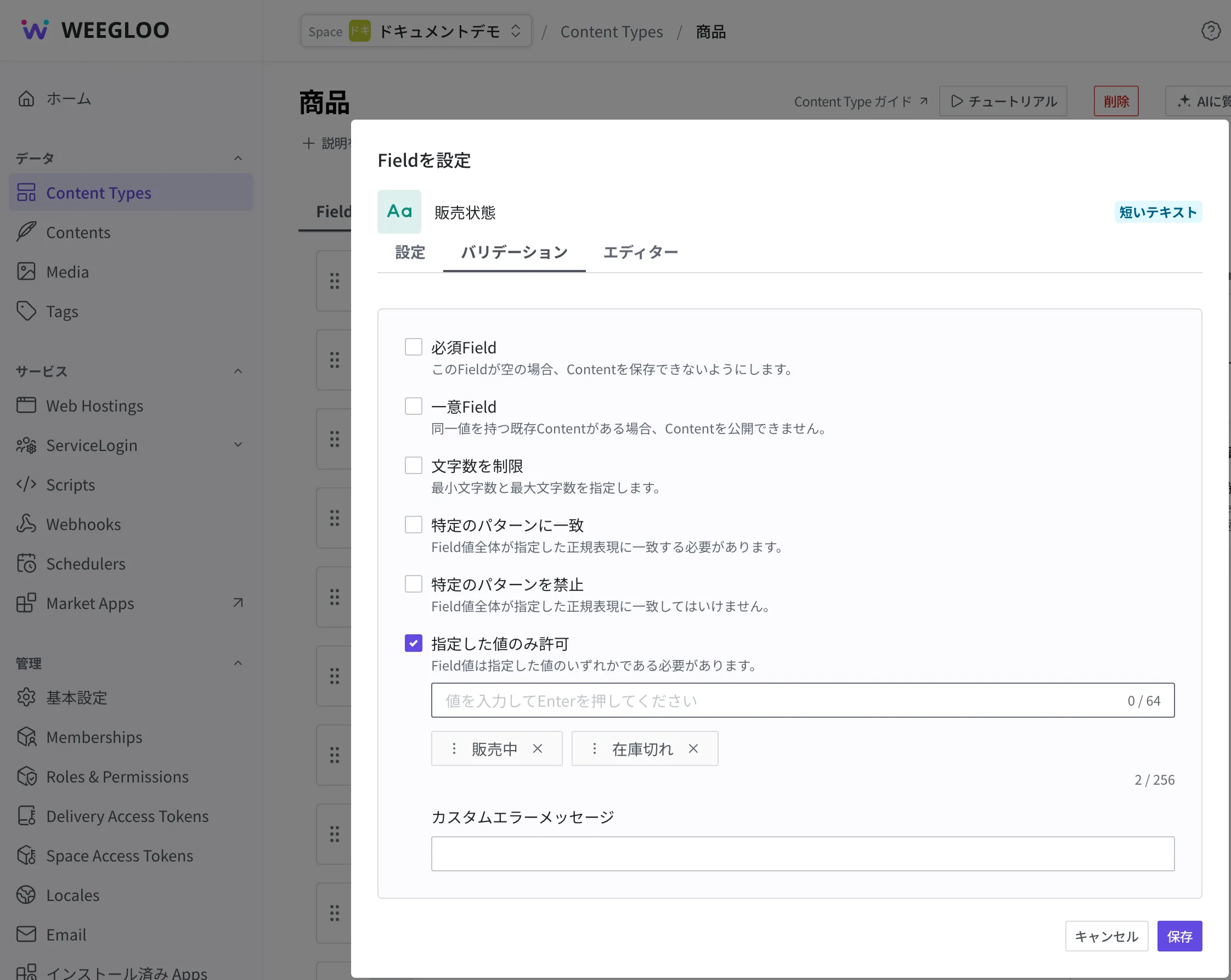
「販売状態」Field で、販売中 と 在庫切れ の 2 つの値だけを許可する手順です。
- 左メニューの Content Types をクリックします。
- 一覧で「商品」をクリックします。
- 「販売状態」Field の行にある歯車アイコンをクリックします。
- バリデーションタブをクリックします。
- 指定した値のみ許可をオンにします。
- 値の入力欄に
販売中を入力します。 - Enter キーを押します。入力した値がリストに追加されます。追加した値は入力欄の下にチップとして表示され、チップごとに × アイコンが付いています。この × アイコンで、追加した値を削除します。
- 同じ方法で
在庫切れも追加します。 - 保存ボタンをクリックします。
- Content Type の編集画面の右上にある保存ボタンをクリックします。
条件を変更する
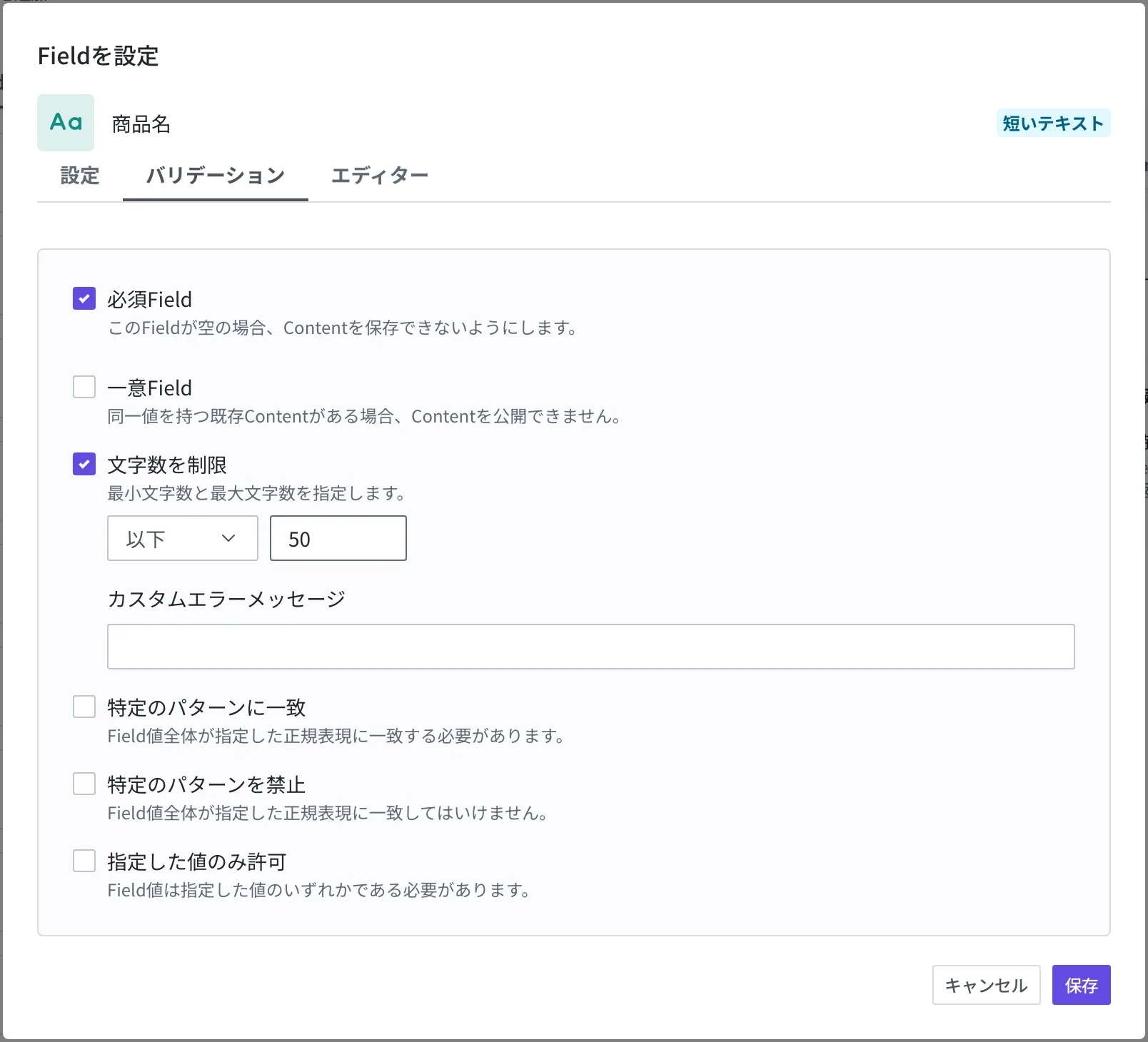
「商品名」の文字数を制限の最大値を、40 文字から 50 文字に増やす手順です。
- 左メニューの Content Types をクリックします。
- 一覧で「商品」をクリックします。
- 「商品名」Field の行にある歯車アイコンをクリックします。
- バリデーションタブをクリックします。
- 文字数を制限の最大値の欄を
50に変更します。タブを開くと、オンにしておいた文字数を制限の下に、選択欄(以下)と値の欄がすでに表示されています。 - 保存ボタンをクリックします。
- Content Type の編集画面の右上にある保存ボタンをクリックします。
変更した条件は、Content Type を保存した時点から適用されます(「Content Type は保存するとすぐに公開されます」)。条件を狭めたときに、すでに保存・公開された商品がどうなるかは、「保存するときと公開するときの検査」を参照してください。
条件をオフにする
「商品コード」の特定のパターンに一致をオフにする手順です。
- 左メニューの Content Types をクリックします。
- 一覧で「商品」をクリックします。
- 「商品コード」Field の行にある歯車アイコンをクリックします。
- バリデーションタブをクリックします。
- 特定のパターンに一致をオフにします。
- 保存ボタンをクリックします。
- Content Type の編集画面の右上にある保存ボタンをクリックします。
条件をオフにしても、すでに保存された商品コードはそのまま残ります。Content Type を保存した時点から、その条件は検査されなくなります。
必須Field は、Content Type の編集画面で Field の行の展開アイコンをクリックして開いた部分でも、オン・オフを切り替えられます。この場合も、Content Type の編集画面の右上にある保存をクリックしないと反映されません。

保存や公開を止めた条件を探す
必須Field の項目を空のまま保存すると、条件に合わない項目が赤い枠で表示されます。項目の下には、このFieldは必須ですという案内が赤い文字で表示されます。画面の右側には、保存できませんでしたという案内と、「エディタータブに無効なFieldがあります。」という文言が一緒に表示されます。ほかの条件に合わなかったときも、同じ場所に案内が表示されます。たとえば特定のパターンに一致に合わない欄は赤い枠で表示され、その下にカスタムエラーメッセージで決めた文言が赤色で表示されます。

- 保存できませんでしたの案内にあるエディターへ移動をクリックします。
- 赤い枠で表示された項目を探します。多言語の項目なら、エラーは言語の行(例:ja-JP、en-US)ごとに別々に表示されます。画面に展開していない言語で合わない値があった場合は、保存するときに翻訳欄がその言語に切り替わって赤色で表示され、その言語の行が現れます。
- 項目の下の案内に合わせて、値を直します。
- 右上の保存ボタンをクリックします。
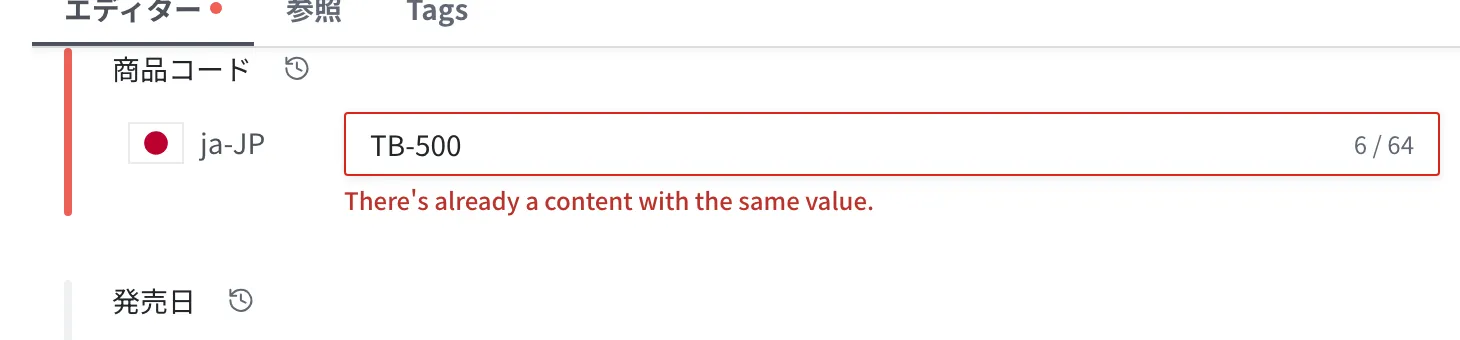
一意Field のように公開するときに検査する条件に合わないと、公開をクリックしたときに止められます。たとえば一意Field に引っかかって Publish が止まると、その欄の下に「There's already a content with the same value.」が赤色で表示されます。この文言は、コンテンツスタジオをどの言語で使っていても英語で表示されます。
うまくいかないとき
紐づけ用の項目の条件が原因でうまくいかない場合は、「参照のルール」の表を参照してください。
| こんなとき | 原因 | 対処 |
|---|---|---|
| 保存をクリックすると、保存できませんでしたと表示されます | 条件に合わない項目があります | 「保存や公開を止めた条件を探す」の手順で、その項目を見つけて直してください |
| 変更していない項目のせいで保存できません | その項目の条件が、あとから追加されたか、狭められました。条件は保存するたびにあらためて検査します | その項目の値を条件に合うように直してから、保存してください。商品が多いなら、「必須の Field は 2 段階に分けて追加する」の手順に従ってください |
| 日本語の商品名は条件に合っているのに、保存できません | 条件は言語ごとに検査します。英語の商品名のように、ほかの言語の値が条件に合っていません | 項目の言語の行ごとに、値を確認してください |
| 多言語の項目で英語の値を空にすると、保存できません | その項目が必須Field で、英語が必ず入力する必要のある言語に決められています | 英語の値を入力してください。どの言語を入力する必要があるかは、「Locale の設定とルール」を参照してください |
| 空のままにした項目が、条件に引っかからずに保存されます | 条件は、値を入力した項目だけを検査します | 空のままにできないようにするには、必須Field もオンにしてください |
TB-500 と入力したのに、特定のパターンに一致に引っかかります | 前かうしろにスペースがあるか、小文字が混ざっています。正規表現は、値全体がパターンに合わないと通りません | スペースを消して、大文字で入力してください。小文字も許可するには、フラグ i を書いてください |
| 特定のパターンを禁止に書いた語句を含む値が、拒否されません | パターンが値全体に合っていません。語句だけを書いたか、複数行で書いた値なのにフラグ s がありません | 語句の前後に .* を付けてください。複数行で書く項目なら、フラグ s も書いてください |
| 正規表現を入力したのに、Content Type が保存されません | パターンの文法が間違っているか、「使えない正規表現の書き方」が含まれているか、フラグに i、m、s、u 以外の文字を書きました | パターンとフラグを直してから、もう一度保存してください |
| 条件に値を決めたのに、Content Type が保存されません | 最小値が最大値より大きいか、「上限」を超える値を決めました | 最小値と最大値を、上限の範囲内で決め直してください |
| 指定した値のみ許可を決めたのに、Content Type が保存されません | 同じ値を 2 回追加したか、値が 256 個を超えたか、値 1 つがその Field の種類が入れられる文字数を超えました | 値を整理してから、もう一度保存してください |
| 許可する値のリストにある値なのに、保存されません | スペースや英字の大文字・小文字が、リストの値と違います | リストの値と一字一句同じに書いてください |
| どんな値を入力しても保存されません | 組み合わせた条件どうしが矛盾しています | 「条件を組み合わせると、すべてを満たす必要があります」を参考に、条件を直してください |
| 文字数が最大値より少なく見えるのに、文字数を制限に引っかかります | 絵文字のように、1 文字を 2 文字以上として数える文字が含まれています | そうした文字が入るかもしれない項目なら、最大値に余裕を持たせてください |
| ほかの商品のコードを変えたのに、重複のせいで公開できません | その商品を変更して保存しただけで、もう一度公開していません(Changed)。値は、最後に公開された値と比べます | その商品をもう一度公開してから、この商品を公開してください |
| カスタムエラーメッセージが、英語の画面でも日本語で表示されます | 文言を言語ごとに別々に決めることはできません | 一緒に作業する人がみんな読める文言で書いてください |
| 条件を厳しくしたのに、条件に合わない商品がそのまま外部に公開されています | 条件は、保存や公開をする瞬間にしか検査しません | その商品の値を条件に合うように直してから、もう一度公開してください。詳しいルールは「保存するときと公開するときの検査」にあります |
関連ドキュメント
- Content モデリング:バリデーションとは何か、なぜ使うのかと、ひな形を作って商品を入力するまでの流れを扱います。
- Field の種類:Field の種類ごとに入れられる値と文字数の上限、全文検索を扱います。
- Content Type の設定とルール:Field を追加したり、設定を変えたりするときのルールを扱います。
- 状態とバージョンのルール:保存するときと公開するときに、どの条件を検査するかを扱います。
- 参照のルール:指定したContent Typeのみ許可やファイルの条件のように、紐づけ用の項目にかける条件を扱います。
- Locale の設定とルール:多言語の項目で必ず入力する必要がある言語を決めるルールを扱います。
- 運用中に Content Type を変更する:商品がたまったあとで、条件を安全にかける手順を扱います。
- API リファレンス:条件をプログラムで直接決めるときに必要な書き方などの技術仕様を扱います。