

Comment のルール
このページでは、Comment と返信の動作ルール、上限、必要な権限、コンテンツスタジオでの作業を漏れなく扱います。Comment とは何か、Tag とどう違うか、Comment を残して返信をもらうまでの流れは、「Comment」を参照してください。
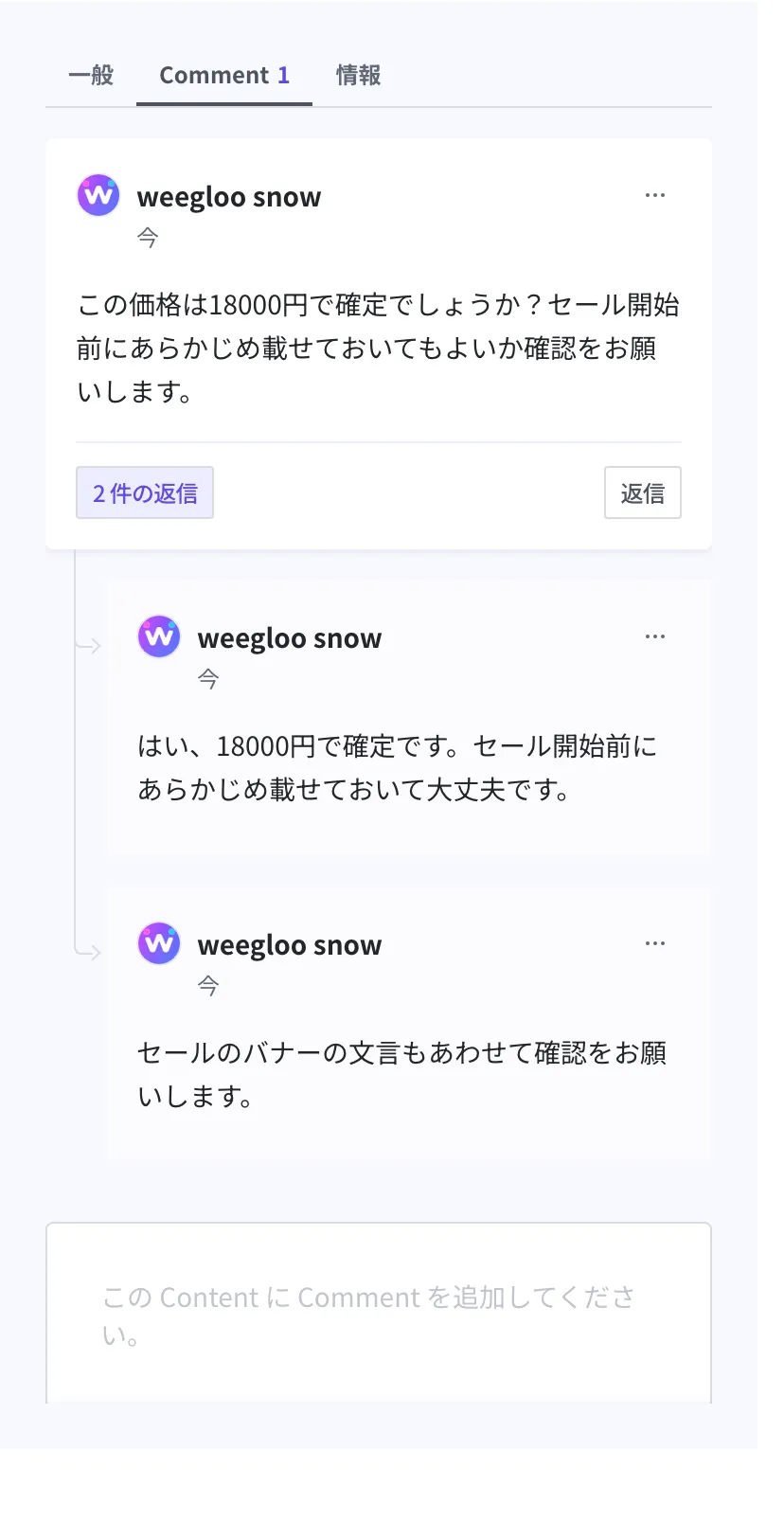
例は、「はじめに」と同じ洋服のオンラインショップです。Organization「ぬくもりクローゼット」の Space「オンラインショップ」で、自分が商品「ステンレスタンブラー500ml」に「この価格は18000円で確定でしょうか?セール開始前にあらかじめ載せておいてもよいか確認をお願いします。」という Comment を残し、その下に「はい、18000円で確定です。セール開始前にあらかじめ載せておいて大丈夫です。」という返信が付いています。一緒に働く同僚は minji.kim@example.com です。
設定項目
Comment 1 件に直接入力する項目は、内容だけです。内容は Comment タブの入力欄に書き、送信ボタンをクリックして残します。
| 項目 | 説明 | 既定値 | 制約 |
|---|---|---|---|
| 内容 | Comment として残す文章です | 空欄 | 1〜500 文字です。空のままでは残せず、返信も同じです。入力欄の左下に、現在の文字数と 500 が一緒に表示され、欄が空のときや 500 文字を超えたときは、送信ボタンをクリックできません。500 文字を超えた文章は切り捨てられず、欄にそのまま残ります |
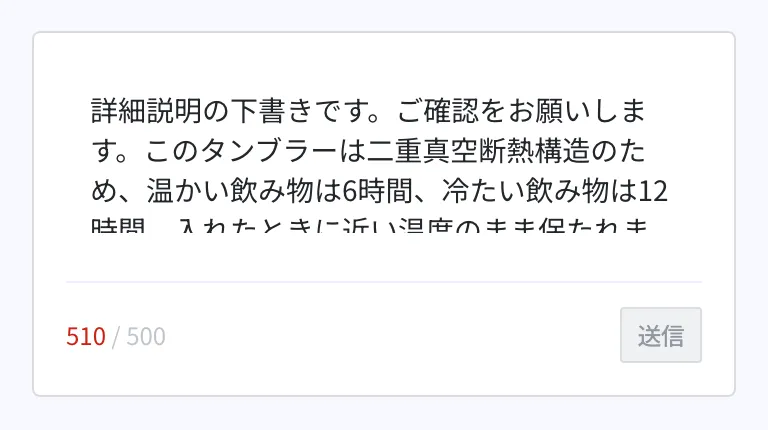
Comment を残すと、作成者と作成時刻も一緒に記録され、返信には、どの Comment への返信かも記録されます。残したあとで変更できるのは、内容だけです。作成者と作成時刻は変更できず、Comment をほかの項目に移したり、返信をほかの Comment の下に移したりすることもできません。内容を編集できる人は、「編集・削除できる人」にまとめています。
Comment タブに表示されるもの
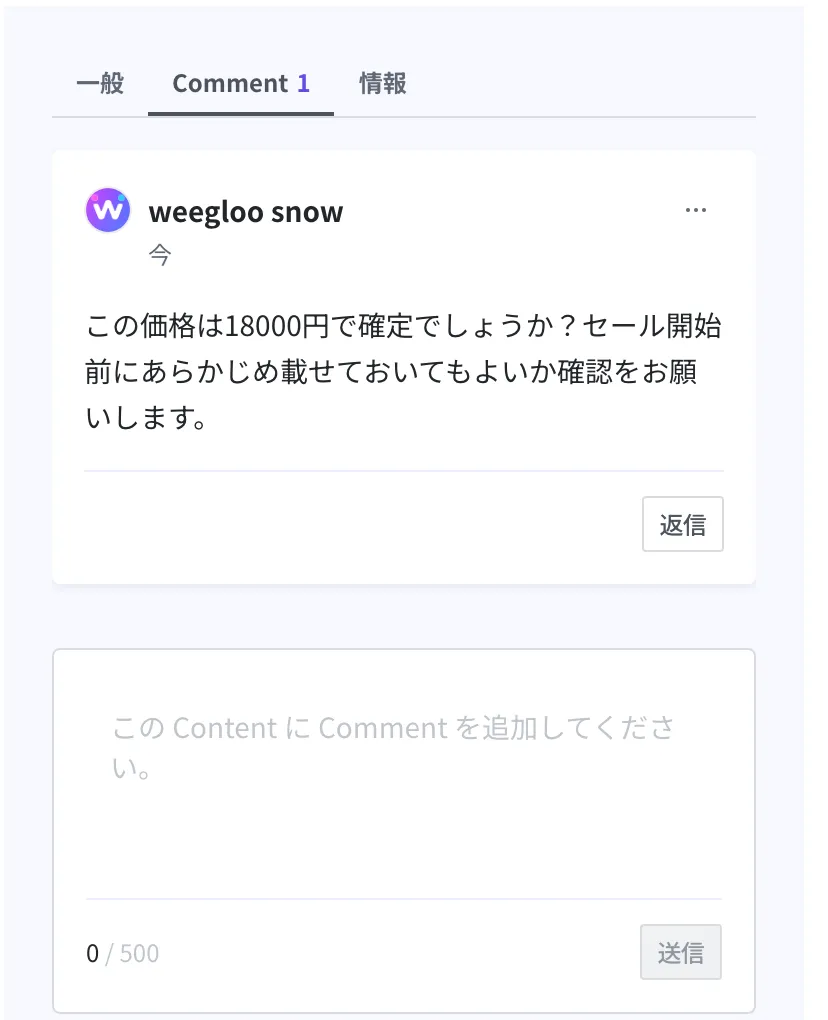
Comment タブには、その項目に残した Comment がカードで表示されます。次の画像は、商品「ステンレスタンブラー500ml」の Comment タブです。
| 場所 | 表示されるもの |
|---|---|
| タブ名 | Comment の横に、Comment 数が「Comment 1」のように表示されます。返信が付いても、この数は増えません(「返信は Comment の下にまとまります」の画面) |
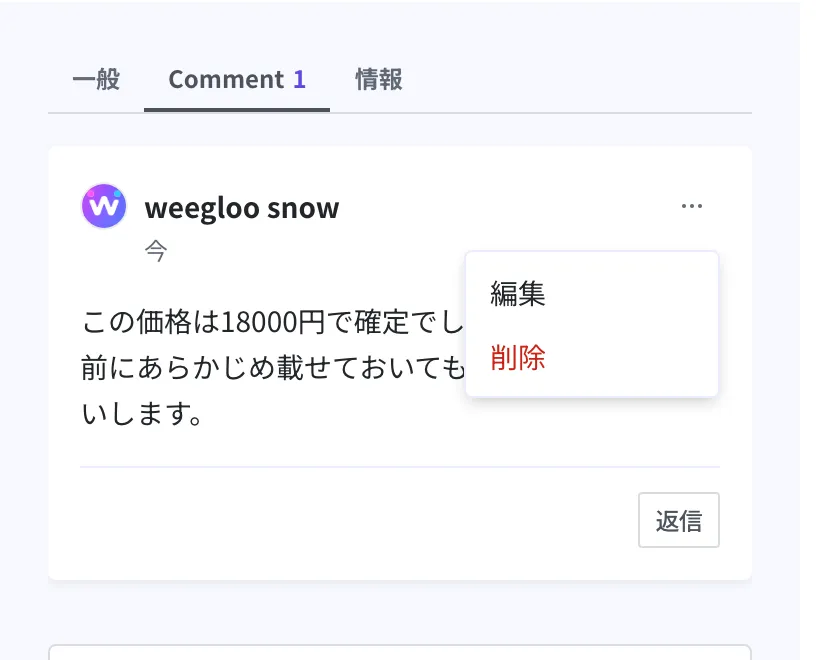
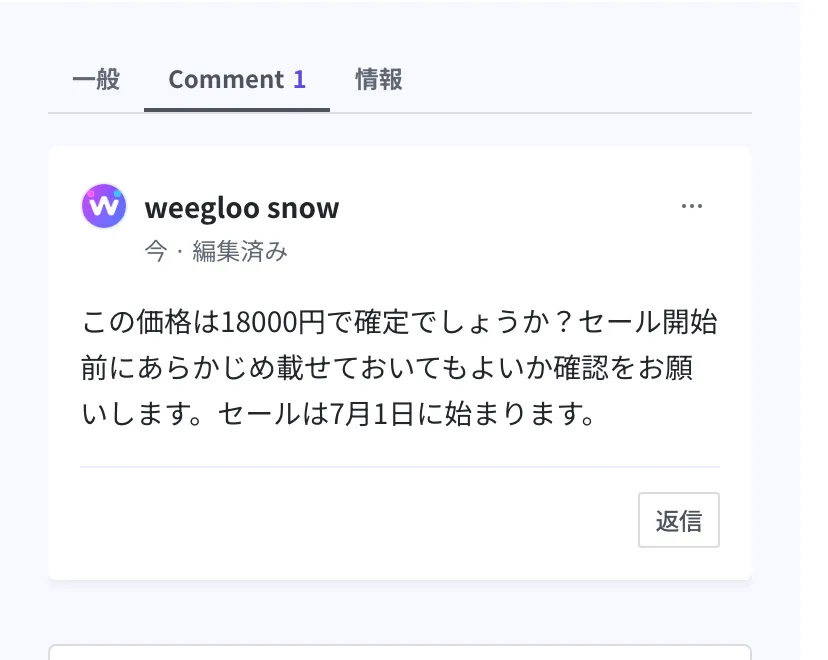
| Comment カード | 作成者の名前、作成時刻(例:今)、内容が表示されます。自分が書いた Comment のカードには右上に ⋯ メニューがあり、その中に編集と削除があります。ほかの人が書いた Comment には、このメニューはありません。内容を編集した Comment には、作成時刻の横に編集済みと表示されます。右下には返信ボタンがあります |
| 返信 | 返信が付いた Comment カードの左下に、1 件の返信のように返信の数が表示されます。この表示をクリックすると、返信が元の Comment カードの下に、つなぎ線とインデントでまとまって展開されます |
| 入力欄 | Comment カードの下にあります。「この Content に Comment を追加してください。」という案内が入っていて、右下に送信ボタンがあります。欄が空の間、送信ボタンは薄く表示されます |
Comment は、新しく残したものから 20 件ずつ表示されます。Comment がさらにあると、一覧の一番下にさらに読み込むボタンが表示され、クリックすると続けて 20 件を読み込みます。返信は、先に付けたものから表示されます。タブ名の横の数は、これまでに読み込んだ Comment の数なので、Comment が 20 件より多いと、さらに読み込むをクリックするたびに増えます。
動作ルール
Comment を残せる場所
Comment は、Content、Media、Content Type の 3 つに残せます。Script、Webhook、Locale のようなほかの項目や、Space そのものには、Comment を残せません。
| Comment を残す項目 | Comment を残す場所 |
|---|---|
| Content | 編集画面の右側のサイドバーにある Comment タブ(「編集画面の構成」) |
| Media | 詳細画面の右側のパネルにある Comment タブ(「画面に表示される情報」) |
| Content Type | 編集画面の右側にある Comment タブ(「編集画面を開く」) |
- Comment は、その Comment を残した項目だけに属します。商品「ステンレスタンブラー500ml」に残した Comment は、その商品の Comment タブにだけ表示されます。その商品のメイン写真として紐づけた Media「ステンレスタンブラー 500ml 正面カット」や、その商品が従う「商品」Content Type の Comment タブには表示されません。
- Comment は、項目を作成したあとで残せます。Content と Media を新しく作成する画面には、 Comment タブがありません(「編集画面の構成」、「Media の設定とルール」)。
Comment を見られる人
Comment は、その項目を読み取れるメンバーなら誰でも読めます。商品「ステンレスタンブラー500ml」を読み取れる同僚は、その商品に付いた Comment と返信を、誰が書いたかに関係なくすべて読めます。読むのに必要な権限は、「必要な権限」にあります。
Comment は、外部公開(配信)には含まれません。
- Comment には、公開という手順がありません。Comment を残した項目を公開しても、その項目の Comment は訪問者に配信されません。
- サイトが Delivery Access Token(読み取り専用の鍵)でコンテンツを読み取るときも、Comment は一緒に配信されません。
- 会員ログイン(ServiceLogin)で登録した会員(ServiceUser)は、Comment を読むことも残すこともできません。
訪問者に見せる必要がある文章は、Comment ではなく Content の Field に入力して公開してください。
Comment は、項目の状態とバージョンを変えません
Comment を残しても、編集しても、削除しても、Comment を残した項目は変わりません。
- 項目の状態は変わりません。Published の商品に Comment を残しても、商品は Changed にならないので、もう一度公開する必要はありません。
- 項目のバージョン番号は上がらず、項目を最後に編集した人と時刻も変わりません。バージョン番号が上がる場合は、「バージョン番号は、変更のたびに上がります」を参照してください。
- 公開するときに残る公開バージョンには、Comment は含まれません。そのため、以前の公開バージョンの値に戻しても、Comment は変わりません(「公開するたびに、公開バージョンが残ります」)。
- 項目を公開停止したりアーカイブしたりしても、Comment は削除されません。
返信は Comment の下にまとまります
返信は、特定の Comment への答えとして付ける Comment です。Comment カードの返信ボタンをクリックして付けます。返信を付ける手順は、「Comment に返信する」にあります。
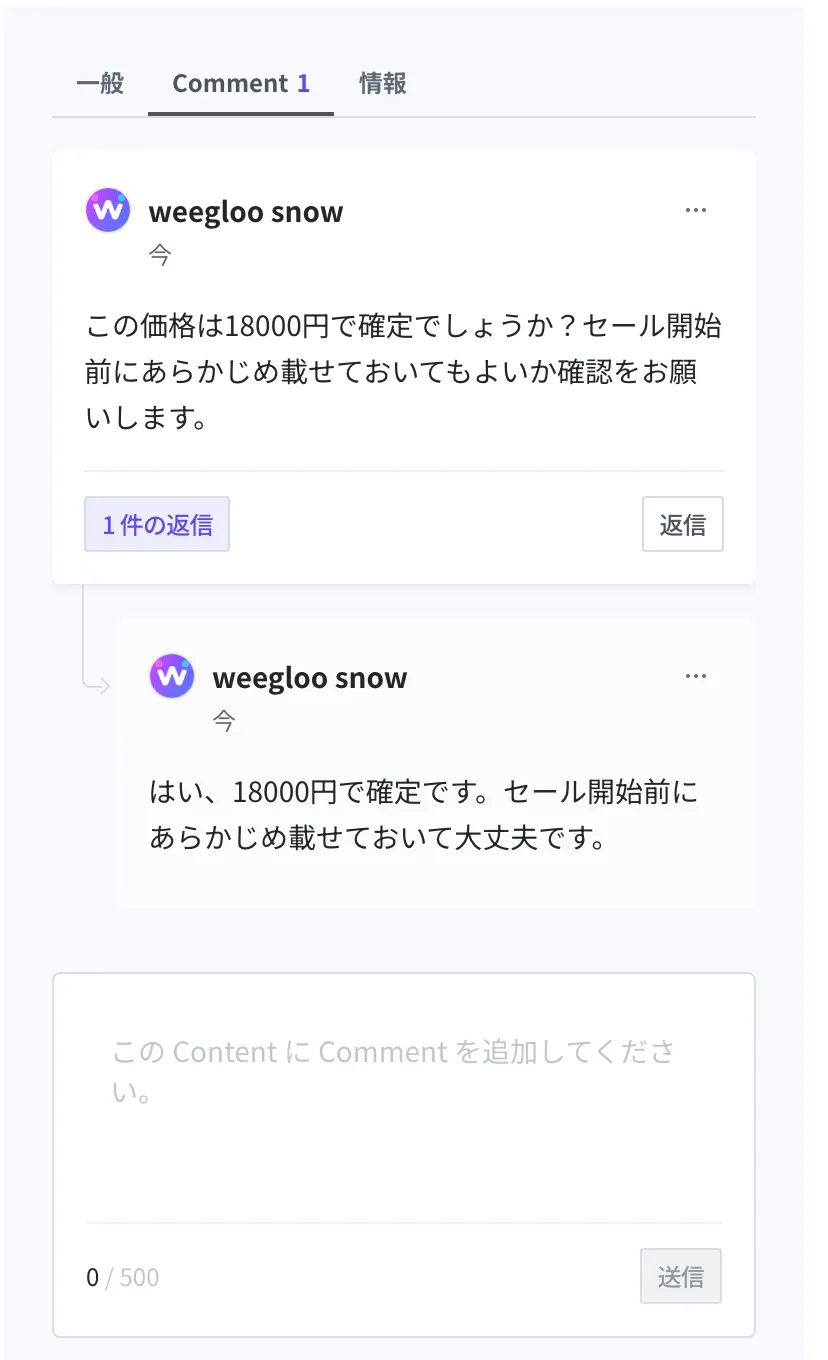
- 返信は、元の Comment カードの下に、つなぎ線とインデントでまとまって表示されます。元の Comment カードの左下には 1 件の返信のように返信の数が表示され、この表示をクリックして返信を展開したり折りたたんだりします。返信を付けた直後は、自動で展開されます。
- 返信にも、Comment と同じルールが適用されます。長さの上限と、編集・削除できる人は Comment と同じで、返信も、プランで数える Comment 数に 1 件として含まれます(「上限」)。
- 返信カードには、返信ボタンがありません。そのため、コンテンツスタジオでは、返信にさらに返信することはできません。同じ Comment には、返信をいくつも付けられます。
編集・削除できる人
Comment と返信は、書いた人だけが編集・削除できます。Content、Media、Content Type のどこに残した Comment でも同じです。その項目を読み取れるメンバーは、誰が書いた Comment でも読めますが、ほかの人が書いた Comment は、編集も削除もできません。Space の Administrator ロールを受け取ったメンバーや、Organization の Owner も同じです。
コンテンツスタジオでは、自分が書いた Comment のカードにだけ ⋯ メニュー(編集、削除)が表示されます。
- 書いた人がこの Space から外れたり、アカウントを削除したりしても、その人が残した Comment は削除されません。Space から外れた人は、この Space の項目を読み取れないので、残した Comment を編集することも削除することもできません。
- 編集できるのは、内容だけです。内容を編集しても作成時刻は変わらず、作成時刻の横に編集済みが付きます。編集済みにマウスポインターを合わせると、最後に編集した時刻が表示されます。
Comment を削除すると一緒に削除されるもの
- Comment を削除すると、その Comment に付いた返信も一緒に削除されます。ほかの人が付けた返信も削除されます。自分が残した「この価格は18000円で確定でしょうか?」という Comment を削除すると、その下に付いた「はい、18000円で確定です。」という返信も一緒に消えます。
- 返信を削除しても、元の Comment とほかの返信は残ります。
- 削除した Comment と返信は、元に戻せません(「削除は元に戻せません」)。返信を残したまま内容だけを直したいなら、Comment を削除せずに編集してください。
Comment を残した項目や Space を削除したときに、その Comment がどうなるかは、「削除のルール」にまとめています。Content と Media は「Content と Media は、Draft か Archived のときに削除します」に、Content Type は「Content Type は、そのひな形の Content をすべて削除してから削除します」に、Space は「Space の削除を妨げるものと、一緒に消えるもの」にあります。
Comment の通知と Webhook
Comment を残しても、同僚に通知メールは送信されません。Comment に同僚の名前やメールアドレスを書いても同じです。同僚に必ず確認してほしい Comment なら、別途知らせてください。
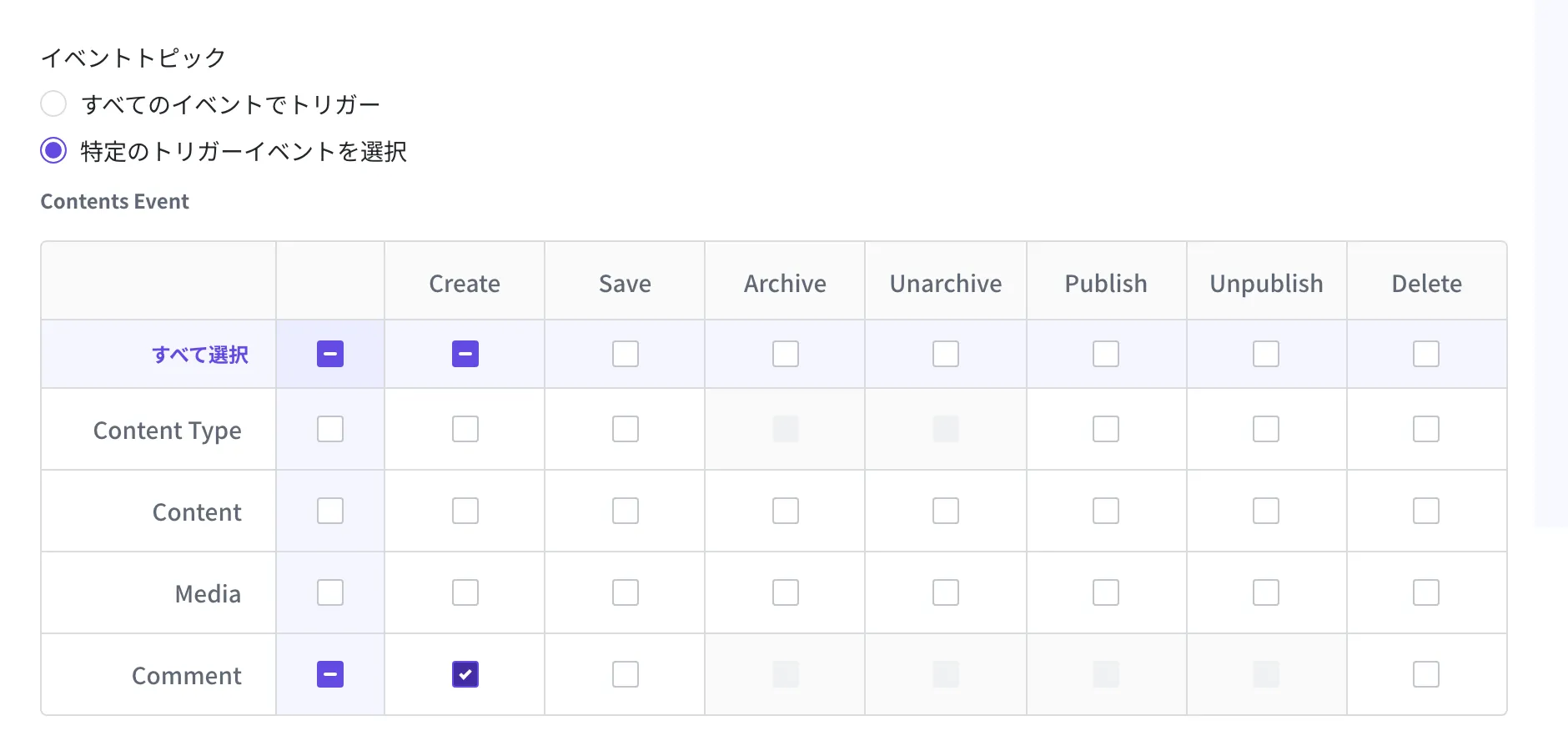
Comment の作成・編集・削除も、Webhook がリクエストを送る変化に含まれます。同僚が Comment を残すたびにチームのメッセンジャーに知らせたいなら、Comment が作成されたときにリクエストを送る Webhook を作成してください。Webhook を作成する手順は、「Webhook を作成する」にあります。Comment の変化は、Webhook のイベントトピックで特定のトリガーイベントを選択を選ぶと表示される表の、 Comment の行で指定します。この行で指定できるのは、Create、Save、Delete だけです。
- すべての変化でリクエストを送るように作成した Webhook は、Comment を残したとき、編集したとき、削除したときにも、リクエストを送るか Script を実行します。商品の変化にだけ反応させるには、リクエストを送る変化を、必要なものだけ指定してください(「どの変化でリクエストを送るか」)。
- Comment に反応する Webhook は、範囲を、Comment を付けた項目や Content Type で絞り込めません。設定できる条件は、「条件で範囲を絞り込む」を参照してください。
- 元の Comment を削除するときに一緒に削除される返信と、項目を削除するときに一緒に削除される Comment については、Webhook はリクエストを送りません。
上限
| 項目 | 上限 |
|---|---|
| Comment 1 件の長さ | 1〜500 文字。返信も同じです |
| Comment 数 | プランによって異なります。「料金プラン」の「Comment」の行を確認してください |
Comment 数には、返信も 1 件ずつ含まれます。この数は Organization 単位で数えます。その Organization に属するすべての Space で、Content・Media・Content Type に残した Comment を合計した数です。
上限に達すると、新しい Comment と返信を残せなくなります。使わない Comment を削除して空きを作るか、上位のプランに変更してください(「数の上限を超えたとき」)。上限に達したときに表示される案内は、「リソースの個数の上限に達したとき」にあります。
必要な権限
Comment を読んだり残したりするのに必要な権限は、Comment を残す項目に対する Read だけです。ロール(SpaceRole)に操作を含める方法は、「ロールと権限のルール」を参照してください。
| したいこと | ロールに必要な権限 |
|---|---|
| Content の Comment を読む、Comment と返信を残す | その Content に対する Read(Content タブ) |
| Media の Comment を読む、Comment と返信を残す | その Media に対する Read(Media タブ) |
| Content Type の Comment を読む、Comment と返信を残す | その Content Type に対する Read(Content Type タブ) |
| 自分が書いた Comment の編集と削除 | 上と同じ Read |
| ほかの人が書いた Comment の編集と削除 | 誰にもできません(「編集・削除できる人」) |
- Comment を残す項目の Edit や Delete は必要ありません。読み取りだけを許可された同僚も、Comment と返信を残し、自分が書いた Comment を編集・削除できます。
- ロールには、Comment だけを個別に許可したり拒否したりする欄はありません。そのため、ある項目を読み取れるメンバーに対して、その項目の Comment だけを禁止することはできません。
- Read の範囲を Content Type、作成者、Tag で絞り込んでいれば、その範囲内の項目にだけ、Comment を残したり読んだりできます。範囲を絞り込む方法は、「操作ごとに置くグループと条件」にあります。
- Personal Access Token(自分のアカウントの代わりになる鍵)や、接続した AI ツールで残した Comment は、そのトークンを発行したアカウント、または AI ツールを接続したアカウントが書いた Comment になります。接続した AI ツールで Comment を扱うには、AI ツールを接続するときに、Comment のツールが含まれる
allグループを指定する必要があります(「MCP」)。 - Space Access Token(この Space で読み書きするトークン)でも、そのトークンに結びつけたロールに、その項目の Read があれば、Comment を残したり読んだりできます。こうして残した Comment はそのトークンが書いた Comment になるので、そのトークンでしか編集・削除できません。
コンテンツスタジオでの作業
この節では、まず商品に Comment を残す基本の作業「商品に Comment を残す」と、その Comment に返信する「Comment に返信する」を扱います。続いて、写真とひな形に Comment を残す作業と、自分が書いた Comment を編集・削除する作業を扱います。
商品に Comment を残す
商品「ステンレスタンブラー500ml」に、価格が確定しているかを同僚にたずねる Comment を残す手順です。Comment は、その商品(Content)を開いた画面で残します。
- Content の一覧で「ステンレスタンブラー500ml」をクリックして、商品の画面を開きます。
- 右側のサイドバーにある Comment タブをクリックします。
- Comment タブの入力欄(「この Content に Comment を追加してください。」)に、
この価格は18000円で確定でしょうか?セール開始前にあらかじめ載せておいてもよいか確認をお願いします。と入力します。 - 送信ボタンをクリックします。
入力欄の上に、作成者の名前と作成時刻が付いた Comment カードが表示されれば、Comment を残せています。Comment を残したあとの Comment タブの様子は、「Comment タブに表示されるもの」で確認できます。Comment 1 件に書ける文字数は、「上限」にあります。
Comment に返信する
Comment で受けた質問に答えるときは、その Comment に返信します。「商品に Comment を残す」で残した、価格をたずねる Comment に、同僚が返信する手順です。
- Content の一覧で「ステンレスタンブラー500ml」を開きます。
- 右側のサイドバーにある Comment タブをクリックします。
- 返信する Comment カードの右下にある返信ボタンをクリックします。
- 返信の入力欄に
はい、18000円で確定です。セール開始前にあらかじめ載せておいて大丈夫です。と入力します。 - 送信ボタンをクリックします。
元の Comment のすぐ下に返信カードが表示されれば、返信できています。返信がまとまって表示される様子は、「返信は Comment の下にまとまります」で確認できます。
写真に Comment を残す
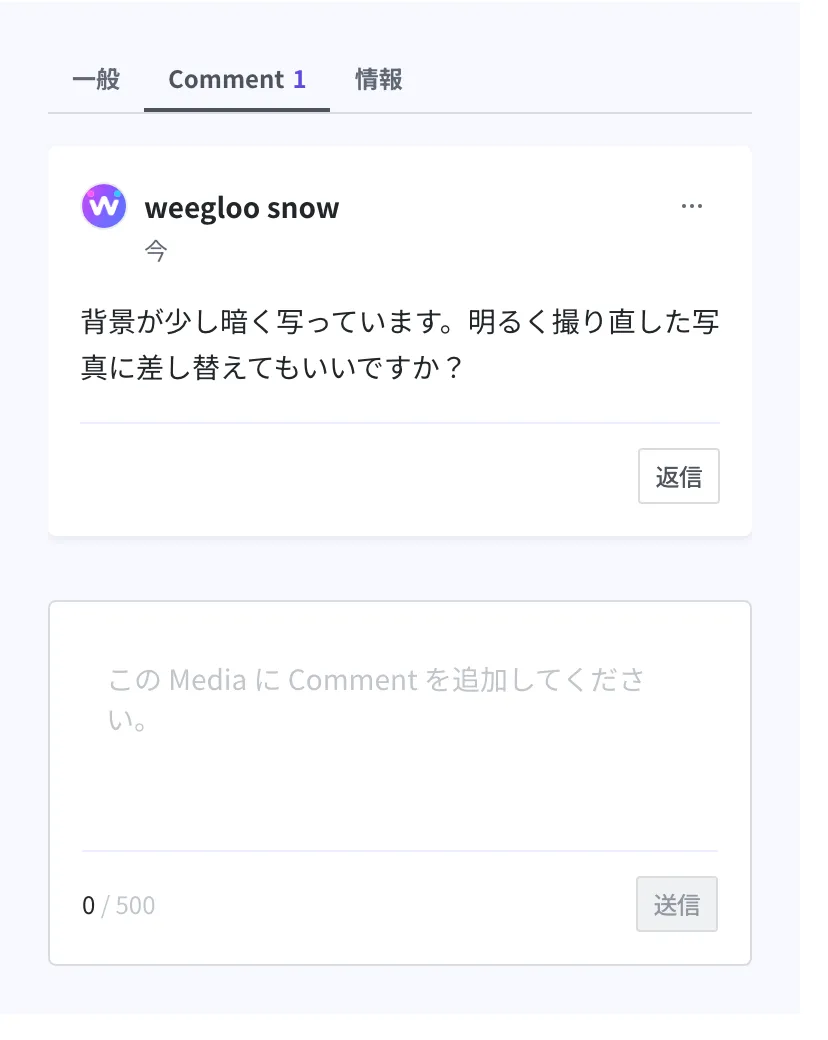
タンブラーの製品写真である Media「ステンレスタンブラー 500ml 正面カット」に、写真を撮り直してもよいかをたずねる Comment を残す手順です。
- Media の一覧で「ステンレスタンブラー 500ml 正面カット」を開きます。
- 右側のパネルにある Comment タブをクリックします。
- 入力欄に
背景が少し暗く写っています。明るく撮り直した写真に差し替えてもいいですか?と入力します。 - 送信ボタンをクリックします。
ひな形に Comment を残す
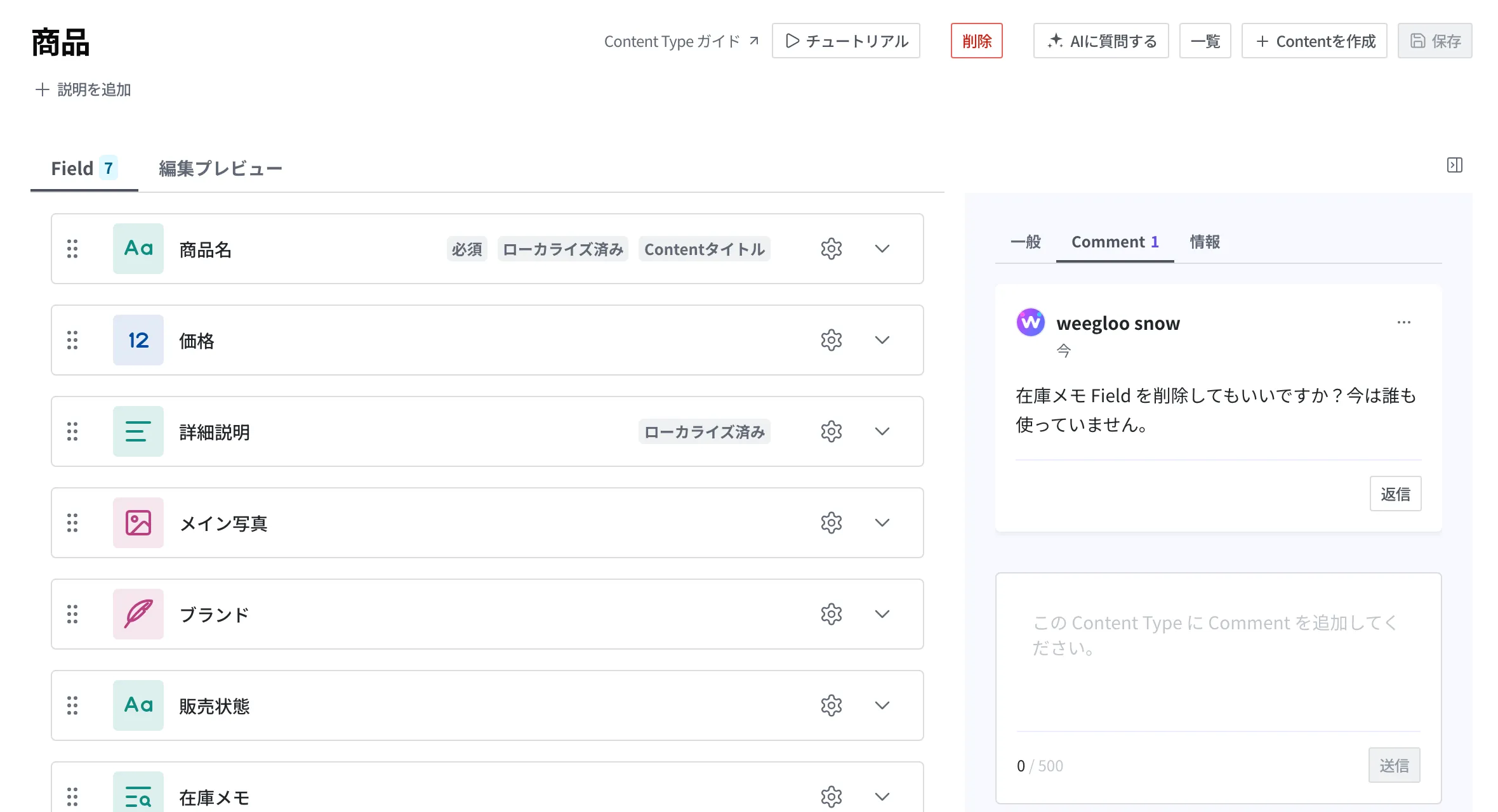
「商品」Content Type に、使っていない Field を削除してもよいかをたずねる Comment を残す手順です。
- 左メニューの Content Type をクリックします。
- 一覧で「商品」をクリックします。
- 右側にある Comment タブをクリックします。
- 入力欄に
在庫メモ Field を削除してもいいですか?今は誰も使っていません。と入力します。 - 送信ボタンをクリックします。
Comment を残すことは Content Type の編集ではないので、Comment を残したあとに、別途 Content Type を保存する必要はありません。
自分が書いた Comment を編集する
タンブラーの商品に残した Comment に、セールの開始日を書き足す手順です。
- Content の一覧で「ステンレスタンブラー500ml」を開きます。
- 右側のサイドバーにある Comment タブをクリックします。
- 編集する Comment カードの右上にある ⋯ メニューをクリックします。
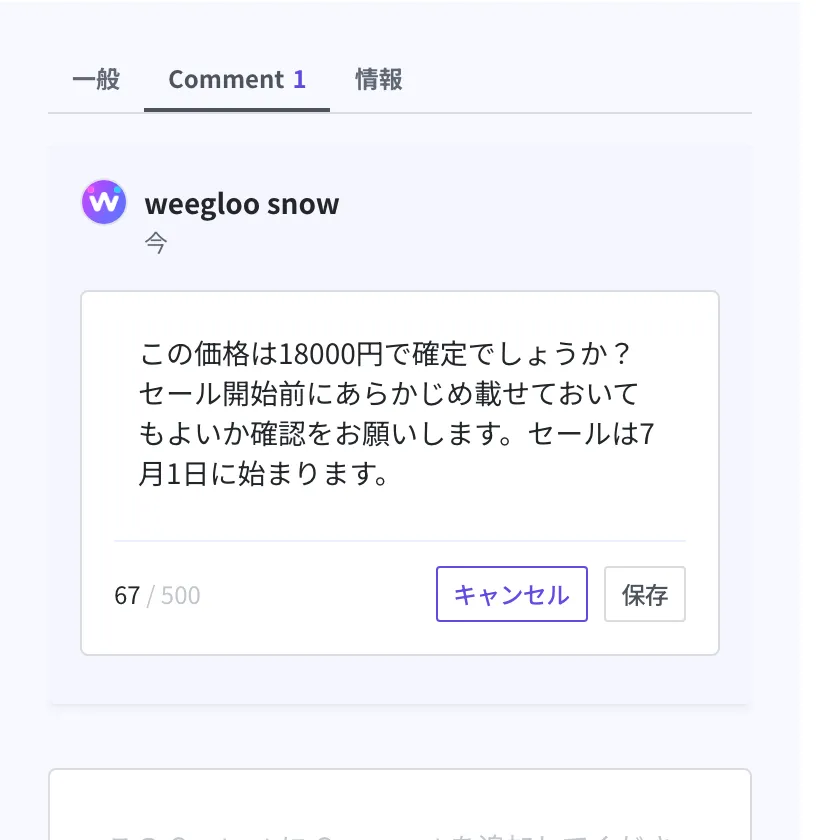
- 編集をクリックします。Comment カードの内容の部分が、入力欄に変わります。
- 内容を
この価格は18000円で確定でしょうか?セール開始前にあらかじめ載せておいてもよいか確認をお願いします。セールは7月1日に始まります。に書き換えます。 - 欄の右下にある保存ボタンをクリックします。
編集をやめるには、保存の横にあるキャンセルをクリックするか、Esc キーを押してください。
Comment を削除する
タンブラーの商品に、同じ内容の Comment 「詳細説明に洗い方を追加してください。」が 2 つ付いているときに、1 つを削除する手順です。
- Content の一覧で「ステンレスタンブラー500ml」を開きます。
- 右側のサイドバーにある Comment タブをクリックします。
- 2 つの Comment のうち、削除する Comment カードの右上にある ⋯ メニューをクリックします。
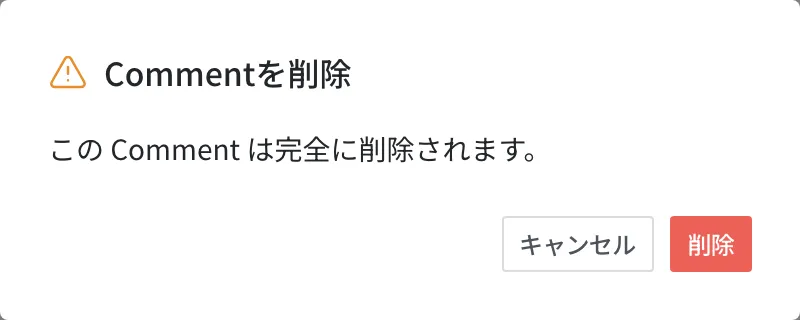
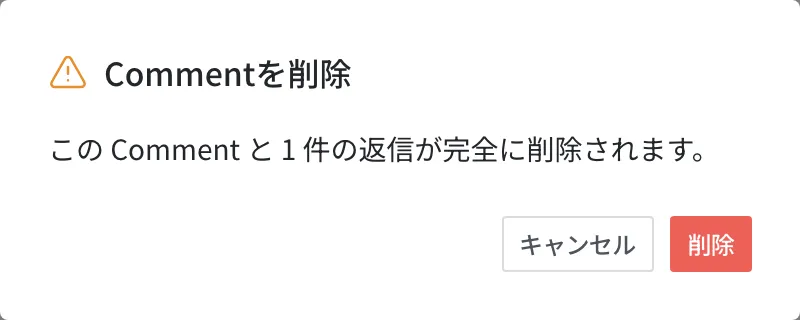
- 削除をクリックします。「Commentを削除」というタイトルの確認ウィンドウが開き、「この Comment は完全に削除されます。」と表示されます。返信が付いた Comment なら、「この Comment と 1 件の返信が完全に削除されます。」のように、一緒に削除される返信の数が表示されます。
- 確認ウィンドウで削除をクリックします。
削除した Comment は、元に戻せません。返信が付いた Comment を削除すると、その返信も一緒に削除されます(「Comment を削除すると一緒に削除されるもの」)。
うまくいかないとき
| こんなとき | 原因 | 対処 |
|---|---|---|
| Comment タブが見当たりません | 項目を新しく作成する画面です。Comment は、項目を作成したあとで残せます | 先に項目を作成し、作成した項目を開いて Comment を残してください |
| Comment を残せません | 内容が空か、500 文字を超えています | 1 文字以上 500 文字以下で入力してください。長い内容は、複数の Comment に分けて残してください |
| 新しい Comment と返信を残せません | Organization の Comment 数の上限に達しました | 使わない Comment を削除して空きを作るか、上位のプランに変更してください(「数の上限を超えたとき」) |
| 同僚が書いた Comment を編集・削除できません | Comment は、書いた人だけが編集・削除できます。Administrator ロールを受け取ったメンバーも同じです | 書いた人に、編集または削除を頼んでください |
| Space から外れた同僚が残した Comment を削除できません | Comment は書いた人だけが削除できますが、外れた同僚は、この Space の項目を読み取れません | その同僚をこの Space にもう一度追加して、削除を頼んでください。メンバーを追加するルールは、「メンバーと招待のルール」にあります |
| Comment を削除したら、同僚が付けた返信も消えました | Comment を削除すると、その Comment に付いた返信も一緒に削除されます | 削除した Comment と返信は、元に戻せません。返信を残しておきたいなら、元の Comment を削除せずに編集してください |
| Comment を間違えて別の商品に残しました | Comment は、ほかの項目に移せません | 間違えて残した Comment を削除して、正しい商品にもう一度残してください |
| 同僚が Comment を残したのに、通知を受け取れませんでした | Comment には、通知メールがありません | Comment が作成されたときにリクエストを送る Webhook を作成してください(「Comment の通知と Webhook」) |
| タンブラーの商品の Comment にだけ反応する Webhook を作成できません | Comment に反応する Webhook には、Comment を付けた項目や Content Type で範囲を絞り込む条件を設定できません | リクエストを受け取る側で、必要な Comment だけを処理するようにしてください(「Comment の通知と Webhook」) |
| Comment を残すたびに、Webhook がリクエストを送ります | すべての変化でリクエストを送るように作成した Webhook は、Comment の変化でもリクエストを送ります | その Webhook がリクエストを送る変化を、必要なものだけ指定してください(「どの変化でリクエストを送るか」) |
| サイトに Comment が表示されません | Comment は、外部公開(配信)には含まれません | 訪問者に見せる必要がある文章は、Content の Field に入力して公開してください |
関連ドキュメント
- Comment:Comment とは何か、Tag とどう違うか、Comment を残して返信をもらうまでの流れを扱います。
- Content 作成のルール: Comment タブがある Content の編集画面の構成を扱います。
- Media の設定とルール: Comment タブがある Media の詳細画面を扱います。
- Content Type の設定とルール: Comment タブがある Content Type の編集画面を扱います。
- ロールと権限のルール:Comment に必要な Read をロールに含め、範囲を絞り込む方法を扱います。
- 削除のルール:Comment を残した項目や Space を削除するときに、一緒に削除されるものを扱います。
- Webhook を作成する:Comment が付いたときに外部サービスへリクエストを送る Webhook を作成する手順を扱います。