

すぐに始める
WEEGLOOは、あなたが作った画面を実際のサービスとして完成させるプラットフォームです。コンテンツスタジオの使い方や通信形式を覚えなくても、普段使っているAIエージェントに言葉で頼めば、会員・データ・公開・デプロイまで、画面の裏側に必要なものを自動で整えてくれます。土台には、大規模なサービスまで支えられるコンテンツ管理システム(CMS)があり、その上にどんなサービスでも載せられます。接続して、ひと言伝えるだけです。
インストール方法は 2 つあります。どちらか一方に従うだけで十分です。
エージェントにインストールを任せる
使っているAIエージェントに以下の文を貼り付けてください。
https://github.com/weeglooapi/weegloo-mcp-plugin の README に従って npm パッケージ weegloo(npx weegloo@latest)を実行し、WEEGLOO をインストールしてほしい。インストールが終わったらエージェントを再起動し、残りの手順はエージェントの案内に従ってください。そのあと ひと言で済みます に進んでください。
自分でインストールする
インストール場所などのオプションを自分で選びたい場合は、以下の手順に従ってください。エージェントに任せた場合は、このセクションは飛ばしてください。
事前準備
以下のインストールコマンドを実行するには Node.js が必要です。まず、次のコマンドでインストールされているか、バージョンが 18.3 以上かを確認してください。
Node.js はインストールされているのに npx がインストールされていない場合は、以下のコマンドで npm を最新バージョンに更新してください。npm を更新すると npx も一緒にインストールされます。
Node.js がインストールされていない場合、またはバージョンが古い場合は、使用しているオペレーティングシステムに合った方法で Node.js をインストールしてください。
Homebrew がない場合は、まず brew.sh (新しいタブで開きます) からインストールするか、nodejs.org (新しいタブで開きます) から Node.js を直接ダウンロードしてください。
winget がインストールされていない、または認識されない場合は、nodejs.org (新しいタブで開きます) から LTS インストーラーをダウンロードしてください。インストール後は、ターミナルを新しく開く必要があります。
ディストリビューションのパッケージは古い場合があるため、多くのディストリビューションで使える nvm でのインストールをおすすめします。
インストーラーを直接入手する場合は、nodejs.org (新しいタブで開きます) を確認してください。
AI エージェントを連携する
使っているコーディングツールを選んでください。基本インストールは、このページのインストールコマンドをコピーして、ターミナルで一度実行するだけです。インストール手順を段階ごとに自分で選びたい場合は、カスタムインストール を開いてください。
使用ツール
MCP・Skills をインストール
インストールコマンドをコピーして、ターミナルで実行してください。
MCP を認証
以下の順序で認証してください。
この手順には Claude Code CLI(claude)が必要です。まだない場合は Claude Code (新しいタブで開きます) をインストールしてください。
-
ターミナルで Claude Code を実行します。
ターミナルclaude -
/mcpを入力して MCP サーバー管理画面を開きます。ターミナル/mcp -
一覧から
weeglooを選びます。needs authenticationの状態で表示されます。ターミナルManage MCP servers > weegloo · ∆ needs authentication weegloo-upload · √ connected -
接続先が
https://ai.weegloo.com/mcpであることを確認し、Authenticate を選びます。ターミナルWeegloo MCP Server Status: ∆ needs authentication URL: https://ai.weegloo.com/mcp > 1. Authenticate 2. Disable -
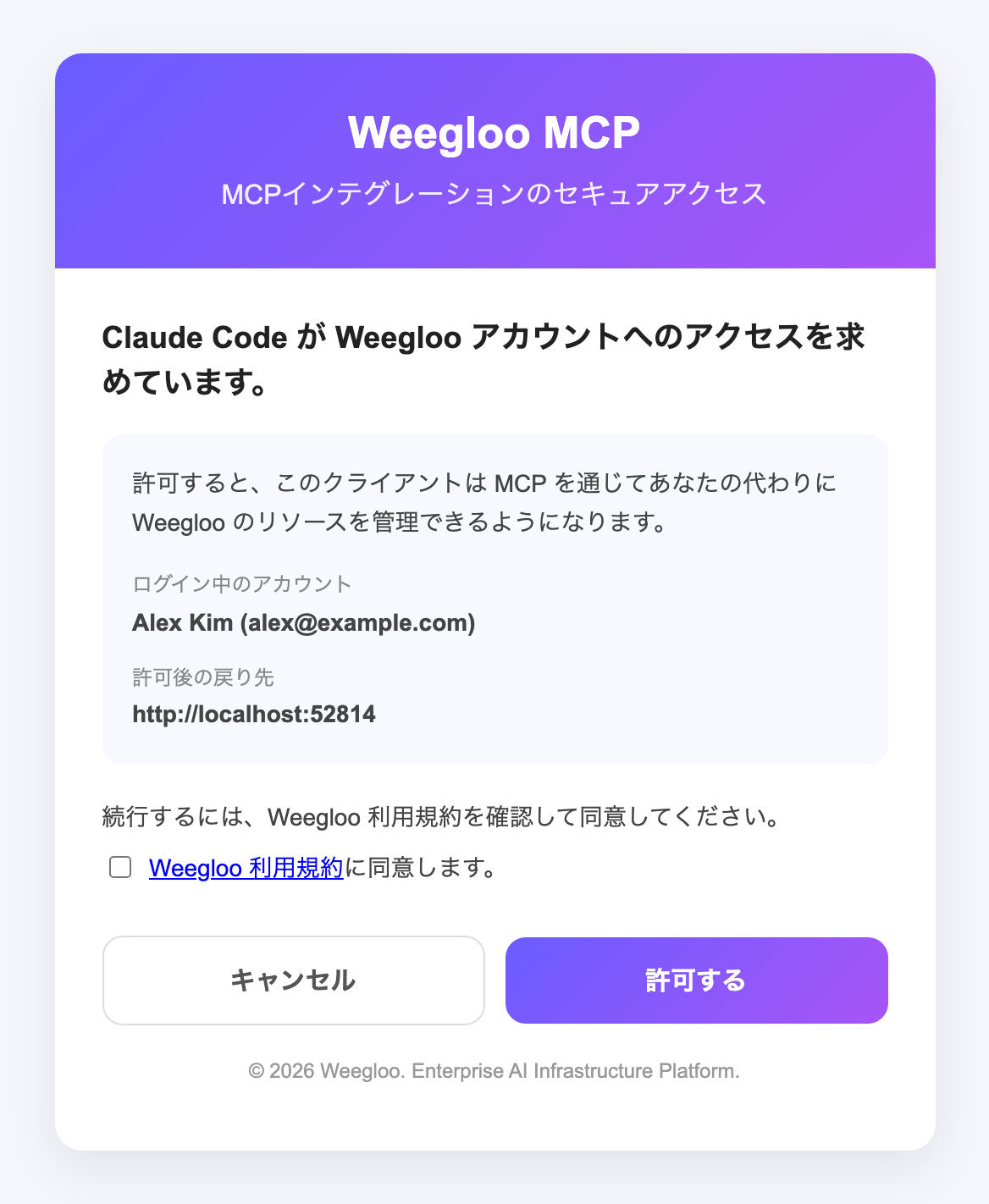
Authenticate を選ぶと、ブラウザに WEEGLOO 認証ページが開きます。ログイン中のアカウントが正しいことを確認し、許可する を押します。
weeglooがconnectedに変われば完了です。このブラウザで WEEGLOO にログインしていない場合は、先にログイン画面が開き、ログインすると認証ページに戻ります。WEEGLOO の利用規約にまだ同意していない場合や、利用規約が変更された後の場合は、利用規約に同意するチェックボックスも表示されます。その場合は、このチェックボックスにチェックを入れてから 許可する を押します。
npx weegloo を対話形式で実行し、尋ねられる項目を自分で選びながらインストールします。
インストールツールを実行する
ターミナルで以下のコマンドを実行し、尋ねられる項目を順に選びます。
MCP を認証
以下の順序で認証してください。
この手順には Claude Code CLI(claude)が必要です。まだない場合は Claude Code (新しいタブで開きます) をインストールしてください。
-
ターミナルで Claude Code を実行します。
ターミナルclaude -
/mcpを入力して MCP サーバー管理画面を開きます。ターミナル/mcp -
一覧から
weeglooを選びます。needs authenticationの状態で表示されます。ターミナルManage MCP servers > weegloo · ∆ needs authentication weegloo-upload · √ connected -
接続先が
https://ai.weegloo.com/mcpであることを確認し、Authenticate を選びます。ターミナルWeegloo MCP Server Status: ∆ needs authentication URL: https://ai.weegloo.com/mcp > 1. Authenticate 2. Disable -
Authenticate を選ぶと、ブラウザに WEEGLOO 認証ページが開きます。ログイン中のアカウントが正しいことを確認し、許可する を押します。
weeglooがconnectedに変われば完了です。このブラウザで WEEGLOO にログインしていない場合は、先にログイン画面が開き、ログインすると認証ページに戻ります。WEEGLOO の利用規約にまだ同意していない場合や、利用規約が変更された後の場合は、利用規約に同意するチェックボックスも表示されます。その場合は、このチェックボックスにチェックを入れてから 許可する を押します。
インストールツールを実行する
連携するプロジェクトフォルダに移動したあと、そのフォルダで以下のコマンドを実行し、尋ねられる項目を順に選びます。必ずそのプロジェクトフォルダの中で実行してください。
MCP を認証
以下の順序で認証してください。
この手順には Claude Code CLI(claude)が必要です。まだない場合は Claude Code (新しいタブで開きます) をインストールしてください。
-
ターミナルで Claude Code を実行します。必ず連携するプロジェクトフォルダの中で実行してください。
ターミナルclaude -
初めて実行すると、新しい MCP サーバーを有効にするか尋ねられることがあります。その場合は
weeglooとweegloo-uploadがチェックされている状態であることを確認し、Enterを押して送信します。ターミナルNew MCP servers found in .mcp.json Select any you wish to enable. > [√] weegloo [√] weegloo-upload -
/mcpを入力して MCP サーバー管理画面を開きます。ターミナル/mcp -
一覧から
weeglooを選びます。needs authenticationの状態で表示されます。ターミナルManage MCP servers > weegloo · ∆ needs authentication weegloo-upload · √ connected一覧にサーバーが表示されない場合: 一覧に
weeglooとweegloo-uploadが表示されない場合は、手順 2 の有効化画面で送信しなかったか、無効になっている可能性があります。Claude Code を終了したあと、以下のコマンドをターミナルに入力し、再度claudeを実行してください。手順 2 と同じ画面が再び表示されたら、weeglooとweegloo-uploadがチェックされた状態でEnterを押して送信してください。ターミナルclaude mcp reset-project-choices -
接続先が
https://ai.weegloo.com/mcpであることを確認し、Authenticate を選びます。ターミナルWeegloo MCP Server Status: ∆ needs authentication URL: https://ai.weegloo.com/mcp > 1. Authenticate 2. Disable -
Authenticate を選ぶと、ブラウザに WEEGLOO 認証ページが開きます。ログイン中のアカウントが正しいことを確認し、許可する を押します。
weeglooがconnectedに変われば完了です。このブラウザで WEEGLOO にログインしていない場合は、先にログイン画面が開き、ログインすると認証ページに戻ります。WEEGLOO の利用規約にまだ同意していない場合や、利用規約が変更された後の場合は、利用規約に同意するチェックボックスも表示されます。その場合は、このチェックボックスにチェックを入れてから 許可する を押します。
MCP・Skills をインストール
インストールコマンドをコピーして、ターミナルで実行してください。
MCP を認証
以下の順序で認証してください。
-
ターミナルで Claude Code を実行します。
ターミナルclaude -
/mcpを入力して MCP サーバー管理画面を開きます。ターミナル/mcp -
一覧から
weeglooを選びます。needs authenticationの状態で表示されます。ターミナルManage MCP servers > weegloo · ∆ needs authentication weegloo-upload · √ connected -
接続先が
https://ai.weegloo.com/mcpであることを確認し、Authenticate を選びます。ターミナルWeegloo MCP Server Status: ∆ needs authentication URL: https://ai.weegloo.com/mcp > 1. Authenticate 2. Disable -
Authenticate を選ぶと、ブラウザに WEEGLOO 認証ページが開きます。ログイン中のアカウントが正しいことを確認し、許可する を押します。
weeglooがconnectedに変われば完了です。このブラウザで WEEGLOO にログインしていない場合は、先にログイン画面が開き、ログインすると認証ページに戻ります。WEEGLOO の利用規約にまだ同意していない場合や、利用規約が変更された後の場合は、利用規約に同意するチェックボックスも表示されます。その場合は、このチェックボックスにチェックを入れてから 許可する を押します。
npx weegloo を対話形式で実行し、尋ねられる項目を自分で選びながらインストールします。
インストールツールを実行する
ターミナルで以下のコマンドを実行し、尋ねられる項目を順に選びます。
MCP を認証
以下の順序で認証してください。
-
ターミナルで Claude Code を実行します。
ターミナルclaude -
/mcpを入力して MCP サーバー管理画面を開きます。ターミナル/mcp -
一覧から
weeglooを選びます。needs authenticationの状態で表示されます。ターミナルManage MCP servers > weegloo · ∆ needs authentication weegloo-upload · √ connected -
接続先が
https://ai.weegloo.com/mcpであることを確認し、Authenticate を選びます。ターミナルWeegloo MCP Server Status: ∆ needs authentication URL: https://ai.weegloo.com/mcp > 1. Authenticate 2. Disable -
Authenticate を選ぶと、ブラウザに WEEGLOO 認証ページが開きます。ログイン中のアカウントが正しいことを確認し、許可する を押します。
weeglooがconnectedに変われば完了です。このブラウザで WEEGLOO にログインしていない場合は、先にログイン画面が開き、ログインすると認証ページに戻ります。WEEGLOO の利用規約にまだ同意していない場合や、利用規約が変更された後の場合は、利用規約に同意するチェックボックスも表示されます。その場合は、このチェックボックスにチェックを入れてから 許可する を押します。
インストールツールを実行する
連携するプロジェクトフォルダに移動したあと、そのフォルダで以下のコマンドを実行し、尋ねられる項目を順に選びます。必ずそのプロジェクトフォルダの中で実行してください。
MCP を認証
以下の順序で認証してください。
-
ターミナルで Claude Code を実行します。必ず連携するプロジェクトフォルダの中で実行してください。
ターミナルclaude -
初めて実行すると、新しい MCP サーバーを有効にするか尋ねられることがあります。その場合は
weeglooとweegloo-uploadがチェックされている状態であることを確認し、Enterを押して送信します。ターミナルNew MCP servers found in .mcp.json Select any you wish to enable. > [√] weegloo [√] weegloo-upload -
/mcpを入力して MCP サーバー管理画面を開きます。ターミナル/mcp -
一覧から
weeglooを選びます。needs authenticationの状態で表示されます。ターミナルManage MCP servers > weegloo · ∆ needs authentication weegloo-upload · √ connected一覧にサーバーが表示されない場合: 一覧に
weeglooとweegloo-uploadが表示されない場合は、手順 2 の有効化画面で送信しなかったか、無効になっている可能性があります。Claude Code を終了したあと、以下のコマンドをターミナルに入力し、再度claudeを実行してください。手順 2 と同じ画面が再び表示されたら、weeglooとweegloo-uploadがチェックされた状態でEnterを押して送信してください。ターミナルclaude mcp reset-project-choices -
接続先が
https://ai.weegloo.com/mcpであることを確認し、Authenticate を選びます。ターミナルWeegloo MCP Server Status: ∆ needs authentication URL: https://ai.weegloo.com/mcp > 1. Authenticate 2. Disable -
Authenticate を選ぶと、ブラウザに WEEGLOO 認証ページが開きます。ログイン中のアカウントが正しいことを確認し、許可する を押します。
weeglooがconnectedに変われば完了です。このブラウザで WEEGLOO にログインしていない場合は、先にログイン画面が開き、ログインすると認証ページに戻ります。WEEGLOO の利用規約にまだ同意していない場合や、利用規約が変更された後の場合は、利用規約に同意するチェックボックスも表示されます。その場合は、このチェックボックスにチェックを入れてから 許可する を押します。
MCP・Skills をインストール
インストールコマンドをコピーして、ターミナルで実行してください。
MCP を認証
以下の順序で認証してください。
-
ターミナルで以下のコマンドを実行すると、ブラウザに WEEGLOO 認証ページが開きます。
ターミナルcodex mcp login weegloo -
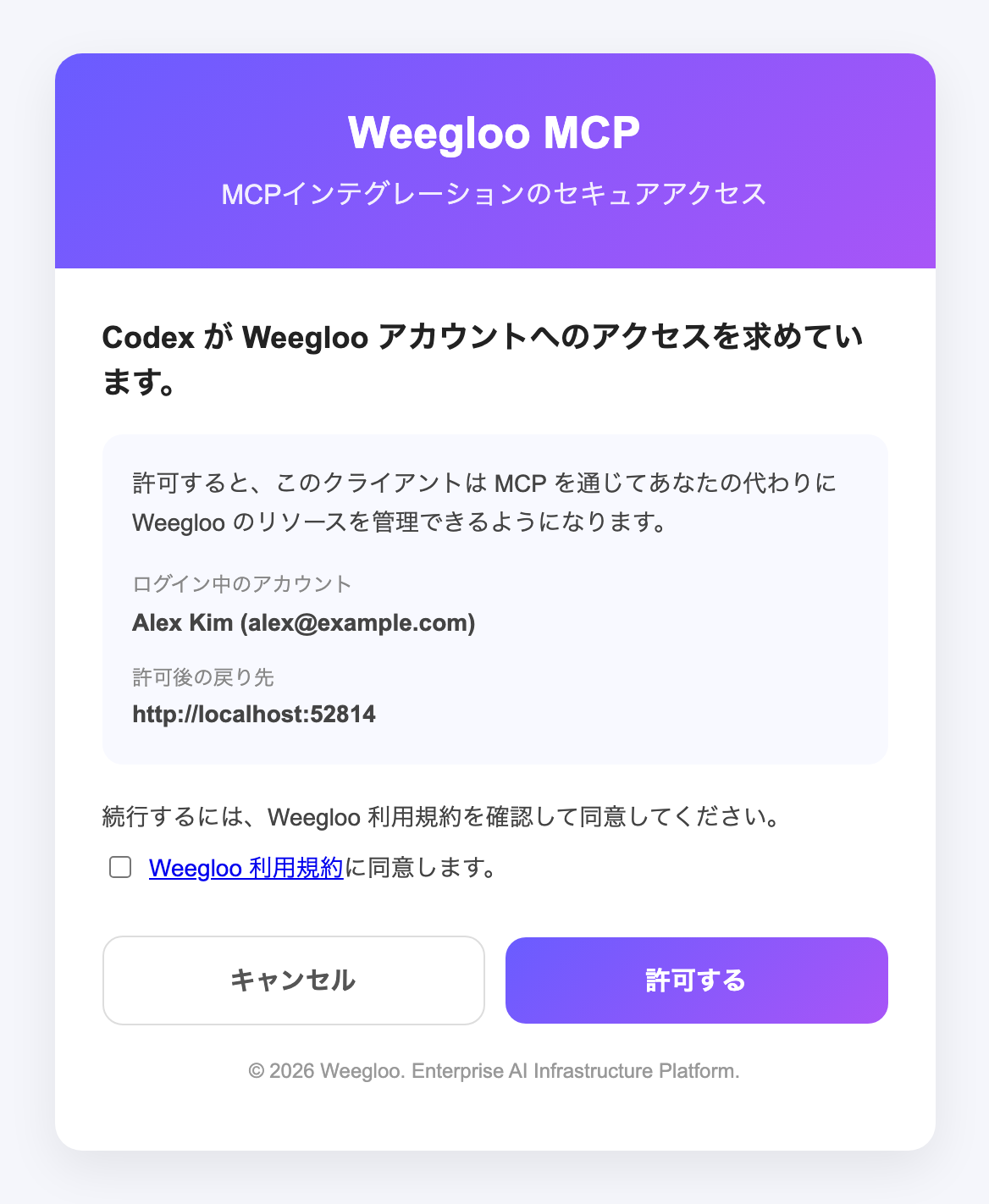
開いた WEEGLOO 認証ページで、ログイン中のアカウントが正しいことを確認し、許可する を押します。すでに起動していたエージェントは、認証の完了後に再起動しないと反映されません。
このブラウザで WEEGLOO にログインしていない場合は、先にログイン画面が開き、ログインすると認証ページに戻ります。WEEGLOO の利用規約にまだ同意していない場合や、利用規約が変更された後の場合は、利用規約に同意するチェックボックスも表示されます。その場合は、このチェックボックスにチェックを入れてから 許可する を押します。
npx weegloo を対話形式で実行し、尋ねられる項目を自分で選びながらインストールします。
インストールツールを実行する
ターミナルで以下のコマンドを実行し、尋ねられる項目を順に選びます。
MCP を認証
以下の順序で認証してください。
-
ターミナルで以下のコマンドを実行すると、ブラウザに WEEGLOO 認証ページが開きます。
ターミナルcodex mcp login weegloo -
開いた WEEGLOO 認証ページで、ログイン中のアカウントが正しいことを確認し、許可する を押します。すでに起動していたエージェントは、認証の完了後に再起動しないと反映されません。
このブラウザで WEEGLOO にログインしていない場合は、先にログイン画面が開き、ログインすると認証ページに戻ります。WEEGLOO の利用規約にまだ同意していない場合や、利用規約が変更された後の場合は、利用規約に同意するチェックボックスも表示されます。その場合は、このチェックボックスにチェックを入れてから 許可する を押します。
インストールツールを実行する
連携するプロジェクトフォルダに移動したあと、そのフォルダで以下のコマンドを実行し、尋ねられる項目を順に選びます。必ずそのプロジェクトフォルダの中で実行してください。
MCP を認証
以下の順序で認証してください。
-
ターミナルで以下のコマンドを実行すると、ブラウザに WEEGLOO 認証ページが開きます。
ターミナルcodex mcp login weegloo -
開いた WEEGLOO 認証ページで、ログイン中のアカウントが正しいことを確認し、許可する を押します。すでに起動していたエージェントは、認証の完了後に再起動しないと反映されません。
このブラウザで WEEGLOO にログインしていない場合は、先にログイン画面が開き、ログインすると認証ページに戻ります。WEEGLOO の利用規約にまだ同意していない場合や、利用規約が変更された後の場合は、利用規約に同意するチェックボックスも表示されます。その場合は、このチェックボックスにチェックを入れてから 許可する を押します。
MCP・Skills をインストール
インストールコマンドをコピーして、ターミナルで実行してください。
MCP を認証
以下の順序で認証してください。
-
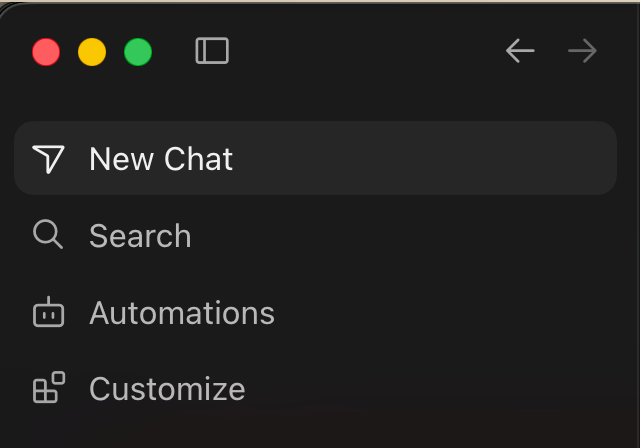
Cursor の左上のメニューで Customize を押します。
-
上部のフィルターで MCPs を選び、一覧で Disabled と表示されている
weeglooを押して設定ウィンドウを開きます。weegloo-uploadは別途設定しなくても接続されています。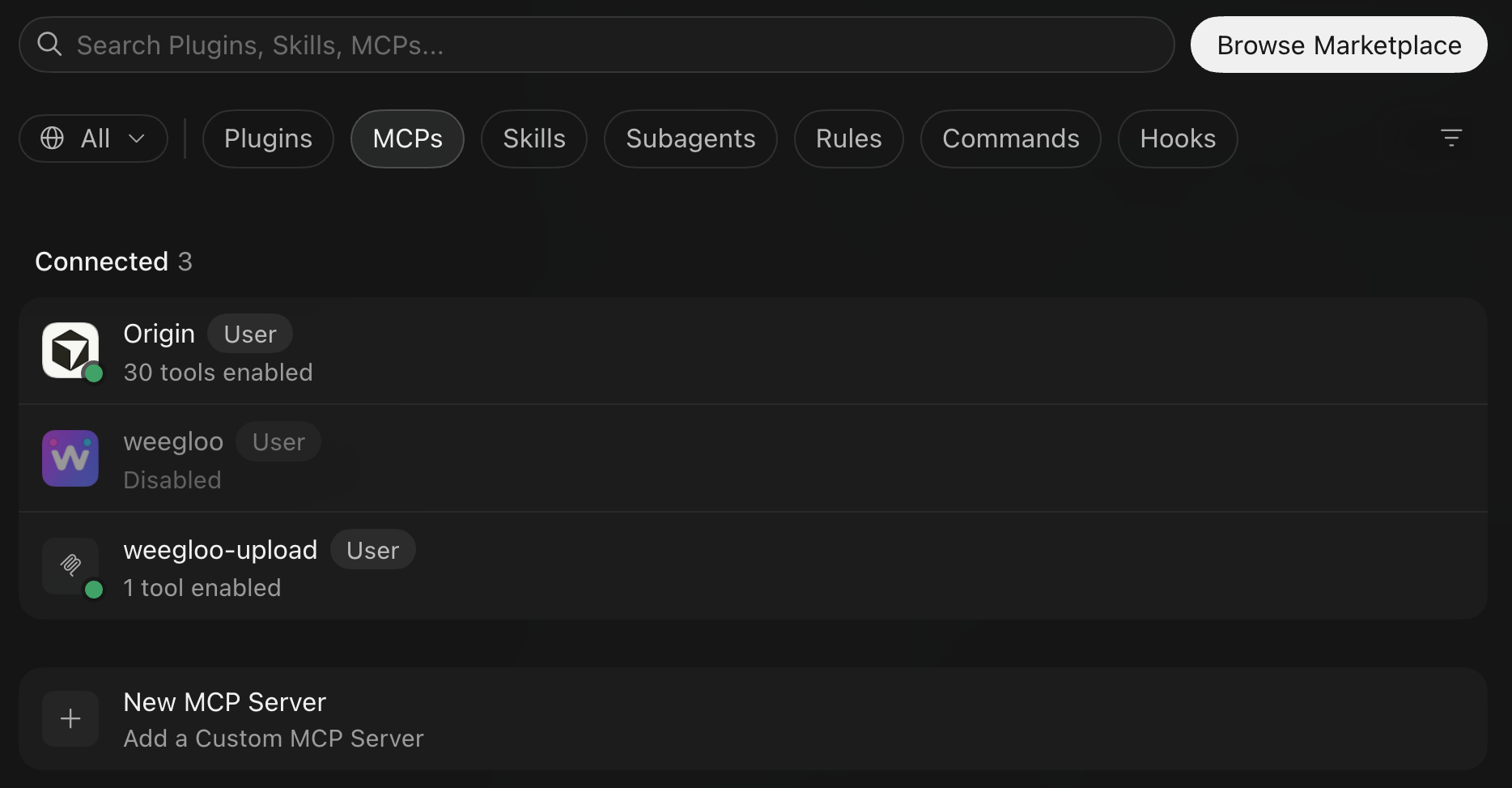
-
Configure weegloo ウィンドウで User(
~/.cursor/mcp.json)のトグルをオンにします。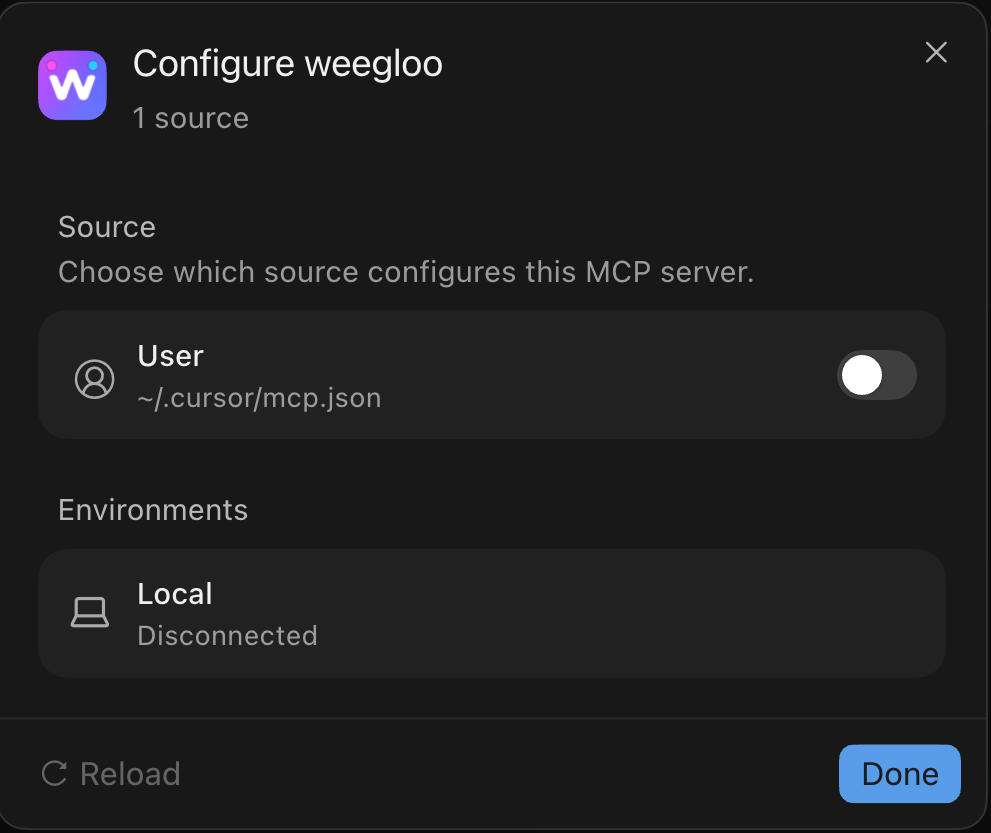
-
Local が Needs Authentication に変わったら、右側の Authenticate を押します。
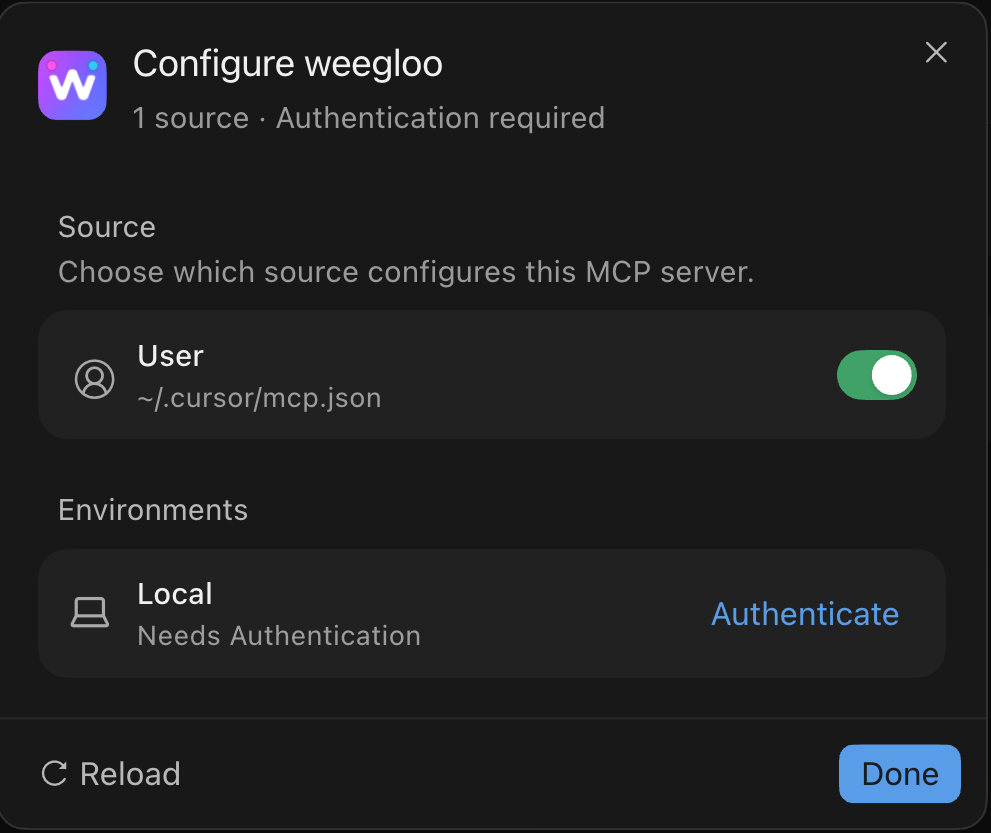
-
ブラウザに WEEGLOO 認証ページが開きます。ログイン中のアカウントが正しいことを確認し、許可する を押します。
このブラウザで WEEGLOO にログインしていない場合は、先にログイン画面が開き、ログインすると認証ページに戻ります。WEEGLOO の利用規約にまだ同意していない場合や、利用規約が変更された後の場合は、利用規約に同意するチェックボックスも表示されます。その場合は、このチェックボックスにチェックを入れてから 許可する を押します。
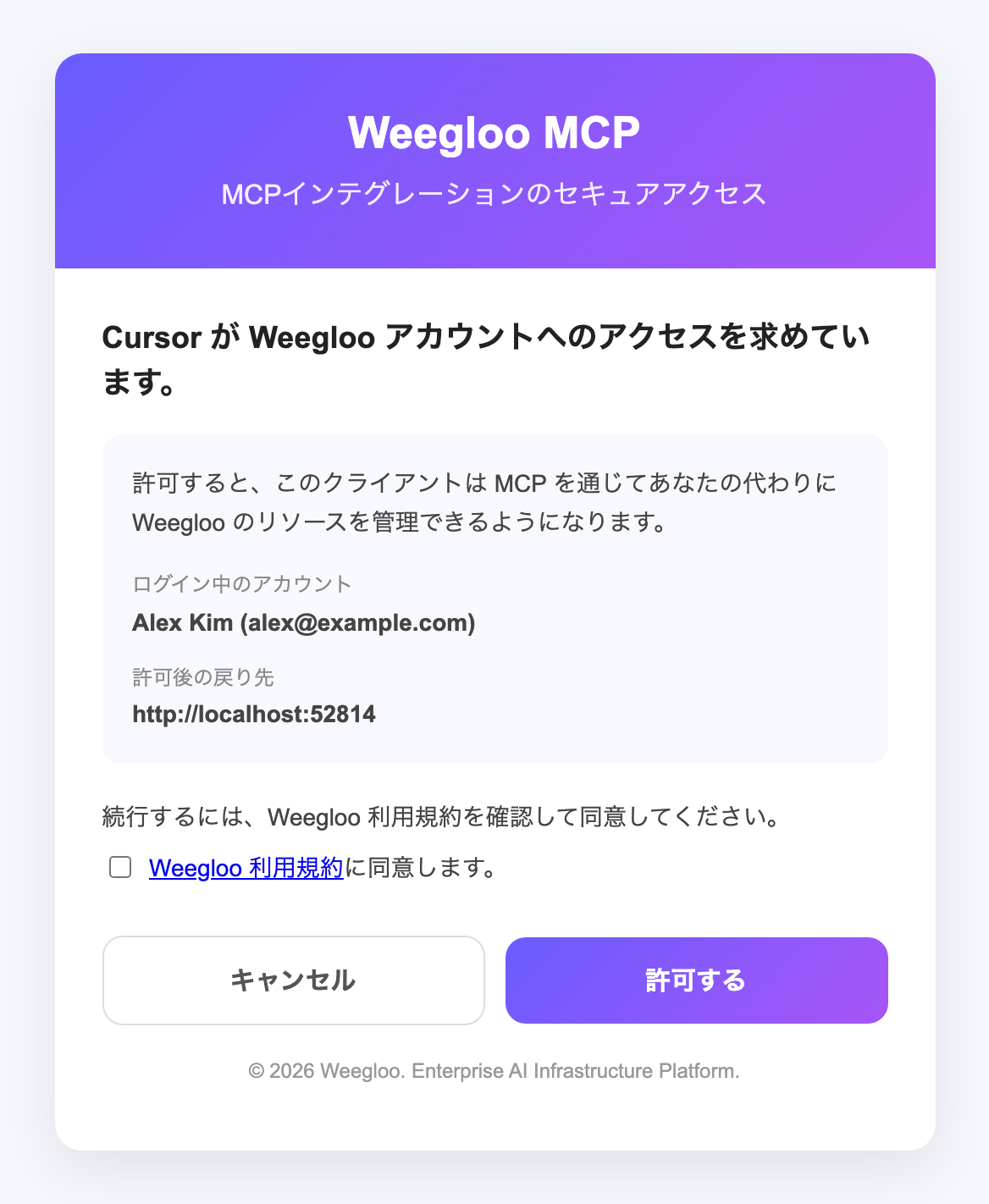
-
Local が Connected に変われば、接続は完了です。Done を押してウィンドウを閉じます。
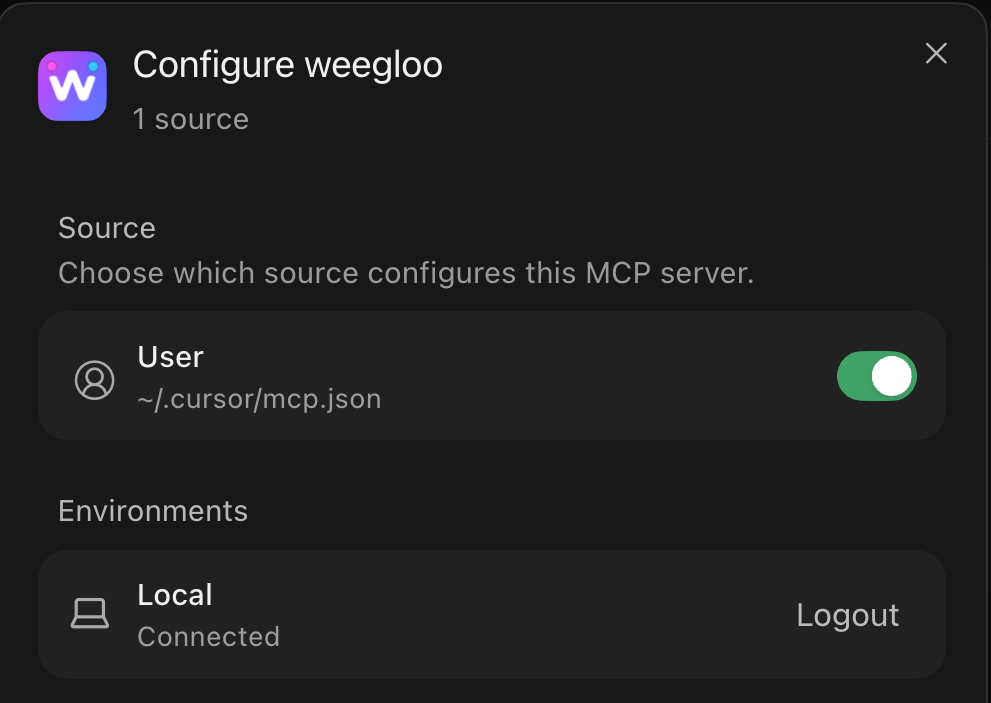
npx weegloo を対話形式で実行し、尋ねられる項目を自分で選びながらインストールします。
インストールツールを実行する
ターミナルで以下のコマンドを実行し、尋ねられる項目を順に選びます。
MCP を認証
以下の順序で認証してください。
-
Cursor の左上のメニューで Customize を押します。
-
上部のフィルターで MCPs を選び、一覧で Disabled と表示されている
weeglooを押して設定ウィンドウを開きます。weegloo-uploadは別途設定しなくても接続されています。 -
Configure weegloo ウィンドウで User(
~/.cursor/mcp.json)のトグルをオンにします。 -
Local が Needs Authentication に変わったら、右側の Authenticate を押します。
-
ブラウザに WEEGLOO 認証ページが開きます。ログイン中のアカウントが正しいことを確認し、許可する を押します。
このブラウザで WEEGLOO にログインしていない場合は、先にログイン画面が開き、ログインすると認証ページに戻ります。WEEGLOO の利用規約にまだ同意していない場合や、利用規約が変更された後の場合は、利用規約に同意するチェックボックスも表示されます。その場合は、このチェックボックスにチェックを入れてから 許可する を押します。
-
Local が Connected に変われば、接続は完了です。Done を押してウィンドウを閉じます。
インストールツールを実行する
連携するプロジェクトフォルダに移動したあと、そのフォルダで以下のコマンドを実行し、尋ねられる項目を順に選びます。必ずそのプロジェクトフォルダの中で実行してください。
MCP を認証
以下の順序で認証してください。
-
Cursor の左上のメニューで Customize を押します。
-
上部のフィルターで MCPs を選び、一覧で Disabled と表示されている
weeglooを押して設定ウィンドウを開きます。weegloo-uploadは別途設定しなくても接続されています。 -
Configure weegloo ウィンドウの Source でトグルをオンにします。
-
Local が Needs Authentication に変わったら、右側の Authenticate を押します。
-
ブラウザに WEEGLOO 認証ページが開きます。ログイン中のアカウントが正しいことを確認し、許可する を押します。
このブラウザで WEEGLOO にログインしていない場合は、先にログイン画面が開き、ログインすると認証ページに戻ります。WEEGLOO の利用規約にまだ同意していない場合や、利用規約が変更された後の場合は、利用規約に同意するチェックボックスも表示されます。その場合は、このチェックボックスにチェックを入れてから 許可する を押します。
-
Local が Connected に変われば、接続は完了です。Done を押してウィンドウを閉じます。
Antigravity では MCP 認証が不安定な場合があります
weegloo MCP サーバーは一般的な stateful HTTP MCP 接続を使いますが、Antigravity の stateful MCP 接続のサポートがまだ安定していないため、認証に失敗したり再試行が必要になったりする場合があります。より安定した設定の流れを望む場合は、Claude Code、Codex、または Cursor の使用をおすすめします。
MCP・Skills をインストール
インストールコマンドをコピーして、ターミナルで実行してください。
MCP を認証
以下の順序で認証してください。
-
agyで Antigravity を実行します。ターミナルagy -
プロンプトに
/mcpを入力します。ターミナル/mcp -
weeglooを選択してください。ターミナルMCP Servers Plugins (~/.gemini/config/plugins) > ✗ weegloo error: calling "initialize": sending "initialize": Unauthorized [Auth Needed] ✓ weegloo-upload Tools: CreateUpload Keyboard: ↑/↓ Navigate enter Actions -
Authenticate を選択してください。
ターミナルMCP Servers Plugins (~/.gemini/config/plugins) > ✗ weegloo error: calling "initialize": sending "initialize": Unauthorized [Auth Needed] Restart Disable [Authenticate] ✓ weegloo-upload Tools: CreateUpload Keyboard: ←/→ Navigate enter Actions -
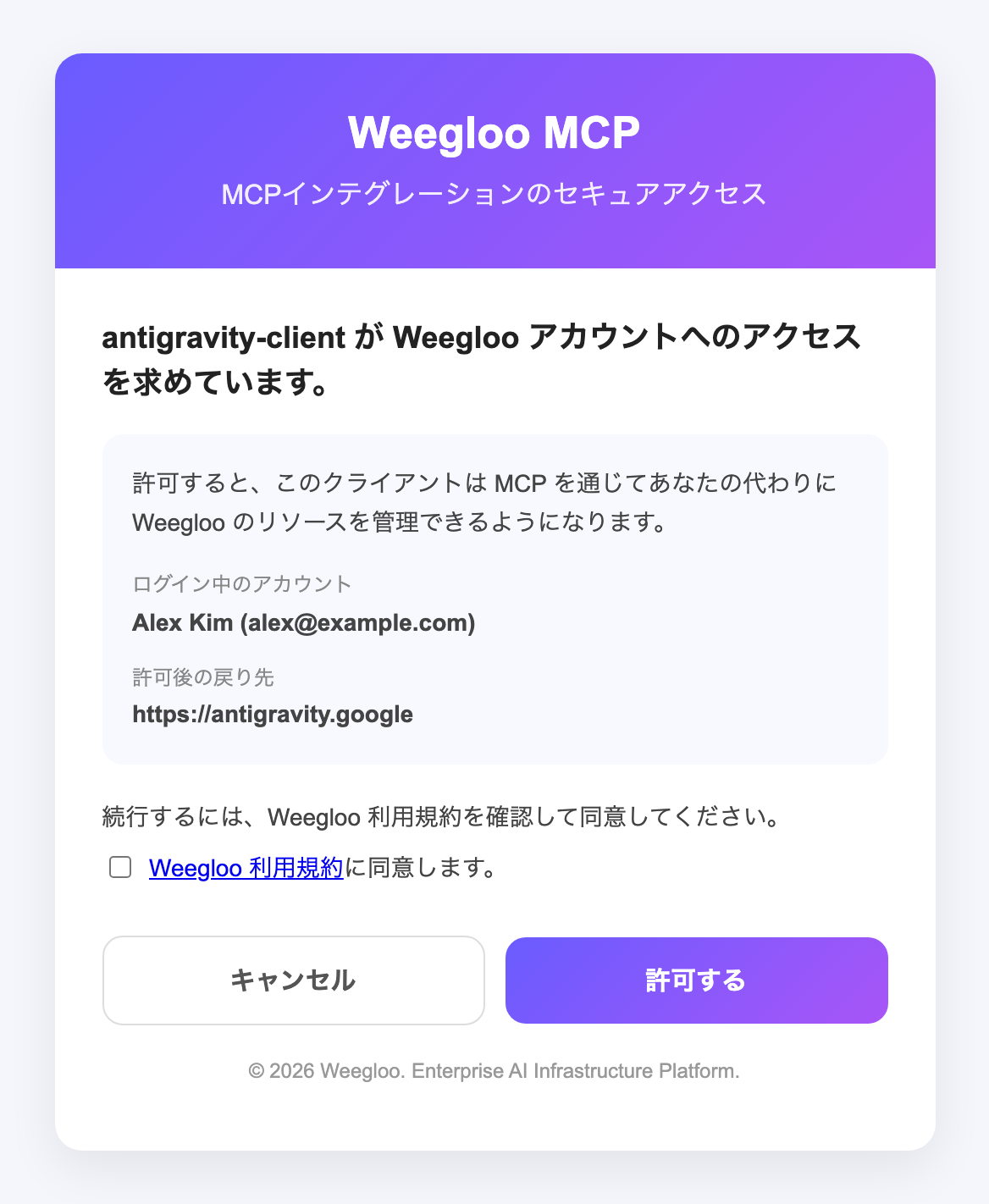
開いた WEEGLOO 認証ページで、ログイン中のアカウントが正しいことを確認し、許可する を押します。
このブラウザで WEEGLOO にログインしていない場合は、先にログイン画面が開き、ログインすると認証ページに戻ります。WEEGLOO の利用規約にまだ同意していない場合や、利用規約が変更された後の場合は、利用規約に同意するチェックボックスも表示されます。その場合は、このチェックボックスにチェックを入れてから 許可する を押します。
-
Google Antigravity のページに表示された
Codeをコピーして、Antigravity に戻って貼り付け、Enterを押します。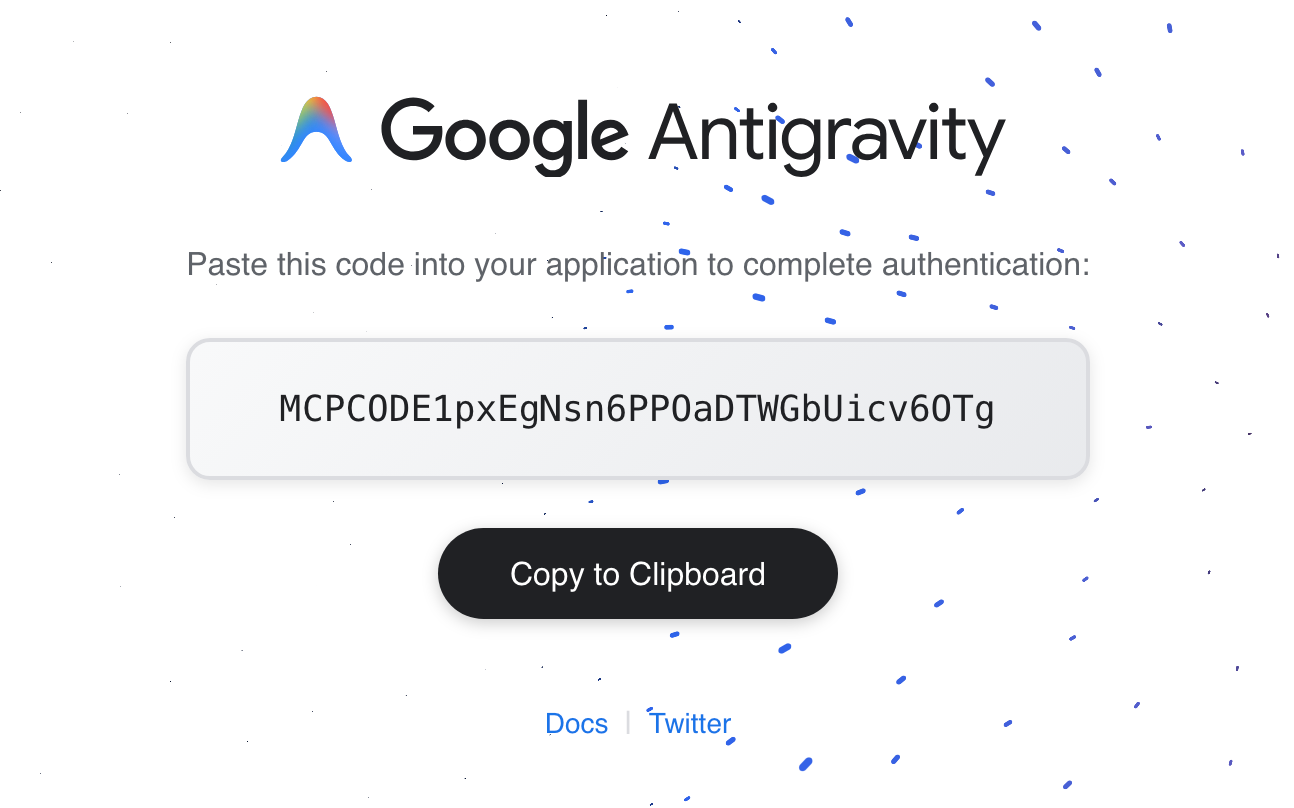
認証失敗と表示される場合
Authentication failed: no pending auth state for server weeglooというメッセージが表示される場合は、Antigravity 側の一時的な問題である可能性があります。この現象は主に1.0.16未満のバージョンで確認されていますが、最新バージョンでも発生することがあり、以下の手順で再接続できます。Escを押してMCP Servers画面に戻ります。Escをもう一度押してプロンプト入力画面に戻ります。/mcpを再度入力すると、initializingの段階を経て接続されます。
npx weegloo を対話形式で実行し、尋ねられる項目を自分で選びながらインストールします。
インストールツールを実行する
ターミナルで以下のコマンドを実行し、尋ねられる項目を順に選びます。
MCP を認証
以下の順序で認証してください。
-
agyで Antigravity を実行します。ターミナルagy -
プロンプトに
/mcpを入力します。ターミナル/mcp -
weeglooを選択してください。ターミナルMCP Servers Plugins (~/.gemini/config/plugins) > ✗ weegloo error: calling "initialize": sending "initialize": Unauthorized [Auth Needed] ✓ weegloo-upload Tools: CreateUpload Keyboard: ↑/↓ Navigate enter Actions -
Authenticate を選択してください。
ターミナルMCP Servers Plugins (~/.gemini/config/plugins) > ✗ weegloo error: calling "initialize": sending "initialize": Unauthorized [Auth Needed] Restart Disable [Authenticate] ✓ weegloo-upload Tools: CreateUpload Keyboard: ←/→ Navigate enter Actions -
開いた WEEGLOO 認証ページで、ログイン中のアカウントが正しいことを確認し、許可する を押します。
このブラウザで WEEGLOO にログインしていない場合は、先にログイン画面が開き、ログインすると認証ページに戻ります。WEEGLOO の利用規約にまだ同意していない場合や、利用規約が変更された後の場合は、利用規約に同意するチェックボックスも表示されます。その場合は、このチェックボックスにチェックを入れてから 許可する を押します。
-
Google Antigravity のページに表示された
Codeをコピーして、Antigravity に戻って貼り付け、Enterを押します。認証失敗と表示される場合
Authentication failed: no pending auth state for server weeglooというメッセージが表示される場合は、Antigravity 側の一時的な問題である可能性があります。この現象は主に1.0.16未満のバージョンで確認されていますが、最新バージョンでも発生することがあり、以下の手順で再接続できます。Escを押してMCP Servers画面に戻ります。Escをもう一度押してプロンプト入力画面に戻ります。/mcpを再度入力すると、initializingの段階を経て接続されます。
インストールツールを実行する
連携するプロジェクトフォルダに移動したあと、そのフォルダで以下のコマンドを実行し、尋ねられる項目を順に選びます。必ずそのプロジェクトフォルダの中で実行してください。
MCP を認証
以下の順序で認証してください。
-
agyで Antigravity を実行します。ターミナルagy -
プロンプトに
/mcpを入力します。ターミナル/mcp -
weeglooを選択してください。ターミナルMCP Servers Plugins (~/.gemini/config/plugins) > ✗ weegloo error: calling "initialize": sending "initialize": Unauthorized [Auth Needed] ✓ weegloo-upload Tools: CreateUpload Keyboard: ↑/↓ Navigate enter Actions -
Authenticate を選択してください。
ターミナルMCP Servers Plugins (~/.gemini/config/plugins) > ✗ weegloo error: calling "initialize": sending "initialize": Unauthorized [Auth Needed] Restart Disable [Authenticate] ✓ weegloo-upload Tools: CreateUpload Keyboard: ←/→ Navigate enter Actions -
開いた WEEGLOO 認証ページで、ログイン中のアカウントが正しいことを確認し、許可する を押します。
このブラウザで WEEGLOO にログインしていない場合は、先にログイン画面が開き、ログインすると認証ページに戻ります。WEEGLOO の利用規約にまだ同意していない場合や、利用規約が変更された後の場合は、利用規約に同意するチェックボックスも表示されます。その場合は、このチェックボックスにチェックを入れてから 許可する を押します。
-
Google Antigravity のページに表示された
Codeをコピーして、Antigravity に戻って貼り付け、Enterを押します。認証失敗と表示される場合
Authentication failed: no pending auth state for server weeglooというメッセージが表示される場合は、Antigravity 側の一時的な問題である可能性があります。この現象は主に1.0.16未満のバージョンで確認されていますが、最新バージョンでも発生することがあり、以下の手順で再接続できます。Escを押してMCP Servers画面に戻ります。Escをもう一度押してプロンプト入力画面に戻ります。/mcpを再度入力すると、initializingの段階を経て接続されます。
Weegloo 連携に Android Studio を使うことは強くおすすめしません
Android Studio の内蔵 AI エージェント(Gemini)は UI 作業には使えます。しかし Weegloo 連携のようなコード作業では、AI の性能の問題で非常に不安定なため、Claude Code や Codex のような別の AI エージェントの使用を強くおすすめします。2026.1.1 Patch 2 および以前のバージョンで確認されています。
MCP・Skills をインストール
インストールコマンドをコピーして、ターミナルで実行してください。必ず連携するプロジェクトフォルダの中で実行してください。
MCP を認証
インストールが終わったら、Android Studio で MCP サーバーを有効にする必要があります。
-
Settings → Tools → AI → MCP Serversに移動したあと、JSON View タブを押します。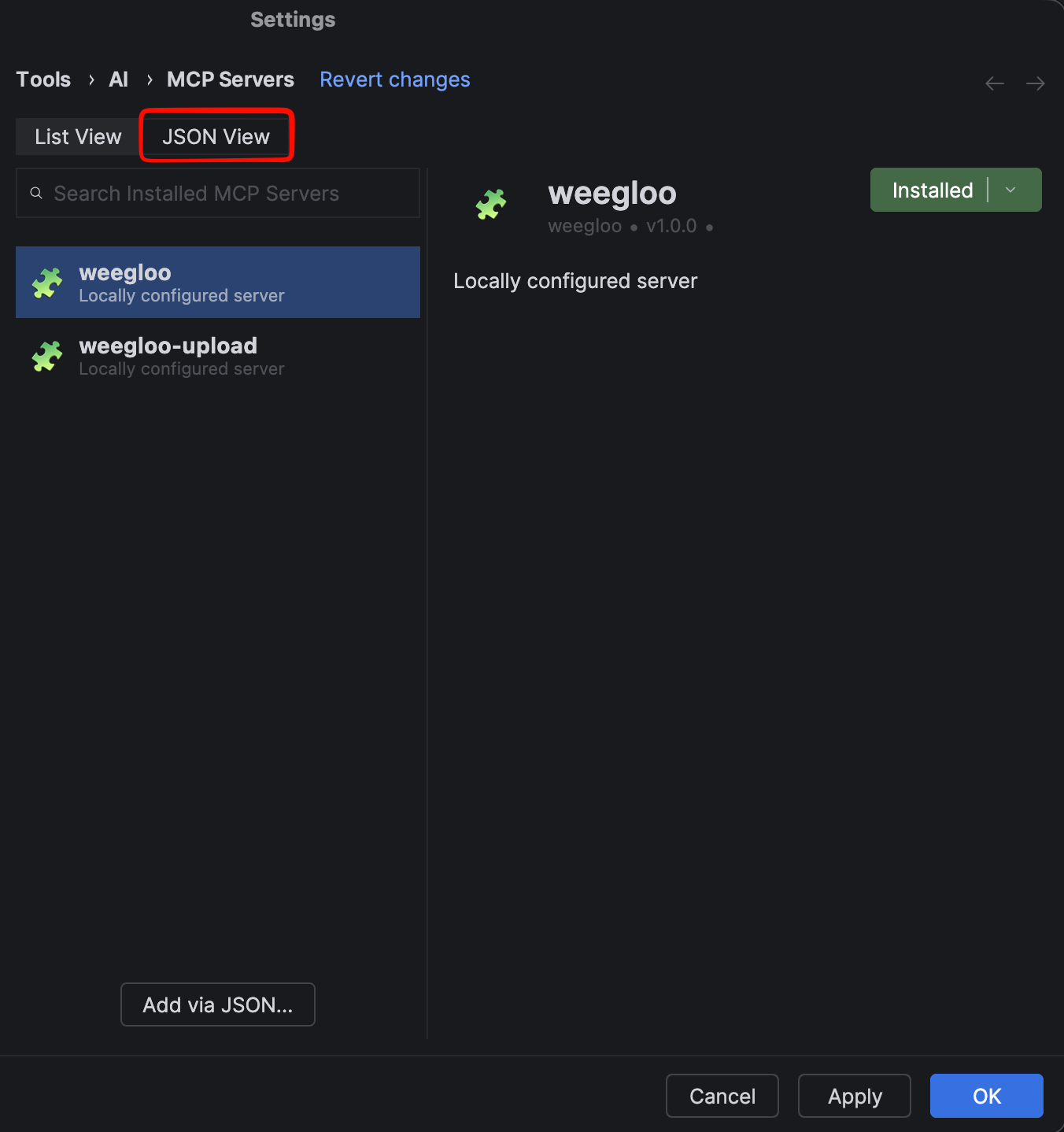
-
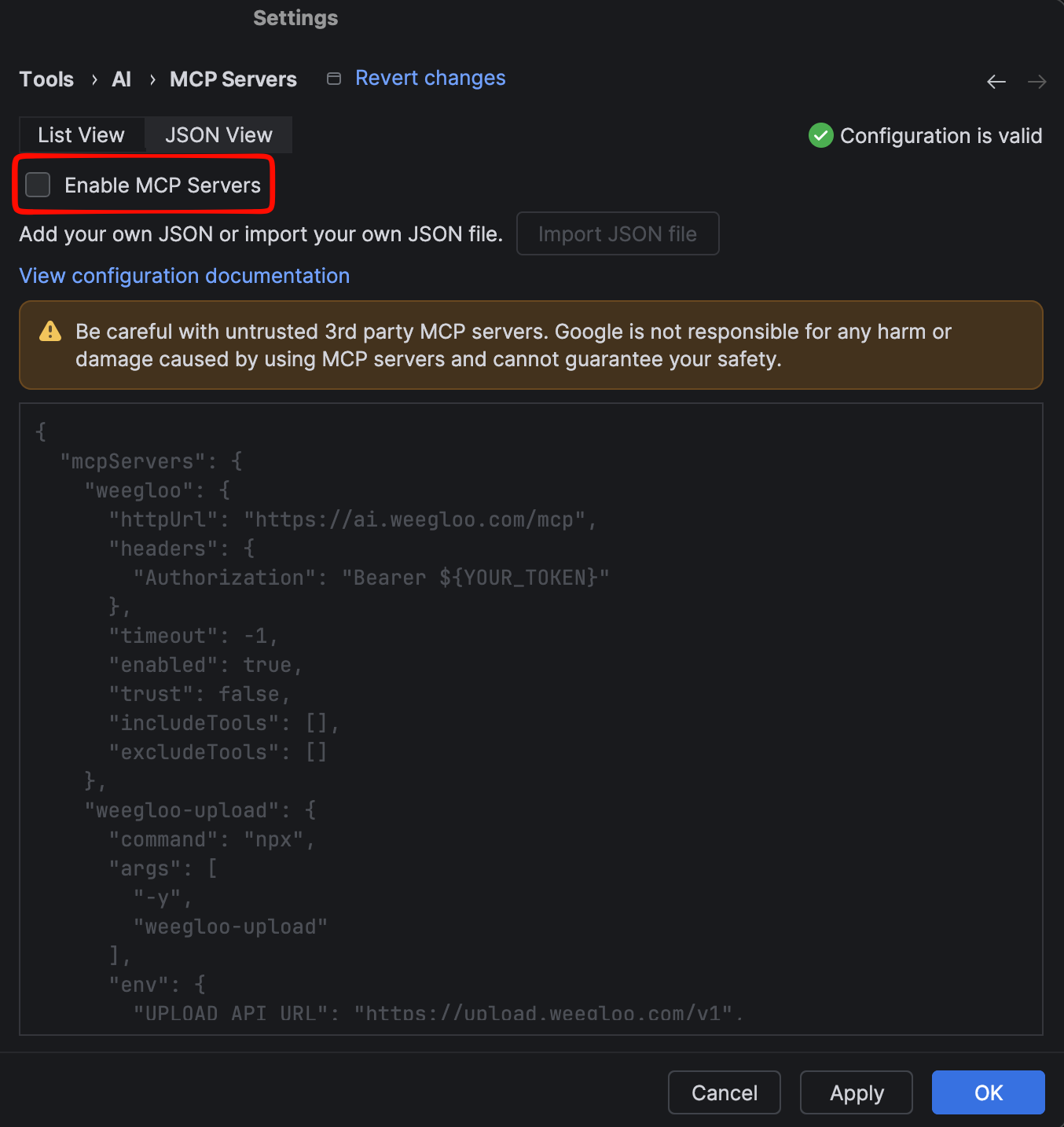
Enable MCP Servers をチェックします。
-
設定に
weeglooとweegloo-uploadが入っているか確認します。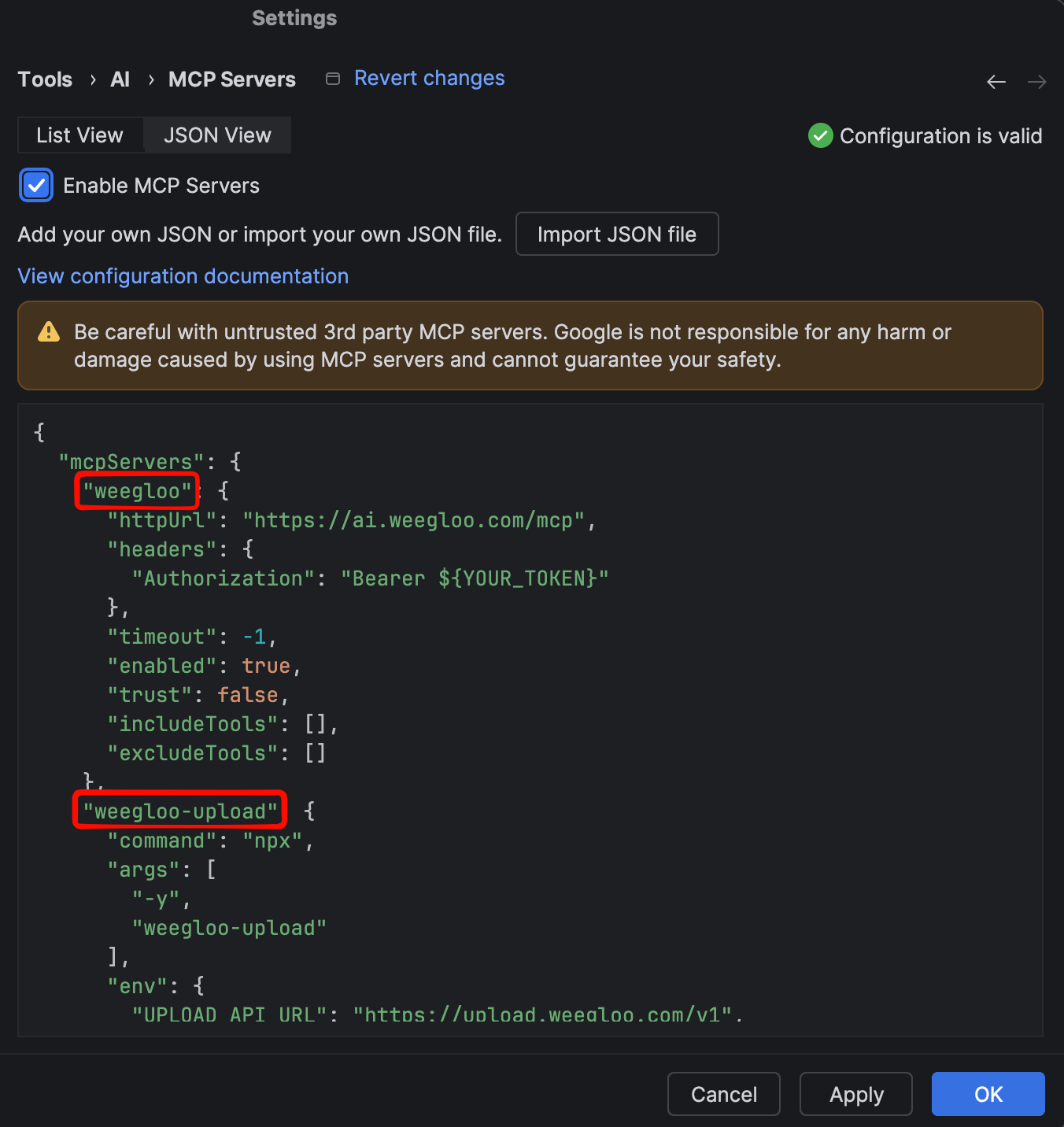
-
Apply を押して設定を適用します。
weeglooとweegloo-uploadに接続されたという通知が表示されることで、接続に成功したことを確認できます。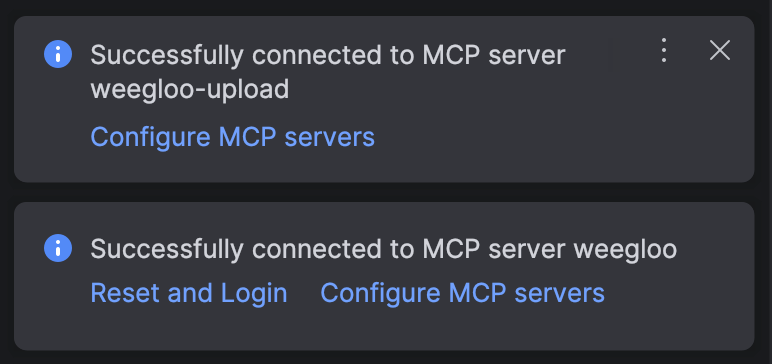
npx weegloo を対話形式で実行し、尋ねられる項目を自分で選びながらインストールします。
インストールツールを実行する
連携するプロジェクトフォルダに移動したあと、そのフォルダで以下のコマンドを実行し、尋ねられる項目を順に選びます。トークンを尋ねられる箇所では、下の トークンをコピー ボタンでトークンをコピーして貼り付けます。必ずそのプロジェクトフォルダの中で実行してください。
MCP を認証
インストールが終わったら、Android Studio で MCP サーバーを有効にする必要があります。
-
Settings → Tools → AI → MCP Serversに移動したあと、JSON View タブを押します。 -
Enable MCP Servers をチェックします。
-
設定に
weeglooとweegloo-uploadが入っているか確認します。 -
Apply を押して設定を適用します。
weeglooとweegloo-uploadに接続されたという通知が表示されることで、接続に成功したことを確認できます。
Xcode で使うエージェント
MCP・Skills をインストール
インストールコマンドをコピーして、ターミナルで実行してください。必ず連携するプロジェクトフォルダの中で実行してください。
MCP を認証
以下の順序で認証してください。
-
ターミナルで Claude Code を実行します。必ず連携するプロジェクトフォルダの中で実行してください。
ターミナルclaude -
初めて実行すると、新しい MCP サーバーを有効にするか尋ねられることがあります。その場合は
weeglooとweegloo-uploadがチェックされている状態であることを確認し、Enterを押して送信します。ターミナルNew MCP servers found in .mcp.json Select any you wish to enable. > [√] weegloo [√] weegloo-upload -
/mcpを入力して MCP サーバー管理画面を開きます。ターミナル/mcp -
一覧から
weeglooを選びます。needs authenticationの状態で表示されます。ターミナルManage MCP servers > weegloo · ∆ needs authentication weegloo-upload · √ connected一覧にサーバーが表示されない場合: 一覧に
weeglooとweegloo-uploadが表示されない場合は、手順 2 の有効化画面で送信しなかったか、無効になっている可能性があります。Claude Code を終了したあと、以下のコマンドをターミナルに入力し、再度claudeを実行してください。手順 2 と同じ画面が再び表示されたら、weeglooとweegloo-uploadがチェックされた状態でEnterを押して送信してください。ターミナルclaude mcp reset-project-choices -
接続先が
https://ai.weegloo.com/mcpであることを確認し、Authenticate を選びます。ターミナルWeegloo MCP Server Status: ∆ needs authentication URL: https://ai.weegloo.com/mcp > 1. Authenticate 2. Disable -
Authenticate を選ぶと、ブラウザに WEEGLOO 認証ページが開きます。ログイン中のアカウントが正しいことを確認し、許可する を押します。
weeglooがconnectedに変われば完了です。このブラウザで WEEGLOO にログインしていない場合は、先にログイン画面が開き、ログインすると認証ページに戻ります。WEEGLOO の利用規約にまだ同意していない場合や、利用規約が変更された後の場合は、利用規約に同意するチェックボックスも表示されます。その場合は、このチェックボックスにチェックを入れてから 許可する を押します。
インストール後、Xcode の Agent セッションを新しく開くと設定が反映されます。
npx weegloo を対話形式で実行し、尋ねられる項目を自分で選びながらインストールします。
インストールツールを実行する
連携するプロジェクトフォルダに移動したあと、そのフォルダで以下のコマンドを実行し、尋ねられる項目を順に選びます。必ずそのプロジェクトフォルダの中で実行してください。
MCP を認証
以下の順序で認証してください。
-
ターミナルで Claude Code を実行します。必ず連携するプロジェクトフォルダの中で実行してください。
ターミナルclaude -
初めて実行すると、新しい MCP サーバーを有効にするか尋ねられることがあります。その場合は
weeglooとweegloo-uploadがチェックされている状態であることを確認し、Enterを押して送信します。ターミナルNew MCP servers found in .mcp.json Select any you wish to enable. > [√] weegloo [√] weegloo-upload -
/mcpを入力して MCP サーバー管理画面を開きます。ターミナル/mcp -
一覧から
weeglooを選びます。needs authenticationの状態で表示されます。ターミナルManage MCP servers > weegloo · ∆ needs authentication weegloo-upload · √ connected一覧にサーバーが表示されない場合: 一覧に
weeglooとweegloo-uploadが表示されない場合は、手順 2 の有効化画面で送信しなかったか、無効になっている可能性があります。Claude Code を終了したあと、以下のコマンドをターミナルに入力し、再度claudeを実行してください。手順 2 と同じ画面が再び表示されたら、weeglooとweegloo-uploadがチェックされた状態でEnterを押して送信してください。ターミナルclaude mcp reset-project-choices -
接続先が
https://ai.weegloo.com/mcpであることを確認し、Authenticate を選びます。ターミナルWeegloo MCP Server Status: ∆ needs authentication URL: https://ai.weegloo.com/mcp > 1. Authenticate 2. Disable -
Authenticate を選ぶと、ブラウザに WEEGLOO 認証ページが開きます。ログイン中のアカウントが正しいことを確認し、許可する を押します。
weeglooがconnectedに変われば完了です。このブラウザで WEEGLOO にログインしていない場合は、先にログイン画面が開き、ログインすると認証ページに戻ります。WEEGLOO の利用規約にまだ同意していない場合や、利用規約が変更された後の場合は、利用規約に同意するチェックボックスも表示されます。その場合は、このチェックボックスにチェックを入れてから 許可する を押します。
インストール後、Xcode の Agent セッションを新しく開くと設定が反映されます。
MCP・Skills をインストール
インストールコマンドをコピーして、ターミナルで実行してください。必ず連携するプロジェクトフォルダの中で実行してください。
MCP を認証
以下の順序で認証してください。
-
ターミナルで以下のコマンドを実行すると、ブラウザに WEEGLOO 認証ページが開きます。
ターミナルcodex mcp login weegloo -
開いた WEEGLOO 認証ページで、ログイン中のアカウントが正しいことを確認し、許可する を押します。すでに起動していたエージェントは、認証の完了後に再起動しないと反映されません。
このブラウザで WEEGLOO にログインしていない場合は、先にログイン画面が開き、ログインすると認証ページに戻ります。WEEGLOO の利用規約にまだ同意していない場合や、利用規約が変更された後の場合は、利用規約に同意するチェックボックスも表示されます。その場合は、このチェックボックスにチェックを入れてから 許可する を押します。
インストール後、Xcode の Agent セッションを新しく開くと設定が反映されます。
npx weegloo を対話形式で実行し、尋ねられる項目を自分で選びながらインストールします。
インストールツールを実行する
連携するプロジェクトフォルダに移動したあと、そのフォルダで以下のコマンドを実行し、尋ねられる項目を順に選びます。必ずそのプロジェクトフォルダの中で実行してください。
MCP を認証
以下の順序で認証してください。
-
ターミナルで以下のコマンドを実行すると、ブラウザに WEEGLOO 認証ページが開きます。
ターミナルcodex mcp login weegloo -
開いた WEEGLOO 認証ページで、ログイン中のアカウントが正しいことを確認し、許可する を押します。すでに起動していたエージェントは、認証の完了後に再起動しないと反映されません。
このブラウザで WEEGLOO にログインしていない場合は、先にログイン画面が開き、ログインすると認証ページに戻ります。WEEGLOO の利用規約にまだ同意していない場合や、利用規約が変更された後の場合は、利用規約に同意するチェックボックスも表示されます。その場合は、このチェックボックスにチェックを入れてから 許可する を押します。
インストール後、Xcode の Agent セッションを新しく開くと設定が反映されます。
ひと言で済みます
何を作るのかを説明する必要さえありません。このひと言で済みます。
WEEGLOOと連携してほしい。
エージェントが、あなたが作った画面を見て、どんなサービスかを自分で把握します。そして会員・権限・検索など必要な機能を完成させます。ウェブサービスならデプロイまで自動でやってくれます。
その次に
- ひとことで連携する: 「WEEGLOOと連携してほしい」のひと言で必要な機能全体を一度に整える流れを詳しく扱います。
- データを保存して取り出して使う: データ・検索・会員のように、機能をひとつずつ指示する個別の使い方の例です。
- WEEGLOOとは?: WEEGLOO が何で、なぜ使うのかを扱います。
- はじめる前に: コンテンツスタジオで手作業で扱うときのための全体の設計図を扱います。
- 最新の状態に保つ: インストールした Skills と Rules を最新に合わせる方法を扱います。