

Scheduler の設定とルール
このページでは、Scheduler の設定項目、動作ルール、上限、権限、コンテンツスタジオでの作業を漏れなく扱います。Scheduler とは何か、Webhook と何が違うか、Script を準備して実行するまでの流れは、「Scheduler」を参照してください。
例は、「はじめに」と同じ洋服のオンラインショップです。Organization「ぬくもりクローゼット」の「オンラインショップ」Space には、在庫が 0 の商品を探して取引先に発注を入れる Script「在庫発注」があります。同じ名前の Scheduler「在庫発注」が、この Script を毎日、日本時間の午前 9 時に実行します。日本時間は標準時(UTC)より 9 時間進んでいるので、保存されている実行スケジュールは、標準時の 0 時を表す 0 0 * * * です。
設定項目
Scheduler 1 つに決める項目は、「Schedulerを作成」画面の基本、実行対象、実行周期の 3 つの部分に分かれています。作成したあとは、その Scheduler の詳細画面で設定タブを開いて変更します。設定タブも同じ 3 つの部分でできていますが、作成後すぐに有効化するの欄はなく、実行する Script は変更できない状態で表示されます。オンとオフの切り替えは、詳細画面のタイトルの横にある状態メニューで行います(「一時的に止めて、もう一度オンにする」)。
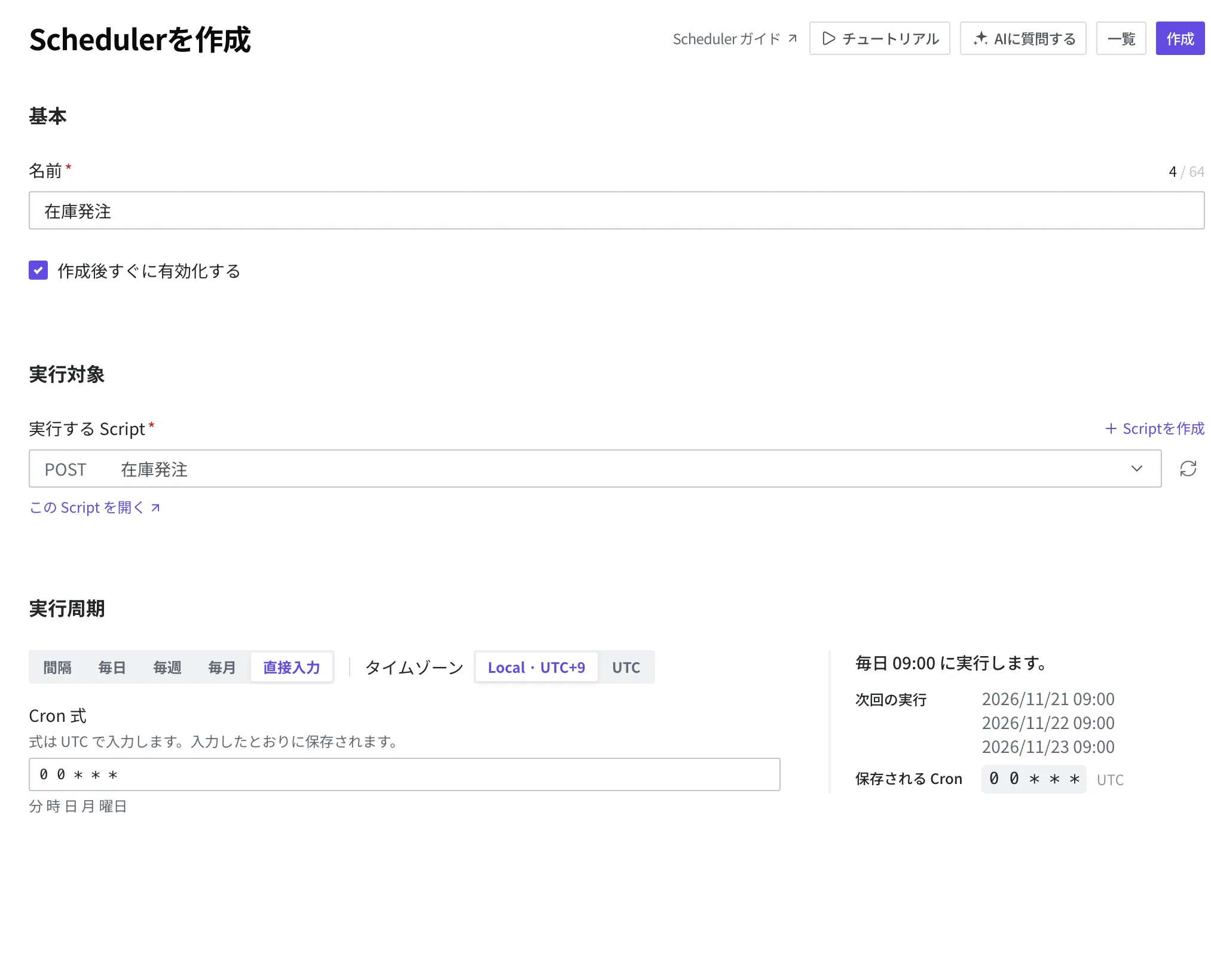
| 項目 | 説明 | 既定値 | 制約 |
|---|---|---|---|
| 名前 | 一覧で Scheduler を見分けるための名前です。基本にあります | なし。必ず入力します | 1〜64 文字です。作成したあとも変更できます |
| 作成後すぐに有効化する | 新しく作成するときにだけあるチェックボックスです。選択すると、作成と同時にオン(Active)になって、決めておいた時刻ごとに Script を実行します。選択しないと、オフ(Inactive)のまま作成され、オンにするまで実行しません。基本にあります | 選択された状態です。ほかの Scheduler の設定を複製して作成するときは、選択されていない状態で始まります | 作成したあとは、詳細画面のタイトルの横にある状態メニューでオンとオフを切り替えます。オフにしておいても、設定はそのまま残ります。オンとオフを切り替えるときも、その Script に対する Execute が必要です(「必要な権限」) |
| 実行する Script | 決めておいた時刻に実行する Script 1 つです。実行対象にあります | なし。必ず選択します | 同じ Space の Script だけを選択できます。作成したあとは変更できません(「実行する Script は変更できません」) |
| 実行周期 | いつ実行するかを決めます。間隔、毎日、毎週、毎月、直接入力のいずれかの方式で決めます | 毎日、実行時刻 09 で、タイムゾーンは画面を見ている人のタイムゾーンです。日本のタイムゾーンでそのまま作成すると、0 0 * * * で保存されます | どの方式で決めても、保存される値は 5 つの欄で書いた実行スケジュール 1 つで、標準時(UTC)で読み取られます(「実行スケジュールは 5 つの欄で書きます」)。128 文字以下です |
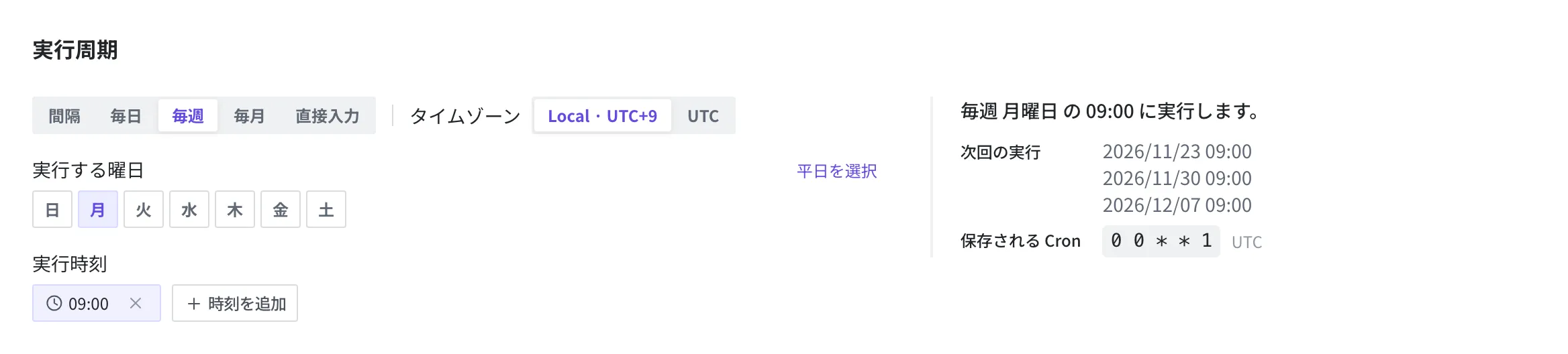
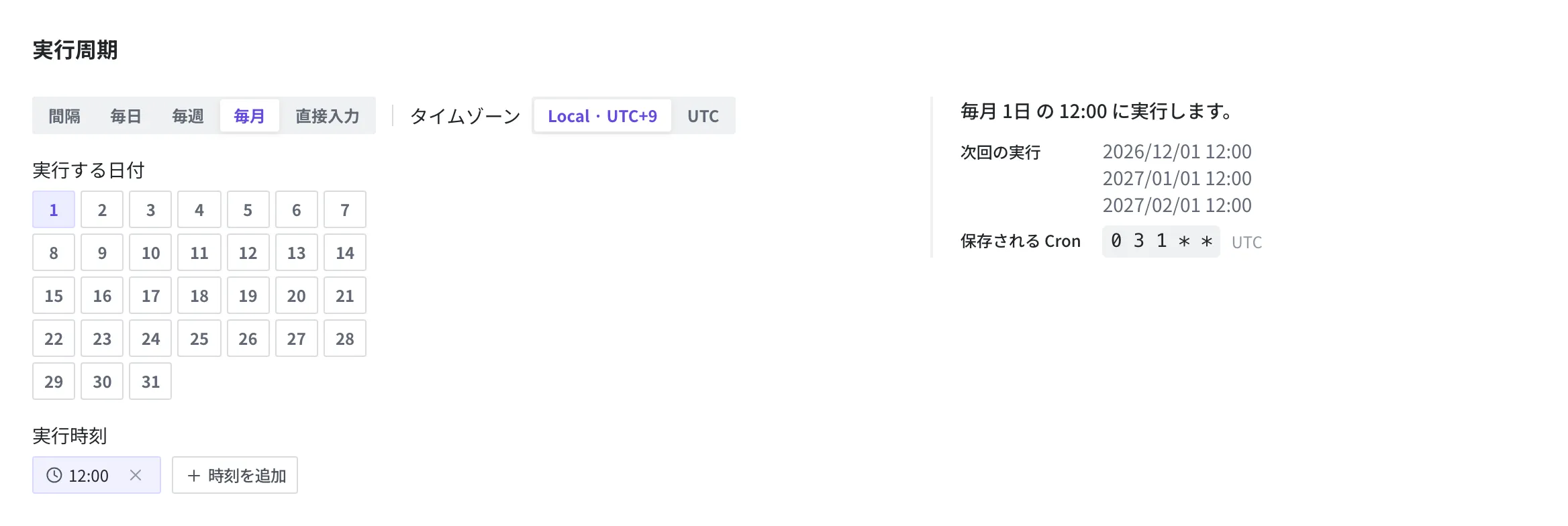
実行周期の方式ごとに入力する欄は、次のとおりです。
| 方式 | 入力するもの |
|---|---|
| 間隔 | 実行間隔。「15 分ごと」のように、数字と単位(分または時間)を決めます |
| 毎日 | 実行時刻。時刻を追加で 6 つまで入れられます |
| 毎週 | 実行曜日と実行時刻 |
| 毎月 | 実行日と実行時刻 |
| 直接入力 | Cron 式の欄に、5 つの欄で書く実行スケジュールをそのまま書きます(「実行スケジュールは 5 つの欄で書きます」) |
- タイムゾーンは、間隔、毎日、毎週、毎月、直接入力のタブの横に表示され、Local · UTC+9(自分のタイムゾーン)と UTC のどちらかを選択します。毎日、毎週、毎月では、時刻をどのタイムゾーンで書くかを決めます。自分のタイムゾーンを選択すると、入力した時刻を標準時(UTC)に直して保存し、UTC を選択すると、入力した時刻をそのまま保存します。
- 間隔は、タイムゾーンに関係ありません。直接入力の Cron 式の欄には「式は UTC で入力します。入力したとおりに保存されます。」という案内が表示され、書いた値は標準時(UTC)で読み取られます(「時刻は標準時(UTC)で読み取られます」)。
- 1 つの Scheduler に入れる実行時刻は、分がすべて同じでなければなりません。分が異なる時刻を入れると、分をそろえるよう求める案内が表示され、保存されません。
- 入力した欄の下には、そのスケジュールを言葉で表した文と、次回の実行、保存される Cron が表示されます。


実行する Script 欄には、Script が呼び出し方式と一緒に「POST 在庫発注」のように表示されます。欄の下のこの Script を開くをクリックすると、選択した Script が新しいタブで開きます。欄の右にある更新アイコンをクリックすると、Script の一覧を読み込み直します。別のタブで Script を作成したばかりなら、このアイコンをクリックしてください。自分のロールに Execute がない Script は、一覧に「この Script を実行する権限がありません」と一緒に薄く表示され、選択できません。
動作ルール
実行スケジュールは 5 つの欄で書きます
実行スケジュールは、「いつ実行するか」をスペースで区切った 5 つの欄に書く表記です。cron 式とも呼びます。欄は左から分、時、日、月、曜日で、5 つの欄の条件がすべて合うたびに実行されます。コンテンツスタジオの直接入力では、この表記をそのまま書きます。ほかの方式で決めても、この表記に直して保存されます。
| 欄 | 決めるもの | 書ける値 | 例 |
|---|---|---|---|
| 1 番目:分 | 何分に実行するか | 0〜59 | 30 なら 30 分に |
| 2 番目:時 | 何時に実行するか。24 時間制の標準時です | 0〜23 | 9 なら 9 時に |
| 3 番目:日 | 毎月何日に実行するか | 1〜31 | 1 なら 1 日に |
| 4 番目:月 | 何月に実行するか | 1〜12 | 12 なら 12 月に |
| 5 番目:曜日 | 何曜日に実行するか | 0〜7。0 と 7 は日曜日、1 は月曜日、6 は土曜日です。MON のように英字 3 文字でも書けます | 1 なら月曜日に |
1 つの欄には、数字 1 つのほかに、次の表記も使えます。
| 表記 | 説明 | 例 |
|---|---|---|
* | その欄に入りうるすべての値 | 時の欄の * は毎時 |
a-b | a から b まで | 曜日の欄の 1-5 は月曜日から金曜日まで |
a,b | a と b | 時の欄の 0,9 は 0 時と 9 時 |
*/n | 最初の値から n ごと | 分の欄の */15 は 0 分、15 分、30 分、45 分 |
よく使う実行スケジュールは、次のとおりです。時刻はすべて標準時です。
| 書く値 | 実行されるとき |
|---|---|
0 0 * * * | 毎日 0 時ちょうど |
30 9 * * * | 毎日 9 時 30 分 |
0 * * * * | 毎時ちょうど |
*/10 * * * * | 10 分ごと |
0 0 * * 1 | 毎週月曜日 0 時ちょうど |
0 0 1 * * | 毎月 1 日 0 時ちょうど |
*/15 9-17 * * 1-5 | 月曜日から金曜日まで、9 時から 17 時 45 分まで 15 分ごと |
- 日の欄と曜日の欄の両方に値を書くと、2 つの条件が同時に合う日にだけ実行されます。
0 0 13 * 5は、「毎月 13 日と毎週金曜日」ではなく、「13 日で、かつ金曜日の日」にだけ実行されます。 - 複数の欄に複数の値を書くと、それらの値のすべての組み合わせごとに実行されます。
0,30 0,9 * * *は、0 時、0 時 30 分、9 時、9 時 30 分の 4 回実行されます。分が異なる 2 つの時刻(例:0 時ちょうどと 9 時 30 分)にだけ実行するには、同じ Script を実行する Scheduler を 2 つ作成してください。 - 最も短い間隔は 1 分です。分より小さい単位は書けません。
- 29 日、30 日、31 日を書くと、その日がない月には実行されません。
時刻は標準時(UTC)で読み取られます
実行スケジュールの時、日、曜日は、すべて標準時(UTC)で読み取られます。現地時間で書くと、時差の分だけずれた時刻に実行されます。現地時間で実行する時刻を決めてから、標準時に直して書いてください。日本時間は標準時より 9 時間進んでいるので、日本時間から 9 時間を引いた値を書きます。
毎日、毎週、毎月の方式でタイムゾーンを自分のタイムゾーンにしておくと、この変換はコンテンツスタジオが代わりに行います(「設定項目」)。次の表は、直接入力に書くときや、保存された値を読むときに参考にしてください。
| 日本時間で実行したいとき | 標準時に直したとき | 書く値 |
|---|---|---|
| 毎日午前 9 時 | 毎日 0 時 | 0 0 * * * |
| 毎日午後 6 時 30 分 | 毎日 9 時 30 分 | 30 9 * * * |
| 毎日午前 6 時 | 毎日 21 時(標準時の日付では前日) | 0 21 * * * |
| 毎週月曜日午前 8 時 | 毎週日曜日 23 時 | 0 23 * * 0 |
| 毎月 1 日午前 10 時 | 毎月 1 日 1 時 | 0 1 1 * * |
- 時差を引いて日付が変わる場合は、曜日と日付も 1 日前にずらして書く必要があります。上の表の「毎週月曜日午前 8 時」で、曜日の欄に
0(日曜日)を書くのはこのためです。 - 日付を決めて実行するスケジュールは、日付が変わらない時刻にしておくほうが安全です。日本時間の毎月 1 日午前 6 時は、標準時では前月の最終日の 21 時ですが、最終日は月によって 28 日から 31 日まで異なります。日本時間の午前 9 時以降の時刻なら、標準時に直しても日付は同じです。
*/10 * * * *のように分単位の間隔で実行するスケジュールは、時差に関係なく同じ間隔で実行されます。- 標準時にはサマータイムがありません。サマータイムを使う地域では、サマータイムが始まるときや終わるときに、現地時間で見た実行時刻が 1 時間ずれます。保存された実行スケジュールは変わりません。
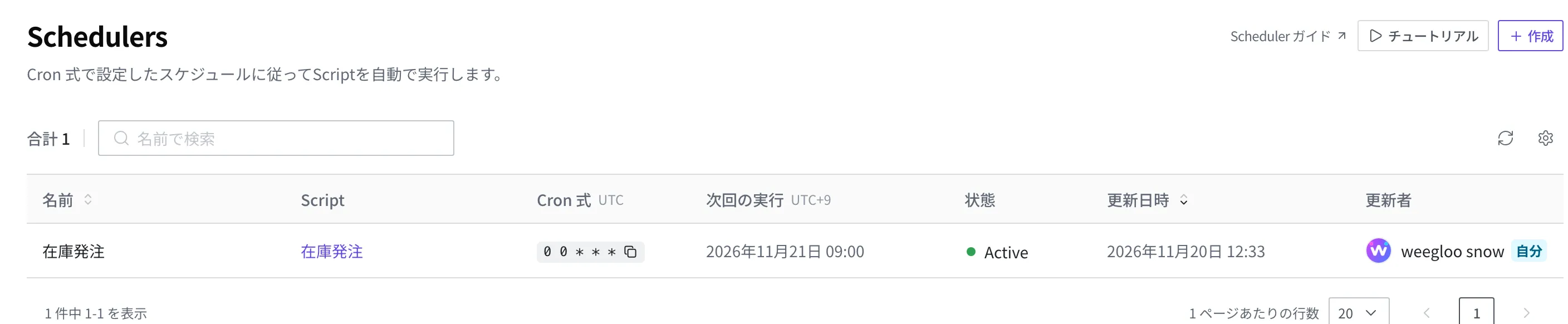
コンテンツスタジオの一覧には、保存された値と、その値が自分のタイムゾーンではいつになるかが一緒に表示されます。Cron 式列の見出しには UTC が付き、次回の実行列の見出しには、画面を見ている人のタイムゾーンが UTC+9 のように付きます。日本(UTC+9)のように標準時より時刻が進んでいるタイムゾーンでは、次回の実行が標準時の日付より 1 日後の日付で表示されることがあり、標準時より時刻が遅れているタイムゾーンでは、1 日前の日付で表示されることがあります。
保存できない実行スケジュール
次のような実行スケジュールは保存されません。作成するときも変更するときも確認されます。
- 欄が 5 つではない値。秒を書く 6 つ目の欄も使えません。
- 欄に入りえない値を含む値(例:分の欄の
99)と、読み取れない表記を含む値。 - 一度も実行されない値。
0 0 30 2 *は 2 月 30 日を指しますが、そのような日はないので保存されません。 - 128 文字を超える値。
直接入力に、欄の数や表記、長さが合わない値を書くと、入力欄の下に理由が表示されます。たとえば、欄を 6 つ書くと「5 つのフィールドが必要ですが、6 つあります。」が、読み取れない表記を書くと「読み取れない式です。各フィールドの表記を確認してください。」が表示されます。
実行する Script は変更できません
1 つの Scheduler は、その Space にある Script を 1 つ実行します。作成するときに選択した Script は、あとから変更できません。作成したあとに変更できるのは、名前、実行周期、オンとオフの切り替えです。
- 別の Script を実行するには、その Script を実行する Scheduler を新しく作成してください(「別の Script を実行するように変える」)。
- 同じ Script を、複数の Scheduler が実行できます。
- Scheduler が実行する Script は削除できません。オフにしてある Scheduler が実行する Script も同じです。先にその Scheduler を削除してください(「Locale・Tag・Script などを削除するとき」)。
実行は作成者の名前で行われます
Scheduler が Script を実行すると、その実行は、その Scheduler を作成した人が行ったものとして記録されます。実行記録の詳細の Run as に、作成者が表示されます。
- ほかのメンバーがあとから名前や実行周期を変更しても、実行者は最初に作成した人のままです。
- Script が Content や Media を作成・編集すると、その項目には Scheduler を作成した人の名前が残ります(「Script が作成・修正した項目に残る名前」)。
- Script の中で行う処理の権限は、実行するときには改めて確認されません。その範囲は、Script を保存したときに、保存した人のロールで決まります(「Script の実行権限と権限の委任」)。
- Scheduler で実行するとき、Script が受け取る値はありません。呼び出す側から値を受け取らないと動かない Script は、Scheduler での実行には向きません。
- Script の呼び出しURLから実行できる対象をなしにしていても、Scheduler はその Script を実行します(「Webhook と Scheduler からだけ実行されるようにする」)。
- Script が変更した商品に Webhook が反応するかどうかは、「Script が起こした変化には、デフォルトでは Webhook が反応しません」に従います。
作成者が実行権限を失うとオフになります
Scheduler は、実行時刻になるたびに、Scheduler を作成した人のロールに、その Script に対する Execute が残っているかを確認します。作成者が Space から外れたり、ロールが変わったりして Execute がなくなっていると、WEEGLOO は Script を実行せず、その Scheduler を Inactive にしてオフにします。
- この場合、実行記録は残りません。Scheduler がオフになっているのに実行記録に失敗の理由がない場合は、まず作成者の権限を確認してください。WEEGLOO がオフにした Scheduler は、一覧の更新日時がオフになった時刻に変わり、更新者の欄には横線の記号が表示されます。
- 作成者が失ったのが Schedulerの管理だけで、その Script の Execute が残っている場合、Scheduler はオフにならず、実行を続けます。
- 作成者の権限が戻っても、Scheduler は自動ではオンになりません。自分でもう一度オンにしてください(「一時的に止めて、もう一度オンにする」)。
- ほかのメンバーがもう一度オンにしても、確認されるのは引き続き作成者の権限です。作成者の権限が戻っていなければ、次の実行時刻にまたオフになります。作成者がチームを離れた場合は、Execute を持つメンバーが同じ設定で Scheduler を新しく作成し、古い Scheduler は削除してください。Scheduler の数がプランの上限に達している場合は、先に古い Scheduler を削除しないと、新しく作成できません。
実行時刻になると起きること
- 実行は、決めておいた時刻より少し遅れて始まることがあります。秒単位まで正確でなければならない処理には使わないでください。
- 同じ Scheduler は、通常は重なって実行されません。1 回の実行が終わってから次の実行時刻を決めるので、実行が長引いて次の時刻を過ぎると、その時刻の実行は飛ばされます。ただし、実行の途中で設定を変更して保存するとスケジュールが改めて決まるので、実行中の回と新しいスケジュールでの実行が重なることがあります。1 回の実行に与えられる時間は、「1 回の実行に与えられる時間」を参照してください。
- 実行しそびれた分は、あとから埋め合わせません。オフにしていた間や、メンテナンスなどで実行できなかった時刻があっても、実行できるようになったら、その次の時刻から実行します。
- オフにしていた Scheduler をオンにすると、オンにした時点を基準に、次の実行時刻に実行します。
- 実行周期を変更して保存すると、保存した時点を基準に、新しいスケジュールの次の時刻に実行します。
- Scheduler が 1 回実行されるたびに、プランの Script 実行回数を 1 回使います。Scheduler 専用の実行回数の上限はありません(「上限」、「実行回数は Organization のすべての Space で共有します」)。
成功と失敗
Script がエラーなく終われば、その回は成功です。Script がエラーで終わったとき、失敗を示す結果を返したとき、与えられた実行時間を超えて中断されたときは失敗です。成功と失敗を分ける基準は、Script をほかの方法で実行するときと同じです(「Script の設定とルール」)。
- 失敗しても、Scheduler はオフになりません。その回だけが失敗として記録され、次の時刻にまた実行します。
- 失敗した回は、自動では再実行されません。取引先のシステムが一時的に応答せず、その日の発注が出なかった場合は、次の実行時刻を待つか、Script を自分で実行して発注を入れてください。
実行回数を使い切るとオフになります
Free・Basic・Pro プランで、Organization の今月の Script 実行回数を使い切ると、それ以降に実行時刻を迎えた Scheduler は、Script を実行せずにオフになります。
- この場合は、その回が失敗として記録され、実行回数を使い切ったため実行できなかったという理由も一緒に残ります。ただし、コンテンツスタジオの実行ログでは、この回の結果が Not run と表示され、詳細ウィンドウには「予定された実行は行われませんでした。」だけが表示されます。
- 翌月になったり、プランを上げたりして再び実行できるようになっても、Scheduler は自動ではオンになりません。自分でもう一度オンにしてください。
- 実行回数の集計がリセットされる時期と、実行が止まる範囲は、「転送量と保存容量を超えたとき」にあります。
実行記録は成功が 1 時間、失敗が 3 日間残ります
Scheduler が実行されるたびに、その回の記録が、その Scheduler の詳細画面の実行ログタブに 1 件ずつ残ります。同じ回は、その Script の実行ログにも残ります。
- 成功した回の記録は 1 時間後に、失敗した回の記録は 3 日後に自動で削除されます。成功した記録が先に消えるので、一覧に失敗だけが残っているように見えることがあります。
- 発注の履歴のように長く残す必要がある値は、Script の中で Content として保存してください。
- 作成者が実行権限を失ってオフになるときは、記録が残りません(「作成者が実行権限を失うとオフになります」)。
- Scheduler を削除すると、その Scheduler の実行記録と、その Scheduler が実行した Script の実行ログも一緒に削除されます(「Locale・Tag・Script などを削除するとき」)。
記録を見る手順は、「実行記録を確認する」にあります。
上限
| 項目 | 上限 |
|---|---|
| 名前の長さ | 1〜64 文字 |
| 実行スケジュールの長さ | 128 文字 |
| 最も短い実行間隔 | 1 分 |
| 1 つの Scheduler が実行する Script | 1 つ |
| 実行記録を保存する期間 | 成功は 1 時間、失敗は 3 日 |
| 1 回の実行に与えられる時間 | Script を実行するときと同じです。「1 回の実行に与えられる時間」を確認してください |
| Scheduler の数 | プランによって異なります。「料金プラン」の「Scheduler」の行を確認してください |
| Script の実行回数 | プランによって異なります。同じ表の「Script 実行」の行を確認してください。Scheduler が 1 回実行されるたびに、1 回ずつ数えます |
プランの上限は Organization 単位で適用され、その Organization に属するすべての Space で共有します。Scheduler の数も、すべての Space のものを合計して数えます。上限に達すると新しく作成できなくなり、使わない Scheduler を削除すると、削除した分だけまた作成できます(「数の上限を超えたとき」)。
実行周期を短くするほど、Script の実行回数を早く消費します。1 か月を 30 日として計算すると、毎分実行する Scheduler 1 つで 43,200 回、10 分ごとに実行する Scheduler 1 つで 4,320 回、毎日 1 回実行する Scheduler 1 つで 30 回を使います。同じ Organization で Webhook やプログラムが Script を実行した回数も、一緒に数えます(「実行回数は Organization のすべての Space で共有します」)。いまどれだけ使ったかは、「使用量と上限を見守る」で確認します。
必要な権限
| したいこと | 必要な権限 |
|---|---|
| Scheduler の一覧と設定を見る、実行記録を見る | その Space で受け取ったロール(SpaceRole)の Schedulerの管理 |
| Scheduler を作成する | Schedulerの管理と、実行する Script に対する Execute |
| 名前や実行周期を変更する、オンとオフを切り替える | Schedulerの管理と、その Scheduler が実行する Script に対する Execute |
| Scheduler を削除する | Schedulerの管理 |
| 決めておいた時刻に実行される | その Scheduler を作成した人のロールに、その Script に対する Execute が残っている必要があります(「作成者が実行権限を失うとオフになります」) |
- Schedulerの管理は、ロールの画面の設定管理タブでオンにします。見るだけでも、この項目が必要です(「設定管理タブの設定権限」)。
- Execute は、ロールの Script タブで決めます。特定の Script 1 つだけを実行できるように絞り込むこともできます(「Script の実行権限と権限の委任」)。
- 変更するときに確認されるのは、変更する人の Execute です。実行時刻を変えることは、その Script をいつ実行するかを決めることであり、オンにすることは実行を始めることだからです。
- Schedulerの管理は、メンバーが自分のアカウントで作業するときにだけ効力があります。Space Access Token(1 つの Space の中で読み書きするためのトークン)では、Scheduler を扱えません(「設定権限は人にだけ効力があります」)。
- 自分のロールに Execute がない Script は、実行する Script の一覧に「この Script を実行する権限がありません」と一緒に薄く表示され、選択できません。自分が読み取れない Script を実行する Scheduler は、一覧の Script 列に「確認できません」と表示されます。ロールの Script タブで Read がない Script は、実行する Script の一覧にまったく表示されません。
コンテンツスタジオでの作業
Scheduler の画面は、左メニューの Schedulers をクリックして開きます。メニューの場所は、「Space の中のほかの設定がある場所」にあります。最初の「Scheduler を作成する」がはじめて作成するときの基本の手順で、そのあとの作業は、作成した Scheduler を変更・管理する手順です。
「Schedulerを作成」画面と詳細画面の設定タブでは、AIに質問するで、その画面の内容を盛り込んだ質問を作り、AI エージェントに聞くことができます(「コンテンツスタジオから AI に質問する」)。
Scheduler を作成する
「オンラインショップ」Space に、Scheduler「在庫発注」を作成する手順です。実行する Script「在庫発注」は、同じ Space にあらかじめ作成してあるものとします。Scheduler を作成して扱える人は「必要な権限」に、作成できる Scheduler の数と Script の実行回数は「上限」にあります。
- 左メニューの Schedulers をクリックします。
- 一覧の右上にある作成ボタンをクリックします。「Schedulerを作成」画面が開きます。
- 名前欄に
在庫発注と入力します。 - 作成後すぐに有効化するが選択されていることを確認します。
- 実行する Script で「在庫発注」を選択します。
- 実行周期で直接入力を選択します。
- 入力欄に
0 0 * * *と入力します。 - 画面右上の作成ボタンをクリックします。
「Schedulerを作成」画面の様子は、「設定項目」で確認できます。実行周期を直接入力以外の方式で決める方法も、同じ節にあります。
入力欄の下には、入力したスケジュールがいつ実行されるかが表示されます。タイムゾーンが Local · UTC+9 のときに 0 0 * * * と入力すると、「毎日 09
UTC が付きます。作成をクリックする前に、この文で実行時刻をもう一度確認してください。
作成をクリックすると、「在庫発注」の詳細画面が開きます。左メニューの Schedulers をクリックして一覧を開き、「在庫発注」が Active と表示されていれば、Scheduler が作成されています。一覧の様子は、「時刻は標準時(UTC)で読み取られます」で確認できます。
次回の実行列の見出しに UTC+9 が付き、時刻が 09
実行時刻を変更する
取引先が発注の締め切りを早めたので、「在庫発注」を日本時間の午前 6 時に実行するように変更する手順です。日本時間の午前 6 時は標準時では前日の 21 時なので、0 21 * * * と書きます。
- 左メニューの Schedulers をクリックします。
- 一覧で「在庫発注」をクリックします。その Scheduler の詳細画面が開きます。
- 設定タブをクリックします。
- 実行周期で直接入力を選択します。
- 入力欄の値を
0 21 * * *に書き換えます。 - 画面の右上にある保存ボタンをクリックします。保存は、変更した内容があるときだけクリックできます。
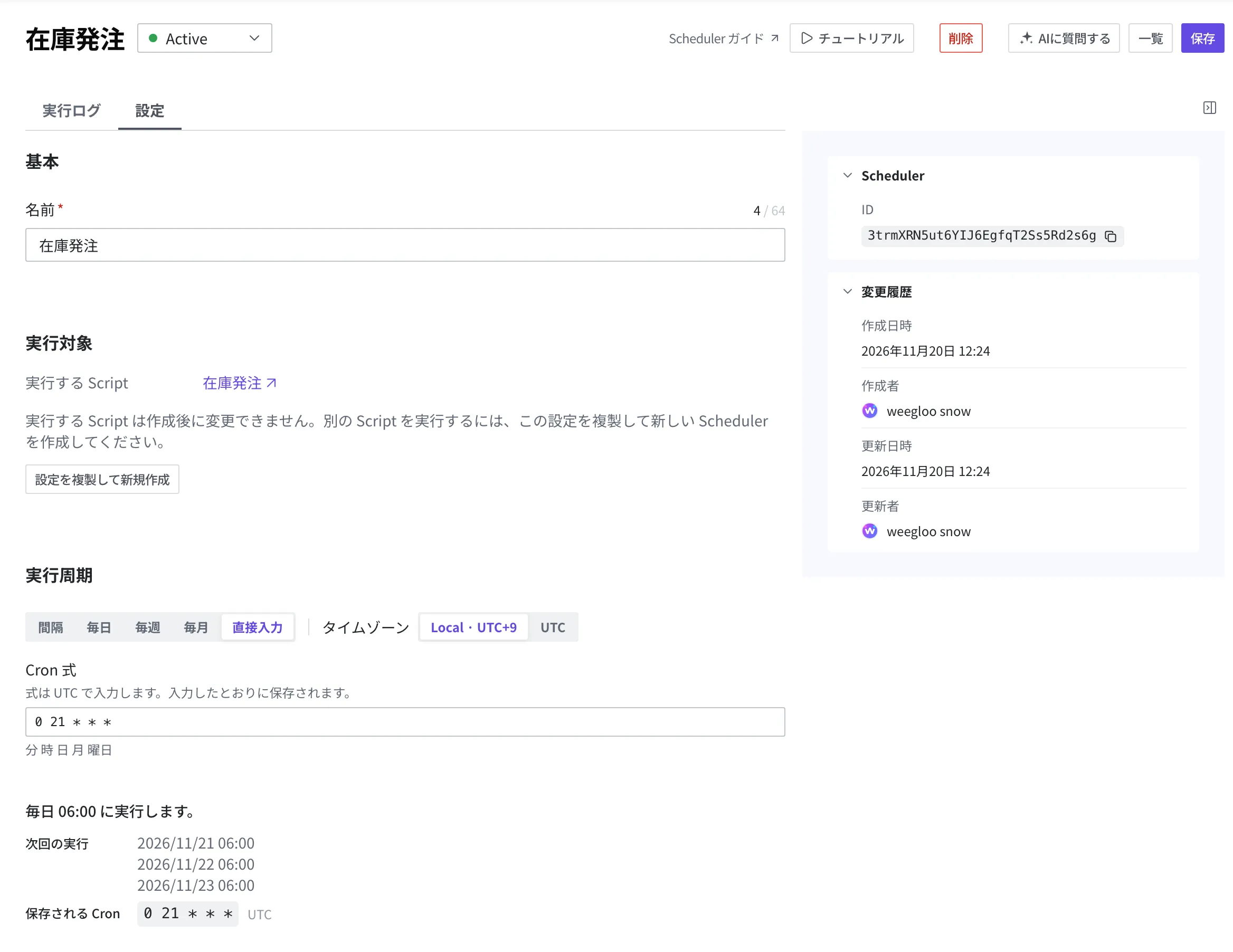
保存した時点を基準に、新しいスケジュールの次の実行時刻が決まります。一覧の次回の実行で、変わった時刻を確認してください。
一時的に止めて、もう一度オンにする
取引先が休業している間、「在庫発注」を止める手順です。削除せずにオフにしておけば設定はそのまま残るので、取引先が営業を再開したら、オンにするだけで済みます。
- 左メニューの Schedulers をクリックします。
- 一覧で「在庫発注」をクリックします。
- 詳細画面のタイトルの横にある状態メニュー(Active)をクリックします。
- 開いたメニューで Inactive を選択します。「Scheduler を無効化」の確認ウィンドウが開き、「再び有効化するまで、予定の時刻になってもこの Scheduler は Script を実行しません。」という案内が表示されます。
- 確認ウィンドウで無効化をクリックします。
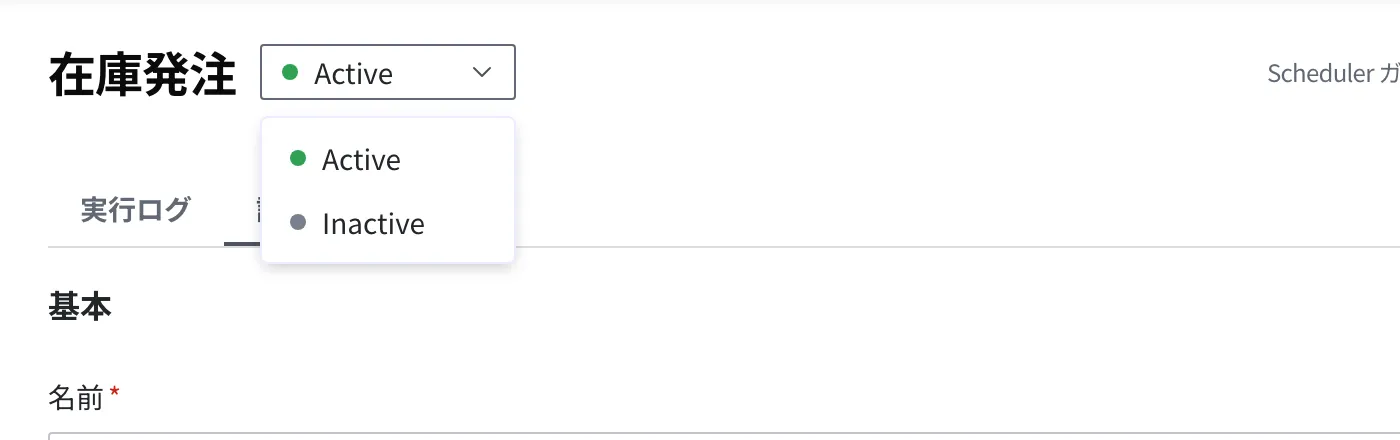
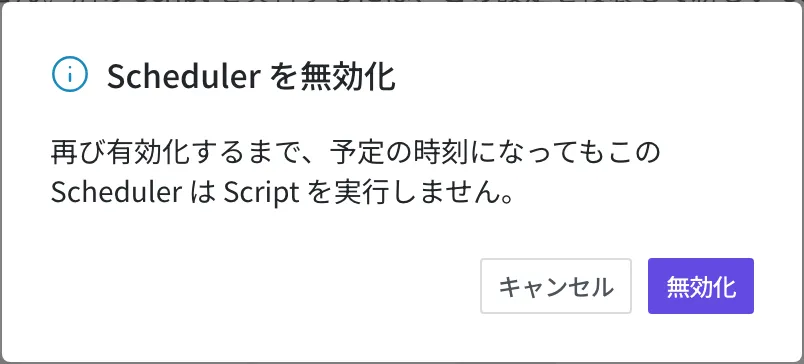
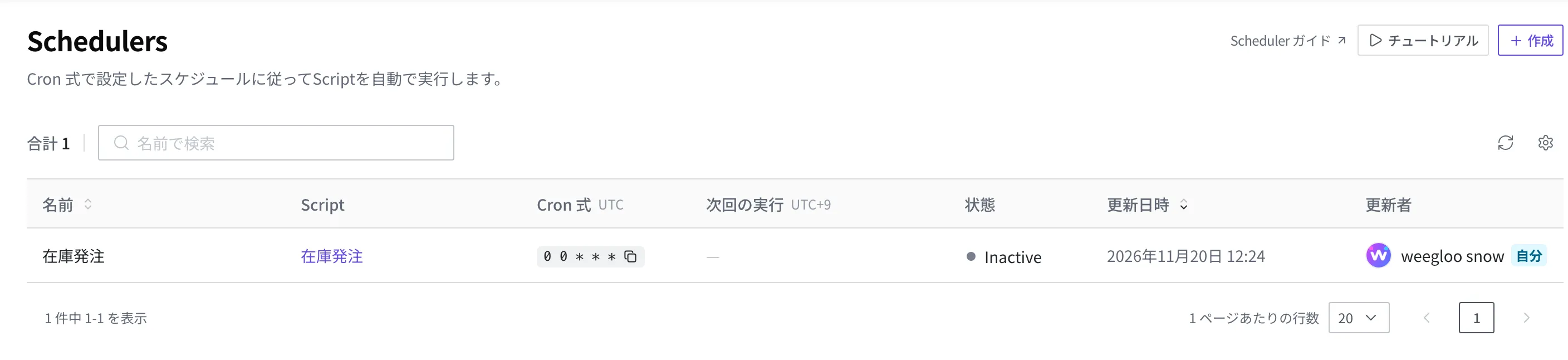
タイトルの横の状態と、一覧の状態列に Inactive と表示されていれば、オフになっています。もう一度オンにするには、同じメニューで Active を選択してください。オンにするときは、確認ウィンドウなしですぐにオンになります。オンにした時点を基準に次の実行時刻に実行し、オフにしていた間に実行しそびれた分は埋め合わせません。オンとオフを切り替えるときも、その Script に対する Execute が必要です。Execute がないと、状態メニューをクリックできません。
別の Script を実行するように変える
取引先を変えるのに合わせて、新しい取引先に発注を入れる Script「新しい取引先への在庫発注」を作成したとします。Scheduler が実行する Script は変更できないので、Scheduler を新しく作成して、古いほうを削除します。Organization の Scheduler の数がプランの上限に達している場合は新しく作成できないので、古い Scheduler「在庫発注」の実行周期を書き留めてから、最後の手順を先に行ってください。
- 左メニューの Schedulers をクリックします。
- 一覧の右上にある作成ボタンをクリックします。
- 名前欄に
新しい取引先への在庫発注と入力します。 - 実行する Script で「新しい取引先への在庫発注」を選択します。
- 実行周期で直接入力を選択します。
0 0 * * *と入力します。- 画面の右上にある作成ボタンをクリックします。
- 古い Scheduler「在庫発注」を削除します。手順は「Scheduler を削除する」にあります。
2 つの Scheduler を両方オンにしたまま実行時刻になると、2 つの Script がどちらも実行されます。実行時刻の前に、古いほうを削除するかオフにしておいてください。古い Scheduler を削除したあとは、古い Script「在庫発注」も削除できます。
実行周期を書き直したくない場合は、古い Scheduler「在庫発注」の設定タブの実行対象にある設定を複製して新規作成をクリックしてもかまいません。名前の後ろに「 (複製)」が付き、実行する Script と実行周期がそのまま入力された作成画面が開きます。この画面で実行する Script を「新しい取引先への在庫発注」に変え、名前を書き換えてから作成をクリックしてください。複製して作成するときは、作成後すぐに有効化するが選択されていない状態で始まるので、古いほうと重なって実行されることはありません。古いほうを削除してから、新しい Scheduler をオンにしてください。
実行記録を確認する
昨夜、「在庫発注」が実際に実行されたかを確認する手順です。
- 左メニューの Schedulers をクリックします。
- 一覧で「在庫発注」をクリックします。詳細画面の実行ログタブが開きます。
- 確認したい回の行をクリックします。「Scheduler 実行ログ詳細」ウィンドウが開きます。
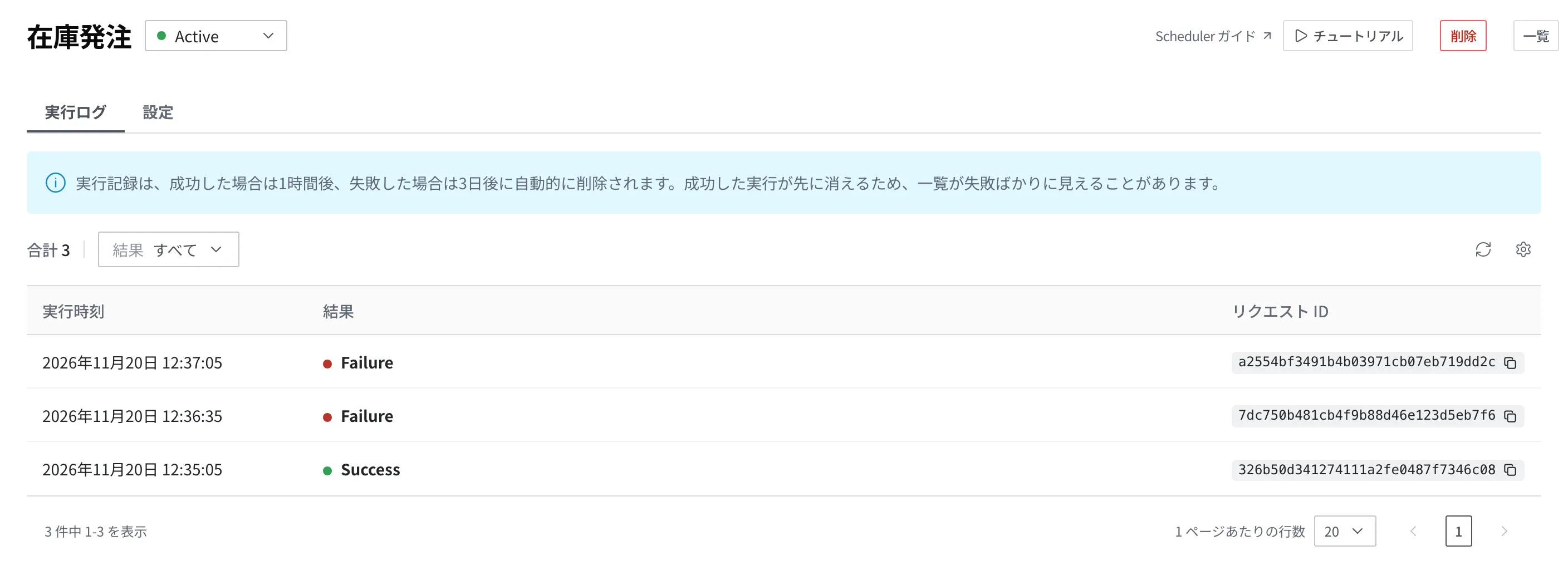
実行ログタブの表には、回ごとに実行時刻、結果(Success、Failure、または実行されなかった回の Not run)、リクエスト ID が表示されます。上の結果欄で、成功した回や失敗した回だけに絞り込めます。表の右上にある更新アイコンをクリックすると、いま実行されたばかりの回まで読み込み直します。
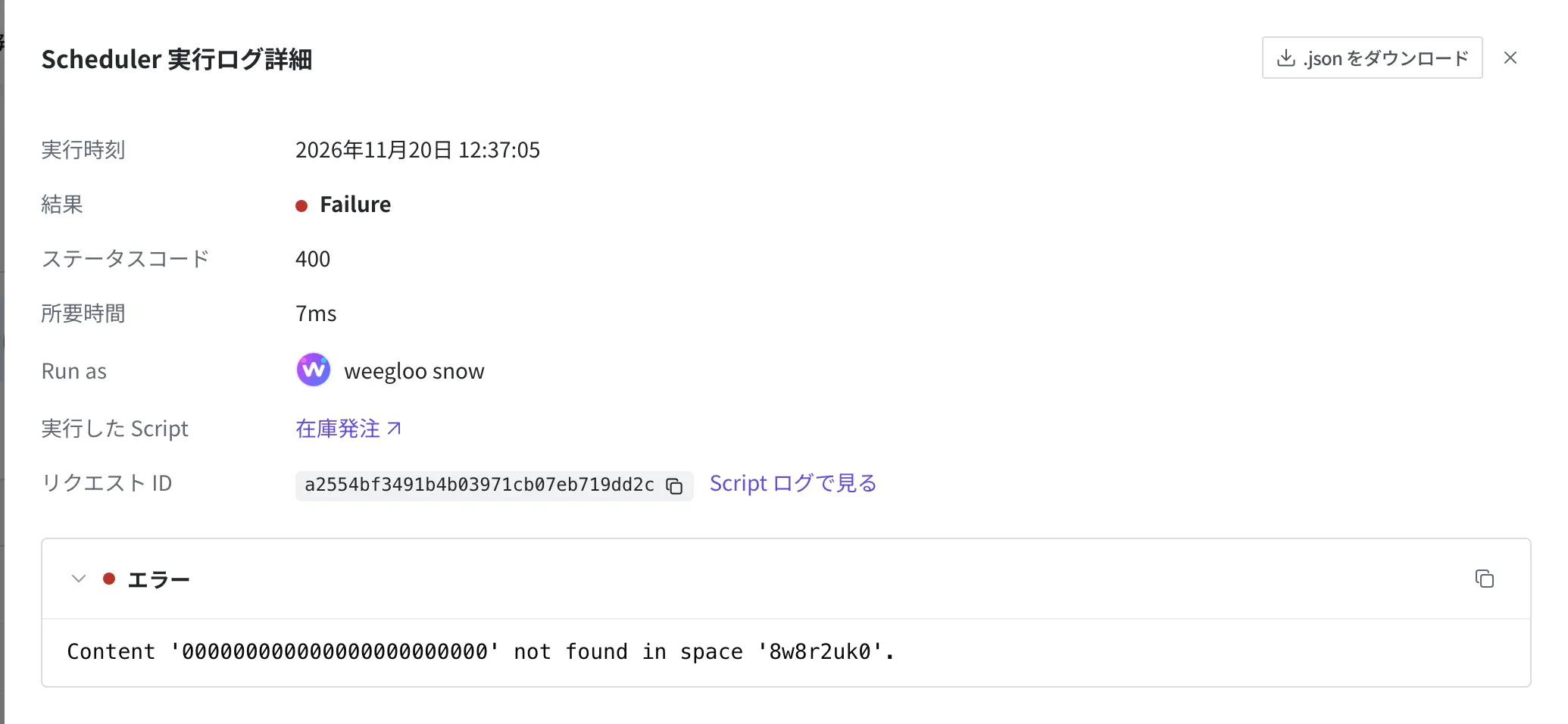
詳細ウィンドウには実行時刻、結果、ステータスコード、所要時間、Run as、実行した Script、リクエスト ID が表示され、失敗した回なら、その理由がエラーの欄に表示されます。実行した Script の名前をクリックすると、その Script に移動します。同じ回を Script の実行ログで見るには、リクエスト ID の横の Script ログで見るをクリックしてください。右上の .json をダウンロードをクリックすると、記録をファイルで受け取れます。
Scheduler を削除する
もう使わない「在庫発注」を削除する手順です。一時的に止めたいだけなら、削除せずにオフにしておいてください(「一時的に止めて、もう一度オンにする」)。
- 左メニューの Schedulers をクリックします。
- 一覧で「在庫発注」をクリックします。
- 右上の削除ボタンをクリックします。
- 「Scheduler を削除」の確認ウィンドウに「この Scheduler を削除しますか?実行履歴も一緒に削除され、元に戻せません。」と表示されたら、削除をクリックします。
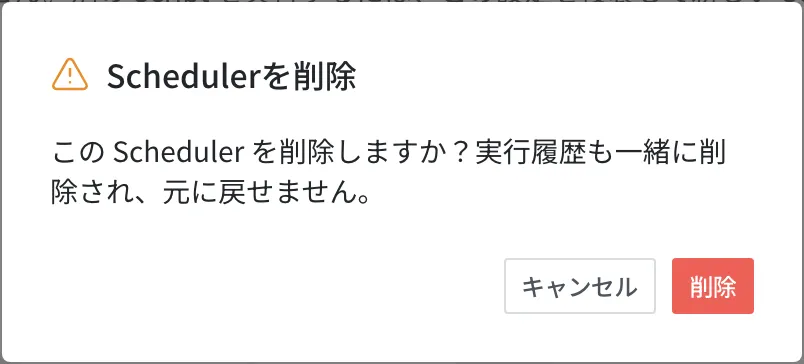
削除した Scheduler は元に戻せません。一緒に削除されるものは、「実行記録は成功が 1 時間、失敗が 3 日間残ります」にあります。実行していた Script は残ります。
うまくいかないとき
| こんなとき | 原因 | 対処 |
|---|---|---|
| 実行周期を書いたのに保存されません | 欄が 5 つではないか、欄に入りえない値があるか、一度も実行されない値です | 「保存できない実行スケジュール」を確認して修正してください |
| 思っていた時刻より数時間早く、または遅く実行されます | 直接入力に実行スケジュールを現地時間で書いたか、タイムゾーンを UTC にしたまま現地時間を入力しました。保存された実行スケジュールは、標準時(UTC)で読み取られます | 標準時に直して書くか、タイムゾーンを自分のタイムゾーンに変えてください(「時刻は標準時(UTC)で読み取られます」) |
| 決めておいた曜日や日付から 1 日ずれて実行されます | 標準時に直したときに日付が変わったのに、曜日や日付の欄をそのままにしました | 曜日や日付の欄も 1 日前にずらして書くか、日付が変わらない時刻にしてください |
| 日と曜日を両方書いたら、ほとんど実行されません | 日の欄と曜日の欄の条件が同時に合う日にだけ実行されます | どちらか一方を * にしてください。両方必要なら、Scheduler を 2 つ作成してください |
| Script を選択したのに作成されません | 自分のロールにその Script に対する Execute がないか、Organization で作成できる Scheduler の数を使い切りました | Execute の付与を管理者に依頼してください。数の上限が原因なら、使わない Scheduler を削除するか、上位のプランに変更してください(「数の上限を超えたとき」) |
| 名前や実行周期を変更できない、またはオンとオフを切り替えられません | 自分のロールに、その Scheduler が実行する Script に対する Execute がありません | Execute の付与を管理者に依頼してください |
| 実行する Script を変更できません | 作成したあとは変更できません | 「別の Script を実行するように変える」の手順で新しく作成してください |
| Scheduler がオフになっているのに、実行記録に理由がありません | 作成者のロールから、その Script に対する Execute がなくなりました。作成者が Space から外れたときも同じです | 作成者の権限を元に戻してから、もう一度オンにしてください。作成者がチームを離れた場合は、Execute を持つメンバーが新しく作成してください(「作成者が実行権限を失うとオフになります」) |
| もう一度オンにしたのに、次の実行時刻にまたオフになります | オンにした人に関係なく、確認されるのは作成者の権限です | 上と同じように、作成者の権限を元に戻すか、新しく作成してください |
| Scheduler がオフになり、実行ログの結果が Not run になっています | Organization の今月の Script 実行回数を使い切った可能性があります | 「使用量と上限を見守る」で実行回数を確認してください。使い切っていたら、翌月を待つかプランを上げてから、自分でもう一度オンにしてください(「実行回数を使い切るとオフになります」) |
| 失敗した回が再実行されません | Scheduler は、失敗した回を再試行しません | 原因を取り除いてから次の実行時刻を待つか、Script を自分で実行してください |
| オフにしていた間に実行しそびれた分が、埋め合わされません | Scheduler は、オフになっていた間のスケジュールを、あとからまとめて実行しません | 必要なら、Script を自分で 1 回実行してください |
| 実行記録の時刻が、決めておいた時刻より少し遅れています | 実行は、決めておいた時刻より少し遅れて始まることがあります | 秒単位まで正確でなければならない処理なら、別の方法を使ってください |
| ある回が実行されずに飛ばされました | 前の回の実行が長引いて、その時刻を過ぎました。同じ Scheduler は重なって実行されません | 実行周期を長くするか、Script の処理を減らしてください |
| 昨日成功した回の記録が見当たりません | 成功した記録は 1 時間後に、失敗した記録は 3 日後に削除されます | 長く残したい値は、Script の中で Content として保存してください |
| Script を削除できません | Scheduler がその Script を実行しています。オフにしてある Scheduler も対象です | 先にその Scheduler を削除してください(「Locale・Tag・Script などを削除するとき」) |
| Script が作成した項目の作成者が、自分として表示されません | Scheduler で実行した Script が作成した項目には、Scheduler を作成した人の名前が残ります | 特定の人の名前を残したい場合は、その人が Scheduler を作成する必要があります |
| Space Access Token で Scheduler を作成できません | Space Access Token と Delivery Access Token では、Scheduler を扱えません | コンテンツスタジオで行ってください(「設定権限は人にだけ効力があります」) |
関連ドキュメント
- Scheduler:Scheduler とは何か、Webhook と何が違うか、Script を準備して Scheduler が実行するまでの流れを扱います。
- Script の設定とルール:Scheduler が実行する Script の定義、実行時間、実行ログのルールを扱います。
- Webhook の設定とルール:決めておいた時刻ではなく、決めておいた変化が起きたときに Script を実行する Webhook のルールを扱います。
- ロールと権限のルール:Schedulerの管理の権限をオンにする方法と、Script の Execute、権限の委任を扱います。
- 削除のルール:Scheduler と Script を削除するときの条件と、一緒に削除される記録を扱います。
- 料金プラン:Scheduler の数と Script の実行回数の上限、実行回数を使い切ったときに起きることを扱います。
- API リファレンス:プログラムから Scheduler と実行記録を扱うときに必要な、リクエスト形式などの技術仕様を扱います。