

Tag のルール
このページでは、Tag の設定項目、動作ルール、上限、権限、コンテンツスタジオでの作業を漏れなく扱います。Tag とは何か、Content Type とどう違うか、Tag を作成して商品に付け、まとめて見るまでの流れは、「Tag」を参照してください。
例は、「はじめに」と同じく、洋服店「ぬくもりクローゼット」の Organization にある「オンラインショップ」Space です。商品「ステンレスタンブラー500ml」には Tag「ベストセラー」が付いていて、タンブラーの製品写真「ステンレスタンブラー 500ml 正面カット」には Tag「夏の新作」を付けます。同僚の minji.kim@example.com は、ロール「商品登録担当」を受け取っていて商品を編集できますが、Tag を作成する権限である Tagの管理はありません。
設定項目
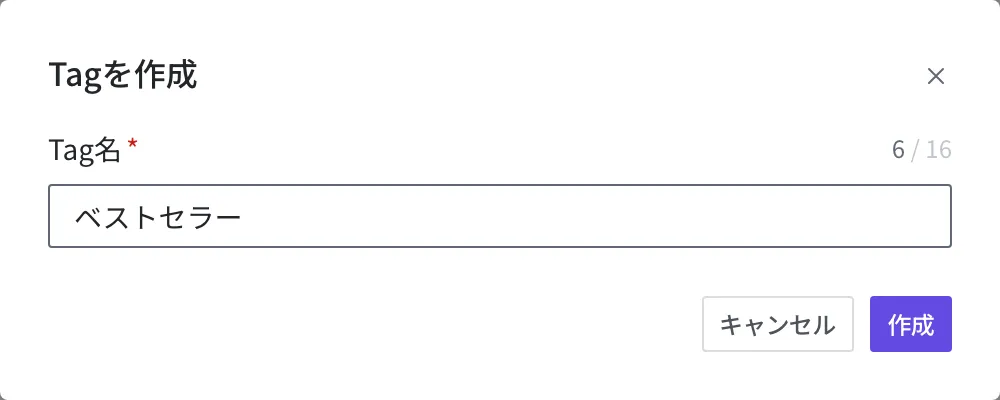
Tag 1 つに決めるのは、名前だけです。名前は、Tag を作成するときに「Tagを作成」ウィンドウの Tag名欄に入力し、作成したあとも変更できます。作成する手順は、「Tag を作成する」にあります。
| 項目 | 説明 | 既定値 | 制約 |
|---|---|---|---|
| Tag名 | この Tag を見分けるための名前です。Tag の一覧、Content と Media の Tags タブ、Content 一覧の Tag フィルター、ロールの Tag 欄に、この名前が表示されます | なし。必ず入力します | 1〜16 文字です。同じ Space にあるほかの Tag と同じ名前は使えません(「名前は Space の中で 1 つだけです」)。作成したあとに変更できます(「名前を変えると、付いているすべての場所に反映されます」) |
Tag名欄の右上には、入力した文字数と入力できる文字数が 6 / 16 のように表示されます。名前には、「2026 夏の新作」のようにスペースを入れられます。17 文字以上入力しても、16 文字までしか入力されません。
Tag 一覧に表示されるもの
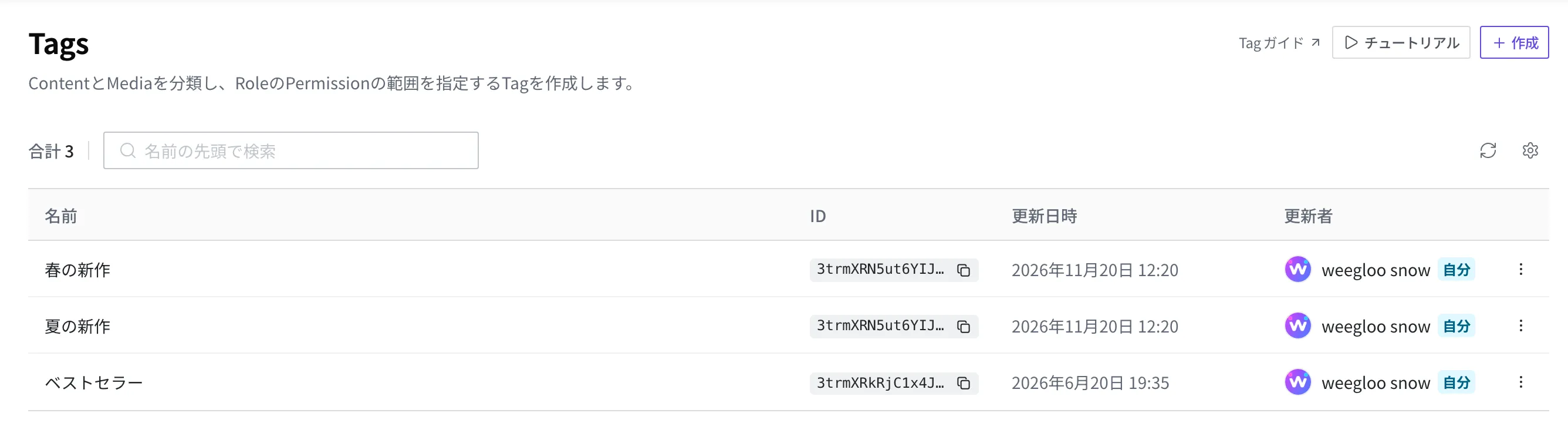
左メニューの Tags をクリックすると、この Space の Tag の一覧が表示されます。一覧の上には全体の数(例:合計 1)と検索欄があり、一覧には Tag 1 つが 1 行で表示されます。

| 列 | 表示されるもの |
|---|---|
| 名前 | Tag名 |
| ID | この Tag を指す固有の値です。作成するときに自動で決まり、自分で決めたり変更したりはできません。名前を変えても変わりません。プログラムから、この Tag を指すときに使います |
| 更新日時 | この Tag の名前を最後に変更した日時。変更したことがなければ、作成した日時と同じです |
| 更新者 | この Tag の名前を最後に変更した人。自分の行では名前の横に「自分」バッジが表示されます |
一覧の右上にある歯車アイコンから列の設定を開くと、作成日時と作成者の列を追加できます。
Tag を商品や写真に付けたり外したりしても、更新日時は変わりません(「付け外しは、その項目を編集して保存することです」)。
検索欄には「名前の先頭で検索」と表示されます。更新日時の右には更新者の列があり、各行の末尾には ⋮ メニューがあります。検索は名前の先頭部分だけを対象にします。たとえば「夏」と入力すると「夏の新作」が表示されますが、名前の途中の「新作」や Tag ID の先頭部分を入力しても何も表示されません。
Content と Media に付けた Tag
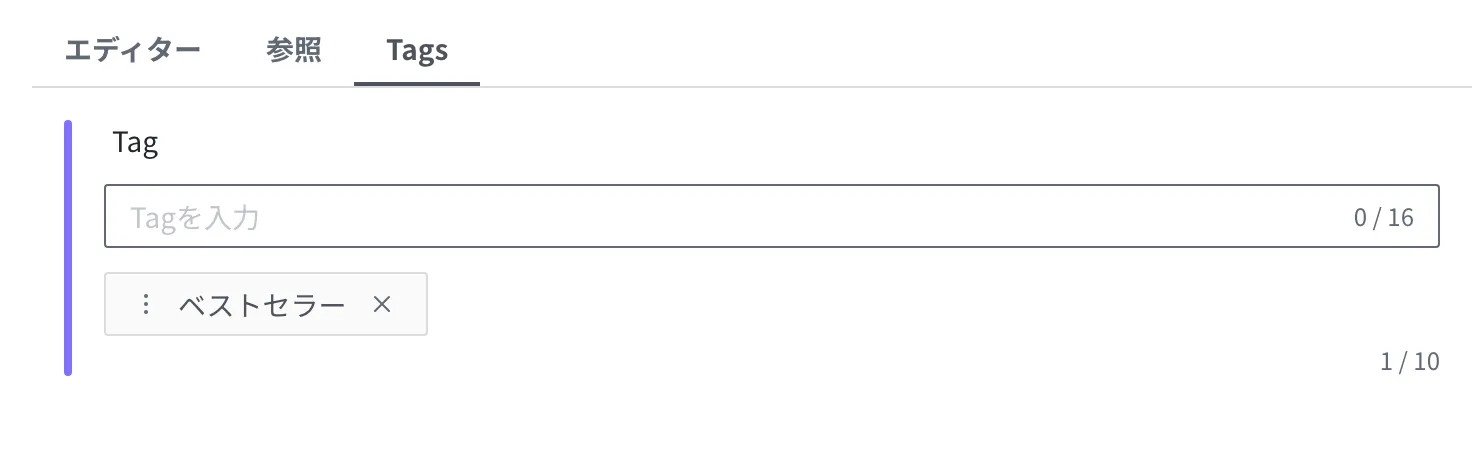
Tag は、Content と Media に付けます。Content Type や Script のようなほかの項目には付けられません。付けた Tag は、その項目の編集画面の上にある Tags タブで確認・変更します。Content の編集画面のほかのタブは「編集画面の構成」に、Media の詳細画面のタブは「画面に表示される情報」にまとめています。
| 項目 | 説明 | 既定値 | 制約 |
|---|---|---|---|
| 付けた Tag | この Content や Media に付けた Tag です。たとえば、タンブラーに「ベストセラー」を付けます | なし | コンテンツスタジオでは、同じ Space に作成してある Tag だけを選択できます(「Tag は、先に Space に作成してから付けます」)。1 つの項目に 10 個まで付けられます(「上限」)。同じ Tag を、複数の項目に付けられます |
Tags タブには、次のものが表示されます。
| 場所 | 表示されるもの |
|---|---|
| 入力欄 | 付ける Tag の名前を入力する欄です。欄内の案内は、Content でも Media でも「Tagを入力」です。欄の中の右側に、入力した文字数が 0 / 16 のように表示されます |
| チップ | 付けた Tag が、1 つずつチップで表示されます。チップの右にある × をクリックしてから保存すると、その Tag が外れます |
| 数 | チップの下の右側に、付けた数と付けられる数が 1 / 10 のように表示されます |
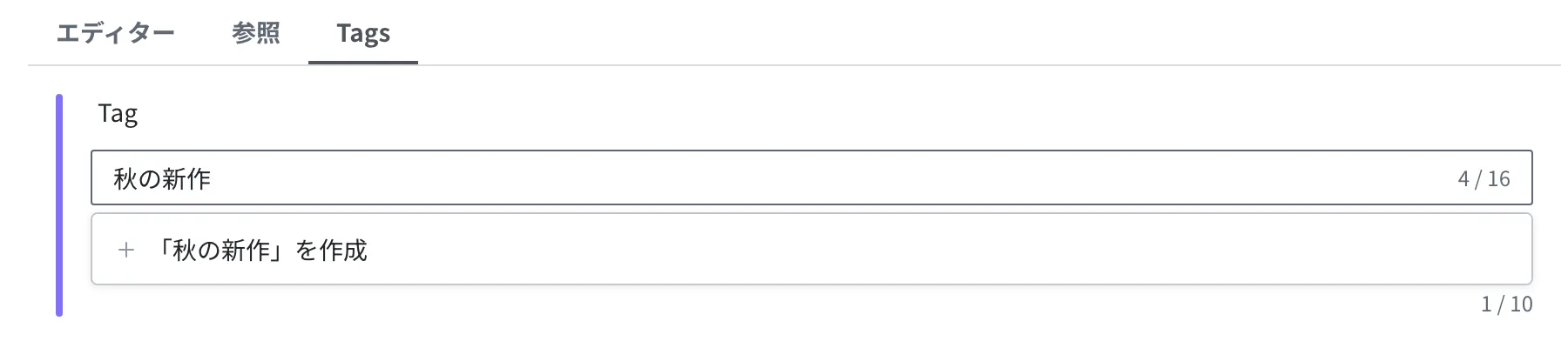
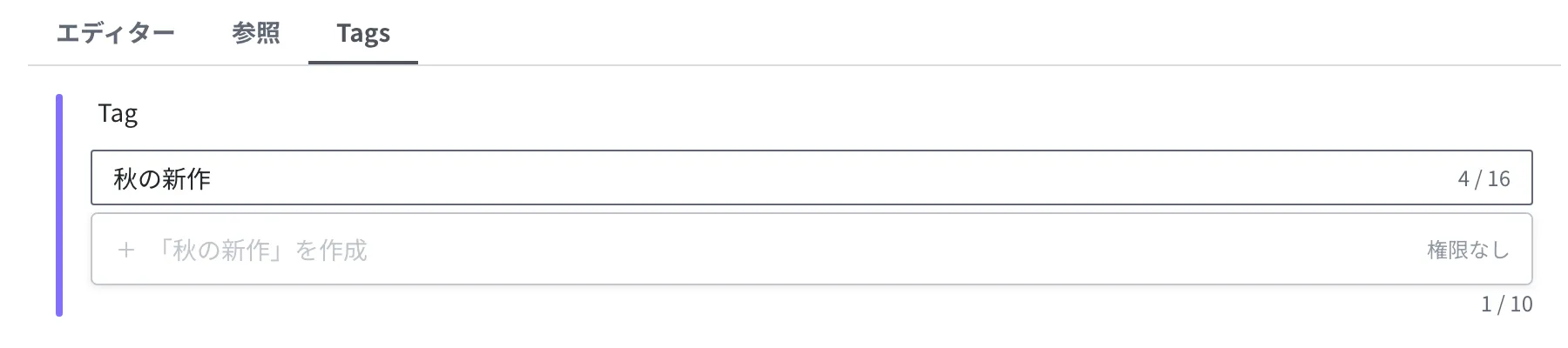
入力欄にこの Space にない名前を入力すると、欄の下に + 「秋の新作」を作成 が表示されます。Tagの管理がない人にはこの項目が薄く表示され、右端に「権限なし」と表示されます。Media の Tags タブも入力欄、チップ、付けた数で構成され、Content の Tags タブと同じ構成です。すでにある名前の先頭部分(例:「夏」)を入力すると、+ 「夏」を作成 の下に、既存の「夏の新作」も一覧に表示されます。一覧の項目をクリックするか、名前を最後まで入力して Enter を押すと、その Tag が付きます。+ 「秋の新作」を作成 をクリックすると、その時点で Space に Tag が作成され、チップとして付きます。このとき Content を保存せずにキャンセルしても、作成した Tag は Tag 一覧に残ります。チップ左側の ⋮ をドラッグすると、付いている Tag の順序が変わります。
動作ルール
Tag は、先に Space に作成してから付けます
Tag は Space の中に独立して作成しておく項目で、Content と Media には、その Tag を選択して付けます。そのため、1 つの Tag を複数の項目に付けられ、名前を変えると、付いているすべての場所に一緒に反映されます(「名前を変えると、付いているすべての場所に反映されます」)。
- コンテンツスタジオで選択できるのは、同じ Space にある Tag だけです。「オンラインショップ」に作成した「ベストセラー」は、別の Space である「夏の特集」の商品には付けられません。その Space にも「ベストセラー」を別途作成する必要があり、2 つの Tag は、名前が同じだけの別々の Tag です(「Space ごとに分かれているもの」)。
- Tag を作成する権限と、付ける権限は異なります。作成するにはロールに Tagの管理が必要で、付けるにはその項目を編集する権限が必要です(「必要な権限」)。そのため、同僚の
minji.kim@example.comは、すでにある「ベストセラー」を商品に付けられますが、まだない「秋の新作」を自分で作成して付けることはできません。Tagの管理を持つメンバーが、先に「秋の新作」を作成する必要があります。
名前は Space の中で 1 つだけです
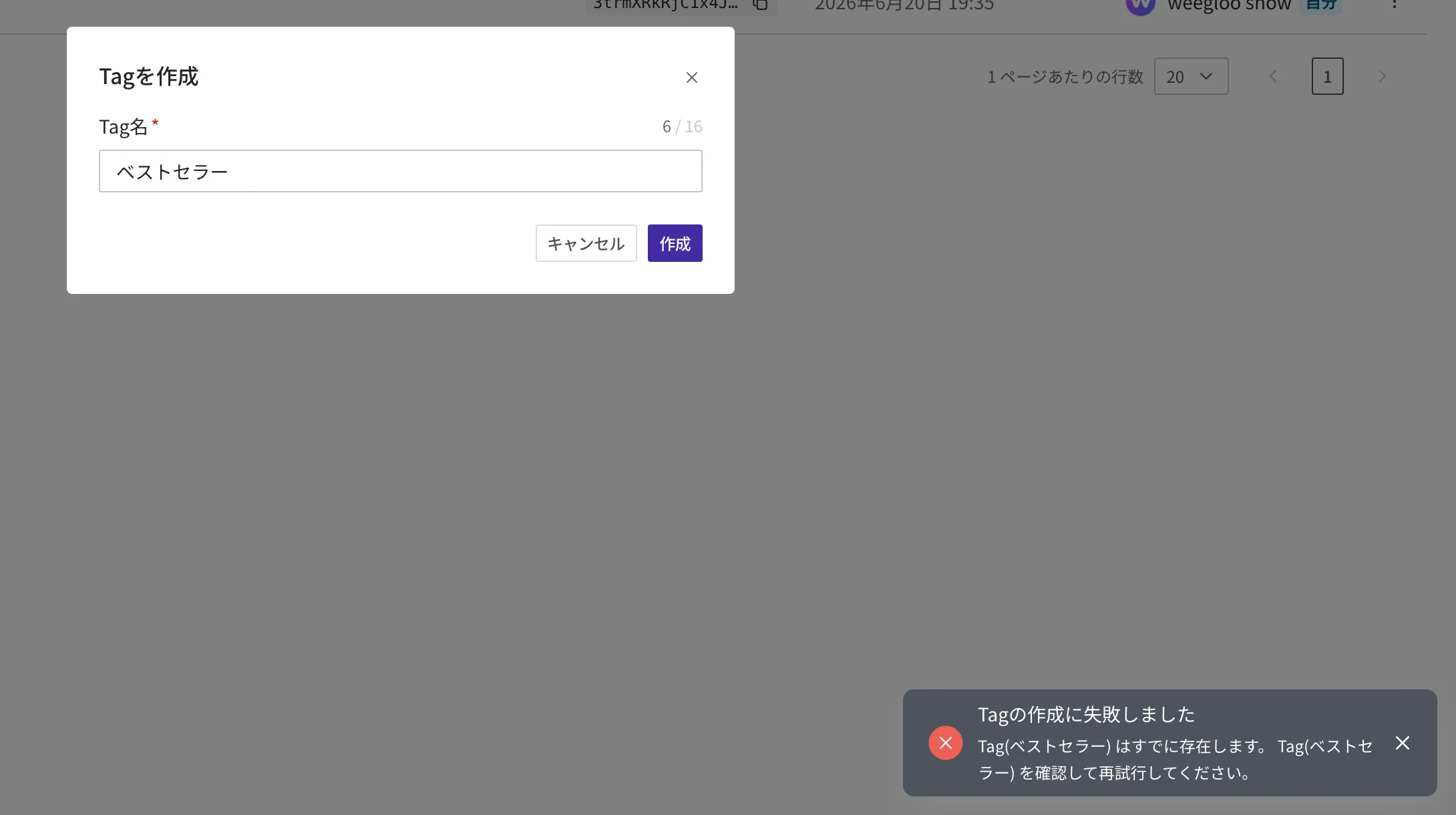
- 1 つの Space には、同じ名前の Tag を 1 つしか置けません。すでにある名前で新しい Tag を作成したり、ほかの Tag の名前をその名前に変えたりすると、拒否されます。新しい Tag の作成時に既存の名前を入力して作成をクリックすると、ウィンドウが開いたまま「Tagの作成に失敗しました」というタイトルと「Tag(ベストセラー) はすでに存在します。Tag(ベストセラー) を確認して再試行してください。」という案内が表示されます。
- 大文字と小文字がある文字は、2 つを別の文字として扱います。「Sale」があっても「sale」を新しく作成でき、2 つの Tag は別々の Tag になります。同じ意味の Tag がいくつもできないように、一緒に作業する同僚と、表記をあらかじめ決めておいてください。
- 別の Space には、同じ名前の Tag を別途作成できます。
- 削除した Tag の名前は、また使えます。ただし、作り直した Tag は、名前が同じだけの新しい Tag です(「Tag を削除する前に確認すること」)。
名前を変えると、付いているすべての場所に反映されます
「夏の新作」の名前を「2026 夏の新作」に変えると、次のことが起きます。
- 名前を変えても、同じ Tag のままです。Tag ID は変わらず、この Tag が付いていた Content と Media には、そのまま付いています。
- 付いているすべての場所に、変更した名前がすぐに反映されます。Tag には、公開という手順がないためです(「4 つの状態があるもの」)。
- 付いている項目は変わりません。タンブラーの写真を保存し直したり公開し直したりする必要はなく、その写真の状態とバージョン番号もそのままです。
- ロールの Tag 欄でこの Tag を選択しておいた条件も、引き続きこの Tag に適用されます。ロールを編集する必要はありません。
- 2 人が同じ Tag の名前を同時に変更すると、後から保存する人が上書きするかどうかを選びます。判定の仕組みは、「複数人が同時に修正すると、後から保存する人が上書きするかどうかを選びます」と同じです。後から保存をクリックした人には、バージョン競合ウィンドウが表示されます。「編集開始後に他のユーザーがこの項目を変更しました。あなたの変更が相手の作業を上書きする可能性があります。」という案内と、キャンセル、自分の変更を破棄して再読み込み、自分の変更で上書きボタンがあります。
付け外しは、その項目を編集して保存することです
Tag を付けたり外したりすると、Tag ではなく、その Content や Media が変わります。そのため、その項目のほかの値を編集して保存するときと同じルールに従います。
- その項目のバージョン番号が上がり、その項目を最後に編集した人と時刻が新しく記録されます(「バージョン番号は、変更のたびに上がります」)。
- Published の Content に Tag だけを付けて保存しても、その Content は Changed になります(「操作ごとに変わる状態」)。ただし、Tag は外部公開には配信されないので(「外部公開には Tag が配信されません」)、Tag だけを変えた Content は、もう一度公開しても、訪問者に配信される内容は変わりません。一覧に表示される状態を Published に戻すには、公開してください。
- ファイルの処理が終わった Media は、編集して保存すると、すぐにもう一度公開されます。Tag だけを変えて保存したときも同じで、公開を停止しておいた写真も、もう一度公開されます(「Media は処理が終わると自動で公開されます」)。
- ファイルを処理している最中の Media と、アーカイブした(Archived)項目は、編集して保存できないので、Tag の付け外しもできません。アーカイブした項目の Tag を変えるには、先にアーカイブ解除してください。
- Tag を付けている間に同僚が同じ項目を先に保存した場合は、後から保存をクリックした自分が上書きするかどうかを選びます(「複数人が同時に修正すると、後から保存する人が上書きするかどうかを選びます」)。
外部公開には Tag が配信されません
Tag は、コンテンツスタジオで項目を整理したり、ロールが扱う範囲を絞り込んだりするのに使われます。公開した Content と Media が外部公開(配信)で訪問者に届けられるとき、その項目にどの Tag が付いているかは、一緒に配信されません。
- そのため、外部公開で商品を読み取るショッピングサイトでは、「ベストセラー」Tag が付いた商品だけを絞り込んで表示することはできません。サイトにベストセラーだけをまとめて表示するには、「商品」Content Type に、ベストセラーかどうかを入れる Boolean の Field(例:「ベストセラー対象」)を置き、その値で区別してください(「Boolean には真と偽のどちらかを入れます」)。値で商品を探して読み取る方法は、「種類ごとの探し方」にあります。
- ロールの Tag 欄も、外部公開で読み取るときには適用されません(「外部公開で読み取るときに変わる条件」)。
- Tag で絞り込んで見るのは、コンテンツスタジオの一覧で行います(「Tag でまとめた商品だけを見る」)。
Tag を削除する前に確認すること
Tag を削除できる条件は、「Locale・Tag・Script などを削除するとき」にあります。ここでは、その条件を満たすために Tag を外すときの注意点と、削除したあとに知っておくべきことを扱います。
- アーカイブした(Archived)項目に付いた Tag は、アーカイブされた状態のままでは外せません。アーカイブした項目は、編集して保存できないためです。その項目がもう必要ないなら、Tag を外さずに項目を削除してください。アーカイブした項目も削除できます(「Content と Media は、Draft か Archived のときに削除します」)。残しておく必要があるなら、アーカイブ解除してから Tag を外してください。ただし Media は、Tag を外して保存した瞬間にもう一度公開され、外部に配信されます。もう一度アーカイブするには、公開停止してからアーカイブしてください(「操作ごとに変わる状態」)。
- ロールは、Tag の削除を妨げません。ロール(SpaceRole)の Tag 欄でこの Tag を選択した条件が残っていても、Tag は削除されます。削除したあと、コンテンツスタジオで権限を判定するときに、その条件はどの項目にも当てはまらなくなります。そのため、許可条件なら何も許可せず、除外条件なら何も禁止しません。外部公開で読み取るときは Tag 欄を除いて判定するので、その条件がそのまま適用されます(「外部公開で読み取るときに変わる条件」)。同じ名前で Tag を作り直しても、その条件は新しい Tag には適用されません。削除する前に、その条件を削除するか、別の Tag に変更してください。条件を決めるルールは、「Tag で絞る」にあります。Tag を削除しても、その条件は削除されずに残ります。ロール編集画面の Content タブで、その許可条件の Tag 欄に「不明な Tag」が赤い枠で表示され、その下に「削除された、またはアクセスできないリソースを参照しています。このルールを削除してください。」と赤字で表示されます。タブ名 Content の横にも赤い点が付きます。
- 削除した Tag は元に戻せません(「削除は元に戻せません」)。同じ名前で作り直すと、Tag ID が異なる新しい Tag になります。付け直す必要がある項目には新しい Tag を付け、ロールの行でも、新しい Tag を選択し直してください。
- Space を削除するときに、その中の Tag がどうなるかは、「Space の削除を妨げるものと、一緒に消えるもの」を参照してください。
Market App に含めるときとインストールするとき
- Space の内容を Market App にまとめるときに、一緒に含める必要がある Tag は、「一緒に含める必要があるリソース」にまとめています。
- Market App をインストールするときに、この Space にすでにある同じ名前の Tag をどう扱うかは、「リソースごとにインストール先へ引き継がれるもの」を参照してください。
- Market App を作成するときに入力する Tags は、マーケットに表示されるアプリ情報の 1 つで、このページの Tag とは別の項目です(「マーケットに表示するアプリの情報」)。
上限
| 項目 | 上限 |
|---|---|
| Tag名の長さ | 1〜16 文字 |
| Content や Media 1 つに付ける Tag の数 | 10 個 |
| Tag の数 | プランによって異なります。「料金プラン」の Tag の行を確認してください |
- Tag名が 16 文字を超えると、Tag を作成することも、名前を変更することもできません。
- 1 つの項目に Tag を 10 個付けると、それ以上は付けられません。別の Tag を付けるには、先に必要性の低い Tag を外してください。10 個付けると Tags タブの入力欄が無効になり、案内が「Tagを上限(10個)まで追加しました」に変わり、数が
10 / 10と表示されます。 - Tag の数の上限は、Organization 単位で適用されます。その Organization に属するすべての Space の Tag を合計して数えます。上限に達すると、新しい Tag を作成できなくなります。使わない Tag を削除して空きを作るか、上位のプランに上げてください(「数の上限を超えたとき」)。名前の変更は新しく作成することではないので、この上限とは関係ありません。
必要な権限
Tag そのものを作成・変更する権限と、Tag を項目に付ける権限は異なります。Tag そのものを扱う権限はロール(SpaceRole)の 設定管理 タブでオンにし、付け外しの権限は Content タブと Media タブの操作で決めます。操作の意味とロールの作成方法は、「ロールと権限のルール」を参照してください。
| したいこと | ロールに必要な権限 |
|---|---|
| Tag の一覧を見る | その Space のメンバーであれば十分です |
| Tag の作成、名前の変更、削除 | 設定管理 タブの Tagの管理 |
| Content を新しく作成するときに Tag を付ける | その Content に対する Create |
| すでにある Content に Tag を付ける、または外す | その Content に対する Edit |
| Media を新しくアップロードするときに Tag を付ける | Media に対する Create |
| すでにある Media に Tag を付ける、または外す | その Media に対する Edit |
| 一覧で Tag によって絞り込んで見る | その項目に対する Read。読み取れない項目は、絞り込んだ一覧にも表示されません |
- Tagの管理が許可することは、「設定管理タブの設定権限」にあります。Administrator ロールには、Tagの管理が含まれています(「Administrator ロール」)。
- Tagの管理は、メンバーが自分のアカウントで作業するときにだけ効力があります。同じロールを Space Access Token に結びつけても、そのトークンで Tag を作成・変更・削除することはできません(「設定権限は人にだけ効力があります」)。
- Content タブと Media タブの条件は、Tag で範囲を絞り込めます。絞り込みのルールと、その範囲が外れる場合は、「Tag で絞る」にまとめています。
コンテンツスタジオでの作業
この節では、まず「ベストセラー」Tag を作成する基本の作業「Tag を作成する」と、その Tag をタンブラーに付ける「商品に Tag を付ける」を扱います。
次の作業は、ほかのページで扱います。
- Tag でまとめた商品だけを見る:Content の一覧に、Tag が付いたものだけを残す手順です。
- 設定権限をオンにする:同僚が Tag を作成できるように、Tagの管理をオンにする手順です。
Tag を作成する
商品に付けるラベル「ベストセラー」を作成する手順です。Tag の作成に必要な権限は、「必要な権限」にあります。
- 左メニューの Tags をクリックします。
- 一覧画面の右上にある作成ボタンをクリックします。
- Tagを作成ウィンドウが開いたら、Tag名欄に
ベストセラーと入力します。 - ウィンドウの右下にある作成ボタンをクリックします。
一覧に「ベストセラー」が表示されれば、Tag が作成されています。Tagを作成ウィンドウの様子と、名前を決めるルールは「設定項目」で、作成したあとの一覧の様子は「Tag 一覧に表示されるもの」で確認できます。
商品に Tag を付ける
商品「ステンレスタンブラー500ml」に、「Tag を作成する」で作成した「ベストセラー」を付ける手順です。Tag は、その商品(Content)の編集画面で付けます。
- 左メニューの Contents をクリックします。
- 一覧で「ステンレスタンブラー500ml」を開きます。
- 右上にある編集ボタンをクリックします。
- 上にある Tags タブをクリックします。
- 入力欄(「Tagを入力」)に
ベストセラーと入力します。 - 欄の下の一覧で「ベストセラー」をクリックします。
入力した「ベストセラー」が、欄の下に表示されます。その Tags タブの様子は、「Content と Media に付けた Tag」で確認できます。
- 右上にある保存ボタンをクリックします。
保存すると、タンブラーに「ベストセラー」が付きます。保存するときに、タンブラーの状態とバージョン番号がどう変わるかは、「付け外しは、その項目を編集して保存することです」にあります。
写真に Tag を付ける
タンブラーの製品写真「ステンレスタンブラー 500ml 正面カット」に、「夏の新作」を付ける手順です。「夏の新作」Tag は、「Tag を作成する」の手順で、あらかじめ作成してあるものとします。
- Media の一覧で「ステンレスタンブラー 500ml 正面カット」を開きます。
- 右上の編集ボタンをクリックします。
- 上にある Tags タブをクリックします。
- 入力欄(「Tagを入力」)に
夏の新作と入力します。 - 欄の下の一覧で「夏の新作」をクリックします。
- 右上にある保存ボタンをクリックします。
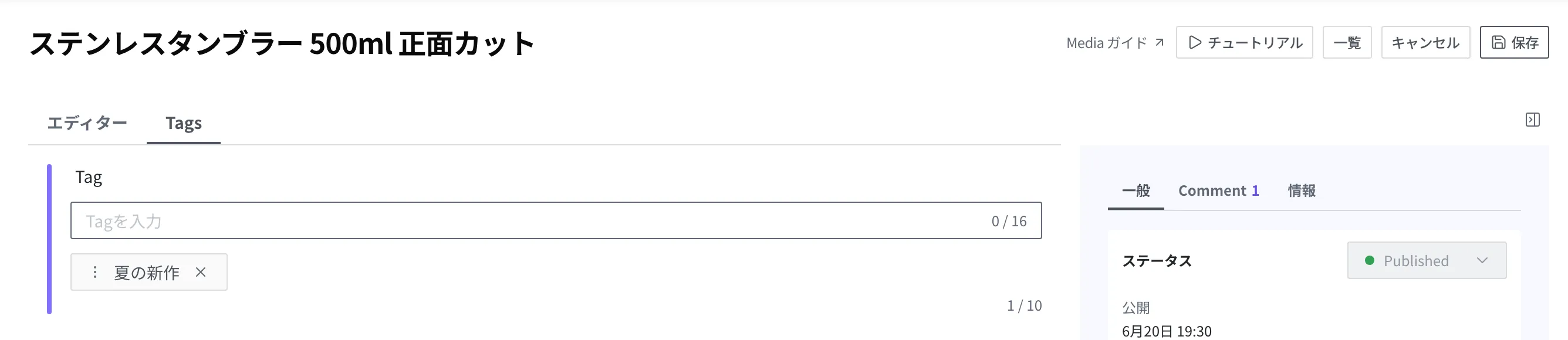
Tags タブに「夏の新作」が表示されれば、写真に Tag が付いています。保存するときに、この写真で一緒に起きることは、「付け外しは、その項目を編集して保存することです」にあります。
商品から Tag を外す
タンブラーがあまり売れなくなったので、商品「ステンレスタンブラー500ml」から「ベストセラー」を外す手順です。
- Content の一覧で「ステンレスタンブラー500ml」を開きます。
- 右上にある編集ボタンをクリックします。
- 上にある Tags タブをクリックします。
- 「ベストセラー」チップの右にある × をクリックします。
- 右上の保存ボタンをクリックします。

保存すると、タンブラーからだけ「ベストセラー」が外れます。「ベストセラー」Tag そのものは削除されず、マグカップのように、ほかの商品に付いた「ベストセラー」もそのまま残ります。タンブラーが Published だった場合は、保存したあとに Changed になります(「付け外しは、その項目を編集して保存することです」)。
写真から Tag を外すときも、Media を開いてから同じ手順で外します。Content 一覧で 1 行選択すると、一覧の上に複製、アーカイブ、Tagsを管理、公開停止ボタンが表示されます。2 行以上選択すると、すべて複製、すべてアーカイブ、すべてのTagsを管理、すべて公開停止に名前が変わります(一覧の下には「N件選択中」と表示されます)。Tagsを管理をクリックすると、Tagsを管理ウィンドウが開きます。ウィンドウには「追加するTags」入力欄、「削除するTags」一覧(選択した項目に付いた Tag ごとのチェック項目があり、選択したすべての項目に付いた Tag には「共通」バッジが付きます)、キャンセルと保存ボタンがあります。「追加するTags」に「夏の新作」を追加して保存すると、選択したすべての項目に付き、Published だった商品は Changed になります。Media 一覧でも行を選択すると、アーカイブ、Tagsを管理、公開停止ボタンが表示されます(複製はありません)。
Tag の名前を変更する
シーズンを区別するために、「夏の新作」の名前を「2026 夏の新作」に変更する手順です。
- 左メニューの Tags をクリックします。
- 一覧で、「夏の新作」の行の右端にある ⋮ メニューをクリックします。
- 編集をクリックします。
- Tag名を変更ウィンドウの Tag名欄を
2026 夏の新作に書き換えます。 - このTag名を変更することを確認します。 にチェックを入れます。
- ウィンドウの下にある保存ボタンをクリックします。
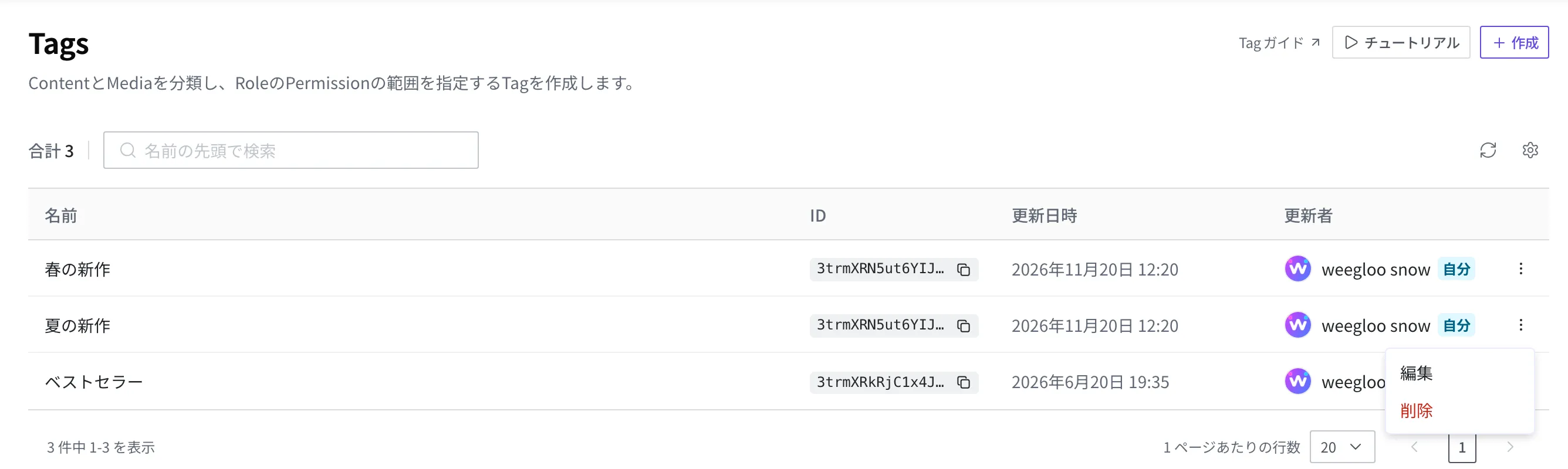
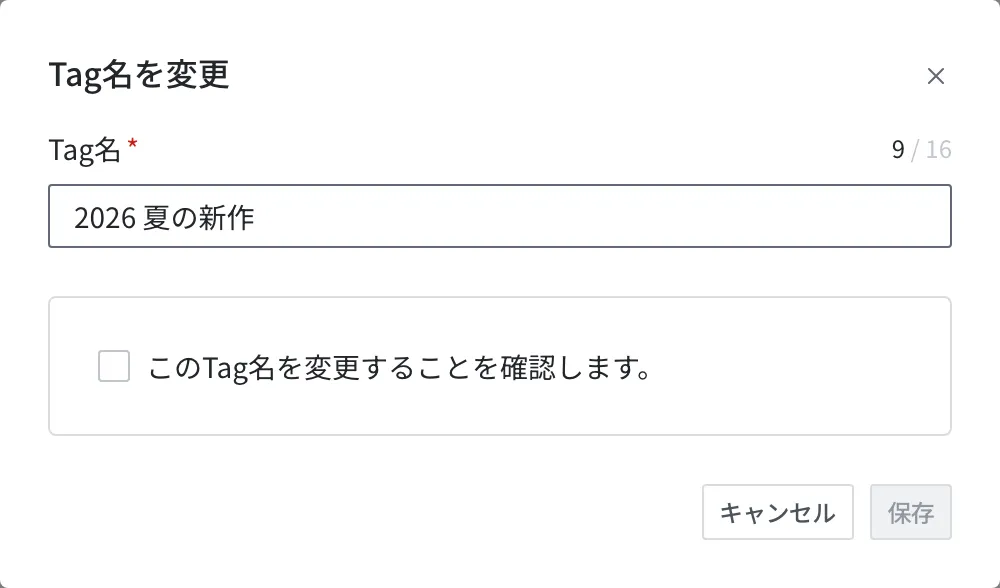
一覧に「2026 夏の新作」が表示されれば、名前が変更されています。この Tag が付いていたタンブラーの写真の Tags タブにも、変更した名前が表示されます(「名前を変えると、付いているすべての場所に反映されます」)。
Tag を削除する
春のシーズンが終わったので、「春の新作」Tag を削除する手順です。削除した Tag は元に戻せないので、付いている場所とロールを先に整理します(「Tag を削除する前に確認すること」)。
- Content の一覧に、「春の新作」が付いたものだけを残します。フィルターをかける手順は、「Tag でまとめた商品だけを見る」にあります。
- 残った Content ごとに、「商品から Tag を外す」の手順で「春の新作」を外します。シーズンが終わってアーカイブしておいた「フードジップアップ グレー」のような Archived の商品は、もう必要なければ削除し、残しておく必要があればアーカイブ解除してから外します(「Tag を削除する前に確認すること」)。
- 「春の新作」が付いた Media も探して、同じ方法で外します。Media は、外して保存すると、もう一度公開されます(「付け外しは、その項目を編集して保存することです」)。Media 一覧では、フィルターを追加の一覧にある
tagsで、Tag が付いたものだけに絞り込めます。 - ロール(SpaceRole)で、Tag 欄を「春の新作」にした条件を探します。ロールを開く手順は、「ロールを編集する」にあります。
- 見つけた条件を削除するか別の Tag に変更してから、保存します。
- 左メニューの Tags をクリックします。
- 一覧で、「春の新作」の行の右端にある ⋮ メニューをクリックします。
- 削除をクリックします。
- Tagを削除ウィンドウで、このTagを削除することを確認します。 にチェックを入れます。
- ウィンドウの下にある削除ボタンをクリックします。
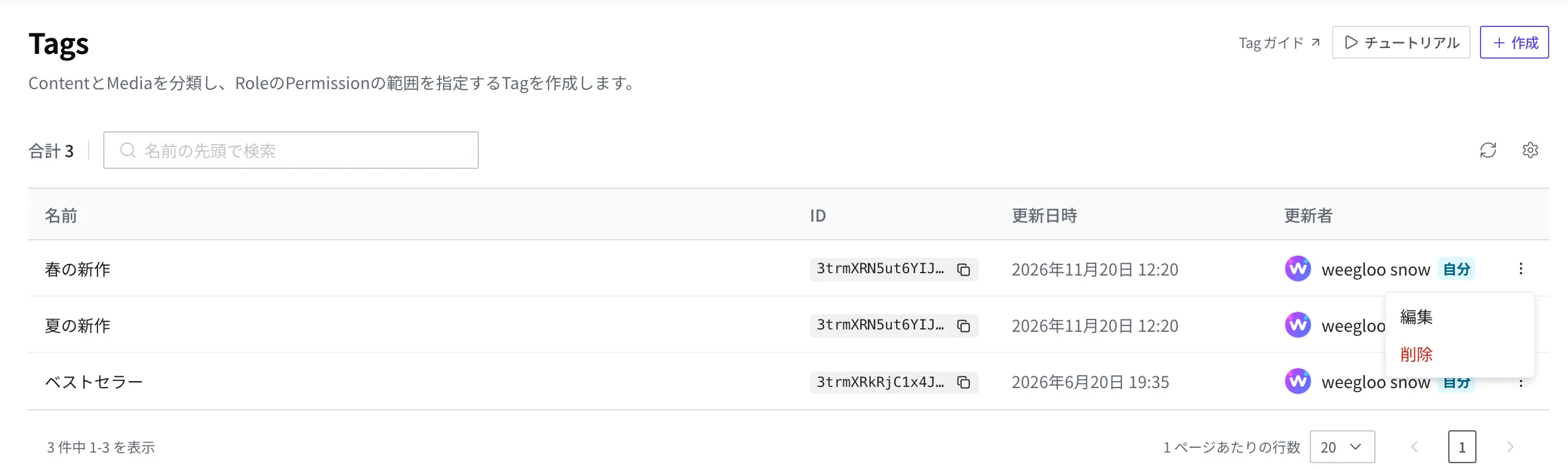
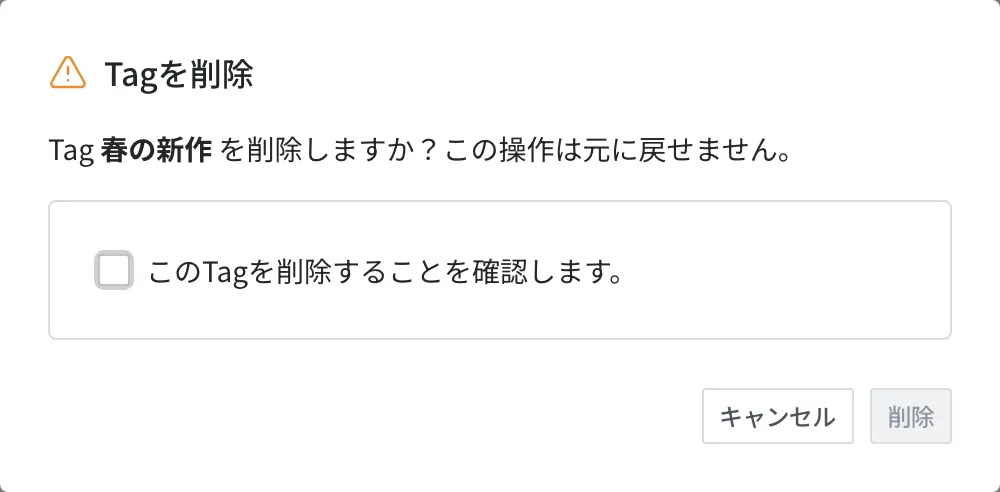
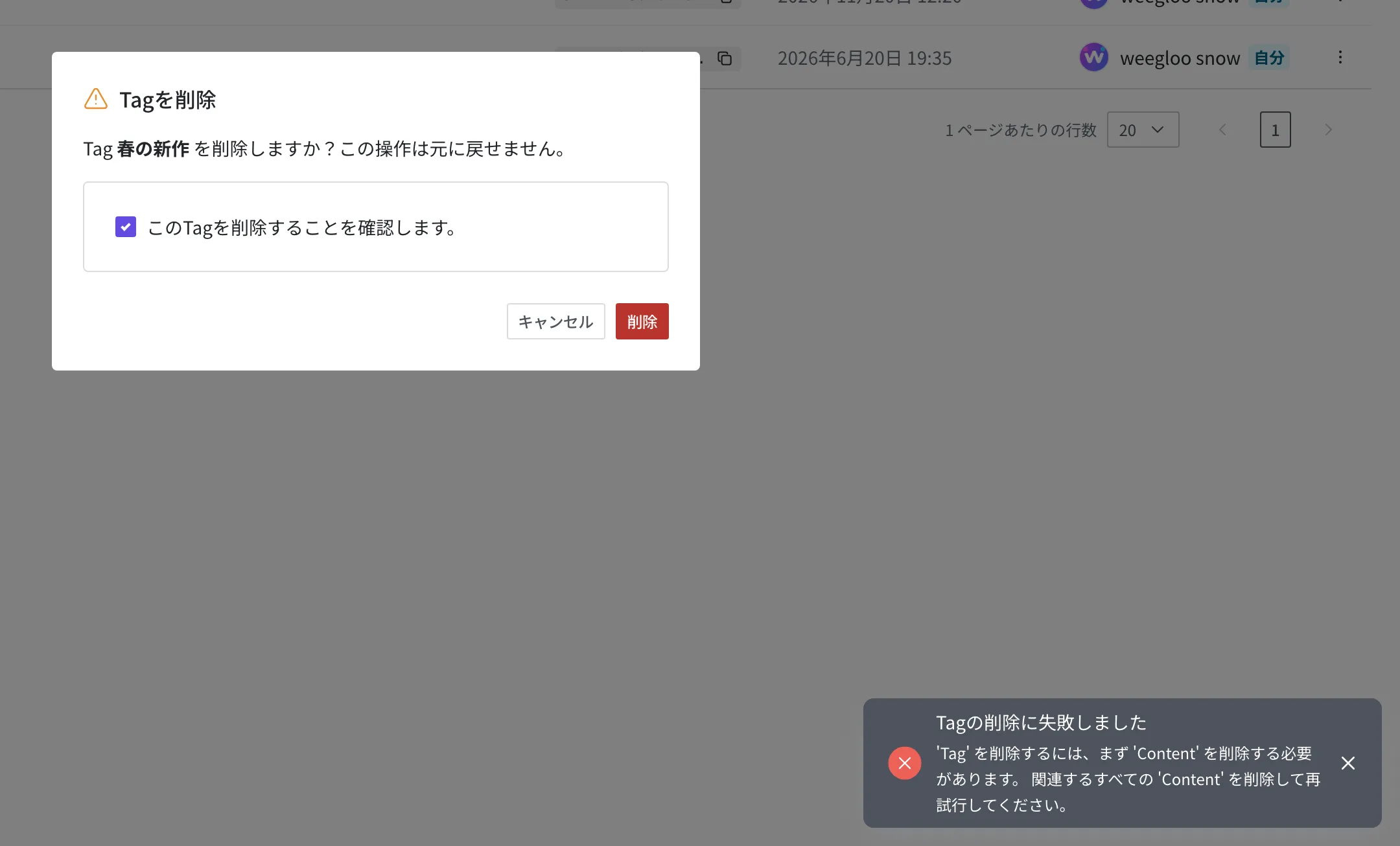
一覧から「春の新作」が消えれば、削除されています。削除できない場合は、「Locale・Tag・Script などを削除するとき」を参照してください。付いている項目が残っていると、「Tagの削除に失敗しました」というタイトルと「'Tag' を削除するには、まず 'Content' を削除する必要があります。関連するすべての 'Content' を削除して再試行してください。」という案内が表示されます。
うまくいかないとき
| こんなとき | 原因 | 対処 |
|---|---|---|
| Tag の作成や名前の変更が拒否されます | 同じ Space に、同じ名前の Tag がすでにあります | 新しく作成しようとしていたなら、すでにある Tag を付けてください。2 つを区別する必要があるなら、別の名前を使ってください |
| 新しい Tag を作成しようとすると、上限の案内が表示されます | プランの Tag の数の上限に達しました。上限は Organization 全体で数えます | 使わない Tag を削除するか、プランを上げてください(「数の上限を超えたとき」) |
| Tag の作成、名前の変更、削除ができません | 自分のロールに Tagの管理がありません(Tag 一覧の作成ボタンが薄く表示されてクリックできず、行末の ⋮ メニューでは削除だけが薄く表示されます)。編集をクリックすると「Tag名を変更」ウィンドウは開きますが、「Tagを編集する権限が必要です。管理者に連絡してください。」という案内が表示され、Tag名欄、確認用のチェック項目、保存ボタンがすべて薄く表示されて変更できません | Roleの管理を持つメンバーに、Tagの管理の付与を依頼してください(「設定権限をオンにする」)。すでにある Tag を付けることは、Tagの管理がなくてもできます |
| 付けたい Tag が見つかりません | その Tag が別の Space にあるか、まだ作成されていません | この Space に、その名前の Tag を作成してください。作成するには、Tagの管理が必要です |
| Tag を付けたり外したりできません | 自分のロールにその項目に対する Edit がないか、その項目が Archived か、ファイルを処理している最中の Media です | Edit がないなら、Roleの管理を持つメンバーに依頼してください。Archived なら、「Tag を削除する前に確認すること」に従ってください。ファイルを処理している最中なら、終わるまで待ってください |
| Tag をもう 1 つ付けられません | 1 つの項目には、10 個まで付けられます | 必要性の低い Tag を外してください |
| Tag が削除できません | その Tag が付いた項目が残っています(「Locale・Tag・Script などを削除するとき」) | 「Tag を削除する」の手順どおりに、付いている場所をすべて探して外してください |
| Tag を付けただけなのに、商品が Changed になりました | Tag の付け外しは、商品を編集して保存することです | 状態を Published に戻すには、公開してください。Tag だけを変えたなら、訪問者に配信される内容は変わりません |
| 公開を停止しておいた写真に Tag を付けたら、また公開されました | ファイルの処理が終わった Media は、編集して保存すると、すぐにもう一度公開されます(「Media は処理が終わると自動で公開されます」) | 保存したあとで、もう一度公開停止してください |
| サイトで、Tag によって商品を絞り込んで表示できません | 外部公開には Tag が配信されません | その区別は、「商品」Content Type の Boolean の Field のような項目に入れてください(「外部公開には Tag が配信されません」) |
| 同じ意味の Tag が、いくつもできてしまいました(例:「ベスト」と「ベストセラー」、「Sale」と「sale」) | 名前が違えば、別々の Tag です。英字は、大文字と小文字も区別します | 残す Tag を決めて、その Tag が付いていない項目に付け、残りの Tag はすべて外してから削除してください。2 つの Tag を 1 つにまとめる機能はなく、すでにある Tag と同じ名前に変更することもできません |
| 削除した Tag を同じ名前で作り直したのに、ロールが以前のように適用されません | 作り直した Tag は、名前が同じだけの新しい Tag です | ロールの Tag 欄で、新しい Tag を選択し直してください |
| Tag の名前を保存しようとすると、バージョン競合ウィンドウが表示されます | 名前を変更するウィンドウを開いたあとで、ほかの人が同じ Tag の名前を先に変更しました | 自分の変更を破棄して再読み込みをクリックして変更後の名前を確認してから、もう一度変更してください。先に変更された名前を上書きしてよい場合にだけ、自分の変更で上書きをクリックしてください |
関連ドキュメント
- Tag:Tag とは何か、Content Type とどう違うか、Tag を作成して商品に付け、まとめて見るまでの流れを図で扱います。
- 目的のコンテンツを探す:Tag でまとめた商品だけを、一覧に残す方法を扱います。
- ロールと権限のルール:ロールの範囲を Tag で絞り込むルールと、Tagの管理の設定権限を扱います。
- 削除のルール:Tag をはじめとする項目を削除できる条件と、削除すると一緒に消えるものを扱います。
- 状態とバージョンのルール:Tag を付け外しして保存するときに変わる状態と、バージョン番号を扱います。
- API リファレンス:プログラムから Tag を作成して付けるときに必要な、リクエスト形式などの技術仕様を扱います。