

状態とバージョンのルール
このページには、Content、Media、Content Type の状態とバージョンに関するルールを、すべて集めました。操作ごとに状態がどう変わるか、バージョン番号がいつ上がり、公開バージョンがいつ残るか、保存するときと公開するときに何を検査するか、状態を変えるにはどんな権限が必要かを扱います。
状態と公開に初めて触れる方は、まず「状態と公開」をお読みください。コンテンツスタジオと外部公開(配信)という 2 つの場、4 つの状態の意味、公開すると外部に何が配信されるかは、そのページで説明しています。コンテンツスタジオで公開する手順は、このページの「状態バッジで状態を変える」にあります。このページの例も、そのページと同じ、洋服のオンラインショップの商品「ステンレスタンブラー500ml」です。
動作ルール
4 つの状態があるもの
Draft、Published、Changed、Archived の 4 つの状態があるのは、Content、Media、Content Type です。この 3 つは、公開して初めて外部に配信されます。ただし、Content Type はアーカイブ(Archived)の状態にはできません。
それ以外のデータには、この 4 つの状態がありません。状態がないデータにも、バージョン番号はある場合があります。たとえば Script と Tag には公開の段階がなく、保存するたびにバージョン番号だけが 1 つずつ上がります。Script は、保存したあとの次の実行から、変更した定義で実行されます。Tag は、名前を変えると、変えた名前がすぐに適用されます。
| 項目 | 4 つの状態 | バージョン番号 | 公開バージョン |
|---|---|---|---|
| Content | あり | あり | 公開するたびに残る |
| Content Type | あり(Archived を除く) | あり | 公開するたびに残る |
| Media | あり | あり | 残らない |
| Script | なし | あり | なし |
| Tag | なし | あり | なし |
バージョン番号と公開バージョンが何かは、「バージョン番号は、変更のたびに上がります」と「公開するたびに、公開バージョンが残ります」を参照してください。
作成した直後の状態
何をどこで作ったかによって、作った直後の状態が異なります。
| 作ったもの | 作った直後の状態 | 外部公開(配信)まで |
|---|---|---|
| コンテンツスタジオで作った Content | Draft | 自分で公開する必要があります |
| Media | Draft | ファイル処理が終わると、自動で Published になります |
| Content Type | Published | 作るとすぐに公開されます |
| 登録した会員(ServiceUser)がサービスで作った Content | Published | 作るとすぐに公開されます |
Content は、公開された状態の Content Type でしか作れません。コンテンツスタジオで作った Content Type は、作るとすぐに公開されるので、すぐに使えます。
操作ごとに変わる状態
Content と Media の状態は、操作に応じて、決まった方法でしか変わりません。次の表に、現在の状態ごとに、それぞれの操作をしたときの結果をまとめました。
| すること | Draft のとき | Published のとき | Changed のとき | Archived のとき |
|---|---|---|---|---|
| 修正して保存 | Draft のまま | Changed になります | Changed のまま | できません |
| 公開 | Published になります | 一覧にありません | Published になります | できません |
| 公開停止 | できません | Draft になります | Draft になります | できません |
| アーカイブ | Archived になります | 先に公開停止が必要です | 先に公開停止が必要です | できません |
| アーカイブ解除 | できません | できません | できません | Draft になります |
| 削除 | 削除されます | できません | できません | 削除されます |
表について知っておきたい点は、次のとおりです。
- Published のデータの状態の一覧には、公開が表示されません。修正した内容がなく、公開し直すものがないからです。
- アーカイブは、Draft のデータにしかできません。ところが、Published や Changed のデータの状態の一覧にも、アーカイブが表示されます(「コンテンツスタジオが一緒に処理する手順」を参照)。
- Changed のデータを公開停止すると、直前に公開した内容が外部公開から外れます。修正した内容はそのまま残り、状態は Draft になります。
- Archived のデータは、修正も公開もできません。アーカイブ解除すると Draft に戻り、保存していた内容もそのまま残っています。
- Media は、修正して保存したときの結果が、この表と異なります。ファイル処理が終わった Media は、保存するとすぐに公開し直されるからです(「Media は処理が終わると自動で公開されます」を参照)。
- Content Type は、この表に従いません。詳しくは「Content Type は保存するとすぐに公開されます」を参照してください。
コンテンツスタジオが一緒に処理する手順
コンテンツスタジオは、いくつかの操作で、必要な手順を一緒に処理したり、進める前にユーザーに確認を取ったりします。
公開中のデータをアーカイブするとき。アーカイブは、Draft のデータにしかできません。ところが、Published や Changed のデータの状態の一覧にも、アーカイブが表示されます。このときアーカイブを選ぶと、コンテンツスタジオが先に公開を停止してから、アーカイブします。公開停止はできたものの、アーカイブに失敗した場合、そのデータは Draft のまま残り、外部公開からはすでに取り下げられた状態になります。このときは、状態バッジでアーカイブをもう一度選んでください。
保存していない修正があるとき。公開されるのは、いつも保存された内容です。編集中の内容がある場合は、先に保存してから状態を変えてください。Content と Media で欄を 1 つでも修正して保存していない場合、状態バッジが薄くなってクリックできません。このときは、保存するかキャンセルで編集を終えてから状態を変えてください。編集画面に入っただけで、どの欄も修正していなければ、バッジは薄くなりません。
紐づけたデータがあるとき。紐づけたデータがまだ公開されていない Content を公開するときと、ほかの Content が紐づけているデータを取り下げたり削除したりするときには、コンテンツスタジオが確認ウィンドウを表示します。この確認ウィンドウは、「公開されていないデータは、一緒に配信されません」と「紐づけたデータを削除すると」で説明しています。紐づけが壊れたときに外部からどう見えるかは、「参照のルール」を参照してください。
公開停止と削除は違います
公開停止は、外部公開(配信)から取り下げる操作です。データはコンテンツスタジオに Draft として残り、あとでまた公開できます。それまでにたまった公開バージョンも消えません。ただし、Media のファイルは、公開を停止しても、ファイルのアドレスで開けます(「ファイルのアドレスでファイルを開ける期間」)。
削除は、データそのものをなくす操作で、元に戻せません。削除したデータは、公開履歴ももう見られません。
削除は、Draft か Archived のデータにしかできません。Published や Changed のデータは、先に公開停止してから削除してください。削除に関する詳しいルールは、「削除のルール」にあります。ほかのデータが残っていて削除できない場合も、そのページで説明しています。
バージョン番号は、変更のたびに上がります
このページでいうバージョンには、2 種類あります。1 つは、データが変わるたびに 1 ずつ上がるバージョン番号で、もう 1 つは、公開するたびに残る記録である公開バージョン(スナップショット)です。バージョン番号は、複数人で一緒に修正するときに、誰が先に保存したかを見分けるために使われます。公開バージョンは、過去の内容を比べたり、元に戻したりするために使われます。
新しく作った Content のバージョン番号は 1 です。そのあとは、保存、公開、公開停止、アーカイブ、アーカイブ解除のように、データを変える操作をするたびに 1 ずつ上がります。タンブラーの商品を例にすると、次のようになります。
| したこと | 状態 | バージョン番号 | 残っている公開バージョン |
|---|---|---|---|
| タンブラーの商品を価格 18,000円で作って保存 | Draft | 1 | なし |
| 公開 | Published | 2 | 1 つ(18,000円) |
| 価格を 16,000円に修正して保存 | Changed | 3 | 1 つ |
| 公開 | Published | 4 | 2 つ(18,000円、16,000円) |
バージョン番号は保存しただけでも上がりますが、公開バージョンは公開したときにしか残りません。そのため、2 つの数字は一致しません。
Content Type は保存するたびに、Media はファイル処理が終わったあとに保存するときに、保存と公開が一度に起こります。そのため、1 回の保存で、バージョン番号が 2 ずつ上がります。
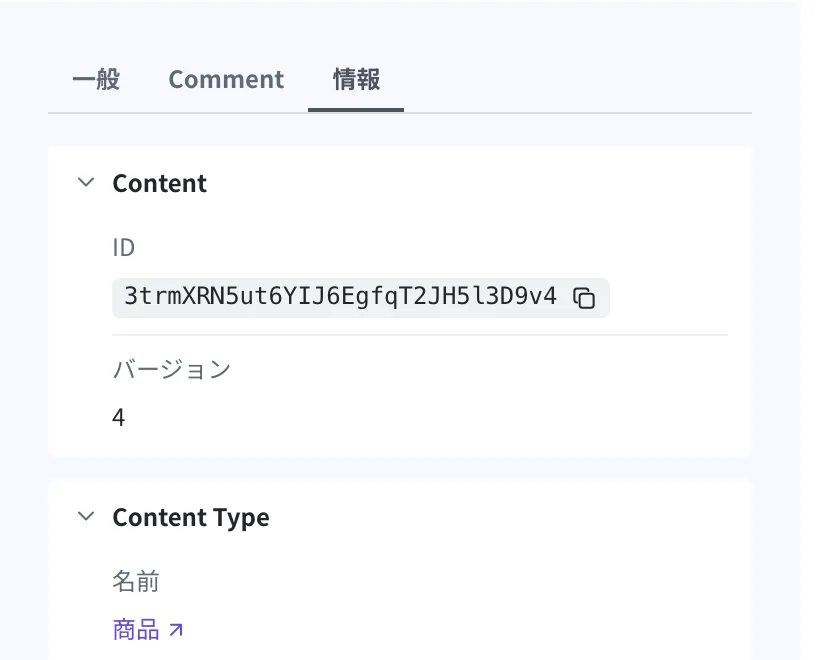
現在のバージョン番号は、コンテンツスタジオの右側のサイドバーにある情報タブの、いちばん上のエリアにあるバージョンで確認できます。
複数人が同時に修正すると、後から保存する人が上書きするかを選びます
保存するときは、編集を始めたときのバージョン番号と現在のバージョン番号を照らし合わせます。その間に同僚が同じデータを先に保存していれば、バージョン番号はすでに上がっているので、後から保存をクリックした人に「バージョン競合」ウィンドウが表示されます。このルールのおかげで、同僚が直前に修正した値が、知らないうちに自分の画面の古い値で上書きされることはありません。
ウィンドウには「編集開始後に他のユーザーがこの項目を変更しました。」と「あなたの変更が相手の作業を上書きする可能性があります。」という案内が表示され、キャンセル、自分の変更を破棄して再読み込み、自分の変更で上書きのボタンがあります。自分の変更で上書きをクリックすると自分の値が保存され、先に保存した人の値を上書きします。後から保存した側が拒否されるのではなく、上書きするかどうかを後の人が選びます。2 人の修正をどちらも守る処理の手順は、「複数人で一緒に編集する」を参照してください。
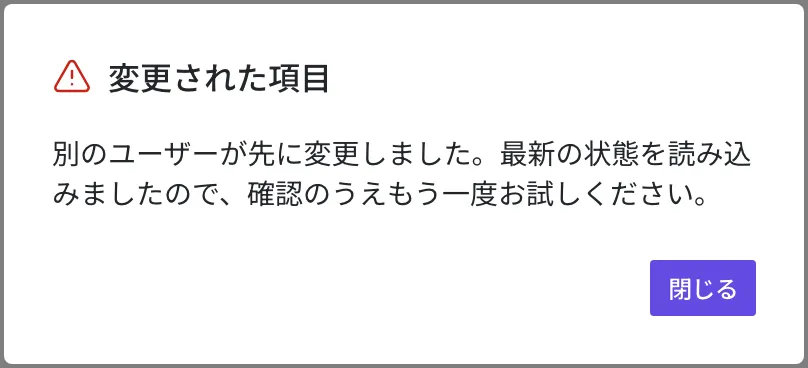
公開、公開停止、アーカイブ、アーカイブ解除のように状態を変えるときも、バージョン番号を照らし合わせます。公開されるのは、いつもその瞬間に保存されている内容です。そのため、同僚が保存したあとに公開すると、同僚が保存した内容まで一緒に公開されます。ただし、画面を開いたあとに同僚が同じデータを保存していた場合、状態の変更は実行されず、「変更された項目」ウィンドウが表示されます。コンテンツスタジオはこのとき、画面を最新の内容で読み込み直します。閉じるをクリックしてから変わった内容を確認し、そのまま公開してよければ、状態バッジからもう一度選んでください。
削除するときは、この検査をしません。自分が編集している間でも、同僚はそのデータを削除できます。そのあと自分が保存をクリックすると「項目が削除されました」ウィンドウが表示され、ウィンドウにはリストに戻ると新規として保存のボタンがあります。新規として保存をクリックすると、編集していた内容で新しい Content が Draft として作成されます。削除されたデータが元に戻るわけではないので、新しい Content の ID は以前と異なります。リストに戻るをクリックすると、編集していた内容は保存されません。
公開するたびに、公開バージョンが残ります
公開した瞬間に保存されていた内容全体が、1 つの公開バージョンとして残ります。公開を重ねるほど公開バージョンがたまり、たまった公開バージョンは、コンテンツスタジオの公開履歴に一覧で表示されます。
- 公開バージョンは、公開したときにしか残りません。保存しただけで公開しなかった内容は残らないので、あとから取り戻せません。
- 公開バージョンが残るのは、Content と Content Type です。Media は、公開しても公開バージョンが残りません。
- Content Type は保存するたびに公開されるので、保存するたびに公開バージョンも 1 つずつ残ります。
- 公開停止やアーカイブをしても、それまでに残った公開バージョンは消えません。
- 一度も公開していない Content は、公開履歴が空です。
過去の公開バージョンを見て元に戻す方法は、「過去の公開バージョンを見て比較する」と「過去の公開バージョンの値に戻す」にあります。
保存するときと公開するときの検査
Content を保存したり公開したりする瞬間に、その Content が、Content Type に設定したルールを守っているかを検査します。検査に通らないと、保存や公開ができず、エラーメッセージが表示されます。ほとんどのルールは保存するときと公開するときの両方で検査しますが、公開するときにだけ検査するルールもあります。
| 検査すること | 保存するとき | 公開するとき |
|---|---|---|
| 必須Field に値があるか(多言語の Field なら、必須の言語ごとに) | 検査します | 検査します |
| 値が Field の種類に合っているか、種類ごとに決まった大きさの上限内にあるか | 検査します | 検査します |
| 文字数を制限、特定のパターンに一致、特定のパターンを禁止、指定した値のみ許可、指定した数値範囲のみ許可、日付範囲のみ許可、配列サイズ、プロパティ数を制限 | 検査します | 検査します |
| 一意Field | 検査しません | 検査します |
この表について知っておきたい点は、次のとおりです。
- 必須Field を空にしたり、文字数を制限の範囲を超えたりした Content は、Draft としても保存されません。
- 一意Field は、公開するときにだけ検査します。同じ Content Type のほかの Content のうち、すでに公開されたものと値が同じだと、公開できません。多言語の Field なら、言語ごとに別々に比べます。公開していない Draft 同士なら、値が同じでも保存されます。たとえば、商品コードの Field でこの設定をオンにし、タンブラーの商品を商品コード
TB-500で公開した場合、同じコードを入力したほかの商品は、Draft としては保存できますが、公開はできません。 - 紐づけ用の項目(種類が Content参照や Media の Field)に設定したルールと、紐づけたデータがまだ残っているかどうかも、公開するときに検査します。紐づけ用の項目をいつどのように検査するかは、「参照のルール」にすべてまとめてあります。
- 紐づけたデータが公開されているかどうかは、検査しません(「公開されていないデータは、一緒に配信されません」を参照)。
- 検査は、保存したり公開したりするその瞬間にしか行いません。そのため、Content Type のルールをあとからより厳しく変えても、すでに保存・公開された Content はそのまま残ります。その Content は、次に保存したり公開したりするときに、変わったルールで検査されます。
設定できる条件と、オンにする方法は、「バリデーション」を参照してください。
Media は処理が終わると自動で公開されます
Media をアップロードすると、状態は Draft から始まり、システムがそのファイルを処理します。ファイル処理とは、ファイルの情報を整理する過程です。たとえば画像なら、幅と高さを読み取ります。言語ごとにファイルを別々にアップロードした場合は、ファイルごとに別々に処理します。すべてのファイルの処理が終わると、自分で公開しなくても、Media が Published になります。
- ファイルを処理している間は、その Media を修正して保存することも、削除することもできません。処理が終わるまで待ってください。
- 処理が終わっていないファイルが 1 つでもあると、自分で公開することもできません。ファイルが 1 つもない Media も、公開できません。
- 処理に失敗したファイルがあると、Media は自動では公開されません。その場合は、そのファイルをもう一度アップロードしてください。アップロードし直したファイルは、最初から処理し直されます。
- Media は、修正して保存するとすぐに公開し直されます。ファイル処理がすべて終わった Media のタイトルや説明を修正して保存すると、保存と同時に公開されて Published になります。公開を停止して Draft にしておいた Media も同じです。コンテンツスタジオで保存するときも同じなので、修正したあとに公開を別途クリックする必要はありません。
- 公開中の Media のファイルを差し替えて保存すると、新しいファイルの処理が終わってから、再び Published になります。その間、外部には差し替える前のファイルが配信されます。新しいファイルの処理に失敗すると、Media は Changed のまま残り、外部には差し替える前のファイルが引き続き配信されます。
- 修正した Media を外部に公開したくない場合は、保存したあとにもう一度公開停止してください。保存した瞬間に公開し直されることを、覚えておいてください。
- プログラムから直接アップロードしたり修正したりするときは、この自動公開をオフにできます。方法は「Media」の API リファレンスを参照してください。
公開されていない Media は、外部に配信されません。タンブラーのメイン写真 tumbler.png を商品に紐づけたのに、その Media がまだ処理中のとき、外部公開で写真がいつから一緒に配信されるかは、「参照のルール」で説明しています。
Content Type は保存するとすぐに公開されます
Content Type は、作るときも、修正して保存するときも、保存と同時に公開されます。そのため、Content Type が Changed の状態で残ることはありません。Content Type を修正して保存すると、そのときからすぐに、Content を保存したり公開したりするときに、変わったひな形とルールが適用されます。
- Content Type はアーカイブできません。
- Content Type の公開停止は、その Content Type で作った Content が 1 つもないときにしかできません。Draft や Archived の Content も、残っているものとして数えます。
- 公開を停止した Content Type では、新しい Content を作れません。
- 公開を停止した Content Type も、修正して保存すると、再び公開されます。
- Content Type を削除するときも、その Content Type で作った Content が 1 つもない必要があります。削除する手順は「削除のルール」にあります。
登録した会員が作った Content の公開
登録した会員(ServiceUser)が、サービスで Content を作ったり、修正したり、削除したりすると、公開の段階も一緒に処理されます。洋服のオンラインショップに登録したお客さまが、タンブラーの商品にレビューを書く場合を例にすると、次のとおりです。
| 会員がしたこと | 結果 |
|---|---|
| レビューを新しく書く | 保存と同時に公開されて、Published になります |
| 自分のレビューを修正する | 保存と同時に、公開し直されます |
| 自分のレビューを削除する | 先に公開が停止されてから、削除されます |
- 新しく書いたレビューが公開するときの検査に通らないと、レビューの作成そのものが取り消されます。このレビューは、コンテンツスタジオにも残りません。
- 修正したレビューが公開するときの検査に通らないと、修正した内容は保存されますが、公開はされません。コンテンツスタジオでは、そのレビューが Changed と表示され、外部には直前に公開した内容が引き続き配信されます。
- 運営スタッフがコンテンツスタジオで公開を停止したレビューでも、会員がサービスで修正して保存すると、再び公開されます。会員に修正させたくない場合は、アーカイブしてください。会員は、Archived の Content を修正できません。ただし、削除する権限がある会員は、Archived のレビューも削除できます。
- 会員がサービスで修正するときは、バージョン番号を確認しません。そのため、その間にほかの人が先に保存した内容を知らずに修正しても、拒否されずに上書きされます。
- 会員のロール(ServiceUserRole)には、Publish、Unpublish、Archive、Unarchive の操作がありません。会員のレビューを取り下げたりアーカイブしたりするのは、運営スタッフがコンテンツスタジオで行います。運営スタッフがコンテンツスタジオで修正したレビューは、ほかの Content と同じルールに従います。
- 会員がアップロードした Media も、ファイル処理が終わると自動で公開され、削除すると、先に公開が停止されてから削除されます。
必要な権限
状態を変える操作は、SpaceRole で操作ごとに個別に許可します。ロールの画面では、操作の名前が英語で表示されます。ロールを作って操作を許可する方法は、「ロールと権限のルール」を参照してください。
| したいこと | ロールに必要な操作 |
|---|---|
| Content を作る | Create |
| 公開履歴を見る、比較する | Read |
| 修正して保存する、過去の公開バージョンの値に戻す | Edit |
| 公開 | Publish |
| 公開停止 | Unpublish |
| Draft のデータのアーカイブ | Archive |
| Published・Changed のデータのアーカイブ | Unpublish、Archive |
| アーカイブ解除 | Unarchive |
| 削除 | Delete |
- Publish を許可しても、Unpublish は別途許可する必要があります。操作同士が互いを含まないというルールと、All actions については、「タブごとに選べる操作」を参照してください。
- Published・Changed のデータをアーカイブするには、先に公開停止を経る必要があるので、Unpublish も必要です。
- Content Type は保存すると、Media はファイル処理が終わると、自動で公開されます。そのため、Publish がないロールでも、Media をアップロード(Create)したり修正(Edit)したりすると、外部に公開される内容が変わります。Content Type を作ったり修正したりするときも同じです。外部への公開を任せる人を厳密に分けたい場合は、この点まで考えてロールを決めてください。
コンテンツスタジオでの作業
状態バッジで状態を変える
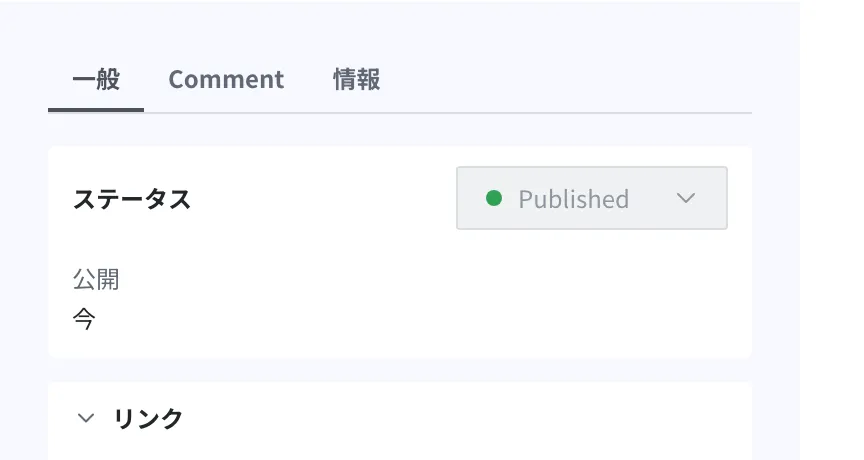
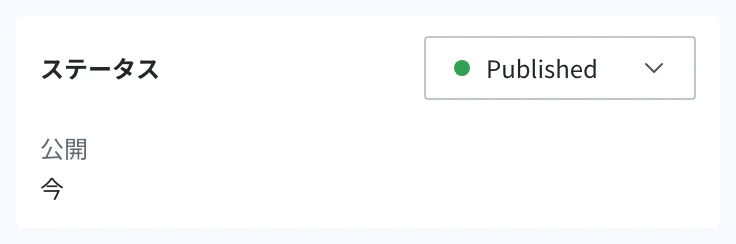
公開、公開停止、アーカイブ、アーカイブ解除は、どれも Content の詳細画面の右側にある、ステータスエリアの状態バッジをクリックして行います。Media も同じ方法で行います。次は、Draft の「ステンレスタンブラー500ml」の商品を公開して、外部に配信する手順です。ほかの操作も、同じ方法で開いた一覧から選びます。
- 公開する「ステンレスタンブラー500ml」の Content を開きます。
- 右側のステータスエリアで、現在の状態(Draft)が表示された状態バッジをクリックします。
- 開いた一覧で、公開をクリックします。(もう使わないデータをアーカイブするだけなら、アーカイブを選んでください。)
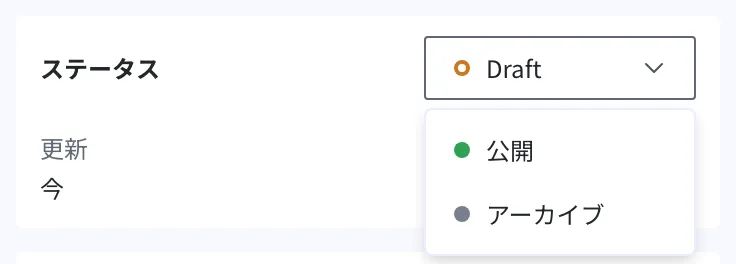
状態が Published に変われば、公開されています。Content の一覧のステータス列にも、Published と表示されます。このときから外部公開の経路で配信され、実際のサイトでこの商品を見せられるようになります。

公開できない場合は、「うまくいかないとき」で原因と対処方法を確認してください。
公開したあとに価格などの内容を修正して保存すると、状態が Changed に変わります。修正した内容を外部に反映するには、同じ方法でもう一度公開してください。価格を修正して保存する手順は、「編集して保存する」にあります。
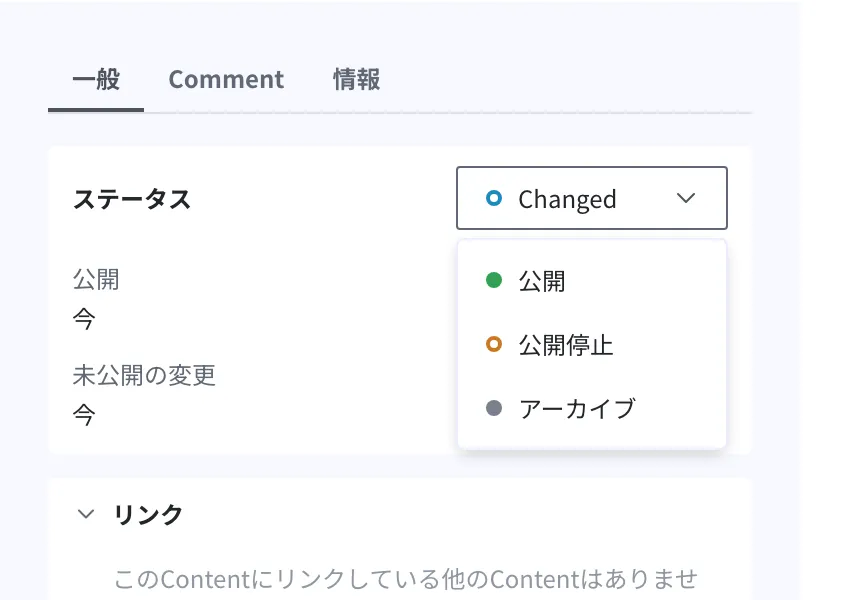
一覧に表示される操作は、今の状態によって異なります。
| 今の状態 | 一覧に表示される操作 |
|---|---|
| Draft | 公開、アーカイブ |
| Published | 公開停止、アーカイブ |
| Changed | 公開、公開停止、アーカイブ |
| Archived | アーカイブ解除 |
価格の誤りを直すとき、急いで取り下げるとき、シーズン商品をアーカイブするときのように、状況ごとにどの操作を選べばよいかは、「公開を運用する」を参照してください。
過去の公開バージョンを見て比較する
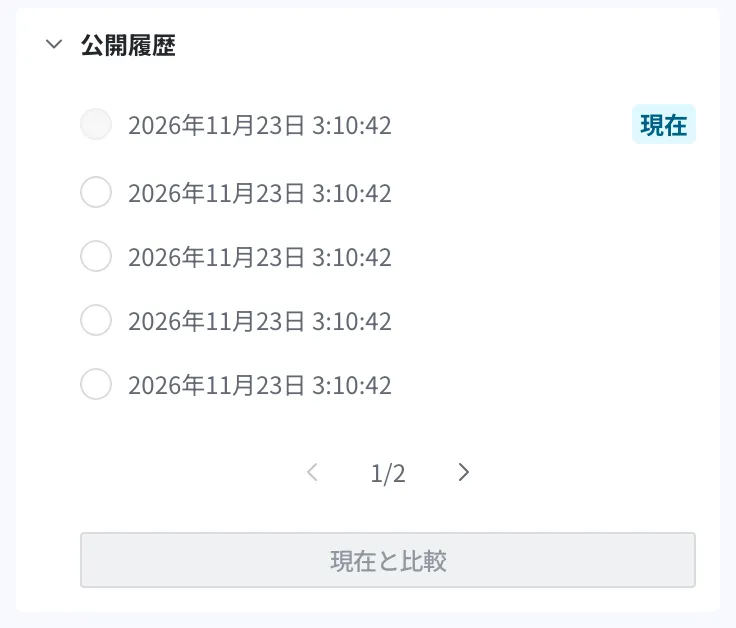
過去の公開バージョンは、Content の詳細画面の右側のサイドバーにある、公開履歴エリアで確認します。タンブラーの商品を開くと、これまでに公開したバージョンが、新しいものから順に一覧で表示されます。
- 過去のバージョンを見たい「ステンレスタンブラー500ml」の Content を開きます。
- 右側のサイドバーの公開履歴エリアで、確認したい公開バージョンを選びます。
- 現在と比較ボタンをクリックします。
比較画面では、選んだ公開バージョンと現在の内容が、Field ごと、言語ごとに並んで表示されます。値が違う項目だけを見るには、差分のみ表示をオンにしてください。
Content が Published のときは、一覧のいちばん新しい公開バージョンに、現在の印が付きます。このバージョンは今の内容と同じなので、比較の対象として選べません。Changed のときは、現在の印がどのバージョンにも付かず、いちばん新しい公開バージョンも選べます。そのため、公開したあとに保存だけした修正を、比較画面で確認できます。
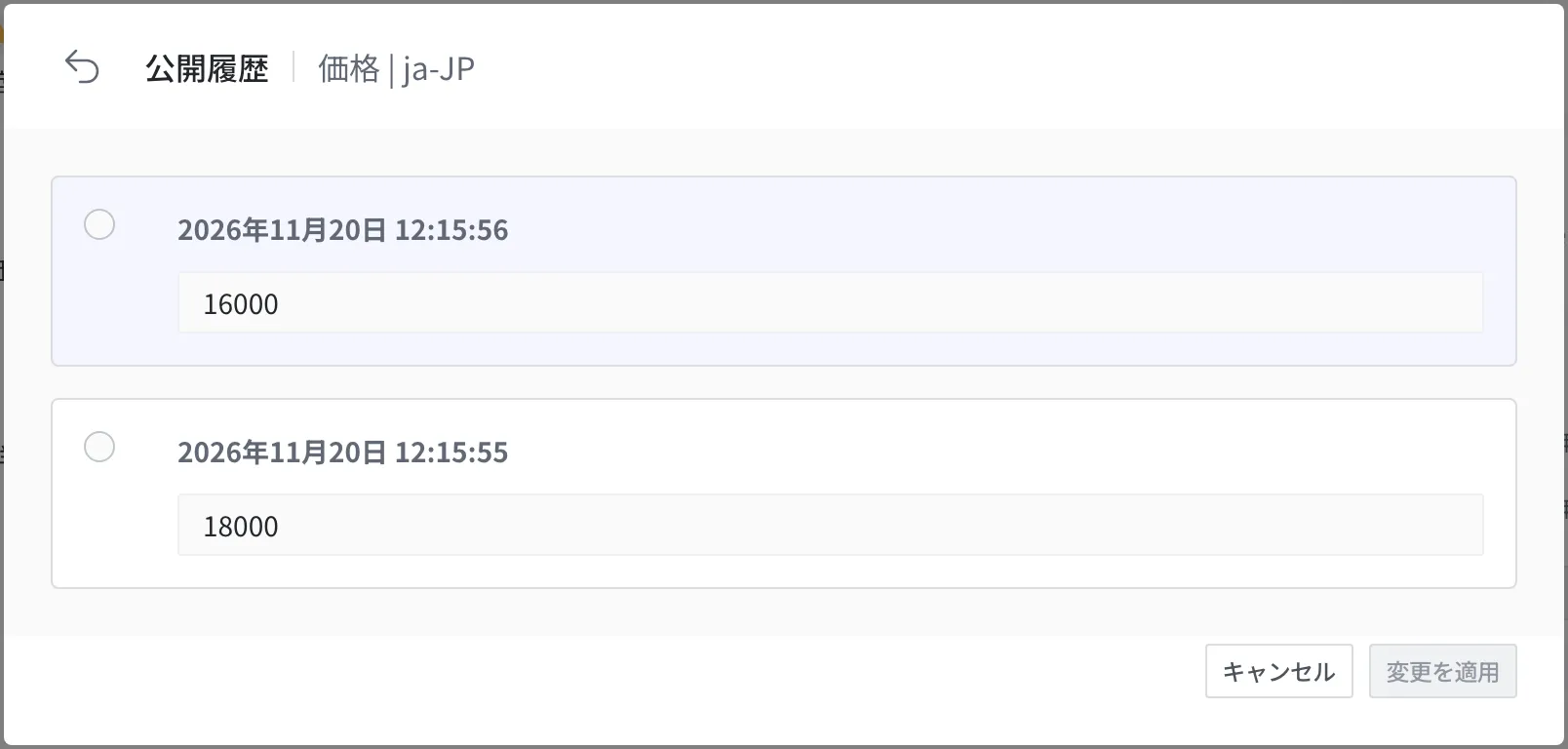
編集画面で Field 名の横の履歴アイコンをクリックすると、その Field 1 つの公開バージョンだけを見ることもできます。その Field の公開日時ごとの値が一覧で表示されます。
過去の公開バージョンの値に戻す
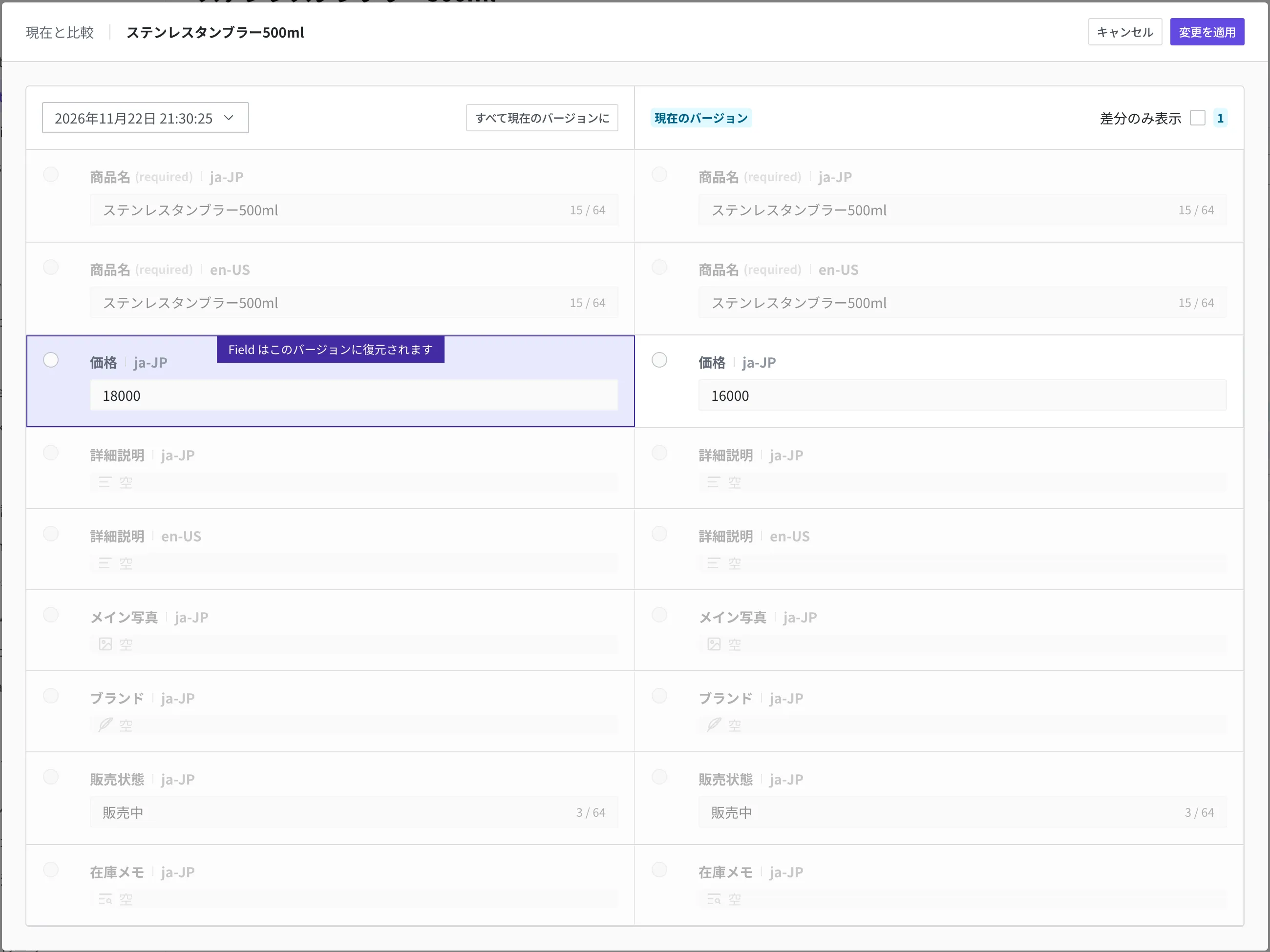
比較画面で選んだ Field だけを、過去の公開バージョンの値に戻せます。16,000円に修正して公開したタンブラーの価格を、以前の価格の 18,000円に戻すとします。
- 「過去の公開バージョンを見て比較する」の手順で、価格 18,000円で公開したバージョンの比較画面を開きます。
- 価格の行で、過去の公開バージョン側(左)の項目をクリックします。値が違う項目をすべて戻すには、項目ごとにクリックする代わりに、すべて以前のバージョンにするボタンをクリックします。
- 変更を適用をクリックします。編集画面の価格の項目に
18000が入ります。まだ保存はされていません。 - 保存をクリックします。タンブラーの状態が Changed に変わります。
- ステータスの状態バッジをクリックし、公開をクリックします。
戻すときに知っておきたい点は、次のとおりです。
- 値が違う項目がすべて過去の公開バージョン側で選ばれると、すべて以前のバージョンにするボタンが、すべて現在のバージョンにするに変わります。このボタンをクリックすると、選択がすべて現在のバージョン側に戻ります。
- 戻した値を保存することは、修正して保存することと同じです。そのため、Published だったタンブラーは Changed になり、バージョン番号も 1 つ上がります。
- 外部に反映するには、もう一度公開する必要があります。公開すると、価格 18,000円の公開バージョンがもう 1 つ残ります。
- 公開されるのは、いつも保存された内容です。戻した値を保存する前に公開しても、反映されません。
- Archived の Content は編集できないので、戻す前にアーカイブ解除してください。
- 戻せるのは、公開バージョンとして残った内容だけです。保存しただけで公開しなかった内容と、削除したデータは戻せません。
うまくいかないとき
紐づけ用の項目が原因で保存や公開ができない場合と、外部公開で紐づけたデータが空に見える場合は、「参照のルール」の表を参照してください。
| こんなとき | 原因 | 対処 |
|---|---|---|
| 状態の一覧に公開がありません | Archived であるか、修正した内容がない Published です | Archived なら、アーカイブ解除してから公開してください。Published なら、すでに最新の内容が公開されています |
| 保存した内容が外部に表示されません | 状態が Changed です。保存しただけで、公開し直していません | 公開してください |
| 必須Field を空にしたままでは保存できません | 必須の値は、Draft として保存するときにも検査します | 値を入力してから保存してください |
| 同じ値があるというエラーで公開できません | 一意Field をオンにした Field の値が、すでに公開されたほかの Content と同じです | 値を変えてください。同じ値を使うほかの Content がもう必要なければ、そちらを先に公開停止してください |
| Archived のデータを修正できません | アーカイブされたデータは、編集も公開もできません | アーカイブ解除して、Draft に戻してください |
| 公開中のデータをアーカイブできません | アーカイブは Draft でしかできないので、先に公開を停止する必要がありますが、ロールに Unpublish の操作がありません | ロールに Unpublish を追加するか、Unpublish の権限がある同僚に依頼してください |
| 削除できません | Published・Changed のデータは削除できません | 公開停止してから削除してください。それでも削除できない場合は、「削除のルール」を確認してください |
| Media を修正したり削除したりできません | ファイルを処理している最中です | 処理が終わるまで待ってください |
| Media が Published になりません | ファイル処理が終わっていないか、処理に失敗したか、ファイルがありません | 処理中なら待ってください。失敗した場合は、ファイルをもう一度アップロードしてください。ファイルがない場合は、ファイルをアップロードしてください |
| 公開を停止した Media が、また公開されました | Media は、修正して保存すると公開し直されます | 保存したあとに、もう一度公開停止してください |
| 保存しようとすると、バージョン競合ウィンドウが表示されます | 編集を始めたあとに、同僚が同じデータを先に保存しました | 「複数人で一緒に編集する」の手順で対処してください |
| 戻したい内容が公開履歴にありません | 保存しただけで公開しなかった内容は、公開バージョンとして残りません | 公開バージョンとして残っていない内容は、取り戻せません |
| Content Type を公開停止したり削除したりできません | その Content Type で作った Content が残っています | その Content をすべて削除してから、もう一度試してください。手順は「削除のルール」にあります |
| 公開を停止した会員のレビューが、また公開されました | 会員がサービスで修正して保存すると、公開し直されます | 会員に修正させたくない場合は、アーカイブしてください |
関連ドキュメント
- 状態と公開:コンテンツスタジオと外部公開(配信)という 2 つの場、4 つの状態の意味、作成・公開・修正の間に外部へ何が配信されるかを、図で扱います。
- 削除のルール:何が何の削除の妨げになるか、どの順序で削除するかを扱います。
- 参照のルール:紐づけたデータが公開されていないときや、なくなったときに、外部からどう見えるかを扱います。
- 公開を運用する:価格の誤りを直す、急いで取り下げる、シーズン商品をアーカイブするといった、公開したあとの状況ごとの対処手順を扱います。
- 複数人で一緒に編集する:バージョン競合の案内を受けたときに、2 人の修正をどちらも守る手順を扱います。
- Content:公開・公開停止・アーカイブをプログラムから直接扱うときに必要な、リクエストの形式やバージョン番号の渡し方のような技術仕様を扱います。