

Gmail で送信する準備を整える
このページでは、Gmail を送信サーバーとして使うときに、「Email Account を登録する」のアプリパスワード欄に入力する値を取得する手順を案内します。
この欄に入力する値は、Gmail にログインするときに使う Google アカウントのパスワードではありません。Google が別途発行する 16 文字の値で、これをアプリパスワードと呼びます。
2 段階認証プロセスを有効にしておく必要があります
アプリパスワードは、2 段階認証プロセスが有効になっているアカウントでしか使えません。送信に使うアカウントで 2 段階認証プロセスが有効になっていない場合は、先に有効にしてください。有効にする方法は、Google ヘルプ(https://support.google.com/accounts/answer/185839?hl=ja (新しいタブで開きます))を参照してください。
2 段階認証プロセスを設定したのに、アプリパスワードを作成するオプションが表示されない場合は、次のいずれかに当てはまる可能性があります。
- Google アカウントの 2 段階認証プロセスを、セキュリティキーだけで設定している場合
- 職場、学校、またはその他の組織のアカウントでログインしている場合
- Google アカウントに高度な保護機能が設定されている場合
オプションが表示されない場合、そのアカウントではアプリパスワードを作成できません。送信用に使う別の Google アカウントで取得してください。
Google でアプリパスワードを取得する
送信に使う Google アカウントでログインしてから、次の 2 つのステップを順に行ってください。
アプリパスワードを作成する
-
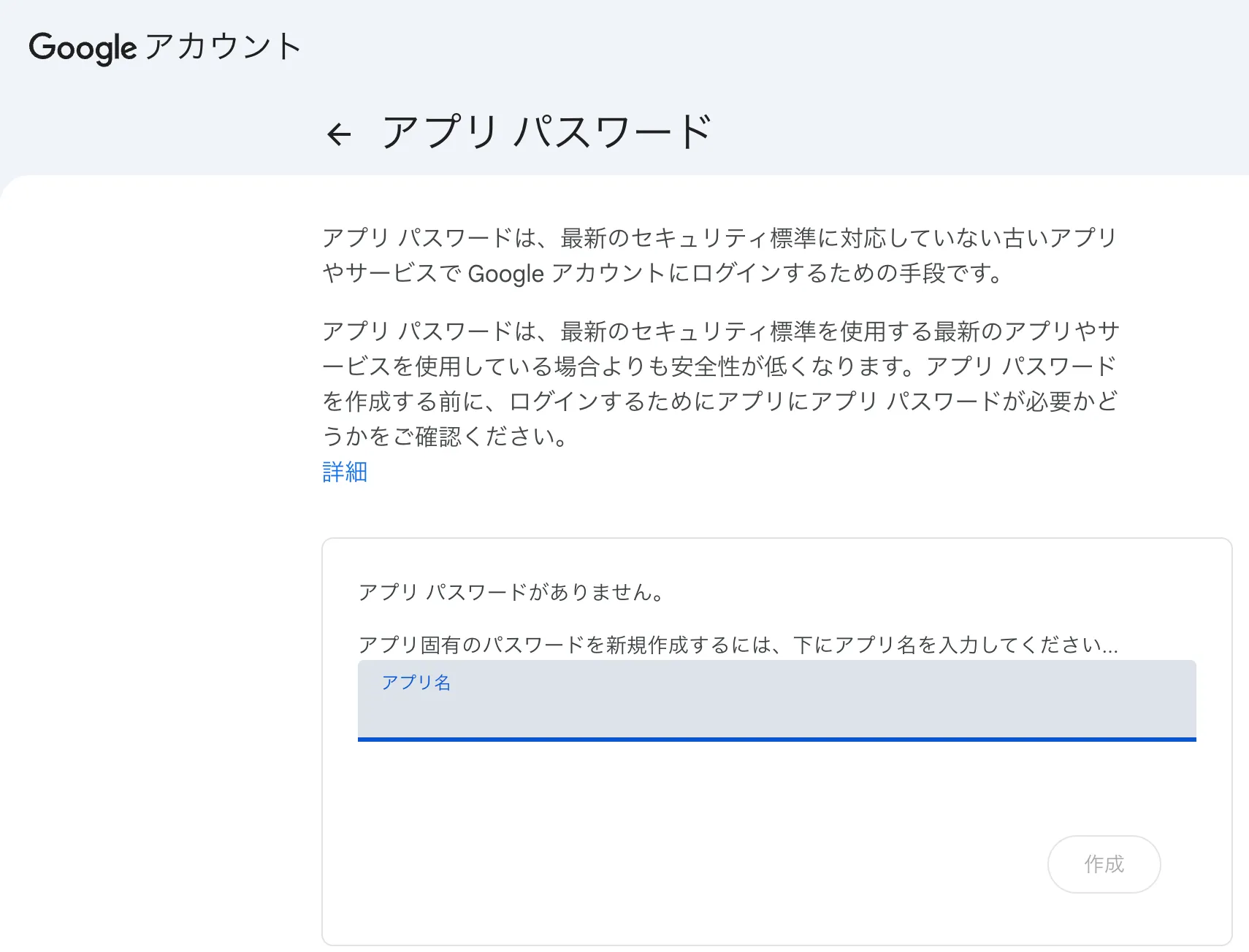
アプリパスワードの画面(https://myaccount.google.com/apppasswords (新しいタブで開きます))を開きます。ログインを求める画面が表示されたら、送信に使うアカウントでログインします。
-
アプリ名欄に、あとで見分けられる名前を入力します(例:
WEEGLOO 注文通知の送信)。 -
作成をクリックします。
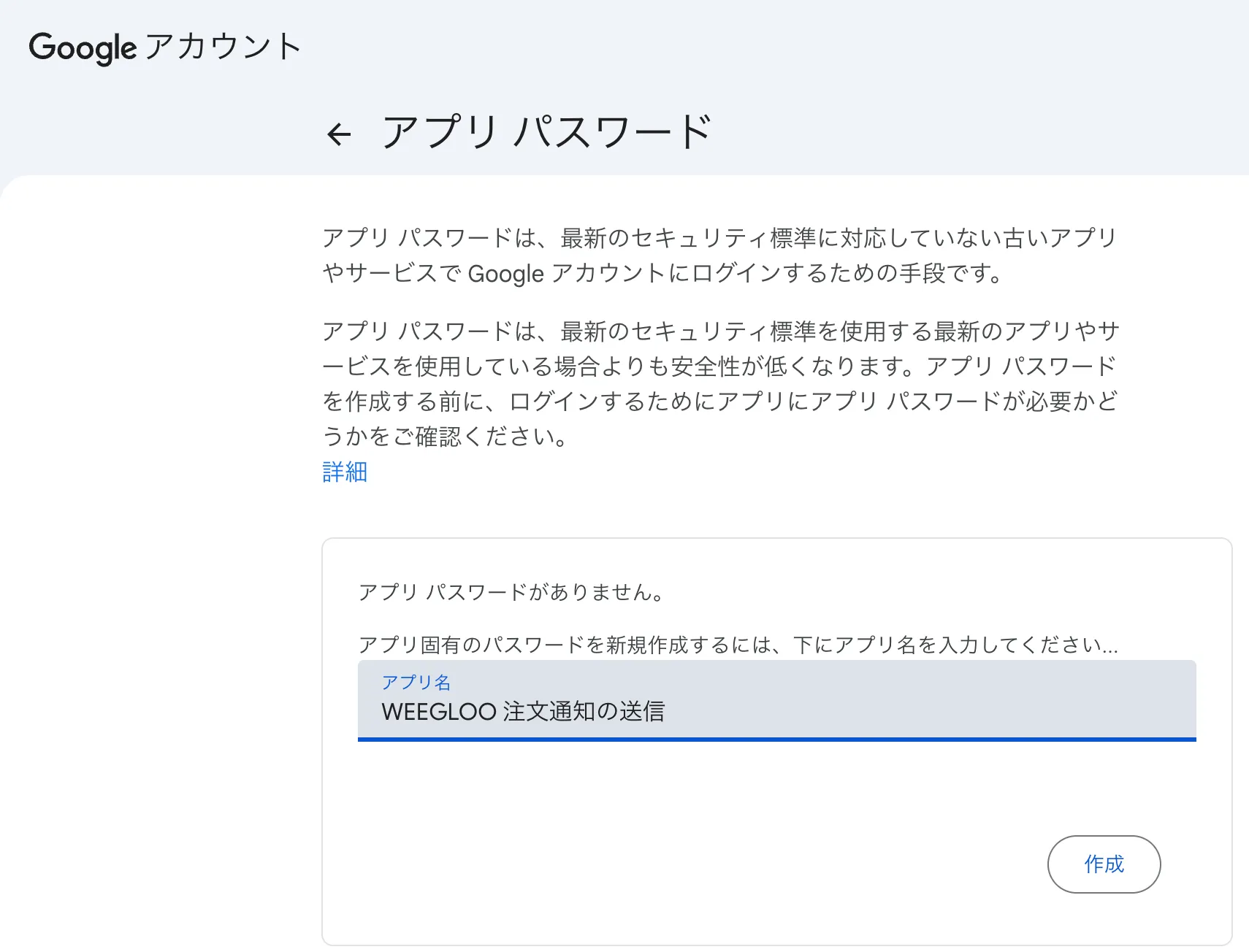
アプリ名は、Google アカウントの中でアプリパスワードを見分けるための名前です。お客さまには表示されません。WEEGLOO に登録する Email Account の名前と同じでなくてもかまいません。
16 文字の値をコピーする
作成をクリックすると、生成されたアプリ パスワードウィンドウが表示されます。お使いのデバイスのアプリ パスワードの下に書かれた値を、コンテンツスタジオのアプリパスワード欄に入力します。
-
お使いのデバイスのアプリ パスワードの下にある 16 文字の値を、スペースを含めずにコピーしておきます。
-
値を控えたら、完了をクリックします。
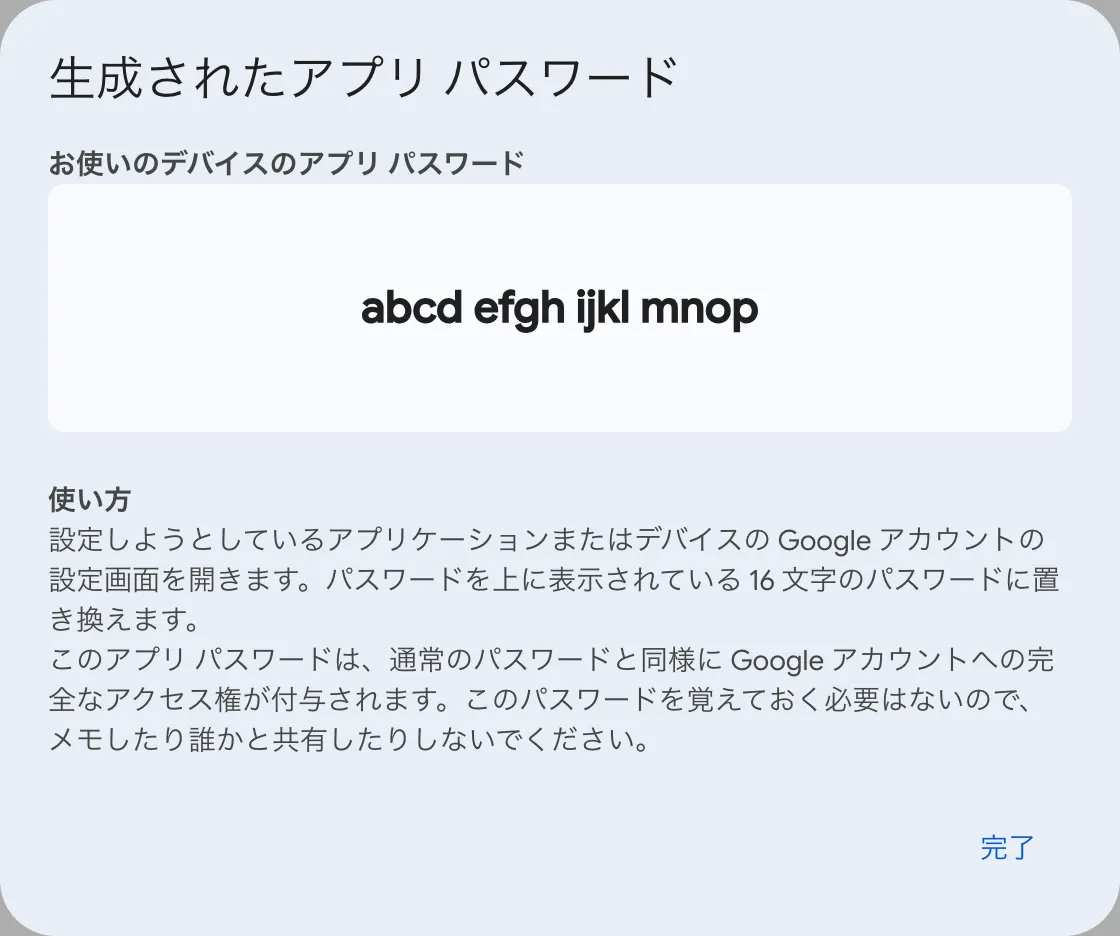
値は abcd efgh ijkl mnop のように、4 文字ずつ 4 つに区切って表示されます。パスワードは 16 文字で、画面では 4 文字ごとにスペースを空けて表示しています。入力するときは、スペースを除いた 16 文字だけを入力してください。
完了をクリックすると、値は二度と表示されません
ウィンドウを閉じる前に、値を控えたか確認してください。値をなくした場合は、アプリパスワードを新しく取得してください。この値があれば、Google アカウント全体にアクセスできます。アカウントのパスワードと同じくらい大切に扱ってください。チャットや公開されている文書に貼り付けないでください。
アプリパスワードを WEEGLOO に入力する
コンテンツスタジオで自分で設定している途中だった場合は、「Email Account を登録する」に戻ってください。アプリパスワード欄にいま取得した 16 文字のアプリパスワードを入力し、残りの欄を埋めてから保存をクリックしてください。
AI エージェントに連携を任せていて、アプリパスワードを取得してくるよう案内された場合は、取得した 16 文字のアプリパスワードをエージェントとのチャット欄にそのまま貼り付けて、作業を続けてください。残りの設定はエージェントが行います。
次にすること
- Email Account を登録する:取得したアプリパスワードで送信者を登録する手順を扱います。
- メール送信:Email Account に何を登録するのか、登録した送信者でメールがどのように送られるのかを図で扱います。
- Script:登録した送信者でお客さまにメールを実際に送る処理の作り方を扱います。
- Email Account:送信者をプログラムから直接登録・管理するときに使う、リクエストとレスポンスの形式や Field の仕様を扱います。