

ロールと権限のルール
このページでは、ロール(SpaceRole)に含める項目と、その項目が判定されるルール、上限、権限、コンテンツスタジオでの作業を漏れなく扱います。ロールとは何か、ロールを作って同僚に作業を任せるまでにどんな流れをたどるかは、「ロールと権限」を参照してください。
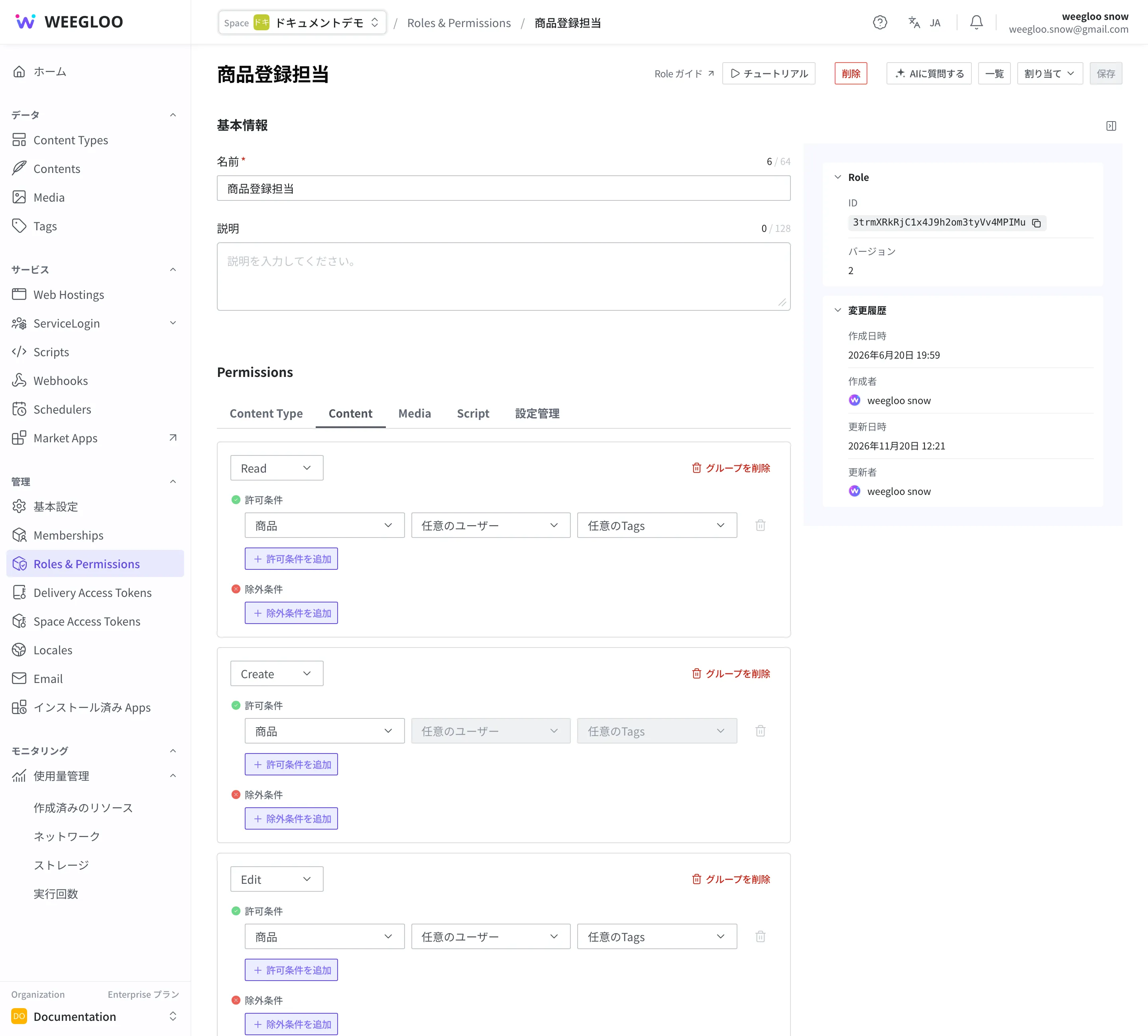
このページの例も、そのページと同じ洋服のオンラインショップの Space です。同僚の minji.kim@example.com が受け取ったロール「商品登録担当」は、「商品」の Content に Read・Create・Edit を許可し、Delete と Publish は許可しません。商品の情報を入力するには「商品」のひな形も読み取る必要があるので、Content Type タブで「商品」Content Type の Read も許可します(「Content 作成のルール」)。ロールの画面では、操作ごとにグループを 1 つずつ置き、グループの中の許可条件と除外条件で、その操作を適用する範囲を決めます。このページでは、許可条件の下に入れた 1 行を「許可条件」、除外条件の下に入れた 1 行を「除外条件」と呼びます。
設定項目
ロールは Roles & Permissions 画面で作成し、編集します。ロールを作成する「Roleを作成」画面は、上部の基本情報(名前、説明)と下部の Permissions 領域に分かれています。Permissions 領域には、Content Type、Content、Media、Script、設定管理の 5 つのタブがあります。タブを行き来して設定したあと、右上の作成ボタンをクリックすると、すべてのタブの内容がまとめて保存されます。すでにあるロールを開くと、画面のタイトルにロールの名前が表示され、右上に削除、一覧、割り当て、保存があります。割り当てを開くと、そのロールをメンバーやトークンに割り当てるメンバーに割り当て、Delivery Access Tokenに割り当て、Space Access Tokenに割り当てがあります。
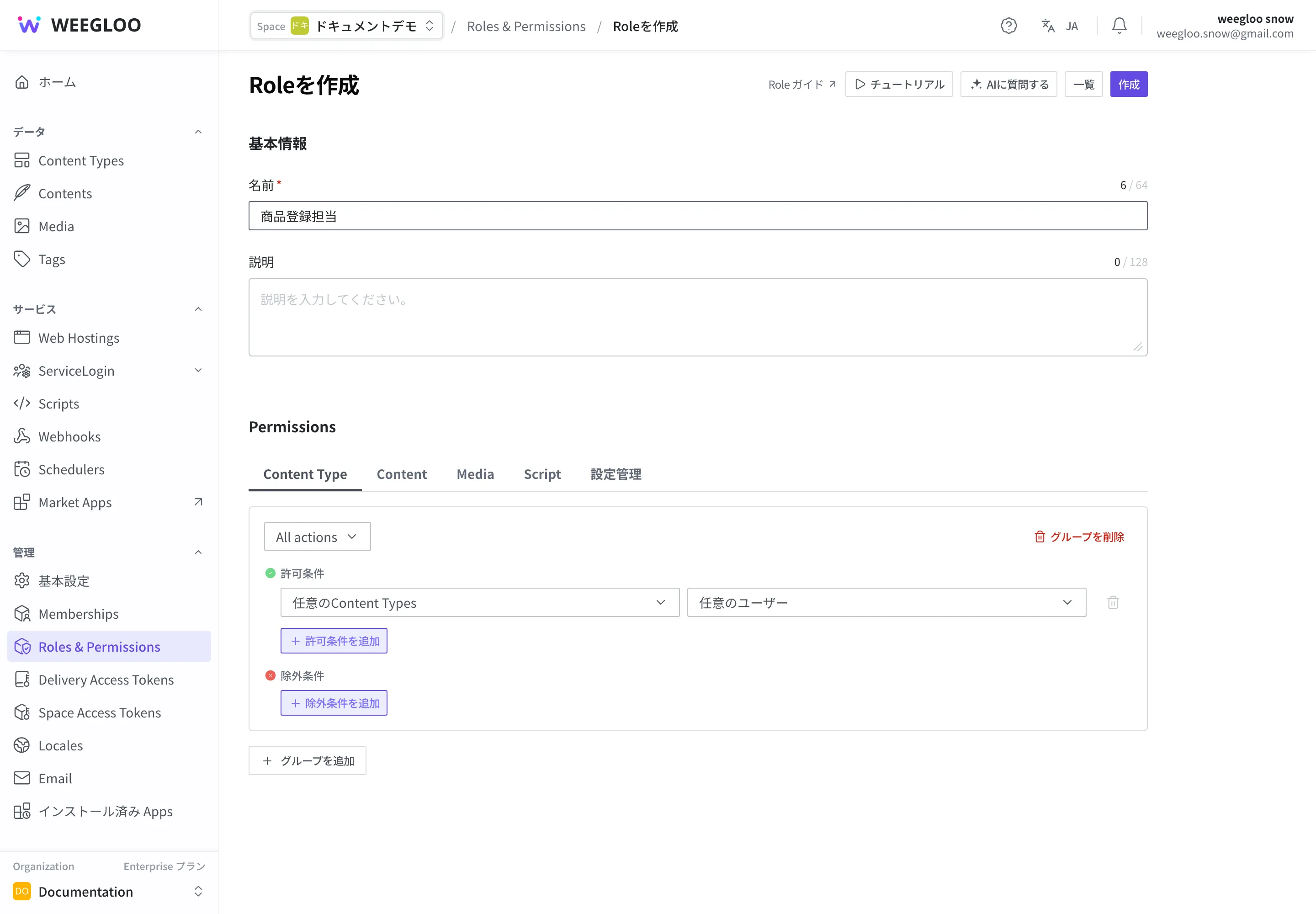
タブごとに決めること
| タブ | 決めること |
|---|---|
| 基本情報 | ロールの名前と説明 |
| Content Type | 商品やお知らせのようなひな形(Content Type)について、操作ごとに許可する範囲 |
| Content | そのひな形で作成した Content について、操作ごとに許可する範囲 |
| Media | アップロードした写真やファイル(Media)について、操作ごとに許可する範囲 |
| Script | Script を実行したり管理したりする操作ごとに、許可する範囲 |
| 設定管理 | Space の設定を扱えるかどうか。項目ごとに、チェックボックスでオンとオフを切り替えます |
名前と説明
| 項目 | 説明 | 既定値 | 制約 |
|---|---|---|---|
| 名前 | このロールを見分けるための名前です。ロールの一覧に表示され、メンバーにロールを与えるときや、トークンにロールを結びつけるときに、この名前で選択します | なし。必ず入力します | 1〜64 文字です。ほかのロールと名前が同じでもかまいません。作成したあとで変更できます |
| 説明 | このロールを誰に与えるかを書いておくメモです。ロールの一覧の説明の列に表示されます | 空欄 | 128 文字以下です。空のままでもかまいません。作成したあとで変更できます |
操作ごとに置くグループと条件
Content Type、Content、Media、Script の 4 つのタブは、同じ形をしています。グループの中には、許可条件と除外条件の下に、それぞれの意味を説明する文が 1 行ずつ表示されます。
- グループは、操作 1 つにつき 1 つずつ置きます。グループの一番上の選択欄にそのグループの操作が表示され、1 つのタブに同じ操作のグループを 2 つ以上置くことはできません。
- グループの中は、許可条件と除外条件の 2 つの枠に分かれています。許可条件はその操作を許可する範囲で、除外条件はその範囲から除く範囲です。
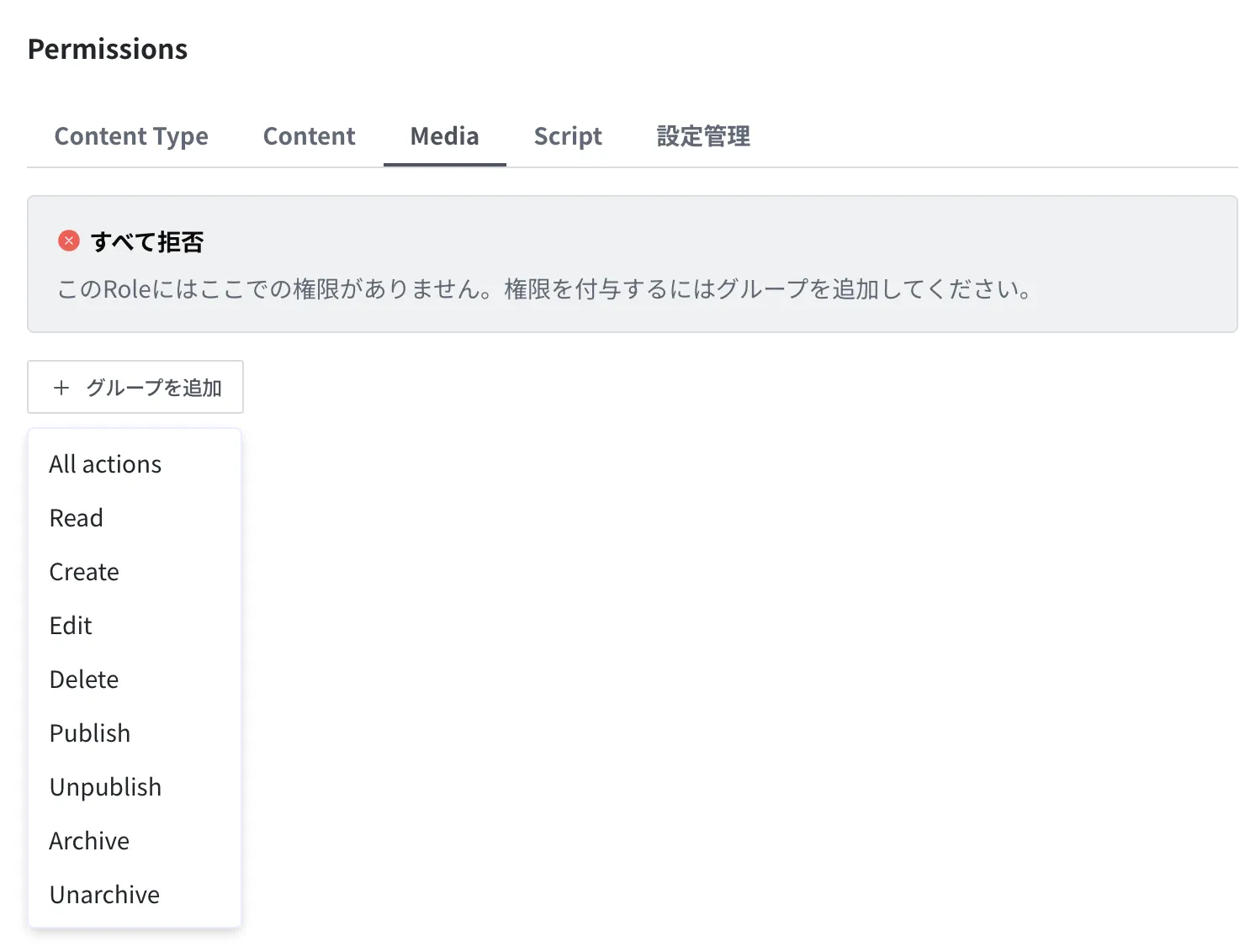
- タブの一番下にあるグループを追加ボタンをクリックして操作を選択すると、グループができます。一覧には、そのタブでまだグループがない操作だけが表示されます。
- 新しいグループの許可条件には、すべての欄が「任意の…」の条件が 1 つ入っていて、除外条件は空です。
- 許可条件を追加か除外条件を追加をクリックすると条件が 1 つ追加され、条件の右にあるごみ箱アイコンをクリックするとその条件が削除されます。許可条件は 1 つ以上必要なので、最後の 1 つは削除できません。
- グループを丸ごと削除するには、グループの一番上の右にあるグループを削除ボタンをクリックしてください。
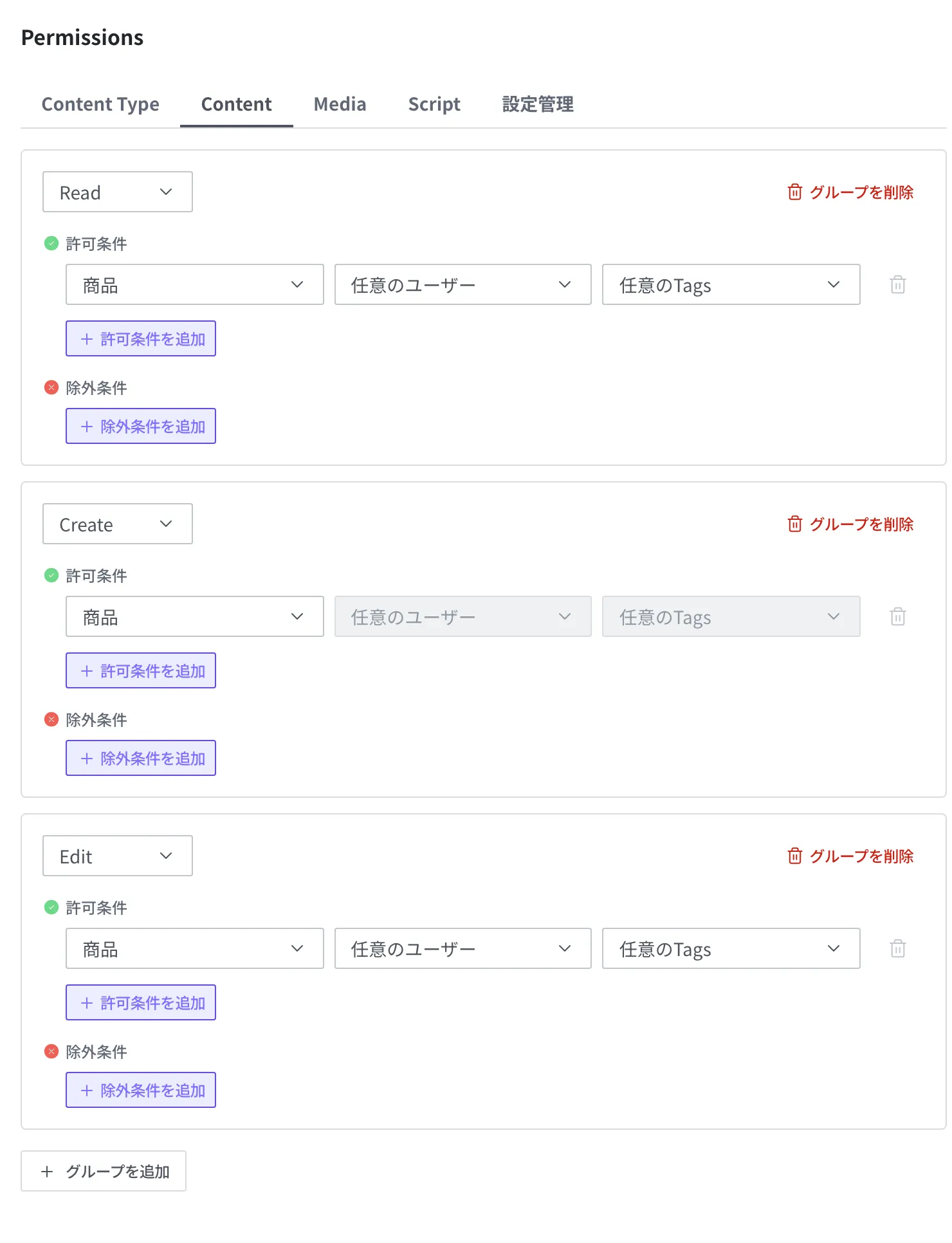
条件 1 つは、範囲を絞るためのいくつかの欄でできています。画面には欄の名前の代わりに選択した値が表示され、どの欄があるかはタブによって違います。
| 欄 | 説明 | 既定値 | 使えるタブ |
|---|---|---|---|
| Content Type | Content タブでは、そのひな形で作成した Content に絞り、Content Type タブでは、その Content Type そのものに絞ります | 任意のContent Types | Content Type、Content |
| 作成者 | 誰が作成したものにこの条件を適用するかを決めます | 任意のユーザー | 4 つのタブすべて |
| Tag | どの Tag が付いたものにこの条件を適用するかを決めます | 任意のTags | Content、Media |
| Script | どの Script にこの条件を適用するかを決めます | 任意のScripts | Script |
欄を既定値のままにすると、その欄では範囲を絞りません。欄ごとの絞り方は、「Content Type で絞る」、「作成者で絞る」、「Tag で絞る」、「特定の Script 1 つに絞る」にまとめています。
新しいロールの初期状態
「Roleを作成」画面を最初に開くと、各タブには次のものが入っています。
| タブ | 初期状態 |
|---|---|
| Content Type、Content、Media | All actions のグループが 1 つずつあり、その許可条件はすべての欄が「任意の…」です。そのまま保存すると、そのタブの対象にすべての操作が許可されます |
| Script | グループがないので、すべて拒否と表示されます |
| 設定管理 | すべての項目がオフになっています |
狭いロールを作るときは、3 つのタブの All actions のグループで、操作を必要な操作に変えるか、グループを削除でそのグループを削除してください。
タブごとに選べる操作
操作は、画面に英語で表示されます。操作どうしには包含関係がないので、必要な操作ごとにグループを 1 つずつ置きます。All actions だけが、そのタブのすべての操作を一度に含みます。
| 操作 | 説明 | Content Type | Content | Media | Script |
|---|---|---|---|---|---|
| Read | 一覧と内容を見ます。読み取れないものは一覧に表示されません | あり | あり | あり | あり |
| Create | 新しく作成します | あり | あり | あり | あり |
| Edit | すでにあるものを編集して保存します | あり | あり | あり | あり |
| Delete | 削除します | あり | あり | あり | あり |
| Publish | 公開して、外部に公開(配信)されるようにします | あり | あり | あり | なし |
| Unpublish | 公開を停止します | あり | あり | あり | なし |
| Archive | アーカイブします | なし | あり | あり | なし |
| Unarchive | アーカイブを解除します | なし | あり | あり | なし |
| Execute | Script を実行します | なし | なし | なし | あり |
| All actions | そのタブのすべての操作を一度に含みます | あり | あり | あり | あり |
- Content Type にはアーカイブの機能がないので、Content Type タブには Archive・Unarchive がありません。
- Script には公開とアーカイブの機能がないので、Script タブにもその操作はありません。
- どの作業にどの操作が必要かは、機能ごとに、そのページの「必要な権限」の節にあります。「Content Type の設定とルール」、「Content 作成のルール」、「Media の設定とルール」を参照してください。状態を変える操作は「状態とバージョンのルール」に、削除する操作は「削除のルール」にあります。
設定管理タブの設定権限
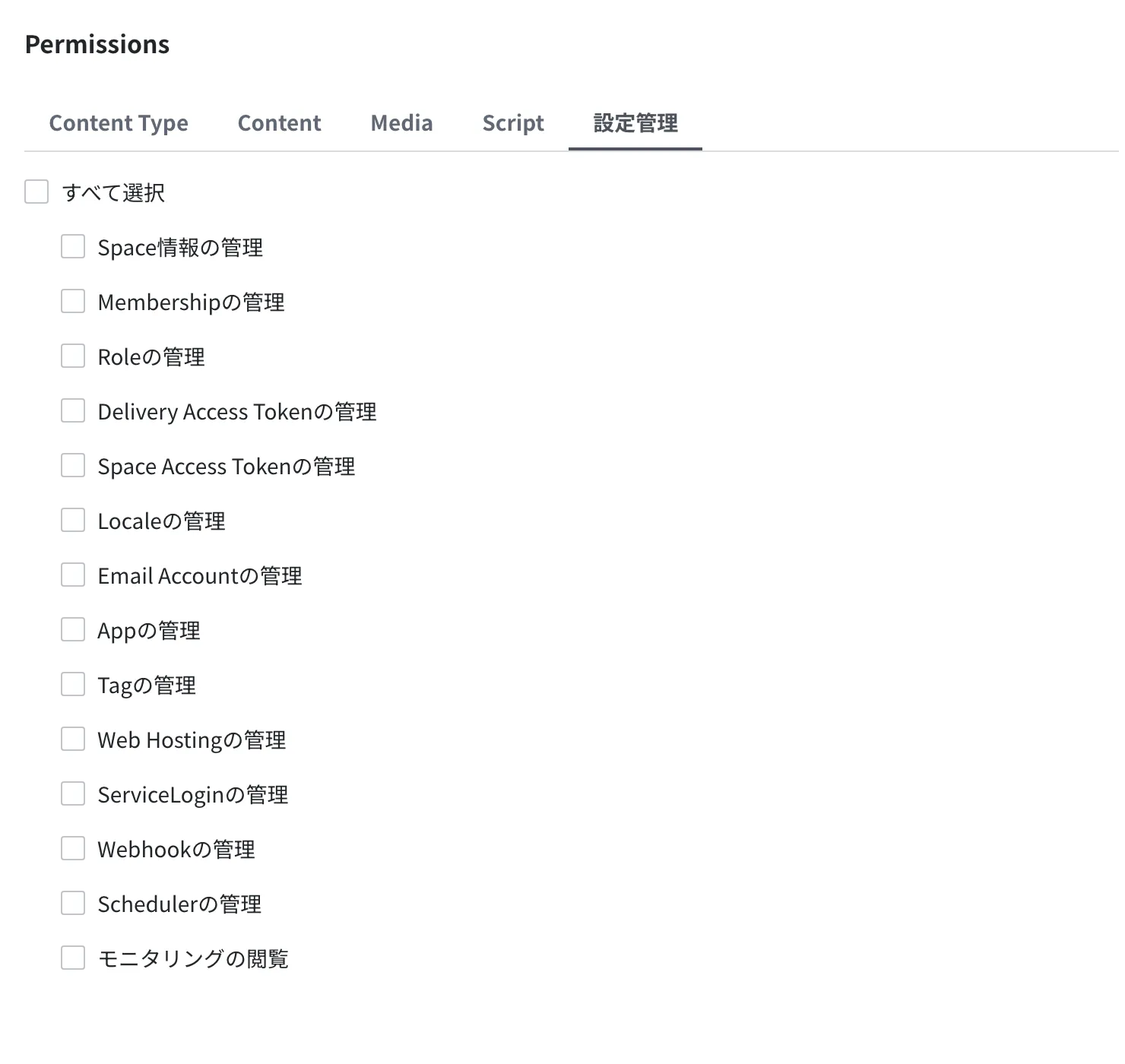
設定管理 タブでは、Space の設定を扱えるかどうかを、項目ごとにオンとオフで切り替えます。ほかのタブと違って、グループと条件はありません。項目ごとにチェックボックスがあり、選択すると、このロールを持つメンバーがその設定を扱えるようになり、選択を外すと扱えなくなります。新しいロールでは、すべての項目がオフになっています。
| 項目 | オンにするとできること | 知っておくこと |
|---|---|---|
| すべて選択 | 下の 14 項目を、まとめてオンまたはオフにします | 14 項目がすべてオンなら選択された状態で、一部だけがオンなら一部選択の表示(−)で表示されます。一部選択の状態でクリックすると、14 項目がすべてオンになります |
| Space情報の管理 | Space の名前、説明、アイコンを変えます | Space を削除できるかどうかは、この項目ではなく Organization のロールが決めます(「削除のルール」) |
| Membershipの管理 | この Space にメンバーを追加したり外したりし、メンバーのロールを変えます | メンバーの一覧は、この項目がなくても見られます。与えられるロールの条件は「Space にメンバーを追加できる人と、与えられるロール」にあります。トークンに結びつけられたロールも変えられるので、慎重に与えてください(「結びつけたロールが、トークンでできることを決めます」) |
| Roleの管理 | ロールを作成、編集、削除します | ロールの一覧とロールの内容は、この項目がなくても見られます。自分が持っているロールも編集できるので注意してください(「ロールを編集すると、そのロールを持つ全員に適用されます」) |
| Delivery Access Tokenの管理 | 読み取り専用のトークンの発行、表示、編集、削除を行います | トークンに関するルールは、「トークンのルール」を参照してください |
| Space Access Tokenの管理 | 読み書きできるトークンの発行、表示、編集、削除を行います | 2 つのトークンの項目が別々にあるので、読み取り専用のトークンの発行だけを任せることもできます |
| Localeの管理 | Locale を追加、編集、削除し、デフォルト Locale を変えます | Locale の一覧は、この項目がなくても見られます |
| Email Accountの管理 | Script がメールを送るときに使う送信用アカウントの登録と表示、名前と送信者情報の編集、削除を行います | 見るだけでも、この項目が必要です |
| Appの管理 | マーケットからアプリを取得してこの Space にインストールし、インストールの記録を表示したり削除したりします | この Space の内容で Market App を作るときにも必要です(「Organization の設定とルール」) |
| Tagの管理 | Tag を作成、編集、削除します | Tag を Content や Media に付けたり外したりするのは、この項目ではなく、その対象に対する Edit で行います。Tag の一覧は、この項目がなくても見られます |
| Web Hostingの管理 | サイトをデプロイしたり削除したりし、独自ドメインを接続します | 見るだけでも、この項目が必要です |
| ServiceLoginの管理 | 会員ログインの設定、登録した会員、会員ロール(ServiceUserRole)を扱います | 登録した会員の情報を読み取ったり編集したりする Script を保存するときにも必要です(「Script の実行権限と権限の委任」) |
| Webhookの管理 | Webhook の作成、表示、編集、削除を行い、呼び出しの記録を表示します | 見るだけでも、この項目が必要です |
| Schedulerの管理 | Scheduler の作成、表示、編集、削除を行い、実行の記録を表示します | 作成や編集をするときは、実行する Script に対する Execute も必要です(「Scheduler の設定とルール」) |
| モニタリングの閲覧 | この Space の使用量を表示します |
各項目が扱うメニューの場所は、「Space の中のほかの設定がある場所」にあります。項目がオフのメンバーには、その項目が扱うメニューがグレーで表示されるか、画面は開いても変更するボタンがクリックできません。
動作ルール
できるかどうかを判定する順番
同僚が、商品「ステンレスタンブラー500ml」を削除しようとしているとします。同僚がその商品を削除できるかどうかは、次の順番で判定されます。
- 同僚がこの Space で受け取ったロールを、1 つずつ確認します。
- ロールごとに、Content タブの All actions のグループがその商品を許可しているかを確認します。
- All actions のグループが許可していなければ、同じタブの Delete のグループがその商品を許可しているかを確認します。
- どれか 1 つのロールで All actions のグループか Delete のグループが許可していれば、削除できます。どのロールも許可していなければ、削除できません。
1 つのグループがその商品を許可するかどうかは、「1 つのグループの中では除外条件が許可条件より優先されます」と「除外条件だけを決めたグループは、除外した範囲の外をすべて許可します」のルールで決まります。権限があっても、商品の状態によっては削除できないことがあります。状態による条件は、「削除のルール」にあります。
許可していない操作はできません
ある操作のグループがなく、All actions のグループもなければ、そのロールではその操作はできません。「商品登録担当」の Content タブには Delete のグループがないので、同僚は商品を削除できません。任せない操作は、除外条件で禁止する必要はありません。その操作のグループを置かなければ済みます。
1 つのタブにグループを 1 つも置かないまま保存してもかまいません。その場合、そのロールでは、そのタブの対象に対してどの操作もできません。「商品登録担当」の Media タブで All actions のグループを削除して保存すると、このロールだけを持つ同僚は、写真を見ることもアップロードすることもできません。グループがないタブには、すべて拒否と「この Role では何もできません。権限を与えるには、グループを追加してください。」という案内が表示され、保存したあとで開き直しても、そのタブはすべて拒否と表示されます。
1 つの条件の欄はすべて当てはまる必要があり、条件は 1 つ当てはまれば十分です
- 1 つの条件で複数の欄を決めると、それらの欄がすべて当てはまるものにだけ、その条件が当てはまります。Edit のグループの許可条件で、Content Type の欄が「商品」、Tag の欄が「ベストセラー」なら、「ベストセラー」Tag が付いた商品にだけ当てはまります。Tag が付いていない商品や、「ベストセラー」が付いたほかの種類の Content には当てはまりません。
- 1 つのグループに許可条件が複数あるときは、そのうち 1 つが当てはまれば許可されます。商品とお知らせの両方を編集できるようにするには、Edit のグループの許可条件に、Content Type の欄が「商品」の条件と「お知らせ」の条件を一緒に入れてください。
- 1 つの欄には、値を 1 つだけ決めます。複数の値で絞るには、条件を複数入れてください。
- すべての欄が「任意の…」の許可条件は、すべてのものに当てはまります。そのため、同じグループに絞り込んだ許可条件を一緒に置くと、絞り込んだ条件には効果がありません。コンテンツスタジオは、絞り込んだ条件の下に「条件のない行がすでにすべての項目を含んでいるため、効果がありません。」という案内を表示し、その条件を削除するまで、ロールを保存しません。範囲を絞るには、新しい条件を足すのではなく、すでにある条件の欄を変えてください。
1 つのグループの中では除外条件が許可条件より優先されます
1 つのグループに許可条件と除外条件が両方あると、許可条件のどれか 1 つに当てはまり、どの除外条件にも当てはまらないものにだけ、その操作が許可されます。商品は削除できるようにしつつ、「ベストセラー」Tag が付いた商品は削除できないようにするには、Content タブの Delete のグループに、次の 2 つの条件を入れます。
| 枠 | Content Type | 作成者 | Tag |
|---|---|---|---|
| 許可条件 | 商品 | 任意のユーザー | 任意のTags |
| 除外条件 | 商品 | 任意のユーザー | ベストセラー |
除外条件の欄をすべて「任意の…」にすると、そのグループは、どの対象にもその操作を許可しません。コンテンツスタジオは、そのグループに「除外条件が許可条件をすべて覆っているため、このグループは何も許可しません。」という案内を表示します。
除外条件が優先されるのは、同じロールの同じグループの中だけです。All actions のグループとほかのロールは、別々に判定されます(「All actions のグループは、ほかのグループとは別に判定されます」、「ロールが複数あるときは、1 つが許可していれば十分です」)。
除外条件だけを決めたグループは、除外した範囲の外をすべて許可します
グループを追加すると、許可条件には、すべての欄が「任意の…」の条件が 1 つ入っています。この許可条件をそのままにして除外条件だけを決めると、その操作は、除外条件に当てはまらないすべての対象に許可されます。除外条件を入れてもその操作が禁止されるわけではなく、除外した範囲を除いた残りに、その操作が許可されます。
たとえば、「商品登録担当」に Delete のグループを追加し、許可条件はそのままにして、Content Type の欄を「商品」にした除外条件を 1 つだけ入れたとします。すると同僚は、商品は削除できませんが、お知らせのように商品ではない Content はすべて削除できます。
操作を禁止するには、除外条件を入れるのではなく、その操作のグループを削除してください。除外条件は、許可条件で絞った範囲から一部を除くためだけに使ってください。
プログラムから、許可する範囲を決めずに除外する範囲だけを決めて保存したロールも、同じルールで判定されます。そうしたロールをコンテンツスタジオで開くと、その操作のグループは、許可条件の欄がすべて「任意の…」のグループとして表示されます。
All actions のグループは、ほかのグループとは別に判定されます
ある操作ができるかどうかは、その操作のグループと All actions のグループを別々に判定し、どちらか一方でも許可していればできます。除外条件は、自分が属するグループの中でだけ効果があります。そのため、次のようなことが起こります。
- All actions のグループがあるロールで Delete のグループに除外条件を加えても、All actions のグループが許可しているものは削除できます。コンテンツスタジオは、その除外条件の下に「この除外条件に当てはまるものも、All actions のグループの条件に当てはまれば許可されます。除外条件は、自分のグループの中でだけ適用されます。」という案内を表示します。
- All actions のグループの除外条件では、ほかのグループの許可を止められません。All actions のグループに、Content Type の欄が「商品」の除外条件を入れても、許可条件を「商品」にした Read のグループがあれば、商品を読み取れます。このときも、その除外条件の下に案内が表示されます。
- All actions のグループの許可条件を「任意の…」のままにして除外条件だけを決めると、その除外条件に当てはまらないすべての対象に、すべての操作が許可されます(「除外条件だけを決めたグループは、除外した範囲の外をすべて許可します」)。
ほとんどを許可して一部だけを禁止したいときは、All actions のグループを使わないでください。必要な操作ごとにグループを置いたうえで、そのグループの除外条件で、禁止する範囲を除いてください。
ロールが複数あるときは、1 つが許可していれば十分です
1 人のメンバーが複数のロールを持っているときは、持っているロールのうち 1 つでも許可している操作ができます。同僚が「商品登録担当」と一緒に、Media に Read・Create・Edit を許可した「写真担当」も持っていれば、商品と写真の両方を編集できます。
- 1 つのロールの除外条件では、ほかのロールの許可を止められません。「写真担当」で除外したものでも、「商品登録担当」が許可していれば、その操作ができます。
- 設定管理 タブの項目も、持っているロールのうち 1 つでオンになっていれば十分です。
- そのため、ロールをもう 1 つ与えると、できることは増えるか変わらないかのどちらかで、減ることはありません。
1 人のメンバーに与えられるロールの数と与え方は、「1 人のメンバーに複数のロールを与えるとき」にあります。
Content Type で絞る
- Content タブの Content Type の欄は、そのひな形で作成した Content に絞ります。「商品」にした条件は商品にだけ当てはまり、お知らせには当てはまりません。
- Content Type タブの Content Type の欄は、その Content Type そのものに絞ります。Edit のグループで「商品」にした条件は、「商品」のひな形を編集する作業にだけ当てはまります。商品の Content を編集する作業とは関係ありません。
- 欄には、任意のContent Types と、この Space の Content Type が一覧で表示されます。
- Read のグループを絞っておくと、範囲外のものは一覧に表示されません。
- Media にはひな形がないので、Media タブにはこの欄がありません。
作成者で絞る
作成者の欄では、次のうち 1 つを選択します。
| 選択肢 | この条件が当てはまるもの |
|---|---|
| 任意のユーザー | 誰が作成したかに関係なく、すべてのもの |
| 要求するユーザー本人 | このロールを持つ人が、それぞれ自分で作成したもの |
| 特定のユーザー | その人が作成したもの。この Space のメンバー一覧か Space Access Tokens 一覧から探して選択します。このロールを持つ人が誰であっても、同じ人に固定されます |
- 作成者は、そのものを最初に作成した人です。ほかの人があとで編集しても、作成者は変わりません。
- 要求するユーザー本人は、ロールを持つ人ごとに判定が変わります。同じ「商品登録担当」を持つ同僚 2 人は、それぞれ自分が作成した商品だけを扱います。
- トークンに結びつけたロールで、要求するユーザー本人が誰として判定されるかは、「結びつけたロールが、トークンでできることを決めます」にあります。
- 外部公開で読み取るときは、判定が変わります(「外部公開で読み取るときに変わる条件」)。
Tag で絞る
- Content タブと Media タブにだけあります。Content Type と Script には Tag が付かないからです。
- その Tag が付いているものに当てはまります。ほかの Tag が一緒に付いていても当てはまります。
- Tag で禁止した範囲は、そのものを編集できる人が Tag を外すと解除されます。Tag を付けたり外したりするのは、そのものに対する Edit で行うからです。Delete のグループの除外条件で「ベストセラー」の商品を削除できないようにしたなら、Edit のグループにも同じ除外条件を入れて、Tag を外せないようにしてください。
- 外部公開で読み取るときは、Tag の欄は適用されません(「外部公開で読み取るときに変わる条件」)。
特定の Script 1 つに絞る
- Script タブの Script の欄には、任意のScripts と、この Space の Script が一覧で表示されます。Script を 1 つ選択すると、その Script にだけ当てはまります。任意のScripts のままにすると、この Space のすべての Script に当てはまります。
- 同僚やサイトに Script を 1 つだけ実行させるには、Execute のグループの許可条件で、Script の欄をその Script にしてください。手順は「特定の Script 1 つだけを実行できるようにする」にあります。
Create のグループで絞れるもの
Create はまだないものを作成する操作なので、新しく作成するものの作成者は、それを作成する人(要求するユーザー)とみなして判定します。新しいものにはまだ Tag がないので、Tag で絞った条件は Create には当てはまりません。コンテンツスタジオは、Create のグループで次の欄をロックしています。
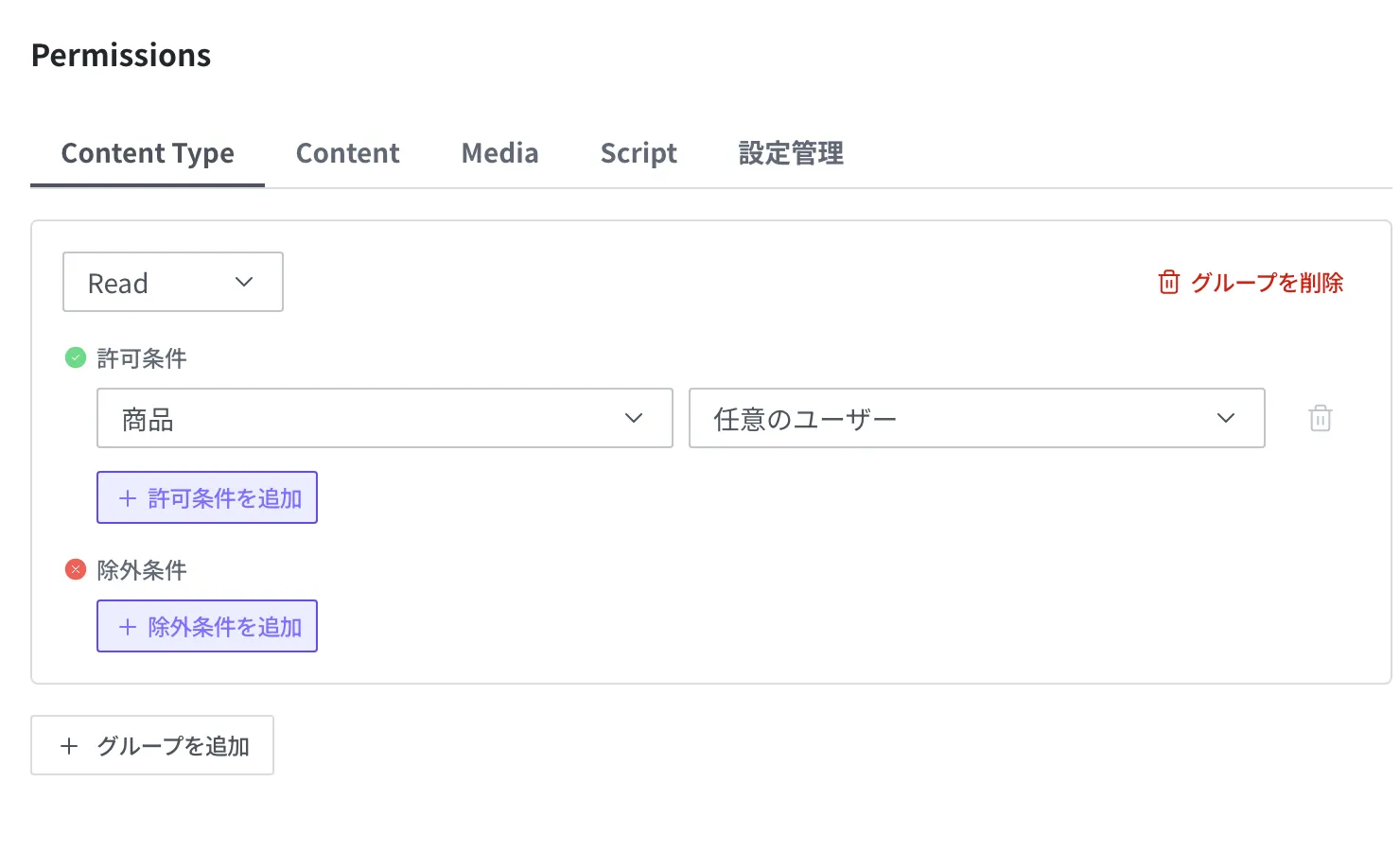
- Content タブの Create のグループは、Content Type の欄でだけ絞れます。作成者の欄と Tag の欄は、任意のユーザーと任意のTags でロックされています。許可条件の Content Type の欄を「商品」にした Create のグループがあれば、同僚は商品だけを新しく作成できます。
- Content Type タブと Media タブの Create のグループは、すべての欄がロックされているので、範囲を絞れません。
- Script タブの Create のグループは、Script の欄がロックされていて、作成者の欄だけを決められます。
- All actions のグループの許可条件を Tag で絞ったり、Content Type タブと Media タブで対象を選択する欄で絞ったりすると、その条件は Create には当てはまりません。All actions のグループの許可条件をこのように絞るか作成者の欄で絞っていて、そのタブで新しく作成できるグループがほかにないときは、コンテンツスタジオは All actions のグループの中に、「この Role には Content を作成する権限がありません。このグループの条件は、すでに作成されたものにだけ適用されます。」のように、そのタブの対象を作成できないという案内と、Createグループを追加ボタンを表示します。新しく作成できるようにするには、Create のグループを別途置いてください。
外部公開で読み取るときに変わる条件
サイトが Delivery Access Token(読み取り専用の鍵)で公開済みのコンテンツを読み取るときのように、外部公開(配信)で読み取るときは、範囲の条件のうち 2 つが、コンテンツスタジオとは違う方法で判定されます。
- Tag の欄は、ないものとして判定されます。Read のグループの許可条件で Content Type の欄が「商品」、Tag の欄が「ベストセラー」なら、外部公開では Tag に関係なく、公開されたすべての商品を読み取れます。Tag で絞った除外条件も、Tag に関係なく適用されます。
- 作成者の欄は、公開版に含まれる作成者情報で判定されます。Content の公開版には、その Content Type で公開時に作成者情報を含めるをオンにしたときだけ作成者情報が含まれ、Media の公開版には含まれません。作成者情報のない公開版には、作成者で絞った許可条件も除外条件も当てはまりません(「作成者情報は公開するときに含まれます」)。
そのため、Delivery Access Token に結びつけるロールでは、読み取る範囲を Content Type で絞ってください。
設定権限は人にだけ効力があります
設定管理 タブでオンにした項目は、このロールを持つメンバーが自分のアカウントで作業するときに効力があります。コンテンツスタジオにログインして使うとき、そのメンバーの Personal Access Token(自分のアカウントの代わりになる鍵)で使うとき、そのメンバーのアカウントで認証して接続した AI ツールで使うときが、これにあたります。同じロールを Space Access Token や Delivery Access Token に結びつけても、そのトークンでは、これらの項目が扱う作業はできません。トークンではできないことは、「トークンではできないこと」にまとめています。
Script タブの Create・Read・Edit・Delete も同じです。この 4 つの操作は Script を管理する操作なので、Space Access Token に結びつけたロールでは、Execute だけが効力を持ちます。
Script の実行権限と権限の委任
Script を実行するには、呼び出す側のロールに、その Script に対する Execute が必要です。メンバーが呼び出すときはそのメンバーが持つロールを、Space Access Token で呼び出すときはそのトークンに結びつけたロールを確認します。登録した会員(ServiceUser)が呼び出すときは、会員ロール(ServiceUserRole)を確認します。呼び出しURLから実行できる対象を「誰でも(トークンなしでも)」に設定した Script を匿名呼び出し用のアドレスで呼び出すときは、この確認を行わないので、誰でもその Script を実行できます(「匿名呼び出しは、トークンなしで誰でも呼び出せるようにします」)。
実行するときは、Script の中に書いた操作を、呼び出す側のロールで改めて確認しません。その代わり、Script を保存するときに、保存する人のロールであらかじめ確認します。新しく作成するときも、編集して保存するときも確認し、次の条件を満たさないと保存されません。新規作成時に保存が拒否されると、「Script の作成に失敗しました。」という通知が表示され、通知の本文に不足している権限(例:Content の Edit)が表示されます。
- Script の中で Content Type・Content・Media を扱う操作ごとに、保存する人のロールに、その対象の同じ操作が必要です。商品を編集する Script なら、Content タブの Edit が必要です。持っているロールのうち 1 つにあれば十分で、All actions はすべての操作の代わりになります。
- その操作のグループは、範囲を絞っていないグループでなければなりません。許可条件の欄がすべて「任意の…」である必要があり、Content Type、作成者、Tag で絞った許可条件は認められません。同じグループに除外条件があっても認められません。
- Content を新しく作成する操作だけは、Content Type で絞った Create のグループでもかまいません。この場合、Script は、保存する人が作成できる Content Type の Content だけを作成できます。
- 登録した会員の情報を読み取ったり編集したりする操作があるときは、保存する人のロールで ServiceLoginの管理がオンになっている必要があります。
- 外部サービスを呼び出すだけの Script のように、こうした対象を扱わない Script には、この確認はありません。
2 つの確認を合わせると、Script を実行することは、保存した人から権限を委任されて、その中の作業を行うのと同じです。そのため、次のことを知っておいてください。
- Execute だけを持つ同僚やトークンでも、Script の中の作業はできます。「商品登録担当」では商品を削除できなくても、商品を削除する Script を実行できるなら、その Script を通じて商品が削除されます。
- 保存するときに確認したあとは、改めて確認しません。保存した人のロールがあとで狭くなったり、その人が Space から抜けたりしても、保存された Script は保存したとおりに実行されます。もう一度編集して保存するときは、編集する人のロールで改めて確認します。
- したがって、Script は Space 全体を任された人が保存し、呼び出す側には、必要な Script の Execute だけを与えてください(「特定の Script 1 つに絞る」)。
- Webhook が Script を実行するときは、誰の Execute も確認しません。Webhookの管理を持つ人は、この Space の Script を、決めておいた変化に合わせて実行させることができます(「URL の代わりに Script を実行するとき」)。
- Scheduler は、実行するたびに、それを作成した人のロールにその Script に対する Execute があるかを確認します。Execute がなくなっていれば、Scheduler はオフになります(「作成者が実行権限を失うとオフになります」)。
Script を呼び出す方法と実行結果は、「Script」を参照してください。
Administrator ロール
Space を作成すると、Administrator ロールと読み取り専用のロール「Read Only」が一緒に作られ、Space を作成した人は Administrator ロールを受け取ります(「Space を作成すると一緒に作られるもの」)。Administrator ロールは一覧で名前の横に System の表示が付き、「Read Only」はほかのロールと同じように編集や削除ができます。
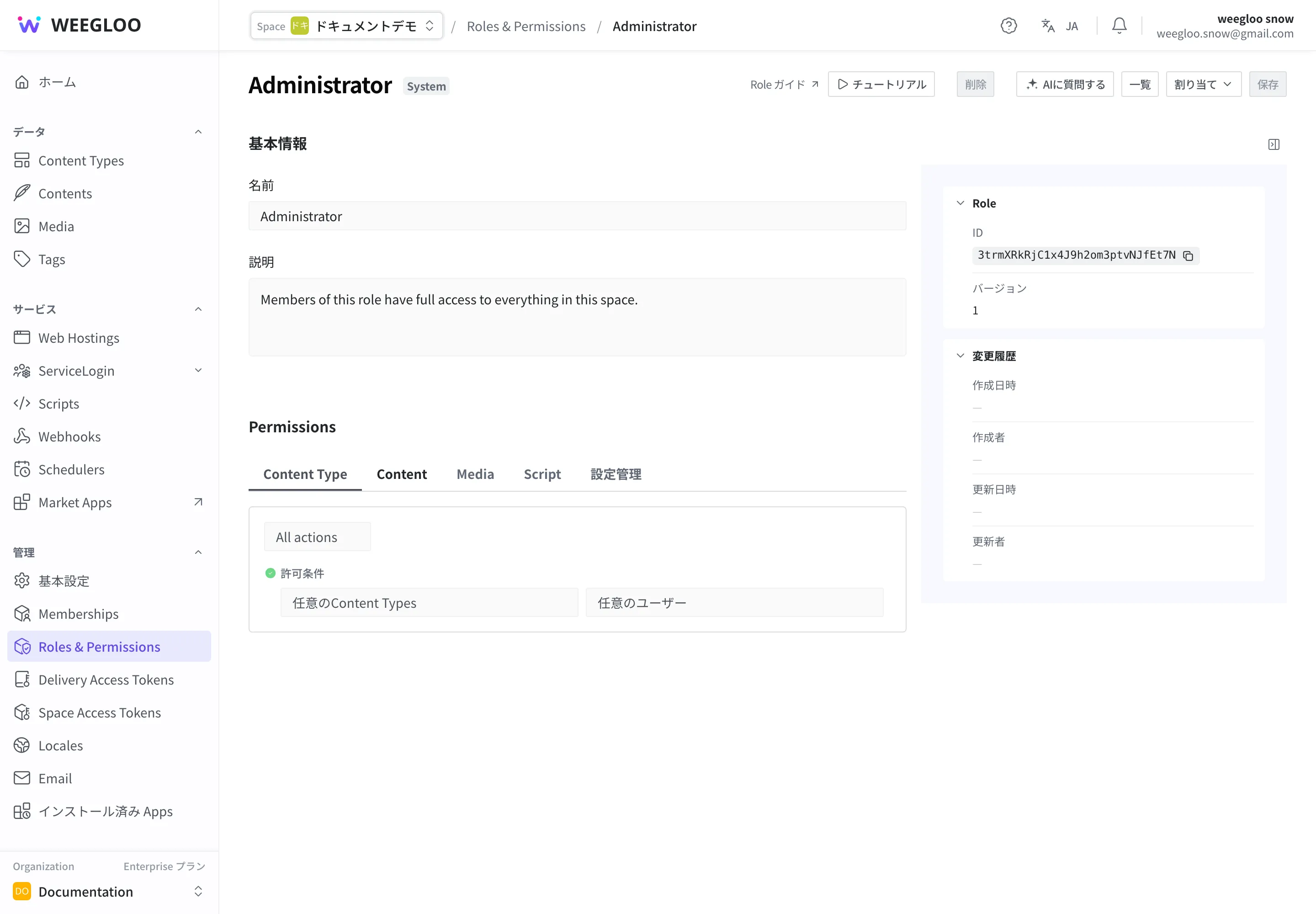
- Content Type、Content、Media、Script の 4 つのタブすべてに範囲の条件がない All actions のグループを置き、設定管理 タブのすべて選択をオンにしたロールです。その Space の中の作業を、すべて行えます。
- 編集も削除もできません。名前と説明も変えられません。同僚に狭い権限を与えるには、新しいロールを作成してください。
- 一覧で Administrator をクリックして開くと、内容は見られますが、すべての欄が読み取り専用で表示され、保存と削除はクリックできません。割り当てでメンバーやトークンに割り当てることはできます。
- このロールを持つメンバーは、自分が持っていないロールでも、メンバーに与えたり(「メンバーと招待のルール」)、トークンに結びつけたりできます(「結びつけられるロール」)。
- Organization の Owner は、割り当てられていない Space にも、このロールで自分から参加できます(「Owner はどの Space にも自分で参加できます」)。
ロールを編集すると、そのロールを持つ全員に適用されます
ロールは、メンバーとトークンが一緒に使う権限のまとまりです。ロールを編集して保存すると、そのロールを持つすべてのメンバーと、そのロールを結びつけたすべてのトークンが、変わった権限で判定されます。トークンで起こることは、「結びつけたロールが、トークンでできることを決めます」にあります。メンバーがすでに開いている画面は、自動では変わりません。別の画面に移動するか再読み込みすると変更後の権限が反映され、それより前に以前の権限で試みた作業は拒否されます。
- Script タブの Execute を減らすと、そのロールを持つ人が作成した Scheduler がオフになることがあります(「Script の実行権限と権限の委任」)。
- Roleの管理がオンのロールを持つメンバーは、Administrator を除くすべてのロールを編集できます。自分が持っているロールも例外ではないので、そのメンバーは自分のロールに権限を加えて、自分で権限を広げられます。Roleの管理は、Space 全体を任せる人にだけオンにしてください。
- 2 人が同じロールを同時に編集すると、あとから保存したほうが拒否されます。先に保存した人の編集内容が、知らないうちに上書きされないようにするためです。コンテンツスタジオではバージョン競合ウィンドウが表示されます。自分の変更を破棄して再読み込みをクリックすると、先に保存された内容を読み込み、自分の変更で上書きをクリックすると、先に保存された内容を自分の変更で上書きします。
ロールが扱わないこと
- ロールは、そのロールを作成した Space の中でだけ使われます。ほかの Space のメンバーやトークンには付けられません(「Space ごとに分かれているもの」)。
- Space の作成と削除、Organization の設定は、ロールではなく Organization のロールが決めます(「Space の中での作業は Space のロールが決めます」)。
- 登録した会員(ServiceUser)には、ロールではなく会員ロール(ServiceUserRole)を与えます。会員ロールは別途作成し、含められる操作が少なく、設定管理 タブがありません(「会員ロールは運営スタッフのロールとは別に作ります」)。
上限
| 項目 | 上限 |
|---|---|
| ロールの名前 | 1〜64 文字 |
| ロールの説明 | 128 文字以下 |
| 1 つのグループの許可条件 | 30 個 |
| 1 つのグループの除外条件 | 30 個 |
| 1 つの Organization で作成できるロールの数 | プランによって異なります |
コンテンツスタジオでは、許可条件か除外条件が 30 個になると許可条件を追加か除外条件を追加ボタンがクリックできなくなり、「ここに追加できる条件は 30 個までです。」という案内が表示されます。名前や説明が上限より長いときや、条件の数が上限を超えたときは、ロールは保存されません。
ロールの数は、その Organization のすべての Space にあるロールを合わせて数えます。値は、料金プランの Role & Permission の行にあります。上限に達すると新しいロールは作成できず、使っていないロールを削除すると、また作成できます(「数の上限を超えたとき」)。Space を作成すると一緒に作られるロールがこの数にどう含まれるかは、「Space の設定とルール」にあります。
1 人のメンバーに与えられるロールの数は、「1 人のメンバーに複数のロールを与えるとき」を参照してください。
必要な権限
| したいこと | 必要な権限 |
|---|---|
| ロールの一覧とロールの内容を見る | その Space のメンバーであれば十分です。ただしコンテンツスタジオでは、Roleの管理がなくても Roles & Permissions 画面は開けますが、作成ボタンと行のアクションはクリックできません |
| ロールを作成、編集、削除する | その Space で受け取ったロールの Roleの管理 |
| メンバーにロールを与える、変える | Membershipの管理。与えられるロールの条件は、「Space にメンバーを追加できる人と、与えられるロール」を参照してください |
| トークンにロールを結びつける | トークンを発行する権限と、結びつけられるロールの条件は、「結びつけられるロール」にあります |
| Administrator ロールを編集、削除する | 誰もできません |
- ロールの作成、編集、削除は、自分のアカウントで行います。コンテンツスタジオにログインして行うか、Personal Access Token または接続した AI ツールで行います。Space Access Token ではできません(「設定権限は人にだけ効力があります」)。
- Administrator ロールには、Roleの管理が含まれています。
コンテンツスタジオでの作業
最初の「ロールを作成する」は、同僚に与えるロールを初めて作るときの基本の手順です。そのあとは、作成したロールを編集する作業、範囲を絞る作業、削除する作業を扱います。作成したロールをメンバーに与える手順は、「同僚を Space に追加する」にあります。
ロールを作成する画面と編集画面にある AIに質問するを使うと、その画面の内容を含んだ質問を作って、AI エージェントに聞くことができます(「コンテンツスタジオから AI に質問する」)。
ロールを作成する
洋服店の「オンラインショップ」Space で、同僚のキム・ミンジさん(minji.kim@example.com)に与えるロール「商品登録担当」を作成する手順です。「商品」Content の Read・Create・Edit と、「商品」Content Type の Read だけを許可し、削除や公開の操作は許可しません。
Space を作成すると一緒に作られる Administrator ロールは、その Space のすべての作業を許可し、編集も削除もできません(「Administrator ロール」)。そのため、キム・ミンジさんに与える狭い権限は、新しいロールとして作成します。「オンラインショップ」の Administrator のように、Roleの管理権限を持つアカウントで行ってください(「必要な権限」)。
- 左メニューの Roles & Permissions をクリックします。
- 一覧の右上にある作成ボタンをクリックします。
- 基本情報の名前欄に
商品登録担当を入力します。説明欄は空のままでもかまいません。
基本情報の様子は、「設定項目」で見られます。
新しいロールの Content Type、Content、Media の各タブには、すべての操作を許可する All actions のグループが、最初から 1 つずつ入っています。キム・ミンジさんに必要な操作だけが残るように、このグループを変更するか削除します(「新しいロールの初期状態」)。続けて、「Content タブを設定する」、「Content Type タブを設定する」、「Media タブを空にして保存する」を順番に行ってください。
Content タブを設定する
Content タブには、「商品」の Read・Create・Edit のグループを置きます。
- Content タブをクリックします。
- All actions のグループの一番上にある操作の欄で、Read を選択します。
- そのグループの許可条件にある Content Type の欄(任意のContent Types)で、「商品」を選択します。作成者の欄と Tag の欄は、そのままにします。
- タブの一番下にあるグループを追加ボタンをクリックします。
- 表示される操作の一覧から、Create を選択します。
- 新しい Create のグループの Content Type の欄で、「商品」を選択します。Create のグループの作成者の欄と Tag の欄はロックされています。
- タブの一番下にあるグループを追加ボタンを、もう一度クリックします。
- 表示される操作の一覧から、Edit を選択します。
- 新しい Edit のグループの Content Type の欄で、「商品」を選択します。
こうして設定した Content タブの様子は、「操作ごとに置くグループと条件」で見られます。Create のグループの欄がロックされる理由は、「Create のグループで絞れるもの」にあります。
Content Type タブを設定する
ひな形(Content Type)を読み取る権限は、Content タブのグループでは得られません(「Content 作成のルール」)。キム・ミンジさんが「商品」のひな形を読み取って商品を入力できるように、Content Type タブのグループを Read に変えます。Content Type の Read がないと、Content 一覧の作成リストに「商品」が表示されません。
- Content Type タブをクリックします。
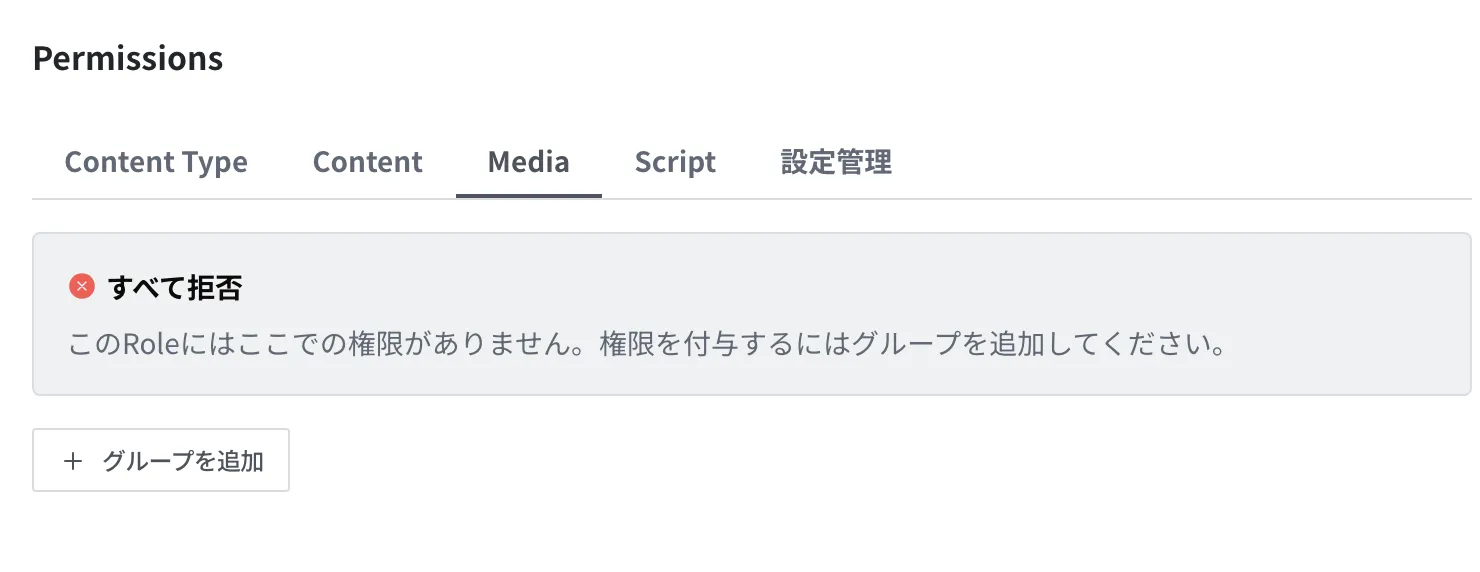
- All actions のグループの一番上にある操作の欄で、Read を選択します。
- そのグループの許可条件にある Content Type の欄で、「商品」を選択します。
こうして設定した Content Type タブの様子は、「操作ごとに置くグループと条件」で見られます。
Media タブを空にして保存する
キム・ミンジさんは写真を扱わないので、Media タブのグループは削除します。Script タブは最初から空で、設定管理 タブはすべての項目がオフになっているので、そのままにします。
- Media タブをクリックします。
- All actions のグループの右上にあるグループを削除ボタンをクリックします。グループがなくなると、すべて拒否と表示されます。
- 右上の作成ボタンをクリックします。
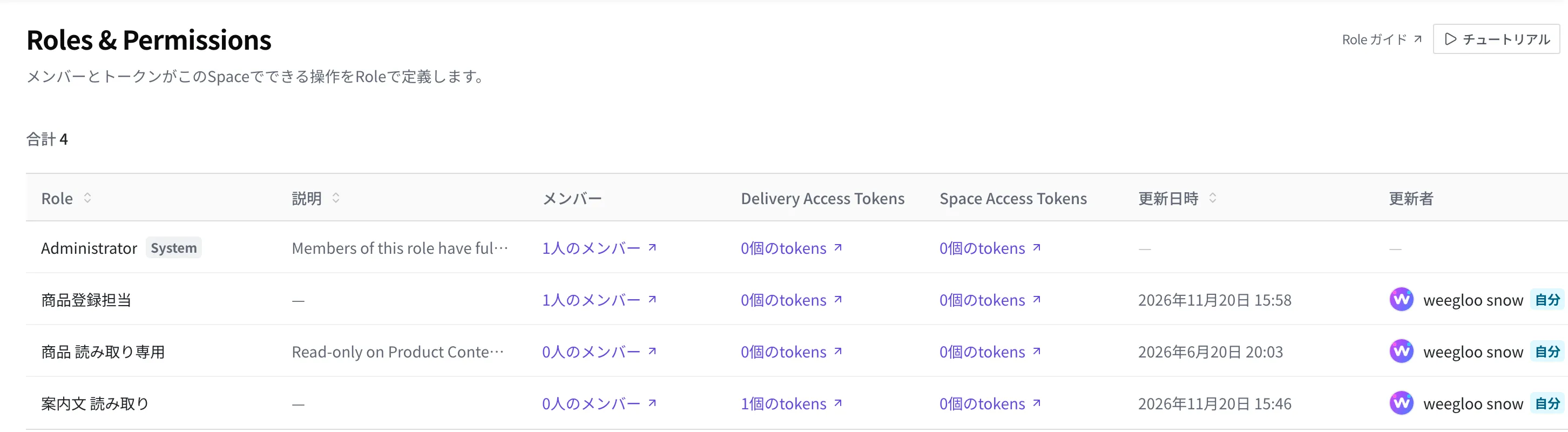
作成をクリックすると、作成したロールの画面に移動し、画面のタイトルに「商品登録担当」と表示されます。タイトルがこのように変われば、ロールの作成は完了です。左メニューの Roles & Permissions の一覧にも、商品登録担当 が表示されます。
ロールを作成しただけでは、まだ誰にも権限は生まれません。メンバーに与える手順は「同僚を Space に追加する」に、トークンに結びつける手順は「Delivery Access Token を発行する」にあります。
ロールを編集する
「商品登録担当」ロールを開き直して編集する手順です。下のほかの作業も、この手順でロールを開いてから行います。
- 左メニューの Roles & Permissions をクリックします。
- 一覧で「商品登録担当」の行をクリックします。そのロールの画面が開き、画面のタイトルに「商品登録担当」と表示されます。
- 編集するタブをクリックします。
- グループと条件を編集します。グループを追加するときはグループを追加ボタンを、条件を追加するときは許可条件を追加か除外条件を追加をクリックします。グループを削除するときはグループを削除ボタンを、条件を削除するときはごみ箱アイコンをクリックします。
- 右上の保存ボタンをクリックします。
一覧の様子は、「ロールを作成する」で見られます。
保存すると、そのロールを持つメンバーと、そのロールを結びつけたトークンのすべてに、変わった権限が適用されます(「ロールを編集すると、そのロールを持つ全員に適用されます」)。
自分が作成した商品だけを編集できるようにする
「商品登録担当」を持つ同僚が、商品はすべて読み取れるものの、編集は自分が作成した商品にだけできるようにする手順です。
- 「ロールを編集する」の手順で、「商品登録担当」を開きます。
- Content タブをクリックします。
- Edit のグループの許可条件で、作成者の欄(任意のユーザー)をクリックします。
- 要求するユーザー本人を選択します。
- 右上の保存ボタンをクリックします。
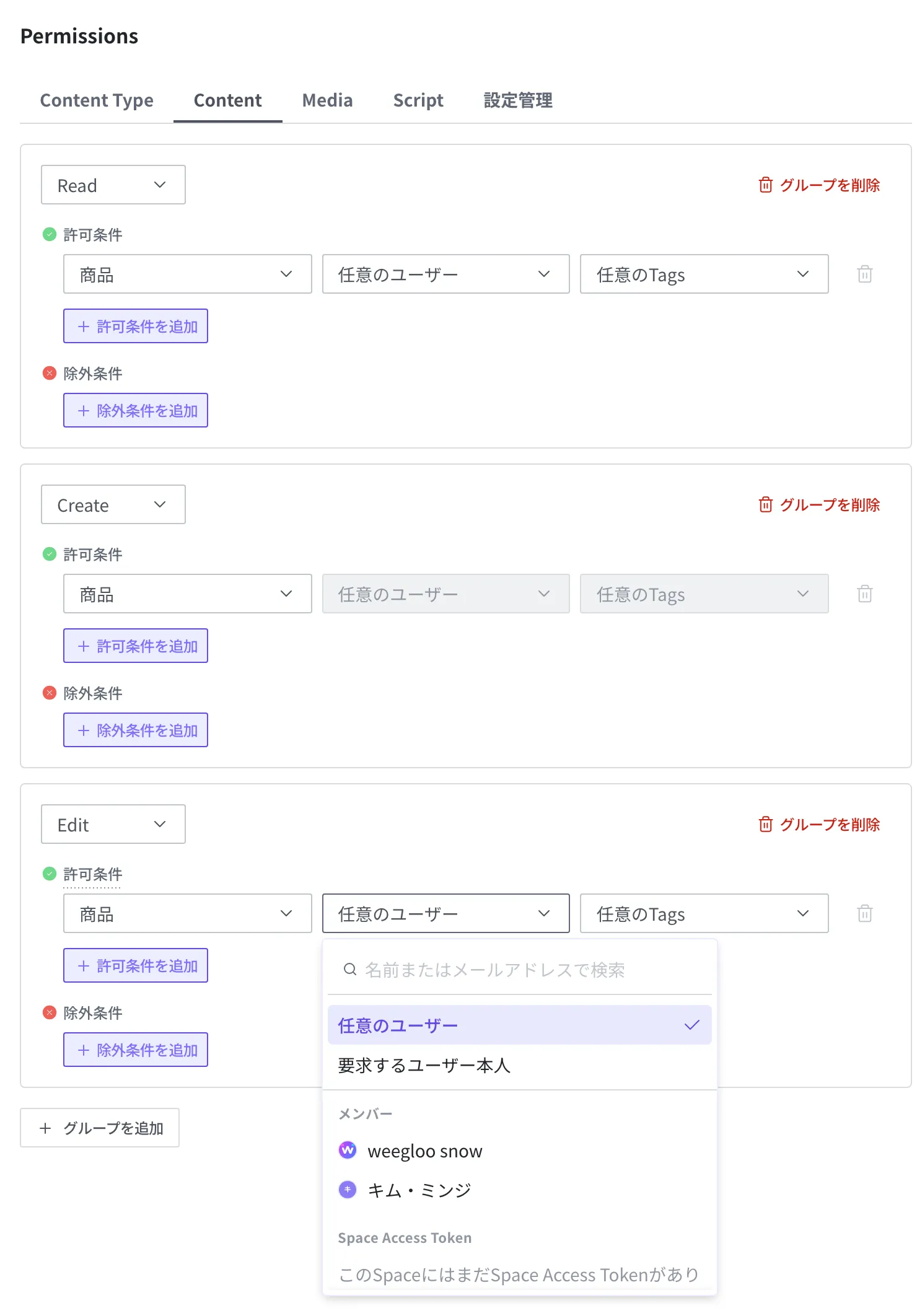
これで同僚は、商品をすべて読み取り、新しく作成することはできますが、編集できるのは自分が作成した商品だけになります。判定のしかたは、「作成者で絞る」にあります。
特定の Script 1 つだけを実行できるようにする
「商品登録担当」を持つ同僚が、「商品説明の入力」Script 1 つだけを実行できるようにする手順です。
- 「ロールを編集する」の手順で、「商品登録担当」を開きます。
- Script タブをクリックします。
- グループを追加ボタンをクリックします。
- 表示される操作の一覧から、Execute を選択します。
- 新しい Execute のグループの許可条件にある Script の欄(任意のScripts)で、「商品説明の入力」を選択します。
- 右上の保存ボタンをクリックします。
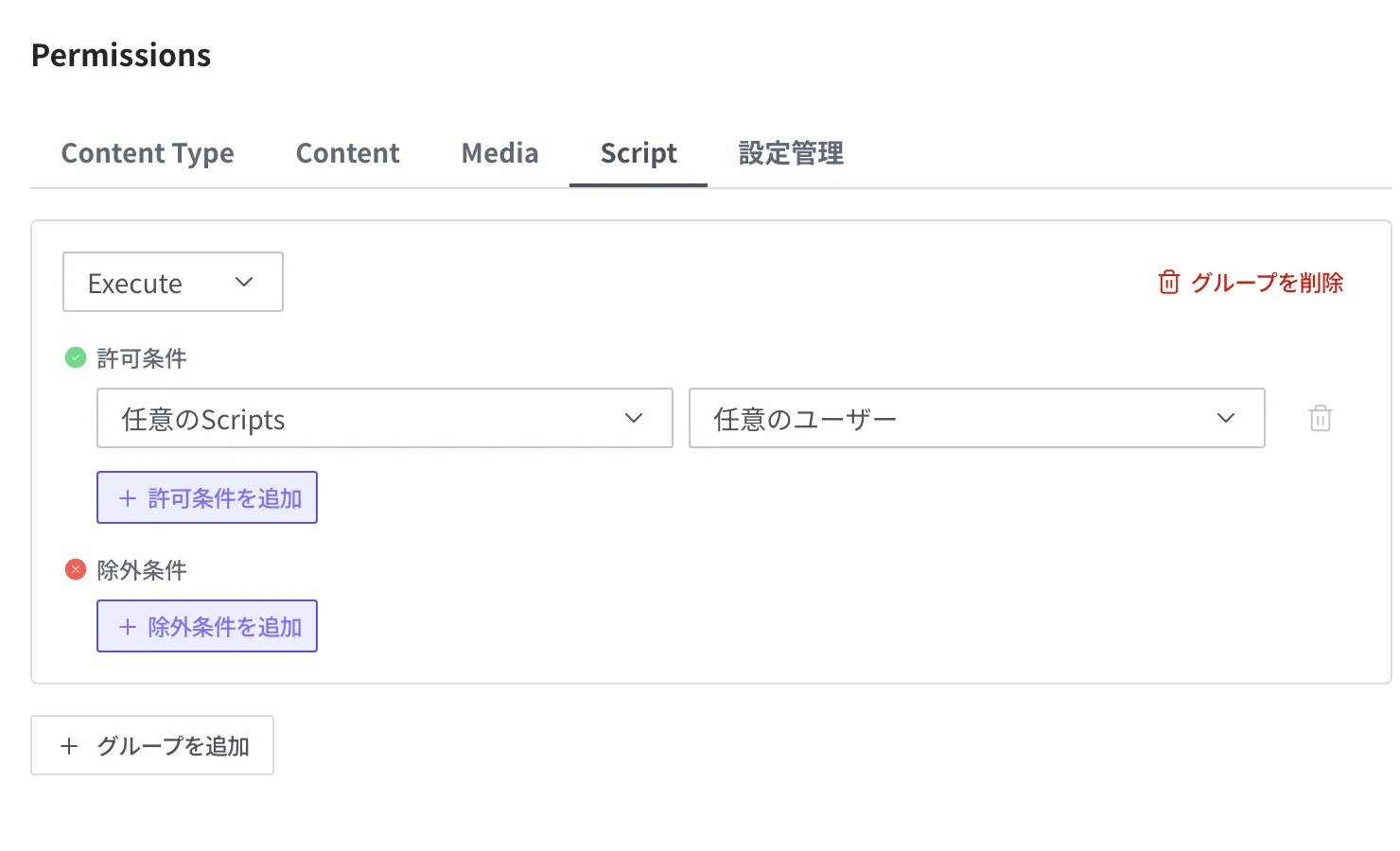
上の画面は、Script の欄を既定値の任意のScripts のままにした状態です。
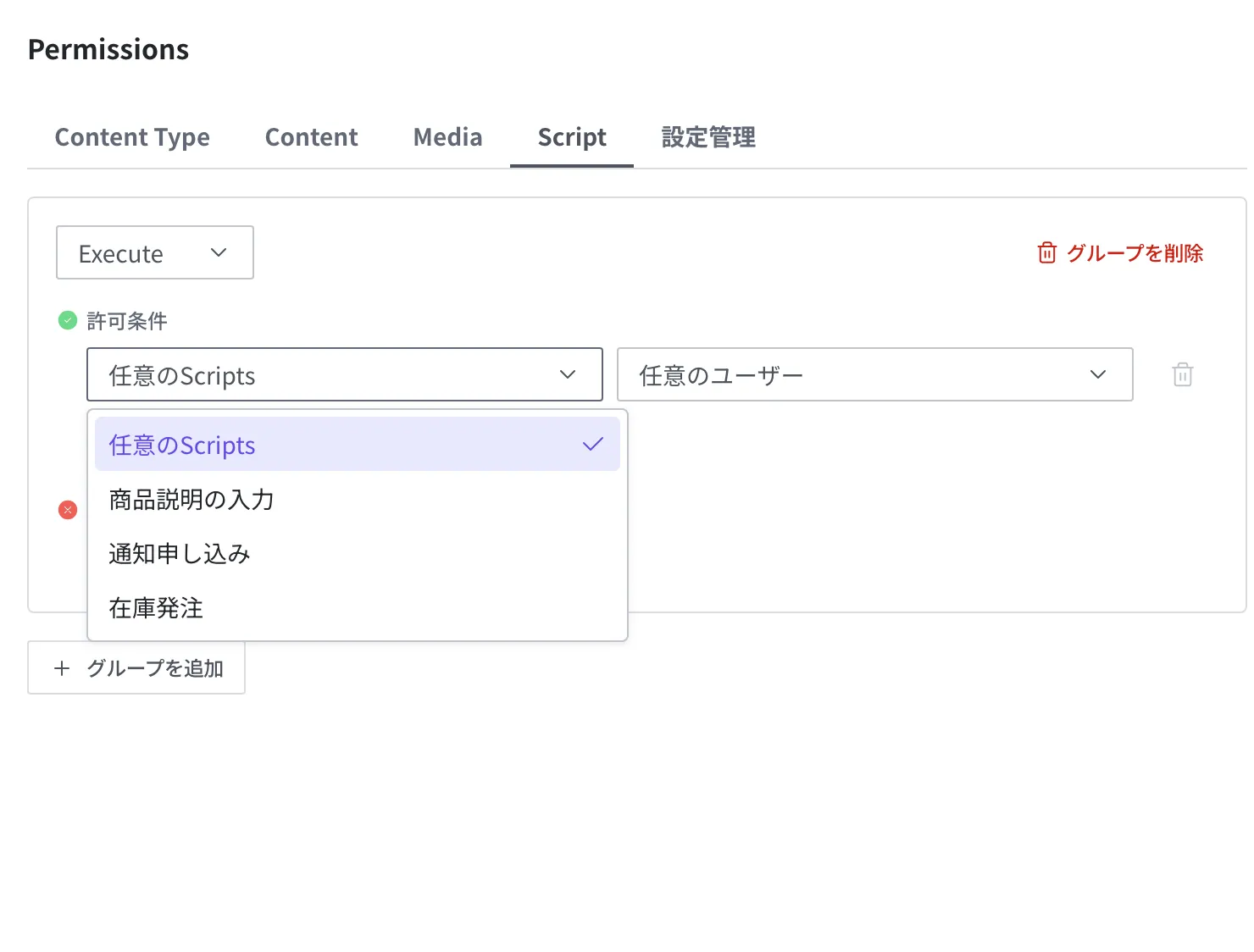
設定権限をオンにする
「商品登録担当」を持つ同僚が、「ベストセラー」のような Tag を自分で作成できるように、Tagの管理をオンにする手順です。
- 「ロールを編集する」の手順で、「商品登録担当」を開きます。
- 設定管理 タブをクリックします。
- Tagの管理を選択します。
- 右上の保存ボタンをクリックします。
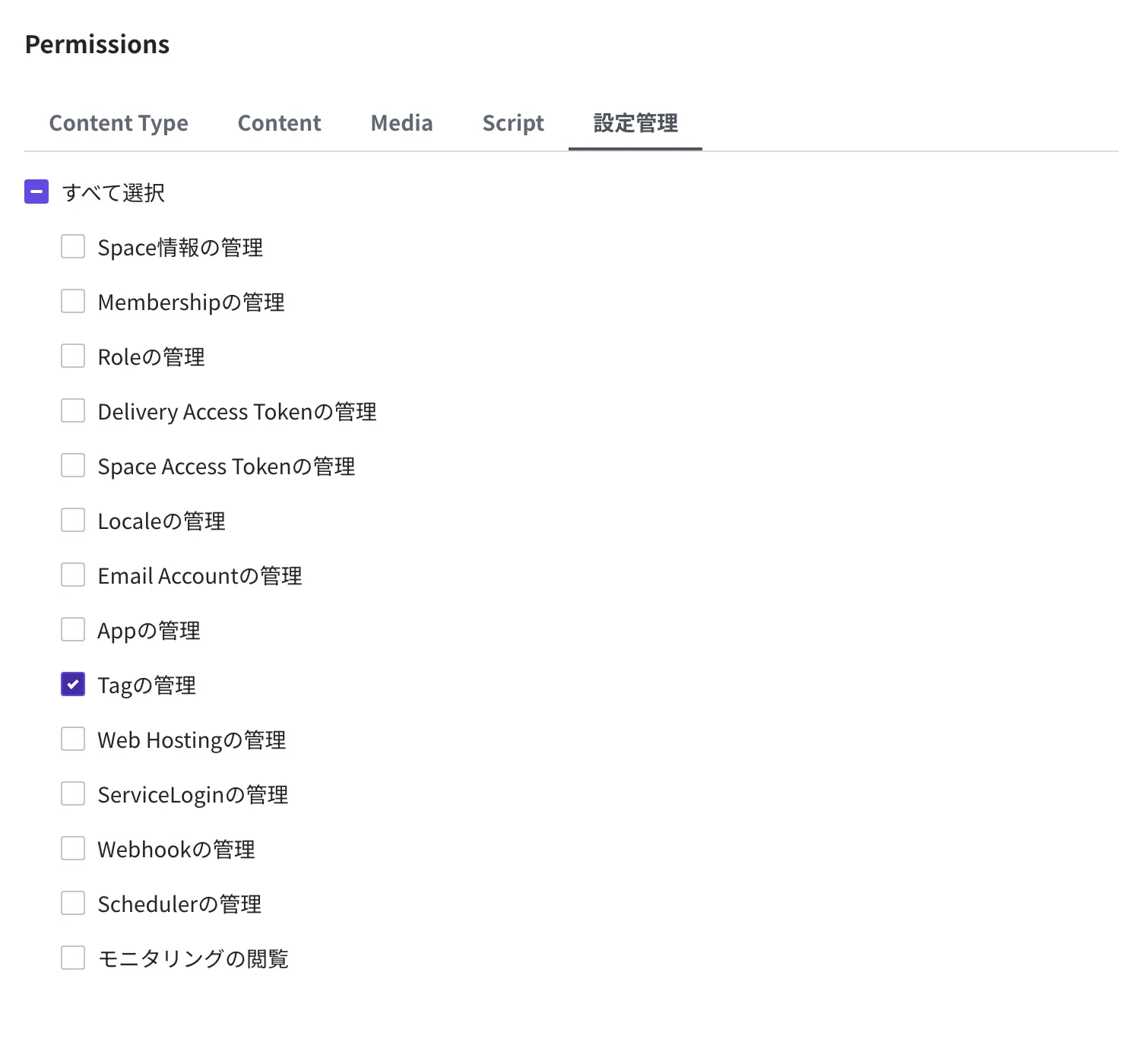
14 項目をすべてオンにするには、一番上のすべて選択を選択してください。項目ごとにできることは、「設定管理タブの設定権限」にあります。
ロールを削除する
使わなくなった「商品 読み取り専用」ロールを削除する手順です。メンバーに割り当てられているロールや、トークンに結びつけられているロールは削除できません(「Locale・Tag・Script などを削除するとき」)。
- 左メニューの Roles & Permissions をクリックします。
- 一覧で、「商品 読み取り専用」の行のメンバー、Delivery Access Tokens、Space Access Tokens の列が、それぞれ「0人のメンバー」「0個のtokens」であることを確認します。
- 0 ではない列があれば、そのメンバーのロールからこのロールを外すか、そのメンバーを Space から外し、トークンは削除します。メンバーのロールを変える方法は「メンバーと招待のルール」に、トークンを削除する方法は「トークンを削除する」にあります。
- 「商品 読み取り専用」の行をクリックします。
- 右上の削除ボタンをクリックします。
- Roleを削除ウィンドウで削除をクリックします。

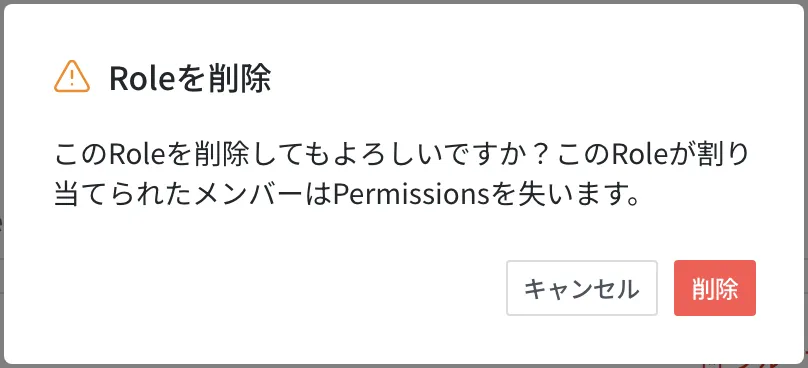
削除したロールは、元に戻せません(「削除は元に戻せません」)。
うまくいかないとき
| こんなとき | 原因 | 対処 |
|---|---|---|
| ロールを作成または編集できません | 自分のロールに Roleの管理がありません | その Space の Administrator に、Roleの管理を依頼するか、ロールの編集を頼んでください |
| Administrator ロールを編集または削除できません | Administrator は Space と一緒に作られるロールなので、編集も削除もできません | 必要な権限だけを含めた新しいロールを作成してください |
| ロールを削除できません | メンバーに割り当てられているか、トークンに結びつけられています | 「ロールを削除する」の手順どおりに、メンバーとトークンを先に整理してください |
| 新しく作ったロールで、同僚が思っていたより多くの作業をできてしまいます | 新しいロールの Content Type、Content、Media タブに最初からあった All actions のグループを、そのまま保存しました | そのタブの All actions のグループを削除するか、必要な操作に変えてください(「新しいロールの初期状態」) |
| 除外条件を入れたのに、その操作が禁止されません | 同じロールに All actions のグループがあるか、そのメンバーが持つほかのロールがその操作を許可しています | All actions のグループの代わりに必要な操作ごとにグループを置き、そのグループの除外条件で禁止してください。そのメンバーが持つほかのロールも確認してください |
| 除外条件だけを入れたら、かえってほかのものまで扱えるようになりました | 許可条件を「任意の…」のままにして除外条件だけを決めたグループは、除外した範囲の外をすべて許可します | 許可条件を許可したい範囲に絞るか、禁止しようとした操作のグループを削除してください(「除外条件だけを決めたグループは、除外した範囲の外をすべて許可します」) |
| 保存をクリックすると、「保存できませんでした」という案内が表示されます | 保存する前に直す必要がある条件が、タブに残っています。すべての欄が「任意の…」の許可条件と絞り込んだ許可条件を 1 つのグループに一緒に置いたか、Create のグループに、コンテンツスタジオがロックする欄を決めた条件が残っています | 案内の移動ボタンをクリックしてそのタブに移り、案内が付いた条件を直すか削除してください(「1 つの条件の欄はすべて当てはまる必要があり、条件は 1 つ当てはまれば十分です」) |
| 同僚の一覧に、一部のものだけが表示されます | Read のグループの許可条件を、Content Type、作成者、Tag で絞っています | 意図した範囲になっているか、Read のグループの許可条件を確認してください |
| 同僚が、ほかの人が作成した商品を編集できません | Edit のグループの許可条件で、作成者の欄が要求するユーザー本人になっています | すべて編集できるようにするには、作成者の欄を任意のユーザーに変えてください |
| 権限を与えたのに、同僚の画面にメニューや項目が表示されません | 同僚が持っていない別のロールを編集したか、同僚が変更前から同じ画面を開いたままにしています | 同僚が持っているロールを「メンバーと招待のルール」で確認し、同僚に画面を開き直してもらってください |
| 設定管理 タブでオンにした作業を、Space Access Token で行えません | 設定権限は人にだけ効力があります | コンテンツスタジオにログインして行うか、Personal Access Token で行ってください |
| Space Access Token で Script を作成または編集できません | Space Access Token に結びつけたロールでは、Script タブの Execute だけが効力を持ちます | コンテンツスタジオにログインして行うか、Personal Access Token で行ってください |
| Tag で絞ったロールを結びつけた Delivery Access Token で、ほかの商品まで読み取れてしまいます | 外部公開で読み取るときは、Tag の欄が適用されません | 読み取る範囲を Content Type で絞ってください |
| 作成者で絞ったロールで、外部公開から何も読み取れません | 公開版に作成者情報がありません。Media の公開版には、作成者情報は含まれません。または、作成者を要求するユーザー本人に絞ったロールを Delivery Access Token に結びつけました(「結びつけたロールが、トークンでできることを決めます」) | その Content Type で公開時に作成者情報を含めるをオンにして、公開し直してください(「作成者情報を含める設定をオン・オフする」)。Media の条件は、作成者で絞らないでください。トークンに結びつけるロールでは、作成者の条件を外してください |
| Script が保存されません | 保存する人のロールで、その Script が扱う操作が範囲の条件なしに許可されていません | その操作を条件なしで許可されている人(例:Administrator ロールを持つメンバー)が保存してください |
| Script を実行できません | ロールに Execute のグループがないか、Execute のグループの許可条件をほかの Script や作成者で絞っています | Execute のグループの許可条件に、その Script を入れてください |
| Scheduler がオフになりました | 作成した人のロールから、その Script に対する Execute がなくなりました | 権限を元に戻してから、Scheduler をもう一度オンにしてください(「作成者が実行権限を失うとオフになります」) |
| 同僚が自分のロールを編集して、権限を広げました | 同僚のロールで Roleの管理がオンになっています | Administrator ロールを持つメンバーが、そのロールを狭め直して、Roleの管理をオフにしてください |
| ロールを保存しようとすると、バージョン競合ウィンドウが表示されます | 画面を開いたあとに、ほかの人が同じロールを先に保存しました | 自分の変更を破棄して再読み込みをクリックして変わった内容を確認し、もう一度編集して保存してください |
| ロールを作成しようとすると、上限の案内が表示されます | 料金プランのロール数の上限に達しました。上限は Organization 全体で数えます | 使っていないロールを削除するか、プランを上げてください(「数の上限を超えたとき」) |
| ロールが保存されません | 名前が空か 64 文字を超えているか、説明が 128 文字を超えているか、1 つのグループの許可条件か除外条件が 30 個を超えています | 「上限」に合わせて減らしてください |
関連ドキュメント
- ロールと権限:ロールに含まれるものと、「商品登録担当」ロールを作って同僚に作業を任せるまでの流れを扱います。
- メンバーと招待のルール:メンバーを Space に追加し、ロールを与えたり変えたりするルールを扱います。
- トークンのルール:トークンにロールを結びつけるルールと、トークンではできないことを扱います。
- Space の設定とルール:設定管理 タブの各項目に対応するメニューの場所を扱います。
- 会員ロールと権限:登録した会員に与える会員ロールとは何か、どのように適用されるかを扱います。作成する手順は「会員ロールを作成する」にあります。
- API リファレンス:プログラムからロールを作成して扱うときに必要な、リクエスト形式などの技術仕様を扱います。