

会員の退会を処理する
洋服のオンラインショップ「ぬくもりクローゼット」を運営していると、登録していたお客さまからアカウントを削除してほしいと連絡が来る日があります。レビュー管理者の役目を任せていた はるか から、そうした依頼が届いたと考えてみてください。このとき運営チームは、どこで何を押せばよいのかを知っておく必要がありますし、その会員が残したレビューや写真をどうするかも決めなければなりません。
このページでは、登録した会員(ServiceUser、自分のサービスに直接登録したお客さま)を名簿から外すことを扱います。お客さまがアプリの中で退会を申し出る場所を用意しておく方法、コンテンツスタジオで踏む手順、そして会員が作ったものを一緒に消すかどうかを決める基準を順番に見ていきます。
会員の退会処理はコンテンツスタジオで行います
会員の退会処理はコンテンツスタジオで行うことができます。会員がアプリでボタンを押して自分のアカウントを削除する道は開かれていません。
運営チームの知らないうちに、会員とその会員が作ったものが消えることは起こりません。したがってアプリには退会の依頼を受け取る場所を置き、運営チームがその依頼を確認したうえでコンテンツスタジオで処理する、という形で会員の退会を進める必要があります。
アプリで退会リクエストを受け取る
退会処理は運営チームだけが行えます。ですから、お客さまが退会の意思を伝える場所は、アプリ側に直接用意しておく必要があります。おすすめの方式は、退会リクエストを Content 1 件として受け取っておくことです。会員がアプリでリクエストを残すと、運営チームがコンテンツスタジオでその一覧を確認し、確認の済んだ会員を名簿から外します。
アプリを公開する場所によっては、アプリの中で退会を始められる場所を備えることを求められることもあります。このリクエストの流れが、その場所になります。
リクエストを入れる Content Type を作る
まず、退会リクエストを入れる Content Type を一つ作ります。「ぬくもりクローゼット」なら、名前を 退会リクエスト とし、入れるものは二つで十分です。
リクエスト理由: 会員がアプリで書き込む内容です。たとえば「もう服をあまり買わなくなりました」のように入ります。対応状況: 運営チームが自分で変える値です。受付から始めて、処理が終わったら完了に変えます。
リクエストを送った人が誰なのかは、別途書き込まなくてもかまいません。会員がアプリで Content を 1 件作ると、その会員が作成者として記録されるからです。Content Type を作る方法は Content モデリング で扱います。
会員には Create と Read だけ
会員に与える権限のまとまり(ServiceUserRole)にこの Content Type についてのルールを入れるときは、二つだけ開きます。
- Create: 会員が退会リクエストを 1 件残せるようにします。作成者 は 任意のユーザー のままにしておいてください。
- Read: 自分が残したリクエストが受け付けられたかどうかを、アプリで確認できるようにします。このルールには 作成者 を 本人 にしておいてください。そうすれば、ほかの会員のリクエストをのぞき見ることができません。
Delete は入れません。会員がリクエストを勝手に消してしまうと、運営チームが何を処理すればよいのかわからなくなるからです。ルールを 1 行入れる画面と 作成者 欄の扱い方は メンバーのロールと権限 で扱います。
コンテンツスタジオで退会を処理する
退会リクエスト の一覧で はるか のリクエストを確認したら、会員名簿でその会員を探して外します。名簿を開く場所と、一覧が見せる情報は サービス会員を管理する で扱います。
- Users の一覧で、外す会員(はるか)の行の右端にある展開アイコンを押してください。
- 展開された下側の左端にある 退会処理 を押してください。保存 とは反対側にあります。
- 画面が開いたら、その会員のメールアドレス(
haruka@example.com)をそのまま入力してください。 - その会員が作ったものまで消すかどうかを決めて、このユーザーが作成したContentとMediaもすべて削除する をオンまたはオフにしておいてください。判断の基準は 一緒に消えるものと、かかる時間 で扱います。
- 退会処理 を押してください。
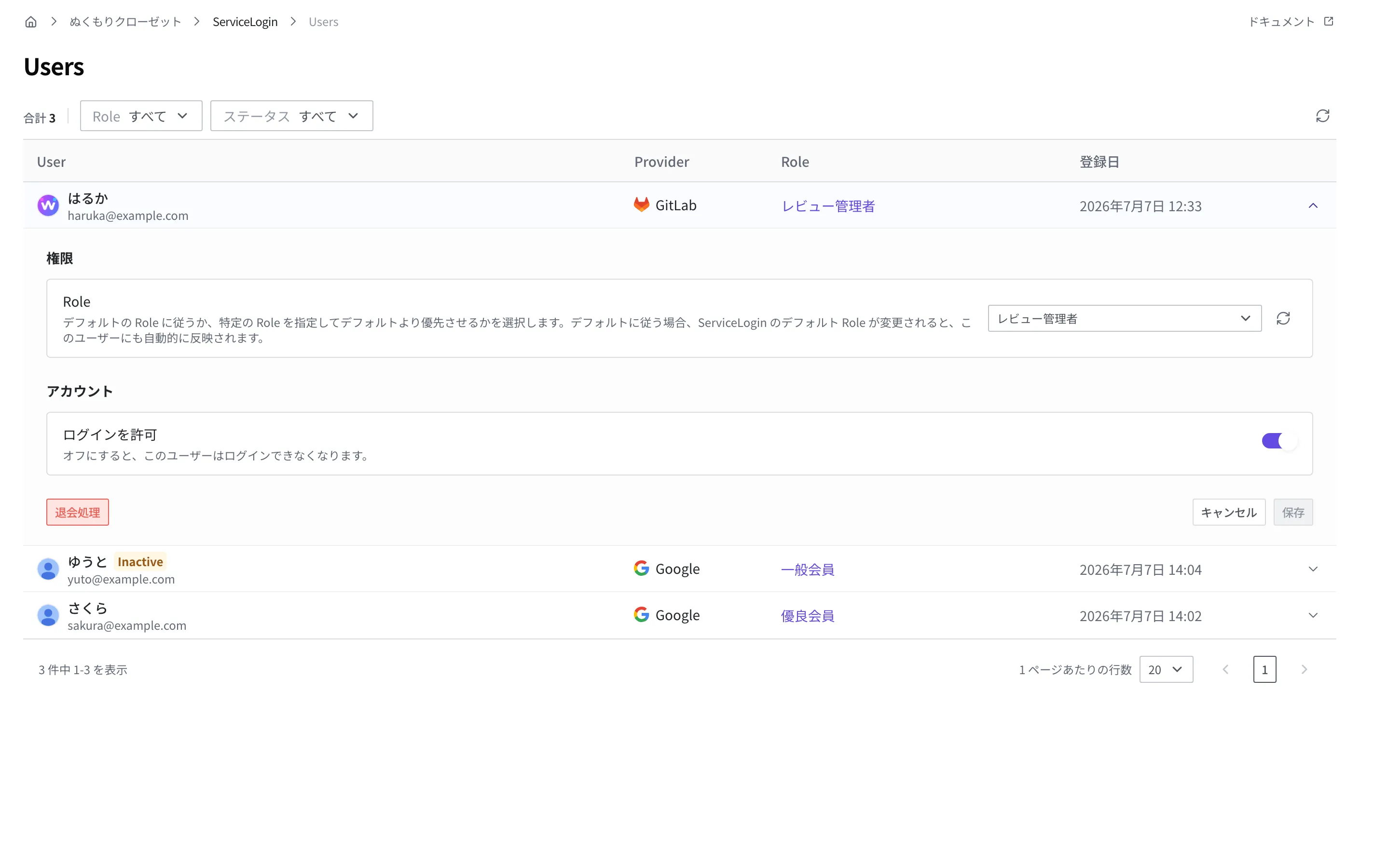
退会処理 を押すと確認画面が開きます。
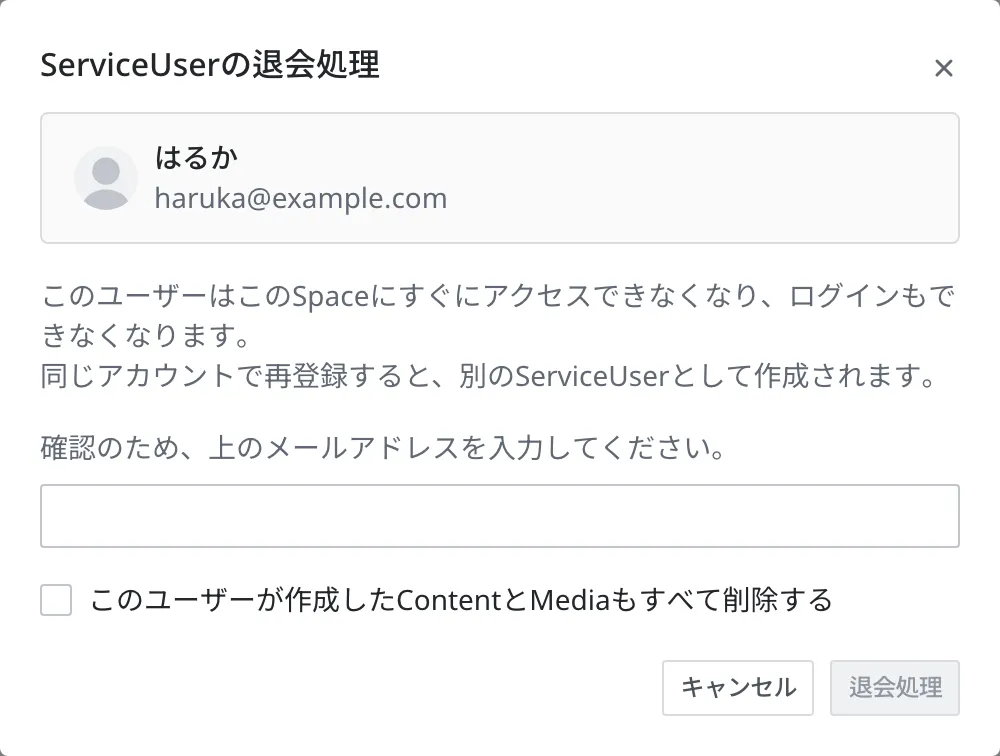
メールアドレスがその会員のものと合っていないと、退会処理 ボタンは押せません。この確認は会員に同意を求める手続きではなく、いま選んだ行が本当にその会員なのかを、運営チームにもう一度読ませるための仕掛けです。一覧で一行下を押していたとしても、この段階で止まります。
処理を終えると、次の四つがただちに適用されます。
- その会員はすぐにこの Space に入れなくなり、もうログインできません。
- 名簿からすぐに消えます。
- 同じソーシャルアカウントであとから登録し直しても、以前の記録とはつながらず、別の会員として登録されます。
- この処理は元に戻せません。
最後の項目が、ログインを止める措置との違いです。問題のある会員のログインを止める は、会員をしばらく入れないようにしておいて、あとでまた開くことができますが、退会処理をした会員は元に戻せません。また入ってくる余地を残す必要がある状況なら、ログインを止めるほうを使ってください。
リクエストの記録を残しておくなら、処理を終えたあとにその 退会リクエスト の 対応状況 を 完了 に変えておいてください。
一緒に消えるものと、かかる時間
退会処理の画面には このユーザーが作成したContentとMediaもすべて削除する チェックボックスがあり、初期値はオフです。会員を名簿から外すことと、その会員が作ったものを消すことは別のことなので、一緒に消すかどうかはそのつど運営チームが決めます。
チェックボックスをオンにせずに処理すると、はるか が書いたレビューやアップロードした写真は Space にそのまま残ります。作成者だった会員だけが消えた状態になります。レビューの内容がほかのお客さまに引き続き役立つ場合は、こちらを選びます。
チェックボックスをオンにして処理すると、その会員が作った Content と Media が続けて削除されます。会員がアップロードした写真のように、その人の資料だけを残しておくことが難しい場合に選びます。
Content と Media の削除は、退会処理が終わったあとに続けて進みます。会員が作ったものが一度にまとめて消えるのではなく、順番に削除されます。件数が多いと長くかかることがあるので、一覧にまだ何件か残っているようなら、時間をおいてからもう一度確認してください。
退会リクエストも会員が作った Content です。したがって このユーザーが作成したContentとMediaもすべて削除する をオンにして処理すると、そのリクエストの記録まで消えます。誰がいつ退会を求めたのかという履歴を残す必要があるなら、会員が作成者ではない場所に別途書き留めておいてください。運営チームが自分で作る対応台帳を Content Type としてもう一つ置き、リクエストを確認するときにそこへ 1 行書き込む方式です。
次にすること
- サービス会員を管理する: 会員名簿を確認し、新規登録を承認し、ログインを止め、会員ごとに別の権限を与える方法を扱います。
- メンバーのロールと権限: 退会リクエストを残して読む権限を会員に与える ServiceUserRole を作る方法を扱います。
- サービス会員ログイン: 会員ログインを有効にし、ソーシャルログインをつなぎ、新しく登録する会員が受け取る Default Role を定める方法を扱います。
- API リファレンス: 会員がアプリで退会リクエストを残すときのリクエスト形式のような技術仕様を扱います。