

ServiceLogin の設定とルール
このページでは、ServiceLogin(お客さまが自分のサービスに直接会員登録してログインできるようにする設定)の設定項目と動作ルール、上限、権限、コンテンツスタジオでの作業を漏れなくまとめます。ServiceLogin とは何か、運営スタッフのアカウントとどう違うのか、会員を受け付け始めるまでの流れについては、まず「サービス会員ログイン」をお読みください。2 つの値(クライアント ID とクライアント シークレット)をプロバイダーから取得する手順は、プロバイダーごとの連携ページにあります(「プロバイダーごとに変わる欄」)。登録した会員(ServiceUser)の名簿、会員ごとのロール、退会は「ServiceUser 管理のルール」で、会員に与える権限のまとまり(ServiceUserRole)は「会員ロールのルール」で扱います。
例は、「はじめに」と同じ洋服のオンラインショップです。Organization「ぬくもりクローゼット」の Space「オンラインショップ」は、お客さまが Google と Kakao のアカウントで会員登録できるように設定されています。サービス名 は ぬくもりクローゼット、連絡先メール は help@shop.example.com、デフォルトの遷移先 URL は https://shop.example.com/auth/callback で、新しく登録したお客さまは会員ロール「一般会員」を受け取ります。ショップはスマートフォンのアプリも運営しているので、ログインを終えたお客さまがアプリに戻れるように、アプリのアドレス pogeunotjang://login も登録されています。
設定項目
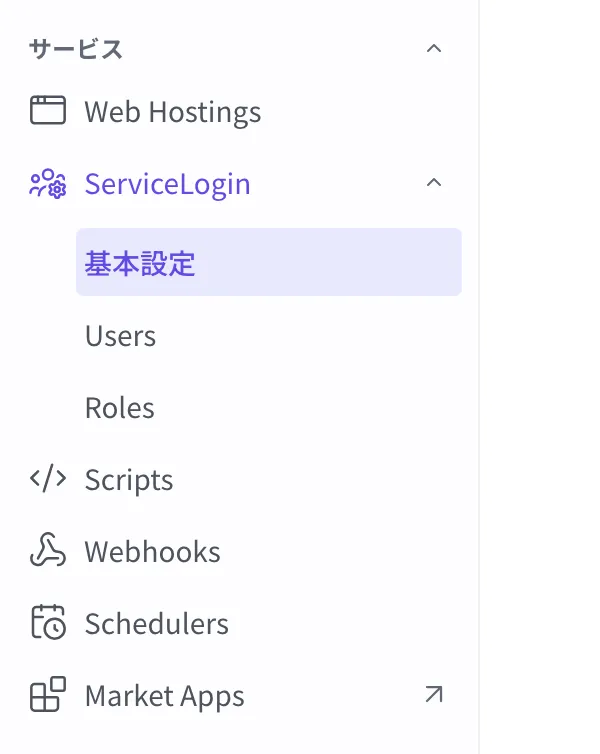
ServiceLogin の設定画面は、左メニューのサービスで ServiceLogin を展開し、基本設定をクリックすると開きます。有効にする前は、「ServiceLogin が無効になっています」という案内と 設定を開始 ボタン、スタートガイド リンクだけが表示されます。有効にしたあとの画面は、3 つの部分に分かれています。
- 基本情報:サービス名、連絡先、ログインを終えたお客さまが戻る先のアドレス、新しい会員が受け取るロール、登録に承認を必要とするかどうかを決めます。
- Login Providers:お客さまがどの外部アカウントで会員登録するかを決めます。外部アカウントを提供するサービス(Google、Kakao など)を、このドキュメントではプロバイダーと呼びます。
- ServiceLogin を無効化:ServiceLogin を無効にします。無効にすると、登録した会員がすべて削除されます(「ServiceLogin を無効にすると会員がすべて削除されます」)。
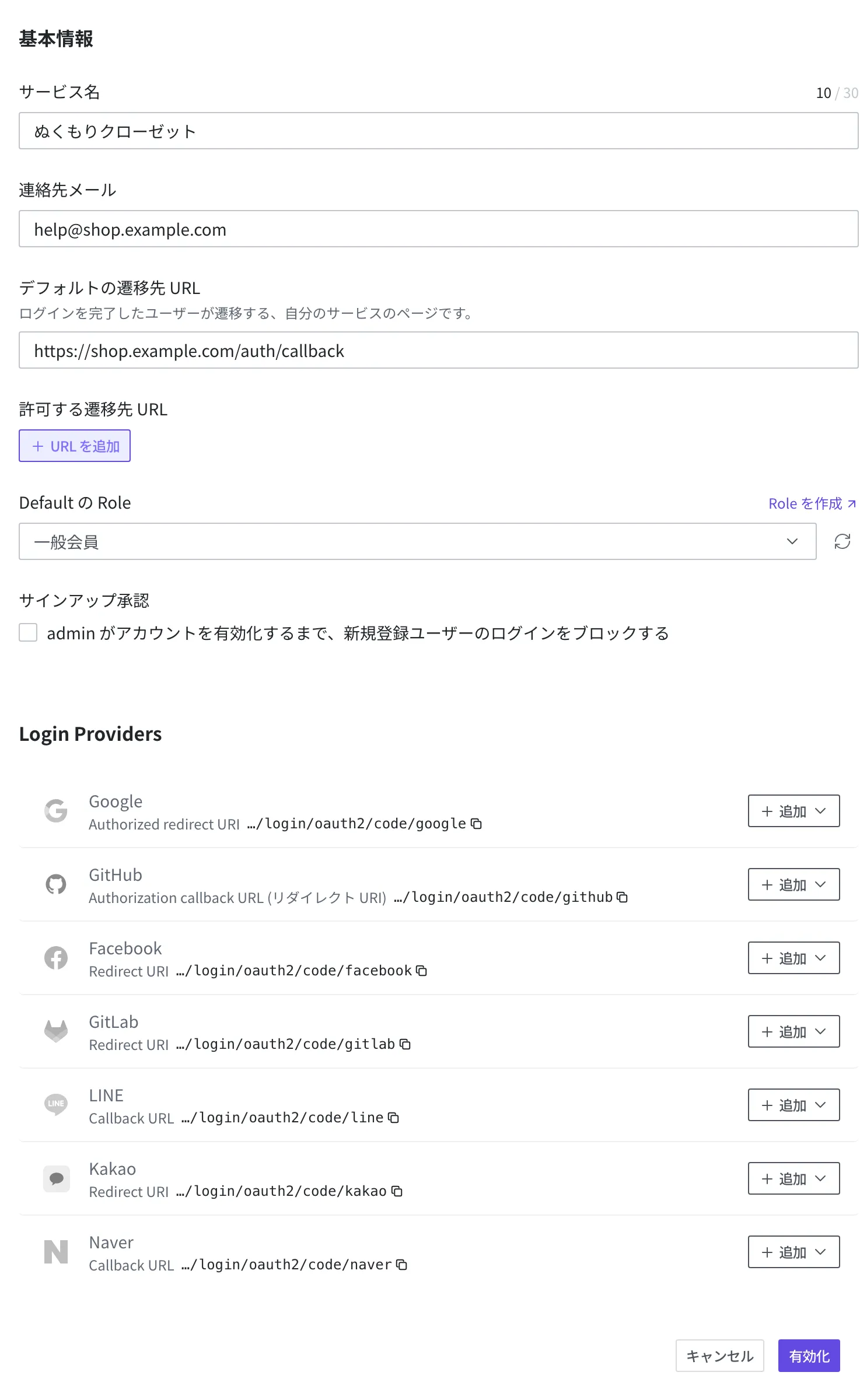
基本情報
| 項目 | 説明 | 既定値 | 制約 |
|---|---|---|---|
| サービス名 | サービスの名前です。会員登録やログインができずにお客さまに案内画面が表示されるとき、できなかった理由によっては、この名前も一緒に表示されます(「会員登録やログインができない場合」) | 空欄。必ず入力します | 1〜30 文字です。あとから変更することもできます |
| 連絡先メール | お客さまに連絡先として表示されるアドレスです。サービス名 と同じ案内画面に表示されます | 初めて有効にするときは、自分のアカウントのメールアドレスが入っています。別のアドレスに変えてもかまいません | メールアドレスの形式である必要があります |
| デフォルトの遷移先 URL | ログインを終えたお客さまが戻る、自分のサイトのアドレスです。サイトやアプリが戻る先を別途指定しなかったログインは、すべてこのアドレスに戻ります | 空欄。必ず入力します | http:// か https:// で始まるウェブのアドレスだけを入れます。アプリのアドレスは許可する遷移先 URL に登録します |
| 許可する遷移先 URL | サイトやアプリがログインを始めるときに、戻る先として指定できるアドレスの一覧です。アドレスごとにログイン保持期間を決めます | 空欄 | 10 個までです。初めて有効にするフォームにはなく、有効にしたあとの設定画面で追加します(「戻る先のアドレスとログイン保持期間」) |
| Default の Role | 会員に標準で適用される会員ロール(ServiceUserRole)です | 未選択。必ず選択します | この Space で作った会員ロールのうちの 1 つです。ロールは、Role を作成 リンクで開く Roles 画面で作ります(「Default の Role を決める場所」) |
| サインアップ承認 | admin がアカウントを有効化するまで、新規登録ユーザーのログインをブロックするを選択すると、新しく登録したお客さまは、運営スタッフが有効にするまでサービスを利用できません | 未選択。登録するとすぐに利用できます | すでに登録している会員には影響しません(「サインアップ承認は、新しく登録するお客さまにだけ適用されます」) |
デフォルトの遷移先 URL の欄の上には、「ログインを完了したユーザーが遷移する、自分のサービスのページです。」という説明が表示されます。このアドレスは、プロバイダーの開発者向け画面に登録するリダイレクト URI とは異なります。2 つのアドレスの違いは、「ログインでやり取りされる 3 つのアドレス」にあります。
Login Providers
Login Providers には、Google、GitHub、Facebook、GitLab、LINE、Kakao、Naver がこの順番で 1 行ずつ表示されます。有効にしていないプロバイダーの行には、リダイレクト URI の末尾とコピーアイコンが表示され、右側に + 追加 ボタンがあります。接続済みのプロバイダーの行には、+ 追加 の代わりに編集ボタンがあります。有効にしたプロバイダーは名前の横に緑の点が付き、その下に、入力したクライアント ID の先頭部分が欄の名前とともに表示されます。
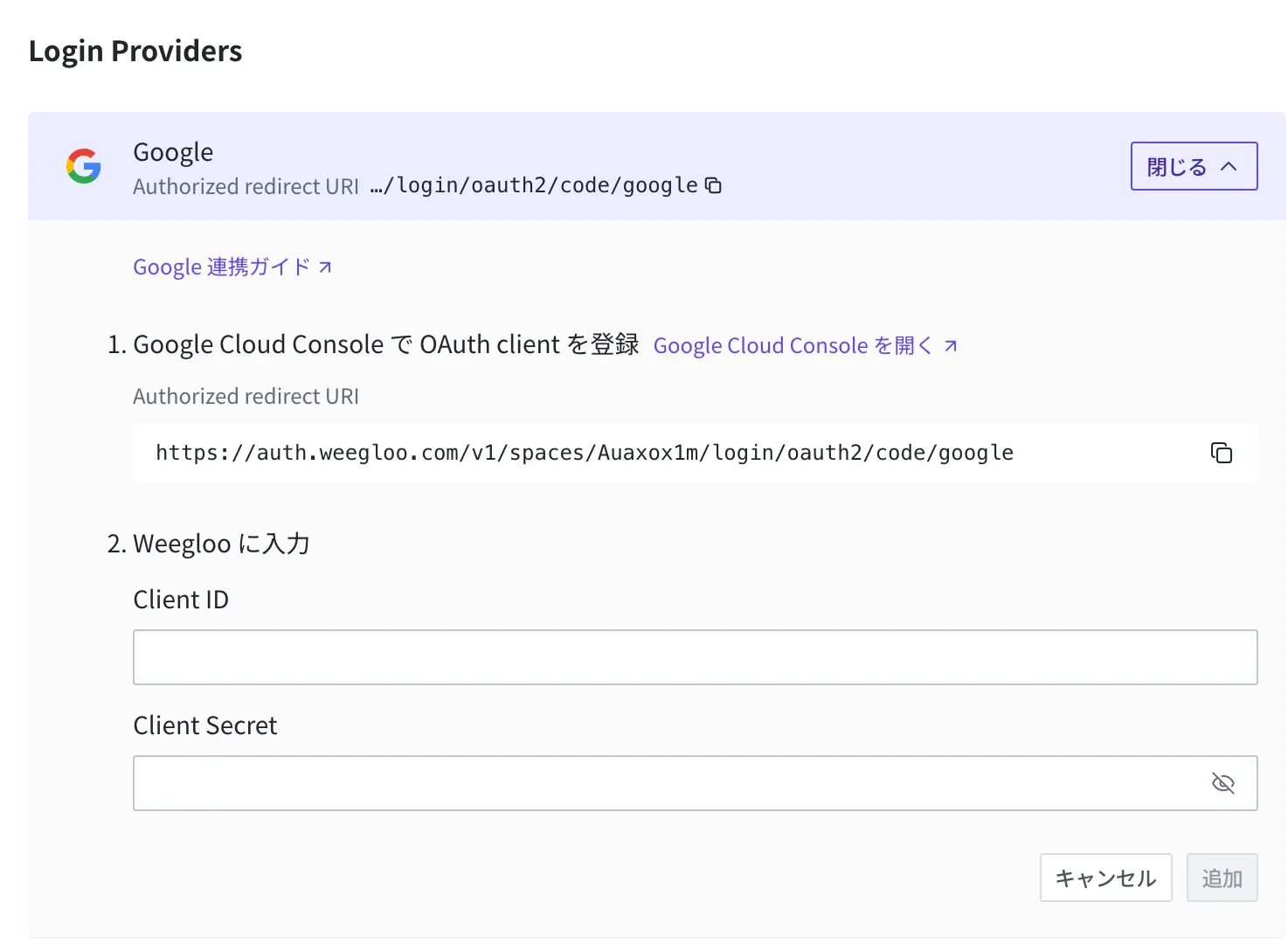
プロバイダーを 1 つ有効にするときに入力する欄は、次のとおりです。欄の名前はプロバイダーごとに異なります(「プロバイダーごとに変わる欄」)。
| 項目 | 説明 | 既定値 | 制約 |
|---|---|---|---|
| リダイレクト URI | プロバイダーがログインの結果を WEEGLOO に返すアドレスです。プロバイダーの開発者向け画面に登録します | WEEGLOO が決めて表示します。変更できません | Space ごと、プロバイダーごとに異なるアドレスです。行と展開した案内にあるコピーアイコンでコピーします |
| クライアント ID | プロバイダーが自分のサービスを見分けるための値です。プロバイダーの開発者向け画面で取得します | 空欄。必ず入力します | 256 文字までです |
| クライアント シークレット | クライアント ID と対になる秘密の値です。プロバイダーの開発者向け画面で取得します | 空欄。必ず入力します | 512 文字までです。保存したあとは再表示できず、変更するたびに入力し直します(「プロバイダーの秘密の値は再表示できません」) |
- プロバイダーは、常に 1 つ以上有効になっている必要があります。初めて有効にするときは、プロバイダーを 1 つ以上有効にしないと有効化できず、有効にしたあとは、最後に残ったプロバイダーを無効にできません。
- 1 つのプロバイダーは 1 回だけ有効にします。同じプロバイダーのアプリを 2 つ同時に連携することはできません。
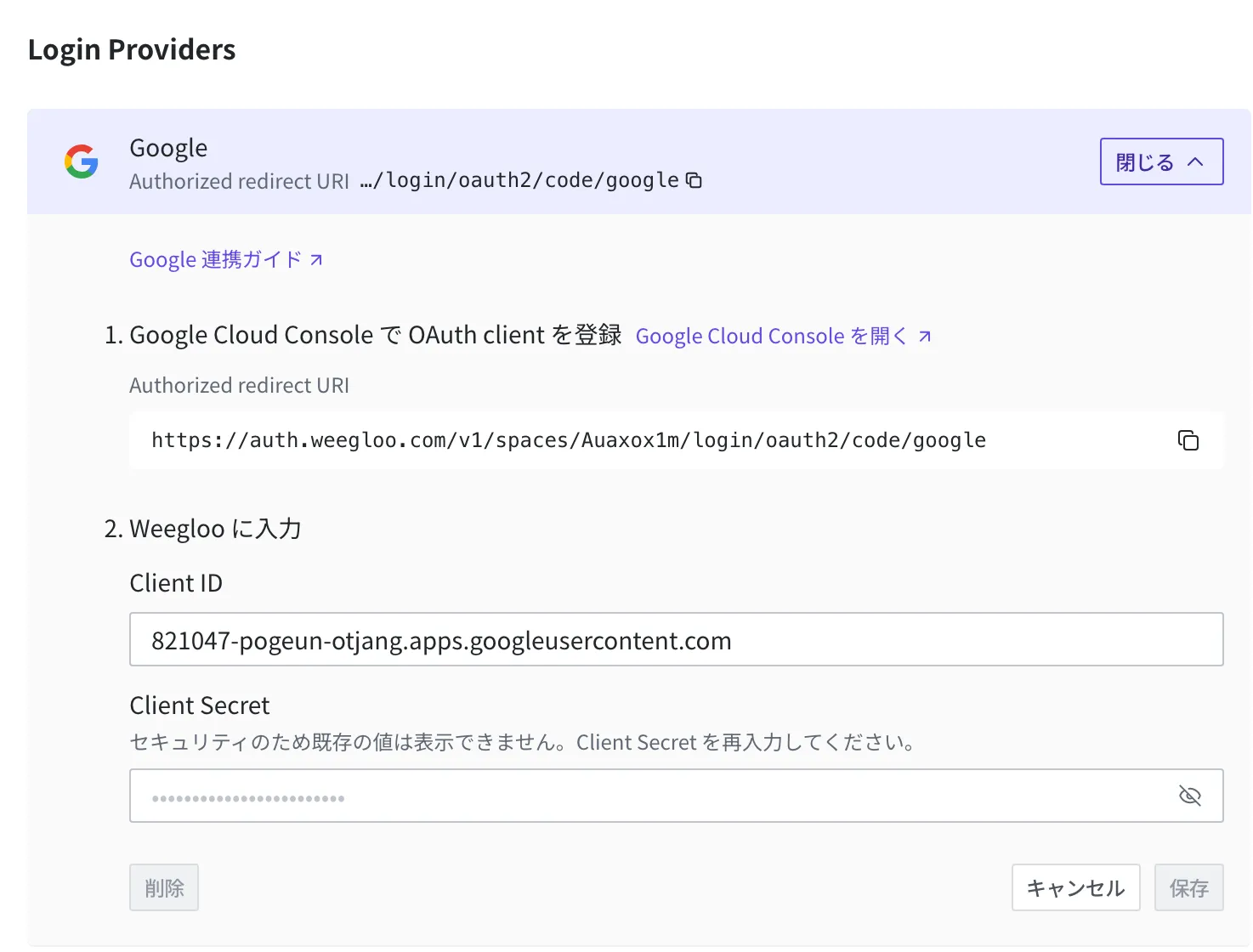
プロバイダーごとに変わる欄
プロバイダーを有効にすると、その下にステップごとの案内が展開されます。最初のステップではプロバイダーの開発者向け画面にリダイレクト URI を登録し、最後の Weegloo に入力 のステップでは、取得した 2 つの値を入れます。LINE と Kakao には、その間に、メールアドレスを受け取るためのステップがもう 1 つあります。欄の名前は次のとおりです。
| プロバイダー | リダイレクト URI を入れるプロバイダー側の欄 | クライアント ID の欄 | クライアント シークレットの欄 | 値を取得する方法 |
|---|---|---|---|---|
| Authorized redirect URI | Client ID | Client Secret | Google ログインを連携する | |
| GitHub | Authorization callback URL (リダイレクト URI) | Client ID | Client Secret | GitHub ログインを連携する |
| Redirect URI | App ID | App secret | Facebook ログインを連携する | |
| GitLab | Redirect URI | Application ID | Secret | GitLab ログインを連携する |
| LINE | Callback URL | Channel ID | Channel secret | LINE ログインを連携する |
| Kakao | Redirect URI | REST API key | Client Secret - Kakao Login Code | Kakao ログインを連携する |
| Naver | Callback URL | Client ID | Client Secret | Naver ログインを連携する |
動作ルール
ServiceLogin は Space ごとに 1 つです
ServiceLogin は、1 つの Space に 1 つだけです。複数作るのではなく、1 つを有効にして、必要なときに設定を変更して使います。
- 登録した会員の名簿は、Space ごとに別々に管理されます。洋服店と近所のパン屋のように、お客さまも内容も違うサービスを一緒に運営するなら、サービスごとに Space を分けて作り、それぞれの Space で ServiceLogin を有効にしてください。「オンラインショップ」に登録したお客さまは、パン屋の Space の会員ではありません(「Space の設定とルール」)。
- 1 つのサービスのウェブサイトとアプリのように、1 つの Space のコンテンツを一緒に使うところは、1 つの ServiceLogin を共有します。ログインを終えたお客さまを、ウェブサイトとアプリがそれぞれ別のアドレスに戻すには、それらのアドレスを許可する遷移先 URL に登録します(「戻る先のアドレスとログイン保持期間」)。
- どこか 1 か所でログインしても、ほかの場所でもログインした状態になるわけではありません。ウェブサイトとアプリでは、お客さまがそれぞれログインする必要があります。
- ServiceLogin を含む Market App は、すでに ServiceLogin を有効にしている Space にはインストールできません(「インストールできるかどうかを確認する条件」)。
有効にするには 5 つをそろえる必要があります
無効になっている ServiceLogin で設定を開始をクリックすると、設定フォームが開きます。このフォームは、一番下の有効化をクリックしたときに初めて保存され、そのときに ServiceLogin が有効になります。次の 5 つがすべてそろうと、ServiceLogin を有効にできます。足りないものがあると、有効化をクリックしても保存されず、該当する欄のすぐ下に赤い文字で案内が表示されます。たとえばサービス名が空欄なら、その欄の下に「サービス名を入力してください。」と表示され、プロバイダーを 1 つも有効にしていなければ、Login Providers の見出しの下に「Login Provider を1つ以上追加してください。」と表示されます。
- サービス名
- 連絡先メール
- デフォルトの遷移先 URL
- Default の Role
- 有効にしたプロバイダー 1 つ以上
- Default の Role で選ぶ会員ロールは、あらかじめ作っておく必要があります。ない場合は、Role を作成 をクリックして新しいタブで Roles 画面を開き、ロールを作ったあと、Default の Role の欄の横にある更新ボタンをクリックして、一覧を読み込み直してください。会員ロールは、ServiceLogin を有効にする前でも作れます。
- 初めて有効にするフォームでは、プロバイダーを展開して 2 つの値を入れ、その中の追加をクリックしても、値がフォームに入るだけで、まだ保存はされません。一番下の有効化をクリックして初めて、ほかの項目と一緒に保存されます。
- 一番下のキャンセルをクリックすると、入力した内容は保存されず、画面は有効にする前の状態に戻ります。
ログインでやり取りされる 3 つのアドレス
ServiceLogin の設定には、3 種類のアドレスがあります。名前が似ていて混同しやすいので、お客さまがショッピングサイトで Google を使ってログインするときに、どのアドレスを通るのかを順番にたどりながら区別します。
- お客さまがショッピングサイトで Google ログインのボタンを押すと、Google のログイン画面に移動します。
- お客さまが Google で本人確認を終えると、Google はお客さまを WEEGLOO に戻します。このときに使うアドレスが、リダイレクト URI です。
- WEEGLOO は、そのお客さまの会員を探すか新しく登録したあと、お客さまをショップに戻します。このときに使うアドレスが、デフォルトの遷移先 URL か、サイトが指定した許可する遷移先 URL です。
サイト・アプリ
Google Cloud
Console に登録
新しく登録します
| アドレス | 決める側 | 書く場所 |
|---|---|---|
| リダイレクト URI | WEEGLOO が決めます。アドレスにこの Space の ID とプロバイダーの名前が入っているので、Space ごと、プロバイダーごとに異なります | プロバイダーの開発者向け画面(Google Cloud Console など) |
| デフォルトの遷移先 URL | 自分で決めます | ServiceLogin の 基本情報 |
| 許可する遷移先 URL | 自分で決めます | ServiceLogin の 基本情報 |
リダイレクト URI をプロバイダー側に 1 文字でも間違えて登録すると、お客さまはプロバイダーのログイン画面で止まってしまい、WEEGLOO に戻ってこられません。コンテンツスタジオに表示された値をコピーし、そのまま貼り付けてください。ほかの Space で使っていたリダイレクト URI は、この Space では使えません。
戻る先のアドレスとログイン保持期間
ログインを終えたお客さまがどこに戻るかは、ログインを始めたサイトやアプリが決めます。
- サイトが戻る先のアドレスを指定しなければ、デフォルトの遷移先 URL に戻ります。
- サイトやアプリが戻る先のアドレスを指定する場合は、そのアドレスが、1 文字も違わずに許可する遷移先 URL に登録されている必要があります。登録されていないアドレスを指定すると、ログインは始まりません。
- デフォルトの遷移先 URL は、許可する遷移先 URL の一覧に自動では入りません。サイトがデフォルトの遷移先 URL と同じアドレスを自分で指定してログインを始めるなら、そのアドレスも許可する遷移先 URL に登録してください。
- サイトやアプリのプログラムで戻る先のアドレスを指定する方法は、「API リファレンス」を参照してください。
許可する遷移先 URL に書くアドレスには、次のルールが適用されます。
https://やpogeunotjang://のように、アドレスの種類を表す先頭部分(スキーム)から書きます。ウェブのアドレスだけでなく、pogeunotjang://loginのようなアプリのアドレスも登録できます。javascript:、data:、file:、blob:、about:、vbscript:で始まるアドレスは登録できません。#が入ったアドレスは登録できません。- 同じアドレスを 2 回書くことはできません。
ログイン保持期間は、そのアドレスに戻ったお客さまが、もう一度ログインしなくてもよい期間です。
- 1 分以上 1 年以下で決め、数値と単位(秒、分、時間、日)で書きます。数値は整数で書きます。
- 空欄のままにすると 3 日です。欄の見出し「ログイン保持期間 (デフォルト 3日)」にも、この値が書かれています。
- デフォルトの遷移先 URL に戻ったログインの保持期間は 3 日で、変更できません。
- この期間が過ぎると、お客さまはもう一度ログインする必要があります。その間にサイトやアプリがログイン状態を更新すると、更新したときから期間がもう一度始まります。
- 期間を変更すると、そのあとにログインするお客さまから適用されます。すでにログインしているお客さまには、ログインしたときの期間がそのまま適用されます。
期間はアドレスごとに変えられるので、ウェブサイトは短く、アプリは長くすることもできます。「オンラインショップ」は、アプリのアドレス pogeunotjang://login の期間を 30 日にして、アプリのお客さまが 1 か月の間、もう一度ログインしなくてもよいようにしています。
お客さまが会員登録してログインする仕組み
- お客さまがある外部アカウントで初めてログインすると、その時点で会員(ServiceUser)が 1 つ作られます。別途会員登録する画面はありません。
- WEEGLOO は、会員を「どのプロバイダーのどのアカウントか」で区別します。同じ Google アカウントでもう一度ログインすると、すでにある会員としてログインします。
- 登録するときに、外部アカウントからメールアドレス、名前、プロフィール写真を受け取り、会員の情報として保存します。保存される情報と、そのあとで外部アカウントの情報が変わったときに起きることは、「登録時に決まる情報」にまとめています。
- 同じ Space では、1 つのメールアドレスで 1 回だけ登録できます。Google で登録したお客さまが、同じメールアドレスを使う Kakao アカウントでログインすると、同じ会員にはつながらず、登録できません。メールアドレスが違えば、別々の会員として登録されます。
- サインアップ承認をオンにしている場合、新しい会員は、運営スタッフが有効にするまで利用できない状態で登録されます(「サインアップ承認は、新しく登録するお客さまにだけ適用されます」)。
会員名簿を見る方法と、会員ごとにロールを個別に決める方法は、「ServiceUser 管理のルール」を参照してください。
登録とログインには外部アカウントのメールアドレスが必要です
WEEGLOO は、お客さまが初めて登録するときだけでなく、そのあとログインするたびに、プロバイダーからメールアドレスを受け取ります。お客さまがプロバイダーの同意画面でメールアドレスの提供を断ったり、外部アカウントにメールアドレスがなかったり、プロバイダー側の準備が終わっていなかったりすると、メールアドレスが届かないことがあります。メールアドレスを受け取れないと、初めて登録するお客さまは会員として作られず、すでに登録している会員も、そのログインは完了しません。どのプロバイダーでログインしても同じです。
この場合、お客さまには「メールアドレスを取得できませんでした」という案内画面が表示されます。案内画面の最初に戻るを押すと、デフォルトの遷移先 URL に移動します。
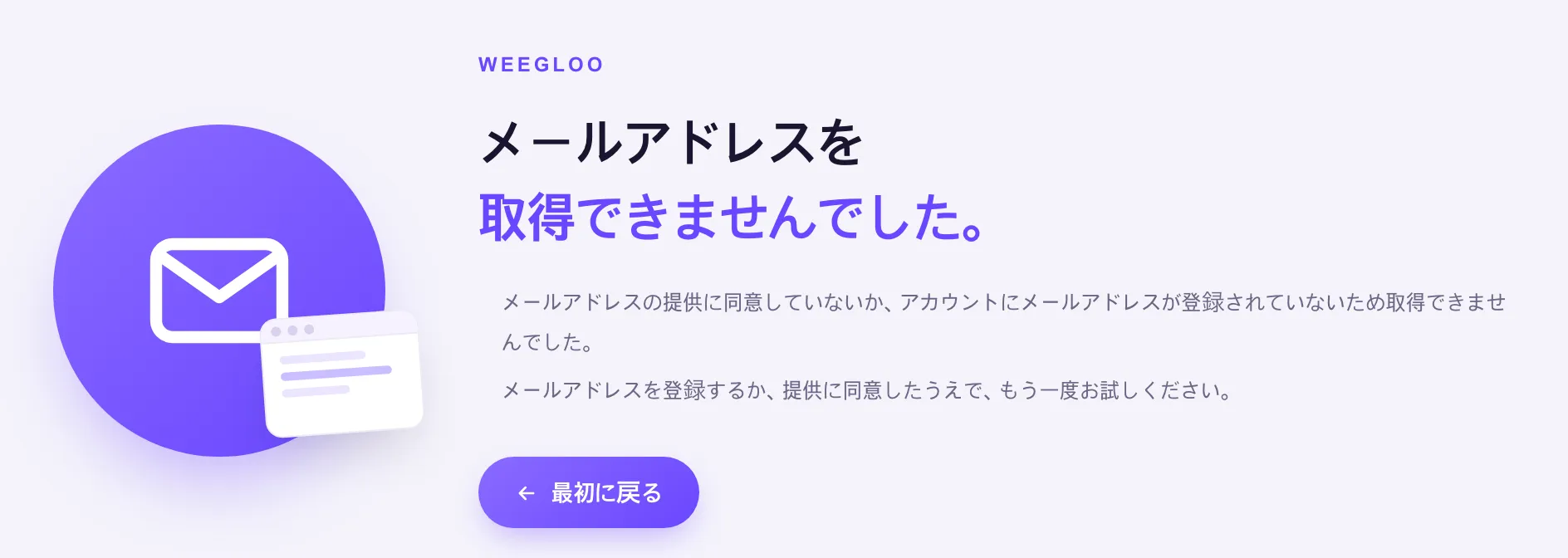
ログインするときに WEEGLOO がプロバイダーに要求する情報の範囲(スコープ)は、次のとおりです。メールアドレスを受け取るには、プロバイダー側で事前に準備しておく必要があります。その内容は、表の最後の列にリンクした、プロバイダーごとの準備ページにあります。
| プロバイダー | WEEGLOO が要求するスコープ | メールアドレスを受け取るためのプロバイダー側の準備 |
|---|---|---|
email、profile | 特にありません | |
| GitHub | read:user、user:email | ログインにはメールアドレスの公開が必要です |
email、public_profile | メールアドレスの権限を追加する | |
| GitLab | read_user | アプリケーションを登録する |
| LINE | openid、profile、email | メールアドレス取得権限を申請する |
| Kakao | profile_nickname、profile_image、account_email | Biz アプリに切り替える、同意項目を設定する |
| Naver | email、profile、nickname | アプリケーションを登録する |
Facebook と Naver では、プロバイダー側の審査を受けるまで、ログインできるアカウントが制限されます。制限される範囲と審査の受け方は、「Facebook ログインを連携する」と「Naver ログインを連携する」を参照してください。
会員登録やログインができない場合
次の場合は、お客さまがプロバイダーで本人確認を終えてもログインは完了せず、WEEGLOO の案内画面が表示されます。
| 場合 | お客さまに起きること |
|---|---|
| 外部アカウントのメールアドレスを受け取れませんでした | 初めて登録するお客さまは、会員として作られません。すでに登録している会員も、ログインが完了しません(「登録とログインには外部アカウントのメールアドレスが必要です」) |
| 同じメールアドレスで、別のプロバイダーを使ってすでに登録しています | 会員は作られません。最初に登録したプロバイダーでログインする必要があります |
| Organization の会員数がプランの上限に達しました | 新しいお客さまは登録できません。すでに登録している会員は、これまでどおりログインできます(「上限」) |
| サインアップ承認をオンにしていて、運営スタッフがまだ有効にしていません | 会員は作られますが、ログインは完了しません。運営スタッフが有効にしたあとでログインできます |
| 運営スタッフがその会員のログインを止めているか、退会処理中です | ログインが完了しません(「ServiceUser 管理のルール」) |
- 会員数の上限、メールアドレスの重複、承認待ちやログインの停止(退会処理中を含む)が理由でできなかった場合、案内画面には サービス名 と一緒に、連絡先メール が連絡先として表示されます。お客さまが問い合わせできるアドレスを入れておいてください。
- 外部アカウントのメールアドレスを受け取れずにできなかった場合の案内画面には、サービス名 と 連絡先メール は表示されません(「登録とログインには外部アカウントのメールアドレスが必要です」)。
- サイトやアプリが許可する遷移先 URL のアドレスを指定してログインを始めた場合は、案内画面ではなく、そのアドレスに戻ります。この場合は、できなかった理由と 連絡先メール が一緒に渡されるので、サイトやアプリが自分で案内を表示できます。渡される値は、「API リファレンス」にまとめています。
Default の Role を決める場所
- Default の Role は、基本情報の Default の Role の欄で決めます(「Default の Role を変更する」)。Roles 一覧の行の ⋮ メニューや、ロールの編集画面の上部にある Default の Role に指定ボタンでも決められます。このメニューとボタンは、ServiceLogin を有効にしたあとでしか使えません。有効にする前は、どちらも薄く表示されます。
- Default の Role として使っている会員ロールは削除できません。削除するには、先に Default の Role を別のロールに変更してください(「会員ロールを削除するとき」)。
Default の Role を変更すると、すでに登録している会員にも影響します。どの会員にどのロールが適用されるかは「会員 1 人に適用されるロールは 1 つです」で、会員ロールで何を許可するかは「会員ロールのルール」で扱います。
サインアップ承認は、新しく登録するお客さまにだけ適用されます
- admin がアカウントを有効化するまで、新規登録ユーザーのログインをブロックするを選択すると、そのあと初めてログインしたお客さまは、有効になっていない会員として登録されます。運営スタッフが Users 画面でその会員を有効にすると、サービスを利用できるようになります(「新規登録を承認する」)。
- この設定は、すでに登録している会員には影響しません。選択を解除しても、オンになっていた間に登録して有効化を待っていた会員は、待っている状態のまま残ります。それらの会員は、1 人ずつ有効にしてください。
- 有効化を待っている会員も、会員数に含まれます(「上限」)。
プロバイダーの秘密の値は再表示できません
- クライアント シークレットの欄(Client Secret など)に入れた値は、保存したあとは再表示されません。クライアント ID は、あとからも確認できます。
- 有効にしてあるプロバイダーを展開して値を変更するときは、クライアント ID だけを変える場合でも、クライアント シークレットを入力し直さないと保存できません。欄の下には、「セキュリティのため既存の値は表示できません。」という案内が表示されます。
- 秘密の値をなくした場合は、プロバイダーの開発者向け画面で新しい値を発行して、入れてください。
プロバイダーを無効にすると、そのプロバイダーではログインできません
- 有効にしてあるプロバイダーの削除をクリックすると、そのプロバイダーに入力した 2 つの値が削除され、そのプロバイダーではログインを始められなくなります。クリックすると確認ウィンドウが表示されます。タイトルは「Kakao を削除」のように、プロバイダー名に「を削除」が続きます。ウィンドウには、保存済みの 2 つの値が削除され、サービスでそのプロバイダーのログインを使えなくなるという案内と、キャンセル、削除ボタンがあります。ウィンドウの削除をクリックすると、基本情報の保存をクリックしなくてもすぐに反映され、キャンセルをクリックすると、そのまま残ります。
- そのプロバイダーで登録した会員は削除されずに名簿に残りますが、そのプロバイダーをもう一度有効にするまでログインできません。同じメールアドレスの別のプロバイダーのアカウントでログインしても、同じ会員にはつながらず、ログインできません(「お客さまが会員登録してログインする仕組み」)。
- もう一度有効にするときは、2 つの値をどちらも入れ直します。
- 有効にしているプロバイダーが 1 つだけの場合、そのプロバイダーは無効にできません。そのプロバイダーの削除ボタンは薄く表示され、クリックできません。別のプロバイダーを有効にしてから無効にするか、ServiceLogin そのものを無効にしてください。
変更した設定が保存される単位
有効にしたあとの設定画面は、部分ごとに別々に保存されます。
- 基本情報 の値を変更すると、その部分の下にキャンセルボタンと保存ボタンが表示されます。値を変更していないときは、どちらのボタンも表示されません。保存をクリックすると、変更した値が反映されます。
- Login Providers は、プロバイダーを 1 つ展開して保存か 削除 をクリックするたびに、すぐに反映されます。基本情報 の保存とは関係ありません。
- 自分が変更している間に、ほかのメンバーが同じ ServiceLogin を先に保存した場合は、自分が 基本情報 やプロバイダーを保存するときに、自分の保存は反映されず、バージョン競合ウィンドウが表示されます。ウィンドウには、キャンセル、自分の変更を破棄して再読み込み、自分の変更で上書きのボタンがあります。それぞれのボタンの意味と、2 人の変更をどちらも守る処理の手順は、「競合の案内を受けたときにすること」を参照してください。
- プロバイダーを無効にするときは、バージョン競合ウィンドウは表示されません。ほかのメンバーの保存と重なって無効にできなかった場合は、「他のユーザーが同時にこの ServiceLogin を編集しています。最新の状態を読み込んだので、もう一度お試しください。」という通知が表示されます。通知の再試行をクリックすると、そのプロバイダーをもう一度無効にします。
ServiceLogin を無効にすると会員がすべて削除されます
コンテンツスタジオの ServiceLogin を無効化 で ServiceLogin を無効にすると、ServiceLogin が削除され、登録した会員もすべて削除されます。削除すると一緒になくなるものと残るものは、「Locale・Tag・Script などを削除するとき」にまとめています。
もう一度有効にするときは、「有効にするには 5 つをそろえる必要があります」の項目と、プロバイダーの 2 つの値を、最初から入力し直します。
上限
| 項目 | 上限 |
|---|---|
| 1 つの Space の ServiceLogin の数 | 1 つ |
| 有効にできるプロバイダー | Google、GitHub、Facebook、GitLab、LINE、Kakao、Naver。プロバイダーごとに 1 回ずつ有効にします |
| 有効にしておくプロバイダーの数 | 1 つ以上 |
| サービス名 の長さ | 1〜30 文字 |
| クライアント ID の欄の長さ | 256 文字 |
| クライアント シークレットの欄の長さ | 512 文字 |
| 許可する遷移先 URL の数 | 10 個 |
| ログイン保持期間 | 1 分以上 1 年以下。空欄なら 3 日 |
| デフォルトの遷移先 URL に戻ったログインの保持期間 | 3 日 |
| 登録できる会員の数 | プランによって異なります。数え方と、上限に達したときに起きることは、「ServiceUser 管理のルールの上限」にまとめています |
必要な権限
| したいこと | 必要な権限 |
|---|---|
| ServiceLogin の設定を見る、有効にする、変更する、無効にする | その Space で受け取ったロール(SpaceRole)の ServiceLoginの管理 |
- ServiceLoginの管理は、ロールの画面の 設定管理 タブでオンにします。設定を見るだけのときもこの権限が必要で、ない場合は基本設定の画面を開けません(「設定管理 タブの設定権限」)。
- ServiceLoginの管理は、メンバーが自分のアカウントで作業するときにだけ効力があります。Space Access Token や Delivery Access Token では、ServiceLogin を扱えません(「設定権限は人にだけ効力があります」)。
会員を扱うのに必要な権限は「ServiceUser 管理のルール」に、会員ロールを扱うのに必要な権限は「会員ロールのルール」にあります。
コンテンツスタジオでの作業
どの作業も、左メニューのサービスで ServiceLogin を展開し、基本設定をクリックして開きます。このメニューがどこにあるかは、「Space の中のほかの設定がある場所」でも確認できます。
ServiceLogin を有効にする
「オンラインショップ」で ServiceLogin を有効にして、Google ログインで会員を受け付け始める手順です。初めて有効にするフォームは、基本情報 を入力してプロバイダーを 1 つ以上有効にしたあと、一番下の有効化をクリックして初めて保存され、そのときに ServiceLogin が有効になります(「有効にするには 5 つをそろえる必要があります」)。
始める前に、次の 2 つを準備してください。
- 会員ロール「一般会員」:Default の Role として選ぶ会員ロールです。「会員ロールを作成する」に従って作っておいてください。
- Google から取得したクライアント ID とクライアント シークレット:「Google ログインを連携する」に従って、Google Cloud Console で取得しておいてください。
- 左メニューのサービスで ServiceLogin をクリックします。
- 展開された項目で基本設定をクリックします。「ServiceLogin が無効になっています」という案内と 設定を開始 ボタンが表示されます。
- 設定を開始 ボタンをクリックします。設定フォームが開きます。
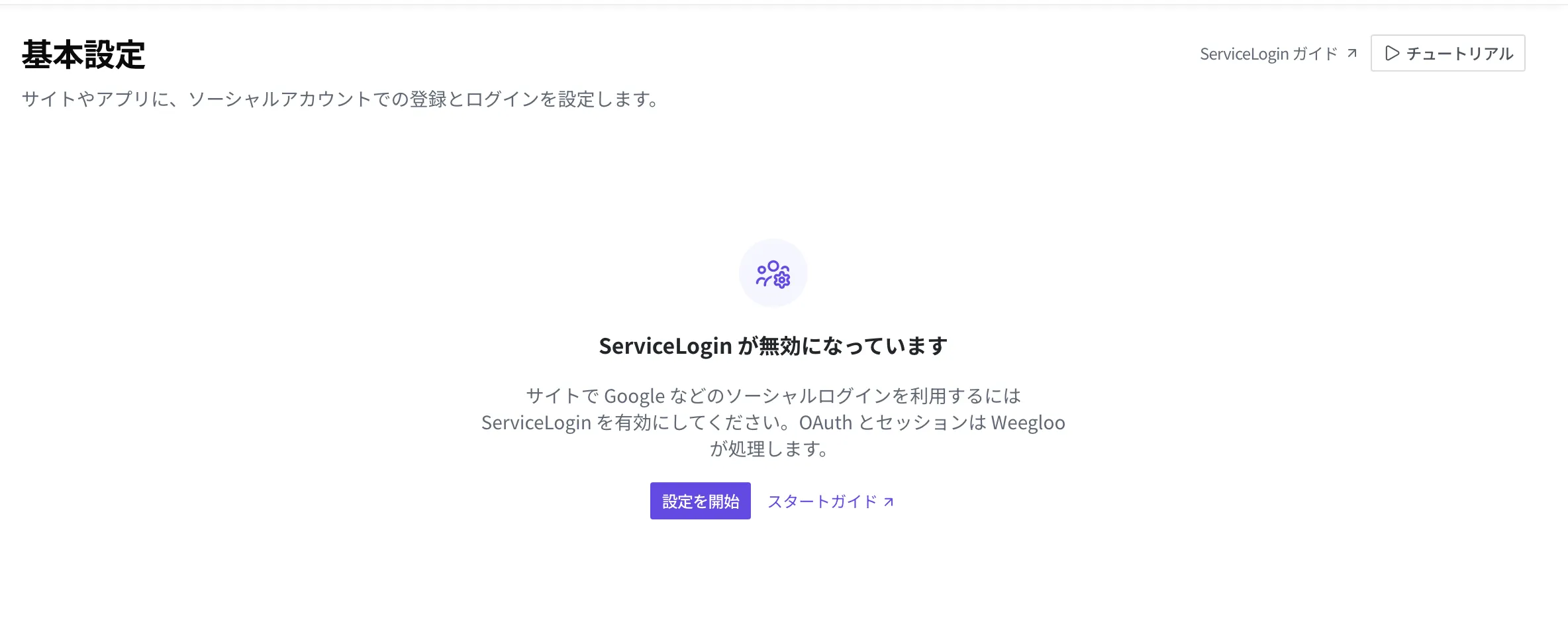
開いたフォームで、「設定フォームを入力する」と「ソーシャルログインを有効にする」を順番に行ってください。フォームの様子は、「設定項目」で確認できます。
設定フォームを入力する
基本情報 では、サービス名と連絡先、ログインを終えたお客さまが戻る先のアドレス、会員に適用するロールを決めます。欄ごとの説明、既定値、制約は、「基本情報」にあります。
- サービス名 に、お店の名前
ぬくもりクローゼットを入力します。 - 連絡先メール に、お客さまからの問い合わせを受けるアドレス
help@shop.example.comを入力します。最初は、自分のアカウントのメールアドレスが入っています。 - デフォルトの遷移先 URL に、ログインを終えたお客さまが戻るショッピングサイトのアドレス
https://shop.example.com/auth/callbackを入力します。 - Default の Role で「一般会員」を選択します。
- サインアップ承認のadmin がアカウントを有効化するまで、新規登録ユーザーのログインをブロックするは、選択しないままにします。こうすると、登録したお客さまがすぐにサービスを利用できます。
デフォルトの遷移先 URL には、ウェブのアドレスしか入れられません。ショップのアプリのように、お客さまをアプリに戻すには、有効にしたあとで、アプリのアドレスを許可する遷移先 URL に別途登録します(「アプリが戻るアドレスを登録する」)。新しく登録したお客さまを、運営スタッフが確認してから利用できるようにするには、サインアップ承認を選択します(「サインアップ承認は、新しく登録するお客さまにだけ適用されます」)。
ソーシャルログインを有効にする
Login Providers でプロバイダーを有効にして、そのプロバイダーから取得した 2 つの値を入力します。Google は、この 2 つの値をクライアント ID とクライアント シークレットと呼びます。展開した案内の様子は、「Login Providers」で確認できます。
- Login Providers で、Google の行の + 追加 ボタンをクリックします。Google の下に、ステップごとの案内が展開されます。
- Google Cloud Console の OAuth クライアントにリダイレクト URI をまだ登録していなければ、Step 1 に表示された Authorized redirect URI をコピーして登録します。このアドレスは、Google がログインの結果を WEEGLOO に返すときに使います。
- Weegloo に入力 のステップの Client ID の欄に、Google から取得したクライアント ID を入力します。
- Client Secret の欄に、クライアント シークレットを入力します。
- 展開した案内の下にある追加ボタンをクリックします。2 つの値がフォームに入ります。
- フォームの一番下にある有効化ボタンをクリックします。
一番下の有効化をクリックすると、ServiceLogin が有効になります。Login Providers の Google の名前の横に緑の点が表示されていれば、Google ログインが有効になっています。これで、ショッピングサイトが Google ログインを始めると、お客さまは Google アカウントで会員登録してログインできます。一番下の有効化をクリックしても有効にならないときは、「うまくいかないとき」を確認してください。
Google 以外のプロバイダーも、同じ方法で有効にします。プロバイダーごとに異なる欄の名前と、プロバイダーごとの準備ページは、「プロバイダーごとに変わる欄」にあります。登録した会員は、サービス > ServiceLogin > Users で確認できます(「ServiceUser 管理のルール」)。
ソーシャルログインをもう 1 つ有効にする
お客さまの会員登録を Google アカウントだけで受け付けていた「オンラインショップ」に、Kakao ログインを追加する手順です。Kakao 側でアプリを準備して 2 つの値を取得する手順は、「Kakao ログインを連携する」にあります。
- サービス > ServiceLogin > 基本設定を開きます。
- Login Providers で、Kakao の行の + 追加 ボタンをクリックします。Kakao の下にステップごとの案内が展開され、最初のステップに、Kakao に登録する Redirect URI が表示されます。
- 「Kakao で REST API キーとクライアント シークレットを取得する」の手順に従って Kakao 側の準備を終え、2 つの値を取得します。
- Weegloo に入力 のステップの REST API key の欄に、Kakao で取得した REST API キーを入力します。
- Client Secret - Kakao Login Code の欄に、Kakao で取得したクライアント シークレットを入力します。
- 展開した案内の下にある追加ボタンをクリックします。
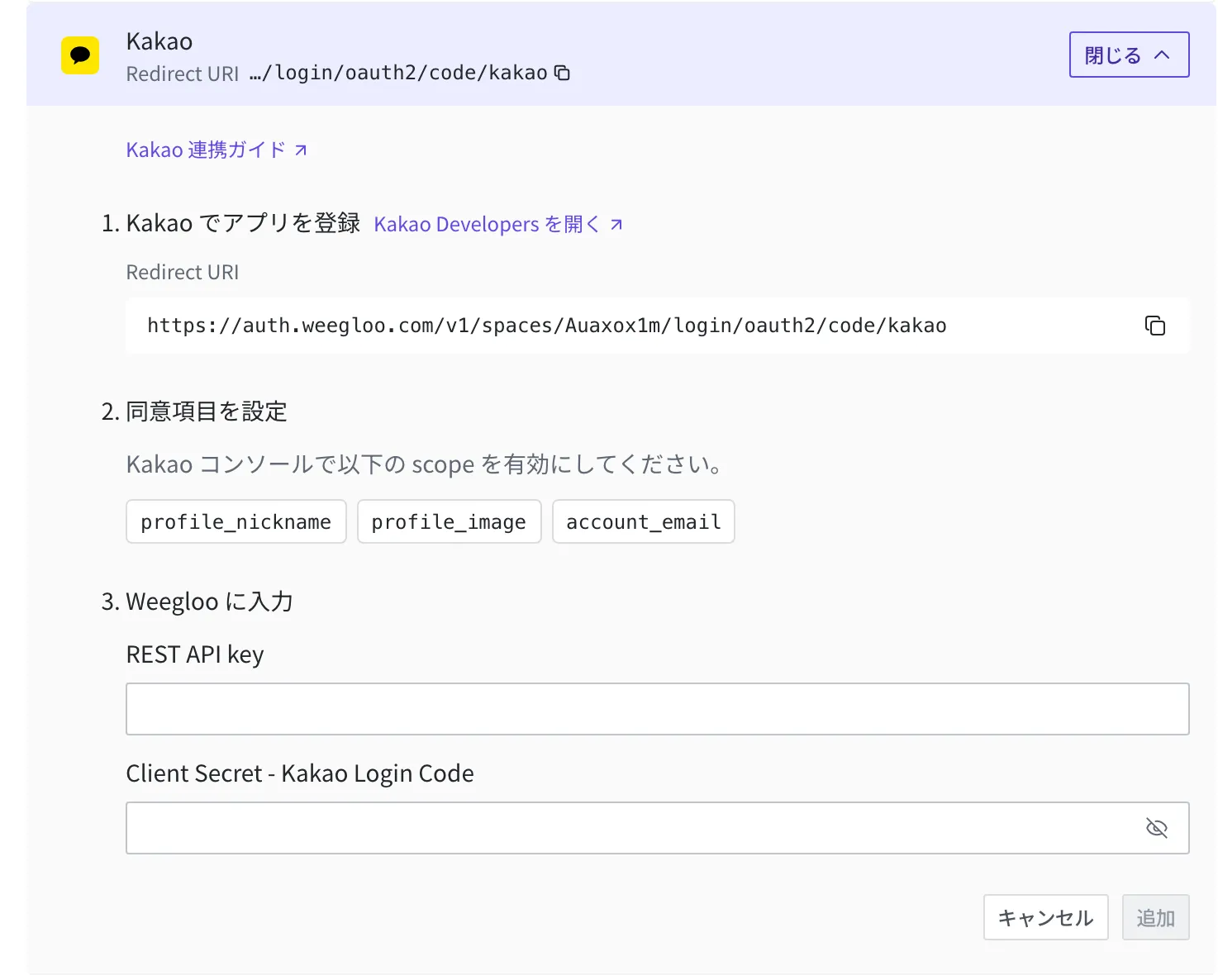
保存すると、Kakao の名前の横に緑の点が付き、その下に REST API key の先頭部分が表示されます。これで、お客さまは Kakao アカウントでも会員登録できます。
プロバイダーの秘密の値を差し替える
Google Cloud Console でクライアント シークレットを新しく発行したときに、新しい値に差し替える手順です。
- サービス > ServiceLogin > 基本設定を開きます。
- Login Providers で Google の行の編集ボタンをクリックします。行の下にステップごとの案内が展開されます。
- Client Secret の欄に、新しく発行した値を入力します。Client ID の欄には、今の値が入っています。
- 保存ボタンをクリックします。
Google Cloud Console で古い値を削除すると、新しい値を保存するまで、お客さまは Google でログインできません。新しい値を発行したら、すぐに入れてください。
ソーシャルログインを 1 つ無効にする
Google と Kakao を有効にしてある「オンラインショップ」で、Kakao ログインを無効にする手順です。無効にする前に、「プロバイダーを無効にすると、そのプロバイダーではログインできません」を確認してください。Kakao で登録した会員は、もう一度有効にするまでログインできません。
- サービス > ServiceLogin > 基本設定を開きます。
- Login Providers で Kakao の行の編集ボタンをクリックします。行の下にステップごとの案内が展開されます。
- 展開した案内の左下にある削除ボタンをクリックします。「Kakao を削除」という確認ウィンドウが表示されます。
- 確認ウィンドウの削除ボタンをクリックします。基本情報の保存はクリックしなくてもかまいません。
Kakao の行のボタンが再び + 追加 に変わったら、無効になっています。
アプリが戻るアドレスを登録する
ショップのアプリでログインしたお客さまがアプリに戻ってくるように pogeunotjang://login を登録し、ログイン保持期間を 30 日にする手順です。
- サービス > ServiceLogin > 基本設定を開きます。
- 基本情報 の許可する遷移先 URL の下にある URL を追加 ボタンをクリックします。空の行が 1 つできます。
- URL の欄に
pogeunotjang://loginを入力します。 - ログイン保持期間 (デフォルト 3日) の下にある数値の欄に
30を入力します。単位は、最初から日が選択されています。 - 基本情報 の下にある保存ボタンをクリックします。
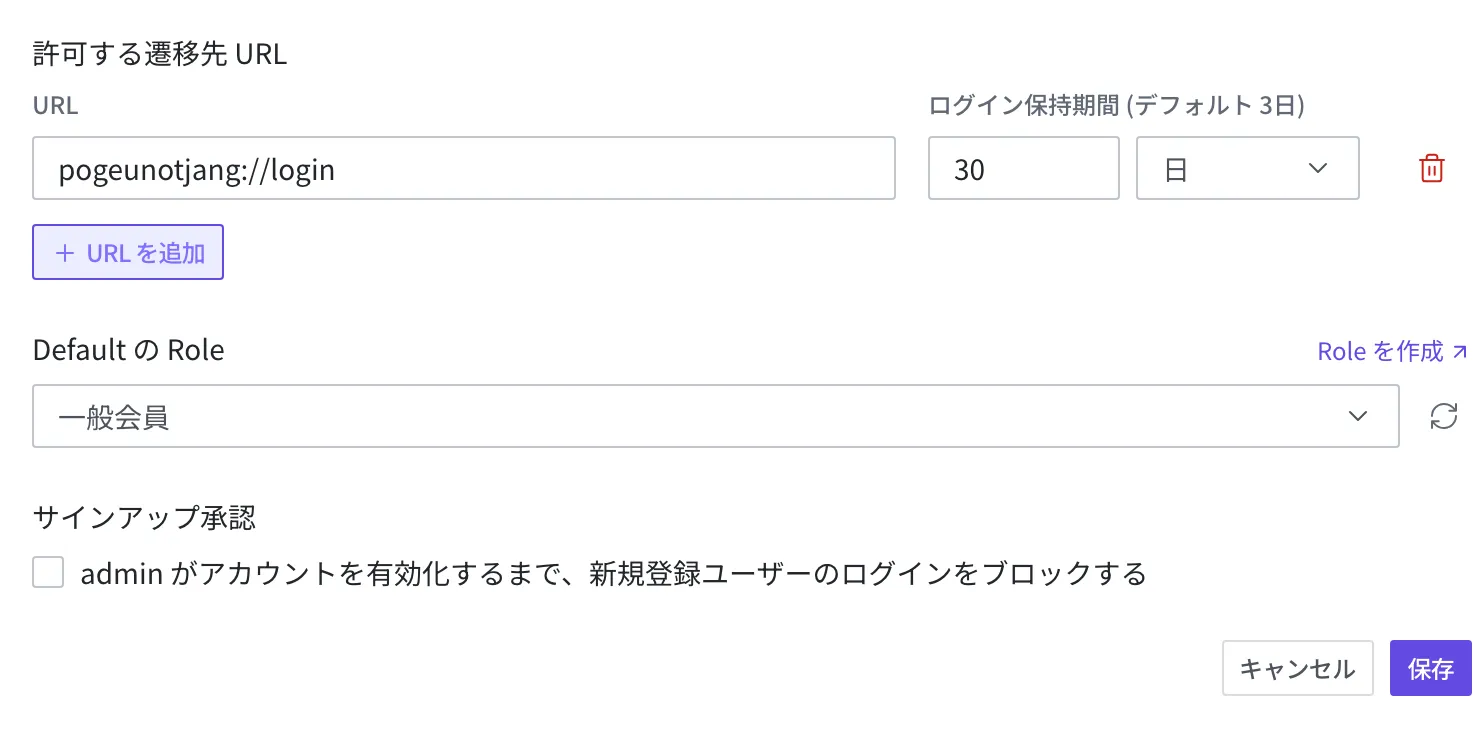
これで、アプリが戻る先として pogeunotjang://login を指定してログインを始めると、お客さまはログインを終えたあと、アプリに戻ってきます。ウェブサイトも戻る先のアドレスを自分で指定するなら、https://shop.example.com/auth/callback も同じ方法で 1 行追加して登録してください(「戻る先のアドレスとログイン保持期間」)。
登録したアドレスを削除するには、その行の末尾にある削除ボタンをクリックしてから保存してください。削除したアドレスを指定したログインは、もう始まりません。
Default の Role を変更する
Roles 画面で、レビューを読むことしかできない会員ロール「新規会員」を作ってあり、このロールを標準のロールとして使う場合です。Default の Role を変更すると、すでに登録している会員にも影響するので、変更する前に「会員 1 人に適用されるロールは 1 つです」を確認してください。
- サービス > ServiceLogin > 基本設定を開きます。
- 基本情報 の Default の Role の欄をクリックします。
- 一覧で「新規会員」を選択します。一覧にない場合は、欄の横にある更新ボタンをクリックします。
- 基本情報 の下にある保存ボタンをクリックします。
Roles 画面のロールの一覧で「新規会員」の行のメニューを開き、Default の Role に指定をクリックしても、結果は同じです。
サインアップ承認をオンにする
新しく登録したお客さまを、運営スタッフが確認してから利用できるようにする場合です。
- サービス > ServiceLogin > 基本設定を開きます。
- 基本情報 のサインアップ承認で、admin がアカウントを有効化するまで、新規登録ユーザーのログインをブロックするを選択します。
- 基本情報 の下にある保存ボタンをクリックします。
そのあとに登録したお客さまは、Users 画面で有効化を待つ状態になります。有効にする手順は、「新規登録を承認する」を参照してください。
ServiceLogin を無効にする
ServiceLogin を無効にすると、登録した会員がすべて削除され、元に戻せません。会員を受け付けているサービスなら、慎重に判断してください(「ServiceLogin を無効にすると会員がすべて削除されます」)。
- サービス > ServiceLogin > 基本設定を開きます。
- 画面の一番下にある ServiceLogin を無効化の無効化ボタンをクリックします。ボタンの上には「この ServiceLogin とすべての ServiceUser データを完全に削除します。」という説明があります。
- 「ServiceLoginを無効化」の確認ウィンドウで 無効化 をクリックします。ウィンドウには、登録されたすべての ServiceUser のデータが削除され、元に戻せないという案内が表示されます。

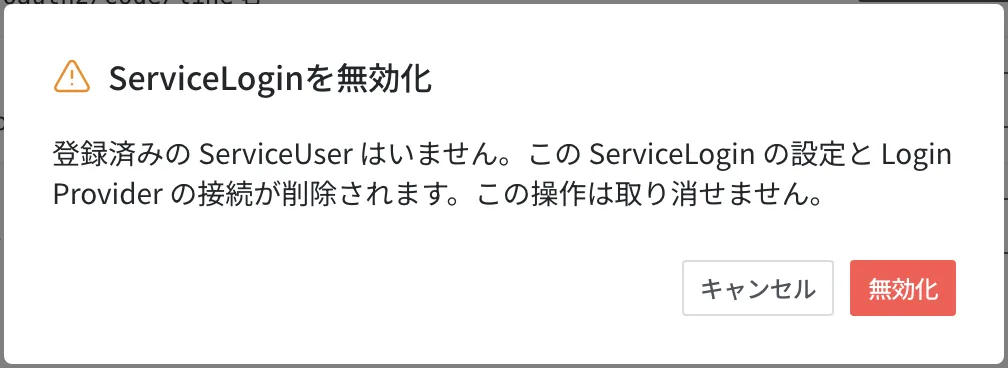
無効にすると、設定画面は、初めて有効にする前の状態に戻ります。
うまくいかないとき
| こんなとき | 原因 | 対処 |
|---|---|---|
| ServiceLogin メニューの画面を開けません | 自分のロールに ServiceLoginの管理がありません | Space の管理者に、ServiceLoginの管理を依頼してください |
| 初めて有効にするとき、一番下の有効化をクリックしても有効になりません | 「有効にするには 5 つをそろえる必要があります」の項目のうち、足りないものがあります | 足りない欄のすぐ下に赤い文字で案内された項目から入力してください |
| プロバイダーの 2 つの値を入れて追加したのに、ServiceLogin が有効になりません | 初めて有効にするフォームでは、プロバイダーの中の追加は値をフォームに入れるだけで、保存はしません | フォームの一番下の有効化をクリックしてください |
| Default の Role の一覧が空です | この Space に会員ロールがありません | Role を作成 から会員ロールを作ったあと、更新ボタンをクリックしてください |
| デフォルトの遷移先 URL にアプリのアドレスを入れられません | デフォルトの遷移先 URL には、ウェブのアドレスしか入れられません | アプリのアドレスは、許可する遷移先 URL に登録してください |
| 許可する遷移先 URL が保存されません | スキームがないか、# が入っているか、使えないスキームか、同じアドレスが 2 つあります | 欄の下の案内に従って、アドレスを直してください(「戻る先のアドレスとログイン保持期間」) |
| URL を追加ボタンをクリックできません | 許可する遷移先 URL が 10 個あります | 使っていないアドレスを削除してください |
| ログイン保持期間が保存されません | 整数ではないか、1 分より短いか、1 年より長くなっています | 1 分以上 1 年以下の整数で書いてください |
| お客さまに、プロバイダーのログイン画面で、アドレスが合わないというエラーが表示されます | プロバイダー側に登録したリダイレクト URI が、この Space の値と違います | コンテンツスタジオのリダイレクト URI の値をもう一度コピーして、プロバイダー側にそのまま登録してください |
| アプリやサイトでログインが始まりません | 指定した戻る先のアドレスが、許可する遷移先 URL に完全に同じ形では登録されていません | そのアドレスを許可する遷移先 URL に登録してください |
| お客さまに「メールアドレスを取得できませんでした」と表示されます | お客さまがメールアドレスの提供を断ったか、外部アカウントにメールアドレスがないか、プロバイダー側の準備が抜けています | 「登録とログインには外部アカウントのメールアドレスが必要です」の表で、そのプロバイダーの準備を確認してください |
| 会員が別のソーシャルアカウントでログインしようとすると、ログインできません | 同じメールアドレスで、別のプロバイダーを使ってすでに登録しています | 最初に登録したプロバイダーでログインするよう案内してください |
| 新しいお客さまは登録できないのに、既存の会員はログインできます | Organization の会員数がプランの上限に達しました | プランを上げるか、会員を整理してください(「ServiceUser 管理のルールの上限」) |
| 新しく登録したお客さまが利用できません | サインアップ承認をオンにしています | Users 画面で、その会員を有効にしてください(「新規登録を承認する」) |
| サインアップ承認をオフにしたのに、待っていた会員がまだ利用できません | この設定は、すでに登録している会員には影響しません | 待っていた会員を、1 人ずつ有効にしてください |
| Default の Role を変更したら、既存の会員ができることも変わりました | ロールを個別に指定していない既存の会員にも、変更後の Default の Role が適用されます(「会員 1 人に適用されるロールは 1 つです」) | 以前のロールを使い続ける会員に、そのロールを個別に指定するか、Default の Role を元に戻してください |
| プロバイダーの削除 ボタンをクリックできません | 最後に残ったプロバイダーです | 別のプロバイダーを有効にしてから無効にするか、ServiceLogin を無効にしてください |
| プロバイダーを展開したら、クライアント シークレットの欄が空です | 秘密の値は、保存したあとは再表示されません | 変更するときは、秘密の値を入力し直してください。なくした場合は、プロバイダーで新しく発行してください |
| プロバイダーを無効にしたあと、そのプロバイダーで登録した会員がログインできません | 無効にしたプロバイダーでは、ログインを始められません | そのプロバイダーをもう一度有効にして、2 つの値を入れてください |
| 保存したら、バージョン競合ウィンドウが表示されました | 自分が変更している間に、ほかのメンバーが同じ ServiceLogin を先に保存しました | 自分の変更を破棄して再読み込みをクリックして変更後の設定を確認し、もう一度変更して保存してください(「競合の案内を受けたときにすること」) |
| プロバイダーを無効にしようとしたら、別のユーザーが同時に編集しているという通知が表示されました | ほかのメンバーの保存と重なって、プロバイダーを無効にできませんでした | 通知の再試行をクリックしてください |
| Market App をこの Space にインストールできません | アプリが ServiceLogin を含んでいて、この Space にはすでに ServiceLogin があります | 別の Space にインストールしてください(「インストールできるかどうかを確認する条件」) |
| Space Access Token で ServiceLogin を扱えません | トークンでは、Space の設定を扱えません | コンテンツスタジオで行ってください(「設定権限は人にだけ効力があります」) |
関連ドキュメント
- サービス会員ログイン:ServiceLogin とは何か、運営スタッフと会員はどう違うのか、会員を受け付け始めるまでの流れを図で扱います。
- ServiceUser 管理のルール:登録した ServiceUser の名簿と会員ごとのロール、ログインの停止と退会を扱います。
- 会員ロールのルール:Default の Role に指定する ServiceUserRole で何を許可するかを扱います。
- Google ログインを連携する:プロバイダーの開発者向け画面で 2 つの値を取得する手順を扱います。ほかのプロバイダーの準備ページは、「プロバイダーごとに変わる欄」にまとめています。
- サービス会員を管理する:サインアップ承認やログインの停止など、会員の運用を状況別に扱います。
- 削除のルール:ServiceLogin を削除するときに一緒になくなるものと残るものを扱います。
- API リファレンス:プログラムから ServiceLogin を作成したり変更したりするときに必要な、リクエスト形式などの技術仕様を扱います。お客さまのログインをサイトやアプリに組み込む方法は、「Auth API」にあります。