

アプリインストールのルール
このページでは、マーケットのアプリを Space にインストールする手順と条件、インストールすると作られるもの、インストールしたあとのインストール記録とレビュー、アプリでインストールしたサイトのカスタムメタデータを、漏れなくまとめています。アプリのインストールとは何か、1 つのアプリが Space に入るまでにどんな流れをたどるのかは、まず「アプリのインストール」をお読みください。アプリを作ってマーケットに公開するときのルールは、「アプリ制作のルール」と「アプリの掲載と審査のルール」にあります。
設定項目
インストール者が決める項目は、3 か所に分かれています。インストールのときにコンテンツスタジオのインストール画面で決めるもの、インストール先の Space のインストール済み Apps で残すレビューと報告、アプリでインストールしたサイトのカスタムメタデータです。
インストールのときに決めること
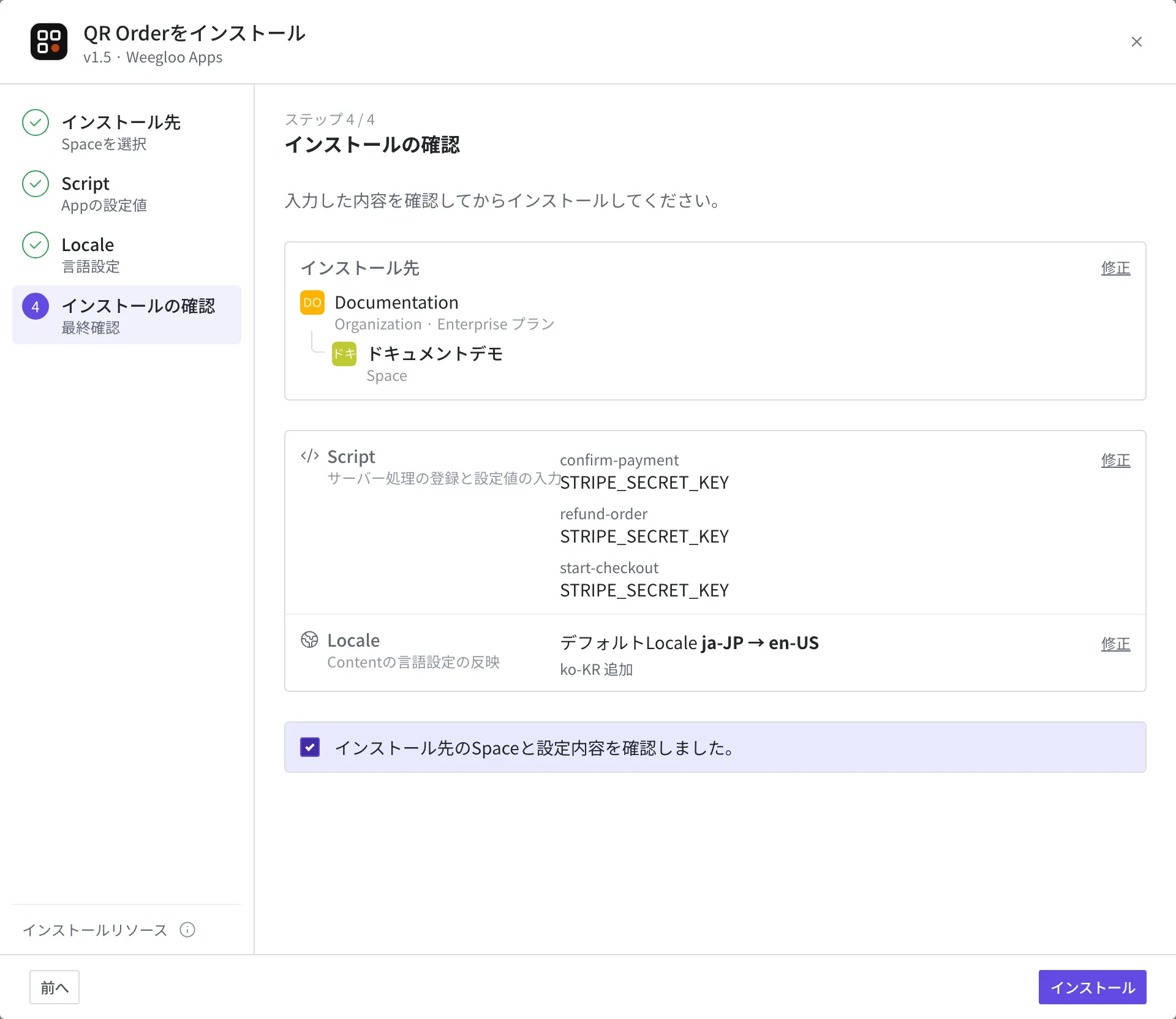
インストール画面で決める項目です。アプリが入力を求めていない項目は表示されません。
| 項目 | 説明 | 既定値 | 制約 |
|---|---|---|---|
| インストール先の Organization | アプリをインストールする Space が属する Organization です。料金プランとリソースの上限は、この Organization を基準に確認します | マーケットで選んだ Organization があらかじめ選択されています | 自分が所属する Organization だけを選べます。アプリの最小プランより低い料金プランなら、インストールできません(「最小プランと推奨プラン」) |
| インストール先の Space | アプリのリソースが作られる Space です | なし。必ず選びます | 自分がメンバーで、受け取ったロールに Appの管理がある Space にだけインストールします(「必要な権限」)。そのほかの条件は「インストールできるかどうかを確認する条件」にあります |
| Script の値 | アプリの Script が使うシークレット値です。外部サービスの API キー(外部サービスがリクエストした側を確かめるための秘密の鍵)のような値です | 開発者が初期値を決めていれば、その値が入っています | 「インストールのときに入力する値」のルールに従います |
| Webhook の値 | アプリの Webhook が外部サービスを呼び出すときに送る認証値です。ヘッダーの値と、HTTP Basic Auth の ID・パスワードがあります | 開発者が初期値を決めていれば、その値が入っています | 「インストールのときに入力する値」のルールに従います |
| ServiceLogin の値 | この Space に作られる会員ログインの設定の値です。ログインプロバイダーごとに発行された 2 つの値(クライアント ID とクライアント シークレット)と、デフォルトの遷移先 URL・許可する遷移先 URL(アプリに含まれるサイトのアドレスで決めてあるものを除く)があります | クライアント ID とクライアント シークレットは空欄です。遷移先 URL は、開発者が初期値を決めていれば、その値が入っています | 「インストールのときに入力する値」のルールに従います |
| Email Account の選択 | アプリがメールを送るときに使う送信用のアカウントです。この Space にある Email Account から 1 つを選びます | なし。必ず選びます | メールを受け取る人には、選んだアカウントの送信者名とアドレスが表示されます |
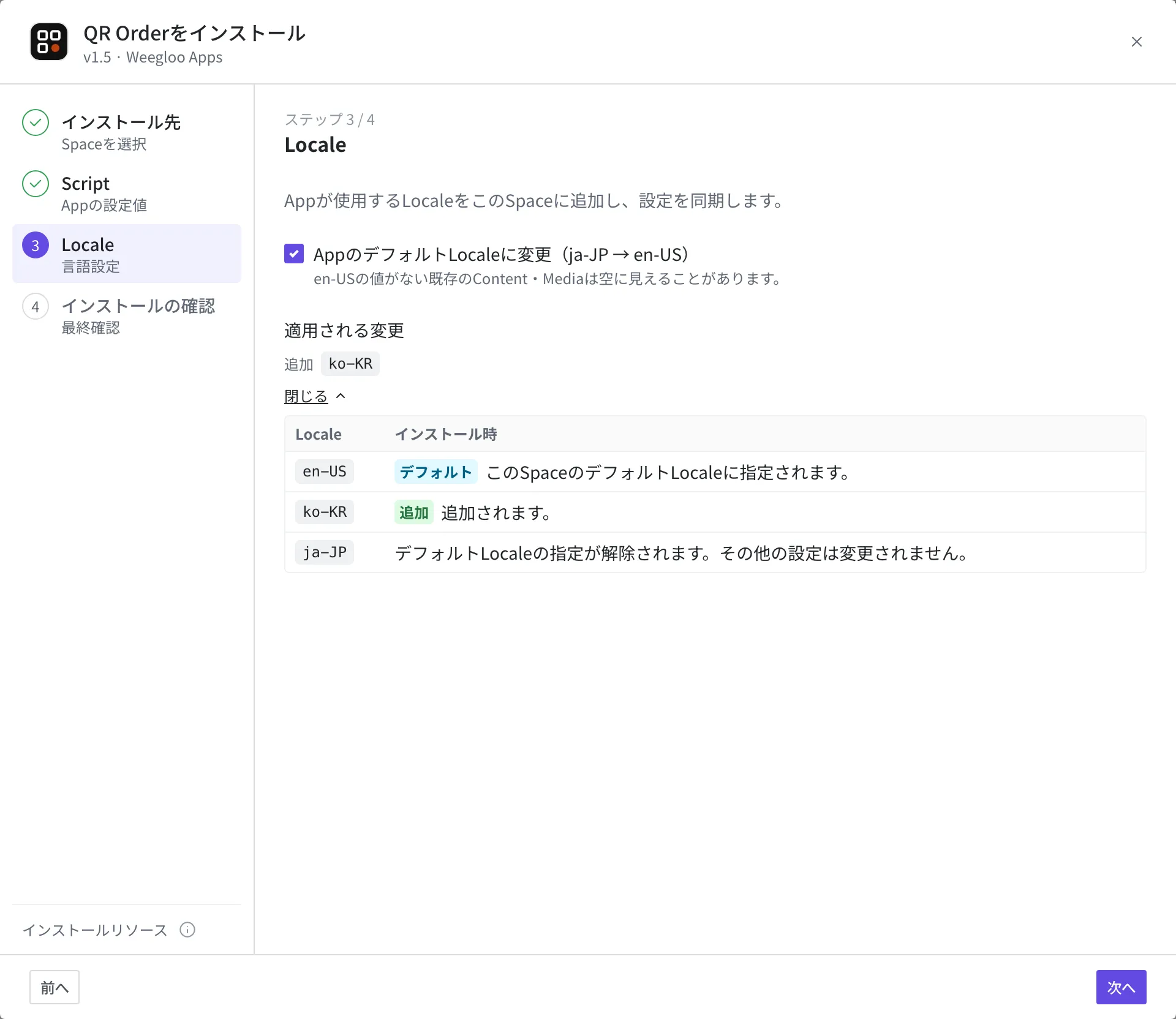
| AppのデフォルトLocaleに変更 | この Space のデフォルト Locale を、アプリのデフォルト Locale に変えるかどうかを決めます | 選択済み | アプリのデフォルト Locale が、この Space のデフォルト Locale と異なるときだけ表示されます(「Locale はアプリに合わせられます」) |
| インストール先のSpaceと設定内容を確認しました。 | インストール先と入力した内容を確認したことを示すものです | 未選択 | 選択しないと、インストールできません |
カスタムメタデータの欄
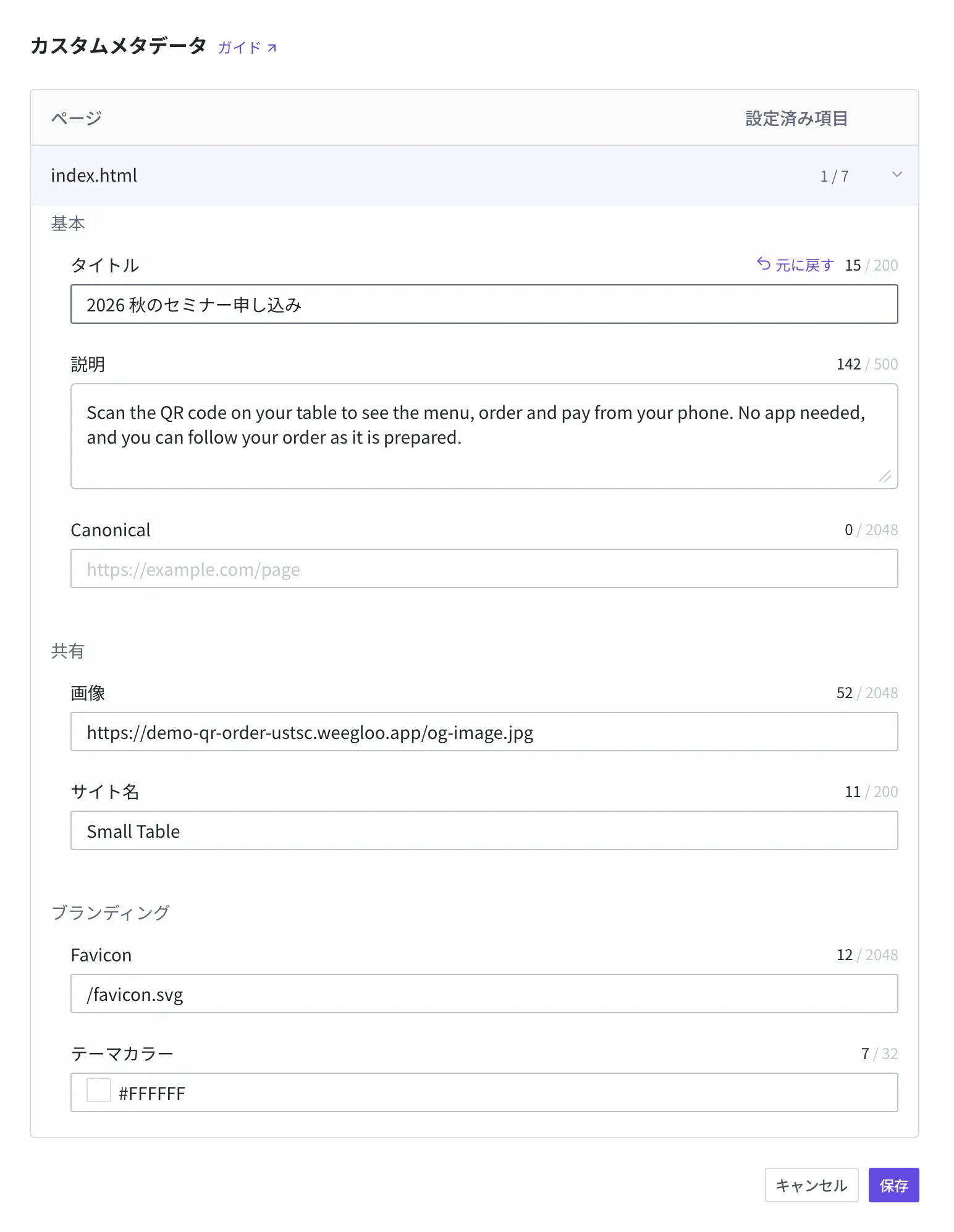
アプリでインストールした Web Hosting の詳細画面で、カスタムメタデータのページの行を開くと、下の欄が基本、共有、ブランディングの 3 つのグループに分かれて表示されます。これらの欄がいつ表示され、どのように適用されるかは、「カスタムメタデータはアプリでインストールしたサイトにだけあります」を参照してください。
| 欄 | グループ | サイトで変わるもの | 既定値 | 制約 |
|---|---|---|---|---|
| タイトル | 基本 | ブラウザーのタブのタイトルと、検索結果とリンクのプレビューに表示されるタイトル | アプリのサイトの文書に入っていた値 | 200 文字 |
| 説明 | 基本 | 検索結果とリンクのプレビューに表示される説明 | 上と同じです | 500 文字。検索結果に合わせて、155 文字以内を推奨します |
| Canonical | 基本 | この文書の正規のアドレスです。同じ内容が複数のアドレスで開けるとき、検索エンジンが代表として扱います。リンクのプレビューのアドレスにも使われます | 上と同じです | 2,048 文字 |
| 画像 | 共有 | リンクのプレビューに表示される画像。画像ファイルのアドレスを入力します | 上と同じです | 2,048 文字。1,200×630 ピクセル以上を推奨します |
| サイト名 | 共有 | リンクのプレビューに表示されるサイト名 | 上と同じです | 200 文字 |
| Favicon | ブランディング | ブラウザーのタブに表示されるアイコン。アイコンファイルのアドレスを入力します | 上と同じです | 2,048 文字 |
| テーマカラー | ブランディング | モバイルのブラウザーで使われる色 | 上と同じです | 32 文字 |
基本グループは検索結果とリンクのプレビューの両方で、共有グループはリンクのプレビューでだけ、ブランディンググループはブラウザーのタブとモバイルで使われます。欄ごとに変わる、文書の中のタグの名前は「Web Hosting の API リファレンス」にあります。
レビューと報告に書くもの
レビューと報告は、インストール記録の行のメニューから開くウィンドウに書きます。
| 項目 | 場所 | 説明 | 制約 |
|---|---|---|---|
| 評価 | レビュー | アプリに付ける点数です | 1〜5 のうち 1 つを必ず選びます |
| コメント | レビュー | アプリについての意見です | 必ず入力します。2,048 文字まで |
| 理由 | 報告 | 報告する理由です。一覧から選びます | 必ず 1 つを選びます |
| 詳細 | 報告 | どこが問題なのかを書きます | 空欄のままでもかまいません。2,032 文字まで |
動作ルール
マーケットのアプリ詳細画面で確認すること
マーケット (新しいタブで開きます)のアプリ詳細画面には、インストールする前に確認する情報が表示されます。
| 画面の項目 | 説明 |
|---|---|
| 最小プラン | インストール先の Organization に必要な、いちばん低い料金プランです |
| 推奨プラン | 開発者が勧める料金プランです。最小プランと異なるときだけ表示されます |
| 含まれるリソース | インストール先の Space に作られるリソースです。コンテンツ・アクセス権限・サイト・自動化・言語に分けて表示されます |
| 対応言語 | アプリが対応している言語です |
| お問い合わせ | 開発者に問い合わせるためのメールアドレスです |
含まれるリソースに書かれたリソースが、インストール先の Space に作られます。何がどんな状態で作られるかは、「インストールすると Space に作られるもの」にまとめています。
最小プランと推奨プラン
- 最小プランは、WEEGLOO がアプリのバージョンごとに決めます。決める基準は「インストールに必要な最小プラン」にあります。
- 最小プランより低い料金プランの Organization には、インストールできません。 マーケットのインストールする Organization の一覧でその Organization を選べず、コンテンツスタジオのインストール画面でもインストールできません。
- 最小プランを満たしていても、リソースの上限は別途確認します。Organization がすでに使っている数に、アプリが作るリソースを足して料金プランの上限を超える場合は、インストールできません(「インストールできるかどうかを確認する条件」)。
- 推奨プランは開発者が決めます。最小プランと同じか、それより高い料金プランで、アプリを運用するうちに増えていく Content などのリソースまで考えて勧める料金プランです。推奨プランより低くても、最小プラン以上ならインストールできます。コンテンツスタジオのインストール画面では、この料金プランが「おすすめプラン」と表示されます。
- 料金プランは、Organization の Owner だけが変更できます(「料金プランと支払いは Owner が扱います」)。料金プランごとの上限は「料金プラン」にあります。
インストールできるかどうかを確認する条件
インストール画面でインストール先の Space を選ぶと、WEEGLOO が下の条件を確認します。1 つでも満たしていなければ、その Space にはインストールできず、その理由が表示されます。
| 条件 | インストールできない場合 |
|---|---|
| 料金プラン | Organization の料金プランが、アプリの最小プランより低い場合 |
| メンバーと権限 | 自分がその Space のメンバーでないか、受け取ったロールに Appの管理がない場合。アプリが Email Account の選択を求めているのに、受け取ったロールに Email Accountの管理がない場合 |
| リソースの上限 | アプリが作るリソースを足すと、リソースの種類のうち 1 つでも Organization の料金プランの上限を超える場合 |
| Script の大きさ | アプリの Script のうち 1 つでも、Statement の数か外部呼び出しの数が、料金プランの Script 1 つあたりの上限を超える場合 |
| 止まっている機能 | アプリに Media があるのに、Organization の Media のアップロードが止まっている場合。アプリに Web Hosting があるのに、Web Hosting のデプロイかコンテンツの転送が止まっている場合(「転送量と保存容量を超えたとき」) |
| ServiceLogin | アプリに ServiceLogin があるのに、その Space にすでに ServiceLogin があるか、その Space でほかのアプリのインストールが進行中の場合 |
- リソースの上限は、Organization 単位で確認します。その Organization のすべての Space が使っている数に、アプリが作る数を足して、料金プランの上限と比べます。
- Locale と Tag は、インストール先の Space に同じものがすでにあれば、新しく数えません。そのため、同じ Organization の中でも、Space ごとに結果が変わることがあります。
- アプリが Administrator ロールを参照していても、ロールの数には足しません。インストールのときにこのロールを扱う方法は、「リソースごとにインストール先へ引き継がれるもの」にまとめています。
- Email Account は、インストールで新しく作られないので、数えません。
- インストールをクリックすると、WEEGLOO は上の条件のうち、リソースの上限、止まっている機能、ServiceLogin、Script の大きさを、もう一度確認します。Space を選んでからインストールをクリックするまでの間に状況が変わり、これらの条件を満たさなくなると、リクエストは拒否され、何もインストールされません。
インストールは、リクエストしたあと別途進みます
- インストールをクリックすると、まず入力した値を検査します。欄のルールに合わない値があると、何もインストールされず、修正する項目が表示されます。
- リクエストが受け付けられると、インストール先の Space のインストール記録に 1 行でき、リソースは別途作られます。その間、インストール記録のステータスは PENDING(インストール待ち)から PROCESSING(リソースを作成中)に変わり、終わると COMPLETED か FAILED になります。
- インストール画面を閉じたり、ほかのページに移動したりしても、インストールは続きます。結果はインストール済み Apps で確認します(「インストール記録は Space ごとに、インストール 1 回につき 1 件残ります」)。
- インストールが COMPLETED になっても、Media のファイルの処理が残っていることがあります。処理が終わると、ファイルが表示されます(「処理状態を確認する」)。
- インストールが FAILED になると、それまでに作られたリソースは削除されず、Space に残ります。作成途中だったサイト(Web Hosting)は、状態が FAILED のまま残ることがあります。もう一度インストールすると、残ったリソースとは別に、リソースが新しく作られます。整理する手順は、「失敗したインストールを整理して再インストールする」を参照してください。
インストールのときに入力する値
- インストールのときに入力する値は、アプリが入力を求めたものだけです。そのほかの設定(例:Webhook がリクエストを送るアドレス、Script の Statement)は、アプリで決められたとおりにインストールされます。変えるには、インストールしたあとで、そのリソースで修正します。
- 欄の案内は、開発者が決めます。Script のシークレット値、Webhook のヘッダー、Email Account の選択の欄は名前も開発者が決め、そのほかの欄は名前が決まっています(「インストール者に見せる入力の案内」)。開発者が初期値を決めておいた欄には、その値があらかじめ入っています。
- 必ず入力する欄は、空欄のままにできません。
- シークレット値を入れる欄では、入力した値が隠れて表示されます。
- 入力した値は、前後の空白も含めてそのまま使われます。値の前後に空白があると、意図した値かどうかを確認するよう促す案内が表示されます。
- 欄ごとに入れられる長さと形式は、そのリソースを直接設定するときと同じです。Script のシークレット値は「Script の設定とルール」に、Webhook のヘッダーと HTTP Basic Auth は「Webhook の設定とルール」に、ServiceLogin の値は「ServiceLogin の設定とルール」に従います。
ServiceLogin の値には、次のルールも適用されます。
- ログインプロバイダーごとに、欄の名前が異なります。プロバイダーの開発者向け画面で何を取得し、どの欄に入れるかは「プロバイダーごとに変わる欄」にあります。
- 許可する遷移先 URL には、同じアドレスを 2 回入れられません。
- 開発者がアプリに含まれるサイトのアドレスで決めておいた遷移先 URL は、入力しません。そのアドレスは、インストールしたサイトのアドレスに変わって保存されます(「会員ログインを含めるとき」)。
- Contact email は入力しません。インストール者のアカウントのメールアドレスに設定され、インストールしたあとで ServiceLogin の設定で変更できます(「Basic settings」)。
- 会員がログインできるようにするには、インストールしたあと、それぞれのログインプロバイダーの開発者向け画面に、この Space のリダイレクト URI を登録する必要があります。リダイレクト URI には Space ごとに異なる値が入るので、開発者が登録しておいたアドレスではログインできません(「ログインでやり取りされる 3 つのアドレス」)。
Email Account を選ぶときは、次のルールも適用されます。
- インストール先の Space にある Email Account だけを選べます。その Space に Email Account がなければ、インストール画面で新しく作れます。
- インストール画面で Email Account を作ると、その場でテストメールが実際に送信されます(「登録するときにテストメールが実際に送信されます」)。
- インストール画面で作った Email Account は、インストールをやめても、その Space に残ります。
インストールすると Space に作られるもの
インストールすると、アプリに含まれるリソースが、インストール先の Space にコピーとして作られます。アプリの中でリソース同士が参照していたものは、インストールされたコピー同士を参照するように変わります。リソースごとに何がそのまま引き継がれ、何がインストールされたコピーの値に変わり、何が引き継がれないのかは、「リソースごとにインストール先へ引き継がれるもの」にまとめています。Administrator ロール、トークンの許可する Referrer、Tag、Script のシークレット値、Email Account をインストールのときに扱う方法と、サイト(Web Hosting)のファイルに書かれた値が変わるルールも、そのページにあります。
Script のシークレット値 · Webhook の認証値
ServiceLogin の値 · Email Account の選択
新しく作られるコピー
同じものがあればそれを使う
新しく作らない
| アプリに含まれるもの | インストールすると |
|---|---|
| Content Type | コピーが Published の状態で作られます |
| Content | コピーが Published の状態で作られます |
| Media | コピーが作られ、ファイルの処理が終わると Published になります(「Media は処理が終わると自動で公開されます」) |
| ロール(SpaceRole)、会員ロール(ServiceUserRole) | コピーが作られます |
| Delivery Access Token、Space Access Token | 新しいトークンの値で発行されます |
| Script | コピーが作られます |
| Webhook | コピーが作られます。オン(Active)とオフ(Inactive)は、アプリのものと同じです |
| Scheduler | コピーが作られます。オンとオフはアプリのものと同じで、オンの Scheduler は、作られたあとの次の実行時刻から実行されます |
| Web Hosting | サイトが新しい Subdomain でデプロイされます。Subdomain の決まり方と、自分でアップロードしたサイトとの違いは、「アプリでインストールしたサイト」を参照してください |
| ServiceLogin | 会員ログインの設定が作られます。インストールのときに入力した値は、「インストールのときに入力する値」のとおりに保存されます |
| Locale | ないものは追加され、あるものは設定がアプリに合わせられます(「Locale はアプリに合わせられます」) |
- インストールで作られたリソースは、インストール者が作ったものとして記録されます。
- Scheduler は、作成者の名前で実行されます。そのため、インストールで作られた Scheduler はインストール者の名前で実行され、インストール者のロールにその Script に対する Execute がなければ、実行時刻にオフになります(「作成者が実行権限を失うとオフになります」)。
- アプリを作った Space のメンバー、登録した会員(ServiceUser)、Webhook の呼び出しの記録と Script・Scheduler の実行の記録は、インストール先の Space に引き継がれません。開発者がアプリのサイトに接続しておいた独自ドメインも、引き継がれません。
Locale はアプリに合わせられます
- アプリが使う Locale のうち、この Space にないものは追加されます。 新しく追加される Locale だけが、Locale の数の上限に含まれます。
- この Space にすでにある Locale は、新しく作りません。 代わりに、その Locale の Fallback Locale と必須Fieldの未入力を許可の設定が、アプリのものに変わります。2 つの設定の意味は「Locale の設定とルール」にあります。
- アプリのデフォルト Locale がこの Space のデフォルト Locale と異なる場合は、インストールのときに変えるかどうかを選びます。 インストール画面に、AppのデフォルトLocaleに変更 の項目が表示されます。2 つのデフォルト Locale が同じなら、選ぶものがないので、この項目は表示されません。
- 変えると、アプリのデフォルト Locale がこの Space のデフォルト Locale になり、これまでのデフォルト Locale は通常の Locale になります。新しいデフォルト Locale に値がない既存の Content と Media は、デフォルト Locale で読み込んだときに空に見えることがあります。変えたあとに一緒に変わるものは、「デフォルト Locale を変更すると」と同じです。
- 変えなければ、この Space のデフォルト Locale はそのままです。アプリのサイトや画面が、開発者の意図した言語で表示されないことがあります。
- インストール画面で新しい Space を作ると、その Space のデフォルト Locale の欄に、アプリのデフォルト Locale があらかじめ入ります。そのまま作れば、インストールのときにデフォルト Locale を変える必要はありません。
インストールしたコピーはインストール者が管理します
- コピーのコンテンツと設定は、インストール者が修正したり削除したりできます。自分で作ったリソースと同じルールに従います。削除するときのルールは「削除のルール」にあります。
- 開発者が新しいバージョンを掲載しても、すでにインストールしたコピーは変わりません。新しいバージョンを使うには、インストールし直します。
- 同じ Space にもう一度インストールすると、既存のコピーはそのままで、リソースが新しく作られ、サイトも新しい Subdomain でもう 1 つ作られます。Locale と Tag は、初めてインストールしたときと同じ方法で扱われます(「Locale はアプリに合わせられます」、「リソースごとにインストール先へ引き継がれるもの」)。
- ServiceLogin を含むアプリは、一度インストールした Space に、もう一度インストールすることはできません。その Space にはすでに ServiceLogin があるからです。
- 開発者がアプリをマーケットから取り下げたり削除したりしても、インストールしたコピーはそのまま残り、使い続けられます。ただし、そのアプリをマーケットから新しくインストールしたり、レビューを新しく書いたりすることはできません。
- アプリでインストールしたサイトのファイルは、コンテンツスタジオで変更できません(「アプリでインストールしたサイト」)。
- インストールで作られたリソースを、自分が作るアプリに含められるかどうかは、「アプリに含められないリソースと条件」を参照してください。
インストール記録は Space ごとに、インストール 1 回につき 1 件残ります
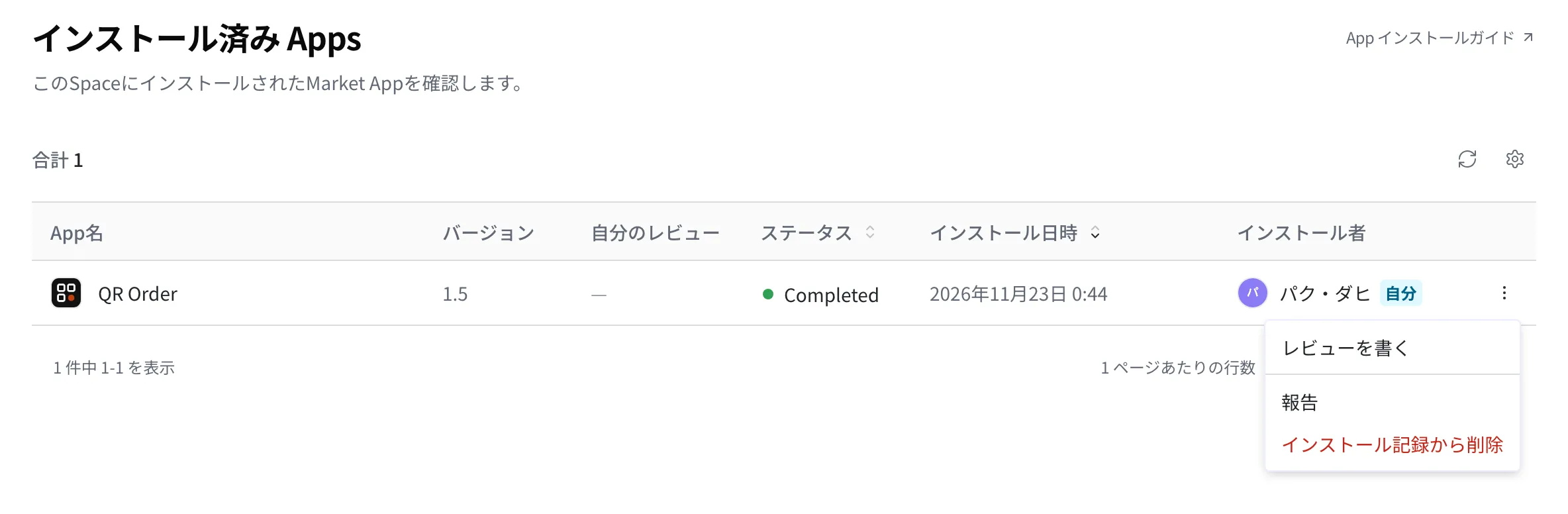
インストールをリクエストすると、インストール先の Space のインストール済み Apps に 1 行できます。インストール 1 回が 1 行で、その Space で Appの管理を持つメンバーは、誰がインストールしたかに関係なく、すべての記録を見られます。
| 列 | 表示されるもの |
|---|---|
| App名 | インストールしたアプリの名前 |
| バージョン | インストールしたアプリのバージョン番号 |
| 自分のレビュー | 自分がそのアプリに付けた評価。付けていなければ、短い横線だけが表示されます |
| ステータス | インストールの進み具合。PENDING、PROCESSING、COMPLETED、FAILED のどれかです(「インストールは、リクエストしたあと別途進みます」) |
| インストール日時 | インストールをリクエストした日付と時刻 |
| インストール者 | インストールをリクエストした人 |
App名の横には、次の表示が付くことがあります。
| 表示 | 説明 |
|---|---|
| 新規 | インストール画面からそのまま移動してきた記録です |
| 公開終了 | マーケットから取り下げられたアプリです。インストールしたアプリはそのまま使えますが、マーケットから新しくインストールしたり、レビューを新しく書いたりすることはできません |
| 非公開 | マーケットに公開されていないアプリを、そのアプリを作った Organization がテストインストールした記録です(「テストインストールで事前に確認します」) |
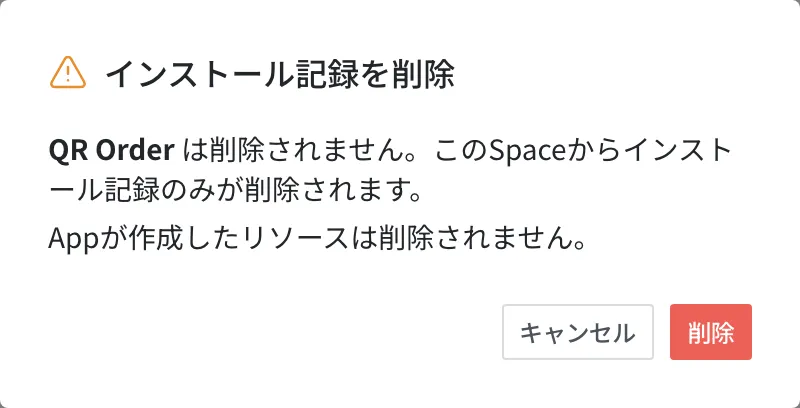
- インストール記録から削除は、この Space のインストール記録だけを削除します。アプリと、アプリが作成したリソースは削除されません。
- ステータスが PENDING や PROCESSING の記録は削除できません。インストールが終わってから削除してください。
- 記録を削除しても、そのアプリに書いたレビューは削除されません。レビューは、インストール記録ではなくアカウントに残るからです(「レビューはアカウントごとに、1 つのアプリに 1 件です」)。
レビューはアカウントごとに、1 つのアプリに 1 件です
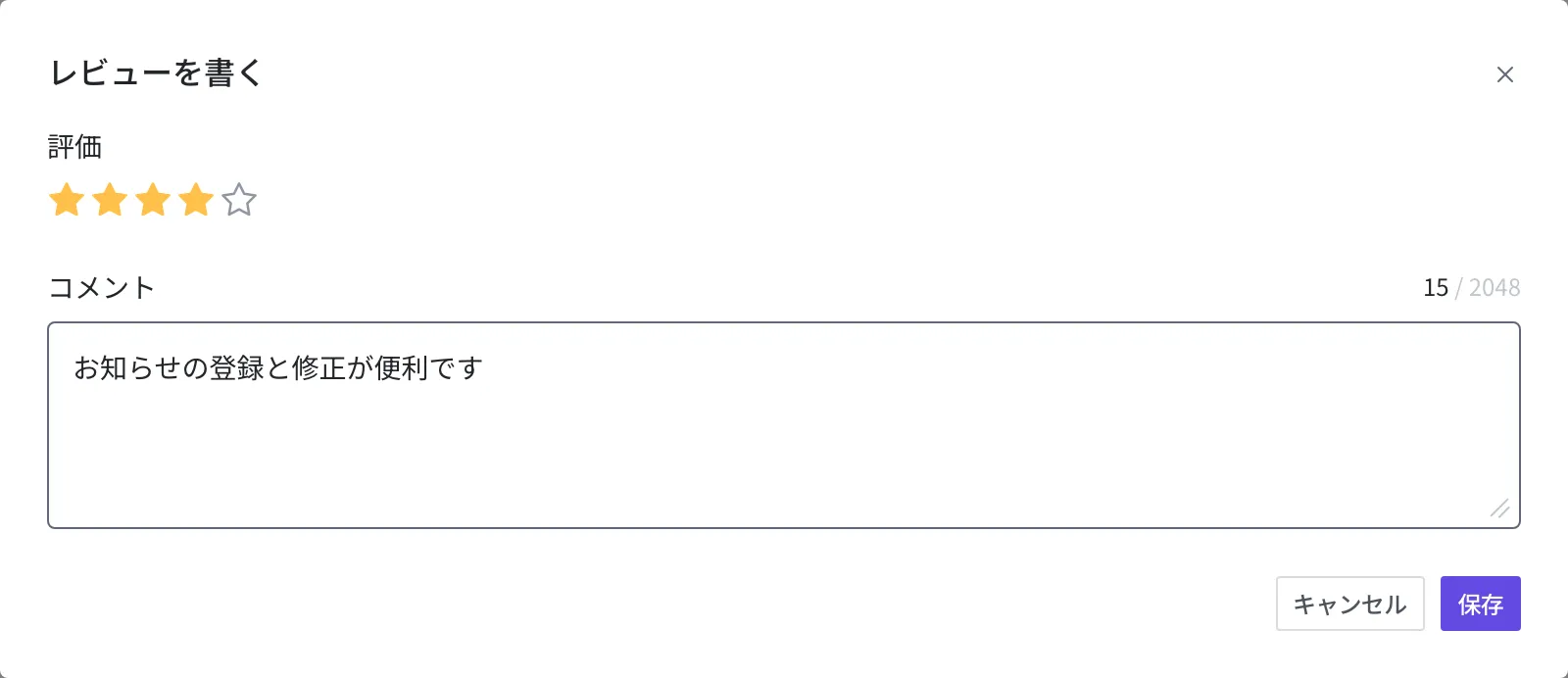
- レビューは、インストール記録の行のメニューから書きます。
- 1 つのアカウントは、1 つのアプリにレビューを 1 件だけ書けます。同じアプリを複数の Space にインストールしてもレビューは 1 件で、どの Space のインストール記録でも、自分のレビューに同じ評価が表示されます。
- 評価とコメントの両方を入力しないと、保存されません。
- 付けた評価は、そのアプリの平均評価に反映されます。レビューを編集したり削除したりすると、平均評価も計算し直されます。
- レビューは、書いた人だけが編集したり削除したりできます。自分のレビューには自分のレビューだけが表示され、同じ Space のほかのメンバーが書いたレビューは表示されません。
- マーケットから取り下げられたアプリには、レビューを新しく書けません。すでに書いたレビューは、編集したり削除したりできます。
問題のあるアプリは報告で知らせます
マーケットのアプリに、スパム、詐欺、マルウェア、著作権やプライバシーの侵害のような問題があれば、インストール記録の行のメニューの報告で WEEGLOO に知らせます。報告では理由を 1 つ選び、必要なら詳細を書きます。受け付けた報告は、WEEGLOO が確認します。
カスタムメタデータはアプリでインストールしたサイトにだけあります
アプリでインストールした Web Hosting では、文書ごとに、検索結果とリンクのプレビューに使われる情報をカスタムメタデータで変更できます。自分でアップロードしたサイトには、カスタムメタデータはありません。
- 変更できる文書。サイトのファイルのうち、ウェブページのファイル(
.html、.htm)が、カスタムメタデータのページ列に 1 行ずつ表示されます。タイトルや説明のような情報が入る先頭の部分(<head>)が空のページは表示されません。 - 最初の値。欄ごとに、最初はアプリのサイトの文書に入っていた値が入っています。インストールのときに、文書に書かれたサイトのアドレスがインストールしたサイトのアドレスに変わった場合は、その欄の最初の値も、変わったあとのアドレスになっています(「サイト自身のアドレスとメタタグ」)。
- 変更した欄の数。一覧の設定済み項目には、文書ごとに、最初の値から変更した欄の数が
1 / 7のように表示されます。変更してまだ保存していない文書には、未保存が付きます。 - 値を入力して保存すると、その値が文書に入ります。文書にその情報がなければ、新しく入れます。
- 欄を空にして保存すると、その情報が文書から削除されます。アプリが入れておいた情報も、一緒に削除されます。
- 画像を変更したり空にしたりすると、元の画像に付いていた形式、サイズ、代替テキストの情報も文書から削除されます。Favicon を変更すると、元のアイコンに書かれていたサイズと形式の情報が削除されます。
- 元に戻すは、その欄を最初の値(アプリが決めておいた値)に戻します。最初の値と異なる欄にだけ表示され、戻した値も保存しないとサイトに適用されません。
- 保存すると、変更した値をサイトのファイルに適用する処理が始まります。処理している間は、カスタムメタデータとそのサイトのほかの設定を変更できません。処理の状態は、デプロイ処理と同じように表示されます(「デプロイの処理中と処理が終わったあと」)。
- 処理が終わると、Subdomain のアドレスと、接続した独自ドメインのアドレスの両方で、変更した文書が開きます。
- Subdomain を変えたり独自ドメインを接続したりしても、欄の値は自動では変わりません。Canonical のようにサイトのアドレスが書かれた欄に以前のアドレスが残っていたら、新しいアドレスに修正してください。
- プログラムでサイトのファイルを新しくアップロードして入れ替えると、そのサイトではカスタムメタデータをそれ以上使えなくなり、変更しておいた値も消えます。コンテンツスタジオには、アプリでインストールしたサイトのファイルをアップロードする場所がありません。
プログラムでカスタムメタデータを扱う方法は、「Web Hosting の API リファレンス」にあります。
上限
| 項目 | 上限 |
|---|---|
| アプリが作るリソース | Organization の料金プランの上限に一緒に数えられます。「料金プラン」のリソースの上限の表を確認してください |
| アプリの Script 1 つに入っている Statement の数と外部呼び出しの数 | プランによって異なります。同じ表の「Script あたりの statement 最大」と「Script あたりの外部呼び出し最大」の行を確認してください |
| 1 つの Space の ServiceLogin の数 | 1 つ |
| インストールのときに入力する値の長さ | そのリソースを直接設定するときと同じです(「インストールのときに入力する値」) |
| レビューの数 | アカウントごとに、1 つのアプリに 1 件 |
| レビューの評価 | 1〜5 |
| レビューのコメント | 1〜2,048 文字 |
| 報告の詳細 | 2,032 文字 |
| カスタムメタデータの欄の長さ | 欄ごとに異なります。「カスタムメタデータの欄」を確認してください |
- 料金プランの上限は Organization 単位で適用され、その Organization に属するすべての Space で共有します。上限に達したリソースは、使っていないものを削除すると、また追加できるようになります(「数の上限を超えたとき」)。
- いまどれだけ使っているかを確認する方法は、「使用量と上限を見守る」を参照してください。
必要な権限
アプリをインストールしてインストール記録を扱う権限は、ロール(SpaceRole)の 設定管理 タブにある Appの管理で決まります。この設定権限をオンにする手順は、「設定管理タブの設定権限」にあります。
| したいこと | 必要な権限 |
|---|---|
| アプリをインストールする(インストールできるかどうかの確認を含む) | インストール先の Space で受け取ったロールの Appの管理 |
| Email Account の選択を求めるアプリをインストールする | Appの管理と Email Accountの管理 |
| インストール画面で Email Account を作る | Email Accountの管理(「Email Account の設定とルール」) |
| インストール画面で新しい Space を作る | その Organization の Owner または Admin(「Space の設定とルール」) |
| Organization の料金プランを上げる | その Organization の Owner |
| インストール記録を見る、インストール記録から削除する | Appの管理 |
| レビューを書く・編集する・削除する、アプリを報告する | ログインしたアカウントであればできます。コンテンツスタジオではインストール記録から行うので、Appの管理が必要です。レビューは、書いた人だけが編集したり削除したりできます |
| カスタムメタデータを変更する | Web Hostingの管理(「Web Hosting の設定とルール」) |
| インストールで作られたリソースを扱う | 自分で作ったリソースと同じです。リソースごとの権限は、そのリソースのマニュアルのページにあります |
- Administrator ロールには、Appの管理が含まれています(「Administrator ロール」)。
- Appの管理は、メンバーが自分のアカウントで作業するときにだけ効力があります。コンテンツスタジオにログインするか、Personal Access Token(自分のアカウントの代わりになる鍵)を使う必要があり、Space Access Token ではインストールできません(「設定権限は人にだけ効力があります」)。
- Organization の Owner や Admin でも、その Space のメンバーでなければ、その Space にはインストールできません(「Organization のロールだけでは Space で作業できません」)。Owner は、割り当てられていない Space にも自分で参加できます(「Owner はどの Space にも自分で参加できます」)。
コンテンツスタジオでの作業
最初の「アプリをインストールする」は、マーケットのアプリ「QR Order」を自分の Space にインストールする基本の手順で、「インストール結果を確認する」は、そのインストールが終わったかどうかを確認する手順です。そのあとの作業は、インストール先の Space がないとき、インストールが失敗したとき、インストール記録とレビュー、報告を扱うとき、アプリでインストールしたサイトのカスタムメタデータを変更するときに使います。
アプリでインストールしたサイトの Subdomain とドメインを扱う作業は、ほかのページにあります。
- Web Hosting の設定とルール:アプリでインストールしたサイトの Subdomain と名前を変更する手順です。
- 独自ドメインの接続:アプリでインストールしたサイトに、独自ドメインを接続する手順です。
アプリをインストールする
マーケットのアプリ「QR Order」を、自分の Space にインストールする手順です。マーケットでアプリと Organization を選んだあと、コンテンツスタジオのインストール画面で Space を選び、インストールをリクエストします。
インストールする前に、次の準備をしてください。
- インストール先の Organization の料金プランが、アプリの最小プラン以上である必要があります(「最小プランと推奨プラン」)。
- その Organization の中に、自分がメンバーで、受け取ったロールに Appの管理がある Space が必要です。Organization の Owner や Admin は、インストール画面で新しい Space を作り、そこにインストールすることもできます(「必要な権限」)。
マーケットでアプリを選ぶ
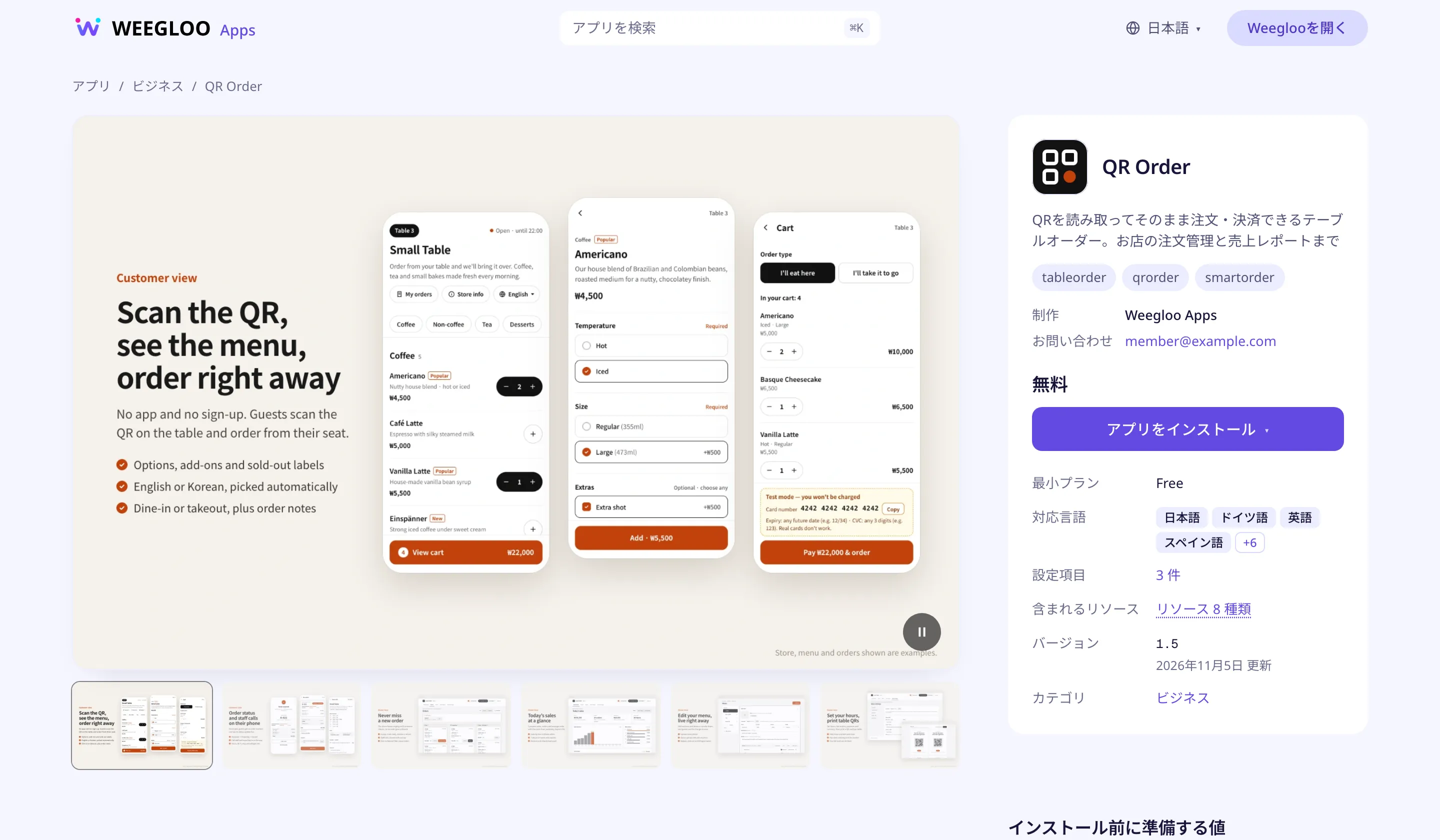
- マーケット (新しいタブで開きます)で、アプリ「QR Order」の詳細画面を開きます。
- 最小プランと含まれるリソースを確認します(「マーケットのアプリ詳細画面で確認すること」)。
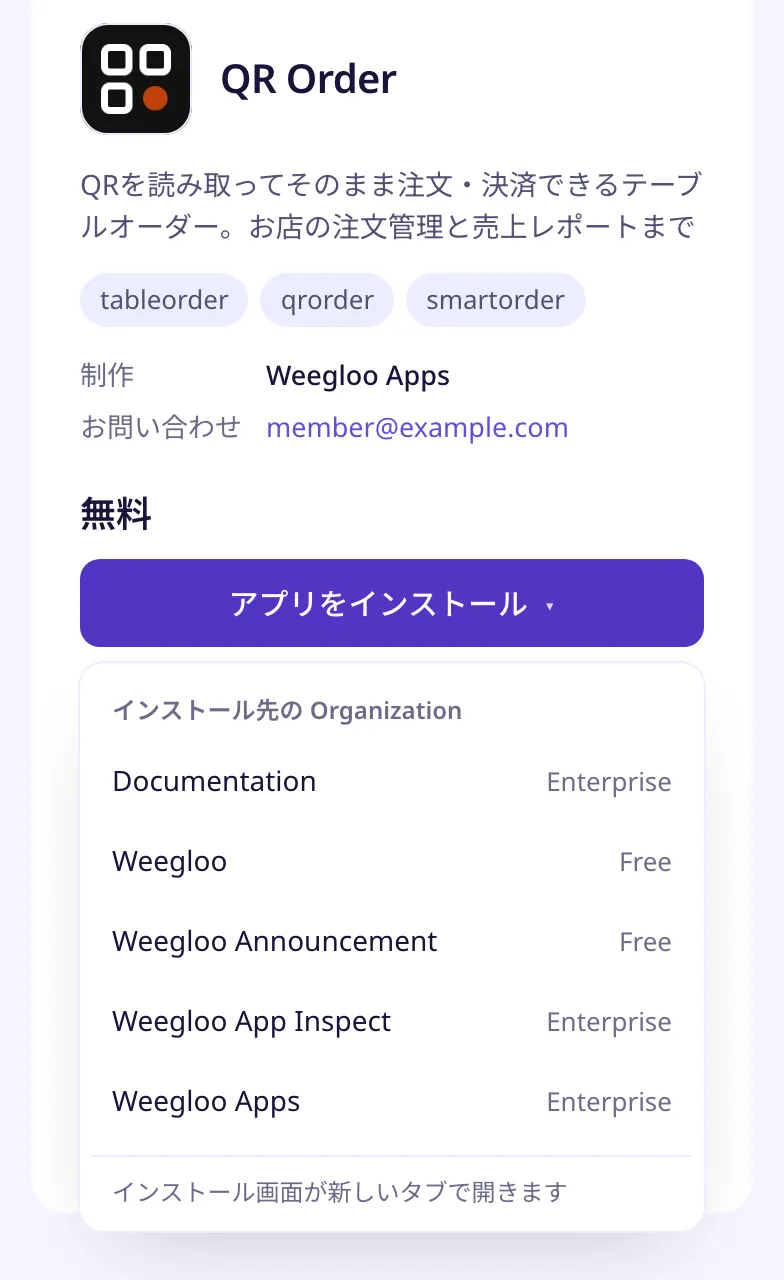
- アプリをインストールをクリックします。インストールする Organization の一覧が開きます。
- アプリをインストールする Organization を選択します。コンテンツスタジオのインストール画面が開きます。料金プランがアプリの最小プランより低い Organization は、選択できません。
インストール画面でインストールする
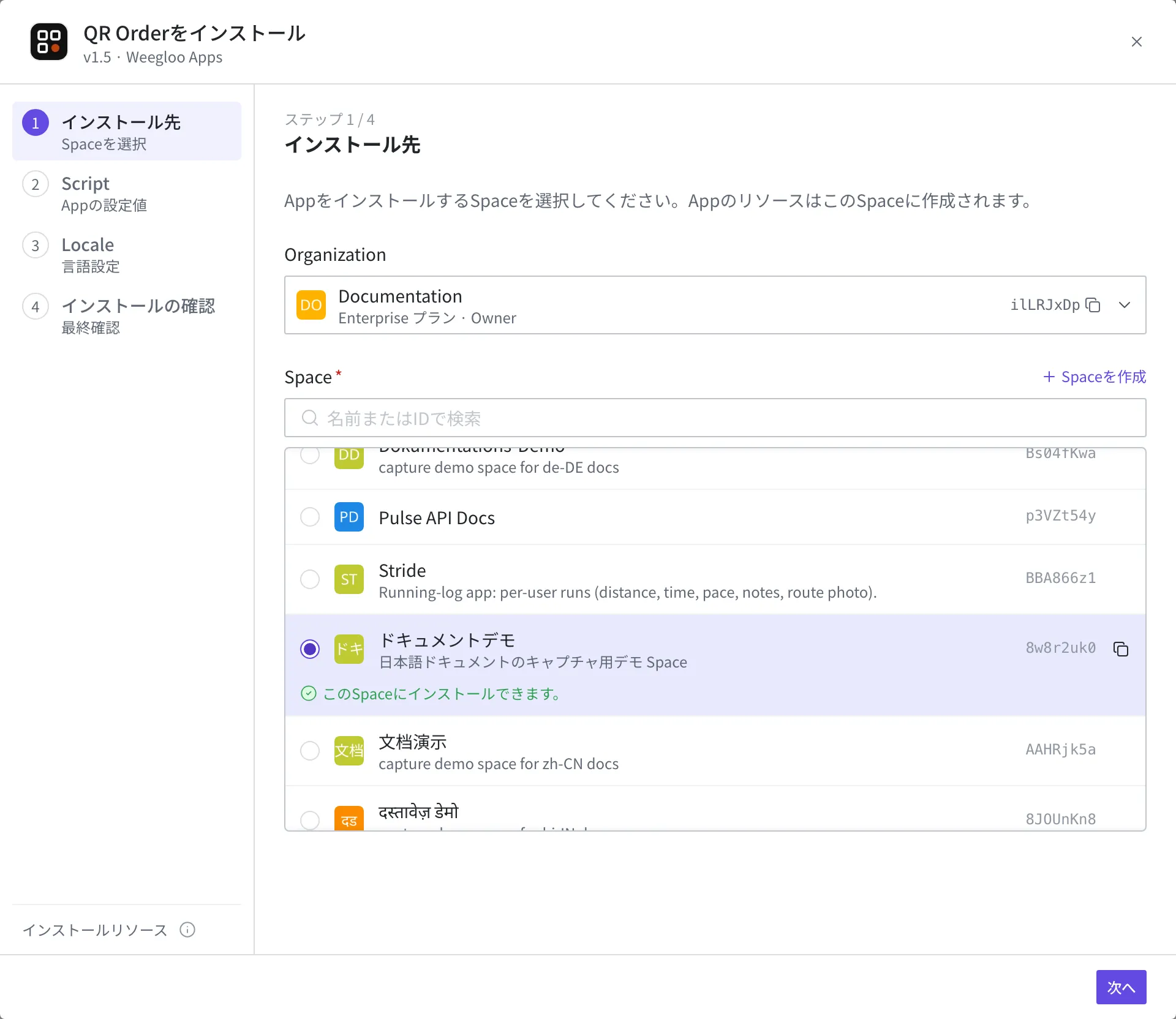
コンテンツスタジオのインストール画面で、アプリをインストールする Space を選び、インストールをリクエストします。
- インストール先の Organization に、マーケットで選んだ Organization が選択されていることを確認します。別の Organization にインストールする場合は、この欄で変更できます。
- インストール先で、アプリをインストールする Space を選択します。WEEGLOO が、その Space にインストールできるかどうかを確認します。
- 次へをクリックします。
- 続くステップで、アプリが求める値を入力します。
- 値を入力したステップごとに、次へをクリックします。
- インストールの確認で、インストール先と入力した内容を確認します。
- インストール先のSpaceと設定内容を確認しました。 のチェックボックスを選択します。
- インストールをクリックします。
インストールをクリックすると、インストールが始まります。インストール画面を閉じても、インストールは続きます(「インストールは、リクエストしたあと別途進みます」)。インストールが終わったかどうかは、「インストール結果を確認する」の手順で確認してください。
求められる値は、アプリごとに異なります。QR Order では、Script ステップで決済サービスのシークレットキー(STRIPE_SECRET_KEY)を入力し、Locale ステップでアプリが使う言語をこの Space に追加します。欄ごとに入れる値とルールは「インストールのときに入力する値」にあります。インストール画面で決める項目の全体と、インストールの確認のステップの様子は、「インストールのときに決めること」で見られます。
インストールできないと表示されたときは、「うまくいかないとき」で、理由ごとにすることを確認してください。
インストール結果を確認する
「アプリをインストールする」でリクエストしたインストールが終わったかどうかを、確認する手順です。
- インストール先の Space で、管理 → インストール済み Apps を開きます。
- 「QR Order」の行のステータスを確認します。
ステータスが COMPLETED なら、インストールは終わっています。PENDING や PROCESSING なら、まだインストールが進行中です。FAILED なら、「失敗したインストールを整理して再インストールする」の手順に従ってください。インストール済み Apps の画面の様子は、「インストール記録は Space ごとに、インストール 1 回につき 1 件残ります」で見られます。
アプリを使ってみたあとは、同じ画面からアプリのレビューを書けます(「レビューを書く」)。
インストールリンクでインストールを依頼する
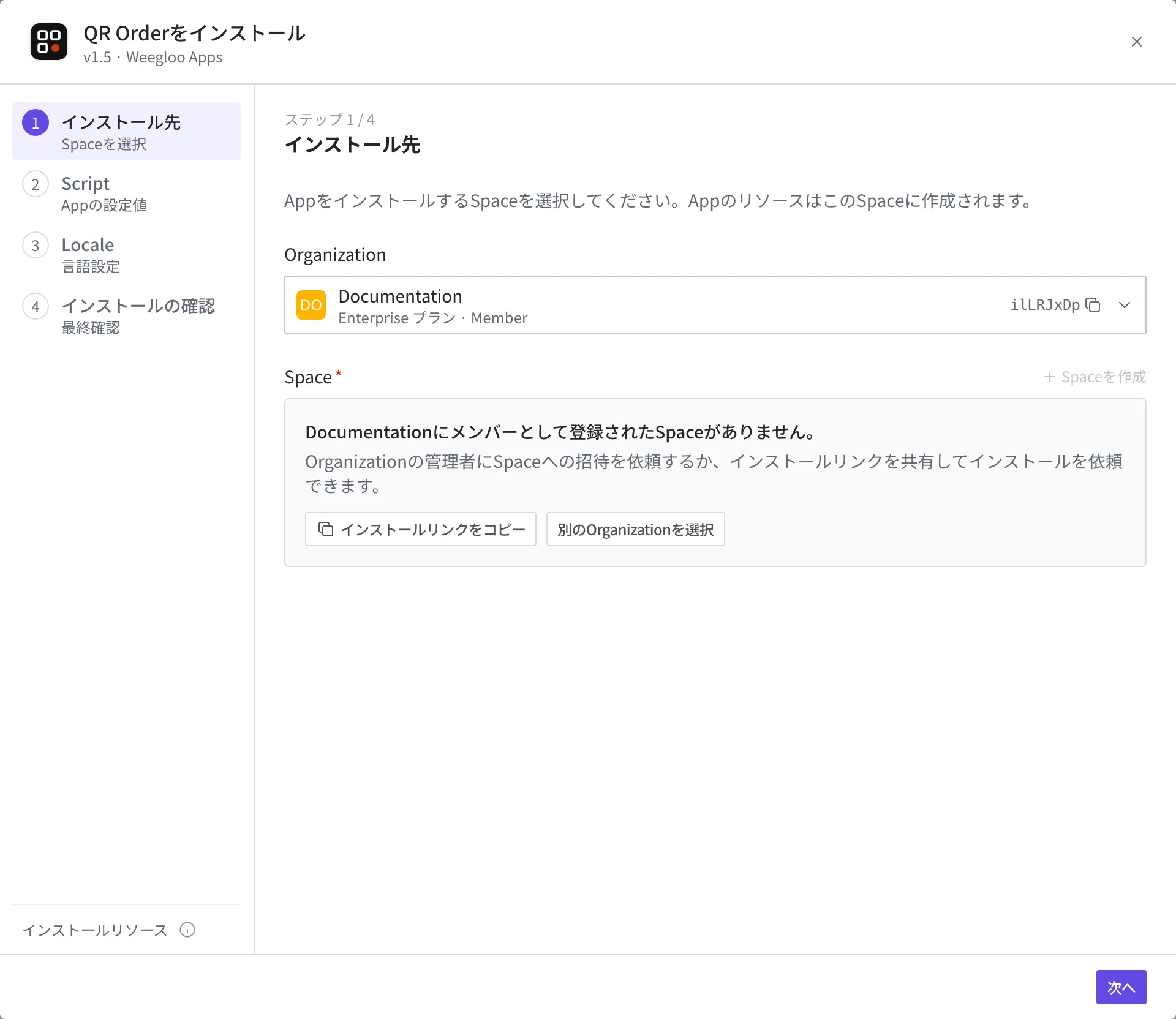
選んだ Organization に、自分がインストールできる Space が 1 つもなく、新しい Space も作れないときに使う手順です。インストールリンクは、いま開いているインストール画面のアドレスです。
- インストール画面のインストール先で、Organization を選択します。
- インストールできる Space がないという案内の下にある、インストールリンクをコピーをクリックします。
- コピーしたリンクを、その Organization でアプリをインストールできるメンバーに伝えます。
リンクを受け取った人が開くと、同じアプリのインストール画面が開き、インストール先の Organization があらかじめ選択されています。Space は受け取った人が選びます。
同じ案内に、別のOrganizationを選択ボタンも表示されます。
Space 欄の右上の Spaceを作成は、Space を作れる Owner や Admin だけがクリックできます。Member には無効な状態で表示されます。Owner や Admin は新しい Space を作り、そこにインストールできます。
失敗したインストールを整理して再インストールする
インストール記録のステータスが FAILED のときに使う手順です。失敗する前に作られたリソースが Space に残っているので、そのままもう一度インストールすると、同じリソースがもう 1 つ作られます。
- インストール先の Space で、管理 → インストール済み Apps を開きます。
- そのアプリのステータスが FAILED かどうかを確認します。
- インストールで作られたリソースをまとめて見る場所はありません。Web Hosting の一覧では、アプリで作られたサイトの名前の横に App バッジが付きます。ほかの一覧では、インストール日時と一致する更新日時やインストール者を手がかりに探します。
- 使わないリソースを削除します。削除する順番と条件は、「削除のルール」にあります。
- 同じアプリをもう一度インストールします。手順は「アプリをインストールする」にあります。
- 失敗した記録を、「インストール記録から削除する」の手順で削除します。
失敗したインストールですでに ServiceLogin が作られている場合は、同じ Space にそのアプリをもう一度インストールすることはできません。その ServiceLogin を無効にするか、別の Space にインストールしてください。無効にする手順は、「ServiceLogin を無効にする」にあります。
インストール記録から削除する
- インストール先の Space で、管理 → インストール済み Apps を開きます。
- 削除する記録の行のメニューを開きます。
- インストール記録から削除をクリックします。
- 「インストール記録を削除」の確認ウィンドウで、削除をクリックします。
確認ウィンドウには、アプリは削除されず、この Space のインストール記録からだけ削除されること、アプリが作成したリソースも削除されないことが表示されます。インストールが進行中の記録では、インストール記録から削除をクリックできません。
レビューを書く
- インストール先の Space で、管理 → インストール済み Apps を開きます。
- レビューを書くアプリの行のメニューで、レビューを書くをクリックします。
- 評価を選択します。
- コメントに意見を入力します。
- 保存をクリックします。
保存すると、自分のレビューに選んだ評価が表示されます。マーケットから取り下げられたアプリでは、レビューを書くをクリックできません。
レビューを編集・削除する
レビューを編集する手順です。
- レビューを書いたアプリの行のメニューで、レビューを編集をクリックします。
- 評価やコメントを修正します。
- 保存をクリックします。
レビューを削除する手順です。
- レビューを書いたアプリの行のメニューで、レビューを削除をクリックします。
- 「レビューを削除」の確認ウィンドウで、削除をクリックします。
アプリを報告する
- インストール先の Space で、管理 → インストール済み Apps を開きます。
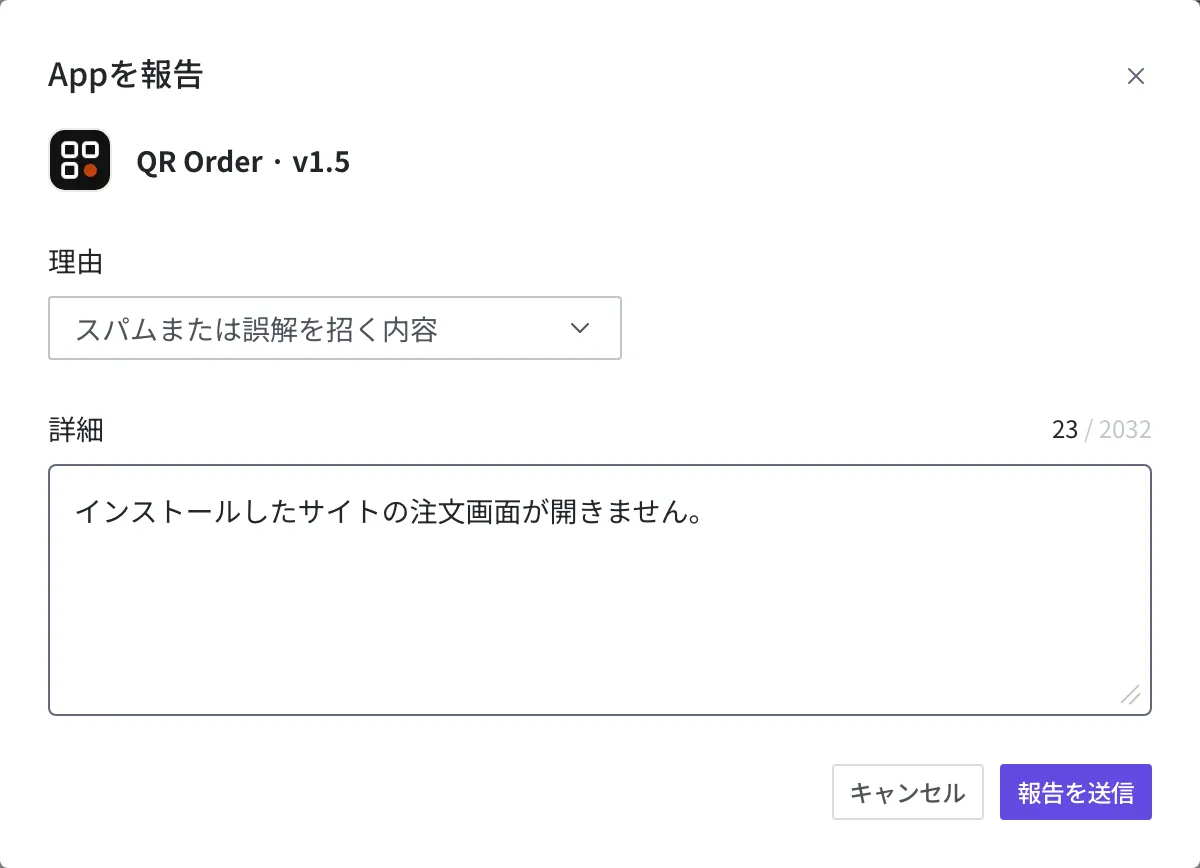
- 報告するアプリの行のメニューで、報告をクリックします。
- 理由で、報告する理由を選択します。
- 必要なら、詳細に問題のある部分を入力します。
- 報告を送信をクリックします。
報告が受け付けられると、「報告を受け付けました」と表示されます。
カスタムメタデータを変更する
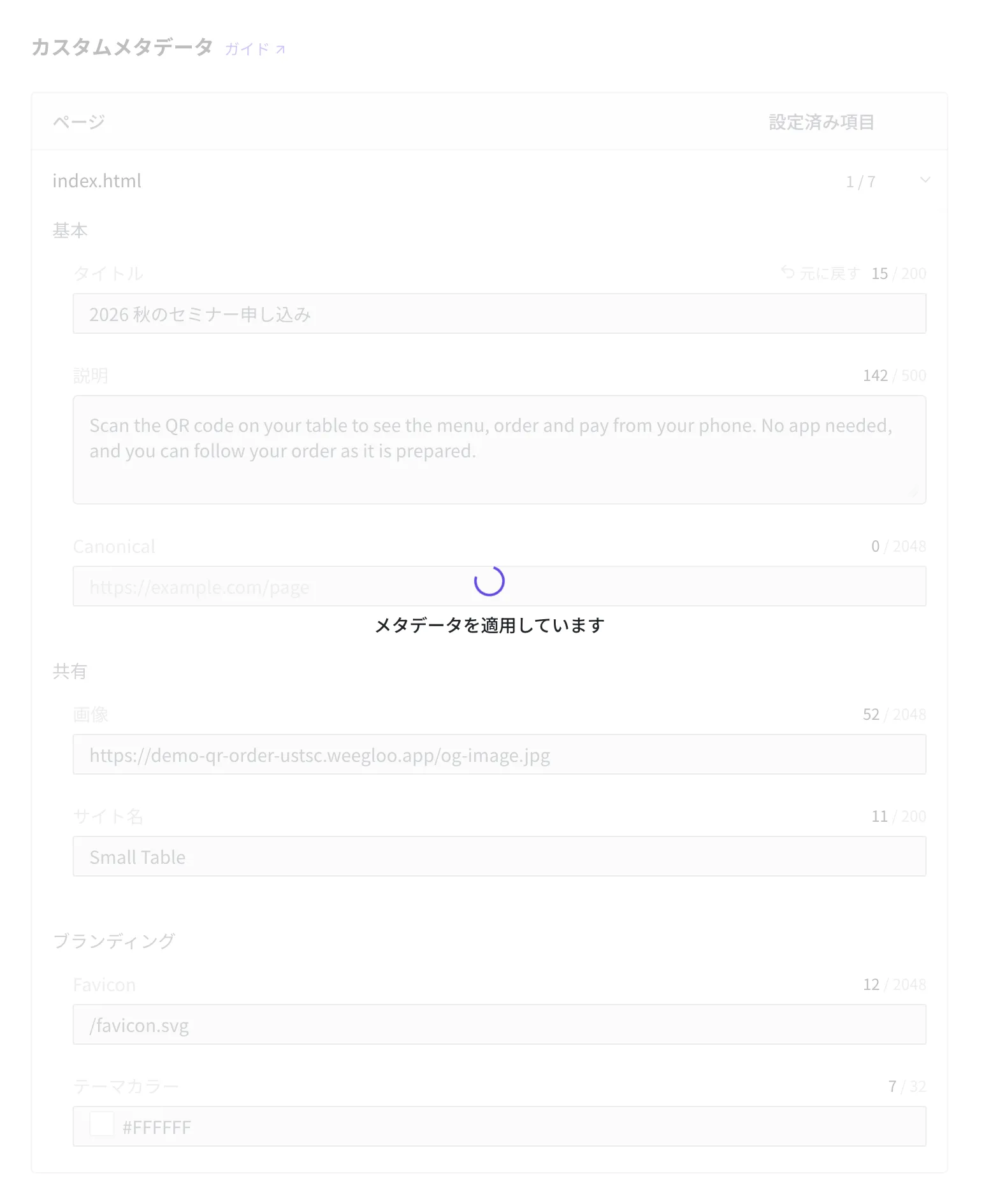
アプリでインストールしたサイトの最初の画面の文書(index.html)で、検索結果とリンクのプレビューに表示されるタイトルを 2026 秋のセミナー申し込み に変える手順です。
- インストール先の Space で、サービス → Web Hostings から、アプリでインストールしたサイトを開きます。
- カスタムメタデータのページ列で、
index.htmlの行を開きます。 - 基本グループのタイトルの欄に、
2026 秋のセミナー申し込みと入力します。 - カスタムメタデータの下にある保存をクリックします。
保存すると、一覧の設定済み項目に 1 / 7 が表示され、変更した値をサイトに適用する処理が始まります。処理が終わると、ブラウザーのタブとリンクのプレビューのタイトルが変わります。
変更した欄をアプリの値に戻す
- カスタムメタデータのページ列で、元に戻す文書の行を開きます。
- 元に戻す欄の元に戻すをクリックします。
- 保存をクリックします。
欄を空にすることと、元に戻すことは違います。欄を空にして保存すると、その情報が文書から削除されます。元に戻すをクリックして保存すると、アプリが決めておいた値がもう一度入ります。
うまくいかないとき
| こんなとき | 原因 | 対処 |
|---|---|---|
| マーケットのインストールする Organization の一覧で、Organization を選択できません | その Organization の料金プランが、アプリの最小プランより低くなっています | 料金プランを上げるか、別の Organization を選択してください。料金プランは Owner だけが変更できます(「最小プランと推奨プラン」) |
| インストール画面に、インストールできる Space がありません | その Organization に、自分がメンバーである Space がないか、どの Space でも Appの管理の権限がありません | Space の管理者に、招待か権限を依頼してください。Owner や Admin なら、新しい Space を作ってインストールできます。インストールリンクを伝えて、インストールを依頼することもできます(「インストールリンクでインストールを依頼する」) |
| インストールしたい Space が、インストールできない Space のグループに表示されます | その Space のメンバーでないか、受け取ったロールに Appの管理がありません。アプリが Email Account の選択を求める場合は、Email Accountの管理も必要です | その Space の管理者に、必要な権限を依頼してください(「必要な権限」) |
| 料金プランの上限を超えるので、インストールできないという案内が表示されます | アプリが作るリソースを足すと、Organization の上限を超えます | 使っていないリソースを削除するか、料金プランを上げるか、別の Organization を選択してください |
| Locale や Tag の上限を超えるという案内が表示されますが、別の Space にはインストールできます | すでにある Locale・Tag は新しく数えないので、Space ごとに結果が変わります | アプリの Locale・Tag がすでにある Space にインストールするか、上限を引き上げてください |
| アプリの Script が、料金プランで許可される大きさを超えるという案内が表示されます | アプリの Script 1 つに入っている Statement や外部呼び出しが、料金プランの Script 1 つあたりの上限より多くなっています | 料金プランを上げるか、別の Organization を選択してください |
| 機能が停止しているので、インストールできないという案内が表示されます | Organization がその月の保存容量か転送量の提供量を超えたので、アプリが使う機能(Media のアップロード、Web Hosting のデプロイ、コンテンツの転送)が止まっています | 「転送量と保存容量を超えたとき」の方法で解除するか、別の Organization を選択してください |
| すでに ServiceLogin があるので、インストールできないという案内が表示されます | アプリが ServiceLogin を含んでいて、その Space にはすでに ServiceLogin があります | 別の Space を選択するか、新しい Space を作ってください。その Space の ServiceLogin を無効にすればインストールできますが、無効にすると登録した会員がすべて削除され、元に戻せません(「ServiceLogin を無効にすると会員がすべて削除されます」) |
| ほかのアプリをインストール中なので、インストールできないという案内が表示されます | ServiceLogin を含むアプリは、その Space でほかのインストールが進行中のときはインストールできません | 進行中のインストールが終わってから、もう一度確認をクリックしてください |
| インストールできるかどうかを確認できなかったという案内が表示されます | 確認のリクエストが完了しませんでした | もう一度確認をクリックしてください |
| インストールをクリックしたのに、入力項目の修正が必要だという案内が表示されます | 欄のルールに合わない値があります。何もインストールされていません | 表示された項目を修正してから、もう一度インストールしてください(「インストールのときに入力する値」) |
| Email Account を選択できません | インストール先の Space に Email Account がありません | インストール画面で Email Account を作ってください。作るときに、テストメールが実際に送信されます |
| インストール記録のステータスが FAILED です | インストールの途中で問題が起きて止まりました。それまでに作られたリソースは残っています | 「失敗したインストールを整理して再インストールする」の手順に従ってください |
| インストールが終わったのに、一部の画像が表示されません | Media のファイルをまだ処理しています | 処理が終わるまで待ってください(「処理状態を確認する」) |
| インストールしたサイトで、会員がログインできません | ログインプロバイダーの開発者向け画面に、この Space のリダイレクト URI を登録していません | プロバイダーの開発者向け画面に、リダイレクト URI を登録してください(「ログインでやり取りされる 3 つのアドレス」) |
| インストールで作られた Scheduler がオフになりました | インストール者のロールに、その Script に対する Execute がありません | 「作成者が実行権限を失うとオフになります」を確認してください |
| 同じ Space に、ServiceLogin を含むアプリをもう一度インストールできません | 初めてインストールしたときに作られた ServiceLogin があります | 別の Space にインストールしてください(「インストールしたコピーはインストール者が管理します」) |
| インストール記録から削除をクリックできません | インストールがまだ進行中です | インストールが終わってから削除してください |
| レビューを書くをクリックできません | アプリがマーケットから取り下げられました | 新しいレビューは書けません。すでに書いたレビューは、編集したり削除したりできます |
| Web Hosting の詳細画面にカスタムメタデータがありません | 自分でアップロードしたサイトか、プログラムでサイトのファイルを入れ替えました | カスタムメタデータは、アプリでインストールしたサイトで、サイトのファイルを入れ替えるまでの間だけ使えます |
| カスタムメタデータを修正できません | 保存した値をサイトに適用する処理が進行中です | 処理が終わってから修正してください |
| Subdomain を変えたあとも、リンクのプレビューや代表のアドレスに以前のアドレスが残っています | Canonical のような欄の値は、Subdomain を変えても自動では変わりません | その欄を新しいアドレスに修正して保存してください(「カスタムメタデータを変更する」) |
関連ドキュメント
- アプリのインストール:アプリのインストールとは何か、1 つのアプリが Space に入るまでの流れを図で扱います。
- アプリ制作のルール:アプリに含めるリソースとサイトを準備するときのルールを扱います。
- アプリの掲載と審査のルール:アプリをマーケットに公開するときと、テストインストールするときのルールを扱います。
- Web Hosting の設定とルール:アプリでインストールしたサイトの Subdomain と、デプロイ処理のルールを扱います。
- API リファレンス:プログラムでカスタムメタデータを変更するときに必要な、リクエストの形式のような技術的な仕様を扱います。