

Web Hosting の設定とルール
このページでは、Web Hosting の設定項目、動作ルール、上限、権限、コンテンツスタジオでの作業を漏れなく扱います。Web Hosting とは何か、サイトのファイルを準備して公開するまでにどんな流れをたどるかは、「ウェブサイトのデプロイ」を参照してください。独自ドメインをサイトに接続するルールは、「独自ドメインの接続」にまとめています。
このページの例は、「はじめに」と同じ洋服店「ぬくもりクローゼット」の Organization にある「オンラインショップ」Space です。お客さまが見るショッピングサイトは、Web Hosting「アパレルショップ通販」としてアップロードしました。このサイトの Subdomain(サイトのアドレスの先頭部分)は myclothes です。お客さまは、https://myclothes.weegloo.app というアドレスでこのサイトにアクセスします。
設定項目
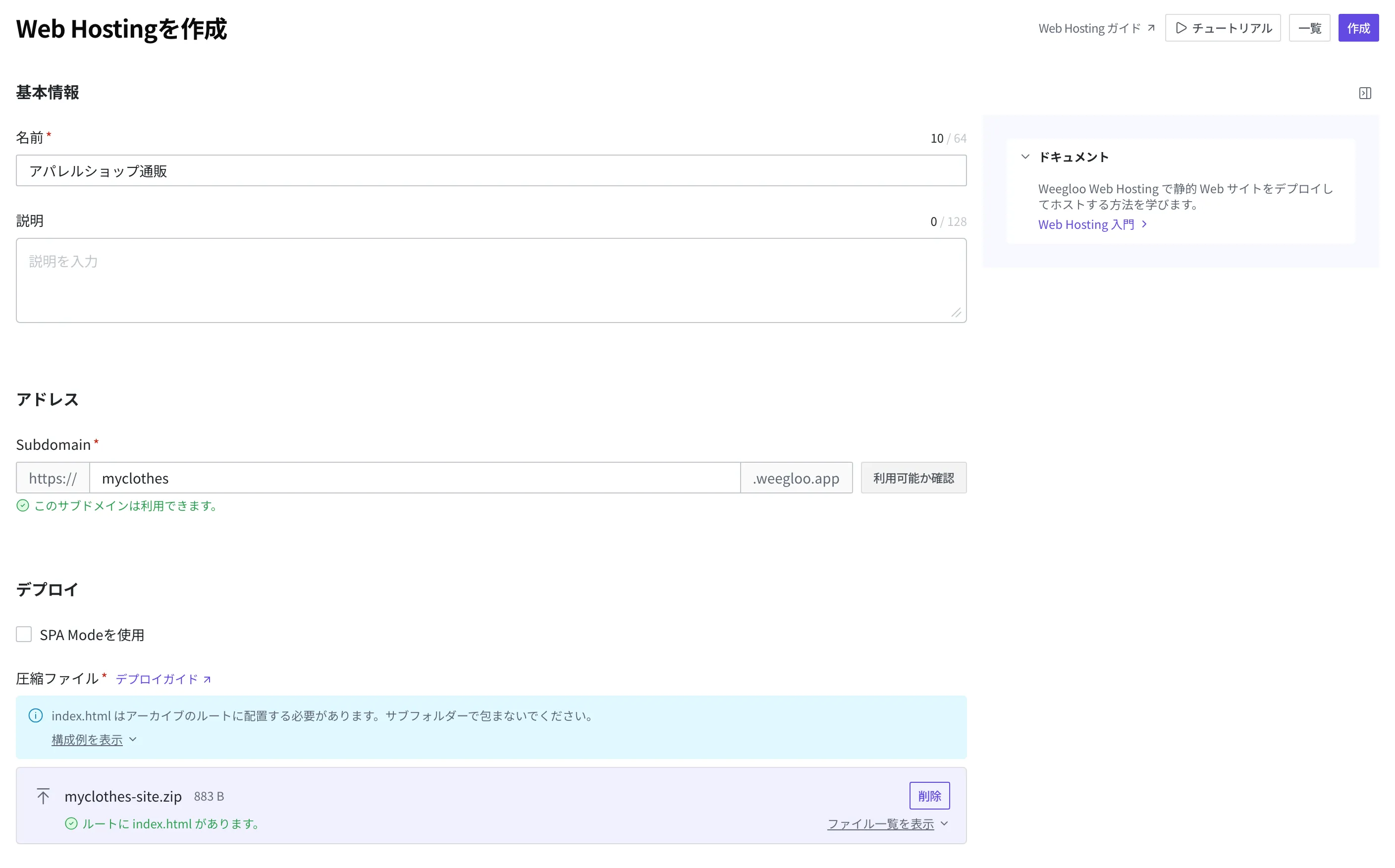
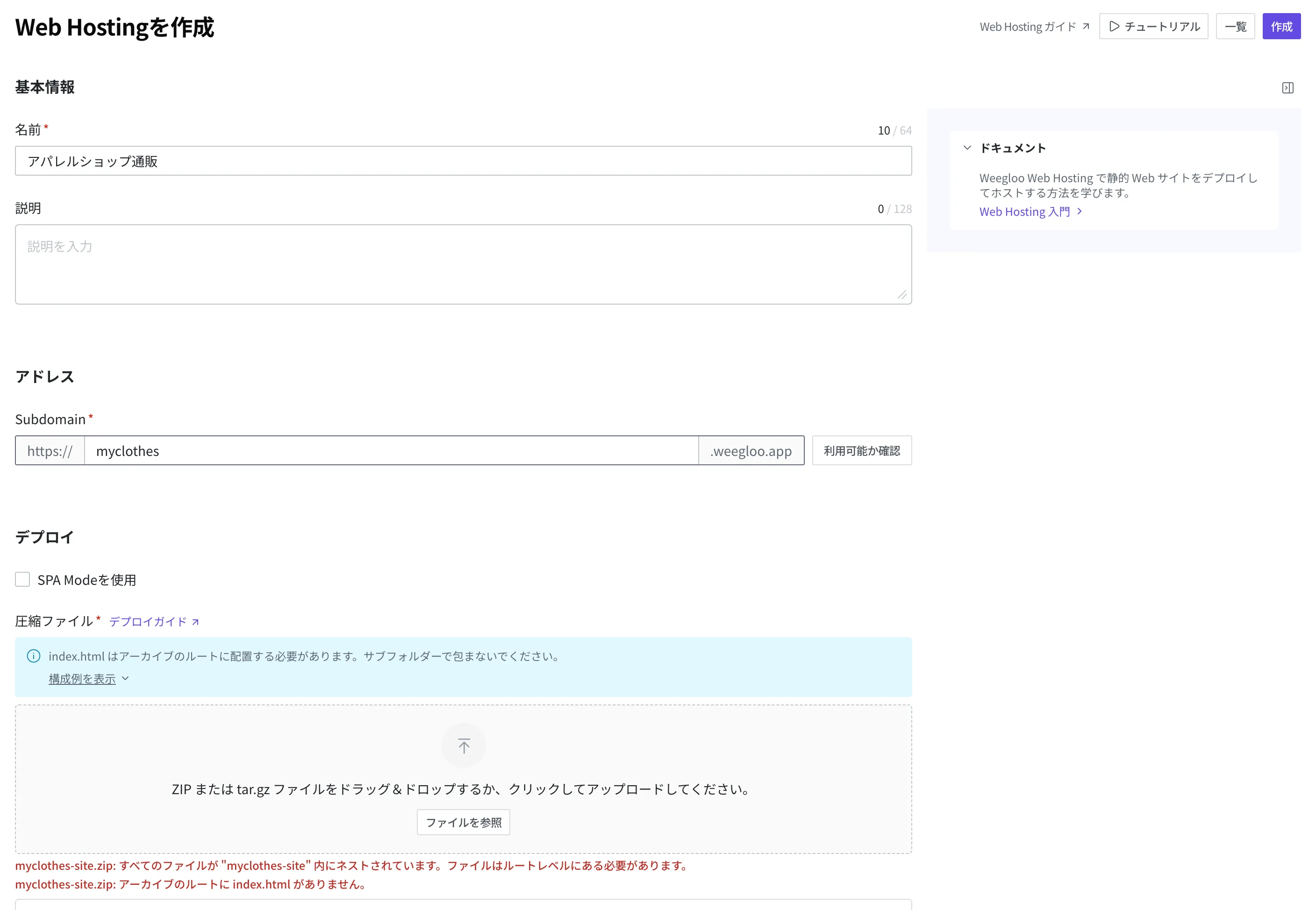
Web Hosting を新しく作成するときは、「Web Hostingを作成」画面で名前、説明、Subdomain、SPA Modeを使用、圧縮ファイルを決めます。この画面は、基本情報(名前、説明)、アドレス(Subdomain)、デプロイ(SPA Modeを使用、圧縮ファイル)の 3 つのエリアに分かれています。作成したあとは、その Web Hosting の詳細画面で変更します。Custom Domain のように、詳細画面でだけ決める項目もあります。
| 項目 | 説明 | 既定値 | 制約 |
|---|---|---|---|
| 名前 | このサイトを見分けるための名前です。一覧の名前列と、詳細画面の一番上に表示されます。お客さまが見るサイトには表示されません | なし。必ず入力します | 1〜64 文字です。同じ名前の Web Hosting を複数作成できます。作成したあとに変更できます |
| 説明 | どんなサイトかを書いておくメモです。お客さまが見るサイトには表示されません | 空欄 | 128 文字以下です。空欄のままにでき、作成したあとに変更できます |
| Subdomain | サイトのアドレスの先頭部分です。myclothes にすると、サイトのアドレスは https://myclothes.weegloo.app です | なし。必ず入力します | 3〜32 文字で、使える文字と使えない名前にルールがあります(「Subdomain を決めるルール」)。作成したあとに変更できます(「Subdomain を変えると以前のアドレスでは開かなくなります」) |
| SPA Mode | 圧縮ファイルにそのパスのファイルがないアドレスにアクセスしたお客さまに、一番上の階層の index.html を配信するかを決めます。画面のチェックボックスの名前は SPA Modeを使用で、選択するとオンになります | オフ | 作成したあとも、オン・オフを切り替えられます(「SPA Mode は、存在しないアドレスに最初の画面のファイルを配信します」)。アプリでインストールしたサイトの詳細画面には、この欄がありません |
| 圧縮ファイル | サイトを構成するファイルを 1 つに圧縮したファイルです。デプロイエリアにあります。作成したあとは、詳細画面の圧縮ファイルでファイルを置き換えをクリックして、新しい圧縮ファイルに入れ替えます | なし。作成するときに必ずアップロードします | ZIP ファイルか tar.gz ファイルで、一番上の階層に index.html がある必要があります(「サイトの圧縮ファイルのルール」)。サイズと項目数に上限があります(「上限」)。アプリでインストールしたサイトは、コンテンツスタジオで入れ替えられません |
| Custom Domain | 無料アドレス(https://myclothes.weegloo.app)に加えて、独自ドメインでもお客さまがサイトにアクセスできるようにする設定です。詳細画面のアドレスエリアで決めます | なし | 「独自ドメインの接続」を参照してください |
| カスタムメタデータ | アプリでインストールしたサイトにだけあります。文書ごとに、検索結果とリンクのプレビューに使われるタイトル、説明、画像などの情報を変更します | アプリのサイトのファイルに入っていた値 | 欄ごとに長さの上限があります(「カスタムメタデータの欄」)。変更する手順とルールは、「カスタムメタデータはアプリでインストールしたサイトにだけあります」にまとめています |
Subdomain を入力したら、利用可能か確認をクリックして、その Subdomain を使えるかを確認します。使える場合は欄の下に「このサブドメインは利用できます。」が表示され、使えない場合は「このサブドメインはすでに使用されています。」が表示されます。形式が合っていないときは、欄の下に「3 文字以上にしてください。」のように、合っていない条件が表示されます。
詳細画面に表示されるもの
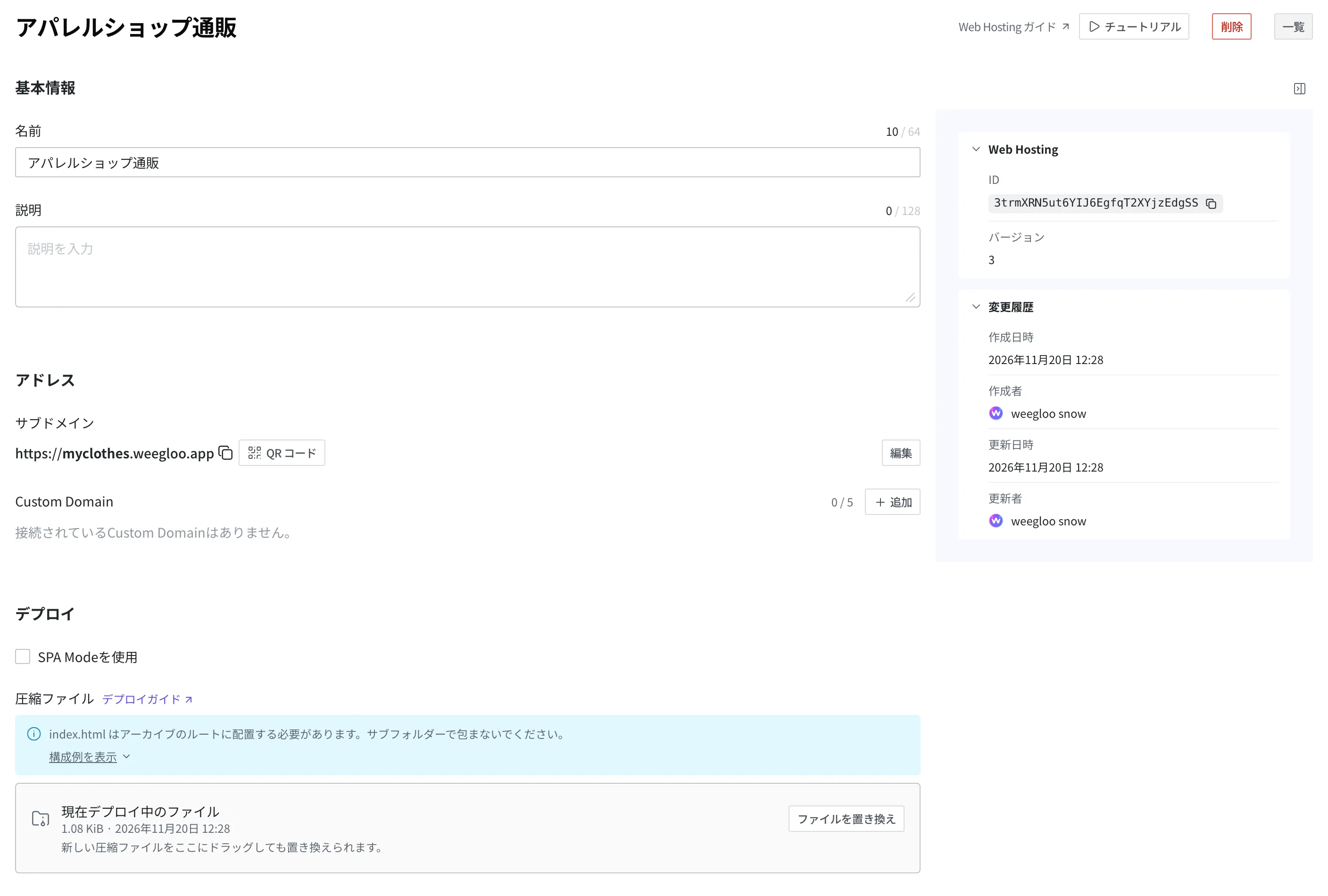
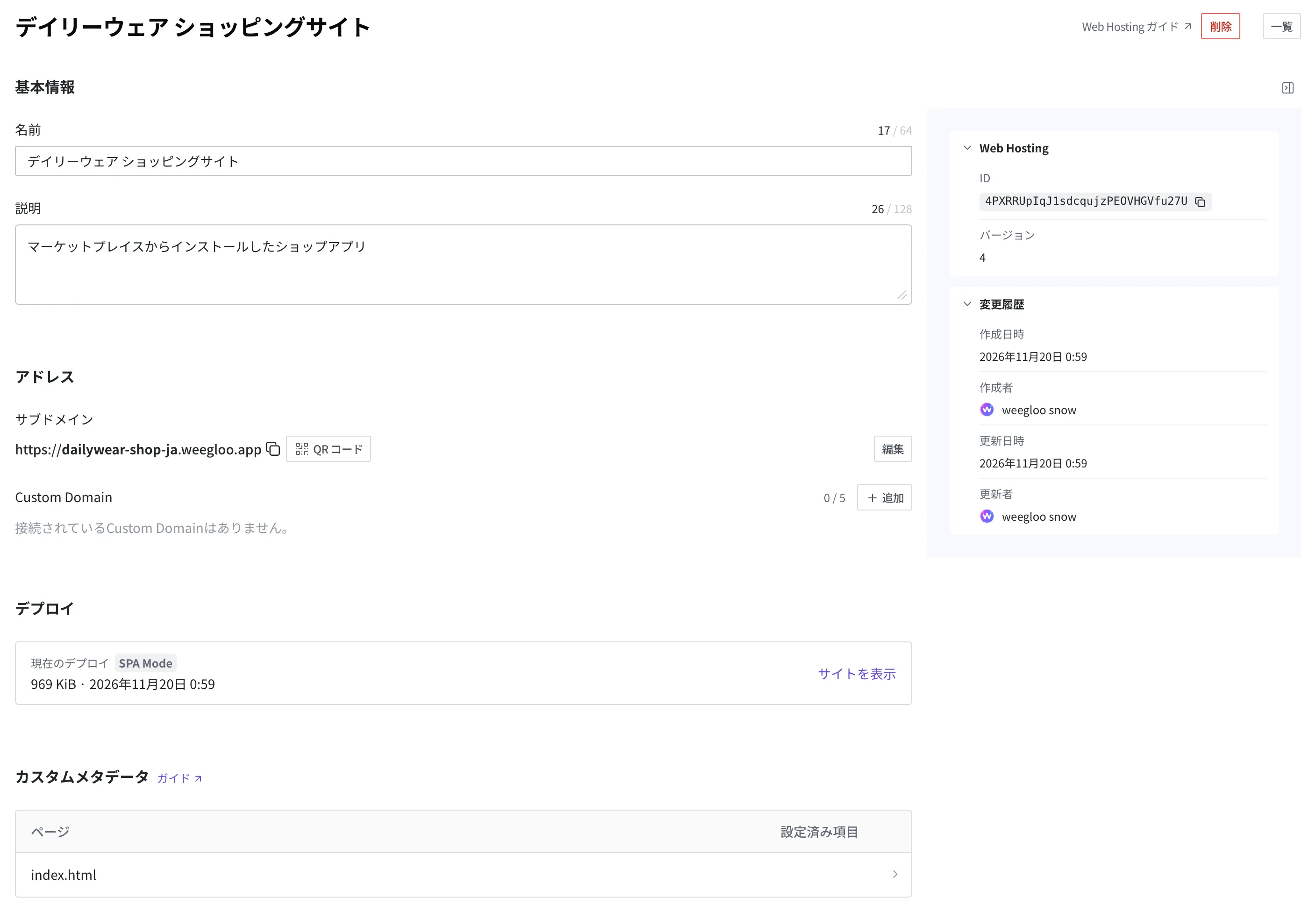
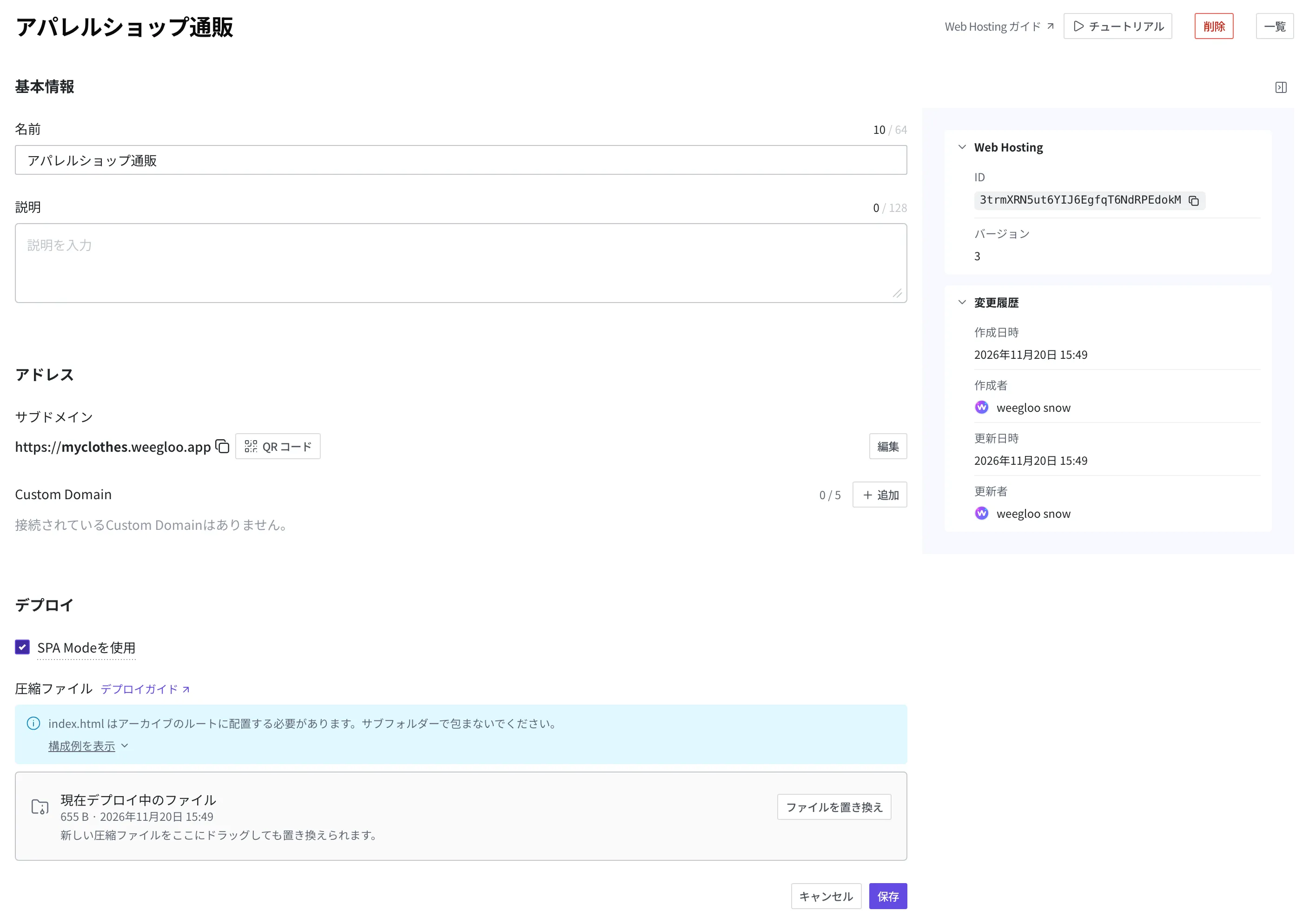
一覧で Web Hosting を開くと、詳細画面が表示されます。上から基本情報、アドレス、デプロイ、カスタムメタデータの順にエリアが並び、右側のパネルに、この Web Hosting の情報が表示されます。下の表のうち、保存、キャンセル、デプロイボタンは、何かを変更したときだけ一番下に表示されます。
| 場所 | 表示されるもの |
|---|---|
| 一番上 | 名前。右上に削除ボタンと一覧ボタンがあります |
| 基本情報 | 名前欄と説明欄 |
| アドレス | Subdomain:サイトのアドレスとコピーアイコン、QR コードボタン、編集ボタン。Custom Domain:接続したドメインの数(例:0 / 5)と追加ボタン、接続したドメインの一覧。接続したドメインがないときは、「接続されている Custom Domain はありません。」が表示されます。詳しくは「独自ドメインの接続」にあります |
| デプロイ | SPA Modeを使用のチェックボックスと圧縮ファイル。圧縮ファイルには、現在デプロイ中のファイル(いまデプロイされているサイトのファイルのサイズと日時)とファイルを置き換えボタンがあります。アプリでインストールしたサイトには、SPA Modeを使用と圧縮ファイルがなく、現在のデプロイとサイトを表示リンクだけがあります |
| カスタムメタデータ | アプリでインストールしたサイトにだけ表示されます |
| 右側の Web Hosting | ID(この Web Hosting を指す固有の値。プログラムからこのサイトを指すときに使います)とコピーアイコン、バージョン(変更やデプロイのたびに上がるバージョン番号。「バージョン番号は、変更のたびに上がります」) |
| 右側の変更履歴 | 作成日時、作成者、更新日時、更新者 |
一覧に表示されるもの
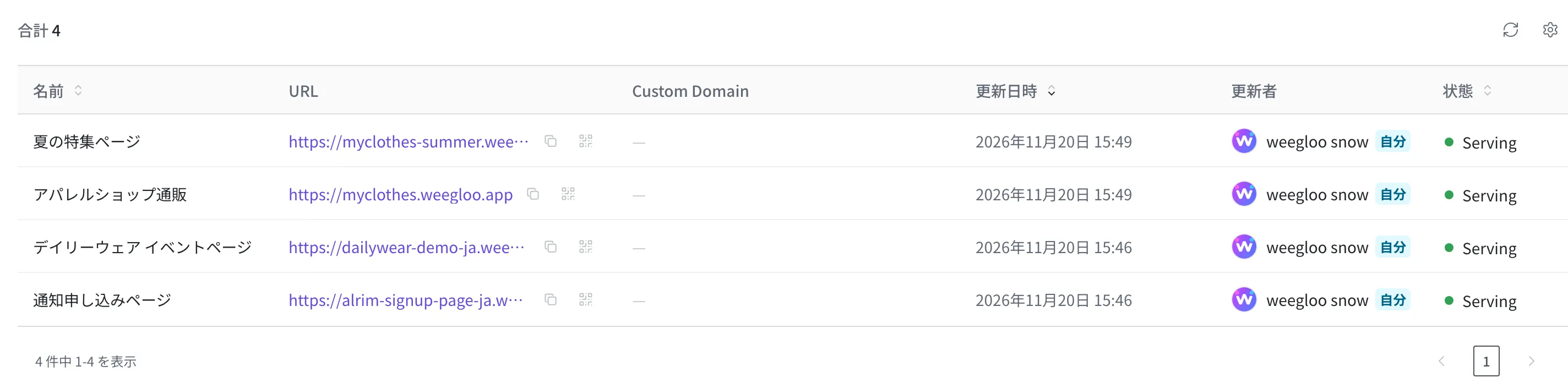
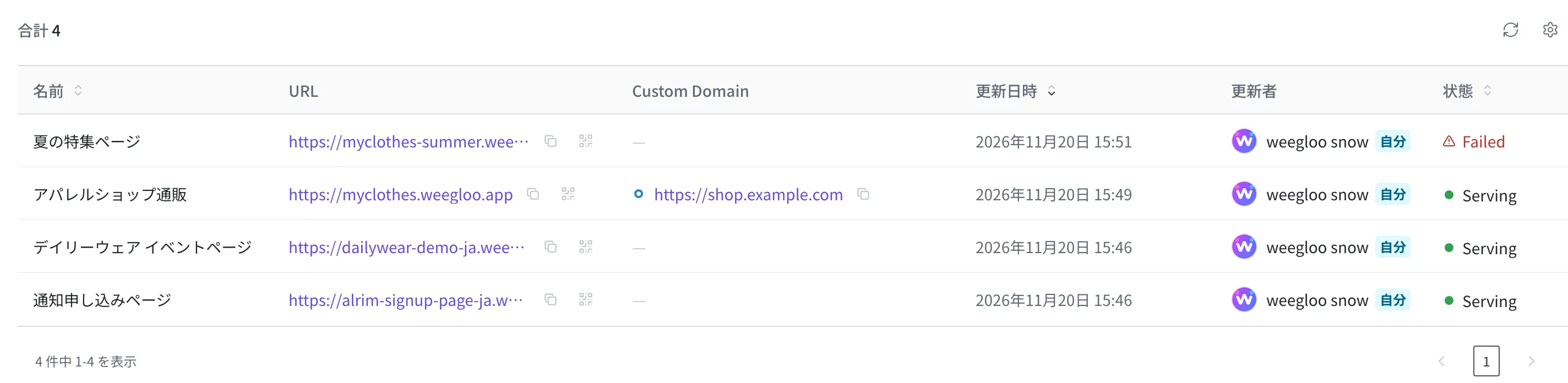
「オンラインショップ」Space の左メニューのサービスの下にある Web Hostings をクリックすると、この Space の Web Hosting の一覧が表示されます。一覧の上には全体の件数(例:合計 2)があり、1 つの Web Hosting が 1 行で表示されます。
| 列 | 表示されるもの |
|---|---|
| 名前 | 名前。アプリでインストールしたサイトには、名前の横に App の表示が付きます |
| URL | サイトのアドレス。アドレスの右に、QR コードのアイコンがあります |
| Custom Domain | 接続した独自ドメイン。接続していないときは、短い横線だけが表示されます |
| 更新日時・更新者 | 最後に変更した日時と、変更した人 |
| 状態 | デプロイ処理の状態(例:Serving、Failed)。それぞれの状態の意味は、「デプロイの処理中と処理が終わったあと」にあります |
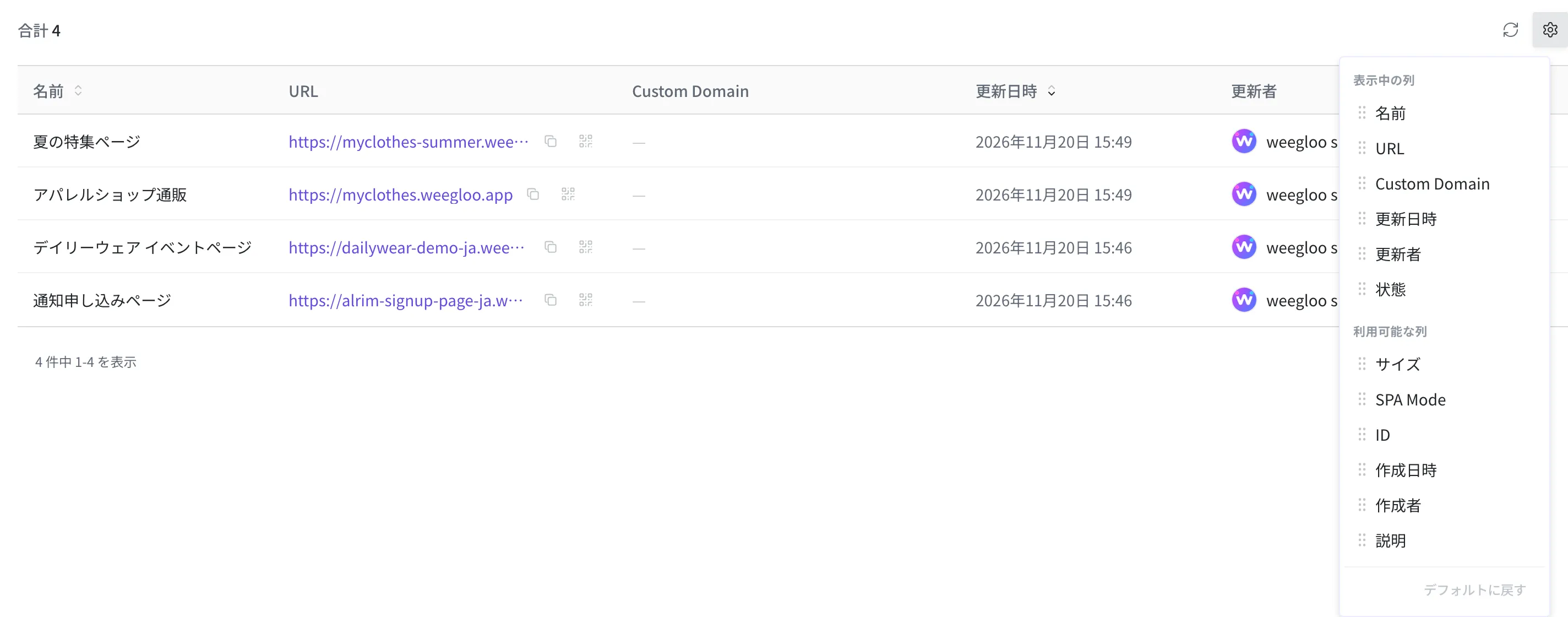
一覧の右上の歯車アイコンをクリックすると、列の一覧が表示中の列(名前、URL、Custom Domain、更新日時、更新者、状態)と利用可能な列(サイズ、SPA Mode、ID、作成日時、作成者、説明)に分かれて表示されます。一覧の一番下には、デフォルトに戻すがあります。
動作ルール
あらかじめ作っておいたファイルをそのまま配信します
Web Hosting は、圧縮ファイルとしてアップロードされたサイトのファイルを、そのままお客さまに配信します。お客さまがアクセスするたびに、サーバーで画面を新しく作るプログラムが実行されることはありません。そのため、サイトの画面は、アップロードする前にすべてファイルとして完成させておく必要があります。サーバーで実行する必要がある処理は、Script で行えます(「Script」)。
Web Hosting には、Draft や Published のような公開の状態がありません(「4 つの状態があるもの」)。アップロードした圧縮ファイルの処理が終わると、そのサイトはすぐにお客さまに公開されます(「デプロイの処理中と処理が終わったあと」)。
サイトの圧縮ファイルのルール
サイトを構成する画面、スタイル、画像、フォントなどのファイルは、1 つの圧縮ファイルにまとめてアップロードします。この圧縮ファイルは、次のルールに従う必要があります。
- ZIP ファイルか tar.gz ファイルである必要があります。
- 圧縮ファイルを展開したとき、一番上の階層に
index.htmlがある必要があります。index.htmlは、お客さまがサイトのアドレスにはじめてアクセスしたときに開く、最初の画面のファイルです。名前は大文字と小文字までindex.htmlと同じである必要があるので、Index.htmlは認められません。サイトのフォルダーを丸ごと圧縮すると、index.htmlがそのフォルダーの中に入り、一番上の階層に置かれません。フォルダーを開き、その中のファイルとフォルダーをすべて選択して圧縮してください。 - 圧縮ファイルの中の項目数とサイズには上限があります。項目数には、ファイルだけでなく、フォルダーも 1 つずつ含まれます。圧縮ソフトによって一緒に入る隠しファイル(例:
__MACOSXフォルダー、.DS_Storeファイル)も、項目として数えます。上限の値は「上限」にあります。 - ショートカットファイル(シンボリックリンク)は入れられません。圧縮ファイルを展開したときに圧縮ファイルの外に置かれることになる項目(例:パスが
../で始まる項目)も、入れられません。 - パスワードをかけた圧縮ファイルは使えません。圧縮ファイルの中に、パスワードがかかった項目が 1 つでもあると、デプロイに失敗します。パスワードをかけずに圧縮し直してください。
圧縮ファイルの中のファイルは、隠しファイルまですべてサイトにアップロードされ、それぞれのファイルのアドレスで開きます(「デプロイしたサイトは誰でも開けます」)。
圧縮ファイルをアップロードすると、コンテンツスタジオが、一番上の階層に index.html があるかを確認します。ある場合は、「ルートに index.html があります。」が表示されます。一番上の階層に index.html がない場合は、「アーカイブのルートに index.html がありません。」が表示されます。すべてのファイルが 1 つのフォルダーに入っている場合は、そのフォルダー名と一緒に「ファイルはルートレベルにある必要があります。」という案内が表示されます。こうした案内が表示されているときは、作成をクリックしてもサイトは作成されず、ファイルを置き換えではデプロイボタンが表示されません。
1 つの圧縮ファイルのサイズは、Web Hosting を作成するときと、新しい圧縮ファイルを保存するときに検査します。そのため、上限を超えると、作成や保存の時点ですぐに拒否されます。それ以外のルールは、アップロードしたあとのデプロイ処理で検査し、合っていなければデプロイに失敗します(「デプロイに失敗したら」)。
ファイルの形式は、ファイル名の拡張子で決まります。ブラウザーは、その形式に合わせてファイルを開きます。拡張子の大文字と小文字は区別しません。
| 種類 | 拡張子 |
|---|---|
| ウェブページ | .html、.htm |
| スタイルとスクリプト | .css、.js、.mjs |
| データ | .json、.map、.xml、.txt |
| 画像 | .png、.jpg、.jpeg、.gif、.svg、.webp、.avif、.ico、.bmp、.apng |
| 動画 | .mp4、.webm、.ogv、.mov、.m4v |
| 音声 | .mp3、.wav、.ogg、.oga、.m4a、.aac |
| フォント | .woff、.woff2、.ttf、.otf、.eot |
| そのほかのファイル | .pdf、.zip、.gz、.wasm |
表にない拡張子のファイルは、形式のわからないファイルとして配信されます。そのようなファイルは、ブラウザーが画面に開かずに、ダウンロードすることがあります。
アドレスごとに開くファイル
お客さまがサイトのアドレスのあとにパスを付けてアクセスすると(例:https://myclothes.weegloo.app/about)、Web Hosting は、次の順番で配信するファイルを探します。
- パスと名前が同じファイルが圧縮ファイルにあれば、そのファイルを配信します。
- なければ、そのパスをフォルダー名として扱い、そのフォルダーの中の
index.htmlを配信します。 - それもなく、SPA Mode がオンなら、一番上の階層の
index.htmlを配信します。 - それ以外の場合は、見つからないという応答(エラー)が返ります。
| お客さまが開いたアドレスのパス | 配信されるファイル |
|---|---|
パスなし(/) | 一番上の階層の index.html |
/style.css | style.css |
/about.html | about.html |
/about | about フォルダーの中の index.html。そのファイルもなければ、SPA Mode の設定によって決まります |
/products/tumbler のように圧縮ファイルにないパス | SPA Mode がオンなら一番上の階層の index.html、オフなら見つからないという応答 |
Web Hosting は、パスの末尾に拡張子を付けてファイルを探すことはしません。about.html ファイルは /about.html というアドレスで開き、/about というアドレスでは開きません。/about というアドレスで開くようにするには、about フォルダーを作り、その中に index.html を置いてください。
SPA Mode は、存在しないアドレスに最初の画面のファイルを配信します
React や Vue のようなツールで作ったサイトは、画面を切り替えるときにアドレスだけを変え、アドレスごとに画面のファイルを別々に用意しません。このようなサイトを SPA と呼びます。SPA で、お客さまが /products/tumbler のようなアドレスに直接アクセスしたり、そのアドレスでページを再読み込みしたりすると、圧縮ファイルにそのパスのファイルがないので、見つからないという応答が返ります。SPA Mode をオンにすると、このとき一番上の階層の index.html が配信され、サイトがそのアドレスに合った画面を表示します。
- SPA Mode は、SPA Modeを使用を選択するとオンになります。最初はオフになっています。
- オンになっていると、圧縮ファイルにないパスでアクセスしても、すべて一番上の階層の
index.htmlが配信されます。お客さまがアドレスを間違えて入力しても、見つからないという応答の代わりに、最初の画面のファイルが配信されます。 - パスに合ったファイルや、フォルダーの中の
index.htmlが圧縮ファイルにあれば、SPA Mode に関係なく、そのファイルが配信されます(「アドレスごとに開くファイル」)。 - 作成したあとも、オン・オフを切り替えられます。切り替えるときに圧縮ファイルをアップロードし直す必要はなく、デプロイ処理も行われません。
- アドレスごとに画面のファイルを別々に作ったサイトなら、オフにしておいてください。オフになっていてはじめて、存在しないアドレスにアクセスしたお客さまに、見つからないという応答が返ります。
Subdomain を決めるルール
Subdomain は、サイトのアドレスの先頭部分です。決めた Subdomain のあとに .weegloo.app が付いて、https://myclothes.weegloo.app のようなアドレスになります。Subdomain には、次のルールがあります。
- 長さは 3 文字以上 32 文字以下です。
- 英小文字(a〜z)、数字(0〜9)、ハイフン(
-)だけを使えます。大文字、空白、アンダースコア(_)、ドット(.)と、それ以外の文字は使えません。 - 最初と最後は、英小文字か数字である必要があります。
-myclothes、myclothes-のように、ハイフンで始まったり終わったりする名前は使えません。 - WEEGLOO 全体で 1 つだけです。ほかの Organization のサイトでも、自分のほかの Space のサイトでも、すでにどれかの Web Hosting が使っている Subdomain は指定できません。
- WEEGLOO が使うために確保している名前は指定できません。
www、home、official、weegloo、snow、auth、authentication、help、admin、main、root、system、login、origin、webhostingがこれに当たります。
利用可能か確認は、クリックした時点で、その Subdomain を使えるかどうかだけを確認します。その Subdomain をあらかじめ確保するわけではありません。確認したあと、自分が作成する前に、ほかの人が先にその Subdomain で Web Hosting を作成すると、自分の Web Hosting の作成は拒否されます。
ある Web Hosting を削除するか、その Web Hosting の Subdomain を変えると、使っていた Subdomain は空き、誰でもまた指定できるようになります。削除するときに一緒になくなるものは、「Locale・Tag・Script などを削除するとき」を参照してください。
Subdomain を変えると以前のアドレスでは開かなくなります
作成したあとも、詳細画面で Subdomain を変えられます。新しい Subdomain にも、「Subdomain を決めるルール」が同じように適用されます。手順は、「Subdomain を変更する」にあります。
- 変えるとサイトのアドレスが変わり、以前のアドレスではサイトが開かなくなります。以前のアドレスをブックマークに追加したお客さまや、以前のアドレスが入った QR コードでアクセスするお客さまも、サイトを開けなくなります。
- 以前の Subdomain は空き、誰でも指定できるようになります。あとで元に戻そうとしたときには、ほかの人がすでに使っている可能性があります。
- サイトのファイルはそのままなので、アップロードし直す必要はありません。
- サイトのアドレスを書いておいたほかの設定も、新しいアドレスに修正してください。サイトが使う Delivery Access Token の許可する Referrer に以前のアドレスしか書かれていないと、サイトがコンテンツを読み取れません(「許可する Referrer で、トークンを使えるサイトを決めます」)。会員ログインを使うサイトなら、ServiceLogin の設定のデフォルトの遷移先 URLも修正してください(「Basic settings」)。
- 独自ドメインを接続している場合、独自ドメインのアドレスは、Subdomain を変えてもそのまま使えます(「独自ドメインの接続」)。
デプロイの処理中と処理が終わったあと
Web Hosting を作成するか、新しい圧縮ファイルをアップロードして保存すると、システムがまず、その圧縮ファイルがルールと上限に合っているかを検査します。合っていれば、圧縮ファイルを展開してサイトにアップロードします。この過程を、デプロイ処理と呼びます。デプロイを処理している間、一覧の状態は次のように変わります。
| 状態 | 説明 |
|---|---|
| PENDING | アップロードした圧縮ファイルの処理を待っています |
| PROCESSING | 圧縮ファイルを検査し、展開してサイトにアップロードしています |
| Serving | 処理が終わり、お客さまにサイトを配信しています |
| Failed | 処理に失敗しました(「デプロイに失敗したら」) |
一覧の状態列には、上の表の名前がそのまま表示されます。
- 処理中(PENDING・PROCESSING)は、名前、説明、Subdomain、SPA Mode、ファイル、独自ドメインの接続を変更できず、その Web Hosting を削除することもできません(「Locale・Tag・Script などを削除するとき」)。こうした作業は、処理が終わってから行ってください。処理中は、詳細画面のエリアごとに「デプロイ処理中です」が表示され、圧縮ファイルには「デプロイを処理中です。完了後に新しいファイルをアップロードできます。」が表示されます。右上の削除ボタンもクリックできません。そのボタンにマウスポインターを合わせると、「デプロイ処理が終わると削除できます。」が表示されます。
- 処理が終わって Serving になると、お客さまがアドレスにアクセスして、サイトを見られるようになります。詳細画面の圧縮ファイルの現在デプロイ中のファイルに、サイトのファイルのサイズの合計と日時が表示されます。
- 名前、説明、SPA Mode、サブドメインだけを変えて保存するときは、デプロイ処理は行われません。アプリでインストールしたサイトでカスタムメタデータを保存するときは、デプロイ処理が行われます。
デプロイし直すとサイトのファイルが丸ごと入れ替わります
サイトを修正したら、修正したサイト全体をもう一度まとめ、同じ Web Hosting に新しい圧縮ファイルとしてアップロードします。手順は、「サイトを修正してデプロイし直す」にあります。
- アドレス(Subdomain と、接続した独自ドメイン)はそのままで、サイトのファイルだけが、新しい圧縮ファイルのファイルに入れ替わります。
- 以前の圧縮ファイルのファイルはすべてなくなり、新しい圧縮ファイルのファイルだけが残ります。修正したファイルだけを選んでアップロードすることはできないので、変わっていないファイルも一緒にまとめてアップロードしてください。新しい圧縮ファイルにないファイルは、そのアドレスで開かなくなります。
- 新しい圧縮ファイルにも、「サイトの圧縮ファイルのルール」と「上限」が同じように適用されます。
- 処理中は、お客さまにサイトが正しく表示されないことがあります。お客さまの少ない時間帯に、デプロイし直してください。
- 以前の圧縮ファイルに戻すには、その圧縮ファイルをもう一度アップロードする必要があります。また使うかもしれない圧縮ファイルは、コンピューターに保管しておいてください。
- サイトが読み込む商品などのコンテンツだけが変わった場合は、デプロイし直さなくてよいことがあります(「サイトがコンテンツを読み込むには」)。
デプロイに失敗したら
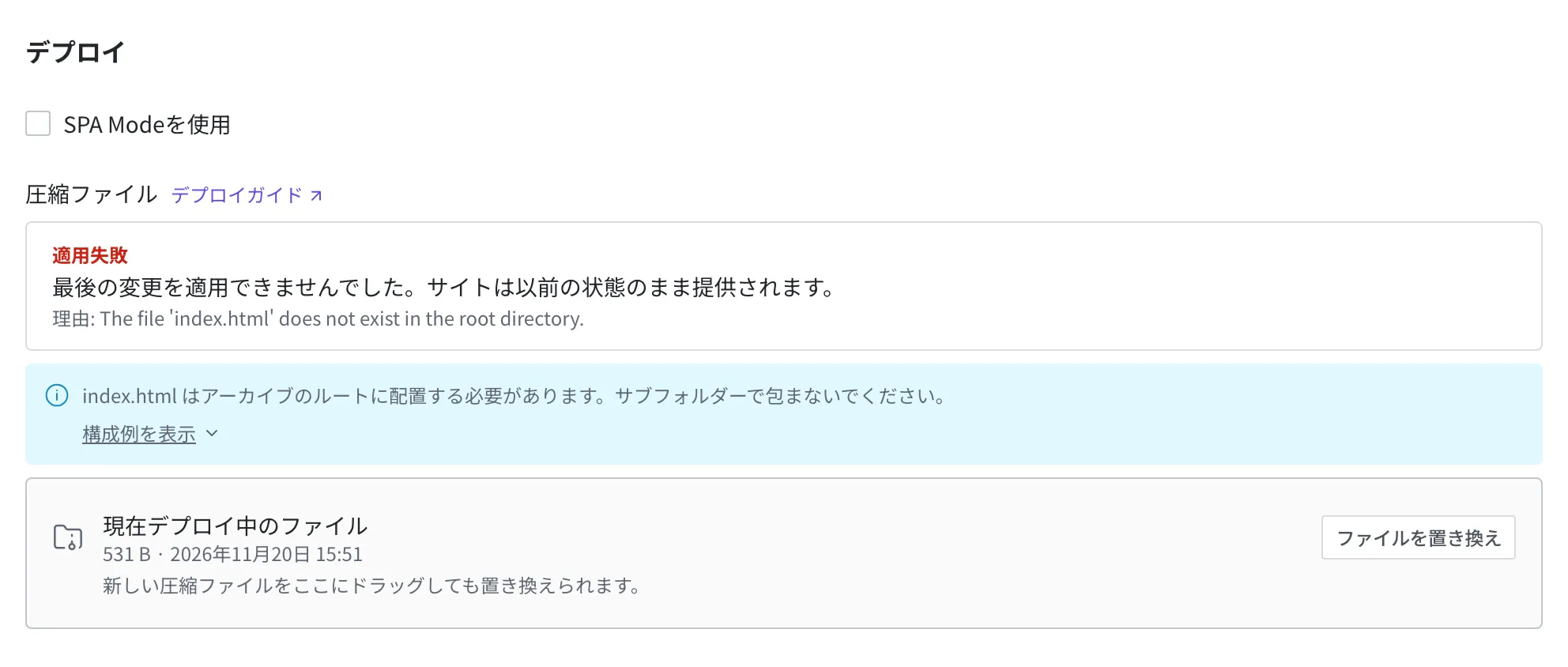
圧縮ファイルが「サイトの圧縮ファイルのルール」や「上限」に合っていないと、デプロイ処理が失敗し、状態が Failed になります。失敗した理由も一緒に記録され、詳細画面の圧縮ファイルで、「適用失敗」と「最後の変更を適用できませんでした。サイトは以前の状態のまま提供されます。」の下にある「理由:」のあとに表示されます。理由は、英語の文で記録されます。
Free・Basic・Pro プランでは、デプロイする前に保存容量も確認します。新しい圧縮ファイルを展開したサイズが今のサイトより大きい場合は、Organization が使っている Web Hosting の保存容量にその差を足して、プランの提供量と比べます。足した値が提供量を超える場合は、デプロイせずに失敗します。このとき、失敗の理由には、プランの許容量(plan allowance)を超えるという文が表示されます。今のサイトより大きくない圧縮ファイルは、保存容量をすでに超えている状態でもデプロイされます(「上限」)。
- はじめてのデプロイで失敗した場合、そのアドレスで開くサイトはありません。
- デプロイし直していて、圧縮ファイルや保存容量が原因で失敗した場合は、その前にデプロイしたサイトがそのまま開きます。状態は Failed と表示されますが、お客さまには以前のサイトが配信され続けます。
- 失敗した Web Hosting も、変更したり削除したりできます。圧縮ファイルを修正してアップロードし直すと、デプロイ処理がもう一度始まります。
失敗する場合と対処方法は、「うまくいかないとき」の表にまとめました。
サイトがコンテンツを読み込むには
洋服のオンラインショップのサイトのように、コンテンツスタジオに登録した商品を表示するサイトは、お客さまのブラウザーで、外部に公開(配信)された商品を読み込みます。
- 公開したコンテンツを読み取るときは、ふつう、サイトのファイルの中に Delivery Access Token(公開したコンテンツを読み取ることだけができる鍵)を入れておきます。発行する基本の手順は、「Delivery Access Token を発行する」を参照してください。トークンに結びつけるロールと、許可する Referrer のルールは、「トークンのルール」にまとめています。
- 外部には、Published のコンテンツだけが配信されます。商品を保存しただけで公開していないと、サイトには表示されません(「操作ごとに変わる状態」)。
- お客さまが開くたびにコンテンツを読み込むように作ったサイトなら、商品を修正して公開するだけで、サイトに反映されます。サイトは、サイトのファイルを変えるときにデプロイし直します。サイトを作るときに、コンテンツをファイルの中にあらかじめ入れておいた場合は、コンテンツを変えるたびに、サイトを作り直してデプロイする必要があります。
デプロイしたサイトは誰でも開けます
デプロイしたサイトは、アドレスを知っていれば誰でも開けます。Web Hosting には、サイトを開く人を制限する設定がありません。圧縮ファイルの中のファイルは、隠しファイルまですべてアドレスで開けるので、外部に知られてはいけないファイルは、圧縮ファイルに入れないでください。Personal Access Token のような秘密の値も、サイトのファイルに書かないでください(「トークンごとの秘密の値の置き場所」)。
アプリでインストールしたサイト
Market App をインストールすると、アプリに含まれるサイトが、1 つの Web Hosting としてこの Space に追加されます(「インストールすると Space に作られるもの」)。このようにインストールしたサイトは、自分でアップロードしたサイトと、次の点が異なります。
- 一覧で、名前の横に App の表示が付きます。
- Subdomain は、アプリに指定された Subdomain のあとに、ハイフンと、英小文字・数字の 5 文字が付いた値に決まります(例:
dailywear-demo-s4ibk)。インストールしたあとに、別の Subdomain に変えられます(「Subdomain を変えると以前のアドレスでは開かなくなります」)。 - 名前、説明、SPA Mode は、アプリに指定された値に設定されます。アプリを作った人が接続したドメインは、一緒に引き継がれません(「アプリでインストールしたサイトにも同じ方法で接続します」)。
- 詳細画面に、圧縮ファイルをアップロードする場所がありません。このサイトのファイルは、アプリを作った人が管理します。アプリの新しいバージョンを使うには、アプリをインストールし直します(「インストールしたコピーはインストール者が管理します」)。
- 詳細画面にカスタムメタデータがあります。ここで、文書ごとに、検索結果とリンクのプレビューに使われる情報を変更できます。変更する手順とルールは「カスタムメタデータはアプリでインストールしたサイトにだけあります」を、欄ごとに入力できる長さは「カスタムメタデータの欄」を参照してください。
名前、説明、Subdomain の変更と、独自ドメインの接続、削除は、自分でアップロードしたサイトと同じ方法で行います。アプリでインストールしたサイトも、Organization の Web Hosting の数と保存容量に含まれます(「上限」)。
同時に修正すると、後からの保存は拒否されます
2 人が同じ Web Hosting を同時に修正すると、あとから保存したほうが拒否されます。判定の仕組みは、「複数人が同時に修正すると、後からの保存は拒否されます」と同じです。拒否されると、「ほかのユーザーがこの Web Hosting を同時に修正しています。最新の状態を読み込んだので、もう一度お試しください。」が表示され、詳細画面が最新の内容に更新されます。変わった内容を確認してから、もう一度修正してください。
上限
| 項目 | 上限 |
|---|---|
| 名前の長さ | 1〜64 文字 |
| 説明の長さ | 128 文字 |
| Subdomain の長さ | 3〜32 文字 |
| 1 つの圧縮ファイルのサイズ | 50 MiB。圧縮ファイルをアップロードするときは、プランのファイルあたりの最大アップロードサイズを超えないようにする必要があります(「料金プラン」)。これとは別に、デプロイする圧縮ファイルは、プランに関係なく 50 MiB を超えないようにする必要があります |
| 圧縮ファイルを展開したときのファイルのサイズの合計 | 1 GiB |
| 圧縮ファイルの中の項目数 | ファイルとフォルダーを合わせて 300 個 |
| Web Hosting の数 | プランによって異なります。「料金プラン」の Web Hosting の行を確認してください |
| デプロイしたサイトのファイルの保存容量 | プランによって異なります。同じ表のストレージの項目にある、Web Hosting の行を確認してください |
| お客さまにサイトを配信する量 | プランの月間のデータ転送に含まれます。同じ表の「CDN 帯域幅」と「Origin 帯域幅」を確認してください |
| 独自ドメインの接続 | 「独自ドメインの接続」を確認してください |
| カスタムメタデータの欄の長さ | 欄ごとに異なります。「カスタムメタデータの欄」を確認してください |
- プランの上限は Organization 単位で適用され、その Organization に属するすべての Space で共有します。アプリでインストールしたサイトも、一緒に数えます。
- Web Hosting の数の上限に達すると、新しい Web Hosting を作成できません。使っていない Web Hosting を削除すると、削除した分だけ、また作成できます(「数の上限を超えたとき」)。
- 保存容量には、デプロイしたサイトのファイルのサイズの合計が含まれます。詳細画面の現在デプロイ中のファイル(アプリでインストールしたサイトは現在のデプロイ)に表示されるサイズが、そのサイトが占める容量です。サイトを削除するとその分の容量が空き、デプロイし直すと、そのサイトが占める容量は、新しい圧縮ファイルを展開したサイズに変わります。
- Free・Basic・Pro プランで Web Hosting の保存容量を使い切ると、新しい Web Hosting を作成できません。デプロイした結果、保存容量がプランの提供量を超えることになる場合も、デプロイに失敗します。判定の基準は、「デプロイに失敗したら」にあります。使っていない Web Hosting を削除して容量を空ければ、また作成したりデプロイしたりできます。
- Free・Basic・Pro プランで、CDN 帯域幅か Origin 帯域幅がその月の提供量を超えると、デプロイしたサイトがお客さまに配信されなくなります。その間は、新しい Web Hosting も作成できません。制限が解除される方法は、「転送量と保存容量を超えたとき」を参照してください。
- 今どれだけ使っているかは、「使用量と上限を見守る」で確認できます。
必要な権限
Web Hosting を扱えるかどうかは、すべて、ロール(SpaceRole)の設定管理タブにある Web Hostingの管理によって決まります。この設定権限でできることと、オンにする方法は、「設定管理タブの設定権限」を参照してください。
| したいこと | 必要な権限 |
|---|---|
| Web Hosting の一覧と詳細画面を見る | その Space で受け取ったロールの Web Hostingの管理 |
| 新しい Web Hosting を作成する、デプロイし直す | Web Hostingの管理 |
| 名前・説明・SPA Mode・サブドメインを変更する | Web Hostingの管理 |
| 独自ドメインを接続する、カスタムメタデータを変更する | Web Hostingの管理 |
| 削除する | Web Hostingの管理。詳しくは「削除のルール」にあります |
| お客さまがサイトを開く | 必要ありません |
| サイトが、外部に公開されたコンテンツを読み取る | サイトに入れた Delivery Access Token に結びつけたロールの Read(「結びつけられるロール」) |
- Web Hostingの管理がないと、一覧と詳細画面も見られません。この権限がないと、左側のメニューの Web Hosting が薄く表示され、クリックできません。
- Web Hostingの管理は、メンバーが自分のアカウントで作業するときにだけ効力があります。同じロールを Space Access Token に結びつけても、そのトークンでは、サイトを作成したりデプロイしたりできません(「設定権限は人にだけ効力があります」)。
- Administrator ロールには、Web Hostingの管理が含まれています(「Administrator ロール」)。
- Organization の Owner や Admin でも、その Space でロールを受け取っていなければ、Web Hosting を扱えません(「Organization のロールだけでは Space で作業できません」)。
コンテンツスタジオでの作業
この節の作業は、Web Hosting の一覧か詳細画面で行います。一覧は、「オンラインショップ」Space の左メニューのサービスの下にある Web Hostings をクリックすると開き、詳細画面は、一覧で「アパレルショップ通販」の行をクリックすると開きます。最初の「サイトをはじめてデプロイする」は、新しい Web Hosting を作成して、サイトをはじめて公開する基本の手順です。そのあとの作業は、デプロイしたサイトをデプロイし直したり、管理したりする手順です。
次の作業は、ほかのページにあります。
- 独自ドメインの接続:サイトに独自ドメインを接続する手順です。
- カスタムメタデータを変更する:アプリでインストールしたサイトのカスタムメタデータを変更する手順です。
- Delivery Access Token を発行する:サイトが商品を読み込むときに使うトークンを発行する手順です。
サイトをはじめてデプロイする
ショッピングサイトを Web Hosting「アパレルショップ通販」としてアップロードし、myclothes のアドレスで公開する手順です。サイトのファイルは、一番上の階層に index.html が来るように、1 つの圧縮ファイルにまとめてあるとします(「サイトの圧縮ファイルのルール」)。
- 「オンラインショップ」Space の左メニューのサービスの下にある Web Hostings をクリックします。
- 右上の作成ボタンをクリックします。
- 名前欄に
アパレルショップ通販と入力します。 - Subdomain 欄に
myclothesと入力します。 - 利用可能か確認をクリックします。「このサブドメインは利用できます。」が表示されたら、その Subdomain を使えます。
- デプロイエリアの圧縮ファイルに、準備した圧縮ファイルをアップロードします。圧縮ファイルの一番上の階層に
index.htmlがあれば、「ルートに index.html があります。」が表示されます。 - 作成ボタンをクリックします。
「Web Hostingを作成」画面の様子は、「設定項目」で見られます。説明と SPA Mode のように、この手順で決めなかった項目の意味も、同じ節にあります。
作成をクリックすると、アップロードした圧縮ファイルのデプロイ処理が始まります。処理が終わると、Web Hosting の一覧の状態に Serving が表示され、サイトが公開されます。処理中と処理が終わったあとに起こることは、「デプロイの処理中と処理が終わったあと」を参照してください。
作成をクリックすると、「アパレルショップ通販」の詳細画面が開き、アドレスエリアの Subdomain にサイトのアドレス(https://myclothes.weegloo.app)が表示されます。詳細画面の様子は、「詳細画面に表示されるもの」で見られます。
このアドレスにアクセスして、サイトが開くかを確認してください。ショッピングサイトに商品が表示されれば、サイトは正しく公開されています。サイトが開かないときは、「デプロイの結果を確認する」の手順で状態を確認してください。
サイトを修正してデプロイし直す
夏のシーズンのバナーを追加したショッピングサイトを、デプロイし直す手順です。修正したサイトのファイルは、一番上の階層に index.html が来るように、1 つの圧縮ファイルにまとめてあるとします(「サイトの圧縮ファイルのルール」)。
- 「アパレルショップ通販」の詳細画面を開きます。
- デプロイエリアの圧縮ファイルでファイルを置き換えをクリックし、修正したサイトの圧縮ファイルを選択します。新しい圧縮ファイルを現在デプロイ中のファイルの欄にドラッグ&ドロップしてもかまいません。
- 「ルートに index.html があります。」が表示されるかを確認します。
- 一番下に表示されたデプロイボタンをクリックします。
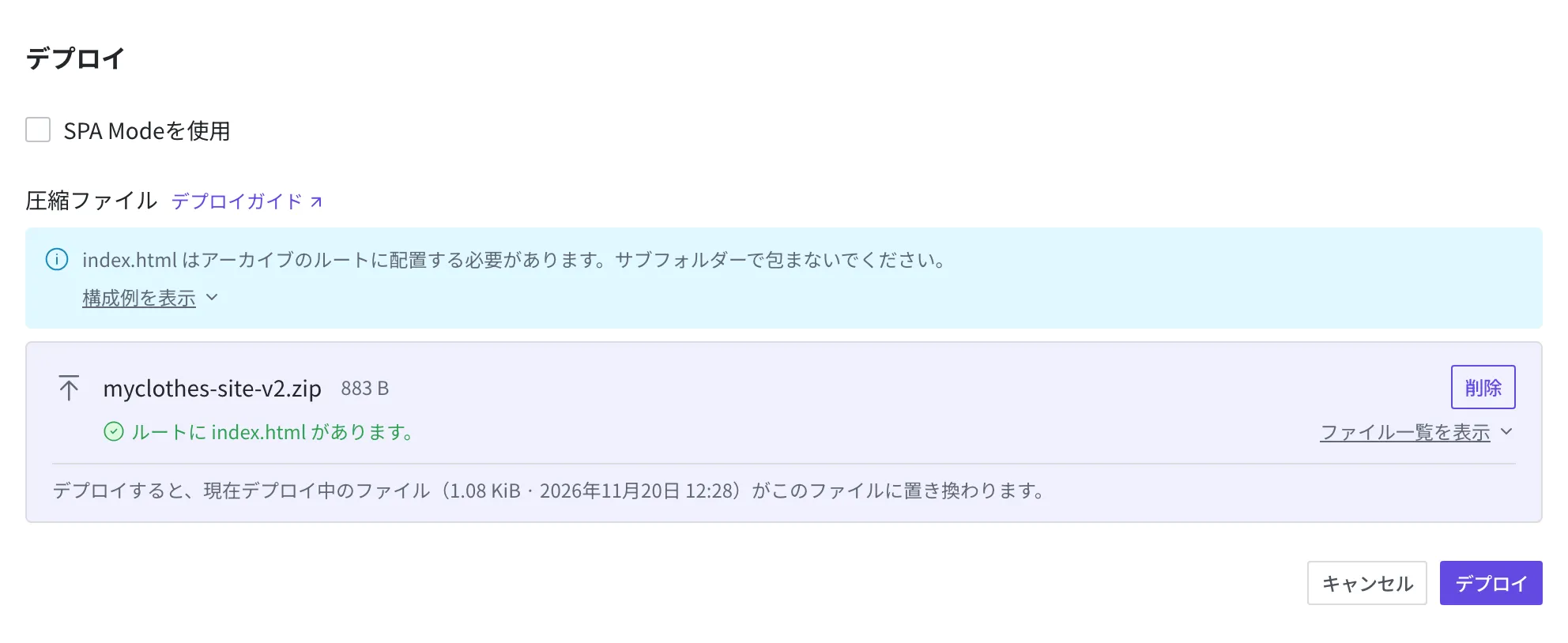
別のファイルを間違えてアップロードしたときは、アップロードしたファイル名の右にある削除をクリックしてから、アップロードし直してください。
デプロイをクリックすると、デプロイ処理が始まります。処理が終わると、同じアドレスで修正したサイトが開きます。処理の結果は、「デプロイの結果を確認する」の手順で確認します。処理中に起こることは、「デプロイし直すとサイトのファイルが丸ごと入れ替わります」にあります。
デプロイの結果を確認する
デプロイした、またはデプロイし直したばかりの「アパレルショップ通販」の処理が終わったかを確認する手順です。
- 「オンラインショップ」Space の左メニューのサービスの下にある Web Hostings をクリックします。
- 一覧で、「アパレルショップ通販」の行の状態を確認します。
- 「アパレルショップ通販」をクリックして、詳細画面を開きます。
- デプロイエリアの圧縮ファイルにある現在デプロイ中のファイルで、サイトのファイルのサイズと日時を確認します。日時は、圧縮ファイルを選んだ日時ではなく、デプロイした日時(作成かデプロイをクリックした日時)です。
- サイトのアドレス(
https://myclothes.weegloo.app)にアクセスして、修正したサイトが開くかを確認します。
状態が Serving なら、処理が終わり、お客さまにサイトを配信しています。PENDING か PROCESSING なら、まだ処理中なので、少し待ってからもう一度確認してください。Failed なら、「デプロイに失敗したら」を確認し、圧縮ファイルを修正してアップロードし直してください。
SPA Mode をオン・オフする
ショッピングサイトを React で作り直したあと、商品ページのアドレス(/products/tumbler)に直接アクセスしたお客さまに、見つからないという応答が返るとします。このとき、SPA Mode をオンにする手順です。
- 「アパレルショップ通販」の詳細画面を開きます。
- デプロイエリアの SPA Modeを使用を選択します。
- 一番下に表示された保存ボタンをクリックします。
オフにするには、同じ欄の選択を外して保存してください。オン・オフを切り替えるときに、圧縮ファイルをアップロードし直す必要はありません(「SPA Mode は、存在しないアドレスに最初の画面のファイルを配信します」)。
名前と説明を変更する
「アパレルショップ通販」の説明に、どんなサイトかを書いておく手順です。名前も、同じ方法で変更します。
- 「アパレルショップ通販」の詳細画面を開きます。
- 基本情報の説明欄に
お客さまが見るショッピングサイトと入力します。 - 一番下に表示された保存ボタンをクリックします。
名前と説明は、コンテンツスタジオでサイトを見分けるために使われ、お客さまが見るサイトには表示されません。変更しても、サイトのアドレスはそのままです。
Subdomain を変更する
店の名前に合わせて、アドレスを myclothes から pogeun-otjang-shop に変更する手順です。変更すると以前のアドレスではサイトが開かなくなるので、先に「Subdomain を変えると以前のアドレスでは開かなくなります」を確認してください。
- 「アパレルショップ通販」の詳細画面を開きます。
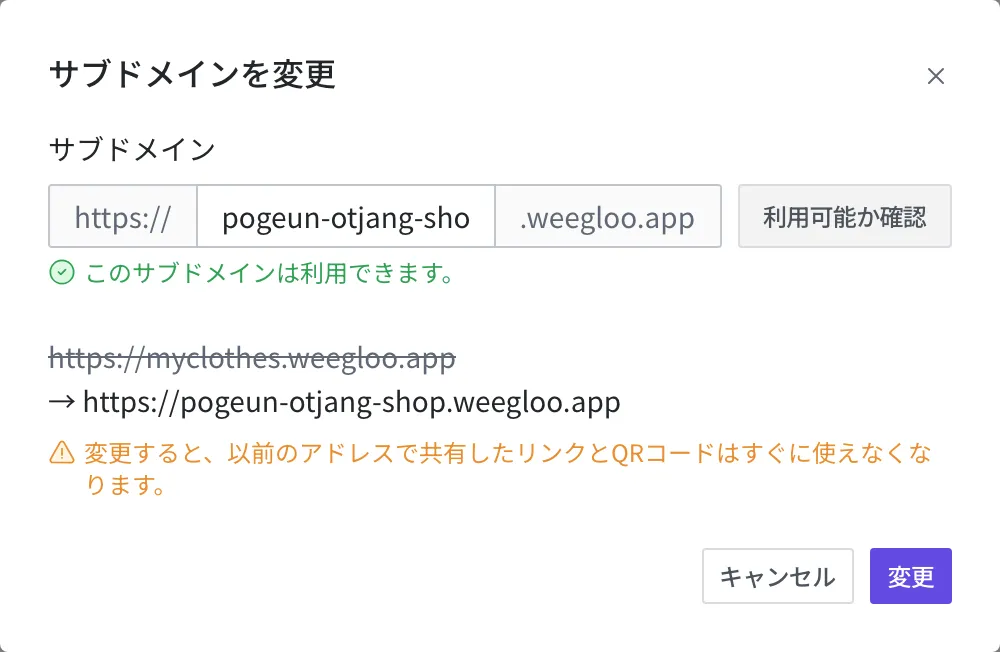
- アドレスエリアで、Subdomain の右にある編集ボタンをクリックします。「サブドメインを変更」ウィンドウが開きます。
- ウィンドウの Subdomain 欄に
pogeun-otjang-shopと入力します。 - 利用可能か確認をクリックします。「このサブドメインは利用できます。」が表示されたら、その Subdomain を使えます。ウィンドウには、以前のアドレスと変更後のアドレス、「変更すると、以前のアドレスで共有したリンクとQRコードはすぐに使えなくなります。」という警告も表示されます。
- 変更をクリックします。
変更をクリックすると、確認ウィンドウなしで、すぐに保存されます。
変更後のサイトのアドレスは、https://pogeun-otjang-shop.weegloo.app です。サイトが使う Delivery Access Token の許可する Referrer のように、以前のアドレスを書いておいた場所を、新しいアドレスに修正してください。
QR コードでサイトのアドレスを知らせる
店のレジに貼る案内に、ショッピングサイトのアドレスを QR コードで入れる手順です。
- 「アパレルショップ通販」の詳細画面を開きます。
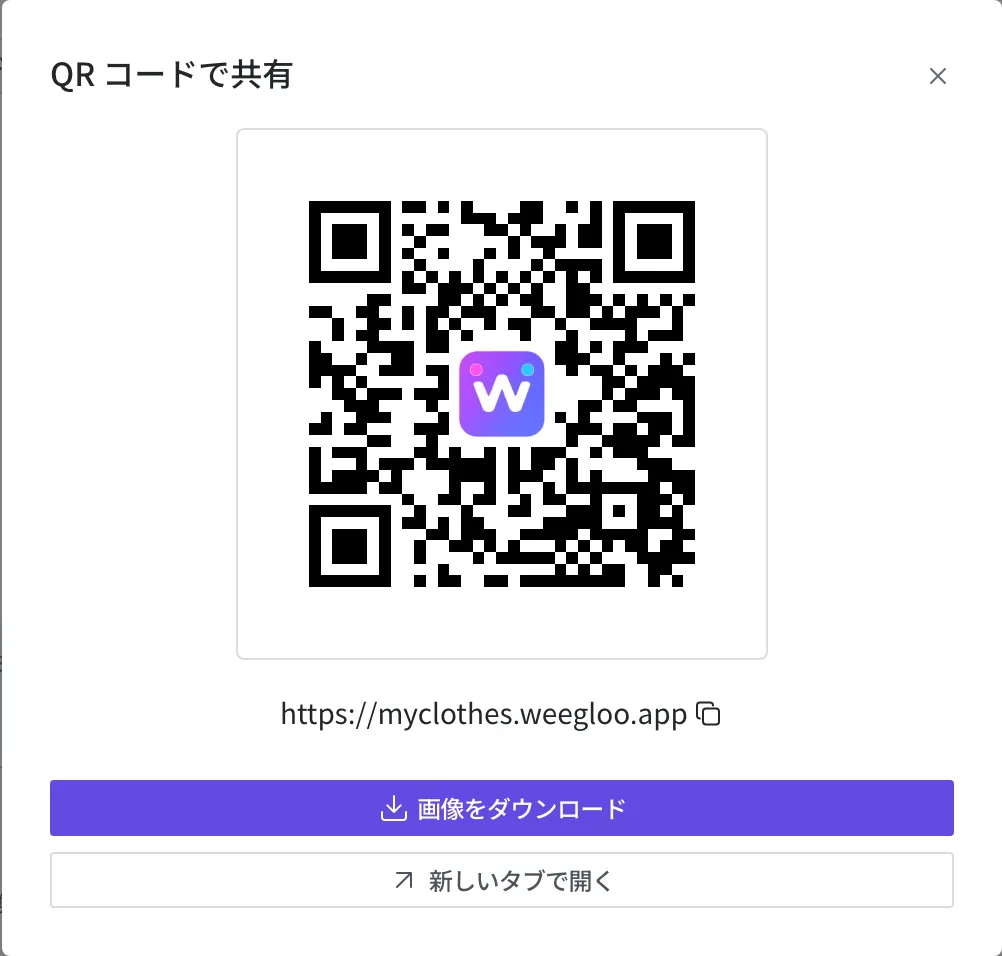
- サブドメインのアドレスの右にある QR コードボタンをクリックします。
- 開いた「QR コードで共有」ウィンドウで、画像をダウンロードをクリックします。
アドレスをコピーするには、アドレスの右にあるコピーアイコンをクリックしてください。https:// から始まるアドレス全体がコピーされます。Subdomain を変えたあとは、QR コードを新しくダウンロードしてください。
サイトを削除する
夏の特集が終わったので、特集の案内用にアップロードした Web Hosting「夏の特集ページ」を削除する手順です。削除したサイトは、元に戻せません(「削除は元に戻せません」)。また使うかもしれない場合は、そのサイトの圧縮ファイルを、コンピューターに保管しておいてください。
- Web Hosting の一覧で「夏の特集ページ」をクリックして、詳細画面を開きます。
- 右上の削除ボタンをクリックします。「Web Hostingを削除」という確認ウィンドウが開き、「この Web Hosting を削除しますか?デプロイ済みの Web サイトと関連するすべての設定が削除されます。この操作は元に戻せません。」という案内が表示されます。
- 確認ウィンドウで削除をクリックします。

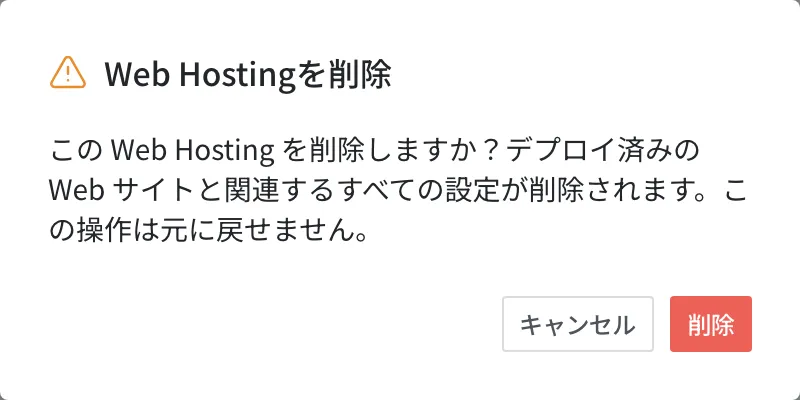
一覧から「夏の特集ページ」が消えれば、削除されています。削除できない場合と、削除すると一緒になくなるものは、「Locale・Tag・Script などを削除するとき」を参照してください。
- 削除しても、そのサイトが表示していた商品などのコンテンツは、Space にそのまま残ります。
- サイトに入れていた Delivery Access Token も削除されず、有効なままです。もう使わない場合は、別途削除してください(「トークンを削除する」)。
うまくいかないとき
デプロイに失敗する場合を表の上のほうに、アドレスと設定でうまくいかない場合を下のほうにまとめました。
| こんなとき | 原因 | 対処 |
|---|---|---|
| サイトのフォルダーを丸ごと圧縮したファイルが、アップロードできないか、デプロイに失敗します | index.html がそのフォルダーの中に入っていて、一番上の階層にありません | フォルダーを開き、その中のファイルとフォルダーをすべて選択して、圧縮し直してください |
最初の画面のファイル名が Index.html の圧縮ファイルが、デプロイに失敗します | 最初の画面のファイルの名前は、大文字と小文字まで index.html と同じである必要があります | ファイル名を index.html に変えて、圧縮し直してください |
| ファイルが多くないのに、項目数のせいでアップロードできないか、デプロイに失敗します | フォルダーと、圧縮するときに一緒に入った隠しファイルも、項目として数えます | 隠しファイルを除いて、圧縮し直してください。同じ画像は 1 回だけ入れて複数の画面で共有し、フォントのように大きなファイルはインターネットですでに公開されているものを読み込んで使うと、項目数が減ります |
| 大きな動画を入れた圧縮ファイルが、拒否されるか、デプロイに失敗します | 圧縮ファイルのサイズか、展開したときのサイズが上限を超えました(「上限」) | 大きな写真と動画は Media としてアップロードし、サイトではそのファイルのアドレスを使ってください(「ファイルのアドレスでファイルを開ける期間」) |
| ショートカットファイルを入れた圧縮ファイルが、デプロイに失敗します | 圧縮ファイルに、ショートカットファイル(シンボリックリンク)や、圧縮ファイルの外を指すパスが入っています | ショートカットの代わりに実際のファイルを入れて、圧縮し直してください |
| パスワードをかけた圧縮ファイルが、デプロイに失敗します | パスワードがかかった項目は、展開できません | パスワードをかけずに、圧縮し直してください |
| ZIP でも tar.gz でもない圧縮ファイルが、アップロードできないか、デプロイに失敗します | 圧縮ファイルは、ZIP か tar.gz の形式である必要があります。形式が合っていても、ファイルが壊れていると失敗します | ZIP ファイルとして圧縮し直して、アップロードしてください |
| デプロイし直したのに、以前のサイトがそのまま見えます | 新しい圧縮ファイルをまだ処理しているか、処理に失敗して、以前のサイトがそのまま開いています | 状態を確認してください(「デプロイの結果を確認する」)。Failed なら、圧縮ファイルを修正してアップロードし直してください |
| デプロイし直している間、サイトが正しく表示されませんでした | 新しいファイルに入れ替えている間は、サイトが正しく表示されないことがあります | 処理が終わってから、もう一度確認してください。次からは、お客さまの少ない時間帯にデプロイし直してください |
| デプロイし直したあと、一部のファイルのアドレスが開きません | 新しい圧縮ファイルにないファイルは、サイトからなくなります | そのファイルも圧縮ファイルに入れて、デプロイし直してください |
| 設定を変更したり、Web Hosting を削除したりできません | デプロイの処理中は、変更も削除もできません | 状態が Serving か Failed になるまで待ってください |
| 下の階層のアドレスに直接アクセスしたり、再読み込みしたりすると、見つからないという応答が返ります | アドレスごとに画面のファイルを置かないサイト(SPA)なのに、SPA Mode がオフになっています | SPA Mode をオンにしてください(「SPA Mode をオン・オフする」) |
about.html を入れたのに、/about というアドレスで開きません | Web Hosting は、パスの末尾に拡張子を付けてファイルを探しません | about フォルダーの中に index.html として置くか、サイトのリンクを /about.html に修正してください |
| 存在しないアドレスにアクセスしても、最初の画面が表示されます | SPA Mode がオンになっています | 意図した動作でなければ、SPA Mode をオフにしてください |
| ブラウザーが、ファイルを画面に開かずにダウンロードします | ファイルの形式を決める拡張子の表にない拡張子です(「サイトの圧縮ファイルのルール」) | 表にある形式に変えられるファイルなら、その形式に変えて入れてください。お客さまにダウンロードしてもらうファイルなら、そのままでかまいません |
| 利用可能か確認をクリックしたのに、その Subdomain を使えません | ほかの Web Hosting がすでにその Subdomain を使っているか、WEEGLOO が確保している名前です | 別の Subdomain を決めてください(「Subdomain を決めるルール」) |
| 入力した Subdomain を、形式のせいで使えません | 大文字、空白、アンダースコアのような文字が入っているか、ハイフンで始まるか終わっているか、長さが 3〜32 文字の範囲から外れています | 英小文字、数字、ハイフンで、3〜32 文字を入力してください |
| 利用可能か確認を済ませたのに、作成するときに拒否されます | 確認したあと、作成する前に、ほかの人が先にその Subdomain で Web Hosting を作成しました | 別の Subdomain で、もう一度確認してください |
| Subdomain を変えたあと、サイトに商品が表示されません | サイトが使う Delivery Access Token の許可する Referrer に、新しいアドレスがありません | トークンを開き、許可する Referrer に新しいアドレスを追加してください(「説明と許可する Referrer を編集する」) |
| 元に戻そうとした以前の Subdomain を使えません | 変えた瞬間に以前の Subdomain は空き、ほかの人が先に指定した可能性があります | 別の Subdomain を決めてください |
| アプリでインストールしたサイトに、ファイルをアップロードする場所がありません | アプリでインストールしたサイトのファイルは、アプリを作った人が管理します | アプリの新しいバージョンを使うには、アプリをインストールし直してください(「インストールしたコピーはインストール者が管理します」) |
| 詳細画面にカスタムメタデータがありません | 自分でアップロードしたサイトには、このエリアがありません | サイトのファイルの中のタイトルと説明を修正して、デプロイし直してください |
| 新しい Web Hosting を作成できません | Organization の Web Hosting の数か保存容量が上限に達したか、その月の CDN 帯域幅か Origin 帯域幅が提供量を超えました | 使っていない Web Hosting を削除すると、数と保存容量に余裕ができます。転送量の制限は、翌月になるか、プランを上げると解除されます(「上限を超えるとどうなるか」) |
| デプロイが Failed になり、失敗の理由に、プランの許容量(plan allowance)を超えるという文が表示されます | Free・Basic・Pro プランでこの圧縮ファイルをデプロイすると、Organization の Web Hosting の保存容量が、プランの提供量を超えることになります(「デプロイに失敗したら」) | サイトのファイルを減らしてアップロードし直すか、使っていない Web Hosting を削除して容量を空けるか、プランを上げてください(「転送量と保存容量を超えたとき」) |
| デプロイしたサイトが、お客さまに開きません | はじめてデプロイした圧縮ファイルを、まだ処理しているか、処理に失敗しました。または、Free・Basic・Pro プランで、今月の CDN 帯域幅か Origin 帯域幅が提供量を超えました | 状態を確認してください(「デプロイの結果を確認する」)。Serving なのに開かないときは、「転送量と保存容量を超えたとき」で、解除される方法を確認してください |
| Web Hostings メニューを開けないか、サイトを作成できません | 自分のロールに Web Hostingの管理がありません | Roleの管理を持つメンバーに、Web Hostingの管理の付与を依頼してください(「設定権限をオンにする」) |
| Space Access Token で、サイトを作成したりデプロイしたりできません | Web Hostingの管理は、メンバーが自分のアカウントで作業するときにだけ効力があります | コンテンツスタジオにログインして行うか、Personal Access Token で行ってください |
| 保存が拒否されます | その間に、ほかの人が同じ Web Hosting を先に保存しました | 詳細画面を開き直して、変わった内容を確認してから、もう一度修正してください |
| Space を削除できません | Web Hosting が 1 つでも残っていると、Space を削除できません | 「Space の削除を妨げるものと、一緒に消えるもの」を確認してください |
関連ドキュメント
- ウェブサイトのデプロイ:Web Hosting とは何か、サイトのファイルを準備して無料アドレスで公開するまでにどんな流れをたどるかを扱います。
- 独自ドメインの接続:サイトに独自ドメインを接続するルールと手順を扱います。
- トークンのルール:サイトがコンテンツを読み取るときに使う Delivery Access Token のロールと、許可する Referrer のルールを扱います。
- アプリインストールのルール:アプリをインストールするとできるサイトと、そのサイトの検索結果・リンクのプレビューの情報を変更するルールを扱います。
- 削除のルール:Web Hosting を削除できる条件と一緒になくなるもの、Space を削除するときに妨げになるものを扱います。
- 料金プラン:プランごとに作成できる Web Hosting の数と保存容量、月間の転送量を扱います。
- サイトをインターネットに公開する:AI エージェントに言葉で頼んで、サイトをデプロイする方法を扱います。
- API リファレンス:プログラムから Web Hosting を作成し、圧縮ファイルをアップロードするときに必要な、リクエスト形式などの技術仕様を扱います。