

参照のルール
このページでは、Content に別の Content や Media を紐づける項目について、設定項目とルール、上限、権限、作業を漏れなく扱います。紐づけとは何か、なぜ使うのか、商品にブランドを紐づけてサイトで一緒に受け取るまでにどんな流れをたどるのかは、「参照」のページで扱っています。
このページでは、Field の種類が Content参照の項目と Media の項目をまとめて、「紐づけ用の項目」と呼びます。例は、洋服のオンラインショップの「商品」Content Type です。商品には、ブランドを 1 つ紐づける「ブランド」の項目、関連する商品を複数紐づける「関連商品」の項目、写真を紐づける「メイン写真」の項目があります。商品「ステンレスタンブラー500ml」は、ブランド「デイリーウェア」を紐づけています。
設定項目
紐づけ用の項目の設定は、3 つの画面で決めます。Field を初めて作るときは、「Field Typeを選択」ウィンドウで種類を選び、「基本Field設定」ウィンドウでリストとして使うかどうかを決めます。残りの項目は、「Fieldを設定」ウィンドウの設定タブとバリデーションタブで決めます。このウィンドウは、Field を作っている途中なら「基本Field設定」ウィンドウのその他の設定から開き、作ったあとなら Content Type の編集画面で、Field の行にある歯車アイコンから開きます。「Fieldを設定」ウィンドウで保存をクリックしたあとも、Content Type の編集画面の右上にある保存をクリックしないと、変更した設定は反映されません。
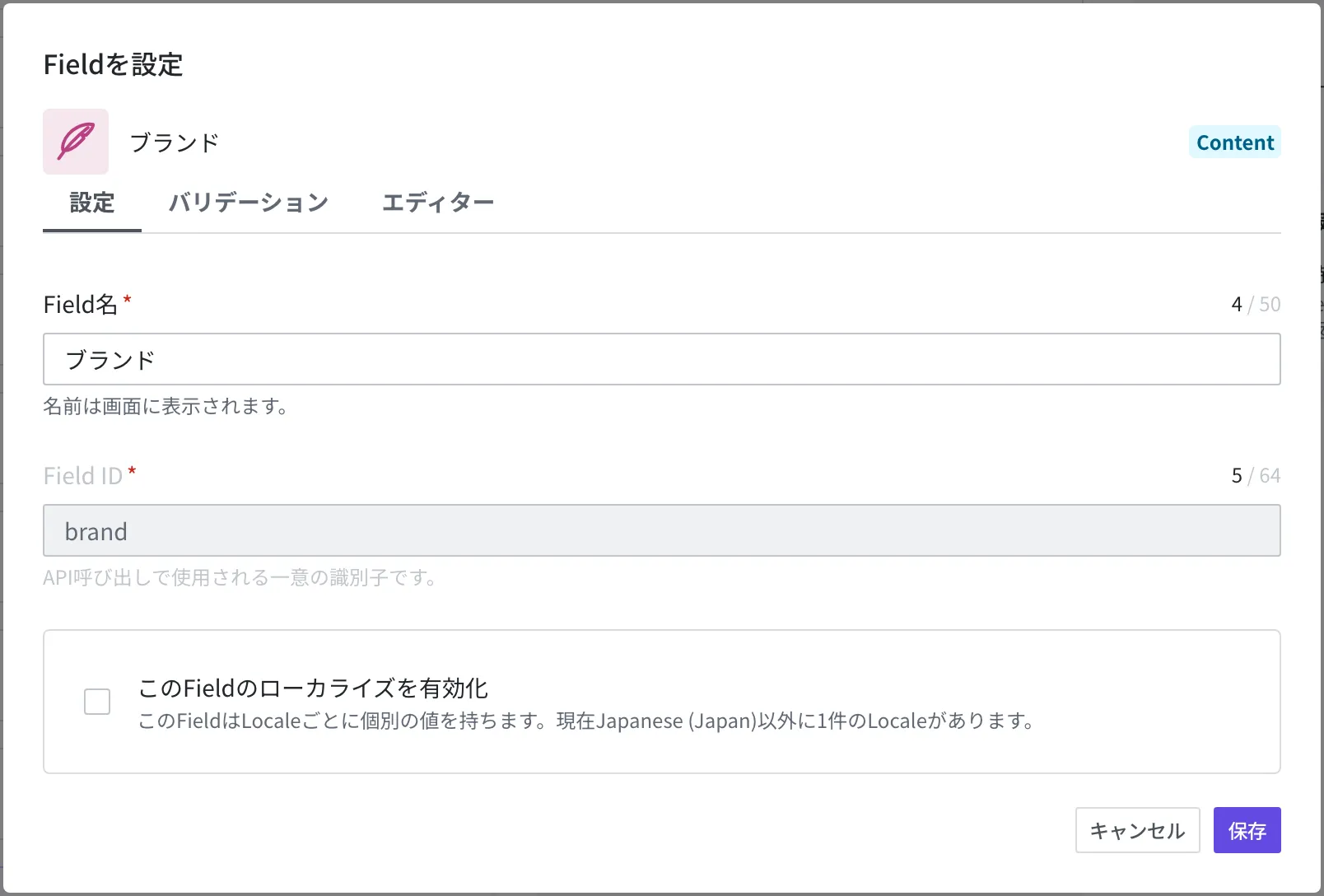
2 つの紐づけ用の項目に共通する設定
| 項目 | 説明 | 既定値 | 制約 |
|---|---|---|---|
| Content参照 / Media | 「Field Typeを選択」ウィンドウで選ぶ Field の種類です。Content参照の項目は別の Content を、Media の項目はアップロードしておいた Media を紐づけます | なし。Field を作るときに、どちらか 1 つを選びます | 1 つの項目には、選んだ 1 種類だけを紐づけます。Content と Media を、1 つの項目に一緒に紐づけることはできません |
| リスト型として使用 | オンにすると、1 つの項目に複数のデータを順番に紐づけます。「関連商品」のように、複数のデータを紐づける項目でオンにします | オフ。1 つの項目に 1 つのデータを紐づけます | 「基本Field設定」ウィンドウで決めます。作成後に「Fieldを設定」ウィンドウで変えることはできません。紐づけられる数は「上限」にあります |
| 配列サイズ | リスト型として使用をオンにした項目の、バリデーションタブにだけあります。紐づけるデータの数の最小値と最大値を決めます | 未設定 | 決められる値は「上限」にあります |
| このFieldのローカライズを有効化 | オンにすると、Locale ごとに別のデータを紐づけます | オフ。デフォルト Locale に一度だけ紐づけます | 設定タブにあります。 |
| 必須Field | オンにすると、この項目が空のときは Content を保存できません | オフ | バリデーションタブにあります。リスト型の項目は、データが 1 つもないと空の項目として扱います。多言語の項目で入力が必要な言語は、「必須Field で入力が必要な言語」のルールに従います |
「Fieldを設定」ウィンドウには、エディタータブもあります。Content の項目のエディタータブでは、Content参照のカードが 1 つ、default の表示付きで選ばれています。
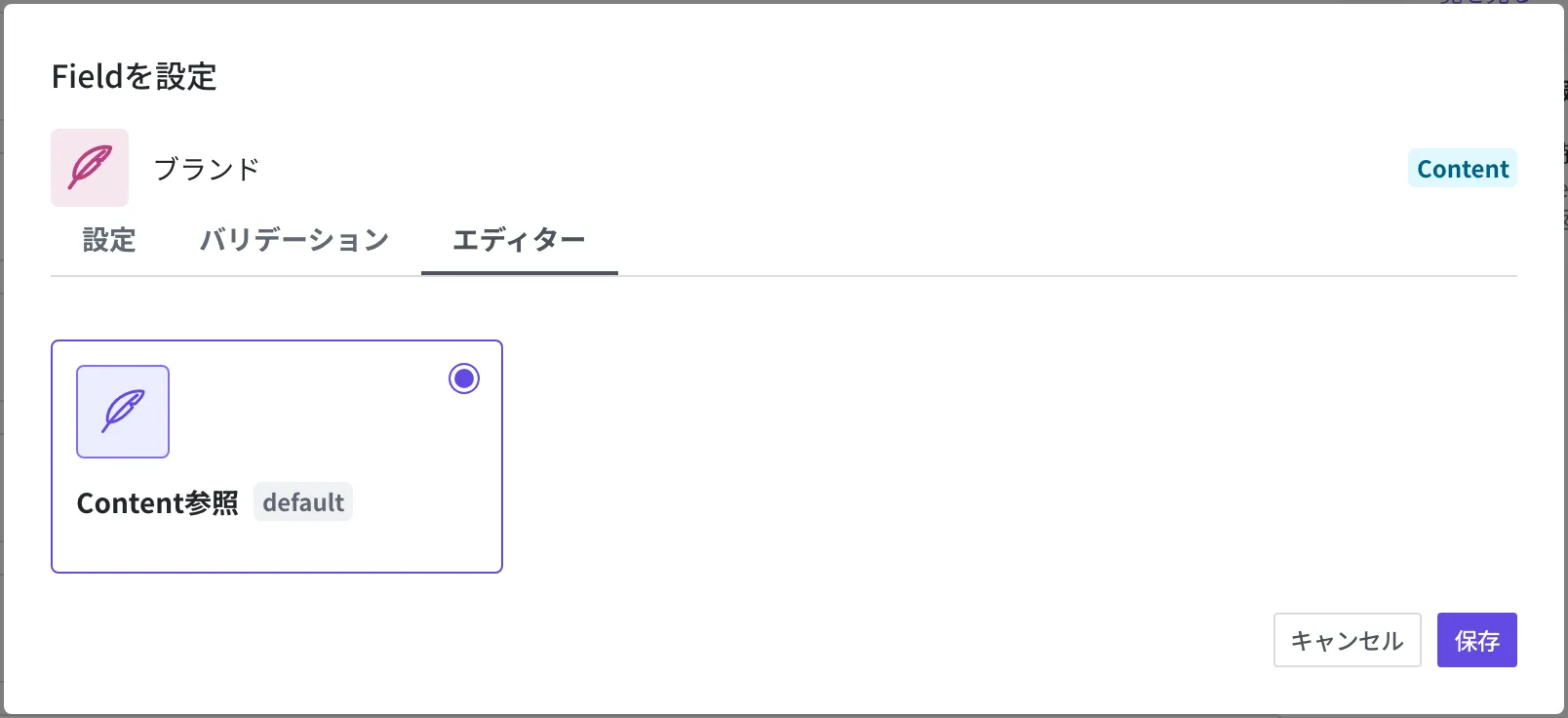
Content参照の項目にだけある設定
| 項目 | 説明 | 既定値 | 制約 |
|---|---|---|---|
| 指定したContent Typeのみ許可 | オンにして Content Type を選ぶと、選んだ種類の Content だけを、この項目に紐づけられます。ブランドの項目なら「ブランド」を選びます | オフ。どの Content Type の Content でも紐づけられます | バリデーションタブにあります。複数の種類を一緒に選べます。公開するときに検査します |
| カスタムエラーメッセージ | 指定したContent Typeのみ許可の下にある入力欄です。許可していない種類の Content が紐づいていて公開できないときに表示する、案内文を決めます | 空。空のままにすると、既定の案内が表示されます | 長さの上限は「上限」にあります |
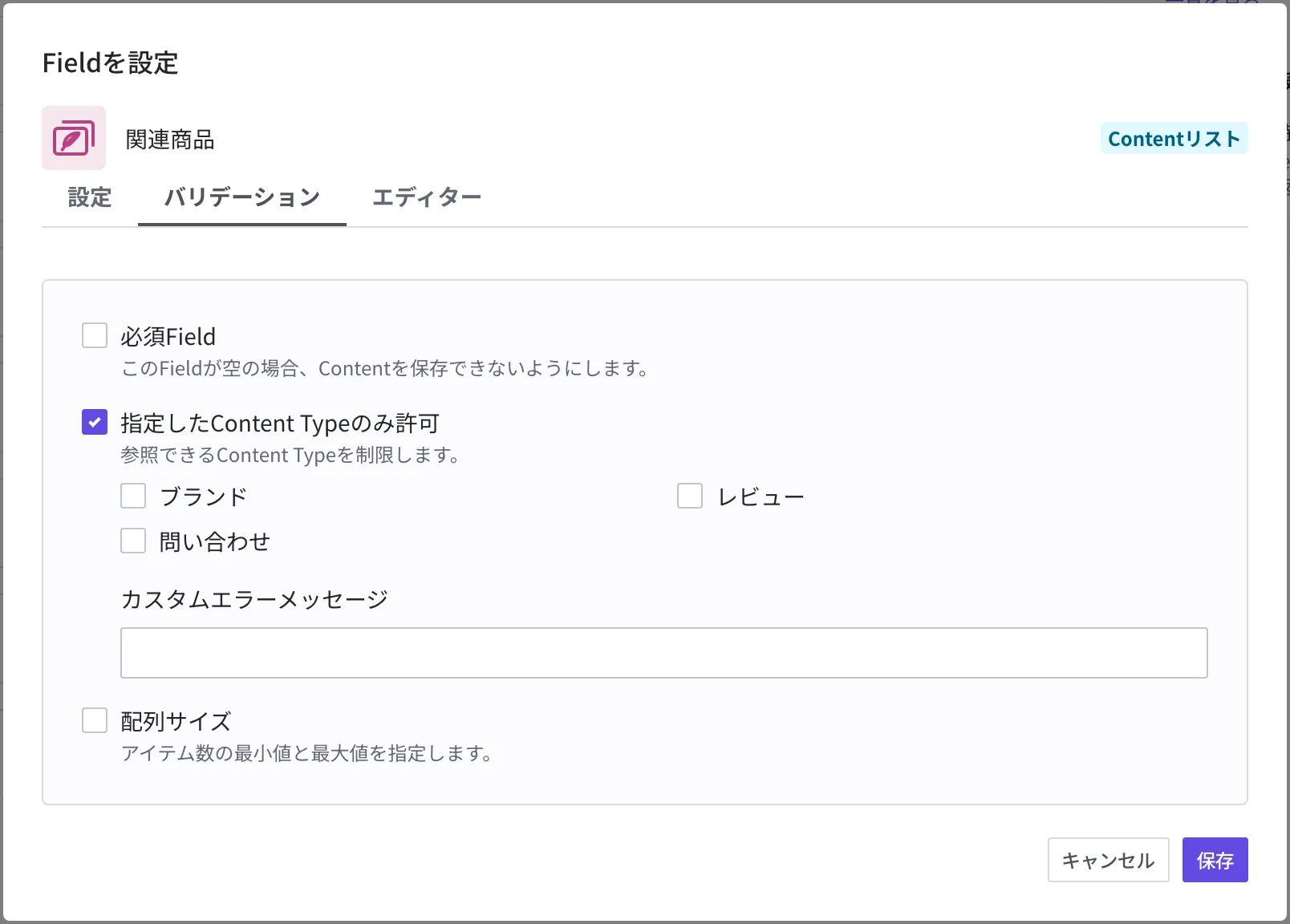
Media の項目にだけある設定
Media の項目のバリデーションタブでは、紐づけられるファイルに条件をかけます。3 つの条件は、どれも公開するときに検査します。紐づけた Media が Locale ごとに別のファイルを持っている場合は、すべての言語のファイルが条件に合っている必要があります。リスト型の項目なら、紐づけた Media のすべてが条件に合っている必要があります。
| 項目 | 説明 | 既定値 | 制約 |
|---|---|---|---|
| 許可するMediaタイプ | 紐づけられるファイルの種類を決めます。選べる種類は、添付ファイル、プレーンテキスト、画像、音声、動画、リッチテキスト、プレゼンテーション、スプレッドシート、PDF、アーカイブ(圧縮ファイル)、コード、マークアップです | オフ。どの種類のファイルでも紐づけられます | 複数の種類を一緒に選べます。ファイルがどの種類に分類されるかは、「アップロードできるファイル」にあります |
| 指定したファイルサイズのみ許可 | 紐づけられるファイルサイズの最小値と最大値を決めます | オフ | なし |
| 指定した画像サイズのみ許可 | 画像の幅と高さ(ピクセル)の最小値と最大値を決めます | オフ | 画像ではないファイルには適用されません |
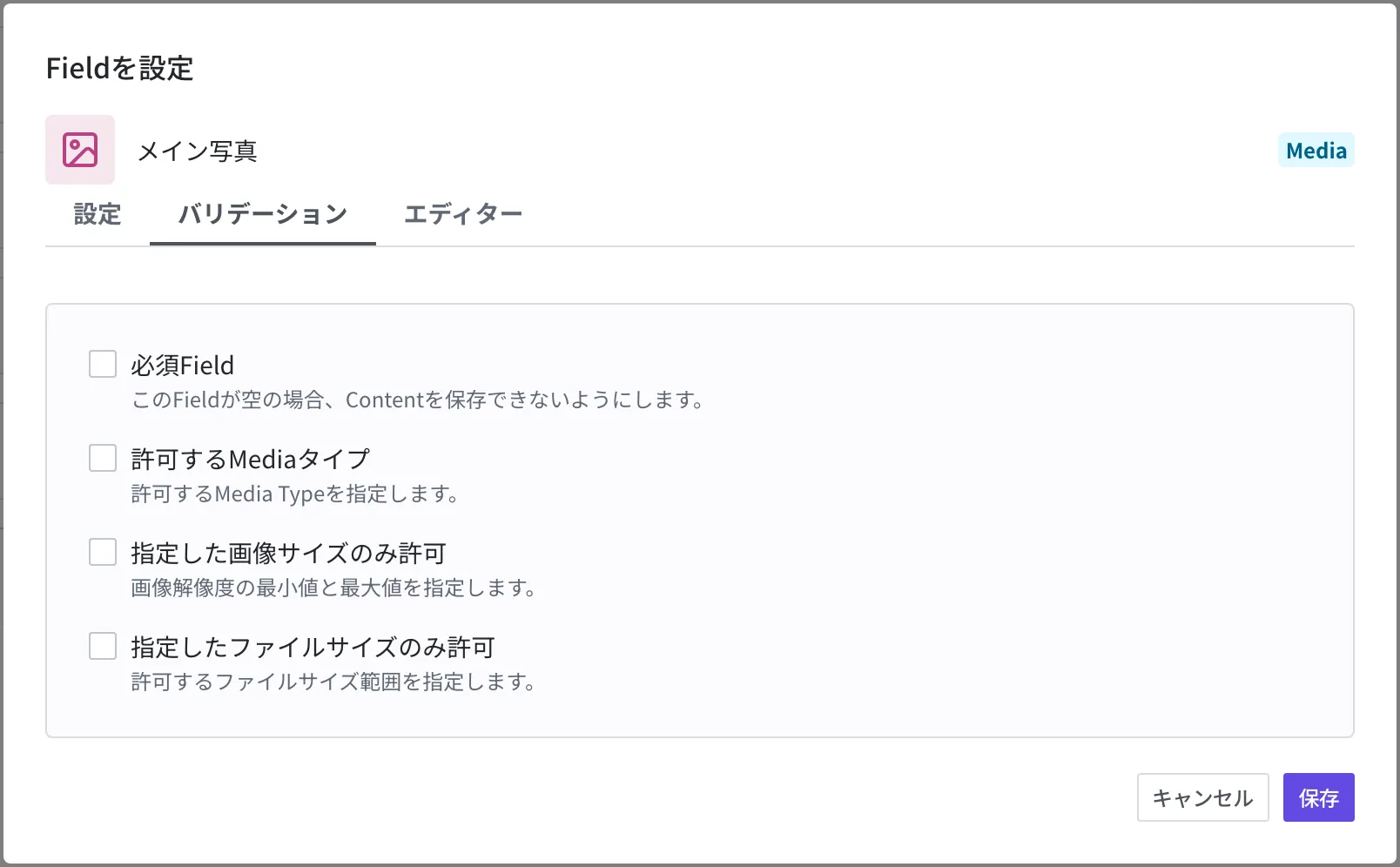
動作ルール
紐づけたデータは、外部公開で一緒に配信されます
外部公開で商品を読み込む側(ショッピングサイト)が、紐づいたデータも一緒に受け取るようにリクエストすると、デイリーウェアの名前と紹介文が商品と一緒に配信されます。リクエストしなければ紐づけだけが配信され、デイリーウェアの内容は配信されません。紐づいたデータがさらに紐づけているデータ(例:デイリーウェアに紐づいたロゴの写真)まで一緒に受け取るかどうかも、リクエストで決めます。リクエストの形式は「API リファレンス」にあります。
一緒に配信されるのは、紐づいたデータを最後に公開したときの内容です。公開しておいたデイリーウェアの紹介文を修正して保存しただけなら、デイリーウェアは Changed になり、外部公開では、直前に公開した紹介文が一緒に配信されます。デイリーウェアをもう一度公開すると、商品を公開し直さなくても、新しい紹介文が一緒に配信されます。
紐づけを変更した商品は、公開し直す必要があります
紐づけそのものを変更することは、商品を修正することです。ブランドを別のブランドに変更したり、「関連商品」の項目にデータを追加したり外したり、順番を変えたりして保存すると、公開済みの商品は Changed になります。外部公開では、商品を公開し直すまで、変更する前の紐づけが配信されます。
まとめると、紐づいたデータの内容を修正したらそのデータを公開し、商品の紐づけを変更したら商品を公開します。
公開されていないデータは、一緒に配信されません
紐づけたデータが公開されていないと、外部公開では、そのデータの内容は一緒に配信されません。デイリーウェアが、一度も公開されていない Draft であるか、公開停止されて Draft に戻っているか、Archived なら、商品は紐づけだけを含んだ状態で配信されます。そのため、サイトではブランドの部分が空に見えます。
この状態でも、商品の保存と公開は妨げられません。公開するときの紐づけの検査は、紐づけたデータが存在するかどうかだけを確認し、そのデータが公開されているかどうかは確認しません。紐づける前に、Contentを選択ウィンドウや Mediaを選択ウィンドウのステータス列で、そのデータが Published かどうかを確認できます。
その代わり、コンテンツスタジオは、公開する前に確認ウィンドウで知らせます。商品の詳細画面で状態バッジの公開を選んだとき、商品に紐づけた Content や Media の中に Published ではないものがあると、「未公開の参照」ウィンドウが表示されます。ウィンドウには、Published ではないデータが一覧で表示されます。それでも公開をクリックすると商品が公開され、キャンセルをクリックすると公開しません。
- Changed のデータも、この一覧に表示されます。ただし、Changed のデータは、直前に公開した内容が一緒に配信されます(「紐づけたデータは、外部公開で一緒に配信されます」)。
- 削除されたデータは、この一覧に表示されません。その商品は、公開するときに検査に引っかかります(「紐づけたデータを削除すると」)。
- 一覧画面から公開するときは、このウィンドウは表示されません。
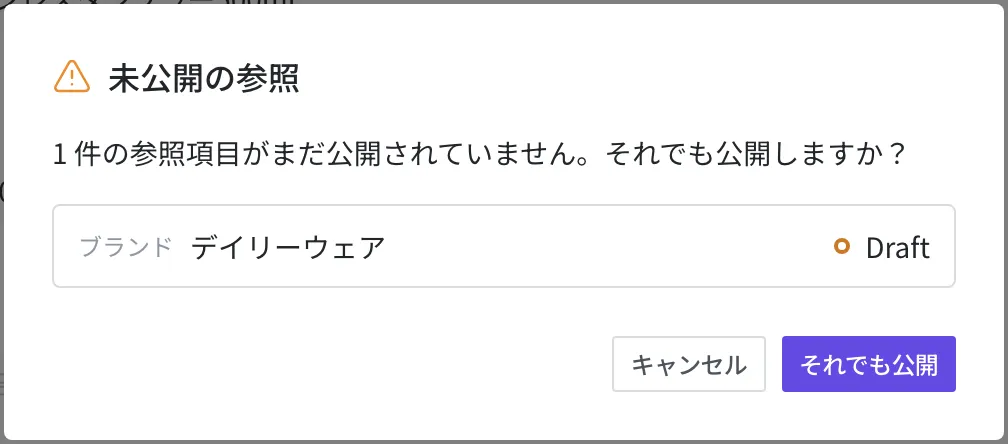
Media も同じです。メイン写真として紐づけた Media のファイル処理が終わっていなければ、その Media はまだ Published ではないので、一緒に配信されません。処理が終わって自動で Published になると、商品を公開し直さなくても、そのときから写真が一緒に配信されます。ファイル処理に失敗した Media は Published にならないので、一緒に配信されません。Media が処理されて公開されるまでの過程は、「Media」を参照してください。
サイトが使う Delivery Access Token(読み取り専用の鍵)に結びつけたロールが、紐づいたデータを読み取れないときも、そのデータは一緒に配信されません。詳しくは「必要な権限」にあります。
保存するときと公開するときに検査すること
紐づけ用の項目のルールは、検査するタイミングが 2 つに分かれます。保存するときに検査するルールに反すると、Content は保存されません。公開するときに検査するルールに反すると、公開されません。
| 検査すること | 保存するとき | 公開するとき |
|---|---|---|
| 必須Field の項目が入力されているか | 検査します | 検査します |
| リスト型の項目のデータの数が、上限と配列サイズの範囲内にあるか | 検査します | 検査します |
| 紐づけたデータが、まだ存在するか | 検査しません。保存はでき、公開だけが止められます | 検査します |
| 紐づけた Content が、指定したContent Typeのみ許可で許可した種類か | コンテンツスタジオの編集画面では、項目の下に「このFieldではContent Typeが許可されていません」と表示され、保存されません。プログラムで保存すると保存はされ、公開するときに止められます | 検査します |
| 紐づけた Media が、Media の項目のファイルの条件に合っているか | コンテンツスタジオの編集画面では、項目の下に「このFieldではファイルタイプが許可されていません。」と表示され、保存されません。プログラムで保存すると保存はされ、公開するときに止められます | 検査します |
紐づけたデータがまだ存在するかどうかは、リスト型の項目ならデータごとに、多言語の項目なら言語ごとに、1 つずつ確認します。そのため、「関連商品」の項目に紐づけた商品のうち 1 つでも削除されていると、タンブラーの商品は公開されません。
Contentを選択ウィンドウは、指定したContent Typeのみ許可で許可した種類で絞り込まれた状態で開きます。複数の種類を許可したときも、許可した種類の Content だけが表示されます。そのため、コンテンツスタジオで選んだデータが種類の検査に引っかかるのは、たいてい、紐づけたあとで許可の一覧を変更したときです(「複数の Content Type を一緒に許可するとき」)。
ルールをあとから追加したり変えたりしたときに、すでに保存・公開された Content がどうなるかは、「保存するときと公開するときの検査」にあります。
紐づけたデータを削除すると
ほかの Content が紐づけていても、そのデータは削除できます。デイリーウェアを削除できるかどうかは、紐づけの有無に関係なく、デイリーウェアの状態と自分の削除権限で決まります。削除できる条件は「削除のルール」にあります。公開停止とアーカイブも、紐づけがあるからといって妨げられることはありません。
その代わり、コンテンツスタジオは、ほかの Content が紐づけているデータを取り下げたり削除したりする前に、確認ウィンドウで知らせます。デイリーウェアの詳細画面で、状態バッジの公開停止やアーカイブを選ぶか、削除をクリックすると、「この Content を参照している項目があります」ウィンドウが表示されます。ウィンドウには、デイリーウェアを紐づけた商品が一覧で表示されます。公開停止なら公開停止を、アーカイブならアーカイブを、削除なら削除をクリックすると先に進み、キャンセルをクリックすると進みません。
- Media でも、同じ確認ウィンドウが表示されます。
- 一覧画面で状態を変えたり削除したりするときは、このウィンドウは表示されません。
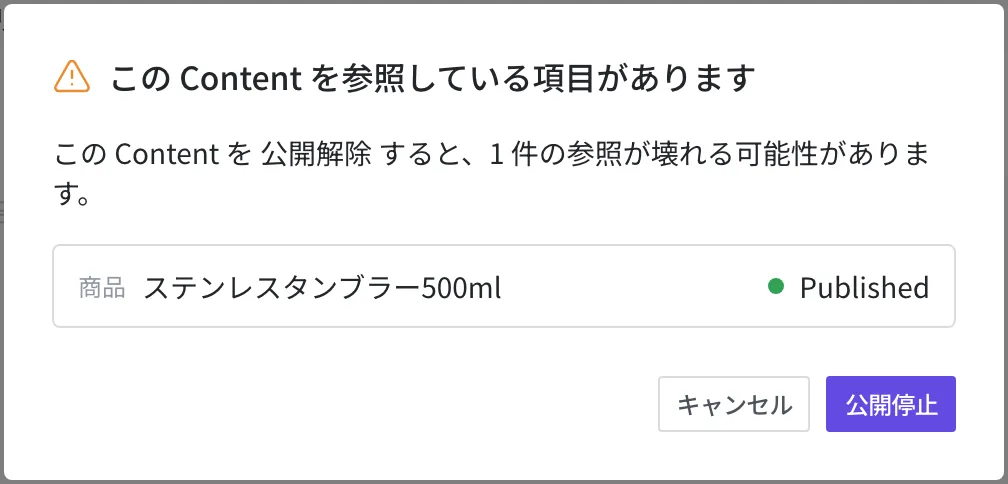
デイリーウェアを削除しても、商品のブランドの項目には、デイリーウェアを参照していた紐づけがそのまま残ります。この状態で商品を公開すると、紐づけたデータが存在しないという理由で検査に引っかかり、公開されません。コンテンツスタジオでは、紐づけた場所に「Contentは削除されました」と「削除済み」が表示されます。この状態でも保存はできますが、公開しようとすると、その項目の下に紐づけたデータが見つからないという案内が表示され、公開されません。別のブランドを紐づけるか、ブランドの項目が必須Field でなければ紐づけを解除してから、もう一度公開してください。
すでに公開された商品は、ブランドを削除しても、公開された状態のまま残ります。ただし、削除できるのは Draft か Archived のデータだけなので、デイリーウェアは削除される前から、すでに外部公開にはありませんでした。そのため、外部公開では商品だけが配信され、ブランドの内容は一緒に配信されません。
Media も同じです。メイン写真として紐づいた Media は削除でき、削除したあとは、その写真を紐づけた商品は公開されません。
削除する前に、そのデータをどの Content が紐づけているかを確認してください。Content と Media のどちらも、詳細画面のリンクエリアで確認できます(「このデータを紐づけている Content を確認する」)。
反対に、紐づけた側である商品を削除しても、デイリーウェアには何の変化もありません。紐づけは、商品の側にだけ保存されているからです。
複数の Content Type を一緒に許可するとき
指定したContent Typeのみ許可で複数の種類を一緒に選ぶと、選んだ種類のうち、どれでも紐づけられます。ブランドの項目に「ブランド」と「協力会社」を一緒に許可すると、ブランド「デイリーウェア」も、協力会社「ひかり物産」も紐づけられます。一緒に許可できる種類の数は「上限」にあります。
許可の一覧から種類を外すと、その種類をすでに紐づけている商品は、次に公開するときに検査に引っかかります。「協力会社」を外すと、ひかり物産を紐づけた商品は、許可した種類に紐づけを変更しないと公開できません。すでに公開された商品は、そのまま外部公開に残ります。
リスト型として使用をオンにした項目にも、同じ制限をかけられます。リスト型の項目では、紐づけたデータごとに、許可した種類かどうかを検査します。「関連商品」の項目に紐づけた商品のうち 1 つでも許可していない種類があると、タンブラーの商品は公開されません。
リスト型の項目の順番と重複
リスト型の項目に紐づけたデータは、項目に並んだ順番のとおりに保存され、外部公開でもその順番で配信されます。「関連商品」の項目に「保温保冷ミニタンブラー350ml」「携帯用折りたたみボトル600ml」の順で紐づけたなら、サイトもその順番で受け取ります。順番を変える方法は「リストの中の順番を変える」にあります。
同じデータを、1 つのリストに 2 回紐づけないでください。同じデータが 2 回入っていても、保存は拒否されません。そのリストは、同じデータが 2 回入ったまま外部公開に配信されます。Contentを選択ウィンドウは、すでに紐づけたデータもほかのデータと同じように表示し、もう一度選ぶとリストの最後にもう 1 つ追加されます。同じデータが 2 回入っていないかは、項目で直接確認してください。
多言語に対応させた紐づけ用の項目
このFieldのローカライズを有効化をオンにした紐づけ用の項目は、Locale ごとに別のデータを紐づけます。メイン写真の項目なら、日本語(ja-JP)には日本語の文言が入った写真を、英語(en-US)には英語の文言が入った写真を、別々に紐づけられます。言語ごとに違う写真を使う方法は、ほかにもあります。1 つの Media に言語ごとのファイルを持たせる方法は、「Media は言語ごとにファイルを別々に持ちます」を参照してください。
多言語に対応させていない紐づけ用の項目は、デフォルト Locale に一度だけ紐づけます。こうした項目がほかの言語の画面でどう見えるかは、「多言語対応がオフの Field は、デフォルト Locale にだけ値を持ちます」にあります。
リンクエリアに表示されるもの
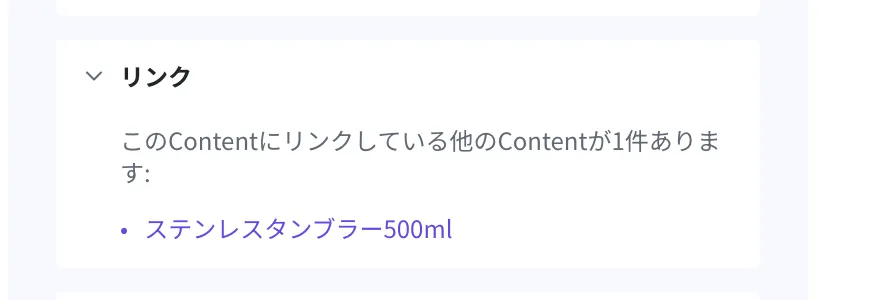
Content と Media の詳細画面の右側にある一般タブには、リンクエリアがあります。このエリアには、そのデータを紐づけた Content が表示されます。紐づけた Content があると、「このContentにリンクしている他のContentが1件あります:」のように件数を知らせる文言の下に、その Content のタイトルが一覧で表示されます。タイトルをクリックすると、その Content に移動します。Media では、この文言が「このMediaにリンクしている他のContentが1件あります:」と表示されます。紐づけた Content がないと、「このContentにリンクしている他のContentはありません。」または「このMediaにリンクしている他のContentはありません。」と表示されます。
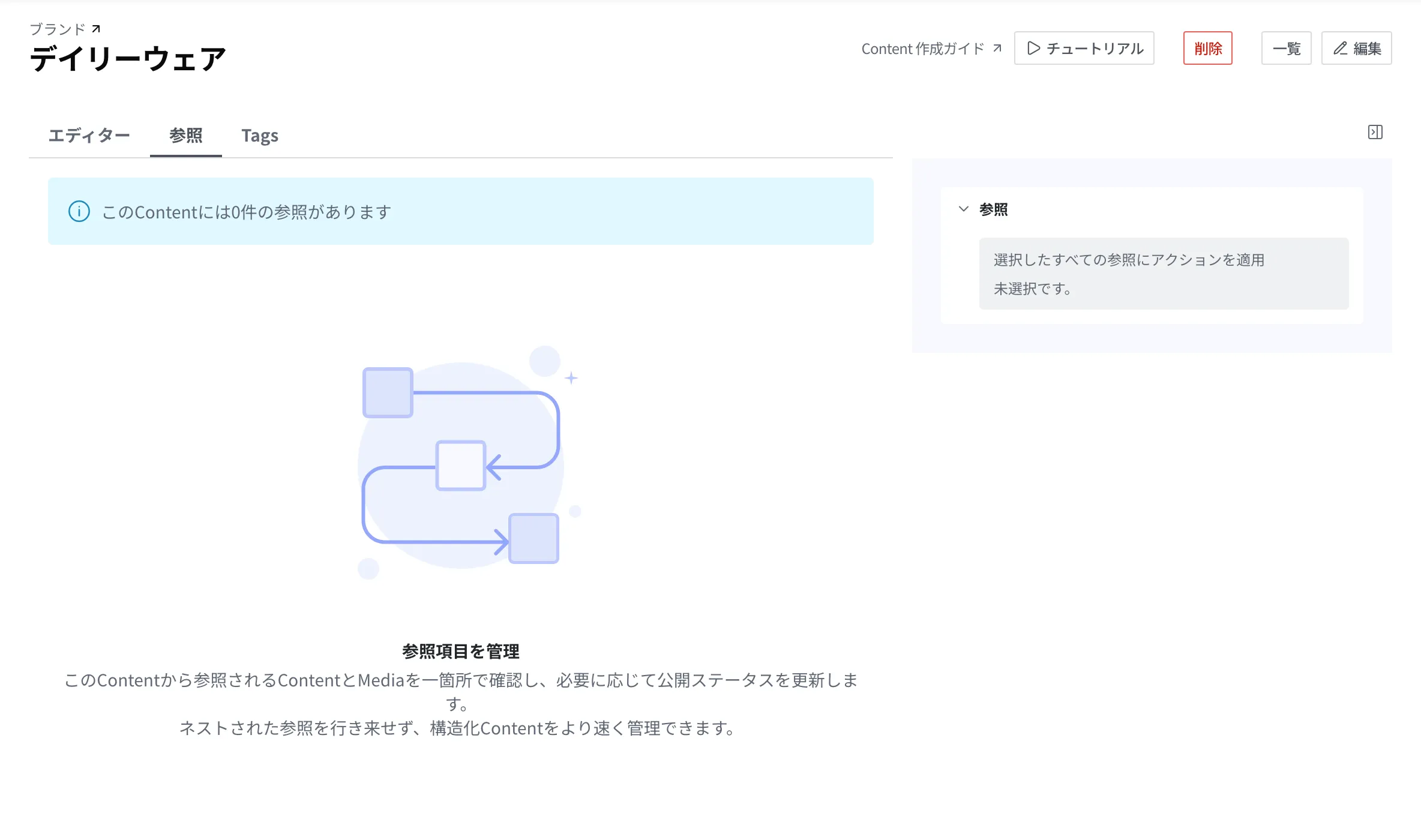
Content の編集画面には、エディター、参照、Tags のタブがあります。参照タブには、この Content が紐づけたデータが表示されます。この Content を紐づけている側は、リンクエリアで確認します。
上限
| 項目 | 上限 |
|---|---|
| リスト型の項目 1 つに紐づけるデータの数 | 言語 1 つにつき 64 個 |
| リスト型の項目の配列サイズに決める値 | 最小値と最大値のどちらも 64 以下 |
| 指定したContent Typeのみ許可で一緒に許可する Content Type の数 | 256 個 |
| カスタムエラーメッセージの長さ | 500 文字 |
| 外部公開で、紐づいたデータを一緒に受け取れる段階 | 3 段階 |
| 外部公開で 1 回読み込むときに、一緒に配信されるデータの数 | 1,000 個 |
リスト型の項目に 64 個を超えて紐づけると、保存されません。配列サイズに 64 より大きい値を決めると、Content Type が保存されません。
一緒に配信されるデータが 1,000 個を超えると、そのリクエストは拒否されます。その場合は、一度に読み込む商品の数を減らすか、紐づいたデータを一緒に受け取る段階を減らしてください。リクエストの形式は「API リファレンス」にあります。
必要な権限
紐づけ用の項目を扱う作業ごとに、ロール(SpaceRole)に必要な権限が異なります。操作の意味とロールを作る手順は、「ロールを作成する」を参照してください。
| したいこと | 必要な権限 |
|---|---|
| 紐づけ用の項目を作る、または設定を変更する | 「商品」Content Type に対する Edit |
| 商品に紐づけを追加・解除する、または順番を変える | その商品の Content に対する Edit |
| Contentを選択ウィンドウや Mediaを選択ウィンドウで、紐づけるデータを見る | 紐づけるデータに対する Read。読み取る権限がないデータは、選択ウィンドウに表示されません |
| 新しいContentを作成で、その場でブランドを作る | 「ブランド」Content Type の Content に対する Create |
| 新しいMediaを作成で、その場で写真をアップロードする | Media に対する Create |
| 紐づけを終えた商品を公開する | その商品の Content に対する Publish。紐づいたデータに対する権限は確認しません |
| 外部公開で、紐づいたデータを一緒に受け取る | サイトが使う Delivery Access Token に結びつけたロールの Read。ロールが読み取れないデータは、一緒に配信されません |
最後の行は、人のロールではなく、サイトが使う Delivery Access Token(読み取り専用の鍵)に適用される権限です。サイト用の Delivery Access Token に、商品の Content だけを読み取れるロールを結びつけておいた場合、商品は配信されますが、紐づいたブランドとメイン写真は一緒に配信されません。ブランドと写真も一緒に受け取るには、そのロールに、「ブランド」Content Type の Content と Media に対する Read を許可してください。Delivery Access Token にロールを結びつける方法は、「トークンのルール」にあります。
コンテンツスタジオでの作業
まず、ブランドの項目を作り、商品にブランドとメイン写真を紐づける基本の作業を扱います。そのあとに、紐づけられる種類の変更、リスト型の項目への複数のデータの紐づけ、紐づけの解除といった作業が続きます。
ブランドだけを紐づけられる項目を作る
「商品」Content Type に、ブランドだけを紐づけられる「ブランド」の項目を作る手順です。レビューやお知らせが誤ってブランドの部分に紐づけられると困るので、この項目にはブランドだけを紐づけられるように決めておきます。
紐づける相手がないと紐づけられないので、ブランドから先に用意します。「ブランド」Content Type(ブランド名、紹介文などの Field)と、そのひな形で作ったブランドの Content「デイリーウェア」があるとします。
- 「商品」Content Type に、Content参照の種類の Field を追加します。Field を追加する手順は、「Field を追加する」にあります。
- 「基本Field設定」ウィンドウで、その他の設定をクリックします。
- バリデーションタブに移動します。
- 指定したContent Typeのみ許可をオンにします。
- 許可する Content Type として、「ブランド」を選びます。
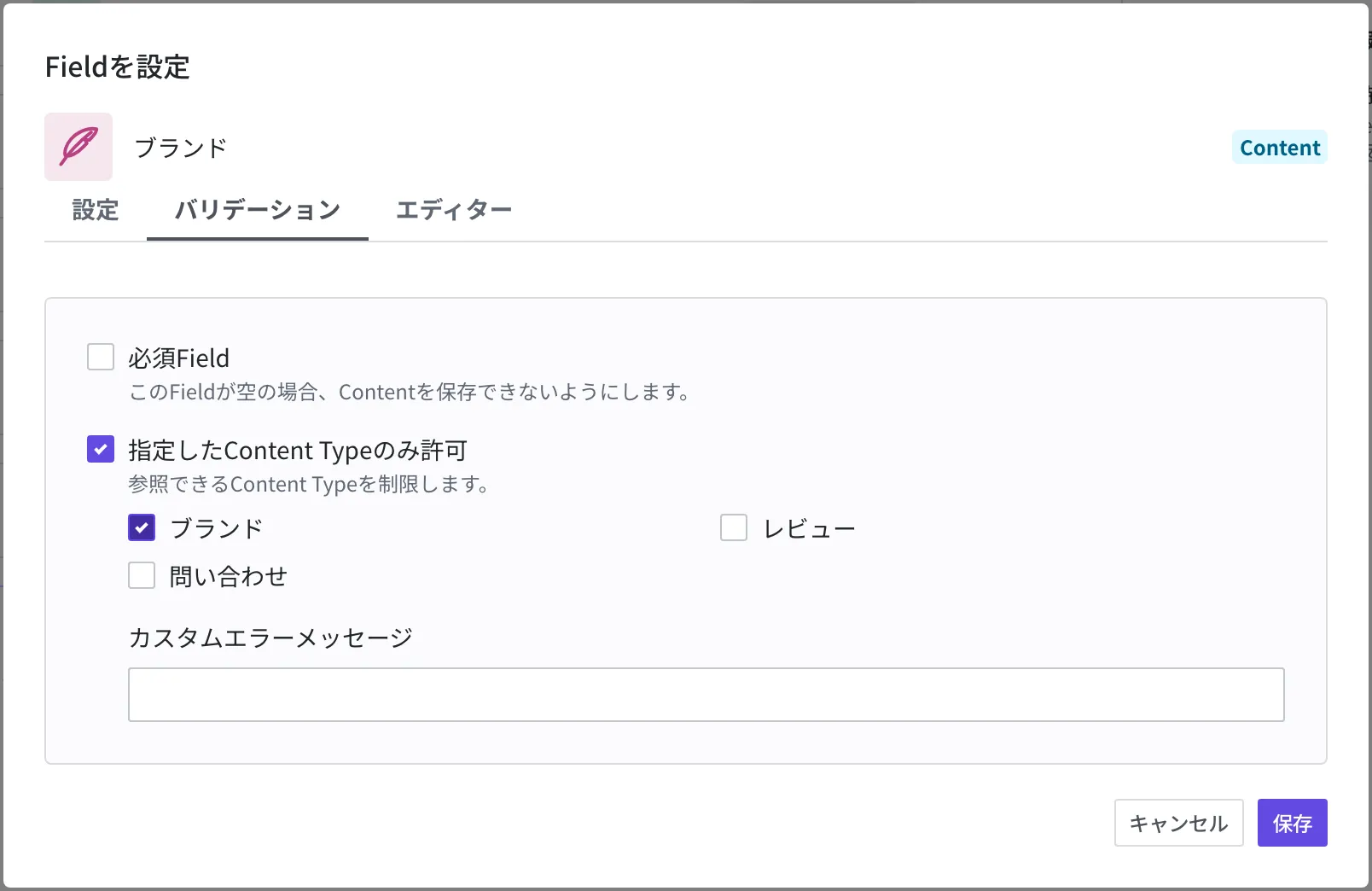
- 保存ボタンをクリックします。
- Content Type の画面右上の保存ボタンをクリックします。
指定したContent Typeのみ許可と同じウィンドウで決める、そのほかの項目は「設定項目」にあります。
商品にブランドを紐づける
商品「ステンレスタンブラー500ml」のブランドの項目に、ブランド「デイリーウェア」を紐づける手順です。
- 商品「ステンレスタンブラー500ml」の Content を開きます。
- 右上の編集ボタンをクリックします。
- ブランドの項目の既存のContentを追加をクリックします。Contentを選択ウィンドウが開きます。
- 一覧から「デイリーウェア」を選びます。
- 右上の保存ボタンをクリックします。
Contentを選択ウィンドウには、紐づけられる種類として決めておいた「ブランド」だけが表示されます。「ブランドだけを紐づけられる項目を作る」でかけた制限が、ここにそのまま適用されます。
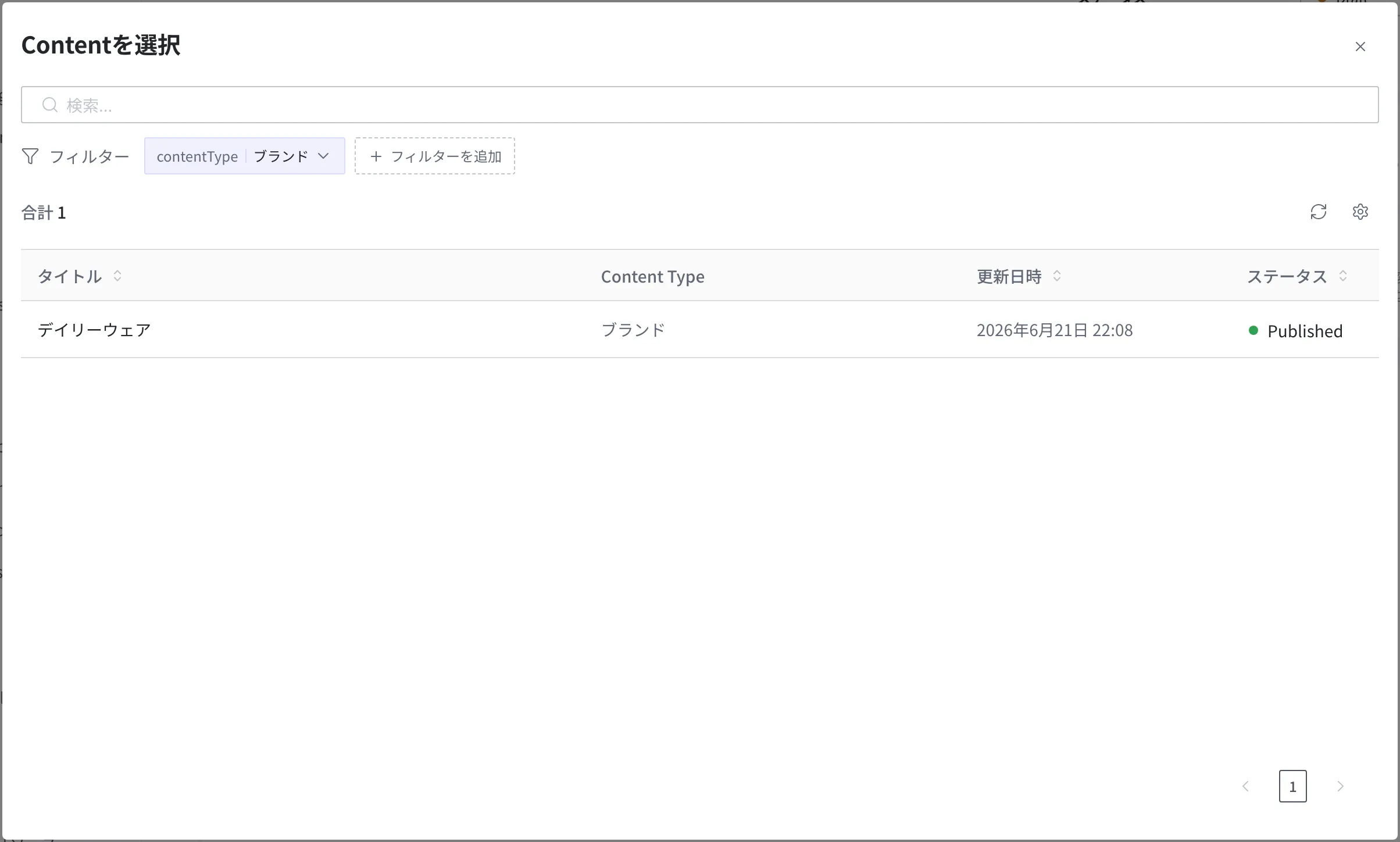
これで、タンブラーの商品がブランド「デイリーウェア」に紐づきました。ほかの商品でも同じ項目で「デイリーウェア」を選ぶと、複数の商品が 1 つのブランドにまとめて紐づきます。
外部公開で商品と一緒にデイリーウェアが配信されるには、商品とデイリーウェアの両方が公開されている必要があります(「紐づけたデータは、外部公開で一緒に配信されます」、「公開されていないデータは、一緒に配信されません」)。すでに公開した商品なら、保存したあとにもう一度公開しないと、新しい紐づけは外部公開に配信されません(「紐づけを変更した商品は、公開し直す必要があります」)。
商品にメイン写真を紐づける
Media「ステンレスタンブラー 500ml 正面カット」を、商品「ステンレスタンブラー500ml」のメイン写真の項目に紐づける手順です。写真は、あらかじめ Media としてアップロードしてあるとします(「ファイルを 1 つアップロードする」)。
「商品」Content Type を作るとき、メイン写真は Media を紐づける Field として作っておきました。そのため、メイン写真の項目には文字や数字を書く代わりに、あらかじめアップロードしておいた Media を選んで入れます。
- 「ステンレスタンブラー500ml」の Content を開きます。
- 右上の編集ボタンをクリックします。
編集画面を下にスクロールすると、メイン写真の項目があります。まだ写真を紐づけていないメイン写真の項目には、既存のMediaを追加と新しいMediaを作成の 2 つのボタンが表示されます。
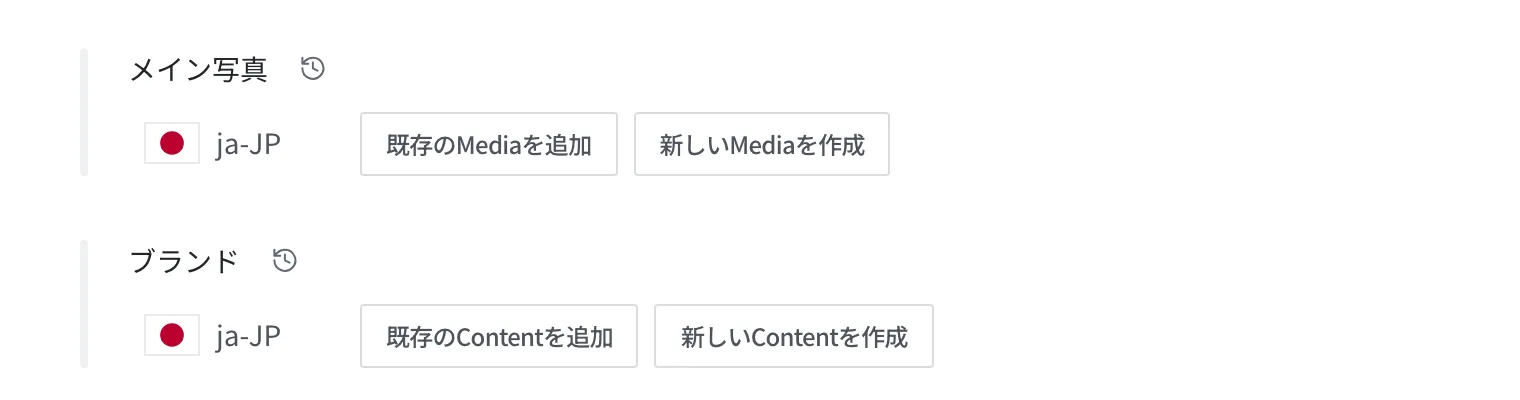
- メイン写真の項目の既存のMediaを追加ボタンをクリックします。Mediaを選択ウィンドウが開きます。
- 一覧から「ステンレスタンブラー 500ml 正面カット」を選びます。
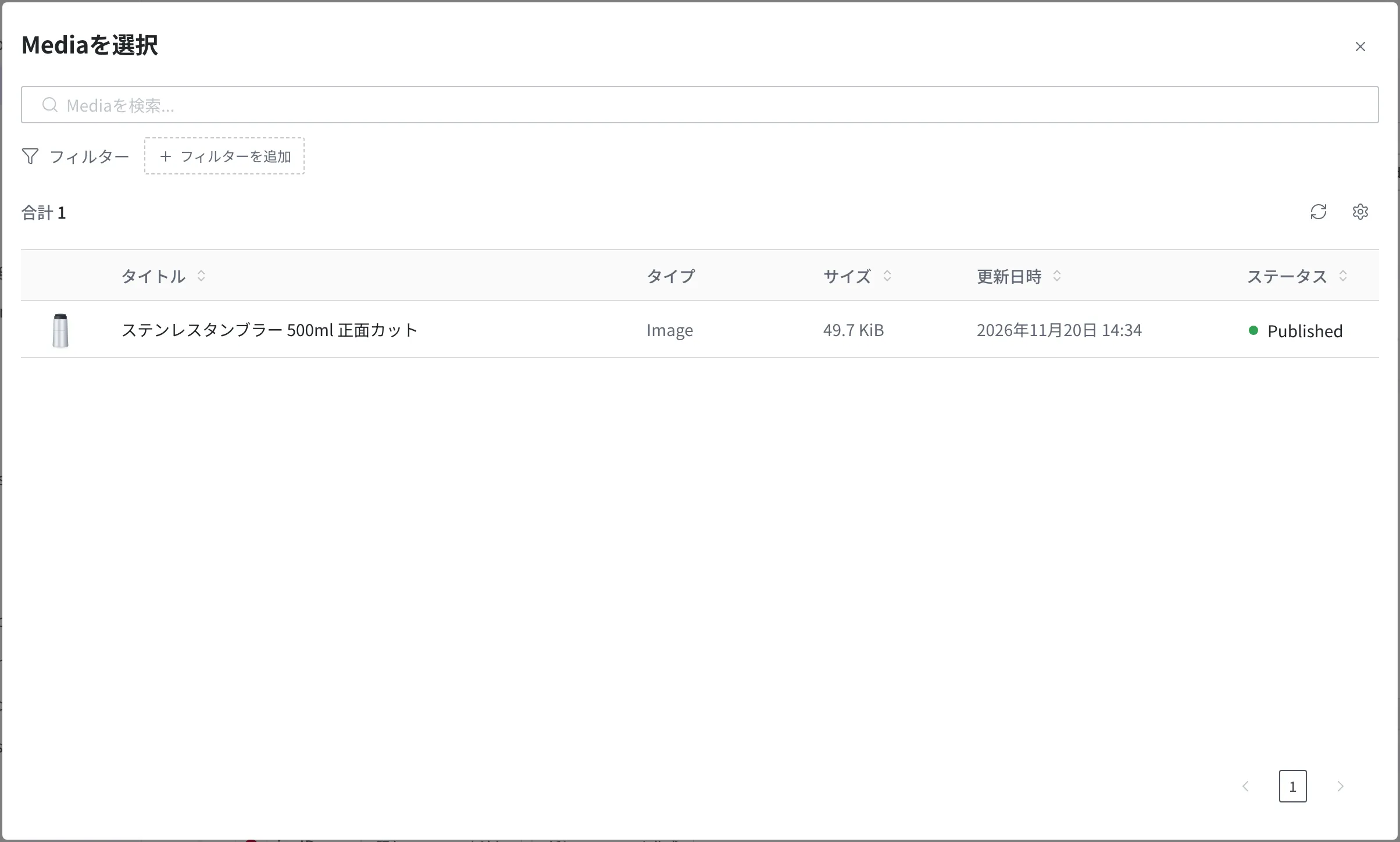
- 右上の保存ボタンをクリックします。
Media が紐づくと、メイン写真の項目に、その Media のタイトルが書かれたデータが表示されます。
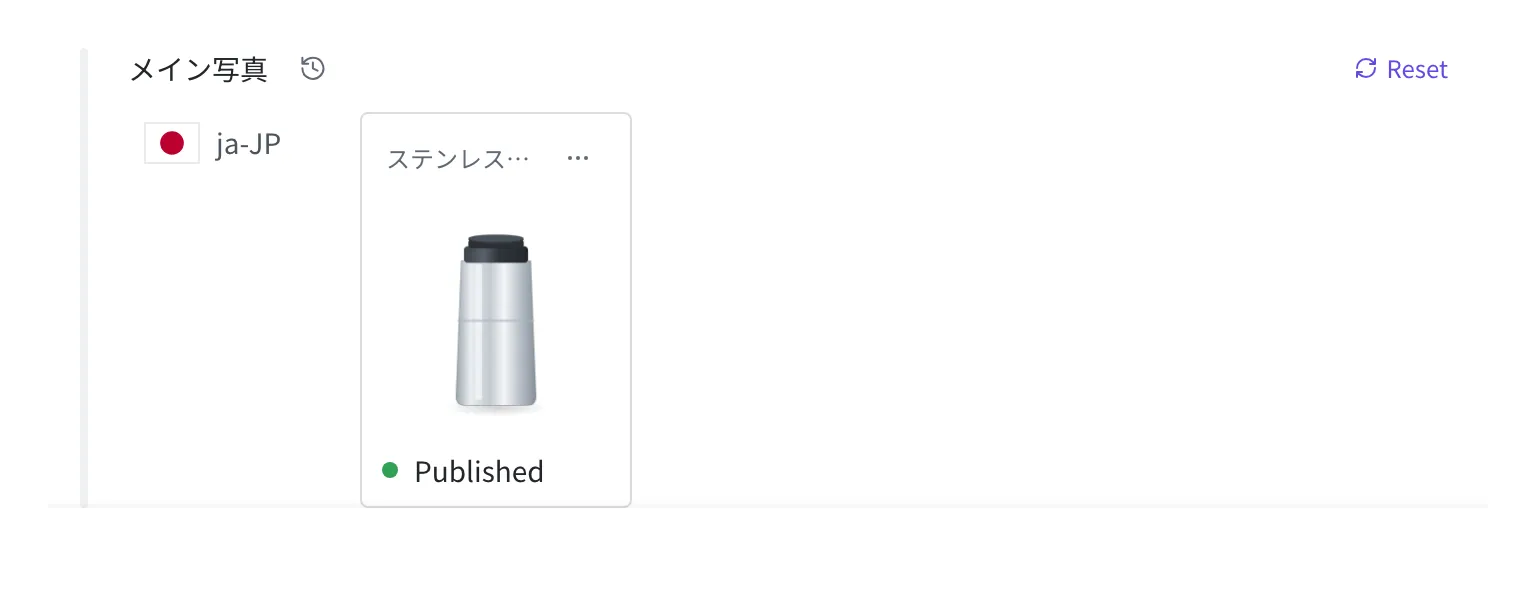
あらかじめアップロードしておいた写真がない場合は、既存のMediaを追加の代わりに新しいMediaを作成をクリックしてください。その場で写真をアップロードして、すぐに紐づけます(「新しいデータを作って紐づける」)。
メイン写真を紐づけて保存したタンブラーの Content を公開すると、ショッピングサイトは商品を受け取るときに、紐づけたメイン写真も一緒に受け取れます。公開する手順は「状態バッジで状態を変える」にあります。
紐づけておいた写真のファイルを差し替えるときや、写真を削除するときに知っておくことは、「Content に紐づけるときに知っておくこと」を参照してください。メイン写真の項目にかけられるファイルの条件(ファイルの種類、ファイルサイズ、画像のサイズ)は、「Media の項目にだけある設定」にあります。
紐づけられる種類を変える
「ブランド」の項目に、協力会社も紐づけられるようにする手順です。「協力会社」Content Type は、あらかじめ作ってあるとします。
- 左メニューの Content Types をクリックします。
- 一覧で「商品」をクリックします。Content Type の編集画面が開きます。
- 「ブランド」Field の行の歯車アイコンをクリックします。「Fieldを設定」ウィンドウが開きます。
- バリデーションタブをクリックします。
- 指定したContent Typeのみ許可の下の一覧で、「協力会社」をオンにします。すでにオンにしてある「ブランド」は、そのままにします。
- 保存ボタンをクリックします。
- Content Type の編集画面の右上にある保存ボタンをクリックします。
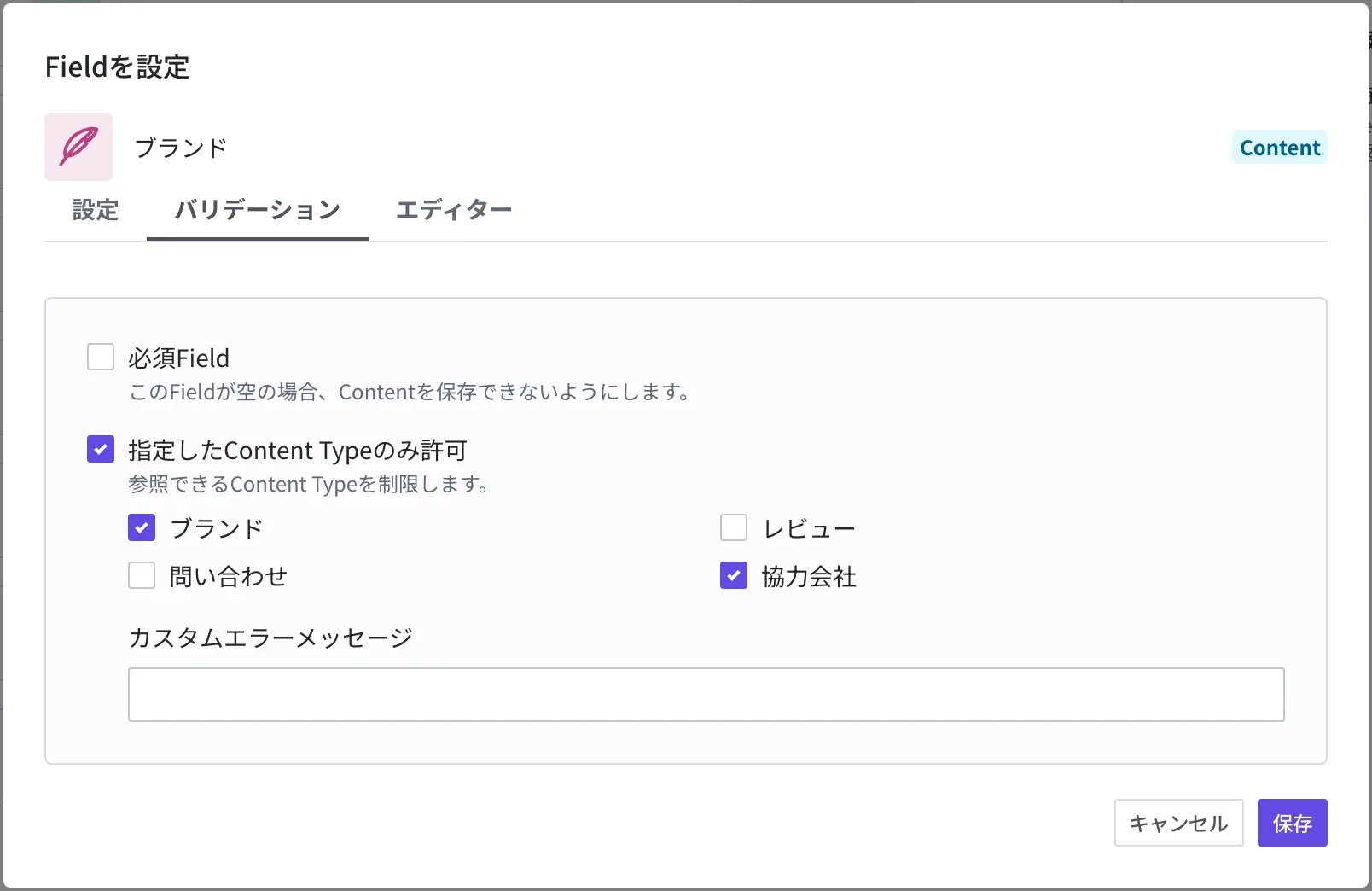
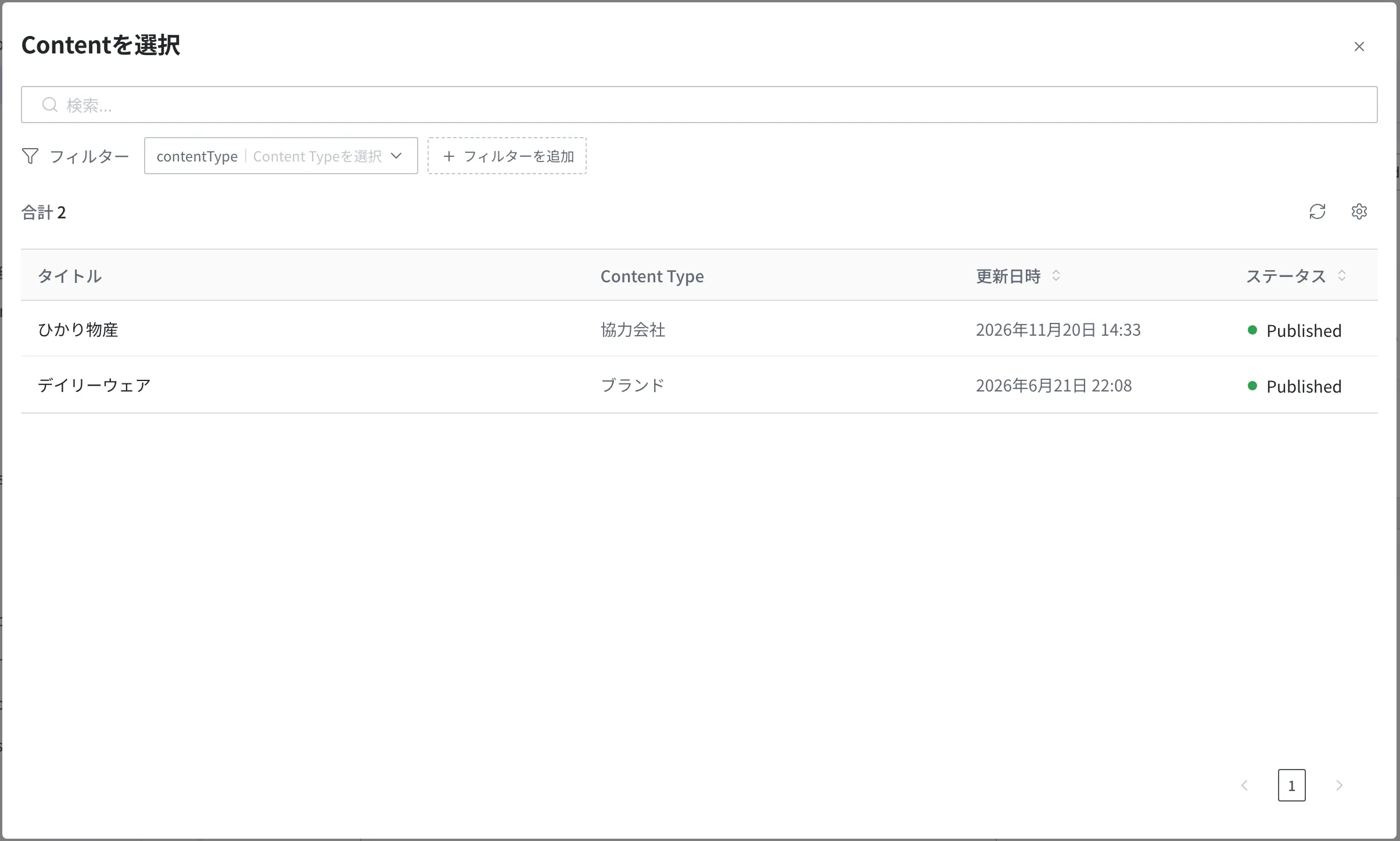
許可の一覧から種類を外すときも、同じ手順です。種類を外すと、その種類をすでに紐づけている商品は、次に公開するときに検査に引っかかります(「複数の Content Type を一緒に許可するとき」)。
リスト型の項目に複数のデータを紐づける
「ステンレスタンブラー500ml」の「関連商品」の項目に、商品を 2 つ紐づける手順です。この項目は、リスト型として使用をオンにして、指定したContent Typeのみ許可を「商品」にしてある項目です。
- 「ステンレスタンブラー500ml」の Content を開きます。
- 右上の編集ボタンをクリックします。
- 「関連商品」の項目の既存のContentを追加をクリックします。Contentを選択ウィンドウが開きます。
- 一覧で「保温保冷ミニタンブラー350ml」にチェックを入れます。
- 一覧で「携帯用折りたたみボトル600ml」にもチェックを入れます。
- ウィンドウ右下の選択ボタンをクリックします。
- 右上の保存ボタンをクリックします。
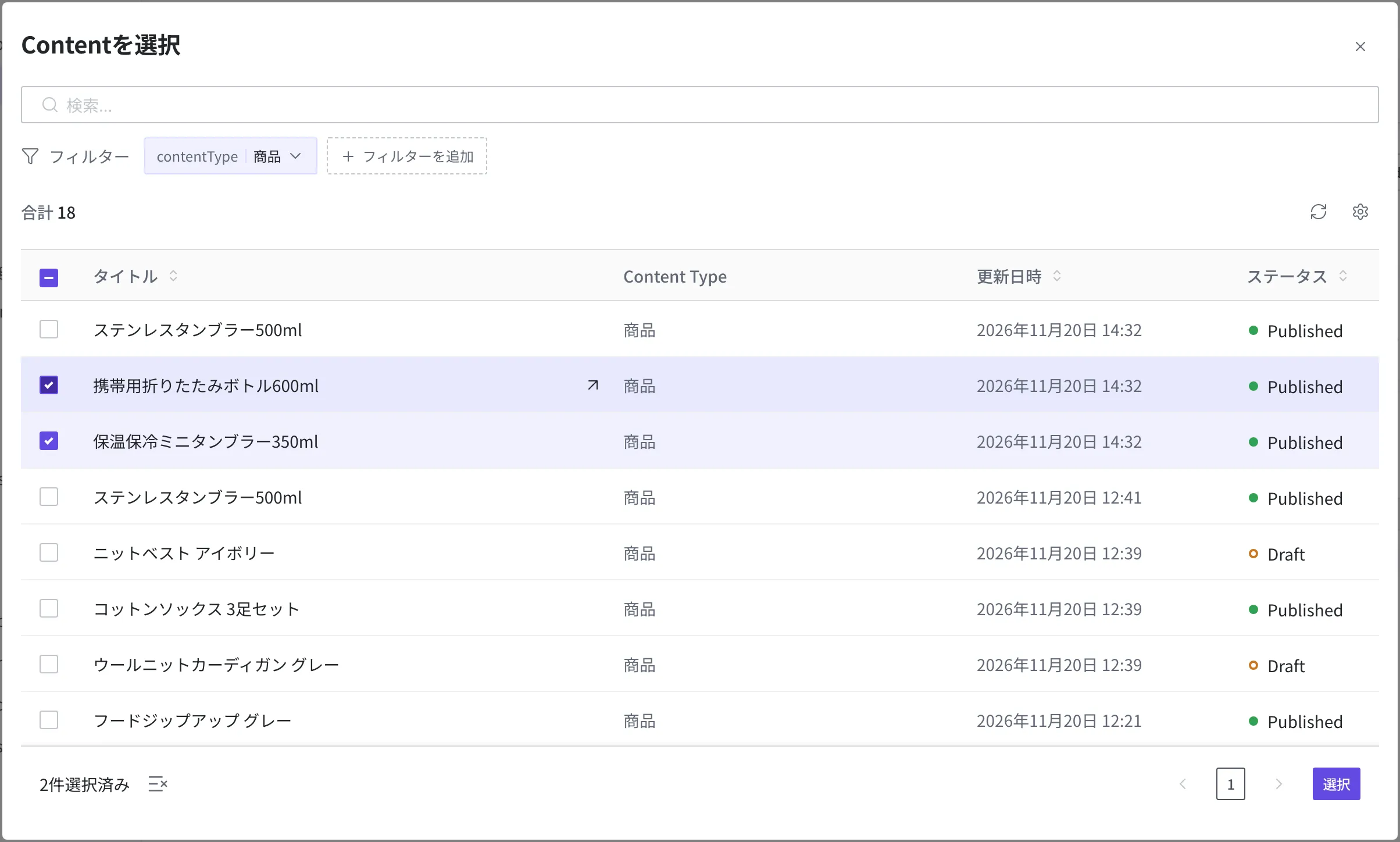
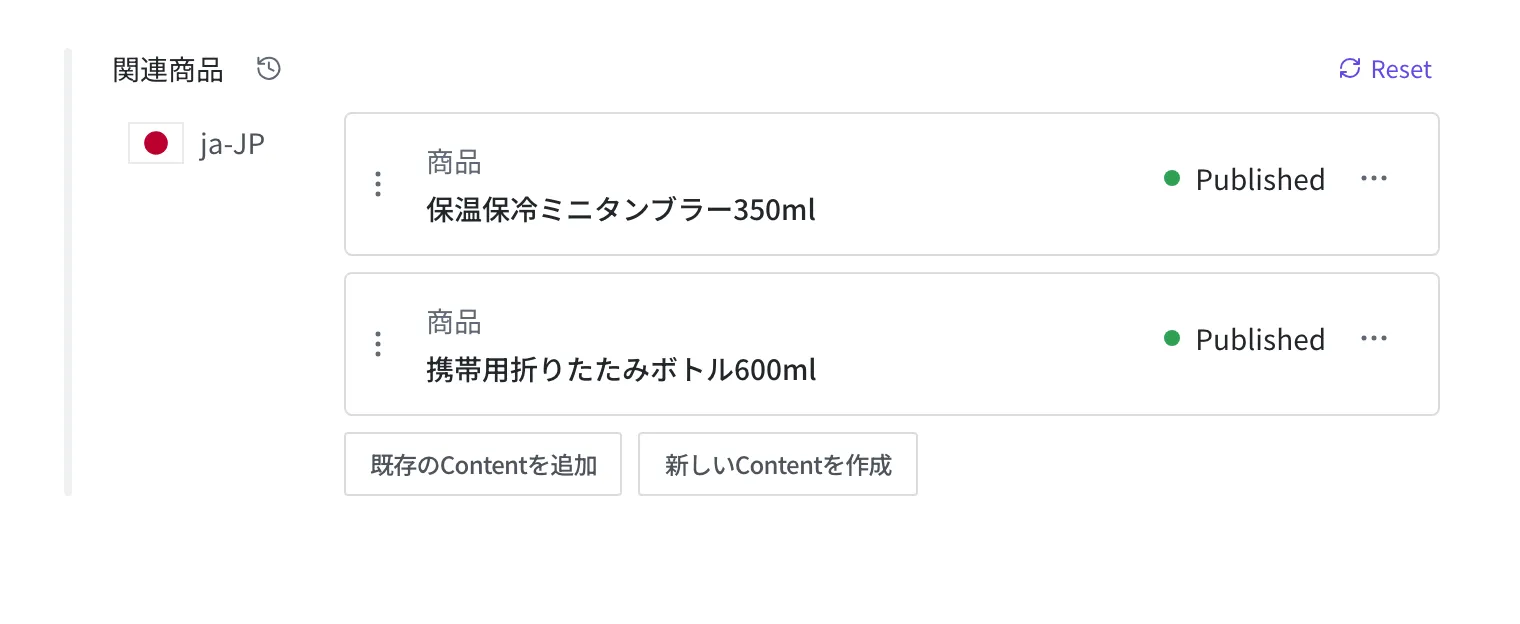
データを 1 つだけ紐づける項目に紐づける手順は「商品にブランドを紐づける」に、Media の項目に紐づける手順は「商品にメイン写真を紐づける」にあります。
すでに公開した商品なら、保存したあとにもう一度公開しないと、新しい紐づけは外部公開に配信されません(「紐づけを変更した商品は、公開し直す必要があります」)。
新しいデータを作って紐づける
紐づけるブランドがまだない場合は、ブランドの項目から、すぐに新しいブランドを作れます。
- 「ステンレスタンブラー500ml」の Content を開きます。
- 右上の編集ボタンをクリックします。
- 「ブランド」の項目の新しいContentを作成をクリックします。
- 開いた一覧で「ブランド」をクリックします。この項目で許可した種類だけが選べ、それ以外は薄く表示されます。
- 開いた「Contentを作成」ウィンドウのブランド名の欄に
モノリビングと入力します。 - ウィンドウ右上の作成ボタンをクリックします。新しいブランドが Draft として作られ、ブランドの項目に紐づけられます。
- 右上の保存ボタンをクリックします。
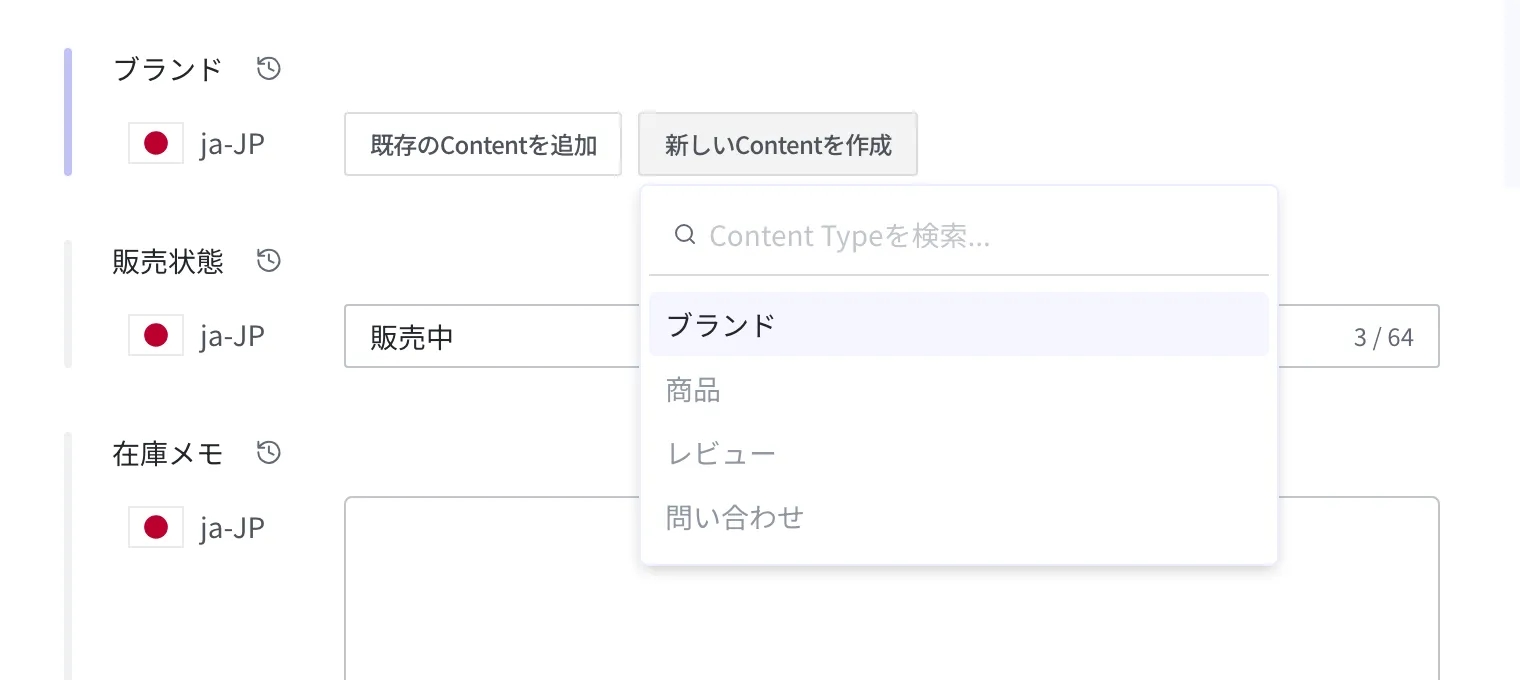
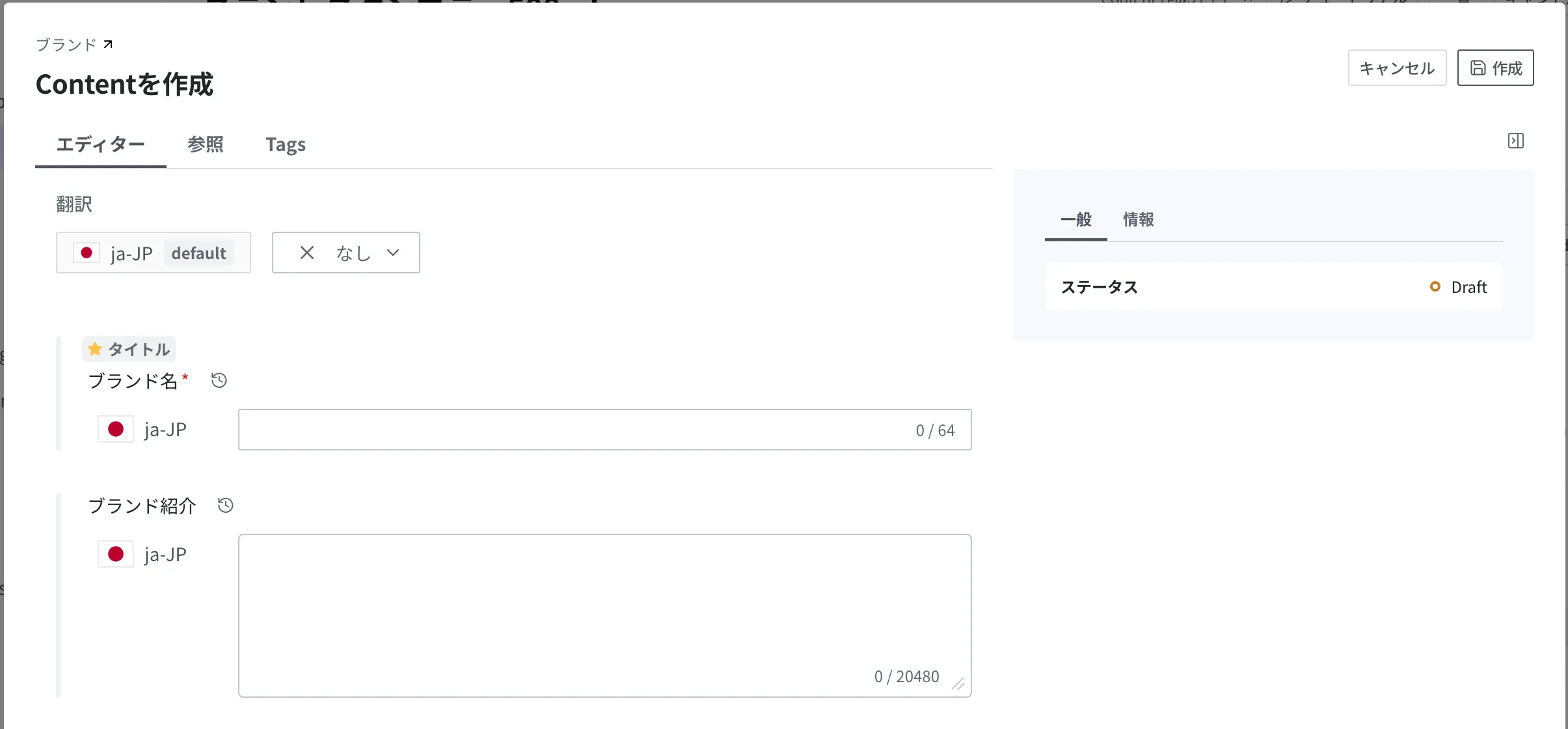
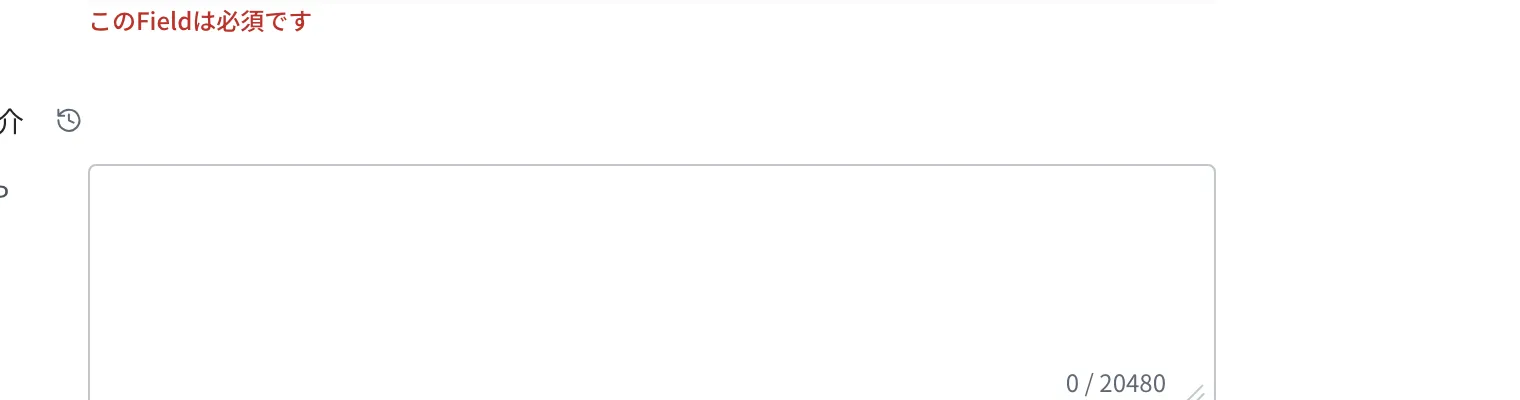
こうして作ったブランドも、ほかの Content と同じように Draft から始まります。外部公開で商品と一緒に配信されるようにするには、新しいブランドも別途公開してください。商品を保存せずに画面を離れても、新しく作ったブランドは残ります。Media の項目の新しいMediaを作成は、その場でファイルをアップロードして紐づけます。新しくアップロードした Media は、ファイル処理が終わると自動で Published になります。
紐づけを解除する
商品から、ブランドの紐づけを解除する手順です。
- 「ステンレスタンブラー500ml」の Content を開きます。
- 右上の編集ボタンをクリックします。
- 「ブランド」の項目に紐づいている「デイリーウェア」のデータの右にある ⋯ アイコンをクリックします。
- 開いたメニューで削除をクリックします。
- 右上の保存ボタンをクリックします。
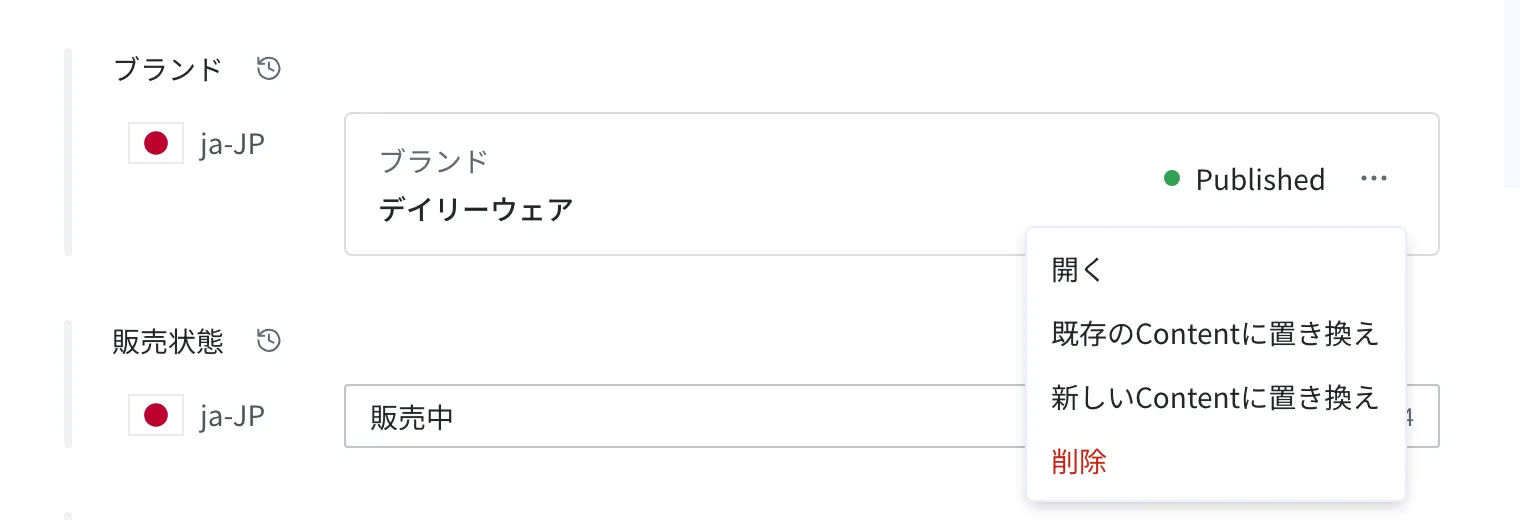
紐づけを解除しても、デイリーウェアの Content はそのまま残ります。ブランドの項目が必須Field なら、空の項目では保存できないので、別のブランドを紐づけてから保存してください。
リストの中の順番を変える
「関連商品」の項目に紐づけた商品の順番を変える方法です。
- 「ステンレスタンブラー500ml」の Content を開きます。
- 右上の編集ボタンをクリックします。
- 「関連商品」の項目で、動かすデータの左にあるハンドル(⋮)を押して、目的の位置までドラッグします。
- 右上の保存ボタンをクリックします。
このデータを紐づけている Content を確認する
メイン写真の Media を、どの商品が紐づけているかを確認する手順です。Content も同じ方法で、詳細画面のリンクエリアで確認します。
- Media の一覧画面を開きます。
- 一覧で「ステンレスタンブラー 500ml 正面カット」を開きます。
- 右側の一般タブにあるリンクエリアを確認します。
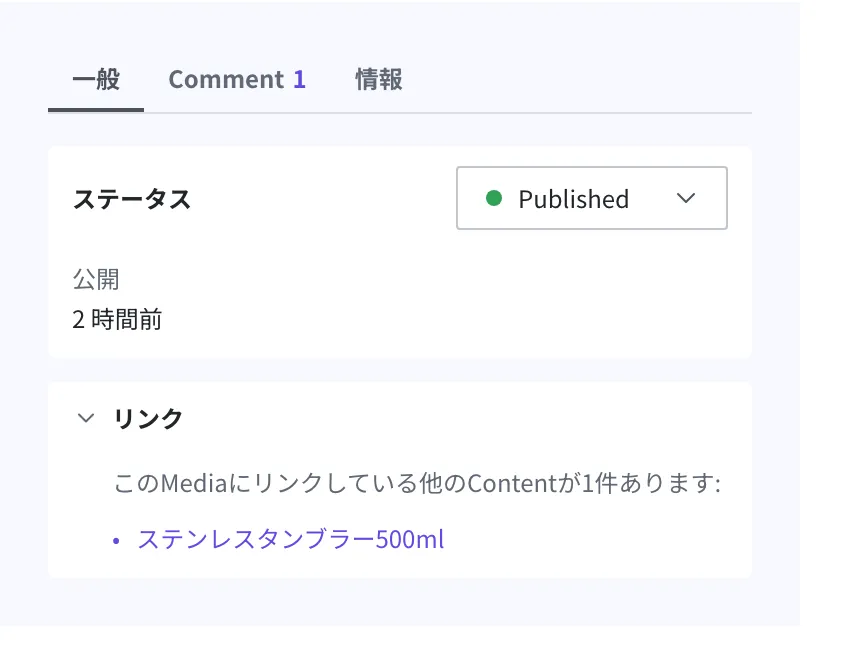
「ステンレスタンブラー500ml」の商品がこの写真をメイン写真として紐づけていれば、その商品のタイトルがリンクエリアの一覧に表示されます。一緒に表示される文言は、「リンクエリアに表示されるもの」にあります。
うまくいかないとき
| こんなとき | 原因 | 対処 |
|---|---|---|
| Contentを選択ウィンドウに、紐づけたい種類の Content が表示されません | この項目の指定したContent Typeのみ許可で、その種類を許可していません。選択ウィンドウは、許可した種類で絞り込まれた状態で開きます | 「紐づけられる種類を変える」の手順で、その Content Type を許可の一覧に追加してください |
| 選択ウィンドウに、特定のデータだけが表示されません | 自分のロールに、そのデータを読み取る権限がありません。選択ウィンドウには、読み取れるデータだけが表示されます | Space の管理者に、そのデータに対する Read 権限を依頼してください |
| 選択ウィンドウが空です | 許可した種類で作った Content が、まだありません | 「新しいデータを作って紐づける」の手順で、その場で作って紐づけてください |
| 紐づけ用の項目を空にしたままでは保存できません | この項目が必須Field です。リスト型の項目は、データが 1 つもないと空の項目として扱います | データを 1 つ以上紐づけてから保存してください |
| リスト型の項目に紐づけたのに、保存できません | 64 個を超えて紐づけたか、配列サイズの範囲を外れています | 紐づけたデータの数を、上限と条件の範囲内に収めてください |
| 公開ができません | 紐づけておいたデータのうち、削除されたものがあります。リスト型の項目は、1 つでも削除されていると公開されません | 削除されたデータの紐づけを解除するか、別のデータに変更してから、もう一度公開してください |
| 保存や公開ができません | 許可の一覧から外した種類の Content が紐づいています | 許可した種類の Content に紐づけを変更してから、もう一度公開してください |
| 保存や公開ができません | Media の項目にかけたファイルの条件に合わない Media が紐づいています | 条件に合う Media に紐づけを変更するか、条件を修正してから、もう一度公開してください |
| 外部公開で、紐づけたデータが空に見えます | 紐づけたデータが公開されていません | そのデータを公開してください。商品を公開し直す必要はありません |
| 外部公開で、紐づけた写真が空に見えます | 写真の Media のファイル処理が終わっていないか、失敗しました | 処理が終わって Published になるまで待ってください。処理に失敗した場合は、その Media にファイルをもう一度アップロードしてください。処理が終わって Published になれば、商品を公開し直さなくても、写真が一緒に配信されます |
| 外部公開で、紐づけたデータが空に見えます | サイトが使う Delivery Access Token のロールが、そのデータを読み取れません | そのロールに、紐づけたデータに対する Read を許可してください |
| 外部公開で、紐づけたデータが空に見えます | サイトが商品を読み込むときに、紐づいたデータも一緒に受け取るようにリクエストしていません | 一緒に受け取るように、リクエストを変更してください。リクエストの形式は「API リファレンス」にあります |
| 外部公開で、紐づけたデータが空に見えます | 紐づけたデータが削除されました | 別のデータを紐づけて、商品を公開し直してください |
| ブランドの紹介文を修正したのに、外部の商品には以前の紹介文が一緒に配信されます | 修正したブランドを公開し直していません(Changed) | ブランドを公開してください。商品は公開し直さなくてもかまいません |
| 商品のブランドを変更したのに、外部には以前のブランドが一緒に配信されます | 商品を保存しただけで、公開し直していません(Changed) | 商品を公開してください |
| 紐づいたブランドを削除しようとしても、削除できません | 紐づけが原因ではなく、ブランドの状態か、自分の削除権限が原因です | 削除できる状態にしてから削除してください。条件は「削除のルール」にあります |
| サイトが商品の一覧を読み込めません | 1 回読み込むときに一緒に配信されるデータが、1,000 個を超えました | 一度に読み込む商品の数を減らすか、紐づいたデータを一緒に受け取る段階を減らしてください |
関連ドキュメント
- 参照:紐づけとは何か、なぜ使うのか、商品にブランドを紐づけてサイトで一緒に受け取るまでの流れを扱います。
- Media の設定とルール:メイン写真として紐づける写真を Media としてアップロードする手順と、Media の設定とルールを扱います。
- 削除のルール:何をいつ削除できるかと、削除の妨げになる条件を扱います。
- 状態とバージョンのルール:公開、公開停止、アーカイブで状態が変わるルールを扱います。
- API リファレンス:紐づけ用の項目の定義とバリデーションを、プログラムから直接扱うときの技術仕様を扱います。