

Media の設定とルール
このページでは、Media 1 件の設定項目、動作ルール、上限、権限、コンテンツスタジオでの作業を漏れなくまとめています。Media とは何か、写真を 1 枚アップロードして商品と一緒に訪問者に配信されるまでにどんな流れをたどるかは、「Media」を参照してください。
例として、「はじめに」と同じ洋服のオンラインショップの、タンブラーの製品写真を使います。Media「ステンレスタンブラー 500ml 正面カット」には写真ファイル tumbler.png(900 × 900 ピクセル、49.7 KiB)が入っていて、商品「ステンレスタンブラー500ml」のメイン写真の項目に紐づいています。
設定項目
Media 1 件には、タイトル、説明、ファイルの 3 つが入ります。Content と違って Media には従うひな形(Content Type)がないので、どの Media にも同じ 3 つの項目があります。3 つの項目は、どれも Locale(言語)ごとに別々に入ります(「言語ごとのタイトル・説明・ファイル」)。
新しくアップロードするときは、「Mediaを作成」画面で 3 つの項目を決めます。アップロードしたあとは、詳細画面の右上にある編集をクリックして変更します。
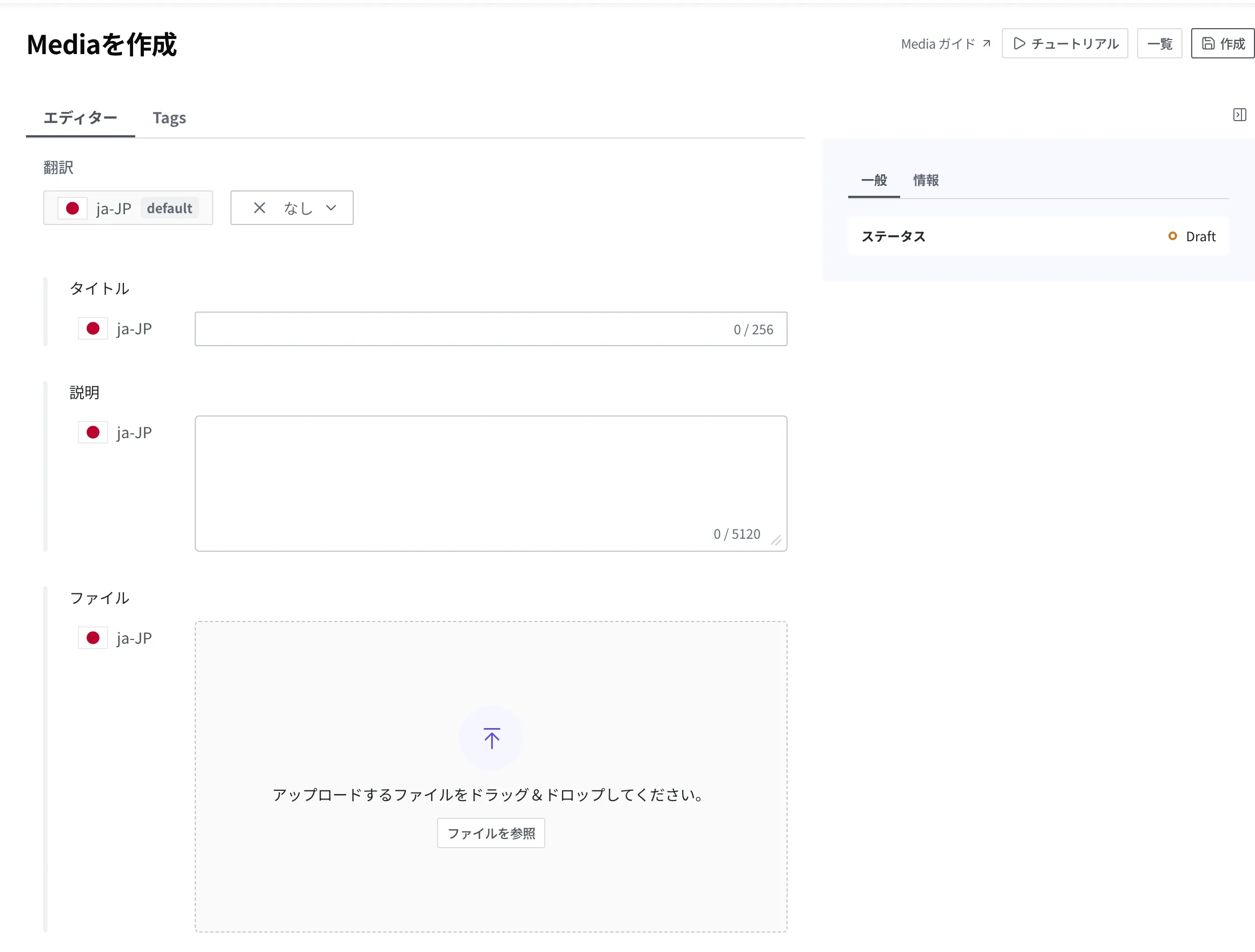
| 項目 | 説明 | 既定値 | 制約 |
|---|---|---|---|
| タイトル | この Media を見分けるための名前です | 空欄 | 256 文字まで入力できます。言語ごとに別々に入力します |
| 説明 | ファイルについての説明です | 空欄 | 5,120 文字まで入力できます。言語ごとに別々に入力します |
| ファイル | この Media に入れるファイルです | なし | 1 つの言語に 1 つのファイルを入れます。1 つのファイルのサイズは、料金プランの上限を超えられません(「上限」) |
| Tag | Tags タブで付けるラベルです。ロールの範囲を絞り込むときや、Media 一覧で tags 条件を使って絞り込むときに使います(「Media 一覧で探すときのルール」) | なし | 付けられる数と付ける手順は、「Tag のルール」にあります |
タイトルと説明は、空のままでも作成できます。
タイトルと説明
タイトルは、この Media の名前として使われます。このタイトルは、Media 一覧のタイトル列、Mediaを選択ウィンドウ、詳細画面の一番上に表示され、商品のメイン写真の項目に紐づけたときにも表示されます。ファイル名(tumbler.png)だけではどの写真か見分けにくいので、「ステンレスタンブラー 500ml 正面カット」のように、写真の内容がわかるタイトルを入力してください。タイトルを空にすると、一覧、Mediaを選択ウィンドウ、詳細画面の一番上に「無題」が斜体で表示されます。ファイルをアップロードするとタイトル欄にファイル名が自動で入るので、空にするにはその名前を削除してください。
説明には、「白い背景で撮影したタンブラーの正面の製品写真です。」のように、写真を説明する文章を入力します。
2 つの欄の内側の右には、これまでに入力した文字数と、入力できる最大文字数が一緒に表示されます(例:22 / 256)。
タイトルと説明は、公開されるとファイルと一緒に外部公開に配信されます。訪問者に見えても問題のない内容だけを入力してください。
ファイル
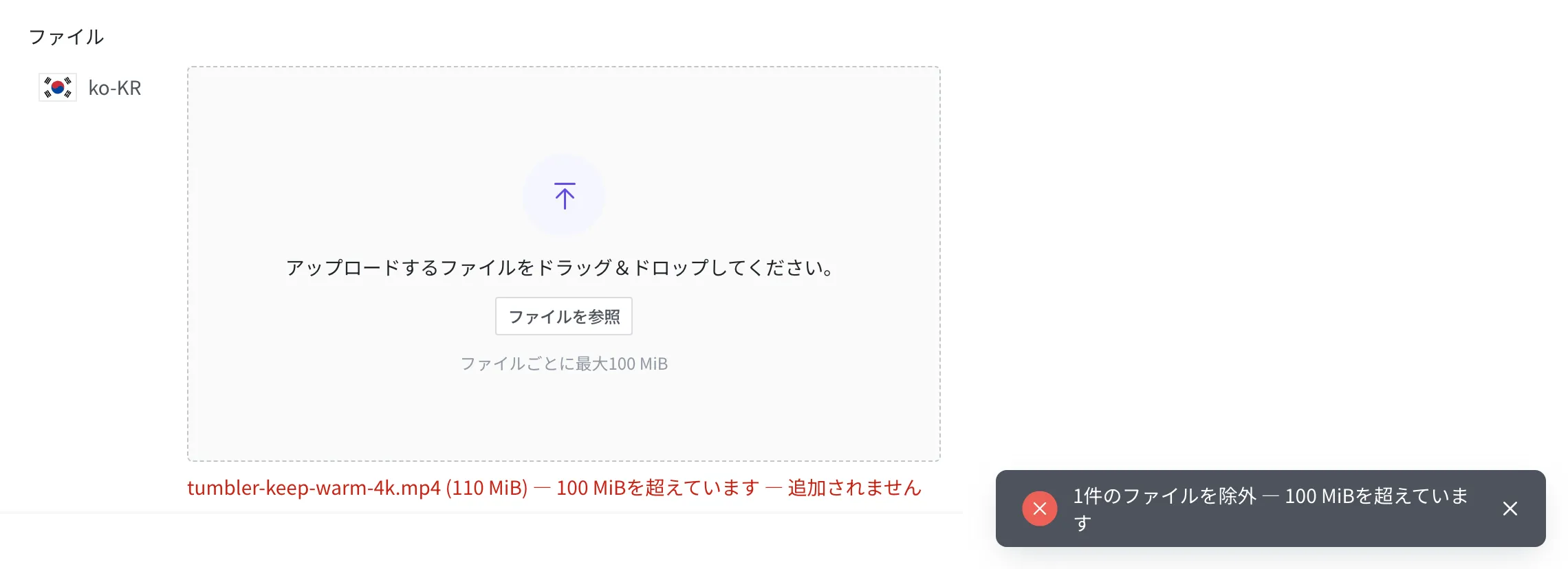
ファイルの欄には、ファイルを 1 つアップロードします。ファイルを欄の中にドラッグ&ドロップするか、ファイルを参照ボタンをクリックしてコンピューターにあるファイルを選択します。1 ファイルあたりの最大サイズは「上限」で確認してください。プランによっては、ファイル欄の下に最大サイズが表示されます。それを超えるファイルは欄に追加されず、アップロードもされません。
ファイル名には、アップロードしたファイルの名前がそのまま使われます。アップロードしたあとで、ファイル名だけを変更することはできません。名前を変えるには、コンピューターでファイル名を変更してから、そのファイルをもう一度アップロードしてファイルを差し替えてください(「ファイルを差し替える」)。
ファイルをアップロードすると、システムがそのファイルを処理します。処理では、ファイルの形式(例:image/png)と容量を読み取り、画像なら幅と高さ(ピクセル)を、動画なら幅と高さと再生時間を一緒に記録します。この情報は一覧と詳細画面に表示され(「画面に表示される情報」)、紐づけ用の項目にかけたファイルの条件を検査するときに使われます(「参照のルール」)。
処理が終わるとファイルのアドレスが作られ、Media は自分で公開しなくても Published になります。処理と自動公開のルールと例外は、「Media は処理が終わると自動で公開されます」を参照してください。
アップロードできるファイル
アップロードできるファイルの種類に制限はありません。システムはファイルを処理するときに、ファイル名の拡張子ではなくファイルの中身を見て種類を判定し、次の種類のうち 1 つ以上に分類します。この種類は一覧のタイプ列に表示され、紐づけ用の項目にかけたファイルの種類の条件を検査するときに使われます。
| 種類 | 含まれるファイル |
|---|---|
| 画像 | PNG、JPEG、GIF、WebP、SVG などの写真・イラストのファイル |
| 動画 | MP4、MOV、WebM などの映像ファイル |
| 音声 | MP3、WAV、AAC などの音のファイル |
| PDF 文書 | |
| ドキュメント | Word のようなワープロ文書 |
| プレゼンテーション | PowerPoint のような発表資料 |
| スプレッドシート | Excel のような表計算ファイル |
| 圧縮ファイル | ZIP などの圧縮ファイル |
| テキスト | 文字だけが入ったファイル |
| コード | プログラムのコードファイル。文字だけが入ったファイルは、テキストとコードの両方に含まれます |
| マークアップ | HTML、XML のファイル |
| その他のファイル | 上のどの種類にも分類されないファイル |
一覧のタイプ列には、この種類が英語で表示されます。画像は Image、動画は Video、音声は Audio、PDF は PDF、ドキュメントは Document、プレゼンテーションは Presentation、スプレッドシートは Spreadsheet、圧縮ファイルは Archive、テキストは Text、コードは Code、マークアップは Markup、その他のファイルは File と表示されます。
言語ごとのタイトル・説明・ファイル
タイトル、説明、ファイルを言語ごとに別々に持つルールと、外部公開で言語ごとにどの値が配信されるかは、「Media は言語ごとにファイルを別々に持ちます」を参照してください。
作成画面と詳細画面の上にある翻訳エリアの最初の欄には、デフォルト Locale と default の表示が並んでいます。編集画面でその横のドロップダウンからほかの Locale を選択すると、その言語の欄が一緒に表示されます。この画面で言語ごとにファイルをアップロードする手順は、「言語ごとに異なるファイルをアップロードする」にあります。
言語ごとにアップロードしたファイルは別々に処理され、ファイルのアドレスも言語ごとに別々に作られます(「ファイルのアドレス」)。
画面に表示される情報
詳細画面には、この Media に入れたものと、処理のときに記録した情報が一緒に表示されます。
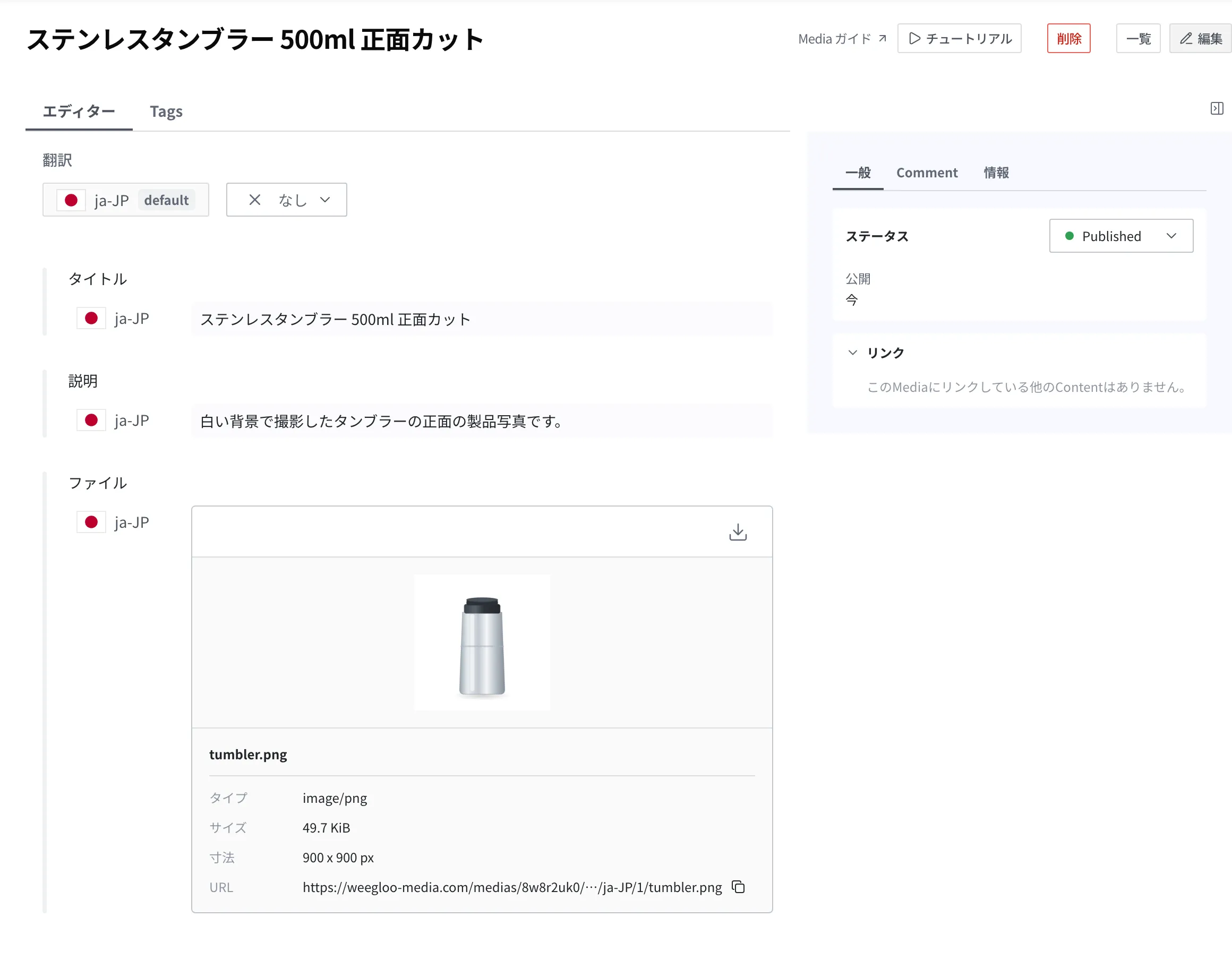
| 場所 | 表示されるもの |
|---|---|
| 一番上 | タイトルと、編集・削除ボタン |
| エディタータブ | 翻訳エリアと、言語ごとのタイトル・説明・ファイル |
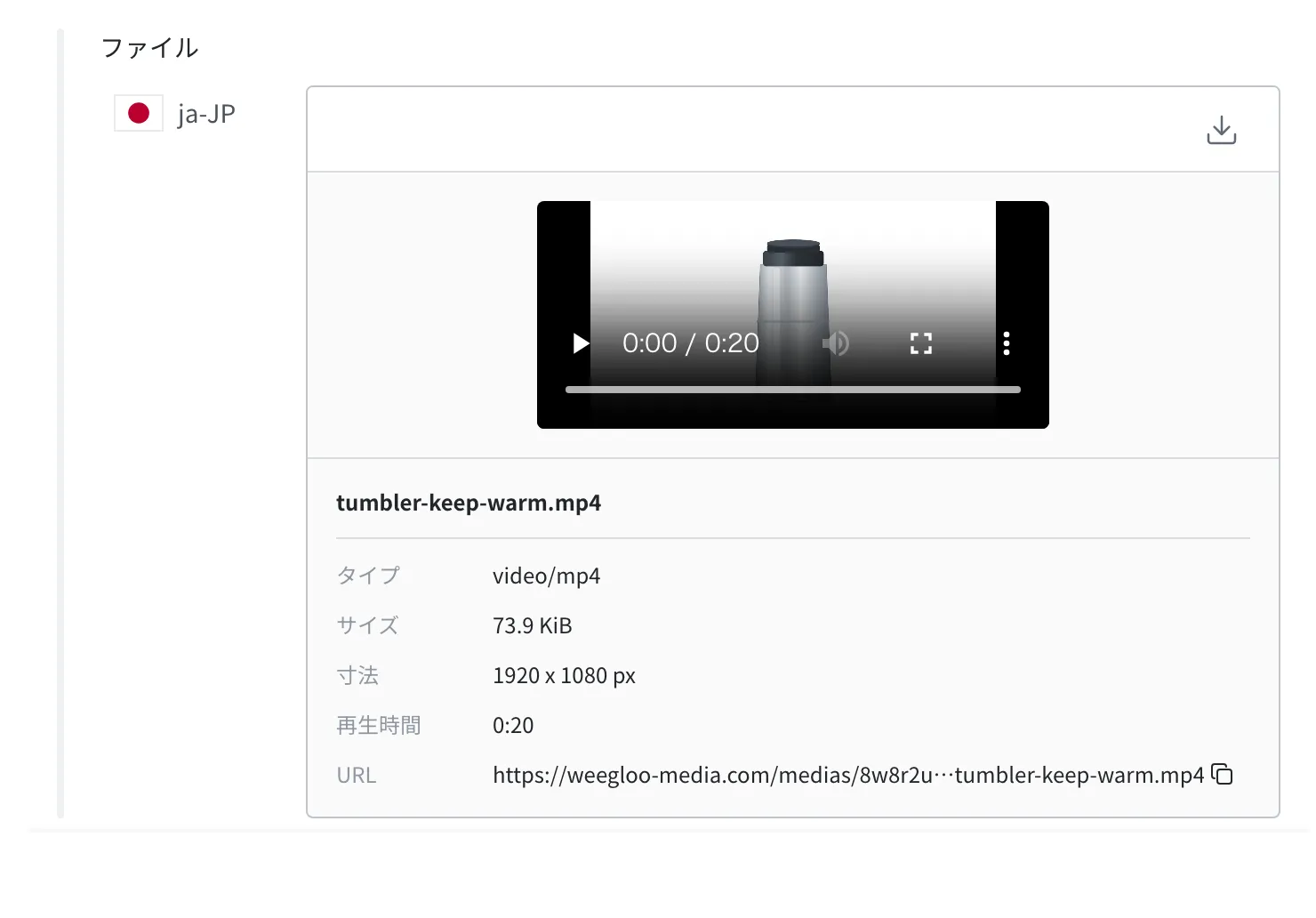
| ファイルのファイル情報 | プレビューとファイル名、タイプ(ファイルの形式。例:image/png)、サイズ(ファイルの容量。例:49.7 KiB)、寸法(幅 × 高さのピクセル数。例:900 × 900)、URL(ファイルのアドレス)。右上にダウンロードアイコンが、URL の右側にコピーアイコンがあります |
| Tags タブ | この Media に付けた Tag |
| 右側の一般タブ | ステータスエリア(現在の状態と、最後に保存した日時)とリンクエリア(この Media を紐づけた Content) |
| 右側のCommentタブ | この Media に残した Comment。残す手順は「写真に Comment を残す」にあります |
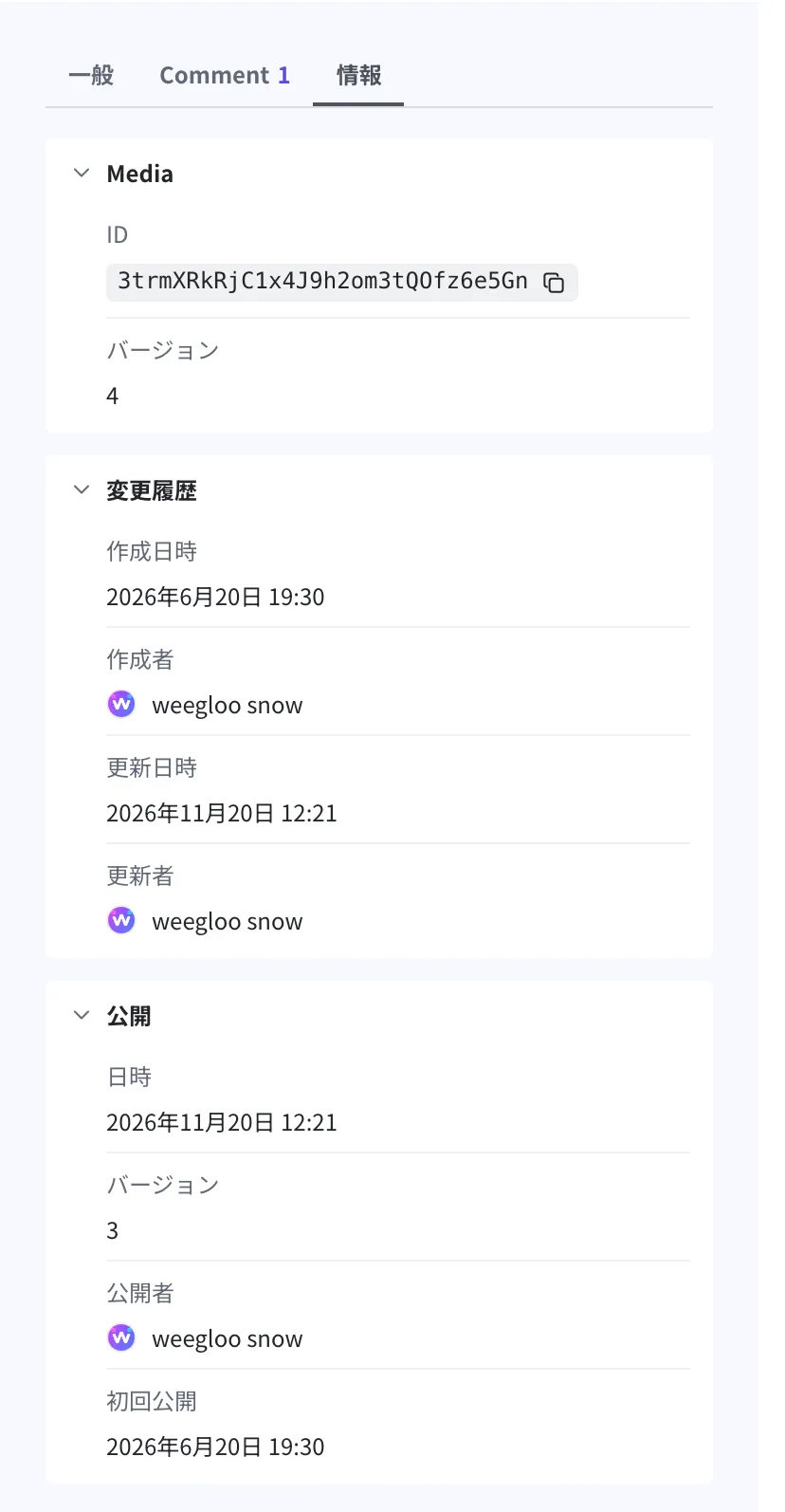
| 右側の情報タブ | Media エリア(ID とバージョン)、変更履歴エリア(作成日時、作成者、更新日時、更新者)、公開エリア(日時、バージョン、公開者、初回公開)。ID の右側にコピーアイコンがあります |
動画は処理のときに再生時間も記録され、ファイル情報の再生時間に表示されます。
Media 一覧には、1 つの Media が 1 行で表示されます。最初は次の列が表示され、列設定ボタンで列を追加したり外したり、順番を変えたりできます。

| 列 | 表示されるもの |
|---|---|
| (列名なし) | ファイルのプレビュー。列設定ではプレビューと表示されます |
| タイトル | タイトル |
| タイプ | ファイルの種類(例:Image) |
| 寸法 | 画像の幅 × 高さのピクセル数(例:900 x 900 px) |
| サイズ | ファイルの容量(例:49.7 KiB) |
| 更新日時・更新者 | 最後に更新した日時と、更新した人 |
| ステータス | 現在の状態(例:Published) |
列設定でさらに表示できる列は、ID、作成日時、作成者、Tags、公開日時、初回公開日時、MIME Groups です。ID 列には、Media ごとに固有の ID が表示されます。一覧のタイプ、寸法、サイズは、デフォルト Locale に入れたファイルの値です。デフォルト Locale にファイルがない Media は、ほかの言語にファイルがあっても、プレビュー欄に空のファイルアイコン、タイプ・寸法・サイズに「-」が表示されます。タイトルもデフォルト Locale に値がなければ「無題」と表示されます。 一覧のサイズと、詳細画面のファイル情報のサイズは、同じ値(ファイルの容量)です。
動作ルール
公開された Media は、紐づけなくても外部公開に配信されます
Published の Media は、Content に紐づけなくても外部公開に配信されます。サイトは外部公開から Media を直接読み取って、タイトル、説明、ファイルのアドレスを受け取れます。商品のメイン写真の項目に紐づけるのは、写真を使ういくつかの方法のうちの 1 つです。
状態ごとに外部公開に配信されるものは、「操作ごとに変わる状態」にまとめています。外部公開から Media を読み取るリクエストの形式は、「API リファレンス」にあります。
ファイルのアドレスでファイルを開ける期間
ファイルのアドレスは、インターネットでそのファイルを開くためのアドレスで、詳細画面のファイル情報の URL に表示されます。アドレスは言語ごとに別々に作られ、ファイルを新しいファイルに差し替えると、新しいアドレスが作られます。アドレスの末尾にスタイル名を付けて、縮小した画像を受け取る方法は、「画像処理」を参照してください。
アドレスを知っている人は、ログインしなくてもそのファイルを開いてダウンロードできます。アドレスでファイルを開くときは、権限を確認しないからです。アドレスは、サイトの商品ページのように外部で使われた時点で訪問者に知られるので、一度知られたアドレスをすべて回収するのは困難です。身分証明書のコピーのように、外部に知られてはいけないファイルはアップロードしないでください。
アドレスでファイルを開けるかどうかは、Media にどんな操作をしたかによって、次のように決まります。
| したこと | アドレスでファイルを開けるか |
|---|---|
| タイトルか説明だけを変更して保存 | アドレスはそのままで、引き続き開けます |
| 公開停止 | 現在入っているファイルは、引き続き開けます。外部公開からは外れますが、そのファイルのアドレスが無効になるわけではありません。ただし、ファイルを差し替えたり外したりした内容がまだ公開されていなければ、最後に公開したファイルは削除されて開けなくなります(「変更して保存するとき」) |
| ファイルを新しいファイルに差し替えて保存 | 新しいファイルに新しいアドレスが作られます。差し替える前のファイルは削除されるので、以前のアドレスでは開けません。削除されるタイミングは、そのファイルが公開されていたかどうかによって異なります(「変更して保存するとき」) |
| 削除 | アップロードしたファイルも一緒に削除されるので、開けません(「削除のルール」) |
上の表でアドレスでは開けなくなる場合でも、実際に開けなくなるまでには時間がかかることがあります。アーカイブした Media のファイルは、アーカイブしている間はアドレスでも開けず、アーカイブ解除すると再び開けるようになります。
変更して保存するとき
変更して保存した Media がもう一度公開されるタイミングは、「Media は処理が終わると自動で公開されます」にあります。ファイルを差し替えたり外したりするときは、次のことも知っておいてください。
- 差し替える前のファイルは削除されます。削除されるタイミングは、Media の状態ではなく、そのファイルが公開されて外部公開に配信されていたかどうかで決まります。配信されていたファイルは、差し替えた内容が公開されたときか公開停止したときに削除され、そうでないファイルは保存したときに削除されます。そのため、Changed の Media でも、まだ一度も公開されていないファイルをもう一度差し替えると、そのファイルは保存したときに削除されます。
- 削除されたファイルは取り戻せません。また使う可能性のあるファイルは、コンピューターにも保存しておいてください。
- Free・Basic・Pro プランでは、ファイルを差し替えたり新しい言語のファイルを追加したりして保存するときに、まず保存容量を確認します。新しいファイルのサイズから、保存するときに削除される差し替え前のファイルのサイズを引いた分だけ、Organization が使う Media の保存容量が増えます。その結果が料金プランの提供量を超えると、保存は拒否されます。外部公開に配信されていたファイルは保存するときに削除されないので、そのサイズは引きません。拒否されると、Media は保存する前の状態のまま残ります。使う保存容量が増えない保存は、すでに提供量を超えている状態でもできます。
- 1 つの言語のファイルだけを外して保存することもできます。外したファイルも、差し替える前のファイルと同じタイミングで削除され、そのあとはそのファイルのアドレスでは開けません。
- ファイルをすべて外して保存すると、その Media はファイルをもう一度アップロードするまで公開されません。公開中だった Media なら Changed のまま残り、外部には最後に公開したファイルが引き続き配信されます。外部からも取り下げるには、公開停止してください。すると最後に公開したファイルも削除されるので、そのファイルのアドレスでも開けなくなります。
- この Media を紐づけた商品に、差し替えたファイルが配信されるタイミングは、「Content に紐づけるときに知っておくこと」にあります。
Content に紐づけるときに知っておくこと
- Media を変更した内容が公開されると、この Media を紐づけたすべての Content に、変更した内容が一緒に配信されます。タンブラーの写真を、商品「ステンレスタンブラー500ml」のメイン写真と夏の特集のバナーの両方に紐づけていれば、両方に配信されます。商品を紐づけ直したり公開し直したりする必要はありません(「紐づけたデータは、外部公開で一緒に配信されます」)。
- 紐づけ用の項目にかけるファイルの条件(許可するMediaタイプ、指定したファイルサイズのみ許可、指定した画像サイズのみ許可)は、Media ではなく、紐づける側の項目にかかります。そのため、同じ写真でも、どの項目に紐づけるかによって検査結果が変わります。かけられる条件は「Media の項目にだけある設定」に、検査するタイミングは「保存するときと公開するときに検査すること」にまとめています。
- 紐づけた Media のファイルを差し替えても、その写真を紐づけた商品は、その時点では検査し直されません。条件に合わないファイルに差し替えた場合、その商品は次に公開しようとしたときに公開できません。コンテンツスタジオでその商品を編集すると、紐づけ用の項目の下に「このFieldではファイルタイプが許可されていません。」と表示され、ほかの項目だけを変更しても保存と公開の両方ができません。プログラムから保存する場合は保存できますが、公開するときに拒否されます。 すでに公開されている商品は、外部公開にそのまま残ります。
- Published ではない Media は、商品と一緒に配信されません(「公開されていないデータは、一緒に配信されません」)。
- ほかの Content が紐づけている Media を削除したときに起こることは、「紐づけたデータを削除すると」を参照してください。
Media 一覧で探すときのルール
Media 一覧にも、Content 一覧と同じ検索語の入力欄、フィルターを追加ボタン、View ボタン、列設定ボタンがあります。一覧で決める項目と View のルールは Content 一覧と同じで、「一覧で設定する項目」、「View に保存されるもの」、「自分の View と共有 View」、「View のお気に入り」にまとめています。Media 一覧で異なる点は、次のとおりです。
検索語はタイトルと照らし合わせます
検索語は、Media のタイトルと照らし合わせます。すべての言語のタイトルと照らし合わせ、照らし合わせ方は Content 一覧と同じです(「一覧の検索語で探せる範囲」)。「ステンレスタンブラー 500ml 正面カット」は、ステンレス や 正面 で見つけられます。説明とファイル名は、検索語では探しません。この 2 つで探すには、下の description、fileName の条件を指定してください。
Media 一覧にだけあるフィルター条件
Media には従う Content Type と Field がないので、Content Type の条件と Field の値の条件はありません。status、locale、日時、作成者、id、tags のようなシステムフィルターは Content 一覧と同じで(「一覧のフィルター」)、さらに次の条件があります。
| 条件 | 選択する値 |
|---|---|
| mimeGroup | ファイルの種類 1 つ。File、Text、Image、Audio、Video、Document、Presentation、Spreadsheet、PDF、Archive、Code、Markup の中から選択します(「アップロードできるファイル」) |
| width、height | 画像の幅、高さのピクセル数。同じ値、範囲、大小(>、≥、<、≤)で指定します |
| size | ファイルの容量をバイト単位で表した数。同じ値、範囲、大小で指定します |
| title、description | タイトル、説明の先頭部分(前方一致) |
| fileName | アップロードしたファイルの元の名前全体。tumbler.png のように、拡張子まで含めて正確に入力します |
上の条件は、デフォルト Locale に入れたファイルとタイトル・説明を基準に判定します。英語(en-US)にだけ入れたファイルや英語のタイトルは、この条件では見つけられません。
最初から用意されている View
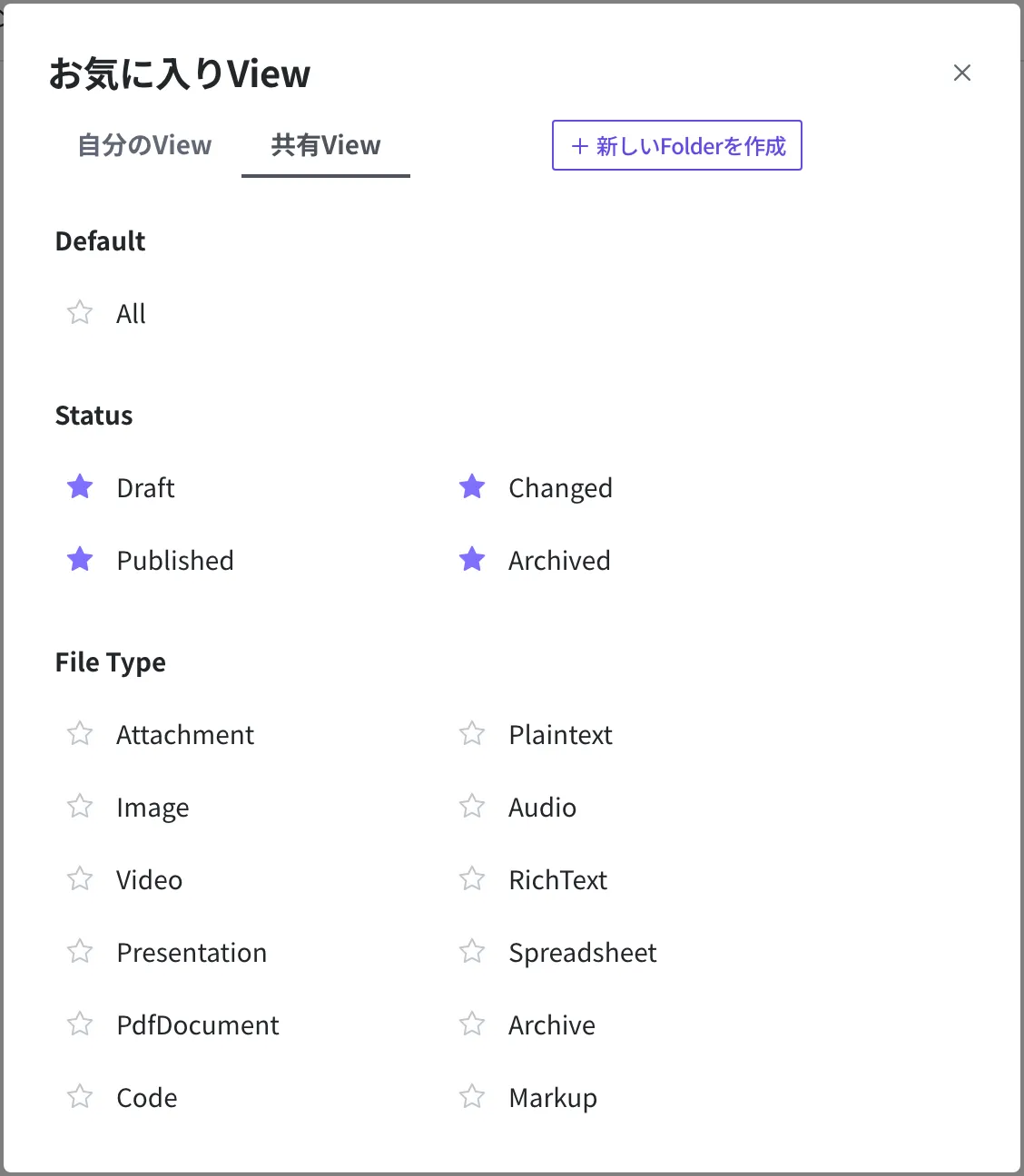
Media 一覧には、最初から次の View が用意されています。このうち、最初からお気に入りに入っているのは、Status フォルダーの View 4 つだけです。
| 範囲 | フォルダー | View |
|---|---|---|
| 共有 | Default | All |
| 共有 | Status | Draft、Changed、Published、Archived |
| 共有 | File Type | Attachment、Plaintext、Image、Audio、Video、RichText、Presentation、Spreadsheet、PdfDocument、Archive、Code、Markup |
| 自分の View | Default | Created by me、Updated by me |
File Type フォルダーの View は、ファイルの種類ごとに 1 つずつあります。このうち 4 つは、一覧のタイプ列と名前が異なります。Attachment は File、Plaintext は Text、RichText は Document、PdfDocument は PDF と表示されるファイルに絞り込みます(「アップロードできるファイル」)。
上限
| 項目 | 上限 |
|---|---|
| 1 つのファイルのサイズ | 料金プランによって異なります。「料金プラン」の「ファイルあたりの最大アップロードサイズ」を確認してください |
| アップロードしたファイル全体の保存容量 | 料金プランによって異なります。同じ表の「Media ストレージ」を確認してください |
| 訪問者にファイルを配信する量 | 料金プランの月間のデータ転送に含まれます。同じ表の「CDN 帯域幅」と「Origin 帯域幅」を確認してください |
| Media の数 | 料金プランによって異なります。同じ表の「Media」を確認してください |
| 1 つの言語に入れるファイルの数 | 1 つ |
| タイトル欄の長さ | 256 文字 |
| 説明欄の長さ | 5,120 文字 |
| 1 つの Media に付ける Tag の数 | 「Tag のルールの上限」を確認してください |
| View名と Folder名の長さ、お気に入りに追加する View の数 | Content 一覧と同じです。「Content 作成のルールの上限」を確認してください |
料金プランの上限は Organization 単位で適用され、その Organization に属するすべての Space で共有します。上限を超えたときに起こることと、解除される方法は、料金プランと項目によって異なります。「上限を超えるとどうなるか」を参照してください。
必要な権限
Media を扱う作業ごとに、ロール(SpaceRole)に必要な権限が異なります。ロールの画面では、操作名は英語で表示されます。操作の意味とロールを作成する方法は、「ロールと権限のルール」を参照してください。
| したいこと | ロールに必要な権限 |
|---|---|
| Media の一覧と詳細画面を見る | Media に対する Read。読み取れない Media は、一覧に表示されません |
| 新しい Media をアップロードする | Create |
| タイトル・説明を変更する、ファイルを差し替える、言語ごとのファイルをアップロードする、Tag を付けたり外したりする | Edit |
| 公開・公開停止・アーカイブ・アーカイブ解除 | それぞれの操作に当たる権限(Publish、Unpublish、Archive、Unarchive)。詳しくは「状態とバージョンのルール」にあります |
| 削除 | Delete。詳しくは「削除のルール」にあります |
| Commentタブに Comment を残す | 「Comment のルールの必要な権限」を確認してください |
| ファイルのアドレスでファイルを開く | 必要ありません |
| サイトが外部公開から Media を読み取る | サイトが使う Delivery Access Token(読み取り専用の鍵)に結びつけたロールの Read |
| Media 一覧の View とフォルダーを作成・削除する、View の名前を変更する | 必要ありません。Content 一覧と同じです(「Content 作成のルールの必要な権限」) |
- Media に対する権限は、作成者と Tag で範囲を絞り込めます。たとえば Edit を自分が作成したものだけに絞り込むと、そのメンバーは自分がアップロードした写真だけを変更できます。タブごとに絞り込める欄と、絞り込む方法は、「ロールと権限のルール」にあります。
- Publish 権限のないロールでも、Create や Edit だけで、外部に公開される Media の内容を変えられます。Media はファイルの処理が終わると自動で公開されるからです(「状態とバージョンのルール」)。
- ファイルのアドレスでファイルを開くときは、ロールもトークンも確認しません。サイトの Delivery Access Token に Media を読み取れないロールを結びつけていても、すでに知られているアドレスでは、ファイルが開けます。ロールを結びつける方法は、「トークンのルール」にあります。
コンテンツスタジオでの作業
写真を 1 枚アップロードする基本の手順は、「ファイルを 1 つアップロードする」にあります。アップロードした写真を商品のメイン写真として紐づける手順は、「商品にメイン写真を紐づける」を参照してください。英語の文言が入った写真のように、言語ごとに異なるファイルを入れる手順は、「言語ごとに異なるファイルをアップロードする」にあります。
Media 一覧で検索語とフィルターを使って写真を探す手順は、「写真やファイルは Media 一覧で探す」にあります。View の名前を変更したり、削除したり、お気に入りに追加したりする手順は Content 一覧と同じで、「View の名前を変更する」、「View とフォルダーを削除する」、「View をお気に入りに追加する」を参照してください。
ファイルを 1 つアップロードする
コンピューターにあるタンブラーの写真ファイル 1 枚(tumbler.png)を、Media「ステンレスタンブラー 500ml 正面カット」としてアップロードする手順です。
- Media の一覧画面を開きます。
- 一覧の右上にある作成ボタンをクリックします。
- 開いたメニューで単一Media を選択します。
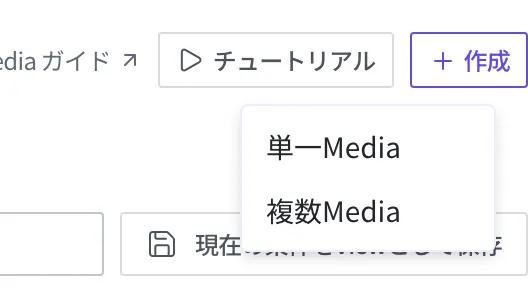
写真を複数枚まとめてアップロードするには、単一Media の代わりに複数Media を選択してください。手順は「複数のファイルをまとめてアップロードする」にあります。
「Mediaを作成」画面が開きます。この画面には、ファイルをアップロードするエリアと一緒に、タイトル・説明の欄があります。画面の様子と 2 つの欄に書く内容、長さの上限は、「設定項目」にあります。
- ファイルのエリアにあるファイルを参照ボタンをクリックして、コンピューターでタンブラーの写真(
tumbler.png)を選択します。または、写真ファイルを点線のエリアにドラッグ&ドロップします。 - タイトル欄に自動で入ったファイル名を削除して、
ステンレスタンブラー 500ml 正面カットを入力します。 - 説明の欄に
白い背景で撮影したタンブラーの正面の製品写真です。を入力します。
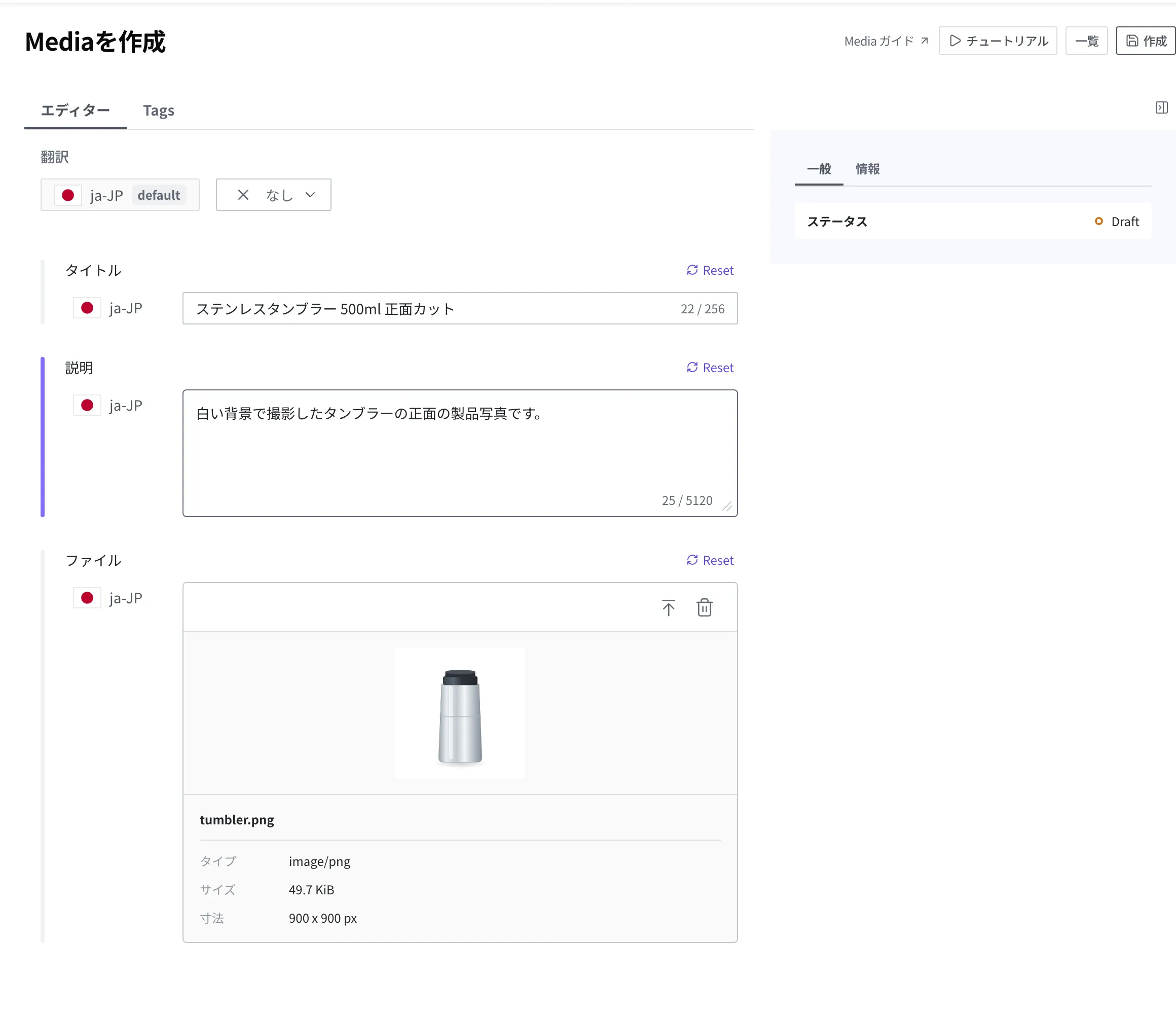
- 右上の作成ボタンをクリックします。
作成をクリックすると、写真がアップロードされ、システムがそのファイルを処理します。処理が終わったかどうかを確認する手順は、「処理状態を確認する」にあります。一覧と詳細画面に表示される情報は、「画面に表示される情報」を参照してください。
アップロードした写真を商品のメイン写真として紐づける手順は、「商品にメイン写真を紐づける」にあります。
複数のファイルをまとめてアップロードする
タンブラーの側面の写真 tumbler-side.png と、ふたの写真 tumbler-lid.png をまとめてアップロードする手順です。
- Media の一覧画面を開きます。
- 一覧の右上にある作成ボタンをクリックします。
- 開いたメニューで複数Media を選択します。メニューの様子は、「ファイルを 1 つアップロードする」で確認できます。
- 開いた「選択したファイル」ウィンドウでさらにアップロードボタンをクリックし、
tumbler-side.pngとtumbler-lid.pngを選択します。 - 選択したファイルが 1 行ずつ表示されたら、アップロードボタンをクリックします。
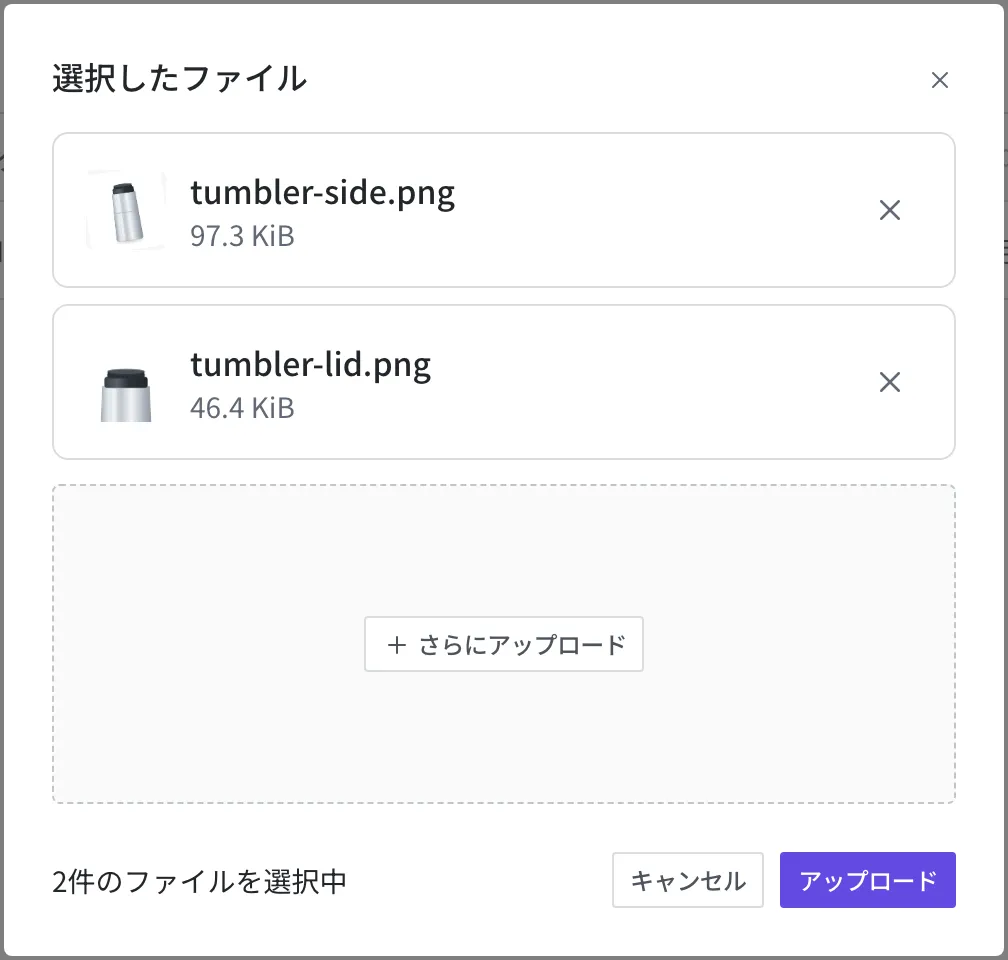
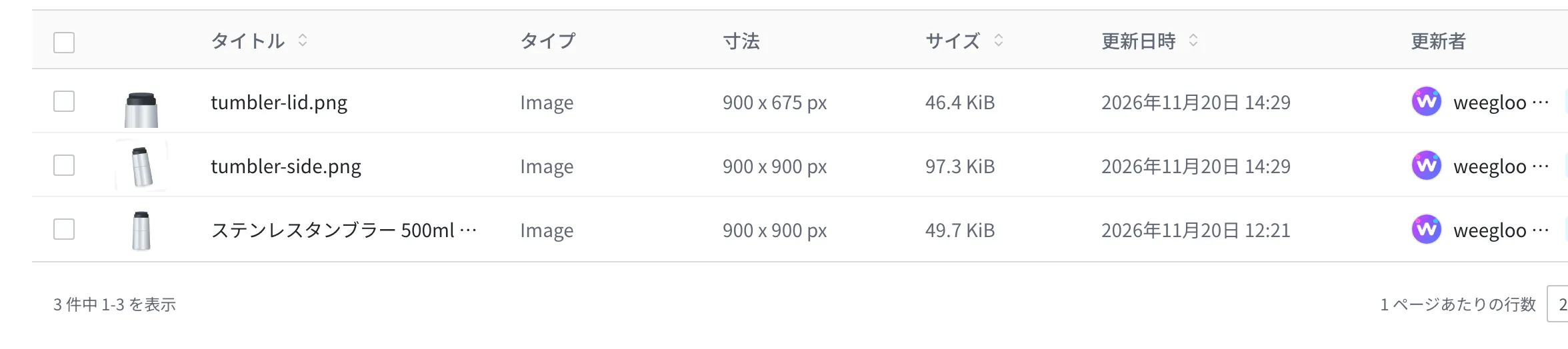
ファイルごとに Media が 1 件ずつ作成され、タイトルはファイル名になります。
処理状態を確認する
アップロードしたばかりのタンブラーの写真の処理が終わったかどうかを確認する手順です。
- Media の一覧画面を開きます。
- 「ステンレスタンブラー 500ml 正面カット」の行のステータス列を確認します。
ステータス列が Published なら、処理が終わって外部公開に配信されています。Media を開くと、右側の一般タブのステータスエリアでも、同じ状態を確認できます。
Draft のままなら、まだ処理中か、処理に失敗しています。 処理にかかる時間はファイルによって異なり、容量の大きい動画は写真より時間がかかります。Published にならないときの原因と対処方法は、「状態とバージョンのルール」の表を参照してください。
ファイルを差し替える
タンブラーの写真を撮り直して、Media「ステンレスタンブラー 500ml 正面カット」のファイルを tumbler-v2.png に差し替える手順です。
- Media の一覧で「ステンレスタンブラー 500ml 正面カット」を開きます。
- 右上の編集ボタンをクリックします。
- ファイル欄の右上にあるゴミ箱アイコンをクリックし、現在のファイル(
tumbler.png)を削除します。保存済みのファイルがある欄には、ファイルの置き換え、ダウンロード、削除(ゴミ箱)のアイコンがあります。置き換えアイコンをクリックすれば、削除せずに新しいファイルを選択することもできます。 - ファイルを参照ボタンをクリックして、
tumbler-v2.pngを選択します。 - 右上の保存ボタンをクリックします。
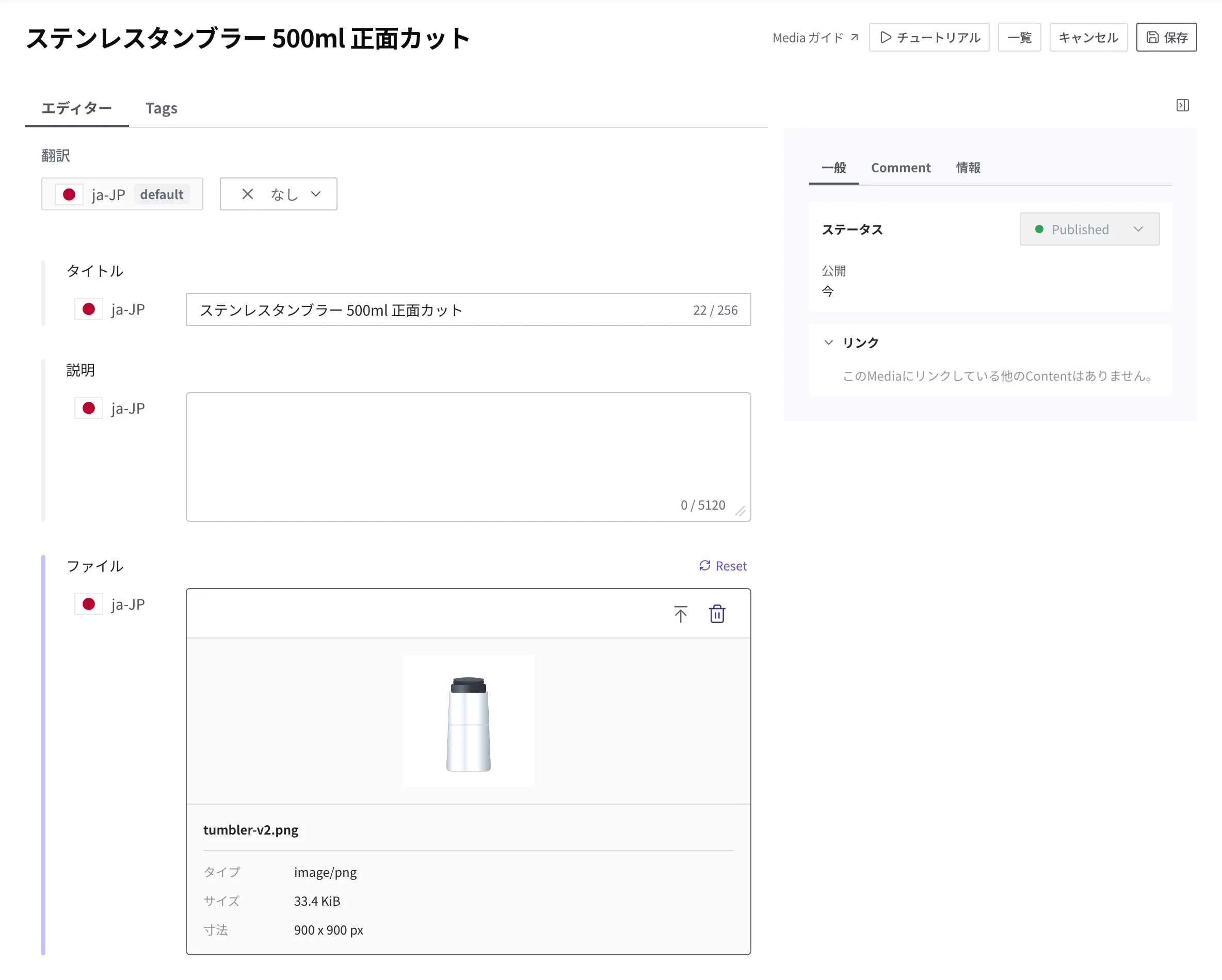
新しく選んだファイルだけがある欄には、置き換えと削除(ゴミ箱)の 2 つのアイコンがあります。
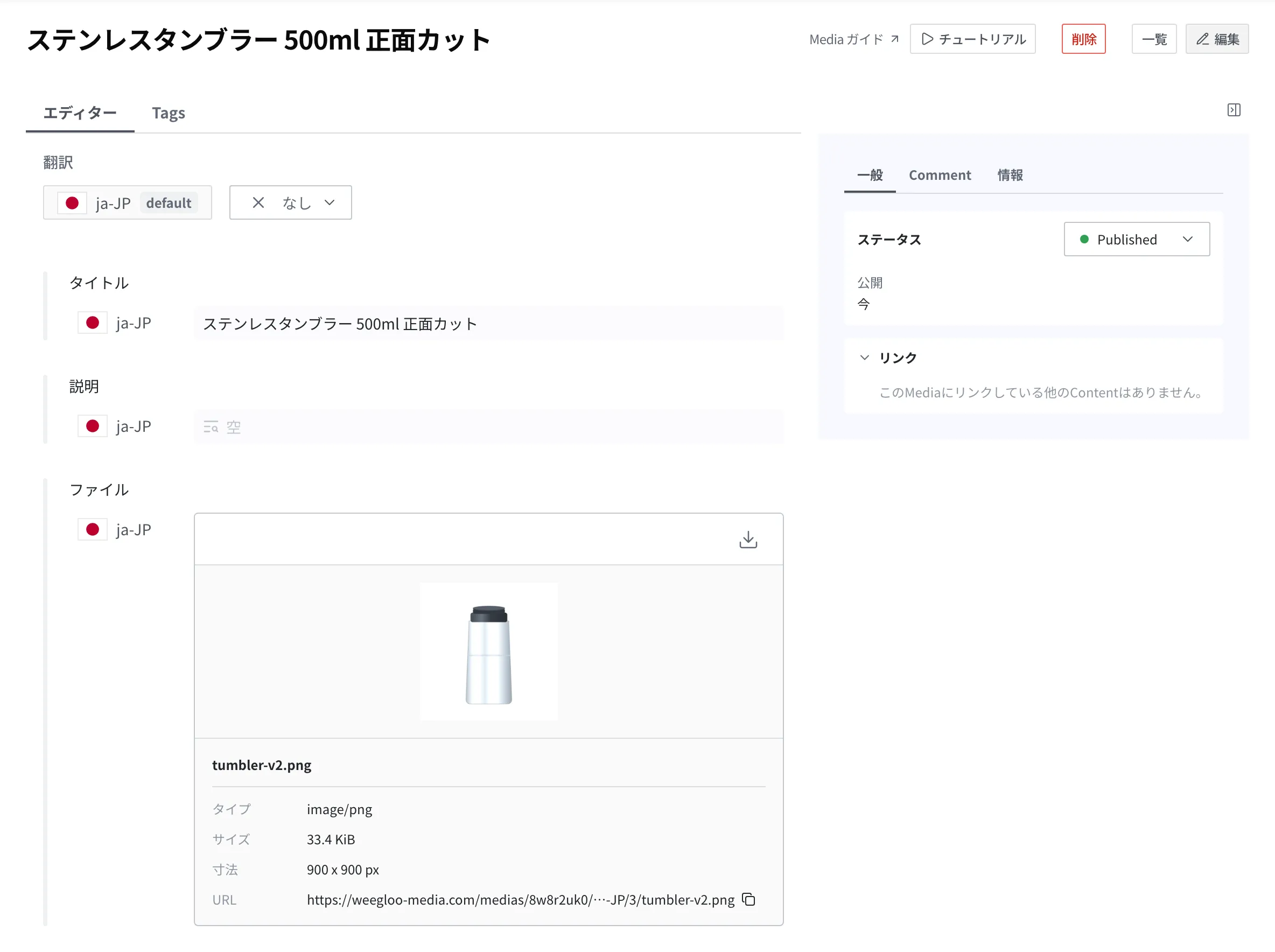
保存すると新しいファイルが処理され、処理が終わると Media がもう一度 Published になります(「Media は処理が終わると自動で公開されます」)。差し替える前のファイルが削除されるタイミングは、「変更して保存するとき」にあります。新しいファイルには新しいアドレスが作られるので、サイトに以前のアドレスを直接書いていた場合は、新しいアドレスに書き換えてください(「ファイルのアドレスでファイルを開ける期間」)。
言語ごとに異なるファイルをアップロードする
Media「ステンレスタンブラー 500ml 正面カット」の英語(en-US)に、英語の文言が入ったタンブラーの写真 tumbler-en.png をアップロードする手順です。日本語(ja-JP)には、すでに tumbler.png が入っています。英語を選択するには、Space に英語の Locale がなければなりません。言語を追加する手順は、「Locale を追加する」にあります。
- Media の一覧で「ステンレスタンブラー 500ml 正面カット」を開きます。
- 右上の編集ボタンをクリックします。
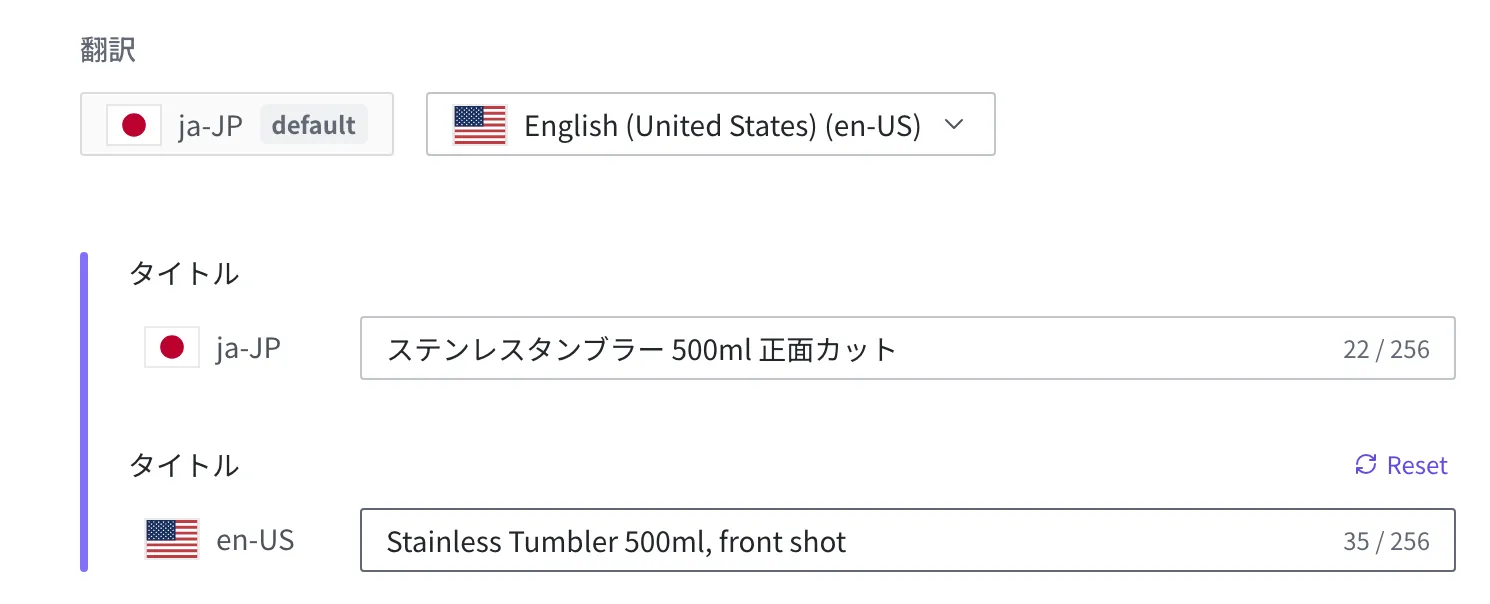
- 翻訳エリアのドロップダウンで、「English (United States) (en-US)」を選択します。タイトルに、en-US の欄が一緒に表示されます。
- ファイルの en-US 欄は ja-JP 欄の下に別々に表示されます。空の欄でファイルを参照ボタンをクリックし、
tumbler-en.pngを選択します。アップロードすると、en-US のタイトル欄にファイル名が入ります。 - 英語のタイトルも入れるには、en-US のタイトル欄のファイル名を削除し、
Stainless Tumbler 500ml, front shotを入力します。
- 右上の保存ボタンをクリックします。
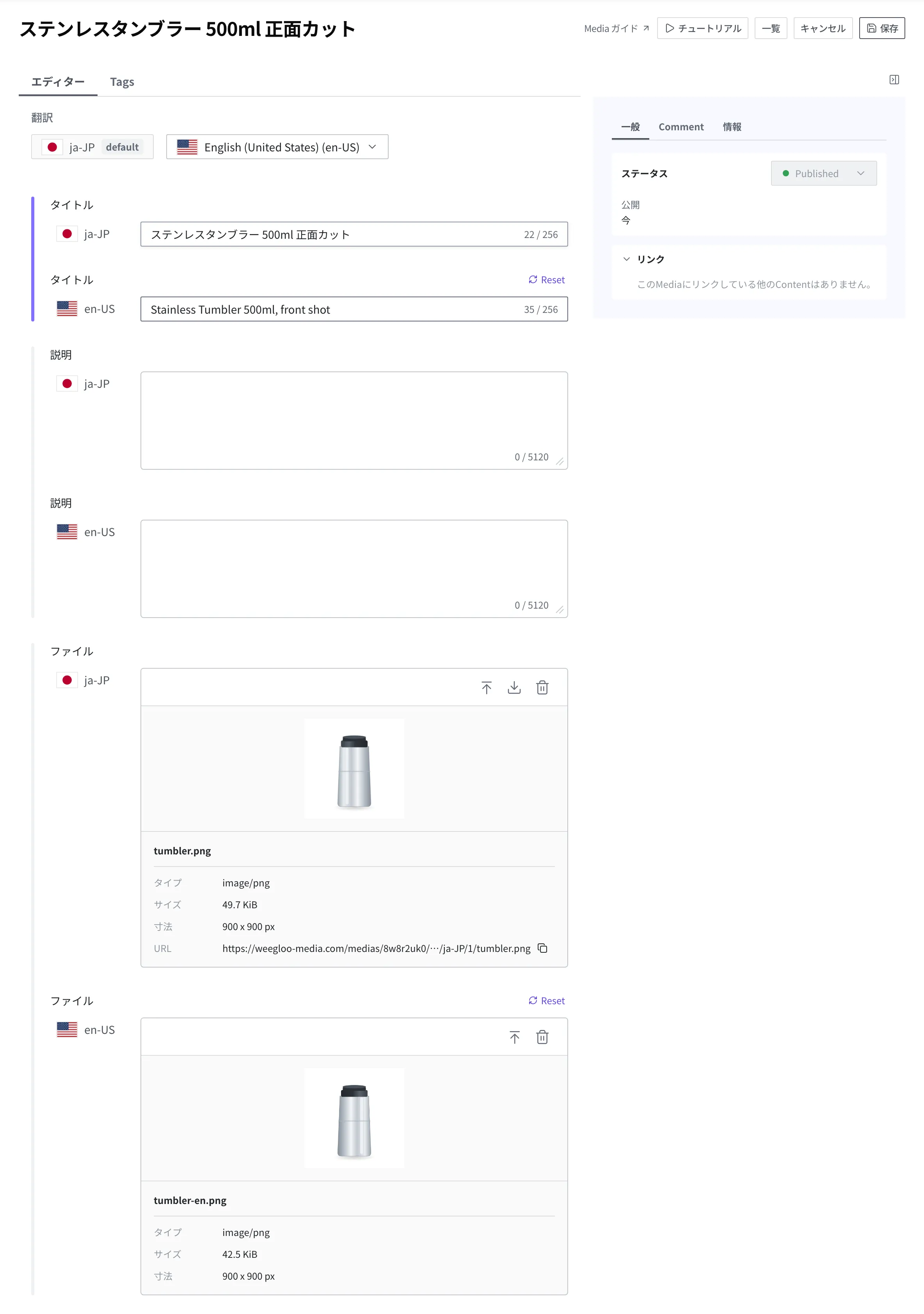
保存すると en-US のファイルが処理され、処理が終わると Media がもう一度 Published になります(「Media は処理が終わると自動で公開されます」)。en-US のファイルには、ja-JP のファイルとは異なるアドレスが作られます。そのアドレスをコピーする手順は、「ほかの言語のファイルのアドレスをコピーする」にあります。
外部公開で言語ごとにどのファイルが配信されるかは、「Media は言語ごとにファイルを別々に持ちます」を参照してください。この写真を紐づけた商品のメイン写真の項目にファイルの条件をかけている場合は、en-US のファイルもその条件に合っている必要があります(「Media の項目にだけある設定」)。
タイトルと説明を編集する
Media「ステンレスタンブラー 500ml 正面カット」の説明に、ふたの状態を書き足す手順です。
- Media の一覧で「ステンレスタンブラー 500ml 正面カット」を開きます。
- 右上の編集ボタンをクリックします。
- 説明の欄を
白い背景で撮影したタンブラーの正面の製品写真です。ふたを閉めた状態です。に変更します。 - 右上の保存ボタンをクリックします。
変更した説明が外部公開に配信されるタイミングは、「Media は処理が終わると自動で公開されます」にあります。ほかの言語のタイトルと説明は、編集画面の翻訳エリアのドロップダウンでその言語を選択してから、同じ方法で変更します。
ファイルのアドレスをコピーする・ファイルをダウンロードする
タンブラーの写真について、ファイルのアドレスをコピーする手順です。
- Media の一覧で「ステンレスタンブラー 500ml 正面カット」を開きます。
- ファイルのファイル情報で、URL の右側にあるコピーアイコンをクリックします。
URL には、アドレスの真ん中が省略記号(…)で縮めて表示されるので、アドレスを手で書き写さずに、コピーアイコンでコピーしてください。クリックすると省略されていないアドレス全体がコピーされ、アイコンの上に「コピー済み」が一時的に表示されます。アドレスの文字をクリックしてもコピーできます。ファイル情報の右上にあるダウンロードアイコンをクリックすると、新しいタブでファイルが開きます。画像のようにブラウザーで表示できるファイルは、そのタブからコンピューターに保存してください。
ほかの言語のファイルのアドレスをコピーする手順は、「ほかの言語のファイルのアドレスをコピーする」にあります。
誤ってアップロードしたファイルは、紐づけを整理してから削除します
お客さまの住所が書かれた注文書の写真 order-sheet-0815.jpg を、Media「8月15日の注文書」として誤ってアップロードしてしまったと考えてみてください。この Media を削除する手順です。削除すると、アップロードしたファイルも一緒に削除されます(「ファイルのアドレスでファイルを開ける期間」)。
- Media 一覧で「8月15日の注文書」を開きます。
- 右側の一般タブのリンクエリアを確認します。この Media を紐づけた Content が表示されている場合は、その Content ごとに、次の 2 つを先に済ませてください。そのままにしておくと、サイトでその写真の部分が空白になり、この Media を削除したあとは、その Content を公開できなくなります。
- その Content から、この Media の紐づけを解除してください。手順は「紐づけを解除する」にあります。
- 紐づけを解除した Content が公開されていたなら、その Content をもう一度公開してください。保存しただけだと、その Content は Changed になり、外部公開には解除する前の紐づけがそのまま配信されます(「紐づけを変更した商品は、公開し直す必要があります」)。
- 「8月15日の注文書」のステータスエリアで状態バッジをクリックし、公開停止を選択します。
- 右上の削除をクリックします。
削除は元に戻せません(「削除のルール」)。削除したあと、アドレスでファイルを開けなくなるまでには、時間がかかることがあります。
うまくいかないとき
Media が Published にならない場合や、変更・削除できない場合は、「状態とバージョンのルール」の表にあります。紐づけた写真の部分が外部公開で空白になる場合や、紐づけ用の項目のせいで公開できない場合は、「参照のルール」の表を参照してください。
| こんなとき | 原因 | 対処 |
|---|---|---|
| ファイルがアップロードできません | 1 つのファイルのサイズが、料金プランの上限を超えています | ファイルのサイズを小さくしてアップロードし直すか、上位の料金プランに変更してください。上限は「料金プラン」にあります |
| 新しいファイルをアップロードできません | Free・Basic・Pro プランで、Organization の Media の保存容量を使い切りました | 「料金プラン」で、解除する方法を確認してください |
| ファイルを差し替えて保存しようとすると、拒否されます | Free・Basic・Pro プランで新しいファイルに差し替えると、Organization が使う Media の保存容量が、料金プランの提供量を超えます(「変更して保存するとき」) | より小さいファイルに差し替えるか、使っていない Media を削除して容量を空けるか、料金プランをアップグレードしてください(「転送量と保存容量を超えたとき」) |
| 新しい Media を作成できません | Organization で作成できる Media の数に達しました | 使っていない Media を削除して空きを作るか、上位の料金プランに変更してください(「数の上限を超えたとき」) |
| アップロードしたファイルが、どれも訪問者に配信されません | Free・Basic・Pro プランで、Organization の今月の CDN 帯域幅か Origin 帯域幅が提供量を超えました | 「料金プラン」で、解除する方法を確認してください |
| 公開を停止したのに、アドレスでファイルが開けてしまいます | 公開停止しても、現在入っているファイルのアドレスは無効になりません(「ファイルのアドレスでファイルを開ける期間」) | もう使わないファイルなら、削除してください(「誤ってアップロードしたファイルは、紐づけを整理してから削除します」) |
| ファイルを差し替えたあと、以前のアドレスでファイルが開けません | ファイルを差し替えると新しいアドレスが作られ、差し替える前のファイルは削除されます(「変更して保存するとき」) | 詳細画面の URL から新しいアドレスをコピーして使ってください |
| 差し替える前のファイルを、もう一度使いたいです | 差し替える前のファイルは削除されていて、取り戻せません | コンピューターにそのファイルが残っていれば、もう一度アップロードしてファイルを差し替えてください |
| アーカイブを解除した Media が、サイトに表示されません | アーカイブ解除すると Draft になり、Draft は外部公開に配信されません | 公開してください |
| ファイル名を変更できません | ファイル名は、アップロードしたファイルの名前で決まります | 名前を変更したファイルをもう一度アップロードして、ファイルを差し替えてください |
| ファイルを削除して保存したのに、外部には以前のファイルが配信されます | ファイルが 1 つもない Media は公開されないので、最後に公開した内容が外部に残っています | 新しいファイルをアップロードしてください。外部から取り下げるには、公開停止してください。公開停止すると、最後に公開したファイルも削除され、そのアドレスでは開けなくなります |
| 入力したいタイトルが 256 文字を超えます | タイトル欄の文字数表示は、256 文字までです(例:22 / 256)。さらに入力できますが、文字数表示が赤くなります。保存しようとすると欄の下に「最大256文字まで入力できます。」と表示され、保存されません。 | タイトルを短くして、詳しい内容は説明に入力してください。説明欄の文字数表示は、5,120 文字までです |
| ファイル名や説明に含まれる文字で検索したのに、その Media が表示されません | 検索語は、タイトルに含まれる単語の先頭部分とだけ照らし合わせます | タイトルに含まれる単語の先頭部分で検索するか、fileName・description の条件を指定してください(「Media 一覧で探すときのルール」) |
| サイトの英語の画面で、写真の部分が空白になっています | 英語にファイルをアップロードしておらず、英語の Fallback Locale がないか、たどった言語にもファイルがありません | 英語のファイルをアップロードするか(「言語ごとに異なるファイルをアップロードする」)、英語の Fallback Locale を設定してください(「Fallback Locale を設定する」)。ファイルを探す順番は、「Media は言語ごとにファイルを別々に持ちます」にあります |
関連ドキュメント
- Media:Media とは何か、写真を 1 枚アップロードして商品と一緒に訪問者に配信されるまでの流れを扱います。
- 画像処理:ファイルのアドレスの末尾にスタイル名を付けて、写真を好きなサイズで受け取る方法を扱います。
- Locale の設定とルール:言語ごとに異なるファイルを入れるルールと、ファイルのない言語で読み取ったときに配信されるものを扱います。
- 参照のルール:写真を商品のメイン写真として紐づける手順と、Media を紐づける項目のファイルの条件、紐づけた写真が商品と一緒に配信されるルールを扱います。
- 状態とバージョンのルール:Media が処理のあとで自動で公開されるルールと、状態を変える操作を扱います。
- 削除のルール:Media を削除できる条件と、削除すると一緒になくなるものを扱います。
- API リファレンス:プログラムからファイルをアップロードして Media を作成するときに必要な、リクエストの形式などの技術仕様を扱います。