

Resend で送信する準備を整える
このページでは、Resend を送信サーバーとして使うときに、「Email Account を登録する」の API key 欄に入力する API キーを取得する手順を案内します。送信元アドレスに使うドメインを認証する手順も、あわせて案内します。
Resend には、メールアカウントがありません。自分が持っているドメインを登録して認証を受けると、そのドメインのアドレスでメールを送れるようになります。dailycloset.com を認証すれば、orders@dailycloset.com からも support@dailycloset.com からも送れます。このとき、アドレスごとにメールボックスを別途作る必要はありません。
始めるにはドメインが必要です
Resend は、認証されたドメインが 1 つもないとメールを送れません。アカウントを作っただけで、ドメインなしに使うことはできません。
ここで言うドメインとは、dailycloset.com のように自分で購入したアドレスのことです。まだ持っていない場合は、先にドメインを購入する必要があります。また、ドメインの購入先の管理画面で、設定を追加できる必要があります。この設定は、下のステップで登録します。
Resend でドメインを認証して API キーを取得する
Resend にログインしてから、次の 2 つのステップを順に行ってください。
ドメインを登録して認証を受ける
-
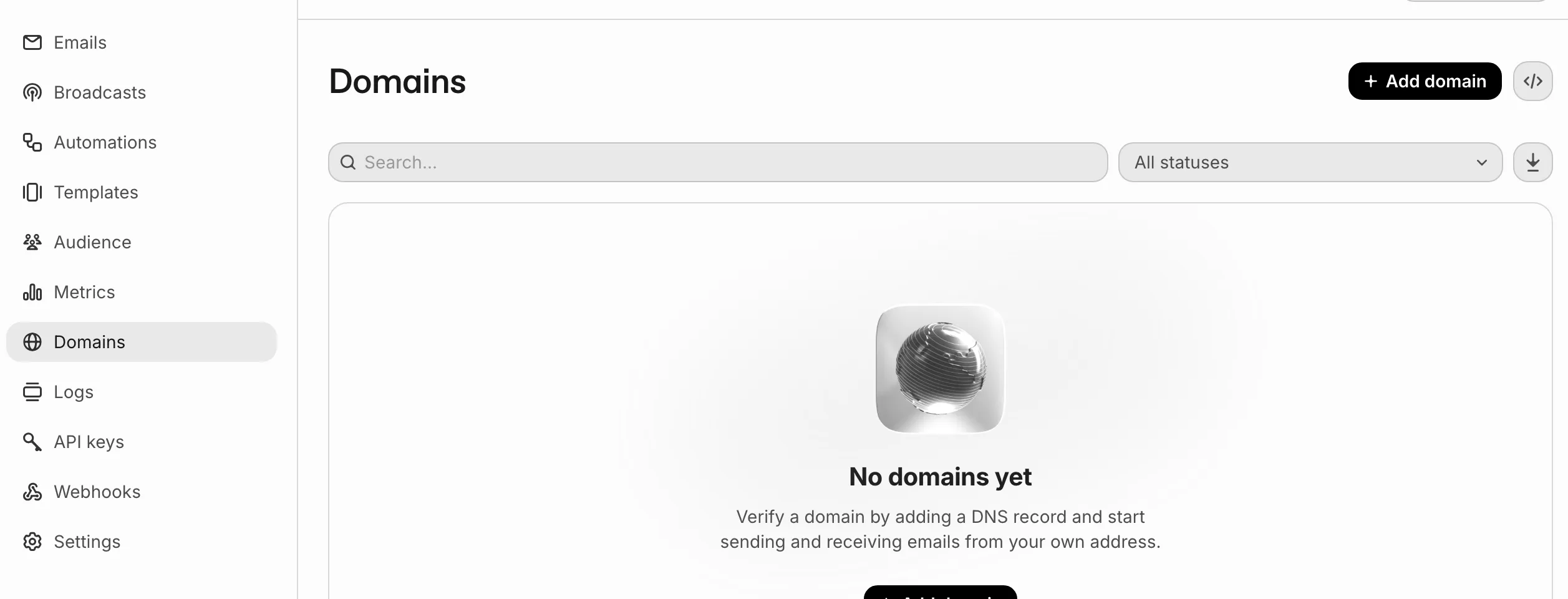
左メニューの Domains をクリックします。
-
Add domain をクリックします。
-
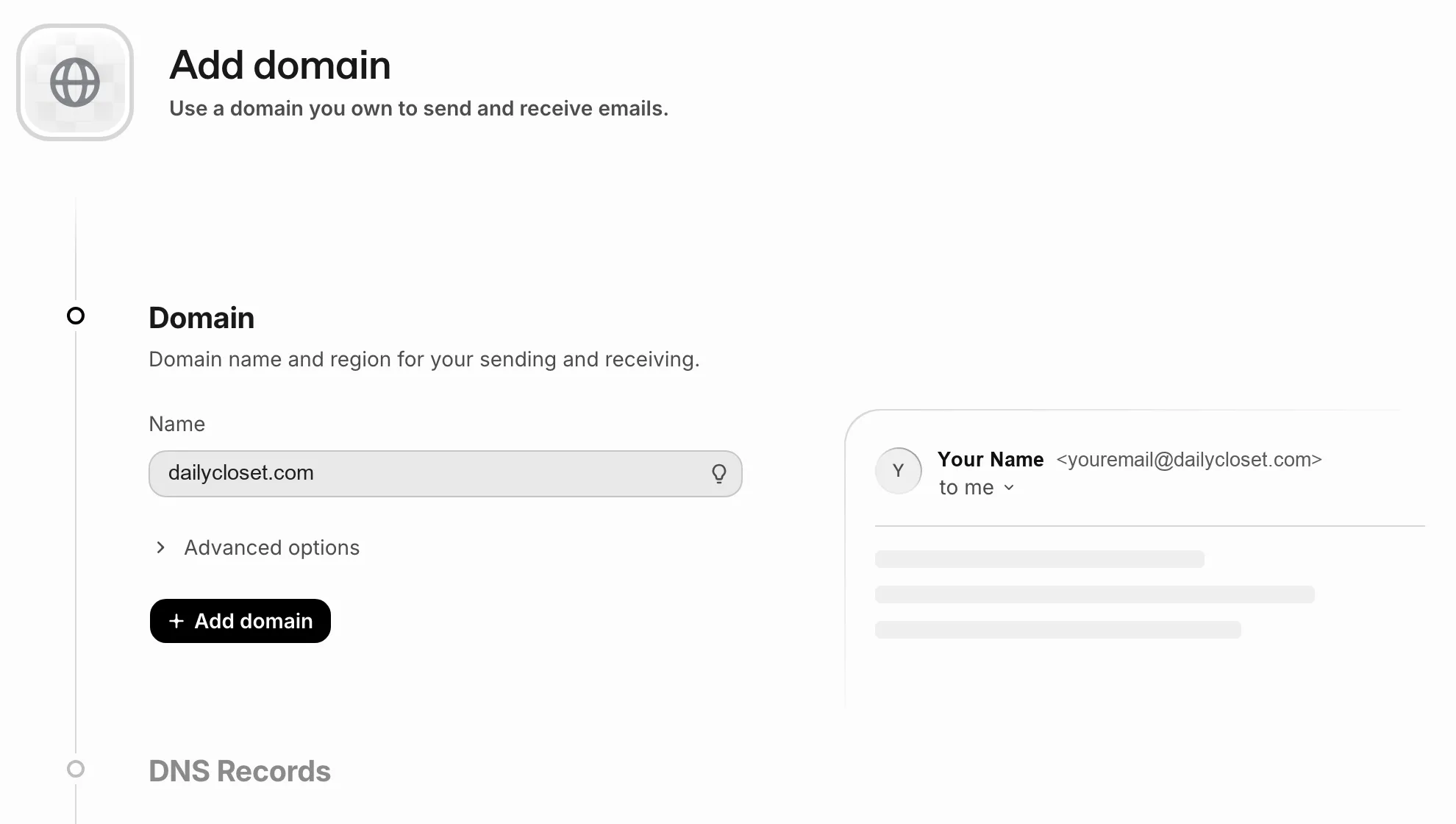
Name 欄に、自分のドメインを入力します。
-
Add domain をクリックします。
-
DNS Records に表示された値を、ドメインの購入先の管理画面にそのまま登録します。
グループ 役割 DKIM このドメインから送ったメールが本物かどうかを、受け取る側で確認できるようにします SPF このドメインのメールを Resend が代わりに送ってよいことを知らせます DMARC 登録しなくても認証は通ります。画面にも Optional と表示されています -
Status が Verified に変わるまで待ちます。
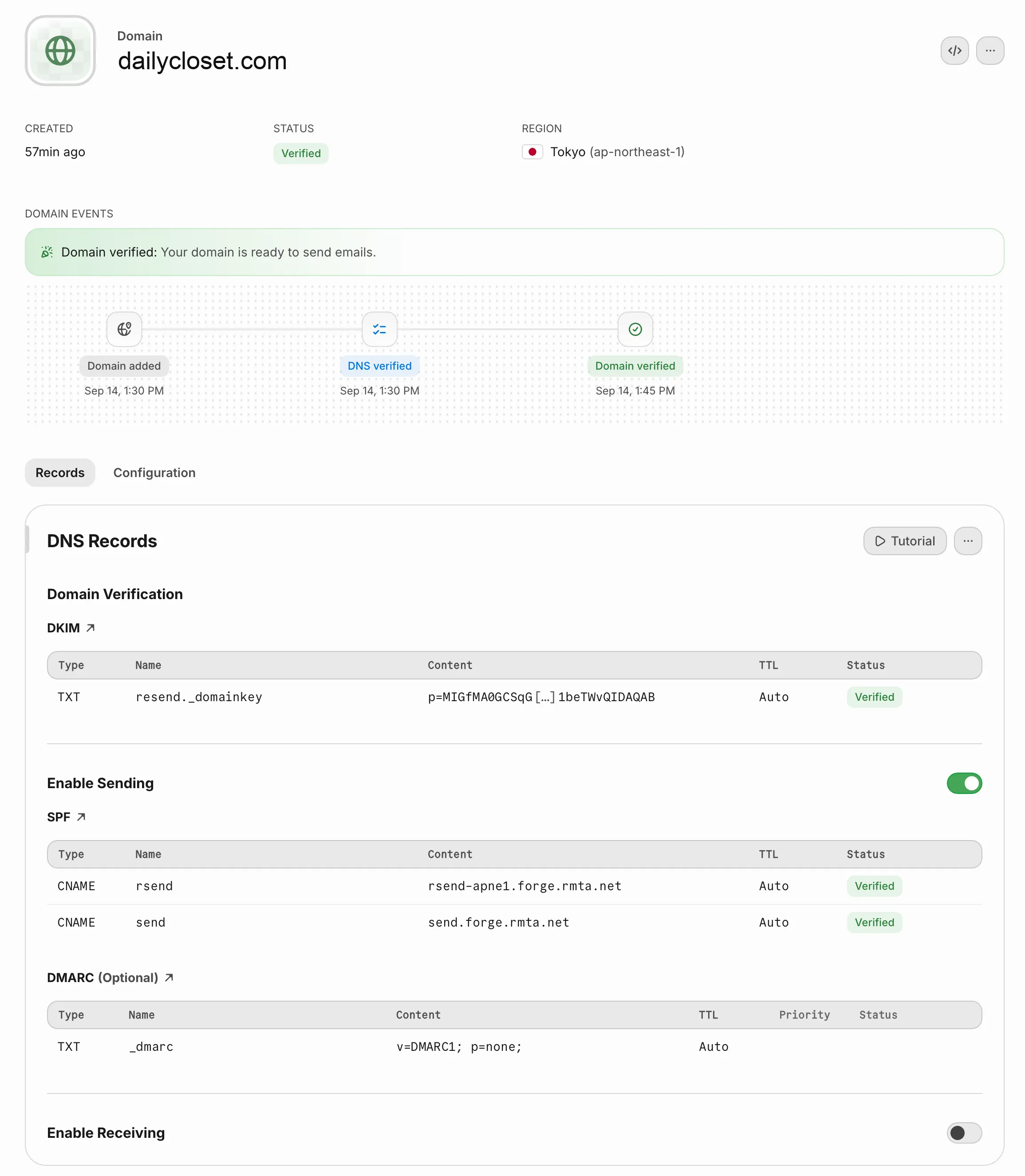
DNS レコードは、そのドメインがどのサーバーとつながるかを記録しておく設定です。レコードを登録して待つと、Resend が自動で確認します。確認が終わると、「Your domain is ready to send emails」という案内が表示されます。この画面まで進めば、そのドメインのどのアドレスからでもメールを送れます。
API キーを作成する
API キーは、WEEGLOO が Resend にログインするときに使う値です。
-
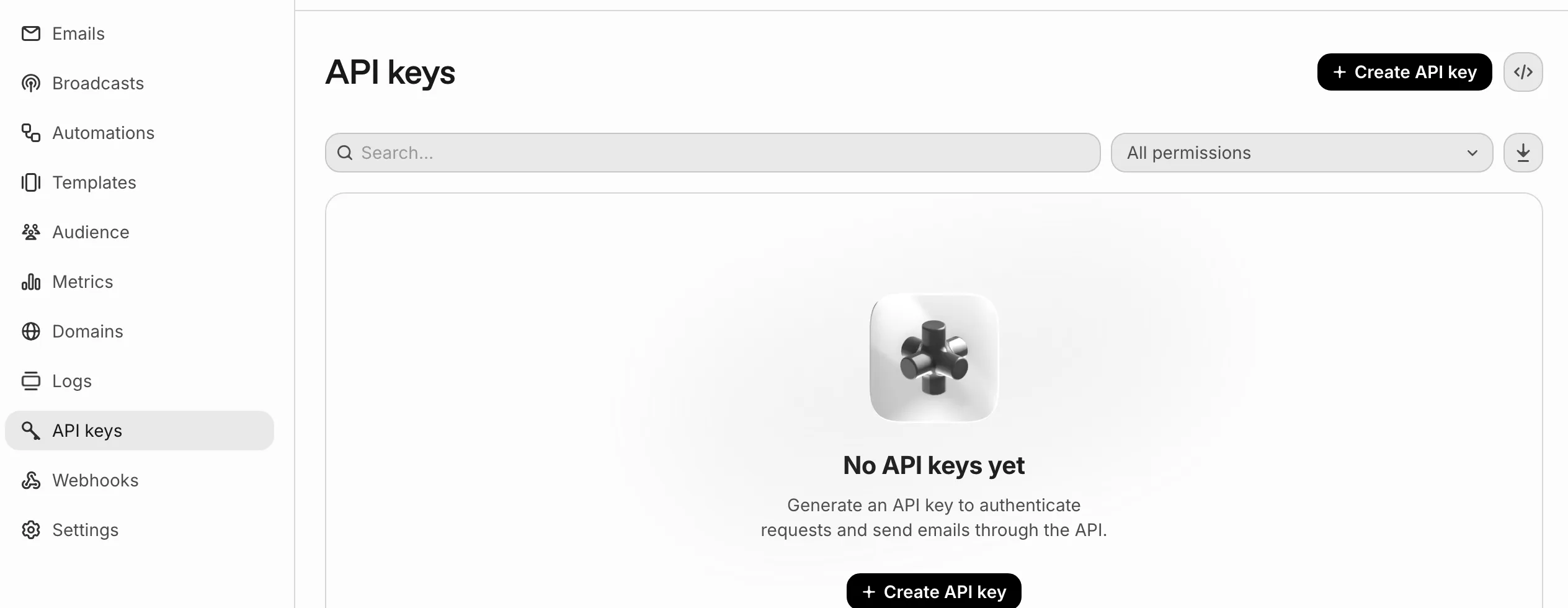
左メニューの API keys をクリックします。
-
Create API key をクリックします。
-
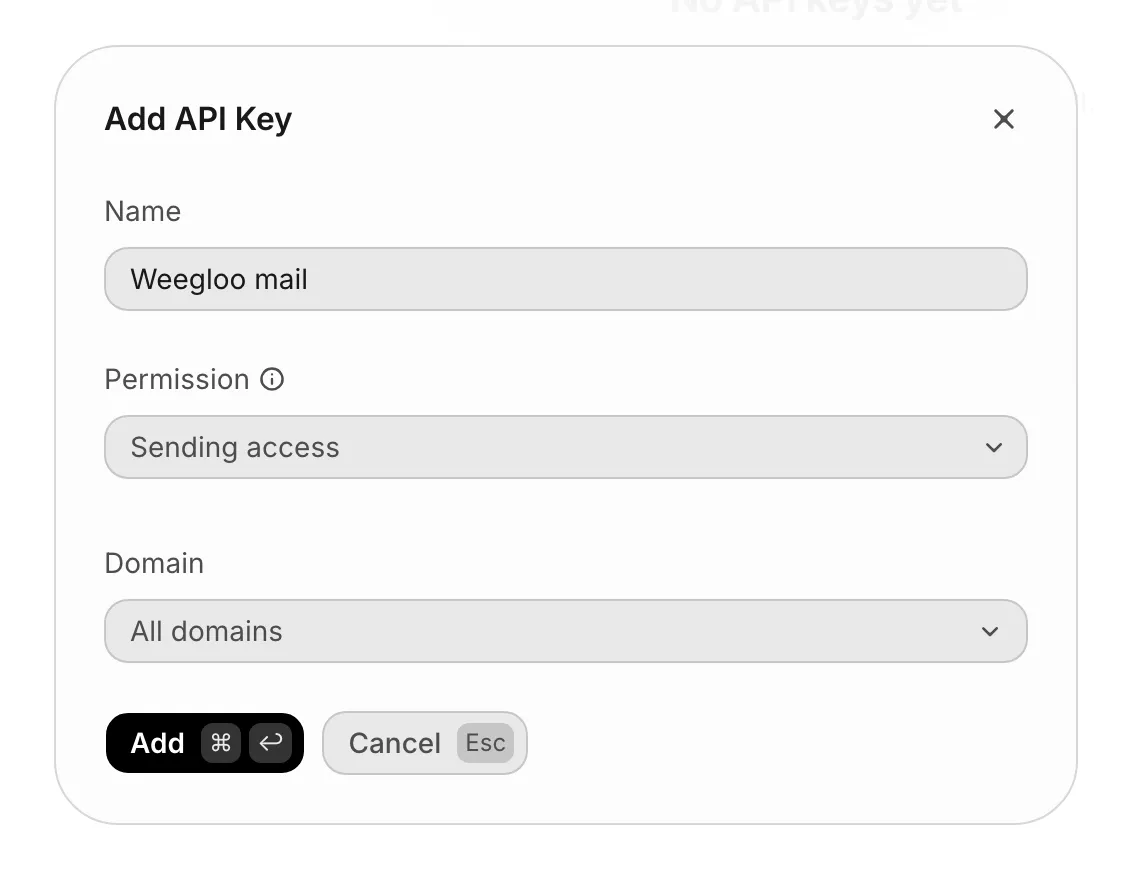
Name に、あとで見分けられる名前を入力します(例:
Weegloo mail)。 -
Permission で Sending access を選択します。
-
Domain は All domains のままにします。
-
Add をクリックします。
-
表示されたキーの値をコピーしておきます。
キーは、ウィンドウを閉じると二度と見られません
キーの値をなくした場合は、新しいキーを作成する必要があります。Permission を Full access にしないでください。メールを送るには、Sending access だけで足ります。このキーは WEEGLOO に保存されて、その後も使われ続けます。
API キーと送信元アドレスを WEEGLOO に入力する
これで、認証されたドメインと API キーがそろいました。「Email Account を登録する」に戻ってください。
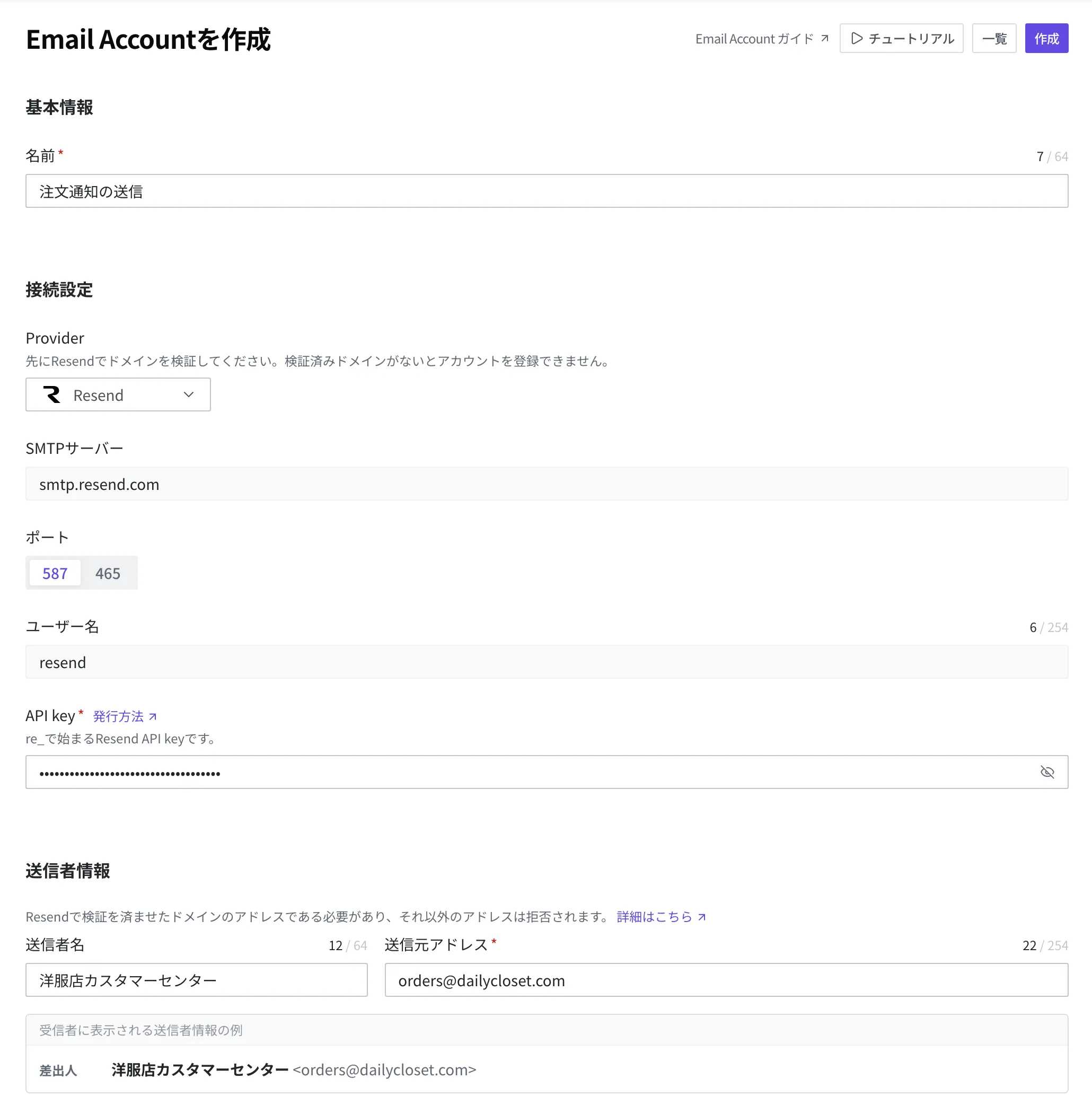
Provider で Resend を選択すると、SMTPサーバーに smtp.resend.com が自動で入力されます。ユーザー名は、Resend を使うすべての人に共通の値 resend に固定されます。この 2 つの欄は変更できません。
ポートは、587 と 465 のどちらかを選択できます。587 を選択してください。
このページで準備した値を入力する欄は、次の 2 つです。名前と送信者名は、登録の手順どおりに入力してください。
| 入力する欄 | 値 |
|---|---|
| API key | いま取得した API キー |
| 送信元アドレス | 認証したドメインのアドレスです。ドメインが dailycloset.com なら、orders@dailycloset.com のように入力します |
AI エージェントに連携を任せていて、API キーを取得してくるよう案内された場合は、API キーと送信元アドレスをエージェントとのチャット欄に貼り付けて、作業を続けてください。残りの設定はエージェントが行います。
次にすること
- Email Account を登録する:取得した値で送信者を登録する手順を扱います。
- メール送信:Email Account に何を登録するのか、登録した送信者でメールがどのように送られるのかを図で扱います。
- Script:登録した送信者でお客さまにメールを実際に送る処理の作り方を扱います。
- Email Account:送信者をプログラムから直接登録・管理するときに使う、リクエストとレスポンスの形式や Field の仕様を扱います。