

アプリの掲載と審査のルール
このページでは、Market App をマーケットに出すときの設定項目と動作ルール、上限、権限、コンテンツスタジオでの作業を、漏れなくまとめています。アプリをマーケットに出すとはどういうことか、マーケットに公開されるまでにどんな流れをたどるのかは、まず「アプリの掲載」をお読みください。バージョンに含めるリソースを準備してバンドルするときのルールは「アプリ制作のルール」に、インストール者の側で起きることは「アプリインストールのルール」にあります。
このページでは、「バージョン」は App Bundle のことです。コンテンツスタジオでも、App Bundle を主にバージョンと呼びます。
設定項目
Market App の設定は、3 か所で決めます。
- マーケットに表示するアプリの情報:Market App を作るときにApp の紹介と追加情報で決め、作ったあとは Market App 詳細画面の設定タブで修正します。
- バージョンの構成:Market App を作るときに 最初のバージョンの構成で最初のバージョンを決め、そのあとのバージョンは新しいバージョンを作成の画面で決めます。
- 審査への提出:バージョンごとに、審査に提出するときに、インストール者に見せる入力の案内とおすすめプランを決めます。
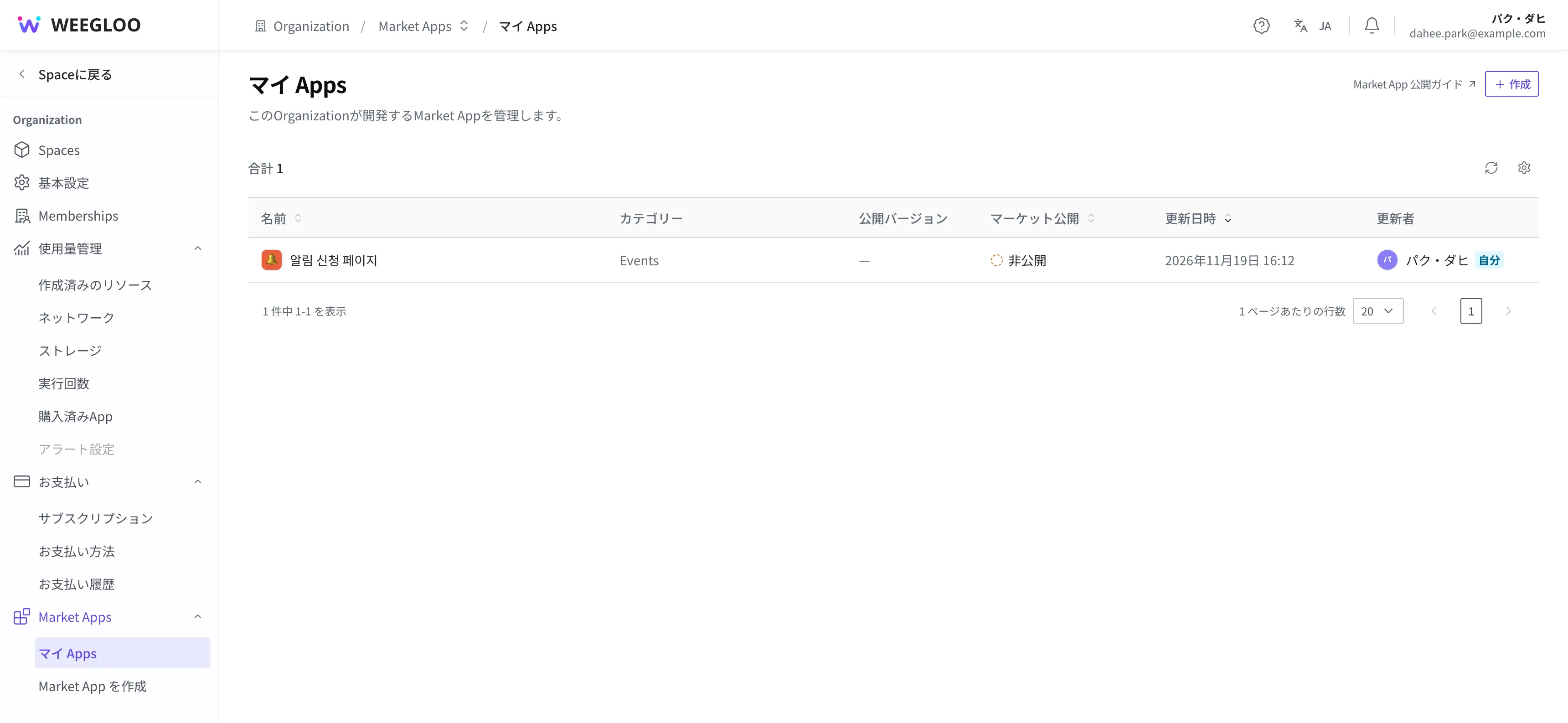
Market App は、Organization 画面の Market Apps メニューで扱います。マイ Apps には作ったアプリの一覧があり、Market App を作成で新しいアプリを作ります。
マーケットに表示するアプリの情報
下の情報は、マーケットの一覧のカードと詳細画面で公開されます。
| 項目 | 説明 | 既定値 | 制約 |
|---|---|---|---|
| Appアイコン | 一覧のカードと詳細画面で、アプリを表す画像です | なし。必ずアップロードします | 10 MiB 以下の PNG・JPEG・WebP ファイルを選びます。正方形(1:1)に切り抜き、切り抜いた画像はアイコンのサイズに合わせて縮小して保存されます |
| App名 | マーケットに表示されるアプリの名前です | 空欄。必ず入力します | 1〜64 文字です。あとから変更できます |
| カテゴリー | マーケットでアプリが属する分類です | 未選択。必ず選びます | 作成したあとは変更できません |
| スクリーンショット | アプリの様子を見せる画像です。1 枚目のスクリーンショットが、一覧のカードの代表画像になります | なし | 6 枚まで、1 枚あたり 5 MiB 以下の PNG・JPEG・WebP ファイルです。ドラッグして順番を変えます。横長の 16:10 の比率を推奨します(「スクリーンショットとアイコンの表示のされ方」) |
| ひとこと紹介 | 一覧のカードと詳細画面で、名前の下に表示される文です。紹介文の言語ごとに書きます | 空欄 | 言語ごとに 256 文字までです |
| 詳細な紹介 | 詳細画面の本文に表示される文です。Markdown で装飾できます。紹介文の言語ごとに書きます | 空欄 | 言語ごとに 4,096 文字までです |
| 対応言語 | インストールされるサイトとコンテンツが提供する言語です。マーケットのアプリの情報に表示されるだけで、インストールされるリソースには影響しません | アプリを作るときは、最初のバージョンに含めた Locale の言語が入ります | 225 個まで選べます |
| Tags | マーケットでアプリを探したりまとめたりするときに使う単語です | なし | 5 個までです。1 個あたり英小文字 3〜12 文字で、大文字で入力すると小文字に変わります。同じ単語は 2 回入れられません |
| デモリンク | インストールする前に、実際に使ってみられるアドレスです | なし | 3 個までで、http:// か https:// で始まるアドレスです。同じアドレスは 2 回入れられません |
| リポジトリリンク | コードを確認できるアドレスです | なし | デモリンクと同じです |
| 開発者の名前 | マーケットの詳細画面に、このアプリを作った開発者として表示される名前です | この Organization の名前 | この画面では変更できません。Organization の設定で名前を変えると、この名前も一緒に変わります(「Organization の設定とルール」) |
| 連絡先 | マーケットの詳細画面に、お問い合わせ先のメールアドレスとして表示されます | アプリを作る人のアカウントのメールアドレス | 必ず入力します。メールアドレスの形式で、254 文字までです。誰でも見られるので、公開してもよいアドレスを書きます |
紹介文は、次のルールに従います。
- 紹介文は、マーケットが対応している 10 の言語で書けます。書く言語ごとにタブを追加し、そのタブにひとこと紹介と詳細な紹介を書きます。紹介文の言語は、対応言語とは別のものです。
- 英語タブは最初からあり、削除できません。紹介文を書かなくてもアプリは作れますが、ほかの言語でひとこと紹介を書いたなら、英語タブのひとこと紹介も書く必要があります。詳細な紹介も同じです。
- マーケットを見ている人の言語で書いた文がなければ、英語の文が表示されます。
- 詳細な紹介には、アプリがすることと一緒に、インストール者がインストールする前に知っておくべき動作も書いてください。たとえば、会員登録に運営スタッフの承認が必要かどうか、Webhook がどんなデータをどこに送るのかを書きます。
マーケットプレビューをクリックすると、新しいタブで、マーケットの一覧画面と詳細画面でアプリがどう見えるかを確認できます。プレビューのインストール数・評価・レビューは、サンプルの値です。
バージョンの構成
| 項目 | 説明 | 既定値 | 制約 |
|---|---|---|---|
| リソースを取り込む Space | バージョンに含めるリソースがある、元の Space です | 未選択。必ず選びます | この Organization の Space のうち、自分がメンバーで、Appの管理の権限がある Space だけを選べます。別の Space に変えると、選んだリソースはすべてリセットされます |
| App Version | インストール者に表示されるバージョン番号です | 最初のバージョンでは 1.0 が入っています。新しいバージョンでは、いちばん最近作ったバージョンの最後の数字を 1 つ上げた値が入っています | 必ず入力します(「バージョン番号を決めるルール」) |
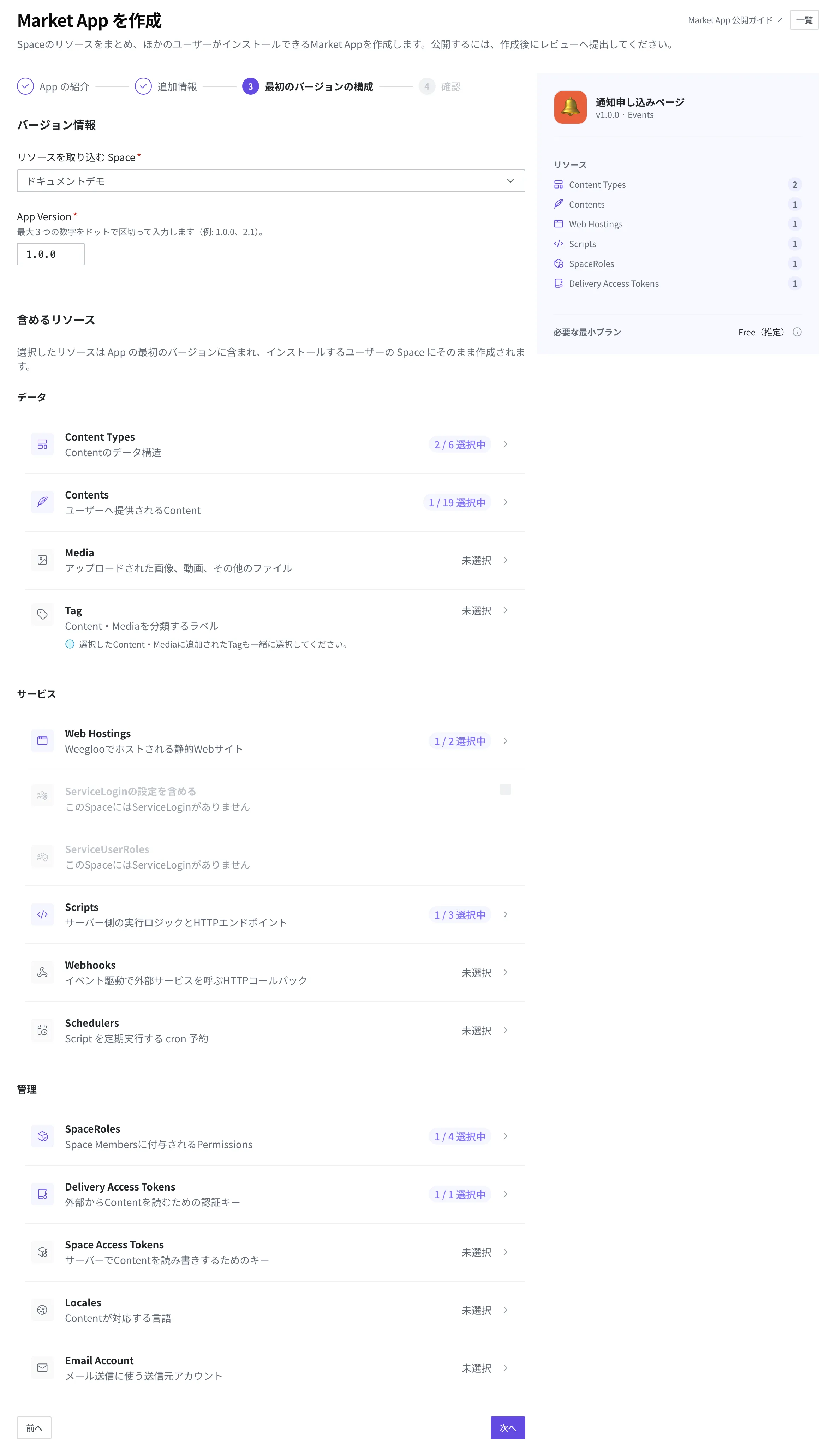
| 含めるリソース | インストール者の Space に作られるリソースです | 未選択 | 15 種類のリソースを含められます。一緒に含める必要があるリソースは「一緒に含める必要があるリソース」を、含められないリソースは「アプリに含められないリソースと条件」を参照してください。バージョンを作ったあとは変更できません |
インストール者に見せる入力の案内
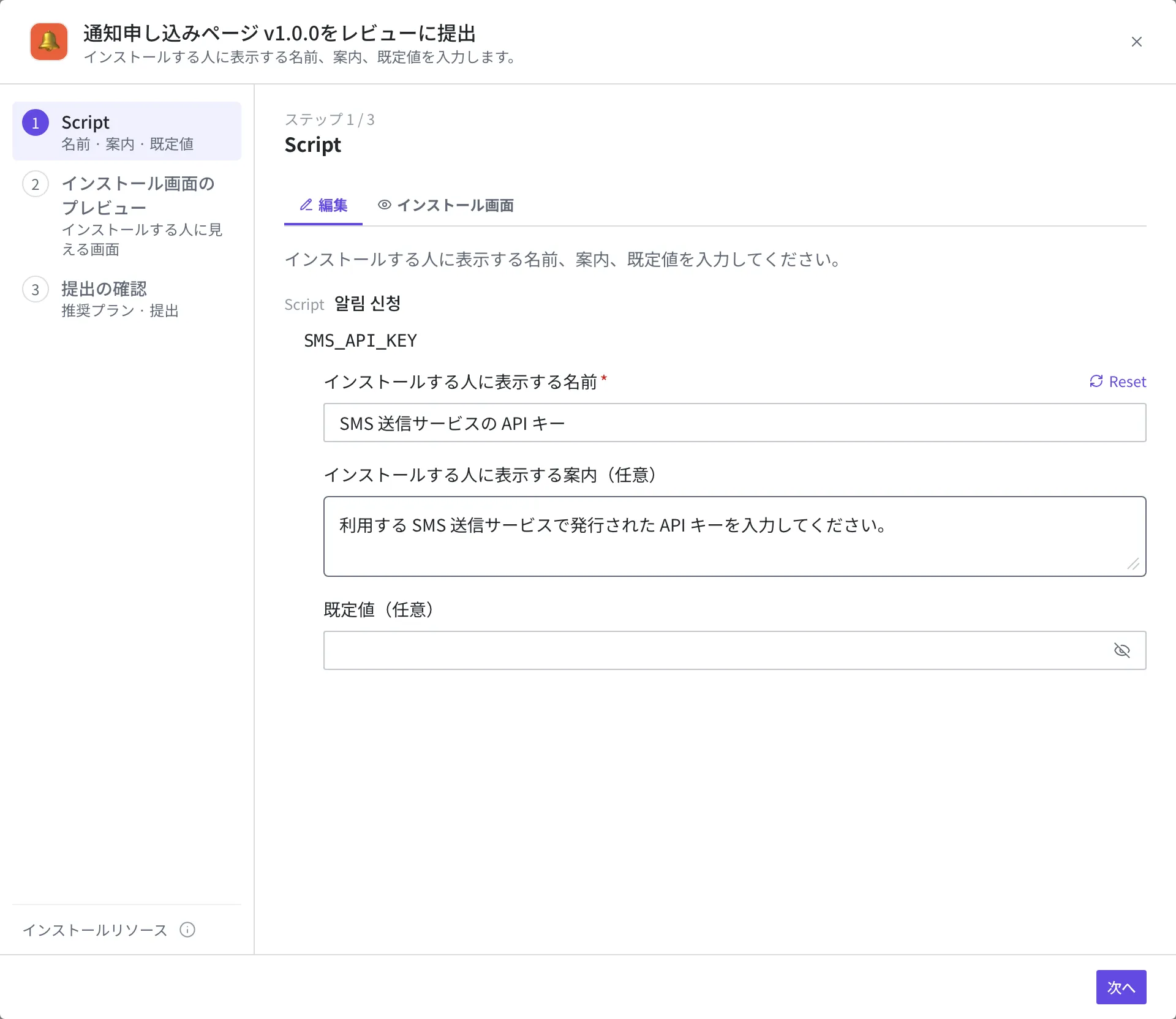
バージョンに、外部サービスのキーのようにインストール者が自分で入れる値があれば、審査に提出するときに、その値ごとにインストール画面に表示する名前と案内、初期値を決めます。どの値をインストール者が入れることになるかは、「インストール者が入力する値」にまとめています。インストール者が入れる値がないバージョンは、この項目なしで、おすすめプランだけを決めて提出します(「おすすめプランと提出の確認」)。
| インストール者が入れる値 | インストール者に表示する名前 | インストール者に表示する案内 | 初期値 |
|---|---|---|---|
| Script のシークレット値 | 入力します。最初は、シークレット値の名前(例:SMS_API_KEY)が入っています | 入力します。最初は、シークレット値に書いておいた説明が入っています | 入れられます |
| Webhook のヘッダーの値 | 入力します。最初は、ヘッダー名が入っています | 入力します | 入れられます |
| Webhook の HTTP Basic Auth の ID とパスワード | 決まっているので、入力しません | ID とパスワードをまとめて、1 つだけ入力します | ID とパスワードに、それぞれ入れられます |
| Email Account | 入力します。最初は、元の Space のアカウント名が入っています | 入力します | ありません。インストール者が、自分の Space の Email Account を選びます |
| ServiceLogin のログインプロバイダーの値(クライアント ID とクライアント シークレットなど) | 決まっているので、入力しません | プロバイダーごとに 1 つずつ入力します | ありません。ログインプロバイダーの開発者向け画面に登録するリダイレクト URI が Space ごとに異なるので、自分が発行してもらった値では、インストール者の Space でログインできません(「ログインでやり取りされる 3 つのアドレス」) |
| ServiceLogin のデフォルトの遷移先 URL と許可する遷移先 URL | 決まっているので、入力しません | アドレスごとに入力します | 入れられます。アプリのディープリンク(例:myapp://login)のように、すべてのインストール者が同じアドレスを使うときに入れます |
- インストールする人に表示する名前は、空欄にできません。案内と初期値は、空欄のままでもかまいません。空欄の案内は、インストール画面に表示されません。
- 初期値は、インストール画面の入力欄にあらかじめ入り、インストール者が変えなければ、その値でインストールされます。空白だけの初期値は入れられません。
- 初期値は、インストールの欄と同じルールで検査します。たとえば、遷移先 URL の初期値は ServiceLogin の遷移先 URL のルールに従い(「戻る先のアドレスとログイン状態の保持期間」)、同じ ServiceLogin の許可する遷移先 URL の初期値に、同じアドレスを 2 回入れることはできません。
- 名前・案内・初期値は、マーケットに公開されると誰でも見られます。初期値には、公開されているテスト用のキーやテスト用のアカウントのように、すべてのインストール者が共有してもよい値だけを入れてください(「審査への提出で決めた内容は公開されます」)。
次の 2 つの値はインストール者に尋ねないので、審査への提出で決めることはありません。
- ServiceLogin の遷移先 URL のうち、一緒に含めた Web Hosting のサイトのアドレスは、インストールされたサイトのアドレスに変わります(「リソースごとにインストール先へ引き継がれるもの」)。
- ServiceLogin の Contact email には、インストール者のアカウントのメールアドレスが入ります(「会員ログインを含めるとき」)。
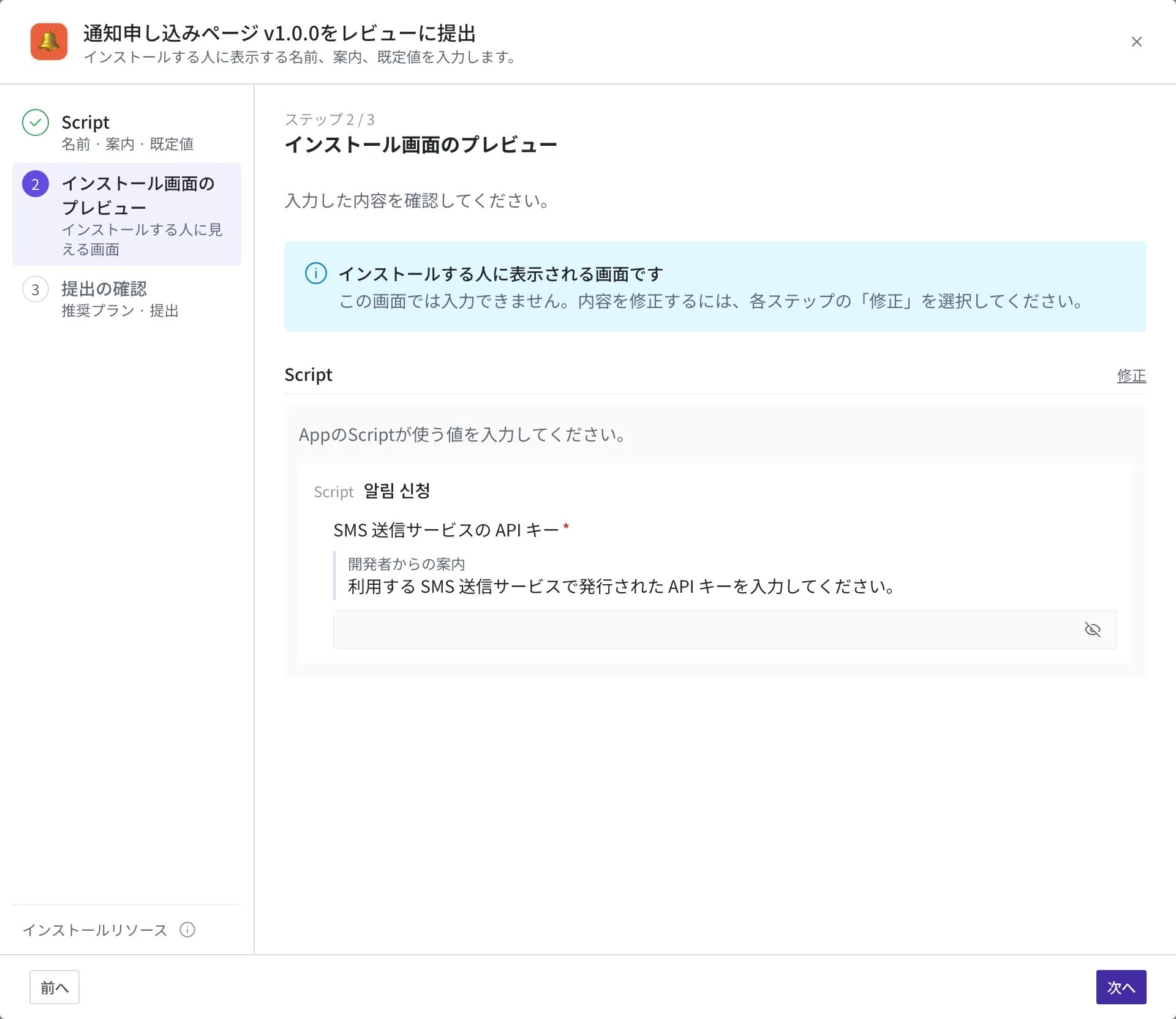
書いた内容がインストール画面でどう見えるかは、インストール画面の表示と、インストール画面のプレビューで確認します。審査への提出を途中でやめると、書いた名前・案内・初期値は保存されません。
おすすめプランと提出の確認
| 項目 | 説明 | 既定値 | 制約 |
|---|---|---|---|
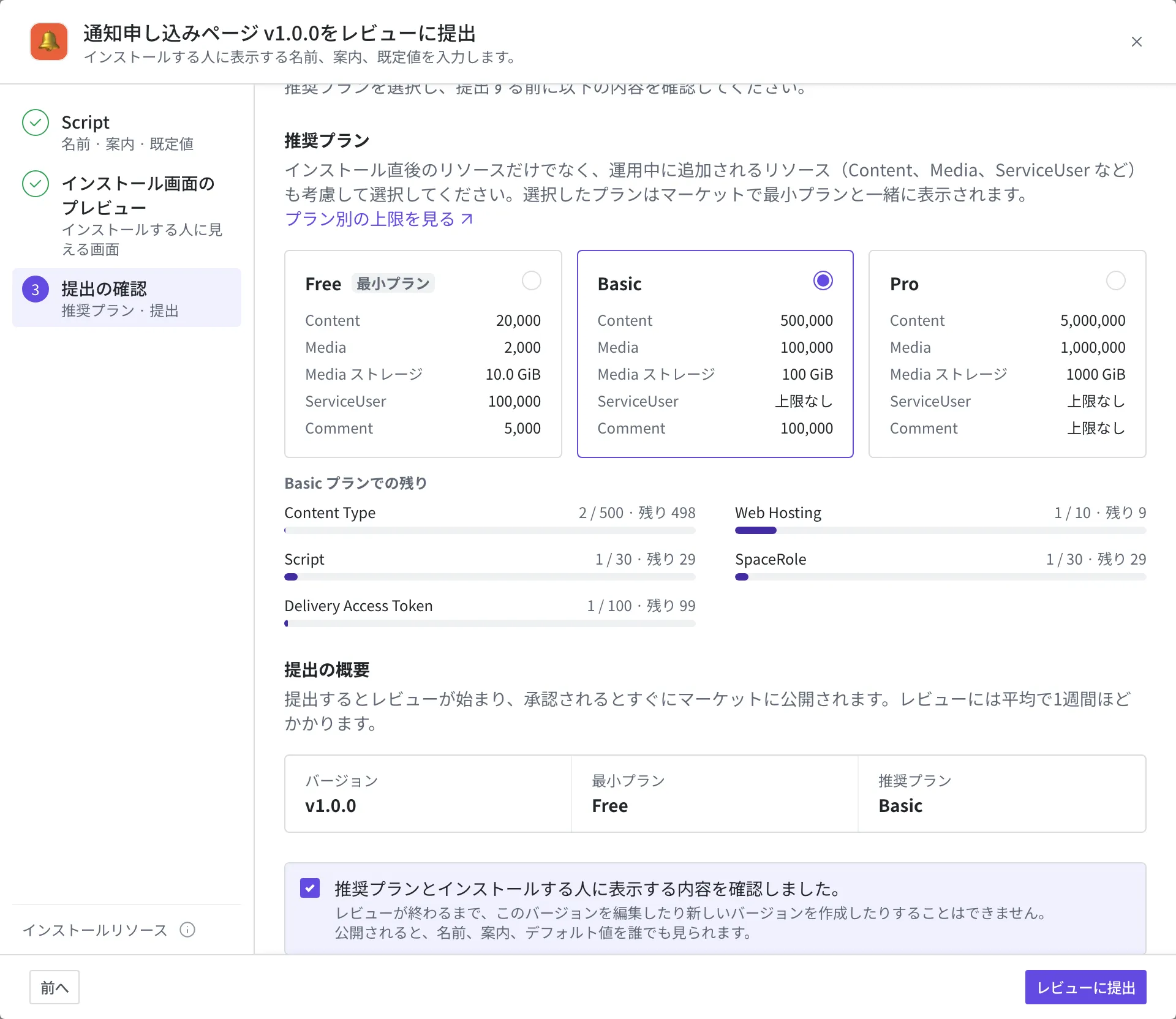
| 推奨プラン | インストールした直後のリソースだけでなく、運用するうちに増えていく Content・Media・ServiceUser などまで考えて勧める料金プランです。マーケットの詳細画面の推奨プランになります | そのバージョンの最小プランが選択されています | そのバージョンの最小プラン以上だけを選べます(「最小プランとおすすめプラン」) |
| 推奨プランとインストールする人に表示する内容を確認しました。 | おすすめプランと、インストール画面に表示する内容を確認したことを示すものです | 未選択 | 選択すると、レビューに提出をクリックできるようになります |
プラン別の上限を見るをクリックすると、料金プランごとに異なる上限を「料金プラン」で確認できます。
動作ルール
アプリの情報はアプリに 1 つ、リソースはバージョンごと
- 1 つの Market App には、マーケットに表示するアプリの情報が 1 つあります。アプリの情報はバージョンごとに別々に持たず、修正すると、どのバージョンが公開されていても、マーケットのアプリの情報が変わります(「アプリの情報は審査なしで変わります」)。
- バージョンは、インストール者の Space に作るリソースをまとめたものです。バージョンを作ったあとは、含めたリソースを変更できません。リソースを変えるには、新しいバージョンを作ります(「新しいバージョンは前のバージョンの審査が終わってから作ります」)。
- バージョンに、元の Space の内容がどの時点を基準に含まれるかは、「バンドルした時点の内容が含まれます」にあります。
- Market App を初めて作るときは、アプリの情報と最初のバージョンを一緒に作ります。
バージョンの状態
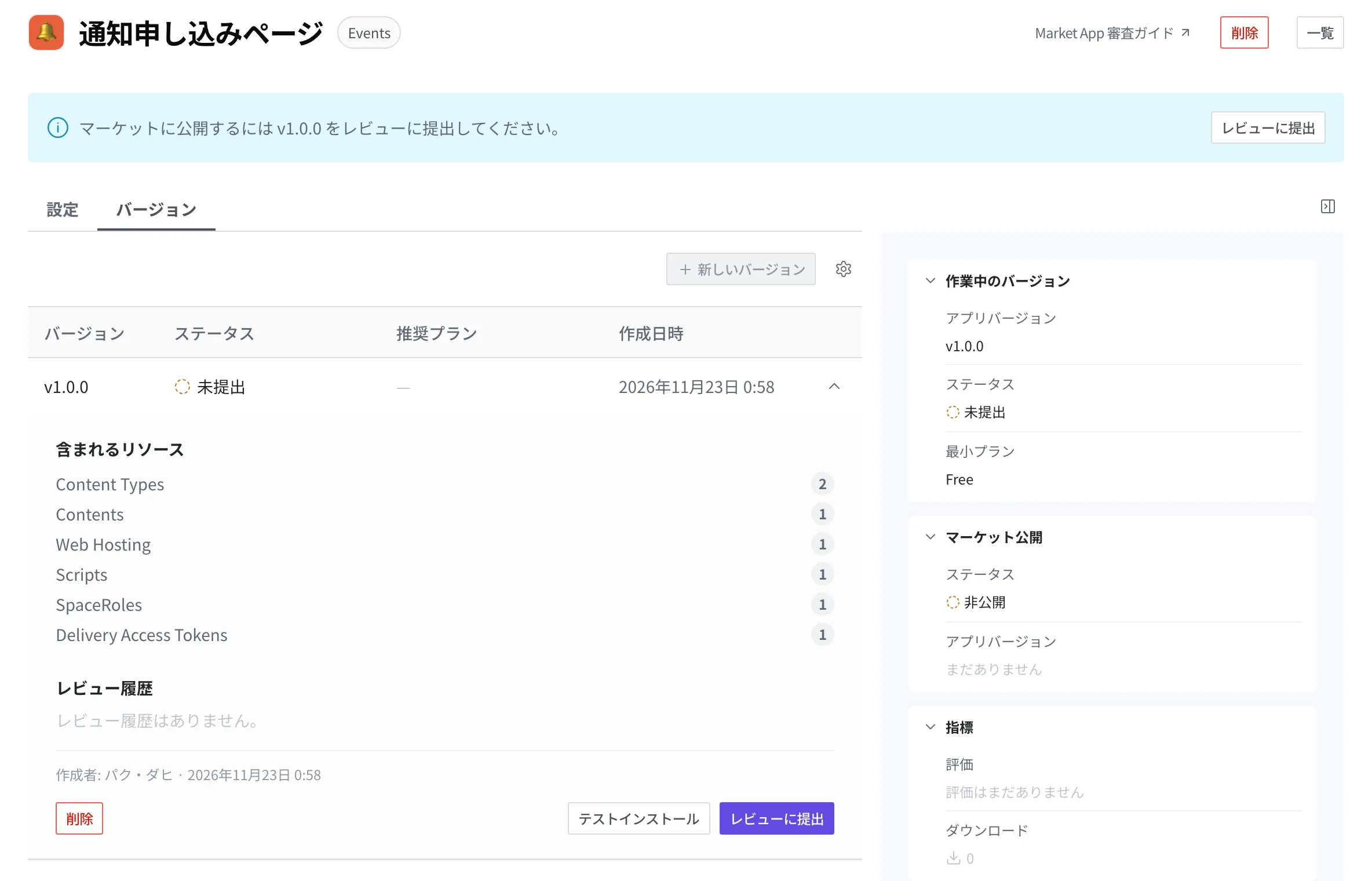
バージョンを作ると、WEEGLOO はまず、含めたリソースをバンドルします。バンドルが終わったバージョンは、審査を受けます。バージョンタブのステータスには、処理中か処理に失敗したバージョンなら処理の状態が、処理が終わったバージョンなら審査の状態が表示されます。
| 状態 | 説明 | この状態でできること |
|---|---|---|
| Queued、PROCESSING | バージョンを作ったあと、リソースをバンドルする順番を待っているか(Queued)、WEEGLOO が含めたリソースをバンドルしています(PROCESSING) | 処理が終わるまで待ちます(「バンドルした時点の内容が含まれます」) |
| FAILED | リソースをバンドルできませんでした | 失敗の理由を確認して、バージョンを削除します(「処理に失敗したバージョンを整理する」) |
| 未提出 | 処理が終わり、まだ審査に提出していません | テストインストール、審査への提出、削除 |
| 審査待ち | 審査に提出し、審査が始まるのを待っています | テストインストール、削除(審査への提出の取り消し) |
| 審査中 | WEEGLOO が審査しています | テストインストール |
| 承認済み | 審査に通りました | テストインストール、新しいバージョンの作成 |
| 却下 | 審査に通りませんでした | テストインストール、削除、新しいバージョンの作成 |
- 状態が変わるたびに、レビュー履歴に記録が残ります。WEEGLOO が残したコメント(却下した理由など)があれば、一緒に表示されます。Market App 詳細画面には設定とバージョンの 2 つのタブがあり、レビュー履歴はバージョンタブでバージョンの行を開くと確認できます。
- 審査中のバージョンが審査待ちに戻ったり、却下されたバージョンがもう一度審査中になったりすることもあります。こうした変更は WEEGLOO が行い、レビュー履歴に残ります。
新しいバージョンは前のバージョンの審査が終わってから作ります
1 つの Market App では、一度に 1 つのバージョンだけが審査を受けます。
- 新しいバージョンは、いちばん最近作ったバージョンが承認済みか却下のときだけ作れます。最新のバージョンが未提出・審査待ち・審査中なら、そのバージョンの審査の結果を受け取るか、そのバージョンを削除してから作ります。審査中のバージョンは削除できないので、結果を待ちます。
- 処理中のバージョンがあると、新しいバージョンを作れません。
- 処理に失敗したバージョン(FAILED)が最新のバージョンなら、そのバージョンを削除してから、新しいバージョンを作ります。
- 新しいバージョンを作っても、マーケットにすぐには公開されません。新しいバージョンも、審査に提出して承認を受けると公開されます。
- 新しいバージョンを作るときは、リソースを取り込む Space と含めるリソースを、最初から選び直します。前のバージョンの選択は引き継がれません。
バージョン番号を決めるルール
- App Version には、数字をピリオドで区切って 3 つまで書きます。1 つの数字は 3 桁までです。例:
1、2.1、1.0.0。 - 区切りが少ない番号は、後ろに 0 が付いたものとして比べます。
1と1.0.0は同じ番号です。 - 新しいバージョンの番号は、いちばん最近作ったバージョンの番号より大きくする必要があります。却下されたバージョンも比べる対象に含まれるので、却下されたバージョンの番号は、もう一度使えません。削除したバージョンは、比べる対象から外れます。
- 番号はインストール者に表示され、マーケットには公開されたバージョンの番号が表示されます。
最小プランとおすすめプラン
- バージョンごとに、最小プランが決まります。最小プランは、そのバージョンをインストールできる、いちばん低い Organization の料金プランで、バージョンを作るときに WEEGLOO が決めます。決める基準は「インストールに必要な最小プラン」にあります。
- Market App を作っている間に要約に表示される必要な最小プランは、予想値です。バージョンを作ったあとに決まった最小プランは、審査に提出するときに表示される提出の要約で確認します。
- おすすめプランは、審査に提出するときに、最小プラン以上の料金プランから選びます。選んだ料金プランは、マーケットの詳細画面の推奨プランになります(「マーケットのアプリ詳細画面で確認すること」)。
- インストール者の Organization の料金プランを、最小プラン・おすすめプランと比べるルールは、「最小プランと推奨プラン」を参照してください。
テストインストールで事前に確認します
テストインストールは、まだマーケットに公開されていないバージョンを、実際にインストールしてみる機能です。インストール者が自分の Space にインストールしたときにも、アプリが意図どおりに動くかを、審査の前に確認します。
- 処理が終わったバージョンは、審査の状態に関係なく、テストインストールできます。
- テストインストールは、このアプリを作った Organization の Space にだけ行えます。ほかの Organization の Space には、審査に通ってマーケットに公開されたバージョンだけを、マーケットからインストールできます。
- インストール先の Space の条件(料金プランの上限、すでに有効にした ServiceLogin など)とインストール画面は、マーケットからインストールするときと同じです(「インストールできるかどうかを確認する条件」)。
- テストインストールも、実際のインストールです。リソースがその Space に作られ、Organization のリソースの数に含まれます。元の Space ではなくテスト用の Space にインストールし、確認が終わったら、インストールされたリソースを整理してください。
- 審査に提出する前にテストインストールすると、インストール者が入れる値の欄には、元のリソースに書いておいた名前と説明がそのまま表示されます(例:シークレット値の名前
SMS_API_KEYとその説明)。インストール者に見せる名前と案内は、審査に提出するときに決めます(「インストール者に見せる入力の案内」)。 - 削除した Market App のバージョンは、テストインストールできません。
テストインストールしたあと、次のことを確認してください。
- 元の Space と同じように、アプリが意図どおりに動くか
- テスト用の値を入れてインストールしたときに、その値で動くか(外部呼び出し、Email Account、ログイン)
- インストールされた Script・Webhook に自分のキーが文字で残っていないか、イベントが自分のサーバーに届かないか
- 含めた Content・Media に、個人情報やテスト用のデータがないか
インストール者が入れる値をシークレット値として準備する方法は、「インストール者が入力する値」を参照してください。
審査への提出で決めた内容は公開されます
- 審査に提出すると、そのバージョンの名前・案内・初期値とおすすめプランが保存され、バージョンは審査待ちになります。
- 提出したあとは、これらの内容を修正できません。審査待ちの間はバージョンを削除して提出を取り消せますが、同じ内容でもう一度提出するには、新しいバージョンを作り、最初から決め直します(「審査への提出を取り消す」)。
- バージョンが承認されてマーケットに公開されると、名前・案内・初期値は誰でも見られます。インストールしていない人もマーケットで見られるので、初期値に自分だけが使うキーやパスワードを入れないでください。
承認されるとマーケットに公開されます
- バージョンが承認されると、すぐにマーケットに公開され、そのバージョンがマーケットの現在のバージョンになります。マーケットに表示されるバージョン番号、最小プラン、推奨プランは、現在のバージョンのものです。
- 新しいバージョンが承認されると、マーケットの現在のバージョンが新しいバージョンに切り替わります。すでにインストールしたコピーは変わりません(「インストールしたコピーはインストール者が管理します」)。
- WEEGLOO は、マーケットに公開されたバージョンの承認を取り消せます。承認が取り消されたバージョンは審査中か却下になり、マーケットでは、このアプリのほかの承認済みのバージョンが代わりに公開されるか、アプリがマーケットから取り下げられます。承認を取り消した記録は、レビュー履歴に残ります。
- WEEGLOO がマーケットへの表示を止めたアプリは、マイ Apps の一覧のステータスに Blocked と表示されます。このようなアプリは、バージョンが承認されてもマーケットに表示されず、ほかの Organization からインストールできません。
スクリーンショットとアイコンの表示のされ方
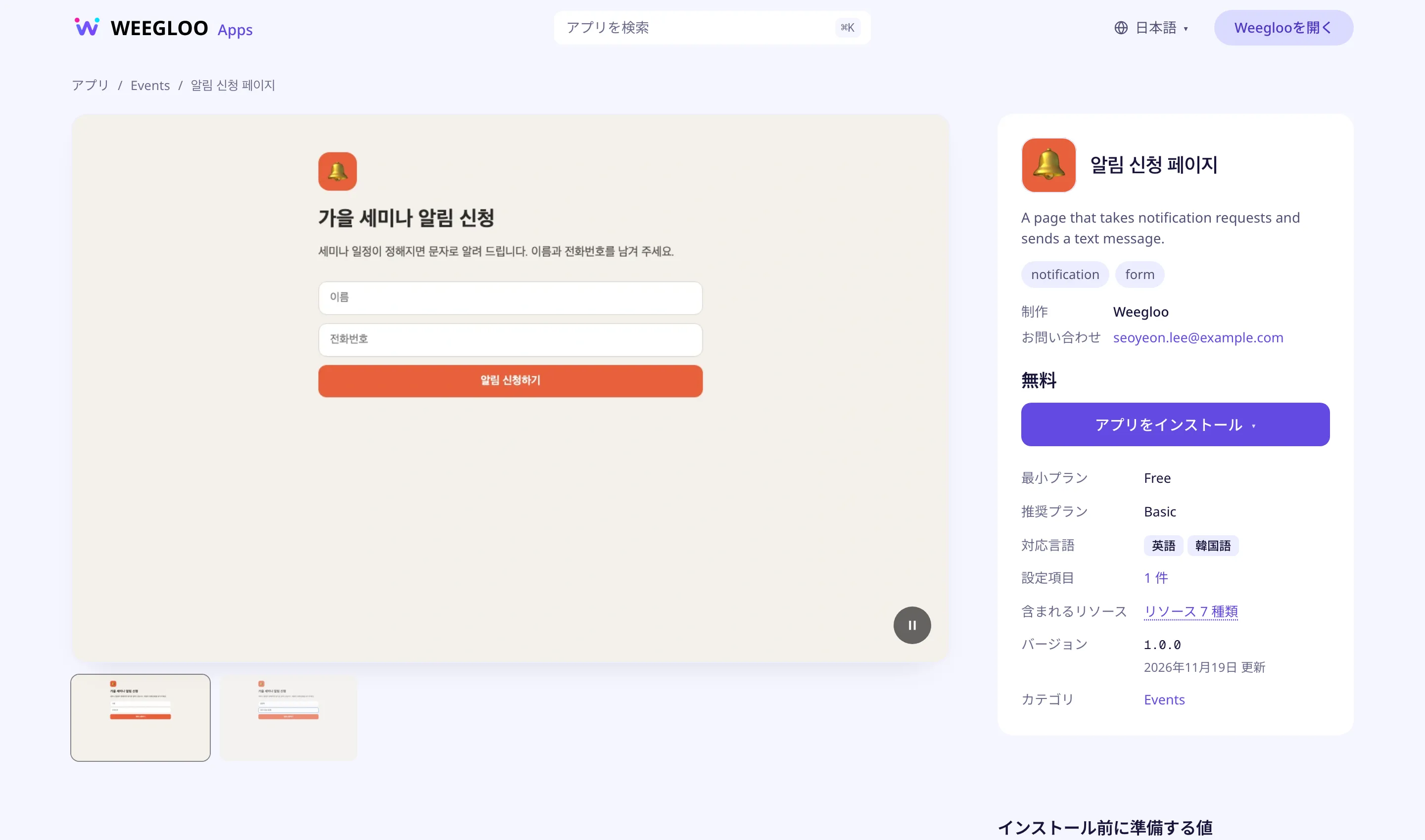
- マーケットは、スクリーンショットを横長の 16:10 の枠いっぱいに表示します。ほかの比率のスクリーンショットは、上側を基準に切り取られます。
- 1 枚目のスクリーンショットは、一覧のカードとカテゴリーの画面の代表画像になります。
- アイコンは、およそ 32〜120px の大きさで、角を丸くして表示されます。小さいサイズでも見分けられる画像を使ってください。
アプリの情報は審査なしで変わります
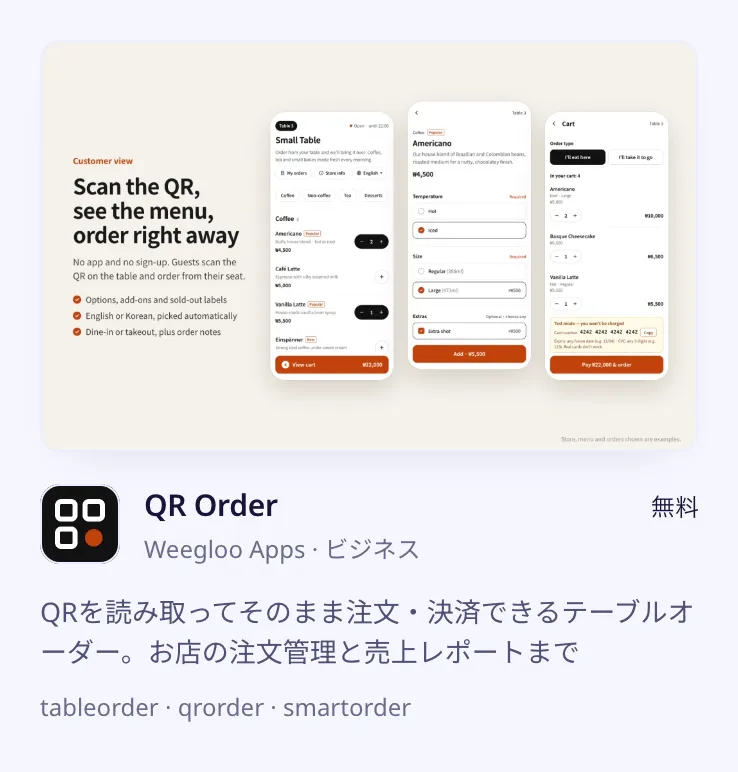
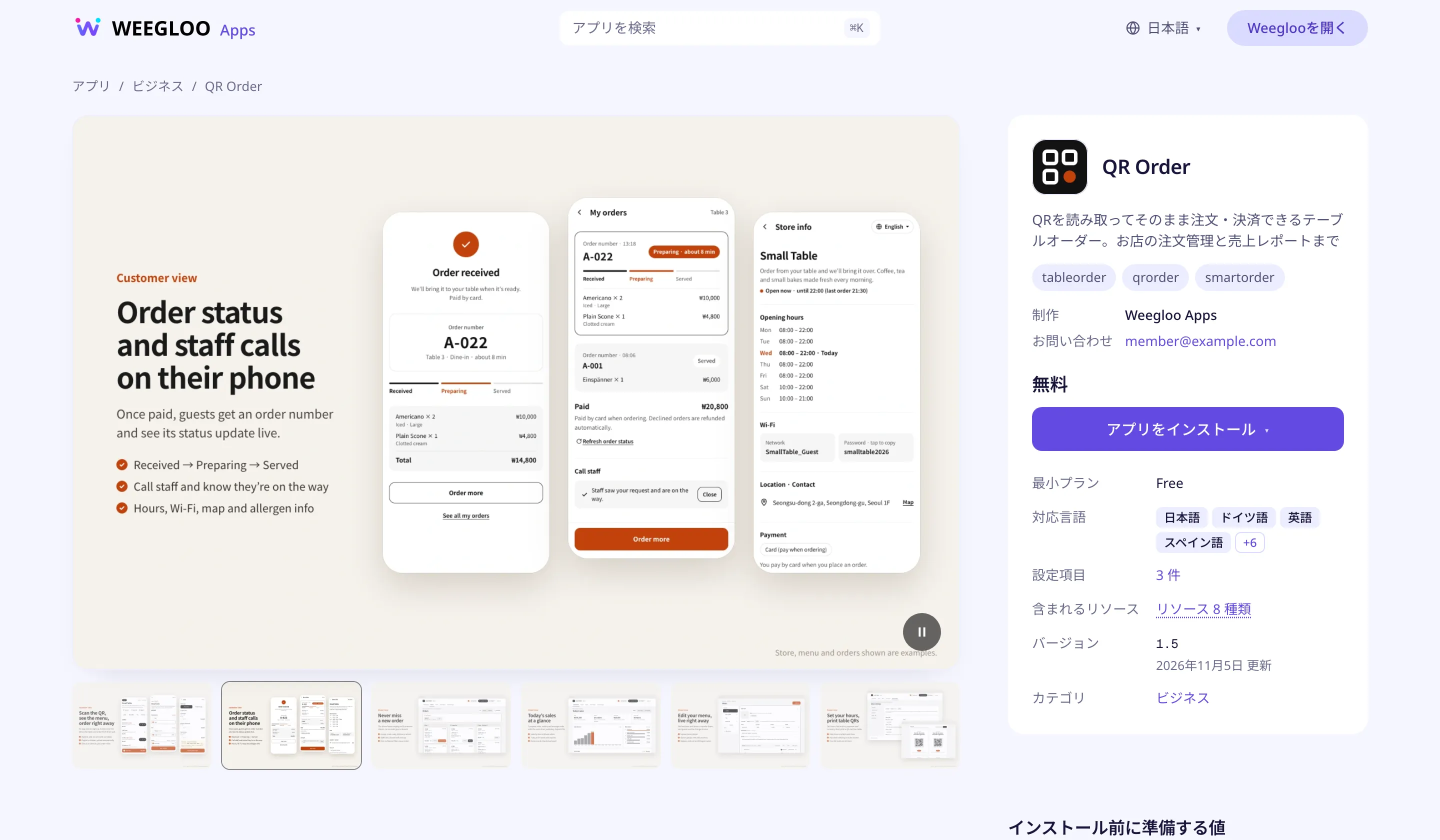
- アプリの情報は、Market App 詳細画面の設定タブで修正します。カテゴリーを除くすべてのアプリの情報を修正できます(「マーケットに表示するアプリの情報」)。
- アプリの情報を修正するのに、審査は必要ありません。保存すると最大 1 時間以内にマーケットに反映され、それまではマーケットに以前の内容が表示されることがあります。保存し直す必要はありません。
- 紹介文で言語のタブを削除して保存すると、その言語で書いたひとこと紹介と詳細な紹介が削除され、マーケットからも消えます。
- アイコンやスクリーンショットをアップロードすると、WEEGLOO がその画像を処理します。処理している間は、アプリの情報を保存できず、アプリを削除することもできません。処理が終わるまで、アイコンとスクリーンショットがしばらく見えないことがあります。
- 設定タブでは、マーケットに公開されたバージョン(なければ、却下されていない最新のバージョン)の Locale にある言語のうち、対応言語にまだない言語を追加するよう提案されます。
バージョンを削除するとき
- 未提出、審査待ち、却下のバージョンと、処理に失敗したバージョン(FAILED)を削除できます。審査中と承認済みのバージョンは削除できません。
- 審査待ちのバージョンを削除すると、審査への提出も取り消されます。
- 削除したバージョンは元に戻せません。削除したバージョンは番号を比べる対象から外れるので、最新のバージョンを削除したなら、その番号をもう一度使えます(「バージョン番号を決めるルール」)。
アプリを削除するとき
- Market App を削除すると、マーケットから取り除かれ、新しくインストールできなくなります。すでにインストールしたコピーには影響しません(「インストールしたコピーはインストール者が管理します」)。
- アプリの削除は元に戻せません。確認のために App名を入力しないと、削除されません。
- 最新のバージョンが審査待ちか審査中なら、アプリを削除できません。審査待ちなら、先にそのバージョンを削除してください。
- アイコンやスクリーンショットを処理している間は、アプリを削除できません。
- 削除したアプリは、Organization で作れる Market App の数に含まれません。
- 掲載したか削除した Market App が、Organization の削除に与える影響は、「Organization を削除するための条件」にあります。
上限
| 項目 | 上限 |
|---|---|
| App名の長さ | 1〜64 文字 |
| ひとこと紹介の長さ | 言語ごとに 256 文字 |
| 詳細な紹介の長さ | 言語ごとに 4,096 文字 |
| 紹介文を書ける言語 | 10 個(英語を含む) |
| Appアイコンとして選ぶファイル | PNG・JPEG・WebP、10 MiB 以下 |
| スクリーンショット | 6 枚、1 枚あたり 5 MiB 以下、PNG・JPEG・WebP |
| Tags | 5 個、1 個は英小文字 3〜12 文字 |
| デモリンク、リポジトリリンク | それぞれ 3 個 |
| 連絡先の長さ | 254 文字 |
| 対応言語 | 225 個 |
| App Version の形式 | ピリオドで区切った数字 3 つまで、1 つの数字は 3 桁まで |
| 含められるリソースの種類 | 15 種類(「リソースごとにインストール先へ引き継がれるもの」) |
| 審査が終わっていないバージョン | 1 つの Market App に 1 つ |
| 1 つの Organization で作れる Market App | プランによって異なります。削除したアプリは数に含まれません |
プランによって異なる値は「料金プラン」にあります。
必要な権限
| したいこと | 必要な権限 |
|---|---|
| マイ Apps の一覧と Market App 詳細画面を見る、アプリの情報を修正する、審査に提出する、バージョンを削除する、アプリを削除する | Organization の Owner か Admin |
| Market App を最初のバージョンと一緒に作る、新しいバージョンを作る | Organization の Owner か Admin で、さらにリソースを取り込む Space で受け取ったロール(SpaceRole)の Appの管理 |
| テストインストール | Organization の Owner か Admin で、さらにインストール先の Space で受け取ったロールの Appの管理 |
- Organization の Member は、Market App を作ったり管理したりできません。Organization のロールごとにできることは、「Organization の設定とルール」にまとめています。
- Appの管理は、ロールの画面の 設定管理 タブでオンにします(「設定管理タブの設定権限」)。
- Webhook・Web Hosting のように設定権限で管理するリソースをバージョンに含めるときに、元の Space で追加で必要になる権限は、「アプリ制作のルールの『必要な権限』」を参照してください。
コンテンツスタジオでの作業
Market App は、Organization 画面の Market Apps メニューで扱います。新しいアプリは Market App を作成で作り、そのほかの作業は、マイ Apps の一覧でアプリをクリックして Market App 詳細画面を開いてから行います。
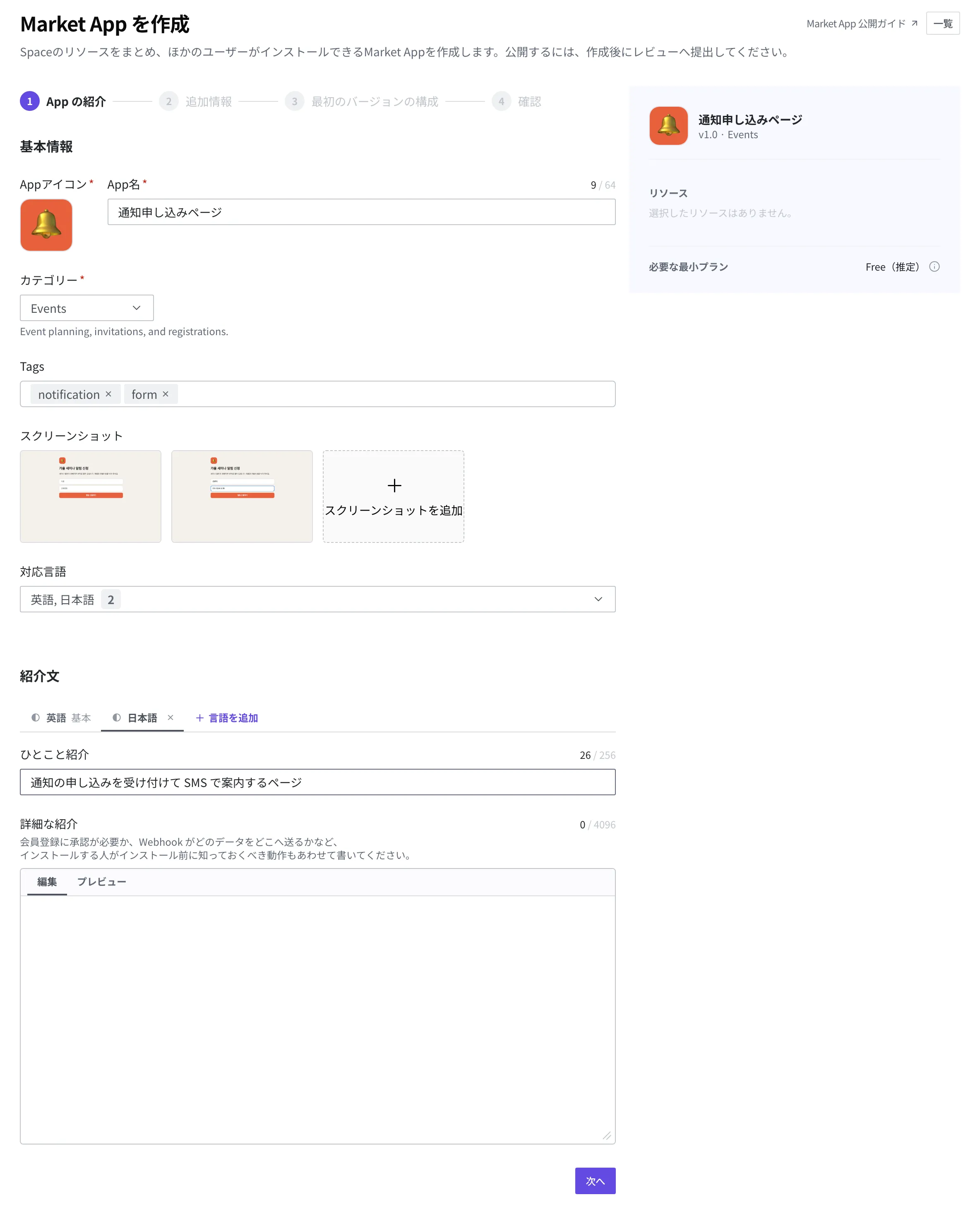
最初の「Market App を作成する」、「テストインストールする」、「審査に提出する」を順番に行うと、アプリ「通知申し込みページ」の最初のバージョンが審査を受けます。承認されると、そのバージョンがマーケットに公開されます(「承認されるとマーケットに公開されます」)。公開したあとでリソースを変えるときは、「新しいバージョンを作成する」で新しいバージョンを作ります。そのあとの作業は、提出を取り消すとき、却下されたバージョンや処理に失敗したバージョンを作り直すとき、アプリの情報を修正するとき、アプリを削除するときに使います。
Market App を作成する
元の Space で準備したアプリ「通知申し込みページ」を Market App として作り、最初のバージョン 1.0.0 を一緒に作る手順です。このアプリには、申し込みを受け付けるサイト(Web Hosting)、サイトに表示する「案内文」、申し込みを保存して SMS 送信サービスで確認の SMS を送る「通知申し込み」Script などが含まれます。
始める前に、次のものを準備してください。
- アプリに含めるリソース:元の Space で準備します。準備するときのルールは「アプリ制作のルール」にあります。
- マーケットに表示するアプリの情報:アプリのアイコン、スクリーンショット、紹介文、マーケットに公開してもよいお問い合わせ用のメールアドレスです。ファイルと文字数の制約は「マーケットに表示するアプリの情報」にあります。
- 権限:Organization の Owner か Admin である必要があり、元の Space で受け取ったロールに Appの管理が必要です(「必要な権限」)。
- Organization 画面の Market Apps メニューで、Market App を作成をクリックします。
- App の紹介の Appアイコンに、アイコンの画像をアップロードします。
- App名に
通知申し込みページと入力します。 - カテゴリーを選択します。
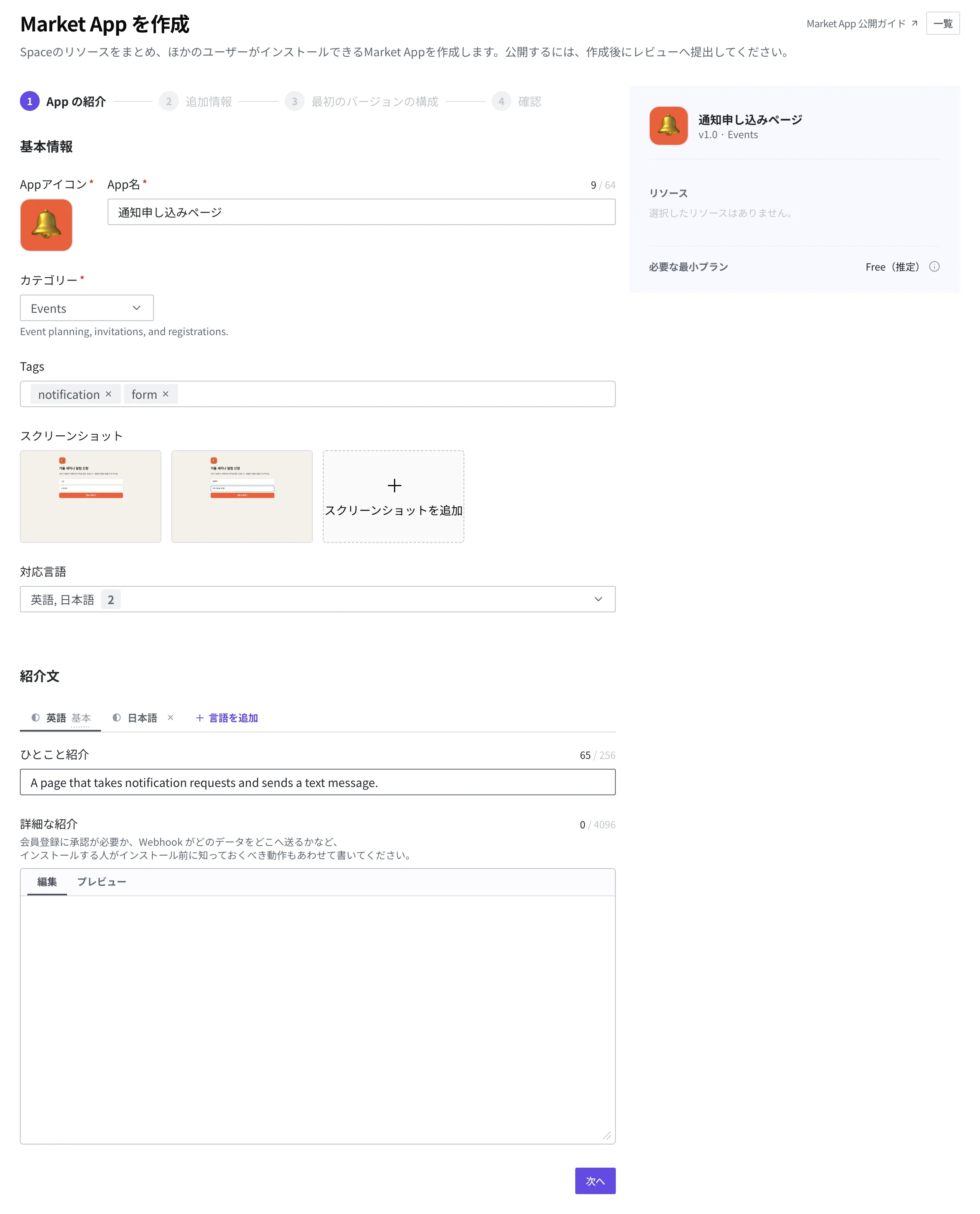
- 紹介文の英語タブのひとこと紹介に
A page that takes notification requests and sends a text message.と入力します。 - 次へをクリックします。
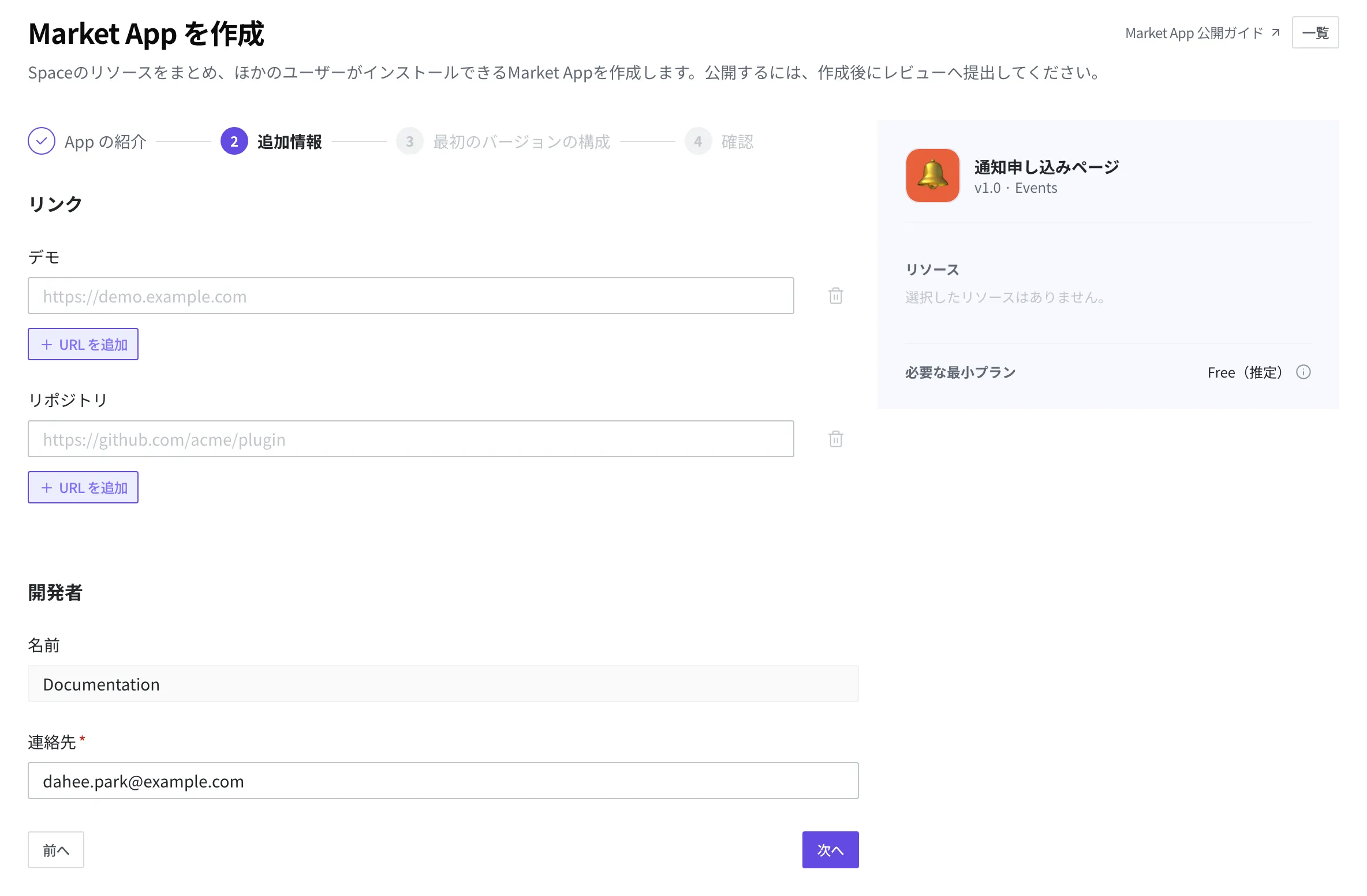
- 追加情報の連絡先に、マーケットで公開してもよい問い合わせ先のメールアドレスを入力します。
スクリーンショットなどの残りの欄は、アプリを作成したあとで Market App 詳細画面の設定タブに入力してもかまいません。ただし、作成後に変更できない欄があるので、「マーケットに表示するアプリの情報」を確認してください。App の紹介と追加情報を入力した画面も、同じ場所で確認できます。
- 次へをクリックします。
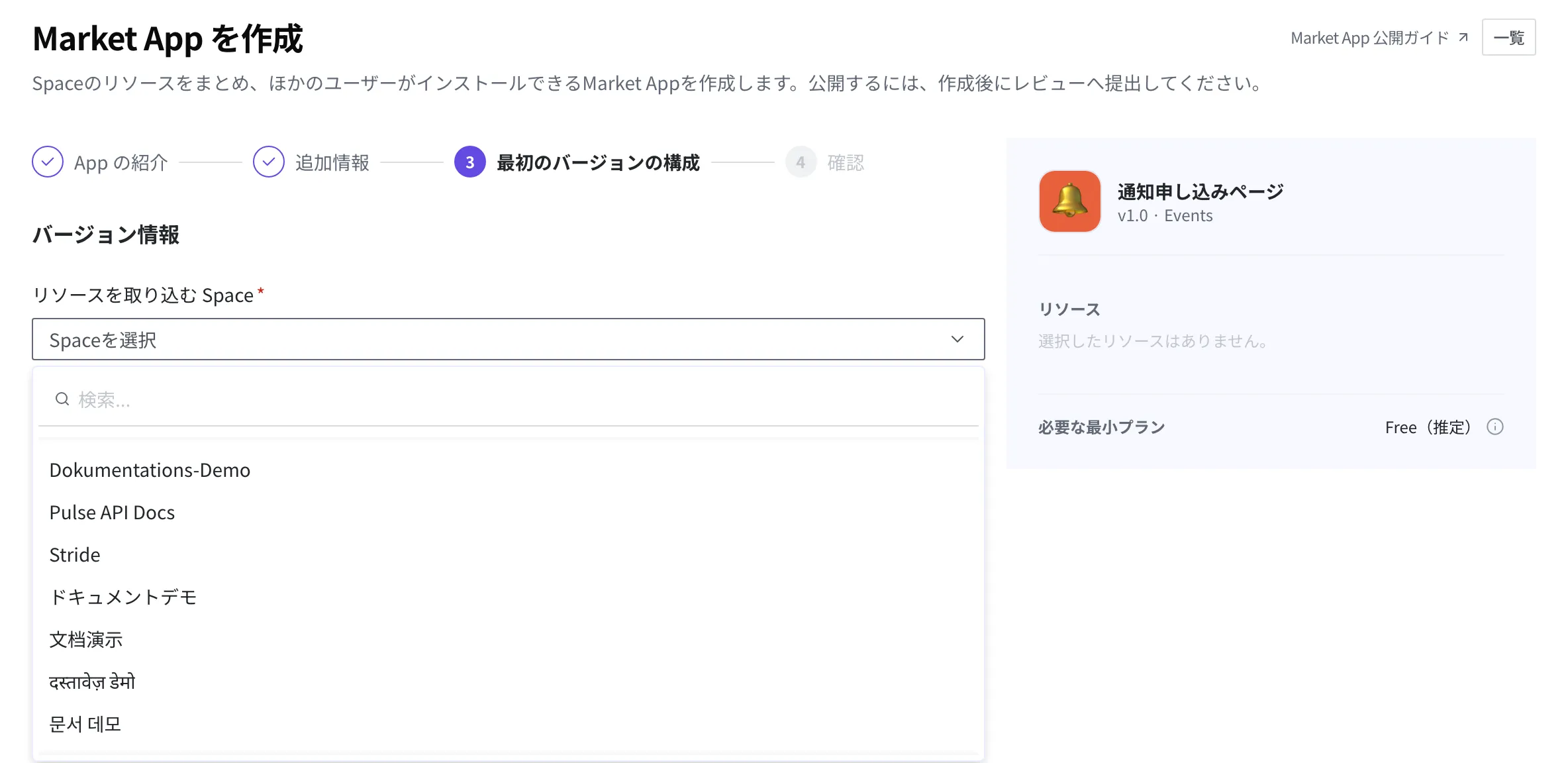
- 最初のバージョンの構成のリソースを取り込む Space で、元の Space を選択します。
- App Version に
1.0.0と入力します。 - 含めるリソースで、申し込みを受け付けるサイトの Web Hosting、「案内文」・「通知申し込み」Content Type、「案内文」Content、サイトが使う Delivery Access Token、ロール「案内文 読み取り」、「通知申し込み」Script を選択します。トークンに結びついたロールのように、一緒に選択する必要があるリソースは、「一緒に含める必要があるリソース」を参照してください。
これらのリソースを選択した最初のバージョンの構成の画面は、「バージョンの構成」で確認できます。
- 次へをクリックします。
- 確認で送信をクリックします。
- 確認ウィンドウで作成をクリックします。
作成すると、Market App 詳細画面のバージョンタブが開き、WEEGLOO が最初のバージョンのリソースをバンドルし始めます。バンドルしている間は、元のリソースを修正したり削除したりしないでください(「バンドルした時点の内容が含まれます」)。処理が終わると、1.0.0 のステータスが未提出になります。行を開いたバージョンタブの様子は、「バージョンの状態」で見られます。
バージョンを作れないという案内が表示されたときは、「アプリ制作のルールの『うまくいかないとき』」を確認してください。作っている間に表示される必要な最小プランと、最小プランが実際に決まる基準は、「最小プランとおすすめプラン」にあります。
テストインストールする
審査に提出する前に、「Market App を作成する」で作った 1.0.0 をテスト用の Space にインストールし、アプリが意図どおりに動くかを確認する手順です。テストインストールに使う空の Space を、この Organization に 1 つ用意してください。その Space で受け取ったロールにも、Appの管理が必要です(「必要な権限」)。
- Market App 詳細画面のバージョンタブで、
1.0.0の行をクリックして開きます。 - テストインストールをクリックします。
- インストール先で、用意したテスト用の Space を選択します。
- その次のステップからは、マーケットからアプリをインストールするときと同じように進めて、インストールを終えます(「インストール画面でインストールする」)。SMS 送信サービスの API キー(外部サービスがリクエストした側を確かめるための秘密の鍵)を求める欄には、テスト用のキーを入力します。
インストールが終わったら、インストールされたサイトで通知を申し込み、確認の SMS が自分のキーではなく、テスト用のキーで送られるかを確認してください。入力欄に元のシークレット値の名前がそのまま表示される理由と、そのほかに確認することは、「テストインストールで事前に確認します」にあります。確認が終わったら、テスト用の Space にインストールされたリソースを整理してください。
審査に提出する
1.0.0 を審査に提出する手順です。審査に提出するときは、インストール者が入力する値の案内と、おすすめプランを決めます(「インストール者に見せる入力の案内」)。このアプリでインストール者が入力する値は、「通知申し込み」Script のシークレット値 SMS_API_KEY の 1 つです。
- バージョンタブの
1.0.0の行で、レビューに提出をクリックします。 - Script のステップのインストールする人に表示する名前に、
SMS 送信サービスの API キーと入力します。 - インストールする人に表示する案内(任意)の欄に、API キーを発行してもらえる場所を入力します。例:
利用する SMS 送信サービスで発行された API キーを入力してください。 - 既定値(任意)の欄は、空欄のままにします。初期値はマーケットで誰でも見られるので、自分だけが使うキーは入力しません(「審査への提出で決めた内容は公開されます」)。
このように入力した Script のステップの様子は、「インストール者に見せる入力の案内」で見られます。
- インストール画面のプレビューで、インストール者に表示される様子を確認します。
- 提出の確認の推奨プランで、インストール者に勧める料金プランを選択します(「最小プランとおすすめプラン」)。
- 「推奨プランとインストールする人に表示する内容を確認しました。」のチェックボックスを選択します。
- レビューに提出をクリックします。
提出の確認の様子は、「おすすめプランと提出の確認」で見られます。
提出すると、1.0.0 のステータスが審査待ちになります。提出した内容を変えたいときは、「審査への提出を取り消す」を確認してください。審査が始まったあとに状態が変わる順番は、「バージョンの状態」にあります。
新しいバージョンを作成する
却下されたアプリを修正して再提出するときや、公開中のアプリの機能を変えるときに、「通知申し込みページ」の新しいバージョン 1.0.1 を作る手順です。新しいバージョンを作れるタイミングは、「新しいバージョンは前のバージョンの審査が終わってから作ります」を参照してください。
- 元の Space で、変えるリソースを修正します。
- Market App 詳細画面で、新しいバージョンをクリックします。
- 新しいバージョンを作成の画面のリソースを取り込む Space で、元の Space を選択します。
- App Version に、前のバージョンより大きい番号
1.0.1を入力します(「バージョン番号を決めるルール」)。 - 含めるリソースで、今回のバージョンに含めるリソースをすべて選択します。
- バージョンを作成をクリックします。

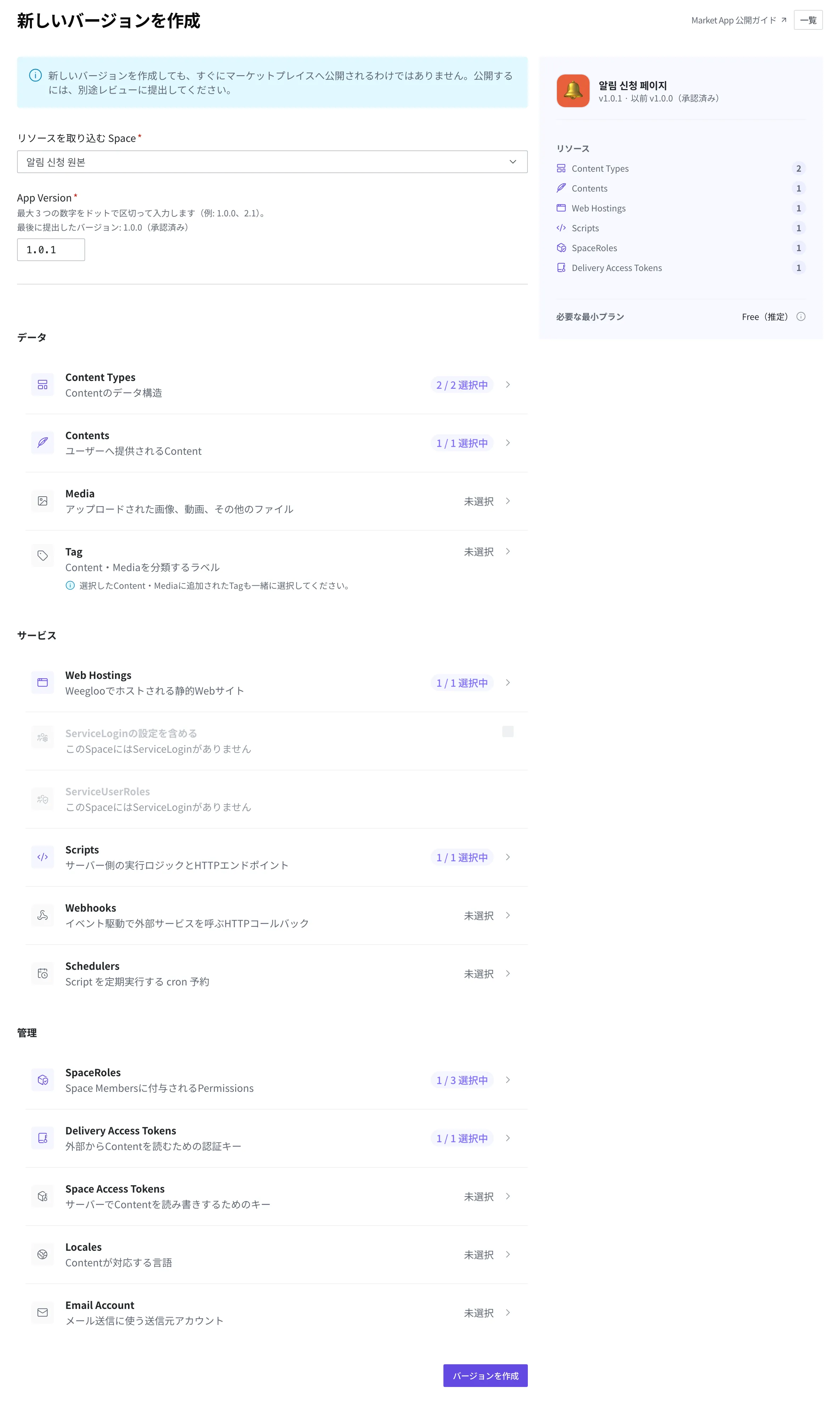
新しいバージョンも、処理が終わったら「テストインストールする」と「審査に提出する」を経て、承認されるとマーケットに公開されます。すでにインストールされたコピーに起きることは、「承認されるとマーケットに公開されます」にまとめています。却下されたバージョンを修正して再提出する手順は、「却下されたバージョンを修正して再提出する」にあります。
審査への提出を取り消す
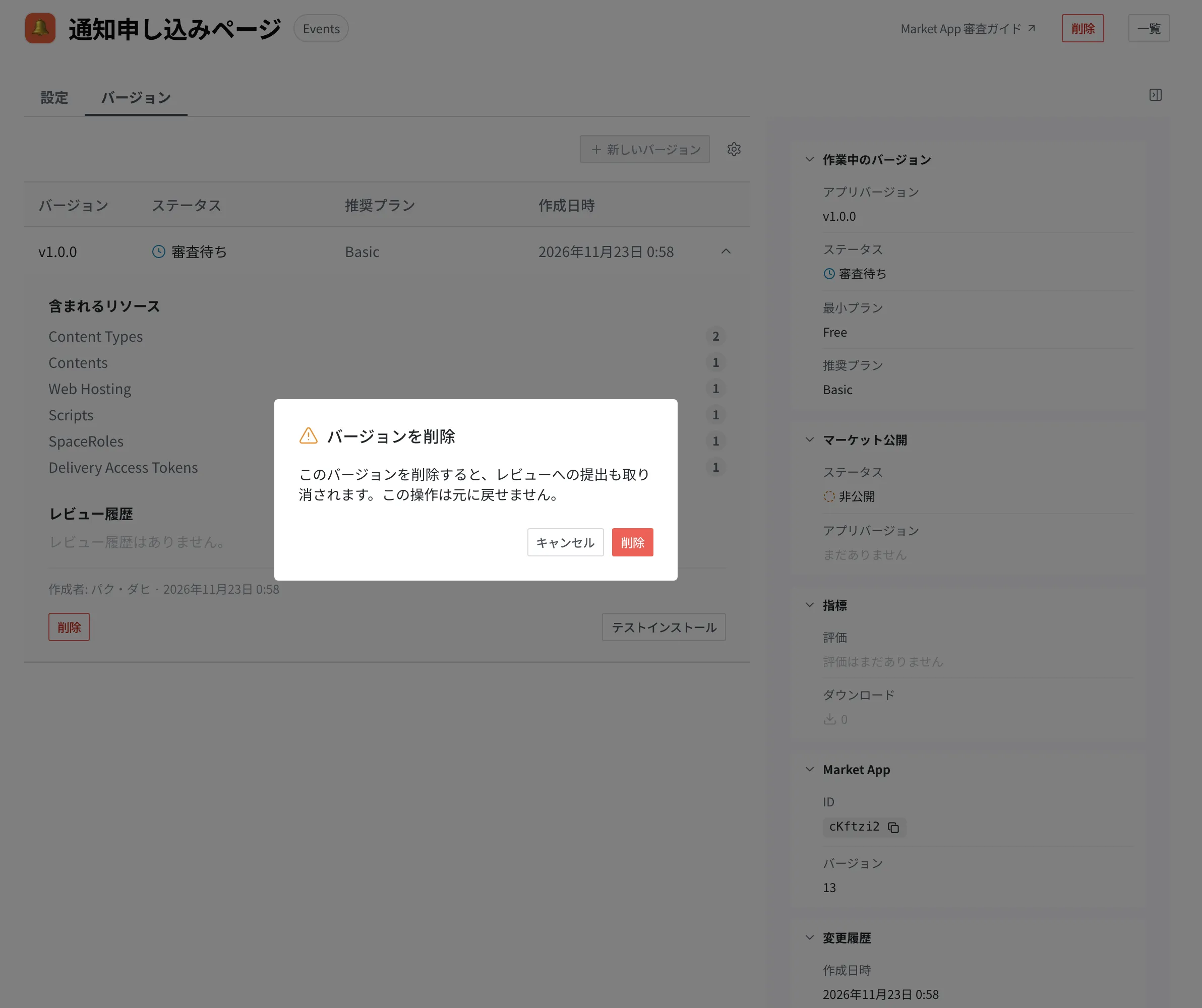
審査待ちのバージョンの提出を取り消す手順です。審査中になったバージョンは、取り消せません。
- Market App 詳細画面のバージョンタブを開きます。
- 状態が審査待ちのバージョンの行をクリックして開きます。
- 開いた行の削除をクリックします。
- 「バージョンを削除」確認ウィンドウで削除をクリックします。
バージョンが一覧から消えれば、取り消されています。もう一度提出するには、「新しいバージョンを作成する」の手順で新しいバージョンを作り、最初から審査に提出します。
却下されたバージョンを修正して再提出する
審査で却下された 1.0.0 を修正して、1.0.1 として再提出する手順です。
- Market App 詳細画面のバージョンタブで、却下されたバージョンの行を開き、レビュー履歴のコメントを確認します。
- 元の Space で、コメントに書かれた問題を修正します。
- 「新しいバージョンを作成する」の手順で、新しいバージョンを作ります。リソースは前のステップで修正したので、その手順の最初のステップは飛ばします。App Version には、却下されたバージョンより大きい番号を入力します。たとえば、
1.0.0が却下されたなら、1.0.1を入力します。 - 新しいバージョンの処理が終わったら、テストインストールで修正した内容を確認します(「テストインストールする」)。
- 新しいバージョンの行でレビューに提出をクリックし、提出を終えます(「審査に提出する」)。
処理に失敗したバージョンを整理する
- Market App 詳細画面のバージョンタブで、状態が FAILED のバージョンの失敗の理由を確認します。
- 元の Space で、原因になったリソースを修正します。原因ごとの対処方法は、「アプリ制作のルールの『うまくいかないとき』」にあります。
- 失敗したバージョンの行を開き、削除をクリックします。
- 確認ウィンドウで削除をクリックします。
- 新しいバージョンで、バージョンを作り直します。手順は「新しいバージョンを作成する」と同じです。
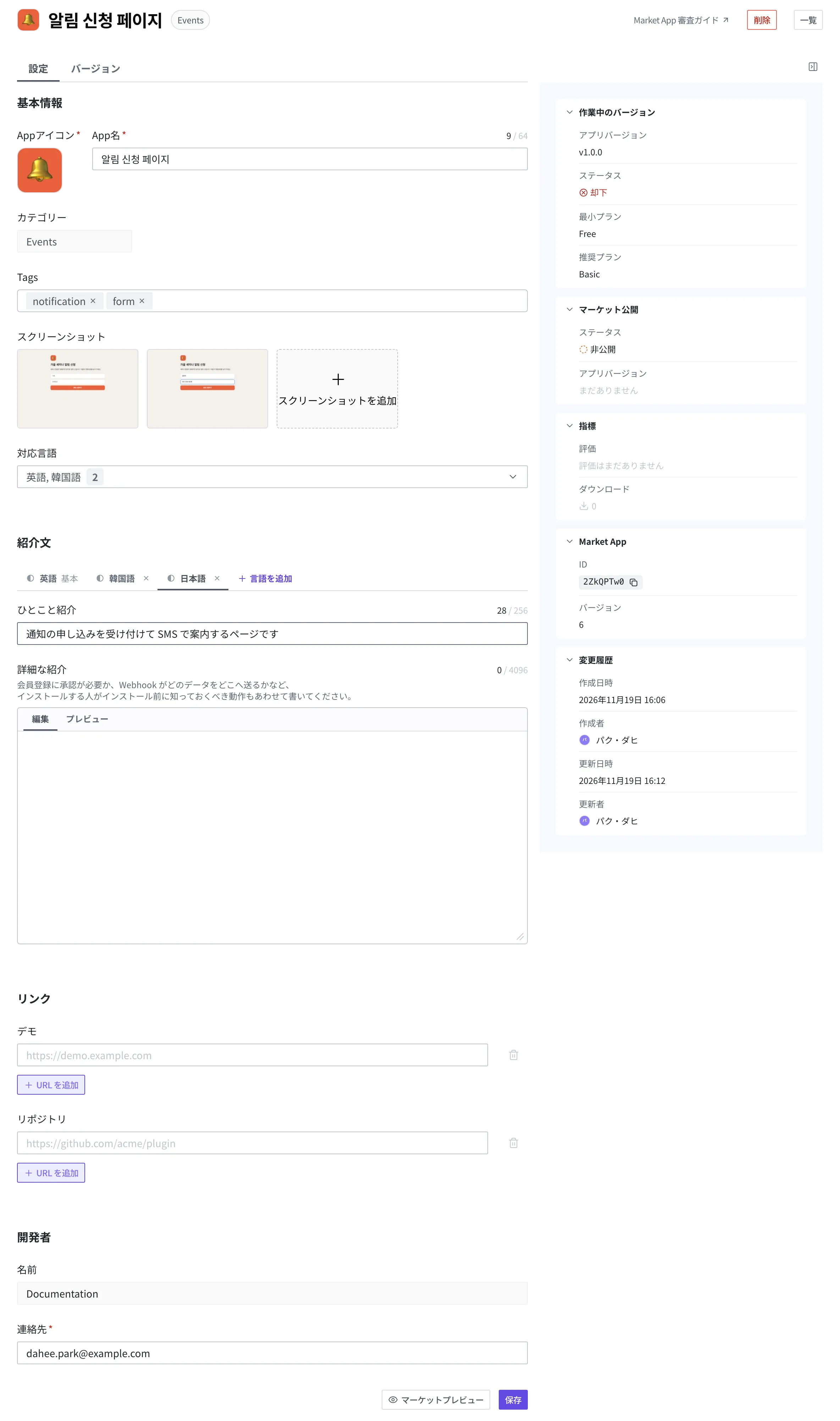
マーケットに表示されるアプリの情報を修正する
- Market App 詳細画面の設定タブを開きます。
- 修正する欄を修正します。カテゴリーは修正できません。
- 保存をクリックします。
保存した内容がマーケットに反映されるタイミングは、「アプリの情報は審査なしで変わります」を参照してください。
アプリを削除する
削除する前に、「アプリを削除するとき」の条件を確認してください。
- Market App 詳細画面の右上にある削除をクリックします。
- 「Market Appを削除」確認ウィンドウの入力欄に App名をそのまま入力します。入力するまでは削除が無効になっています。
- 削除をクリックします。
削除すると、マイ Apps の一覧に戻ります。Organization を削除する予定があるなら、削除する前に「Organization を削除するための条件」を確認してください。
うまくいかないとき
| こんなとき | 原因 | 対処 |
|---|---|---|
| Market App を作ったり管理したりできません | 自分の Organization のロールが Member です | Owner か Admin に、ロールの変更を依頼してください |
| リソースを取り込む Space で、目的の Space を選択できません | その Space のメンバーでないか、その Space で Appの管理の権限がありません | その Space の管理者に、メンバーへの追加か Appの管理の権限を依頼してください |
| バージョンを作れないという案内が表示されます | 一緒に含める必要があるリソースが欠けているか、含められないリソースがあるか、元の Space で必要な設定権限がありません | 「アプリ制作のルールの『うまくいかないとき』」で、原因に合った対処を確認してください |
| App Version が受け付けられません | 形式が合っていないか、いちばん最近作ったバージョンより大きくありません | 「バージョン番号を決めるルール」に合った、より大きい番号を入力してください |
| 新しいバージョンをクリックできません | 最新のバージョンの審査が終わっていません | そのバージョンが未提出か審査待ちなら削除し、審査中なら結果を待ってください |
| バージョンにテストインストールとレビューに提出がありません | バージョンの処理が終わっていないか、すでに審査に提出しています | 処理が終わるまで待ってください。提出済みのバージョンには、レビューに提出はもう表示されません |
| バージョンの状態が FAILED です | リソースをバンドルしている途中で問題が起きました | 「処理に失敗したバージョンを整理する」に従ってください |
| ほかの Organization の Space にテストインストールできません | テストインストールは、このアプリを作った Organization の Space にだけ行えます | この Organization にテスト用の Space を作って、インストールしてください |
| テストインストールで、入力欄の名前がシークレット値の名前のまま表示されます | インストール者に見せる名前と案内は、審査に提出するときに決めます | 審査への提出のインストール画面のプレビューで、最終的な様子を確認してください |
| 審査への提出で、次のステップに進めません | インストールする人に表示する名前が空欄か、初期値が空白だけか、初期値がインストールの欄のルールに合っていません | 名前を入力し、初期値は空欄にするか、ルールに合うように修正してください(「インストール者に見せる入力の案内」) |
| Email Account やログインプロバイダーの値に、初期値の欄がありません | これらの値はインストール者ごとに異なるので、初期値を受け付けません | インストール者が値を準備する場所を、案内に書いてください |
| 推奨プランで、低い料金プランを選択できません | そのバージョンの最小プランより低くなっています | 最小プラン以上の料金プランを選択してください |
| 提出したあとに、名前や案内を修正したい | 提出した内容は修正できません | 審査待ちなら、「審査への提出を取り消す」の手順で取り消してから、新しいバージョンで再提出してください |
| 紹介文を保存できません | ほかの言語で書いた欄があるのに、同じ欄の英語の文が空欄か、文字数を超えています | 英語の文を書くか、文字数を減らしてください |
| デモリンクやリポジトリリンクが保存されません | http:// か https:// で始まっていないか、同じアドレスが 2 つあります | アドレスを修正してください |
| アプリの情報を修正したのに、マーケットに以前の内容が表示されます | マーケットへの反映には、最大 1 時間かかります | 待ってください。保存し直す必要はありません |
| 設定タブで保存できません | アイコンやスクリーンショットを処理しています | 処理が終わってから保存してください |
| カテゴリーを変更できません | カテゴリーは、アプリを作ったあとは変更できません | アプリを作るときに、カテゴリーを慎重に選んでください |
| バージョンを削除できません | 審査中か承認済みのバージョンです | 審査中なら、結果を待ってください。承認済みのバージョンは削除できません |
| アプリを削除できません | 最新のバージョンが審査待ちか審査中か、アイコンやスクリーンショットを処理しています | 審査待ちのバージョンを削除するか、審査の結果が出るか処理が終わってから削除してください |
| 承認されたバージョンが、マーケットに表示されません | アプリが Blocked か、承認が取り消されました | マイ Apps の一覧のステータスと、レビュー履歴を確認してください |
| 新しいバージョンが承認されたのに、すでにインストールした Space のリソースが変わりません | インストールしたコピーは、新しいバージョンに変わりません | 「インストールしたコピーはインストール者が管理します」を確認してください |
| Organization を削除できません | Market App を掲載したか、削除したことがあります | 「Organization を削除するための条件」を確認してください |
関連ドキュメント
- アプリの掲載:アプリをマーケットに出すとはどういうことか、マーケットに公開されるまでの流れを図で扱います。
- アプリ制作のルール:バージョンに含めるリソースを準備してバンドルするときのルールと、最小プランが決まる基準を扱います。
- アプリインストールのルール:インストール者がアプリをインストールするときの条件と、インストールされたリソースを扱います。
- Organization の設定とルール:Market App を扱う Organization のロールと権限を扱います。
- Organization を削除するための条件:Market App を掲載したか、削除したことがある Organization を削除する方法を扱います。