

トークンのルール
このページでは、Personal Access Token、Space Access Token、Delivery Access Token の 3 つのトークンについて、設定項目、動作ルール、上限、権限、コンテンツスタジオでの作業を漏れなく扱います。トークンとは何か、どのトークンをいつ使うか、ショッピングサイトがトークンで公開された商品を読み取るまでにどんな流れをたどるかは、「トークン」を参照してください。
例は、そのページと同じ洋服のオンラインショップです。このページには、次の 3 つのトークンが登場します。
- Personal Access Token「夜間 新商品アップロード」:毎晩、新商品をアップロードするプログラムが使います。
- Space Access Token「新商品 自動登録サーバー」:洋服店の Space に商品を自動で登録するサーバーが使います。ロール「商品登録担当」を結びつけています。
- Delivery Access Token「ショッピングサイト 配信用」:ショッピングサイト
https://shop.example.comが商品を読み込むときに使います。ロール「商品 読み取り専用」を結びつけています。
設定項目
トークンを発行するときに決める項目は、種類によって異なります。Personal Access Token は、名前だけを決めます。Space Access Token と Delivery Access Token は、名前、説明、結びつけるロール、許可する Referrer を決めます。発行したあとは、トークンの詳細画面で説明、SpaceRole、許可する Referrer を変更できます。SpaceRole を変更するには、Membershipの管理権限も必要です(「必要な権限」)。SpaceRole を変更すると、すぐにトークンでできることが変わります(「結びつけたロールが、トークンでできることを決めます」)。
Personal Access Token の設定項目
Personal Access Token は、アカウント設定の「Personal Access Tokenを作成」ウィンドウで発行します。このウィンドウにあるのは、名前欄だけです。トークンでできることの範囲は、別途決めません。発行したアカウントの権限を、そのまま使うためです(「Personal Access Token は、アカウントの現在の権限に従います」)。
| 項目 | 説明 | 既定値 | 制約 |
|---|---|---|---|
| 名前 | どんな用途で作ったトークンかを見分けるための名前です | なし。必ず入力します | 1〜64 文字です。発行したあとは変更できません |
Personal Access Token には、説明、結びつけるロール、許可する Referrer がありません。
Space Access Token と Delivery Access Token の設定項目
2 つのトークンは、そのトークンを使う Space の設定で発行します。「Space Access Tokenを作成」画面と「Delivery Access Tokenを作成」画面の項目は同じです。画面は基本情報とアクセス範囲の 2 つの部分に分かれています。アクセス範囲のいちばん上には、トークンの種類によって異なる案内が 2 つ表示されます。案内の内容は、「名前とロールを決める」にあります。
| 項目 | 説明 | 既定値 | 制約 |
|---|---|---|---|
| 名前 | どこで使うトークンかを見分けるための名前です。基本情報にあります | なし。必ず入力します | 1〜64 文字です。発行したあとは変更できません |
| 説明 | トークンをどこで使うかを書いておくメモです。基本情報にあります | 空欄 | 128 文字以内です。空欄のままにでき、発行したあとも編集できます |
| SpaceRole | このトークンで何をどこまでできるかを決めるロール(SpaceRole)です | なし。画面を開いた時点ではどのロールも選択されていないので、必ず 1 つ選択します | その Space のロールを 1 つ結びつけます。結びつけられるロールには条件があります(「結びつけられるロール」)。選択しないと、トークンは発行されません。発行したあとも、詳細画面で変更できます(「結びつけたロールを変更する」) |
| 許可する Referrer | このトークンを使えるサイトのアドレスのリストです | 制限なし | 指定した referrer のみ許可を選択すると、アドレスを書く欄が表示されます。アドレスは 50 個まで書けます。書き方のルールは、「許可する Referrer にアドレスを書くルール」にあります。発行したあとも変更できます |
SpaceRole 欄の右上にある新しいRoleを作成をクリックすると、ロールを作成する画面が新しいタブで開きます。結びつけるロールがまだないときに使います。ロールを作成したあとでトークンの画面に戻り、欄の右にある更新アイコンをクリックすると、新しいロールがリストに表示されます。新しいRoleを作成は、その Space で受け取ったロールに Roleの管理があるときだけ表示されます。
動作ルール
3 つのトークンのルール比較
3 つのトークンは、発行する場所、できること、発行後に変更できる項目が異なります。どんな作業にどのトークンを使うかは、「トークン」にあります。
| Personal Access Token | Space Access Token | Delivery Access Token | |
|---|---|---|---|
| 発行する場所 | アカウント設定 | トークンを使う Space の設定 | トークンを使う Space の設定 |
| 使える範囲 | 発行したアカウントが所属するすべての Organization と Space | 発行した Space 1 つ | 発行した Space 1 つ |
| できることを決めるもの | 発行したアカウントの現在の権限 | 結びつけた SpaceRole | 結びつけた SpaceRole |
| コンテンツの読み取り | 可能。Draft も読み取ります | 可能。Draft も読み取ります | Published のものだけを読み取ります |
| コンテンツの作成・編集・公開・削除 | 可能 | 可能 | 不可 |
| ファイルをアップロードして Media を作成 | 可能 | 可能 | 不可 |
| Script の実行 | 可能 | 可能 | 不可 |
| Space の設定を扱う | 可能 | 不可 | 不可 |
| 許可する Referrer | なし | あり | あり |
| トークンの編集時に変更できる項目 | なし | 説明、SpaceRole、許可する Referrer | 説明、SpaceRole、許可する Referrer |
| 有効期限 | なし。削除するまで有効です | なし。削除するまで有効です | なし。削除するまで有効です |
| 発行して管理する人 | アカウント本人 | Space Access Tokenの管理権限を持つメンバー | Delivery Access Tokenの管理権限を持つメンバー |
表の「可能」は、そのトークンで行える種類の作業だという意味です。実際にできるかどうかは、Personal Access Token ではアカウントの権限が、残りの 2 つのトークンでは結びつけたロールが決めます。トークンでできないことは、「トークンではできないこと」にまとめています。
Personal Access Token は、アカウントの現在の権限に従います
Personal Access Token でできることは、発行したアカウントが現在持っている権限と同じです。発行したときの権限が、トークンに固定されるわけではありません。
- アカウントのロールが変わると、そのトークンでできることも一緒に変わります。
- アカウントがある Space から外れると、そのトークンでもその Space を扱えなくなります。
- アカウントが新しい Space に加わると、そのトークンでその Space も扱えるようになります。
結びつけたロールが、トークンでできることを決めます
Space Access Token と Delivery Access Token でできることは、発行するときに結びつけた SpaceRole が決めます。結びつけたロールが許可していないことは、そのトークンではできません。
- 結びつけたロールは、発行したあとでも別のロールに変更できます。トークンの詳細画面にあるアクセス範囲の部分の SpaceRole で変更します(「結びつけたロールを変更する」)。変更に必要な権限は、「必要な権限」にあります。新しく結びつけられるロールは、「結びつけられるロール」に従います。
- ロールを変更すると、そのトークンを使うサイトやプログラムができることが、すぐに変わります。トークンの値は変わらないので、サイトやプログラムを修正しなくても、保存したあとに届くリクエストから新しいロールが適用されます。広いロールに変更すると、そのトークンの値を持つ誰もが、広がった範囲を使えるようになります。公開サイトに入れた Delivery Access Token や、お客さまが使うサイトに置いた Space Access Token なら、新しいロールが何を許可するかを先に確認してください。逆に狭いロールに変更すると、そのトークンを使っていた機能がすぐに止まることがあります。
- そのため、Membershipの管理権限は慎重に与えてください。この権限を受け取ったメンバーは、自分が与えられるロールの範囲内でトークンのロールを広げ、そのトークンを使うサイトやプログラムができることを増やせます。結びつけたロールを変更する代わりに、別のロールを結びつけた新しいトークンに入れ替える方法は、「トークンを入れ替える」にあります。
- 結びつけたロールの権限を編集すると、そのロールを結びつけたトークンでできることも一緒に変わります。同じロールをメンバーにも割り当てていれば、そのメンバーの権限も一緒に変わります。トークンごとに専用のロールを別途作って結びつけておけば、メンバーの権限を編集したときに、トークンの権限まで変わるのを防げます。
- ロールの作成者の欄を要求するユーザー本人に絞っている場合、トークンにとっての要求するユーザー本人は、そのトークン自身です。そのトークンで作成した項目だけを扱え、メンバーやほかのトークンが作成した項目は扱えません。作成者の欄のルールは、「作成者で絞る」を参照してください。
- Delivery Access Token は、結びつけたロールが Create や Edit のような操作を許可していても、読み取りにしか使えません。読み取れるのも Published の項目だけです。公開していない Draft が外部に配信されないルールは「状態とバージョンのルール」に、外部公開で結びつけたロールの条件がどう判定されるかは「外部公開で読み取るときに変わる条件」にあります。
- トークンに結びつけたロールを削除できる条件は、「Locale・Tag・Script などを削除するとき」を参照してください。
結びつけられるロール
トークンに結びつけられるロールは、次の条件に従います。
- トークンを発行するその Space にあるロールでなければなりません。
- 自分がその Space で受け取ったロールだけを結びつけられます。自分が持っているより広い権限を、トークンに与えられないようにするための条件です。
- 自分がその Space で Administrator ロールを受け取っていれば、その Space のどのロールでも結びつけられます。
- Administrator ロールも、結びつけること自体はできます。ただし、トークンが漏れると、トークンを持つ誰もがそのロールが許可することをすべてできてしまうので、結びつけないでください。
- この条件は、発行するときと、発行後に結びつけたロールを変更するときの両方に適用されます。
SpaceRole のリストは、2 つのグループに分かれて表示されます。自分が結びつけられるロールは付与可能のグループに、自分が受け取っていないロールは保持していないのグループに表示されます。保持していないのグループのロールは選択できません。発行するときも、結びつけたロールを変更するときも、リストはこのように分かれます。結びつけたロールを変更するときは、いま結びつけているロールが自分の受け取っていないロールでも、付与可能のグループに表示されます。
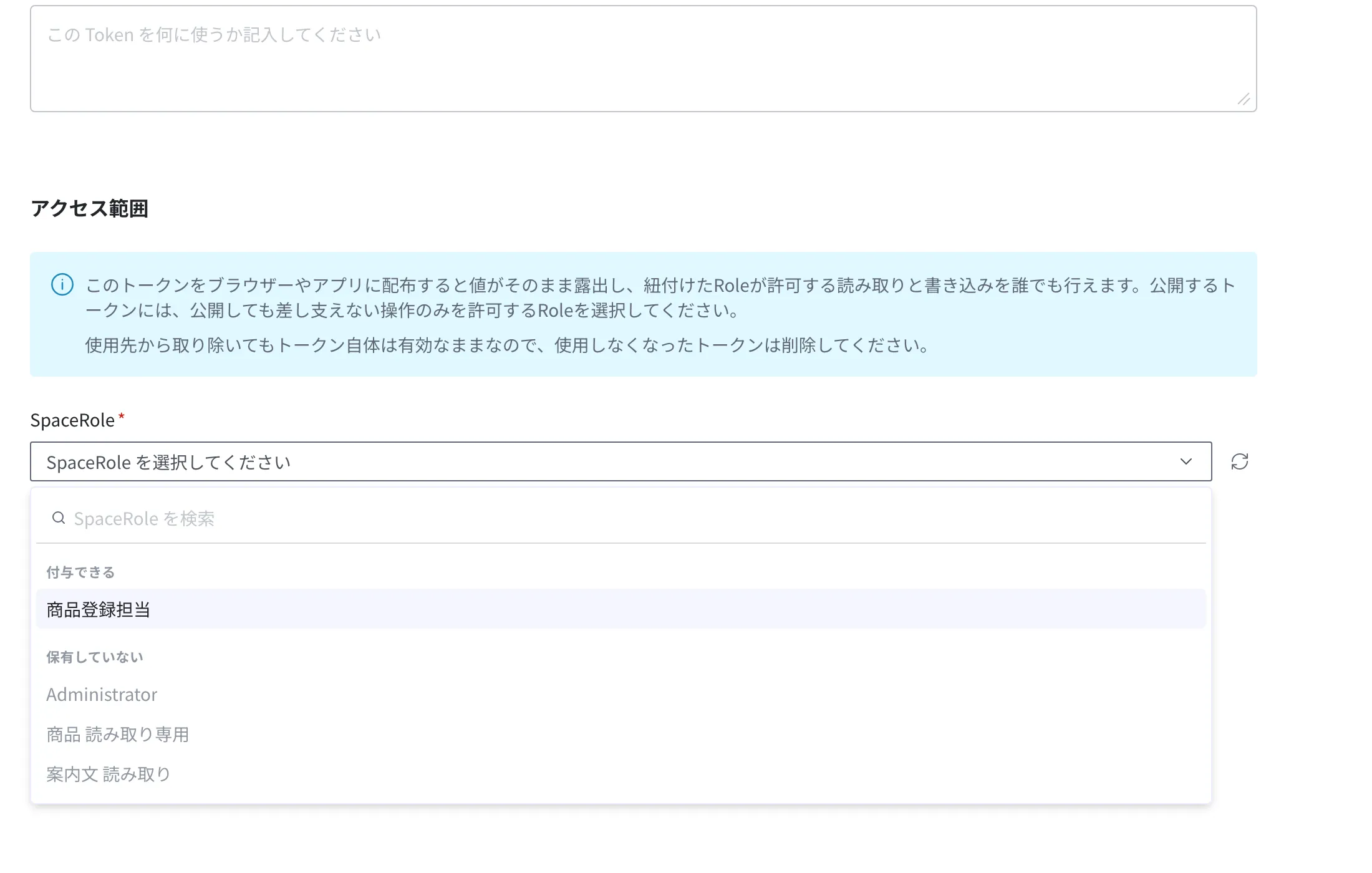
用途に必要な操作だけを許可する、狭いロールを結びつけてください。洋服店のトークンなら、次のように結びつけます。
| トークン | 結びつけるロール |
|---|---|
| サーバーで商品を登録・編集する Space Access Token「新商品 自動登録サーバー」 | 商品の Content に Read・Create・Edit だけを許可し、Delete・Publish は入れていない「商品登録担当」 |
| ログインしていないお客さまからお問い合わせの投稿を受け付けるサイトやアプリに置く Space Access Token | 「お問い合わせ」Content を新しく作る Create だけを許可するロール |
| ショッピングサイトが商品を読み込む Delivery Access Token「ショッピングサイト 配信用」 | 商品の Content に Read だけを許可する「商品 読み取り専用」 |
サイトが、商品に紐づいた写真も一緒に受け取る必要があるなら、そのサイトが使う Delivery Access Token のロールで、Media の Read も許可してください(「参照のルール」)。
許可する Referrer で、トークンを使えるサイトを決めます
許可する Referrer は、このトークンをどこで使えるかを決めます。結びつけたロールがトークンで何ができるかを決めるのに対し、このリストは、どのサイトから来たリクエストを受け付けるかを決めます。この項目は、Space Access Token と Delivery Access Token にだけあります。
- 制限なしなら、どこから来たリクエストでも受け付けます。これが既定値です。
- 指定した referrer のみ許可を選択してアドレスを書くと、リストに書いたアドレスのサイトから来たリクエストだけを受け付けます。それ以外の場所から来たリクエストは拒否されます。この設定は、ほかのサイトの画面でこのトークンを持ち出して使うことを防ぎます。ただし、プログラムはリクエストにサイトのアドレスを直接書いて送れるので、値が漏れたときに被害が及ぶ範囲は、結局のところ結びつけたロールが決めます。
- アドレスを 1 つでも書くと、どのサイトから来たかを知らせないリクエストも拒否されます。サーバーで動くプログラムが送るリクエストは、たいていこれにあたります。サーバーで使うトークンは、制限なしのままにしてください。
- このリストは、そのトークンで送るすべてのリクエストに適用されます。Space Access Token なら、コンテンツを読み取るときだけでなく、コンテンツを書き込むとき、ファイルをアップロードするとき、Script を実行するときも同じです。
- リストは、発行したあとでも変更できます。保存すると、画面に残っているアドレス全体が新しいリストになり、そのあとに届くリクエストから適用されます。
- アドレスが 1 つもないリストは、制限なしと同じです。そのため、指定した referrer のみ許可を選択してアドレス欄をすべて空にしておくと、アドレスを 1 つ以上入力するか制限なしを選択するようにという案内が表示され、作成も保存もできません。アドレスを 1 つ以上書いていれば、空の欄は保存するときに除かれます。
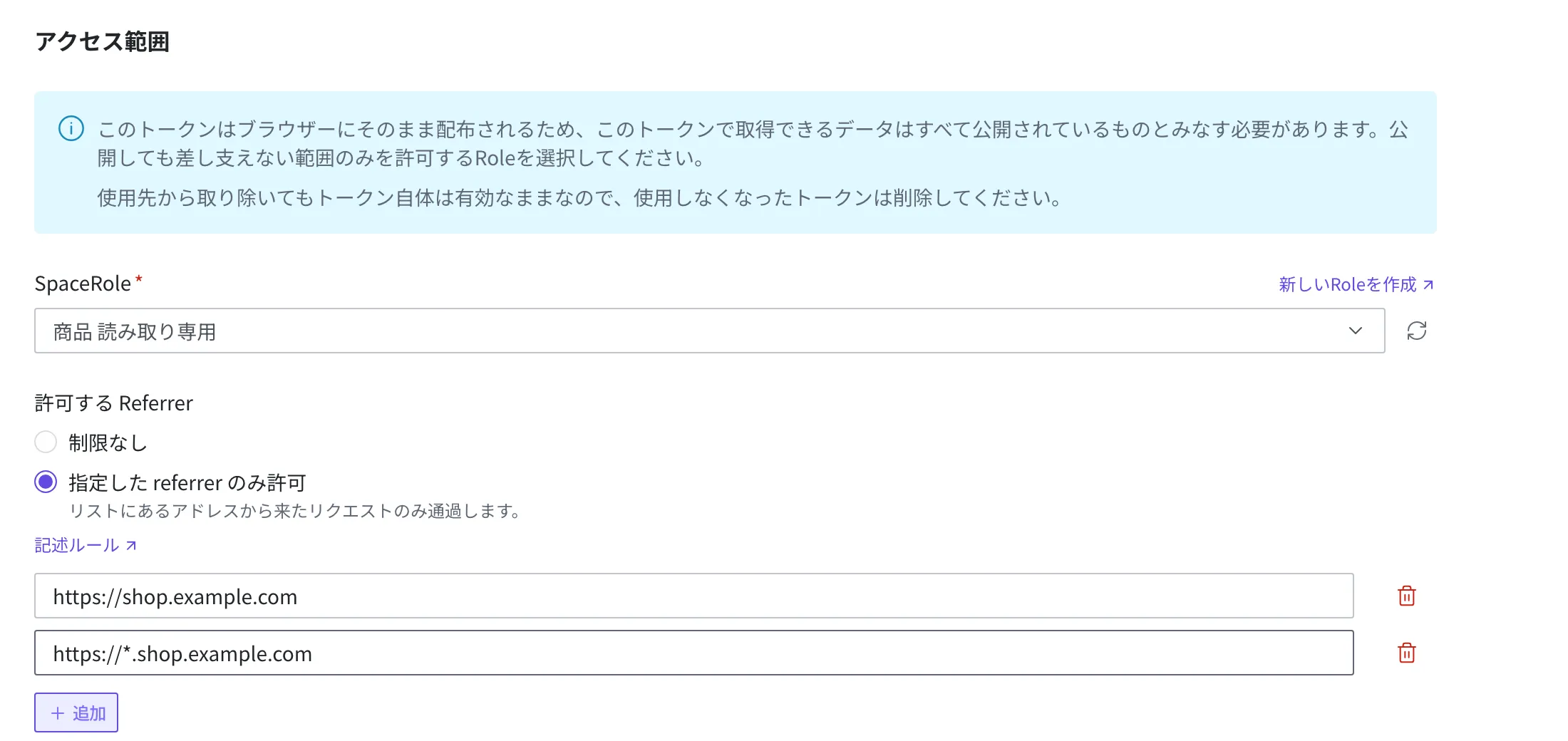
アドレスは複数書けます。追加ボタンをクリックすると欄が 1 つ追加され、欄の右にある削除アイコンをクリックすると、その行が削除されます。指定した referrer のみ許可を選択すると、アドレス欄の上に入力ルールのリンクも表示されます。このリンクをクリックすると、アドレスの書き方のルールを扱ったドキュメントが新しいタブで開きます。
許可する Referrer にアドレスを書くルール
アドレス欄 1 つには、サイトのアドレスを 1 つ書きます。ルールに合わないアドレスが 1 つでもあると、トークンは発行されません。発行後にリストを編集している場合は、変更したリストが保存されません。ルールに合わないアドレスの欄の下には、その理由が表示されます。たとえば https://shop.*.example.com のように * を途中に書くと、「ワイルドカードは先頭に 1 回だけ使用できます。」と表示されます。
| 書くもの | ルール |
|---|---|
| アドレスの始まり | https:// で始めます。http:// は、自分のパソコンを指すアドレスである localhost、127.0.0.1、[::1] にだけ使います |
| 下位のアドレスをまとめて許可する | 先頭に *. を付けます。https://*.shop.example.com は、event.shop.example.com のように前に何かが付いたアドレスをすべて含みます。ただし、https://shop.example.com 自体は含みません。* は先頭にだけ書けます |
| ポート | ポート(アドレスの末尾に :3000 のように付く番号)を省略すると、https:// は 443、http:// は 80 として扱います。ほかのポートで開くサイトは、http://localhost:3000 のようにポートまで書きます |
| パス | アドレスのあとに /event のようにパスを付けると、そのパスと完全に同じ場所から来たリクエストだけを受け付けます。パスには * を使えません。サイト全体で使うなら、パスを付けずに書きます。パスを付けたアドレスを書くと、その欄の下に注意の案内が表示されます。一部のブラウザーは、リクエストを送るときにパスを除いてサイトのアドレスだけを知らせるので、そうしたブラウザーでは、パスを付けたトークンを使えません |
| 入れられないもの | ? や # で始まる後ろの部分と、@ の前に付くユーザー情報は入れられません |
| 英字以外の文字 | 英字以外の文字を含むドメインは、英字に変換した表記(Punycode)で書きます。パスにも、英字、数字、記号だけを使います |
| 個数 | トークン 1 つにつき 50 個まで書けます。同じアドレスを 2 回書くことはできません |
https://shop.example.com と https://www.shop.example.com は、別のアドレスです。サイトを両方のアドレスで公開しているなら、両方を書くか、https://shop.example.com と https://*.shop.example.com を一緒に書いてください。アドレスの正確な書き方と判定の仕組みは、「API リファレンス」にあります。
秘密の値は、詳細画面でもう一度コピーできます
トークンを発行すると、そのトークンの秘密の値が作られます。この値がトークンそのものであり、サイトやプログラムにトークンを入れるときは、この値を使います。
発行が終わると、そのトークンの詳細画面に移ります。Token の部分の Token の値欄に秘密の値が入っていて、欄の左にあるコピーボタンをクリックすると、値全体がコピーされます。値が欄より長いので、画面では後ろの部分が切れて見えますが、コピーされるのは値全体です。
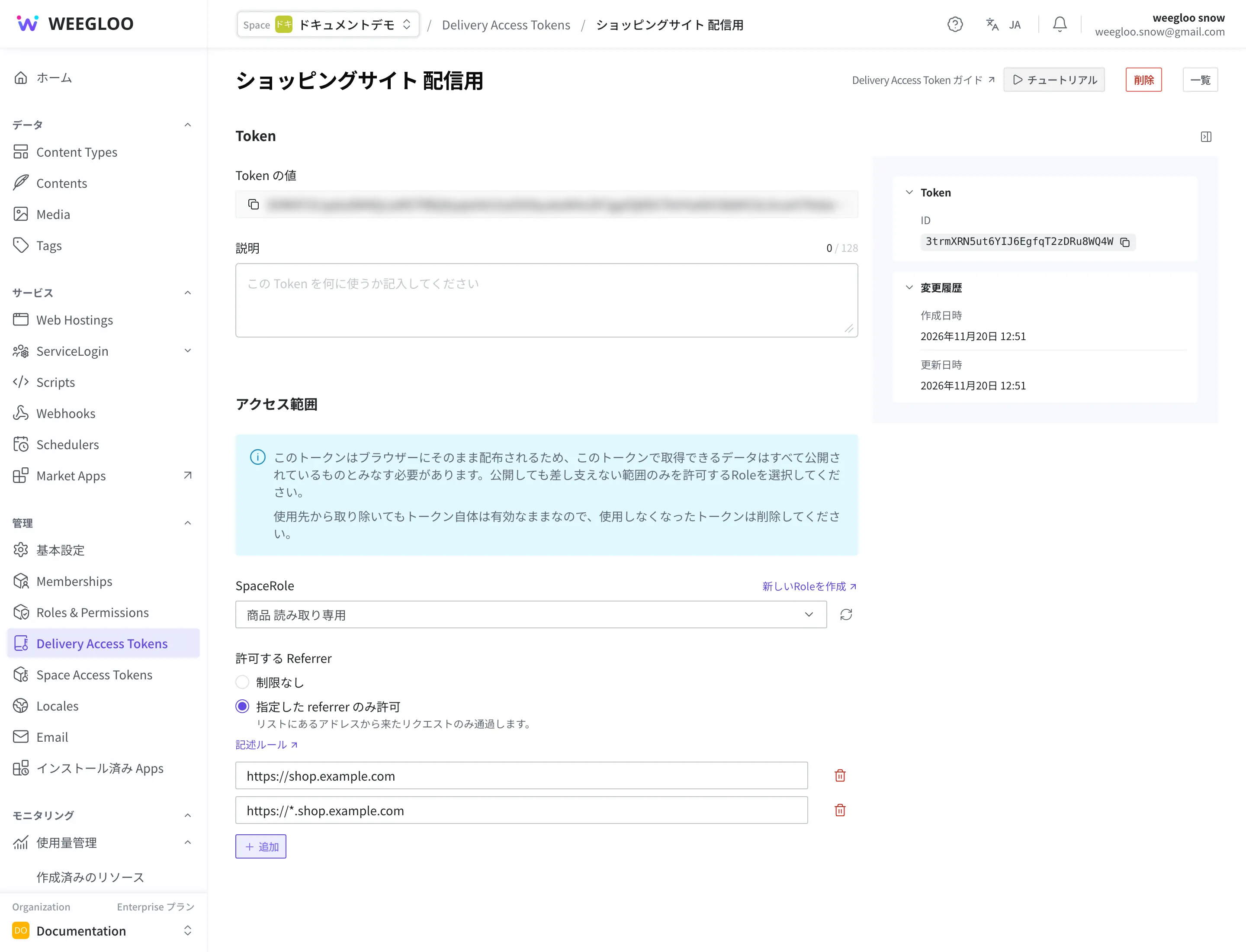
Personal Access Token には、詳細画面がありません。発行が終わると「Personal Access Tokenを作成」ウィンドウに秘密の値が表示され、あとからは Personal Access Token の一覧の Token 欄で、もう一度コピーします(「Personal Access Token を発行する」)。
- 秘密の値は、発行するときに一度だけ見える値ではありません。あとで詳細画面(Personal Access Token は一覧)をもう一度開けば、いつでもコピーできます。
- 右側のパネルの Token 項目にある ID は、トークンを指す識別子で、秘密の値ではありません。
- 秘密の値は変更できません。新しい値が必要なら、新しいトークンを発行して入れ替えてください(「トークンを入れ替える」)。
- 詳細画面を開ける人は、秘密の値もコピーできます。Space Access Token と Delivery Access Token では、管理権限を持つメンバーなら、ほかのメンバーが発行したトークンの詳細画面も開けます(「必要な権限」)。
トークンの値をリクエストに含める形式は、「API リファレンス」を参照してください。
トークンごとの秘密の値の置き場所
秘密の値を置いてよい場所は、トークンによって異なります。
- Personal Access Token は、パスワードと同じように扱ってください。サーバーの中だけに置き、お客さまが見るサイトやアプリ、他人が見られるコードには入れないでください。この値が漏れると、発行したアカウントがアクセスできるすべての Organization と Space が危険にさらされます。
- Space Access Token は、置く場所に合わせてロールを結びつけます。サーバーに置くトークンには、必要な分だけの書き込みロールを結びつけてください。ログインしていないお客さまからお問い合わせの投稿を受け付けるような、誰もが使う機能には、読み取りしかできない Delivery Access Token は使えません。そのため、Space Access Token をお客さまが使うサイトやアプリに置くこともあります。この場合、サイトを開いた誰もがトークンの値を取り出して見られるので、結びつけるロールはとても慎重に決めてください。「お問い合わせ」Content を新しく作る Create だけを許可するように、漏れても許容できるくらい狭いロールを結びつけ、許可する Referrer にそのサイトのアドレスも書いてください。
- Delivery Access Token は、公開サイトに入れるのが本来の用途です。サイトを開く人は誰でもこの値を見られるので、このトークンで読み取れるものは、すべて公開されているものとみなしてください。許可する Referrer にショッピングサイトのアドレスを書いておけば、ほかのサイトの画面では、このトークンを持ち出して使えません。
トークンは削除するまで有効です
3 つのトークンには、有効期限がありません。サイトやプログラムからトークンの値を外しても、トークンはそのまま有効なので、もう使わないトークンは削除してください(「トークンを削除する」)。
Space Access Token と Delivery Access Token は、発行したメンバーとは関係なく残ります。発行したメンバーが Space や Organization から外れたり、アカウントを削除したりしても、そのメンバーが発行したトークンはそのまま有効です。自分で削除していないトークンが一緒に消えるのは、その Space を削除したときです(「Space の削除を妨げるものと、一緒に消えるもの」)。
Personal Access Token は、発行したアカウントを削除すると、一緒に削除されます(「メンバーを外すとき、アカウントを削除するとき」)。
トークンではできないこと
Delivery Access Token は、公開されたコンテンツを読み取るためだけに使います。コンテンツの作成・編集・削除、公開していない Draft の読み取り、ファイルのアップロード、Script の実行、Space の設定を扱うことはできません。
Space Access Token は、発行した Space 1 つの中だけで使います。ほかの Space にはアクセスできず、Organization やアカウントに関する作業もできません。発行した Space の中でも、ロールの画面の設定管理タブにある項目が扱う作業は、すべてできません(「設定管理タブの設定権限」)。結びつけたロールでその項目をオンにしていても同じです(「設定権限は人にだけ効力があります」)。こうした作業は、コンテンツスタジオにログインして行うか、Personal Access Token で行ってください。
Space Access Token では、Script の実行だけができ、作成・閲覧・編集・削除はできません。会員ログイン(ServiceLogin)で登録した会員(ServiceUser)として行う作業も、Space Access Token と Delivery Access Token ではできません。
Personal Access Token では、アカウント本人がコンテンツスタジオで行う作業のほとんどができます。ただし、次の作業はできないので、コンテンツスタジオにログインして行ってください。
- Personal Access Token の発行・閲覧・削除
- Organization の削除
- アカウントの削除
- 二要素認証の設定
- 新しいプロフィール写真のアップロード
- Organization の使用量アラート設定
- 決済手段の登録や、サブスクリプションとプランの変更など、決済に関する作業
- 登録した会員(ServiceUser)の削除
上限
| 項目 | 上限 |
|---|---|
| トークン名の長さ | 1〜64 文字 |
| 説明の長さ | 128 文字 |
| トークン 1 つの許可する Referrer のアドレス数 | 50 個 |
| Space Access Token の数 | プランによって異なります。同じ Organization のすべての Space で発行したものを合計して数えます |
| Delivery Access Token の数 | プランによって異なります。同じ Organization のすべての Space で発行したものを合計して数えます |
| Personal Access Token の数 | アカウント 1 つにつき、決められた数まで発行できます。プランとは関係ありません |
数の上限の値は、「プラン比較」と「ユーザーリソース」にあります。上限に達すると、新しく発行できなくなります。使わないトークンを削除すれば、削除した分だけまた発行できます。Space Access Token と Delivery Access Token は上位のプランに上げると上限が増えますが、Personal Access Token はプランを上げても増えません。上限に達したときに画面にどう表示されるかは、「使用量と上限を見守る」を参照してください。
必要な権限
| したいこと | 必要な権限 |
|---|---|
| Delivery Access Token の発行、詳細画面の閲覧、編集、削除 | その Space で受け取ったロールの Delivery Access Tokenの管理 |
| Space Access Token の発行、詳細画面の閲覧、編集、削除 | その Space で受け取ったロールの Space Access Tokenの管理 |
| トークンにロールを結びつける | 上の権限に加えて、結びつけるロールを自分が受け取っているか、自分がその Space の Administrator ロールを受け取っている必要があります |
| 発行したトークンに結びつけたロールを変更する | その Space で受け取ったロールの Membershipの管理。コンテンツスタジオではトークンの詳細画面で変更するので、そのトークンの管理権限(Delivery Access Tokenの管理または Space Access Tokenの管理)も必要です。新しく結びつけられるロールの条件は、「結びつけられるロール」に従います |
| Personal Access Token の発行、閲覧、削除 | アカウント本人。ほかの人は、Organization の Owner であっても見られません |
- Delivery Access Tokenの管理と Space Access Tokenの管理は、ロールの画面の設定管理タブで別々にオンにします。そのため、読み取り専用のトークンだけを発行させ、書き込みまでできるトークンの発行は防ぐことができます。権限をオンにする方法と、すべて選択に含まれる権限は、「設定管理タブの設定権限」にあります。
- 管理権限を持つメンバーは、その Space のトークンを、誰が発行したかに関係なくすべて見られます。秘密の値のコピー、編集、削除もできます。秘密の値を見られる人が増えるので、管理権限は本当に必要なメンバーにだけ与えてください。
- トークンの管理権限だけがあって Membershipの管理がない場合、詳細画面の SpaceRole 欄だけがロックされ、「Membershipsを管理する権限がないため、SpaceRole を変更できません。」という案内が表示されます。説明と許可する Referrer は、そのまま編集できます。
- Space Access Token と Delivery Access Token の発行と管理は、自分のアカウントでログインして行います(「設定権限は人にだけ効力があります」)。Space Access Token や Delivery Access Token で、トークンを発行することはできません(「トークンではできないこと」)。
コンテンツスタジオでの作業
最初の「Delivery Access Token を発行する」は、ショッピングサイトが使うトークンを初めて発行する基本の手順です。そのあとは、Personal Access Token と Space Access Token を発行する手順と、発行したトークンを編集・入れ替え・削除する手順を扱います。
Delivery Access Token を発行する
ショッピングサイトが商品を読み込むときに使う Delivery Access Token「ショッピングサイト 配信用」を、洋服店の Space で発行する手順です。「名前とロールを決める」「許可する Referrer で使えるサイトを決める」「秘密の値をコピーする」の順に行います。Delivery Access Tokenの管理権限を持つアカウントで行ってください(「必要な権限」)。
まず、結びつけるロールが洋服店の Space にある必要があります。商品の Content に Read だけを許可するロールを、あらかじめ作成しておいてください。ロールを作成する手順は、「ロールを作成する」を参照してください。以下では、そのロールを 商品 読み取り専用 という名前で作成したものとします。
名前とロールを決める
- 洋服店の Space の設定で、Delivery Access Token の画面を開きます。
- 一覧の右上にある作成ボタンをクリックします。「Delivery Access Tokenを作成」画面が開きます。
- 基本情報の名前欄に
ショッピングサイト 配信用と入力します。 - 説明欄には、このトークンをどこで使うかを書きます。空欄のままでもかまいません。
- SpaceRole で
商品 読み取り専用を選択します。
アクセス範囲のいちばん上には、案内が 2 つ表示されます。1 つは、このトークンで読み取れるデータはすべて公開されたものとみなす必要があるという案内で、もう 1 つは、使わなくなったトークンは削除する必要があるという案内です。1 つ目の案内こそが、「商品 読み取り専用」のように公開しても問題のない範囲だけを許可する狭いロールを結びつける理由です。

許可する Referrer で使えるサイトを決める
ショッピングサイト https://shop.example.com と、その前に何かが付いたアドレスでだけ、このトークンを使えるようにします。アドレスを書くルールは、「許可する Referrer にアドレスを書くルール」にあります。
- 画面の下のほうにある許可する Referrer で、指定した referrer のみ許可を選択します。
- 表示された欄に
https://shop.example.comと入力します。 - 追加ボタンをクリックします。
- 新しく追加された欄に
https://*.shop.example.comと入力します。event.shop.example.comのように、ショッピングサイトのアドレスの前に何かが付いたアドレスを許可する書き方です。https://shop.example.com自体は、この書き方には含まれません。 - 画面の右上にある作成ボタンをクリックします。
2 つのアドレスを入力した許可する Referrer の部分の様子は、「許可する Referrer で、トークンを使えるサイトを決めます」で確認できます。サーバーで使うトークンを制限なしのままにする理由も、同じ場所で説明しています。
秘密の値をコピーする
発行が終わると、そのトークンの詳細画面が開きます。
- Token の Token の値欄の左にあるコピーボタンをクリックします。値全体がコピーされます。
- コピーした秘密の値を、ショッピングサイトに入れて使います。
詳細画面の様子と、秘密の値をもう一度コピーする方法は「秘密の値は、詳細画面でもう一度コピーできます」に、使わなくなったトークンを片付ける方法は「トークンは削除するまで有効です」にあります。
Personal Access Token を発行する
毎晩、新商品をアップロードするプログラムが使う Personal Access Token を発行する手順です。
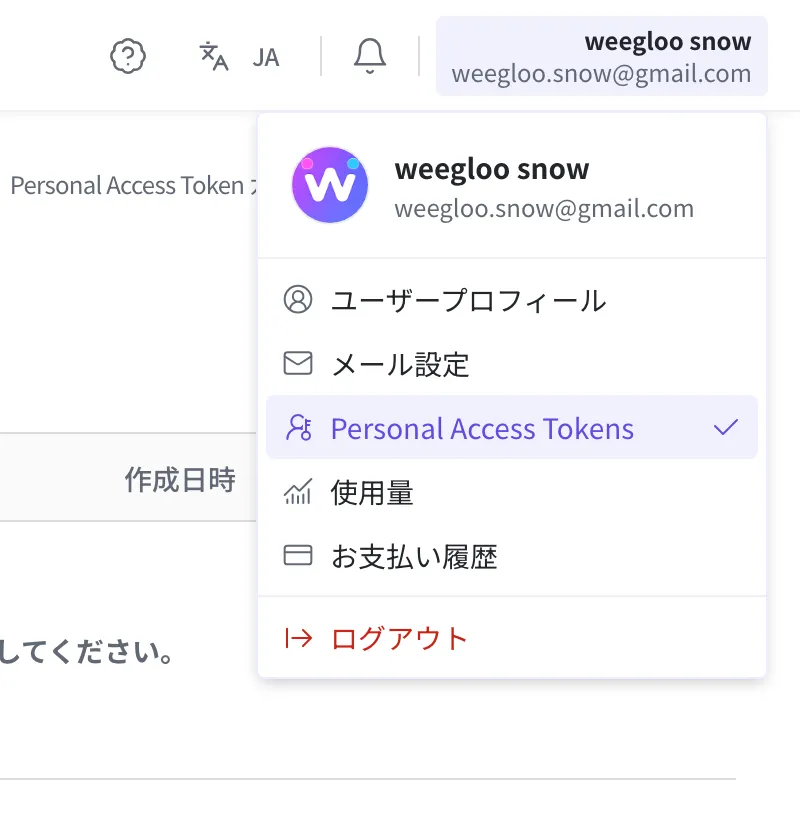
- 画面の一番上の行の右端に表示されている、自分の名前とメールアドレスをクリックします。画面の幅が狭いと、その場所にはプロフィール写真だけが表示されます。アカウントメニューが開きます。
- メニューの Personal Access Tokens をクリックします。アカウント設定の Personal Access Token 画面が開きます。
- 右上にある作成ボタンをクリックします。「Personal Access Tokenを作成」ウィンドウが開きます。
- 名前欄に
夜間 新商品アップロードと入力します。 - 保存ボタンをクリックします。
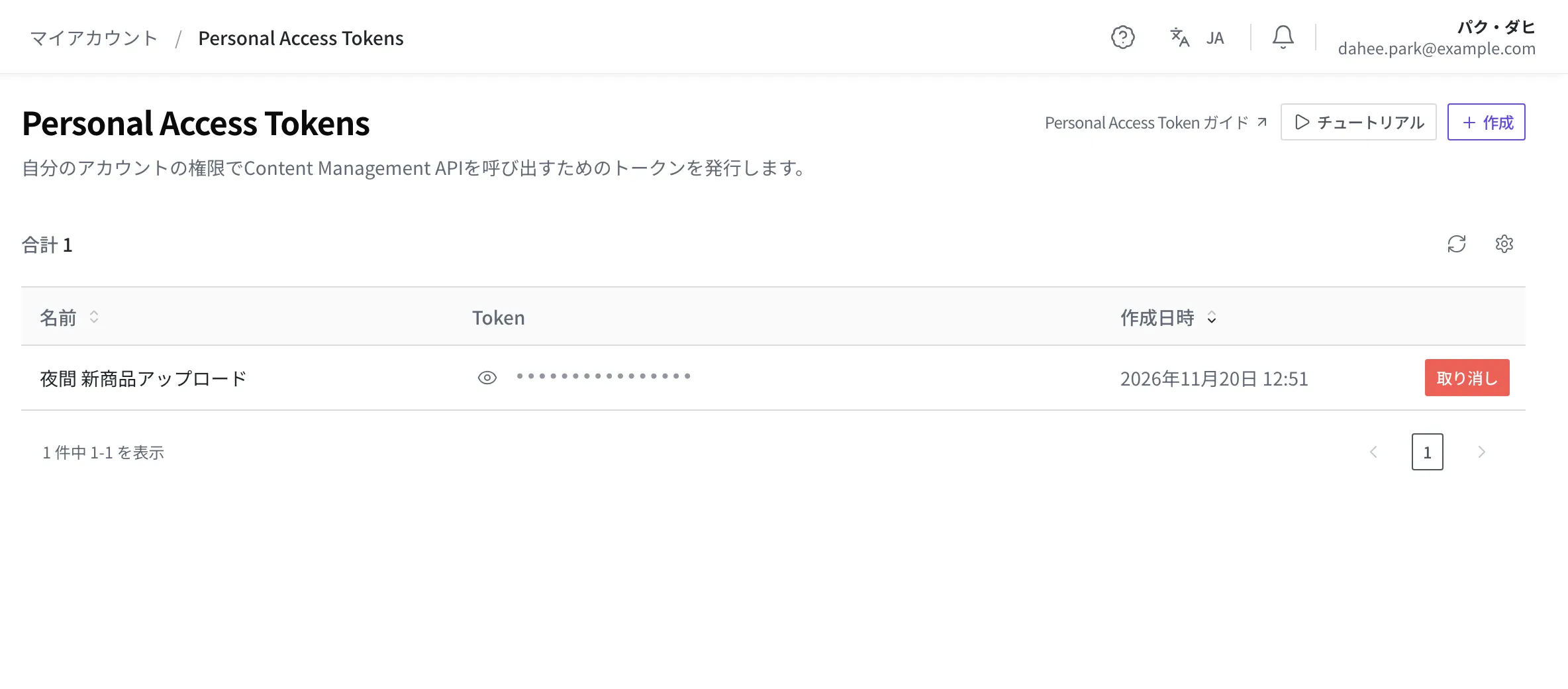
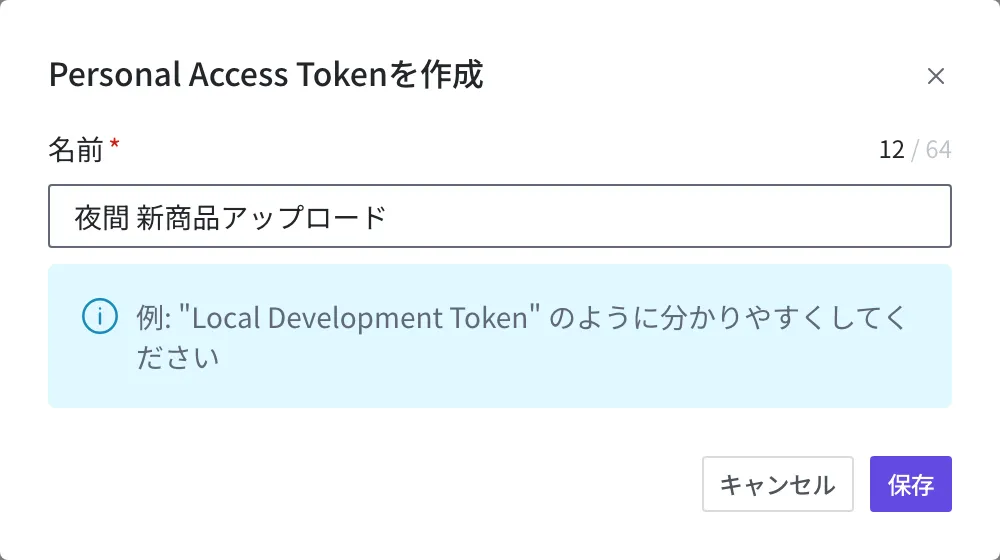
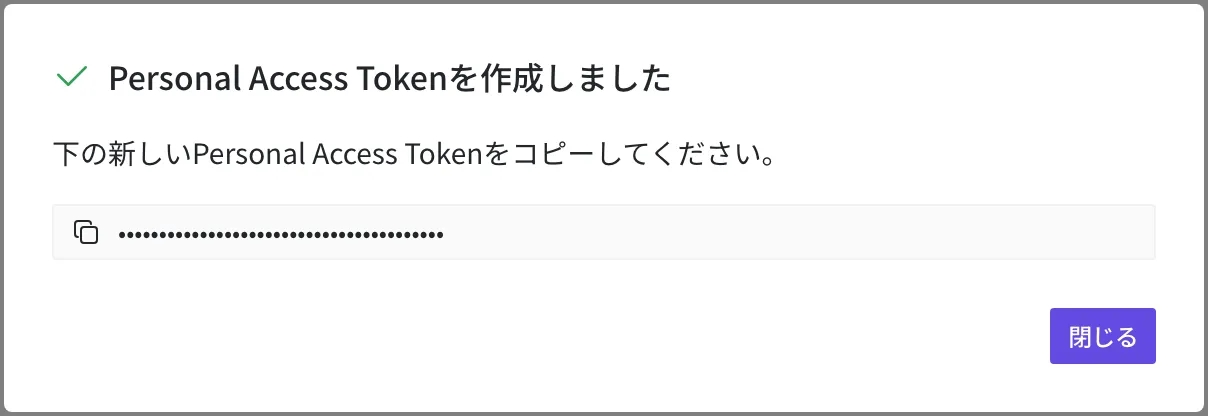
保存をクリックすると「Personal Access Tokenを作成しました」ウィンドウが開き、新しい秘密の値が表示されます。値の左にあるコピーアイコンをクリックして値をコピーし、プログラムが動くサーバーの安全な場所に保管してから、閉じるボタンをクリックしてください。ウィンドウを閉じたあとも、Personal Access Token の一覧の Token 欄で、もう一度コピーできます。欄にある目の形のアイコンをクリックすると値が表示され、表示された値をクリックするとコピーされます。
Space Access Token を発行する
洋服店の Space に商品を自動で登録するサーバーが使う Space Access Token を発行する手順です。結びつけるロール「商品登録担当」(商品の Content に Read・Create・Edit を許可)は、あらかじめ作成してあるものとします。ロールを作成する手順は、「ロールを作成する」にあります。
- 洋服店の Space の設定で、Space Access Token の画面を開きます。
- 一覧の右上にある作成ボタンをクリックします。「Space Access Tokenを作成」画面が開きます。
- 名前欄に
新商品 自動登録サーバーと入力します。 - SpaceRole で「商品登録担当」を選択します。
- 許可する Referrer は、制限なしのままにします。このトークンは、サイトではなくサーバーで使うためです。
- 画面の右上にある作成ボタンをクリックします。
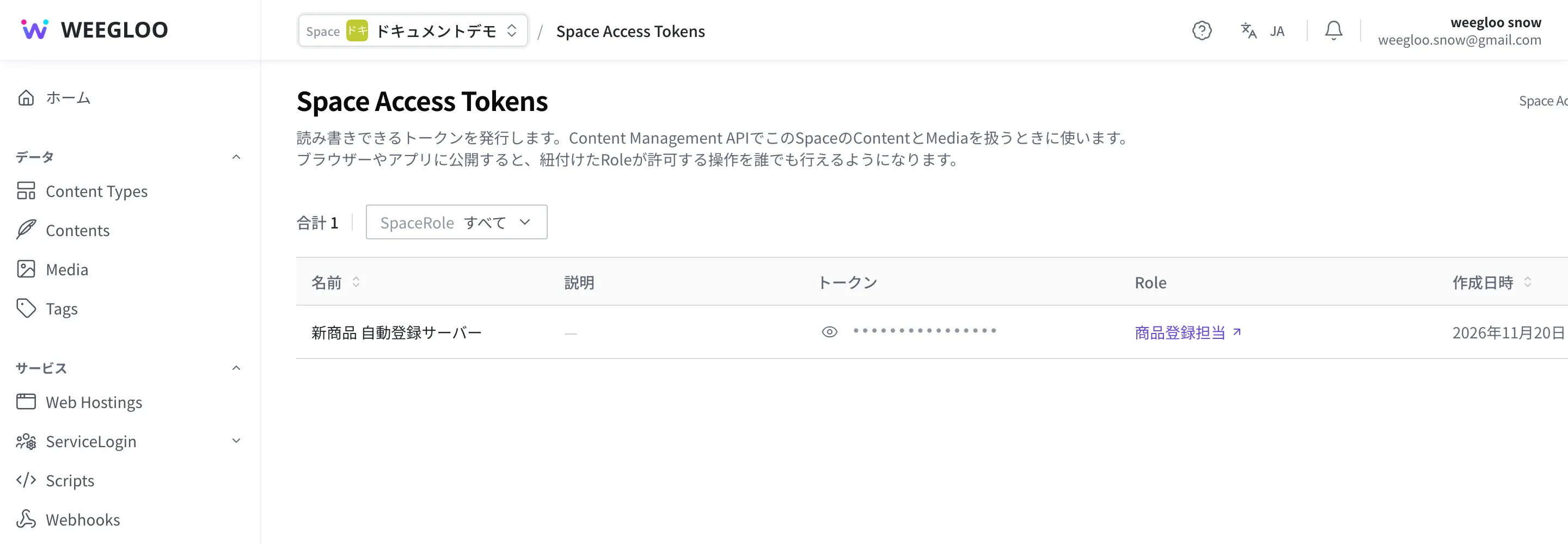
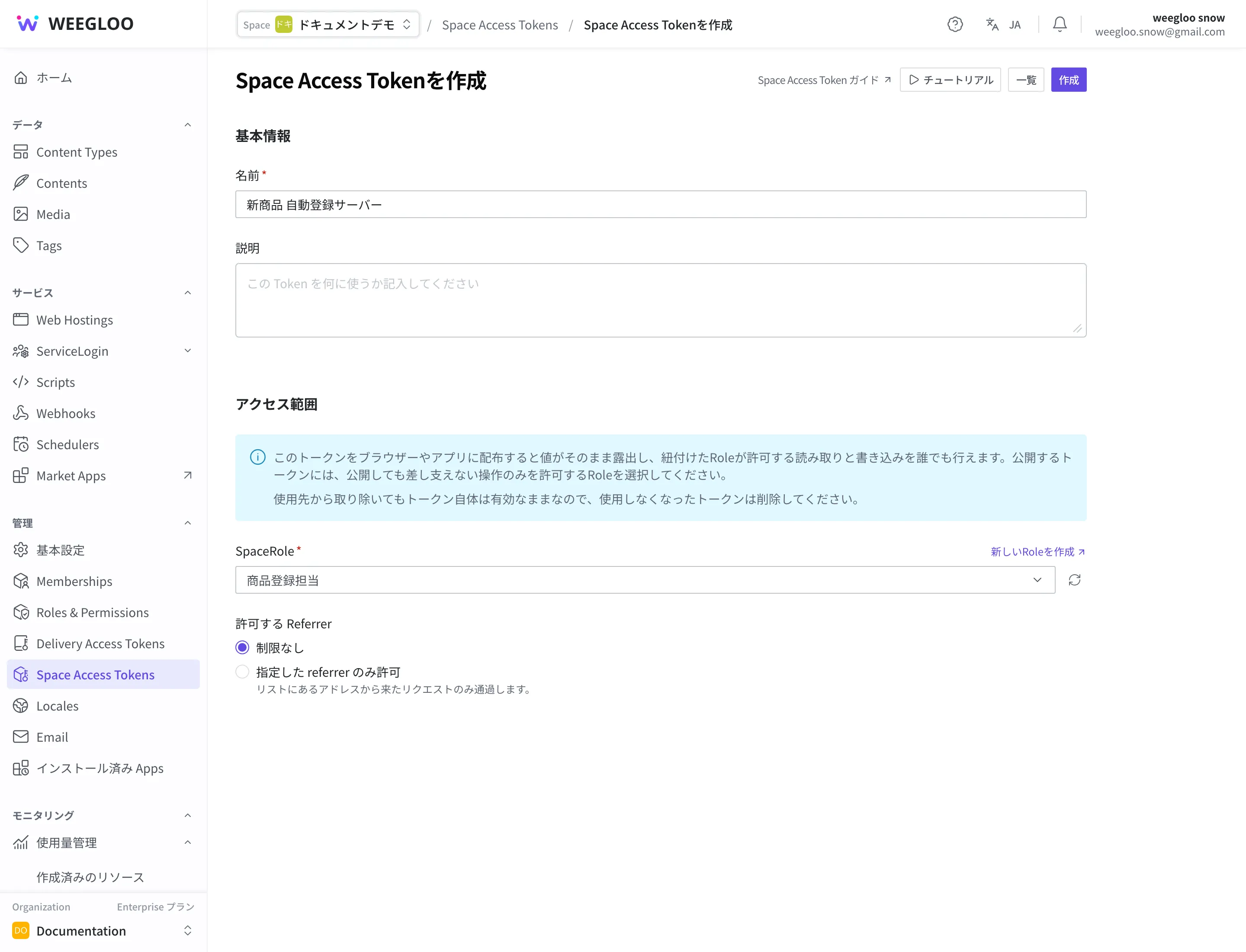
発行が終わると、そのトークンの詳細画面に移ります。秘密の値をコピーして、サーバーの安全な場所に保管してください。
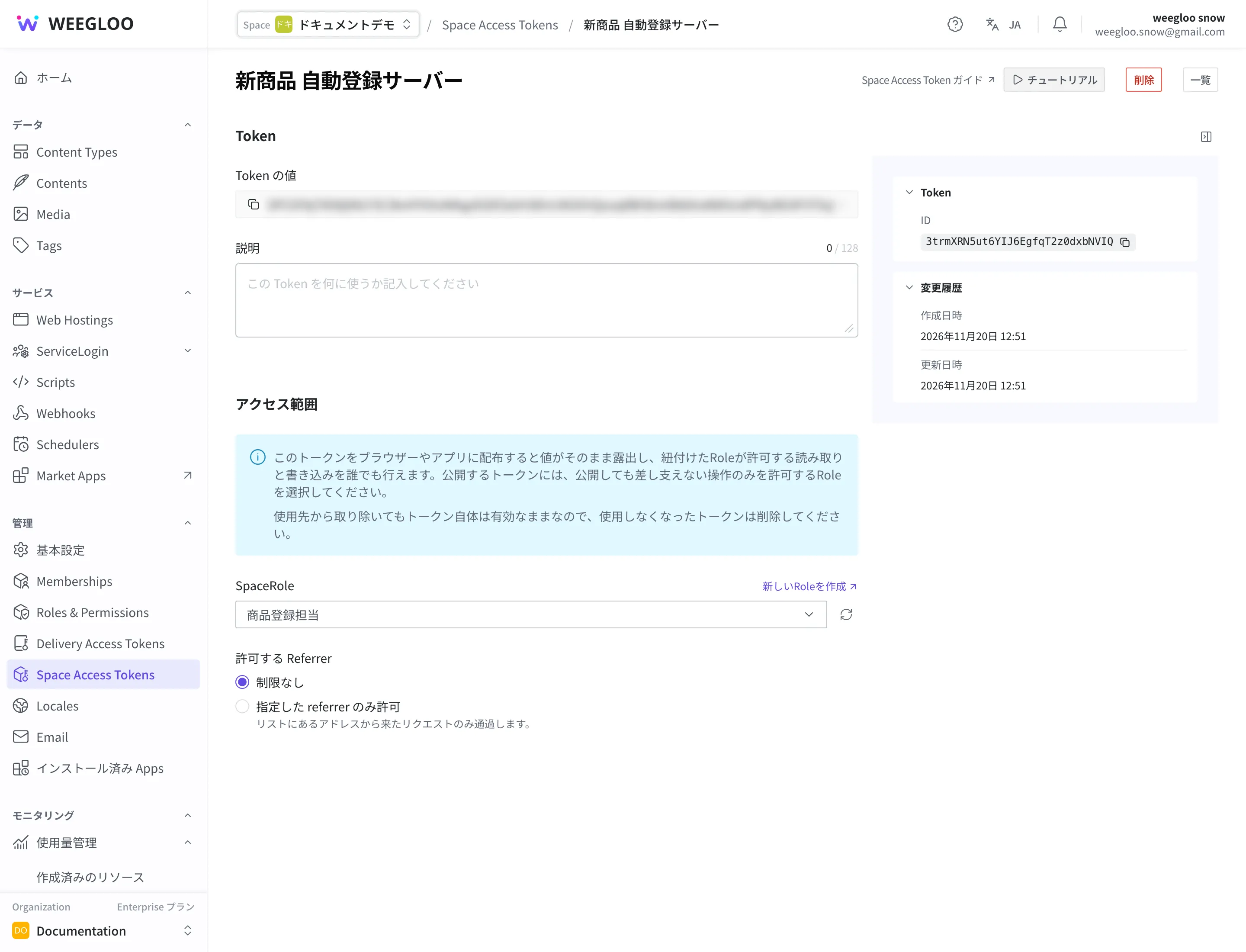
説明と許可する Referrer を編集する
洋服店が特集サイトを別のアドレス https://sale.example.net で公開することになり、「ショッピングサイト 配信用」トークンの許可する Referrer にそのアドレスを追加する手順です。説明も、同じ画面で編集します。Space Access Token も同じ方法で編集します。詳細画面のつくりは同じで、アクセス範囲の案内の文言だけが異なります。
詳細画面は Token(説明)とアクセス範囲(SpaceRole、許可する Referrer)の 2 つの部分に分かれていて、ある部分を変更すると、その部分の右下にキャンセルと保存が表示されます。ある部分の保存は、その部分で変更した内容だけを保存します。キャンセルをクリックすると、その部分だけが保存済みの値に戻ります。保存せずにほかの画面に移ると、保存するかどうかを確認するウィンドウが表示されます。
- 洋服店の Space の設定で、Delivery Access Token の画面を開きます。
- 一覧で「ショッピングサイト 配信用」の行をクリックします。そのトークンの詳細画面が開きます。
- 許可する Referrer で追加ボタンをクリックします。詳細画面の許可する Referrer は、作成画面と同じつくりです。
- 新しくできた欄に
https://sale.example.netと入力します。 - アクセス範囲の部分の右下にある保存ボタンをクリックします。
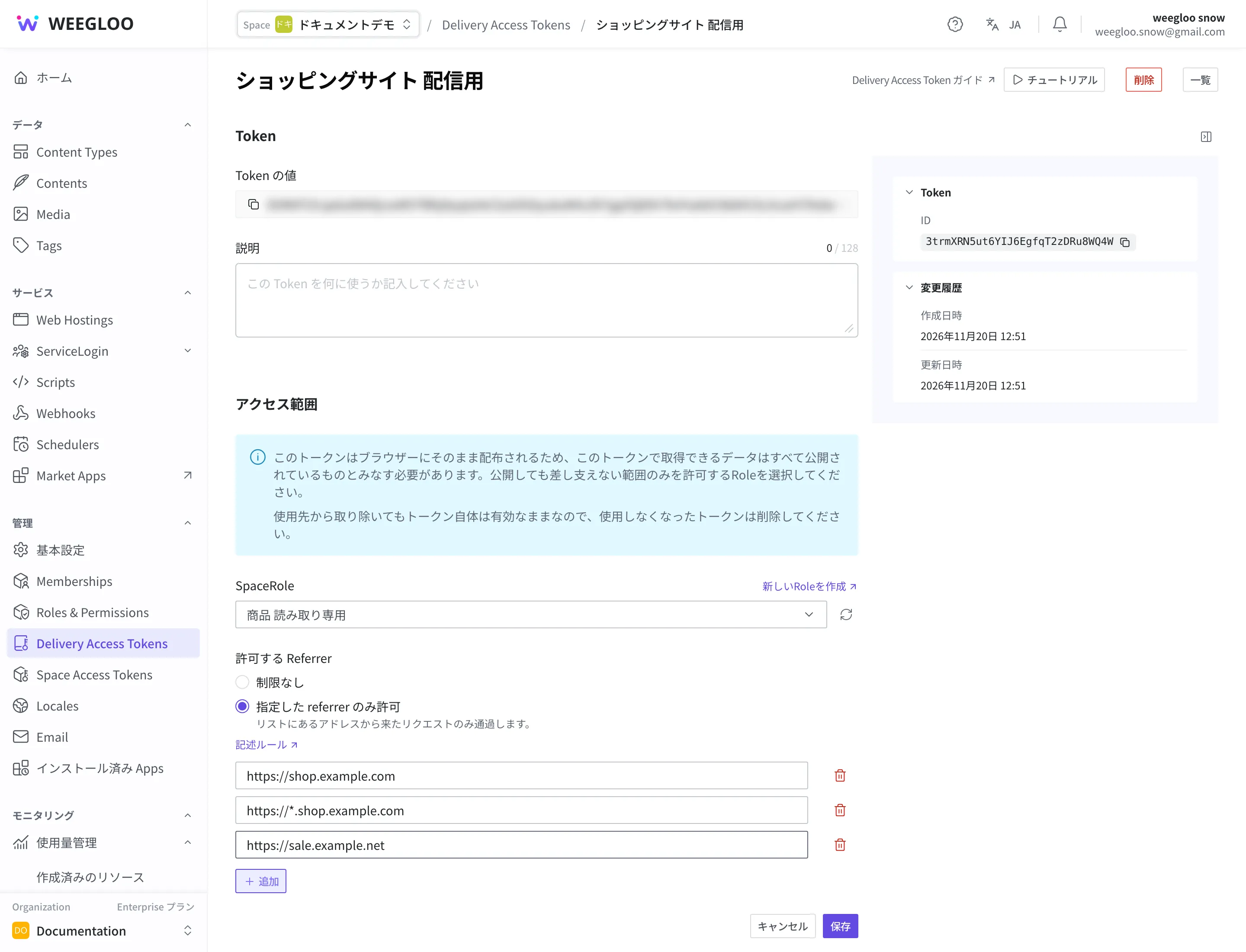
この画面では、名前を変更できません。名前を変える必要があるなら、「トークンを入れ替える」の手順に従ってください。結びつけたロールは、同じ画面のアクセス範囲の部分の SpaceRole で変更します(「結びつけたロールを変更する」)。
結びつけたロールを変更する
ショッピングサイトで商品と一緒に特集記事も見せることになり、「ショッピングサイト 配信用」トークンに結びつけたロールを、「商品 読み取り専用」から「商品・特集 読み取り専用」(商品と特集の Content に Read を許可)に変更する手順です。「商品 読み取り専用」を直接編集すると、そのロールを結びつけたほかのトークンや、そのロールを受け取ったメンバーの権限も一緒に変わるので、新しいロールをあらかじめ作成してあるものとします。Space Access Token も同じ方法で変更します。
変更に必要な権限は、「必要な権限」にあります。保存したあとに届くリクエストから、そのトークンを使うサイトができることが変わるので、新しいロールが何を許可するかを先に確認してください(「結びつけたロールが、トークンでできることを決めます」)。
- 洋服店の Space の設定で、Delivery Access Token の画面を開きます。
- 一覧で「ショッピングサイト 配信用」の行をクリックします。そのトークンの詳細画面が開きます。
- SpaceRole で「商品・特集 読み取り専用」を選択します。
- アクセス範囲の部分の右下にある保存ボタンをクリックします。
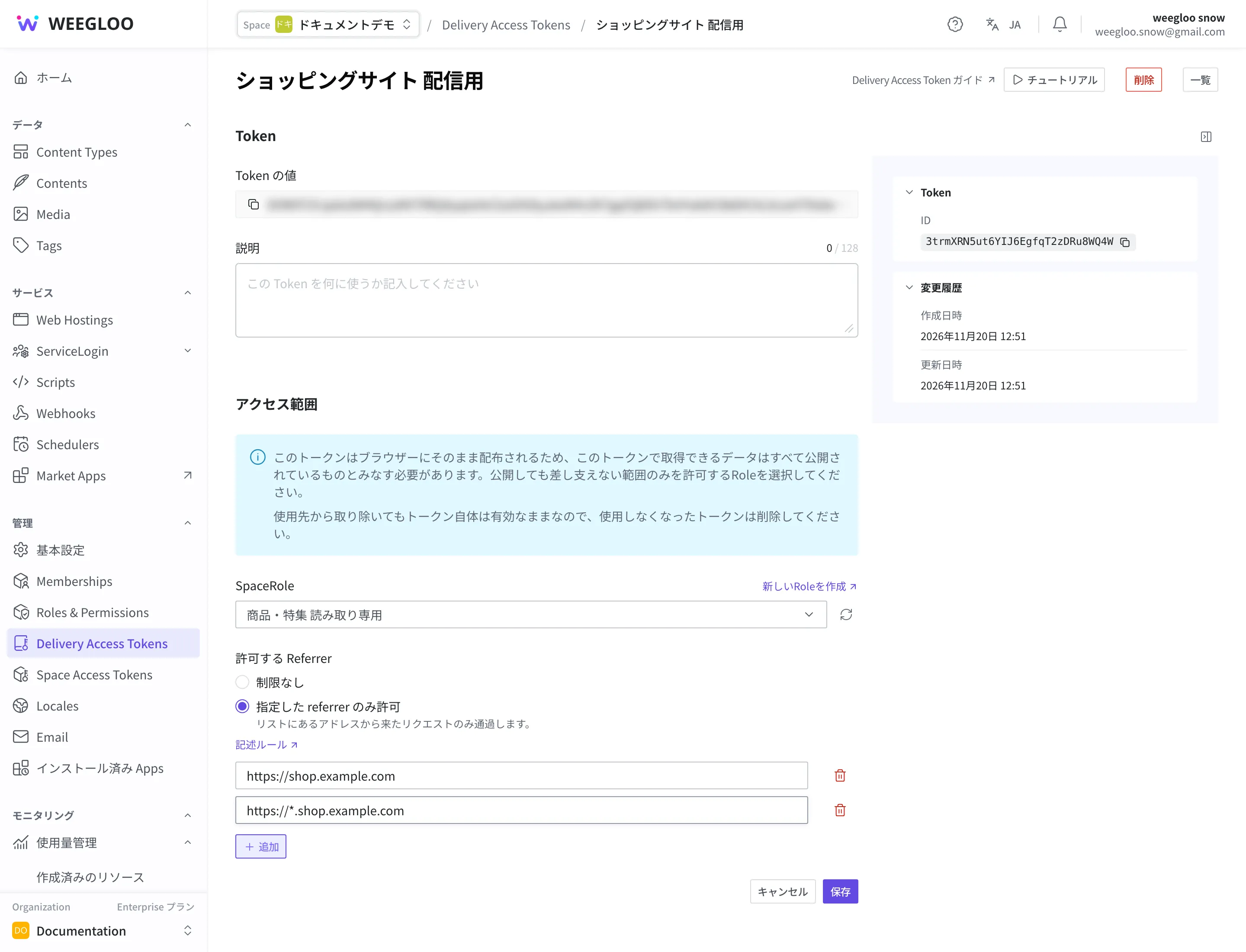
- 選択できるロールは、「結びつけられるロール」に従います。
- プログラムからロールを 2 つ以上結びつけたトークンなら、「現在複数のSpaceRoleが割り当てられています。保存すると、選択した単一のSpaceRoleに置き換えられます。」という案内が表示されます。保存すると、選択したロール 1 つだけが残ります。
トークンを入れ替える
トークンの値が漏れたおそれがあるときや、名前を変える必要があるときは、新しいトークンを発行して入れ替えます。すでに発行したトークンを編集しても、秘密の値と名前は変えられないためです。別のロールを結びつけたトークンに切り替えるときも、この手順に従ってかまいません。入れ替えずに、結びつけたロールだけを変更する方法は、「結びつけたロールを変更する」にあります。以下は、「ショッピングサイト 配信用」を入れ替える手順です。
- 同じ種類のトークンを新しく発行します。名前は
ショッピングサイト 配信用 2のように古いトークンと区別できるものにし、ロールと許可する Referrer は必要に応じて決めます。 - 新しいトークンの秘密の値をコピーして、サイトやプログラムに入っていた古い値と差し替えます。
- サイトやプログラムが、新しい値で正しく動くことを確認します。
- 古いトークンを削除します。手順は、「トークンを削除する」にあります。
値が漏れたことが確実なら、古いトークンから先に削除してください。新しい値に差し替えるまで、そのトークンを使っていたサイトやプログラムは止まりますが、漏れた値もそれ以上使えなくなります。
トークンを削除する
もう使わない「ショッピングサイト 配信用」トークンを削除する手順です。Space Access Token も同じ方法で削除します。
- 洋服店の Space の設定で、Delivery Access Token の画面を開きます。
- 一覧で「ショッピングサイト 配信用」の行をクリックします。そのトークンの詳細画面が開きます。
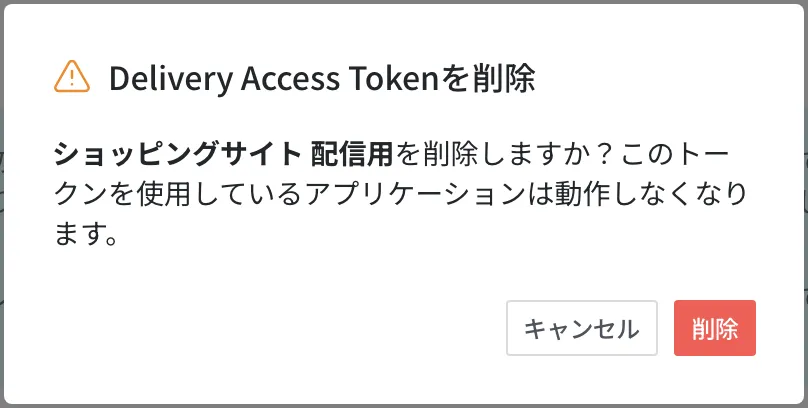
- 画面の右上にある削除ボタンをクリックします。「Delivery Access Tokenを削除」ウィンドウが開き、このトークンを使用しているアプリケーションは動作しなくなるという案内が表示されます。
- 確認ウィンドウで削除をクリックします。削除しない場合は、キャンセルをクリックします。
Personal Access Token は、アカウント設定の Personal Access Token の一覧で削除します。
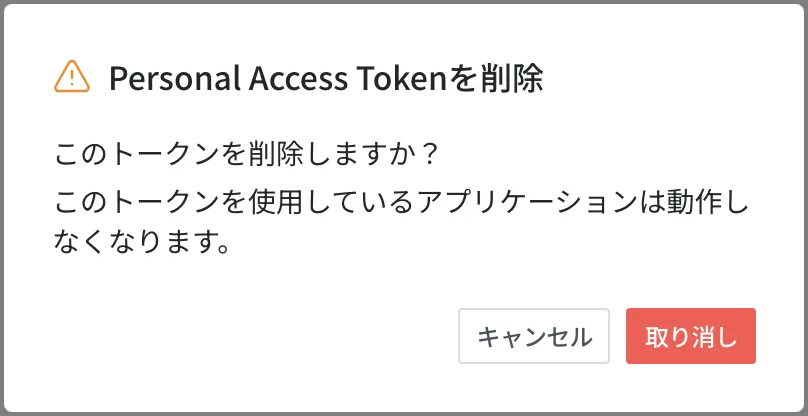
- 一覧で「夜間 新商品アップロード」の行にある取り消しボタンをクリックします。「Personal Access Tokenを削除」確認ウィンドウが開き、このトークンを使用しているアプリケーションは動作しなくなるという案内が表示されます。
- 確認ウィンドウで取り消しをクリックします。
削除したトークンは元に戻せず、そのトークンではもうアクセスできません。削除したあとに起きること(結びつけていたロールを削除できるようになることなど)は、「Locale・Tag・Script などを削除するとき」にあります。
うまくいかないとき
| こんなとき | 原因 | 対処 |
|---|---|---|
| Space の設定でトークンの画面を開けない、または発行できません | 自分のロールに Delivery Access Tokenの管理または Space Access Tokenの管理の権限がありません | Space の管理者に、必要な権限の付与を依頼してください |
| 作成をクリックしたら、「SpaceRole を選択する必要があります。」という案内が表示され、トークンが発行されません | SpaceRole でロールを選択していません | 結びつけるロールを 1 つ選択してください。結びつけるロールがないなら、SpaceRole 欄の右上にある新しいRoleを作成で作成してください(「Space Access Token と Delivery Access Token の設定項目」) |
| SpaceRole のリストで、結びつけたいロールを選択できません | 自分がその Space で受け取っていないロールです(「結びつけられるロール」) | 自分が受け取ったロールを結びつけるか、その Space の Administrator ロールを受け取ったメンバーに、発行やロールの変更を頼んでください |
| 作成したばかりのロールが、SpaceRole のリストにありません | トークンの画面を開いたあとで、ロールを作成しました | リストの右にある更新アイコンをクリックしてください |
| 詳細画面の SpaceRole 欄がロックされていて、「Membershipsを管理する権限がないため、SpaceRole を変更できません。」と表示されます | 自分のロールに Membershipの管理がありません(「必要な権限」) | Space の管理者にロールの変更を頼むか、Membershipの管理の権限を依頼してください |
| 結びつけたロールを変更したあと、サイトやプログラムでコンテンツが表示されない、または作業ができなくなりました | 保存したあとに届くリクエストから、新しいロールが適用されます。新しいロールが、その作業を許可していません | 新しいロールの権限を確認して必要な操作を許可するか、元のロールに戻してください(「結びつけたロールを変更する」) |
| 指定した referrer のみ許可を選択したら、発行も保存もできません | アドレス欄がすべて空です | アドレスを 1 つ以上書くか、制限なしを選択してください |
| 発行しようとすると、上限の案内が表示されます | 発行できる数の上限に達しました | 使わないトークンを削除してください。Space Access Token と Delivery Access Token なら、上位のプランに上げてもかまいません |
| 許可する Referrer にアドレスを書いたら、発行も保存もできません | ルールに合わないアドレスがあります。http:// で始まる公開アドレス、先頭以外の位置にある *、? や # が付いたアドレス、2 回書いた同じアドレス、50 個を超えるアドレスがこれにあたります | アドレス欄の下に表示された理由を見て、「許可する Referrer にアドレスを書くルール」に合うように直してください |
| 許可する Referrer を書いたあと、サイトでコンテンツが表示されません | サイトを開いたアドレスが、リストにありません。www が付いたアドレス、http:// と https://、ポートが違うアドレスは、すべて別のアドレスとして扱います | サイトを開いたアドレスを、リストに追加してください |
https://*.shop.example.com を書いたのに、https://shop.example.com で使えません | *. は前に何かが付いたアドレスだけを含み、もとのアドレス自体は含みません | https://shop.example.com も、別の行に書いてください |
| パスを付けて書いたアドレスのサイトで使えません | パスを付けると、そのパスと完全に同じ場所から来たリクエストだけを受け付けます。一部のブラウザーはパスを除いてサイトのアドレスだけを知らせるので、同じパスのページから送ったリクエストでも拒否されることがあります | パスを除いて、サイトのアドレスだけを書いてください |
| サーバーで動くプログラムが、トークンを使えません | 指定した referrer のみ許可が選択されているため、どのサイトから来たかを知らせないリクエストが拒否されます | サーバーで使うトークンは、制限なしにしてください。サイト用のトークンとサーバー用のトークンを、別々に発行してもかまいません |
| サイトのアドレスを変えたあと、サイトでトークンを使えません | 許可する Referrer のリストに、新しいアドレスがありません。独自ドメインを接続するなどしてサイトのアドレスが変わると、こうなります | トークンを開いて、許可する Referrer に新しいアドレスを追加してください |
| Delivery Access Token でコンテンツを読み取れません | そのコンテンツが Published ではないか、結びつけたロールに、そのコンテンツを読み取る権限がありません。ロールの作成者の条件に合わないコンテンツも読み取れません(「外部公開で読み取るときに変わる条件」) | コンテンツを公開するか、結びつけたロールで Read を許可してください |
| トークンで、メンバーが作成したコンテンツを扱えません | 結びつけたロールの作成者の欄を、要求するユーザー本人に絞っています。トークンにとっての要求するユーザー本人は、そのトークン自身です | トークンに結びつけたロールを、その条件のないロールに変更するか(「結びつけたロールを変更する」)、その条件のないロールを結びつけたトークンを新しく発行して入れ替えてください |
| トークンの詳細画面で、トークン名を変更できません | 名前は、発行したあとに変更できません。詳細画面で変更できるのは、説明、SpaceRole、許可する Referrer です | 「トークンを入れ替える」の手順で新しいトークンを発行して、入れ替えてください |
| Space Access Token で、Locale を追加したり Webhook を作成したりできません | このトークンでは、Space の設定を扱えません(「トークンではできないこと」) | コンテンツスタジオにログインして行うか、Personal Access Token で行ってください |
| Personal Access Token で、別の Personal Access Token を発行できません | Personal Access Token の発行と管理は、コンテンツスタジオにログインしたときにだけ行えます | コンテンツスタジオのアカウント設定で発行してください |
| Personal Access Token で、ある Space にアクセスできなくなりました | 発行したアカウントがその Space から外れたか、アカウントのロールが変わりました | その Space の管理者に、自分がメンバーとして残っているかと、自分のロールを問い合わせてください |
| 発行するときに、秘密の値をコピーしておきませんでした | 秘密の値は、発行するときにだけ見える値ではありません | トークンの詳細画面にある Token 欄で、もう一度コピーしてください。Personal Access Token は、一覧の Token 欄でコピーします |
| 発行したメンバーが抜けたあとも、そのメンバーが発行したトークンが動きます | Space Access Token と Delivery Access Token は、発行したメンバーとは関係なく残ります | 使わないトークンなら、削除してください |
| トークンに結びつけたロールを削除できません | トークンに結びつけている間は、そのロールを削除できません | そのロールを結びつけたトークンを削除するか、トークンに結びつけたロールを別のロールに変更してから(「結びつけたロールを変更する」)、ロールを削除してください(「削除のルール」) |
関連ドキュメント
- トークン:3 つのトークンが何で、いつ使うのかと、ショッピングサイトが Delivery Access Token で公開された商品を読み取るまでの流れを扱います。
- ロールと権限のルール:トークンに結びつけるロールを作成して範囲を絞り込むルールと、トークンの管理権限をオンにする方法を扱います。
- アカウント設定:Personal Access Token の画面があるアカウント設定の項目とルールを扱います。
- 削除のルール:トークンと、トークンに結びつけたロールを削除するときの条件と、Space を削除するときに一緒に消えるものを扱います。
- 料金プラン:プランごとに発行できるトークンの数を扱います。
- API リファレンス:プログラムからトークンを発行して扱うときに必要な、リクエスト形式などの技術仕様を扱います。