

メール送信の設定とルール
このページでは、Email Account の設定項目、動作ルール、上限、権限、コンテンツスタジオでの作業を漏れなく扱います。Email Account とは何か、どんな流れでメールが送信されるかは、「メール送信」を参照してください。送信サービスごとに、登録に使う値を取得する手順は、Provider ごとの準備のページにあります(「Provider ごとに変わる欄」)。メールを実際に送るのは、Script の EmailSend です。このページでは、EmailSend が Email Account を使うときに適用されるルールだけを扱います。EmailSend に書く欄と書き方は、「API リファレンス」にあります。
例は、「はじめに」と同じ洋服のオンラインショップです。Organization「ぬくもりクローゼット」の Space「オンラインショップ」には、Email Account「注文通知の送信」があります。この Email Account は、Gmail アカウント dailycloset.orders@gmail.com でログインしてメールを送り、お客さまの受信箱には 洋服店カスタマーセンター という名前で表示されます。お客さまが注文すると、Script がこの Email Account を指定して、注文確認メールを送ります。
設定項目
Email Account を登録する「Email Accountを作成」画面は、基本情報、接続設定、送信者情報の 3 つの部分に分かれています。画面の右上には、一覧ボタンと作成ボタンがあります。
- 基本情報では、コンテンツスタジオでこの Email Account を見分けるための名前を決めます。
- 接続設定では、メールを送り出す送信サーバー(SMTP サーバー、つまりメールを送信する標準的な方式のサーバー)と、そのサーバーにログインするための情報を決めます。この部分の値は、登録したあとに変更できません(「接続設定は変更できず、名前と送信者情報だけを修正できます」)。
- 送信者情報では、受信者に見える差出人を決めます。その下の「受信者に表示される送信者情報の例」で、受信者の受信箱で差出人がどう表示されるかを、前もって確認できます。
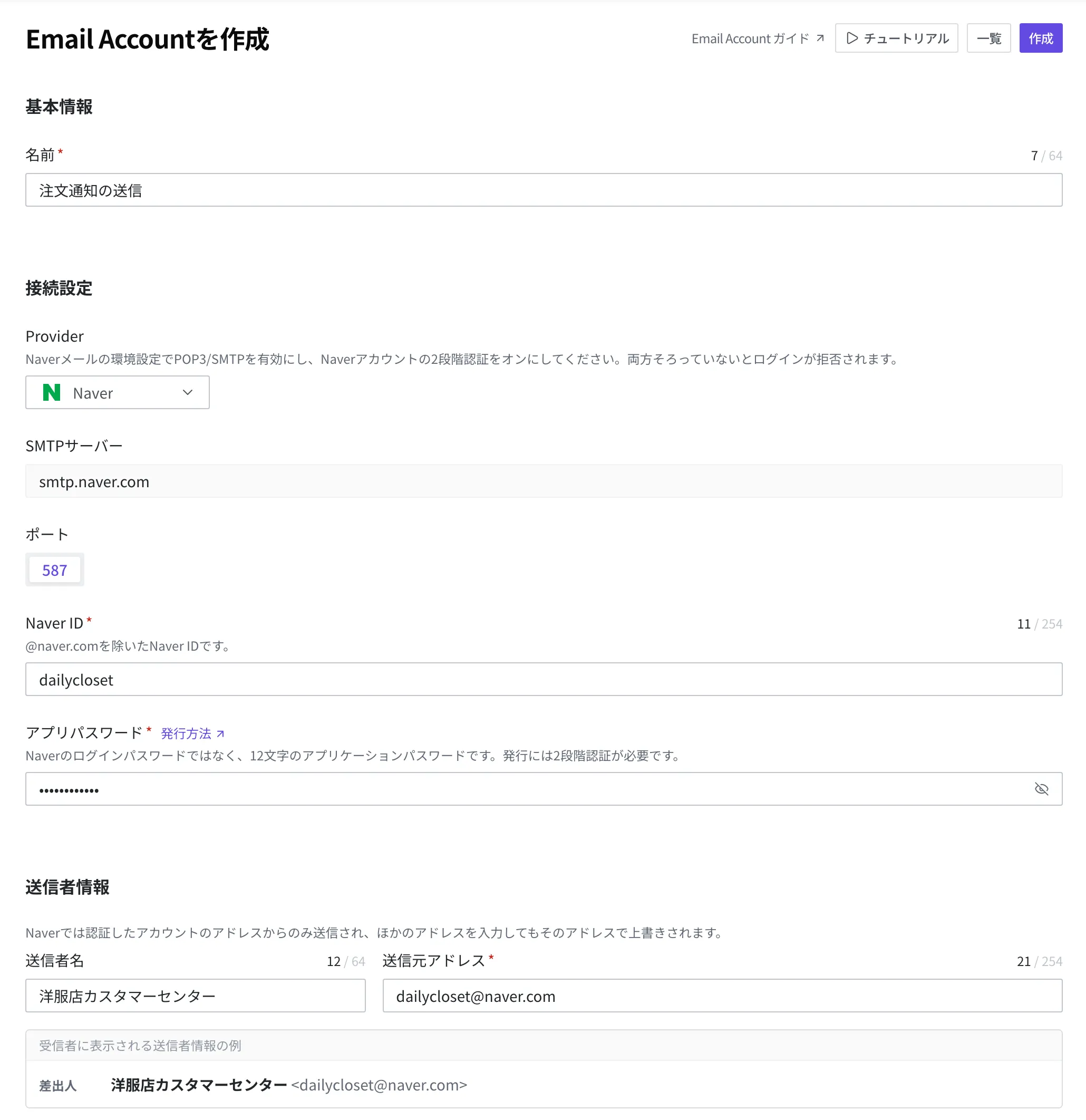
| 項目 | 説明 | 既定値 | 制約 |
|---|---|---|---|
| 名前 | コンテンツスタジオで、この Email Account を見分けるための名前です。基本情報にあります。メールには使われません | なし。必ず入力します | 1〜64 文字です。登録したあとも修正できます |
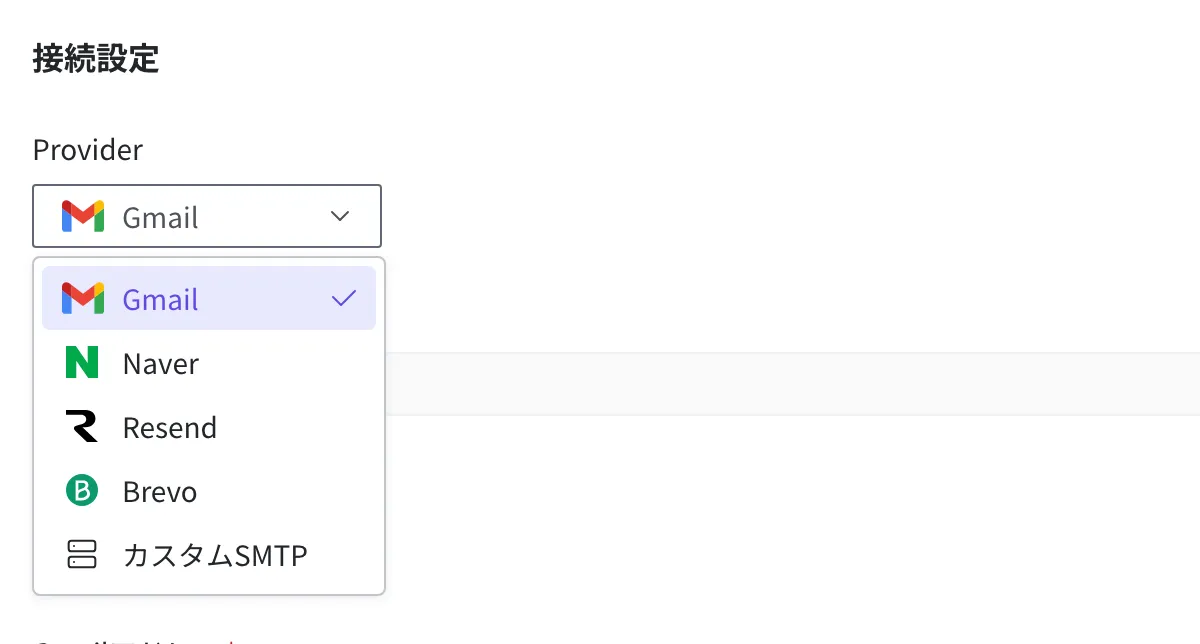
| Provider | メールを送り出す送信サービスです。あらかじめ用意されている Gmail、Naver、Resend、Brevo の中から 1 つを選択するか、一覧にないサーバーを使うカスタムSMTP を選択します。接続設定にあります | 最初に開くと Gmail が選択されています | 登録したあとは変更できません。カスタムSMTP は、プランによっては使えません(「使える送信サーバー」) |
| SMTPサーバー | 送信サーバーのアドレスです | あらかじめ用意されているサービスを選択すると、そのサービスのアドレスが入り、修正できません | カスタムSMTP では、自分で入力します。253 文字までで、インターネットからアクセスできるアドレスである必要があります。登録したあとは変更できません |
| ポート | 送信サーバーに接続するための番号です | 587 | あらかじめ用意されているサービスでは、そのサービスが受け付けるポートの中から選択します(「Provider ごとに変わる欄」)。カスタムSMTP では、1〜65535 の中から自分で決めます。登録したあとは変更できません |
| セキュリティ方式 | 送信サーバーとやり取りする内容を暗号化する方式です | あらかじめ用意されているサービスでは、ポートによって決まります。587 は STARTTLS、465 は TLS です | あらかじめ用意されているサービスでは、別途選択しません。カスタムSMTP では、STARTTLS と TLS のどちらかを必ず選択します。登録したあとは変更できません |
| ユーザー名 | 送信サーバーにログインするユーザー名です。欄の名前は、Provider によって異なります。カスタムSMTP では ユーザー名 です | なし。必ず入力します。Resend は resend に固定されます | 254 文字までです。メールアドレスの場合もあれば、送信サービスが決めた値の場合もあります。登録したあとは変更できません |
| パスワード | 送信サーバーにログインするパスワードです。欄の名前は、Provider によって異なります。カスタムSMTP では パスワード です | なし。必ず入力します | 512 文字までです。登録したあとは、もう一度見ることも、変更することもできません(「パスワードはあとから確認できません」) |
| 送信者名 | 受信者の受信箱に、差出人として表示される名前です。送信者情報にあります | 空欄。空欄にすると、送信元アドレスだけが表示されます | 64 文字までです。登録したあとも修正できます |
| 送信元アドレス | 受信者に見える送信元のアドレスです。送信者情報にあります | なし。必ず入力します | メールアドレスの形式で、254 文字までです。送信サービスによって、使えるアドレスが異なります(「送信元アドレスに適用されるルール」)。登録したあとも修正できます |
Provider ごとに変わる欄
Provider で、あらかじめ用意されているサービスを選択すると、SMTPサーバーが入り、ユーザー名の欄とパスワードの欄の名前が、そのサービスに合わせて変わります。
| Provider | SMTPサーバー | ポート | ユーザー名の欄 | パスワードの欄 | 値を取得する方法 |
|---|---|---|---|---|---|
| Gmail | smtp.gmail.com | 587、465 | Gmailアドレス | アプリパスワード。Google アカウントのパスワードではなく 16 文字のアプリパスワードで、貼り付けた空白は自動で削除されます | Gmail で送信する準備を整える |
| Naver | smtp.naver.com | 587 | Naver ID。@naver.com を除いた ID です | アプリパスワード。Naver のログインパスワードではなく、12 文字のアプリケーションパスワードです | Naver メールで送信する準備を整える |
| Resend | smtp.resend.com | 587、465 | ユーザー名。resend に固定されます | API key | Resend で送信する準備を整える |
| Brevo | smtp-relay.brevo.com | 587、465 | ユーザー名。Brevo の SMTP 設定に表示されるログインアドレスです | SMTP key | Brevo で送信する準備を整える |
カスタムSMTP を選択すると、SMTPサーバー、ポート、セキュリティ方式、ユーザー名、パスワードがすべて必須の欄として表示されます。SMTPサーバーとポートは自分で入力し、セキュリティ方式では STARTTLS と TLS のどちらかを選択し、ユーザー名とパスワードには、そのサーバーが求める値を入力します。
動作ルール
登録するときにテストメールが実際に送信されます
作成ボタンをクリックすると、Email Account を保存する前に、次のことを順に確認します。1 つでも通過できないと、何も登録されません。
- カスタムSMTP の場合は、SMTPサーバーがインターネットからアクセスできるアドレスかを確認します(「使える送信サーバー」)。
- この Space が属する Organization のプランで、使える送信サーバーかを確認します。
- この Space に登録されている Email Account が、上限に達していないかを確認します(「上限」)。
- 入力した接続設定で送信サーバーに実際にログインし、テストメールを送ります。
テストメールは、次のように送信されます。
- 宛先は送信元アドレスです。ユーザー名がメールアドレスの形式で、送信元アドレスと異なる場合は、そのアドレスにも別に 1 通送ります。「注文通知の送信」のように、Gmailアドレスと送信元アドレスが同じなら、1 通だけ送信されます。
- 宛先が 2 か所のときは、どちらか 1 か所にでも送信されれば登録されます。2 か所とも送信されなければ、登録されません。
- テストメールは英語で書かれていて、件名は
[Weegloo] Your email account is now connected to オンラインショップ Spaceのように、Space の名前が入った形式です。本文には、接続された Space と Organization、ユーザー名、SMTPサーバー、送信元アドレスが書かれています。 - 本文には、自分で登録した覚えがなければ、送信サービスでパスワードを変更するようにという案内もあります。メールアカウントの持ち主が知らないうちに誰かがそのアカウントを登録したときに、持ち主が気づいて接続を切れるようにするための案内です(「パスワードはあとから確認できません」)。
テストメールが送信されないと登録が拒否され、送信サーバーが返した拒否の理由も、一緒に案内されます。パスワードが間違っているのか、ポートが間違っているのか、サーバーに接続できなかったのかは、この理由で見分けられます。
- 入力した値が前の検査を通過すれば、作成ボタンをクリックするたびに、テストメールの送信が試みられます。値を間違えて何度も保存すると、その回数だけ、実際の送信が試みられます。
- 送信サーバーの応答を待ってから結果が決まるので、登録には時間がかかることがあります。入力した値が正しくても、送信サーバーがそのときに応答しなければ、登録されません。
- 登録するときに送信されるテストメールは、外部呼び出しの転送量に含まれません(「送ったメールと外部呼び出しの転送量」)。
接続設定は変更できず、名前と送信者情報だけを修正できます
登録したあとに修正できる項目と、修正できない項目は、次のとおりです。
| 修正できる項目 | 修正できない項目 |
|---|---|
| 名前、送信者名、送信元アドレス | Provider、SMTPサーバー、ポート、セキュリティ方式、ユーザー名、パスワード |
- 送信サーバーを移したりパスワードを変えたりするには、既存のものを修正する代わりに、新しい Email Account を登録して、既存のものを削除します。手順は、「送信サーバーやパスワードを変更する」にあります。
- 名前と送信者情報を修正するときは、テストメールを送りません。修正した送信元アドレスを送信サービスが受け付けるかどうかは、次にメールを送るときに確認されます(「送信元アドレスに適用されるルール」)。
- 修正した内容は、保存したあとに送るメールから適用されます。ただし、保存してから最大 1 分間は、修正する前の送信者情報でメールが送信されることがあります。
- 自分が修正している間に、ほかの人が同じ Email Account を先に保存していた場合は、自分の保存は拒否されます。
パスワードはあとから確認できません
パスワードの欄に入力した値は、登録したあと、どこにも二度と表示されません。コンテンツスタジオの一覧と詳細画面はもちろん、プログラムや接続した AI ツールで Email Account を読み取っても、パスワードは含まれません。
- パスワードを忘れた場合、取り戻す方法はありません。送信サービスで新しいパスワードを取得して、新しい Email Account を登録してください。
- 送信サービス側でパスワードを変えたり、登録に使ったアプリパスワードやキーを削除したりすると、その Email Account は送信サーバーにログインできなくなります。それ以降、この Email Account で送るメールは、すべて失敗します。新しい値で Email Account を登録し直して、入れ替えてください(「送信サーバーやパスワードを変更する」)。
使える送信サーバー
- あらかじめ用意されている Gmail、Naver、Resend、Brevo は、すべてのプランで使えます。
- カスタムSMTP は、プランによっては使えません。プランごとに使える送信サーバーは、「料金プラン」の「Email Account」の行にあります。使えないプランで一覧にないサーバーを登録しようとすると拒否され、「現在のプランではカスタムSMTPを使用できません」という案内と、プランをアップグレードボタンが表示されます。
- カスタムSMTP の SMTPサーバーは、インターネットからアクセスできるアドレスである必要があります。会社や家の中だけで使うプライベートネットワークのアドレス(例:
10.や192.168.で始まるアドレス)と、このコンピューター自身を指すアドレス(localhost、127.0.0.1)は登録できません。ドメインが見つからないアドレスも、登録できません。 - あらかじめ用意されているサービスで登録できるのは、「Provider ごとに変わる欄」の表にある、サーバーのアドレスとポートの組み合わせだけです。
送信元アドレスに適用されるルール
送信元アドレスは、受信者に見える送信元のアドレスであると同時に、宛先が見つからずに返送されたメールが届くアドレスでもあります。送信者名を書くと、受信者の受信箱に 洋服店カスタマーセンター <dailycloset.orders@gmail.com> のように名前とアドレスが一緒に表示され、空欄にすると、アドレスだけが表示されます。
送信元アドレスにどのアドレスを使えるかは、送信サービスが決めます。コンテンツスタジオの送信元アドレス欄の下にも、サービスごとに次の案内が表示されます。
| Provider | 使える送信元アドレス |
|---|---|
| Gmail | ログインした Gmail アカウントのアドレスです。Gmail で確認されていないアドレスを書くと、実際には、ログインしたアカウントのアドレスに置き換えられて送信されます |
| Naver | ログインした Naver アカウントのアドレスです。ほかのアドレスを書いても、そのアカウントのアドレスに置き換えられて送信されます |
| Resend | Resend で検証を終えたドメインのアドレスです。それ以外のアドレスは拒否されます |
| Brevo | Brevo に登録して認証を終えた送信元アドレスか、Brevo で認証したドメインのアドレスです |
- 登録するときは、テストメールが送信元アドレスに送信されるので、Resend のように使えないアドレスを拒否するサービスでは、登録そのものが拒否されます。ドメインを検証する方法は、「Resend で送信する準備を整える」を参照してください。
- 返信を受け取るアドレスを、送信元のアドレスと違うものにするには、Script の
EmailSendで決めます(「API リファレンス」)。
Script がこの Email Account でメールを送る仕組み
Email Account は送信者を登録しておくものにすぎず、自分でメールを送ることはありません。Script の EmailSend が Email Account を指定すると、その Email Account の接続設定で送信サーバーにログインして、メールを送ります。
- 1 つの
EmailSendは、1 つの Email Account を ID(項目ごとに 1 つずつ付く固有の名前)で指定します。ID を確認する方法は、「Script に書く ID を確認する」にあります。 - 指定できるのは、その Script と同じ Space の Email Account だけです。ほかの Space の ID を書くと、存在しない Email Account として扱われ、送信が失敗します。
- 送信元のアドレスと名前は、指定した Email Account の送信元アドレスと送信者名をそのまま使います。
EmailSendでは変えられません。 - 1 つの
EmailSendは、メールを 1 通送ります。宛先は 1 人を指定し、CC と BCC を追加できます。この 3 つを合わせて、50 人までです。注文ごとに 1 通ずつ送るように複数のメールを送るには、Script の中で、項目ごとにEmailSendを 1 回ずつ実行します。 - 1 つの Email Account を、複数の Script が一緒に指定できます。
- Script を保存するときは、指定した Email Account が存在するかを確認しません。存在しない ID を書いた Script も保存され、メールを送るときに失敗します。
宛先、件名、本文の書き方は、「API リファレンス」にあります。
送信に失敗したら
送信サーバーがメールを受け付ければ、送信は成功したものとして扱います。そのあと、受信者の受信箱に実際に届いたかは確認しません。
送信に失敗しても、再試行はしません。失敗を処理する段階を Script に置いていなければ、その Script の実行は、その場で失敗として終わります。送信サーバーにメールを渡そうとして失敗した場合、失敗の内容は次のどちらかで始まり、そのあとに、送信サーバーが返した文言が続きます。
| 失敗の内容の始まり | 説明 |
|---|---|
EmailSend was refused by the provider: | 送信サーバーに接続してメールを渡しましたが、送信サーバーがそのメールを拒否しました。宛先のアドレスや送信元アドレスが、送信サービスのルールに合っていないことがよくあります |
EmailSend could not reach the provider | メールを渡す前に失敗しました。送信サーバーに接続できなかったか、ログインが拒否されました |
次の場合も、メールは送信されずに失敗します。
- 宛先のアドレスの形式が間違っているか、件名などの値に改行が入っています。この場合は、メールを作れないので送信サーバーに渡す前に失敗し、失敗の内容は
EmailSend could not build the messageで始まります。 - 指定した Email Account が存在しません。削除した、ほかの Space の ID である、ID を書き間違えた、などの場合です。削除した直後の送信については、「Locale・Tag・Script などを削除するとき」を参照してください。
- この Space が属する Organization が、今月の外部呼び出しの転送量を使い切りました(「送ったメールと外部呼び出しの転送量」)。
失敗した実行は、Script の実行ログで確認します。宛先の指定の仕方によって失敗する、そのほかの場合は、「API リファレンス」にあります。実行ログを見る方法は、「実行ログを確認する」を参照してください。
送ったメールと外部呼び出しの転送量
Script が送ったメールは、プランの外部呼び出しの転送量に含まれます(「プラン比較」)。
- メール 1 通を数えるときは、件名と本文だけでなく、メール全体のサイズを数えます。
- 宛先が複数でも、1 通は 1 回だけ数えます。
- メールの内容が送信サーバーまで届いていれば、数えます。送信サーバーが内容を受け取ったあとに拒否して、送信が失敗した場合も数えます。
- メールの内容が届く前に失敗した送信は、数えません。送信サーバーに接続やログインができなかった場合と、送信サーバーが内容を受け取る前に送信者や宛先を拒否した場合が、これに当たります。
- 今月の転送量を使い切ると、メールの送信が止まります。また送れるようになる時期は、「転送量と保存容量を超えたとき」にあります。
削除するとき
Email Account を削除できる条件と、削除したあとに起こることは、「Locale・Tag・Script などを削除するとき」にまとめました。この Email Account を使う Script がある場合は、その Script の EmailSend を別の Email Account に変えてから削除してください。Space を削除すると、その Space の Email Account も一緒に削除されます(「Space の削除を妨げるものと、一緒に消えるもの」)。
上限
| 項目 | 上限 |
|---|---|
| 1 つの Space に登録する Email Account の数 | 100 個。プランに関係ありません |
| 名前の長さ | 1〜64 文字 |
| 送信者名の長さ | 64 文字 |
| 送信元アドレスの長さ | 254 文字 |
| ユーザー名の長さ | 254 文字 |
| パスワードの長さ | 512 文字 |
| SMTPサーバーの長さ | 253 文字 |
| ポート | 1〜65535 |
| メール 1 通の宛先の数 | 宛先、CC、BCC を合わせて 50 人 |
1 つの Script に書く EmailSend の数 | 外部サービスを呼び出す段階と合わせて数えます。値は、プランによって異なります(「Script の設定とルール」の上限) |
| 外部呼び出しの転送量 | プランによって異なります。同じ表の「外部呼び出し」の行を確認してください |
| 使える送信サーバー | プランによって異なります。同じ表の「Email Account」の行を確認してください |
外部呼び出しの転送量は Organization 単位で集計され、その Organization に属するすべての Space で共有します。今どれだけ使っているかは、「使用量と上限を見守る」で確認します。
必要な権限
| したいこと | 必要な権限 |
|---|---|
| Email Account の一覧と設定を見る、登録する、修正する、削除する | その Space で受け取ったロール(SpaceRole)の Email Accountの管理 |
| Email Account を指定する Script を保存する | その Script を保存する権限。Email Accountの管理は必要ありません |
| メールを送る Script を実行する | その Script を実行する権限。Email Accountの管理は必要ありません |
- Email Accountの管理は、ロールの画面の 設定管理 タブでオンにします。一覧を見るにも、この項目が必要です(「設定管理 タブの設定権限」)。
- Email Accountの管理は、メンバーが自分のアカウントで作業するときにだけ効力があります。Space Access Token では、Email Account を扱えません(「設定権限は人にだけ効力があります」)。
- Script を保存できる人は、Email Accountの管理がなくても、ID さえわかれば、この Space のどの Email Account でもメールを送る Script を作れます。メールは店の名前で送信されるので、Script を作成・修正する権限は、本当に必要なメンバーにだけ与えてください。Script の権限は、「Script の設定とルール」を参照してください。
コンテンツスタジオでの作業
Email Account の画面は、左メニューの管理で Email をクリックして開きます。メニューの場所は、「Space の中のほかの設定がある場所」にあります。
Email Account を登録する
「オンラインショップ」Space に、注文通知のメールを送る Email Account「注文通知の送信」を、Gmail で登録する手順です。ログインする Gmail アカウントは dailycloset.orders@gmail.com で、お客さまには 洋服店カスタマーセンター と表示されるようにします。ほかの Provider で登録するときに変わる欄は、「Provider ごとに変わる欄」にあります。
始める前に、この Gmail アカウントのアプリパスワードを取得しておいてください。アプリパスワードは、Google アカウントのパスワードとは別に、Google が発行する 16 文字の値です。取得する方法は、「Gmail で送信する準備を整える」を参照してください。
作成するとテストメールが送信され、接続設定は修正できなくなります
作成ボタンをクリックすると、入力した接続設定でテストメールが実際に送信され、送信できた場合にだけ登録されます(「登録するときにテストメールが実際に送信されます」)。送信サーバーとログイン情報は登録したあとに変更できないので、変えるには新しい Email Account を登録する必要があります(「接続設定は変更できず、名前と送信者情報だけを修正できます」)。
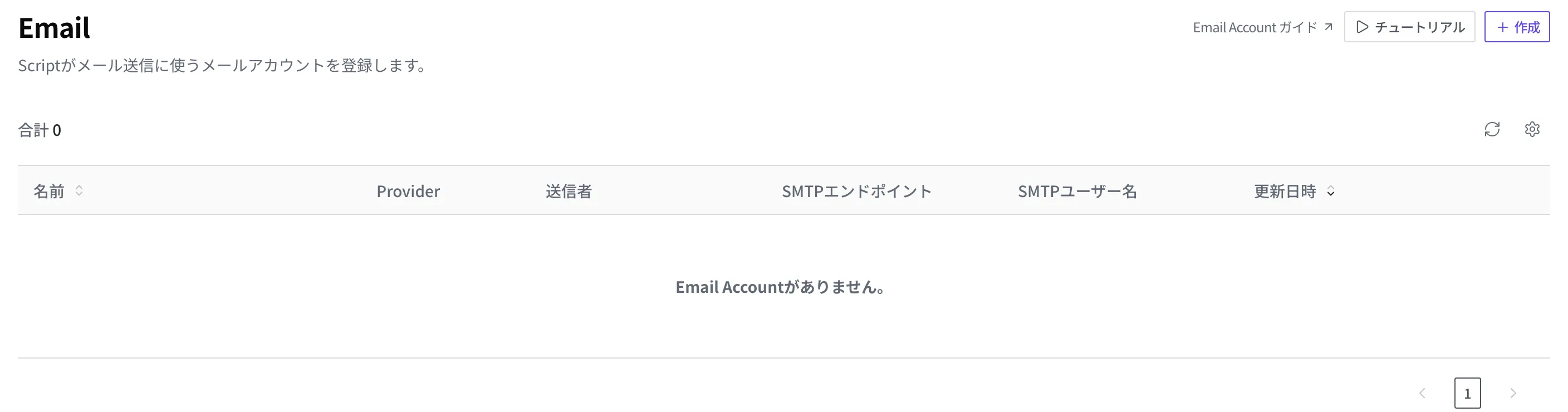
- 左メニューの管理で Email を開きます。
- 右上の作成ボタンをクリックします。「Email Accountを作成」画面が開きます。
- 基本情報の名前欄に
注文通知の送信と入力します。 - 接続設定の Provider で Gmail を選択します。SMTPサーバーに
smtp.gmail.comが入ります。 - ポートは、既定値の
587のままにします。 - Gmailアドレス欄に
dailycloset.orders@gmail.comと入力します。 - アプリパスワード欄に、あらかじめ取得しておいた 16 文字のアプリパスワードを入力します。
- 送信者情報の送信者名欄に
洋服店カスタマーセンターと入力します。 - 送信元アドレス欄に
dailycloset.orders@gmail.comと入力します。その下の「受信者に表示される送信者情報の例」に、差出人洋服店カスタマーセンター <dailycloset.orders@gmail.com>が表示されます。 - 右上の作成ボタンをクリックします。
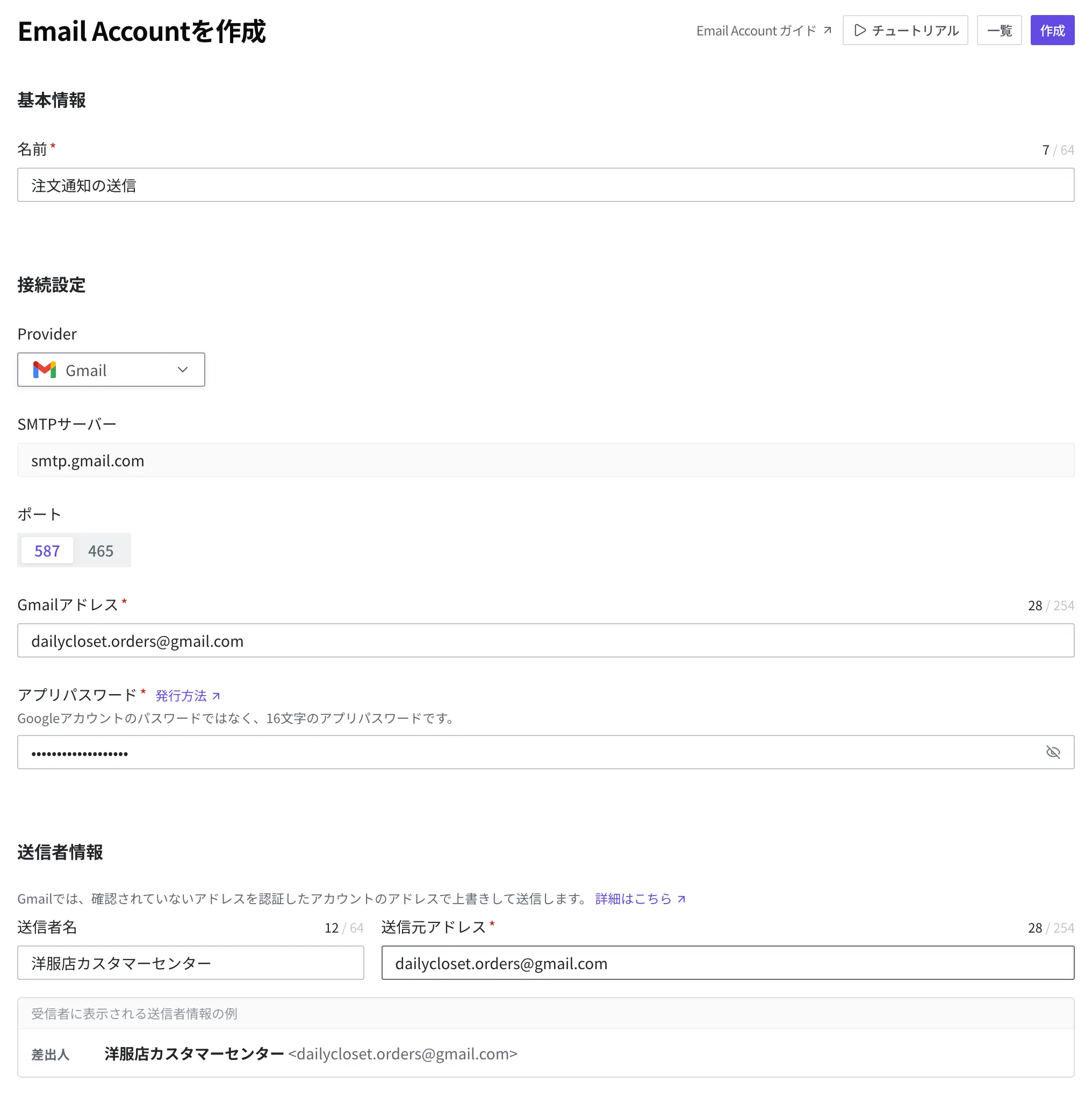
テストメールが送信されると、「注文通知の送信」が登録され、Email の一覧に表示されます。 dailycloset.orders@gmail.com の受信箱に、テストメールが届いたかも確認してください。登録されないときは、「うまくいかないとき」で原因と対処方法を確認してください。
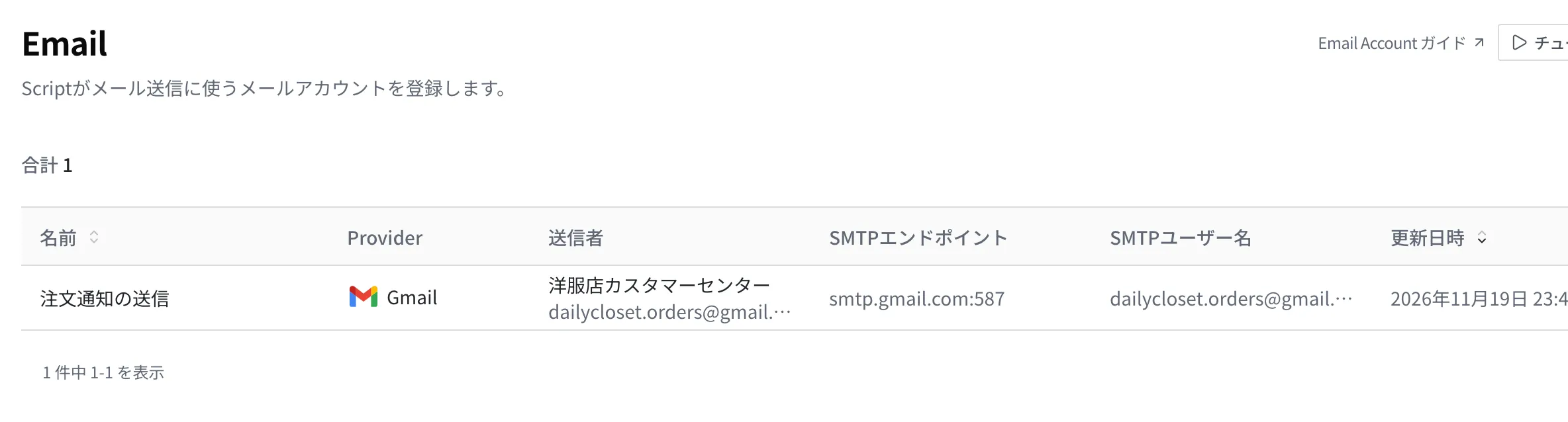
登録した「注文通知の送信」を Script で指定するには、その ID が必要です(「Script に書く ID を確認する」)。
Script に書く ID を確認する
Script の EmailSend に「注文通知の送信」を指定するには、その ID を知っておく必要があります。
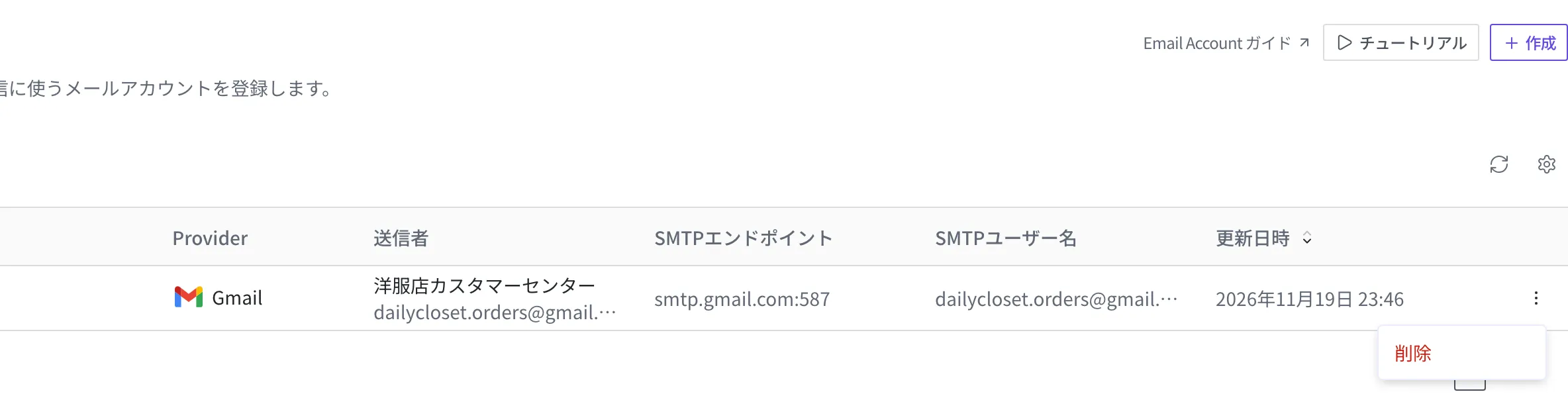
- 左メニューの管理で Email を開きます。一覧には、名前、Provider、SMTPエンドポイント、SMTPユーザー名、送信者、更新日時の列が表示されます。
- 一覧で「注文通知の送信」をクリックします。「注文通知の送信」の詳細画面が開きます。
- 右側のパネルの Email Account の下で、ID の横にあるコピーアイコンをクリックして ID をコピーします。
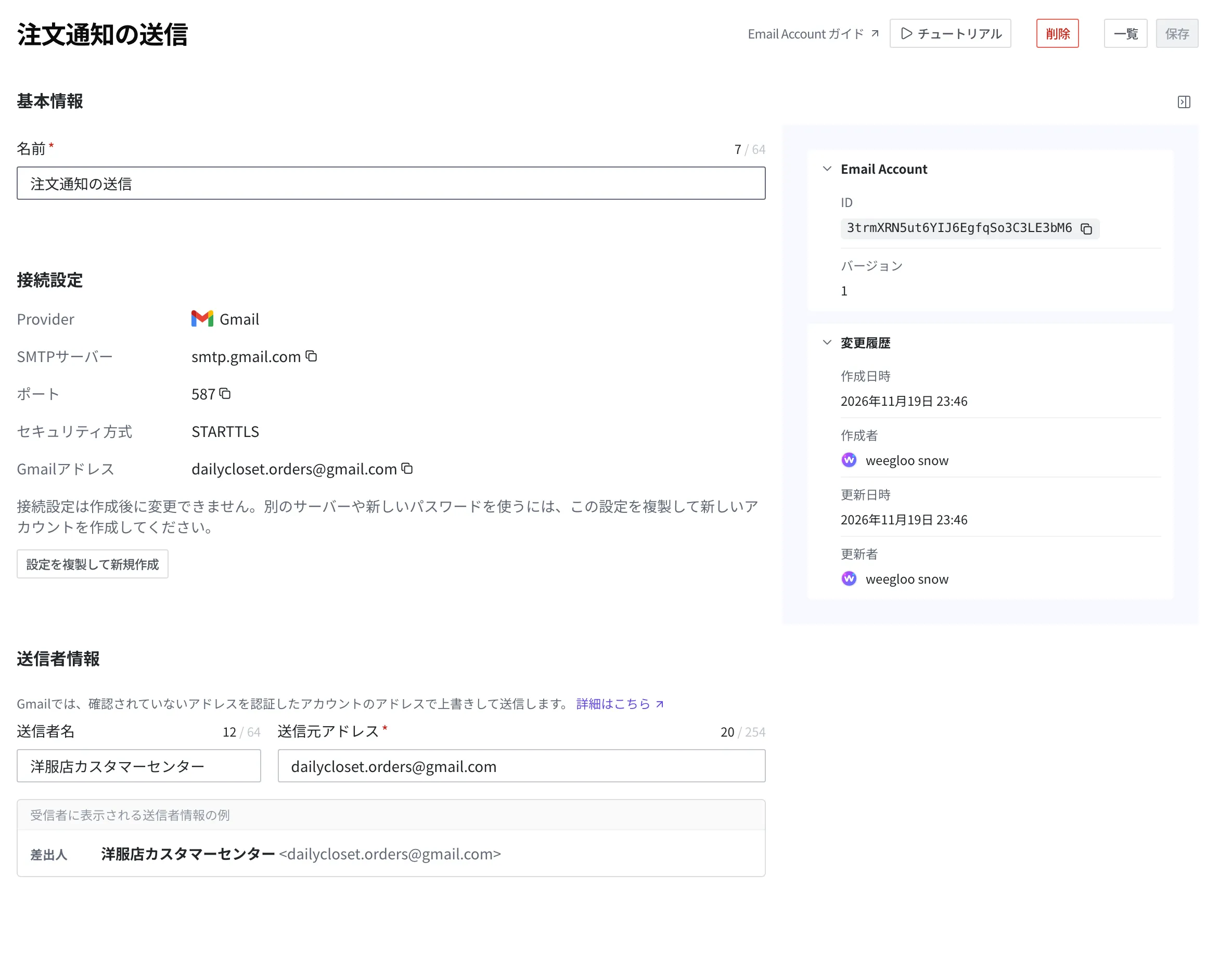
一覧にない送信サーバーで登録する
洋服店が、自社のメールサーバー smtp.dailycloset.com を運営しているとします。このサーバーで、Email Account「自社サーバーの注文通知」を登録する手順です。カスタムSMTP を使えるプランである必要があります(「使える送信サーバー」)。
- 左メニューの管理で Email を開きます。
- 右上の作成ボタンをクリックします。「Email Accountを作成」画面が開きます。
- 名前欄に
自社サーバーの注文通知と入力します。 - Provider でカスタムSMTP を選択します。
- SMTPサーバー欄に
smtp.dailycloset.comと入力します。 - ポート欄に
587と入力します。 - セキュリティ方式で、そのサーバーが使う方式(STARTTLS または TLS)を選択します。
- ユーザー名欄に、そのサーバーのログインアカウント
orders@dailycloset.comを入力します。 - パスワード欄に、そのアカウントのパスワードを入力します。
- 送信者名欄に
洋服店カスタマーセンターと入力します。 - 送信元アドレス欄に
orders@dailycloset.comと入力します。 - 右上の作成ボタンをクリックします。
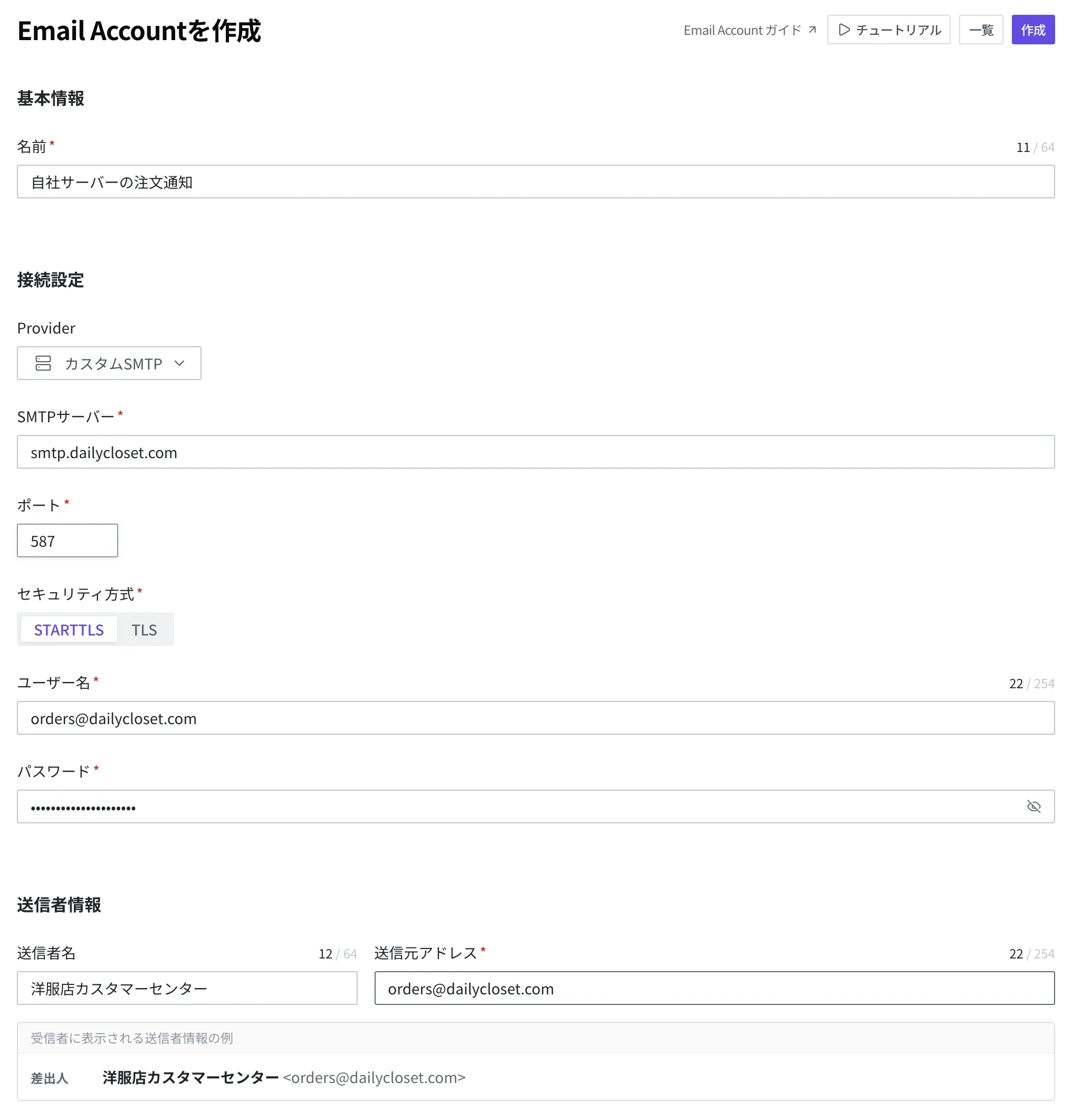
作成ボタンをクリックすると、orders@dailycloset.com にテストメールが送信され、送信されると、一覧に「自社サーバーの注文通知」が表示されます(「登録するときにテストメールが実際に送信されます」)。
名前と送信者情報を修正する
お客さまの受信箱に店の名前が見えるように、「注文通知の送信」の送信者名を ぬくもりクローゼット カスタマーセンター に修正する手順です。
- 左メニューの管理で Email を開きます。
- 一覧で「注文通知の送信」をクリックします。詳細画面が開き、この画面でそのまま修正します。
- 送信者名欄の値を
ぬくもりクローゼット カスタマーセンターに修正します。 - 右上の保存ボタンをクリックします。値を変えるまでは、保存をクリックできません。
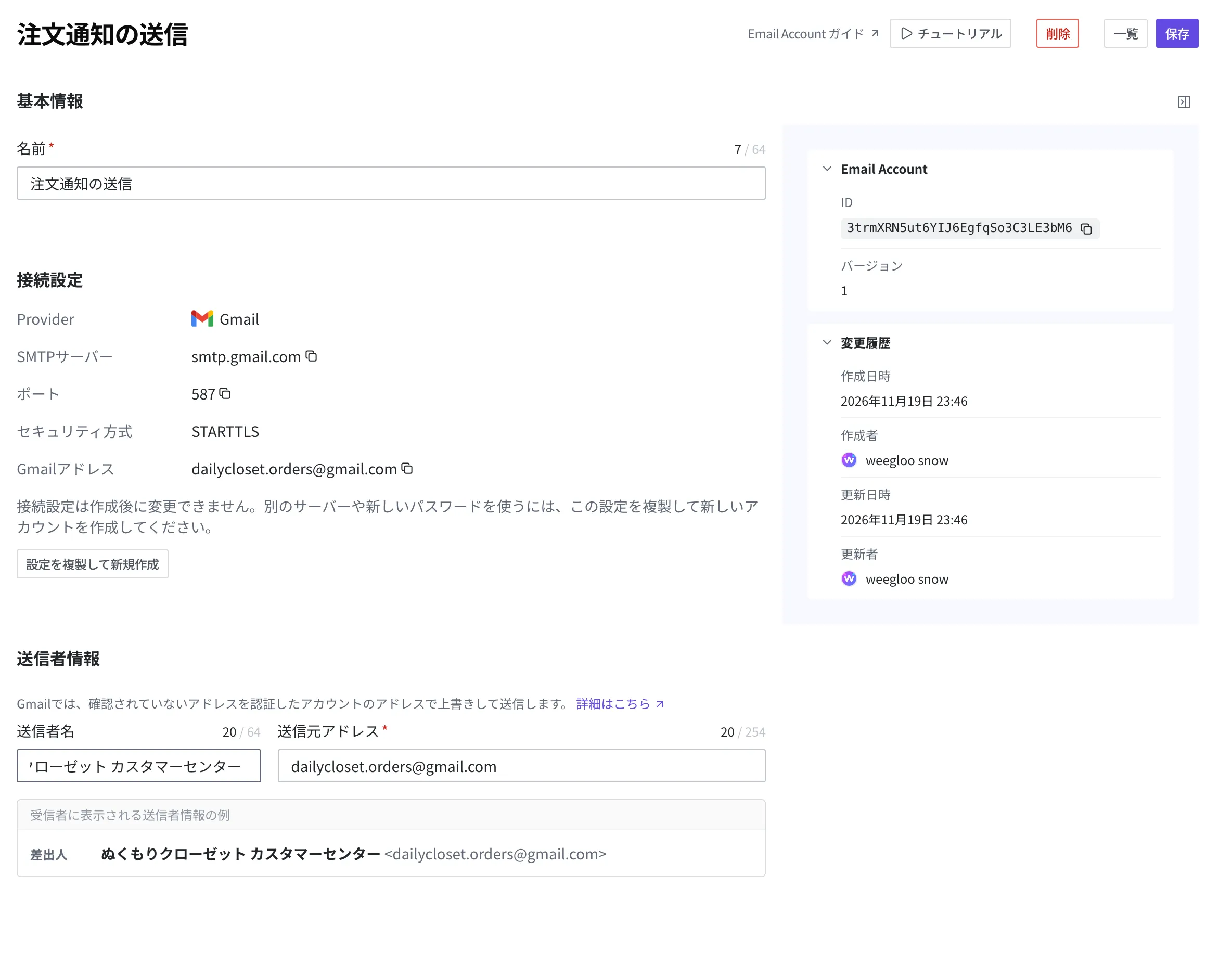
保存したあとに送るメールから、お客さまの受信箱に ぬくもりクローゼット カスタマーセンター と表示されます。保存してから最大 1 分間は、修正する前の名前で送信されることがあります。送信元アドレスを修正した場合は、修正したアドレスを送信サービスが受け付けるかを、最初の送信で確認してください(「接続設定は変更できず、名前と送信者情報だけを修正できます」)。
送信サーバーやパスワードを変更する
Gmail でアプリパスワードを新しく取得して、「注文通知の送信」を新しいパスワードに入れ替える手順です。接続設定は修正できないので、新しい Email Account を登録し、Script が新しい Email Account を指定するように修正します。送信サーバーを移すときも、同じ手順に従います。
- Gmail で、新しいアプリパスワードを取得します。取得する方法は、「Gmail で送信する準備を整える」にあります。
- 新しいアプリパスワードで、Email Account「注文通知の送信 2」を登録します。登録の手順は「Email Account を登録する」と同じで、このときもテストメールが送信されます。 「注文通知の送信」の詳細画面で、接続設定の下にある設定を複製して新規作成をクリックすると、「Email Accountを作成」画面が開きます。名前欄には「注文通知の送信(複製)」が、接続設定と送信者情報には今の値が入力されていて、パスワード欄だけが空です。名前を「注文通知の送信 2」に変えて、新しいアプリパスワードを入力します。
- 「注文通知の送信 2」の ID を確認します(「Script に書く ID を確認する」)。
- 「注文通知の送信」を指定していた Script ごとに、
EmailSendの Email Account を「注文通知の送信 2」の ID に変えて保存します。 - 注文確認メールが、新しい Email Account で送信されるかを確認します。
- 「注文通知の送信」を削除します。手順は、「Email Account を削除する」にあります。
アプリパスワードが漏れたようなら、Gmail で、まずそのアプリパスワードを削除してください。その瞬間から「注文通知の送信」ではメールが送信されなくなりますが、漏れた値も使えなくなります。
Email Account を削除する
もう使わない「注文通知の送信」を削除する手順です。この Email Account を指定している Script がある場合は、先に別の Email Account に変えてください。そのような Script があっても、削除は拒否されません。
- 左メニューの管理で Email を開きます。
- 一覧で、「注文通知の送信」の行の右端にあるメニューアイコンをクリックします。
- メニューの削除をクリックします。行のメニューには削除しかありません。詳細画面の右上にある削除ボタンからも削除できます。
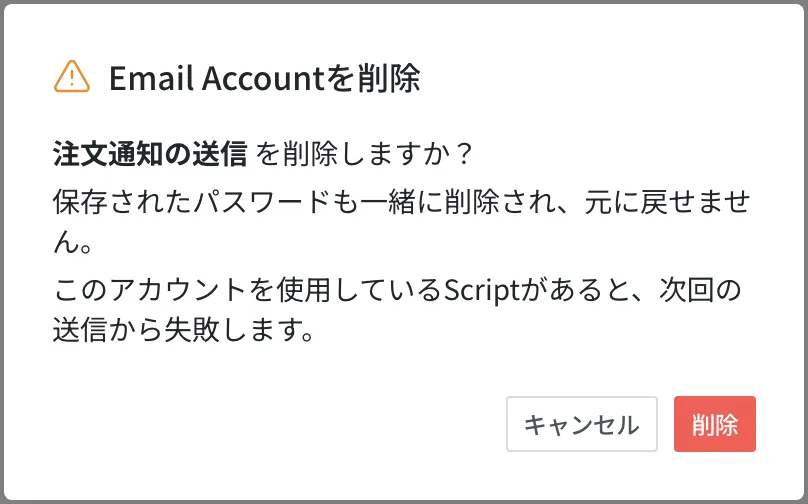
- 「Email Accountを削除」という確認ウィンドウで、削除をクリックします。ウィンドウには、保存されたパスワードも一緒に削除されて元に戻せないという案内と、このアカウントを使う Script があれば、次の送信から失敗するという案内が表示されます。
削除した Email Account は、元に戻せません。削除したあとに起こることは、「Locale・Tag・Script などを削除するとき」を参照してください。
うまくいかないとき
| こんなとき | 原因 | 対処 |
|---|---|---|
| Email 画面を開けないか、Email Account を登録できません | 自分のロールに Email Accountの管理がありません | Space の管理者に、Email Accountの管理を依頼してください |
| 作成をクリックしたのに登録されず、拒否されたという案内が表示されます | 送信サーバーが、接続やログイン、テストメールの送信を拒否しました。アカウントのパスワードを入力した、パスワードやポートが間違っている、送信サービス側の準備を終えていない、などの場合がよくあります | 案内に書かれた理由を確認して、Provider ごとの準備のページ(「Provider ごとに変わる欄」)の手順に、もう一度従ってください |
| Resend で登録しようとすると、拒否されます | Resend で検証を終えていないドメインのアドレスを、送信元アドレスに書きました | Resend でドメインを検証してから、そのドメインのアドレスで登録してください |
| カスタムSMTP で登録できません | 今のプランでは、一覧にないサーバーを使えません | あらかじめ用意されているサービスを使うか、プランを上げてください(「料金プラン」) |
| カスタムSMTP のサーバーのアドレスが登録できません | プライベートネットワークのアドレスか、このコンピューターを指すアドレスか、ドメインが見つかりません | インターネットからアクセスできるアドレスに修正してください |
| 新しい Email Account を登録できません | この Space に、100 個が登録されています | 使っていない Email Account を削除してください |
| テストメールが 2 か所に送信されました | ユーザー名がメールアドレスの形式で、送信元アドレスと違うため、2 つのアドレスに別々に送信しました | 正常です。メールアカウントの持ち主が、登録されたことに気づけるようにするための動作です |
| 登録はされたのに、ユーザー名のアドレスにはテストメールが届きませんでした | 2 か所のうち、1 か所にでも送信されれば登録されます | 送信元アドレスで受け取ったテストメールで、接続を確認してください |
| 自分で登録していないのに、接続の案内メールを受け取りました | 誰かが、自分のメールアカウントのログイン情報で Email Account を登録しました | メールサービスでパスワードを変えるか、アプリパスワードを削除してください。そうすると、その Email Account では、もう送信されません |
| パスワードや SMTPサーバーを修正する欄がありません | 接続設定は、登録したあとに変更できません | 「送信サーバーやパスワードを変更する」の手順で入れ替えてください |
| 登録したパスワードを、もう一度見たいです | パスワードは、登録したあと、どこにも表示されません | 送信サービスで新しいパスワードを取得して、新しく登録してください |
| 受信者に、別のアドレスで表示されます | Gmail は確認されていないアドレスを、Naver はほかのアドレスを、ログインしたアカウントのアドレスに置き換えて送ります | ログインしたアカウントのアドレスを送信元アドレスに使うか、希望するアドレスを使えるサービスを使ってください(「送信元アドレスに適用されるルール」) |
| 送信元アドレスを修正したあと、メールが拒否されます | 修正するときはテストメールを送らないので、送信サービスが受け付けないアドレスも保存されます | そのサービスで使えるアドレスに、もう一度修正してください |
| 送信者情報を修正したのに、しばらく以前の情報で送信されます | 修正してから最大 1 分間は、以前の送信者情報が使われることがあります | 少し待ってください |
Script のメールが EmailSend could not reach the provider で失敗します | 送信サービスでパスワードを変えたかアプリパスワードを削除したか、送信サーバーに接続できませんでした | パスワードが変わったときは、新しい値で登録し直して入れ替えてください |
Script のメールが EmailSend was refused by the provider で失敗します | 送信サーバーが、宛先のアドレスか送信元アドレスを拒否しました | 続く送信サーバーの文言を見て、アドレスを修正してください |
| Script が、存在しない Email Account を指定したとして失敗します | その Email Account を削除したか、ほかの Space の ID か、ID を書き間違えました | 同じ Space にある Email Account の ID に修正してください(「Script に書く ID を確認する」) |
| Email Account を削除したのに、しばらくメールが送信され続けます | 削除してから最大 1 分間は、送信されることがあります | 少し待ってください(「削除のルール」) |
| メールの送信が、すべて止まりました | Organization が、今月の外部呼び出しの転送量を使い切りました | 翌月を待つか、プランを上げてください(「転送量と保存容量を超えたとき」) |
| Space Access Token で Email Account を扱えません | トークンでは、Space の設定を扱えません | コンテンツスタジオで行ってください(「設定権限は人にだけ効力があります」) |
関連ドキュメント
- メール送信:Email Account とは何か、送信サービスを準備してメールを送るまでの流れを、図で扱います。
- Gmail で送信する準備を整える:Gmail で送るときに入力するアプリパスワードを取得する手順を扱います。Naver、Resend、Brevo の準備のページは、「Provider ごとに変わる欄」にまとめてあります。
- Script の設定とルール:Email Account でメールを送る Script の設定と、実行ログを扱います。
- ロールと権限のルール:Email Accountの管理権限をオンにする方法を扱います。
- 削除のルール:Email Account を削除したときに起こることと、Space を削除するときに一緒になくなるものを扱います。
- 料金プラン:プランごとに使える送信サーバーと、外部呼び出しの転送量を扱います。
- API リファレンス:プログラムから Email Account を登録して扱うときに必要な、リクエスト形式などの技術仕様を扱います。