

Kakao ログインを連携する
自分のサービスの利用者が Kakao アカウントで会員登録できるようにするには、Kakao に自分のサービスを登録して、REST API キーとクライアント シークレットを取得する必要があります。
このページでは、REST API キーとクライアント シークレットを取得する手順を案内します。取得した 2 つの値を WEEGLOO に入力する方法は、「REST API キーとクライアント シークレットを WEEGLOO に入力する」で説明しています。
Kakao で REST API キーとクライアント シークレットを取得する
Kakao にログインしてから、次の 5 つのステップを順に行ってください。
アプリを作成する
すでに使っているアプリがあれば、新しく作成せずに、そのアプリをそのまま使ってもかまいません。その場合は、このステップを飛ばして「Biz アプリに切り替える」に進んでください。
-
マイアプリケーションの画面(https://developers.kakao.com/console/app (新しいタブで開きます))を開きます。
-
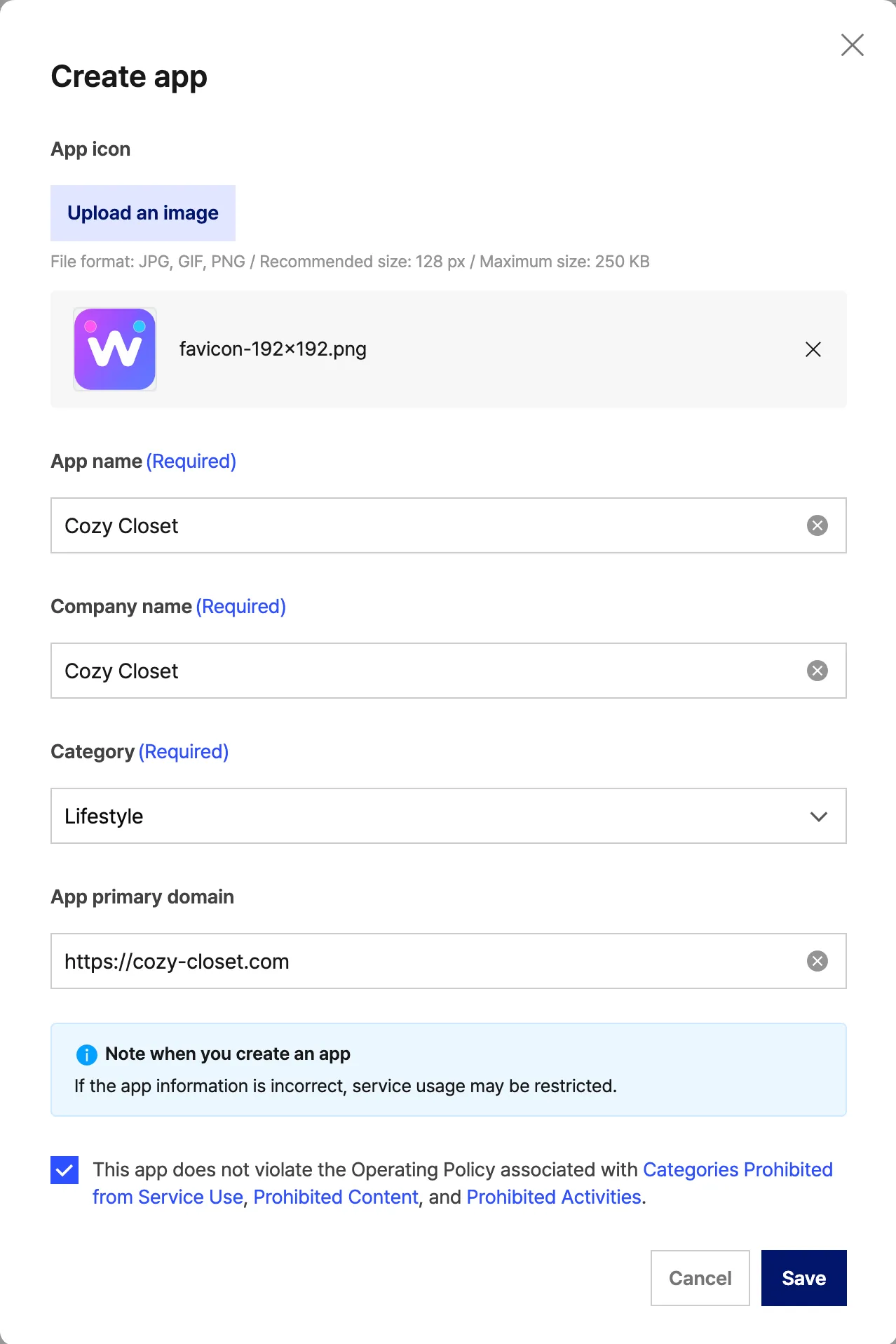
Create app をクリックします。
-
App icon に画像をアップロードします。
-
App name に、利用者に表示する名前を入力します(例:
ぬくもりクローゼット)。 -
Company name に、自分のお店や会社の名前を入力します。アプリ名と同じでもかまいません。
-
Category で、自分のサービスに合うものを選択します(例:
Lifestyle)。 -
App primary domain に、自分のサイトのアドレスを入力します(例:
https://nukumori-closet.com)。 -
一番下にある、運営ポリシーへの同意のチェックボックスにチェックを入れます。
-
Save をクリックします。
Biz アプリに切り替える
Biz アプリに切り替えないと、メールアドレスを必須の同意項目に設定できません。
アプリ名の上のバッジがすでに Biz app になっている場合は、このステップを飛ばして「Kakao ログインを有効にする」に進んでください。
-
アプリの画面が開いていない場合は、マイアプリケーションの画面(https://developers.kakao.com/console/app (新しいタブで開きます))で、ログインに使うアプリをクリックします。
-
App Settings → App → General に移動します。
-
Business information のセクションを探します。
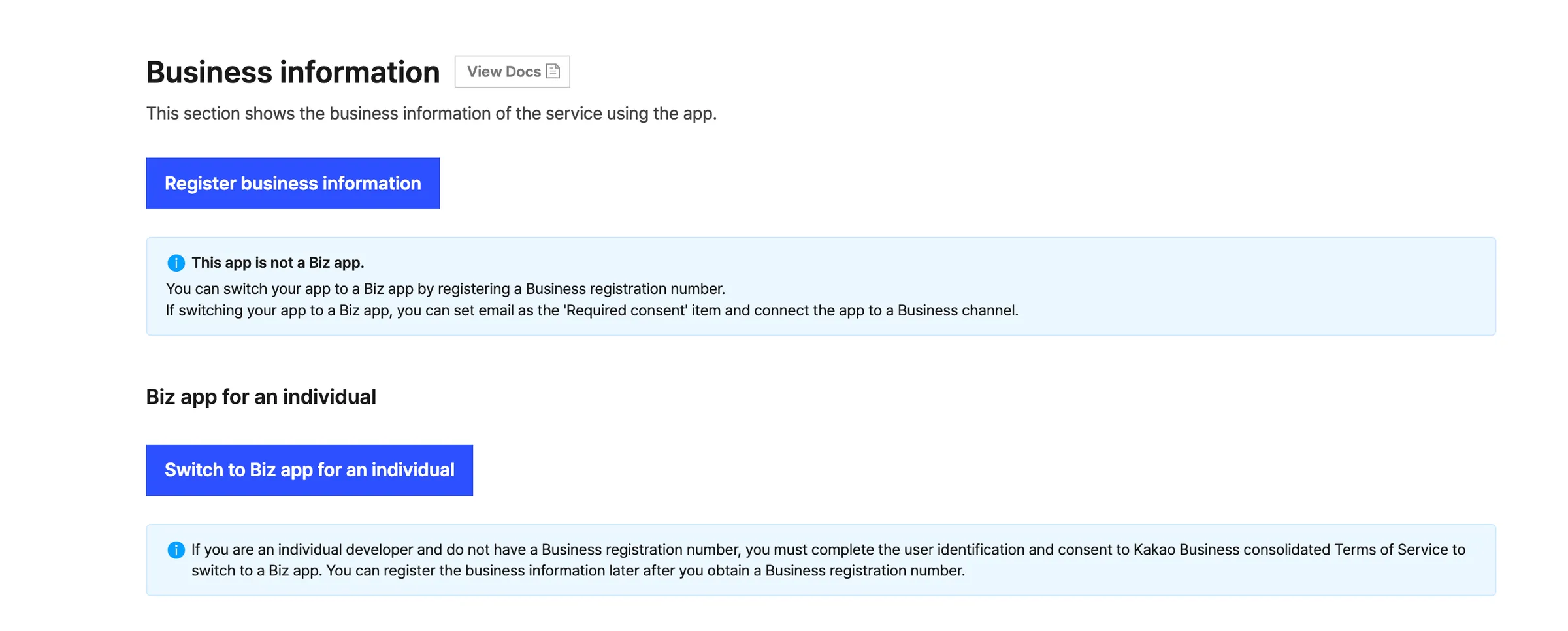
次の手順は、事業者登録番号があるかどうかによって異なります。自分の状況に合うほうだけを行ってください。
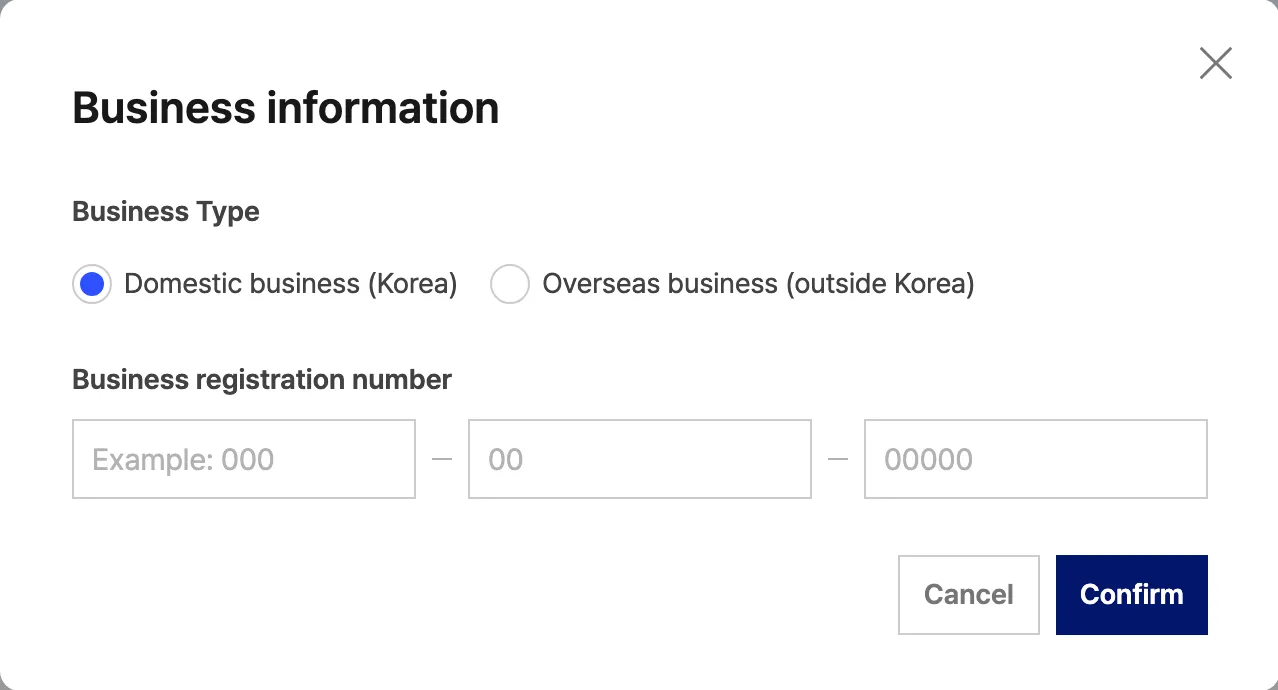
- Register business information をクリックします。
- Business Type で Domestic business (Korea) を選択します。韓国の事業者でない場合は、Overseas business (outside Korea) を選択します。
- Business registration number を入力します。
- Confirm をクリックします。
- 本人確認がまだの場合は、先に済ませます。画面右上のプロフィールのエリアから、Account settings → Identity verification に移動できます。
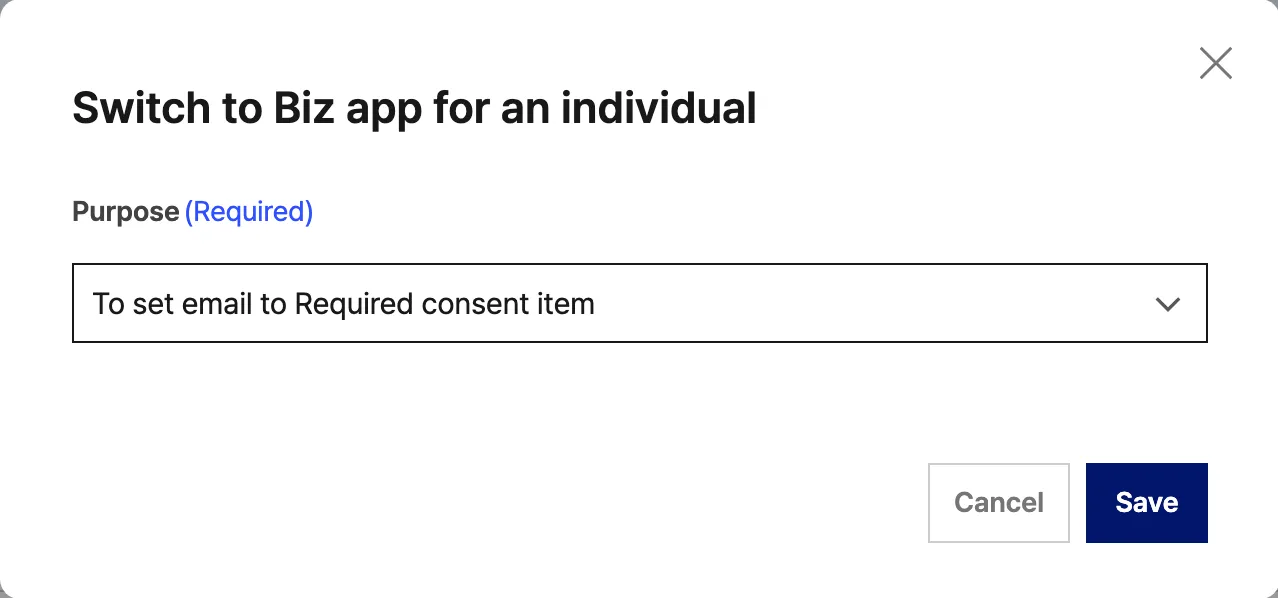
- この画面に戻って、Switch to Biz app for an individual をクリックします。
- Purpose で To set email to Required consent item を選択します。
- Save をクリックします。
Kakao Business の統合サービス利用規約にまだ同意していない場合は、Save をクリックしたあとに、規約への同意画面が開きます。同意すると、切り替えが続行されます。
どちらの場合も、切り替えが終わると、アプリ名の上のバッジが Biz app に変わります。
Kakao ログインを有効にする
-
アプリの画面が開いていない場合は、マイアプリケーションの画面(https://developers.kakao.com/console/app (新しいタブで開きます))で、ログインに使うアプリをクリックします。
-
Product Settings → Kakao Login → General に移動します。
-
Usage settings の State トグルをオンにします。
-
確認のダイアログで Activate をクリックします。
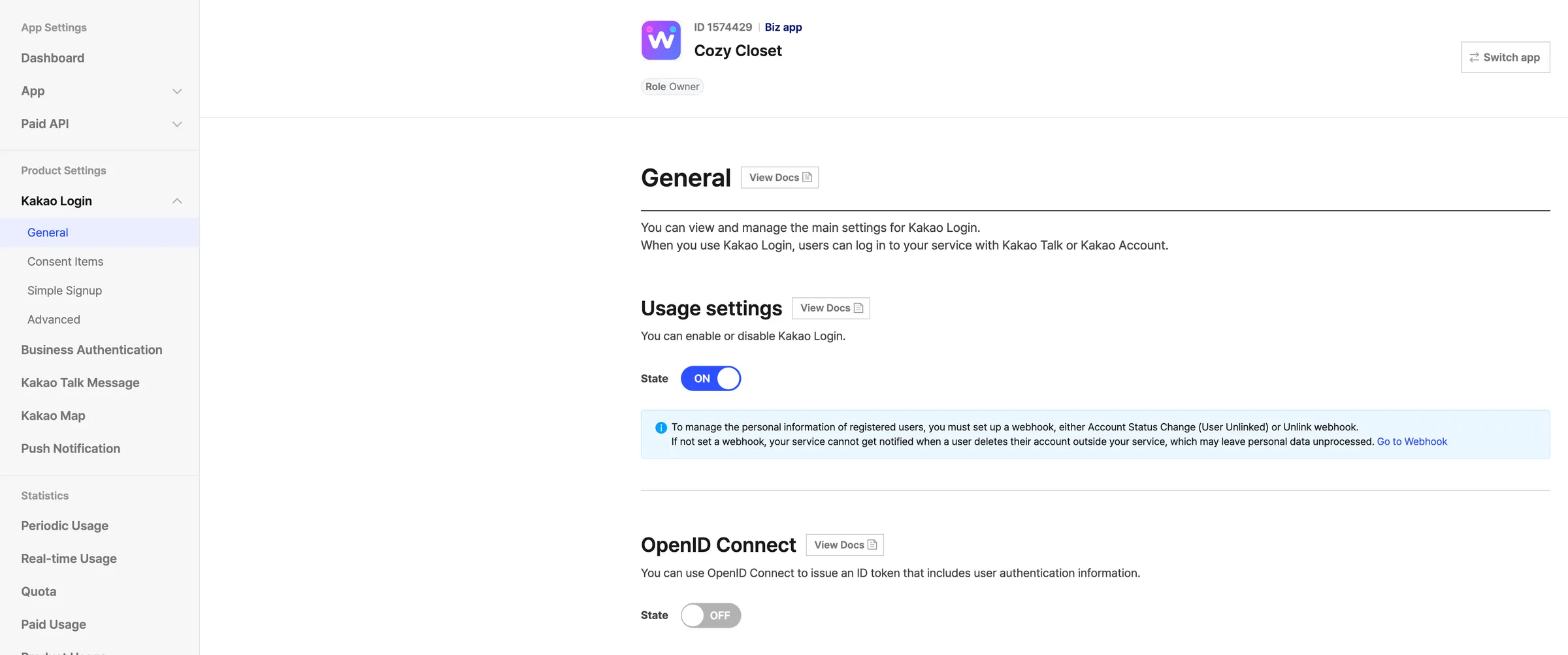
トグルをオンにすると、下に OpenID Connect のトグルが表示されます。このトグルは、そのままにしておいてください。
同意項目を設定する
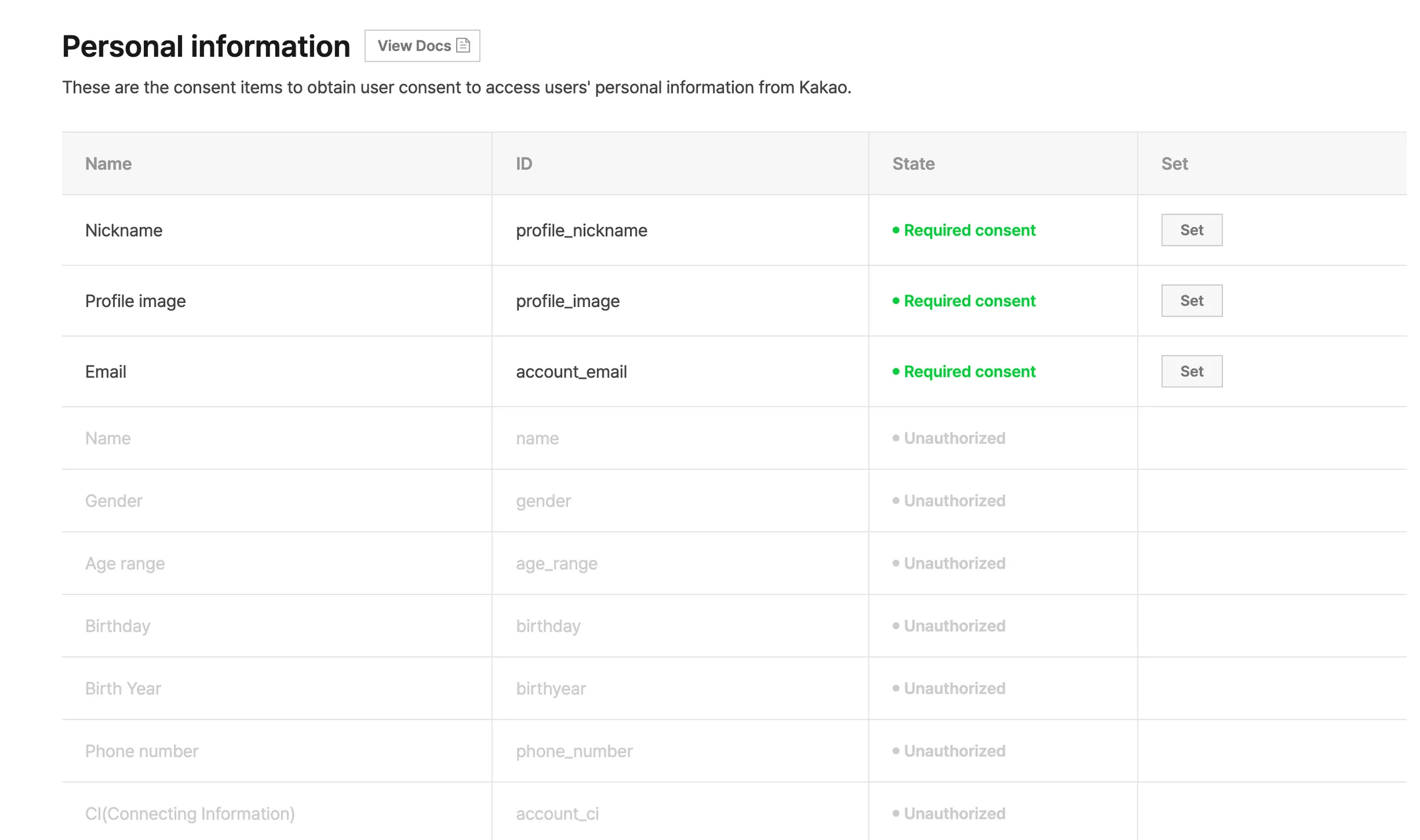
Kakao ログインの Consent Items 画面で、Email、Nickname、Profile image の 3 つの項目をすべて Required consent に変更する必要があります。1 つでもそのままにしておくと、利用者はログインを始める前に、Kakao のエラー画面で止まってしまいます。
-
Product Settings → Kakao Login → Consent Items に移動します。
-
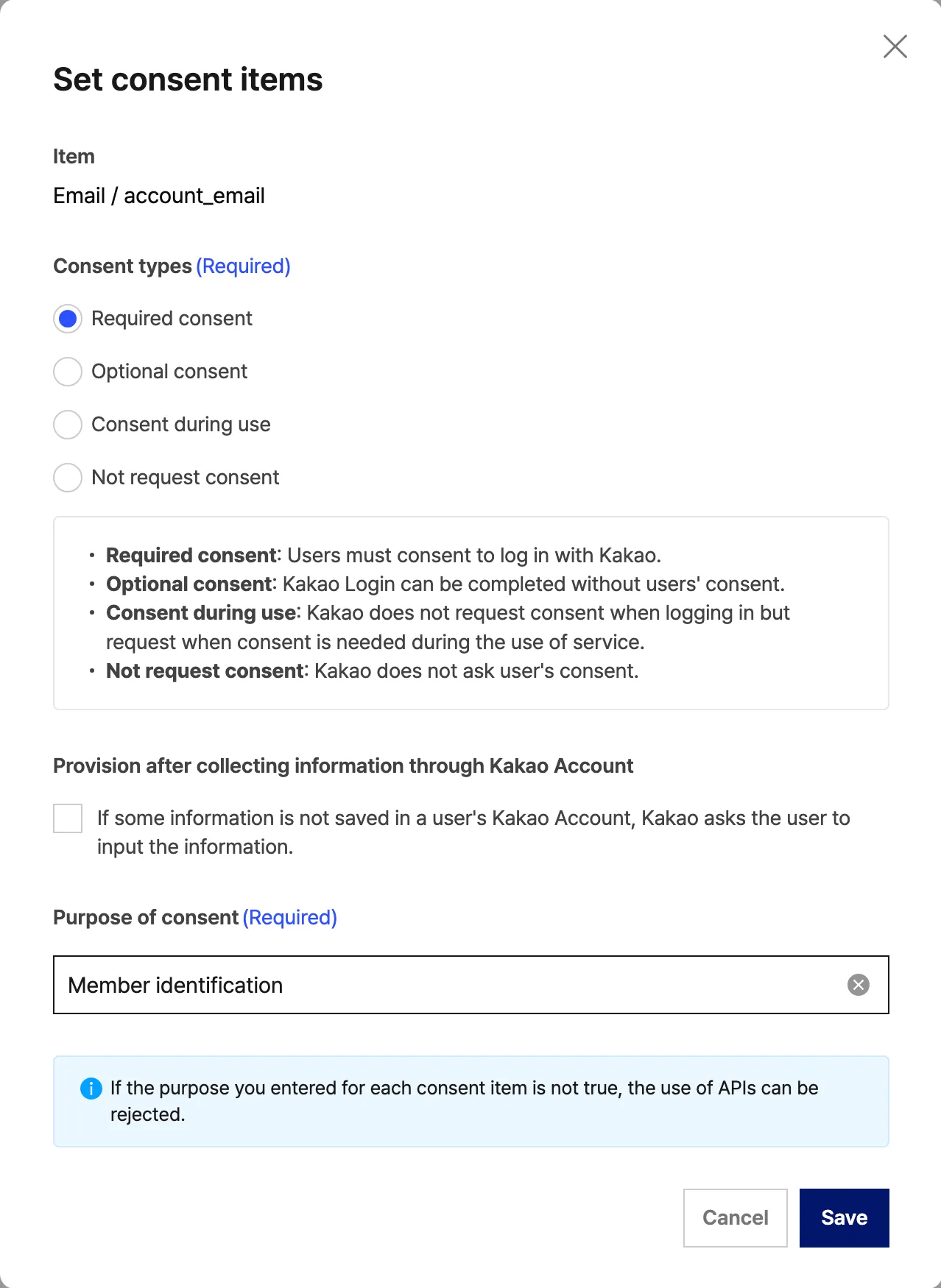
Personal information の表で、Email の行にある Set をクリックします。
-
Required consent を選択します。
-
Purpose of consent に
会員の識別と入力します。 -
Save をクリックします。
-
Nickname も、手順 2 から同じ方法で変更します。Purpose of consent は
会員名の表示です。 -
Profile image も、手順 2 から同じ方法で変更します。Purpose of consent は
会員プロフィールの表示です。 -
3 つの項目の State がすべて Required consent になっていることを確認します。
REST API キーとクライアント シークレットをコピーする
-
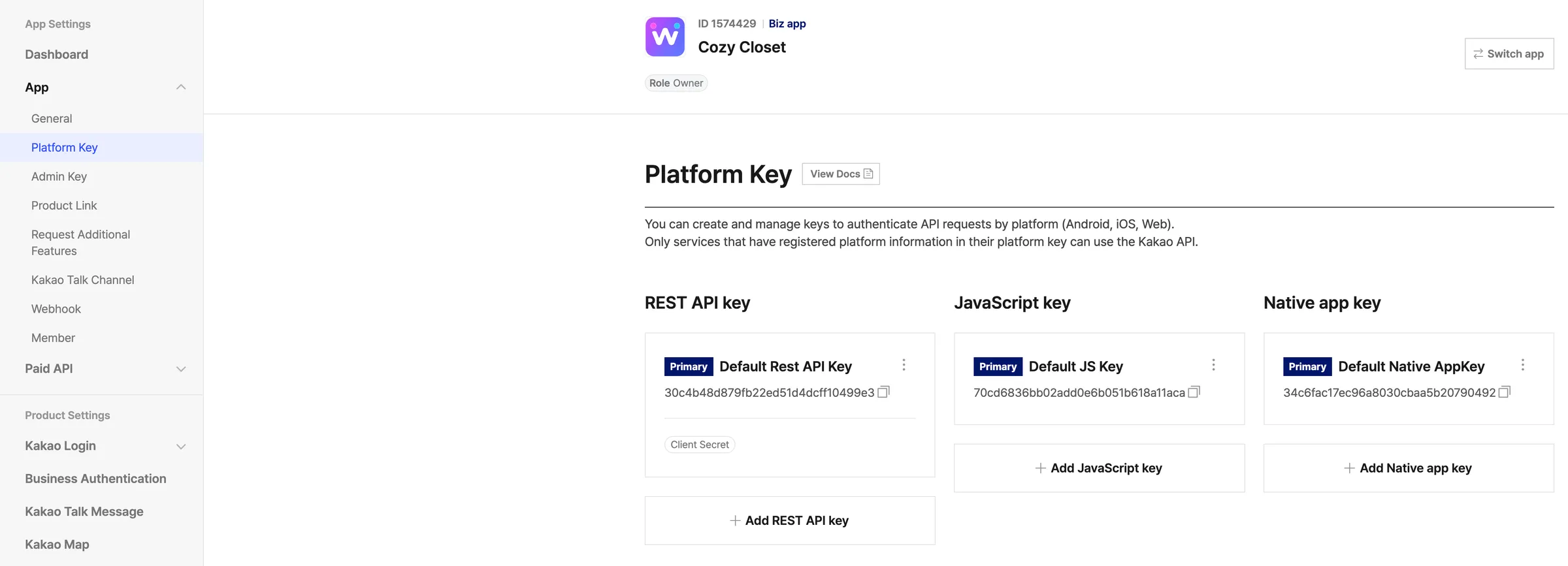
App Settings → App → Platform Key に移動します。
-
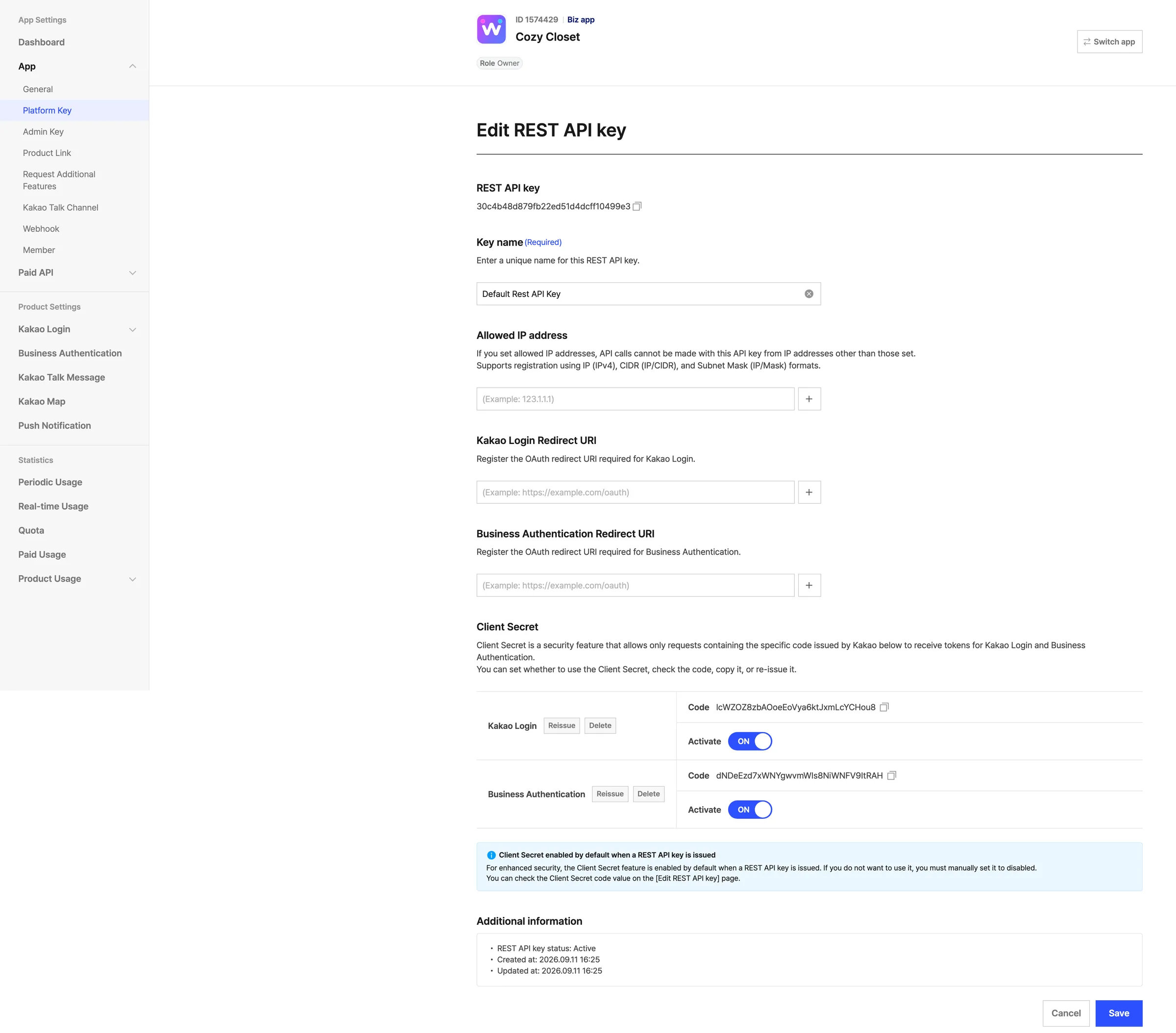
REST API key のカードをクリックします。キーは 3 種類表示されますが、使うのは REST API キーだけです。
-
Kakao Login Redirect URI 欄に、下のアドレスを貼り付けます。自分の Space を選択すると、アドレスの中に Space ID が入ります。
Spacehttps://auth.weegloo.com/v1/spaces/{spaceId}/login/oauth2/code/kakao自分の Space がどれか分からず、AI エージェントに連携を任せている場合は、エージェントに尋ねる方法もあります。エージェントとのチャット欄で「Kakao ログインに登録するリダイレクト URI を教えてほしい」と頼むと、完成したアドレスを受け取れます。
-
一番上にある REST API key の値をコピーしておきます。
-
Client Secret の Kakao Login の行にある Code をコピーしておきます。下の Business Authentication の行のコードではありません。
-
Save をクリックします。
クライアント シークレットは秘密の値なので、ほかの人に教えたり、公開されている場所に書き残したりしないでください。
REST API キーとクライアント シークレットを WEEGLOO に入力する
これで、REST API キーとクライアント シークレットがそろいました。2 つの値をコンテンツスタジオのどの欄に入力するかは、次のとおりです。
| Kakao の画面 | コンテンツスタジオ |
|---|---|
| REST API key | REST API key |
| Client Secret の Kakao Login のコード | Client Secret - Kakao Login Code |
次に行うことは、ここまでどのように作業してきたかによって異なります。
コンテンツスタジオで直接設定していた場合は、次の手順で進めてください。
- 「ソーシャルログインを有効にする」に戻ります。
- Login Providers で、Kakao の行にある Enable ボタンをクリックします。
- Enter in Weegloo のステップにある REST API key 欄に、REST API キーを入力します。
- Client Secret - Kakao Login Code 欄に、クライアント シークレットの Kakao Login のコードを入力します。
- 展開した案内の下にある保存ボタンをクリックします。
- ServiceLogin を初めて有効にしている場合は、フォームの一番下にある保存ボタンもクリックします。このボタンをクリックしてはじめて、入力した値が保存され、ServiceLogin が有効になります。
すでに有効にしてある ServiceLogin にプロバイダーを追加する場合は、展開した案内の下にある保存をクリックするだけで済みます(「ソーシャルログインをもう 1 つ有効にする」)。
AI エージェントに連携を任せていて、REST API キーとクライアント シークレットを取得してくるよう案内された場合は、取得した 2 つの値をエージェントとのチャット欄にそのまま貼り付けて、作業を続けてください。残りの設定は、エージェントが引き続き行います。
次にすること
- ServiceLogin を有効にする:取得した値をコンテンツスタジオに入力して、会員ログインの残りの設定を済ませます。
- サービス会員ログイン:会員ログインとは何か、会員を受け付け始めるまでの流れを図で扱います。
- 会員ロールを作成する:登録した会員が何を読み、何を書けるかを決める ServiceUserRole を作成します。
- Auth API:ログインを自分のサイトのコードに組み込むときに必要な、リクエスト形式などの技術仕様を扱います。