

メンバーと招待のルール
このページでは、Organization に人を招待し、Space に追加するメンバーシップについて、設定項目とルール、上限、権限、作業を漏れなく扱います。2 つのメンバーシップとは何か、なぜ別々にあるのか、同僚を招待して Space に追加するまでどんな流れで進むのかは、「Organization と Space」を参照してください。
このページの例は、洋服のオンラインショップを運営する「ぬくもりクローゼット」Organization です。この Organization には、商品を扱う「オンラインショップ」Space と、社内のお知らせを載せる「社内お知らせ」Space があります。運営者は、商品担当の同僚キム・ミンジさん(minji.kim@example.com)を招待し、「オンラインショップ」Space に「商品登録担当」ロールで追加しようとしています。
設定項目
メンバーシップで決めるのは、誰を追加するかと、その人に与えるロールです。Organization に招待するときは「メンバーを招待」ウィンドウの 4 つのステップ(招待する人、Organization Role、Space、確認)で決め、Space に追加するときは「Space にメンバーを追加」ウィンドウで決めます。
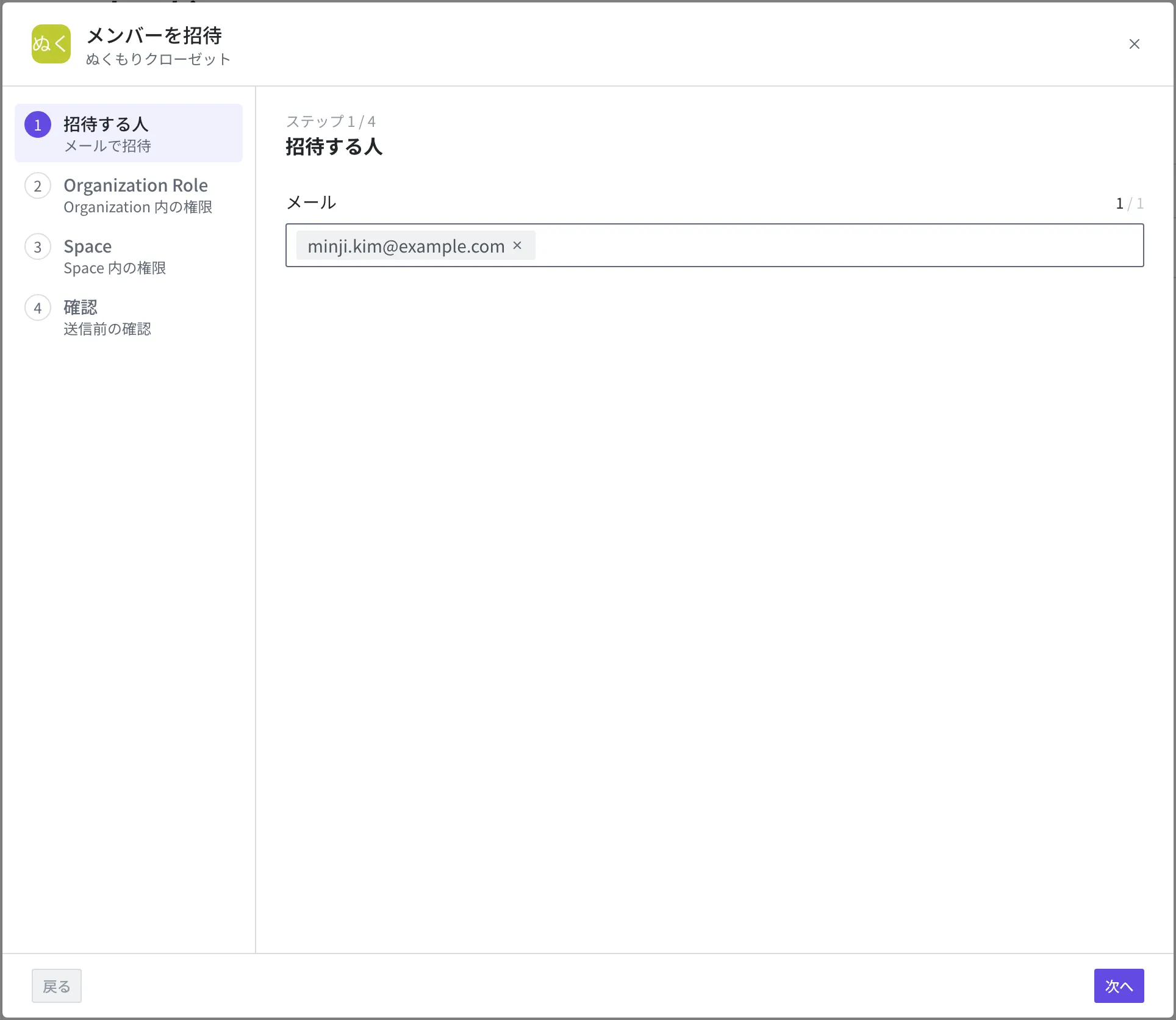
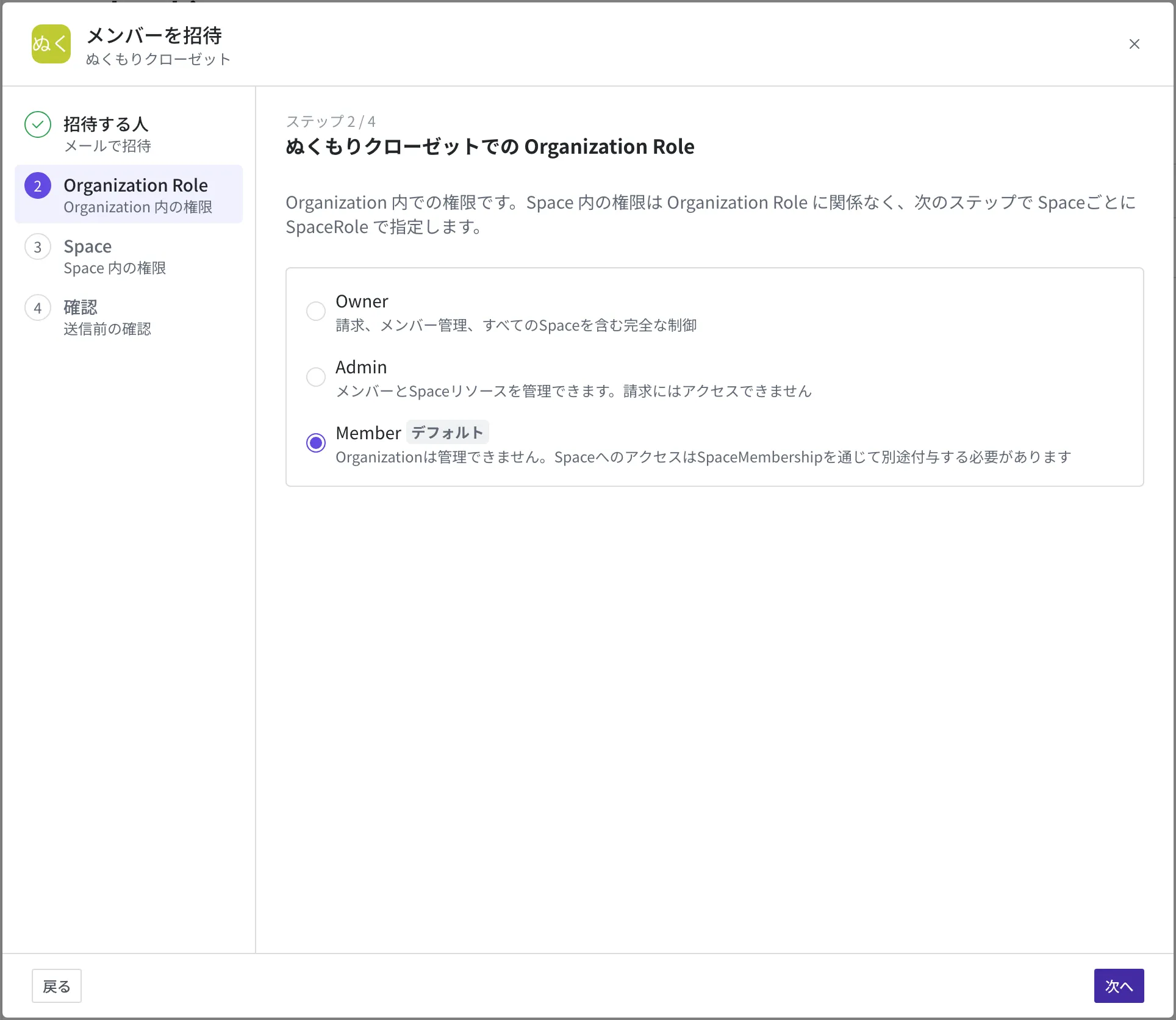
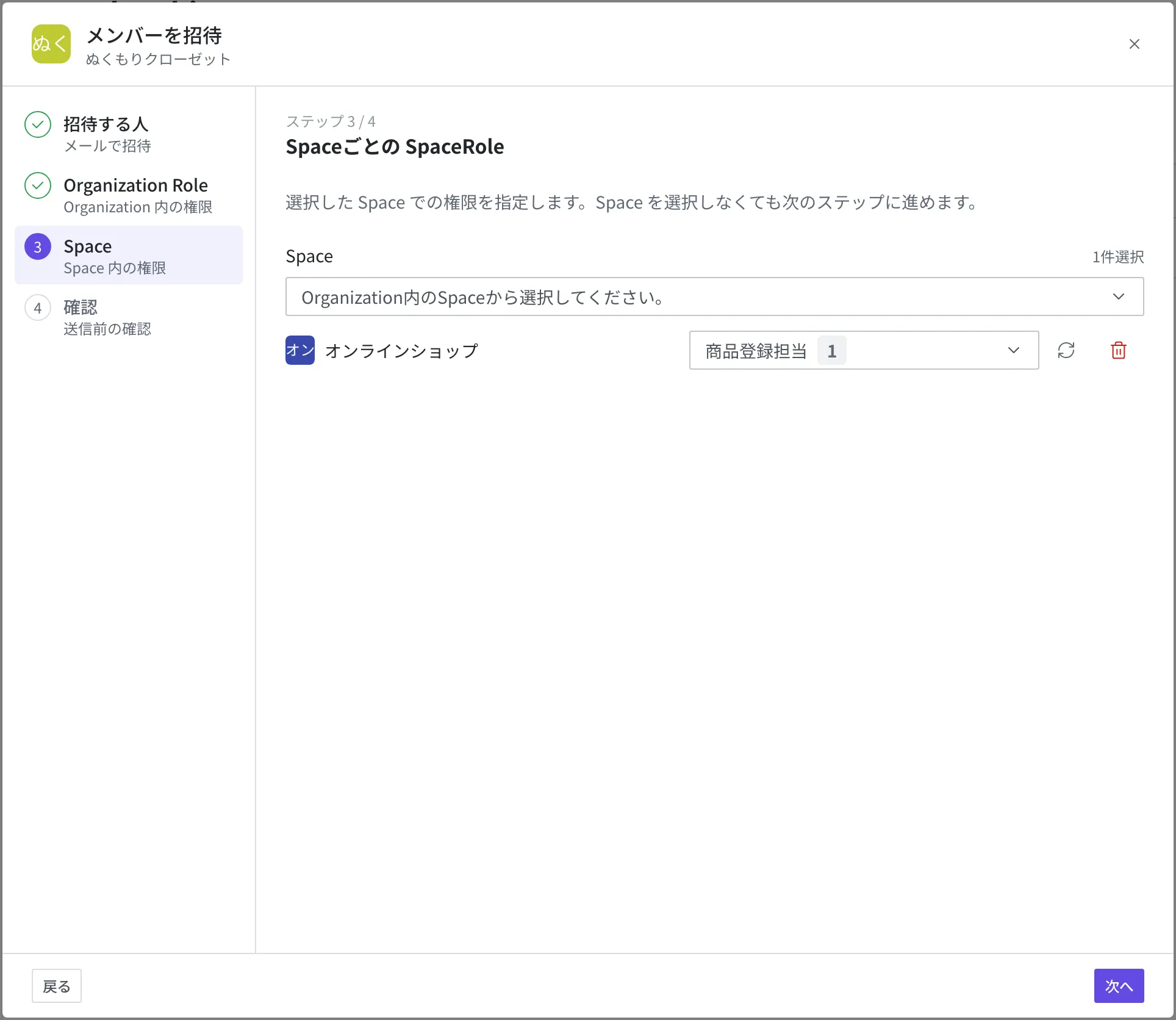
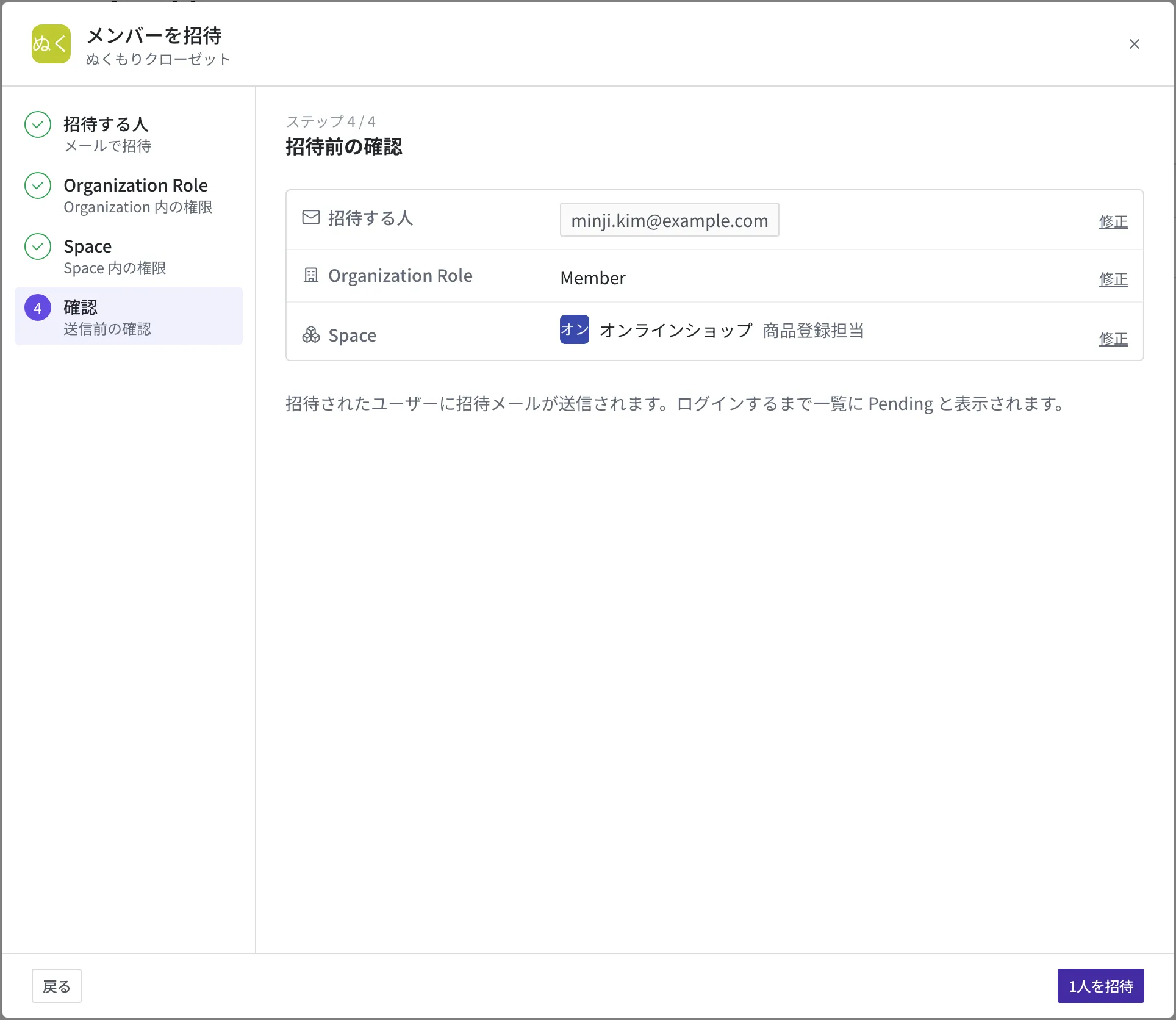
Organization に招待するときに決める項目
「メンバーを招待」ウィンドウは、Organization の画面の Memberships 一覧で招待ボタンをクリックして開きます。
| 項目 | 説明 | 既定値 | 制約 |
|---|---|---|---|
| メール | 招待する人のメールアドレスです。招待される人が WEEGLOO にログインするときに使う外部アカウントのメールアドレスを入力します。ステップ 1「招待する人」にあります | 空欄 | 一度に 100 件まで入力できます。複数入力するときは、カンマか改行で区切ります。欄の右上に、入力した件数と、招待できる残りの人数が表示されます。メールアドレスの形式ではない値を入力すると、欄の下に案内が表示されます |
| Organization Role | 招待された人が受け取る Organization のロールです。Member、Admin、Owner のうち 1 つをステップ 2 で選択します | Member | 自分のロールより上のロールは与えられません(「招待するときに与えられるロール」)。このウィンドウに入力したすべてのメールアドレスに、同じロールが適用されます |
| Space | 招待された人を一緒に追加する Space と、その Space で与えるロール(SpaceRole)です。ステップ 3 で決めます | 選択なし。Space を選択しなくても次のステップに進めます | Space ごとに、ロールを 1 つ以上 3 つ以下選択します。招待された人を追加できる Space と与えられるロールは、「Space にメンバーを追加できる人と、与えられるロール」に従います |
Organization の 3 つのロールがそれぞれ Organization でできることは、「Organization の設定とルール」にまとめています。どのロールを受け取っても、Space の中でできることは、その Space で受け取ったロールによって個別に決まります(「Organization のメンバーが先で、Space のメンバーはその次です」)。
Space にメンバーを追加するときに決める項目
「Space にメンバーを追加」ウィンドウは、Space の設定にある Memberships 一覧で追加ボタンをクリックして開きます。このウィンドウは、人を選ぶステップと、ロールを決めるステップに分かれています。
| 項目 | 説明 | 既定値 | 制約 |
|---|---|---|---|
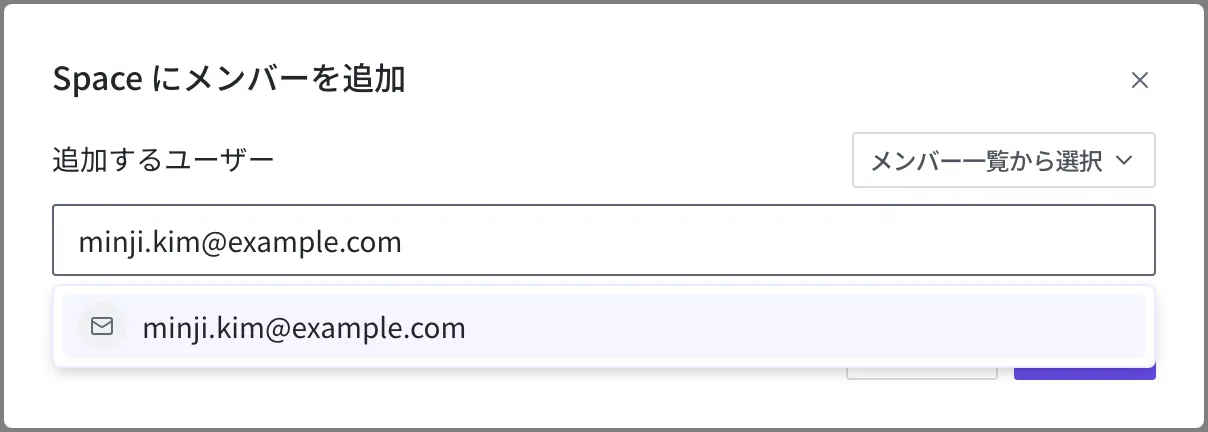
| 追加するユーザー | この Space に追加する人です。検索欄に名前かメールアドレスを入力するか、メンバー一覧から選択をクリックして、Organization のメンバーを選びます。一覧の行をクリックすると選択されます。Organization のメンバーではない人は、検索欄にメールアドレスを最後まで入力すると、メールのアイコンと一緒に表示されます。その行を選択すると招待する人として指定され、次のステップでその行に「新規招待」バッジが付きます | 選択なし | 複数の人をまとめて選択できます。すでにこの Space のメンバーである人は、もう一度追加することはできません。「新規招待」の行を選択できるのは、Organization の Owner と Admin だけです(「Space への追加と同時に Organization に招待するとき」) |
| SpaceRole | 選択した人がこの Space で受け取るロール(SpaceRole)です。次へ(N)(N は選んだ人数)をクリックすると表示される「選択したメンバーに SpaceRole を割り当て」ステップで、人ごとに決めます | 選択なし | 1 人に 1 つ以上 3 つ以下与えます。与えられるロールは、「Space にメンバーを追加できる人と、与えられるロール」に従います |
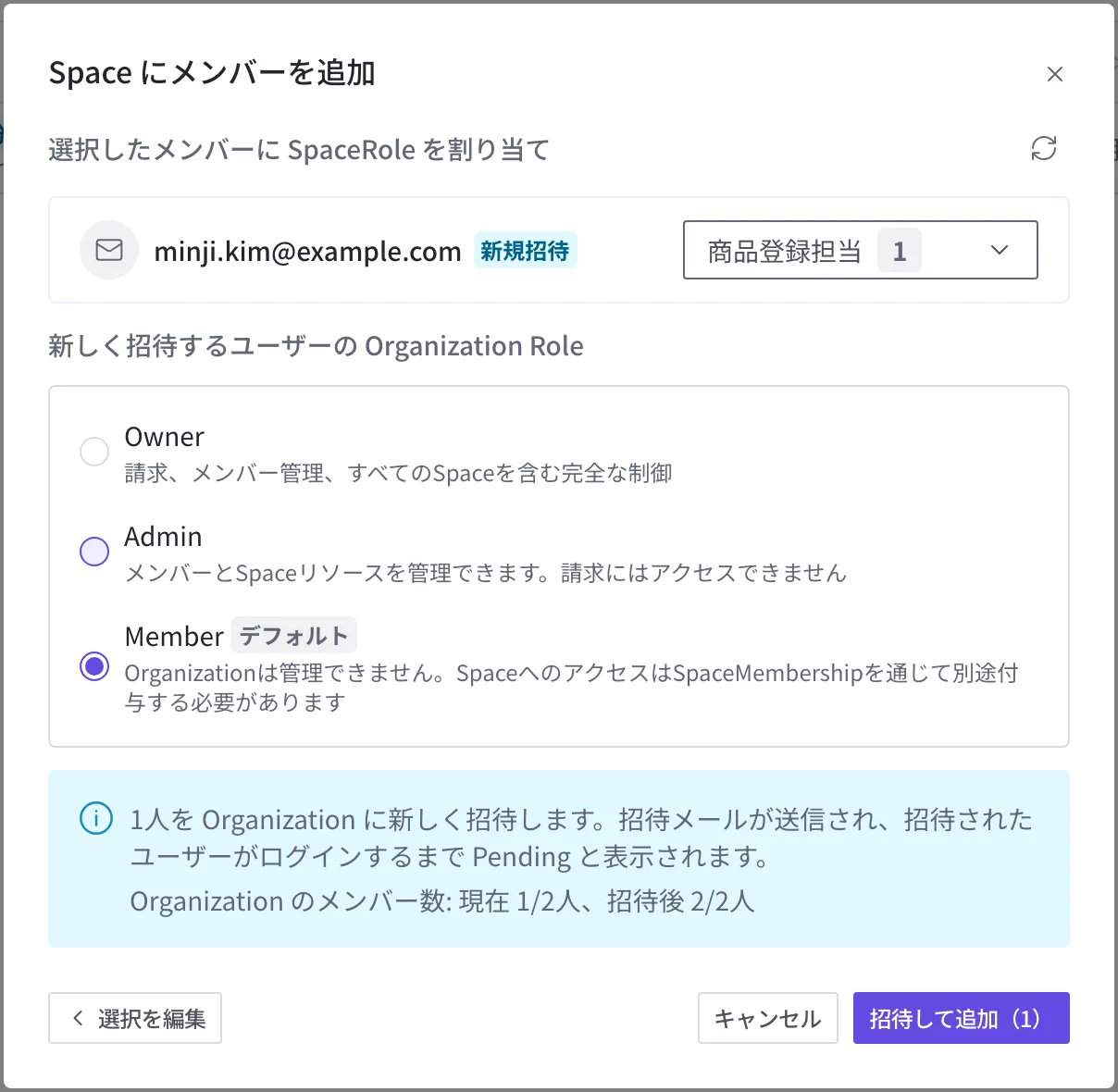
| 新しく招待するユーザーの Organization Role | 新しく招待する人が Organization で受け取るロールです。「新規招待」の行を選択したときだけ、ロールを決めるステップに表示されます | Member | 今回新しく招待する人全員に、同じロールが適用されます。自分のロールより上のロールは選択できません(「招待するときに与えられるロール」) |
まだ一度もログインしていない Organization のメンバーも、追加するユーザーのメンバー一覧から選択の一覧に表示されます。そのため、その人がログインする前に、あらかじめ Space に追加できます。このような人は、名前の位置にメールアドレスが表示され、その横に Pending バッジが付きます。
すでに追加したメンバーの Space のロールは、一覧の ⋮(その他メニュー)にある Role を変更で変えます。このときも、SpaceRole と同じ制約が適用されます。
動作ルール
Organization のメンバーが先で、Space のメンバーはその次です
Space に追加できるのは、Organization のメンバーだけです。そのため、新しい同僚は必ず先に Organization に招待され、そのあとで Space に追加されます。キム・ミンジさんを「オンラインショップ」Space に追加するには、キム・ミンジさんが「ぬくもりクローゼット」Organization のメンバーである必要があります。
招待と同時に Space に追加することもできます。方法は 2 つあります。「メンバーを招待」ウィンドウのステップ 3 Space を使うか、「Space にメンバーを追加」ウィンドウで、まだ Organization のメンバーではない人をメールアドレスで招待します(「Space への追加と同時に Organization に招待するとき」)。この場合も、Organization への招待が先に処理され、続いて Space に追加されます。Space への追加が拒否されても Organization への招待は取り消されないので、その人は Organization のメンバーとして残ります。
Organization の Owner や Admin でも、Space のメンバーでなければ、その Space では作業できません(「Organization のロールだけでは Space で作業できません」)。ただし、Owner はどの Space にも自分で参加できます(「Owner はどの Space にも自分で参加できます」)。
メンバーを外すときや自分で退出するときに、2 つのメンバーシップから何が一緒に外れるかは、「メンバーを外すとき、アカウントを削除するとき」にまとめています。
招待するとすぐにメンバーになります
招待には、承諾するステップがありません。招待をクリックした瞬間に、キム・ミンジさんは「ぬくもりクローゼット」Organization のメンバーになります。同時に、minji.kim@example.com に招待の案内メールが送られます。メールを開かなくても、メンバーシップはすでに作られています。
招待は、メールアドレスによって人と結びつきます。招待がどのアカウントと結びつくかは、次のように決まります。
- すでに WEEGLOO のアカウントを持っている人:そのアカウントのメールアドレスで招待すると、招待はすぐにそのアカウントに結びつきます。
- まだアカウントを持っていない人:招待したメールアドレスを使う外部アカウントで初めてログインしたときに、招待と結びつきます。別のメールアドレスを使う外部アカウントでログインすると、この招待とは結びつきません。
ログインした外部アカウントのメールアドレスによって、どのアカウントに入るかは、「メールアドレスが同じなら同じアカウントです」を参照してください。
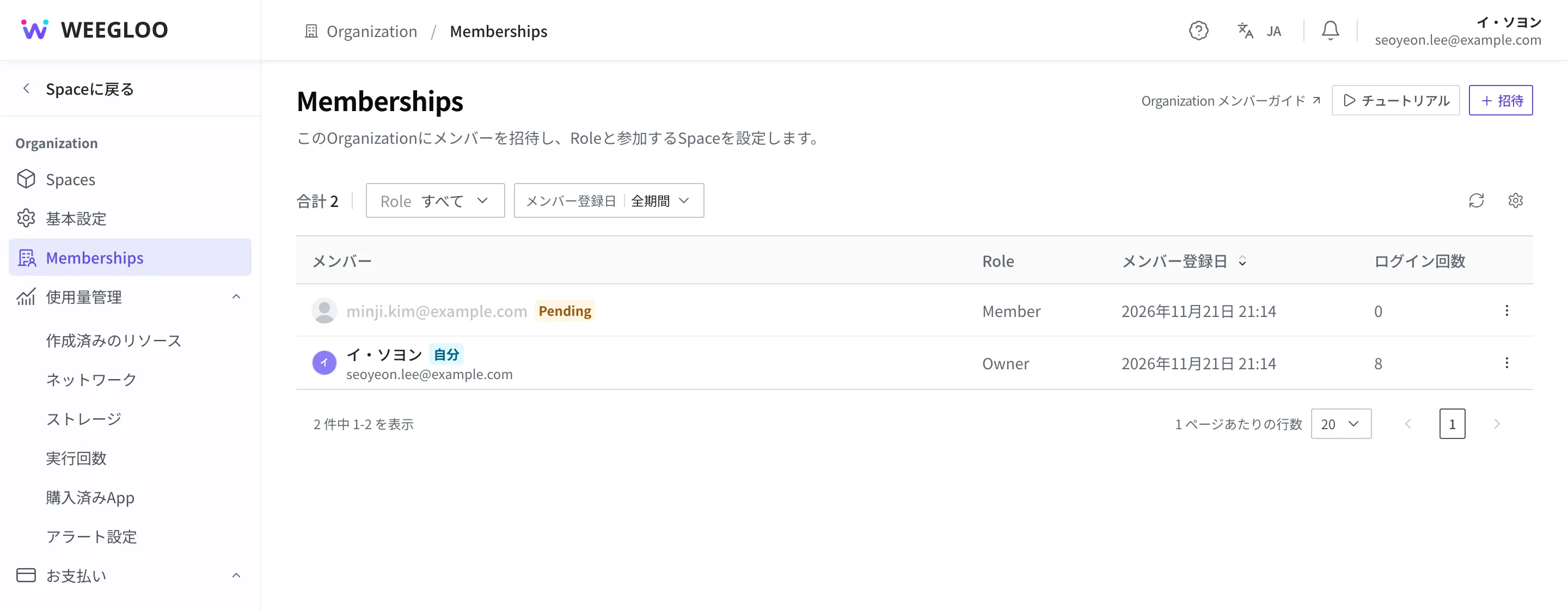
まだアカウントを持っていなかった人が初めてログインするまでは、Organization の Memberships 一覧で、その人の行の名前の位置にメールアドレスが表示され、その横に Pending バッジが付きます。同じ行の「ログイン回数」の列には 0 と表示されます。
アカウントがない人への招待は 24 時間後に期限切れになります
まだ WEEGLOO のアカウントを持っていない人は、最初に招待されたときから 24 時間以内にログインする必要があります。その間にログインしないと、招待は期限切れになります。期限が切れたあとでログインしても、新しいアカウントが作られるだけで、招待された Organization と Space のメンバーにはなりません。
すでに WEEGLOO のアカウントを持っている人に送った招待は、期限切れになりません。
招待が期限切れになっても、Memberships 一覧のその行は残っています。その行は、Organization のメンバー数にも引き続き含まれます。 その行のメンバーを外してから、同じメールアドレスでもう一度招待してください。手順は「招待が期限切れになった人をもう一度招待する」にあります。
招待の案内メールだけを送り直す方法はありません。受け取る人がメールを見つけられなくても、招待はすでに処理されています。招待したメールアドレスを使う外部アカウントでコンテンツスタジオにログインするよう、本人に伝えてください。
招待するときに与えられるロール
Organization に招待できるのは、Owner と Admin だけです。自分のロールより上のロールは与えられません。ロールごとに与えられるロールは、「自分のロールより上のロールは与えられません」を参照してください。
Admin がステップ 2 の Organization Role で Owner を選んで招待すると、その招待は拒否されます。
すでにメンバーのメールアドレスは、もう一度招待されません
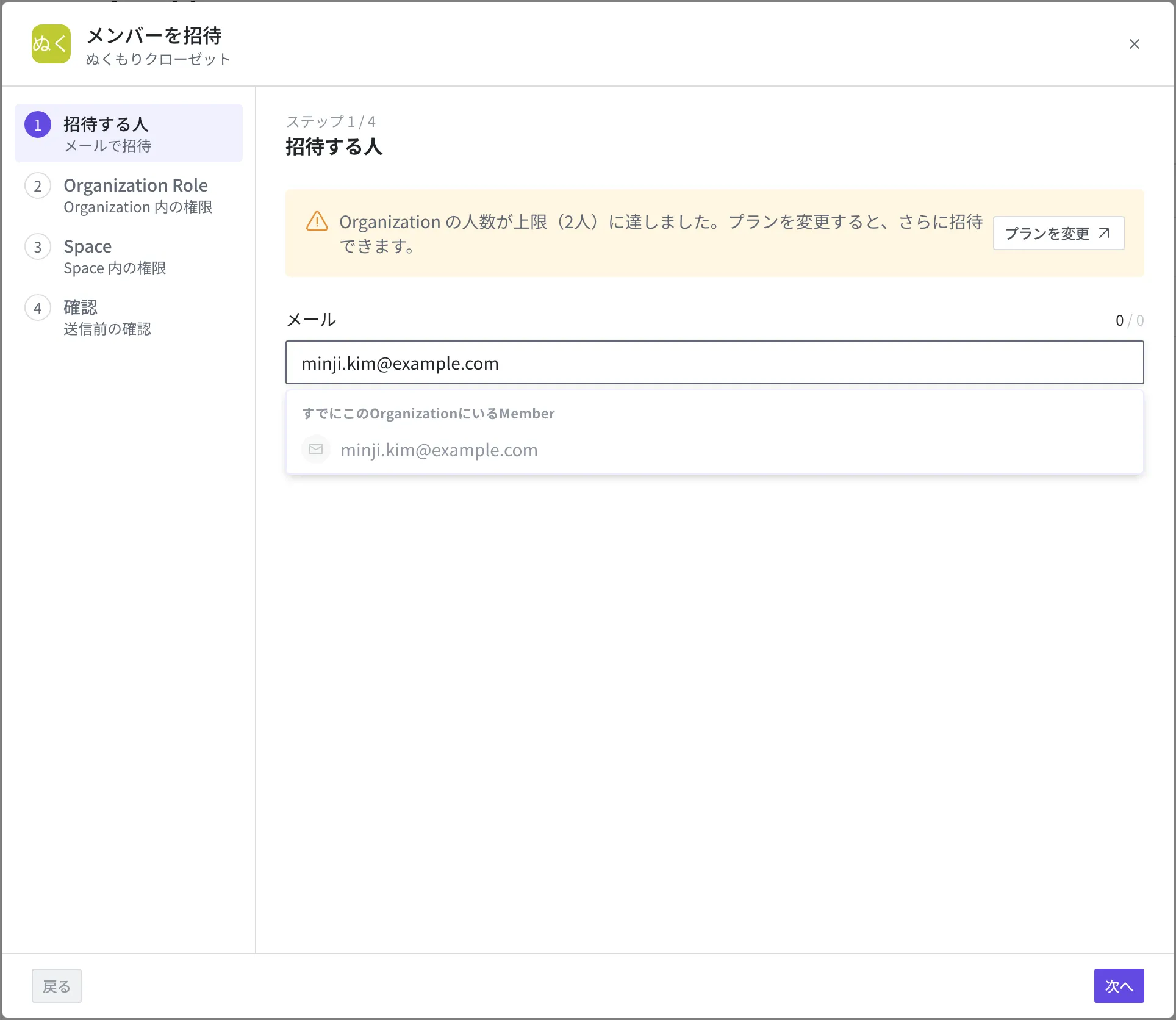
すでに「ぬくもりクローゼット」Organization のメンバーであるメールアドレスは、「メンバーを招待」ウィンドウに入力しても「すでにこのOrganizationにいるMember」として薄く表示され、選択されません。その人が Organization にもう一度招待されることはなく、招待の案内メールも、もう一度送られることはありません。
ロールを変えるには「Organization のロールを変える」の手順に、Space に追加するには「同僚を Space に追加する」の手順に従ってください。
Organization のロールを変えるとき
Organization のロールを変えられるのも、Owner と Admin だけです。招待するときと同じように、自分のロールより上のロールには変えられません。自分のロールより上のロールを持つメンバーについては、ロールを変えることも、外すこともできません。そのため、Admin は Owner のロールを下げることも、Owner を外すこともできません。この 2 つのルールは、「自分のロールより上のロールは与えられません」にまとめています。1 つの Organization には、Owner を複数置けます。
Owner をより下のロールに変えられない場合については、「メンバーを外すとき、アカウントを削除するとき」を参照してください。
変えたロールは、すぐに適用されます。ロールを変えても、案内メールは送られません。
Space にメンバーを追加できる人と、与えられるロール
Space にメンバーを追加したり、ロールを変えたり、メンバーを外したりできるのは、その Space で受け取ったロールで Membershipの管理がオンになっている人だけです。Organization のロールとは関係ありません。
- Organization の Admin でも、「オンラインショップ」Space で受け取ったロールに Membershipの管理がなければ、その Space に人を追加できません。
- Organization の Member でも、Membershipの管理があれば、ほかの Organization のメンバーをその Space に追加できます。ただし、Organization に新しい人を招待することはできません。「Space にメンバーを追加」ウィンドウでも、「新規招待」の行は選択できません。
与えられるロールは、自分がその Space で持っているロールによって変わります。
- Administrator ロールを持つ人は、その Space のどのロールでも与えられます。
- Administrator ロールを持たない人は、自分が持っているロールだけを与えられます。たとえば、「商品登録担当」と「メンバー管理担当」(Membershipの管理をオンにしたロール)の 2 つのロールを持つ人は、この 2 つのロールの中からだけ与えられます。
このルールは、Space に初めて追加するときにも、ロールを変えるときにも適用されます。ロールを変えるときは、変えたあとに残るロールすべてを基準に判断します。そのため、Administrator ロールを持たない人があるメンバーのロールを変えるとき、そのメンバーに自分が持っていないロールが付いていれば、そのロールを外す必要があります。
招待するときにステップ 3 の Space を使う場合も、同じルールが適用されます。招待された人は、ルールに合わない Space には追加されず、Organization のメンバーとしてだけ残ります(「Organization のメンバーが先で、Space のメンバーはその次です」)。このとき、「招待の結果」ウィンドウで、追加されなかった Space の行の下にその理由が表示されます(「複数の人を一度に招待する」)。その人をその Space に追加するには、Space の設定の Memberships で追加をクリックしてください(「同僚を Space に追加する」)。
Space への追加と同時に Organization に招待するとき
「Space にメンバーを追加」ウィンドウでは、まだ Organization にいない人をメールアドレスで招待すると同時に、その Space に追加できます。キム・ミンジさんがまだ「ぬくもりクローゼット」のメンバーでなければ、「オンラインショップ」Space のこのウィンドウで minji.kim@example.com を入力し、招待する人として選択します。手順は「Space への追加と同時に新しい同僚を招待する」にあります。
- 2 つの権限の両方が必要です。1 つは Organization に招待する権限(Organization のロールが Owner か Admin)で、もう 1 つは、その Space で受け取ったロールの Membershipの管理です。Organization のロールが Member の人にも「新規招待」の行は表示されますが、選択はできません。
- 招待された人は、ロールを決めるステップの新しく招待するユーザーの Organization Role で選んだロールで、Organization に入ります。既定値は Member です。一度に新しく招待する人全員に、同じロールが適用されます。人ごとに違う Organization のロールを与えるには、Organization の「メンバーを招待」画面で別々に招待してください。
- この方法で招待した人にも、「メンバーを招待」画面で招待した人と同じルールが適用されます。招待した瞬間に Organization のメンバーになり、招待の案内メールが送られ、初めてログインするまで Pending バッジが付きます(「招待するとすぐにメンバーになります」)。アカウントがない人への招待が期限切れになるルールも同じです(「アカウントがない人への招待は 24 時間後に期限切れになります」)。
- 新しく招待した人も、Organization のメンバー数に含まれます。空きがないときに新しく招待するメールアドレスを選ぶと、「このOrganizationには残り枠がありません。Organizationに新しく招待されるユーザーを除外してください。」という案内とプランを変更ボタンが表示されます。
- Space への追加が拒否されたときに、その人がどうなるかは、「Organization のメンバーが先で、Space のメンバーはその次です」を参照してください。
1 人のメンバーに複数のロールを与えるとき
1 人のメンバーは、1 つの Space でロールを 1 つ以上 3 つ以下受け取ります。商品の登録と写真の管理を一緒に担当するキム・ミンジさんには、「商品登録担当」と「写真担当」の両方を与えられます。複数のロールを持つメンバーができることは、「ロールが複数あるときは、1 つが許可していれば十分です」にまとめています。
ロールが 1 つもない Space のメンバーは作れません。その Space の作業をもう任せないなら、ロールを空にするのではなく、Space から外してください。
ロールが 4 つ以上必要なら、必要な権限を 1 つのロールにまとめて、新しく作成してください。
複数の Space に割り当てるとき
1 人のメンバーを、複数の Space に追加できます。追加は Space ごとに別々に行い、ロールも Space ごとに別々に決めます。キム・ミンジさんを、「オンラインショップ」Space には「商品登録担当」として、「社内お知らせ」Space には「お知らせ作成担当」として追加できます。1 つの Space でロールを変えても、ほかの Space のロールは変わりません。
Space に追加されたときに起こること
Space に追加されたメンバーは、追加された直後から、受け取ったロールが許可する範囲で、その Space の作業ができます。追加されたメンバーのメールアドレスには、Space に招待されたという案内メールが送られます。
その Space に初めて追加されるメンバーには、自分の作業だけをまとめて見るためのデフォルトの View が 2 つ(「Created by me」、「Updated by me」)、Content の一覧に作られます。Media の一覧にも、同じ名前の View が 2 つ作られます。 この View の使い方は、「目的のコンテンツを探す」を参照してください。
メンバーを外すことと、自分で退出すること
メンバーを外すときや自分で退出するときに何が一緒に外れるか、どんな場合にできないかは、「メンバーを外すとき、アカウントを削除するとき」にまとめています。ここでは、それ以外のルールを扱います。
- Space のメンバーは誰でも、その Space から自分で退出できます。そのための権限は別途必要ありません。
- Membershipの管理を持つ人は、Administrator ロールを持つメンバーも Space から外せます。
- Administrator ロールを持つメンバーが 1 人もいなくなる場合でも、メンバーを外すことや退出することは制限されません。そのような Space は、Owner が自分で参加して、再び管理できます(「Owner はどの Space にも自分で参加できます」)。
- メンバーを外しても、メンバーが退出しても、そのメンバーが作成した Content と Media は削除されません。
- 外した人も、もう一度招待したり、Space にもう一度追加したりできます。このとき、ロールは最初から決め直します。
Owner はどの Space にも自分で参加できます
Organization の Owner は、その Organization に属するどの Space にも、自分で Administrator ロールとして参加できます。ほかの人に追加してもらう必要はありません。そのため、ある Space で Administrator ロールを持つメンバーが全員抜けても、Owner が参加して、その Space を再び管理できます。参加は、Organization の画面の Spaces 一覧で行います。
- まだその Space のメンバーでなければ、Administrator ロールを持つメンバーとして追加されます。
- すでにその Space のメンバーなら、持っていたロールに Administrator が加わります。
- すでに Administrator ロールを持っているなら、参加しようとしても拒否されます。別途参加する必要はありません。
- Admin と Member は、自分では参加できません。その Space で Membershipの管理を持つメンバーが追加する必要があります。
参加する手順は「Owner が Space に参加する」にあります。
メンバーに送られる案内メール
| こんなとき | 受け取る人 | 案内メール |
|---|---|---|
| Organization に招待したとき | 招待された人 | Organization に招待されたという案内。コンテンツスタジオに移動するボタンが入っています |
| Space に追加したとき | 追加されたメンバー | Space に招待されたという案内。追加された Space ごとに 1 通ずつ送られます |
| 自分で Space から退出したとき | 退出したメンバー | その Space へのアクセス権限が取り消されたという案内 |
| 自分で Organization から退出したとき | 退出したメンバー | その Organization へのアクセス権限が取り消されたという案内 |
案内メールは英語で書かれています。ほかのメンバーに外されたときに送られるメールについては、「メンバーを外すとき、アカウントを削除するとき」を参照してください。Organization から抜けるときに、一緒に抜ける Space ごとにメールが別途送られることはありません。ロールを変えるときと、Owner が自分で Space に参加するときは、メールは送られません。
上限
| 項目 | 上限 |
|---|---|
| 一度に招待できるメールアドレス | 100 件 |
| 1 人のメンバーが 1 つの Space で受け取るロール | 1 つ以上 3 つ以下 |
| アカウントがない人が初めてログインするまでの期限 | 最初に招待されたときから 24 時間 |
| Organization のメンバー数 | プランによって異なります。料金プランの「Seat (メンバー)」の項目にあります |
- Organization のメンバー数には、まだログインしていない人と、招待が期限切れになった行も含まれます。
- メンバー数が上限に達すると、新しく招待できません。使っていないメンバーや、招待が期限切れになった行のメンバーを外して空きを作るか、上位のプランに変更してください(「数の上限を超えたとき」)。
- コンテンツスタジオでは、空きより多くのメールアドレスを入力すると次のステップに進めず、除外する人数が表示されます。
- Space ごとに決まったメンバー数の上限はありません。Space のメンバーはすべて Organization のメンバーなので、Organization のメンバー数の上限に従います。
必要な権限
Organization のメンバーシップを扱う権限は、Organization のロールが決めます。Space のメンバーシップを扱う権限は、その Space で受け取ったロール(SpaceRole)の Membershipの管理が決めます。ロールで Membershipの管理をオンにする方法は、「ロールと権限のルール」を参照してください。
| したいこと | 必要な権限 |
|---|---|
| Organization の Memberships 一覧を見る | その Organization のメンバー |
| Organization に招待する | Organization のロールが Owner か Admin |
| 招待と同時に Space に入れる(「メンバーを招待」ウィンドウのステップ 3 Space、「Space にメンバーを追加」ウィンドウの「新規招待」の行) | Organization のロールが Owner か Admin で、さらに、招待された人を追加する Space で受け取ったロールに Membershipの管理 |
| Organization のロールを変える | Owner か Admin。自分のロールより上のロールに変えることや、自分のロールより上のロールを持つメンバーのロールを変えることはできません |
| Organization から外す | Owner か Admin。自分のロールより上のロールを持つメンバーは外せません |
| Organization から自分で退出する | 不要 |
| Space の Memberships 一覧を見る | その Space のメンバー |
| Space にメンバーを追加する、Space のロールを変える、Space から外す | その Space で受け取ったロールに Membershipの管理 |
| Space から自分で退出する | 不要 |
| どの Space にも自分で Administrator として参加する | Organization のロールが Owner |
メンバーを外すことや退出することができなくなる条件は、権限とは別に適用されます(「メンバーを外すとき、アカウントを削除するとき」)。与えられる Space のロールは、「Space にメンバーを追加できる人と、与えられるロール」に従います。
コンテンツスタジオでの作業
同僚 1 人と一緒に作業するための基本の手順は、2 つの作業でできています。まず「Organization に同僚を招待する」で Organization に招待し、続いて「同僚を Space に追加する」で、作業する Space に追加します。それ以外の作業は、この手順の応用か、すでに入っているメンバーを管理する作業です。
誰を、いつ、どのロールで招待するかといった運用の場面ごとの案内は、「チームメンバーの招待と権限付与」を参照してください。Space のロールを変える手順はそのページの「業務が変わればロールも変える」に、Space から外す手順は「抜けた人のアクセスを整理する」にあります。
Organization に同僚を招待する
キム・ミンジさん(minji.kim@example.com)を、「ぬくもりクローゼット」Organization に Member として招待する手順です。「ぬくもりクローゼット」の Owner か Admin のアカウントで行ってください。
- 「ぬくもりクローゼット」の Organization の画面を開きます。開き方は「Organization 画面を開く」にあります。
- 左メニューの Memberships をクリックします。
- 右上の招待ボタンをクリックします。
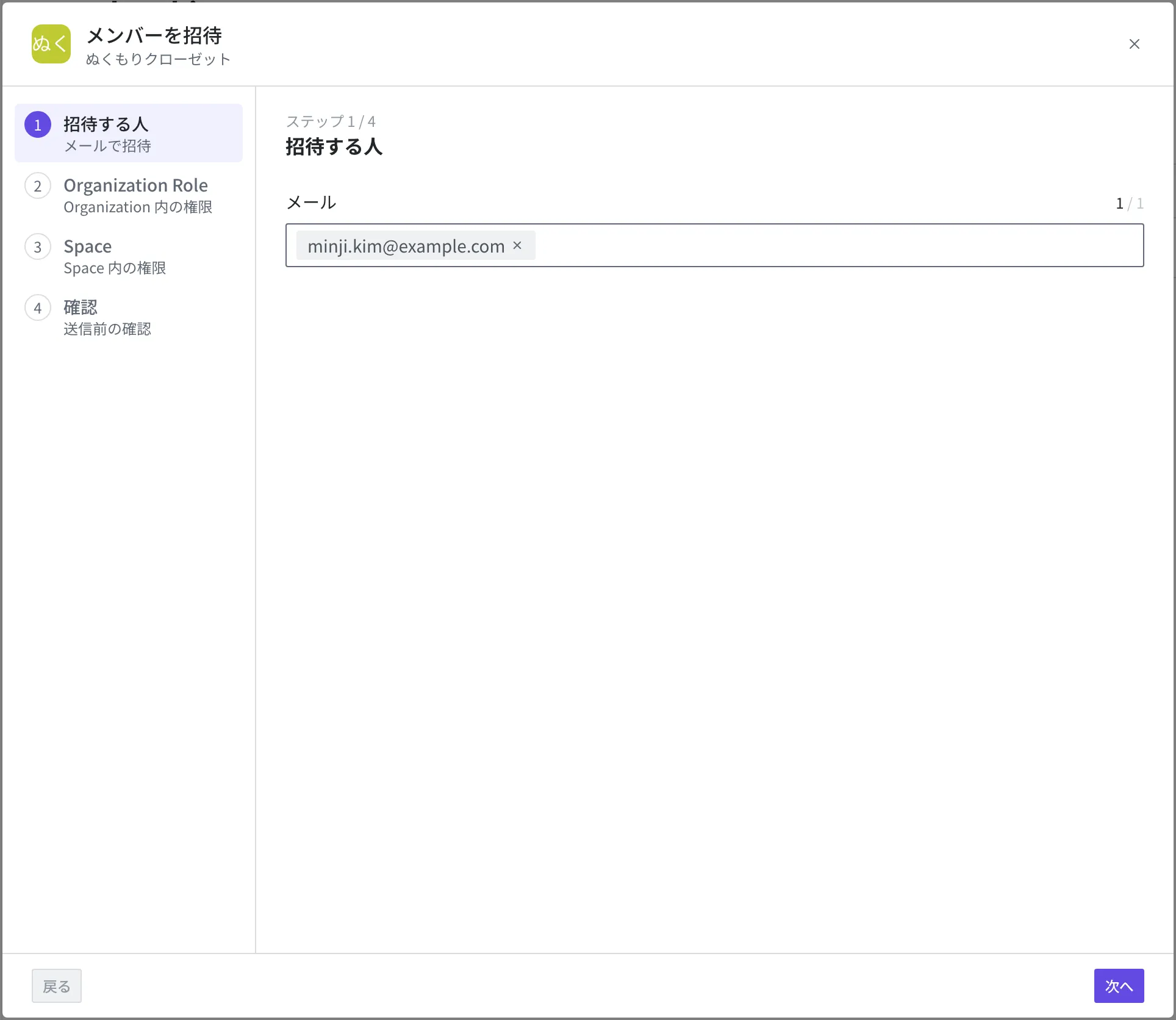
- メール欄に
minji.kim@example.comを入力し、Enter キーを押します。キム・ミンジさんがログインに使う、Google などの外部アカウントのメールアドレスである必要があります。 - 次へをクリックします。
- ステップ 2「Organization Role」で Member を選択します。デフォルトで選択されています。
- 次へをクリックします。
- ステップ 3 の Space 欄は空けたまま、次へをクリックします。Space は、「同僚を Space に追加する」で別途追加します。
- ステップ 4「招待前の確認」で内容を確認してから、1人を招待をクリックします。
- 「1人を招待しました」画面で閉じるをクリックします。
Memberships 一覧に minji.kim@example.com が Member として表示されれば、招待は完了です。キム・ミンジさんのメールアドレスには、招待の案内メールが送られます(「招待するとすぐにメンバーになります」)。
アカウントがなかった人への招待が期限切れになる場合については「アカウントがない人への招待は 24 時間後に期限切れになります」に、複数の人を一度に招待する手順は「複数の人を一度に招待する」にまとめています。
同僚を Space に追加する
「ぬくもりクローゼット」のメンバーになったキム・ミンジさんを、「オンラインショップ」Space に「商品登録担当」ロールで追加する手順です。Space には、Organization のメンバーを追加します(「Organization のメンバーが先で、Space のメンバーはその次です」)。追加するときに、その Space で使うロールも一緒に決めます。「オンラインショップ」の Administrator のように、Membershipの管理権限を持つアカウントで行ってください。ここでは、「オンラインショップ」に「商品登録担当」ロールがすでにあるものとします。ロールを作成する手順は、「ロールを作成する」を参照してください。
以下の手順は、「Organization に同僚を招待する」を終えた Organization の画面から始めます。すでに「オンラインショップ」Space の画面にいる場合は、最初のステップを飛ばしてください。
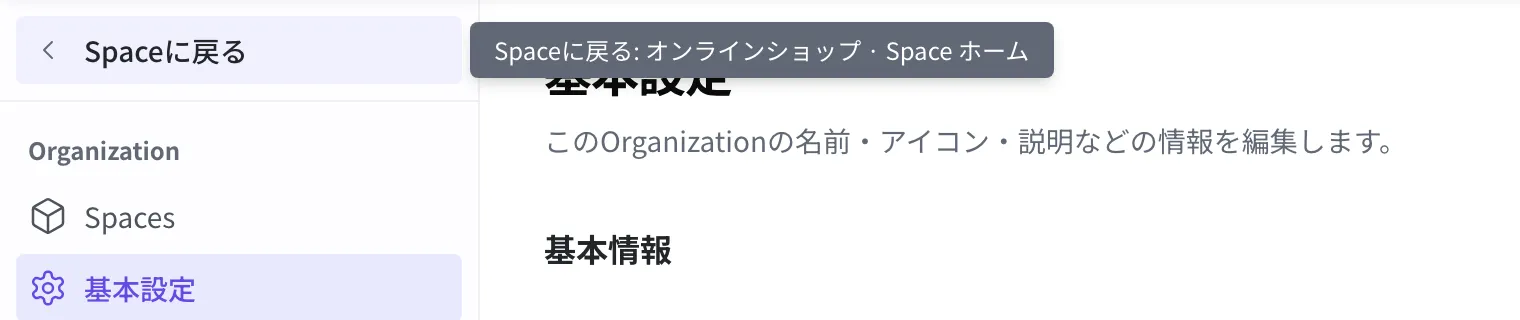
- Organization の画面の左メニューの一番上に、左向きの矢印と一緒に表示されている「オンラインショップ」をクリックします。「オンラインショップ」Space の画面に戻ります。この位置には、Organization の画面を開く前にいた Space の名前が表示されます。マウスを合わせると、「オンラインショップで続行」と表示されます。
- 「オンラインショップ」Space の左メニューの管理グループで、Memberships をクリックします。
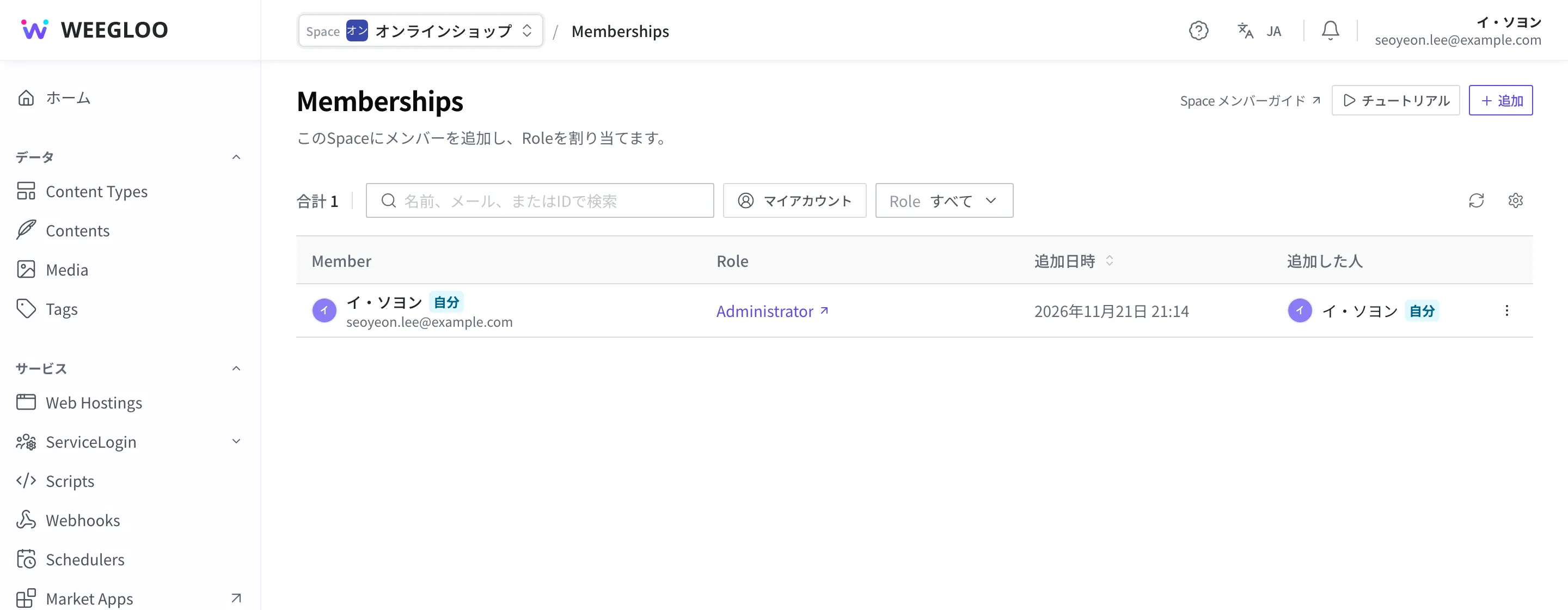
- 右上の追加ボタンをクリックします。
- 追加するユーザー欄に
minji.kim@example.comを入力します。 - 表示されたキム・ミンジさんの行をクリックします。
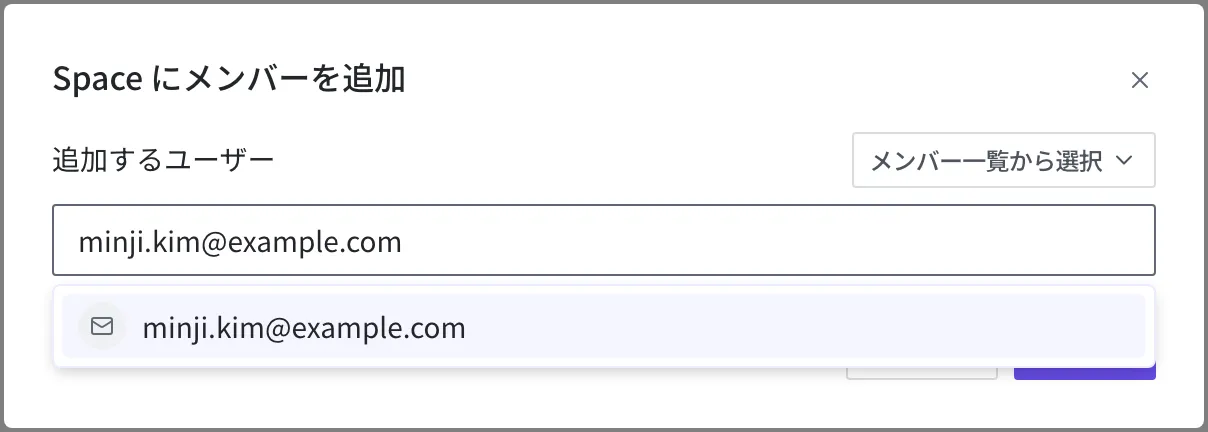
- 次へをクリックします。
- キム・ミンジさんの行の SpaceRole 欄で、「商品登録担当」を選択します。
- 選択したメンバーを追加(1) ボタンをクリックします。括弧の中の数字は、選択した人数です。
ロールを決めるステップの様子は、「Space にメンバーを追加するときに決める項目」で見られます。
Memberships 一覧に minji.kim@example.com が「商品登録担当」として表示されれば、割り当ては完了です。キム・ミンジさんは、このロールが許可する範囲で、「オンラインショップ」の作業ができます。このときに一緒に起こることは、「Space に追加されたときに起こること」を参照してください。
キム・ミンジさんがまだ「ぬくもりクローゼット」のメンバーでなければ、このウィンドウの検索欄にメールアドレスを最後まで入力して、招待すると同時に追加することもできます。そのためには、自分の Organization のロールが Owner か Admin である必要があります。手順は「Space への追加と同時に新しい同僚を招待する」にあります。
1 人に複数のロールを与えるルールは「1 人のメンバーに複数のロールを与えるとき」に、同僚を外すときに一緒に外れるものと、外せない場合は「削除のルール」にまとめています。
複数の人を一度に招待する
キム・ミンジさんとパク・ダヒさん(dahee.park@example.com)を、一緒に Member として招待する手順です。
- 「Organization 画面を開く」の手順で、Organization の画面を開きます。
- 左メニューの Memberships をクリックします。
- 右上の招待ボタンをクリックします。「メンバーを招待」ウィンドウが開きます。
- メール欄に
minji.kim@example.comを入力します。 - カンマを入れるか改行してから、
dahee.park@example.comを入力します。 - 次へをクリックします。
- ステップ 2「Organization Role」で Member を選択します。Member はデフォルトで選択されています。
- 次へをクリックします。
- ステップ 3 の Space 欄は空けたまま、次へをクリックします。
- ステップ 4「招待前の確認」で2人を招待をクリックします。ボタンの名前は、入力した人数によって変わります。
入力したすべてのメールアドレスに、同じロールが適用されます。ロールが違う人は、別々に招待してください。
招待している間は、「2人を招待中...」ウィンドウに、処理が終わった人数が表示されます。招待が終わるまで待ってください。 招待が終わると、結果によって次のどちらかのウィンドウが表示されます。
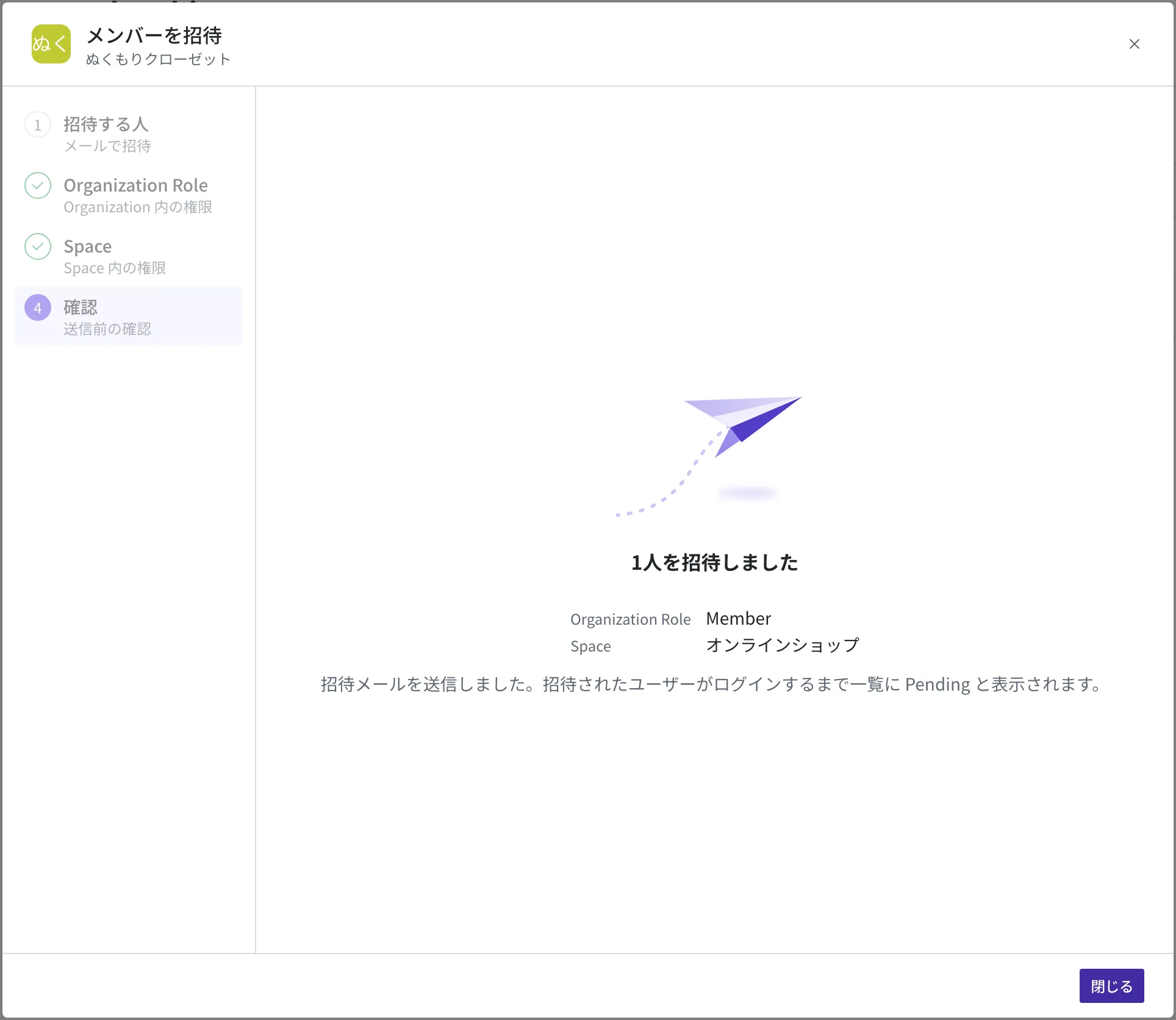
- 入力したメールアドレスがすべて招待されると、同じウィンドウが「2人を招待しました」に変わります。ウィンドウには、Organization Role と Space の要約と、招待メールを送信したこと、招待されたユーザーがログインするまで一覧に Pending と表示されることの案内が表示されます。閉じるをクリックすると、Memberships 一覧に戻ります。
- 招待されなかったメールアドレスがあると、「招待の結果」ウィンドウが表示されます。ウィンドウの上部には、招待した人数と、そのうち招待された人数が表示されます。その下には、メールアドレスごとに、Organization と Space の処理結果が 1 行ずつ表示されます。行によっては、その下に理由や案内も表示されます。閉じるをクリックすると、「メンバーを招待」ウィンドウに戻ります。
「招待の結果」ウィンドウの「確認が必要」の下には、Organization に招待されなかったメールアドレスや、選択した Space に追加されなかったメールアドレスが表示されます。右側のコピーボタンをクリックすると、これらのメールアドレスがすべてカンマでつながった形でコピーされます。理由を確認して直してから、もう一度招待してください。
招待と同時に Space に追加する
キム・ミンジさんを招待すると同時に、「オンラインショップ」Space に「商品登録担当」ロールで追加する手順です。そのためには、自分が「オンラインショップ」Space で受け取ったロールに、Membershipの管理が含まれている必要があります。
- 「Organization に同僚を招待する」の手順どおりに、「メンバーを招待」ウィンドウを開きます。
- メール欄に
minji.kim@example.comを入力し、Enter キーを押します。 - 次へをクリックします。
- ステップ 2「Organization Role」で Member を選択します。デフォルトで選択されています。
- 次へをクリックします。
- ステップ 3「Space ごとの SpaceRole」の Space 欄で、「オンラインショップ」を選択します。
- 「オンラインショップ」の行の右にある SpaceRole 欄で、「商品登録担当」を選択します。
- 次へをクリックします。
- ステップ 4「招待前の確認」で1人を招待をクリックします。
ステップ 4 の確認画面には、選択した Space とロールが表示されます。招待を終えたあとに表示されるウィンドウは、「複数の人を一度に招待する」で説明したウィンドウと同じです。
Space への追加と同時に新しい同僚を招待する
キム・ミンジさんがまだ「ぬくもりクローゼット」Organization のメンバーでないときに、「オンラインショップ」Space からキム・ミンジさんを招待すると同時に、「商品登録担当」ロールで追加する手順です。自分の Organization のロールが Owner か Admin で、さらに「オンラインショップ」で受け取ったロールに Membershipの管理が含まれている必要があります。
- 「オンラインショップ」Space の設定の左メニューの管理グループで、Memberships をクリックします。
- 右上の追加ボタンをクリックします。「Space にメンバーを追加」ウィンドウが開きます。
- 追加するユーザー欄に
minji.kim@example.comを入力します。 - 一覧にメールのアイコンと一緒に表示された
minji.kim@example.comの行をクリックします。次のステップで、その行に「新規招待」バッジが付きます。 - 次へ(1) ボタンをクリックします。
minji.kim@example.comの行の SpaceRole 欄で、「商品登録担当」を選択します。- 新しく招待するユーザーの Organization Role で Member を選択します。Member はデフォルトで選択されています。
- その下の案内で、新しく招待する人数を確認します。料金プランにメンバー数の上限がある場合は、招待したあとの Organization の人数も一緒に表示されます。
- 招待して追加(1) ボタンをクリックします。
全員が追加されると、ウィンドウが閉じます。追加されなかった人がいると、ウィンドウは閉じず、追加できなかった人とその理由が表示されます。理由を確認したら、もう一度試す人を選択して、選択したメンバーを再試行をクリックしてください。まだ招待されていない人が含まれている場合、このボタンは招待して再試行と表示されます。すでに Organization に招待された人がもう一度招待されることはなく、Space への追加だけがもう一度試されます。
招待が期限切れになった人をもう一度招待する
キム・ミンジさんが WEEGLOO のアカウントを持っていない状態で招待を受け、24 時間以内にログインしなかったとします。期限切れの行をそのままにしても、もう一度招待できます。ただし、その行はメンバー数に含まれ続けるので、ここでは先に整理します。
- 「Organization 画面を開く」の手順で、Organization の画面を開きます。
- 左メニューの Memberships をクリックします。
- 一覧で、期限切れになったキム・ミンジさんの行を探します。
- その行の右端にある ⋮(その他メニュー)をクリックします。
- メンバーを削除をクリックします。
- 「Organizationからメンバーを削除」ウィンドウで削除をクリックします。
- 「Organization に同僚を招待する」の手順どおりに、
minji.kim@example.comをもう一度招待します。
もう一度招待したあとは、Space にも改めて追加する必要があります(「同僚を Space に追加する」)。期限切れになる前に追加した Space のメンバーシップは、もう一度招待したメンバーシップには引き継がれません。キム・ミンジさんには、もう一度招待されたときから 24 時間以内にログインするよう伝えてください。
Organization のロールを変える
キム・ミンジさんの Organization のロールを Admin に上げる手順です。この作業ができるのは、Owner か Admin だけです。
- 「Organization 画面を開く」の手順で、Organization の画面を開きます。
- 左メニューの Memberships をクリックします。
- キム・ミンジさんの行をクリックします。キム・ミンジさんの詳細画面が開きます。
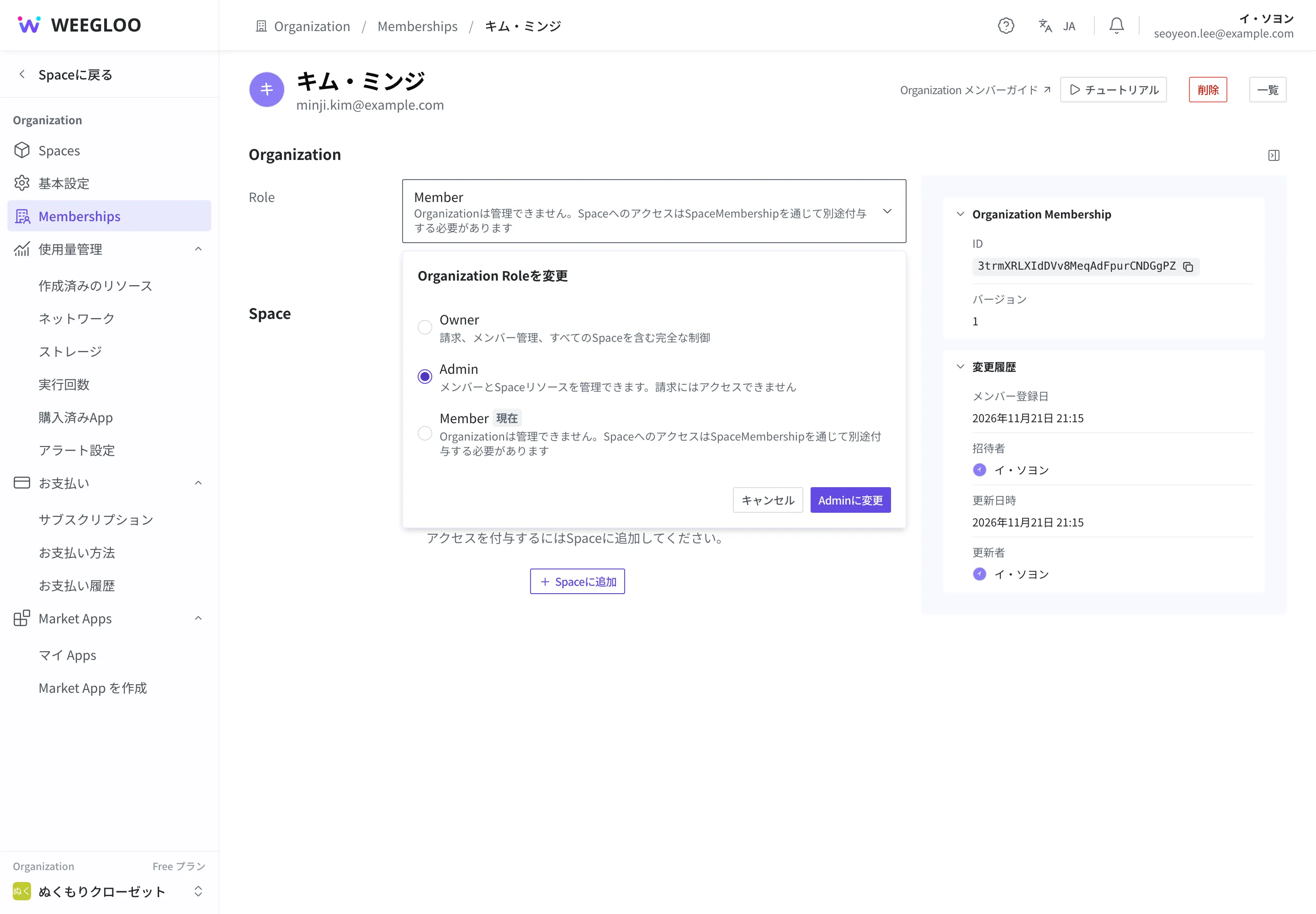
- Role 欄をクリックします。「Organization Roleを変更」ウィンドウが開きます。
- Admin を選択します。
- Adminに変更をクリックします。確認ウィンドウは表示されず、すぐに変わります。
Organization から外す
契約が終わった外注のカメラマン、チョン・ウジンさん(woojin.jung@example.com)を、「ぬくもりクローゼット」Organization から外す手順です。外せない場合があるので、先に「メンバーを外すとき、アカウントを削除するとき」を確認してください。1 つの Space からだけ外すなら、この作業の代わりに「抜けた人のアクセスを整理する」の手順に従ってください。
- 「Organization 画面を開く」の手順で、Organization の画面を開きます。
- 左メニューの Memberships をクリックします。
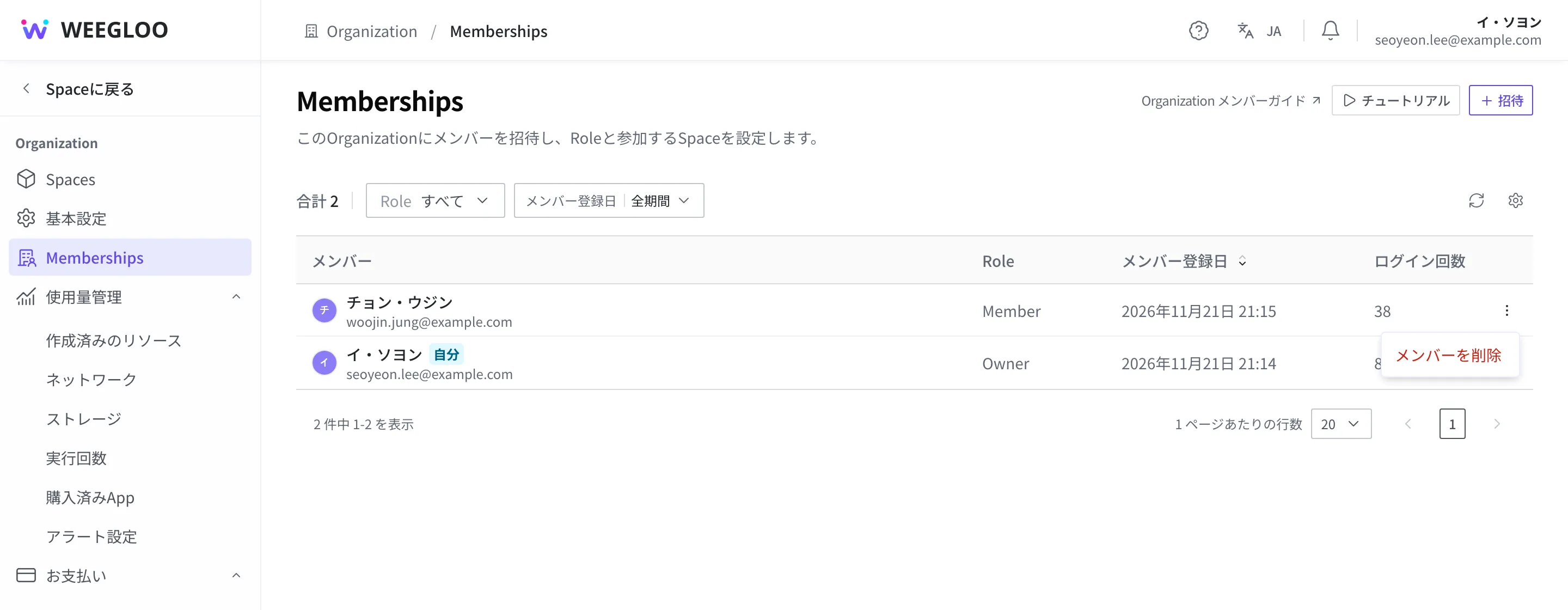
- チョン・ウジンさんの行の右端にある ⋮(その他メニュー)をクリックします。
- メンバーを削除をクリックします。
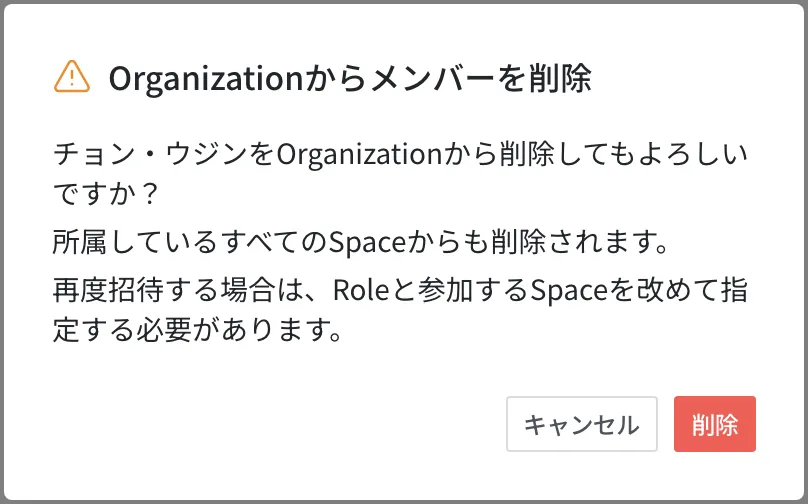
- 「Organizationからメンバーを削除」ウィンドウで削除をクリックします。
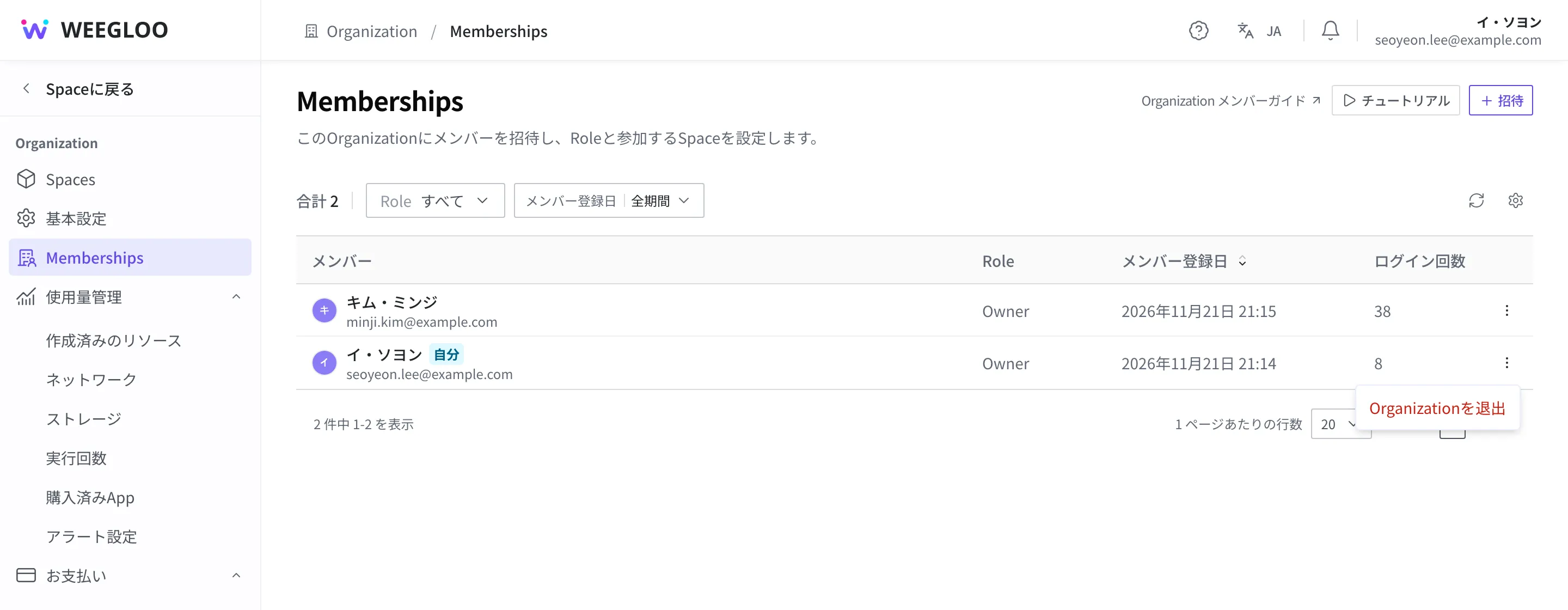
Organization から退出する
キム・ミンジさんが自分で「ぬくもりクローゼット」Organization から退出する手順です。退出できない場合については、「メンバーを外すとき、アカウントを削除するとき」を参照してください。
- 「Organization 画面を開く」の手順で、Organization の画面を開きます。
- 左メニューの Memberships をクリックします。
- 自分バッジが付いた自分の行の右端にある ⋮(その他メニュー)をクリックします。
- Organizationを退出をクリックします。
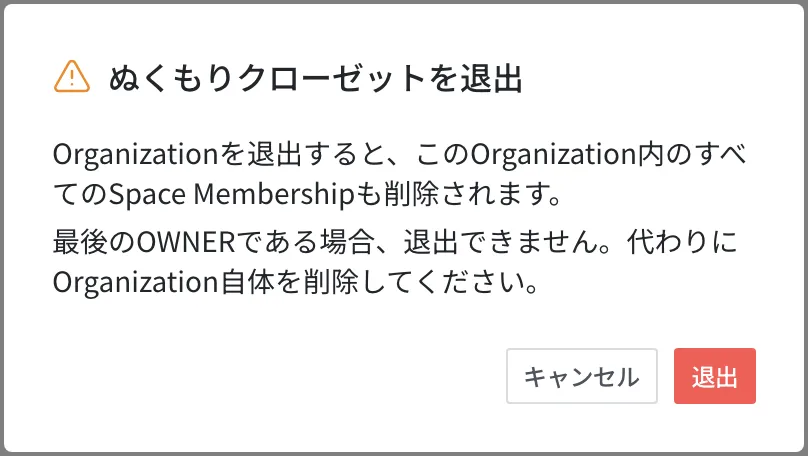
- 「ぬくもりクローゼットを退出」ウィンドウで退出をクリックします。
Space から退出する
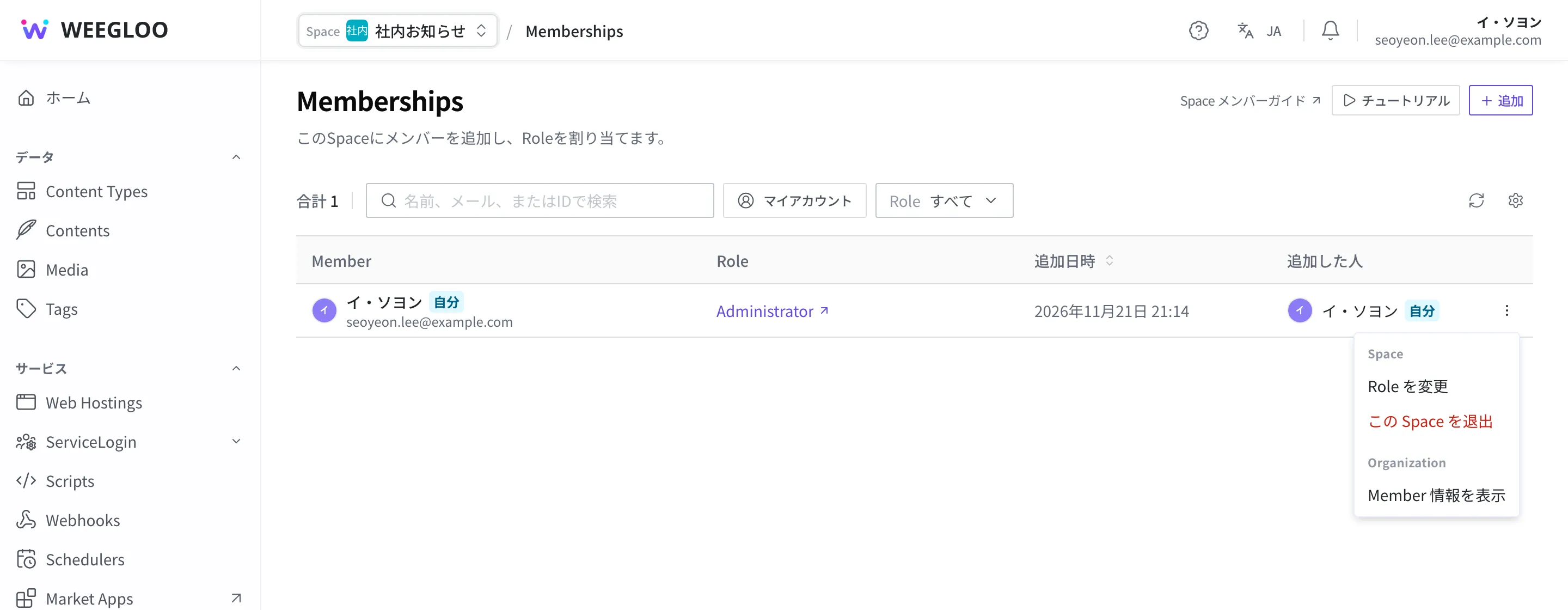
キム・ミンジさんが「社内お知らせ」Space からだけ自分で退出する手順です。Organization のメンバーシップと、「オンラインショップ」Space のメンバーシップは、そのまま残ります。
- 「社内お知らせ」Space の設定の左メニューの管理グループで、Memberships をクリックします。
- 自分バッジが付いた自分の行の右端にある ⋮(その他メニュー)をクリックします。
- この Space を退出をクリックします。
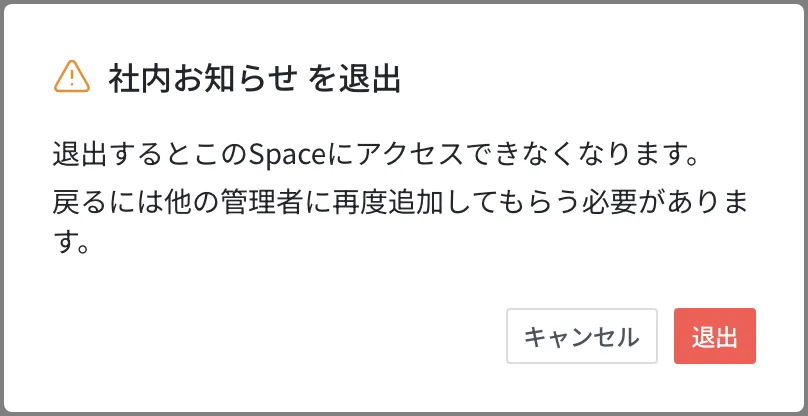
- 「社内お知らせを退出」ウィンドウで退出をクリックします。
Memberships メニューは、Membershipの管理がなくても開けます。このとき、追加ボタンと、ほかのメンバーを変更する項目はクリックできません。
Owner が Space に参加する
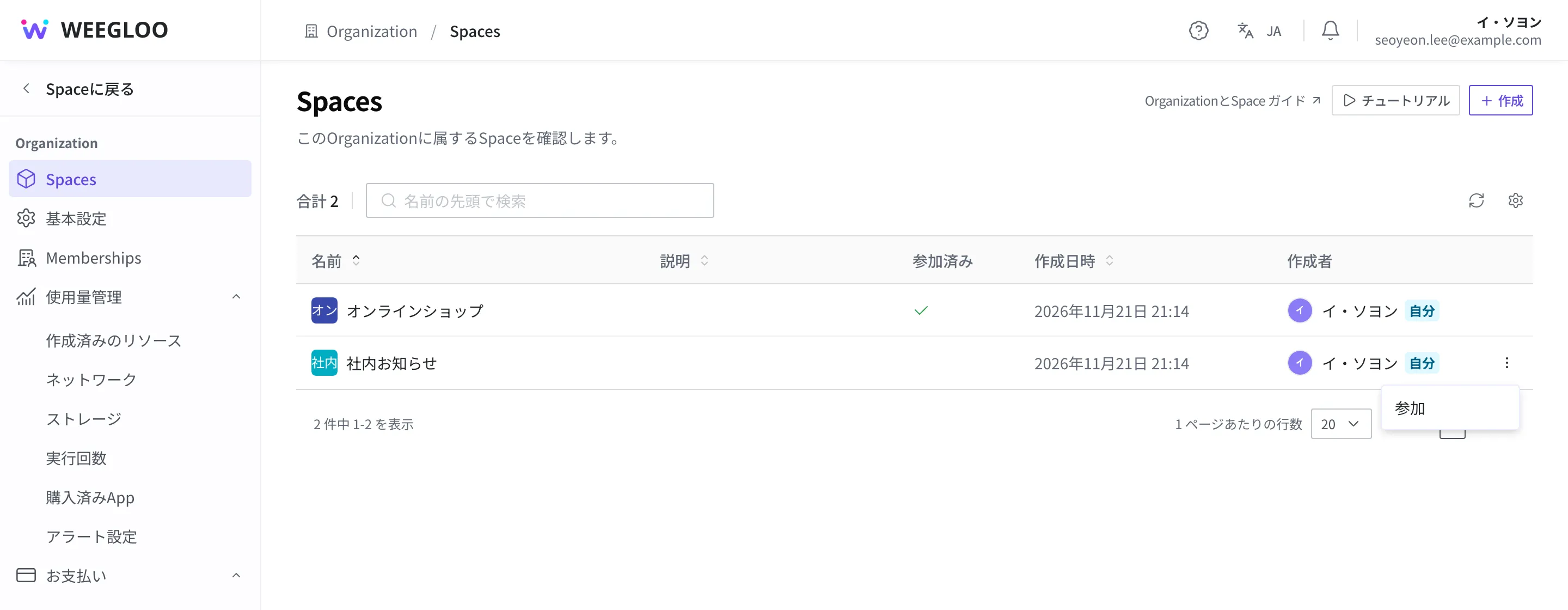
「ぬくもりクローゼット」の Owner が、まだメンバーではない「社内お知らせ」Space に Administrator として参加する手順です。
- 「Organization 画面を開く」の手順で、Organization の画面を開きます。
- 左メニューの Spaces をクリックします。
- 一覧で、「社内お知らせ」の行の右端にある ⋮ アイコンをクリックします。
- 参加をクリックします。
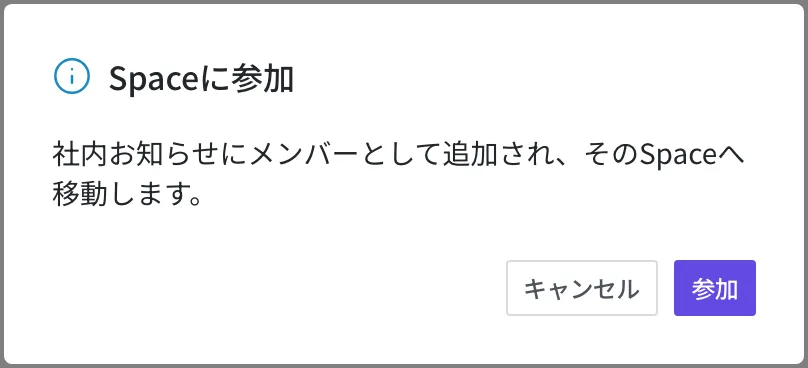
- 「Spaceに参加」ウィンドウで参加をクリックします。「社内お知らせ」のホーム画面に移動します。
メンバー一覧で探す
「オンラインショップ」Space のメンバーの中から、キム・ミンジさんを探す手順です。
- 「オンラインショップ」Space の設定の左メニューの管理グループで、Memberships をクリックします。
- 一覧の上の検索欄(「名前、メール、またはIDで検索」)に
minjiを入力します。
ロールごとに一覧を絞り込むには、Role フィルターで「商品登録担当」を選択してください。Organization の Memberships 一覧でも、Role フィルターでロールごとに絞り込めます。マイアカウントをクリックすると、自分の行だけが表示されます。
うまくいかないとき
| こんなとき | 原因 | 対処 |
|---|---|---|
| 「メンバーを招待」ウィンドウで、メールアドレスが「すでにこのOrganizationにいるMember」として薄く表示され、選択されません | そのメールアドレスはすでにこの Organization のメンバーです。すでにメンバーである人は、招待では追加されません(「すでにメンバーのメールアドレスは、もう一度招待されません」) | ロールを変えるには「Organization のロールを変える」の手順に、Space に追加するには「同僚を Space に追加する」の手順に従ってください |
| Owner として招待することや、Owner に変えることが拒否されます | Admin は、自分のロールより上の Owner を与えられません(「自分のロールより上のロールは与えられません」) | Owner に依頼してください |
| 招待できません | 自分の Organization のロールが Member です。招待ボタンはクリックできません。招待できるのは Owner と Admin だけです | Owner か Admin に招待を依頼してください |
| 上限を超えたという案内が表示され、招待されません | Organization のメンバー数が料金プランの上限に達しています。「メンバーを招待」ウィンドウのステップ 1 の上部に、人数が上限に達したという案内とプランを変更ボタンが表示されます。まだログインしていない人と期限切れの招待も、メンバー数に含まれます | 使っていないメンバーや、招待が期限切れになった行のメンバーを外して空きを作るか、上位のプランに変更してください |
| 招待された人がログインしたのに、Organization が表示されません | 招待したメールアドレスとは別のメールアドレスを使う外部アカウントでログインしました | 招待したメールアドレスを使う外部アカウントでログインするよう、本人に伝えてください。その人が使っているメールアドレスで招待し直してもかまいません。その場合は、最初に招待したメールアドレスの行を外して整理してください |
| 招待された人がログインしたのに、Organization が表示されません | アカウントがなかった人が、最初に招待されたときから 24 時間が過ぎたあとにログインしたため、招待が期限切れになりました | 「招待が期限切れになった人をもう一度招待する」の手順に従ってください |
| 招待された人が、招待メールを受け取っていないと言います | 招待メールは、招待とは別に送られます。メールが届かなくても、招待はすでに処理されています | 招待したメールアドレスを使う外部アカウントでコンテンツスタジオにログインするよう、本人に伝えてください。アカウントがなかった人は、最初に招待されたときから 24 時間以内にログインする必要があります |
| 追加するユーザーに、探している人が表示されません | まだ Organization のメンバーではありません | 検索欄にその人のメールアドレスを最後まで入力してください。メールのアイコンと一緒にアドレスが表示されたら、その行を選択して、招待すると同時に追加してください(「Space への追加と同時に新しい同僚を招待する」) |
| 「新規招待」の行を選択できないか、選択すると残り枠がないという案内が表示されます | 自分の Organization のロールが Member か、Organization のメンバー数が料金プランの上限に達しています。上限が理由なら、「このOrganizationには残り枠がありません。Organizationに新しく招待されるユーザーを除外してください。」とプランを変更ボタンが表示されます | ロールが理由なら、Owner か Admin に招待を依頼してください。上限が理由なら、使っていないメンバーを外して空きを作るか、上位のプランに変更してください(「上限」) |
| 新しく招待した人が、Organization には入ったのに Space には追加されませんでした | Organization への招待は処理されましたが、Space への追加が拒否されました(「Organization のメンバーが先で、Space のメンバーはその次です」) | ウィンドウに表示された理由を確認して、もう一度試してください。ウィンドウを閉じた場合、その人はすでに Organization のメンバーなので、追加をクリックしてウィンドウを開き直し、追加するユーザーでその人を探して追加してください |
| 追加するユーザーで、名前の代わりにメールアドレスと Pending バッジが表示される人がいます | まだ一度もログインしていない Organization のメンバーです | メールアドレスで確認して選択してください。ログインする前でも、Space に追加できます |
| Space に追加しようとしている人を選択できないか、追加されません | すでにこの Space のメンバーです | ロールを変えるには、Role を変更を使ってください |
| 招待が期限切れになった人を、この Space から削除で削除できません | 招待が期限切れになったので、その行には結びついたアカウントがありません。このような行は、Space の側からは削除できません | Organization から外してください。その人の Space のメンバーシップも一緒に整理されます(「Organization から外す」) |
| 与えたい Space のロールを与えられません | Administrator ロールを持たない人は、自分が持っているロールだけを与えられます | その Space の Administrator に依頼してください |
| Space のロールを変えたのに保存されません | 自分が持っていないロールがそのメンバーに残っているか、ロールが 1 つもないか、4 つ以上になっています | ロールを 1 つ以上 3 つ以下にそろえ、自分が持っていないロールは外してください。そのロールを残す必要があるなら、その Space の Administrator に依頼してください |
| Organization の Admin なのに、Space に人を追加できません | Space のメンバーシップは、その Space で受け取ったロールの Membershipの管理によって決まります | その Space の Administrator に、Membershipの管理を含むロールを依頼してください |
| Space のメンバーを管理する人が残っていません | Membershipの管理を持つメンバー(Administrator を含む)が全員退出したか、外されました | Owner が「Owner が Space に参加する」の手順で参加して、管理してください |
| Owner を下のロールに変えることや、メンバーを Organization から外すことができません | 自分のロールが Admin でそのメンバーが Owner であるか、ロールを下げたり外したりできない条件にあてはまります | Owner のロールを変えることや Owner を外すことは、Owner に依頼してください。それ以外の条件は、「削除のルール」の「うまくいかないとき」を確認してください |
関連ドキュメント
- Organization と Space:2 つのメンバーシップとは何か、なぜ別々にあるのか、同僚を招待して Space に追加するまでの流れを、図を使って扱います。
- チームメンバーの招待と権限付与:新しい同僚をどのロールで招待するか、業務が変わったときや人が抜けるときにロールとアクセスをどう整理するかを、運用の場面ごとの手順で扱います。
- ロールと権限のルール:Space のロールに含まれる権限を扱います。
- Organization の設定とルール:Organization の設定項目とルールを扱います。
- Space の設定とルール:Space の設定項目とルールを扱います。
- 削除のルール:メンバーを外せない場合や自分で退出できない場合と、そのときに一緒に外れるものを扱います。
- API リファレンス:プログラムからメンバーを招待したりロールを変えたりするときに必要な、リクエスト形式などの技術仕様を扱います。