

GitLab ログインを連携する
自分のサービスの利用者が GitLab アカウントで会員登録できるようにするには、GitLab に自分のサービスを登録して、Application ID と Secret を取得する必要があります。
このページでは、Application ID と Secret を取得する手順を案内します。取得した 2 つの値を WEEGLOO に入力する方法は、「Application ID と Secret を WEEGLOO に入力する」で説明しています。
GitLab で Application ID と Secret を取得する
GitLab にログインしてから、次の 2 つのステップを順に行ってください。ここでの作業に費用はかかりません。
アプリケーションを登録する
-
アプリケーションの画面(https://gitlab.com/-/user_settings/applications (新しいタブで開きます))を開きます。
-
Add new application をクリックします。

-
Name に、このアプリケーションの名前を入力します(例:
ぬくもりクローゼット)。 -
Redirect URI 欄に、下のアドレスを貼り付けます。自分の Space を選択すると、アドレスの中に Space ID が入ります。
Spacehttps://auth.weegloo.com/v1/spaces/{spaceId}/login/oauth2/code/gitlab自分の Space がどれか分からず、AI エージェントに連携を任せている場合は、エージェントに尋ねる方法もあります。エージェントとのチャット欄で「GitLab ログインに登録するリダイレクト先のアドレスを教えてほしい」と頼むと、完成したアドレスを受け取れます。
その下の Confidential には、最初からチェックが入っています。WEEGLOO が Secret を受け取って保管するので、チェックを入れたままにしておいてください。
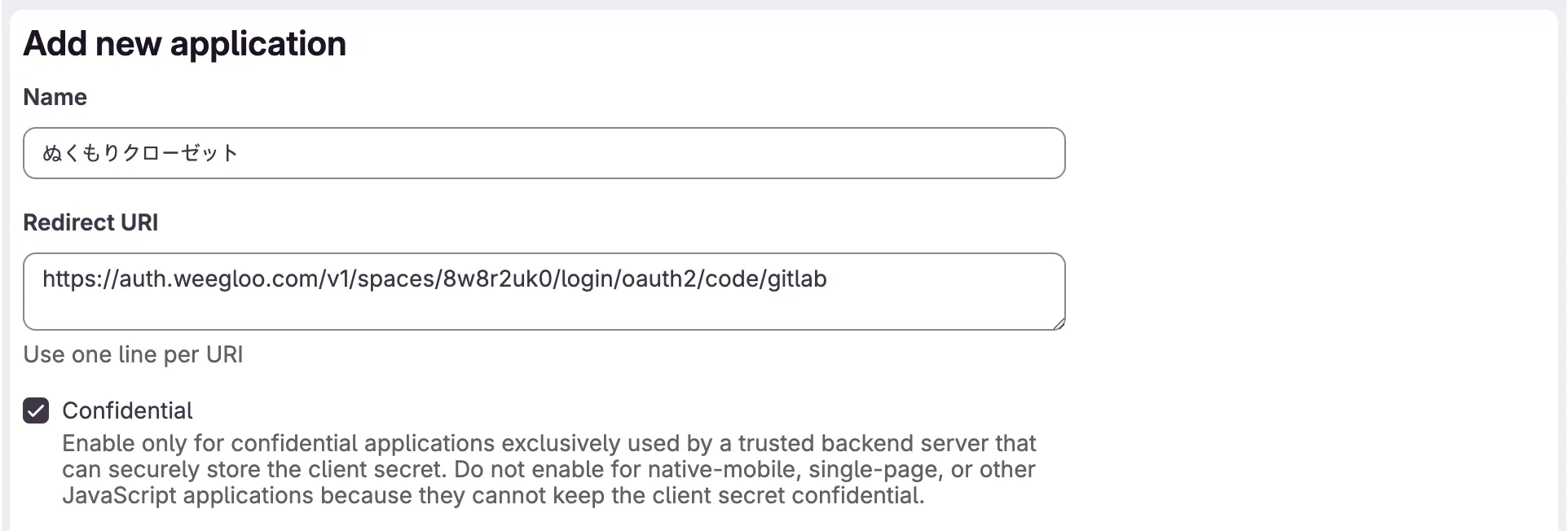
-
Scopes で
read_userにだけチェックを入れます。スコープを 1 つ以上選択しないと保存できません。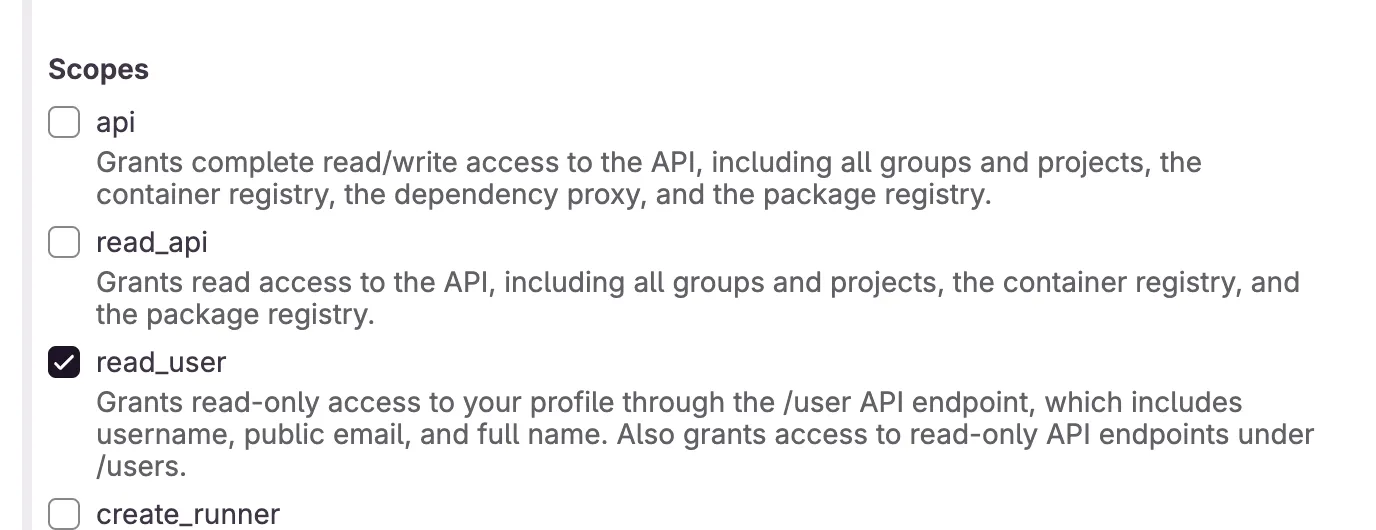
-
フォームの一番下にある Save application をクリックします。
Application ID と Secret をコピーする
Save application をクリックすると、いま作成したアプリケーションの画面が開きます。WEEGLOO に入力する Application ID と Secret は、この画面にあります。
Secret を見られるのはこのときだけです
Application ID はこの画面に残り続けるので、いつでも見直せます。しかし、Secret はそうではありません。なくしてしまった場合は、Renew secret で新しく作成し、新しく取得した値を WEEGLOO にもう一度入力してください。Secret は秘密の値なので、ほかの人に教えたり、公開されている場所に書き残したりしないでください。
-
Application ID の右にあるコピーアイコンをクリックして、値をコピーしておきます。
-
Secret の右にあるコピーアイコンをクリックして、値をコピーしておきます。

Application ID と Secret を WEEGLOO に入力する
これで、Application ID と Secret がそろいました。次に行うことは、ここまでどのように作業してきたかによって異なります。
コンテンツスタジオで直接設定していた場合は、次の手順で進めてください。
- 「ソーシャルログインを有効にする」に戻ります。
- Login Providers で、GitLab の行にある Enable ボタンをクリックします。
- Enter in Weegloo のステップにある Application ID 欄に、Application ID を入力します。
- Secret 欄に、Secret を入力します。
- 展開した案内の下にある保存ボタンをクリックします。
- ServiceLogin を初めて有効にしている場合は、フォームの一番下にある保存ボタンもクリックします。このボタンをクリックしてはじめて、入力した値が保存され、ServiceLogin が有効になります。
すでに有効にしてある ServiceLogin にプロバイダーを追加する場合は、展開した案内の下にある保存をクリックするだけで済みます(「ソーシャルログインをもう 1 つ有効にする」)。
AI エージェントに連携を任せていて、Application ID と Secret を取得してくるよう案内された場合は、取得した 2 つの値をエージェントとのチャット欄にそのまま貼り付けて、作業を続けてください。残りの設定は、エージェントが引き続き行います。
次にすること
- ServiceLogin を有効にする:取得した値をコンテンツスタジオに入力して、会員ログインの残りの設定を済ませます。
- サービス会員ログイン:会員ログインとは何か、会員を受け付け始めるまでの流れを図で扱います。
- 会員ロールを作成する:登録した会員が何を読み、何を書けるかを決める ServiceUserRole を作成します。
- Auth API:ログインを自分のサイトのコードに組み込むときに必要な、リクエスト形式などの技術仕様を扱います。