

Regeln zum Löschen
Beim Aufräumen des Online-Modeshops stoßen Sie auf Elemente, die sich trotz eines Klicks auf Löschen nicht löschen lassen. Der Grund: Ein Element lässt sich nicht löschen, solange es noch Elemente enthält oder ein anderes Element es verwendet. Diese Seite sammelt an einer Stelle, was Sie wann löschen können, was das Löschen blockiert und was dabei mit verschwindet.
Zurückziehen und Archivieren sind die Aktionen, die Sie vor dem Löschen ausführen. Wie diese Aktionen einen Status wie Draft oder Published ändern, steht unter Regeln für Status und Versionen.
Regeln
Löschen lässt sich nicht rückgängig machen
Es gibt keinen Papierkorb und keine Funktion, mit der Sie gelöschte Elemente zurückholen. Auch über die Versionen, die bei jeder Veröffentlichung gespeichert werden, lässt sich ein gelöschtes Element nicht zurückholen. Der Bestätigungsdialog beim Löschen eines Contents weist ebenfalls darauf hin: „Diese Aktion kann nicht rückgängig gemacht werden.“
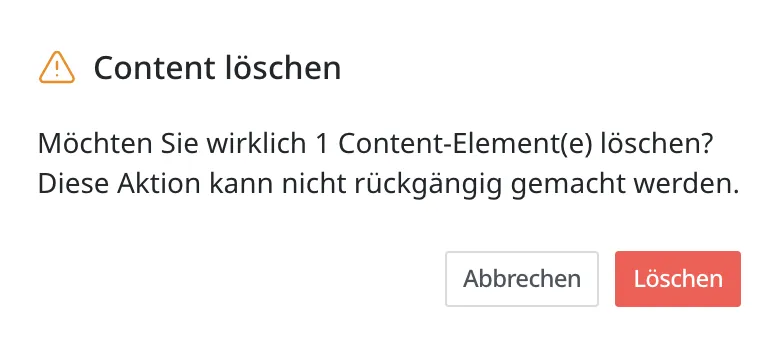
Besteht auch nur eine kleine Chance, dass Sie ein Element wieder brauchen, löschen Sie es nicht. Wählen Sie stattdessen eine andere Aktion. Soll ein Element nur nicht mehr an Besucher ausgeliefert werden, wählen Sie Zurückziehen. Möchten Sie es vorübergehend aus Ihrer laufenden Arbeit herausnehmen, wählen Sie Archivieren. Beide Aktionen lassen sich jederzeit rückgängig machen.
Enthaltene Elemente zuerst löschen
In WEEGLOO sind die Elemente ineinander enthalten. Eine Organization enthält Spaces. Ein Space enthält Content Types, Media und Web Hostings. Jeder Content ist an seinen Content Type gebunden, also an die Vorlage, der er folgt. Solange auch nur ein enthaltenes Element übrig ist, lässt sich das äußere Element nicht löschen. Sie können nicht ein äußeres Element löschen und damit die enthaltenen Content Types, Contents, Media und Web Hostings gleich mit entfernen.
Deshalb löschen Sie von innen nach außen in dieser Reihenfolge.
- Zuerst löschen Sie die Contents.
- Danach löschen Sie die Content Types.
- Sie löschen die Media und die Web Hostings. Diese beiden blockieren unabhängig vom Content Type nur das Löschen des Space. Sie dürfen diesen Schritt also auch vor den ersten zwei Schritten ausführen.
- Dann löschen Sie den Space.
- Ist kein Space mehr übrig und sind alle Bedingungen zum Löschen einer Organization erfüllt, können Sie die Organization löschen.
Die übrigen Elemente im Space wie Rollen, Tokens, Locales und Webhooks gehören nicht zu dieser Reihenfolge. Ein Token ist ein Schlüssel, mit dem ein Programm auf diesen Space zugreift. Alle diese übrigen Elemente verschwinden mit, wenn Sie den Space löschen (Was das Löschen eines Space blockiert und was dabei mit verschwindet).
Content und Media lassen sich nur im Status Draft oder Archived löschen
Sie können Contents und Media nur im Status Draft oder Archived löschen. Bei einem Element im Status Published oder Changed wählen Sie zuerst Zurückziehen. Das Element kehrt dann in den Status Draft zurück, und Sie können es löschen. Ein Element im Status Archived lässt sich direkt löschen, ohne dass Sie vorher Wiederherstellen wählen.
Ein Media lässt sich erst löschen, wenn die Verarbeitung der hochgeladenen Datei fertig ist. Solange das System die Datei noch verarbeitet, werden Löschen und Ändern abgelehnt. Warten Sie in diesem Fall, bis die Verarbeitung fertig ist, und versuchen Sie es dann erneut. Ist die Verarbeitung fehlgeschlagen, können Sie das Media löschen.
Löschen Sie ein Element, verschwinden auch die Comments dazu. Mit einem Media wird außerdem die hochgeladene Datei gelöscht.
Das Löschen ist auch dann nicht blockiert, wenn ein anderer Content mit dem Element verbunden ist. Selbst wenn der Thermobecher mit dem Titelbild „Edelstahl-Thermobecher 500 ml Frontansicht“ verbunden ist, lässt sich das Foto löschen. Im Produkt bleibt dann die Verbindung zum gelöschten Foto bestehen. Was diese übrig gebliebene Verbindung bewirkt und welchen Bestätigungsdialog das Content-Studio vor dem Löschen zeigt, steht unter Wenn ein verbundenes Element gelöscht wird. Die Schritte, mit denen Sie vor dem Löschen die Verbindungen finden, stehen unter Vor dem Löschen die Verbindungen prüfen.
Auch archivierte Elemente zählen als vorhanden
Ein Element, das Sie mit Archivieren archiviert haben, ist nicht gelöscht. Es bleibt im Space und zählt deshalb auch bei den Bedingungen, die das Löschen blockieren, als vorhanden. Solange ein archivierter Content vorhanden ist, lässt sich sein Content Type nicht löschen. Archivierte Contents und Media blockieren außerdem das Löschen des Space. Um das Aufräumen abzuschließen, müssen Sie auch die archivierten Elemente löschen.
Möchten Sie nur die archivierten Elemente auf einen Blick ansehen, setzen Sie in der Content-Liste einen Filter, der nur Elemente im Status Archived übrig lässt. Wie Sie einen Filter setzen, steht unter Die richtigen Inhalte finden.
Ein Content Type lässt sich erst löschen, wenn alle seine Contents gelöscht sind
Solange auch nur ein Content übrig ist, der mit dem Content Type erstellt wurde, können Sie den Content Type weder löschen noch Zurückziehen wählen. Jeder Content zählt als vorhanden, egal ob er den Status Draft, Published, Changed oder Archived hat.
Für Content Types gibt es kein Archivieren. Nur Contents und Media lassen sich archivieren. Deshalb ziehen Sie einen Content Type zuerst zurück, damit er wieder den Status Draft hat, und löschen ihn dann. Ein Content Type, den Sie im Content-Studio erstellen, wird sofort veröffentlicht. Vor dem Löschen müssen Sie ihn also zurückziehen. Löschen Sie ihn allerdings im Content-Studio, übernimmt das Fenster „Content Type löschen“ das Zurückziehen gleich mit. Sie müssen ihn also nicht eigens zurückziehen.
Mit einem Content Type werden auch die Comments zu diesem Content Type und die veröffentlichten Versionen gelöscht, die bei jeder Veröffentlichung entstanden sind.
Möchten Sie die Vorlage ändern, indem Sie den Content Type löschen und neu erstellen, müssen Sie zuerst alle Contents löschen, die mit dieser Vorlage erstellt wurden. Wie Sie die Vorlage ändern und dabei die vorhandenen Contents behalten, steht unter Content Type im laufenden Betrieb ändern.
Was das Löschen eines Space blockiert und was dabei mit verschwindet
Ein Space lässt sich nicht löschen, solange darin noch ein Content Type, ein Content, ein Media oder ein Web Hosting vorhanden ist. Auch nicht veröffentlichte Elemente im Status Draft und archivierte Elemente im Status Archived zählen als vorhanden.
Alles außer diesen vier Arten verschwindet beim Löschen des Space mit. Sie müssen die übrigen Elemente also nicht vorher einzeln löschen. Auch das Standard-Locale und die Rolle Administrator, die sich einzeln nicht löschen lassen, verschwinden dabei mit.
- Rollen (SpaceRole) und die Zuweisung der Mitglieder. Die Mitglieder werden nur aus diesem Space entfernt. Die Mitgliedschaft dieser Personen in der Organization bleibt bestehen.
- Tokens (Delivery Access Token und Space Access Token). Mit einem gelöschten Token ist kein Zugriff mehr möglich.
- Locales und Tags
- Webhooks mit Aufruflog, Scheduler mit Ausführungsverlauf und Scripts mit Ausführungslogs
- Die Einstellungen für die Anmeldung von Service-Nutzern (ServiceLogin), die registrierten Nutzer (ServiceUser) und die Nutzerrollen (ServiceUserRole)
- Email Accounts
- Views, die in Listen gespeichert sind, und noch vorhandene Comments
Bedingungen zum Löschen einer Organization
Eine Organization lässt sich nur löschen, wenn alle diese Bedingungen erfüllt sind.
- Die Organization muss den Free-Plan nutzen. Nutzen Sie einen kostenpflichtigen Plan, beantragen Sie zuerst die Kündigung. Die Kündigung wird erst zum nächsten Zahlungstermin wirksam. Ab diesem Tag gilt der Free-Plan, und erst dann können Sie die Organization löschen. Bis dahin können Sie den bereits bezahlten Zeitraum unverändert nutzen.
- Es darf keine laufende Zahlung und keine vorgemerkte Änderung geben. Auch direkt nach der Umstellung auf den Free-Plan kann eine Zahlung oder eine vorgemerkte Änderung noch offen sein. Dann können Sie erst löschen, wenn diese abgeschlossen ist.
- Es darf kein Space mehr übrig sein. Löschen Sie zuerst alle Spaces darin. Danach können Sie die Organization löschen.
- Es darf keine Market App mehr übrig sein. Als vorhanden zählen Apps, die im Marketplace veröffentlicht sind, Apps, deren Anzeige im Marketplace gesperrt ist, und auch bereits gelöschte Apps. Eine App, die Sie weder veröffentlicht noch gelöscht haben, blockiert das Löschen nicht.
Deshalb können Sie eine Organization nicht selbst löschen, wenn darin schon einmal eine Market App veröffentlicht oder gelöscht wurde. Auch das Löschen dieser App hebt diese Bedingung nicht auf. Planen Sie, die Organization zu löschen, dann löschen Sie unveröffentlichte Apps nicht, sondern lassen Sie diese Apps bestehen.
Lässt sich eine Organization wegen einer veröffentlichten oder gelöschten Market App nicht löschen, wenden Sie sich an support@weegloo.com.
Mit der Organization verschwinden auch die Mitgliederliste und die Einstellungen für Nutzungswarnungen.
Beim Löschen von Locale, Tag, Script und ähnlichen Elementen
Sie können die meisten anderen Elemente im Space sofort löschen. Manche lassen sich allerdings nicht löschen, solange ein anderes Element sie verwendet. Bei anderen verschwinden beim Löschen zugehörige Daten mit, oder etwas funktioniert danach nicht mehr.
| Was Sie löschen möchten | Wann das Löschen nicht möglich ist | Was dabei mit verschwindet oder nicht mehr funktioniert |
|---|---|---|
| Locale | Als letztes verbliebenes Locale, als Standard-Locale (in der Liste mit dem Badge Default) oder als Fallback Locale eines anderen Locale | Werte, die in diesem Locale eingetragen sind, erscheinen nicht mehr in der öffentlichen Auslieferung und auch nicht mehr in den Antworten für Programme. Was sonst passiert, steht unter Wenn Sie ein Locale löschen |
| Tag | Solange das Tag an mindestens einem Content oder Media angeheftet ist, in jedem Status | Nichts. Was mit Zeilen in Rollen geschieht, die dieses Tag als Bedingung nutzen, steht unter Was Sie vor dem Löschen eines Tags prüfen sollten |
| Script | Solange ein Webhook oder Scheduler dieses Script ausführen soll. Auch ausgeschaltete Webhooks und Scheduler zählen | Ausführungslogs |
| Webhook | Nie | Das Aufruflog und die Ausführungslogs der Scripts, die dieser Webhook ausgeführt hat |
| Scheduler | Nie | Der Ausführungsverlauf und die Ausführungslogs der Scripts, die dieser Scheduler ausgeführt hat |
| Web Hosting | Solange das hochgeladene Paket noch verarbeitet wird | Die hochgeladenen Dateien der Website und die Verbindung zur eigenen Domain. Die bisherige Adresse (z. B. myclothes) wird frei und kann von anderen verwendet werden |
| Email Account | Nie | Bis zu 1 Minute nach dem Löschen können noch E-Mails verschickt werden. Danach schlägt der Versand bei Scripts fehl, die über dieses Konto E-Mails verschickt haben |
| Rolle (SpaceRole) | Bei der Rolle Administrator. Außerdem, solange die Rolle einem Mitglied zugewiesen oder an ein Token gebunden ist | Nichts |
| Delivery Access Token, Space Access Token | Nie | Sofort nach dem Löschen ist mit dem Token kein Zugriff mehr möglich. Die gebundene Rolle lässt sich dann löschen |
| Nutzerrolle (ServiceUserRole) | Als Default Role in den Einstellungen für die Anmeldung von Service-Nutzern. Außerdem, solange die Rolle einem Nutzer einzeln zugewiesen ist | Nichts |
| Anmeldung für Service-Nutzer (ServiceLogin) | Nie | Alle registrierten Nutzer (ServiceUser) und die Social-Login-Einstellungen. Das lässt sich nicht rückgängig machen. Contents und Media, die Nutzer erstellt haben, bleiben erhalten, ebenso die Nutzerrollen |
Eine Rolle, die an ein Token gebunden ist, lässt sich nicht löschen. Löschen Sie in diesem Fall zuerst das Token, an das die Rolle gebunden ist, oder binden Sie eine andere Rolle an das Token (Die gebundene Rolle legt fest, was ein Token darf).
Bei einem Scheduler können Sie das auszuführende Script später nicht austauschen. Ein Script, das ein Scheduler verwendet, lässt sich deshalb erst löschen, nachdem Sie den Scheduler gelöscht haben. Ein Webhook verwendet das Script nicht mehr, sobald Sie unter Endpoint ein anderes Ziel festlegen.
Mit ServiceLogin deaktivieren schalten Sie das ServiceLogin im Content-Studio aus. Dabei wird es gelöscht, sobald Sie im Bestätigungsdialog auf Deaktivieren klicken. Alle registrierten Nutzer werden ebenfalls gelöscht, und das lässt sich nicht rückgängig machen. Nimmt Ihr Service bereits Nutzer auf, entscheiden Sie deshalb sorgfältig. Wie Sie nur einen einzelnen Nutzer entfernen, steht unter Einen Nutzer entfernen.
Beim Entfernen von Mitgliedern und Löschen von Konten
Entfernen Sie ein Mitglied aus einem Space, betrifft das nur diesen Space. Die Mitgliedschaft in der Organization und die Zuweisungen zu anderen Spaces bleiben bestehen. An die E-Mail-Adresse des entfernten Mitglieds wird eine Benachrichtigung verschickt. Die Schritte zum Entfernen stehen unter Teammitglieder einladen und Berechtigungen vergeben.
Ein Mitglied, das Sie aus der Organization entfernen, wird zugleich aus allen Spaces dieser Organization entfernt. Auch dabei wird eine Benachrichtigung per E-Mail verschickt. In diesen Fällen können Sie ein Mitglied nicht aus der Organization entfernen.
- Das Mitglied hat als Einziges die Rolle Owner
- Das Mitglied ist das einzige verbliebene Mitglied der Organization
- Das Mitglied ist der Zahlungsmethoden-Verwalter eines kostenpflichtigen Abonnements. Wer Zahlungsmethoden-Verwalter ist, steht unter Der Zahlungsmethoden-Verwalter ist das Mitglied, dem die nächste Zahlung berechnet wird
Dieselben Bedingungen gelten, wenn ein Mitglied die Organization selbst verlässt. Ebenso lässt sich ein Mitglied mit der Rolle Owner nicht herabstufen, wenn es als Einziges diese Rolle hat oder der Zahlungsmethoden-Verwalter ist. Unabhängig davon darf die Rolle Admin Mitglieder mit der Rolle Owner weder entfernen noch deren Rolle ändern (Sie können keine Rolle vergeben, die höher ist als Ihre eigene).
Ihr Konto lässt sich in diesen Fällen nicht löschen.
- Es gibt noch eine Organization, in der Sie die Rolle Owner haben
- Sie sind Zahlungsmethoden-Verwalter eines kostenpflichtigen Abonnements, das noch läuft oder nach einer fehlgeschlagenen Zahlung unbezahlt ist
Mit dem Konto werden auch Ihre Personal Access Tokens gelöscht (Schlüssel, die im Namen Ihres Kontos handeln). Ebenso verschwinden die Einstellungen für die Zwei-Faktor-Authentifizierung, die E-Mail-Einstellungen und das Profilbild. Sie können Personal Access Tokens auch einzeln löschen, ohne das Konto zu löschen. Mit einem gelöschten Token ist sofort kein Zugriff mehr möglich.
Benötigte Berechtigungen
Um Elemente in einem Space zu löschen, braucht Ihre Rolle (SpaceRole) in diesem Space die Berechtigungen unten. Wie der Bildschirm aussieht, auf dem Sie Berechtigungen ein- und ausschalten, steht unter Rollen und Berechtigungen.
| Was Sie löschen möchten | Benötigte Berechtigung in der Rolle |
|---|---|
| Content | Delete für Content. Um ein veröffentlichtes Element zuerst zurückzuziehen, ist auch Unpublish nötig |
| Media | Delete für Media. Um ein veröffentlichtes Element zuerst zurückzuziehen, ist auch Unpublish nötig |
| Content Type | Delete und Unpublish für Content Types |
| Script | Delete für Scripts |
| Locale | Manage Locales |
| Tag | Manage Tags |
| Webhook | Manage Webhooks |
| Scheduler | Manage Schedulers |
| Web Hosting | Manage Web Hostings |
| Email Account | Manage Email Accounts |
| Rolle (SpaceRole) | Manage Roles |
| Ein Mitglied aus dem Space entfernen | Mitgliedschaften verwalten |
| Delivery Access Token | Manage Delivery Access Tokens |
| Space Access Token | Manage Space Access Tokens |
| Anmeldung für Service-Nutzer (ServiceLogin), registrierte Nutzer (ServiceUser), Nutzerrollen (ServiceUserRole) | Manage ServiceLogin |
Ist der Umfang von Delete in der Rolle eingegrenzt (z. B. nur auf selbst erstellte Elemente), können Sie nur Elemente innerhalb dieses Umfangs löschen. Wie Sie den Umfang eingrenzen, steht unter Regeln für Rollen und Berechtigungen.
Ob Sie einen Space oder eine Organization löschen dürfen, hängt nicht von der Rolle im Space ab, sondern von der Rolle in der Organization.
| Was Sie tun | Benötigte Rolle in der Organization |
|---|---|
| Einen Space löschen | Owner oder Admin |
| Ein Mitglied aus der Organization entfernen | Owner oder Admin |
| Die Organization löschen | Owner |
Auch mit der Rolle Administrator im Space können Sie den Space nicht löschen, wenn Sie in der Organization die Rolle Member haben. Nur Sie selbst können Ihr Konto und Ihre Personal Access Tokens löschen.
Aufgaben im Content-Studio
Vor dem Löschen die Verbindungen prüfen
Im Bereich Links auf dem Detailbildschirm sehen Sie, ob ein anderer Content mit dem Element verbunden ist, das Sie löschen möchten, etwa mit dem Titelbild „Edelstahl-Thermobecher 500 ml Frontansicht“. Die Schritte stehen unter Prüfen, welche Contents mit einem Element verbunden sind.
Zeigt der Bereich Links einen verbundenen Content, öffnen Sie diesen Content. Verbinden Sie dort ein anderes Foto oder entfernen Sie die Verbindung. Wie Sie eine Verbindung entfernen, steht unter Eine Verbindung entfernen. Ist der Content bereits veröffentlicht, veröffentlichen Sie ihn nach der Änderung erneut. Erst dann wird die Änderung öffentlich ausgeliefert (Nach dem Ändern einer Verbindung veröffentlichen Sie das Produkt erneut).
Einen Space leeren und löschen
Angenommen, Sie räumen den Space „Sommeraktion“ auf, in dem Sie die Aktion vom letzten Sommer separat betrieben haben. Sie gehen in der Reihenfolge vor, die unter Enthaltene Elemente zuerst löschen steht.
Vor dem Start gibt es etwas zu prüfen. Ist ein Webhook aktiv, der beim Löschen von Elementen eine Anfrage sendet, wird bei jedem gelöschten Element eine Anfrage gesendet oder ein Script ausgeführt. Möchten Sie viele Elemente in einem Durchgang löschen, schalten Sie diesen Webhook vorher auf Inactive.
- Löschen Sie alle übrigen Contents. Bei veröffentlichten Contents wählen Sie vorher Zurückziehen. Die Schritte zum Löschen eines einzelnen Contents stehen unter Veröffentlichungen steuern.
- Löschen Sie die Content Types einzeln. Klicken Sie oben rechts auf dem Content Type-Bildschirm auf Löschen. Geben Sie im Fenster „Content Type löschen“ den Namen des Content Types ein und klicken Sie auf Löschen. Ein Content Type lässt sich erst nach dem Zurückziehen löschen, aber dieses Fenster übernimmt das Zurückziehen gleich mit.
- Löschen Sie alle übrigen Media. Bei veröffentlichten Media wählen Sie vorher Zurückziehen.
- Löschen Sie das Web Hosting. Wird das hochgeladene Paket noch verarbeitet, warten Sie, bis die Verarbeitung fertig ist. Öffnen Sie danach im linken Menü unter Web Hosting das Web Hosting, das Sie löschen möchten, und klicken Sie oben rechts auf dem Detailbildschirm auf Löschen. Klicken Sie im Fenster „Web Hosting löschen“ auf Löschen.
- Klicken Sie im linken Menü auf Grundeinstellungen und unten auf dem Bildschirm auf Space löschen. Geben Sie im Fenster „Space löschen“ „Sommeraktion“ ein und klicken Sie auf Löschen.

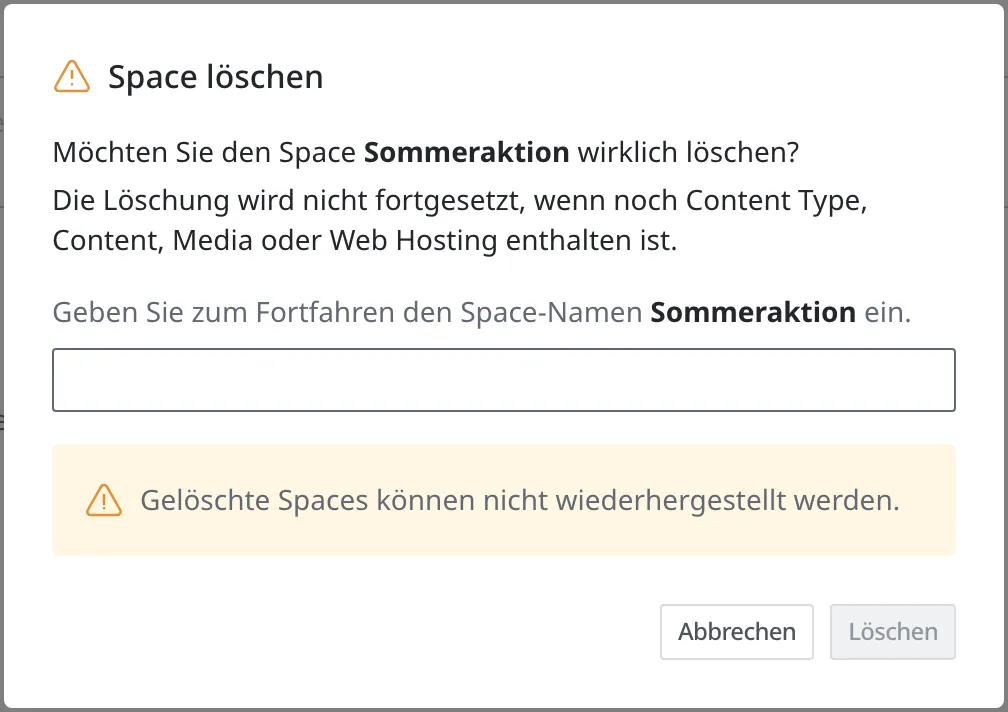
Mit dem Space verschwinden auch die übrigen Elemente darin, etwa Rollen, Tokens, Locales und Webhooks (Was das Löschen eines Space blockiert und was dabei mit verschwindet).
Eine Organization löschen
- Prüfen Sie, ob die Organization den Free-Plan nutzt. Bei einem kostenpflichtigen Plan beantragen Sie die Kündigung und warten bis zum nächsten Zahlungstermin, an dem die Organization auf den Free-Plan wechselt. Wie Sie kündigen und ab wann die Kündigung gilt, steht unter Preispläne.
- Prüfen Sie, ob es eine veröffentlichte oder gelöschte Market App gibt. In diesem Fall können Sie die Organization nicht selbst löschen. Wenden Sie sich dann an den Support, wie unter Bedingungen zum Löschen einer Organization beschrieben.
- Löschen Sie alle Spaces der Organization. Die Reihenfolge ist dieselbe wie unter Einen Space leeren und löschen.
- Klicken Sie unten links auf den Namen der Organization und im aufgeklappten Menü auf Grundeinstellungen.
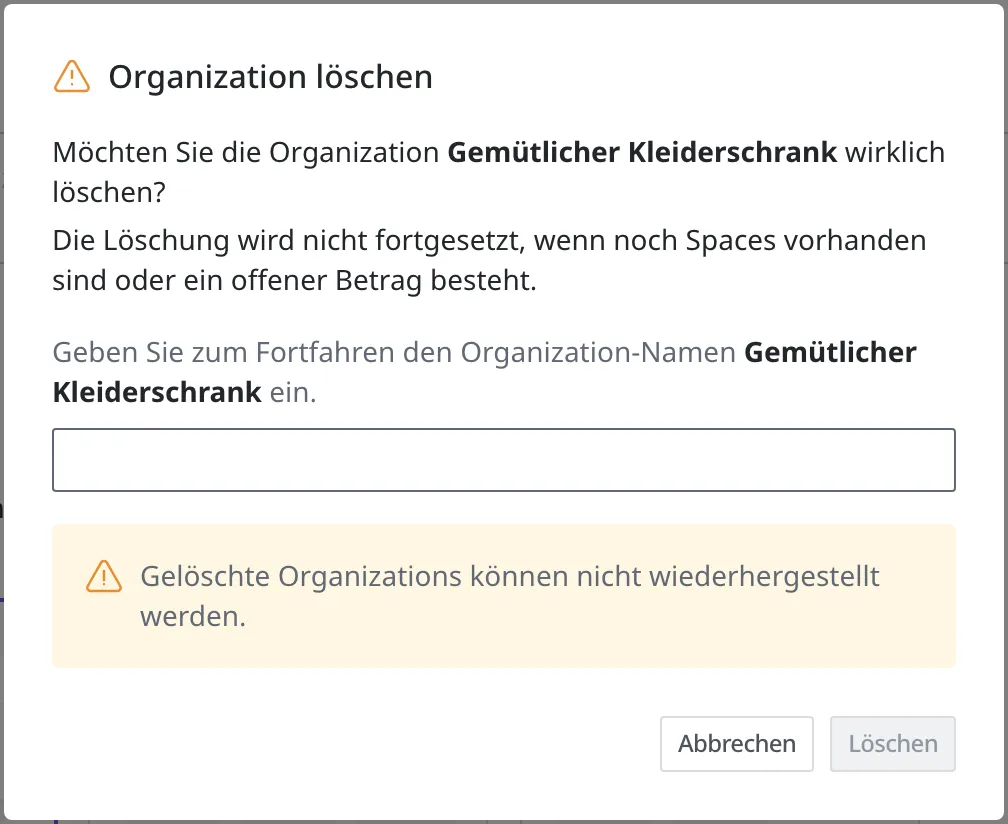
- Klicken Sie unten auf dem Bildschirm im Bereich Organization löschen auf die Schaltfläche Organization löschen.
- Geben Sie im Eingabefeld des Fensters „Organization löschen“ den Namen der Organization ein, „Gemütlicher Kleiderschrank“.
- Klicken Sie auf Löschen.

Ihr Konto löschen
- Geben Sie in jeder Organization, in der Sie die Rolle Owner haben, einem anderen Mitglied die Rolle Owner. Möchten Sie eine solche Organization ganz löschen, schließen Sie zuerst die Schritte unter Eine Organization löschen ab.
- Sind Sie in dieser Organization der Zahlungsmethoden-Verwalter eines kostenpflichtigen Abonnements, bitten Sie das Mitglied mit der neuen Rolle Owner, in seinem eigenen Konto auf Mich als Verwalter festlegen zu klicken. So wird dieses Mitglied zum Zahlungsmethoden-Verwalter. Die Gebühren werden dann über die Zahlungsmethode dieses Mitglieds abgerechnet. Deshalb muss das Mitglied direkt danach eine Standard-Zahlungsmethode hinterlegen. Sie können die Verwaltung der Zahlungsmethode nicht an jemand anderen übergeben. Die Person, die diese Aufgabe übernimmt, muss den Wechsel selbst vornehmen. Die Schritte stehen unter Sich selbst als Zahlungsmethoden-Verwalter festlegen.
- Geben Sie sich selbst eine niedrigere Rolle als Owner, oder verlassen Sie die Organization.
- Klicken Sie oben rechts auf Ihren Namen und im aufgeklappten Menü auf Benutzerprofil.
- Klicken Sie unten auf dem Bildschirm im Bereich Mein Konto löschen auf die Schaltfläche Löschen.
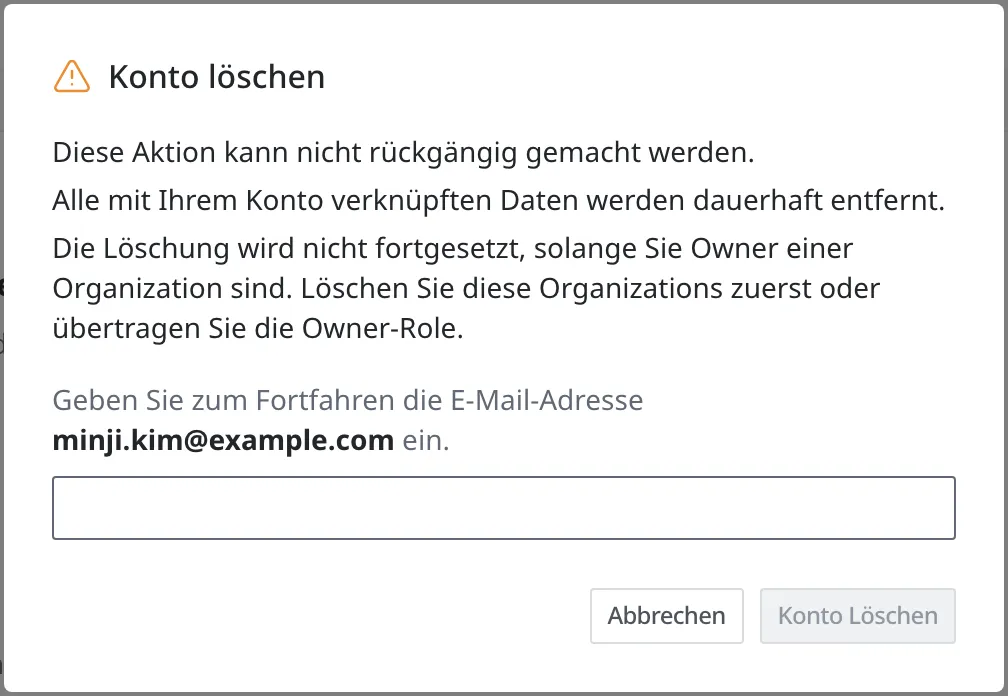
- Geben Sie im Eingabefeld des Fensters „Konto löschen“ Ihre E-Mail-Adresse ein.
- Klicken Sie auf Konto löschen. Ein gelöschtes Konto lässt sich nicht wiederherstellen.

Hilfe bei Problemen
| Situation | Ursache | Lösung |
|---|---|---|
| Ein Content oder Media lässt sich nicht löschen | Das Element hat den Status Published oder Changed und lässt sich deshalb nicht löschen | Klicken Sie auf das Status-Badge und dann auf Zurückziehen, damit das Element wieder den Status Draft hat. Löschen Sie das Element danach |
| Ein Media oder Web Hosting lässt sich nicht löschen | Die hochgeladene Datei oder das hochgeladene Paket wird noch verarbeitet | Warten Sie, bis die Verarbeitung fertig ist, und versuchen Sie dann erneut, das Element zu löschen |
| Ein Content Type lässt sich weder löschen noch zurückziehen | Es gibt noch Contents, die mit dieser Vorlage erstellt wurden. Archivierte Contents zählen mit | Filtern Sie die Content-Liste so, dass nur dieser Content Type übrig bleibt. Löschen Sie dann alle übrigen Contents, auch die archivierten |
| Ein Space lässt sich nicht löschen | Es gibt noch einen Content Type, einen Content, ein Media oder ein Web Hosting | Löschen Sie die übrigen Elemente in der Reihenfolge unter Einen Space leeren und löschen |
| Eine Organization lässt sich nicht löschen | Die Organization nutzt einen kostenpflichtigen Plan, eine Zahlung oder vorgemerkte Änderung ist noch offen, oder es gibt noch einen Space oder eine Market App | Prüfen Sie die Bedingungen zum Löschen einer Organization einzeln. Gibt es eine veröffentlichte oder gelöschte Market App, können Sie das Problem nicht selbst lösen. Wenden Sie sich dann an support@weegloo.com |
| Ein Locale lässt sich nicht löschen | Es ist das Standard-Locale, das letzte verbliebene Locale oder bei einem anderen Locale als Fallback Locale festgelegt | Suchen Sie die Locales, bei denen dieses Locale als Fallback Locale ausgewählt ist, und ändern Sie dort die Einstellung. Um das Standard-Locale zu löschen, aktivieren Sie zuerst bei einem anderen Locale im Fenster „Locale bearbeiten“ die Option Als Standard-Locale festlegen und klicken auf Speichern. Ist nur ein Locale übrig, fügen Sie zuerst ein weiteres hinzu. Wechseln Sie das Standard-Locale, ändern sich sofort die Werte, die ohne Sprachangabe oder über ein Fallback Locale abgerufen werden. Das wirkt sich auf die öffentliche Auslieferung und auf die Antworten für Programme aus. Vorhandene Werte werden nicht in das neue Standard-Locale übertragen. Lesen Sie vor dem Wechsel Wenn Sie das Standard-Locale ändern |
| Ein Tag lässt sich nicht löschen | Das Tag ist an Contents oder Media angeheftet | Suchen Sie alle Stellen, an denen das Tag angeheftet ist, und nehmen Sie es dort ab. Mit dem Tag-Filter der Content-Liste sehen Sie die betroffenen Contents auf einen Blick (Die richtigen Inhalte finden) |
| Ein Script lässt sich nicht löschen | Ein Webhook oder Scheduler führt dieses Script aus. Auch ausgeschaltete Webhooks und Scheduler zählen | Legen Sie beim Webhook unter Endpoint ein anderes Ziel fest, oder löschen Sie den Webhook. Löschen Sie den Scheduler |
| Eine Rolle (SpaceRole) lässt sich nicht löschen | Es ist die Rolle Administrator, die Rolle ist einem Mitglied zugewiesen, oder sie ist an ein Token gebunden | Geben Sie den Mitgliedern über die Aktion Role ändern eine andere Rolle, oder entfernen Sie die Mitglieder über die Aktion Aus diesem Space entfernen. Lässt sich die Rolle danach immer noch nicht löschen, löschen Sie das Token, an das die Rolle gebunden ist, oder binden Sie eine andere Rolle an das Token. Die Rolle Administrator lässt sich nicht löschen |
| Eine Nutzerrolle (ServiceUserRole) lässt sich nicht löschen | Die Nutzerrolle ist die Default Role oder einem Nutzer einzeln zugewiesen | Legen Sie in den Einstellungen für die Anmeldung von Service-Nutzern eine andere Rolle als Default Role fest. Wählen Sie bei Nutzern mit einer einzeln zugewiesenen Rolle im Aufklappmenü Role die Option, die mit Default folgen beginnt, oder eine andere Rolle |
| Ein Mitglied lässt sich nicht aus der Organization entfernen | Das Mitglied hat als Einziges die Rolle Owner, ist das einzige verbliebene Mitglied oder ist der Zahlungsmethoden-Verwalter eines kostenpflichtigen Abonnements | Hat das Mitglied als Einziges die Rolle Owner, geben Sie einem anderen Mitglied ebenfalls diese Rolle. Ist es der Zahlungsmethoden-Verwalter, bitten Sie ein anderes Mitglied mit der Rolle Owner, in seinem eigenen Konto auf Mich als Verwalter festlegen zu klicken. Haben Sie das Abonnement gekündigt, versuchen Sie es erneut, sobald die Kündigung wirksam ist |
| Ihr Konto lässt sich nicht löschen | Sie haben in einer Organization die Rolle Owner, oder Sie sind Zahlungsmethoden-Verwalter eines kostenpflichtigen Abonnements | Gehen Sie die Schritte unter Ihr Konto löschen durch |
Verwandte Seiten
- Regeln für Status und Versionen: Erklärt, wie die Aktionen Zurückziehen und Archivieren vor dem Löschen den Status ändern.
- Regeln für Verweise: Beschreibt, welche Verbindung nach dem Löschen eines Contents oder Media im verbindenden Element übrig bleibt und was daraus folgt.
- Veröffentlichungen steuern: Zeigt Schritt für Schritt, wie Sie nur die Produkte auswählen und löschen, die Sie nicht mehr brauchen.
- Kontolöschung: Behandelt den Ablauf, mit dem Sie einen registrierten Nutzer entfernen und festlegen, ob auch gelöscht wird, was dieser Nutzer erstellt hat.
- API-Referenz: Enthält technische Details wie das Anfrageformat für Programme, die Elemente löschen.