

Space: Einstellungen und Regeln
Diese Seite behandelt vollständig die Einstellungen, Regeln, Limits, Berechtigungen und Aufgaben, die einen Space selbst betreffen. Die übrigen Einstellungen in einem Space (Mitglieder, Rollen, Tokens, Locales usw.) haben jeweils eine eigene Seite. Hier steht nur, in welchem Menü Sie diese Einstellungen finden. Wissen Sie noch nicht genau, was ein Space ist und wie er mit der Organization zusammenhängt, lesen Sie zuerst Organization und Space und So funktioniert es.
Als Beispiel dient auf dieser Seite das Modegeschäft „Gemütlicher Kleiderschrank“. Zur Organization „Gemütlicher Kleiderschrank“ gehören der Space „Onlineshop“ mit den Inhalten des Webshops, den die Kunden sehen, und der Space „Interne Mitteilungen“ mit den Mitteilungen an das Team. Auf dieser Seite erstellen Sie zusätzlich den Space „Sommeraktion“, um die Sommeraktion separat zu betreuen.
Einstellungen
Die Einstellungen des Space legen Sie beim Erstellen im Fenster „Space erstellen“ fest. Nach dem Erstellen ändern Sie sie im linken Menü unter Verwaltung in Grundeinstellungen. Dort bearbeiten Sie Symbol, Name und Beschreibung direkt und klicken oben rechts auf Speichern. Auch der Bildschirm, auf dem Sie nach der Registrierung den ersten Space erstellen, enthält dieselben Einstellungen. Dort heißt das Feld für das Symbol Space-Symbol.
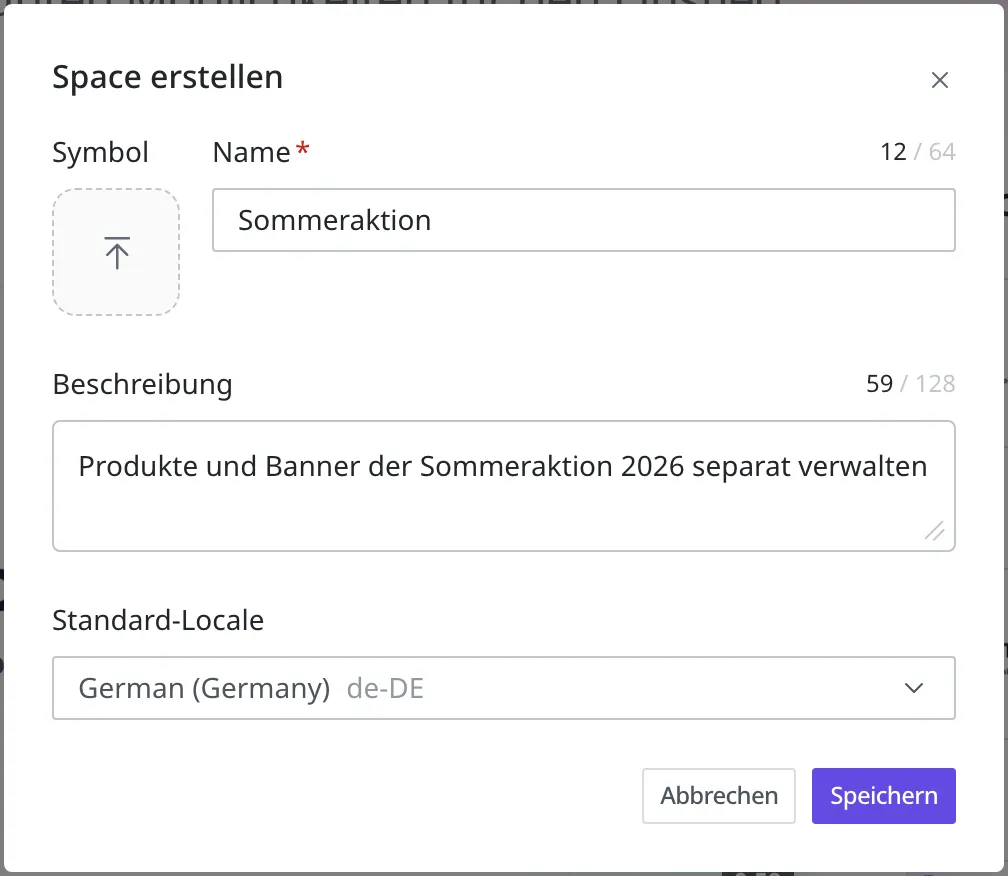
Einstellungen des Space selbst
| Einstellung | Bedeutung | Standardwert | Einschränkung |
|---|---|---|---|
| Name | Der Name, unter dem dieser Space im Content-Studio erscheint. Er steht auf der Schaltfläche zum Wechseln des Space in der obersten Zeile | Keiner. Sie müssen einen Namen eingeben | 1 bis 64 Zeichen. Der Name darf mit dem Namen eines anderen Space übereinstimmen. Sie können den Namen nach dem Erstellen ändern |
| Beschreibung | Ein kurzer Text darüber, was dieser Space enthält. Er steht in der Spalte Beschreibung der Liste Spaces der Organization | Leer | Bis zu 128 Zeichen. Das Feld darf leer bleiben, und Sie können die Beschreibung nach dem Erstellen ändern |
| Symbol | Ein Bild, an dem Sie diesen Space auf einen Blick erkennen. Das Symbol steht in der obersten Zeile vor dem Namen des Space | Keines | Sie können PNG-, JPEG- und WebP-Dateien hochladen. Das gespeicherte Symbol darf höchstens 500 KB groß sein. Im Content-Studio können Sie auch größere Bilder auswählen. Das Content-Studio verkleinert das im Fenster „Symbol zuschneiden“ zugeschnittene Bild und lädt es hoch. Beim direkten Einfügen über ein Programm darf die Datei höchstens 500 KB groß sein. Sie können das Symbol nach dem Erstellen ändern. Zum Entfernen klicken Sie auf das Symbol und dann auf Löschen |
| Standard-Locale | Die Standardsprache, in der dieser Space Inhalte speichert. Die Sprache, die Sie beim Erstellen wählen, wird zum Standard-Locale dieses Space | English (United States) en-US | Sie legen diese Einstellung nur beim Erstellen fest. Nach dem Erstellen machen Sie auf dem Bildschirm Locales ein anderes Locale zum Standard. Welche Aufgabe das Standard-Locale hat, steht unter Jeder Space hat genau ein Standard-Locale. Was beim Ändern passiert, steht unter Wenn Sie das Standard-Locale ändern |
| Space-ID | Der Wert, der diesen Space von anderen Spaces unterscheidet. Die ID steht im Menü „Space wechseln“ rechts in der Zeile Space-ID kopieren. Dieses Menü öffnet sich mit einem Klick auf den Namen des Space in der obersten Zeile | Wird beim Erstellen automatisch vergeben | 8 Zeichen aus Groß- und Kleinbuchstaben A bis Z und Ziffern (z. B. NC8WaBI6). Sie können die ID weder selbst festlegen noch ändern |
| Zugehörige Organization | Die Organization, zu der dieser Space gehört | Die Organization, die beim Erstellen ganz unten im linken Menü steht | Nach dem Erstellen lässt sich der Space nicht in eine andere Organization verschieben |
Wo die übrigen Einstellungen eines Space liegen
Die übrigen Einstellungen in einem Space sind im linken Menü auf Gruppen verteilt. Content Types, Contents und Media in der Gruppe Daten sind keine Einstellungen, sondern die Inhalte selbst. Deshalb fehlen diese drei in der Tabelle unten. Die Regeln dazu stehen unter Content Type: Einstellungen und Regeln, Regeln für die Content-Erstellung und Media: Einstellungen und Regeln.
| Menü | Gruppe | Was das Menü umfasst | Benötigte Berechtigung | Ausführliche Seite |
|---|---|---|---|---|
| Tags | Daten | Tags, die Sie an Contents und Media anheften | Zum Erstellen, Bearbeiten und Löschen Manage Tags | Regeln für Tags |
| Web Hostings | Dienste | Websites online stellen und eine eigene Domain mit einer Website verbinden | Manage Web Hostings | Web Hosting: Einstellungen und Regeln, Eigene Domain verbinden |
| ServiceLogin | Dienste | Die Einstellungen, mit denen sich Kunden bei dem Service registrieren und anmelden, den Sie mit diesem Space gebaut haben. Dazu kommen die registrierten Service-Nutzer und die Nutzerrollen | Manage ServiceLogin | ServiceLogin: Einstellungen und Regeln |
| Scripts | Dienste | Aufgaben, die ohne eigenes Serverprogramm im Space ausgeführt werden | Die Aktionen, die Sie im Tab Script einer Rolle festlegen | Script |
| Webhooks | Dienste | Einstellungen, mit denen bei festgelegten Änderungen in diesem Space ein externer Dienst benachrichtigt oder ein Script ausgeführt wird | Manage Webhooks | Webhook: Einstellungen und Regeln |
| Schedulers | Dienste | Einstellungen, mit denen ein Script nach einem festgelegten Zeitplan ausgeführt wird | Manage Schedulers. Zum Erstellen und Bearbeiten brauchen Sie außerdem Execute für das auszuführende Script | Scheduler: Einstellungen und Regeln |
| Market Apps | Dienste | Öffnet den Bildschirm Meine Apps der Organization, zu der dieser Space gehört. Dort erstellen und verwalten Sie eigene Market Apps | Mindestens Admin der Organization. Um aus diesem Space eine App oder eine neue Version zu erstellen, braucht Ihre Rolle in diesem Space zusätzlich Apps verwalten | Regeln für die App-Veröffentlichung |
| Grundeinstellungen | Verwaltung | Name, Beschreibung und Symbol dieses Space | Zum Ändern Space-Informationen verwalten | Diese Seite |
| Memberships | Verwaltung | Die Mitglieder dieses Space und die Rollen, die jedes Mitglied erhalten hat | Zum Hinzufügen und Entfernen von Mitgliedern und zum Ändern ihrer Rollen Mitgliedschaften verwalten | Regeln für Mitglieder und Einladungen |
| Roles und Permissions | Verwaltung | Rollen (SpaceRole), die Sie Mitgliedern geben oder an Tokens binden | Zum Erstellen, Bearbeiten und Löschen Manage Roles | Regeln für Rollen und Berechtigungen |
| Delivery Access Tokens | Verwaltung | Tokens, mit denen sich veröffentlichte Inhalte nur lesen lassen | Manage Delivery Access Tokens | Regeln für Tokens |
| Space Access Tokens | Verwaltung | Tokens, mit denen sich in diesem Space lesen und schreiben lässt | Manage Space Access Tokens | Regeln für Tokens |
| Locales | Verwaltung | Die Sprachen für Inhalte und das Standard-Locale | Zum Hinzufügen, Bearbeiten und Löschen Manage Locales | Locale: Einstellungen und Regeln |
| Verwaltung | Absenderkonten (Email Accounts), über die Scripts E-Mails senden | Manage Email Accounts | E-Mail-Versand: Einstellungen und Regeln | |
| Installierte Apps | Verwaltung | Installationsverlauf und Reviews der Market Apps, die in diesem Space installiert wurden | Apps verwalten | Regeln für die App-Installation |
| Nutzungsverwaltung | Monitoring | Die Nutzung dieses Space. Auf den Bildschirmen Ressourcen, Netzwerk, Speicher und Ausführungen darunter sehen Sie die Anzahl der erstellten Elemente, das Übertragungsvolumen, den Speicherplatz und die Zahl der Script-Ausführungen | Monitoring ansehen | Nutzung und Limits im Blick behalten |
Bis auf die Aktionen im Tab Script (etwa Execute) stehen alle Berechtigungen in der Spalte „Benötigte Berechtigung“ im Tab Einstellungen einer Rolle. Die Option Alle auswählen im Tab Einstellungen schaltet diese Berechtigungen gemeinsam ein. Sie legen die Aktionen im Tab Script aber separat fest. Die Rolle Administrator enthält beides (Die Rolle Administrator). Die Einstellungen der Organization, zu der dieser Space gehört, liegen separat im Organization-Bildschirm (Den Organization-Bildschirm öffnen). Menüs, die Ihre Rolle nicht öffnen darf, verschwinden nicht aus dem linken Menü, sondern werden ausgegraut. Wenn Sie mit der Maus darüberfahren, erscheint ein Hinweis, dass Sie keine Berechtigung für diesen Bildschirm haben.
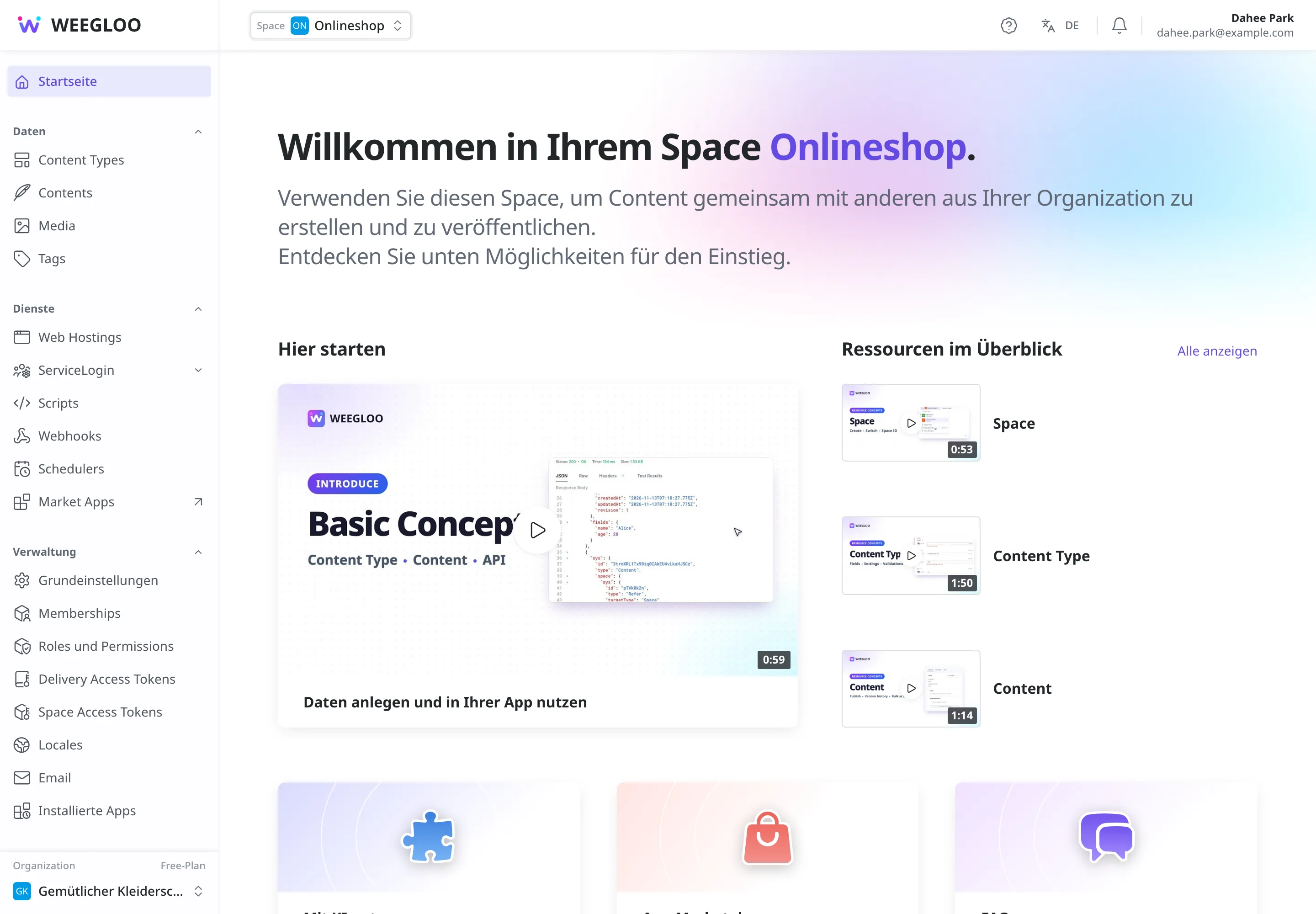
Regeln
Was mit einem neuen Space entsteht
Mit einem neuen Space entstehen ein leerer Workspace und die Elemente in der Tabelle unten. Alles andere wie Content Types, Contents, Media, Tags, Tokens und Webhooks ist zu Beginn nicht vorhanden.
| Was dabei entsteht | Erklärung |
|---|---|
| Die Rolle Administrator | Eine Rolle, mit der sich in diesem Space alles bearbeiten lässt. Die Regeln dazu stehen unter Die Rolle Administrator |
| Die schreibgeschützte Rolle „Read Only“ | Mit dieser Rolle lassen sich Content Types, Contents und Media nur lesen. Sie enthält keine Berechtigungen für Einstellungen. Name und Beschreibung werden unabhängig von der Sprache des Space auf Englisch erstellt. Wenn Sie die Rolle nicht brauchen, können Sie sie löschen |
| Die Mitgliedschaft der Person, die den Space erstellt | Wer den Space erstellt, wird sein erstes Mitglied und erhält die Rolle Administrator |
| Das Standard-Locale | Die Sprache, die Sie beim Erstellen im Feld Standard-Locale gewählt haben |
| Standard-Views in den Listen | Views wie „All“ und Views für jeden Status, die Sie in der Content-Liste und der Media-Liste sofort nutzen können. Welche Views die Content-Liste von Anfang an enthält, steht unter Nur selbst erstellte oder geänderte Inhalte anzeigen |
Andere Mitglieder derselben Organization werden nicht automatisch Mitglieder dieses Space. Für die Zusammenarbeit müssen Sie diese Mitglieder dem Space separat zuweisen (Die Organization-Rolle allein reicht nicht, um in einem Space zu arbeiten).
Ein neuer Name ändert die ID nicht
Der Name dient dazu, dass Personen den Space im Content-Studio erkennen. Websites wie der Webshop und Programme finden einen Space nicht über den Namen, sondern über die Space-ID. Deshalb müssen Sie Websites und Programme, die Inhalte aus diesem Space lesen, nicht anpassen, auch wenn Sie den Namen von „Sommeraktion“ in „Sommeraktion 2026“ ändern.
Anders als veröffentlichte Inhalte werden Name, Beschreibung und Symbol nicht öffentlich ausgeliefert. Auch nach einer Änderung dieser Angaben bleibt der Webshop für die Besucher unverändert.
Sie können auch mehrere Spaces mit demselben Namen erstellen. Sind die Namen nicht eindeutig, unterscheiden Sie die Spaces anhand der Space-ID. Bei einem langen Namen zeigt die oberste Zeile nur den Anfang. Wählen Sie deshalb einen Namen, dessen erste Wörter schon zeigen, um welchen Space es geht.
Was jeder Space für sich hat
Auch zwischen Spaces derselben Organization vermischen sich diese Elemente nicht. Was Sie im Space „Onlineshop“ erstellen, ist in „Interne Mitteilungen“ nicht zu sehen, und umgekehrt.
| Was getrennt ist | Regel |
|---|---|
| Inhalte | Content Types, Contents, Media und Tags existieren nur in dem Space, in dem sie erstellt wurden. Im Auswahlfenster eines Verweisfelds erscheinen nur Contents und Media aus demselben Space |
| Öffentliche Auslieferung | Veröffentlichte Inhalte werden nur über die öffentliche Auslieferung des Space ausgeliefert, in dem sie liegen. Eine Website liest Inhalte mit der Space-ID und einem Token, das in diesem Space ausgestellt wurde |
| Tokens | Delivery Access Tokens und Space Access Tokens gelten nur in dem Space, für den sie ausgestellt wurden |
| Mitglieder und Rollen | Sie weisen Mitglieder jedem Space einzeln zu, und jeder Space hat eigene Rollen (SpaceRole). Sie können eine Rolle nur Mitgliedern und Tokens des Space zuweisen, in dem die Rolle erstellt wurde |
| Locales | Sie legen für jeden Space einzeln fest, welche Sprachen er verwendet und welches Locale das Standard-Locale ist |
| Automatisierung und Bereitstellung | Sie erstellen Webhooks, Scripts, Scheduler, Email Accounts und Websites (Web Hosting) jeweils innerhalb eines Space. Ein Scheduler führt nur Scripts aus demselben Space aus |
| Service-Nutzer | Die Einstellungen für die Anmeldung von Service-Nutzern (ServiceLogin), die registrierten Service-Nutzer (ServiceUser) und die Nutzerrollen (ServiceUserRole) gehören nur zu dem Service, den Sie mit diesem Space gebaut haben. Wer sich beim Service eines Space registriert, ist beim Service eines anderen Space kein Service-Nutzer |
Sollen zwei Services dieselben Produktdaten nutzen, legen Sie diese Daten in einem einzigen Space ab. Bei getrennten Spaces können Sie in einem Verweisfeld keine Inhalte aus dem anderen Space auswählen.
Was alle Spaces einer Organization gemeinsam nutzen
Diese Punkte gehören nicht zu einem einzelnen Space, sondern zur Organization. Deshalb gelten sie für alle Spaces dieser Organization gemeinsam.
- Plan und Limits: Jede Organization hat genau einen Plan, und alle Spaces darin teilen sich die Limits dieses Plans (Jede Organization hat genau einen Plan). Je mehr Contents Sie im Space „Onlineshop“ erstellen, desto weniger Contents können Sie im Space „Sommeraktion“ noch erstellen. Die Werte der Limits stehen unter Preispläne.
- Stopp bei überschrittenem Limit: Werden wegen eines überschrittenen Limits Funktionen gestoppt, gilt der Stopp für alle Spaces dieser Organization zugleich (Jede Organization hat genau einen Plan). Ist die Auslieferung veröffentlichter Inhalte wegen überschrittener CDN-Bandbreite oder Origin-Bandbreite gestoppt, gilt der Stopp auch für Spaces, die Sie in dieser Zeit neu erstellen. Fotos und Dateien, die Sie in einen solchen neuen Space hochladen, werden von Anfang an nicht an die Besucher ausgeliefert. Erst nach dem Aufheben des Stopps werden diese Fotos und Dateien zusammen mit den Inhalten der anderen Spaces ausgeliefert.
- Mitglieder: Sie können einem Space nur Mitglieder der zugehörigen Organization zuweisen. Die Regeln dafür stehen unter Regeln für Mitglieder und Einladungen.
Die Organization-Rolle allein reicht nicht, um in einem Space zu arbeiten
Auch als Owner oder Admin der Organization können Sie die Inhalte und Einstellungen eines Space nicht bearbeiten, solange Sie kein Mitglied dieses Space sind. Denn was Sie in einem Space tun dürfen, richtet sich nicht nach der Organization-Rolle, sondern nach der Rolle, die Sie in diesem Space erhalten haben.
Von der Organization-Rolle hängt ab, ob Sie Spaces erstellen und löschen und alle Spaces der Organization ansehen dürfen. Außerdem kann ein Owner auch Spaces selbst beitreten, denen er nicht zugewiesen ist (Wer die Rolle Owner hat, kann jedem Space selbst beitreten).
Beim Löschen eines Space
Unter welchen Voraussetzungen sich ein Space löschen lässt und was dabei mit verschwindet, steht unter Was das Löschen eines Space blockiert und was dabei mit verschwindet. Die Schritte zum Löschen stehen unter Einen Space leeren und löschen. Ein gelöschter Space lässt sich nicht wiederherstellen (Löschen lässt sich nicht rückgängig machen).
Limits
| Was begrenzt ist | Limit |
|---|---|
| Name | 1 bis 64 Zeichen |
| Beschreibung | Bis zu 128 Zeichen |
| Symbol | Eine PNG-, JPEG- oder WebP-Datei. Die gespeicherte Datei darf höchstens 500 KB groß sein. Das Content-Studio verkleinert das zugeschnittene Bild vor dem Hochladen |
| Spaces pro Organization | Hängt vom Plan ab. Der Wert steht unter Preispläne in der Zeile Space |
| Elemente wie Contents und Media in einem Space | Es gibt kein eigenes Limit pro Space. Alle Spaces teilen sich das Limit der ganzen Organization |
| Standard-Locales pro Space | Eines. Die übrigen Limits für Locales stehen unter Locale: Einstellungen und Regeln |
Spaces werden für die ganze Organization zusammengezählt. Ist das Limit erreicht, können Sie keinen neuen Space erstellen. Sobald Sie einen Space löschen, den Sie nicht nutzen, wird der Platz sofort frei, und Sie können wieder einen Space erstellen. Was Sie bei erreichtem Limit tun können, steht unter Wenn ein Anzahllimit überschritten wird.
Auch die Rolle Administrator und das Standard-Locale, die mit einem neuen Space entstehen, zählen zu den Limits der Organization für Rollen und Locales. Wird ein Space gelöscht, zählen die Rollen und Locales, die mit ihm verschwinden, auch nicht mehr zu diesen Limits.
Benötigte Berechtigungen
Ob Sie Spaces erstellen und löschen dürfen, hängt von Ihrer Organization-Rolle ab. Ob Sie Name, Beschreibung und Symbol ändern dürfen, hängt von der Rolle (SpaceRole) ab, die Sie in diesem Space erhalten haben.
| Was Sie tun möchten | Benötigte Berechtigung |
|---|---|
| Space erstellen | Owner oder Admin der Organization |
| Name, Beschreibung und Symbol ändern | Space-Informationen verwalten im Tab Einstellungen Ihrer Rolle für diesen Space. Die Rolle Administrator enthält diese Berechtigung |
| Inhalte und Einstellungen in einem Space bearbeiten | Sie müssen Mitglied dieses Space sein. Was Sie tun dürfen, richtet sich nach Ihrer Rolle. Welche Berechtigung jedes Menü braucht, steht unter Wo die übrigen Einstellungen eines Space liegen |
| Alle Spaces der Organization ansehen | Owner oder Admin. Auch Spaces, denen Sie nicht zugewiesen sind, erscheinen dabei. Wie Sie die Liste öffnen, steht unter Die Space-Liste der Organization ansehen |
| Einem nicht zugewiesenen Space als Administrator beitreten | Owner (Wer die Rolle Owner hat, kann jedem Space selbst beitreten) |
| Space löschen | Prüfen Sie die Tabelle der Organization-Rollen unter Benötigte Berechtigungen in Regeln zum Löschen |
- Auch mit der Organization-Rolle Member können Sie Name, Beschreibung und Symbol ändern, sofern Ihre Rolle in diesem Space Space-Informationen verwalten enthält. Umgekehrt können Sie diese Angaben auch als Owner oder Admin nicht ändern, solange Sie kein Mitglied dieses Space sind.
- Mit einem Space Access Token oder einem Delivery Access Token lassen sich Spaces weder erstellen noch ändern noch löschen (Was mit Tokens nicht möglich ist).
- Wie Sie Berechtigungen in einer Rolle einschalten, steht unter Regeln für Rollen und Berechtigungen.
Aufgaben im Content-Studio
Die Schritte zum Löschen eines Space stehen unter Einen Space leeren und löschen. Dieser Abschnitt behandelt die übrigen Aufgaben.
Einen Space erstellen
So erstellen Sie einen neuen Space, wenn Sie bereits zu einer Organization gehören. Als Beispiel erstellen Sie in der Organization „Gemütlicher Kleiderschrank“ den Space „Sommeraktion“. Verwenden Sie dafür das Konto eines Owners oder Admins dieser Organization.
- Klicken Sie in der obersten Zeile auf den Namen des Space. Das Menü „Space wechseln“ öffnet sich.
- Klicken Sie ganz oben im Menü auf + Space erstellen. Das Fenster „Space erstellen“ öffnet sich.
- Geben Sie im Feld Name
Sommeraktionein. - Geben Sie im Feld Beschreibung
Produkte und Banner der Sommeraktion 2026 separat verwaltenein. Das Feld darf leer bleiben. - Um ein Symbol hinzuzufügen, klicken Sie auf das Feld Symbol.
- Wählen Sie die Bilddatei
summer-sale-icon.pngaus. Sie muss das Format PNG, JPEG oder WebP haben. Das Fenster „Symbol zuschneiden“ öffnet sich. - Legen Sie den sichtbaren Ausschnitt fest.
- Klicken Sie auf Anwenden.
- Wählen Sie im Feld Standard-Locale „German (Germany) de-DE“.
- Klicken Sie auf Speichern.
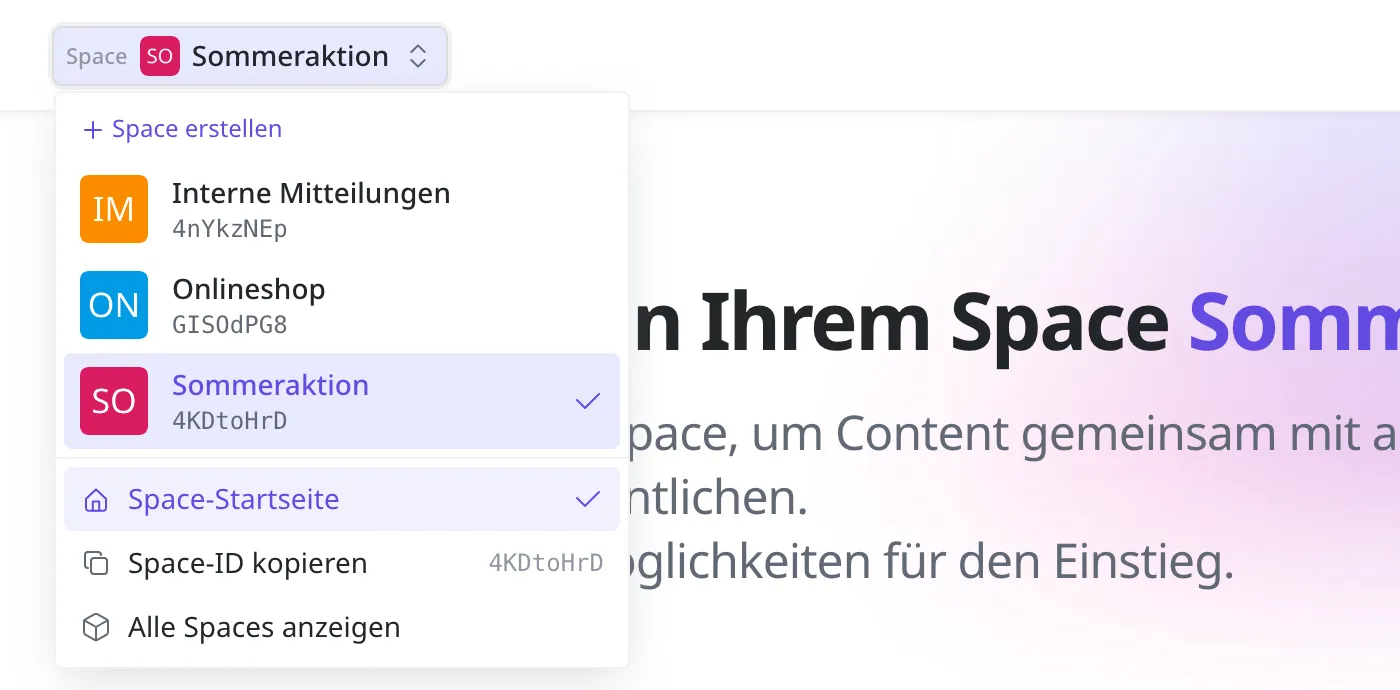
Nach dem Speichern öffnet sich die Startseite des neuen Space. Sobald in der obersten Zeile „Sommeraktion“ steht, ist der Space erstellt. Wer den Space erstellt hat, erhält in diesem Space die Rolle Administrator. Um mit Teammitgliedern zusammenzuarbeiten, weisen Sie die Teammitglieder dem Space zu, wie unter Regeln für Mitglieder und Einladungen beschrieben.
Nach der Registrierung den ersten Space erstellen
Gehört Ihr Konto noch zu keiner Organization, erstellen Sie zuerst eine Organization und im Anschluss den ersten Space. Die Schritte zum Erstellen der Organization stehen unter Eine neue Organization erstellen. Nach dem Erstellen der Organization erscheint der Bildschirm „Erstellen Sie jetzt Ihren ersten Space“.
- Geben Sie im Feld Name
Onlineshopein. - Wählen Sie im Feld Standard-Locale Deutsch (
de-DE). - Klicken Sie auf Space erstellen und loslegen.
Nach dem Erstellen gelangen Sie direkt in den neuen Space. Auf dem Bildschirm „Erstellen Sie jetzt Ihren ersten Space“ können Sie außerdem Beschreibung und Space-Symbol festlegen. Möchten Sie den ersten Space später erstellen, klicken Sie auf Für jetzt überspringen.
In einen anderen Space wechseln
So wechseln Sie in einen anderen Space derselben Organization. Als Beispiel wechseln Sie vom Space „Onlineshop“ in den Space „Interne Mitteilungen“.
- Klicken Sie in der obersten Zeile auf den Space-Namen „Onlineshop“. Das Menü „Space wechseln“ öffnet sich.
- Klicken Sie in der Liste auf „Interne Mitteilungen“.
Steht in der obersten Zeile der Space-Name „Interne Mitteilungen“, ist der Wechsel abgeschlossen. Der Bildschirm, den Sie gerade angesehen haben, erscheint dann erneut mit den Inhalten von „Interne Mitteilungen“. Dürfen Sie diesen Bildschirm mit Ihrer Rolle in „Interne Mitteilungen“ nicht sehen, erscheint ein anderer Bildschirm.
Die Liste im Menü „Space wechseln“ zeigt nur die Spaces der aktuellen Organization, in denen Sie Mitglied sind. Um in einen Space einer anderen Organization zu wechseln, klicken Sie ganz unten im linken Menü auf den Namen der Organization. Klicken Sie im geöffneten Menü ganz oben auf die Zeile der Organization, um die Liste zu öffnen, und wählen Sie zuerst die andere Organization aus.
Name, Beschreibung und Symbol ändern
So ändern Sie die Beschreibung des Space „Sommeraktion“. Dafür muss Ihre Rolle die Berechtigung Space-Informationen verwalten enthalten.
- Prüfen Sie, ob in der obersten Zeile „Sommeraktion“ steht. Ist ein anderer Space geöffnet, wechseln Sie wie unter In einen anderen Space wechseln beschrieben.
- Klicken Sie im linken Menü unter Verwaltung auf Grundeinstellungen.
- Ändern Sie den Text im Feld Beschreibung direkt in
Produkte, Banner und Aktionshinweise der Sommeraktion 2026 verwalten. - Klicken Sie oben rechts auf Speichern.
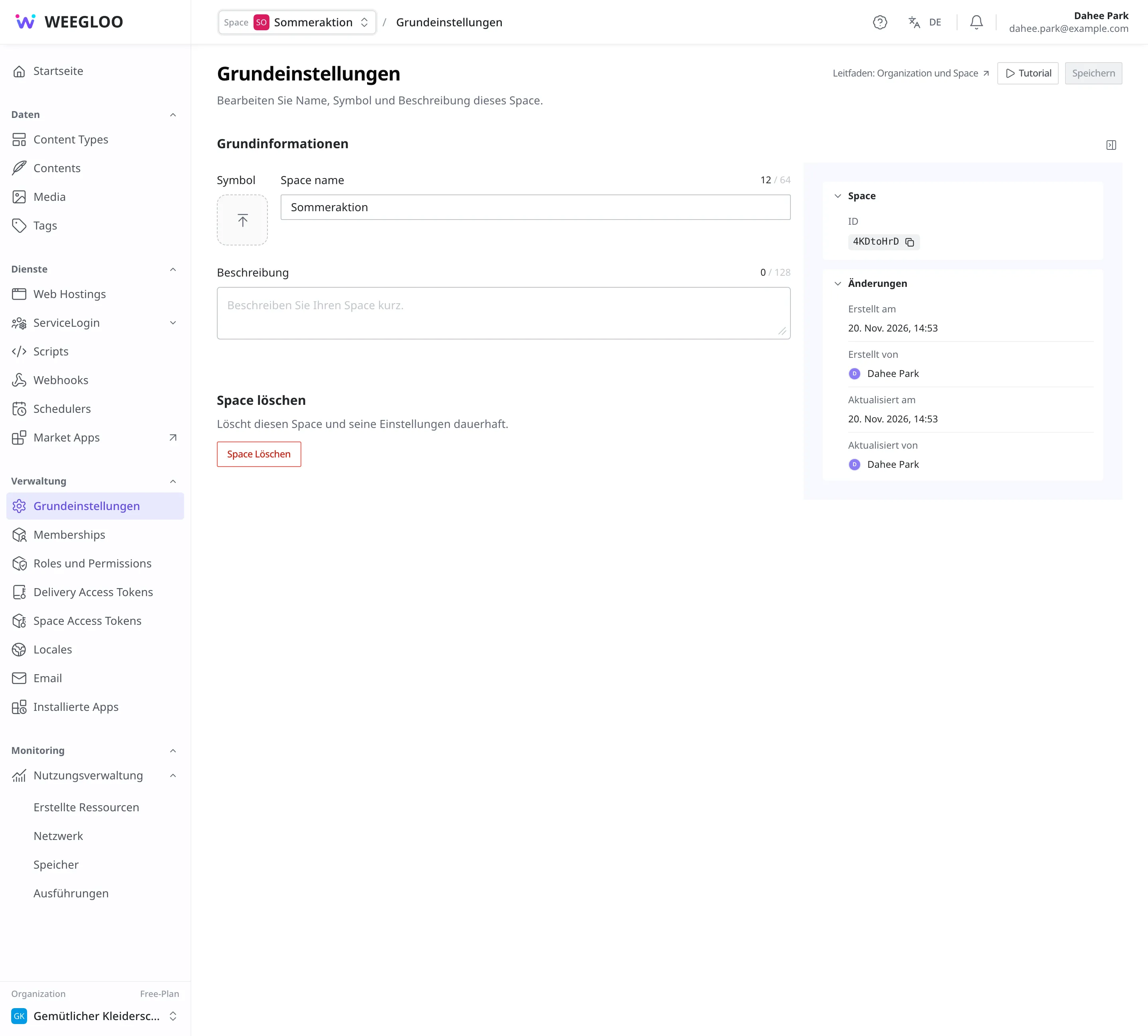
Auf demselben Bildschirm ändern Sie auch den Namen. Die Space-ID bleibt dabei gleich (Ein neuer Name ändert die ID nicht). Um das Symbol zu ersetzen, klicken Sie auf das Symbol und dann auf Ändern. Mit Löschen entfernen Sie es.
Die Space-ID kopieren
Um diesen Space in einer Website oder einem Programm anzugeben, fügen Sie die Space-ID ein.
- Klicken Sie in der obersten Zeile auf den Space-Namen „Sommeraktion“. Das Menü „Space wechseln“ öffnet sich.
- Klicken Sie im unteren Teil des Menüs auf die Zeile Space-ID kopieren. Rechts in dieser Zeile steht die Space-ID.
Nach dem Kopieren steht rechts in der Zeile statt der ID „Kopiert“. Das Menü bleibt geöffnet.
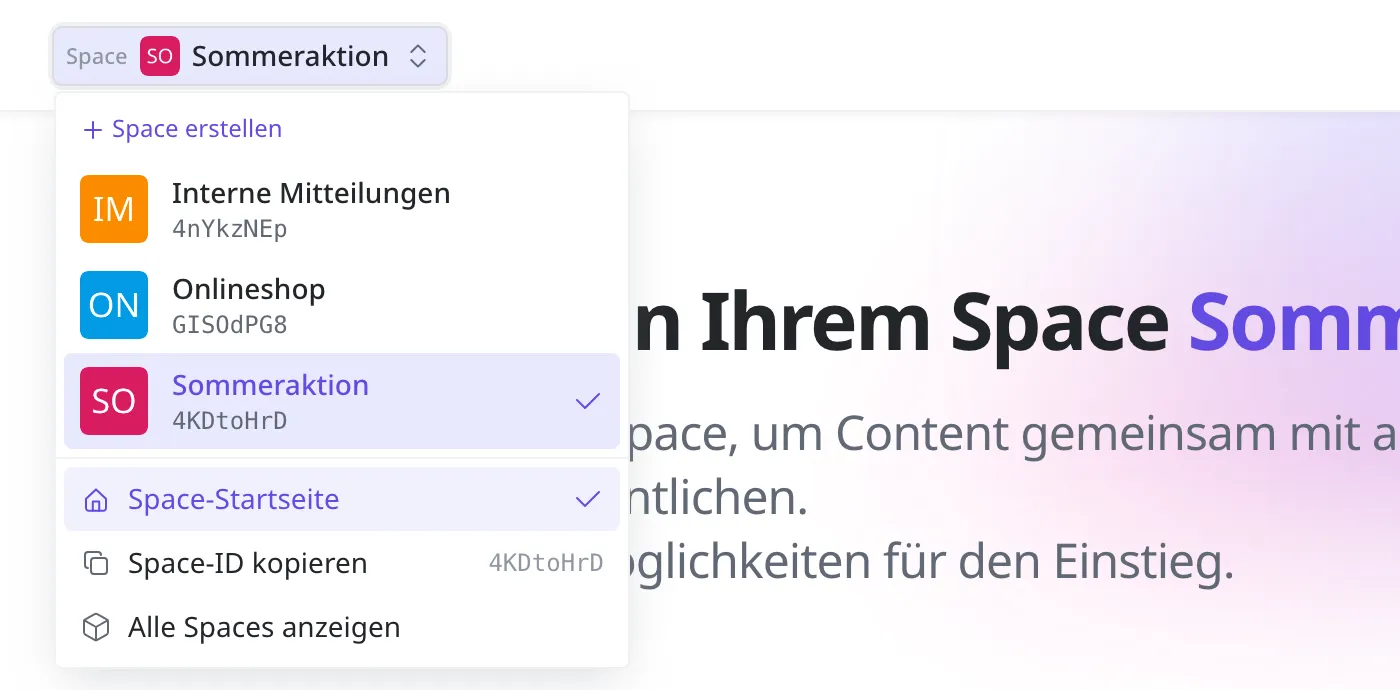
Fügen Sie den kopierten Wert in die Einstellungen der Website oder des Programms ein.
Hilfe bei Problemen
| Situation | Ursache | Lösung |
|---|---|---|
| Sie können keinen Space erstellen | Ihre Rolle in der Organization ist Member. Nur ein Owner oder Admin kann Spaces erstellen | Bitten Sie einen Owner oder Admin, den Space zu erstellen, oder arbeiten Sie in einem Space, dem Sie bereits zugewiesen sind |
| Beim Erstellen eines Space erscheint ein Hinweis, dass das Limit überschritten ist | Die Anzahl der Spaces hat das Limit des Plans erreicht. Gezählt wird für die ganze Organization. Wenn Sie auf Speichern klicken, erscheint die Meldung „Space konnte nicht erstellt werden.“ | Löschen Sie Spaces, die Sie nicht nutzen, oder wechseln Sie zu einem höheren Plan (Wenn ein Anzahllimit überschritten wird). Die Schritte zum Löschen stehen unter Einen Space leeren und löschen |
| Name oder Beschreibung lassen sich nicht speichern | Der Name ist leer oder länger als 64 Zeichen, oder die Beschreibung ist länger als 128 Zeichen | Geben Sie einen Namen mit 1 bis 64 Zeichen ein, und kürzen Sie die Beschreibung auf höchstens 128 Zeichen |
| Das Symbol lässt sich nicht speichern | Die Datei ist keine PNG-, JPEG- oder WebP-Datei, oder das zugeschnittene und verkleinerte Bild ist größer als 500 KB. Das Format wird am Inhalt der Datei erkannt, nicht an der Dateiendung | Laden Sie erneut eine PNG-, JPEG- oder WebP-Datei hoch. Lässt sie sich weiterhin nicht speichern, verwenden Sie ein kleineres Bild oder verkleinern Sie den Ausschnitt |
| Im Bildschirm Grundeinstellungen können Sie Name oder Beschreibung nicht ändern | Ihre Rolle enthält die Berechtigung Space-Informationen verwalten nicht | Bitten Sie einen Administrator dieses Space um die Berechtigung |
| Beim Speichern der Grundeinstellungen erscheint das Fenster „Versionskonflikt“ | Nachdem Sie den Bildschirm geöffnet haben, hat eine andere Person die allgemeinen Angaben desselben Space zuerst gespeichert | Klicken Sie im Fenster „Versionskonflikt“ auf Meine Änderungen verwerfen und neu laden, prüfen Sie die Änderungen, bearbeiten Sie die Angaben erneut und speichern Sie. Um Ihre eigenen Angaben zu speichern, klicken Sie auf Mit meinen Änderungen überschreiben |
| Der gesuchte Space fehlt in der Liste im Menü „Space wechseln“ | Sie sind diesem Space nicht zugewiesen, oder der Space gehört zu einer anderen Organization. Die Liste zeigt nur die Spaces der aktuellen Organization, in denen Sie Mitglied sind | Gehört der Space zu einer anderen Organization, wählen Sie zuerst diese Organization aus, wie unter In einen anderen Space wechseln beschrieben. Sind Sie nicht zugewiesen, bitten Sie die Person, die die Mitglieder dieses Space verwaltet, Sie dem Space zuzuweisen (Regeln für Mitglieder und Einladungen) |
| Sie sind Owner oder Admin der Organization, können die Inhalte in einem Space aber nicht bearbeiten | Sie sind kein Mitglied dieses Space. Die Organization-Rolle legt nicht fest, was Sie in einem Space tun dürfen | Bitten Sie darum, dem Space zugewiesen zu werden. Als Owner können Sie dem Space auch selbst mit der Rolle Administrator beitreten (Die Organization-Rolle allein reicht nicht, um in einem Space zu arbeiten) |
| Ein Produkt aus einem anderen Space lässt sich nicht in einem Verweisfeld auswählen | Im Auswahlfenster eines Verweisfelds erscheinen nur Contents und Media aus demselben Space | Legen Sie Inhalte, die gemeinsam genutzt werden, in einem einzigen Space ab |
| Fotos in einem neu erstellten Space werden nicht an die Besucher ausgeliefert | Die Organization hat das Kontingent für CDN-Bandbreite oder Origin-Bandbreite überschritten, und die Auslieferung ist gestoppt. Das gilt auch für Spaces, die in diesem Zustand erstellt wurden | Heben Sie den Stopp wie unter Wenn Übertragungsvolumen und Speicherplatz überschritten werden beschrieben auf |
| Ein Space lässt sich nicht löschen | Im Space sind noch Elemente vorhanden, oder Ihre Organization-Rolle erlaubt das Löschen nicht | Gehen Sie vor wie unter Regeln zum Löschen beschrieben |
Verwandte Seiten
- Organization und Space: Erklärt, was Organization und Space sind und wie Sie Teammitglieder einladen und einem Space zuweisen.
- So funktioniert es: Zeigt die drei Ebenen Konto, Organization und Space und wie das Content-Studio und die öffentliche Auslieferung zusammenhängen.
- Organization: Einstellungen und Regeln: Beschreibt die Einstellungen und Regeln der Organization, zu der ein Space gehört.
- Regeln für Mitglieder und Einladungen: Behandelt die Regeln, nach denen Sie Mitglieder einem Space zuweisen und wieder daraus entfernen.
- Regeln zum Löschen: Nennt die Schritte, mit denen Sie einen Space leeren und löschen, und was dabei mit verschwindet.
- API-Referenz: Beschreibt die technischen Details wie das Anfrageformat für Programme, die Spaces erstellen und ändern.