

Mitgliederaustritte bearbeiten
Wenn Sie den Mode-Onlineshop „Gemütlicher Kleiderschrank" betreiben, kommt irgendwann der Tag, an dem sich ein registrierter Gast meldet und darum bittet, sein Konto zu löschen. Stellen Sie sich vor, Jonas, der die Role „Bewertungs-Moderator" innehat, schickt eine solche Anfrage. Dann muss das Betriebsteam wissen, wo es was anklicken muss, und außerdem entscheiden, was mit den Bewertungen und Fotos geschieht, die dieses Mitglied hinterlassen hat.
Diese Seite behandelt, wie Sie ein registriertes Mitglied (ServiceUser, also einen Gast, der sich direkt bei Ihrem Dienst registriert hat) aus der Liste entfernen. Der Reihe nach sehen wir uns an, wie Sie in der App eine Stelle einrichten, an der Gäste ihren Austritt beantragen, welche Schritte Sie im Content-Studio gehen und woran Sie entscheiden, ob das von diesem Mitglied Erstellte mit gelöscht wird.
Austritte werden im Content-Studio bearbeitet
Den Austritt eines Mitglieds bearbeiten Sie im Content-Studio. Ein Weg, auf dem ein Mitglied in der App auf eine Schaltfläche klickt und damit sein eigenes Konto entfernt, steht nicht offen.
So verschwinden weder ein Mitglied noch das von ihm Erstellte, ohne dass das Betriebsteam davon weiß. Richten Sie daher in der App eine Stelle ein, an der Austrittsanfragen eingehen, und führen Sie den Austritt so durch, dass das Betriebsteam die Anfrage prüft und sie anschließend im Content-Studio bearbeitet.
Austrittsanfragen in der App entgegennehmen
Den Austritt kann nur das Betriebsteam bearbeiten. Die Stelle, an der ein Gast seinen Austrittswunsch mitteilt, müssen Sie deshalb selbst in der App einrichten. Empfohlen wird, eine Austrittsanfrage als einen Content entgegenzunehmen. Hinterlässt ein Mitglied in der App eine Anfrage, sieht das Betriebsteam diese Liste im Content-Studio und entfernt das geprüfte Mitglied aus der Liste.
Je nachdem, wo Sie die App veröffentlichen, wird verlangt, dass es in der App eine Stelle gibt, an der sich ein Austritt anstoßen lässt. Dieser Anfrageablauf ist diese Stelle.
Den Content Type für die Anfrage erstellen
Erstellen Sie zuerst einen Content Type, der die Austrittsanfragen aufnimmt. Im „Gemütlicher Kleiderschrank" nennen Sie ihn Austrittsanfrage, und zwei Angaben genügen.
Grund der Anfrage: Das, was das Mitglied in der App einträgt. Dort steht dann zum Beispiel „Ich kaufe inzwischen nicht mehr oft Kleidung".Bearbeitungsstatus: Ein Wert, den das Betriebsteam selbst ändert. Er beginnt mitEingegangenund wird nach Abschluss der Bearbeitung aufErledigtgeändert.
Wer die Anfrage gesendet hat, müssen Sie nicht gesondert eintragen. Denn sobald ein Mitglied in der App einen Content erstellt, wird dieses Mitglied als Ersteller festgehalten. Wie Sie einen Content Type erstellen, behandelt Content-Modellierung.
Für Mitglieder nur Create und Read
Wenn Sie in das Berechtigungsbündel für Mitglieder (ServiceUserRole) eine Regel für diesen Content Type aufnehmen, öffnen Sie nur zwei Dinge.
- Create: Damit kann ein Mitglied eine Austrittsanfrage hinterlassen. Lassen Sie Ersteller auf Any Benutzer stehen.
- Read: Damit kann ein Mitglied in der App prüfen, ob die von ihm hinterlassene Anfrage eingegangen ist. Setzen Sie in dieser Regel Ersteller auf Die Person selbst. Nur so kann es nicht die Anfragen anderer Mitglieder einsehen.
Delete nehmen Sie nicht auf. Löscht ein Mitglied seine Anfrage nach Belieben, weiß das Betriebsteam nicht mehr, was es bearbeiten soll. Den Bildschirm, auf dem Sie eine Regelzeile eintragen, und den Umgang mit dem Feld Ersteller behandelt Rollen und Berechtigungen von Mitgliedern.
Den Austritt im Content-Studio bearbeiten
Wenn Sie in der Liste Austrittsanfrage die Anfrage von Jonas geprüft haben, suchen Sie dieses Mitglied in der Mitgliederliste und entfernen es. Wo Sie die Liste öffnen und welche Angaben sie zeigt, behandelt Dienstmitglieder verwalten.
- Klicken Sie in der Liste Users ganz rechts in der Zeile des zu entfernenden Mitglieds (Jonas) auf das Aufklapp-Symbol.
- Klicken Sie unten links im aufgeklappten Bereich auf Nutzer Entfernen. Die Schaltfläche liegt gegenüber von Speichern.
- Geben Sie im geöffneten Fenster die E-Mail-Adresse dieses Mitglieds (
jonas@example.com) genau so ein. - Entscheiden Sie, ob auch das von diesem Mitglied Erstellte gelöscht wird, und schalten Sie Auch alle von diesem Nutzer erstellten Content und Media löschen ein oder lassen Sie es ausgeschaltet. Woran Sie das entscheiden, behandelt Was mit gelöscht wird und wie lange es dauert.
- Klicken Sie auf Nutzer Entfernen.
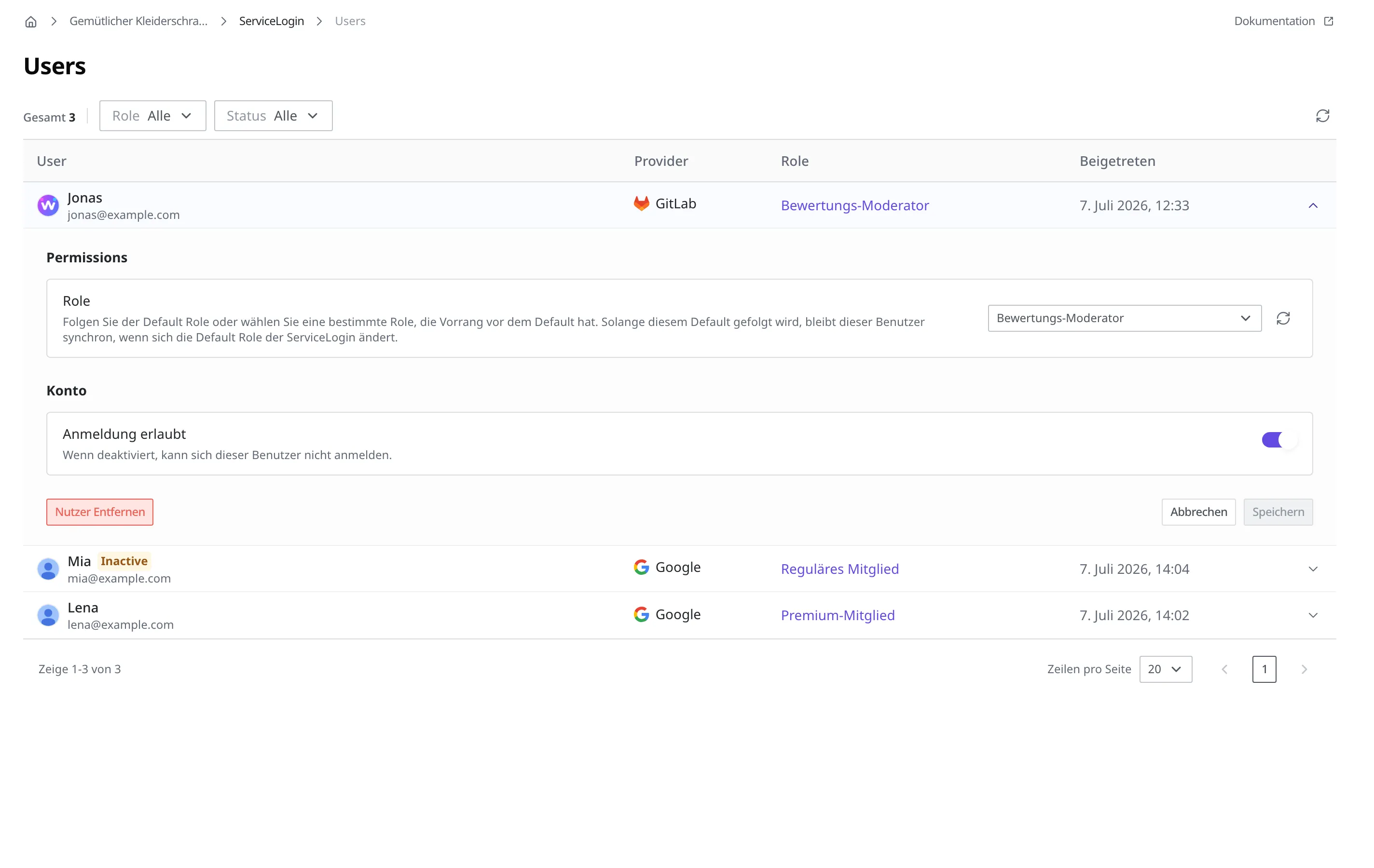
Wenn Sie auf Nutzer Entfernen klicken, öffnet sich ein Bestätigungsfenster.
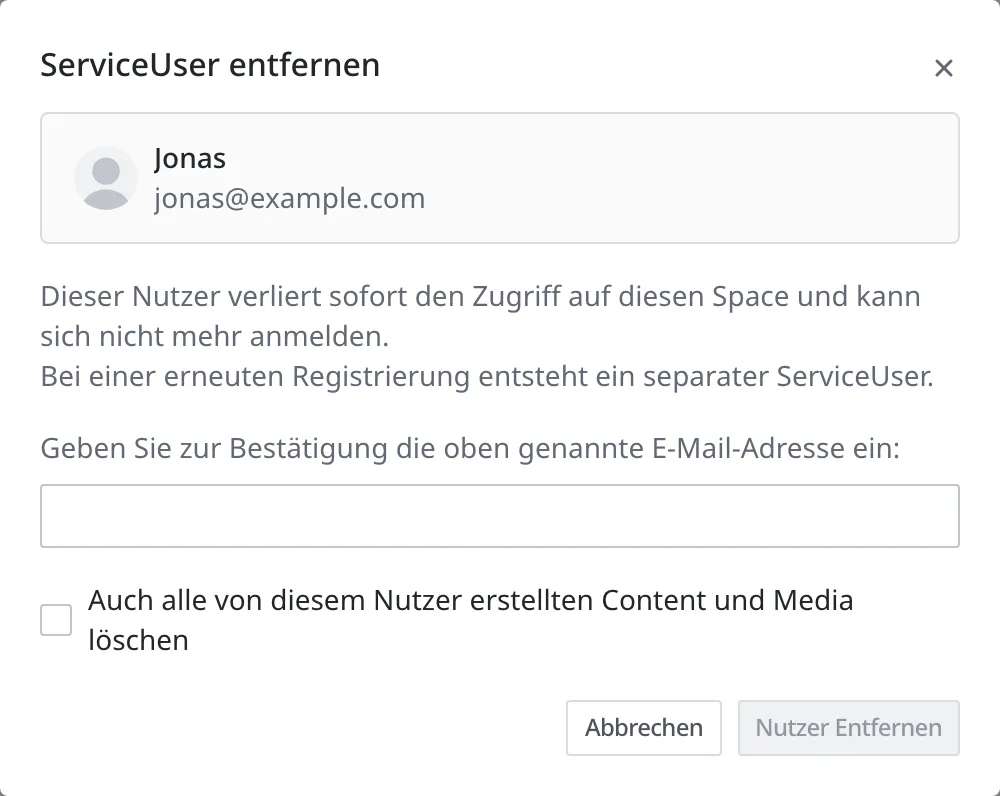
Erst wenn die E-Mail-Adresse mit der dieses Mitglieds übereinstimmt, lässt sich die Schaltfläche Nutzer Entfernen anklicken. Diese Bestätigung ist kein Schritt, um die Zustimmung des Mitglieds einzuholen, sondern eine Vorrichtung, die das Betriebsteam die ausgewählte Zeile noch einmal lesen lässt. Auch wenn Sie in der Liste eine Zeile zu tief geklickt haben, hält Sie dieser Schritt auf.
Nach Abschluss der Bearbeitung gelten die folgenden vier Dinge sofort.
- Dieses Mitglied kommt sofort nicht mehr in diesen Space und kann sich nicht mehr anmelden.
- Es verschwindet sofort aus der Liste.
- Registriert es sich später erneut mit demselben sozialen Konto, wird es nicht mit dem alten Eintrag verknüpft, sondern als eigenes Mitglied geführt.
- Diese Bearbeitung lässt sich nicht rückgängig machen.
Der letzte Punkt ist der Unterschied zum Sperren der Anmeldung. Mit Die Anmeldung eines problematischen Mitglieds sperren können Sie ein Mitglied eine Zeit lang aussperren und es später wieder hereinlassen; bei einem entfernten Mitglied lässt sich das dagegen nicht rückgängig machen. Wenn Sie die Möglichkeit offenhalten müssen, dass jemand wieder hereinkommt, sperren Sie stattdessen die Anmeldung.
Wenn Sie den Verlauf der Anfrage aufbewahren möchten, ändern Sie nach Abschluss der Bearbeitung den Bearbeitungsstatus dieser Austrittsanfrage auf Erledigt.
Was mit gelöscht wird und wie lange es dauert
Im Fenster zum Entfernen gibt es das Kontrollkästchen Auch alle von diesem Nutzer erstellten Content und Media löschen, und der Standardwert ist ausgeschaltet. Ein Mitglied zu entfernen und das von ihm Erstellte zu löschen, sind zwei verschiedene Dinge; ob beides zusammen geschieht, entscheidet das Betriebsteam daher jedes Mal neu.
Bearbeiten Sie den Austritt, ohne das Kontrollkästchen einzuschalten, bleiben die von Jonas geschriebenen Bewertungen und die hochgeladenen Fotos unverändert im Space. Verschwunden ist dann nur das Mitglied, das sie erstellt hat. Diese Möglichkeit wählen Sie, wenn die Bewertungen anderen Gästen weiterhin nützen.
Bearbeiten Sie den Austritt mit eingeschaltetem Kontrollkästchen, werden die von diesem Mitglied erstellten Content und Media im Anschluss gelöscht. Diese Möglichkeit wählen Sie, wenn es heikel ist, allein die Daten dieser Person zurückzulassen, etwa die von ihr hochgeladenen Fotos.
Das Löschen von Content und Media läuft im Anschluss an die Bearbeitung des Austritts weiter. Das von dem Mitglied Erstellte verschwindet nicht auf einen Schlag, sondern wird nacheinander gelöscht. Bei einer großen Anzahl kann das lange dauern; wenn in der Liste noch einige Einträge stehen, sehen Sie nach einiger Zeit erneut nach.
Auch eine Austrittsanfrage ist ein Content, den ein Mitglied erstellt hat. Bearbeiten Sie den Austritt also mit eingeschaltetem Auch alle von diesem Nutzer erstellten Content und Media löschen, verschwindet auch dieser Anfrageeintrag. Wenn Sie festhalten müssen, wer wann einen Austritt beantragt hat, notieren Sie das gesondert an einer Stelle, an der nicht das Mitglied der Ersteller ist. Dazu legen Sie einen weiteren Content Type als Bearbeitungsjournal an, das das Betriebsteam selbst führt, und tragen dort beim Prüfen der Anfrage eine Zeile ein.
Nächste Schritte
- Dienstmitglieder verwalten: Behandelt, wie Sie die Mitgliederliste einsehen, neue Registrierungen genehmigen, die Anmeldung sperren und einzelnen Mitgliedern andere Berechtigungen geben.
- Rollen und Berechtigungen von Mitgliedern: Behandelt, wie Sie die ServiceUserRole erstellen, mit der Mitglieder eine Austrittsanfrage hinterlassen und lesen dürfen.
- Anmeldung für Service-Mitglieder: Behandelt, wie Sie die Mitgliederanmeldung einschalten, eine soziale Anmeldung anbinden und die Default Role festlegen, die neu registrierte Mitglieder erhalten.
- API-Referenz: Behandelt technische Spezifikationen wie das Anfrageformat, wenn ein Mitglied in der App eine Austrittsanfrage hinterlässt.