

Teammitglieder einladen und Berechtigungen vergeben
Stellen Sie sich vor, eine neue Merchandiserin (MD), Dahee Park, kommt zu Ihrem Mode-Onlineshop „Gemütlicher Kleiderschrank" hinzu. Damit Dahee ihr erstes Produkt einstellen kann, muss sie zunächst im Arbeitsbereich „Gemütlicher Kleiderschrank" angekommen sein, und es muss festgelegt sein, was sie tun darf. Diese Seite behandelt der Reihe nach die drei Aufgaben, die die für diese Vorbereitung zuständige Person übernimmt: eine neue Kollegin oder einen neuen Kollegen einladen und hereinholen, ihr oder ihm eine Rolle geben oder diese ändern und den Zugriff ausgeschiedener Personen bereinigen, etwa den einer freien Autorin oder eines freien Autors nach Vertragsende.
Was Organization und Space für Orte sind, wird unter Organization und Space behandelt, und wie eine Rolle Berechtigungen festlegt, unter Rollen und Berechtigungen. Diese Seite baut auf diesen Konzepten auf und ordnet nur die Reihenfolge der Aufgaben in den Verwaltungsbildschirmen.
Das Einladen erfolgt in zwei Schritten
Weil es zwei Orte gibt, an denen eine Kollegin oder ein Kollege hinzukommt, nämlich die Organization und den Space, teilt sich auch das Hereinholen einer neuen Kollegin oder eines neuen Kollegen in zwei Schritte.
| Schritt | Was Sie tun | Wann es wirksam wird |
|---|---|---|
| 1. Zur Organization einladen | Sie laden die Kollegin oder den Kollegen über die E-Mail-Adresse ein | Die Person wird sofort beim Einladen als Mitglied registriert. Es gibt keinen gesonderten Annahmeschritt |
| 2. Zum Space hinzufügen | Sie fügen die der Organization beigetretene Kollegin oder den Kollegen als Space-Mitglied hinzu und legen ihre oder seine Rolle fest | Die Person kann sofort beim Hinzufügen auf den Space zugreifen |
Die Reihenfolge ist immer Schritt 1 zuerst. Wer kein Organization-Mitglied ist, kann nicht zu einem Space hinzugefügt werden. Wenn Dahee bereits in der Organization ist, können Sie Schritt 1 überspringen und nur Schritt 2 ausführen.
Schritt 1: Per E-Mail in die Organization einladen
Eine Einladung zur Organization erfolgt über die E-Mail-Adresse. Sie können jemanden auch dann einladen, wenn er noch kein WEEGLOO-Konto hat. Wenn Dahee also nur eine Firmen-E-Mail eingerichtet hat, können Sie sie sofort einladen. Einladen und Mitgliederverwaltung können ein Owner oder ein Admin der Organization übernehmen.
Den Bildschirm für die Mitgliederverwaltung der Organization öffnen Sie, indem Sie oben links im Content-Studio auf den Namen der Organization klicken und dann im linken Menü Memberships wählen.
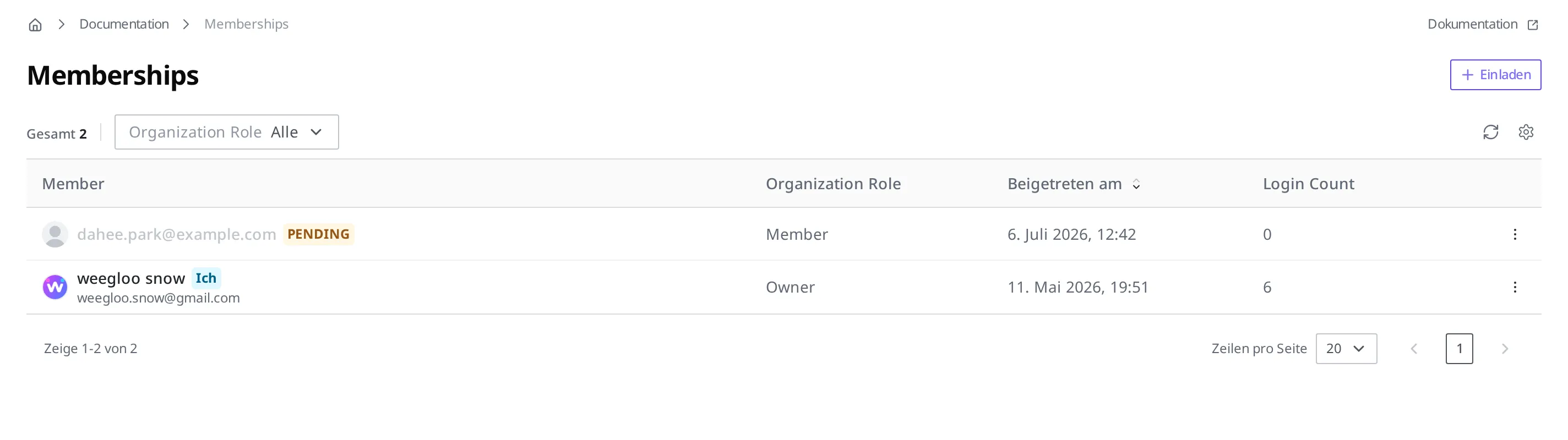
- Klicken Sie oben links im Content-Studio auf den Namen der Organization, um zum Organization-Bildschirm zu gelangen.
- Klicken Sie im linken Menü auf Memberships.
- Klicken Sie oben rechts auf die Schaltfläche Einladen.
- Geben Sie im Feld E-Mail(s) (erforderlich)
dahee.park@example.comein. - Wählen Sie unter Choose an Organization Role Member aus. (Member ist standardmäßig ausgewählt.)
- Klicken Sie oben rechts erneut auf die Schaltfläche Einladen, um die Einladung zu senden.
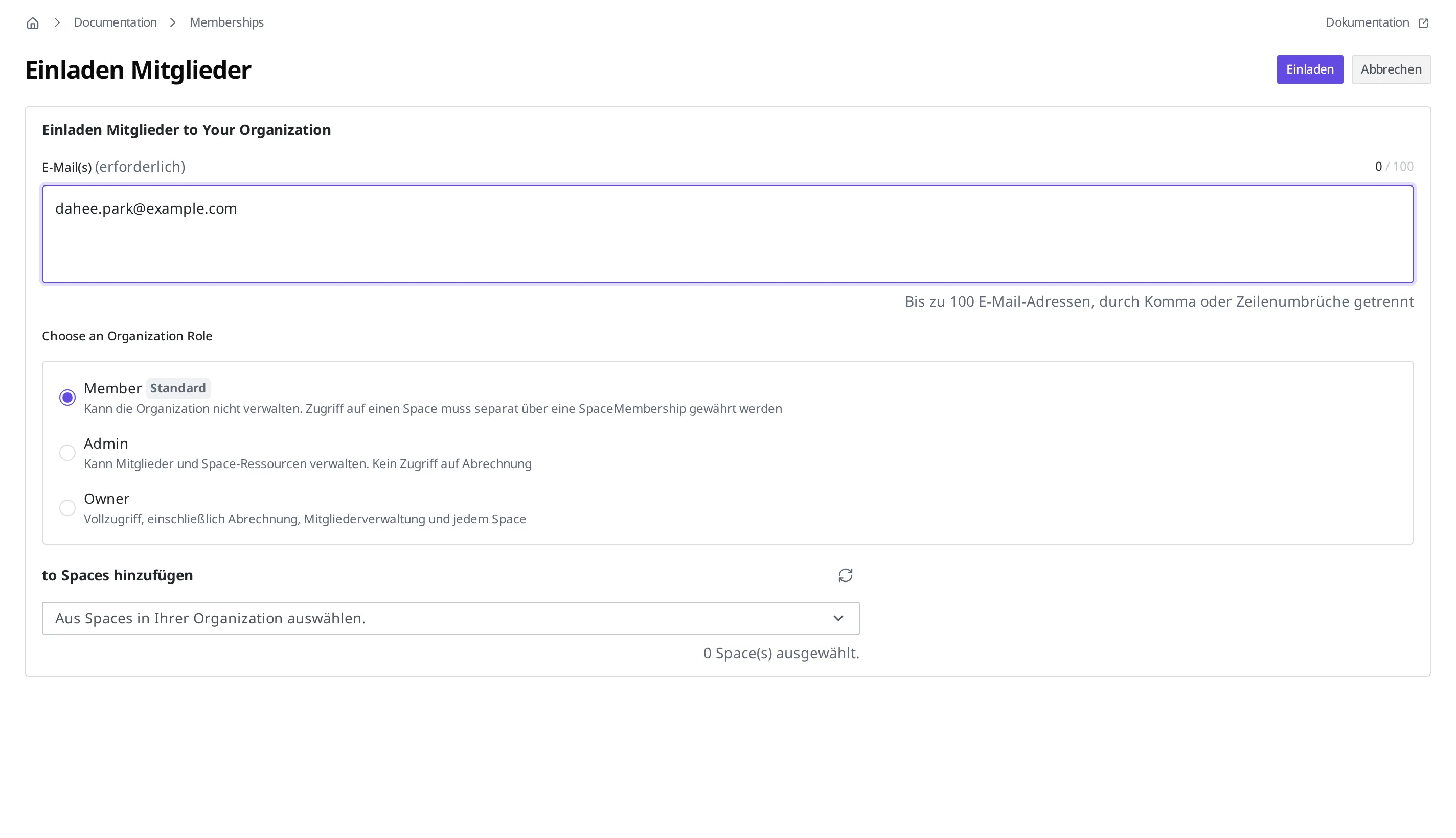
Sobald Sie die Einladung abgeschlossen haben, geschieht Folgendes.
- Dahee wird sofort Organization-Mitglied, ohne eine gesonderte Schaltfläche zum Annehmen drücken zu müssen.
- An
dahee.park@example.comwird eine Einladungs-E-Mail gesendet. Falls Dahee sich noch nie mit einem WEEGLOO-Konto angemeldet hat, beginnt sie WEEGLOO ab dem Moment zu nutzen, in dem sie dieser E-Mail folgt und sich zum ersten Mal anmeldet. Bis zu dieser ersten Anmeldung wird sie in der Mitgliederliste mit einem PENDING-Badge angezeigt.
Was die einzelnen Organization-Rollen (Owner, Admin, Member) jeweils tun können, wird unter Organization und Space behandelt.
Schritt 2: Zum Space hinzufügen und eine Rolle festlegen
Da Dahee nun Organization-Mitglied ist, ist es an der Zeit, sie dem Space des Onlineshops zuzuweisen, in dem sie tatsächlich mit den Produkten arbeiten wird. Die Mitgliederverwaltung eines Space erfolgt im Memberships-Bildschirm der Space-Einstellungen.
Anders als in Schritt 1 geben Sie in diesem Schritt keine E-Mail-Adresse ein. Wenn Sie aus den Organization-Mitgliedern eine Person auswählen und hinzufügen, kann diese Person sofort beim Hinzufügen auf den Space zugreifen. Wer kein Organization-Mitglied ist, kann auf diesem Bildschirm nicht ausgewählt werden. Der Hinweis rechts auf dem Bildschirm sagt außerdem: „Um Mitglieder zu diesem Space hinzuzufügen, müssen sie bereits Organization Members sein. Laden Sie neue Mitglieder über die Seite Organization Memberships ein."
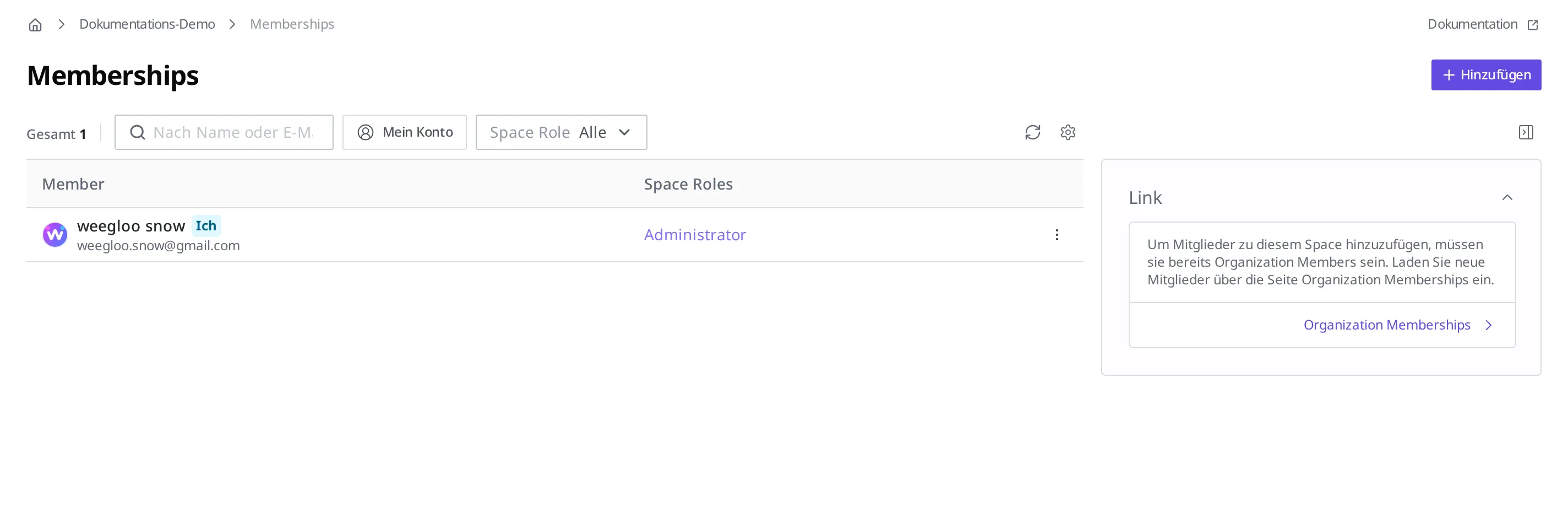
- Klicken Sie im linken Menü der Space-Einstellungen des Onlineshops unter Einstellungen Und Verwaltung auf Memberships.
- Klicken Sie oben rechts auf die Schaltfläche Hinzufügen.
- Suchen Sie im Suchfeld des Mitglieder auswählen-Bildschirms unter den Organization-Mitgliedern Dahee (
dahee.park@example.com) und klicken Sie auf die Schaltfläche + daneben, um sie auszuwählen.
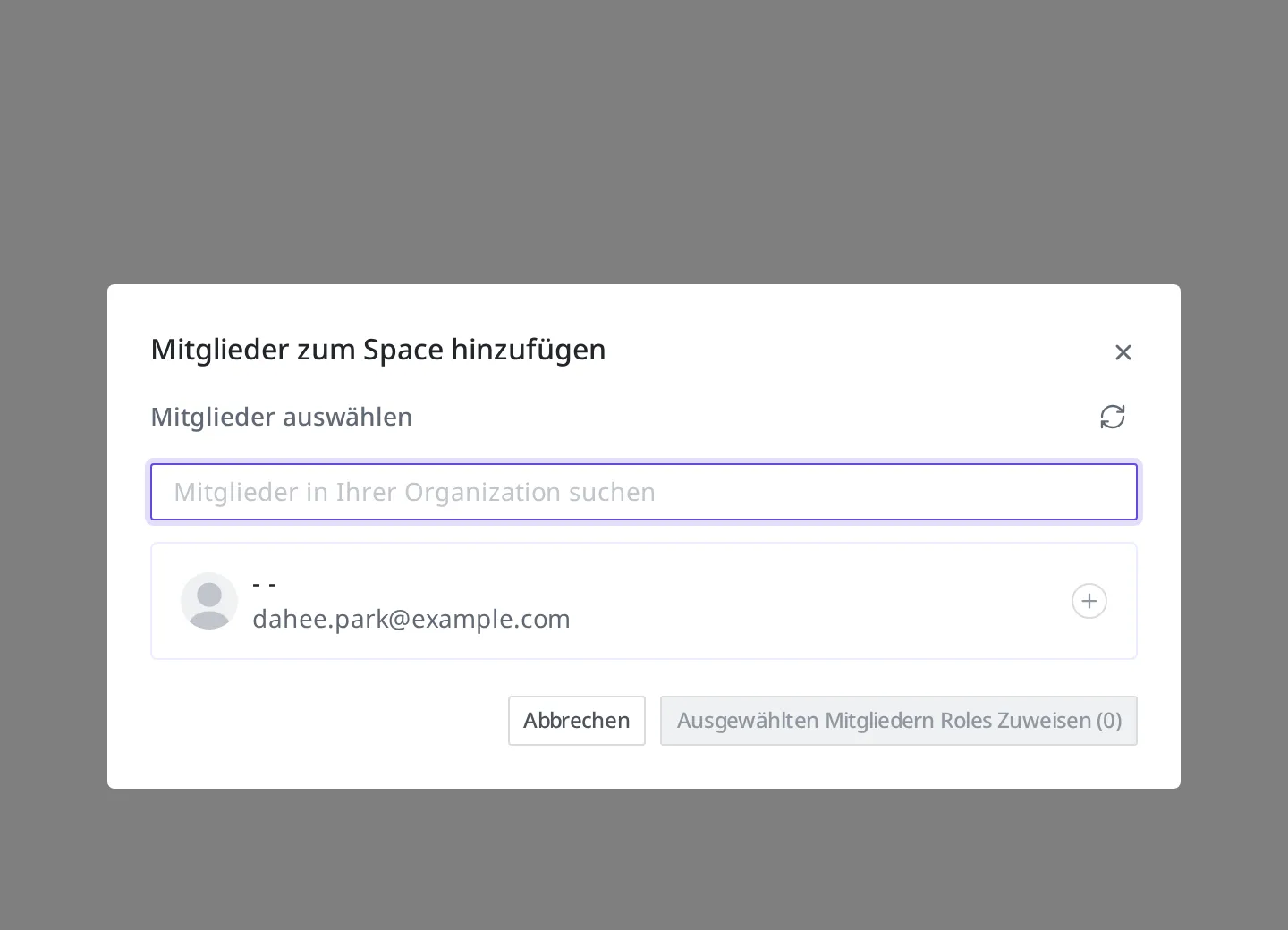
- Klicken Sie auf die Schaltfläche Ausgewählten Mitgliedern Roles Zuweisen.
- Wählen Sie unter Space Role auswählen
Verantwortlich für Produktanlageaus. - Klicken Sie auf die Schaltfläche Ausgewählte Mitglieder Hinzufügen, um den Vorgang abzuschließen.
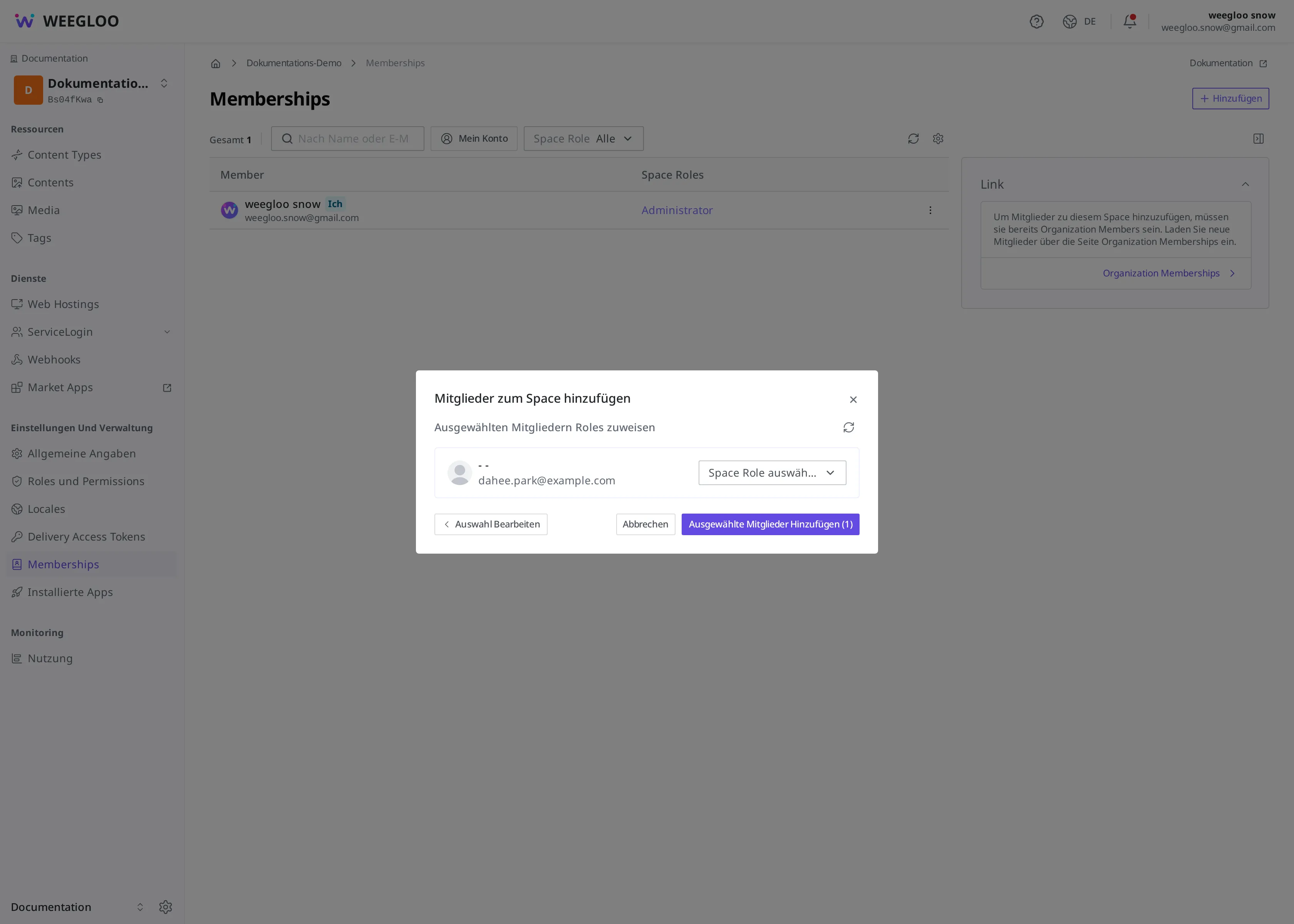
Sobald Sie das Hinzufügen abgeschlossen haben, geschieht Folgendes.
- Dahee kann sofort in den Space des Onlineshops kommen und arbeiten.
- An Dahees E-Mail-Adresse wird eine Benachrichtigung gesendet, dass sie zum Space hinzugefügt wurde.
- In Dahees Content-Liste werden automatisch zwei Standard-Views erstellt, die nur ihre eigene Arbeit zusammenfassen („Created by me", „Updated by me"). Wie Sie diese Views verwenden, wird unter Gewünschte Inhalte finden behandelt.
Wer bereits Mitglied dieses Space ist, wird nicht erneut hinzugefügt. Dieselbe Person tritt nie zweimal als Mitglied ein.
Die passende Rolle auswählen
Eine Rolle (SpaceRole) ist ein Bündel von Berechtigungen, das festlegt, was eine Person in diesem Space tun kann. Da Dahees Aufgabe das Einstellen und Bearbeiten von Produkten ist, passt die in Rollen und Berechtigungen erstellte Rolle „Verantwortlich für Produktanlage". Statt jemandem von Anfang an eine Rolle zu geben, die alles kann, lässt es sich leichter verwalten, wenn Sie mit einer Rolle beginnen, die genau das abdeckt, was die aktuelle Aufgabe erfordert, und sie ändern, wenn die Aufgaben wachsen.
Einem Mitglied können Sie bis zu drei Rollen zuweisen. Bei einer Kollegin oder einem Kollegen, die zugleich das Einstellen von Produkten und die Fotoverwaltung übernehmen, geben Sie beide Rollen zusammen. Was ein Mitglied mit mehreren Rollen tun kann, wird unter Rollen und Berechtigungen behandelt.
Rollen ändern, wenn sich die Aufgaben ändern
Eine Rolle wird nicht einmal beim Hinzufügen festgelegt und bleibt dann für immer so. Wenn Dahee ein paar Monate später auch das Veröffentlichen von Produkten übernimmt, können Sie ihre Rolle im Memberships-Bildschirm der Space-Einstellungen des Onlineshops ändern.
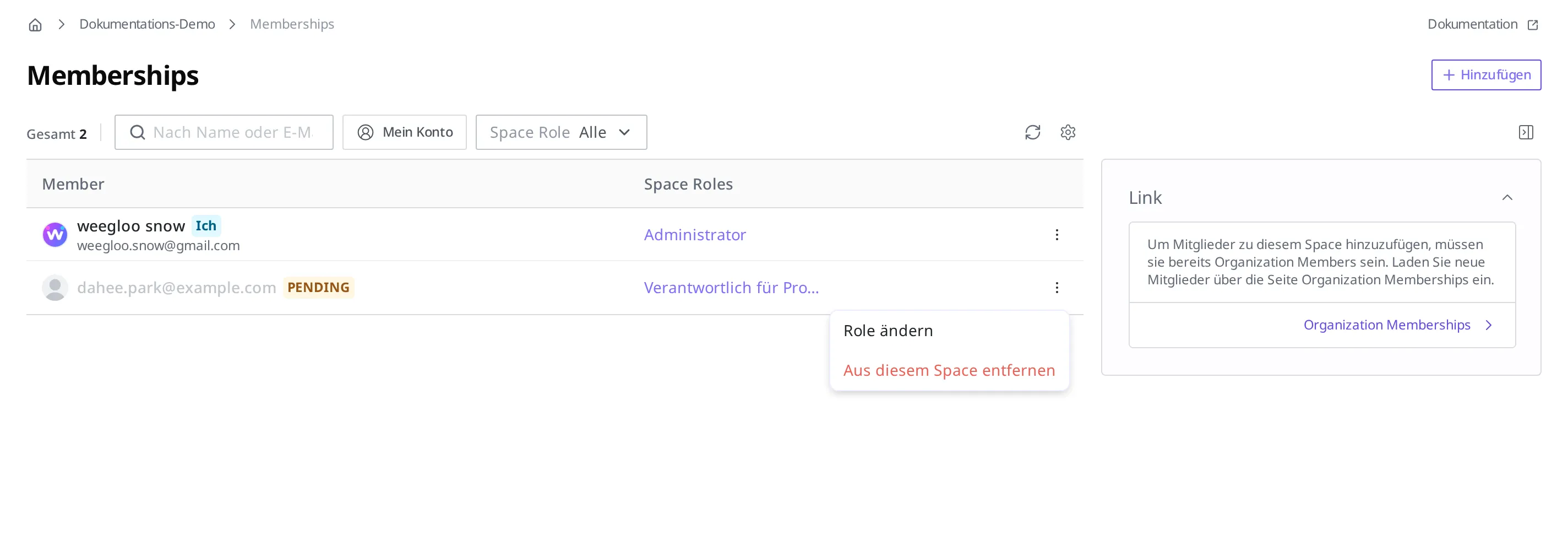
- Klicken Sie in der Mitgliederliste des Memberships-Bildschirms ganz rechts in Dahees Zeile auf ⋮ (mehr).
- Klicken Sie auf Role ändern.
- Wählen Sie die neue Rolle aus und speichern Sie.
Zugriff ausgeschiedener Personen bereinigen
Angenommen, Ihr Vertrag mit Haneul Lee (haneul.lee@example.com), dem freien Fotografen, der die Produktfotos betreut hat, ist ausgelaufen. Wenn jemand nach Vertragsende Mitglied bleibt, kann er weiterhin auf die Inhalte des Space zugreifen. Deshalb bereinigen Sie ausgeschiedene Personen aus der Mitgliederliste.
- Klicken Sie im linken Menü der Space-Einstellungen des Onlineshops unter Einstellungen Und Verwaltung auf Memberships.
- Klicken Sie in der Mitgliederliste ganz rechts in Haneuls Zeile (
haneul.lee@example.com) auf ⋮ (mehr). - Klicken Sie auf Aus diesem Space entfernen.
Aus diesem Space entfernen befindet sich im selben ⋮ (mehr)-Menü wie Role ändern. Sobald Sie die Person entfernen, geschieht Folgendes.
- Haneuls Zugriffsrecht auf diesen Space wird entzogen.
- An Haneuls E-Mail-Adresse wird eine Benachrichtigung gesendet, dass er aus der Mitgliedschaft entfernt wurde.
Was dieses Verfahren bereinigt, ist der Zugriff auf diesen Space. Das Entfernen aus der Mitgliedschaft der Organization selbst erfolgt gesondert im Memberships-Bildschirm der Organization.
Nächste Schritte
- Rollen und Berechtigungen: Behandelt, wie Sie eine Rolle wie „Verantwortlich für Produktanlage" selbst erstellen, um sie einer Kollegin oder einem Kollegen zu geben.
- Organization und Space: Behandelt die zwei Orte, an denen eine Kollegin oder ein Kollege hinzukommt, die Konzepte Organization und Space sowie die Organization-Rollen.
- Gewünschte Inhalte finden: Behandelt, wie eine hinzugekommene Kollegin oder ein Kollege mit den Standard-Views nur die eigene Arbeit zusammengefasst sieht.