

Field-Typen
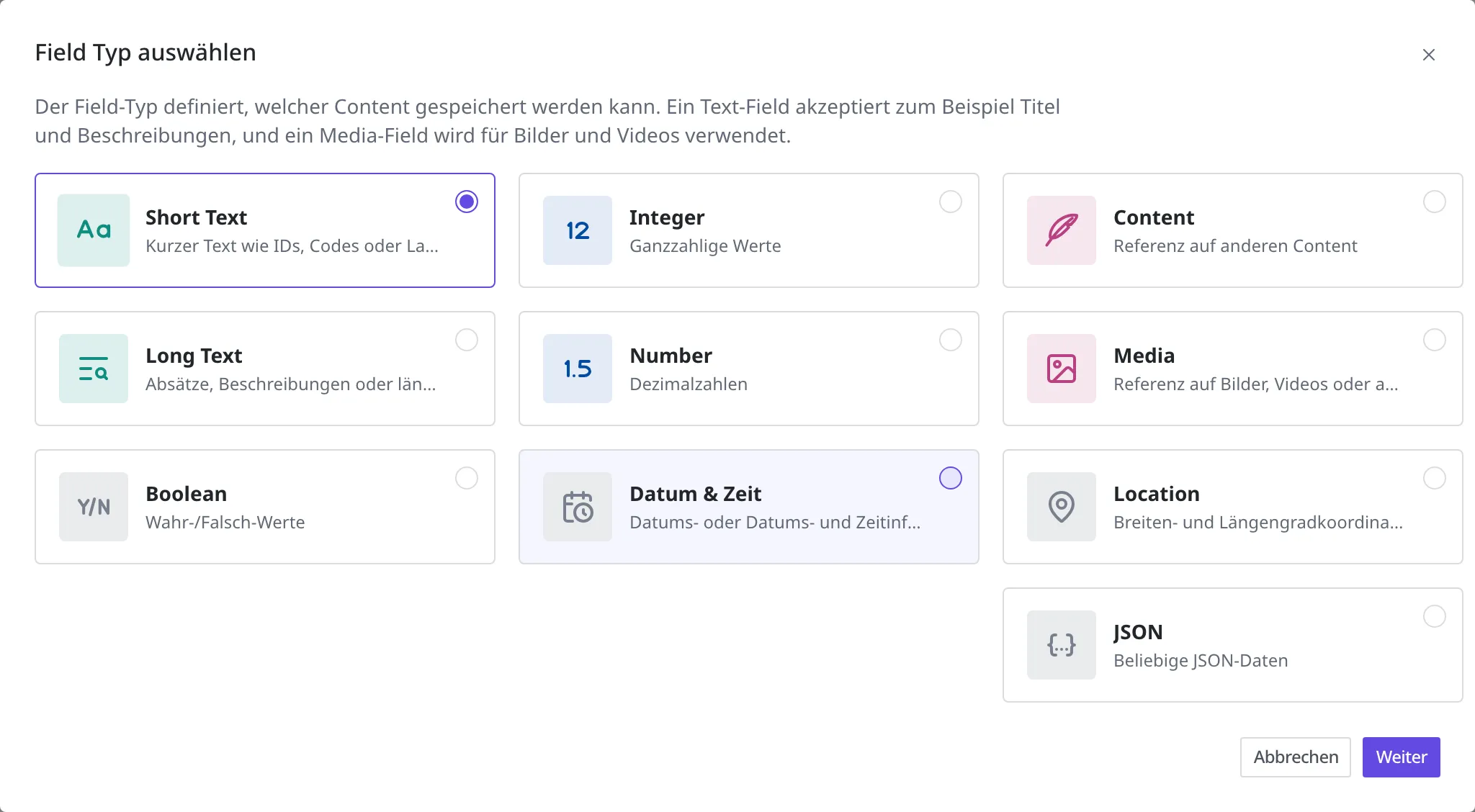
Diese Seite fasst alle zehn Field-Typen zusammen, die im Fenster „Field Typ auswählen“ des Content-Studios zur Wahl stehen. Für jeden Typ steht hier, in welchem Format ein Wert gespeichert wird und wie groß er sein darf. Außerdem erfahren Sie, ob sich der Typ als Liste und mehrsprachig verwenden lässt, wie Sie Contents über die Werte finden und sortieren, wie Sie Werte eingeben und ob sich der Typ nach dem Erstellen ändern lässt. Falls Sie Fields gerade erst kennenlernen, lesen Sie zuerst Content-Modellierung. Diese Einführung erklärt, was ein Field ist und wie Sie das erste Field erstellen.
Als Beispiel dient auf dieser Seite der Content Type „Produkt“ aus dem Online-Modeshop „Gemütlicher Kleiderschrank“. Das Produkt „Edelstahl-Thermobecher 500 ml“ hat Fields wie Produktname, Preis, Beschreibung, Titelbild, Marke und Verkaufsstatus. Einstellungen und Regeln für Verweisfelder (Fields vom Typ Content oder Media) stehen unter Regeln für Verweise, Bedingungen für Werte unter Validierungen.
Einstellungen
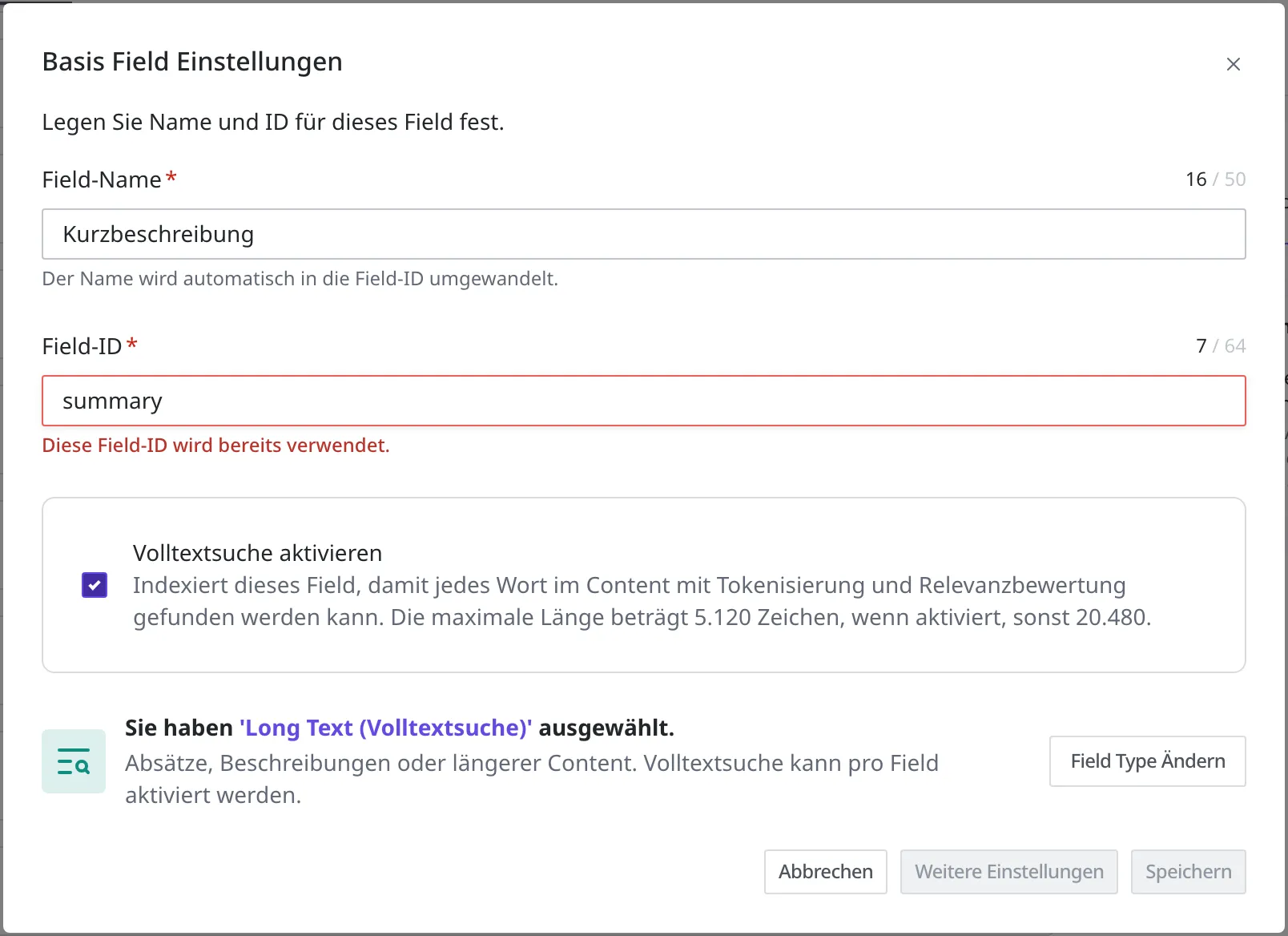
Die Einstellungen zum Field-Typ befinden sich in den zwei Fenstern, die sich beim Erstellen eines Fields nacheinander öffnen, und im Fenster „Field konfigurieren“. Sobald Sie im Fenster „Field Typ auswählen“ eine Karte wählen und auf Weiter klicken, öffnet sich das Fenster „Basis Field Einstellungen“. In diesem Fenster bestimmen Sie, ob das Feld als Liste dient und ob ein Feld vom Typ Long Text die Volltextsuche verwendet. Im Tab Editor des Fensters „Field konfigurieren“ wählen Sie, wie Werte eingegeben werden.
Einstellungen, die Sie bei jedem Field gleichermaßen festlegen, etwa Field-Name, Field-ID, Erforderliches Field und Lokalisierung für dieses Field aktivieren, stehen unter Grundeinstellungen für jedes Field. Die Option Lokalisierung für dieses Field aktivieren steht bei jedem Typ zur Verfügung. Bei allen Typen, auch bei Listenfeldern, befindet sie sich im Tab Einstellungen des Fensters „Field konfigurieren“. Die Regeln für mehrere Sprachen stehen unter Locale: Einstellungen und Regeln. Welches Field als Titel eines Contents dienen kann, steht unter Das Field, das als Titel dient.
| Einstellung | Bedeutung | Standardwert | Einschränkung |
|---|---|---|---|
| Field-Typ | Eine der zehn Karten im Fenster „Field Typ auswählen“. Der Typ bestimmt, welche Art von Wert das Feld aufnimmt | Keiner. Sie müssen einen Typ wählen | Lässt sich nach dem Erstellen im Content-Studio nicht mehr ändern (Nach dem Erstellen lässt sich der Typ nicht mehr ändern) |
| Als Listentyp verwenden | Ist die Option aktiviert, nimmt ein Feld mehrere Werte derselben Art in einer festen Reihenfolge auf | Aus | Nur bei Short Text, Content und Media möglich. Wie viele Werte ein Feld aufnehmen kann, steht unter Limits |
| Volltextsuche aktivieren | Ist die Option aktiviert, finden Sie den Text in diesem Feld über Wörter, die darin vorkommen | Aus | Nur bei Long Text möglich. Mit dieser Option nimmt das Feld weniger Zeichen auf (Limits) |
| Eingabeart | Wie Sie im Bearbeitungsbildschirm eines Contents einen Wert in dieses Feld eingeben. Sie wählen die Eingabeart im Tab Editor | Die Standardeingabeart des jeweiligen Typs | Welche Eingabearten zur Wahl stehen, hängt vom Typ ab (Eingabearten im Tab Editor) |
Sie legen die Optionen Als Listentyp verwenden und Volltextsuche aktivieren im Fenster „Basis Field Einstellungen“ fest. Nach dem Erstellen enthält der Tab Einstellungen im Fenster „Field konfigurieren“ nur Field-Name, Field-ID, Dieses Field als Content-Titel verwenden und Lokalisierung für dieses Field aktivieren. Die beiden Optionen fehlen dort, deshalb können Sie sie nach dem Erstellen nicht mehr ändern. Der Typ steht nur oben rechts im Fenster, etwa als „Short Text List“, „Long Text (Volltextsuche)“ oder „Long Text (nicht durchsuchbar)“.
Regeln
Welche Werte jeder Typ aufnimmt
Die Tabelle zeigt, welche Werte ein Feld je nach Karte im Fenster „Field Typ auswählen“ aufnimmt. Bei jedem Typ können Sie das Feld leer lassen. Mit der Bedingung Erforderliches Field legen Sie fest, dass ein Feld ausgefüllt sein muss.
| Typ | Aufgenommene Werte | Beispiel beim Produkt |
|---|---|---|
| Short Text | Kurzer Text wie Namen, Codes oder Labels | Produktname „Edelstahl-Thermobecher 500 ml“, Produktcode TB-500 |
| Long Text | Langer Text mit Absätzen | Beschreibung „Dank doppelwandiger Vakuumisolierung hält er lange warm und kalt. Großes Fassungsvermögen von 500 ml.“ |
| Integer | Ganze Zahlen ohne Nachkommastellen | Preis 18000, Lagerbestand 120 |
| Number | Auch Zahlen mit Nachkommastellen | Gewicht 0.5 (kg) |
| Boolean | Wahr oder falsch | Neuheit |
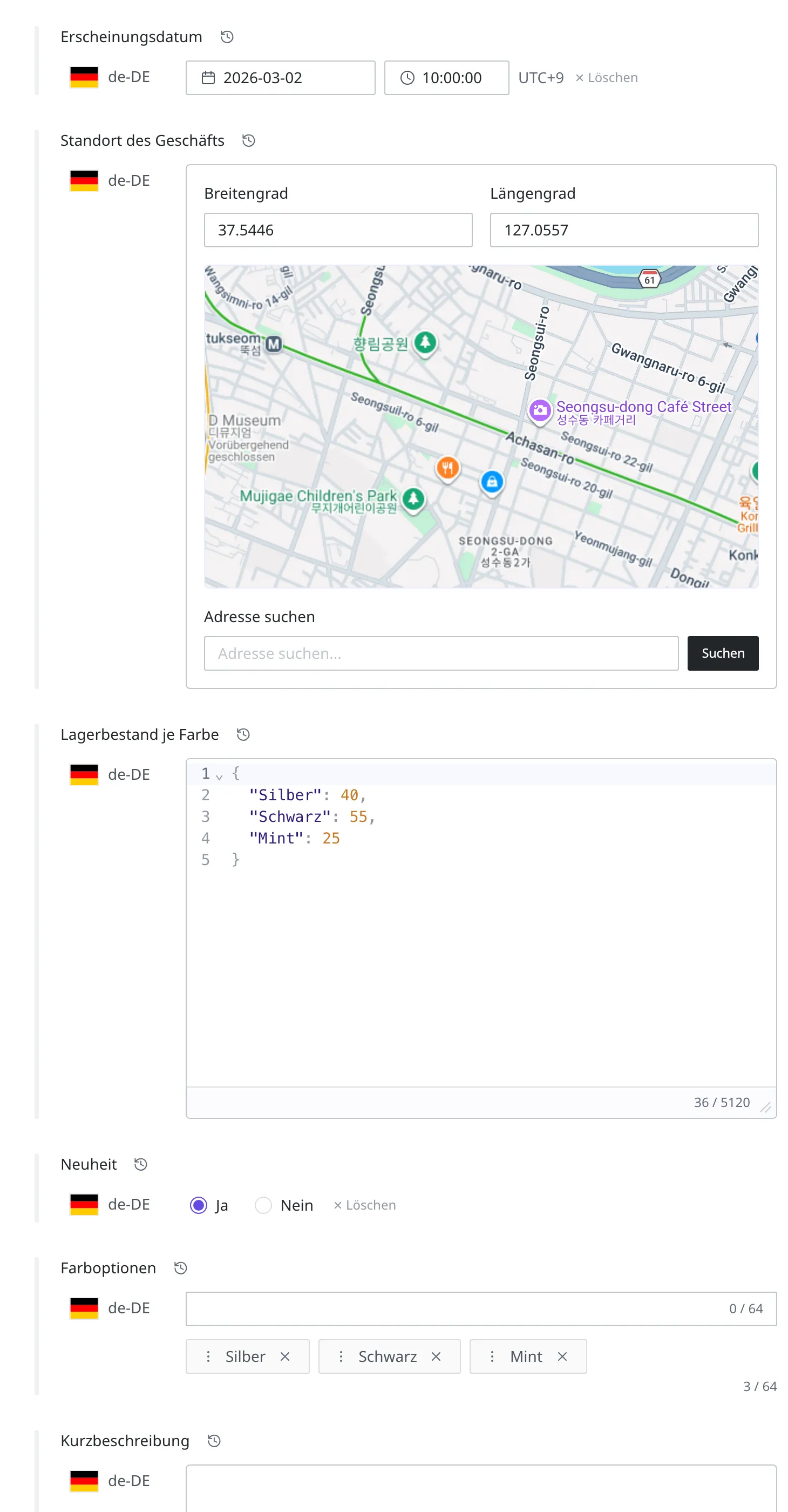
| Datum & Zeit | Datum und Uhrzeit | Erscheinungsdatum 2. März 2026, 10 Uhr |
| Location | Ein Punkt, angegeben mit Breiten- und Längengrad | Standort des Geschäfts (Breitengrad 37.5446, Längengrad 127.0557) |
| JSON | Frei aufgebaute Daten, die sich schwer auf die Typen oben aufteilen lassen (Text, in dem Namen und Werte paarweise stehen) | Lagerbestand je Farbe {"Silber": 40, "Schwarz": 55, "Mint": 25} |
| Content | Eine Verbindung zu einem anderen Content | Marke „Dailywear“ |
| Media | Eine Verbindung zu einem hochgeladenen Media | Titelbild „Edelstahl-Thermobecher 500 ml Frontansicht“ |
Beim Speichern und beim Veröffentlichen wird jeweils geprüft, ob ein Wert zum Typ passt und innerhalb des Größenlimits des Typs liegt. Besteht ein Wert die Prüfung nicht, wird das Speichern oder Veröffentlichen blockiert. Wann geprüft wird, steht unter Prüfungen beim Speichern und Veröffentlichen.
Short Text nimmt kurzen Text auf
Short Text nimmt kurze Texte wie Produktnamen oder Produktcodes auf. Ein Wert kann bis zu 64 Zeichen lang sein. Leerzeichen zählen mit. Bei diesem Typ zeigt das Fenster „Basis Field Einstellungen“ den Hinweis „Unterstützt nur exakte Suche und Präfixsuche“. Entsprechend finden Sie Contents über einen Wert vom Typ Short Text mit genau demselben Wert oder mit dem Anfang des Werts (Suchen je nach Typ).
Kann ein Text länger als 64 Zeichen werden, verwenden Sie statt Short Text den Typ Long Text. Da sich der Typ nach dem Erstellen nicht mehr ändern lässt, erstellen Sie ein Feld für Werte mit unbekannter Länge am besten gleich als Long Text.
Long Text wird je nach Volltextsuche als einer von zwei Typen gespeichert
Ein Feld, das Sie mit der Karte Long Text erstellen, wird als einer von zwei Typen gespeichert. Welcher Typ es wird, hängt davon ab, ob Sie im Fenster „Basis Field Einstellungen“ die Option Volltextsuche aktivieren einschalten. Die Volltextsuche findet einen Text über die Wörter, die darin vorkommen. Die beiden Typen unterscheiden sich im Namen in der Field-Liste, in der Zahl der Zeichen, die sie aufnehmen, und in den Sucharten.
| Merkmal | Feld mit ausgeschalteter Volltextsuche (Standard) | Feld mit eingeschalteter Volltextsuche |
|---|---|---|
| Anzeige in der Field-Liste | Long Text (nicht durchsuchbar) | Long Text (Volltextsuche) |
| Zeichen pro Wert | 20.480 Zeichen | 5.120 Zeichen |
| Suche nach Wörtern im Text | Nicht möglich | Mit der erweiterten Suche möglich |
| Andere Suchen und Sortierung | Nicht möglich | Sie können nach einem Text suchen, der als Ganzes genau übereinstimmt, und sortieren. Beim Abrufen mit der erweiterten Suche ist keine Sortierung möglich |
Für lange Texte wie die Beschreibung, die der Webshop nur anzeigt, verwenden Sie ein Feld ohne Volltextsuche. Sollen Besucher den Thermobecher über ein Wort wie „kalt“ finden, speichern Sie diesen Text in einem Feld mit Volltextsuche. Bedenken Sie dabei, dass ein Feld mit Volltextsuche weniger Zeichen aufnimmt.
Integer und Number nehmen Zahlen auf
Integer nimmt ganze Zahlen ohne Nachkommastellen auf, etwa den Preis 18000 oder den Lagerbestand 120. Ein Wert mit Nachkommastellen wie 12.5 wird nicht gespeichert. Number nimmt auch Zahlen mit Nachkommastellen auf, etwa das Gewicht 0.5. Erstellen Sie das Feld für einen Preis in ganzen Won als Integer und das Feld für ein Gewicht mit Nachkommastellen als Number.
Bei beiden Typen können Sie nach genau demselben Wert oder nach einem Bereich (mindestens, höchstens) suchen und nach Größe sortieren.
Boolean nimmt entweder wahr oder falsch auf
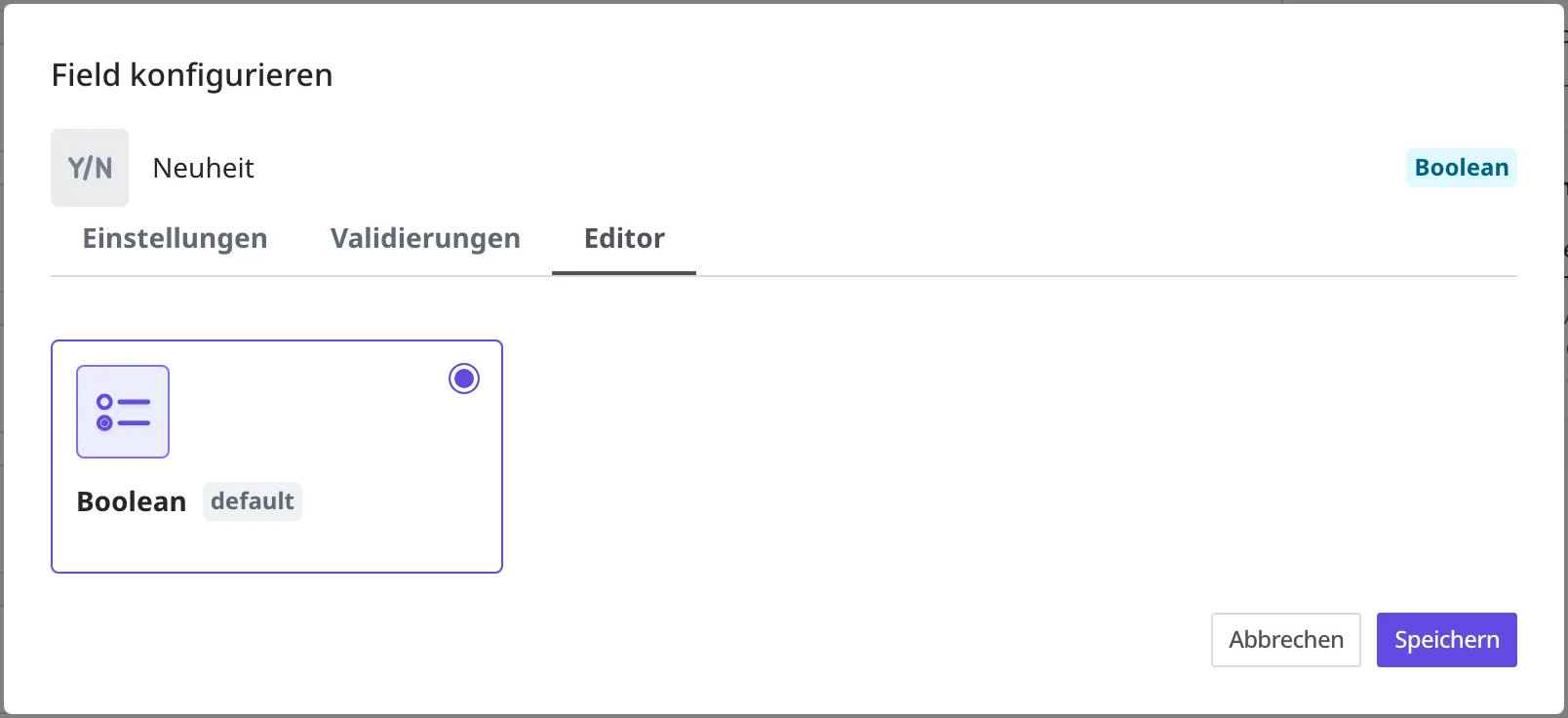
Boolean nimmt Antworten auf Ja-Nein-Fragen auf, etwa im Feld Neuheit. Es gibt zwei Werte: wahr und falsch. Ein Programm liest diese Werte als true und false. Im Bearbeitungsbildschirm eines Contents zeigt ein Feld vom Typ Boolean die Optionen Ja und Nein. Rechts neben den Optionen steht × Löschen, mit dem Sie den eingetragenen Wert entfernen.
Bei einem Produkt mit leerem Feld ist der Wert weder wahr noch falsch, sondern leer. Bei der Suche nach Produkten mit dem Wert falsch im Feld Neuheit fehlen deshalb die Produkte, bei denen das Feld leer ist.
Datum & Zeit wird in Weltzeit gespeichert
Datum & Zeit nimmt Datum und Uhrzeit zusammen auf, etwa beim Erscheinungsdatum. Der Wert wird in Weltzeit (UTC) auf eine tausendstel Sekunde genau gespeichert. Auch die öffentliche Auslieferung gibt den Wert in diesem Format weiter. Die koreanische Zeit ist der Weltzeit 9 Stunden voraus. Deshalb wird der 2. März 2026, 10 Uhr koreanischer Zeit als 2026-03-02T01:00:00.000Z gespeichert. Das Z am Ende zeigt an, dass es sich um Weltzeit handelt.
Rechnen Sie die erhaltene Uhrzeit in die Zeitzone der Besucher um, bevor der Webshop das Erscheinungsdatum anzeigt. Verwendet der Webshop ohne Umrechnung nur den Datumsteil, erscheint bei Uhrzeiten von Mitternacht bis vor 9 Uhr koreanischer Zeit das Datum des Vortags.
Im Bearbeitungsbildschirm eines Contents ist ein Feld vom Typ Datum & Zeit in ein Datumsfeld und ein Uhrzeitfeld geteilt, rechts daneben steht UTC+9. Mit × Löschen entfernen Sie den eingetragenen Wert. Die Anzeige UTC+9 folgt der Zeitzone des Browsers. In einem Browser, der auf die US-Ostküstenzeit (New York) eingestellt ist, steht dort UTC-5. Wählen Sie nur ein Datum und keine Uhrzeit, wird 0 Uhr in der angezeigten Zeitzone gespeichert. Wählen Sie den 15. März 2026 koreanischer Zeit, wird 2026-03-14T15:00:00.000Z gespeichert.
Über Werte vom Typ Datum & Zeit können Sie nach genau demselben Zeitpunkt oder nach einem Zeitraum (später als, früher als) suchen und nach Datum sortieren.
Location nimmt zwei Zahlen auf: Breiten- und Längengrad
Location nimmt einen Punkt auf der Karte als zwei Zahlen auf: Breitengrad und Längengrad. Für die Filiale Seongsu von „Gemütlicher Kleiderschrank“ sind das der Breitengrad 37.5446 und der Längengrad 127.0557. Erlaubt sind nur Breitengrade von -90 bis 90 und Längengrade von -180 bis 180. Das Feld nimmt nur Breiten- und Längengrad auf. Speichern Sie den Namen oder die Adresse des Geschäfts deshalb in einem eigenen Feld vom Typ Short Text.
Im Bearbeitungsbildschirm eines Contents besteht ein Feld vom Typ Location aus einem Eingabefeld für den Breitengrad, einem für den Längengrad, einer Karte und einem Adresssuchfeld. Rechts neben dem Adresssuchfeld steht die Schaltfläche Suchen.
Nach Werten vom Typ Location können Sie nur mit der erweiterten Suche suchen. Dabei suchen Sie nach Orten innerhalb eines festgelegten Abstands (in Kilometern) um einen Punkt oder nach Orten innerhalb eines festgelegten Bereichs. Beim Abrufen mit der erweiterten Suche können Sie außerdem nach der Entfernung zu einem Punkt sortieren, die nächsten Orte zuerst.
JSON nimmt nur Gruppen oder Listen auf
JSON ist eine Schreibweise für Daten, in der Namen und Werte paarweise stehen. Mit einem Feld vom Typ JSON speichern Sie Daten, die sich schwer auf feste Felder aufteilen lassen, in einem einzigen Feld. Der Wert muss eine Gruppe in geschweiften Klammern ({ }) oder eine Liste in eckigen Klammern ([ ]) sein. Eine einzelne Zahl oder eine einzelne Textzeile ist nicht möglich. Für den Lagerbestand des Thermobechers je Farbe sieht der Wert zum Beispiel so aus.
{ "Silber": 40, "Schwarz": 55, "Mint": 25 }Ein Wert kann bis zu 5.120 Zeichen lang sein. Gezählt werden die Zeichen des Werts, geschrieben ohne Leerzeichen in einer einzigen Zeile. Nach den Werten eines Felds vom Typ JSON können Sie weder suchen noch sortieren. Sollen Produkte über einen dieser Werte auffindbar sein, speichern Sie diesen Wert zusätzlich in einem Feld eines anderen Typs.
Geben Sie im Bearbeitungsbildschirm eines Contents in ein Feld vom Typ JSON einen Wert ein, der nicht der Schreibweise entspricht, erscheint sofort unter dem Feld „Ungültiges JSON“. Klicken Sie in diesem Zustand auf Speichern, bleibt der Hinweis stehen, und der Wert wird nicht gespeichert.
Felder vom Typ Content und Media nehmen Verbindungen auf
Ein Feld vom Typ Content verweist auf einen anderen Content, ein Feld vom Typ Media auf ein hochgeladenes Media. Beide Felder enthalten weder den Namen der Marke noch die Fotodatei selbst, sondern nur einen Verweis auf das verbundene Element. Unter Regeln für Verweise steht, wie Sie die erlaubten Typen einschränken, was bei einem nicht veröffentlichten oder gelöschten Element passiert und in welcher Reihenfolge ein Listenfeld seine Elemente speichert.
Über diese beiden Felder suchen Sie anhand des verbundenen Elements. So können Sie zum Beispiel nur die Produkte als Liste abrufen, die im Feld Marke mit „Dailywear“ verbunden sind.
Typen, die sich als Liste verwenden lassen
Sie können die Option Als Listentyp verwenden bei drei Typen aktivieren: Short Text, Content und Media. Felder vom Typ Long Text, Integer, Number, Boolean, Datum & Zeit, Location und JSON lassen sich nicht als Liste erstellen. Im Fenster „Basis Field Einstellungen“ dieser Typen erscheint die Option Als Listentyp verwenden nicht.
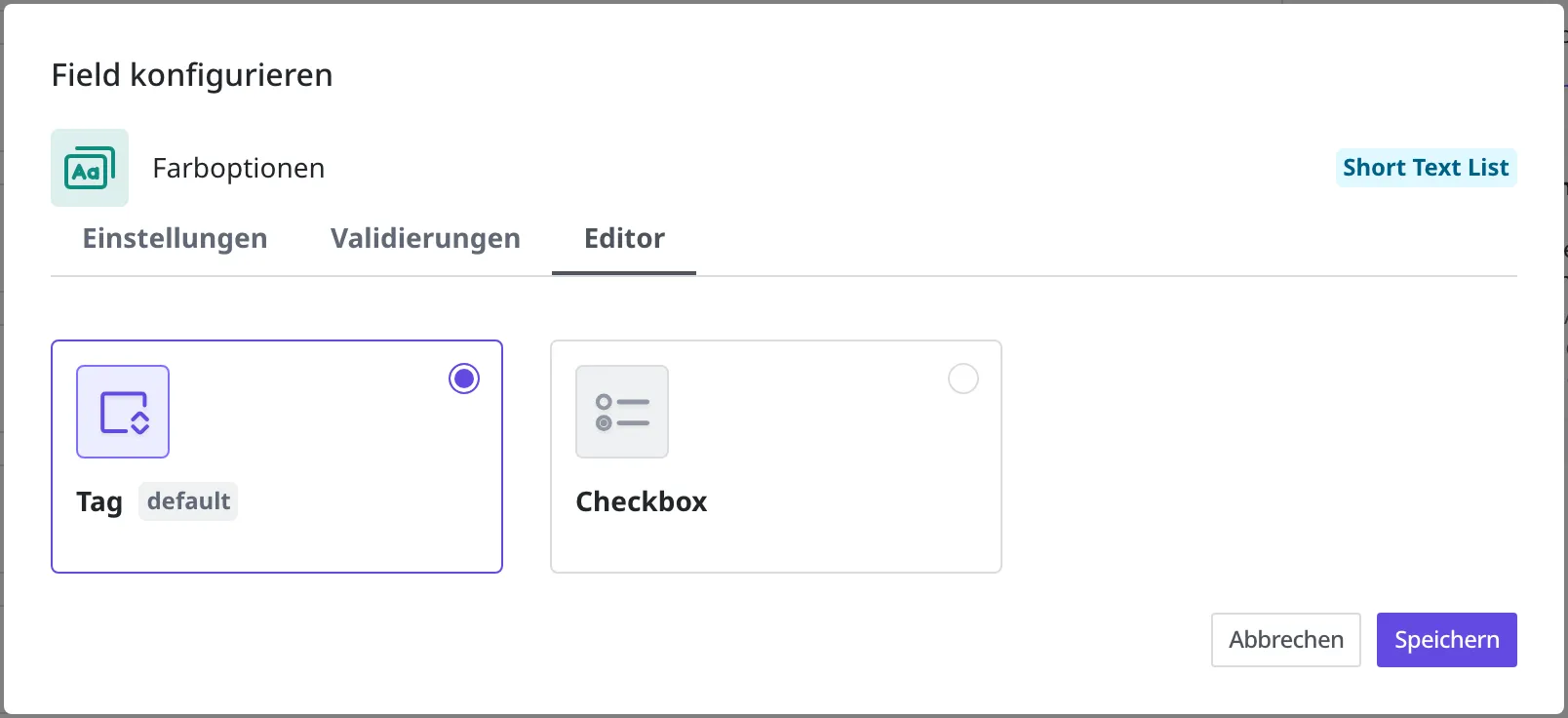
Ein Listenfeld nimmt mehrere Werte derselben Art in einer festen Reihenfolge auf. Sie erstellen das Feld „Farboptionen“ des Produkts zum Beispiel als Liste vom Typ Short Text. Das Feld nimmt dann „Silber“, „Schwarz“ und „Mint“ zugleich auf. Auch für jeden einzelnen Wert gilt das Limit des Typs. In einer Liste vom Typ Short Text kann deshalb jeder Wert bis zu 64 Zeichen lang sein. Wie viele Werte ein Listenfeld aufnehmen kann, steht unter Limits.
Bei der Suche über ein Listenfeld finden Sie Contents, bei denen mindestens einer der Werte passt, oder Contents, die alle angegebenen Werte enthalten.
In der Field-Liste erscheinen Listenfelder mit den Typen Short Text List, Content List und Media List.
Sollen mehrere Zahlen oder Datumsangaben in einem einzigen Feld stehen, können Sie diese als Liste ([ ]) in einem Feld vom Typ JSON speichern. Nach Werten vom Typ JSON können Sie allerdings weder suchen noch sortieren.
Suchen je nach Typ
Wie Sie Contents über die Werte eines Fields finden und sortieren, hängt vom Field-Typ ab. Suchen heißt hier, nur die Contents als Liste abzurufen, die eine Bedingung erfüllen. Gemeint sind zum Beispiel Produktlisten, die der Webshop mit Bedingungen abruft, und Filter auf Field-Werte in der Content-Liste des Content-Studios. Alle Vergleichsarten, die Sie im Filter des Content-Studios je nach Typ wählen können, stehen unter Filter in der Liste. Wie Sie einen Filter setzen, steht unter Die richtigen Inhalte finden.
Manche Sucharten funktionieren nur mit der erweiterten Suche (Advanced Search). Die erweiterte Suche ist eine Suchart, die der Webshop beim Abrufen einer Liste einschaltet. Wie die erweiterte Suche eingeschaltet wird, steht in der API-Referenz.
Diese Tabelle zeigt für jeden Typ, ob Sie über die Werte suchen können und welche Sucharten dabei meist verwendet werden. Die Tabelle listet nicht alle Vergleichsarten auf.
| Typ | Sucharten | Sortierung |
|---|---|---|
| Short Text | Genau derselbe Wert, Anfang des Werts | Möglich |
| Long Text (Volltextsuche aktiviert) | Mit der erweiterten Suche: Wörter im Text. Ohne erweiterte Suche: ein Text, der als Ganzes genau übereinstimmt. Außerdem Suche nach dem Anfang des Werts und nach ungleichen Werten | Möglich. Mit der erweiterten Suche nicht möglich |
| Long Text (Volltextsuche deaktiviert) | Keine Suche möglich | Nicht möglich |
| Integer, Number | Genau derselbe Wert, Bereich (mindestens, höchstens) | Möglich |
| Datum & Zeit | Genau derselbe Zeitpunkt, Zeitraum (später als, früher als) | Möglich |
| Boolean | Wahr oder falsch | Möglich |
| Location | Nur mit der erweiterten Suche: innerhalb eines festgelegten Abstands um einen Punkt, innerhalb eines festgelegten Bereichs | Beim Abrufen mit der erweiterten Suche nach der Entfernung zu einem Punkt möglich |
| JSON | Keine Suche möglich | Nicht möglich |
| Content, Media | Verbundenes Element | Nach dem Inhalt des verbundenen Elements nicht möglich |
Neben der Tabelle gelten diese Punkte.
- Typen, die eine Suche nach genau demselben Wert erlauben, erlauben auch eine Suche nach einem von mehreren angegebenen Werten.
- Bei allen Typen außer JSON und Long Text ohne Volltextsuche können Sie nach leeren Feldern suchen.
- Bei Short Text und bei Long Text mit Volltextsuche können Sie auch mit einem regulären Ausdruck suchen (einem Suchmuster, das mit Sonderzeichen beschreibt, wie ein Text aufgebaut ist). Reguläre Ausdrücke funktionieren nur mit der erweiterten Suche.
- Sie setzen Suchbedingungen für jede Sprache getrennt. Bei einem lokalisierten Feld setzen Sie zum Beispiel eine Bedingung für den deutschen Wert (de-DE) und eine für den englischen Wert (en-US).
- Weitere Sucharten, die nur mit der erweiterten Suche funktionieren, und das Anfrageformat stehen in der API-Referenz.
Nach Wörtern im Text suchen (Volltextsuche)
Damit Sie den Thermobecher über das Wort „kalt“ in der Beschreibung finden, müssen diese beiden Voraussetzungen erfüllt sein.
- Das Feld ist ein Long Text, der mit der Option Volltextsuche aktivieren erstellt wurde. In der Field-Liste steht bei diesem Feld der Typ Long Text (Volltextsuche).
- Der Webshop schaltet beim Abrufen der Liste die erweiterte Suche ein. Ohne erweiterte Suche findet dieselbe Bedingung nur Produkte, deren ganzer Text genau übereinstimmt.
Sind beide Voraussetzungen erfüllt, finden Sie auch Produkte, in deren Text das gesuchte Wort vorkommt. In welchen Plänen die erweiterte Suche verfügbar ist und wie sie in die Nutzung eingerechnet wird, steht unter Preispläne.
Sie schalten die Volltextsuche beim Erstellen eines Fields im Fenster „Basis Field Einstellungen“ ein. Nach dem Erstellen hat der Tab Einstellungen im Fenster „Field konfigurieren“ keine Option Volltextsuche aktivieren, deshalb können Sie die Volltextsuche dann weder ein- noch ausschalten. Soll der Text eines bereits erstellten Felds über Wörter auffindbar sein, erstellen Sie ein neues Feld mit Volltextsuche, und übertragen Sie die Werte. Die Schritte stehen unter Den Typ eines erstellten Fields ändern.
Eingabearten im Tab Editor
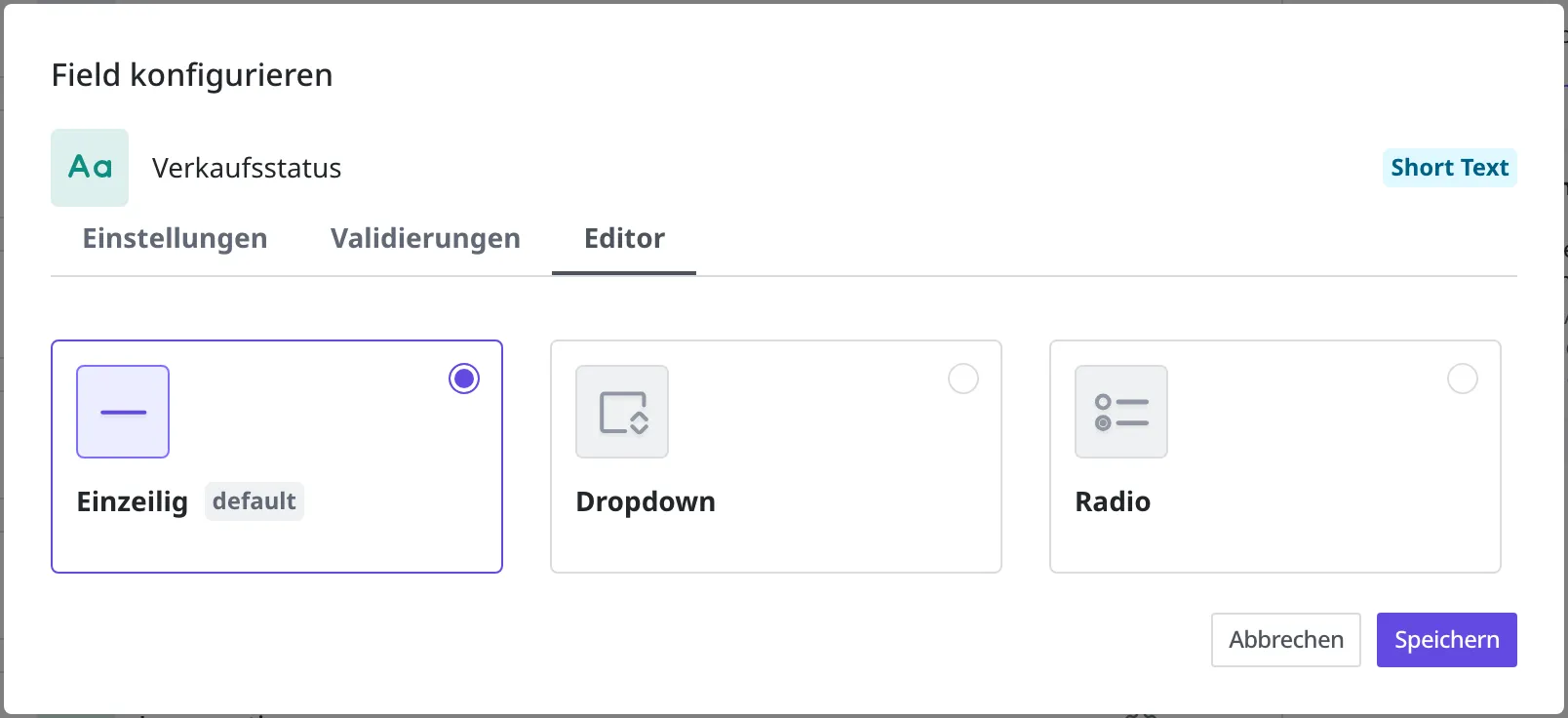
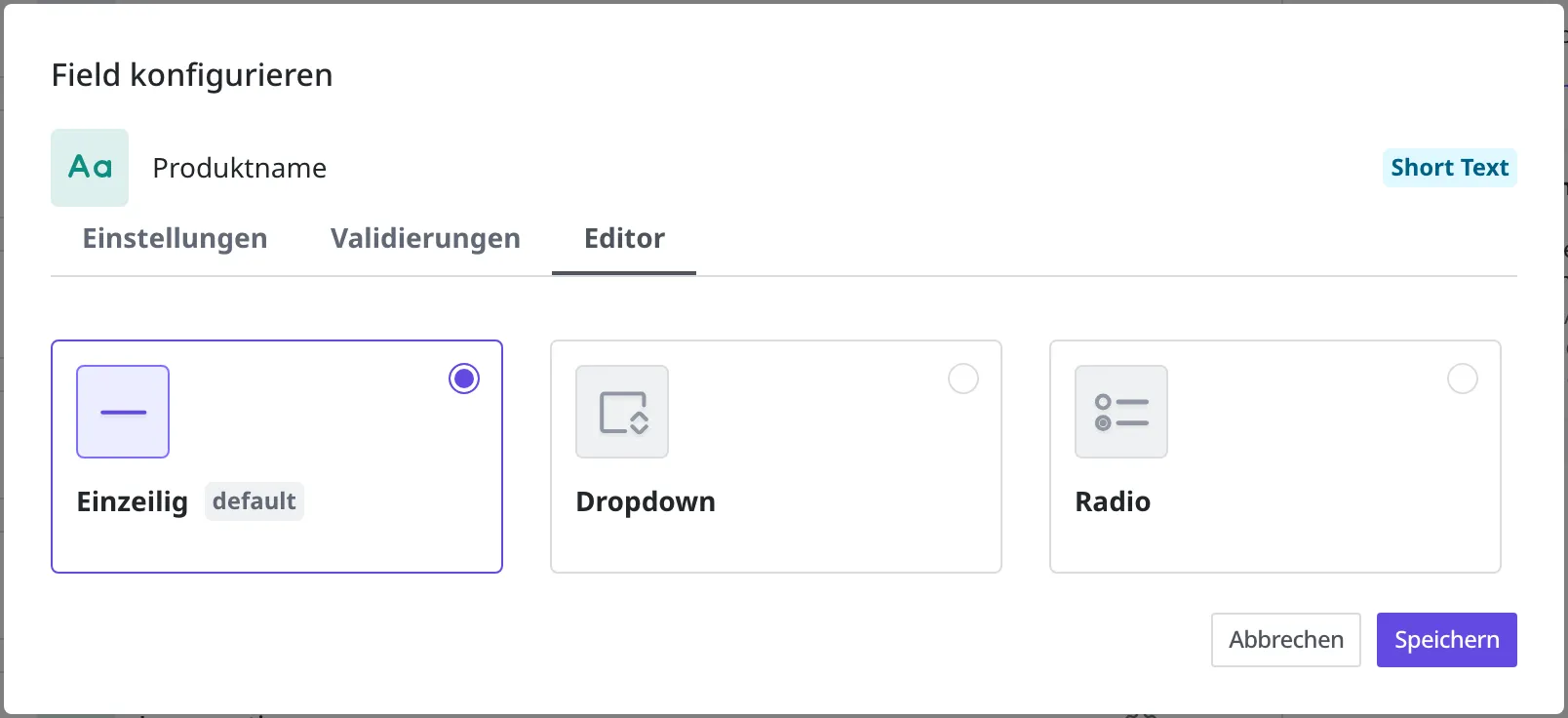
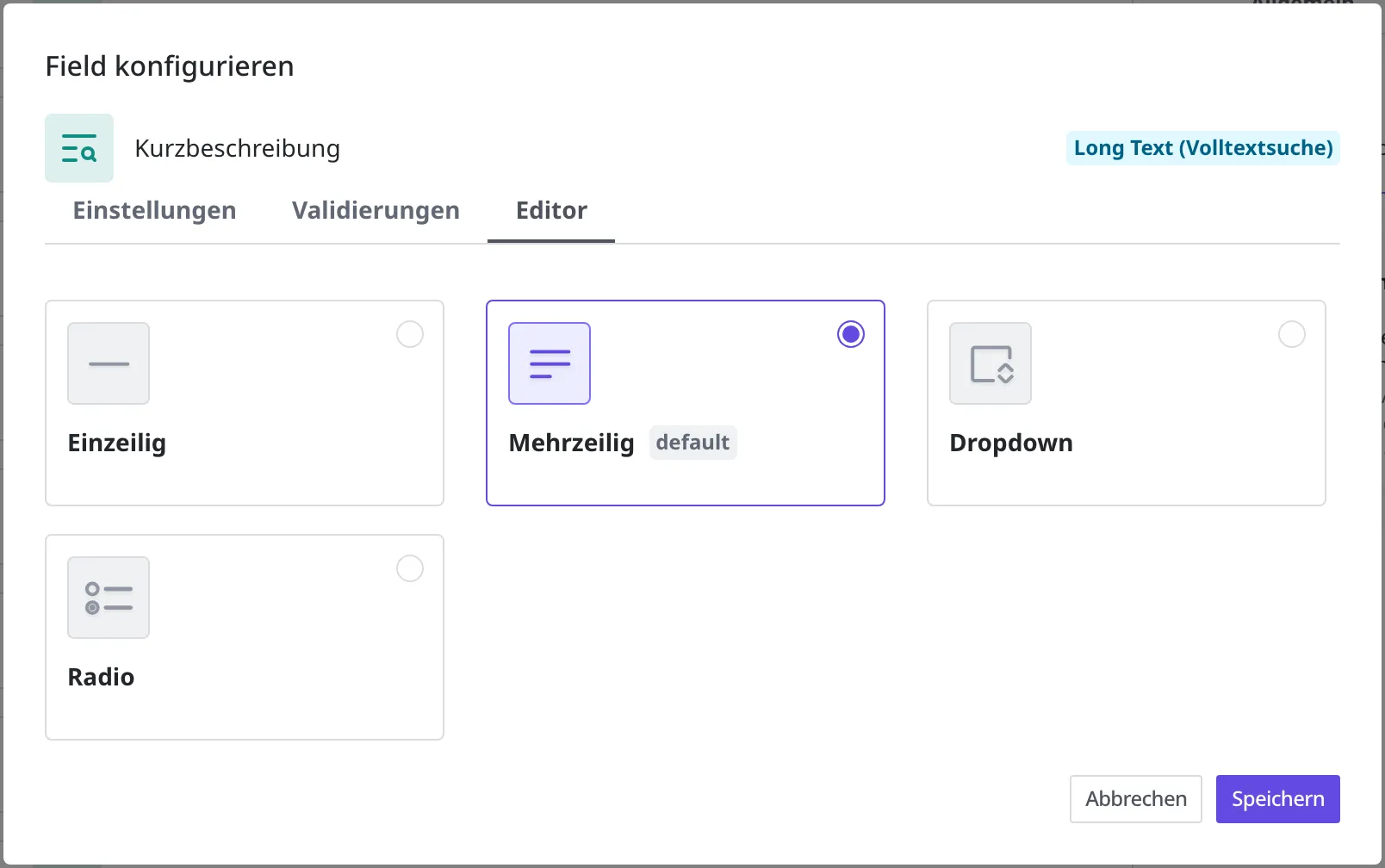
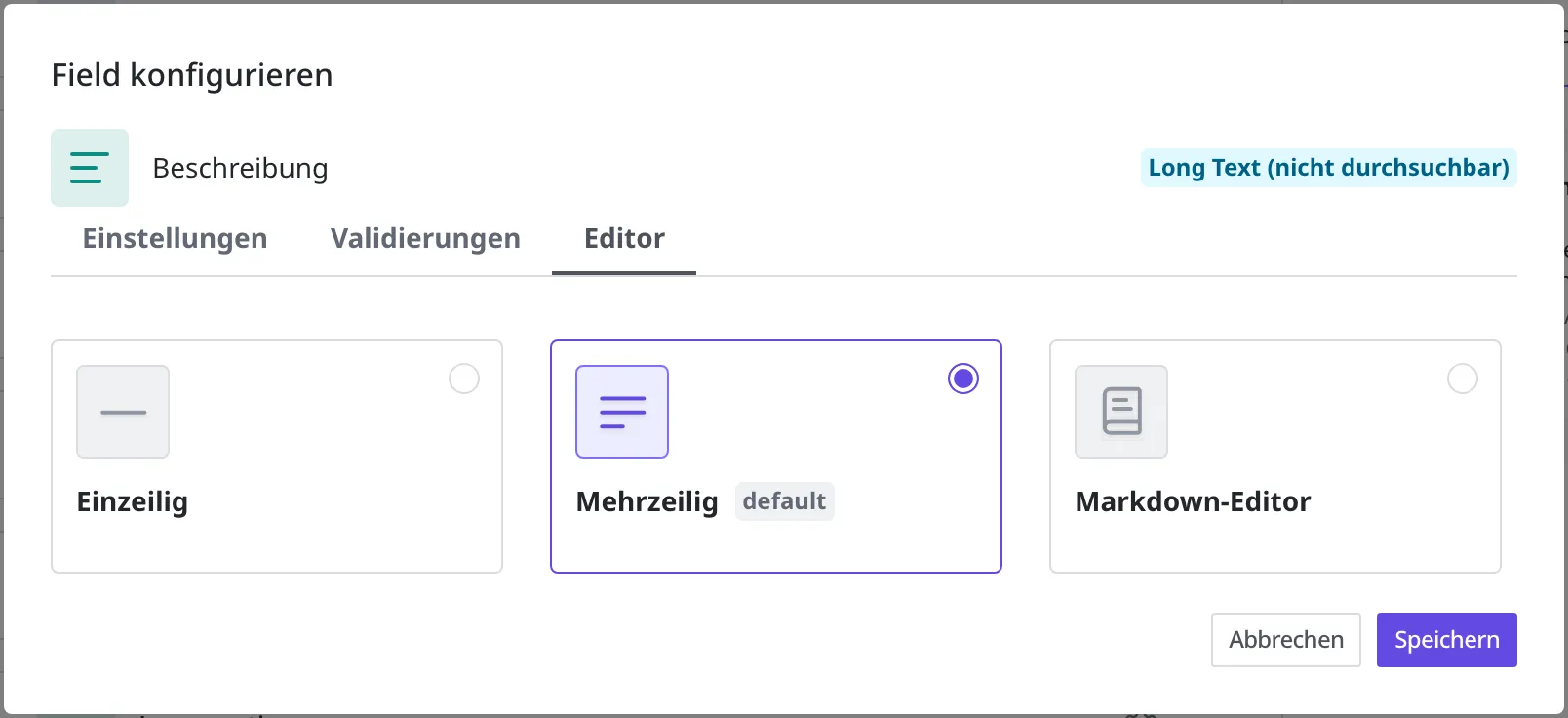
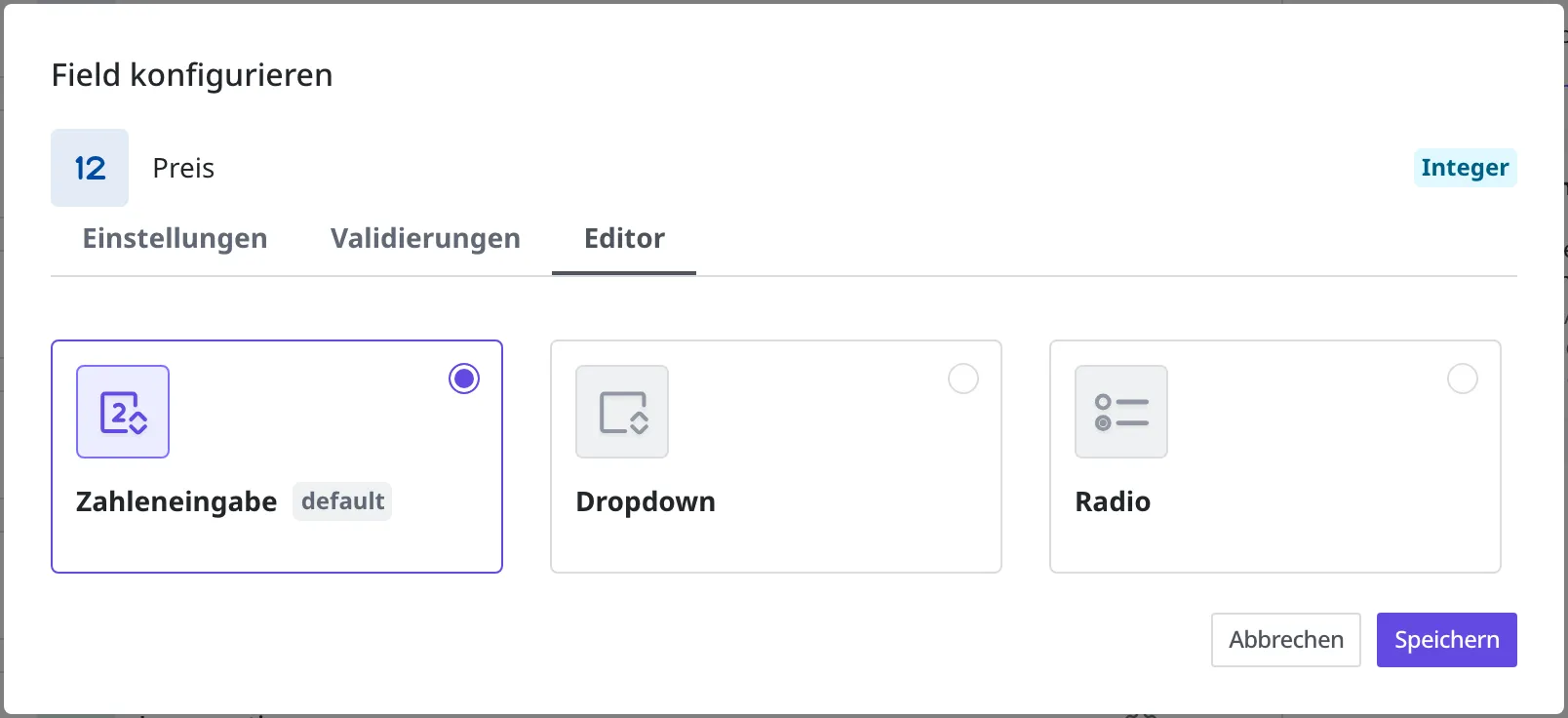
Im Tab Editor des Fensters „Field konfigurieren“ wählen Sie, wie Sie im Bearbeitungsbildschirm eines Contents einen Wert in dieses Feld eingeben. Eine andere Eingabeart ändert nur die Darstellung des Eingabefelds im Bearbeitungsbildschirm. Art und Limits der gespeicherten Werte und die Sucharten bleiben gleich.
Ein neu erstelltes Field bekommt die Standardeingabeart seines Typs. Je nach Typ stehen diese Eingabearten zur Wahl.
| Anzeige in der Field-Liste | Standardeingabeart | Weitere wählbare Eingabearten |
|---|---|---|
| Short Text | Einzeilig | Dropdown, Radio (sobald Sie eine Liste zulässiger Werte festlegen, entfällt Einzeilig, und nur Dropdown (default) und Radio bleiben übrig) |
| Short Text List | Tag | Checkbox |
| Long Text (Volltextsuche) | Mehrzeilig | Einzeilig, Dropdown, Radio |
| Long Text (nicht durchsuchbar) | Mehrzeilig | Einzeilig, Markdown-Editor |
| Integer, Number | Zahleneingabe | Dropdown, Radio |
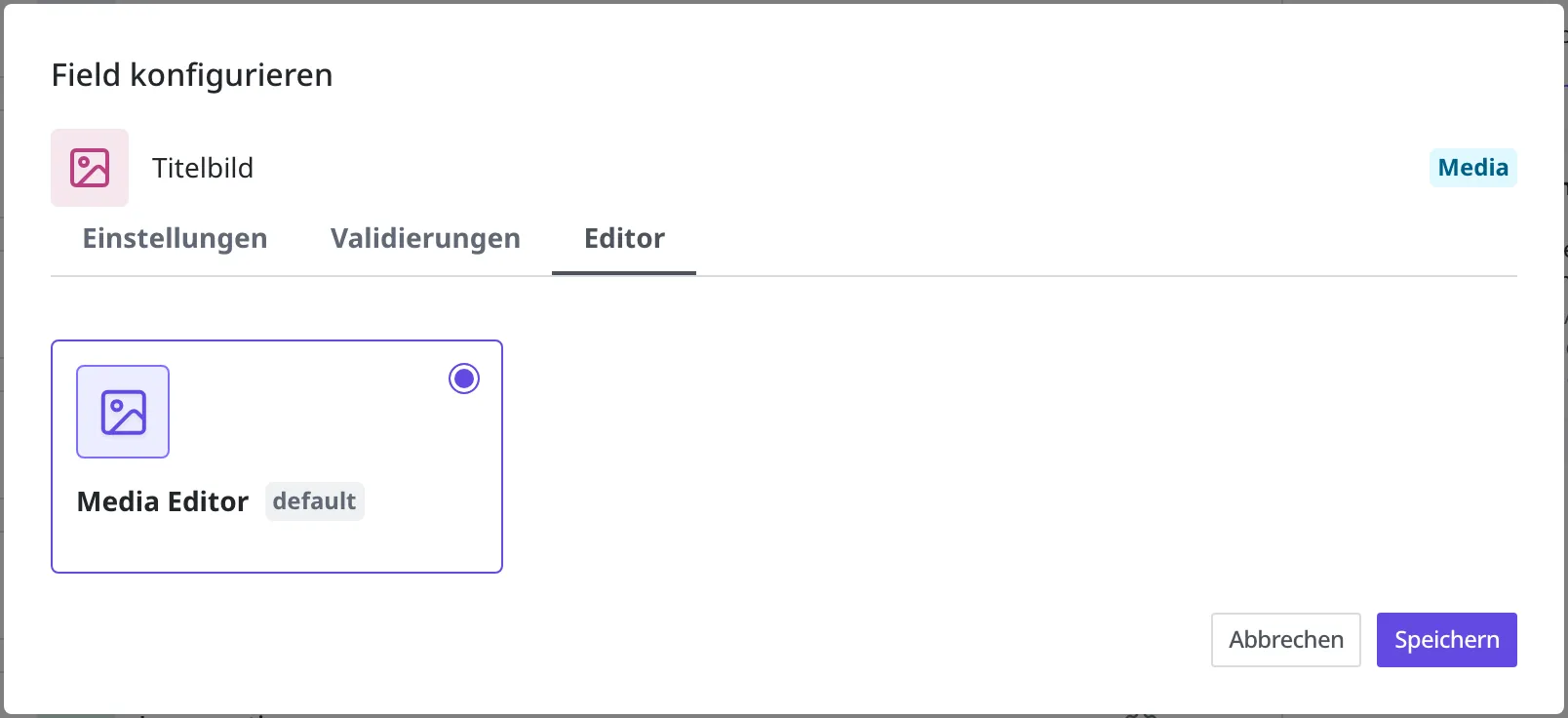
| Media List | Media List | Media Gallery |
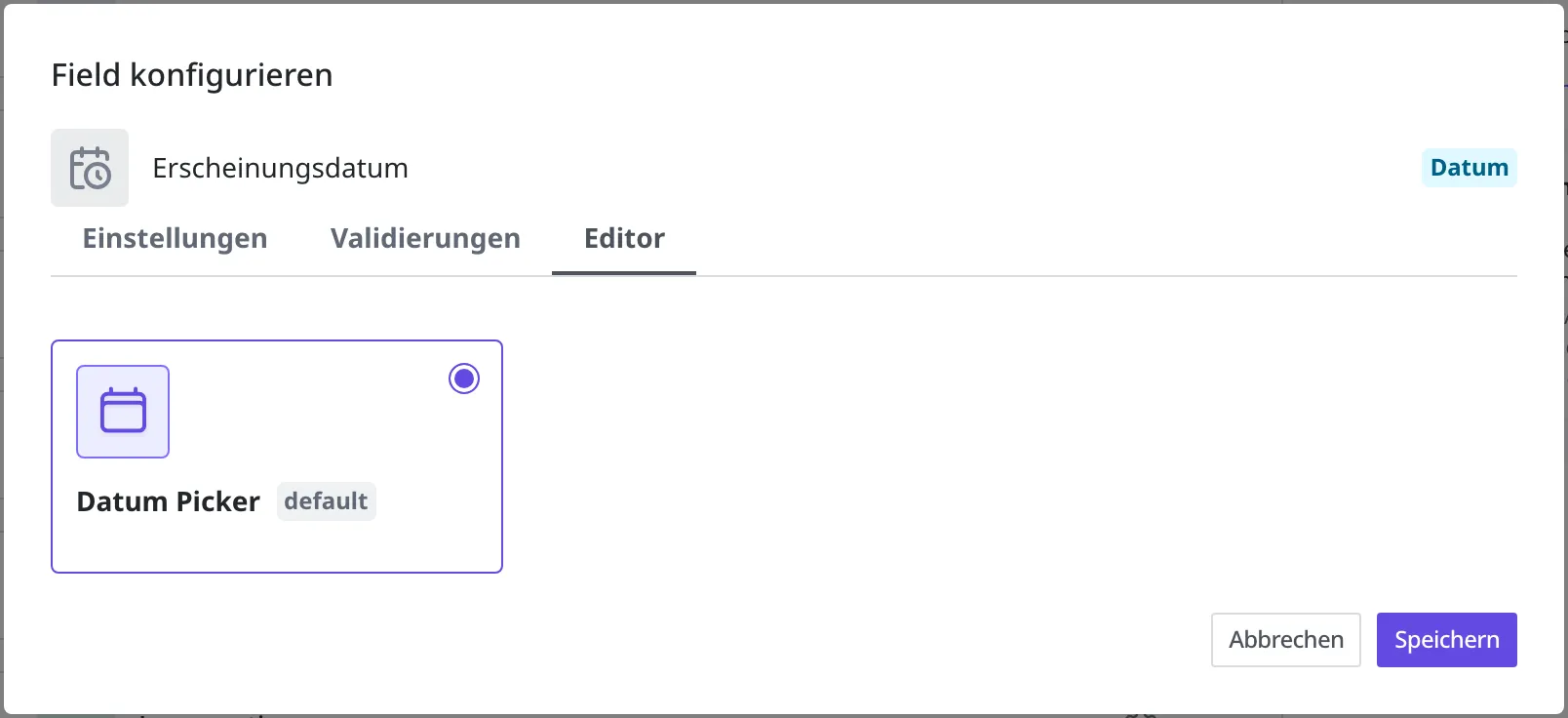
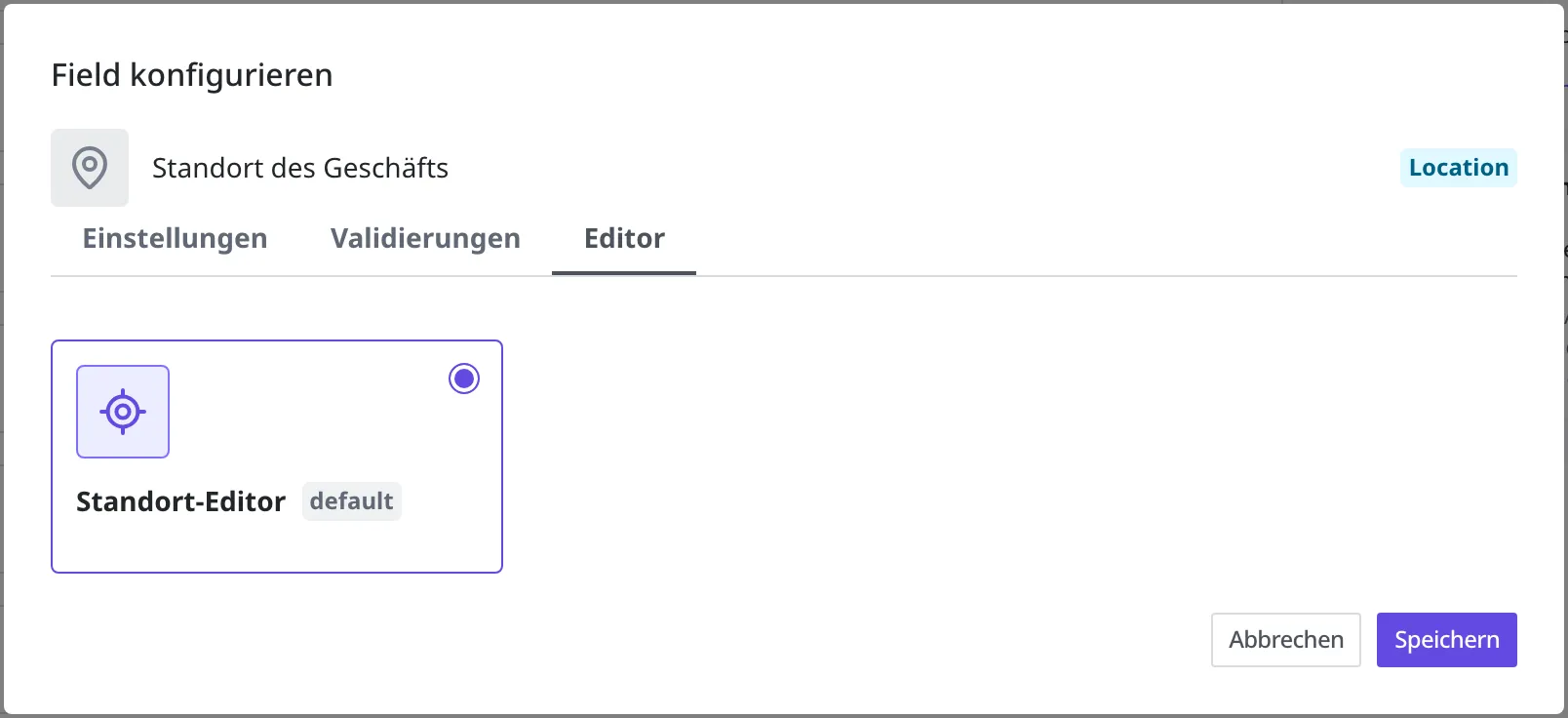
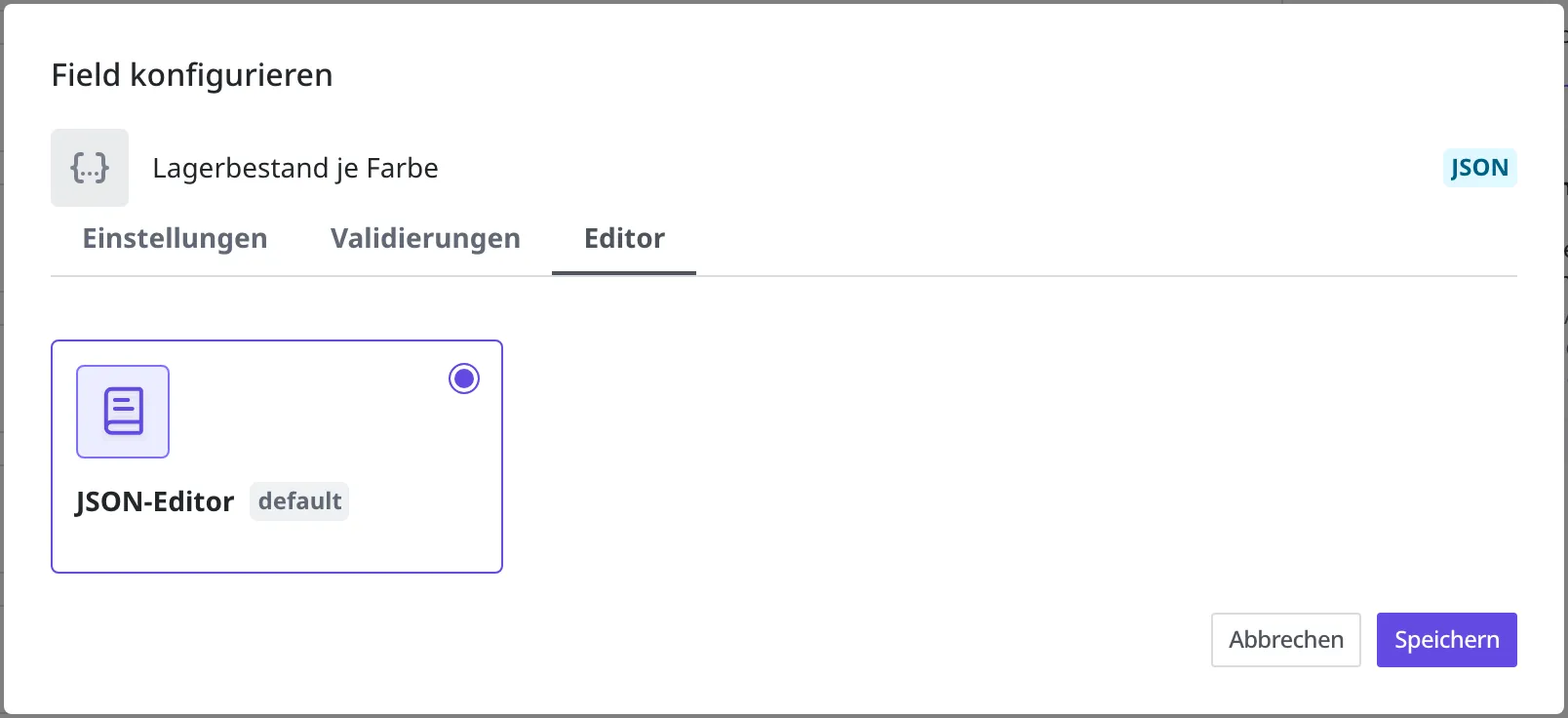
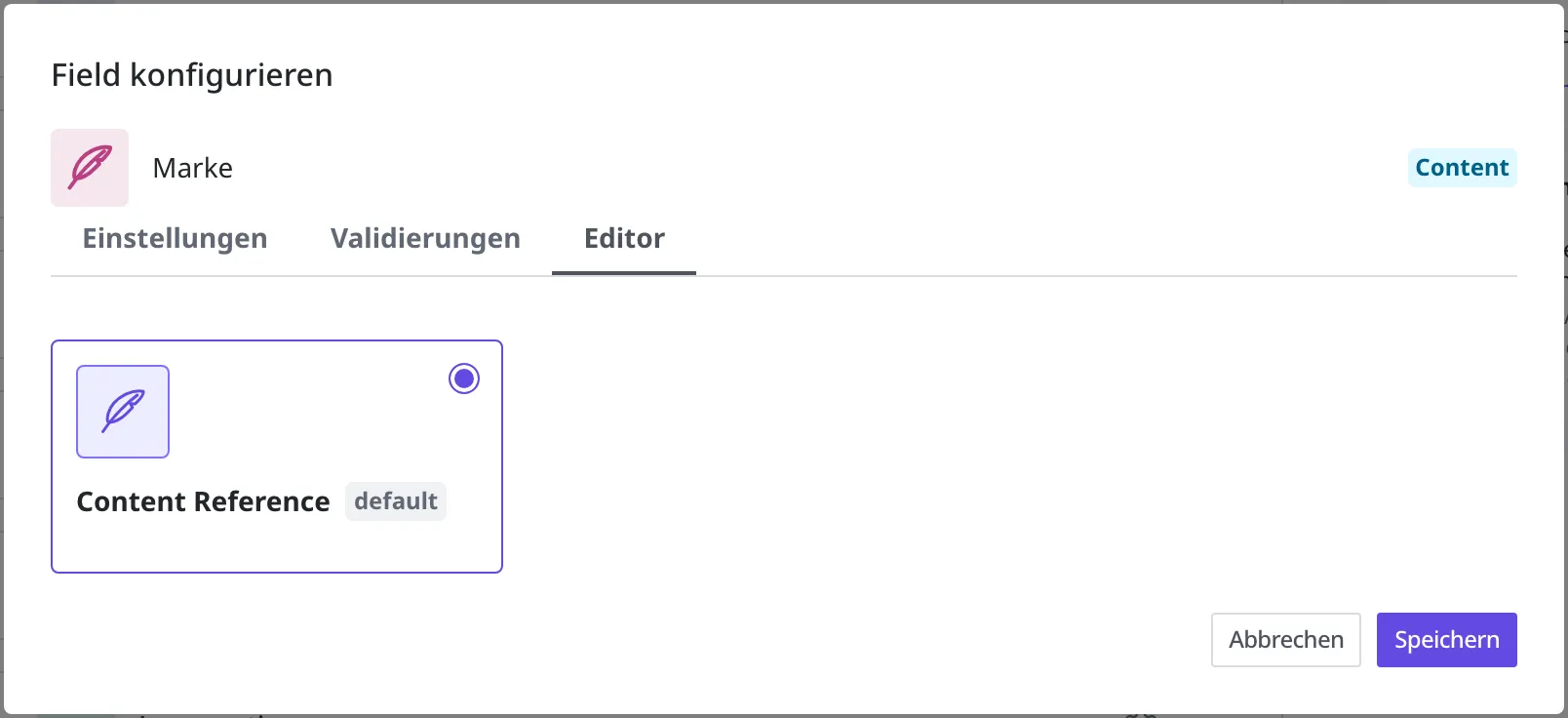
| Übrige Typen | Eine einzige Eingabeart je Typ | Keine |
Im Bearbeitungsbildschirm eines Produkts erscheint das Feld Produktname (Short Text) als einzeiliges Eingabefeld, in dem auch die Zahl der eingegebenen Zeichen steht. Ein neu erstelltes Feld Beschreibung (Long Text ohne Volltextsuche) erscheint als mehrzeiliges Eingabefeld. Möchten Sie die Beschreibung mit Formatierungen wie Fettdruck oder Aufzählungen versehen, wählen Sie im Tab Editor die Eingabeart Markdown-Editor.
Für eine Eingabeart, bei der Sie einen Wert auswählen, muss im Tab Validierungen zuerst eine Liste zulässiger Werte bestehen. Wählen Sie ohne eine solche Liste Dropdown oder Radio (Short Text, Integer, Number, Long Text (Volltextsuche)) oder Checkbox (Short Text List), erscheinen der Hinweis „Um diesen Editor zu verwenden, fügen Sie im Tab Validations mindestens einen akzeptierten Wert hinzu.“ und die Schaltfläche Validations öffnen, und Sie können im Fenster nicht auf Speichern klicken. Sobald Sie eine Liste zulässiger Werte festlegen, stehen im Tab Editor von Short Text nur noch zwei Eingabearten zur Wahl, Dropdown (default) und Radio. Einzeilig verschwindet aus der Auswahl.
Nach dem Erstellen lässt sich der Typ nicht mehr ändern
Im Content-Studio können Sie den Typ eines Fields nur ändern, solange Sie das Field erstellen. Mit einem Klick auf Field type ändern im Fenster „Basis Field Einstellungen“ wählen Sie den Typ neu. Der Klick führt zurück zum Fenster „Field Typ auswählen“. Wählen Sie einen anderen Typ und klicken auf Weiter, bleiben der eingetragene Field-Name und die Field-ID erhalten. Eine zuvor aktivierte Option Als Listentyp verwenden ist danach ausgeschaltet.
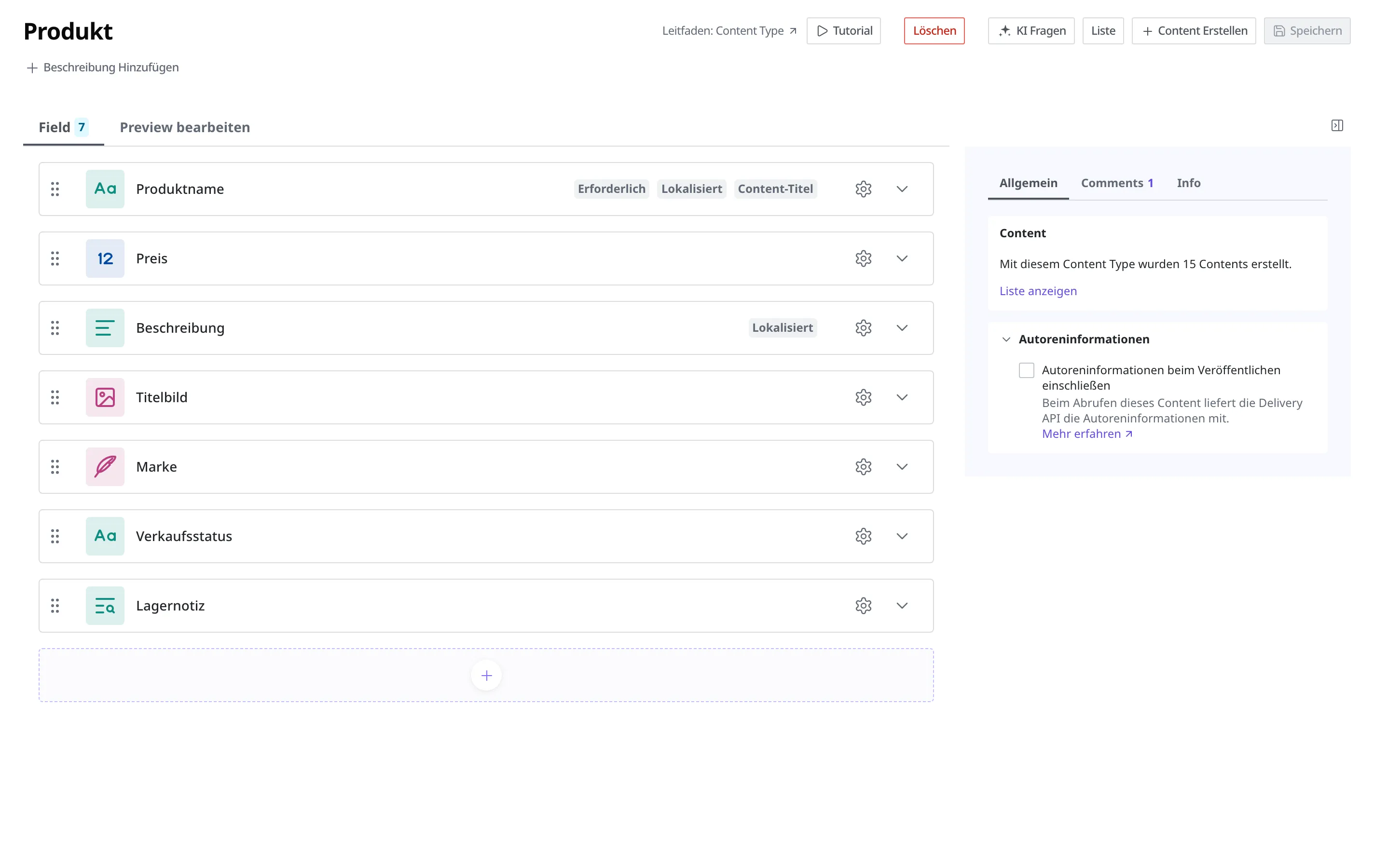
Nach dem Erstellen steht oben rechts im Fenster „Field konfigurieren“ nur noch der Name des Typs. Das Fenster hat keine Einstellung, mit der Sie den Typ ändern können. Auch an anderen Stellen der Field-Zeile gibt es keine solche Einstellung. Die Zeile hat nur einen Ziehgriff, ein Zahnradsymbol und ein Aufklappsymbol. Im aufgeklappten Bereich stehen nur Field löschen, Erforderliches Field, Lokalisierung aktivieren und Field als Content-Titel festlegen. Soll ein Field einen anderen Typ bekommen, erstellen Sie ein neues Field mit dem gewünschten Typ, und übertragen Sie die Werte. Die Schritte stehen unter Den Typ eines erstellten Fields ändern.
Typnamen auf dem Bildschirm und in Programmen
In der Field-Liste und im Fenster „Field konfigurieren“ erscheint als Typ meist der Name der Karte. Bei diesen Typen weicht die Anzeige vom Namen der Karte ab.
| Karte auf dem Bildschirm | Anzeige in der Field-Liste |
|---|---|
| Long Text (Volltextsuche deaktiviert) | Long Text (nicht durchsuchbar) |
| Long Text (Volltextsuche aktiviert) | Long Text (Volltextsuche) |
| Datum & Zeit | Datum |
| Content | Content. Bei einem Listenfeld Content List |
| Media | Media. Bei einem Listenfeld Media List |
| Short Text | Short Text. Bei einem Listenfeld Short Text List |
In Programmen und in der API-Referenz heißen die Typen anders als die Karten. Insbesondere heißt ein Feld mit Volltextsuche in Programmen LongText. Ein Feld ohne Volltextsuche heißt RichText. Die Karte Integer heißt Long.
| Karte auf dem Bildschirm | Name in Programmen |
|---|---|
| Short Text | ShortText |
| Long Text (Volltextsuche deaktiviert) | RichText |
| Long Text (Volltextsuche aktiviert) | LongText |
| Integer | Long |
| Number | Number |
| Boolean | Boolean |
| Datum & Zeit | Date |
| Location | Location |
| JSON | Json |
| Content | Refer (Verweisziel Content) |
| Media | Refer (Verweisziel Media) |
| Listenfeld | Array (Werte vom Typ ShortText oder Refer) |
Wo diese Namen vorkommen und wie sie genau festgelegt sind, steht in der API-Referenz.
Limits
| Was begrenzt ist | Limit |
|---|---|
| Zeichen in einem Wert vom Typ Short Text | 64 Zeichen |
| Zeichen in einem Wert vom Typ Long Text mit Volltextsuche | 5.120 Zeichen |
| Zeichen in einem Wert vom Typ Long Text ohne Volltextsuche | 20.480 Zeichen |
| Größe eines Werts vom Typ JSON | 5.120 Zeichen, geschrieben ohne Leerzeichen in einer Zeile |
| Werte in einem Listenfeld | 64 pro Sprache |
| Breitengrad bei Location | -90 bis 90 |
| Längengrad bei Location | -180 bis 180 |
- Leerzeichen und Zeilenumbrüche zählen als Zeichen mit.
- Auch für jeden einzelnen Wert in einem Listenfeld gilt das Limit des Typs.
- Ein Wert über dem Limit wird nicht gespeichert. Mit einer Bedingung wie Zeichenanzahl begrenzen können Sie engere Grenzen als das Limit festlegen, aber keine großzügigeren. Wie Sie Bedingungen festlegen, steht unter Validierungen.
- Auch für die Gesamtzahl der Zeichen aller Textwerte eines Contents gibt es ein Limit. Dieses Limit steht unter Regeln für die Content-Erstellung.
- Wie viele Fields ein Content Type haben kann, steht unter Content Type: Einstellungen und Regeln.
Benötigte Berechtigungen
Welche Berechtigungen Sie zum Erstellen von Fields und zum Ändern der Einstellungen zum Typ brauchen, steht unter Content Type: Einstellungen und Regeln. Die Berechtigungen zum Eintragen von Werten in die Felder eines Produkts, zum Speichern und zum Veröffentlichen stehen unter Regeln für die Content-Erstellung.
Aufgaben im Content-Studio
Die grundlegenden Schritte zum Erstellen eines Fields stehen unter Einen neuen Content Type erstellen. Dieser Abschnitt beschreibt Aufgaben, bei denen Sie Einstellungen zum Typ festlegen.
Einen Long Text erstellen, der sich über Wörter finden lässt
So fügen Sie dem Content Type „Produkt“ das Feld „Kurzbeschreibung“ hinzu, dessen Text Besucher über einzelne Wörter finden können.
- Klicken Sie im linken Menü auf Content Types.
- Klicken Sie in der Liste auf „Produkt“. Der Bearbeitungsbildschirm des Content Type öffnet sich.
- Klicken Sie ganz unten in der Field-Liste auf die Schaltfläche +. Das Fenster „Field Typ auswählen“ öffnet sich.
- Wählen Sie die Karte Long Text.
- Klicken Sie auf die Schaltfläche Weiter. Das Fenster „Basis Field Einstellungen“ öffnet sich.
- Geben Sie in das Feld Field-Name
Kurzbeschreibungein. - Geben Sie in das Feld Field-ID
summaryein. - Schalten Sie die Option Volltextsuche aktivieren ein.
- Klicken Sie auf die Schaltfläche Speichern.
- Klicken Sie oben rechts im Bearbeitungsbildschirm des Content Type auf die Schaltfläche Speichern.
Steht in der Field-Liste neben Kurzbeschreibung der Typ Long Text (Volltextsuche), ist das Feld fertig. Ein Wert im Feld Kurzbeschreibung kann bis zu 5.120 Zeichen lang sein.
Ein Listenfeld für mehrere Werte erstellen
So erstellen Sie das Feld „Farboptionen“, das die Farben „Silber“, „Schwarz“ und „Mint“ des Thermobechers in einem einzigen Feld aufnimmt.
- Klicken Sie im linken Menü auf Content Types.
- Klicken Sie in der Liste auf „Produkt“.
- Klicken Sie ganz unten in der Field-Liste auf die Schaltfläche +.
- Wählen Sie die Karte Short Text.
- Klicken Sie auf die Schaltfläche Weiter.
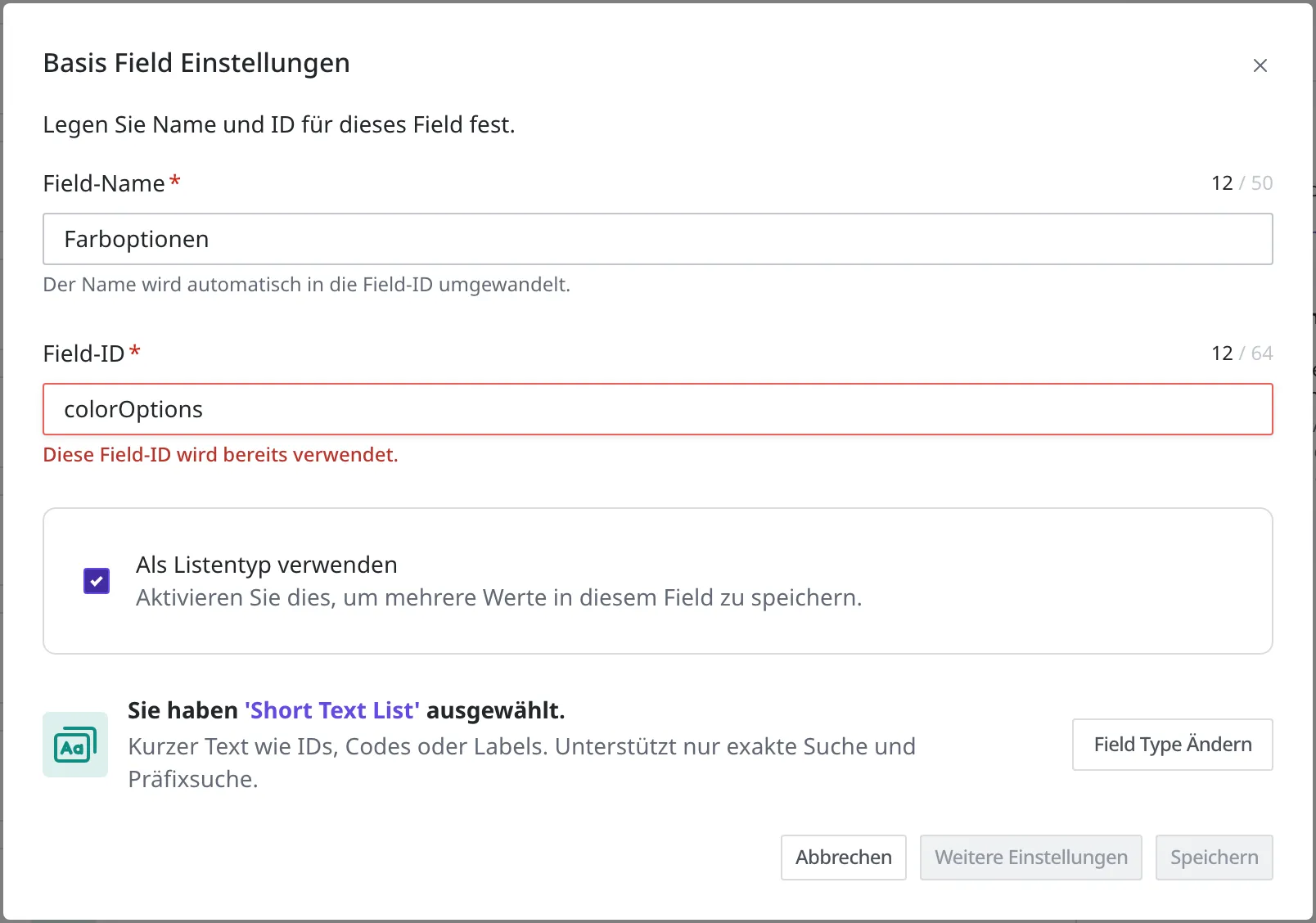
- Geben Sie in das Feld Field-Name
Farboptionenein. - Geben Sie in das Feld Field-ID
colorOptionsein. - Schalten Sie die Option Als Listentyp verwenden ein.
- Klicken Sie auf die Schaltfläche Speichern.
- Klicken Sie oben rechts im Bearbeitungsbildschirm des Content Type auf die Schaltfläche Speichern.
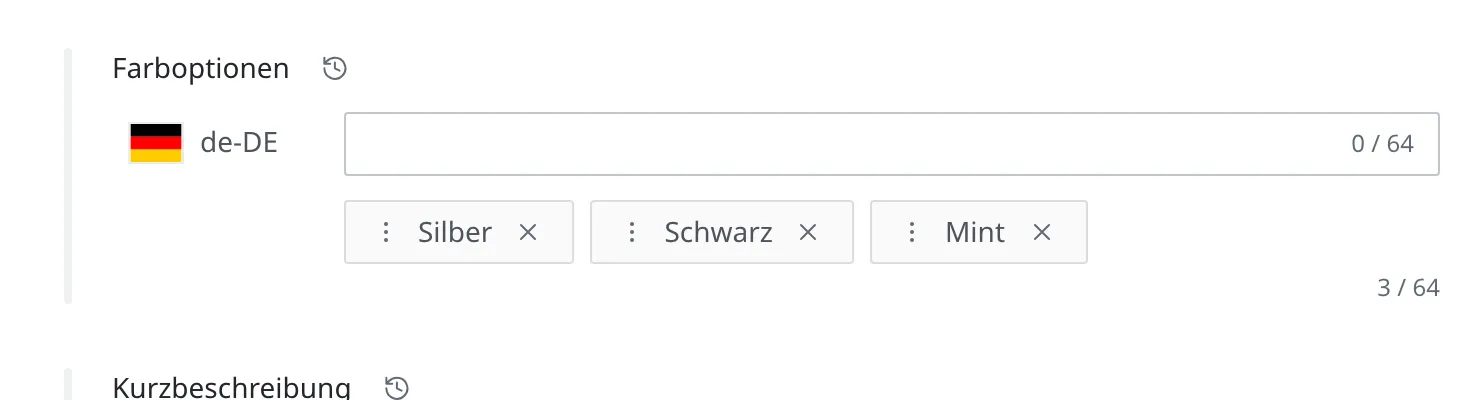
Geben Sie jetzt im Bearbeitungsbildschirm des Produkts „Edelstahl-Thermobecher 500 ml“ im Feld Farboptionen nacheinander „Silber“, „Schwarz“ und „Mint“ ein, und speichern Sie. Die Werte werden in der eingegebenen Reihenfolge gespeichert. Schreiben Sie einen Wert in das Eingabefeld und drücken die Eingabetaste, wird er unter dem Eingabefeld als Chip hinzugefügt. Mit dem × (Entfernen) auf einem Chip löschen Sie ihn. Um die Reihenfolge der Chips zu ändern, ziehen Sie den Griff (drei Punkte) links am Chip an die gewünschte Stelle. Beim Speichern wird die geänderte Reihenfolge übernommen.
Die Eingabeart ändern
Im Feld „Verkaufsstatus“ kommen nur die zwei Werte „Verfügbar“ und „Ausverkauft“ vor. Eine Eingabeart, bei der Sie einen Wert auswählen, statt Text einzugeben, verhindert bei einem solchen Feld Tippfehler. Bei Short Text sind Dropdown und Radio die Eingabearten, bei denen Sie einen Wert auswählen. So ändern Sie die Eingabeart im Tab Editor.
- Klicken Sie im Bearbeitungsbildschirm des Content Type in der Zeile des Fields „Verkaufsstatus“ auf das Zahnradsymbol. Das Fenster „Field konfigurieren“ öffnet sich.
- Klicken Sie auf den Tab Editor.
- Wählen Sie die Karte Dropdown oder Radio.
- Klicken Sie auf die Schaltfläche Speichern.
- Klicken Sie oben rechts im Bearbeitungsbildschirm des Content Type auf die Schaltfläche Speichern.
Wie Sie festlegen, dass im Feld Verkaufsstatus nur „Verfügbar“ und „Ausverkauft“ eingetragen werden können, steht unter Zulässige Werte festlegen. Für eine Eingabeart, bei der Sie einen Wert auswählen, muss im Tab Validierungen zuerst eine Liste zulässiger Werte bestehen. Wählen Sie ohne eine solche Liste Dropdown oder Radio, zeigt der Tab Editor den Hinweis „Um diesen Editor zu verwenden, fügen Sie im Tab Validations mindestens einen akzeptierten Wert hinzu.“ und die Schaltfläche Validations öffnen, und Sie können im Fenster nicht auf Speichern klicken. Im Tab Preview bearbeiten werden die Auswahlmöglichkeiten mit den Werten der Liste zulässiger Werte („Verfügbar“, „Ausverkauft“) gefüllt.
Die geänderte Eingabeart sehen Sie im Tab Preview bearbeiten des Bearbeitungsbildschirms des Content Type. Das geänderte Eingabefeld erscheint dort schon, wenn Sie nur im Fenster „Field konfigurieren“ auf Speichern geklickt haben und noch nicht im Bearbeitungsbildschirm.
Den Typ eines erstellten Fields ändern
Stellen Sie sich vor, Sie möchten das Feld Beschreibung, das Sie ohne Volltextsuche erstellt haben, in ein Feld umwandeln, dessen Text sich über Wörter finden lässt. Der Typ eines erstellten Fields lässt sich nicht ändern. Deshalb erstellen Sie ein neues Field mit dem gewünschten Typ und übertragen die Werte.
- Erstellen Sie mit den Schritten unter Einen Long Text erstellen, der sich über Wörter finden lässt ein neues Field. Wählen Sie dabei einen Field-Namen und eine Field-ID, die sich vom bisherigen Field unterscheiden, etwa
Beschreibung (durchsuchbar)undsearchableDescription. Innerhalb eines Content Type darf jede Field-ID nur einmal vorkommen. - Öffnen Sie den Content des Produkts „Edelstahl-Thermobecher 500 ml“, dessen Werte Sie übertragen möchten.
- Klicken Sie oben rechts auf die Schaltfläche Bearbeiten.
- Kopieren Sie den Text aus dem Feld Beschreibung, und fügen Sie ihn in das Feld Beschreibung (durchsuchbar) ein. Ein Feld mit Volltextsuche nimmt bis zu 5.120 Zeichen auf. Kürzen Sie einen längeren Text deshalb beim Übertragen.
- Klicken Sie oben rechts auf die Schaltfläche Speichern.
- Ist das Produkt bereits veröffentlicht, klicken Sie rechts im Bereich Status auf das Status-Badge mit der Aufschrift Changed. Solange Sie nur speichern, wird der Wert im neuen Feld nicht öffentlich ausgeliefert.
- Klicken Sie in der aufgeklappten Liste auf Veröffentlichen.
- Übertragen Sie die Werte der übrigen Produkte auf dieselbe Weise.
- Ruft der Webshop die Werte über die bisherige Field-ID (
description) ab, passen Sie den Webshop so an, dass er die neue Field-ID (searchableDescription) verwendet. - Sind die Werte aller Produkte übertragen, löschen Sie das bisherige Field Beschreibung. Was beim Löschen mit den gespeicherten Werten passiert, steht unter Mit einem Field werden auch seine Werte gelöscht. Was Sie vor dem Löschen prüfen sollten und in welcher Reihenfolge Sie löschen, steht unter Content Type im laufenden Betrieb ändern.
Hilfe bei Problemen
Blockiert ein Verweisfeld (ein Field vom Typ Content oder Media) das Speichern oder Veröffentlichen, hilft die Tabelle unter Regeln für Verweise.
| Situation | Ursache | Lösung |
|---|---|---|
| Ein langer Text in einem Feld vom Typ Short Text wird nicht gespeichert | Short Text nimmt bis zu 64 Zeichen pro Wert auf | Kürzen Sie den Text auf höchstens 64 Zeichen. Für längere Texte erstellen Sie ein neues Feld vom Typ Long Text, und übertragen Sie die Werte (Den Typ eines erstellten Fields ändern) |
| Ein Text, den Sie in ein Feld vom Typ Long Text eingefügt haben, wird nicht gespeichert | Ein Feld mit Volltextsuche nimmt bis zu 5.120 Zeichen auf, ein Feld ohne Volltextsuche bis zu 20.480 Zeichen | Kürzen Sie den Text. Für einen langen Text, der nicht über Wörter gefunden werden muss, verwenden Sie ein Feld ohne Volltextsuche |
| Die Suche nach einem Wort aus der Beschreibung findet das Produkt nicht | Das Feld ist ein Long Text ohne Volltextsuche. In der Field-Liste steht bei diesem Feld Long Text (nicht durchsuchbar) | Erstellen Sie ein neues Feld mit Volltextsuche, und übertragen Sie die Werte (Den Typ eines erstellten Fields ändern) |
| Die Volltextsuche ist aktiviert, aber es werden nur Produkte gefunden, deren ganzer Text genau übereinstimmt | Der Webshop hat die Liste ohne erweiterte Suche abgerufen | Sorgen Sie dafür, dass der Webshop die Liste mit eingeschalteter erweiterter Suche abruft. Das Anfrageformat steht in der API-Referenz |
| Ein Wert mit Nachkommastellen wird in einem Feld vom Typ Integer nicht gespeichert | Integer nimmt nur ganze Zahlen ohne Nachkommastellen auf | Braucht der Wert Nachkommastellen, erstellen Sie ein neues Feld vom Typ Number, und übertragen Sie die Werte |
| Bei der Suche nach Produkten mit dem Wert falsch im Feld Neuheit fehlen manche Produkte | Produkte mit leerem Feld erscheinen bei der Suche nach falsch nicht im Ergebnis | Füllen Sie das Feld bei diesen Produkten aus |
| Der Webshop zeigt beim Erscheinungsdatum das Datum des Vortags an | Werte vom Typ Datum & Zeit werden in Weltzeit ausgeliefert. Verwendet der Webshop nur den Datumsteil, ergibt eine Uhrzeit vor 9 Uhr koreanischer Zeit das Datum des Vortags | Sorgen Sie dafür, dass der Webshop die erhaltene Uhrzeit in die Zeitzone der Besucher umrechnet und erst dann anzeigt |
| Ein Feld vom Typ Location wird nicht gespeichert | Der Breitengrad liegt außerhalb von -90 bis 90 oder der Längengrad außerhalb von -180 bis 180 | Prüfen Sie, ob Sie Breitengrad und Längengrad vertauscht haben |
| Über Werte vom Typ Location lassen sich keine Produkte finden | Die Suche nach Orten funktioniert nur mit der erweiterten Suche | Sorgen Sie dafür, dass der Webshop mit eingeschalteter erweiterter Suche nach Abstand oder Bereich sucht |
| Ein Feld vom Typ JSON wird nicht gespeichert | Der Wert ist keine Gruppe in geschweiften Klammern und keine Liste in eckigen Klammern, entspricht nicht der Schreibweise oder hat ohne Leerzeichen in einer Zeile mehr als 5.120 Zeichen | Prüfen Sie, ob der ganze Wert in { } oder [ ] steht und ob die Namen in doppelten Anführungszeichen stehen. Ist das Größenlimit überschritten, kürzen Sie den Wert |
| Nach Werten vom Typ JSON oder Long Text ohne Volltextsuche lässt sich nicht suchen oder sortieren | Nach Werten dieser beiden Typen lässt sich weder suchen noch sortieren | Speichern Sie Werte, nach denen Sie suchen oder sortieren müssen, zusätzlich in einem Feld eines anderen Typs |
| Ein Feld für Zahlen oder Datumsangaben lässt sich nicht als Liste erstellen | Nur Short Text, Content und Media lassen sich als Liste erstellen | Sie können mehrere Zahlen oder Datumsangaben als Liste in einem Feld vom Typ JSON speichern. Nach diesen Werten lässt sich allerdings weder suchen noch sortieren |
| Ein Listenfeld wird nach dem Hinzufügen weiterer Werte nicht gespeichert | Ein Listenfeld nimmt pro Sprache bis zu 64 Werte auf | Verringern Sie die Zahl der Werte auf höchstens 64 |
| Es gibt keine Einstellung, mit der Sie den Typ eines erstellten Fields ändern können | Im Content-Studio lässt sich der Typ nach dem Erstellen nicht ändern | Erstellen Sie mit den Schritten unter Den Typ eines erstellten Fields ändern ein neues Field, und übertragen Sie die Werte |
| Die gewünschte Eingabeart fehlt im Tab Editor | Welche Eingabearten zur Wahl stehen, hängt vom Typ ab | Für eine Eingabeart, bei der Sie einen Wert auswählen (Dropdown, Radio, Checkbox), legen Sie zuerst im Tab Validierungen eine Liste zulässiger Werte fest. Ohne diese Liste können Sie mit diesen Eingabearten nicht speichern. Welche Eingabearten bei welchem Typ zur Wahl stehen, steht unter Eingabearten im Tab Editor |
Verwandte Seiten
- Content-Modellierung: Zeigt mit einer Grafik, was ein Field ist und wie Sie den Content Type „Produkt“ erstellen und mit Produkten füllen.
- Content Type: Einstellungen und Regeln: Behandelt Einstellungen und Regeln für die ganze Vorlage, etwa Field-Name und Field-ID sowie das Hinzufügen und Löschen von Fields.
- Validierungen: Erklärt die Bedingungen, die Sie für die Werte jedes Typs festlegen können, und wie Sie diese Bedingungen aktivieren.
- Regeln für Verweise: Fasst die Einstellungen und Regeln für Felder vom Typ Content und Media zusammen.
- Die richtigen Inhalte finden: Zeigt, wie Sie in der Liste des Content-Studios Filter auf Field-Werte setzen und sortieren.
- API-Referenz: Beschreibt technische Details wie das Anfrageformat, mit dem ein Programm Listen mit Such-, Filter- und Sortierbedingungen abruft.