

Script: Einstellungen und Regeln
Diese Seite beschreibt für das Script alle Einstellungen, Regeln, Limits und Berechtigungen sowie die Aufgaben im Content-Studio. Was ein Script ist und wie es sich vom Webhook unterscheidet, lesen Sie zuerst auf der Seite Script. Auf derselben Seite steht der grundlegende Ablauf: Wird ein Produkt erfasst, führt ein Webhook das Script aus, und die ausführliche Beschreibung wird automatisch ausgefüllt.
Als Beispiel dient auf dieser Seite wie unter „Erste Schritte“ der Online-Modeshop. Im Space „Onlineshop“ in der Organization „Gemütlicher Kleiderschrank“ gibt es das Script „Produktbeschreibung ausfüllen“. Dieses Script nimmt ein Produkt entgegen und lässt einen externen KI-Schreibdienst eine ausführliche Beschreibung erstellen. Mit dem Ergebnis füllt das Script dann das Feld für die ausführliche Beschreibung des Produkts aus (z. B. beim „Edelstahl-Thermobecher 500 ml“). Sie haben das Access Token (einen Wert, mit dem der externe Dienst prüft, ob Sie ein zahlender Nutzer sind) für den Aufruf des KI-Schreibdienstes im Geheimwert AI_WRITER_TOKEN abgelegt. Der Webhook „Produktbeschreibung automatisch ausfüllen“ führt dieses Script jedes Mal aus, wenn ein neues Produkt erfasst wird. Im selben Space gibt es außerdem das Script „Nachbestellung“, das der Scheduler „Nachbestellung“ jeden Tag ausführt.
Einstellungen
Sie legen die Einstellungen für ein Script im Bildschirm „Neues Script“ fest, der sich beim Erstellen öffnet. Nach dem Erstellen öffnen Sie auf dem Detailbildschirm des Scripts den Tab Einstellungen und ändern die Einstellungen. Der Bildschirm ist in die Bereiche Grundlagen, Aufruf, Ausführung und Secrets gegliedert. Was Sie davon unter HTTP-Methode, Payload Schema, Statement und Secrets eintragen, heißt die Definition des Scripts. In der Definition steht, was dieses Script entgegennimmt und was es in welcher Reihenfolge tut. Auch im Tab Einstellungen folgen die Bereiche in derselben Reihenfolge, und der Bereich Secrets sieht genauso aus wie im Bildschirm „Neues Script“.
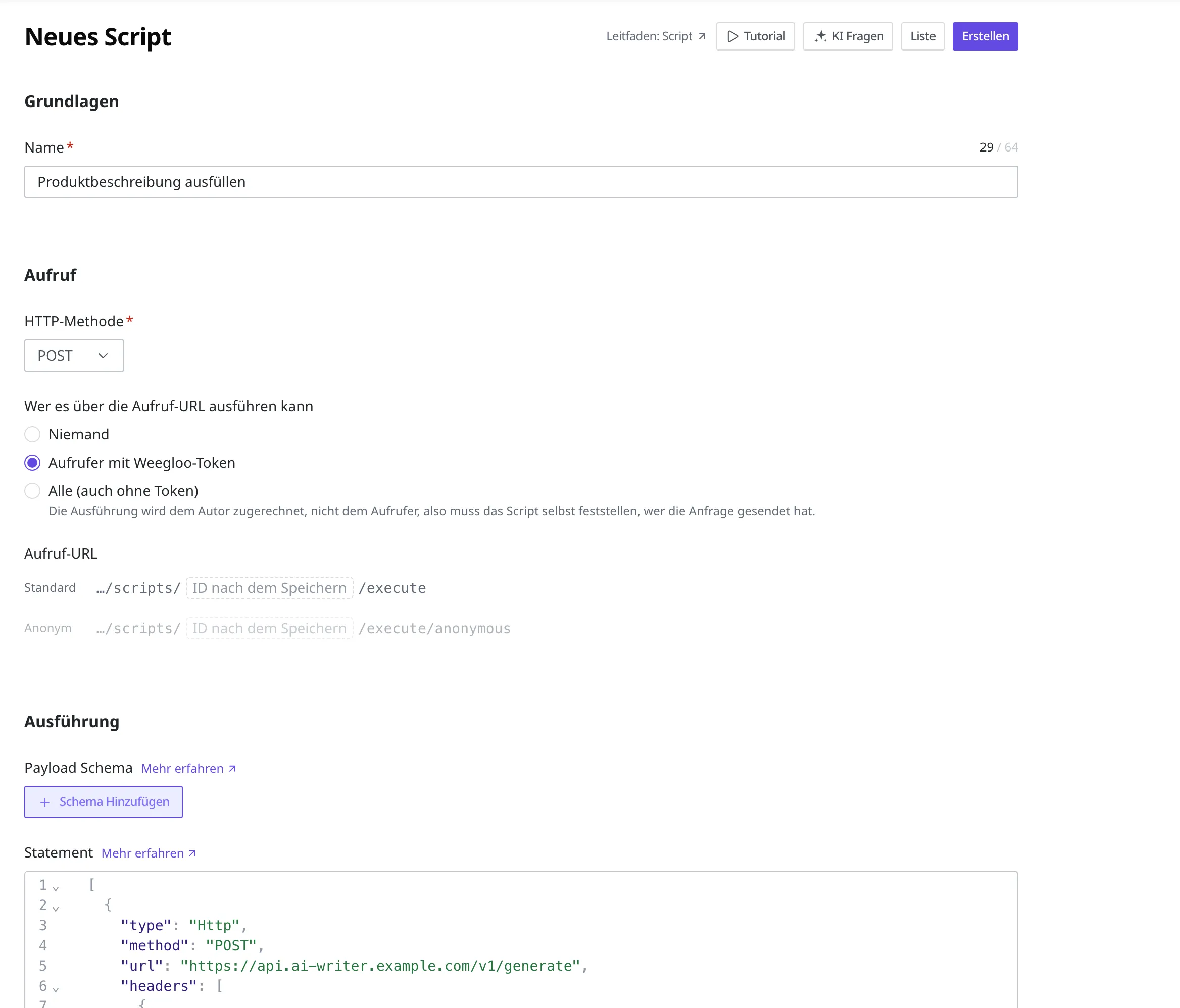
| Einstellung | Bedeutung | Standardwert | Einschränkung |
|---|---|---|---|
| Name | Der Name, an dem Sie das Script erkennen. Das Feld steht im Bereich Grundlagen. Der Name erscheint in der Script-Liste und in den Listen, in denen Sie bei Webhooks und Schedulern das auszuführende Script auswählen | Keiner. Sie müssen einen Namen eingeben | 1 bis 64 Zeichen. Sie können den Namen auch nach dem Erstellen ändern |
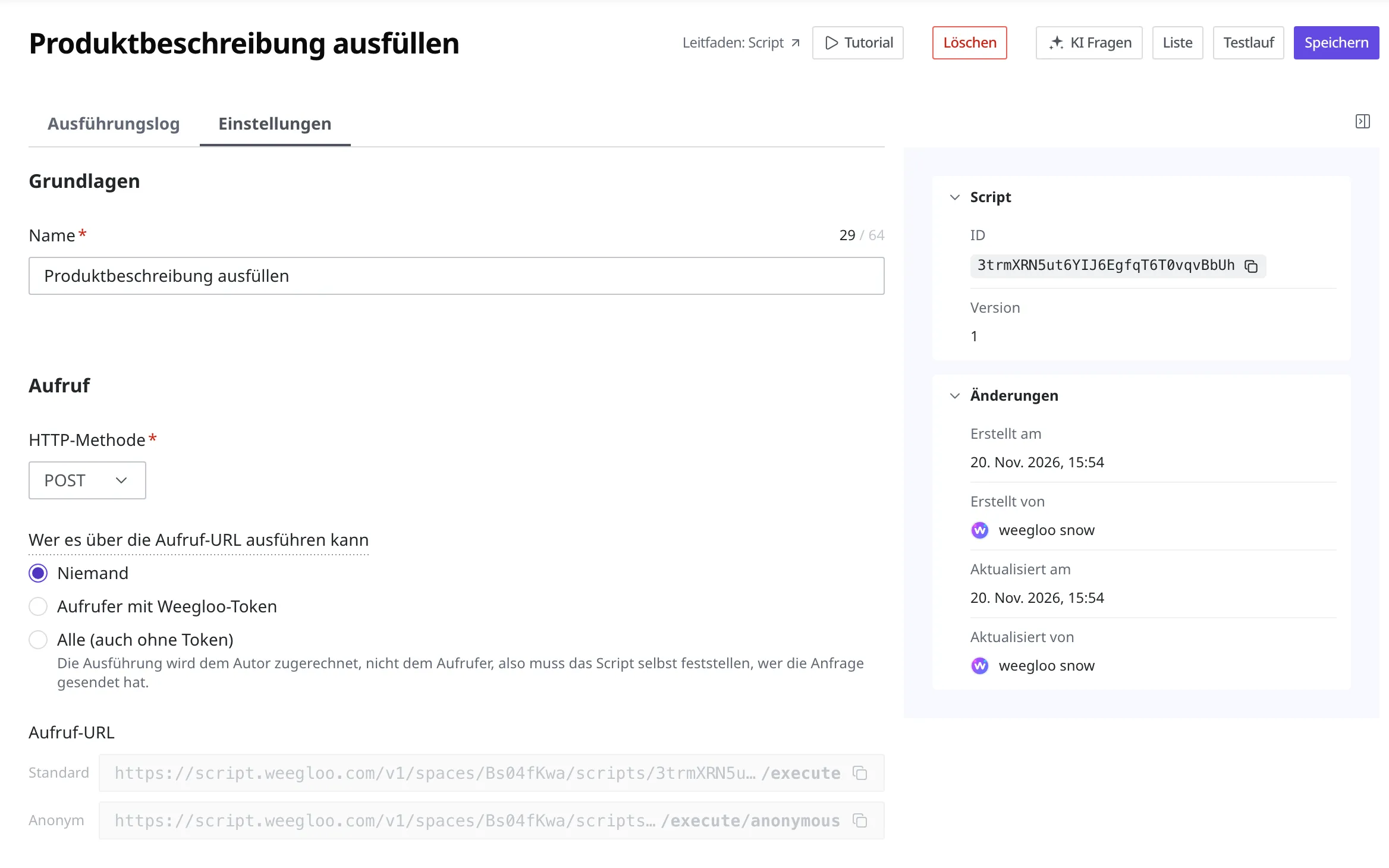
| Wer es über die Aufruf-URL ausführen kann | Der Kreis der Aufrufer, die dieses Script über die Aufruf-URL ausführen können. Sie wählen eines von drei Optionsfeldern. Mit Niemand lässt sich das Script nicht über eine Aufruf-URL ausführen und läuft nur über einen Webhook oder Scheduler. Mit Aufrufer mit Weegloo-Token führen Aufrufer, die ein Token mitschicken, das Script über die Standard-Aufruf-URL aus. Mit Alle (auch ohne Token) lässt sich das Script auch ohne Token über die anonyme Aufruf-URL ausführen. Die Einstellung steht im Bereich Aufruf | Aufrufer mit Weegloo-Token | Wenn Sie Alle (auch ohne Token) auswählen, erscheint der Hinweis „Die Ausführung wird dem Autor zugerechnet, nicht dem Aufrufer, also muss das Script selbst feststellen, wer die Anfrage gesendet hat.“ Mit Niemand läuft das Script auch nicht über die anonyme Aufruf-URL (Wege, ein Script auszuführen). Die Regeln finden Sie unter Anonyme Aufrufe öffnen ein Script für alle, auch ohne Token |
| HTTP-Methode | Die Methode, mit der dieses Script aufgerufen wird. Möglich sind GET, POST, PUT, PATCH und DELETE. Die Einstellung steht im Bereich Aufruf | GET | Bei einem Aufruf über die Aufruf-URL müssen Sie diese Methode verwenden |
| Aufruf-URL | Die Adresse, über die dieses Script aufgerufen wird. Sie steht im Bereich Aufruf und hat die zwei Zeilen Standard und Anonym. Mit Niemand erscheinen beide Zeilen ausgegraut, mit Aufrufer mit Weegloo-Token erscheint die Zeile Anonym ausgegraut | Leer. Die Adresse wird beim Speichern festgelegt | Sie geben die Adresse nicht selbst ein. Die Adresse ergibt sich aus der Space-ID und der Script-ID und ändert sich deshalb auch dann nicht, wenn Sie das Feld Name ändern |
| Payload Schema | Klicken Sie auf Schema hinzufügen, und legen Sie im angezeigten Editor fest, in welchem Format dieses Script Eingaben entgegennimmt. WEEGLOO lehnt eine Eingabe, die nicht zu diesem Format passt, vor der Ausführung ab. Die Einstellung steht im Bereich Ausführung | Keines (nur die Schaltfläche Schema hinzufügen ist zu sehen) | Die Regeln sind unter Das Format der Eingabe festlegen zusammengefasst |
| Statement | Die Liste der Aufgaben dieses Scripts in der Reihenfolge, in der das Script sie ausführt | [] (eine leere Liste). Unter dem Feld erscheint „Mindestens ein statement ist erforderlich.“ | Wie Sie die Liste schreiben, lesen Sie unter Was Sie in das Feld Statement schreiben |
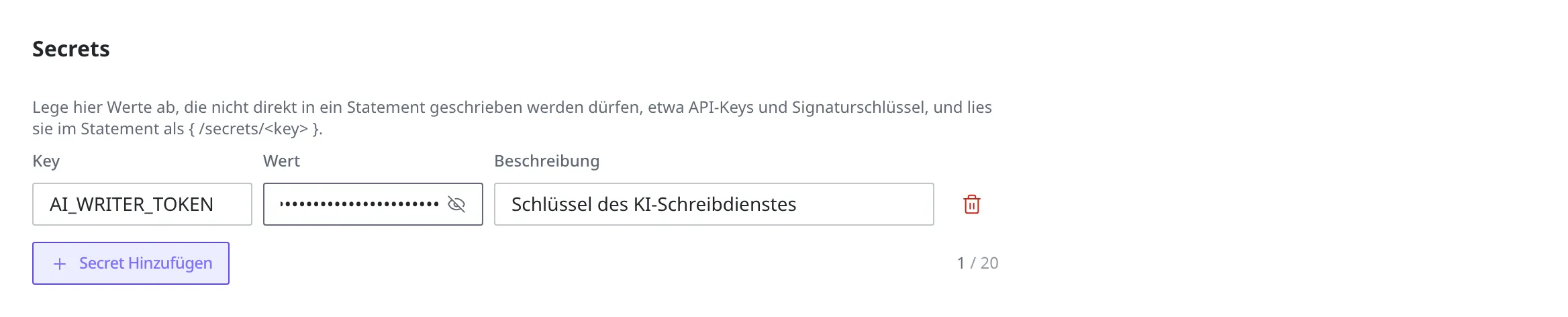
| Secrets | Die Liste der Werte, die wie das Access Token eines externen Dienstes nicht direkt im Feld Statement stehen dürfen (Geheimwerte). In jeder Zeile geben Sie Key, Wert und Beschreibung ein. Mit der Schaltfläche Secret hinzufügen fügen Sie jeweils eine Zeile hinzu | Keine | Bis zu 20 Geheimwerte. Der Key ist 1 bis 64 Zeichen lang, darf nur die Buchstaben A bis Z, Ziffern, _ und - enthalten und darf innerhalb eines Scripts nicht doppelt vorkommen. Der Wert ist 1 bis 4.096 Zeichen lang. Die Beschreibung darf bis zu 128 Zeichen lang sein und leer bleiben (Geheime Werte stehen getrennt in der Definition und werden über ihren Namen abgerufen) |
In der API-Referenz wird die Einstellung Wer es über die Aufruf-URL ausführen kann durch die zwei Werte directCallEnabled und anonymousCallEnabled dargestellt, und HTTP-Methode, Payload Schema, Statement und Secrets heißen dort method, payloadSchema, statements und secrets.
Was Sie in das Feld Statement schreiben
Im Feld Statement schreiben Sie die Aufgaben dieses Scripts als Liste von Statements. Ein Statement steht für eine einzelne vorgegebene Aktion. So ruft ein Statement zum Beispiel einen externen Dienst auf (Http), ändert ein Element (ResourcePatch), verschickt eine Mail (EmailSend) oder gibt ein Ergebnis zurück (Return).
- Sie schreiben die Liste in JSON (einer Schreibweise für Daten, bei der Einträge und Werte in geschweiften und eckigen Klammern stehen). Die Liste beginnt mit einer eckigen Klammer
[. - Bei der Ausführung des Scripts laufen die Statements der Reihe nach von oben nach unten. Legt ein Statement sein Ergebnis unter einem Namen ab, greifen spätere Statements mit einem Platzhalter der Form
{ /Name/… }darauf zu. - Auf die Eingabe aus dem Aufruf greifen Sie mit
{ /payload/… }zu, auf die Geheimwerte im Bereich Secrets mit{ /secrets/<Key> }. - Die ganze Liste im Feld Statement von „Produktbeschreibung ausfüllen“ steht unter Ein Script erstellen.
- Welche Arten von Statements es gibt, welche Felder sie haben und wie Sie Platzhalter und Bedingungen schreiben, beschreibt die API-Referenz.
Das Feld Statement ist ein einzelner JSON-Editor, und es gibt keine Schaltfläche, um zu einer anderen Bearbeitungsweise zu wechseln. In der Zeile unter dem Feld stehen die bisher geschriebene Menge und die Limits, etwa „Statements 0/80 · externe Aufrufe 0/50 · SetVar 0/10 · Cache 0/5“, sowie die Schaltfläche Formatieren.
Was in der Liste und im Detailbildschirm erscheint
Sie öffnen den Bildschirm für Scripts im linken Menü mit einem Klick auf Scripts. Wo dieser Menüeintrag liegt, zeigt Wo die übrigen Einstellungen eines Space liegen.
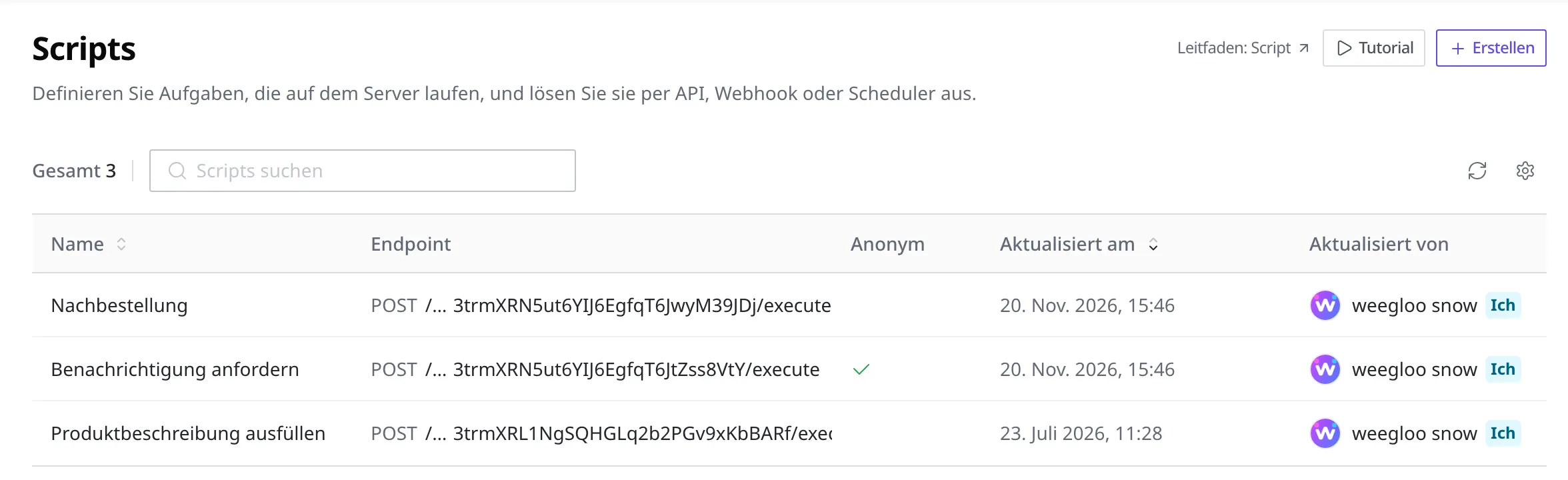
| Stelle | Was erscheint |
|---|---|
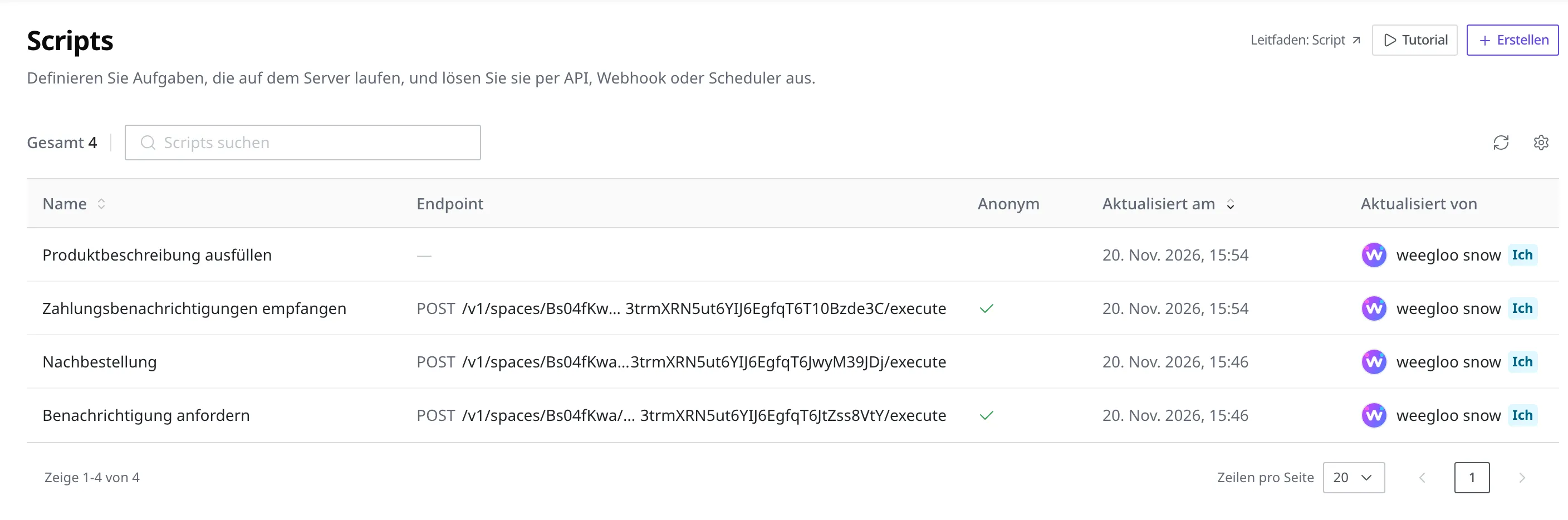
| Liste | Die Spalten sind Name, Endpoint (die Aufrufmethode und der hintere Teil der Aufruf-URL), Anonym, Aktualisiert am und Aktualisiert von. Die Liste zeigt nur Scripts, für die Ihre Rolle Read erlaubt (Benötigte Berechtigungen). Bei einem Script, das mit Niemand unter Wer es über die Aufruf-URL ausführen kann gespeichert ist, steht in der Spalte Endpoint ein Strich. Bei einem Script, das mit Alle (auch ohne Token) gespeichert ist, steht in der Spalte Anonym ein Häkchen |
| Über der Liste | Das Suchfeld Scripts suchen und oben rechts die Schaltfläche Erstellen. Das Suchfeld Scripts suchen findet Scripts über einen Teil des Namens oder der ID |
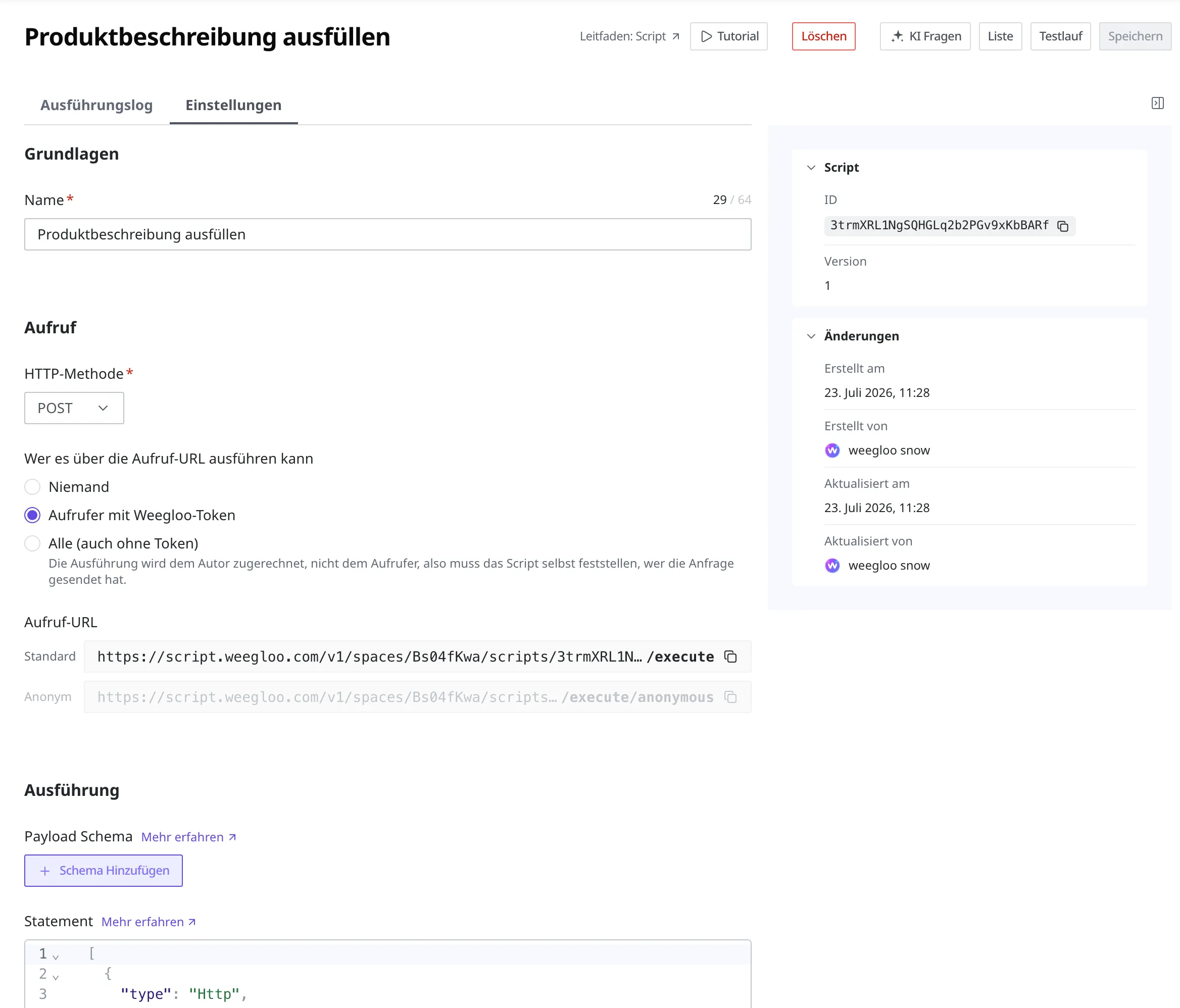
| Detailbildschirm | Zwei Tabs, Ausführungslog und Einstellungen. Beim Öffnen erscheint zuerst der Tab Ausführungslog |
| Tab Einstellungen | Die Einstellungen und die Aufruf-URL, die nach dem Speichern ausgefüllt ist. Im Bereich rechts stehen ID und Version sowie Änderungen (Erstellt am, Erstellt von, Aktualisiert am, Aktualisiert von) |
| Tab Ausführungslog | Die Einträge zu den Ausführungen dieses Scripts (Einträge im Ausführungslog bleiben bei Erfolg 1 Stunde und bei Fehlschlag 3 Tage erhalten) |
| Schaltflächen oben rechts | Im Bildschirm „Neues Script“ stehen KI fragen, Liste und Erstellen. Im Tab Einstellungen stehen Löschen, KI fragen, Liste, Testlauf und Speichern, im Tab Ausführungslog die Schaltflächen Löschen, Liste und Testlauf. Im Tab Ausführungslog steht oben rechts über der Tabelle ein Symbol zum Aktualisieren. Mit der Schaltfläche KI fragen erstellen Sie aus dem Inhalt des Bildschirms eine Frage und stellen diese Frage einem KI-Agenten (Im Content-Studio die KI fragen). |
Regeln
Was beim Speichern geprüft wird
Beim Erstellen eines Scripts und beim Speichern von Änderungen prüft WEEGLOO die Punkte unten. Ist auch nur ein Punkt nicht erfüllt, lässt sich das Script nicht speichern. Bei einem Script, das Sie gerade bearbeiten, bleibt die zuletzt gespeicherte Definition unverändert erhalten.
| Was geprüft wird | Wann sich das Script nicht speichern lässt |
|---|---|
| Form der Definition | Das Feld Name ist leer oder hat mehr als 64 Zeichen, oder ein Statement ist nicht in der vorgegebenen Form geschrieben. Die vorgegebene Form und die Anzahllimits für jedes Statement stehen in der API-Referenz |
| Limits des Plans | Die Anzahl der Statements in einem Script oder die Anzahl der Statements für Aufrufe externer Dienste und für den Mailversand überschreitet das Limit des Plans. In einem höheren Plan lässt sich dieselbe Definition speichern (Limits) |
| Berechtigungen der speichernden Person | Das Script arbeitet mit Content Types, Contents, Media oder registrierten Service-Nutzern, aber die Rolle der speichernden Person erlaubt diese Aktion nicht. Wie die Aktion erlaubt sein muss, lesen Sie unter Script ausführen und Berechtigungen übertragen |
| Externe Adressen | Eine externe Adresse in einem Statement erfüllt nicht die Kriterien, die auch für einen Webhook gelten (Erlaubte Zieladressen). Eine Adresse mit einer Domain, die sich nicht finden lässt, wird zum Beispiel nicht gespeichert. WEEGLOO prüft eine Adresse, die bei der Ausführung feststeht, etwa { /payload/… }, zum Zeitpunkt der Ausführung nach denselben Kriterien. Passt sie nicht, schlägt dieses Statement fehl |
| Geheimwerte | Ein Key hält die Regeln nicht ein oder kommt doppelt vor, es gibt mehr als 20 Geheimwerte, oder ein Statement ruft mit { /secrets/<Key> } einen Key ab, den es unter Secrets nicht gibt (Geheime Werte stehen getrennt in der Definition und werden über ihren Namen abgerufen) |
| Anonymer Aufruf | Die Option Alle (auch ohne Token) ist ausgewählt, aber die Definition enthält eine Bedingung, die „nur das, was die aufrufende Person erstellt hat“ sucht (createdBy: ":self") (Anonyme Aufrufe öffnen ein Script für alle, auch ohne Token) |
Schon vor dem Speichern unterstreicht das Feld Statement die Zeile mit einem Problem rot und zeigt den Grund in roter Schrift unter dem Feld. Verwenden Sie zum Beispiel einen Key, der nicht unter Secrets steht, erscheint „statements[0].value.token "AI_WRITER_TOKEN" ist in den Secrets dieses Scripts nicht deklariert.“ Wenn Sie in diesem Zustand speichern, erscheint die Meldung „Speichern noch nicht möglich. Beheben Sie die im Editor markierten Probleme und speichern Sie erneut.“, und nichts wird gespeichert.
Ab der nächsten Ausführung nach dem Speichern gilt die geänderte Definition
- Ein Script hat keinen Veröffentlichungsschritt. Nach dem Speichern läuft das Script ab der nächsten Ausführung mit der geänderten Definition, und die Versionsnummer steigt um 1 (Welche Elemente die vier Status haben).
- Die vorherige Definition wird nicht gesondert aufbewahrt. Deshalb gibt es auch keine Funktion, um zur vorherigen Definition zurückzukehren. Kopieren Sie vor größeren Änderungen den Inhalt des Felds Statement, und bewahren Sie die Kopie getrennt auf.
- Bearbeiten zwei Personen dasselbe Script gleichzeitig, lehnt der Server das Speichern der Person ab, die später speichert, und auf ihrem Bildschirm öffnet sich das Fenster „Versionskonflikt“ (Bei gleichzeitigen Änderungen wird das spätere Speichern abgelehnt). Mit dem Hinweis „Jemand anderes hat dieses Element geändert, seit Sie mit der Bearbeitung begonnen haben. Ihre Änderungen können dessen Arbeit überschreiben.“ wählen Sie eine der Optionen Abbrechen, Meine Änderungen verwerfen und neu laden und Mit meinen Änderungen überschreiben. Bis Sie im Fenster eine Option wählen, bleibt der zuerst gespeicherte Inhalt unverändert.
- Sobald Sie ein Script ändern und speichern oder löschen, verschwinden alle Werte, die das Script mit dem Statement
Cachevorübergehend abgelegt hat (API-Referenz).
Wege, ein Script auszuführen
Ein Script lässt sich auf diese vier Wege ausführen. Unabhängig vom Weg verbraucht jede Ausführung eine der Script-Ausführungen Ihres Plans (Alle Spaces einer Organization teilen sich die Anzahl der Ausführungen).
| Weg | Was für die Ausführung nötig ist | Wenn Wer es über die Aufruf-URL ausführen kann auf Niemand steht |
|---|---|---|
| Über die Standard-Aufruf-URL ausführen | Der Aufrufer muss einen Wert mitschicken, der nachweist, wer aufruft (ein Token), und die Rolle des Aufrufers muss Execute für dieses Script enthalten (Benötigte Berechtigungen) | Das Script läuft nicht |
| Über die anonyme Aufruf-URL ausführen | Die Option Alle (auch ohne Token) muss ausgewählt sein. Token und Execute sind nicht nötig | Das Script läuft nicht |
| Von einem Webhook ausführen lassen | Es muss einen Webhook geben, bei dem unter Endpoint dieses Script festgelegt ist (Wenn ein Script statt einer URL läuft) | Das Script läuft weiterhin |
| Von einem Scheduler ausführen lassen | Es muss einen Scheduler geben, der dieses Script ausführen soll (Scheduler: Einstellungen und Regeln) | Das Script läuft weiterhin |
Beim Ausführen über eine Aufruf-URL gelten diese Regeln.
- Sie müssen das Script mit der Methode aufrufen, die unter HTTP-Methode festgelegt ist. Mit einer anderen Methode läuft das Script nicht.
- Die Eingabe, die Sie beim Aufruf mitschicken, muss ein JSON-Objekt sein, das mit einer geschweiften Klammer
{beginnt. Sie können das Script auch ohne Eingabe aufrufen. - Falls ein Payload Schema festgelegt ist, muss die Eingabe zu diesem Format passen (Das Format der Eingabe festlegen).
Der Aufrufer wartet, bis die Ausführung beendet ist, und bekommt dann das Ergebnis als Antwort. Es gibt keinen Weg, nur die Anfrage annehmen zu lassen und das Ergebnis später abzuholen. Das Format von Anfrage und Antwort beschreibt die API-Referenz.
Anonyme Aufrufe öffnen ein Script für alle, auch ohne Token
Wählen Sie unter Wer es über die Aufruf-URL ausführen kann die Option Alle (auch ohne Token) aus, läuft das Script auch über die anonyme Aufruf-URL. Diese Einstellung ist für externe Dienste gedacht, die das Script aufrufen müssen, aber kein Token mitschicken können, etwa ein Zahlungsdienstleister (ein Unternehmen, das Kartenzahlungen abwickelt). Wo ein Token mitgeschickt werden kann, verwenden Sie die Standard-Aufruf-URL.
- Bei einem Aufruf über die anonyme Aufruf-URL prüft WEEGLOO kein Execute. Wer die Adresse kennt, kann dieses Script ausführen, und jeder Aufruf verbraucht eine Ausführung.
- Bei Elementen, die ein anonym ausgeführtes Script erstellt oder ändert, steht der Name der Person, die das Script ursprünglich erstellt hat. Auch wenn der Aufrufer ein Token mitschickt, verwendet WEEGLOO dieses Token nicht.
- Sie können nur eine der drei Optionen auswählen. Mit Niemand läuft das Script nicht über die anonyme Aufruf-URL.
- Enthält die Definition eine Bedingung, die „nur das, was die aufrufende Person erstellt hat“ sucht (
createdBy: ":self"), lässt sich das Script mit ausgewählter Option Alle (auch ohne Token) nicht speichern. Bei einem anonymen Aufruf gibt es keine aufrufende Person. Deshalb würde die Bedingung auf die Elemente der Person verweisen, die das Script erstellt hat. - Das Script muss selbst feststellen, wer die Anfrage gesendet hat. Meist steht dafür ganz am Anfang der Definition ein Statement, das die Signatur der empfangenen Anfrage prüft. Wie Sie dieses Statement schreiben, beschreibt die API-Referenz.
- Die Aktionen im Script laufen mit den Berechtigungen der Person, die das Script gespeichert hat (Script ausführen und Berechtigungen übertragen). Der Bildschirm weist ebenfalls darauf hin. Nehmen Sie deshalb in ein Script mit ausgewählter Option Alle (auch ohne Token) nur die Aufgaben auf, die der externe Dienst tatsächlich anfordert.
Das Format der Eingabe festlegen
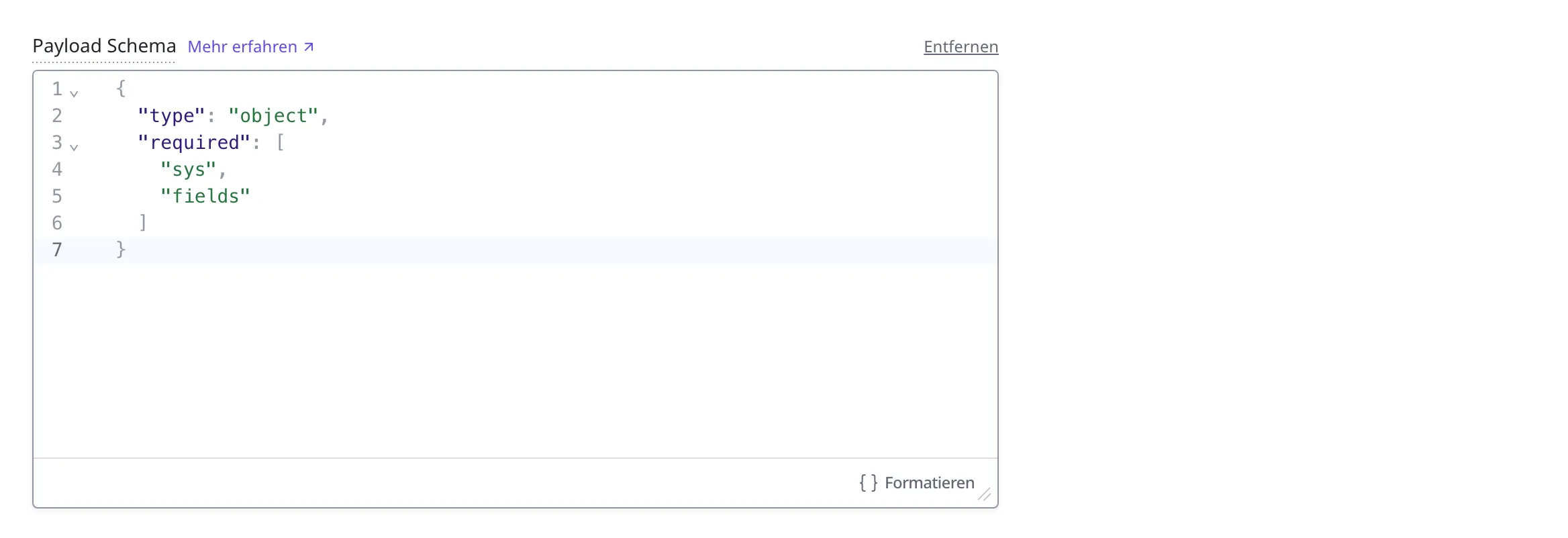
Klicken Sie bei Payload Schema auf die Schaltfläche Schema hinzufügen, erscheint ein Editor, in dem Sie das Format der Eingabe für dieses Script als JSON Schema schreiben können (ein Standardformat, das beschreibt, welche Form ein JSON-Wert haben muss). Am rechten Ende des Titels steht außerdem Entfernen, unten rechts im Editor die Schaltfläche Formatieren. Kommt eine Eingabe, die nicht zum Format passt, führt WEEGLOO das Script nicht aus und lehnt die Eingabe ab.
„Produktbeschreibung ausfüllen“ nimmt eine Eingabe mit der ID des Produkts (sys) und den Werten des Produkts (fields) entgegen. Um eine Eingabe abzulehnen, in der einer der beiden Teile fehlt, schreiben Sie das Format so.
{
  "type": "object",
  "required": ["sys", "fields"]
}- WEEGLOO prüft dieses Format sowohl bei der Ausführung über eine Aufruf-URL als auch bei der Ausführung durch einen Webhook. Auch die Werte, die ein Webhook übergibt, müssen zu diesem Format passen (Wenn ein Script statt einer URL läuft).
- Lehnt WEEGLOO eine Eingabe über eine Aufruf-URL ab, weil sie nicht zum Format passt, erscheint der Aufruf im Ausführungslog als Fehlschlag. Dieser Aufruf zählt nicht als Ausführung.
Die Zeit für eine Ausführung
Hat eine Ausführung begonnen, läuft das Script durchgehend bis zum letzten Statement. Die Zeit, die eine Ausführung haben darf, richtet sich nach diesen Regeln.
- Die Grundzeit beträgt 30 Sekunden. Alle Aktionen, die keinen externen Dienst aufrufen, etwa das Lesen und Schreiben von Elementen, laufen innerhalb dieser 30 Sekunden.
- Enthält das Script ein Statement, das einen externen Dienst aufruft (
Http), oder ein Statement, das eine Mail verschickt (EmailSend), verlängert sich die Zeit um die Wartezeit, die in diesem Statement festgelegt ist. Ist keine Wartezeit festgelegt, rechnet WEEGLOO für einen Aufruf eines externen Dienstes mit 30 Sekunden und für einen Mailversand mit 10 Sekunden. - Bei einem Statement innerhalb einer Wiederholung multipliziert WEEGLOO die Wartezeit mit der höchstmöglichen Anzahl an Wiederholungen.
- Auch wenn die berechnete Zeit mehr als 180 Sekunden beträgt, lässt sich das Script speichern. Die Ausführung bricht aber nach 180 Sekunden ab.
„Produktbeschreibung ausfüllen“ enthält ein Http-Statement ohne festgelegte Wartezeit. Deshalb stehen einer Ausführung 60 Sekunden zur Verfügung: die Grundzeit von 30 Sekunden plus 30 Sekunden. Wie WEEGLOO die Zeit bei Statements berechnet, die Dateien senden oder Wiederholungsversuche festlegen, beschreibt die API-Referenz.
Überschreitet eine Ausführung die festgelegte Zeit, bricht sie an dieser Stelle ab und erscheint im Ausführungslog als Fehlschlag. Auch eine abgebrochene Ausführung zählt zu den Ausführungen. Es gibt keine Garantie, dass eine abgebrochene oder mittendrin fehlgeschlagene Ausführung alles rückgängig macht, was sie bis dahin erledigt hat. Vor allem lassen sich Anfragen, die bereits an einen externen Dienst gesendet wurden, nicht rückgängig machen. Wie weit WEEGLOO Änderungen rückgängig macht, ist in der API-Referenz zusammengefasst.
Welcher Name bei Elementen steht, die ein Script erstellt oder ändert
Bei Contents und Media, die ein Script erstellt oder ändert, hält WEEGLOO fest, wer sie erstellt und wer sie geändert hat. Welcher Name dabei erscheint, hängt vom Weg ab, auf dem das Script ausgeführt wurde.
| Weg der Ausführung | Festgehaltener Name |
|---|---|
| Über die Standard-Aufruf-URL ausführen | Das aufrufende Mitglied, das aufrufende Token oder der registrierte Service-Nutzer (ServiceUser) |
| Über die anonyme Aufruf-URL ausführen | Die Person, die das Script ursprünglich erstellt hat |
| Von einem Webhook ausführen lassen | Die Person, die beim Webhook unter Run as festgelegt ist (Run as legt nur den eingetragenen Namen fest) |
| Von einem Scheduler ausführen lassen | Die Person, die den Scheduler erstellt hat |
Dieser Name wird nur festgehalten. Was das Script tun darf, richtet sich unabhängig vom Weg der Ausführung nach den Berechtigungen der Person, die das Script gespeichert hat (Script ausführen und Berechtigungen übertragen).
Geheime Werte stehen getrennt in der Definition und werden über ihren Namen abgerufen
Werte wie das Access Token oder der Signaturschlüssel eines externen Dienstes dürfen nicht direkt im Feld Statement stehen. Diese Werte gehören in den Bereich Secrets, und im Statement rufen Sie einen solchen Wert mit { /secrets/<Key> } ab. „Produktbeschreibung ausfüllen“ ruft den Wert mit { /secrets/AI_WRITER_TOKEN } ab.

- Nach
{ /secrets/müssen Sie den Key Zeichen für Zeichen so schreiben, wie er im Bereich Secrets steht. Ruft ein Statement einen Key ab, den es im Bereich Secrets nicht gibt, lässt sich das Script nicht speichern. - WEEGLOO verschlüsselt die eingetragenen Werte und speichert sie. Wer aber Read für das Script hat, kann den ursprünglichen Wert sehen. Erlauben Sie Read in der Rolle im Tab Script deshalb nur Personen, die Read wirklich brauchen. Das Feld Wert ist mit Punkten verdeckt, aber mit einem Klick auf das Augensymbol am Ende der Zeile erscheint der gespeicherte ursprüngliche Wert unverändert.
- Gibt ein Script einen Geheimwert als Ergebnis zurück oder schreibt es ihn in einen Content, steht an dieser Stelle der ursprüngliche Wert. Das zurückgegebene Ergebnis erscheint auch im Ausführungslog. Schicken Sie Geheimwerte nur an den externen Dienst, der den Wert braucht.
- Um einen Geheimwert zu löschen, ändern oder löschen Sie zuerst die Statements, die diesen Geheimwert abrufen. Ruft ein Statement den Geheimwert noch ab, lässt sich das Script nicht speichern.
- Falls Sie die Definition mit einem Programm oder einem verbundenen KI-Tool ändern, ersetzt jede Änderung die ganze Definition durch den neu gesendeten Inhalt. Fehlen im gesendeten Inhalt die Geheimwerte, werden die abgelegten Geheimwerte gelöscht. Ruft ein Statement einen dieser Geheimwerte noch ab, wird das Speichern abgelehnt. Fehlt im gesendeten Inhalt auch Wer es über die Aufruf-URL ausführen kann, gilt wieder der Standardwert (Aufrufer mit Weegloo-Token). Das Format zum Senden beschreibt die API-Referenz.
- Wird ein Script in einer Market App gebündelt, nimmt WEEGLOO die Geheimwerte nicht in die App auf. Die installierende Person gibt eigene Werte ein (Werte, die Installierende eingeben).
Einträge im Ausführungslog bleiben bei Erfolg 1 Stunde und bei Fehlschlag 3 Tage erhalten
Jedes Mal, wenn ein Script läuft, entsteht im Tab Ausführungslog auf seinem Detailbildschirm ein Eintrag. Jeder Eintrag zeigt Ausgeführt am, Auslöser (was die Ausführung ausgelöst hat), Ergebnis, Dauer und Anfrage-ID. In der Spalte Ergebnis steht statt Success oder Failure ein Statuscode (zum Beispiel 502 Bad Gateway). In der Spalte Auslöser steht, wer die Ausführung ausgelöst hat, zusammen mit der Kennzeichnung „Direkter Aufruf“, „Webhook“ oder „Scheduler“: bei einem direkten Aufruf der Aufrufer, bei einem Webhook oder Scheduler dessen Name.
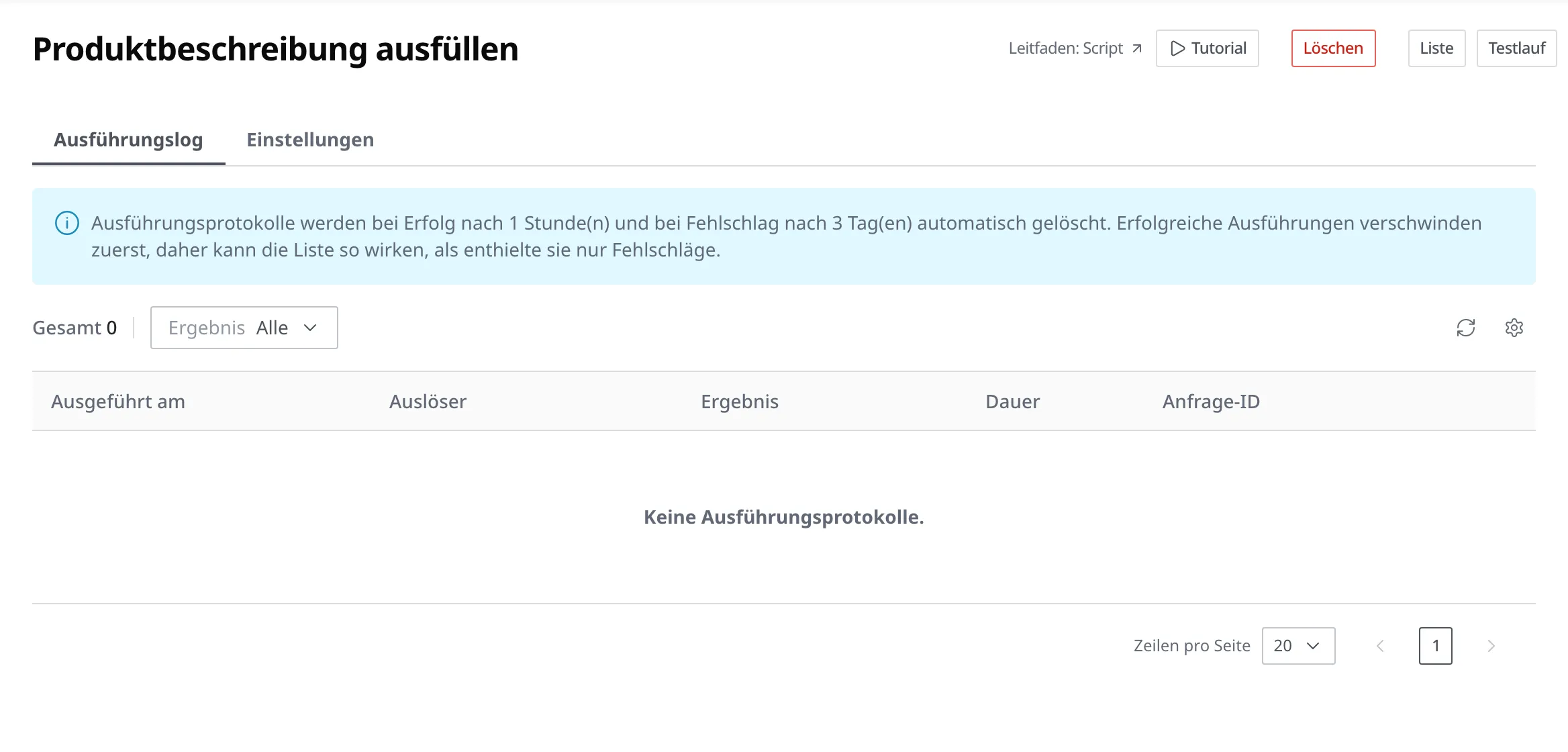
- WEEGLOO löscht die Einträge erfolgreicher Ausführungen nach 1 Stunde und die Einträge fehlgeschlagener Ausführungen nach 3 Tagen automatisch. Weil die Einträge erfolgreicher Ausführungen zuerst verschwinden, kann die Liste so wirken, als enthielte sie nur Fehlschläge. Lassen Sie Ergebnisse, die Sie länger aufbewahren müssen, vom Script als Content speichern.
- Die Anfrage-ID ist dieselbe Ausführungsnummer, die in der Antwort an den Aufrufer steht. Der Aufrufer findet damit den Eintrag einer bestimmten Ausführung.
- Im Eintrag bleiben vom Ergebniswert bis zu 4.096 Zeichen erhalten. Bei einem längeren Ergebniswert bleibt nur der Anfang erhalten. Die Antwort an den Aufrufer wird nicht gekürzt.
- Lehnt WEEGLOO eine Anfrage über eine Aufruf-URL aus einem dieser Gründe ab, entsteht kein Eintrag: Die Methode passt nicht, der Aufruf passt nicht zur Auswahl unter Wer es über die Aufruf-URL ausführen kann, die Rolle hat kein Execute, oder die Ausführungen dieses Monats sind verbraucht. Nur eine Anfrage, die WEEGLOO ablehnt, weil die Eingabe nicht zum Payload Schema passt, erscheint als Fehlschlag.
- Beim Löschen eines Scripts wird auch sein Ausführungslog gelöscht. Wenn Sie einen Webhook oder Scheduler löschen, werden auch die Ausführungslogs des Scripts gelöscht, das der Webhook oder Scheduler ausgeführt hat (Beim Löschen von Locale, Tag, Script und ähnlichen Elementen).
Wie Sie die Einträge ansehen, zeigt Das Ausführungslog ansehen.
Alle Spaces einer Organization teilen sich die Anzahl der Ausführungen
- Jeder Plan legt eine Anzahl an Script-Ausführungen pro Monat fest. WEEGLOO zählt diese Ausführungen pro Organization, und die Scripts aller Spaces dieser Organization teilen sich die Anzahl.
- Ob über die Standard-Aufruf-URL, die anonyme Aufruf-URL, einen Webhook oder einen Scheduler: Jede Ausführung zählt einmal. Die Ausführung zählt auch bei einem Fehlschlag oder bei einem Abbruch wegen Zeitüberschreitung.
- Trennt der Aufrufer die Verbindung, bevor er das Ergebnis bekommt, bricht die Ausführung an dieser Stelle ab. Auch eine so abgebrochene Ausführung zählt. Wie bei einem Abbruch wegen Zeitüberschreitung gibt es keine Garantie, dass WEEGLOO die bis dahin erledigten Aufgaben rückgängig macht (Die Zeit für eine Ausführung).
- Anfragen, die WEEGLOO vor der Ausführung ablehnt, zählen nicht. Dazu gehören Anfragen mit der falschen Methode, Anfragen mit einer Eingabe, die nicht zum Payload Schema passt, Aufrufe, die nicht zur Auswahl unter Wer es über die Aufruf-URL ausführen kann passen, und Anfragen ohne Berechtigung.
- Sind in den Plänen Free, Basic und Pro die Ausführungen dieses Monats verbraucht, lehnt WEEGLOO Anfragen über eine Aufruf-URL ab. Ein Webhook, der ein Script ausführen soll, führt das Script dann nicht aus und zeichnet einen Fehlschlag auf. Ein Scheduler, der ein Script ausführen soll, schaltet sich in diesem Fall aus (Sind alle Ausführungen verbraucht, schaltet sich der Scheduler aus). Wann die Sperre wieder aufgehoben wird, lesen Sie unter Wenn Übertragungsvolumen und Speicherplatz überschritten werden.
- WEEGLOO zählt die Daten, die ein Script beim Aufruf externer Dienste oder beim Mailversand sendet, getrennt zum Übertragungsvolumen für externe Aufrufe. Scripts und Webhooks teilen sich dieses Volumen. Ist das Volumen in den Plänen Free, Basic und Pro aufgebraucht, stoppen die Aufrufe externer Dienste und der Mailversand der Scripts.
Wie viele Ausführungen bisher verbraucht sind, sehen Sie unter Nutzung und Limits im Blick behalten.
Beim Löschen eines Scripts
Ein Script hat keinen Veröffentlichungsschritt. Deshalb gibt es vor dem Löschen auch keinen Schritt zum Zurückziehen. Ein Script, das ein Webhook oder Scheduler ausführen soll, lässt sich aber nicht löschen. Wann sich ein Script nicht löschen lässt und was beim Löschen mit verschwindet, ist unter Beim Löschen von Locale, Tag, Script und ähnlichen Elementen zusammengefasst.
Limits
| Was begrenzt ist | Limit |
|---|---|
| Länge im Feld Name | 1 bis 64 Zeichen |
| Statements pro Script (auch innerhalb von Wiederholungen und Bedingungen) | Je nach Plan unterschiedlich. Siehe die Zeile „Maximale Statements pro Script“ unter Preispläne |
Statements für Aufrufe externer Dienste (Http) und für den Mailversand (EmailSend) pro Script | Je nach Plan unterschiedlich. Siehe in derselben Tabelle die Zeile „Maximale externe Aufrufe pro Script“ |
| Weitere Limits für einzelne Statements | Siehe API-Referenz |
| Anzahl der Geheimwerte | 20 |
| Länge im Feld Key unter Secrets | 1 bis 64 Zeichen. Nur die Buchstaben A bis Z, Ziffern, _ und - |
| Länge im Feld Wert unter Secrets | 1 bis 4.096 Zeichen |
| Länge im Feld Beschreibung unter Secrets | 128 Zeichen |
| Zeit für eine Ausführung | Grundzeit von 30 Sekunden plus die Wartezeiten für Aufrufe externer Dienste und für den Mailversand. Höchstens 180 Sekunden (Die Zeit für eine Ausführung) |
| Aufbewahrung der Einträge im Ausführungslog | 1 Stunde bei Erfolg, 3 Tage bei Fehlschlag |
| Länge des Ergebniswerts im Ausführungslog | 4.096 Zeichen |
| Anzahl der Scripts | Je nach Plan unterschiedlich. Siehe in derselben Tabelle die Zeile „Script“ |
| Anzahl der Script-Ausführungen | Je nach Plan unterschiedlich. Die Zählung beginnt jeden Monat neu. Siehe in derselben Tabelle die Zeile „Script-Ausführungen“ |
| Übertragungsvolumen für externe Aufrufe | Je nach Plan unterschiedlich. Scripts und Webhooks teilen sich das Volumen. Siehe in derselben Tabelle die Zeile „Externe Aufrufe“ |
Die Limits des Plans gelten für die ganze Organization, und alle Spaces dieser Organization teilen sich die Limits. Ist das Limit für die Anzahl der Scripts erreicht, können Sie kein neues Script erstellen. Nach dem Löschen nicht verwendeter Scripts können Sie wieder neue erstellen (Wenn ein Anzahllimit überschritten wird). Welcher Hinweis beim Erreichen des Limits erscheint, zeigt Wenn Sie das Limit für die Ressourcenanzahl erreichen.
Benötigte Berechtigungen
| Was Sie tun möchten | Benötigte Berechtigung |
|---|---|
| Die Script-Liste ansehen | Die Liste zeigt nur Scripts, für die im Tab Script der Rolle (SpaceRole) Read erlaubt ist |
| Den Detailbildschirm ansehen (einschließlich Definition und Geheimwerten), das Ausführungslog ansehen | Read für dieses Script |
| Erstellen | Create im Tab Script. Beim Speichern prüft WEEGLOO auch die Berechtigungen für die Aktionen in der Definition (Was beim Speichern geprüft wird) |
| Bearbeiten | Edit für dieses Script. Beim Speichern prüft WEEGLOO dasselbe wie beim Erstellen |
| Löschen | Delete für dieses Script |
| Über die Standard-Aufruf-URL ausführen | Execute für dieses Script |
| Über die anonyme Aufruf-URL ausführen | Keine (Anonyme Aufrufe öffnen ein Script für alle, auch ohne Token) |
| Dieses Script von einem Webhook ausführen lassen | Manage Webhooks (Webhook: Einstellungen und Regeln) |
| Dieses Script von einem Scheduler ausführen lassen | Manage Schedulers und Execute für dieses Script (Scheduler: Einstellungen und Regeln) |
- Sie legen die Aktionen im Tab Script getrennt von den Berechtigungen für Einstellungen im Tab Einstellungen fest. Für jede Aktion können Sie den Umfang auf ein einzelnes Script oder auf einen Ersteller eingrenzen (Aktionen, die Sie in jedem Tab wählen können, Auf ein einzelnes Script eingrenzen).
- Wessen Execute WEEGLOO bei der Ausführung prüft und dass die Aufgaben im Script mit den Berechtigungen der speichernden Person laufen, erklärt Script ausführen und Berechtigungen übertragen.
- Zum Erstellen, Ansehen, Bearbeiten und Löschen von Scripts verwenden Sie Ihr eigenes Konto. Sie melden sich dafür im Content-Studio an oder verwenden Ihr Personal Access Token (einen Schlüssel, der Ihr Konto vertritt) oder ein verbundenes KI-Tool. Mit einem Space Access Token können Sie Scripts nur ausführen (Berechtigungen für Einstellungen gelten nur für Personen), und mit einem Delivery Access Token können Sie Scripts nicht einmal ausführen (Was mit Tokens nicht möglich ist).
- Service-Nutzer (ServiceUser), die sich über die Anmeldung für Service-Nutzer (ServiceLogin) registriert haben, können Scripts ausführen, wenn ihre Nutzerrolle (ServiceUserRole) Execute enthält. Service-Nutzer können die Definition aber nicht ansehen, erstellen oder bearbeiten.
- Wer Read hat, kann auch den ursprünglichen Wert der Geheimwerte sehen. Erlauben Sie Read nur Personen, die Read wirklich brauchen.
Aufgaben im Content-Studio
Sie können die Definition eines Scripts vom verbundenen KI-Tool erstellen lassen (Ein Backend mit einem Satz bauen) oder selbst im Content-Studio erstellen. Unabhängig davon, wie Sie das Script erstellt haben, bearbeiten und löschen Sie es mit den Schritten unten. Wie Sie den Bildschirm für Scripts öffnen, steht unter Was in der Liste und im Detailbildschirm erscheint.
Ein Script erstellen
So erstellen Sie „Produktbeschreibung ausfüllen“ selbst im Content-Studio. Die url in der Definition unten ist eine erfundene Adresse für diese Erklärung. Mit dieser Adresse lässt sich das Script nicht speichern. Geben Sie deshalb stattdessen die Adresse des KI-Schreibdienstes ein, den Sie tatsächlich aufrufen (Was beim Speichern geprüft wird).
-
Klicken Sie im linken Menü auf Scripts.
-
Klicken Sie oben rechts in der Liste auf die Schaltfläche Erstellen. Der Bildschirm „Neues Script“ öffnet sich.
-
Geben Sie in das Feld Name
Produktbeschreibung ausfüllenein. -
Wählen Sie im Feld HTTP-Methode
POST. -
Geben Sie in das Feld Statement diese Liste ein.
[ { "type": "Http", "method": "POST", "url": "https://api.ai-writer.example.com/v1/generate", "headers": [ { "key": "Authorization", "value": "Bearer { /secrets/AI_WRITER_TOKEN }" } ], "body": { "product": "{ /payload/fields/productName/de-DE }", "keywords": "{ /payload/fields/keywords/de-DE }" }, "name": "gen" }, { "type": "ResourcePatch", "resource": "Content", "target": { "sys": { "id": "{ /payload/sys/id }" } }, "fields": { "body": { "de-DE": "{ /gen/body/text }" } }, "publish": true }, { "type": "Return", "value": { "id": "{ /payload/sys/id }" }, "statusCode": 200 } ] -
Klicken Sie im Bereich Secrets auf die Schaltfläche Secret hinzufügen.
-
Geben Sie in der neuen Zeile in das Feld Key
AI_WRITER_TOKENein. -
Geben Sie in derselben Zeile in das Feld Wert das Access Token ein, das der KI-Schreibdienst für Sie ausgestellt hat.
-
Geben Sie in derselben Zeile in das Feld Beschreibung
Schlüssel des KI-Schreibdienstesein. -
Klicken Sie oben rechts auf die Schaltfläche Erstellen.
Das erste Statement der Liste (Http) ruft mit dem Geheimwert den KI-Schreibdienst auf und legt das erhaltene Ergebnis unter dem Namen gen ab. Das zweite Statement (ResourcePatch) füllt mit diesem Ergebnis nur die ausführliche Beschreibung (body) des übergebenen Produkts aus und veröffentlicht das Produkt. Auch wenn das Script das Produkt so ändert, reagiert der Webhook standardmäßig nicht erneut (Änderungen durch ein Script lösen standardmäßig keinen Webhook aus). Das letzte Statement (Return) gibt die ID des Produkts mit der ausgefüllten Beschreibung zurück.
Wenn Sie auf Erstellen klicken, öffnet sich der Detailbildschirm des erstellten Scripts mit dem Tab Ausführungslog. Sie kehren nicht zur Liste zurück.
Unter Wer es über die Aufruf-URL ausführen kann ist der Standardwert Aufrufer mit Weegloo-Token geblieben. Deshalb läuft dieses Script über die Aufruf-URL und auch über einen Webhook oder Scheduler. Soll das Script nur über den Webhook laufen, folgen Sie den Schritten unter Ein Script nur über Webhook und Scheduler ausführen. Erscheint „Produktbeschreibung ausfüllen“ in der Liste Script im linken Menü, war das Erstellen erfolgreich.
Ein Script bearbeiten
So öffnen Sie „Produktbeschreibung ausfüllen“ erneut und bearbeiten das Script. Auch die übrigen Aufgaben unten erledigen Sie, nachdem Sie mit diesen Schritten den Tab Einstellungen geöffnet haben.
- Klicken Sie im linken Menü auf Scripts.
- Klicken Sie in der Liste auf „Produktbeschreibung ausfüllen“. Der Detailbildschirm öffnet sich mit dem Tab Ausführungslog.
- Klicken Sie auf den Tab Einstellungen.
- Ändern Sie die gewünschten Einstellungen.
- Klicken Sie oben rechts auf die Schaltfläche Speichern.
Nach dem Speichern steigt im Bereich rechts die Version um 1, und ab der nächsten Ausführung läuft das Script mit der geänderten Definition (Ab der nächsten Ausführung nach dem Speichern gilt die geänderte Definition).
Einen Geheimwert ändern
Der KI-Schreibdienst hat für Sie ein neues Access Token ausgestellt. So ersetzen Sie den Geheimwert AI_WRITER_TOKEN von „Produktbeschreibung ausfüllen“ durch den neuen Wert.
- Öffnen Sie mit den Schritten unter Ein Script bearbeiten den Tab Einstellungen von „Produktbeschreibung ausfüllen“.
- Löschen Sie im Bereich Secrets in der Zeile mit dem Key
AI_WRITER_TOKENden bisherigen Wert im Feld Wert, und geben Sie das neue Access Token ein. Auch der eingegebene Wert erscheint mit Punkten verdeckt. - Klicken Sie oben rechts auf die Schaltfläche Speichern.
Da der Key unverändert bleibt, müssen Sie das Feld Statement nicht ändern. Ab der nächsten Ausführung nach dem Speichern ruft das Script den KI-Schreibdienst mit dem neuen Wert auf.

Ein Script nur über Webhook und Scheduler ausführen
Für „Produktbeschreibung ausfüllen“ reicht es, dass der Webhook „Produktbeschreibung automatisch ausfüllen“ das Script beim Erfassen eines Produkts ausführt. So verhindern Sie, dass sich das Script über die Aufruf-URL ausführen lässt.
- Öffnen Sie mit den Schritten unter Ein Script bearbeiten den Tab Einstellungen von „Produktbeschreibung ausfüllen“.
- Wählen Sie unter Wer es über die Aufruf-URL ausführen kann die Option Niemand aus.
- Klicken Sie oben rechts auf die Schaltfläche Speichern.
Ein Aufruf über die Aufruf-URL führt das Script jetzt nicht mehr aus. Das Script läuft nur noch, wenn der Webhook „Produktbeschreibung automatisch ausfüllen“ es ausführt. Soll das Script überhaupt nicht laufen, schalten Sie diesen Webhook aus (Ein- und ausschalten).
Die Aufruf-URL kopieren
So kopieren Sie die Aufruf-URL, damit eine Website oder App „Produktbeschreibung ausfüllen“ aufrufen kann.
- Öffnen Sie mit den Schritten unter Ein Script bearbeiten den Tab Einstellungen von „Produktbeschreibung ausfüllen“.
- Klicken Sie unter Aufruf-URL rechts in der Zeile Standard auf das Kopiersymbol.
Die kopierte Adresse hat die Form https://script.weegloo.com/v1/spaces/<Space ID>/scripts/<Script ID>/execute. Bei der anonymen Aufruf-URL steht am Ende dieser Adresse zusätzlich /anonymous. Bei einem Script, bei dem die Option Alle (auch ohne Token) nicht ausgewählt ist, erscheint die Zeile Anonym ausgegraut. Falls Sie nur die ID des Scripts brauchen, klicken Sie im Bereich rechts neben ID auf das Kopiersymbol.
Das Ausführungslog ansehen
„Produktbeschreibung ausfüllen“ hat die ausführliche Beschreibung eines Produkts nicht ausgefüllt. So finden Sie in diesem Fall den Eintrag der fehlgeschlagenen Ausführung.
- Klicken Sie im linken Menü auf Scripts.
- Klicken Sie in der Liste auf „Produktbeschreibung ausfüllen“. Der Detailbildschirm öffnet sich mit dem Tab Ausführungslog.
- Wählen Sie oben im Feld Ergebnis die Option Failure aus.
- Erscheint eine gerade erfolgte Ausführung nicht, klicken Sie oben rechts über der Tabelle auf das Symbol zum Aktualisieren.
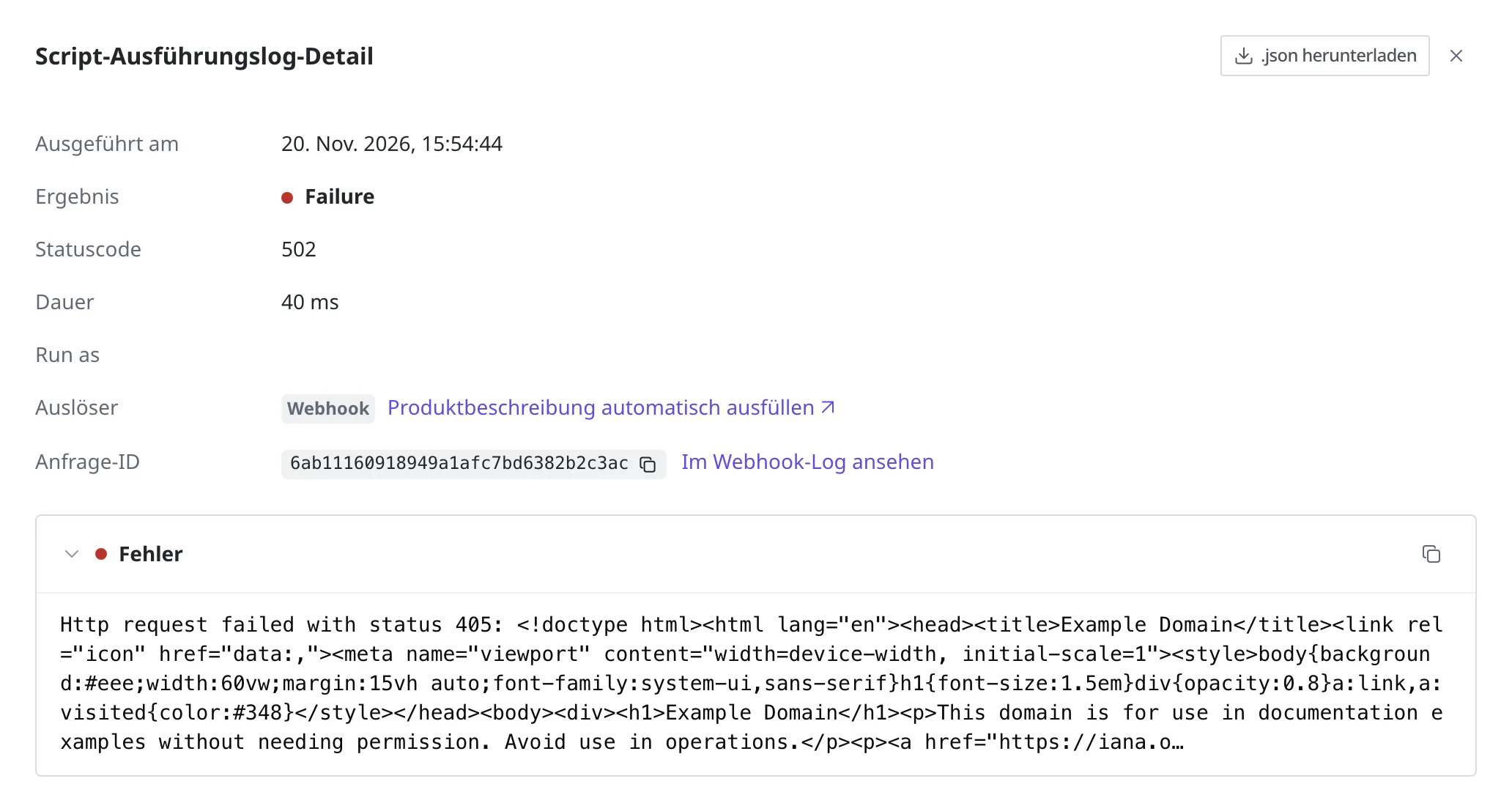
- Klicken Sie auf den Eintrag, den Sie ansehen möchten. Das Fenster „Script-Ausführungslog-Detail“ öffnet sich.
Das Fenster zeigt Ausgeführt am, Ergebnis, Statuscode, Dauer, Run as, Auslöser und Anfrage-ID. Bei einer fehlgeschlagenen Ausführung steht der Grund im Bereich Fehler. Bei einem Eintrag, den ein Webhook ausgelöst hat, steht im Feld Auslöser der Name des Webhooks als Link, und mit einem Klick auf Im Webhook-Log ansehen neben Anfrage-ID wechseln Sie zu den Aufrufprotokollen dieses Webhooks. Mit .json herunterladen oben rechts laden Sie den Eintrag als Datei herunter.
Ein Script löschen
So löschen Sie das Script „Nachbestellung“, wenn Sie es nicht mehr verwenden. Der Scheduler „Nachbestellung“ führt dieses Script aus. Deshalb müssen Sie zuerst diesen Scheduler löschen (Scheduler: Einstellungen und Regeln).
- Klicken Sie im linken Menü auf Scripts.
- Klicken Sie in der Liste auf „Nachbestellung“.
- Klicken Sie oben rechts auf die Schaltfläche Löschen.
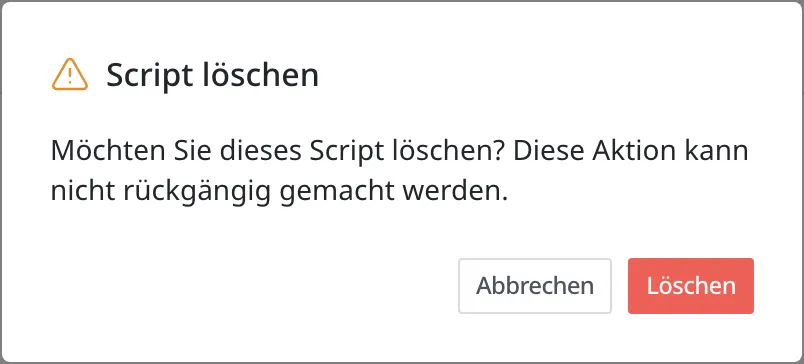
- Sobald das Bestätigungsfenster „Script löschen“ mit „Möchten Sie dieses Script löschen? Diese Aktion kann nicht rückgängig gemacht werden.“ erscheint, klicken Sie auf Löschen.
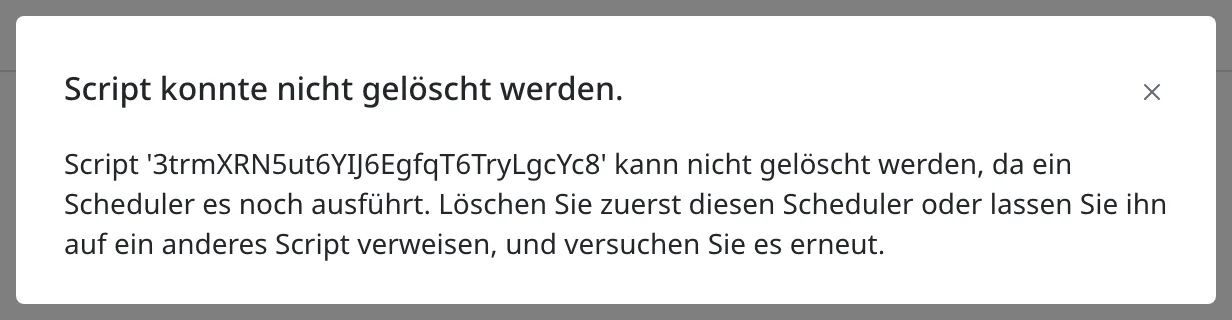
Wenn Sie ein Script löschen wollen, das ein Scheduler ausführt, öffnet sich das Fenster „Script konnte nicht gelöscht werden.“ mit dem Hinweis, dass sich das Script nicht löschen lässt, weil ein Scheduler es ausführt. Löschen Sie zuerst diesen Scheduler oder ändern Sie ihn so, dass er auf ein anderes Script verweist, und versuchen Sie es dann erneut.
Ein gelöschtes Script lässt sich nicht wiederherstellen, und sein Ausführungslog wird mitgelöscht (Beim Löschen von Locale, Tag, Script und ähnlichen Elementen).
Hilfe bei Problemen
| Situation | Ursache | Lösung |
|---|---|---|
| Ein Script, das mit Contents oder Media arbeitet, lässt sich nicht speichern | Die Rolle der speichernden Person erlaubt die Aktionen des Scripts nicht, oder sie erlaubt die Aktionen nur mit einer Eingrenzung | Lassen Sie das Script von einer Person speichern, der die Aktion ohne Eingrenzung erlaubt ist (z. B. von einem Mitglied mit der Rolle Administrator) (Script ausführen und Berechtigungen übertragen) |
| Nach dem Hinzufügen eines Statements lässt sich das Script nicht speichern | Die Anzahl der Statements in einem Script oder die Anzahl der Statements für Aufrufe externer Dienste und für den Mailversand überschreitet das Limit des Plans | Verringern Sie die Anzahl der Statements, oder wechseln Sie zu einem höheren Plan (Limits) |
| Nach dem Eintragen der Adresse eines externen Dienstes lässt sich das Script nicht speichern | Die Adresse erfüllt die Kriterien unter Erlaubte Zieladressen nicht. Typisch ist eine Adresse, deren Domain sich nicht finden lässt | Ändern Sie die Adresse in eine Adresse, die sich im Internet tatsächlich öffnen lässt (Was beim Speichern geprüft wird) |
| Nach dem Löschen eines Geheimwerts lässt sich das Script nicht speichern | Ein Statement ruft den gelöschten Geheimwert noch ab | Ändern oder löschen Sie zuerst die Statements, die diesen Geheimwert abrufen |
Nach dem Eintragen von { /secrets/… } lässt sich das Script nicht speichern | Der abgerufene Name weicht vom Key unter Secrets ab | Schreiben Sie den Namen Zeichen für Zeichen genau wie den Key |
| Sie können keinen weiteren Geheimwert hinzufügen, oder das Script lässt sich nicht speichern | Ein Script kann höchstens 20 Geheimwerte enthalten | Löschen Sie Geheimwerte, die Sie nicht verwenden |
| Mit ausgewählter Option Alle (auch ohne Token) lässt sich das Script nicht speichern | Die Definition enthält eine Bedingung, die „nur das, was die aufrufende Person erstellt hat“ sucht (createdBy: ":self") | Entfernen Sie die Bedingung, oder wählen Sie Aufrufer mit Weegloo-Token aus, und verwenden Sie die Standard-Aufruf-URL (Anonyme Aufrufe öffnen ein Script für alle, auch ohne Token) |
| Sie und ein Teammitglied haben dasselbe Script bearbeitet, und Ihre Änderung lässt sich nicht speichern | Das Teammitglied hat zuerst gespeichert, und die Versionsnummer ist gestiegen | Öffnen Sie den Bildschirm erneut, prüfen Sie die Änderungen des Teammitglieds, und ändern Sie das Script dann erneut |
| Sie können kein neues Script erstellen | Die Organization hat die Anzahl an Scripts erreicht, die sie erstellen kann | Löschen Sie nicht verwendete Scripts, oder wechseln Sie zu einem höheren Plan (Wenn ein Anzahllimit überschritten wird) |
| Ein Script fehlt in der Liste | Im Tab Script Ihrer Rolle fehlt Read für dieses Script | Bitten Sie eine Person, die den Space verwaltet, um Read |
| Nach einem Aufruf über die Aufruf-URL läuft das Script nicht und erscheint auch nicht im Ausführungslog | Die Methode des Aufrufs weicht von der HTTP-Methode ab, Wer es über die Aufruf-URL ausführen kann steht auf Niemand, die Rolle des Aufrufers hat kein Execute, oder die Ausführungen dieses Monats sind verbraucht | Passen Sie die Methode an, stellen Sie Wer es über die Aufruf-URL ausführen kann auf eine andere Option als Niemand, oder erlauben Sie in der Rolle Execute für dieses Script. Zur Anzahl der Ausführungen lesen Sie Alle Spaces einer Organization teilen sich die Anzahl der Ausführungen |
| Nach einem Aufruf über die Aufruf-URL erscheint im Ausführungslog ein Fehlschlag | Die gesendete Eingabe passt nicht zum Payload Schema, oder während der Ausführung ist ein Statement fehlgeschlagen | Öffnen Sie den fehlgeschlagenen Eintrag, und prüfen Sie den Ergebniswert (Das Ausführungslog ansehen) |
| Nach einem Aufruf über die anonyme Aufruf-URL läuft das Script nicht | Wer es über die Aufruf-URL ausführen kann steht nicht auf Alle (auch ohne Token) | Wählen Sie Alle (auch ohne Token) aus, und speichern Sie |
| Die Ausführung bricht mittendrin ab | Die Ausführung hat die Zeit überschritten, die ihr zur Verfügung steht | Verkürzen Sie die Wartezeit auf externe Dienste, oder verringern Sie die höchste Anzahl an Wiederholungen (Die Zeit für eine Ausführung) |
| Das Ausführungslog ist leer | WEEGLOO löscht Einträge erfolgreicher Ausführungen nach 1 Stunde und Einträge fehlgeschlagener Ausführungen nach 3 Tagen automatisch | Lassen Sie Ergebnisse, die Sie länger aufbewahren müssen, vom Script als Content speichern |
| Der Ergebniswert im Ausführungslog ist abgeschnitten | Im Eintrag bleiben vom Ergebniswert nur bis zu 4.096 Zeichen erhalten | Prüfen Sie die Antwort, die der Aufrufer bekommen hat. Die Antwort wird nicht gekürzt |
| Bei einem Content aus einem anonymen Aufruf steht der Name der Person, die das Script erstellt hat | Bei einem anonymen Aufruf gibt es keine aufrufende Person. Deshalb hält WEEGLOO den Namen der Person fest, die das Script ursprünglich erstellt hat | Soll der Name des Aufrufers festgehalten werden, schicken Sie ein Token mit, und rufen Sie das Script über die Standard-Aufruf-URL auf |
| Ein Teammitglied kann den ursprünglichen Wert eines Geheimwerts sehen | Wer Read für das Script hat, sieht auch den ursprünglichen Wert der Geheimwerte | Erlauben Sie Read in der Rolle im Tab Script nur Personen, die Read wirklich brauchen |
| Mit einem Space Access Token lassen sich Scripts nicht erstellen oder bearbeiten | Mit einem Space Access Token können Sie Scripts nur ausführen | Melden Sie sich im Content-Studio an, oder verwenden Sie ein Personal Access Token |
| Kein Script läuft, und die Scheduler haben sich ausgeschaltet | Die Script-Ausführungen dieses Monats sind verbraucht | Warten Sie bis zum nächsten Monat, oder wechseln Sie zu einem höheren Plan (Wenn Übertragungsvolumen und Speicherplatz überschritten werden) |
| Nur die Aufrufe externer Dienste und der Mailversand der Scripts sind gestoppt | Das Übertragungsvolumen für externe Aufrufe dieses Monats ist aufgebraucht | Warten Sie bis zum nächsten Monat, oder wechseln Sie zu einem höheren Plan (Wenn Übertragungsvolumen und Speicherplatz überschritten werden) |
| Ein Script lässt sich nicht löschen | Ein Webhook oder Scheduler soll dieses Script ausführen. Auch ausgeschaltete Webhooks und Scheduler zählen | Legen Sie beim Webhook unter Endpoint ein anderes Ziel fest, oder löschen Sie den Webhook. Löschen Sie den Scheduler (Beim Löschen von Locale, Tag, Script und ähnlichen Elementen) |
| Sie haben Wer es über die Aufruf-URL ausführen kann auf Niemand gestellt, aber das Script läuft weiter | Webhooks und Scheduler führen das Script unabhängig von der Einstellung Wer es über die Aufruf-URL ausführen kann aus | Um die Ausführungen zu stoppen, schalten Sie den Webhook oder Scheduler aus |
Verwandte Seiten
- Script: Erklärt, was ein Script ist und wie es sich vom Webhook unterscheidet. Die Seite zeigt auch den grundlegenden Ablauf, mit dem die ausführliche Beschreibung beim Erfassen eines Produkts automatisch ausgefüllt wird.
- Regeln für Rollen und Berechtigungen: Erklärt die Aktionen im Tab Script und Execute sowie die Regel, dass die Aufgaben im Script mit den Berechtigungen der speichernden Person laufen.
- Webhook: Einstellungen und Regeln: Beschreibt die Einstellungen für den Webhook, der bei einer festgelegten Änderung ein Script ausführt.
- Scheduler: Einstellungen und Regeln: Beschreibt die Einstellungen für den Scheduler, der ein Script nach einem festgelegten Zeitplan ausführt.
- E-Mail-Versand: Einstellungen und Regeln: Beschreibt den Email Account, über den ein Script Mails verschickt.
- Regeln zum Löschen: Erklärt, wann sich ein Script nicht löschen lässt und was beim Löschen mit verschwindet.
- Preispläne: Zeigt die Limits für die Anzahl der Scripts, die Anzahl der Statements pro Script und die Anzahl der Ausführungen.
- API-Referenz: Beschreibt die technischen Details wie die Statements und Platzhalter in der Definition eines Scripts und die Regeln für die Ausführung.